Blog

  • Su Sugar Daddy es falso, no se deje engañar

    Su Sugar Daddy es falso, no se deje engañar

    Siempre que aparece un servicio que permite a las personas transferir dinero en Internet, los estafadores no tardan en hacer lo mismo. Y como tal, ha habido un aumento reciente en las estafas de sugar daddy que pueden dejar a la gente fuera de su bolsillo y miserable.

    Entonces, ¿qué es la estafa de Sugar Daddy, cómo funciona y cómo puedes defenderte?

    ¿Qué es un Sugar Daddy?

    La estafa de Sugar Daddy se aprovecha de un sistema existente. Esto involucra a personas mayores y más ricas que se identifican como papás o mamás de azúcar. Estas personas quieren usar sus riquezas para encontrar compañía.

    Estos papás y mamás de azúcar a menudo se encontrarán con personas más jóvenes que necesitan dinero en efectivo, conocidas como bebés de azúcar. Los bebés azucarados brindan amor y atención a sus respectivos papás o mamás azucarados y, a cambio, el padre azucarero les da dinero, paga por las citas u ofrece otros incentivos económicos.

    Cuando se realiza con buenas intenciones, la relación entre el sugar daddy y su bebé es productiva, y técnicamente no se producen estafas ni abusos. Sin embargo, los estafadores ahora están aprovechando este sistema y encontrando formas de extraer dinero de las personas.

    ¿Qué es la estafa Sugar Daddy?

    La estafa de Sugar Daddy viene en una variedad de diferentes vectores de ataque, pero todos tienen el mismo proceso base y resultado.

    En la estafa, el falso sugar daddy le hace creer al sugar baby que ha recibido o recibirá una gran suma de dinero. Entonces el papi falso pide que le devuelvan algo de dinero. Después de que les paguen, el falso Sugar Daddy se va y se lleva el dinero que prometieron falsamente, dejando al Sugar Baby de su bolsillo.

    El estafador generalmente tomará una de dos rutas para obtener dinero del bebé de azúcar.

    El primero implica que prometan una gran suma de dinero, pero primero piden un pago por adelantado. La segunda ruta implica que el estafador le paga al bebé de azúcar una enorme suma de dinero que se evapora después de un período de tiempo, pero no antes de que el estafador le pida algo de vuelta primero.

    Cuando el estafador solicita primero un pago por adelantado

    El primer método es el más fácil de olfatear de los dos. Esto se debe a que utiliza fraudes comunes relacionados con el dinero que hemos visto durante años en otros servicios, como las estafas relacionadas con Venmo .

    El estafador comienza haciéndose pasar por un papá o una mamá de azúcar. Luego se acercan a personas en sitios web y redes sociales que buscan convertirse en un bebé de azúcar.

    El estafador le enviará un mensaje al usuario, diciéndole que está dispuesto a pagar cualquier factura que tenga o comprarle bienes caros. Esto lleva a la víctima a creer que el estafador tiene la solución a sus problemas.

    El estafador luego declara que está listo para ayudar a la víctima a salir del lío en el que se encuentra; pero hay una trampa.

    Por alguna razón, el estafador requerirá un pago del bebé de azúcar antes de enviar el dinero. La razón puede cambiar de estafador a estafador. Algunos jugarán la carta del poder y dirán que el pequeño pago actúa como una "prueba de lealtad". Otros usarán una excusa como tarifas de pago u otros gastos relacionados con el envío del dinero.

    Por supuesto, el pago inicial no es para nada: es solo una estafa. Una vez que el estafador obtiene el dinero, desaparece sin enviar el dinero prometido y deja a la víctima fuera de su bolsillo.

    Cuando el estafador hace un pago temporal primero

    Este método es mucho más peligroso que el anterior, ya que engaña de manera confiable al usuario haciéndole creer que realmente le pagaron. El problema es que el dinero que recibe la víctima desaparece después de un tiempo, dejándola sin nada nuevamente.

    Los estafadores crean este "pago temporal" de dos formas. Pueden optar por utilizar fondos de tarjetas de crédito robadas para pagarle al bebé de azúcar. El dinero aterriza en la cuenta del bebé, pero una vez que la compañía de la tarjeta de crédito se da cuenta de que la tarjeta fue robada, recuperarán el dinero y dejarán a la víctima sin nada.

    También pueden optar por utilizar un cheque que saben que rebotará. El cheque aparecerá en una cuenta bancaria una vez cobrado, pero realmente no "contará" hasta que se liquiden los fondos. Si no lo hacen, el dinero desaparece de la cuenta nuevamente.

    Pero si el estafador le está pagando a una víctima con este dinero temporal, ¿cómo están ganando dinero con ellos? La clave aquí es que un estafador tiene una pequeña ventana entre el pago y la evaporación del dinero donde la víctima realmente cree que se le ha pagado. Pueden explotar esta ventana y pedir que se les devuelva algo de dinero antes de que desaparezca.

    Por ejemplo, un estafador puede enviar a una víctima $ 2,000 en cheques para cubrir las facturas de la víctima. Luego, el estafador dirá que quiere una muestra de agradecimiento o que se acerca una ocasión especial. Luego le pedirán a la víctima que les devuelva un poco (digamos, $ 100), generalmente en tarjetas de regalo.

    Los pagos con tarjeta de regalo son una gran señal de alerta de que estás en medio de una estafa. A diferencia de las transferencias de dinero, las tarjetas de regalo tienen menos rastro de papel y son más fáciles de enviar. Es por eso que los estafadores telefónicos siempre solicitan el pago a través de ellos.

    Relacionado: Señales reveladoras de que está hablando por teléfono con un estafador

    Si el bebé de azúcar está de acuerdo, envían el dinero, pensando que todavía tienen la gran cantidad de dinero que el estafador envió como respaldo. Desafortunadamente, los cheques rebotarán y la víctima se quedará con $ 100 menos de lo que comenzó.

    Cómo detectar una estafa falsa de Sugar Daddy
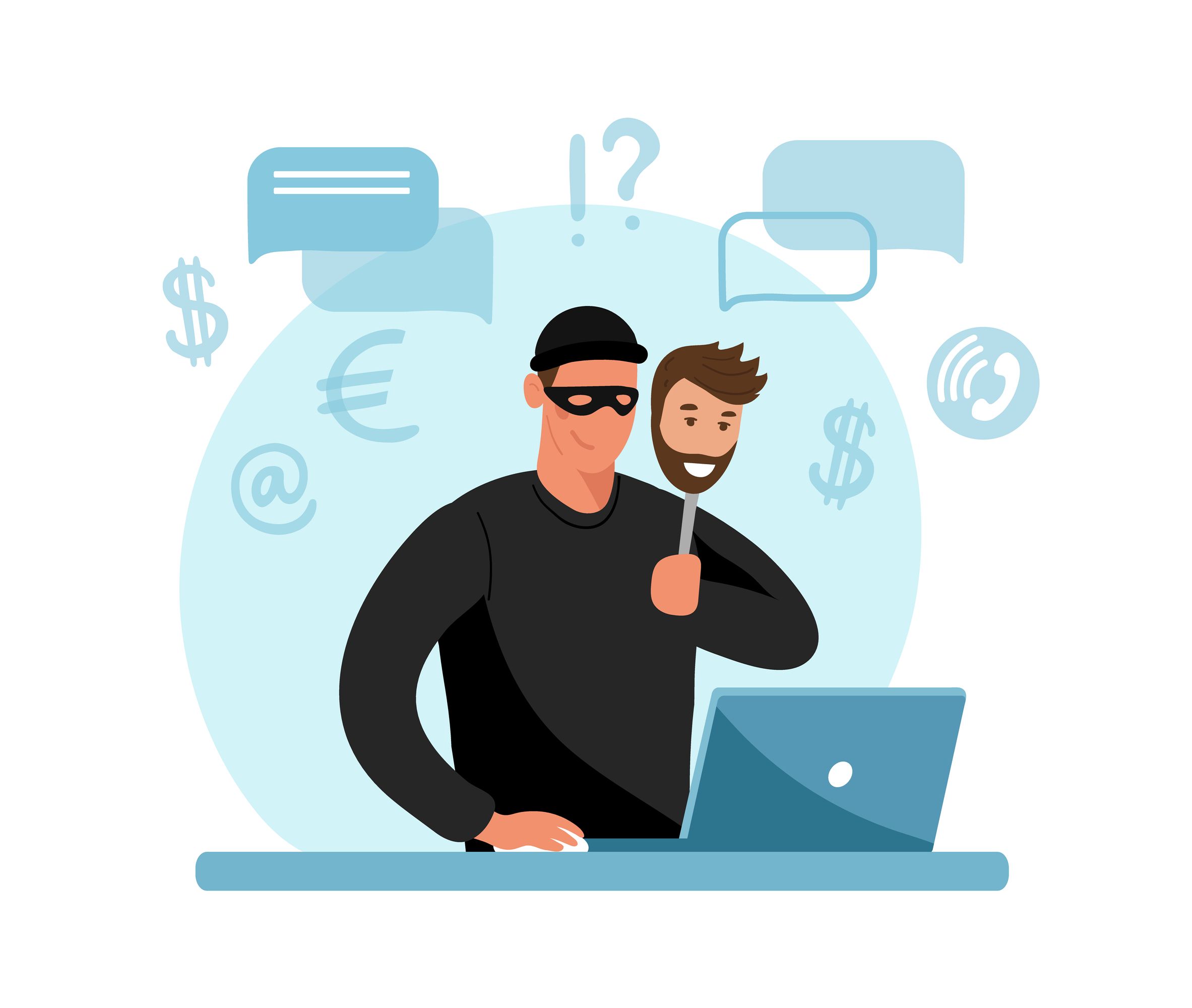
    El problema aquí no son los propios papás de azúcar. Si bien es poco común, hay personas legítimas que quieren gastar dinero en otros a cambio de cumplidos y citas.

    Por lo tanto, el problema reside más en eliminar a los que no quieren apoyarte en absoluto. Estas son las personas que abusan del sistema para estafar a personas desesperadas financieramente con una mayor cantidad de su dinero.

    Tenga cuidado con las pruebas de fidelidad y las solicitudes de tarifas

    Si un papá o una mamá de azúcar te pide que les pagues antes de que te paguen a ti, mantente alerta de inmediato. Esto incluye pagos para "demostrar su lealtad" o para cubrir las tarifas de transacción.

    Relacionado: ¿Qué es una estafa de aplicación de efectivo y cómo puede evitar perder dinero?

    Si alguien le está dando dinero, no debería depender de usted enviarle dinero para cubrir algo. Como tal, es muy probable que si alguien solicita un pago simbólico antes de pagarle, sea porque quiera tomar ese dinero y salir corriendo.

    No confíe instantáneamente en los fondos entrantes

    Si alguien le envía dinero, no actúe en consecuencia ni lo gaste de inmediato, especialmente si se pagó mediante cheque. Los estafadores tienen una forma de darle fondos temporales que pueden evaporarse en cualquier momento.

    Como tal, cuando reciba un pago grande de alguien en línea, déle un tiempo para liquidarlo primero. Si pagan con cheque, déle tiempo para liquidarlo antes de gastarlo. Si pagaron dinero directamente en su cuenta, no lo gaste durante un tiempo para asegurarse de que el efectivo no se haya pagado mediante una tarjeta de crédito robada.

    Mantenga sus relaciones dulces detectando las estafas de Sugar Daddy

    Los papás y las mamás de azúcar, cuando son legítimos, pueden ofrecer a las personas apoyo financiero y una relación. Sin embargo, hay estafadores dispuestos a abusar del sistema, así que esté atento a estas figuras parentales falsas.

    Siempre que hay relaciones involucradas, los estafadores no se quedan atrás. Incluso en los sitios de citas en línea, hay una gran cantidad de estafas que realmente pueden arruinar tu deseo de encontrar el amor o la compañía.

    Haber de imagen: Yeexin Richelle / Shutterstock.com

  • Cómo cambiar a una versión anterior de Android

    Cómo cambiar a una versión anterior de Android

    Generalmente, siempre es mejor mantener sus dispositivos actualizados. Pero, desafortunadamente, las actualizaciones a veces pueden dañar el software, cambiar funciones de formas no deseadas o traer errores que el fabricante no puede corregir.

    Por lo general, no se recomienda volver a una versión anterior de Android, pero no es imposible. Así es como puede hacerlo.

    Antes de degradar su dispositivo

    La degradación no es un proceso respaldado oficialmente por los fabricantes. No es fácil de hacer, puede anular su garantía y potencialmente podría bloquear su dispositivo. No debe intentar esto a menos que tenga experiencia modificando el software de su dispositivo.

    Si puede degradar su dispositivo dependerá de si puede desbloquear el gestor de arranque. Los dispositivos de Google o OnePlus se pueden desbloquear fácilmente, mientras que los de Huawei, Samsung o Nokia pueden ser difíciles o totalmente imposibles de desbloquear.

    Tendrá que investigar su propio dispositivo, especialmente si se lo compró a un proveedor. Algunos operadores requieren que obtenga un token de desbloqueo de ellos primero, o no permiten el desbloqueo del gestor de arranque en absoluto.

    Desbloquear el gestor de arranque borrará su almacenamiento interno. ¡Asegúrese de hacer una copia de seguridad de todos sus datos antes de comenzar!

    Cosas que necesitará antes de poder degradar

    Una vez que haya hecho una copia de seguridad de todos sus datos, deberá descargar una imagen de fábrica de Android de la versión a la que desea volver, y debe estar diseñada específicamente para su dispositivo.

    Google proporciona a los usuarios de Pixel una lista de imágenes de fábrica . Para otros fabricantes de teléfonos, tendrá que encontrar una imagen oficial de fábrica para su dispositivo. Si no puede encontrarlos en el sitio web del fabricante, un excelente lugar para buscarlos es en los foros de desarrolladores de XDA .

    También deberá descargar e instalar el SDK de Android para poder utilizar las herramientas ADB y fastboot. Consulte nuestra guía de ADB y fastboot para familiarizarse con ellos.

    Por último, deberá conectar su teléfono a su PC a través de USB, así que asegúrese de usar el cable USB original. Si no tiene el original, utilice un cable de alta calidad.

    Cómo degradar su teléfono Android

    Estamos usando un teléfono Pixel para hacer una demostración. El proceso debería funcionar en la mayoría de los teléfonos que se pueden degradar, pero cada dispositivo es diferente. Algunos siguen un conjunto diferente de instrucciones o requieren herramientas diferentes.

    Compruebe si este es el caso de su dispositivo antes de continuar. Los foros de desarrolladores de XDA que mencionamos son un buen lugar para buscar esta información.

    Paso 1: habilite la depuración USB

    Lo primero que debe hacer es activar las opciones de desarrollador en su teléfono yendo a Configuración, buscando la sección Acerca del teléfono y luego tocando el número de compilación hasta que reciba un mensaje que dice "¡Ahora es un desarrollador!".

    A continuación, vaya a las opciones de desarrollador y habilite la depuración de USB y el desbloqueo de OEM .

    Galería de imágenes (3 imágenes)

    Paso 2: conecta tu teléfono a tu computadora

    Conecte su teléfono a su PC con un cable USB.

    En su PC, navegue hasta la carpeta donde está guardado el SDK de Android y coloque allí la imagen de fábrica de Android que descargó. Las imágenes de fábrica generalmente vienen en archivos ZIP que contienen archivos IMG; descomprime la imagen de fábrica allí mismo en la carpeta del SDK de Android.

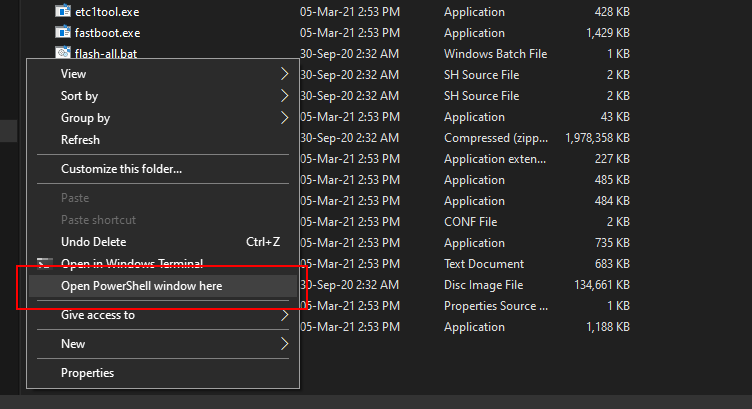
    Ahora, mientras todavía está en la carpeta del SDK de Android, mantenga presionada la tecla Mayús, luego haga clic derecho dentro de la ventana y luego seleccione Abrir ventana de PowerShell aquí .

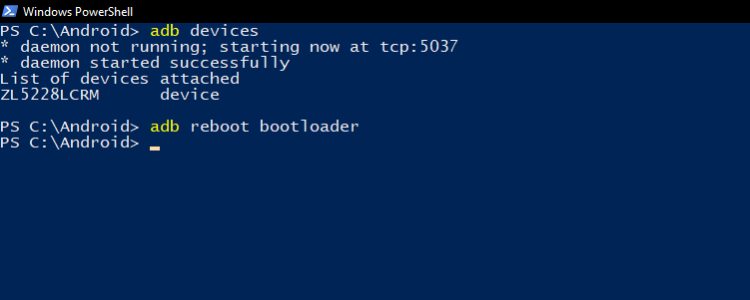
    En la ventana de PowerShell que se abre, escriba adb devices para verificar si su teléfono está siendo detectado. Si es así, debería ver su número de serie en la lista. Si no es así, intente usar un cable USB diferente.

    Ahora tienes que arrancar tu dispositivo en modo fastboot. Para hacer esto, escriba adb reboot bootloader en PowerShell.

    Paso 3: desbloquea el cargador de arranque

    Una vez que su dispositivo esté en modo fastboot, desbloquearemos el gestor de arranque.

    Dependiendo de su dispositivo, escriba fastboot oem unlock , y si esto no funciona, escriba fastboot flashing unlock en su lugar. Si todo va bien, debería ver una confirmación en su dispositivo de que el cargador de arranque ahora está desbloqueado.

    Paso 4: instale la versión anterior de Android

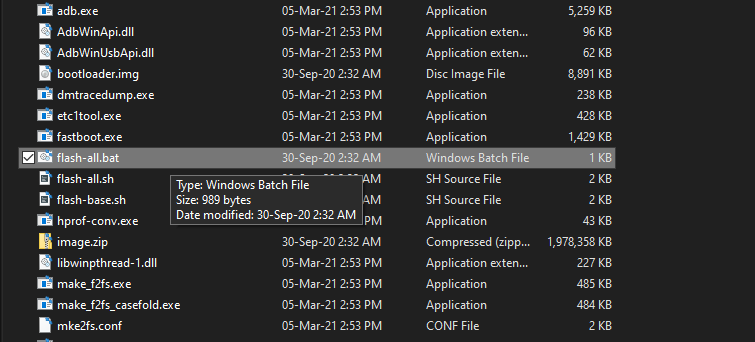
    Algunos fabricantes incluirán una secuencia de comandos "flash-all" como parte de la imagen de fábrica descargada que mostrará automáticamente todo. Si este es el caso, la secuencia de comandos debe estar en la carpeta del SDK de Android, junto con los archivos IMG que extrajo.

    Haga doble clic en el script flash-all.bat . Debería aparecer un cuadro que muestra el proceso de flasheo a medida que ocurre. ¡NO desenchufe su teléfono durante este proceso!

    Si no ve un script de flash-all, entonces tendrá que flashear todo manualmente. Para hacer esto, escriba los siguientes comandos en orden:

     fastboot flash bootloader [bootloader file name].img
     fastboot reboot-bootloader
     fastboot flash radio [radio file name].img
     fastboot reboot-bootloader
     fastboot flash -w update [image file name].zip

    Su teléfono debería reiniciarse ahora. Si todo salió bien, ahora debería estar ejecutando una versión degradada de Android. Deberá volver a configurar su teléfono desde cero.

    Si encuentra algún problema, consulte nuestra guía de solución de problemas para conocer los pasos necesarios para resolverlo.

    Alternativas a la degradación que debe considerar

    Dado que desbloquear el cargador de arranque de su dispositivo implica borrar todos sus datos, es posible que desee considerar hacer un restablecimiento de fábrica en su lugar.

    Es mucho menos complicado y arriesgado que la degradación, y es probable que cualquier error o problema de rendimiento que haya encontrado desaparezca después de un restablecimiento de fábrica. Además, aún puede disfrutar de todas las funciones de una nueva versión de Android.

    Sin embargo, si está decidido a degradar a una versión anterior de Android, puede intentar instalar una ROM personalizada. Las ROM personalizadas a menudo vienen con mejoras sobre el software oficial de su dispositivo, y los desarrolladores a veces mantienen actualizadas las versiones anteriores con correcciones de seguridad.

    Es una alternativa que vale la pena consultar si el fabricante de su teléfono no le proporciona imágenes de software Android más antiguo.

    Relacionado: Las 5 mejores ROM de Android personalizadas que aún vale la pena probar

    Volver al pasado degradando

    Si bien, por lo general, un restablecimiento de fábrica debería ser suficiente para que desaparezca cualquier problema, si la única opción que tiene es volver a una versión anterior, ahora ya sabe cómo hacerlo.

    Recuerde que es posible que el método que explicamos no funcione con su dispositivo. Este proceso siempre conlleva el riesgo de bloquear su teléfono, ¡así que haga una copia de seguridad de todos sus datos!

    Crédito de la imagen: MockuPhone / mockuphone.com

  • Las 6 mejores aplicaciones de billetera digital

    Las 6 mejores aplicaciones de billetera digital

    Hacer un pago en línea solo para que la información de su cuenta sea pirateada lo hará pensar dos veces antes de realizar otro pago. Con las mejores aplicaciones de billetera digital, la información de su cuenta privada se almacena de forma segura y, al mismo tiempo, le permite realizar una compra en la mayoría de las ubicaciones participantes.

    Aquí están las seis mejores aplicaciones de billetera digital que hacen que gastar dinero en línea sea seguro y fácil de hacer.

    1. Apple Pay

    Compitiendo con Google para convertirse en la aplicación de billetera digital más grande, Apple Pay es una opción integral que los propietarios de iPhone pueden usar para realizar compras .

    Utiliza DPAN (número de cuenta principal del dispositivo) para proteger la información de su cuenta bancaria para evitar que los piratas informáticos obtengan su información personal.

    Puede realizar compras en cualquier establecimiento minorista participante, pagar el transporte público y enviar dinero a sus amigos o familiares. Puede cargar su cuenta de Apple Pay con dinero o sincronizarla con su cuenta bancaria.

    Si asiste a la universidad, puede agregar su número de identificación de la escuela para realizar compras si su escuela se ha asociado con Apple Pay.

    No hay tarifas para usar Apple Pay, pero si decide vincular una tarjeta de crédito, habrá una tarifa de procesamiento del 3% para todas esas transacciones. La billetera digital viene instalada en todos los iPhones.

    2. Google Pay

    Como una de las aplicaciones de billetera digital más populares del mercado, Google Pay ha recorrido un largo camino para convertirse en una forma de pago aceptada en la mayoría de los países.

    Comenzando como Android Pay y luego Google Wallet, esta billetera digital usa NFC (comunicación de campo cercano) para permitir pagos siempre que los dispositivos estén a poca distancia entre sí.

    Más que una simple herramienta de billetera en línea, puede usar Google Pay para realizar compras en persona en las ubicaciones participantes. Además de comprar artículos en línea, realizar compras dentro de la aplicación y enviar dinero a amigos y familiares.

    Relacionado: Cómo comprobar qué tiendas admiten Apple Pay y Google Pay

    Simplemente agregue una tarjeta de débito, tarjeta de crédito, cuenta de PayPal o cuenta bancaria para depositar fondos en su billetera y realizar compras. Para comprar algo en una tienda, coloque su teléfono junto a la máquina de pago y automáticamente leerá la información de su cuenta.

    Puede realizar compras de hasta $ 50 sin siquiera abrir su teléfono, pero si hace demasiadas, Google le pedirá que desbloquee su dispositivo.

    Google Pay también le facilita el seguimiento de sus pagos en línea y sus hábitos de gasto. Permitiéndole encontrar formas de ahorrar más al sincronizar sus cuentas. No hay tarifas por usar Google Pay o enviar dinero a sus contactos.

    Descargar: Google Pay para iOS | Android (gratis)

    3. Samsung Pay

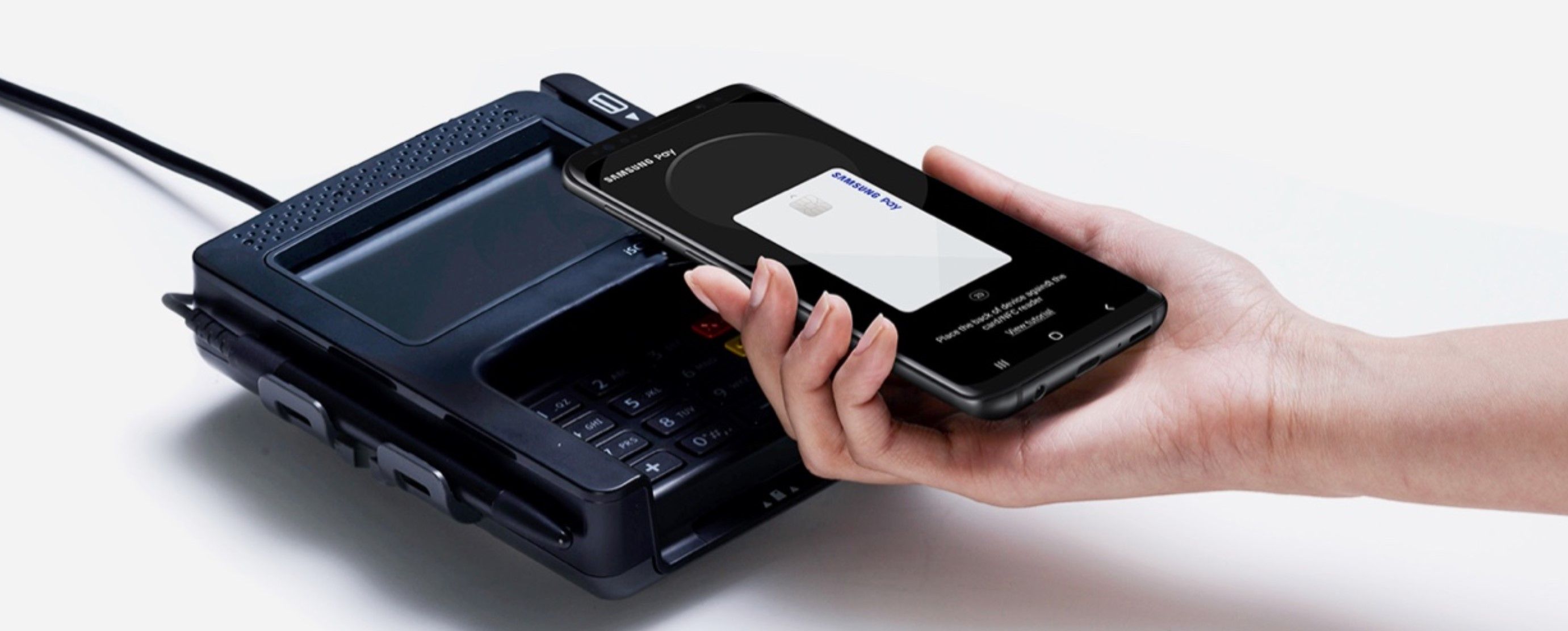
    Esta aplicación de billetera digital se ha separado de la competencia al convertirse en la primera billetera que permite pagos tanto NFC como MST. Eso significa que puede pagar utilizando el método tradicional de banda magnética o el nuevo y mejorado método sin contacto.

    Con Samsung Pay, puede agregar tarjetas de crédito, tarjetas de débito, cuentas de PayPal, tarjetas de regalo, tarjetas de recompensa y membresías. En este sentido, puede tratar Samsung Pay como cualquier otra billetera física que tenga y almacenar tarjetas valiosas en su interior.

    Sin embargo, esta billetera se queda corta cuando intenta solicitar dinero a sus amigos como puede hacerlo con otras aplicaciones. Aún puede transferir dinero, pero no podrá solicitar una cantidad específica.

    La aplicación le permite realizar pagos en línea, pero no pasarán directamente a través de la aplicación. En su lugar, tendrá que usar Visa Checkout para sus compras en línea y dentro de la aplicación. La aplicación solo está disponible para dispositivos Android.

    Descargar: Samsung Pay para Android (gratis)

    4. Walmart Pay

    Aunque algunas de las otras carteras digitales de esta lista se aceptan en las tiendas minoristas participantes, esta cartera se hizo específicamente para las tiendas Walmart únicamente.

    La aplicación de billetera digital funciona de manera diferente a las marcas más grandes, como Google y Apple, en que escanea códigos QR en lugar de usar tecnología NFC. Al pagar, se le presenta un código QR en el teclado del PIN de pago que puede escanear para pagar.

    La billetera le permite almacenar y organizar tarjetas de regalo, listas de compras, recibos, surtir recetas y encontrar la ubicación de un artículo dentro de una tienda específica.

    La principal desventaja es que no le permitirá almacenar la información real de su cuenta bancaria. Tendrá que seguir cargando la billetera periódicamente para asegurarse de tener fondos suficientes para realizar compras.

    Aunque esta billetera digital en particular no funciona en todas las tiendas, vale la pena considerar la posibilidad de usarla en el minorista más grande de los EE. UU.

    Descargar: Walmart para iOS | Android (gratis)

    5. Facebook Pay

    Facebook es la plataforma de redes sociales más grande del planeta con más de 2.700 millones de usuarios activos mensuales. Por lo tanto, tiene sentido desarrollar una aplicación de billetera digital que pueda usar en Facebook, Messenger, Whatsapp e Instagram.

    Marketplace es donde se realizan la mayor parte de las compras y ventas en Facebook. Con su billetera digital, puede realizar transacciones directamente a través de la aplicación. Lo mismo se aplica a la hora de realizar compras a través de Instagram.

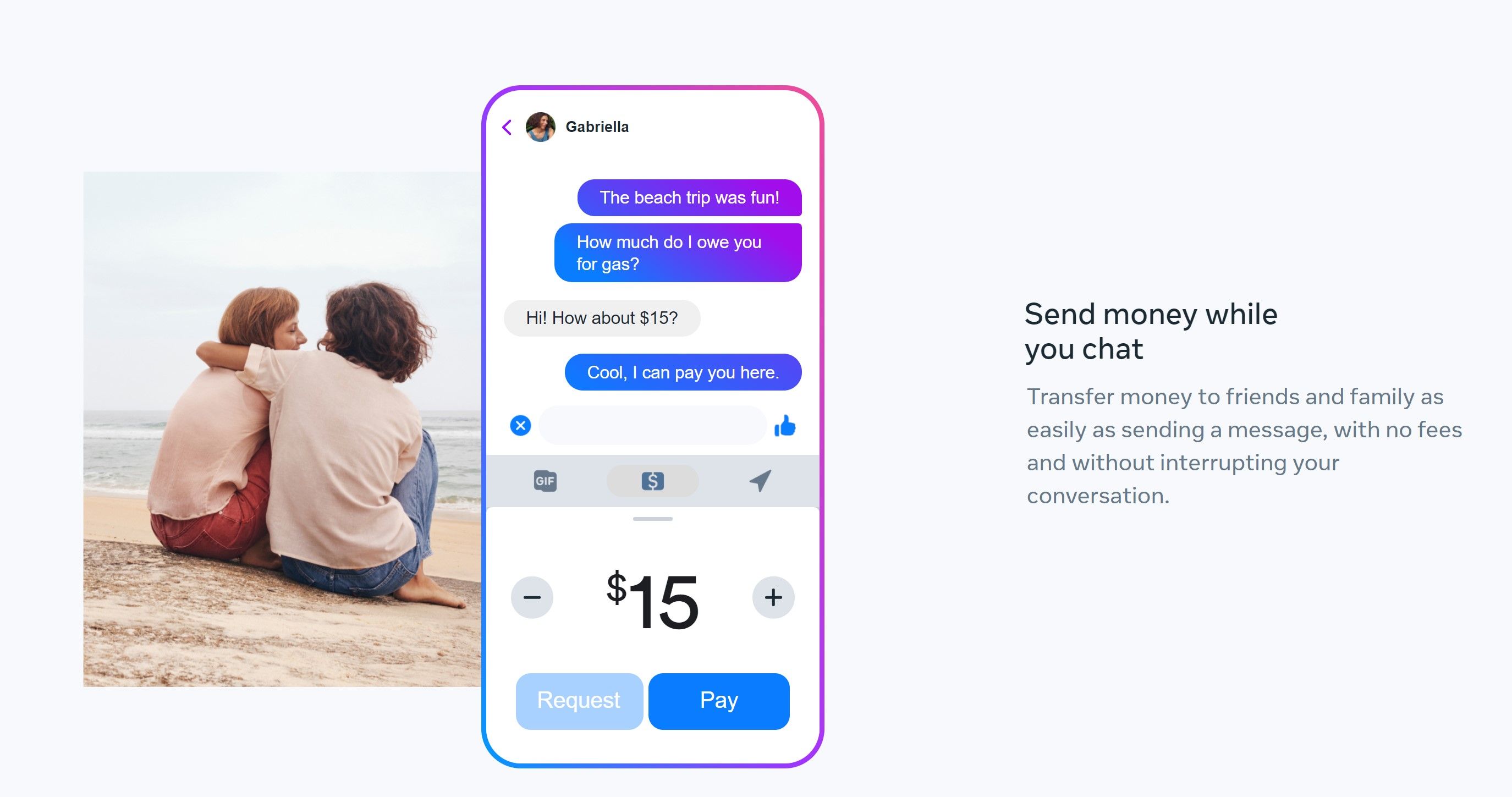
    Las donaciones de caridad han ganado popularidad en Facebook como una forma de dar un regalo de cumpleaños virtual, y puede usar su Facebook Pay para contribuir a la causa. Incluso puede enviar dinero a amigos y familiares.

    Sincronice sus tarjetas de débito, tarjetas de crédito o cuentas de PayPal para depositar fondos en su cuenta, pero tenga cuidado con las tarifas a través de las diferentes plataformas. Enviar pagos a través de Messenger a amigos o familiares sigue siendo gratuito, pero los vendedores externos pueden cobrar una tarifa en Marketplace.

    La descarga de la aplicación de Facebook es la forma en que configurará su billetera digital para que no haya una aplicación separada que necesite para su dispositivo iOS o Android.

    Descargar: Facebook paraiOS | Android (gratis)

    6. Amazon Pay

    Amazon Pay se ha convertido rápidamente en una de las mejores opciones de billetera digital al realizar sus compras en línea. Aún no está diseñado para el mundo real, pero cientos de sitios minoristas participantes en línea aceptan la billetera del gigante del comercio electrónico.

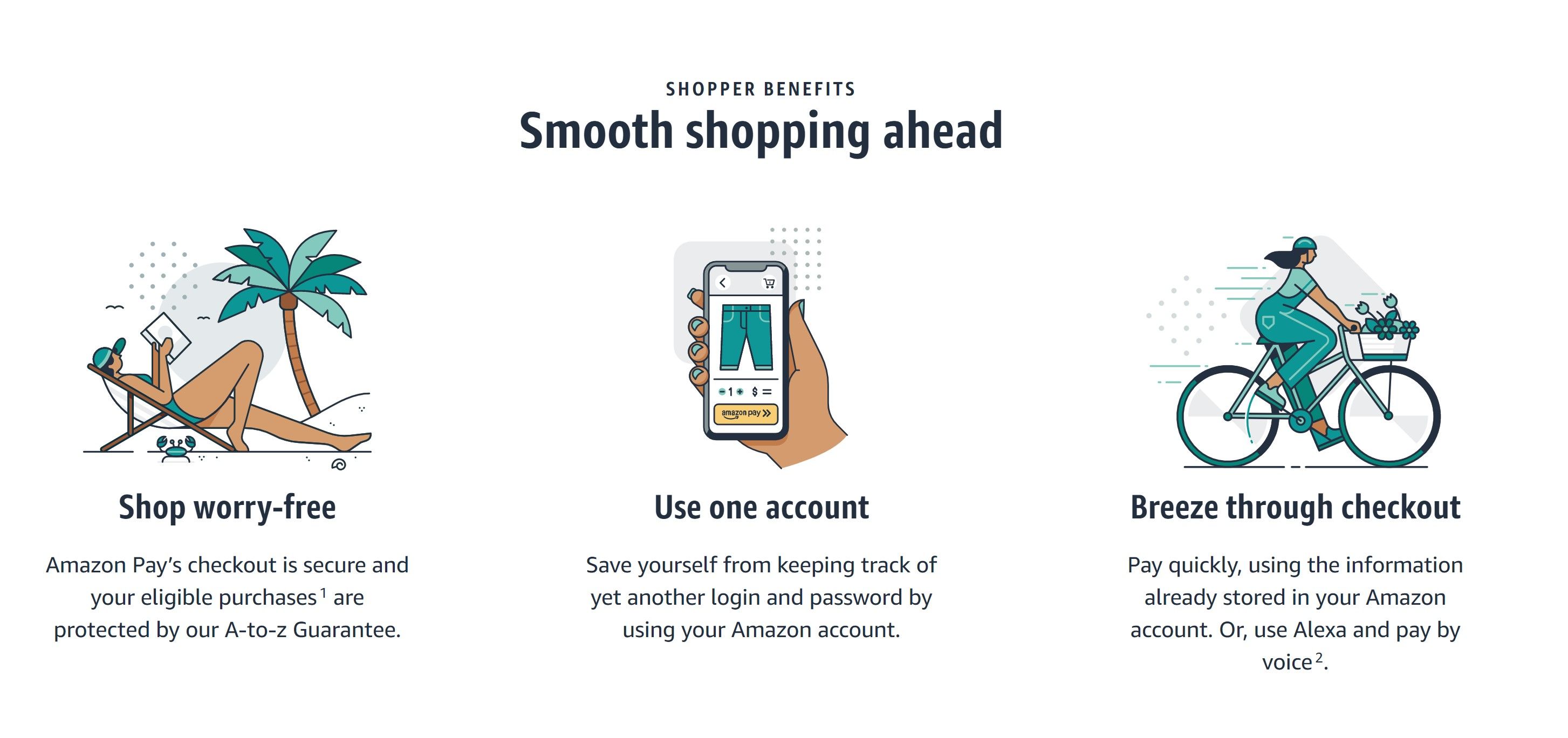
    Si ya tiene una cuenta de Amazon con una fuente de pago conectada, ni siquiera tiene que configurar nada. Amazon ha facilitado el uso de la información de pago almacenada en las páginas de pago minorista con solo hacer clic en un botón.

    La mejor parte es que su información está completamente protegida, por lo que no tiene que confiar en un sitio web en el que nunca ha estado con la información confidencial de su cuenta.

    No hay una lista completa disponible para los minoristas participantes, por lo que la única forma real de averiguarlo es dirigiéndose a la página de pago real.

    Si tiene un dispositivo Alexa, las compras se pueden realizar verbalmente mediante Amazon Pay. Simplemente no intente usar una tarjeta de regalo de Amazon porque la función no está disponible al comprar en minoristas.

    No hay ninguna aplicación para descargar para Amazon Pay ya que está conectada directamente a su cuenta de Amazon. Seleccionará esta opción en las páginas de pago participantes y seguirá las instrucciones en pantalla para completar su compra.

    Las mejores aplicaciones de billeteras digitales

    La mayoría de las aplicaciones de billetera digital le permiten realizar pagos en varias tiendas minoristas participantes, pero las mejores le permiten hacer aún más. El almacenamiento de transacciones anteriores, tarjetas de regalo, recompensas y listas de compras es lo que hace que cada uno sea único.

    Con más y más ubicaciones que utilizan Bitcoin como opción de pago, es posible que desee comenzar a buscar en una billetera digital para su criptomoneda.

  • Las 5 mejores suites antivirus con VPN en 2021

    Una VPN es la clave tanto para su privacidad como para su seguridad. Mantiene su presencia en el anonimato y, afortunadamente, muchos paquetes antivirus actuales ahora incluyen esta función.

    ¿Cuáles están haciendo el mejor trabajo en 2021?

    Qué buscar en un paquete antivirus con VPN

    Encontrar el mejor antivirus con VPN en 2021 es fundamental si eres un trabajador remoto. Un antivirus común y corriente no resistirá las cepas actuales de malware y ransomware .

    Encontrar el mejor antivirus con una VPN significa una inversión. Es esencial buscar las suites de software más sólidas con VPN. Más allá de la protección IP, hay características específicas a considerar al elegir un antivirus con software VPN. A continuación, presentamos algunos:

    • Velocidad de ancho de banda
    • Red de servidor VPN
    • Política de no registros
    • Políticas de seguridad
    • Protecciones de seguimiento
    • Funciones avanzadas e interruptor de apagado

    Una de las claves para facilitar su decisión es analizar el rendimiento y las características de cada paquete.

    Se incluye una VPN en estas principales herramientas antivirus

    Los principales proveedores de software de seguridad se esfuerzan por mantenerse al día con cada nueva amenaza actualizando sus paquetes de seguridad de Internet para mantener a sus clientes a salvo de cada nueva amenaza cibernética. Los operadores de amenazas cibernéticas utilizan malware para obtener acceso a sus dispositivos y robar sus datos privados.

    En 2021, hay muchas características nuevas en los populares paquetes de antivirus . Detectar y defender sus dispositivos de todas las formas de malware es un componente fundamental. Deben hacerlo bien con muchas amenazas cibernéticas nuevas que aparecen todos los días. La mayoría ahora incluye VPN, pero ¿cuáles son las mejores?

    • Norton 360
    • McAfee Total Security con VPN
    • Avira Prime
    • Seguridad total de Bitdefender
    • AVG Ultimate

    Veamos cada uno en detalle.

    1. Norton 360

    Cuando piensa en software antivirus, es probable que Norton sea uno de los que conoce. Quizás lo recuerde como Symantec, pero ¿qué hay en un nombre?

    Norton 360 ha sido calificado como el mejor antivirus de manera consistente y, en 2021, viene con una VPN segura. Esta calificación se debe a una buena razón. Ofrece una buena protección en tiempo real, tiene excelentes tasas de detección de malware y es probablemente el antivirus con más funciones del mercado.

    Norton 360 Antivirus con Secure VPN es eficiente y fácil de usar. Además, su red de 73 servidores permite conexiones en 29 países.

    Incluye una excelente cobertura y estas características:

    • Protección contra amenazas en tiempo real
    • 100 GB de copia de seguridad en la nube
    • Protección contra amenazas en línea
    • VPN segura ilimitada
    • Controles parentales
    • Monitor de privacidad

    Además de ser el mejor en su clase por su VPN segura, Norton viene repleto de herramientas que lo convierten en la mejor protección contra malware.

    Cuando se trata de inconvenientes, la falta de un interruptor asesino es un factor esencial. Aún así, si tiene Norton Secure VPN como un producto separado, lo encontrará en la configuración.

    Relacionado: ¿Qué son los macrovirus?

    2. McAfee Total Security con VPN

    Teniendo en cuenta las amenazas de ciberseguridad actuales, ¿es suficiente el paquete de seguridad de Internet de McAfee? Si se les da la opción, muchos escucharán Protección total y pensarán que es el camino a seguir. McAfee parece estar de acuerdo y ha reducido el marketing de su producto Internet Security.

    McAfee Total Security With VPN tiene algunas características excelentes que son muy impresionantes.

    • Sus principales características incluyen:
    • VPN ilimitada
    • Excelente protección contra phishing
    • Identificar el seguimiento de robos
    • Controles parentales de Safe Family
    • Cifrado de archivos
    • Seguridad familiar completa
    • Interfaz fácil de usar

    Si bien todos los componentes no son perfectos, aún así, protegerá todos sus dispositivos. El único inconveniente es que la VPN no tiene un interruptor de apagado.

    3. Avira Prime

    Muchos usuarios ven a Avira Prime como su ventanilla única para antivirus, protección web, bloqueo de anuncios, protección de la privacidad y mantenimiento del sistema. Además de la optimización del sistema y la trituradora de archivos segura, viene con estas excelentes características:

    • Phantom Pro ilimitado, la VPN de Avira
    • Datos ilimitados
    • Dispositivos ilimitados
    • Interruptor de apagado (solo en dispositivos Windows)
    • Intercambio de archivos P2P
    • Cifrado de datos
    • Apoyo técnico
    • Sitios web de transmisión desbloqueados
    • Política de no registros

    Si utilizó Avira en el pasado, su interfaz ha recibido un importante lavado de cara. Además de esto, implementaron muchos cambios nuevos y agradables. Además, en marzo y abril de este año, Avira Pro obtuvo una puntuación superior al 99 por ciento en las pruebas de ataque de día cero.

    Dado que Avira Pro y Avira Prime tienen el mismo motor de seguridad, esta noticia es emocionante si está considerando una suscripción de Avira Prime.

    4. Bitdefender Total Security

    Bitdefender Total Security con VPN es otra excelente opción. Su galardonado antivirus emparejado con VPN lo tiene completamente cubierto. El software no ralentiza su sistema ni ejerce demasiados recursos mientras está en uso, lo que puede ser un problema con algunos otros productos.

    Las caracteristicas incluyen:

    • Protección en tiempo real
    • Protección contra amenazas de red
    • Prevención de ataques web
    • Protección anti-phishing
    • Protección antifraude
    • Un entorno de rescate

    Además, la VPN incluida es fácil de usar, consiste en un interruptor de apagado efectivo, puede desbloquear algunos sitios de transmisión, brinda protección contra fugas y es muy rápida.

    Aún así, vale la pena señalar que la VPN incluida solo proporciona 200 MB de cobertura al día a menos que la actualice.

    5. AVG Ultimate

    Si ha estado utilizando AVG Free, AVG espera que se actualice a una de sus opciones pagas, como su Programa de seguridad de Internet o AVG Ultimate. Si bien la mayoría opta por AVG Internet Security, muchas funciones hacen que AVG Ultimate sea una mejor opción.

    Si está buscando un paquete de seguridad de rango completo con una VPN que cubra casi todos los aspectos de su vida digital, AVG lo tiene cubierto en diez dispositivos durante dos años. Con su amplio conjunto de herramientas de seguridad, AVG Ultimate se encuentra en la parte superior de la gama de productos de la empresa.

    Las características destacadas de AVG Ultimate incluyen:

    • AVG AntiTrack
    • Escudo de comportamiento de AVG
    • Detección de IA de AVG
    • AVG Cyber ​​Capture
    • Escáner PUA
    • Escaneo turbo
    • Actualizaciones en tiempo real
    • Modo no molestar
    • Modo silencioso
    • Protección contra ransomware
    • VPN segura de AVG
    • AVG TuneUp
    • Antivirus avanzado AVG

    Además de sus características de seguridad destacadas, la VPN segura de AVG Ultimate viene con cifrado AES 256 de grado militar. Su red de servidores incluye más de 50 ubicaciones y tiene más de 500 servidores.

    La mejor protección de seguridad en 2021 con VPN

    En 2021, la protección de seguridad significa más que solo instalar un antivirus o usar Microsoft Defender de forma predeterminada. Un paquete de seguridad con una VPN no solo garantiza que sus dispositivos estén protegidos contra virus y malware, sino que también mantiene su ubicación segura para que pueda acceder a los recursos de la empresa de forma privada.

    Muchas suites de seguridad se intensificaron para brindar la mejor seguridad y protección en 2021.

  • 4 formas de corregir los atajos de teclado que no funcionan en Windows 10

    4 formas de corregir los atajos de teclado que no funcionan en Windows 10

    El uso de atajos de teclado puede mejorar su productividad, ya que es más rápido presionar dos o tres teclas que buscar una función a través de una lista o menú. Puede usar atajos de teclado para sus cuentas de correo electrónico, carpetas de archivos, programas de edición de imágenes y más.

    Si no puede utilizar la ventaja de los métodos abreviados de teclado en su dispositivo con Windows 10, hemos reunido algunas soluciones rápidas en esta guía.

    1. Ejecute el solucionador de problemas del teclado

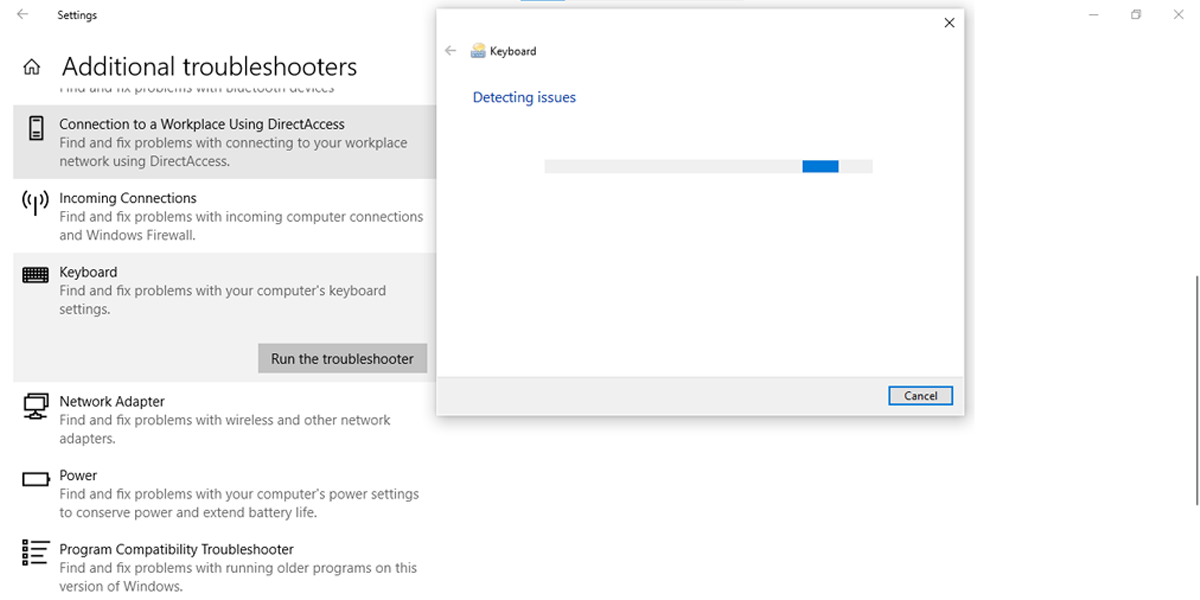
    Una solución rápida y sencilla para solucionar su problema es utilizar el Solucionador de problemas del teclado de Windows 10. Aquí sabrás como podrás hacerlo:

    1. Haga clic en Inicio , luego diríjase a Configuración> Sistema> Actualización y seguridad .
    2. Haga clic en Solucionar problemas> Solucionadores de problemas adicionales .
    3. En Buscar y solucionar otros problemas , seleccione Teclado .
    4. Seleccione Ejecutar el solucionador de problemas para iniciar el análisis.

    2. Habilite las teclas rápidas

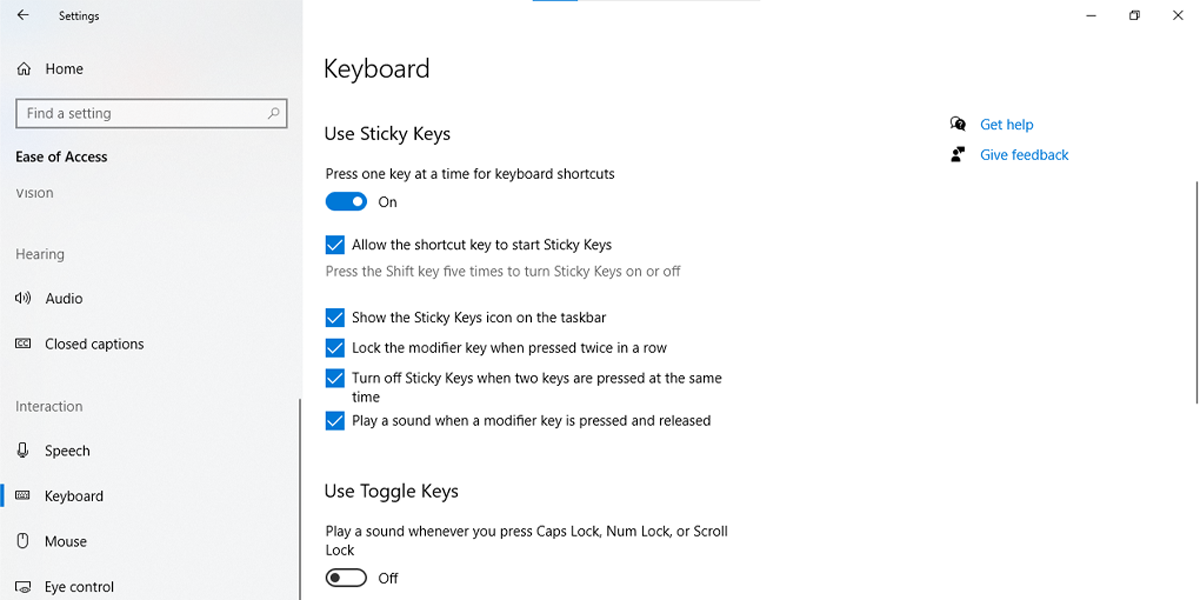
    Los atajos de teclado podrían no funcionar si no presiona las combinaciones de teclas al mismo tiempo. Si tiene dificultades para presionar varias teclas al mismo tiempo, debe habilitar Sticky Keys.

    Esta función de Windows 10 le permite presionar las teclas de método abreviado una tras otra. A continuación se explica cómo habilitarlo:

    1. Haga clic en Inicio , luego diríjase a Configuración> Facilidad de acceso .
    2. En la sección Interacción , seleccione Teclado .
    3. Active la palanca que se encuentra debajo de Use Sticky Keys .

    Si desea activar o desactivar Sticky Keys mediante un atajo de teclado , marque la casilla junto a Permitir que la tecla de atajo inicie Sticky Keys . Esto le permitirá encenderlo o apagarlo presionando Shift cinco veces.

    3. Active las teclas de acceso rápido de Windows 10

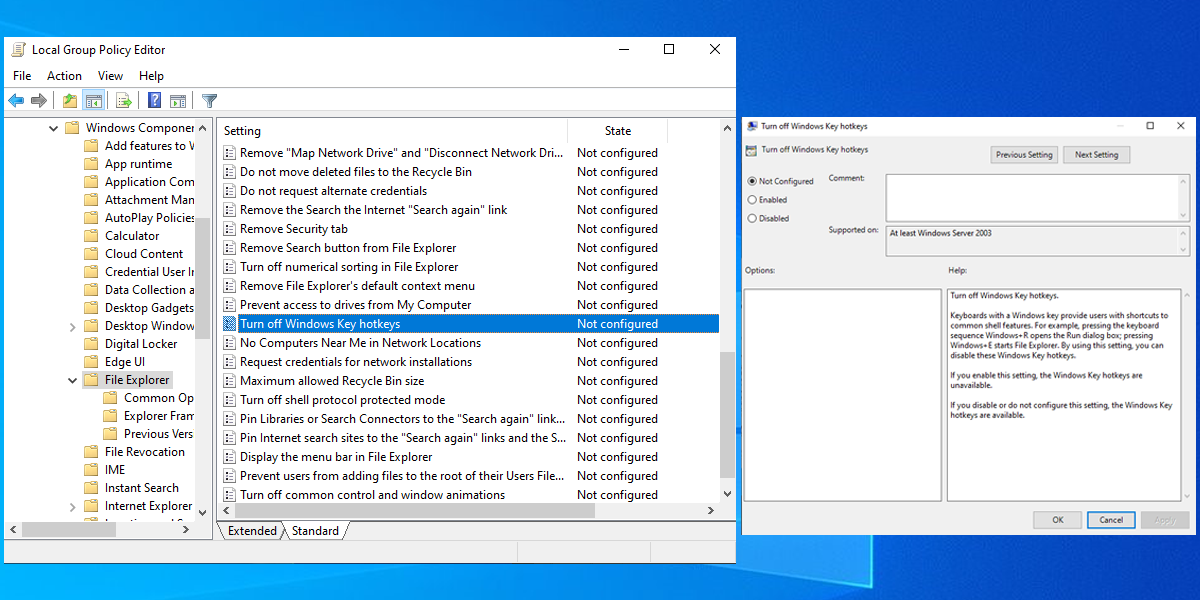
    1. Presione la tecla de Windows + R para abrir el cuadro de diálogo Ejecutar, escriba gpedit.msc en el cuadro de diálogo, luego presione Entrar para acceder al Editor de políticas de grupo local .
    2. Dirígete a Configuración de usuario> Plantillas administrativas> Componentes de Windows> Explorador de archivos .
    3. Abra Apagar teclas de acceso rápido de Windows Key .
    4. Seleccione Desactivado o No configurado .
    5. Haga clic en Aplicar para guardar la nueva configuración.

    4. Verifique el servicio del dispositivo de interfaz humana

    Si tiene dificultades para usar los atajos de teclado en su dispositivo con Windows 10, debe verificar el Servicio de dispositivos de interfaz humana. Aquí sabrás como podrás hacerlo:

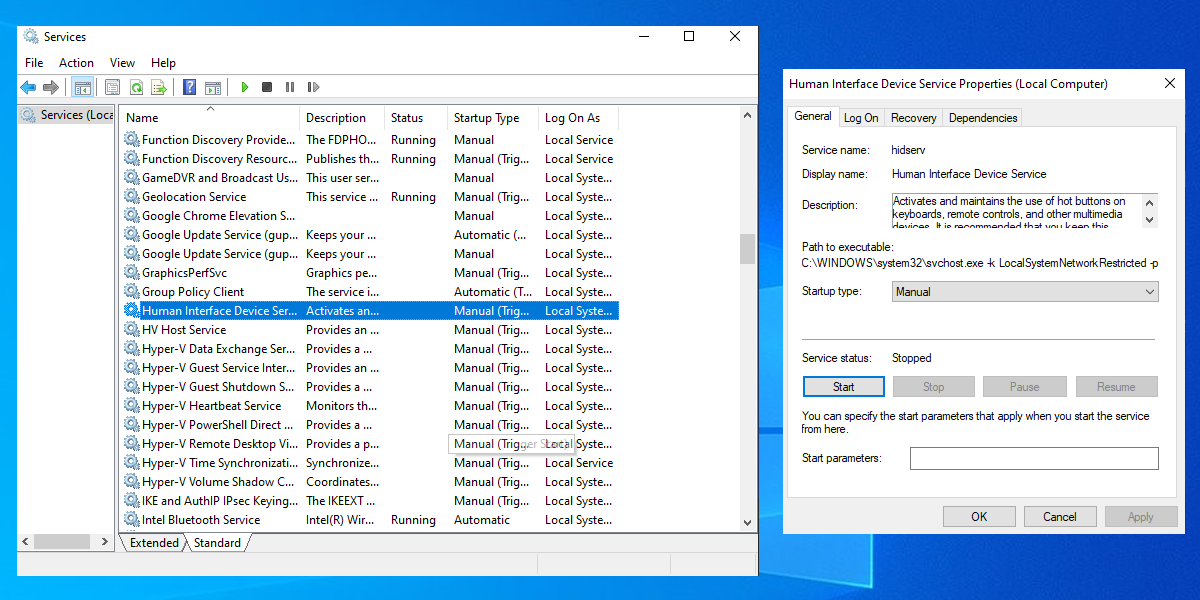
    1. Presione la tecla de Windows + R para abrir el cuadro de diálogo Ejecutar .
    2. Escriba services.msc y presione Entrar.
    3. Haga clic con el botón derecho en Servicio de dispositivo de interfaz humana> Iniciar .
    4. Si ya se está ejecutando, haga clic en Reiniciar .
    5. Vuelva a hacer clic derecho y seleccione Actualizar .

    Haga que sus atajos de teclado funcionen nuevamente

    Si reinicia su PC o computadora portátil, conecta su teclado USB a través de otro puerto y los accesos directos aún no funcionan, debe probar algunos métodos de solución de problemas.

  • ¿No es hora de cambiar a Linux? 12 razones para abandonar Windows

    ¿No es hora de cambiar a Linux? 12 razones para abandonar Windows

    Entonces ha estado usando Windows durante mucho tiempo. Has oído hablar de esto de Linux y tal vez incluso lo hayas probado, pero aún no has hecho el cambio. Tal vez la última actualización de Windows realmente te irritó y estás considerando seriamente un cambio.

    Para ayudarlo a tomar una decisión informada, echemos un vistazo hoy a lo que Linux puede ofrecer como reemplazo de Windows. A continuación se muestran algunas de las mejores razones por las que los usuarios de Windows se cambian a Linux. Si no lo convencen, tal vez nada lo haga.

    1. Sin actualizaciones forzadas

    Un estribillo común entre los antiguos usuarios de Windows es que el sistema operativo impulsa demasiadas actualizaciones importantes y obligatorias. A menudo interrumpen la experiencia del usuario con la PC y, a veces, traen cambios sorprendentes y errores molestos que deben solucionarse con más actualizaciones.

    De hecho, estas actualizaciones suelen estar destinadas a mantenerte seguro. Sin embargo, ¿de qué sirve una PC segura que no se puede utilizar durante períodos prolongados? ¿Y qué pasa cuando una actualización le causa problemas importantes? Eso puede ser catastrófico si depende de su PC para su trabajo.

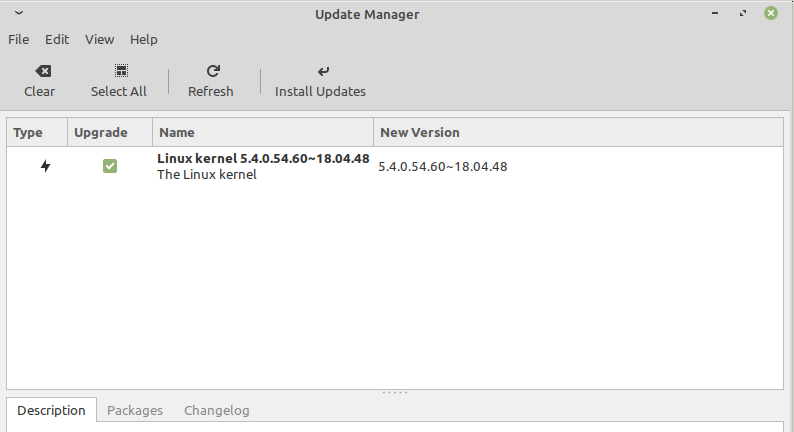
    Linux, por otro lado, le brinda un control total sobre su dispositivo. La actualización de Linux siempre es opcional y también es posible realizar reversiones. Por ejemplo, si un nuevo kernel causa algún problema, siempre puede volver al anterior o instalar uno diferente.

    2. Linux es gratuito

    La mayoría de las distribuciones de Linux están disponibles para los usuarios de forma gratuita. A diferencia de la licencia de Windows, la licencia de Linux permite la distribución gratuita, por lo que puede descargarla, copiarla y compartirla legalmente sin pagar un centavo.

    Por supuesto, la mayoría de los desarrolladores de Linux agradecerán sus donaciones para mantener el proyecto en marcha. Están sacrificando horas y horas de su tiempo libre para hacer que Linux sea grandioso. En última instancia, tiene la agencia para determinar el valor del proyecto para usted.

    3. Linux cubre sus necesidades esenciales

    Puede utilizar Linux para prácticamente todas sus necesidades informáticas esenciales con sus aplicaciones nativas. Esto incluye navegación web, correo electrónico, transmisión y más.

    Por supuesto, no puede obtener ediciones nativas de Linux de algún software popular, pero en su mayoría son herramientas profesionales como Adobe Photoshop y Final Cut Pro. El usuario medio rara vez los necesita, e incluso si los necesita, suele haber varias alternativas entre las que elegir.

    Por ejemplo, si necesita Microsoft Word, aún puede usar la aplicación web en Linux o elegir entre varias alternativas nativas que pueden abrir, editar y guardar archivos DOC y DOCX.

    4. Linux es más seguro

    Ningún sistema operativo es totalmente inmune a las amenazas de seguridad y Linux no es una excepción . Sin embargo, los casos reales para los usuarios de escritorio de Linux siguen siendo raros porque la mayoría del malware se dirige a servidores Linux en lugar de escritorios.

    El hecho es que Windows es un objetivo más grande y rentable para el malware simplemente porque más personas lo usan.

    También hay una cierta ventaja en la naturaleza modular y personalizable de Linux: el malware puede depender de ciertos elementos del sistema que un usuario, debido a una preferencia personal, puede haber desactivado o eliminado. Esto, combinado con otras características de seguridad avanzadas, convierte a Linux en un oponente formidable para los malos actores.

    5. Linux es más privado

    Cuando usa Windows, Microsoft crea un ID de publicidad para usted y adjunta información sobre su uso con el fin de orientar los anuncios. La función requiere que se excluya, por lo que funcionará de forma predeterminada hasta que elija lo contrario.

    Con Linux, obtienes mucho más respeto por tu privacidad. Linux no registra sus datos de uso y los envía a algún almacén de datos. No hay una función de comando de voz que registre sus patrones de habla para crear una huella digital vocal.

    Algunas distribuciones pueden preguntarle si desea contribuir al desarrollo enviando datos anónimos a los desarrolladores para que puedan saber qué funciones utiliza. Una vez más, depende de usted si desea ayudar al proyecto y cómo lo hace.

    6. Sin publicidad incorporada

    ¿Estás cansado de que Windows te empuje los productos de Microsoft dentro de tu escritorio? ¿Recuerda cuando Microsoft Edge tenía un error que molestaba a las personas más allá de lo razonable para hacer de Bing su motor de búsqueda predeterminado? Microsoft también insertó pancartas publicitarias en sus clásicos y amados juegos de Windows como Buscaminas y Solitario.

    Linux nunca te tira esas cosas viscosas. Los creadores generalmente no poseen productos que generen dinero y no dependen del dinero de la publicidad, por lo que no tienen ninguna razón para impulsar un software específico o integrar anuncios en sus distribuciones.

    7. Linux es de código abierto

    El kernel de Linux y la mayoría del software que lo acompaña es de código abierto. Eso significa que el código fuente está disponible públicamente para desarrolladores, expertos en seguridad y cualquier otra persona que tenga curiosidad por revisar y asegurarse de que esté libre de cualquier asunto gracioso. Con Linux, sabes lo que obtienes.

    Con Windows, cuyo código es en su mayoría propietario y no se hace público, nunca se sabe realmente qué está pasando dentro de la "caja negra" de Microsoft. Se ve obligado a depositar su total confianza en una empresa privada y asumir que tiene en mente sus mejores intereses.

    8. Jugar en Linux es mejor que nunca

    Linux ha tenido durante mucho tiempo una mala reputación en el mundo de los juegos. Los desarrolladores de juegos no suelen dar prioridad al soporte oficial de Linux, sino que se centran solo en Windows y, a veces, en macOS.

    Sin embargo, en términos de capacidades, Linux se ha vuelto cada vez más comparable a Windows . La plataforma Steam, por ejemplo, ha dado grandes pasos en la migración de juegos de Windows a Linux a través de su utilidad Proton. Otros proyectos, como Lutris , están eliminando la molestia de configurar Wine y otras herramientas de compatibilidad.

    9. Linux revive las PC antiguas

    Las numerosas capacidades y características de Windows tienen más que un simple costo monetario: o es lento al principio o inevitablemente se ralentiza con el tiempo. En poco tiempo, es seguro que su hardware envejecerá demasiado para los procesos de Windows que consumen muchos recursos.

    En ese momento, solo tiene algunas opciones: actualizar su hardware, reemplazar el dispositivo o reemplazar Windows con Linux.

    Dar vida a las PC antiguas es uno de los usos más prácticos de Linux. El kernel de Linux generalmente administra la RAM y otros recursos de manera más eficiente que Windows. Además, Linux nunca te obliga a usar bloatware. Cambiar a Linux en lugar de actualizar reduce el desperdicio y hace uso de hardware "desactualizado".

    10. Grandes organizaciones y gobiernos lo han adoptado

    Si cambia a Linux, estará en compañía de líderes mundiales e innovadores tecnológicos. Varias organizaciones, tanto privadas como públicas, utilizan Linux en su tecnología de vanguardia o en sus estaciones de trabajo cotidianas.

    Por ejemplo, el histórico helicóptero de la NASA, "Ingenuity", navegó por las vías respiratorias marcianas utilizando una versión de Linux en su computadora a bordo. SpaceX también usa Linux para controlar sus cohetes espaciales .

    La Gendarmería Nacional Francesa utiliza una distribución de Linux personalizada llamada GendBuntu. Migraron por completo al derivado de Ubuntu en 2014 cuando Microsoft dejó de admitir Windows XP.

    De manera similar, los empleados de Google usan una distribución basada en Debian en sus estaciones de trabajo llamada gLinux. Estas organizaciones suelen citar la rentabilidad y la independencia de las empresas privadas como sus factores motivadores para cambiar a Linux.

    11. Linux es altamente personalizable

    Si bien puede personalizar la apariencia de Windows hasta cierto punto, sus libertades creativas siguen siendo limitadas.

    Con Linux, los únicos límites para la personalización suelen ser su propia habilidad y creatividad. Dependiendo de su entorno de escritorio, potencialmente puede crear sus propias barras de tareas y widgets, modificar la apariencia y las animaciones de las ventanas, agregar nuevos íconos y fuentes, y más.

    12. Linux tiene una comunidad útil

    Uno de los beneficios de Windows que puede perderse es el soporte al cliente 24/7 y el amplio soporte de servicios informáticos de terceros.

    Si necesita ayuda con su dispositivo Linux, su mejor opción es visitar la activa y vibrante comunidad de Linux. Cada distribución tiene sus propios seguidores, y a menudo los encontrarás en un servidor de Discord, un grupo de Telegram, un foro o todas esas cosas. La mayoría de los miembros estarán ansiosos por ayudar a las personas con problemas.

    ¿Le preocupa parecer un "novato" por no ser un experto en Linux? Quédate con distribuciones como Linux Mint, Zorin OS o Manjaro, que buscan ser amigables y accesibles para los nuevos usuarios. Los foros de soporte sin duda serán más acogedores que los de Arch o Gentoo, que asumen un cierto nivel de habilidad y conocimientos avanzados.

    Las mejores razones para cambiar a Linux

    Entonces, ¿qué te detiene? Obtiene más privacidad, seguridad y velocidad sin costo monetario. Ya no tiene que aguantar actualizaciones forzadas, anuncios desagradables y personalización limitada. Linux sabe cómo aprovechar al máximo su hardware, mientras que Windows solo se hará más grande y más lento a medida que pase el tiempo.

    Descubrirá que empezar a utilizar Linux es fácil. Incluso si no está seguro de querer despedirse de Windows, tiene varias formas de probar Linux antes de comprometerse.

  • Cómo deshabilitar la selección de texto, cortar, copiar, pegar y hacer clic con el botón derecho en una página web

    Si desea evitar que otros roben contenido de su sitio web, puede hacerlo hasta cierto punto con la ayuda de CSS, JavaScript y jQuery. En este artículo, aprenderá a deshabilitar la selección de texto, cortar, copiar, pegar y hacer clic con el botón derecho en una página web.

    Deshabilitar la selección de texto usando CSS o JavaScript

    Puede deshabilitar la selección de texto de una página web completa o una parte de la página usando CSS, JavaScript o jQuery.

    Cómo deshabilitar la selección de texto de la página web completa usando JavaScript

    Utilice los atributos de evento onmousedown y onselectstart con la etiqueta del cuerpo para deshabilitar la selección de texto de una página web completa. Estos eventos anulan el comportamiento predeterminado de los navegadores.

     <!DOCTYPE html>
    <html lang="en" dir="ltr">
    <head>
    <meta charset="utf-8">
    <title>This is the title of the web page</title>
    </head>
    <body onmousedown="return false" onselectstart="return false">
    <div>
    Founded in 2007, MUO has grown into one of the largest online technology publications on the web.
    Our expertise in all things tech has resulted in millions of visitors every month and hundreds of thousands of fans on social media.
    We believe that technology is only as useful as the one who uses it.
    Our aim is to equip readers like you with the know-how to make the most of today's tech, explained in simple terms that anyone can understand.
    We also encourage readers to use tech in productive and meaningful ways.
    </div>
    </body>
    </html>

    Cómo deshabilitar la selección de texto de una parte de la página web usando JavaScript

    Utilice los atributos de evento onmousedown y onselectstart con la etiqueta HTML en aquellos en los que desee deshabilitar la selección de texto. En el siguiente ejemplo, la selección de texto está deshabilitada para la segunda etiqueta div .

     <!DOCTYPE html>
    <html lang="en" dir="ltr">
    <head>
    <meta charset="utf-8">
    <title>This is the title of the web page</title>
    </head>
    <body>
    <div>
    Text selection is enabled for this text.
    </div>
    <div onmousedown="return false" onselectstart="return false">
    Text selection is disabled for this text.
    </div>
    </body>
    </html>

    Cómo deshabilitar la selección de texto de la página web completa usando CSS

    Utilice la propiedad CSS seleccionada por el usuario con la etiqueta del cuerpo para deshabilitar la selección de texto de una página web completa. Para algunos navegadores, es necesario agregar una extensión antes de la selección del usuario . Aquí está la lista completa de propiedades para todos los navegadores:

    • Chrome , Opera : selección de usuario
    • Safari : -webkit-user-select
    • Mozilla : -moz-user-select
    • IE 10+ : -ms-user-select

    Debe establecer todas estas propiedades en ninguna para deshabilitar la selección de texto.

     <!DOCTYPE html>
    <html lang="en" dir="ltr">
    <head>
    <meta charset="utf-8">
    <title>This is the title of the web page</title>
    <style>
    body {
    -webkit-user-select: none;
    -moz-user-select: none;
    -ms-user-select: none;
    user-select: none;
    }
    </style>
    </head>
    <body>
    <div>
    Founded in 2007, MUO has grown into one of the largest online technology publications on the web.
    Our expertise in all things tech has resulted in millions of visitors every month and hundreds of thousands of fans on social media.
    We believe that technology is only as useful as the one who uses it.
    Our aim is to equip readers like you with the know-how to make the most of today's tech, explained in simple terms that anyone can understand.
    We also encourage readers to use tech in productive and meaningful ways.
    </div>
    </body>
    </html>

    Cómo deshabilitar la selección de texto de una parte de la página web usando CSS

    Use la propiedad CSS seleccionada por el usuario con la etiqueta HTML en aquellos de los que desea deshabilitar la selección de texto. Puede orientar esos elementos HTML mediante una clase o ID. En el siguiente ejemplo, la selección de texto está deshabilitada para la segunda etiqueta div . Aquí, la clase se usa para apuntar al segundo div.

    Relacionado: 10 ejemplos de código CSS simples que puede aprender en 10 minutos

     <!DOCTYPE html>
    <html lang="en" dir="ltr">
    <head>
    <meta charset="utf-8">
    <title>This is the title of the web page</title>
    <style>
    .disable-text-selection {
    -webkit-user-select: none;
    -moz-user-select: none;
    -ms-user-select: none;
    user-select: none;
    }
    </style>
    </head>
    <body>
    <div>
    Text selection is enabled for this text.
    </div>
    <div class="disable-text-selection">
    Text selection is disabled for this text.
    </div>
    </body>
    </html>

    Cómo deshabilitar cortar, copiar y pegar usando JavaScript

    Puede deshabilitar cortar, copiar y pegar utilizando los atributos de evento oncut , oncopy y onpaste con los elementos HTML de destino. Si desea deshabilitar cortar, copiar y pegar para la página web completa, debe usar estos atributos de evento con la etiqueta del cuerpo. También puede deshabilitar la función de arrastrar y soltar usando los atributos de evento ondrag y ondrop . En el siguiente ejemplo, cortar, copiar, pegar, arrastrar y soltar están deshabilitados para la etiqueta de entrada.

    Relacionado: ¿Qué es JavaScript y cómo funciona?

     <!DOCTYPE html>
    <html lang="en" dir="ltr">
    <head>
    <meta charset="utf-8">
    <title>This is the title of the web page</title>
    </head>
    <body>
    <div>
    Cut, Copy, and Paste is disabled for the below input element.
    </div>
    <input
    type="text"
    onselectstart="return false"
    oncut="return false"
    oncopy="return false"
    onpaste="return false"
    ondrag="return false"
    ondrop="return false"
    />
    </body>
    </html>

    Cómo deshabilitar cortar, copiar y pegar con jQuery

    Puede deshabilitar cortar, copiar y pegar en una página web usando la función jQuery bind () . En la función bind () , debe especificar los eventos de cortar, copiar y pegar que se activan cuando un usuario intenta cortar, copiar o pegar algo en la página web. Asegúrese de incrustar la etiqueta del script en la sección principal para cargar jQuery antes de usarlo.

    Relacionado: Aprenda a crear un elemento en jQuery

     <!DOCTYPE html>
    <html lang="en" dir="ltr">
    <head>
    <meta charset="utf-8">
    <title>This is the title of the web page</title>
    <script src="https://ajax.googleapis.com/ajax/libs/jquery/3.6.0/jquery.min.js"></script>
    </head>
    <body>
    <div>
    Cut, Copy, and Paste is disabled for the complete web page.
    </div>
    <input type="text" />
    <script type="text/javascript">
    $(document).ready(function() {
    $('body').bind('cut copy paste', function(event) {
    event.preventDefault();
    });
    });
    </script>
    </body>
    </html>

    Cómo deshabilitar el clic derecho en una página web usando JavaScript

    Puede deshabilitar el clic derecho en su página web usando un evento oncontextmenu e incluyendo "return false" en el controlador de eventos.

     <!DOCTYPE html>
    <html lang="en" dir="ltr">
    <head>
    <meta charset="utf-8">
    <title>This is the title of the web page</title>
    </head>
    <body>
    <div>
    Right Click is disabled for the complete web page.
    </div>
    <script type="text/javascript">
    document.oncontextmenu = new Function("return false");
    </script>
    </body>
    </html>

    Cómo deshabilitar el clic derecho en una página web usando jQuery

    Puede deshabilitar el clic derecho en su página web usando el evento del menú contextual .

     <!DOCTYPE html>
    <html lang="en" dir="ltr">
    <head>
    <meta charset="utf-8">
    <title>This is the title of the web page</title>
    <script src="https://ajax.googleapis.com/ajax/libs/jquery/3.6.0/jquery.min.js"></script>
    </head>
    <body>
    <div>
    Right Click is disabled for the complete web page.
    </div>
    <script type="text/javascript">
    $(document).bind("contextmenu",function(e){
    return false;
    });
    </script>
    </body>
    </html>

    Proteja su sitio web de los ciberdelincuentes

    Los ciberdelincuentes utilizan todas las herramientas posibles a su disposición para robar datos, sitios web de spam o piratear información confidencial de páginas protegidas. Es imperativo incluir una capa de seguridad en su sitio web para evitarlos. Enviar spam a los formularios de sitios web es uno de los ataques más comunes en estos días. Intente agregar la validación CAPTCHA a los formularios de su sitio web para evitar estos ataques de spam.