Blog

  • Cómo deshacerse de los molestos anuncios de Instagram

    Dado que Instagram introdujo anuncios y un feed no cronológico, no hay escasez de publicaciones pagas en los feeds de los usuarios. Hoy en día, desplazarse por su feed se siente como pasar por delante de varias vallas publicitarias en una autopista o ver televisión por cable.

    Entonces, si está cansado de desplazarse más allá de los anuncios molestos en Instagram, siga leyendo. Este artículo le brindará guías detalladas paso a paso sobre cómo reducir y eliminar los anuncios de Instagram.

    Cómo funcionan los anuncios de Instagram

    No es raro que te devan la cabeza preguntándose cuándo seguiste a las marcas que intentaban venderte productos, solo para darte cuenta de que estás viendo un anuncio pago en lugar de una publicación normal.

    Los anuncios de Instagram funcionan mediante el seguimiento de su actividad en la aplicación. Cuanto más se involucre con el contenido de una marca al darle me gusta o comentar sus publicaciones, más probabilidades tendrá de que los anuncios de esa marca lo orienten.

    Leer más: Instagram agrega una nueva sección "Drops" a su pestaña Shop

    Pero esa no es la única forma en que estos anuncios te encuentran. Instagram también rastrea su actividad en otros sitios web que son propiedad de Facebook e incluso en sitios web de terceros.

    ¿Alguna vez buscó zapatillas Nike con Google, solo para ser bombardeado con anuncios de zapatillas en Facebook e Instagram poco después? Parece extraño y puede asustarlo, pero así es como Facebook se dirige a usted con anuncios relevantes en todas las aplicaciones.

    Facebook hace esto a través de su servicio de retargeting, Facebook Exchange, que permite a los anunciantes rastrear sus hábitos de navegación en línea para que puedan mostrarle anuncios más relevantes. Y lo que es más, es posible que vea los mismos anuncios patrocinados varias veces, haciéndolos molestos y repetitivos, lo que podría arruinar su experiencia en la aplicación.

    Relacionado: Facebook e Instagram agregan avisos que dicen que el seguimiento de usuarios mantiene sus aplicaciones gratuitas

    Cómo identificar los anuncios de Instagram

    Galería de imágenes (2 imágenes)

    Los anuncios de Instagram aparecen en tu feed principal y en tus Historias, con la etiqueta Patrocinado en la parte superior de la publicación, debajo del nombre de la marca. También incluyen un botón de acción en la parte inferior. Una publicación patrocinada puede ser una imagen o un video y le solicita que realice una acción, según el objetivo de la empresa para el anuncio.

    A continuación, se muestran algunas de las acciones que se le puede solicitar que realice:

    • Instalar ahora para anuncios relacionados con aplicaciones.
    • Descarga para descargar lo que se anuncia.
    • Regístrese para registrarse en un sitio.
    • Compre ahora para comprar el producto anunciado.
    • Obtenga más información para obtener más información sobre el producto o servicio anunciado.

    Cómo ver la información de los anuncios en Instagram

    Galería de imágenes (3 imágenes)

    Instagram controla los anuncios con los que ha interactuado en Actividad publicitaria . Para ver esta actividad, siga los pasos a continuación:

    1. Toca tu foto de perfil en la esquina inferior derecha para ir a tu perfil .
    2. Toque el menú de tres barras en la esquina superior derecha, luego vaya a Configuración .
    3. Toque Anuncios , luego seleccione Actividad de anuncios .

    La actividad publicitaria le mostrará su actividad reciente en función de sus interacciones. Puede seleccionar Temas de anuncios para decirle a Instagram sobre qué temas prefiere no ver anuncios, pero esto no eliminará los anuncios por completo, solo anuncios para ciertas cosas.

    Cómo quitar los anuncios de Instagram

    Hay varios métodos que puede utilizar para eliminar anuncios de Instagram, como ocultar y reportar anuncios específicos en Instagram y bloquear ciertas cuentas.

    Sin embargo, una advertencia: aunque bloquear anuncios en Instagram por completo es imposible, puede limitar o bloquear anuncios irrelevantes o molestos en la aplicación cada vez que los vea . Esto puede ayudar a marcar una diferencia notable en la experiencia de su aplicación, por lo que vale la pena intentarlo.

    Así es cómo…

    Método 1: Ocultar anuncios de Instagram

    Galería de imágenes (2 imágenes)

    Si encuentra un anuncio en particular molesto o repetitivo, puede ocultarlo fácilmente.

    Simplemente siga estos pasos para ocultar un anuncio en Instagram:

    1. A medida que revisa su feed y encuentra una publicación patrocinada que no le gusta, toque el menú de tres puntos en la esquina superior derecha de la publicación.
    2. Toque Ocultar anuncio .
    3. Cuando se le pregunta ¿Por qué oculta este anuncio? , seleccione la opción más adecuada de la lista presentada. Esto es para ayudar a Instagram a guiar mejor su experiencia publicitaria en la aplicación en el futuro.

    Marcarlo como inapropiado o irrelevante hará que sea menos probable que el anuncio vuelva a aparecer en su feed, ya que se lo verá como la audiencia incorrecta para el anuncio. Seleccionar una opción diferente puede simplemente reducir la frecuencia con la que la ve.

    Si desea que el anuncio se elimine de Instagram debido a que viola los estándares de la comunidad o publicidad falsa, debe usar el segundo método …

    Relacionado: Cómo vincular (y desvincular) Instagram a Facebook

    Método 2: Informar anuncios en Instagram

    Galería de imágenes (2 imágenes)

    Para denunciar un anuncio que considera inapropiado o engañoso, siga los pasos a continuación:

    1. Toca el menú de tres puntos en la esquina superior derecha de la publicación.
    2. Toque Informar de anuncio .
    3. A continuación ¿ Por qué informa sobre este anuncio? , seleccione el motivo por el que informa este anuncio en la lista que se le presenta.

    Sin embargo, tenga cuidado de no informar falsamente sobre anuncios si no violan ninguna regla o engañan a los usuarios.

    Método 3: bloqueo de cuentas de marca

    Galería de imágenes (3 imágenes)

    La última forma de eliminar los anuncios de Instagram es bloquear la cuenta del remitente. Así es cómo:

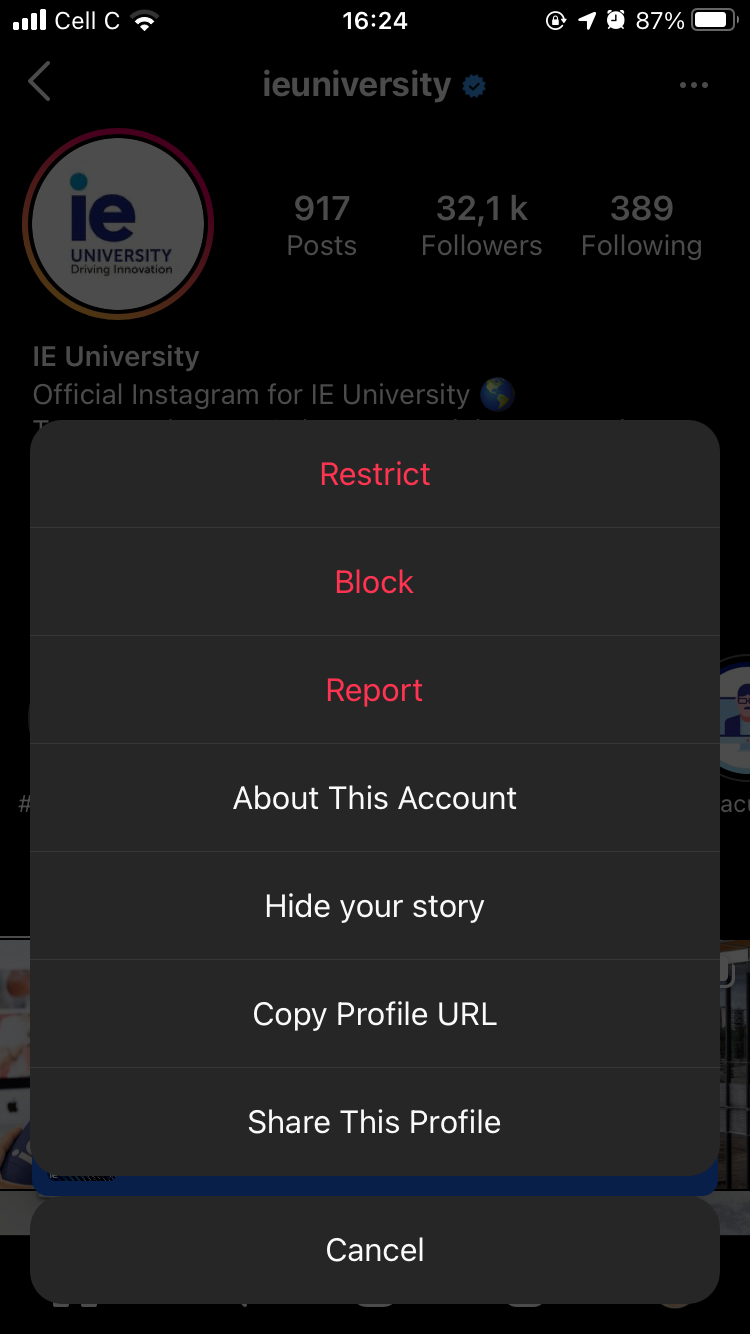
    1. Toca el nombre de la empresa o marca en la parte superior de la publicación patrocinada. Esto te llevará a su perfil .
    2. Toque el menú de tres puntos en la esquina superior derecha del perfil.
    3. Toca Bloquear.
    4. Se le presentarán dos opciones: si desea bloquear solo el perfil específico o si desea bloquear cualquier otro perfil que la empresa pueda crear en el futuro. Seleccione la primera opción y toque Bloquear .

    Por supuesto, esto eliminará solo los anuncios de una página y debe repetir esto para cualquier otra cuenta de publicidad de la que no desee ver anuncios.

    Esto funciona bien si hay un anunciante específico del que nunca quiere saber y que no desea seguir en Instagram.

    Relacionado: Por qué los anuncios dirigidos son una seria amenaza para su privacidad

    Elimine los anuncios de Instagram para mejorar su experiencia en la aplicación

    Si bien no existe una forma segura de eliminar los anuncios de Instagram de forma completa y permanente, los métodos mencionados en este artículo reducirán drásticamente los anuncios que ve.

    Desafortunadamente, esto debe hacerse con la frecuencia con la que te encuentras con los anuncios, ya que no hay una manera única y fácil de eliminar los anuncios de Instagram de una vez. Sin embargo, vale la pena hacerlo si desea una experiencia más tranquila en la aplicación.

  • ¿Qué modelos de iPhone y iPad funcionarán con iOS 15 y iPadOS 15?

    Apple anunció iOS 15 y iPadOS 15 en el evento anual de la WWDC el 7 de junio, y ya está disponible para que los desarrolladores lo prueben. Con nuevas funciones como Live Text, SharePlay y Universal Control, los sistemas operativos móviles actualizados de Apple tienen mucho que ofrecer.

    Probablemente se esté preguntando si su iPhone o iPad es capaz de ejecutar este último software, que se espera que se lance a finales de este año, especialmente si posee uno de los modelos más antiguos.

    Aquí hay un vistazo a todos los dispositivos compatibles con iOS 15 y iPadOS 15.

    Lista de compatibilidad de iOS 15

    Aquí están todos los iPhones que funcionarán con iOS 15, junto con los modelos más nuevos que Apple lanzará en el futuro:

    • iPhone 12 Pro y iPhone 12 Pro Max
    • iPhone 12 y iPhone 12 Mini
    • iPhone 11 Pro y iPhone 11 Pro Max
    • iPhone 11
    • iPhone XS y iPhone XS Max
    • iPhone XR
    • iPhone X
    • iPhone 8 y iPhone 8 Plus
    • iPhone 7 y iPhone 7 Plus
    • iPhone SE (primera y segunda generación)
    • iPhone 6S y iPhone 6S Plus

    Lista de compatibilidad de iPadOS 15

    Para los usuarios de iPad, aquí están todos los modelos de iPad que funcionarán con iPadOS 15, junto con cualquier dispositivo más nuevo que Apple lance en el futuro:

    • iPad Pro de 12,9 pulgadas (primera generación) o posterior
    • iPad Pro de 11 pulgadas (primera generación) o posterior
    • iPad Pro de 10,5 pulgadas
    • iPad Pro de 9,7 pulgadas
    • iPad Air 2 o posterior
    • iPad (quinta generación) o posterior
    • iPad mini 4 o posterior

    Fecha de lanzamiento para iOS 15 y iPadOS 15

    Por el momento, no hay una fecha de lanzamiento exacta para iOS 15 y iPadOS 15. Sin embargo, Apple tiene un historial de lanzamiento de versiones finales de iOS y iPadOS junto con el anuncio del iPhone en el otoño. Por lo tanto, es realista esperar que el último software se lance alrededor de septiembre u octubre.

    Dicho esto, cualquier persona interesada en una primera práctica con el nuevo software podrá probar la versión beta pública.

    Todo lo que necesita hacer es registrarse en el Programa de Software Beta de Apple. Por lo general, Apple comienza a probar la versión beta pública de su software tres o cuatro semanas después de la primera semilla de desarrollador. Todo lo que Apple ha dicho hasta ahora es que la Beta pública comenzará en julio.

    Relacionado: Cómo instalar (o desinstalar) la versión beta de iOS en su iPhone

    El bombo es real

    Hay muchas razones para estar emocionado por las próximas actualizaciones de iOS 15 y iPadOS 15. Funciones como el modo retrato, audio espacial, aislamiento de voz y SharePlay llevan la experiencia FaceTime a un nivel completamente nuevo. Apple le ha dado al Centro de notificaciones una nueva apariencia. Y Safari ha recibido un rediseño completo con soporte para Grupos de pestañas.

    App Library, una de las características más importantes de iOS 14 , ha llegado a iPadOS. La multitarea en el iPad ha subido un escalón con funciones como la ventana central y el estante. Y, si posee una Mac, puede usar Universal Control para cambiar sin problemas su teclado y mouse de su Mac a su iPad y viceversa. Dígale adiós a los múltiples periféricos.

  • 9 características para esperar en iOS 15

    9 características para esperar en iOS 15

    Después de mucha anticipación, Apple finalmente anunció iOS 15 en la Conferencia Mundial de Desarrolladores de 2021. Esta actualización de iOS está repleta de actualizaciones importantes que mejorarán la experiencia del usuario.

    iOS 15 traerá cambios importantes al ecosistema del iPhone para mejorar el enfoque del usuario, utilizar la inteligencia del dispositivo, explorar el mundo y mantenerse conectado. Entonces, sin más preámbulos, pasemos directamente a las mejores funciones próximas de iOS 15.

    1. Notificaciones en iOS 15

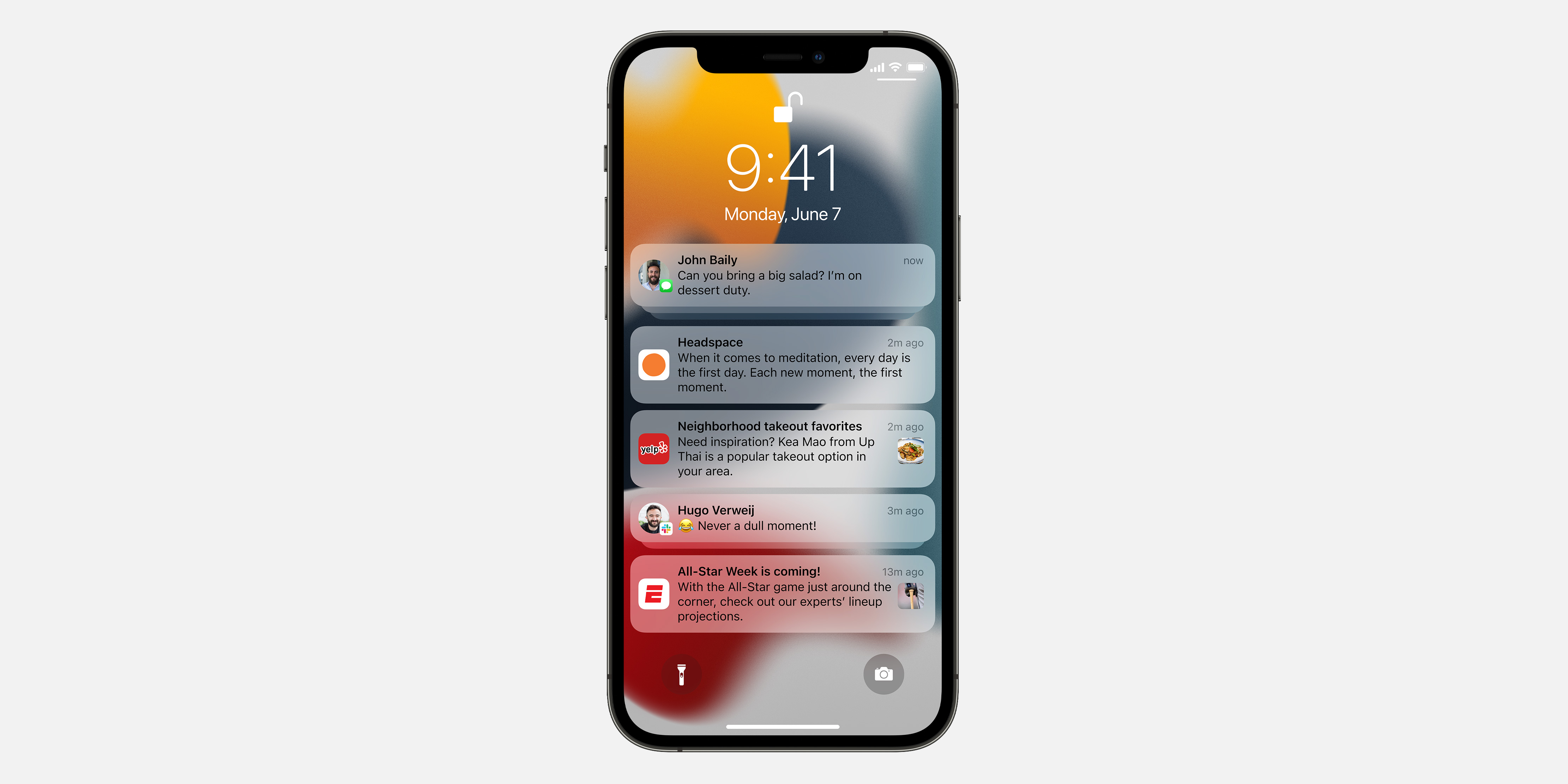
    Con iOS 15, Apple apunta a utilizar la inteligencia del dispositivo hasta el borde. Esto se notará más con el rediseño de notificaciones en los dispositivos Apple. Actualmente, las notificaciones se ordenan según el tiempo y las aplicaciones; este ya no será el caso en iOS 15.

    iOS 15 ahora ordenará las notificaciones según la prioridad y la inteligencia del dispositivo creará resúmenes de sus notificaciones. Estos resúmenes reducirán las distracciones al entregar notificaciones no urgentes en un momento posterior. El enfoque no afectará los mensajes o notificaciones esenciales de las aplicaciones prioritarias.

    2. iOS 15 trae el modo de enfoque

    Un pilar vital de la actualización de iOS 15 es reducir las distracciones y ayudar a los usuarios a concentrarse. A tal efecto, Apple ha introducido el modo Focus . El modo Focus permitirá a los usuarios filtrar aplicaciones y notificaciones según sus preferencias.

    Galería de imágenes (2 imágenes)

    Puede seleccionar entre un Focus sugerido por inteligencia en el dispositivo o un Focus personalizado. Con este modo, solo las personas y aplicaciones permitidas pueden notificarle. Una vez que establezca Focus en un dispositivo Apple, se aplicará automáticamente lo mismo a todos los dispositivos Apple conectados.

    Relacionado: Aplicaciones que aumentan el enfoque y la atención

    Cuando Focus está habilitado en su iPhone y recibe una notificación entrante, la otra persona recibirá automáticamente una respuesta indicando que no está disponible.

    3. El texto en vivo de iOS 15 reconoce el texto de las imágenes

    Los usuarios de iOS 15 ahora también podrán usar su cámara para reconocer y transcribir texto de imágenes a través de Live Text automáticamente. iOS 15 utiliza inteligencia en el dispositivo para permitir a los usuarios realizar acciones basadas en el texto de la imagen transcrita.

    ¿Quiere ponerse en contacto con alguien a través de los detalles de la tarjeta de presentación rápidamente? Abra la aplicación de su cámara, señale la tarjeta de presentación y llame o envíe un correo electrónico a su contacto en unos segundos con Live Text.

    4. Apple actualiza FaceTime con iOS 15

    Nos encanta FaceTime, así que estamos muy contentos de que Apple haya decidido renovar FaceTime con muchas funciones nuevas . iOS 15 usa audio espacial con llamadas FaceTime para hacer las llamadas más naturales y un modo de micrófono mejorado que filtra el ruido de fondo.

    Galería de imágenes (3 imágenes)

    Más importante aún, ahora puede usar la función SharePlay para transmitir música y videos con amigos y familiares en tiempo real. Las plataformas actualmente compatibles con SharePlay incluyen Apple Music, Disney +, HBO Max, Hulu y más.

    Relacionado: Cómo agrupar FaceTime en tu Mac, iPhone o iPad

    Además, iOS 15 ha introducido un modo Retrato dentro de FaceTime que desenfoca automáticamente su fondo durante las llamadas y lo convierte en el centro de atención.

    5. Ahora almacene las llaves del hotel con Apple Wallet

    Siguiendo con el soporte de llaves digitales para autos el año pasado, Wallet ahora usa tecnología de banda ultra ancha que le permite desbloquear su vehículo de manera segura sin sacar su iPhone de una bolsa o bolsillo. Ahora también puede usar Wallet para almacenar las llaves de su casa, oficina o hotel. Además, los usuarios de algunos estados de EE. UU. También podrán almacenar identificaciones estatales y licencias de conducir en Wallet.

    Relacionado: Las mejores aplicaciones de billetera digital

    No necesita preocuparse por la seguridad de las claves de su tarjeta de identidad, ya que están protegidas a través del mecanismo de cifrado exacto de Apple Pay.

    6. Aplicaciones de meteorología y notas rediseñadas

    La aplicación Weather se ha rediseñado para incluir diseños dinámicos basados ​​en las condiciones climáticas, pantallas gráficas mejoradas y fondos animados que muestran con precisión la precipitación y la posición del sol. También recibirá notificaciones cuando la nieve o la lluvia comience y se detenga.

    En iOS 15, la aplicación Notes categorizará las notas con etiquetas creadas por el usuario. Las actualizaciones de las notas compartidas incluyen un historial de edición reciente y la capacidad de notificar a miembros seleccionados sobre actualizaciones importantes.

    7. Mapas detallados en Apple Maps

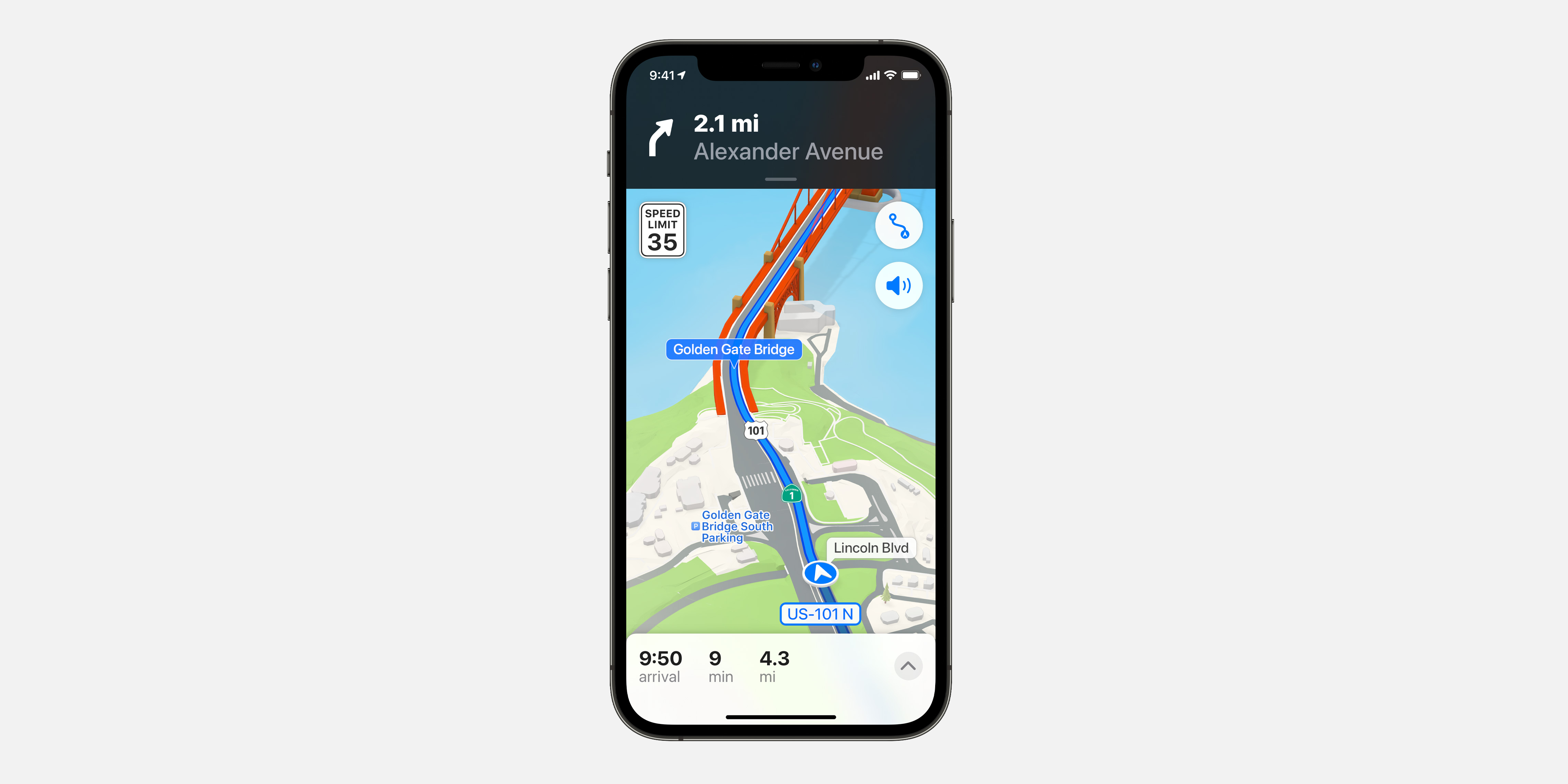
    Google Maps sigue siendo la opción preferida de muchos usuarios de iPhone, por lo que con iOS 15, Apple espera que más usuarios prefieran la aplicación de navegación nativa. Mapas ahora incluye ciudades y vecindarios significativamente detallados. En algunas ciudades, como San Francisco, incluso puede ver cruces peatonales, carriles para bicicletas y carriles para autobuses y taxis.

    Otra mejora significativa de Maps es una vista en 3D de las intersecciones en las carreteras. Podrá ver la ubicación en tiempo real cuando viaje en metro o autobús. iOS 15 también trae finalmente instrucciones detalladas y precisas para caminar con solo sostener su iPhone. A continuación, recibirá instrucciones detalladas en realidad aumentada.

    8. Safari obtiene una nueva interfaz de usuario

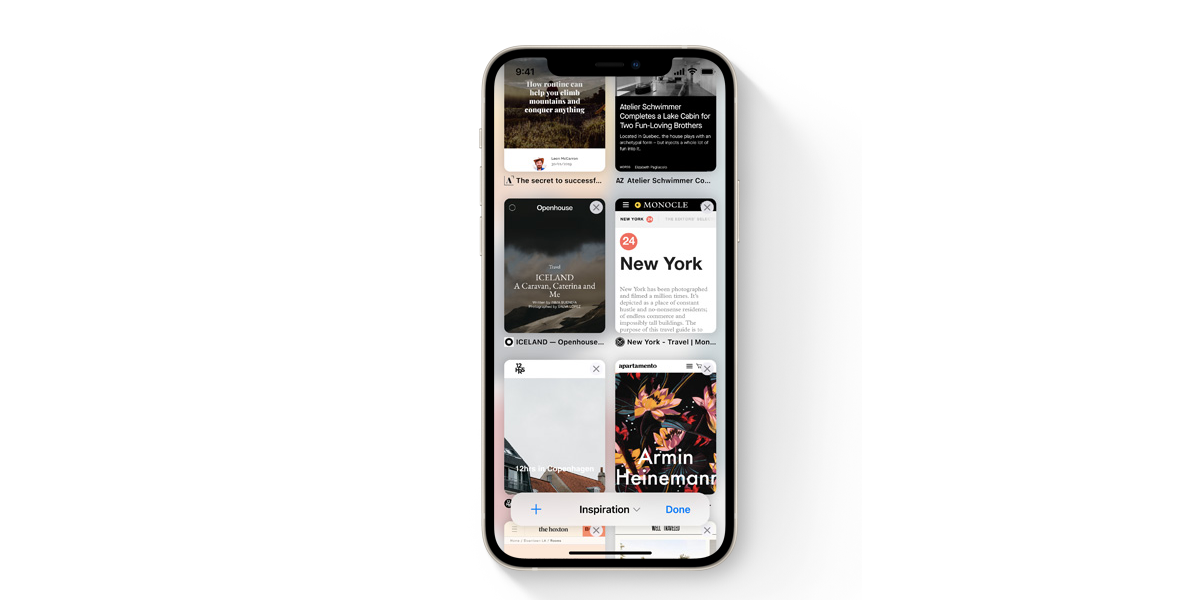
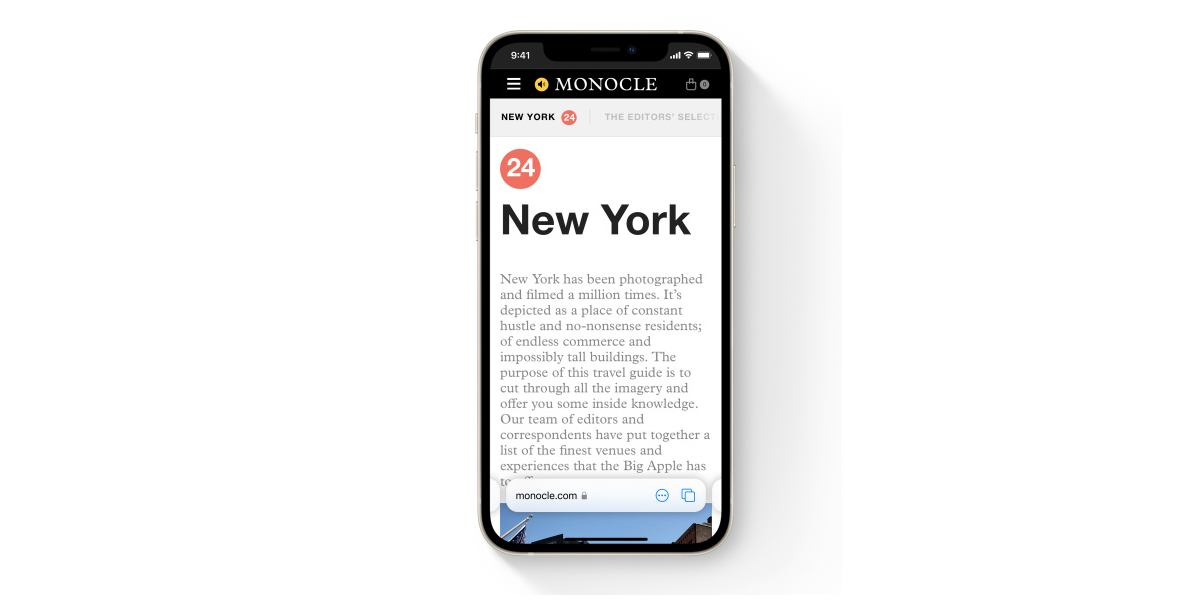
    Safari también recibe un merecido rediseño en iOS 15. La nueva interfaz de usuario facilitará el uso de Safari con una sola mano. También contará con una barra de pestañas compacta que flota en la parte inferior de la pantalla para permitirle cambiar entre diferentes pestañas fácilmente.

    El grupo de pestañas en Safari le permite agrupar y guardar pestañas fácilmente y luego acceder a ellas en cualquier dispositivo Apple. iOS 15 también presenta extensiones web que hacen que Safari sea más potente y personalizable.

    9. Funciones inteligentes

    Además de Live Text, iOS 15 también incluirá varias otras funciones inteligentes. Por ejemplo, puede usar información de Live Text con Spotlight, donde luego puede buscar una foto específica a través de texto, ubicación, personas u objetos. También puede utilizar Spotlight para búsquedas de imágenes web y mejorar los resultados al buscar contactos.

    iOS 15 también traerá una gran actualización a Memories. El rediseño incluye una interfaz interactiva mejorada e integración con Apple Music. También utilizará la inteligencia del dispositivo para sugerir canciones adaptadas a sus recuerdos.

    Fecha de lanzamiento de iOS 15

    Tradicionalmente, Apple lanza la nueva versión de iOS casi al mismo tiempo que el nuevo iPhone, lo que suele ocurrir en septiembre. Mientras tanto, Apple ha abierto actualmente la prueba beta de iOS 15 para desarrolladores; Se espera que la beta pública se lance en julio. Podrá acceder a la versión beta pública de iOS 15 registrando su teléfono en el sitio web beta de Apple .

    iOS 15 traerá varias características nuevas

    Estamos muy emocionados por iOS 15 y esperamos la gran renovación de FaceTime y Apple Maps, en particular. iOS 15 también incluye actualizaciones de la aplicación Notes, nuevas funciones de privacidad, actualizaciones de las aplicaciones Health, iCloud + y Find My.

    Apple ha aprovechado la inteligencia del dispositivo para introducir una gama de funciones inteligentes que facilitan las tareas diarias. La próxima actualización de software ofrecerá algo para cada tipo de usuario.

  • Cómo insertar formularios de Google y recopilar datos de encuestas en WordPress

    Cómo insertar formularios de Google y recopilar datos de encuestas en WordPress

    Google Forms es un lugar de referencia para crear formularios para la recopilación de datos en línea. Con Google Forms, puede crear encuestas, cuestionarios o permitir que los usuarios se registren para eventos llenando el formulario. También puede guardar los datos recopilados como una hoja de cálculo para acceder a ellos fácilmente más tarde.

    En WordPress, es más fácil crear formularios utilizando Complementos de formulario. Sin embargo, es posible que los complementos no funcionen para sitios web integrados en tecnologías distintas de WordPress. Google Forms solo requiere incrustar código HTML, por lo que puede incrustar el mismo formulario en cualquier sitio web. También puede compartirlo en foros y plataformas de redes sociales.

    Veamos cómo puede incrustar un formulario de Google en WordPress.

    Configurar un formulario de Google

    Google Forms proporciona a los usuarios herramientas básicas para crear formularios atractivos. Puede editar texto en el formulario, cambiar los colores de fondo, modificar los estilos de fuente, eliminar campos y agregar nuevos, etc.

    Gracias a la tecnología de inteligencia artificial de Google que selecciona automáticamente el campo de formulario apropiado en función de la pregunta que agrega, crear formularios ahora es más fácil. En caso de que la IA no presente los campos que necesita, puede seleccionar lo que necesita manualmente.

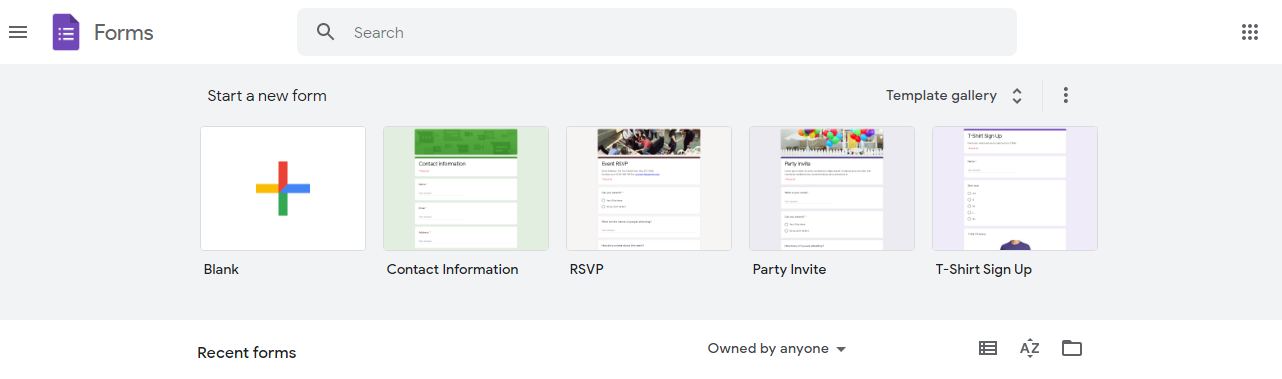
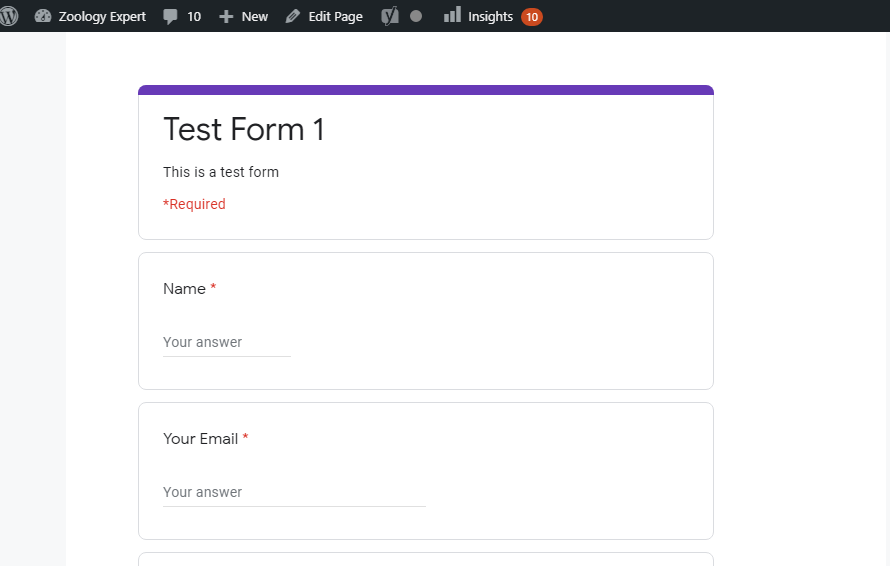
    Para crear un formulario de Google, vaya a la página de inicio de Formularios de Google . Luego haga clic en Ir a Formularios de Google y podrá agregar formularios de muestra.

    También puede elegir entre varias plantillas disponibles en la galería de plantillas . Al seleccionar cualquier plantilla, puede personalizarla aún más agregando nuevos campos. Sin embargo, si desea crear el formulario desde cero, puede elegir En blanco .

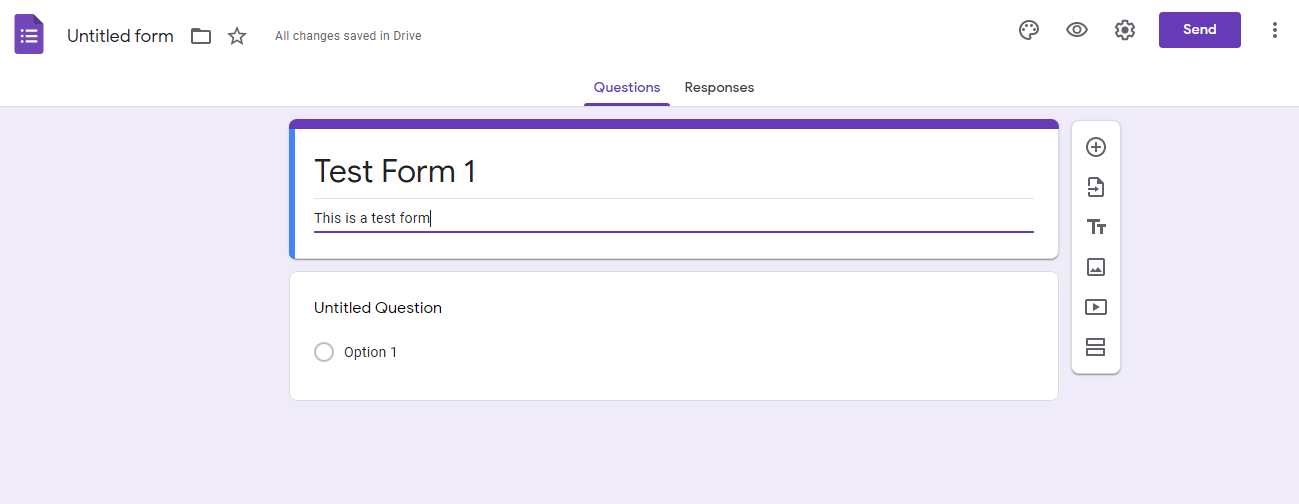
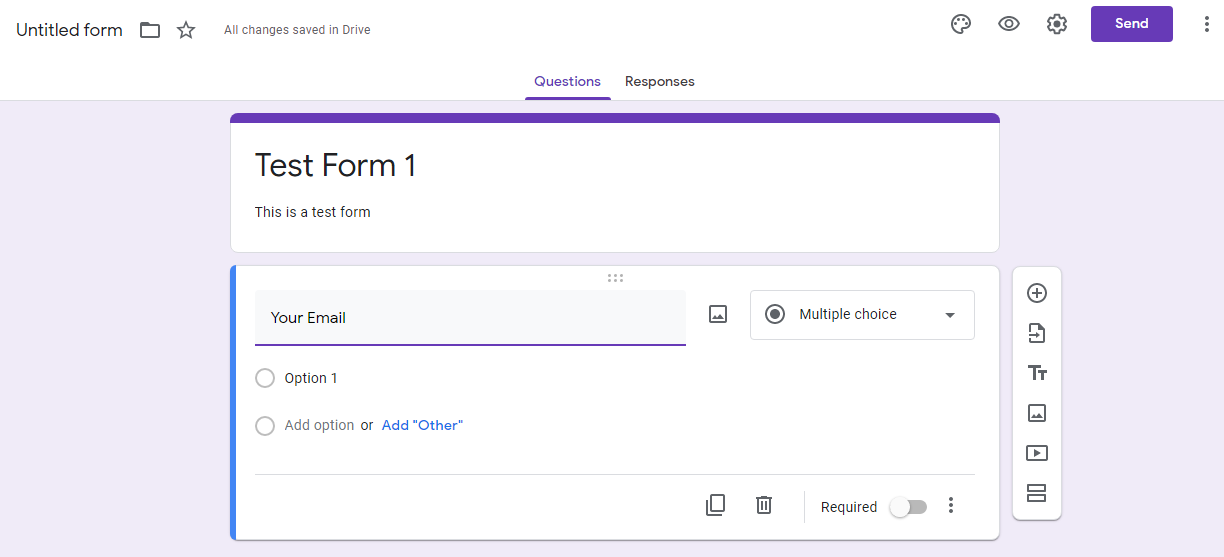
    Para que el formulario sea más útil, asígnele un Nombre y una Descripción breve. Ambos campos son obligatorios primero. Solo entonces puede comenzar a agregar los nuevos campos de formulario.

    Ahora, comience a agregar los campos al formulario de acuerdo con los datos que desea recopilar. Si el texto agregado es sencillo, el formulario modificará automáticamente el campo según su pregunta.

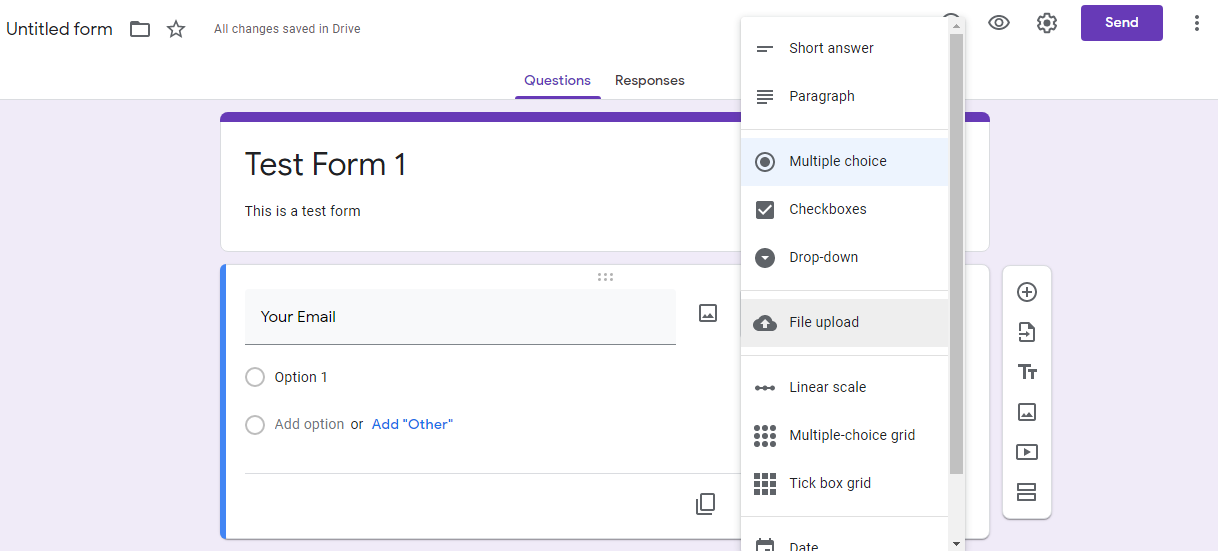
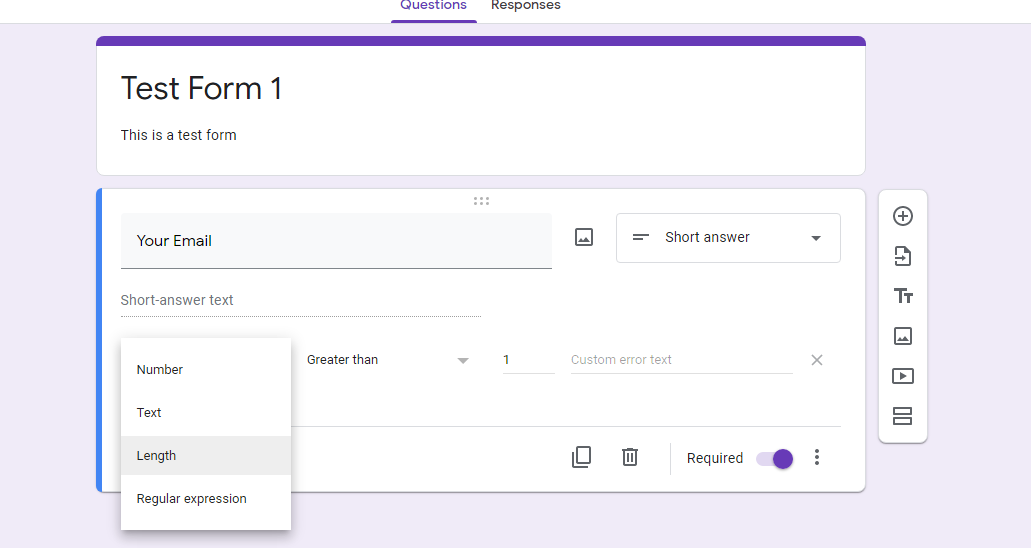
    Con las opciones disponibles, puede seleccionar el tipo de respuesta para que sea una respuesta corta, una oración de una sola línea o una opción múltiple.

    Al hacer clic en el botón Agregar , puede agregar un nuevo campo de formulario. Además de agregar texto, también puede insertar imágenes y videos en sus preguntas.

    Después de realizar los cambios básicos, puede usar el editor visual para ver cómo se verá el formulario desde la interfaz.

    Si desea agregar más preguntas, simplemente haga clic en el símbolo + a la derecha.

    Habilitar el límite a una respuesta por persona

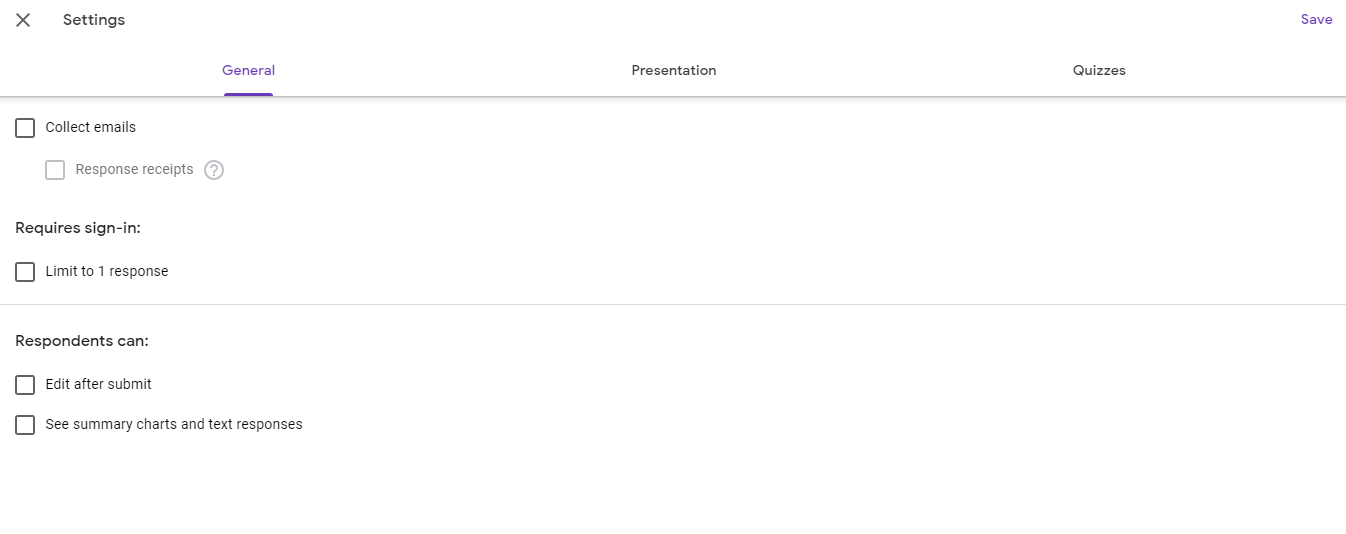
    Al hacer clic en el icono de configuración, puede limitar la audiencia para enviar el formulario una vez. Para esto, habilite la opción Limitar a una respuesta .

    De forma predeterminada, esta opción está desactivada, por lo que una persona puede enviar el formulario más de una vez.

    Haga clic en Guardar cuando haya elegido su opción. Su formulario ahora se ha creado con éxito con acceso único a una persona.

    Relacionado Cómo instalar WordPress localmente en Windows

    Una vez que haya creado correctamente el formulario, el siguiente paso es insertarlo en su sitio web. Averigüemos cómo puede incrustarlo.

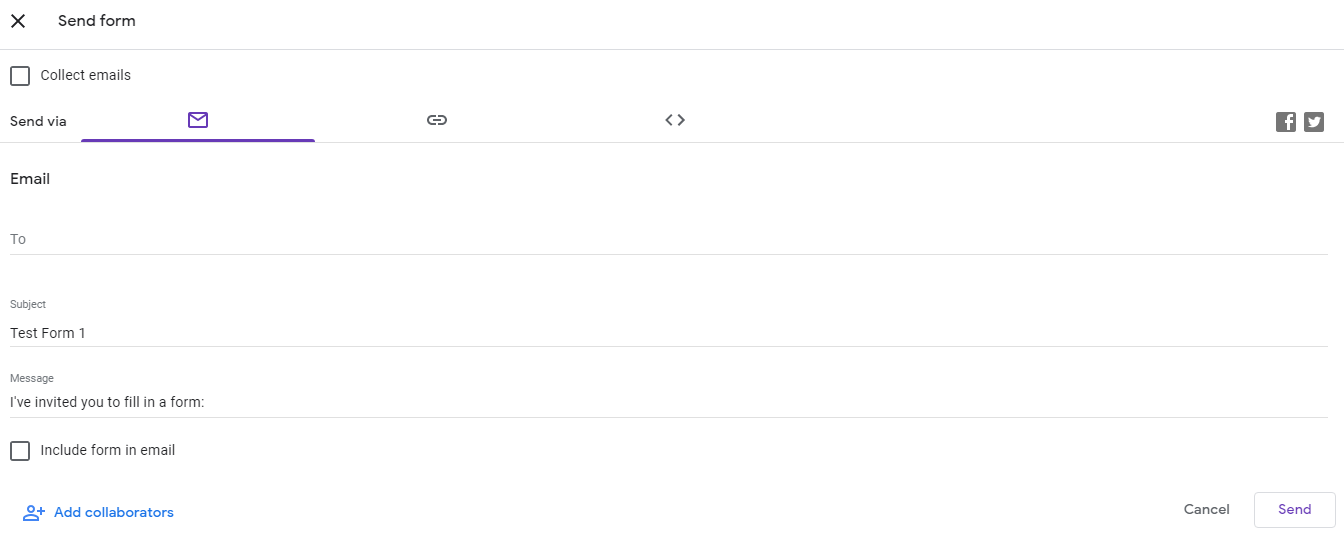
    1. Haga clic en el botón Enviar en la parte superior derecha de la pantalla.
      Opción de envío en formularios de Google
    2. Aparecerá una ventana emergente que le mostrará el código HTML de su formulario.
      Código HTML del formulario de Google para insertar
    3. Haga clic en la pestaña Insertar para copiar el código de inserción.

    También puede compartir directamente el código con su cuenta de Gmail o guardarlo para compartirlo externamente.

    Incrustar el formulario de Google en una página

    Ahora que ha copiado el código de inserción, puede pegarlo en su sitio web de WordPress. Para incrustar el código, debe crear una nueva publicación / página y pegarla. También puede agregarla editando cualquiera de sus páginas / publicaciones existentes.

    1. Vaya al área de administración de WordPress de su sitio web para editar la página o publicación donde desea mostrar el formulario.
    2. Para agregar una nueva publicación o página, haga clic en la publicación o página en su panel de WordPress y seleccione Agregar nueva .
      Interfaz de WordPress
    3. Ingrese un nombre para la publicación.
      Agregar título a la publicación de WordPress
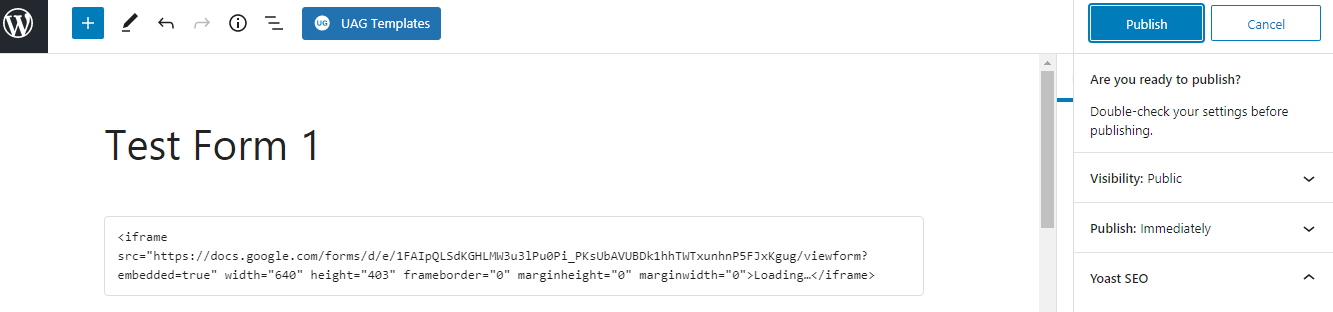
    4. Haga clic en el icono Agregar bloque en el lado derecho de su publicación.
    5. Elija HTML personalizado de los bloques disponibles en el menú.
      Agregar un nuevo bloque a la publicación
    6. Pegue el código HTML copiado en este bloque HTML recién creado.
      Agregar el código HTML en el bloque HTML
    7. Publique la página / publicación con el botón Publicar .

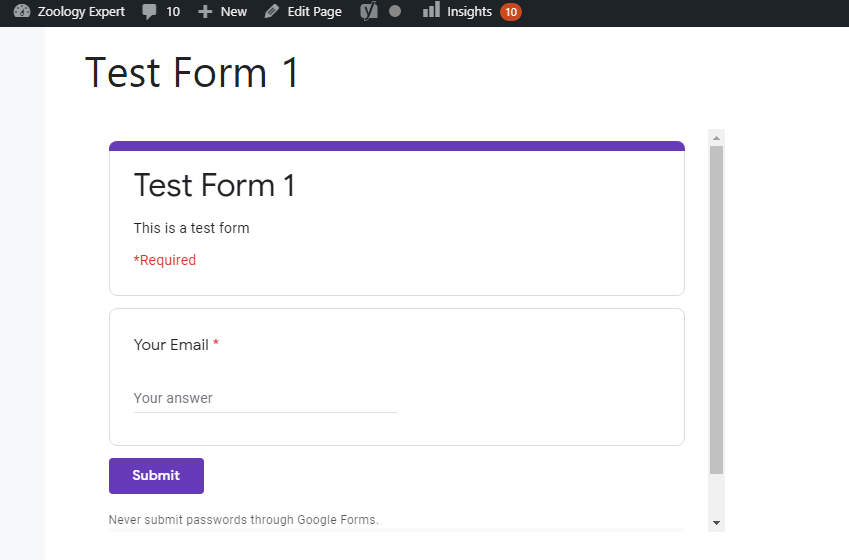
    No olvide agregar un enlace permanente relevante para que el formulario no se mezcle con otras publicaciones / páginas de su sitio web. Luego, puede ver el formulario haciendo clic en la opción Ver página dentro de la configuración.

    Cómo quitar la barra de desplazamiento

    Probablemente desee que su nuevo formulario brillante aparezca en su sitio web en un tamaño y forma perfectos. Es necesario involucrar a la audiencia independientemente de si está haciendo un simple formulario de contacto o una encuesta a los visitantes.

    Por ejemplo, si el contenido dentro del marco es demasiado grande, el formulario puede cortarse. Esto da como resultado una mala experiencia de usuario.

    Para que el formulario sea más fácil de usar, siga los pasos a continuación para eliminar la barra de desplazamiento.

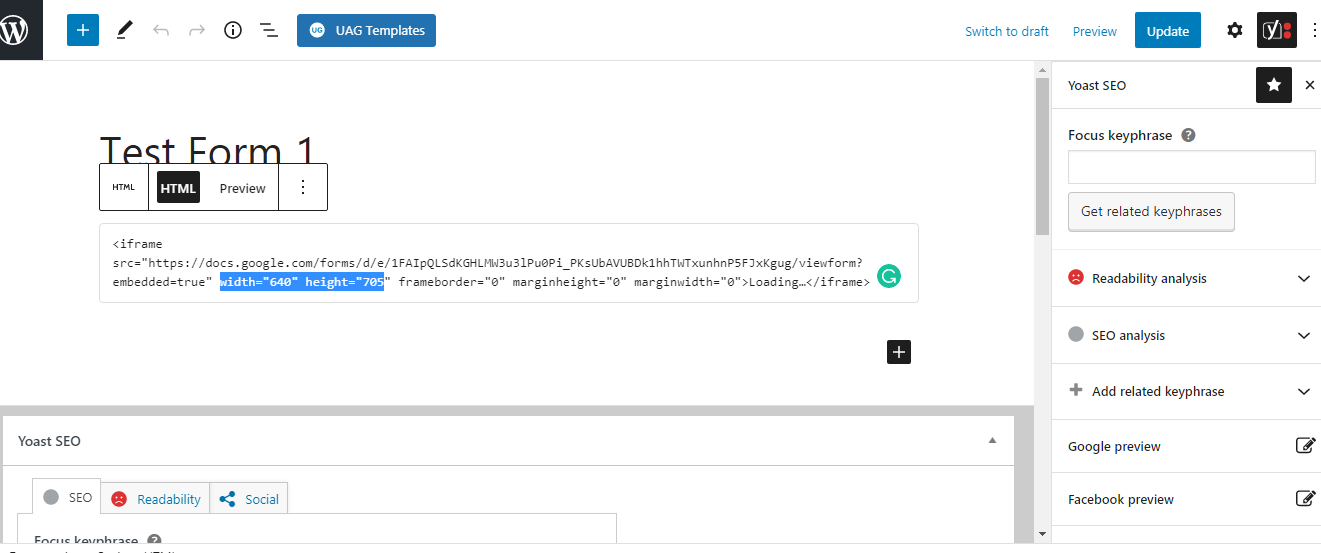
    1. Regrese a la página donde publicó el enlace para insertar.
    2. Modifique el código HTML cambiando las dimensiones y aumentando el valor de altura en el código.

    Asegúrese de actualizar la página una vez que haya completado el proceso.

    Relacionado: Cómo conectar su correo electrónico de Google Workspace con un sitio existente de WordPress

    Cómo comprobar las respuestas enviadas por los visitantes

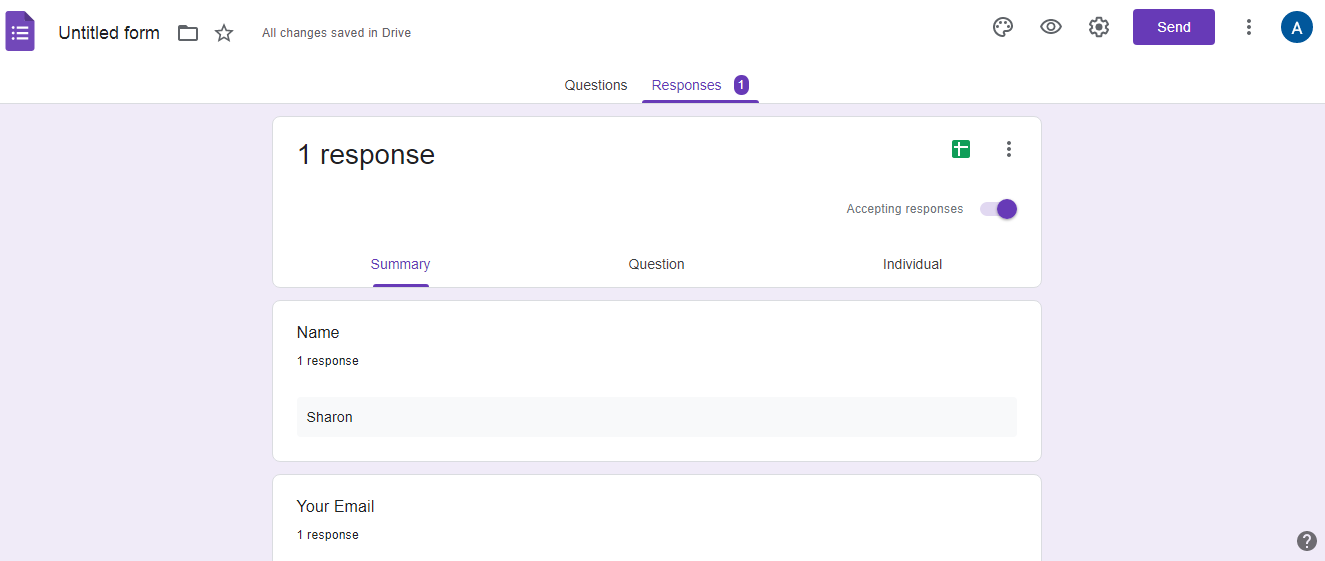
    1. Vaya a Formularios de Google .
    2. Haga clic en Respuestas .

    Sus respuestas recopiladas se enumeran aquí.

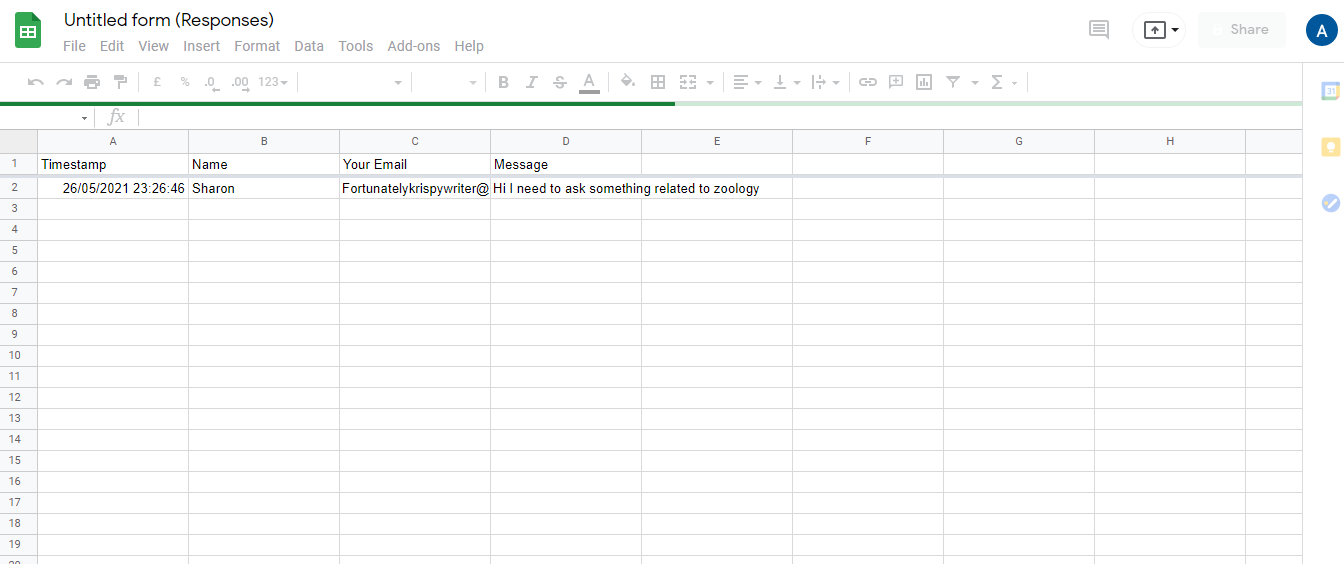
    Además, puede convertir las respuestas enviadas en una hoja de cálculo y guardarlas para referencia futura. Simplemente haga clic en el icono de la hoja de cálculo que se encuentra en la esquina superior derecha.

    También puede conectar el formulario con su cuenta de Gmail. De esta manera, en lugar de revisar los formularios de Google cada vez para obtener respuestas, se le notificará de las nuevas respuestas por correo electrónico.

    Cómo recibir una notificación por correo electrónico

    1. Seleccione Complementos en el menú Formularios de Google.
    2. Busque notificaciones por correo electrónico para formularios de Google .
      Búsqueda de notificaciones por correo electrónico para el complemento de formularios de Google
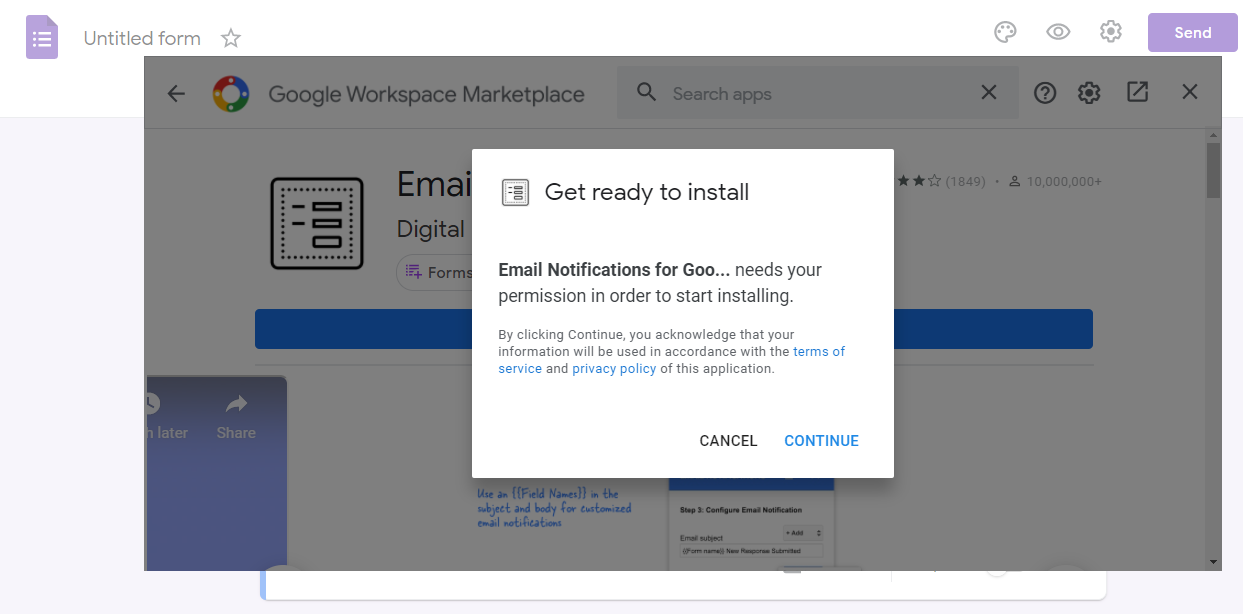
    3. Seleccione Notificaciones por correo electrónico para Formularios de Google .
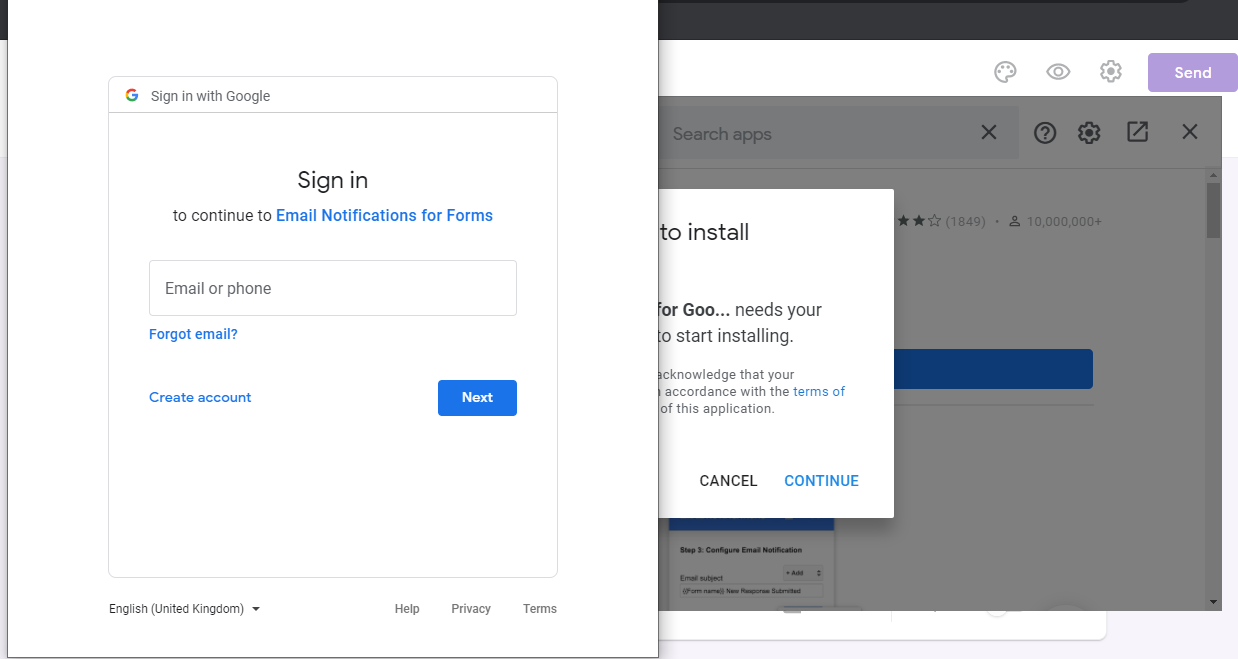
    4. Instale este complemento y haga clic en Continuar .

    Se abrirá una nueva pestaña que le pedirá que conecte su cuenta de Gmail.

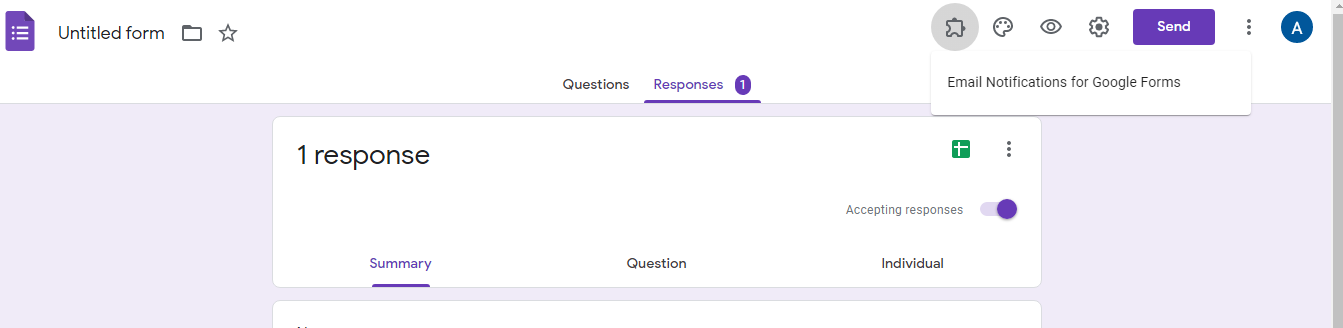
    Después de conectar su cuenta de Gmail, haga clic en el ícono de Complemento en el menú de configuración.

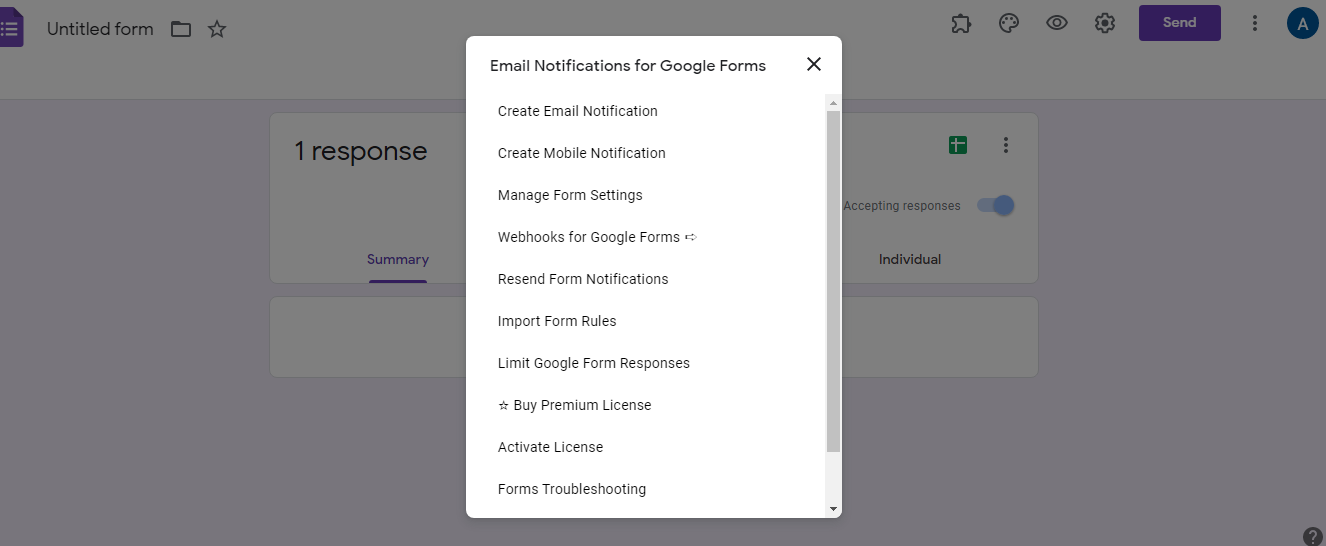
    Ahora verá un cuadro de notificación si selecciona Crear notificación por correo electrónico .

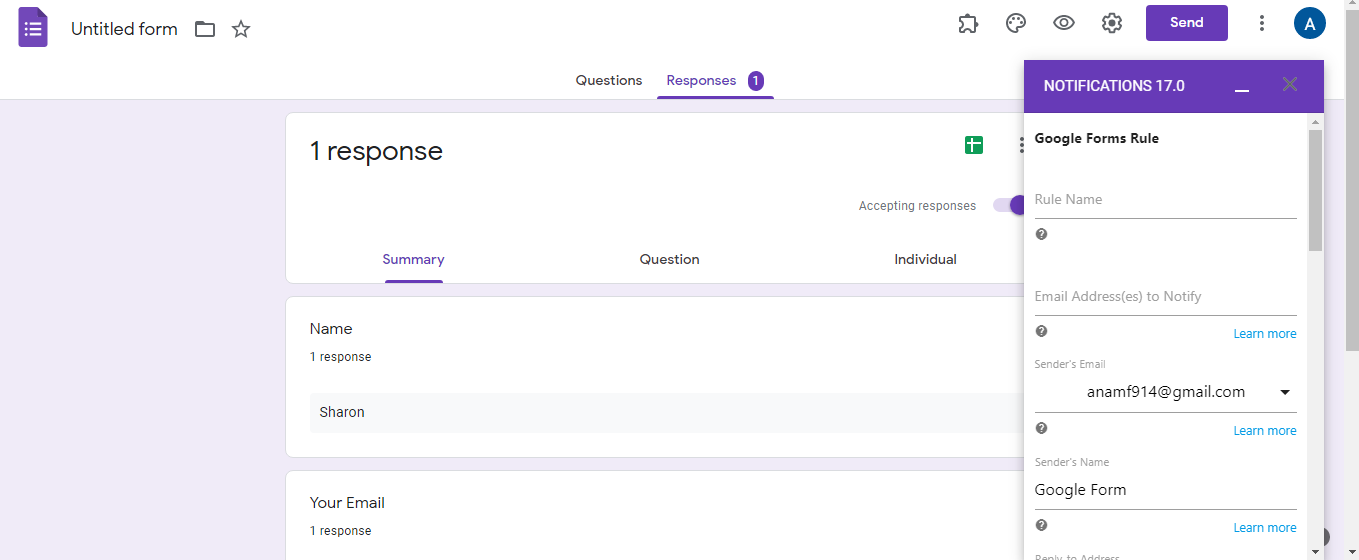
    Por último, cree reglas para recibir notificaciones por correo electrónico y luego haga clic en Guardar .

    De esta forma, se le notificará cada vez que alguien llene el formulario.

    Integrar formularios de Google con WordPress

    Crear formularios de Google es la forma más sencilla de recopilar datos en línea. Puede insertarlos en su sitio web, compartir el mismo formulario en múltiples plataformas, utilizarlos para la solicitud de empleo en línea en el sitio web de su empresa o incluso compartirlo en las redes sociales.

    Si desea incrustar el formulario de Google en un solo sitio web de WordPress, el uso de complementos de formulario será más adecuado. Utilice Formularios de Google e incruste el mismo formulario en varias plataformas al mismo tiempo.

  • Una guía para la configuración de seguridad en Microsoft Edge

    Una guía para la configuración de seguridad en Microsoft Edge

    Es posible que Microsoft Edge no sea tan popular como Google Chrome o Safari, pero sigue siendo una gran mejora con respecto a Internet Explorer. Uno de los aspectos más destacados del nuevo navegador web de Microsoft es el enfoque en las funciones de seguridad.

    Entonces, ¿cómo puede reconfigurar Edge para que su navegación en línea sea una experiencia más segura?

    1. Microsoft Defender SmartScreen en Edge

    Muchas de las funciones de seguridad de Microsoft Edge funcionan en conjunto con la solución antivirus incorporada de Windows, Microsoft Defender.

    Es probable que ya haya visto Microsoft Defender SmartScreen en acción. Esencialmente, es un filtro que evita que los usuarios visiten sitios web maliciosos o no confiables. También advierte a los usuarios cuando descargan un archivo potencialmente malicioso de Internet.

    SmartScreen verifica los sitios web y los archivos con la base de datos de Microsoft de amenazas conocidas. Si un archivo se ha descargado suficientes veces y los usuarios no lo han informado ni ha sido marcado por Microsoft Defender, se considera seguro.

    La funcionalidad de Microsoft Defender SmartScreen no solo se limita a Edge. También está integrado a nivel de sistema operativo y funciona con Microsoft Store.

    Cómo omitir SmartScreen para acceder a un sitio web mal marcado

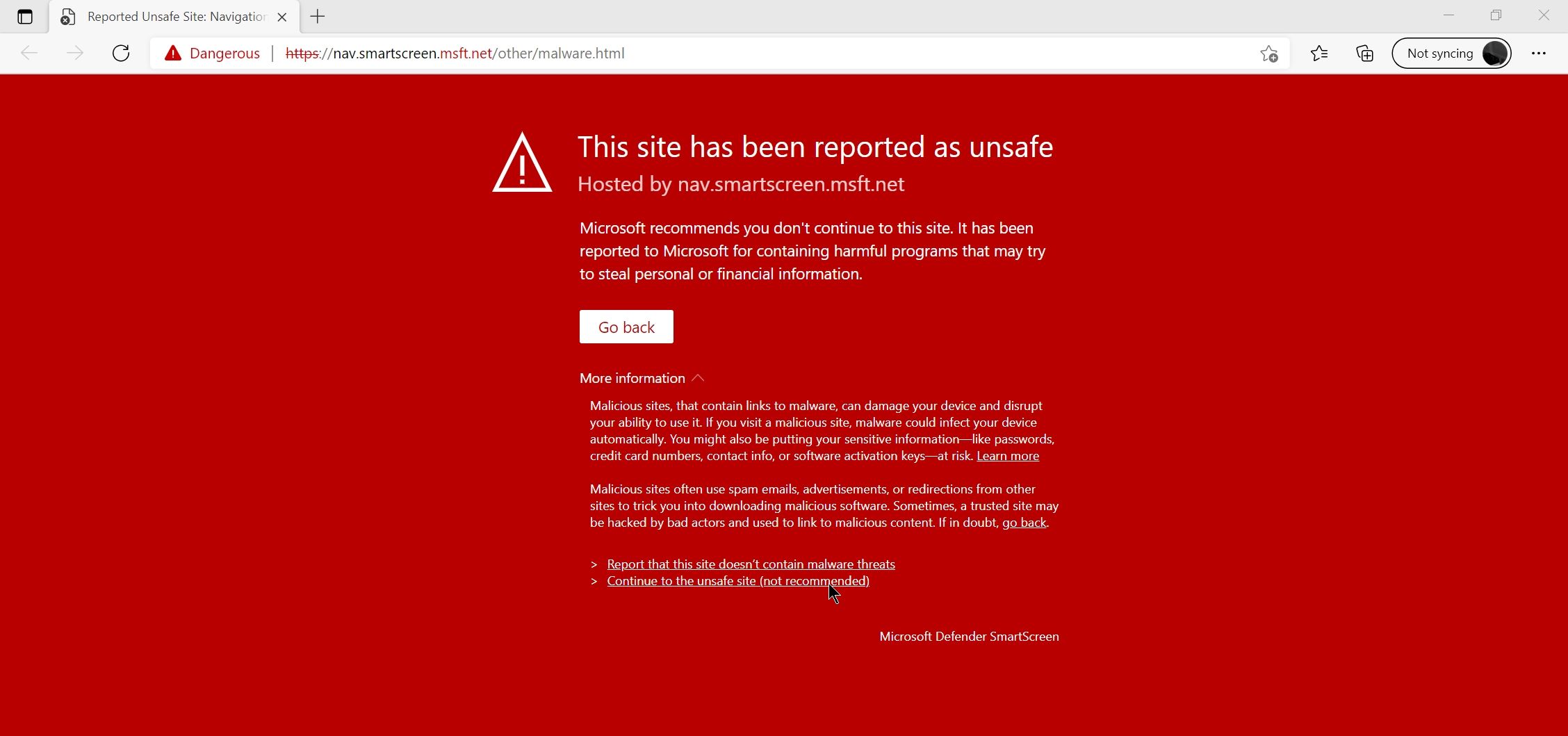
    Puede haber casos en los que SmartScreen bloquee sitios web de forma incorrecta. Si está seguro de que un sitio web es seguro, aún puede acceder al sitio web, aunque Microsoft no lo recomienda.

    1. En el indicador SmartScreen de Windows Defender en Edge, haga clic en Más información .
    2. Ahora haga clic en la opción Continuar al sitio inseguro (no recomendado) .
    3. El sitio web se abrirá como lo haría normalmente.

    Además, también puede enviar un informe a Microsoft de que el sitio web se marcó falsamente.

    Cómo activar o desactivar Microsoft Defender SmartScreen

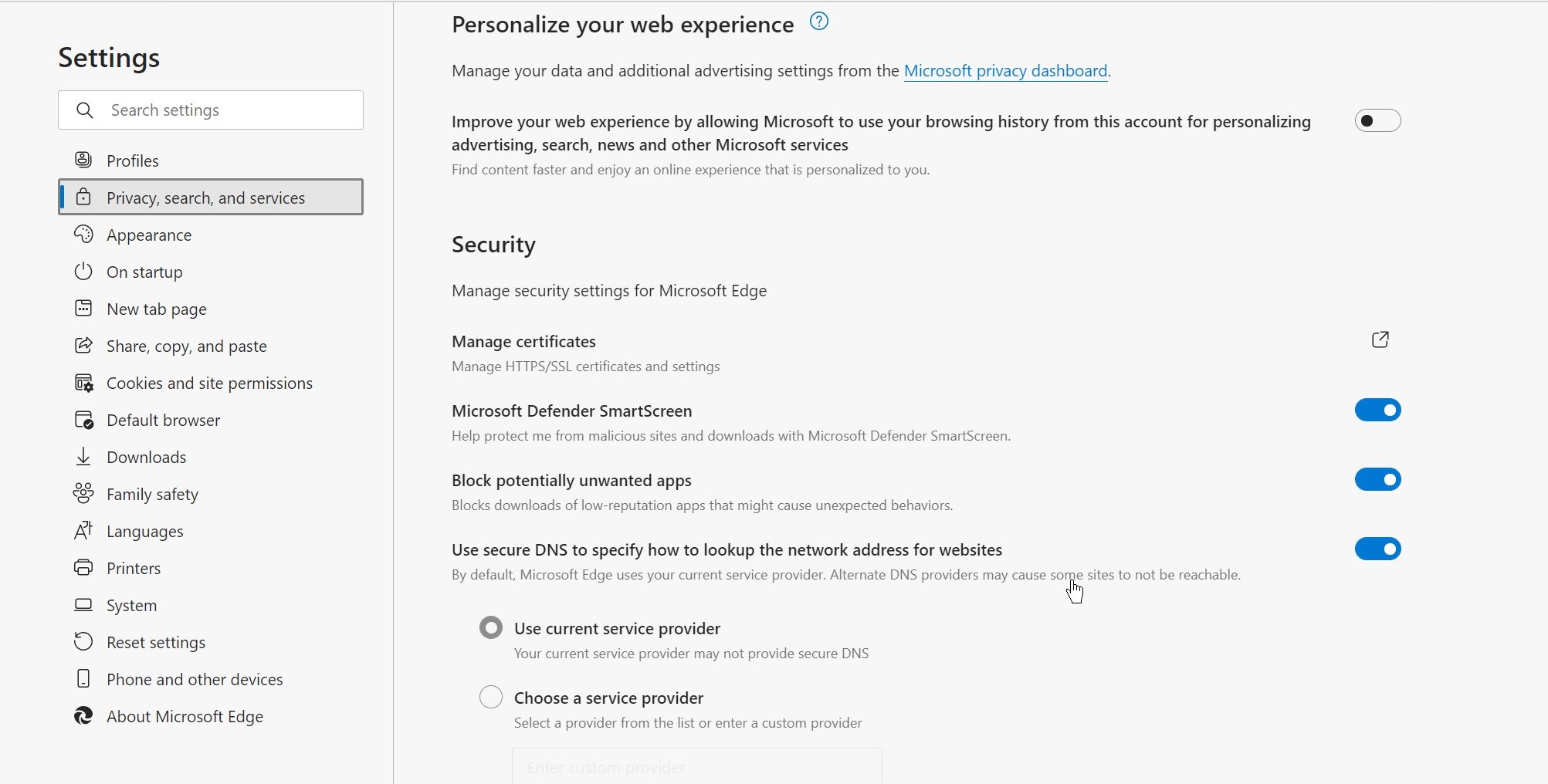
    Microsoft Defender SmartScreen siempre está activado de forma predeterminada, pero la configuración se puede alternar. Se recomienda que lo deje habilitado, pero si, por alguna razón, necesita deshabilitarlo, puede hacerlo siguiendo estos pasos:

    1. Abra Microsoft Edge y haga clic en los tres puntos en la esquina superior derecha de la pantalla.
    2. En el menú desplegable, haga clic en Configuración .
    3. Ahora, desde la barra de navegación de la izquierda, haga clic en Privacidad, búsqueda y servicios . Se puede reconocer por un icono de candado junto a él.
    4. Desplácese hacia abajo hasta encontrar la sección Seguridad .
    5. Use el interruptor de palanca junto a Microsoft Defender SmartScreen para activar o desactivar la función.

    2. Gestión de permisos de sitios web en Edge

    Como todos los demás navegadores, puede administrar el nivel de acceso que proporciona a ciertos sitios web en Microsoft Edge. Esto incluye configuraciones como el acceso al GPS, el acceso al micrófono y los permisos de la cámara web.

    Relacionado: Permisos del sitio web para cambiar en Google Chrome para una mejor navegación

    Por lo general, cada vez que visita un sitio web, le pedirá los permisos correspondientes. Pero estas configuraciones se pueden administrar más tarde, y algunos accesos se pueden deshabilitar sin comprometer la funcionalidad del sitio web.

    Por ejemplo, algunos sitios web de videoconferencias pueden solicitar acceso a su ubicación, a pesar de que no sea necesario.

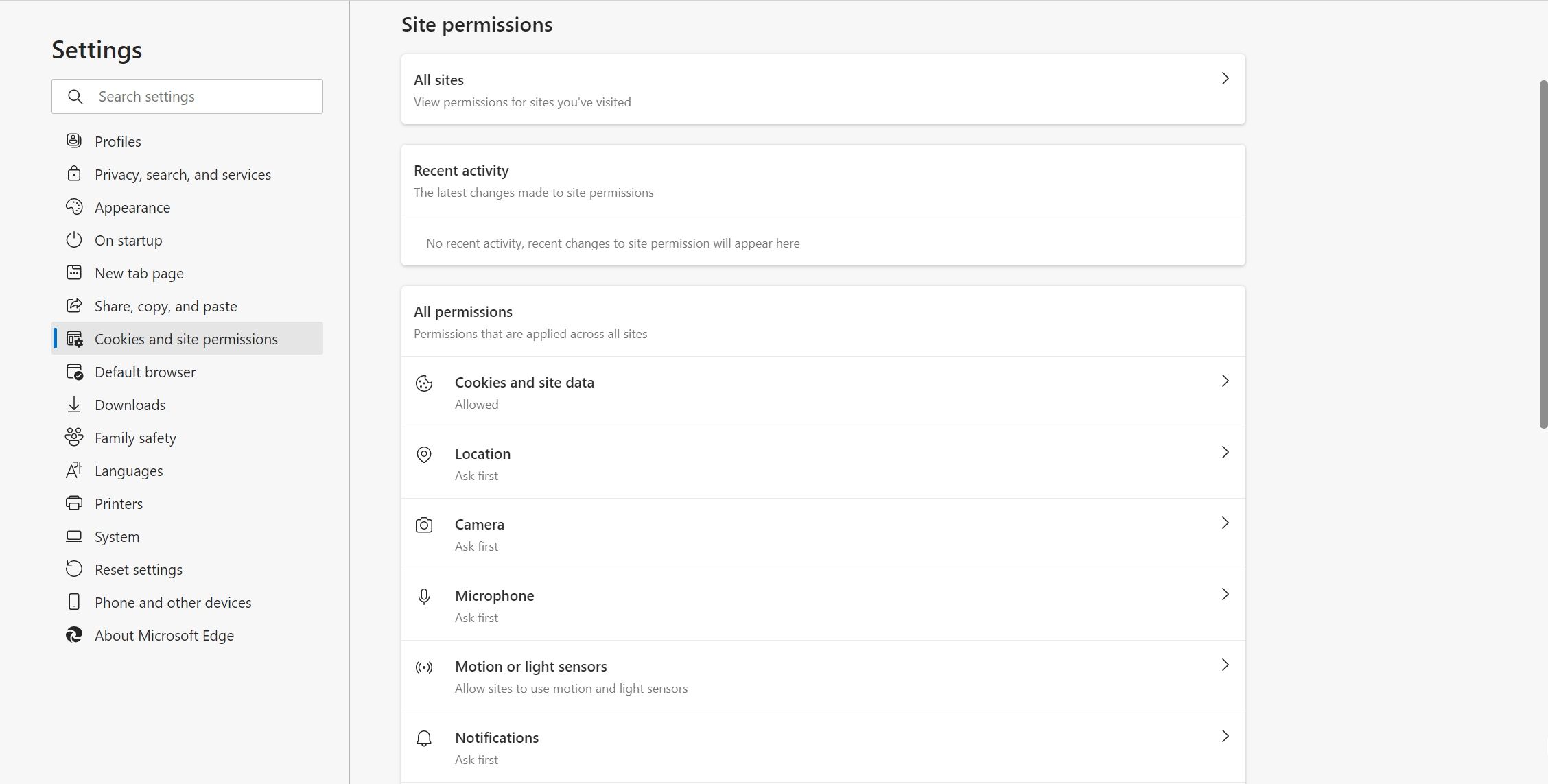
    Cómo controlar el permiso del sitio en Microsoft Edge

    1. Haga clic en los tres puntos en la esquina superior derecha de Microsoft Edge para abrir el menú de opciones.
    2. Ahora, haga clic en Configuración .
    3. En la barra de navegación de la izquierda, haga clic en Cookies y permisos del sitio .
    4. En Permisos del sitio > Todos los permisos , puede cambiar la configuración global de todos los sitios web que visita.
    5. Si desea cambiar la configuración de sitios web específicos, haga clic en Todos los sitios en Permisos del sitio.

    Una cosa importante a tener en cuenta es que al usar la navegación de incógnito en Microsoft Edge, la configuración de sus permisos sigue siendo la misma y es posible que configuraciones como la ubicación o el acceso al micrófono no se bloqueen automáticamente.

    3. Protección de aplicaciones de Microsoft Defender en Edge

    Si está utilizando la edición empresarial de Microsoft Windows o Microsoft Edge, obtiene una medida de seguridad adicional llamada Application Guard.

    Con esta función, los administradores de la empresa pueden definir un conjunto de sitios web de confianza y Microsoft Edge considera que todos los demás sitios web no son seguros. Siempre que intente abrir un sitio web que no está en la lista, Edge lo abrirá en una caja de arena segura que evita que infecte su computadora si es malicioso.

    Relacionado Cómo reconfigurar Windows Defender para proteger mejor su computadora

    Esta es una mejor alternativa para bloquear completamente todos los demás sitios web.

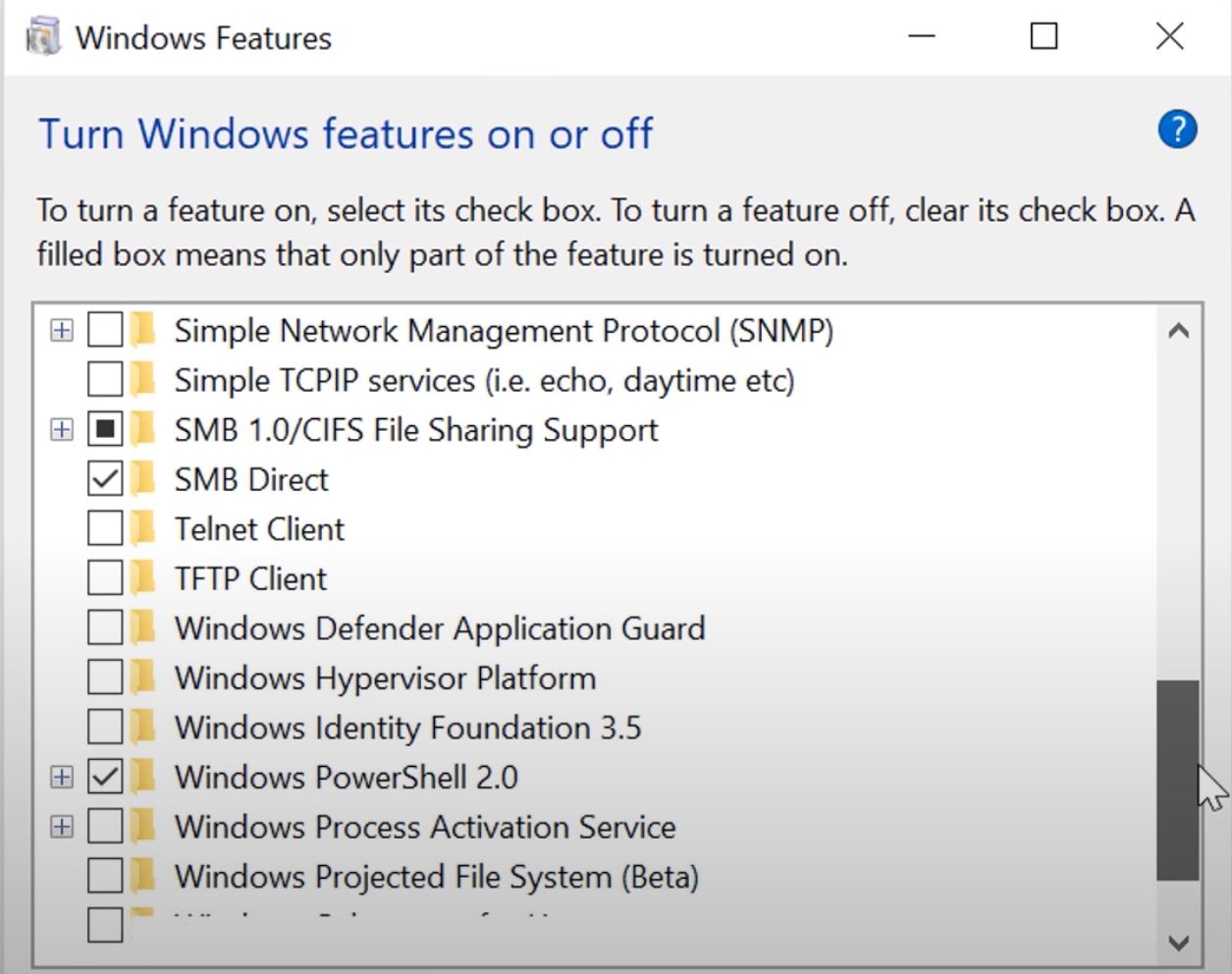
    Cómo habilitar la protección de aplicaciones

    1. En la barra de búsqueda del menú Inicio, escriba "Panel de control" y ábralo desde los resultados de la búsqueda.
    2. Asegúrese de que el Panel de control esté configurado en Ver por: Categoría y luego haga clic en Programas .
    3. En la ventana Programas, seleccione Activar o desactivar las funciones de Windows . Necesitará privilegios de administrador para hacerlo.
    4. De la lista de características, desplácese hacia abajo hasta que encuentre Windows Defender Application Guard y haga clic en la casilla de verificación.
    5. Haga clic en Aceptar y reinicie su computadora.

    4. Administrar el seguimiento en Microsoft Edge

    La mayoría de los sitios web que visita utilizan rastreadores para obtener más información sobre sus hábitos de navegación. Los anuncios de los productos que buscó pueden aparecer en los sitios web que visita, gracias a los rastreadores, por ejemplo. Hay muchas formas de verificar si alguien lo está rastreando en línea .
    A veces, se pueden inyectar rastreadores maliciosos en su computadora que pueden causar mucho daño si no se detectan. Afortunadamente, Microsoft Edge te permite bloquear ciertos rastreadores o bloquearlos a todos por completo.

    Cómo bloquear rastreadores en Microsoft Edge

    1. Inicie Microsoft Edge y abra el menú de opciones usando los tres puntos en la esquina superior derecha.
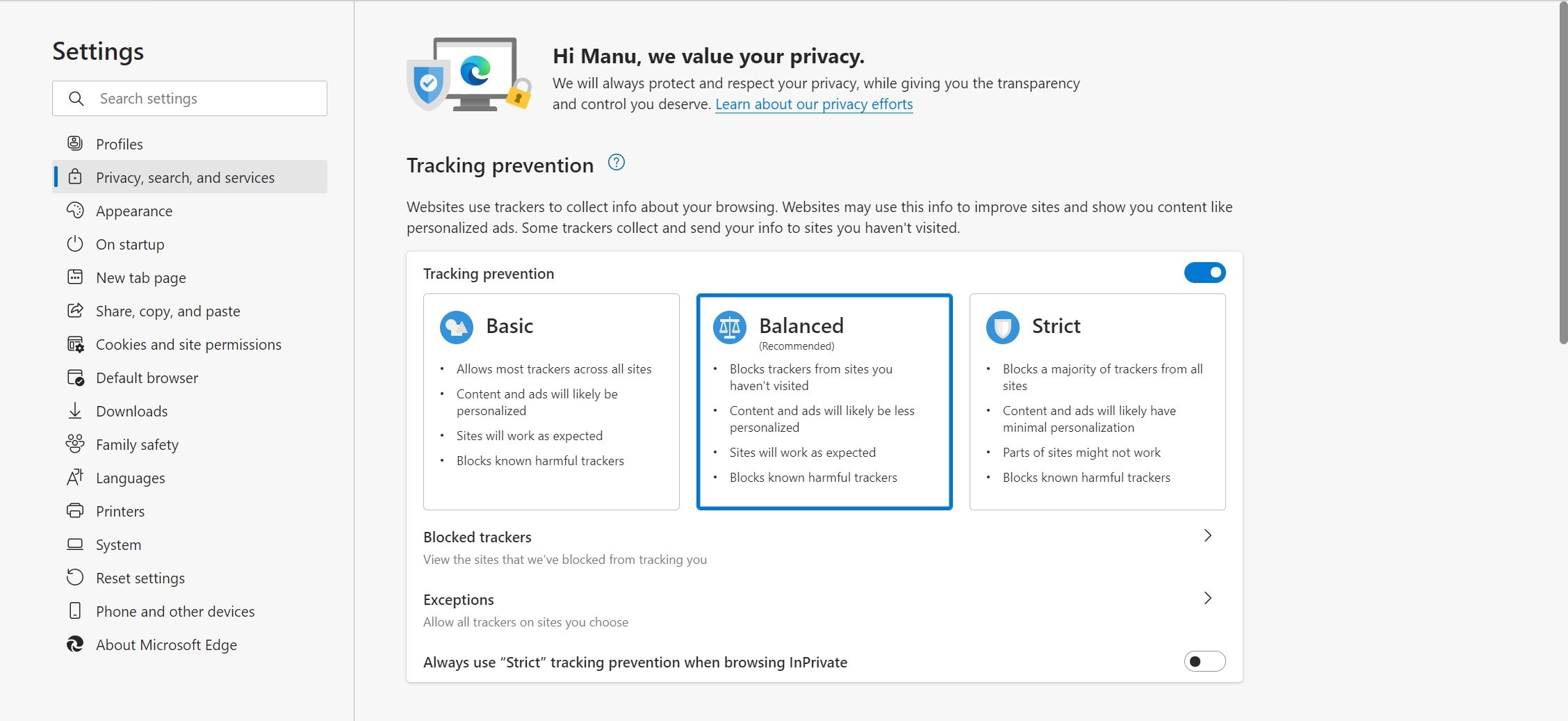
    2. Haga clic en Configuración . En la barra de navegación de la izquierda, seleccione Privacidad, búsqueda y servicios .
    3. En Prevención de seguimiento, asegúrese de que esté activado. Puede elegir entre tres modos: básico, equilibrado y estricto.
    4. Para agregar excepciones y permitir rastreadores de ciertos sitios web, agréguelos usando la opción Excepciones .
    5. Para ver los rastreadores bloqueados y conocer los sitios web que los enviaron, haga clic en la opción de rastreadores bloqueados .

    Además, también puede habilitar la opción Enviar solicitudes "No rastrear" para mayor privacidad y seguridad mientras navega.

    Establecer el seguimiento en Estricto proporcionará una experiencia menos personalizada. En algunos casos, también podría perder un poco de funcionalidad en ciertos sitios web.

    Manténgase seguro en Internet

    Si bien Microsoft Edge tiene muchas características de seguridad para permitir una navegación más segura, la mayoría se reduce al sentido común.

    Hay algunas prácticas comunes que debe seguir para tener una experiencia más segura en Internet.

  • Las 10 características principales de Safari anunciadas en WWDC21

    Las 10 características principales de Safari anunciadas en WWDC21

    Cada año, en la Conferencia Mundial de Desarrolladores de Apple (WWDC), vemos a Safari dar nuevos y emocionantes pasos hacia adelante. Esa tendencia continuó en WWDC21 con la adición de funciones importantes, como la compatibilidad con las extensiones de Safari en iPhone y iPad.

    Apple también anunció importantes mejoras en el funcionamiento de las pestañas en Safari, lo cual es una buena noticia para cualquiera que quede enterrado en innumerables sitios abiertos.

    Safari sigue siendo una parte fundamental de la experiencia del usuario de iOS, iPadOS y macOS, y por eso es una buena idea echar un vistazo a las nuevas funciones que llegarán a Safari a finales de este año.

    1. Extensiones de Safari en iPhone y iPad

    La compatibilidad con extensiones es la característica nueva más importante de Safari en iOS 15 y iPadOS 15. Esperamos que varios de los principales desarrolladores se sumen a esto desde el primer día para mejorar lo que Safari puede hacer en sus dispositivos Apple.

    Las extensiones agregan muchas características útiles, como la capacidad de descargar videos desde cualquier sitio web, deshacerse de las molestias comunes de varias plataformas de redes sociales e incluso permitirle copiar y pegar en sitios web que bloquean estas características esenciales.

    2. Barra de pestañas mejorada

    La barra de pestañas de Safari está obteniendo algunas mejoras muy necesarias en todas las plataformas de Apple. En iOS 15, verá una barra de pestañas flotante hacia la parte inferior de la pantalla. Esto es mucho más fácil de acceder en comparación con estirar el pulgar hasta la parte superior de la pantalla gigante de su iPhone.

    En iPad y Mac, las pestañas de Safari se mostrarán a la derecha de la barra de direcciones. Esto significa que las pestañas ya no ocuparán una fila adicional en el navegador. No todo el mundo tiene una hermosa iMac 5K de 27 pulgadas en casa, y el espacio en pantalla es valioso para las personas que usan iPads y MacBooks. Es por eso que un aumento en el espacio para navegar por sitios web es más que bienvenido.

    Relacionado: Configuración de Safari que debe modificar para una mejor navegación en Mac

    3. Grupos de pestañas

    Otra mejora sorprendente para las pestañas de Safari es la capacidad de agrupar pestañas en el navegador. Si está leyendo varios artículos sobre un solo tema, por ejemplo, puede agruparlos todos para evitar abarrotar la barra de pestañas. Luego, puede cambiar entre grupos de pestañas sobre la marcha.

    Los grupos de pestañas se sincronizan en sus dispositivos Apple, lo que hace que esta función de Safari sea aún más útil.

    4. Página de inicio personalizable en iPhone y iPad

    La mayoría de las personas que usan Safari en macOS Big Sur ya han personalizado su página de inicio en Safari. Puede agregar fondos de pantalla personalizados y seleccionar qué elementos mostrar u ocultar de la página de inicio de Safari.

    Pero esta función pronto llegará también a iOS 15 y iPadOS 15. Podrás mostrar u ocultar el Informe de privacidad (que destaca lo que Safari hizo para proteger tu privacidad), las sugerencias de Siri y las nuevas secciones Compartido contigo tanto en iPhone como en iPad.

    Lo mejor es que esta página personalizada se sincronizará en todos los dispositivos Apple, por lo que puede configurar la página de inicio una vez y verla reflejada en todas partes.

    Relacionado: Cómo personalizar la página de inicio en Safari en macOS

    5. HTTPS en todas partes

    El protocolo http inseguro se está lanzando a un ritmo rápido en la web ahora. Si accede a la versión http de cualquier sitio web que admita el protocolo https seguro, Safari pronto cambiará automáticamente a la versión más segura.

    6. Tire para actualizar

    ¿Quiere actualizar una página web en Safari? Pronto podrás deslizar el dedo hacia abajo para volver a cargarlo en iPhone y iPad. El gesto de tirar para actualizar ha sido adoptado por muchas aplicaciones de iPhone, como Twitter o Reddit, y estamos más que felices de darle la bienvenida a Safari a la mezcla para actualizar rápidamente cualquier sitio web.

    7. Prevención de seguimiento mejorada

    La función de Prevención de seguimiento inteligente de Safari se introdujo con iOS 14. Si bien hizo un buen trabajo al evitar que las redes publicitarias lo rastrearan a través de Internet, no pudo evitar que los rastreadores lo perfilaran a través de su dirección IP.

    Eso está cambiando con las próximas versiones de iOS, iPadOS y macOS. La Prevención de seguimiento inteligente asegurará que los rastreadores no puedan usar su dirección IP para perfilarlo en Internet.

    Si está demasiado cansado para escribir, le alegrará saber que Safari pronto admitirá la búsqueda por voz tanto en iPhone como en iPad. Apple dice que verá un icono de micrófono en la barra de pestañas de Safari en iOS 15 y iPadOS 15 que puede tocar para usar esta función.
    Cuando toca este icono de micrófono, Safari le permitirá decir lo que necesita para buscar y abrir automáticamente los resultados. En versiones anteriores de iOS, podía usar la función de dictado para expresar sus consultas, pero tendría que tocar manualmente el botón Buscar en el teclado para ver los resultados.

    Eso cambia con las próximas actualizaciones de Safari.

    9. Soporte para Live Text

    Safari es una de las muchas aplicaciones que admitirán la nueva función Live Text de Apple en iOS 15 y iPadOS 15. Esto significa que la versión de Apple de Google Lens también funcionará dentro de Safari.

    Relacionado: ¿Qué es Google Lens? Cosas interesantes que puedes hacer en Google Photos

    Si ve alguna imagen con texto en Safari en iPhone o iPad, pronto podrá copiar, pegar, traducir o buscar el texto fácilmente. Los días de escribir manualmente el texto de las imágenes están a punto de desaparecer.

    10. Un nuevo menú más

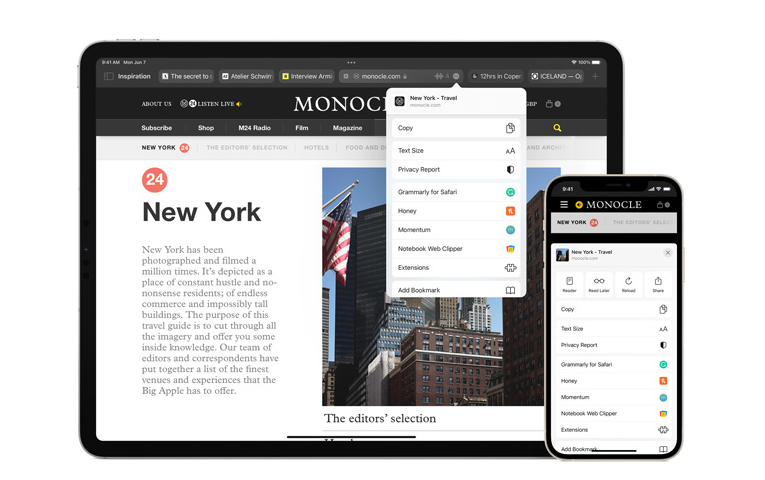
    Safari también está obteniendo un nuevo menú Más , que se encuentra hacia el lado derecho de la barra de pestañas. Este menú albergará las funciones Informe de privacidad, Vista del lector y Traducir de Safari. Presumiblemente, también albergará sus extensiones.

    A lo largo de los años, Safari ha movido el botón Vista del lector tantas veces que se está cansando un poco encontrarlo. No estoy muy contento con la decisión de Apple de ocultar esta función dentro de un menú, pero parece que todas las mejoras de la barra de pestañas minimalistas dejaron pocas opciones.

    El safari que merecemos

    La adición de extensiones móviles a Safari, en particular, es una gran noticia. En el escritorio, Safari es quizás el navegador con la menor cantidad de extensiones, pero de alguna manera está obteniendo soporte para extensiones en dispositivos móviles antes que Chrome para Android.

    Cada vez parece más que Safari ganará paridad de funciones en todas las plataformas de Apple en un futuro próximo. Esta vez, Apple anunció tantas funciones comunes en Safari en iOS, iPadOS y macOS, que es solo cuestión de tiempo antes de que veamos una experiencia totalmente unificada en todas ellas.

    Cuando combina eso con las mejoras en la duración de la batería que se logran al usar Safari en macOS, ya no hay demasiadas razones para evitar Safari.

  • ¿Qué y cuándo es la hora dorada para los fotógrafos?

    ¿Qué y cuándo es la hora dorada para los fotógrafos?

    Si le preguntas a un fotógrafo cuándo es su momento favorito para disparar, probablemente te dirá la hora dorada.

    Una buena foto tiene que ver con la iluminación adecuada, y la hora dorada ofrece exactamente eso. A veces se le llama "La hora mágica" debido a los impresionantes resultados fotográficos que produce esta hora del día.

    Vamos a discutir exactamente qué es la hora dorada, cuándo es y por qué a los fotógrafos les encanta.

    ¿Qué es la hora dorada?

    La hora dorada es el tipo de luz que aparece justo después del amanecer y justo antes del atardecer. Durante este tiempo, todo se llena de un tono dorado debido a lo bajo que está el sol en el horizonte. También produce sombras largas y suaves. Esto crea las condiciones perfectas para hacer una sesión de fotos.

    El color dorado es el resultado de que la luz del sol tiene que viajar una distancia más larga a través de la atmósfera. Solo los colores con una gran longitud de onda pueden llegar hasta nosotros, de ahí la paleta de colores rojizos de la iluminación.
    ¿Cuándo es la hora dorada?

    No hay un comienzo o un final definitivo de la hora dorada, ni hay una medida exacta de cuánto dura. Todo depende de la temporada y tu latitud.

    Pero para la población en general, comienza justo al amanecer y dura aproximadamente una hora, y comienza de nuevo durante la hora anterior al final de la puesta del sol.

    Si se encuentra cerca del ecuador, es posible que desee apresurar las cosas, ya que la hora dorada podría no durar una hora completa. Si está más cerca de los polos, puede durar varias horas.

    Relacionado: ¿Qué es la profundidad de campo y cómo ocurre?

    ¿Por qué a los fotógrafos les encanta la hora dorada?

    A los fotógrafos les encanta la hora dorada porque produce condiciones de iluminación distintivas que favorecen a casi todos los tipos de tomas. También proporciona una ventana de oportunidad para efectos únicos que solo se pueden lograr durante este momento del día.

    Analicemos las principales razones por las que a los fotógrafos les encanta tomar fotografías de la hora dorada:

    Luz más suave

    Como resultado de la posición baja del sol en el horizonte, la luz entra en ángulo y se extiende sobre una mayor parte de la atmósfera. Esto difunde la luz y nivela la exposición. La luz es más suave y menos intensa, a diferencia de la luz solar directa que crea fuertes contrastes.
    Colores cálidos y atractivos

    Los tonos rojos, naranjas y amarillos crean un ambiente cálido y acogedor. La gente asocia la comodidad y la felicidad con esta paleta de colores, especialmente si se combina con una luz suave.

    Sombras más largas y luz direccional

    La luz no solo es más suave debido al sol de ángulo bajo, sino que también es más direccional. Significa que la luz viene de una dirección, en este caso, el horizonte. Durante el resto del día, la luz lo toca todo ya que no hay nada que lo obstruya.

    La luz direccional proyecta sombras más largas, realzando la tranquilidad que acompaña a la luz suave y cálida. Es por eso que la hora dorada es ideal para fotografías de paisajes.

    Técnicas y efectos de la hora dorada

    La combinación de colores cálidos, luz direccional y sombras largas pone a su disposición ciertos efectos que no se pueden lograr en ningún otro momento del día. Echemos un vistazo a lo que son.
    Relacionado: Ideas creativas de fotografía para principiantes para mejorar sus habilidades

    Siluetas

    La hora dorada es el momento perfecto para crear siluetas. La ausencia de luz de la parte posterior oscurecerá al sujeto, mientras que la luz deslumbrante del frente perfilará su forma.
    Asegúrese de ajustar la configuración de exposición para que las partes brillantes de la imagen se amplifiquen. Y siempre dispara contra la fuente de luz.

    Destellos de lente

    Por lo general, los fotógrafos evitan apuntar sus cámaras directamente a la luz del sol porque el destello puede ser demasiado abrumador y arruinar una foto. Pero, con algunos trucos, puedes abrazar el destello y convertirlo en un elemento de la composición.

    Relacionado: Cómo usar la prioridad de apertura y finalmente salir del modo automático

    Primero, establezca el valor de apertura en f / 16 y reduzca la exposición. Juegue con la posición de la cámara o intente usar un sujeto para bloquear parcialmente el sol. Los resultados deberían parecer que salen múltiples rayos del sol.

    Iluminación lateral

    La iluminación lateral en la fotografía es cuando la luz incide sobre el sujeto en un ángulo de aproximadamente 90 grados. Esto da como resultado que un lado del sujeto se ilumine con los tonos dorados y el otro lado quede sombreado.

    A diferencia de la iluminación frontal, las sombras creadas por la iluminación lateral agregan profundidad y dramatismo a una foto.

    Contraluz

    La retroiluminación implica que la fuente de luz se coloque detrás del sujeto para producir un contraste entre el fondo y el sujeto. La luz también puede crear un contraste en el propio sujeto al hacer que algunas partes sean translúcidas.

    Las tomas a contraluz pueden convertirse rápidamente en siluetas si no lo haces bien. Desea encontrar una configuración de cámara que garantice que se pueda ver al sujeto. Enfoque en el sujeto y aumente la exposición para revelar sus colores y texturas.

    Relacionado: Una guía completa del triángulo de exposición en fotografía

    Si resulta demasiado difícil encontrar la configuración correcta, siempre puede emplear la luz de rebote. Los reflectores son relativamente asequibles y fáciles de obtener, o puede aprovechar su entorno, como ventanas y paredes blancas, para reflejar la fuente de luz sobre el sujeto.

    Usa las sombras

    Las sombras largas son una consecuencia de la hora dorada y, aunque añaden un toque dramático agradable, a menudo son una ocurrencia tardía. Sin embargo, puede enfocarse en una sombra para que se convierta en el elemento principal de la composición.

    Párese detrás de un objeto y capture solo su sombra, o párese de espaldas al sol para usar su propia sombra. La silueta oscura equilibrará la paleta de colores vivos y podrás jugar con formas o poses interesantes. Esta técnica funciona mejor con un terreno nivelado y un fondo que no esté demasiado ocupado.

    No te saltes la hora dorada

    La hora dorada brinda a los fotógrafos la oportunidad de utilizar efectos naturales únicos que no se pueden lograr en ningún otro momento del día.

    Más allá de los tecnicismos, las fotos de la hora dorada capturan algo que rara vez vemos. La gente no tiende a levantarse lo suficientemente temprano para ver el amanecer, y la mayoría de nosotros estamos atrapados en el tráfico o demasiado cansados ​​de un largo día de trabajo para ver el atardecer. Por lo tanto, una fotografía de la hora dorada puede parecer realmente de otro mundo.