Si no tiene una cinta métrica a mano, aún puede medir longitudes, áreas y volúmenes con la aplicación web experimental Measure Up de Google. Con la magia de la realidad aumentada, puede seleccionar puntos en la vista de la cámara y luego arrastrarlos para crear líneas y formas 2D y 3D para tomar medidas.
Si su dispositivo es compatible, y la mayoría de los teléfonos Android modernos deberían serlo, verá la pantalla de título de Measure Up. Presione el botón verde Iniciar para abrir la aplicación web. Si se le solicita permiso para que Chrome acceda a la cámara de su teléfono, seleccione Permitir .
Empezar a medir
La aplicación Measure Up le pedirá que apunte la cámara de su teléfono al suelo y la mueva para encontrar el suelo. Haga esto, y después de unos segundos debería ver un objetivo circular. Ahora está listo para medir elementos.
Apunta el objetivo al suelo, luego toca el botón verde en la parte inferior para fijar ese punto. Ahora mueva el teléfono para colocar el objetivo en otro punto y verá una línea dibujada desde el punto original; toque el botón verde para arreglarlo.
Galería de imágenes (3 imágenes)
Expandir
Expandir
Expandir
Imagen 1 de 3
Imagen 2 de 3
Imagen 3 de 3
En este punto, puede presionar Listo para medir la longitud o continuar configurando más puntos para medir el área o el volumen. Si es así, arrastre el objetivo para crear una forma rectangular; cuando esté listo, presione el botón verde para arreglarlo.
Puede presionar Listo para mostrar las dimensiones de la forma 2D; toque la parte superior izquierda para cambiar entre pulgadas y centímetros. Alternativamente, puede arrastrar la forma 2D hacia arriba o hacia abajo en un cuboide 3D para medir un volumen; nuevamente, presione Listo para arreglarlo y revelar las dimensiones.
Medir un elemento físico no es fácil, pero se puede hacer con un poco de práctica.
Es mejor seleccionar los puntos finales del borde frontal del elemento, luego inclinar la cámara hacia arriba para apuntar el objetivo más atrás para establecer la profundidad del elemento, luego finalmente arrastrar la forma hacia arriba en un cuboide para abarcar el elemento. A continuación, debería hacerse una idea aproximada de sus dimensiones, a partir de las cuales puede calcular el volumen.
Cómo utilizar la aplicación Measure Up de Google
Ha aprendido a utilizar la aplicación web Measure Up para medir la longitud, el área o el volumen de un artículo. Measure Up es una de las aplicaciones experimentales de Google que usa WebXR , que reúne AR y VR en la web para hacerlas más convenientes y accesibles.
Microsoft ha alcanzado el oro con su servicio de transmisión Project xCloud, pero no se está durmiendo en los laureles. El gigante de la tecnología acaba de anunciar que planea llevar el servicio a los televisores conectados a Internet, y no se requiere una consola.
Project xCloud de Microsoft, ahora en (solo) su televisor
Microsoft anunció la función en Xbox Wire . Todo el anuncio está repleto de cosas increíbles, por lo que si eres fanático de todo lo relacionado con Xbox, realmente te debes a ti mismo comprobarlo.
Por ejemplo, Microsoft revela que los propietarios de Xbox Game Pass juegan un 30 por ciento más de géneros y un 40 por ciento más de juegos en general. Además, el 90 por ciento de los propietarios de Xbox Game Pass dijeron que usaron el Pase para probar un juego que de otra manera no considerarían jugar.
Además, Microsoft se enorgullece de anunciar que Project xCloud llegará a Australia, Brasil, México y Japón a finales de este año. Esto significa que incluso más jugadores de Xbox podrán experimentar los juegos de triple A en cualquier dispositivo que deseen.
Sin embargo, enterrada entre todas las noticias e información se encuentra esta fascinante joya:
Xbox está trabajando con fabricantes de televisores de todo el mundo para integrar la experiencia de Xbox directamente en televisores conectados a Internet sin necesidad de hardware adicional, excepto un controlador.
Esencialmente, Microsoft quiere que puedas disfrutar de los juegos de Xbox sin tener una consola real. Todo lo que tienes que hacer es registrarte en Xbox Game Pass, agarrar un controlador y transmitir el juego directamente a tu televisor.
Microsoft nos dio pistas antes de que eventualmente quería sacar la consola de la ecuación. Sin embargo, en ese entonces, creíamos que su Xbox Series X sería reemplazada por una memoria USB . Ahora, Microsoft cree que también puede eliminar eso y transmitirlo directamente a su televisor.
Es un gran movimiento para el mundo de los juegos en la nube, y si va bien, puede significar el final de la necesidad de una consola para jugar juegos de consola. Con suerte, Microsoft nos dará más información sobre esta función pronto.
Xbox Game Pass, sin Xbox
A medida que los juegos en la nube comienzan a despegar, Microsoft está experimentando brindando a las personas una experiencia fantástica de Xbox sin tener una consola. Pronto, los televisores conectados a Internet le permitirán transmitir Project xCloud directamente en su pantalla grande, y todo lo que necesita es un controlador.
Si no ha echado un vistazo al mercado de los juegos en la nube recientemente, ahora es un buen momento para comprobarlo. Hay muchos competidores realmente poderosos, incluidos GeForce Now y Shadow, y todos están compitiendo por convertirse en el rey de los juegos en la nube.
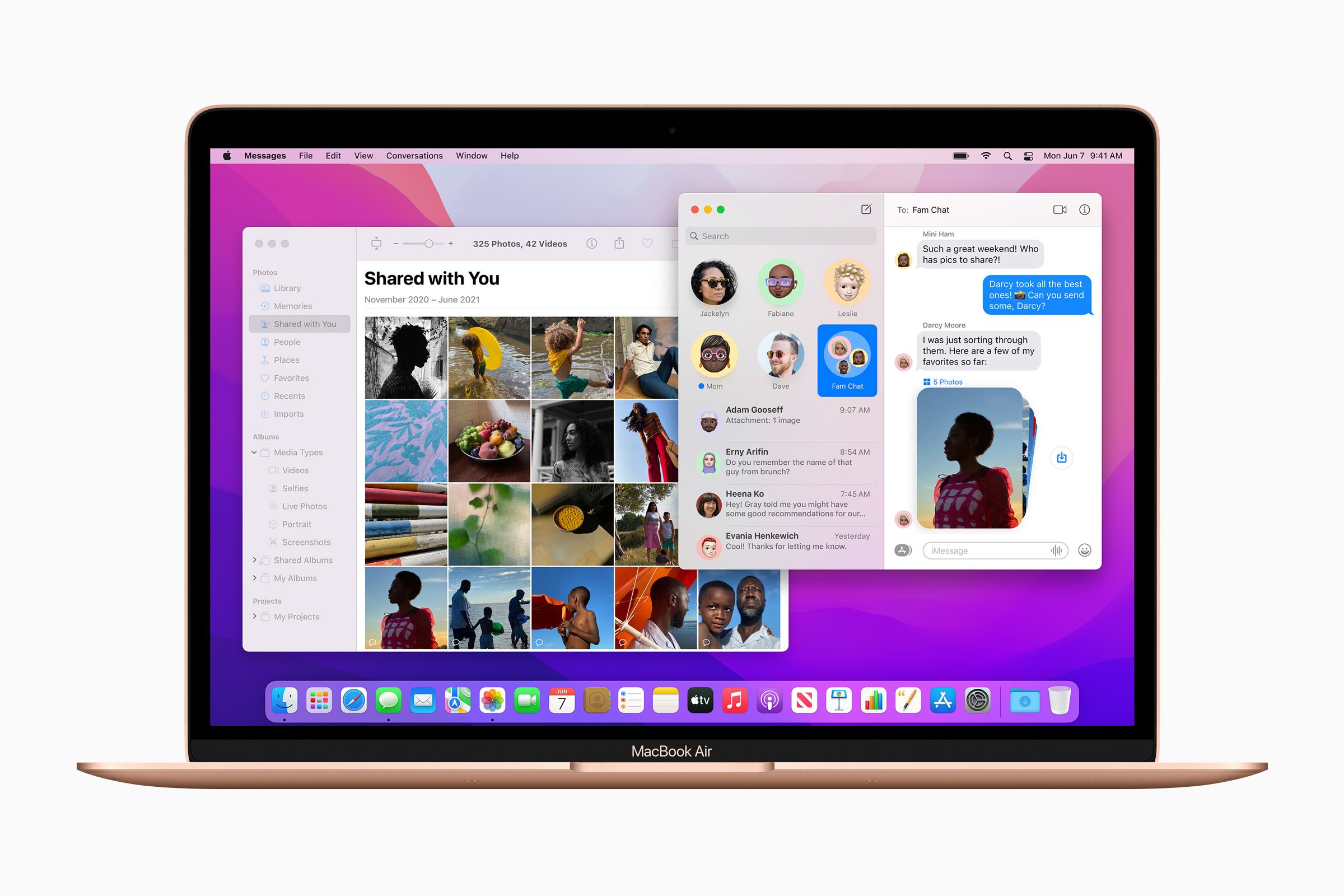
macOS Monterey es la próxima versión importante de macOS. Viene con varias características nuevas y mejoras, como Universal Control, Safari rediseñado, SharePlay y más. Si bien no se espera el lanzamiento general de macOS Monterey hasta septiembre u octubre, puede probar una versión beta ahora.
A continuación, le mostramos cómo instalar macOS Monterey beta en su Mac, ya sea un desarrollador de Apple o un miembro del programa beta público.
Instalación de macOS Monterey Beta en su Mac: lo que debe saber
Dado que instalará una versión beta de un sistema operativo, espere encontrarse con problemas de estabilidad del sistema y compatibilidad de aplicaciones.
La instalación de macOS Monterey beta no borrará tu Mac ni tocará los datos almacenados en ella. Sin embargo, se recomienda que cree una copia de seguridad en caso de que algo salga mal. Puedes usar Time Machine para hacer una copia de seguridad de tu Mac .
Si encuentra errores y problemas, asegúrese de informarlos a Apple para que los desarrolladores puedan solucionarlos a tiempo para el lanzamiento público.
Una vez que instale macOS Monterey beta en su Mac, recibirá automáticamente actualizaciones para futuras versiones beta del sistema operativo.
Es posible que algunas de las características clave de macOS Monterey falten en las versiones beta iniciales.
Puede degradar su Mac a macOS Big Sur en cualquier momento que desee, pero al hacerlo se borrará por completo su Mac. Cualquier copia de seguridad de Time Machine creada mientras su Mac estaba ejecutando macOS Monterey no será compatible con macOS Big Sur.
¿Qué Mac son compatibles con macOS Monterey?
Apple ha dejado de admitir algunas Mac más antiguas con la actualización de macOS Monterey. Las siguientes Mac son compatibles con macOS Monterey:
iMac (finales de 2015 y posteriores)
iMac Pro (2017 y posteriores)
MacBook Air (principios de 2015 y posteriores)
MacBook Pro (principios de 2015 y posteriores)
Mac Pro (principios de 2013 y posteriores)
Mac mini (finales de 2014 y posteriores)
MacBook (principios de 2016 y posteriores)
Tenga en cuenta que a pesar de que macOS Monterey es compatible con Mac basadas en Intel, muchas de las nuevas funciones, como Live Text, modo vertical en FaceTime y más, solo estarán disponibles en Mac M1.
Cómo instalar macOS Monterey con una cuenta de desarrollador de Apple
Si es un desarrollador registrado con Apple, todo lo que necesita hacer es descargar e instalar el perfil de macOS beta en su Mac compatible para instalar macOS Monterey beta.
Cuesta 99 dólares al año unirse al programa de desarrolladores de Apple, que le brinda acceso temprano a la versión beta, entre otras ventajas. Si le parece un poco caro, puede unirse a la versión beta pública de forma gratuita a partir de julio.
Aquí se explica cómo instalar la versión beta para desarrolladores de macOS Monterey
Descargue la utilidad de acceso beta para desarrolladores de macOS desde la página haciendo clic en el botón Instalar perfil .
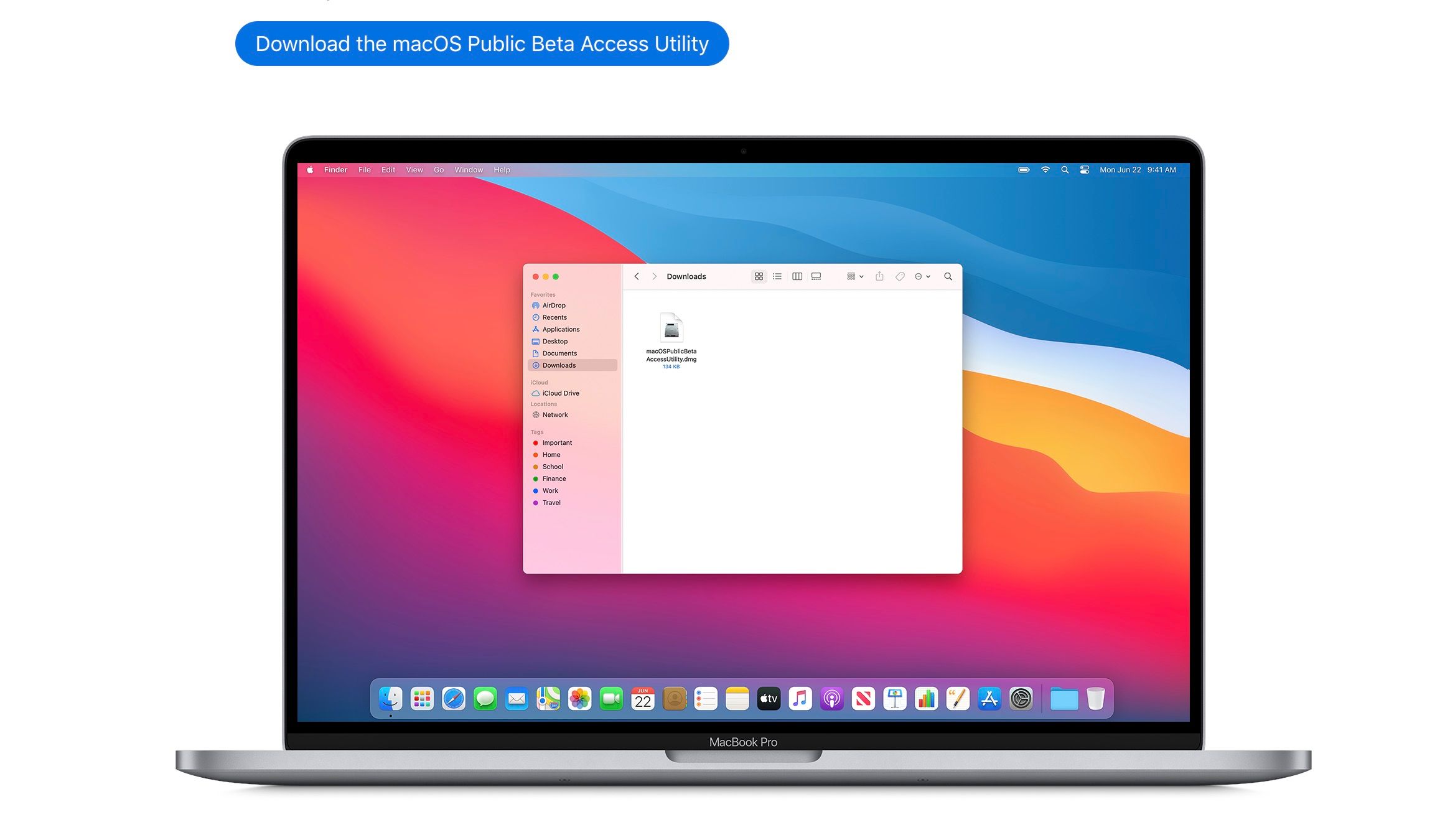
Una vez que se descargue el archivo, navegue hasta la carpeta Descargas en su Mac y abra la Utilidad de acceso beta para desarrolladores de macOS 12.
Dentro de la utilidad, encontrará el instalador macOSDeveloperBetaAccessUtility.pkg . Haga doble clic en él para iniciar el proceso de instalación. Debe aceptar los términos de instalación y hacer clic en Siguiente cuando se le solicite.
Una vez completada la instalación, diríjase a Preferencias del sistema> Actualización de software. La actualización beta de macOS Monterey debería aparecer en tu Mac.
Dependiendo de la antigüedad o la nueva versión de su Mac, el tamaño total de descarga podría ser de entre 10 y 12 GB.
Una vez completada la descarga, el instalador de macOS Monterey se abrirá automáticamente. Haga clic en Continuar para comenzar y luego haga clic en Aceptar para aceptar los términos y condiciones. Finalmente, haga clic en Instalar para iniciar el proceso de instalación. Siga las instrucciones en pantalla después de eso.
Una vez que su Mac se reinicie durante el proceso de instalación, arrancará ejecutando macOS Monterey beta.
Cómo unirse al programa beta público de macOS
Si no tiene una cuenta de desarrollador de Apple registrada, puede unirse a la versión beta pública de macOS Monterey, que comienza en julio.
Después de inscribirse en la versión beta pública, que puede hacer de forma gratuita en cualquier momento, su Mac recibirá automáticamente las últimas versiones beta como actualizaciones de software estándar.
A continuación, le indicamos cómo instalar la versión beta pública de macOS:
Navega a la página del programa beta público de Apple . Haga clic en el botón Iniciar sesión en la esquina superior derecha e inicie sesión con su cuenta de Apple.
Si usted no es un miembro del programa de beta pública, haga clic en el botón de inscribirse y registrarse para el programa de forma gratuita utilizando su ID de Apple. Asegúrate de usar la misma ID que estás usando en tu Mac.
Después de descargar el archivo, navegue hasta la carpeta Descargas en su Mac y abra la utilidad beta que acaba de descargar.
Dentro de la utilidad, encontrará el instalador macOSPublicBetaAccessUtility.pkg . Haz doble clic en él para iniciar el proceso de instalación. Acepte los términos de instalación y haga clic en Siguiente cuando se le solicite.
Una vez completada la instalación, diríjase a Preferencias del sistema> Actualización de software . La actualización beta pública de macOS Monterey debería aparecer en tu Mac.
Dependiendo de la antigüedad o la nueva versión de su Mac, el tamaño total de descarga podría ser de entre 10 y 12 GB.
Una vez completada la descarga, el instalador de macOS Monterey se abrirá automáticamente. Haga clic en Continuar para comenzar y luego acepte los términos y condiciones haciendo clic en Aceptar . Haga clic en Instalar para iniciar el proceso de instalación y siga las instrucciones que aparecen en la pantalla después de eso.
En caso de que el instalador no se abra automáticamente, puede encontrarlo dentro de la carpeta Aplicaciones en su Mac.
Únase al programa macOS Beta para informar errores
Uno de los beneficios de unirse al programa beta de macOS es que puede informar directamente sobre errores y otras molestias con macOS Monterey a Apple. De esta manera, existe la posibilidad de que cualquier error que realmente le moleste se solucione cuando la versión final del sistema operativo esté lista para su lanzamiento.
Las compras sociales se han convertido en parte de varias de las principales aplicaciones de redes sociales, donde los usuarios pueden realizar compras en estas redes sin tener que visitar un sitio web.
Si bien la premisa de estos cambios se basa en la conveniencia, cambia la experiencia de las redes sociales.
Aquí hay un vistazo a la tendencia de compras sociales y cómo está cambiando las aplicaciones de redes sociales que usamos …
¿Qué es Social Shopping?
Las aplicaciones de redes sociales se han vuelto más inteligentes para los negocios, lo que permite a las personas y empresas vender sus productos a los usuarios directamente a través de sus plataformas.
Esto proporciona a las empresas más vías de venta. Para los usuarios de las redes sociales, hace que las compras en línea sean fáciles y se adapten mejor a los dispositivos móviles.
Algunas aplicaciones de redes sociales no se han apoyado completamente en la tendencia al proporcionar la experiencia de pago completa, sino que ofrecen a los usuarios nuevas formas de interactuar y explorar productos.
Entonces, ¿qué aplicaciones de redes sociales tienen opciones de compra y cómo afecta a estas aplicaciones?
Vamos a ver.
¿Qué aplicaciones de redes sociales incluyen compras?
Las funciones de compras sociales a menudo varían en las aplicaciones según el lanzamiento regional. Sin embargo, las principales aplicaciones que han introducido funciones de compras sociales incluyen Snapchat, Instagram, Facebook, TikTok y Pinterest.
Snapchat
Las compras de Snapchat se centran en las experiencias de RA. Si bien no puede comprar productos directamente dentro de la aplicación, puede obtener una sensación de sala de exposición probándose virtualmente.
Las marcas usan lentes AR para mostrar sus productos al espectador. Desde allí, estarán a un clic de llegar a la tienda del comerciante. La cámara de Snapchat también puede ayudarlo a escanear productos y a encontrarlos y comprarlos en línea.
Compras en Instagram
Las compras en Instagram permiten a los usuarios navegar a través de catálogos y realizar compras. Las compras se han convertido en una parte integral de la experiencia de Instagram, ya que encuentran una prioridad en la interfaz de usuario de la aplicación. La aplicación de redes sociales probó reemplazar el ícono de Actividad en la parte inferior de la pantalla con el ícono de Compras.
Afortunadamente, los usuarios que no están interesados en la función han podido volver a la versión anterior que no tiene el ícono de Compras en la pestaña Configuración.
Con las funciones de compra de Instagram, cuando se desplaza por el feed de una empresa, puede hacer clic en los artículos que le gustan, agregarlos a su carrito y pagar en minutos. Además de esto, los usuarios de Instagram pueden comprar productos en publicaciones e historias , e incluso en carretes.
Facebook
Facebook tiene su plataforma más informal Marketplace, así como Facebook Shops, que permite a las personas crear o integrar sus tiendas en Facebook para la venta directa con los clientes.
Esta plataforma tiene funciones detrás de escena para que los comerciantes hagan que la experiencia de compra sea perfecta. Para los clientes, ofrece soporte con chatbots y líneas directas de comunicación a las Tiendas.
Tik Tok
Comprar en TikTok ha estado disponible en China, con planes para implementar esta función en otras partes del mundo también con un botón Comprar ahora.
Los usuarios de Pinterest pueden comprar los productos en sus imágenes fijadas con la función Shop the Look. Básicamente, puedes seleccionar tus cosas favoritas y luego comprarlas todas.
Incluso si la imagen muestra un ideal, la aplicación hace recomendaciones de productos similares con los que puede compararlos.
¿Cómo afectan las compras sociales a la experiencia de las redes sociales?
Galería de imágenes (4 imágenes)
Expandir
Expandir
Expandir
Expandir
Imagen 1 de 4
Imagen 2 de 4
Imagen 3 de 4
Imagen 4 de 4
La compra directa en las redes sociales ha cambiado la forma en que las personas usan y experimentan estas aplicaciones y espacios. Los principales desafíos son que las personas recurren a las redes sociales en busca de inspiración antes de comprar productos, en lugar de a los canales de comercio electrónico.
De manera similar a las compras en línea, también hay un elemento de preocupación por la privacidad, donde los detalles de pago se guardan para compras repetidas más rápidas. Pero con empresas como Facebook en los titulares con frecuencia por filtraciones de datos, hay más datos confidenciales en juego debido a las compras sociales.
Además, existe la preocupación de que estas plataformas estén dando prioridad a las empresas sobre los usuarios habituales. Las empresas tienen otra forma de atraer a los clientes para que realicen compras, con más anuncios para ver en un espacio que se comercializa cada vez más. Sin embargo, ha demostrado ser especialmente eficaz para ayudar a las pequeñas empresas a crecer en línea.
Dicho esto, aquellos que compran a través de las plataformas de redes sociales elogian la eficiencia de estas experiencias de dispositivos móviles y disfrutan de la capacidad de capitalizar las compras en las tendencias con inmediatez. A medida que las personas hacen uso de estas aplicaciones, el algoritmo adaptará su feed y proporcionará recomendaciones según su gusto, lo que hará que la experiencia de compra sea seleccionada personalmente.
Estos canales de compra también son más interactivos, ya que las personas pueden interactuar con el producto al compartir me gusta y comentarios, por ejemplo, y luego enviar mensajes directos a las empresas cuando necesitan soporte o servicio.
El futuro de las compras en redes sociales
Las compras en las redes sociales continúan creciendo, lo que hace que las principales redes sociales sean un lugar para la inspiración y la compra con facilidad.
A medida que esta funcionalidad continúa desarrollándose, los usuarios se están acostumbrando más a esta extensión de las experiencias de las redes sociales.
Apple ha hecho mucho para que sus dispositivos funcionen bien entre sí. Desde iCloud hasta Sidecar, los dispositivos como su iPad y MacBook se pueden usar en conjunto con bastante facilidad.
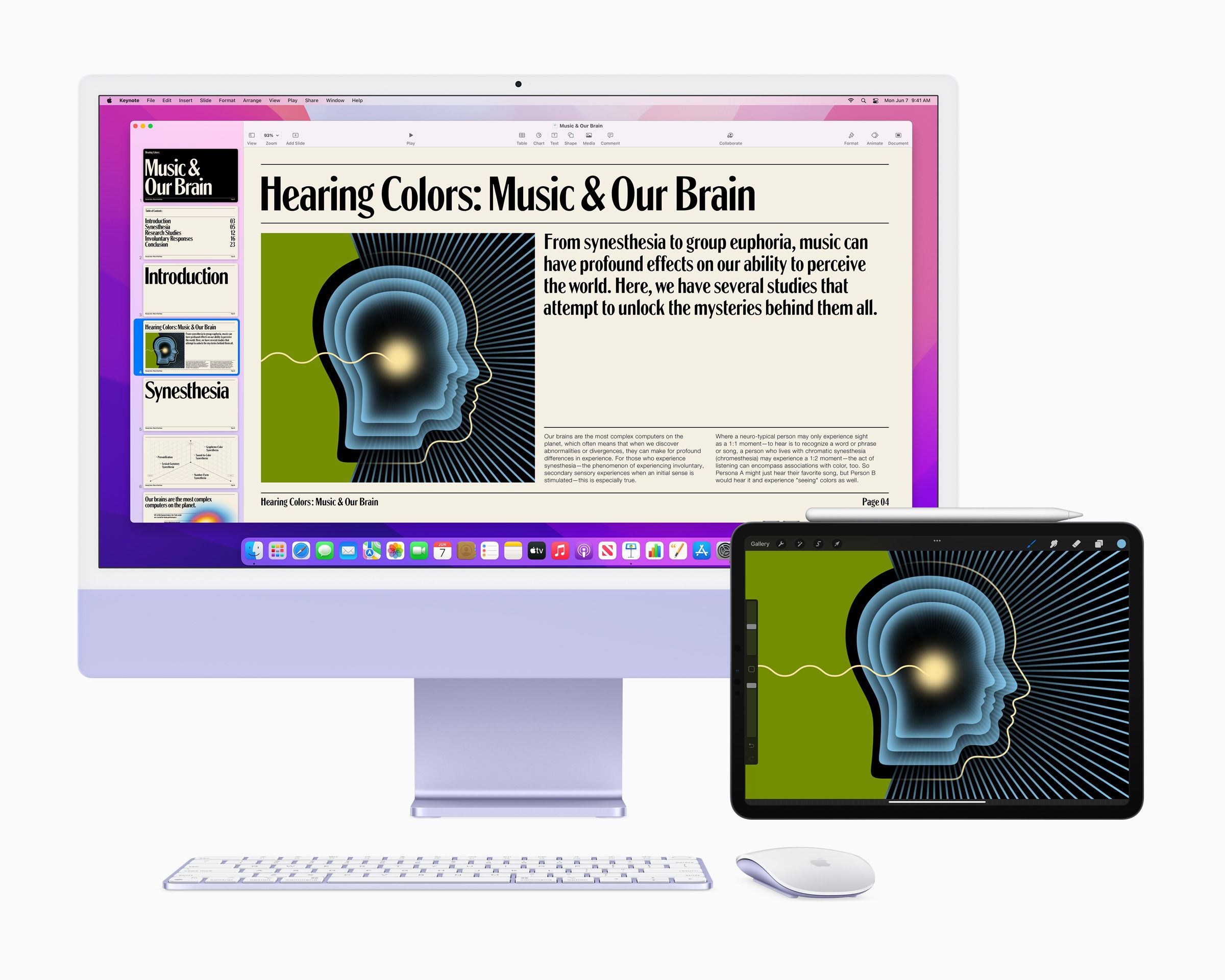
Pero una nueva función en macOS Monterey está a punto de facilitar aún más el uso conjunto de dispositivos Apple. Universal Control permitirá que diferentes dispositivos Apple compartan un solo teclado y mouse. Lo que significa que arrastra el cursor entre su iPad y Mac.
¿Cómo puede eso ayudarlo con su flujo de trabajo? Le daremos algunas ideas a continuación, junto con lo que distingue a Universal Control de Sidecar.
¿Qué se puede hacer con Universal Control en una Mac y un iPad?
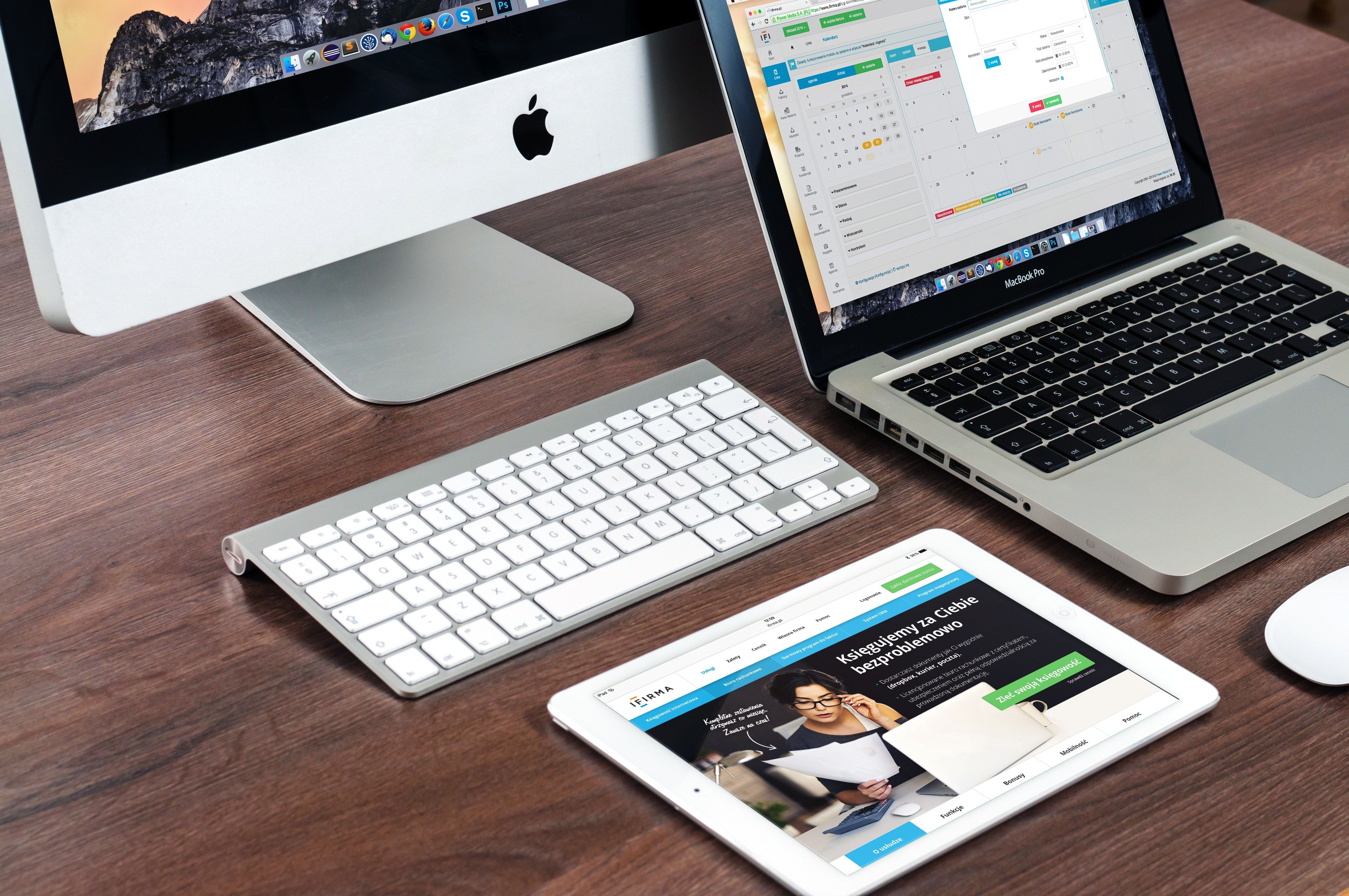
Como dijimos anteriormente, Universal Control le permite usar un solo teclado y mouse con su iPad, MacBook y / o iMac, todo al mismo tiempo.
No se requiere configuración para comenzar. Los dispositivos solo necesitan ejecutar las últimas actualizaciones del sistema operativo (una vez que macOS Monterey y iPadOS 15 estén disponibles) y ya está listo.
Esto significa que puede escribir y hacer clic en cualquiera de los dispositivos con el teclado y el mouse de su elección. Esto podría ser el teclado y el trackpad integrados de su MacBook o el teclado y el mouse inalámbricos que usa con su iMac.
Realmente depende de qué teclado y ratón prefieras usar. Puede moverse entre teclados si lo desea incluso o usar un panel táctil y un mouse en diferentes momentos. Independientemente de los dispositivos a los que estén vinculados los teclados y ratones, solo deben vincularse entre sí en Universal Control.
¿Cómo se usa el control universal?
Iniciar Universal Control es increíblemente sencillo. Simplemente coloque sus dispositivos uno al lado del otro y mueva el cursor del borde de una pantalla a la otra.
Cuando está vinculando dispositivos por primera vez en Universal Control, aparece una barra en la pantalla del segundo dispositivo que indica que se ha detectado que el cursor se acerca. Simplemente sigue moviendo el cursor para que aparezca en el segundo dispositivo.
Una vez que esa barra ha aparecido una vez, puede moverse entre los dispositivos sin problemas durante toda la sesión de trabajo. Podrá escribir y hacer clic sin obstáculos mientras se mueve entre sus dispositivos.
Entonces, con Universal Control, puede trabajar en un documento de Pages en su MacBook y luego dirigirse a su iPad para tomar una imagen que dibujó allí para incluirla. También puede editar un video en su iMac y capturar imágenes y clips de su iPad y MacBook cuando los necesite.
Sin embargo, Universal Control no tiene que ser solo para mover archivos entre sus dispositivos. También puede resultar útil si desea utilizar varios monitores . Puede desplazarse por un guión en un dispositivo mientras prepara una presentación en otro, lo que le brinda un espacio de trabajo digital más grande.
Los gestos en el trackpad de su MacBook también funcionarán en su iPad con Control Universal, al igual que los atajos de teclado. Por lo tanto, puede usar diferentes dispositivos de manera un poco diferente y más en conjunto que nunca.
Control universal frente a sidecar
Universal Control es una característica nueva y emocionante, pero no es la primera que Apple ha creado para ayudar a que las Mac y las iPads funcionen como una sola unidad.
La función Sidecar de Apple estuvo disponible con macOS Big Sur y permite a los usuarios enviar o arrastrar ventanas de aplicaciones desde una computadora Mac a un iPad. Básicamente, permite que un iPad se convierta en un segundo monitor para una Mac, pero en un monitor con pantalla táctil.
Esto permite que algunas aplicaciones de Mac se utilicen de manera diferente o más interactiva cuando Sidecar está activado. Es ideal para aplicaciones artísticas en Mac, especialmente si el usuario tiene un Apple Pencil.
También crea un espacio de trabajo digital más grande, como lo hace Universal Control. También puede usar el trackpad y el teclado de una MacBook en un iPad cuando Sidecar está activado.
Sidecar, sin embargo, no le permite usar el trackpad y el teclado en las aplicaciones de iPad. Solo funciona en aplicaciones y ventanas de Mac que arrastre o envíe al iPad para su uso allí.
Sidecar se abre como una aplicación separada en su iPad. Cuando estás en la aplicación Sidecar, tu iPad es una extensión de tu Mac. Cuando sale o lo cierra para usar otras aplicaciones, su iPad se convierte nuevamente en un dispositivo separado.
Universal Control une esa división de dispositivos. Permite que su Mac y iPad se comuniquen, por lo que puede usar las fortalezas y habilidades de cada dispositivo simultáneamente, en lugar de tener que elegirlos uno por uno.
En pocas palabras, SideCar está diseñado para usarse cuando desea más espacio en la pantalla de su Mac, especialmente mientras viaja, o cuando desea usar una pantalla táctil con aplicaciones de Mac. Universal Control está diseñado para usarse cuando desee utilizar aplicaciones de iPad y Mac al mismo tiempo, y cuando desee simplificar el intercambio de archivos entre los dispositivos.
Agregar a la continuidad del dispositivo
Universal Control es la última característica en la larga historia de Apple de hacer que sus dispositivos funcionen juntos. Llena un nicho que características como el uso compartido de archivos Sidecar y AirDrop aún no se han cubierto del todo, y permite que los iPads y Mac funcionen juntos de manera más fluida que nunca.
No podemos esperar a tener macOS Monterey y iPadOS 15 en nuestros dispositivos para poder comenzar a usar nuestros dispositivos simultáneamente en todo tipo de proyectos. Esperamos que usted también esté emocionado y que Universal Control sea tan útil para usted como esperamos que lo sea para nosotros.
Una llamada de broma buena y segura nunca daña a nadie. De hecho, puede ser un escape ligero y divertido de nuestras rutinas diarias y traer espontaneidad a nuestras vidas. Si asiente con la cabeza, entonces le encantarán algunos de estos sitios web de llamadas de broma con los que puede bromear con sus amigos.
Hemos buscado en Internet y hemos encontrado las mejores opciones en Internet. Entonces, vamos a sumergirnos de lleno.
En la parte superior de nuestra lista está Prank Dial, uno de los mejores sitios web de llamadas de broma en Internet. El sitio web tiene una interfaz fluida e interactiva con una amplia categoría de diferentes escenarios de llamadas de broma para elegir. Las categorías varían desde tecnología, estafas, diversión, política, llamadas telefónicas con temas de celebridades y más.
Por ejemplo, si lo que buscas es darle un buen susto a uno de tus amigos, entonces puedes usar la broma ¿Por qué llamarías a mi novia ? Si ese no es tu estilo, el sitio está lleno de muchas otras llamadas de broma atrevidas y divertidas.
Simplemente elija un escenario y continúe con él. Su destinatario escuchará la grabación de esta llamada en su teléfono. Para asegurarse de que no entre en pánico por la llamada, puede agregar un mensaje pregrabado al final para decirle a su amigo que le acaban de hacer una broma.
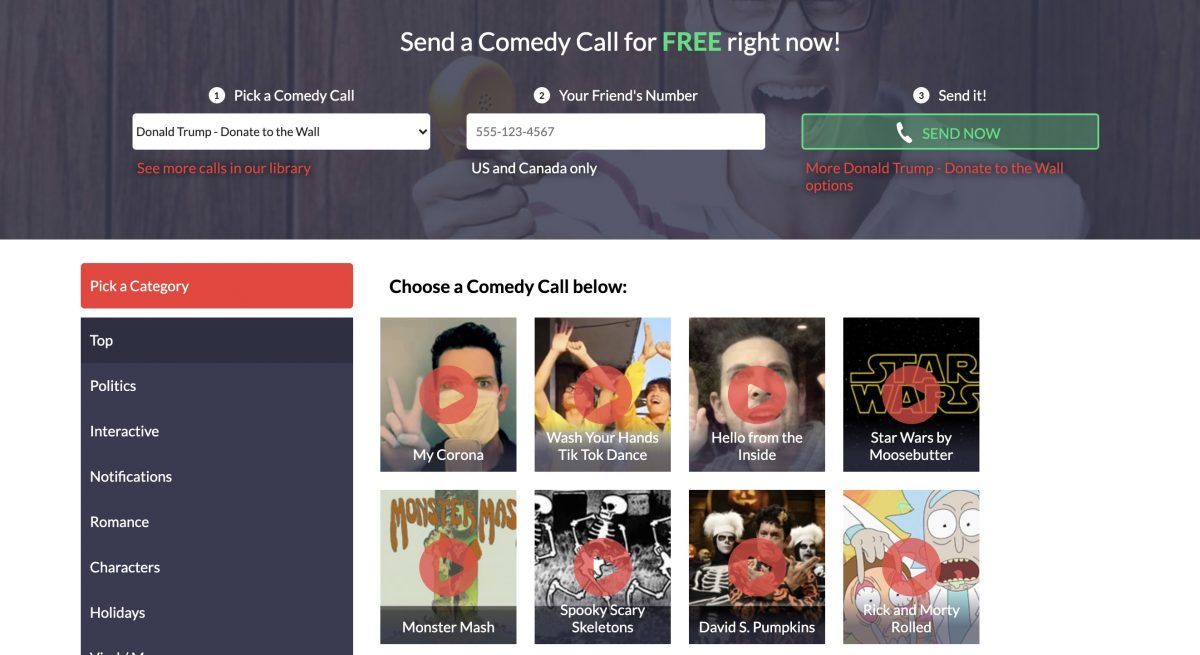
Otro sitio web de bromas que merece estar en esta lista es Comedy Calls. Similar a Prank Dial, tiene diferentes categorías de llamadas entre las que puede elegir bromear.
Está la clásica broma de RickRoll que hará exactamente lo que su nombre indica: RickRoll, tus amigos. Y si buscas más formas de molestar a tus amigos, entonces te encantará la sección Bromas telefónicas .
Como la primera llamada es gratuita, puedes probarlo y ver si te gusta el servicio. Si le gusta, puede realizar más llamadas de broma comprando créditos en el sitio.
¿Quieres molestar a tus amigos con una broma de Karen? Para aquellos de ustedes que desconocen el estereotipo, una "Karen" es una mujer de mediana edad autorizada que siempre hace una escena cuando las cosas no salen como ella quiere. Si esto es lo tuyo, entonces el escenario The Entitled Lady de Spoof Box es lo que estás buscando.
Y a diferencia de los sitios web de llamadas de broma anteriores, Spoof Box también ofrece un modo interactivo que le permite hablar con su objetivo. Y si hacerle una broma a una sola persona no es suficiente, también hay una función para hacer llamadas grupales de broma.
También tiene una función para falsificar su número de teléfono con un número falso. Estas características hacen de Spoof Box una opción única que puede utilizar para hacer bromas divertidas.
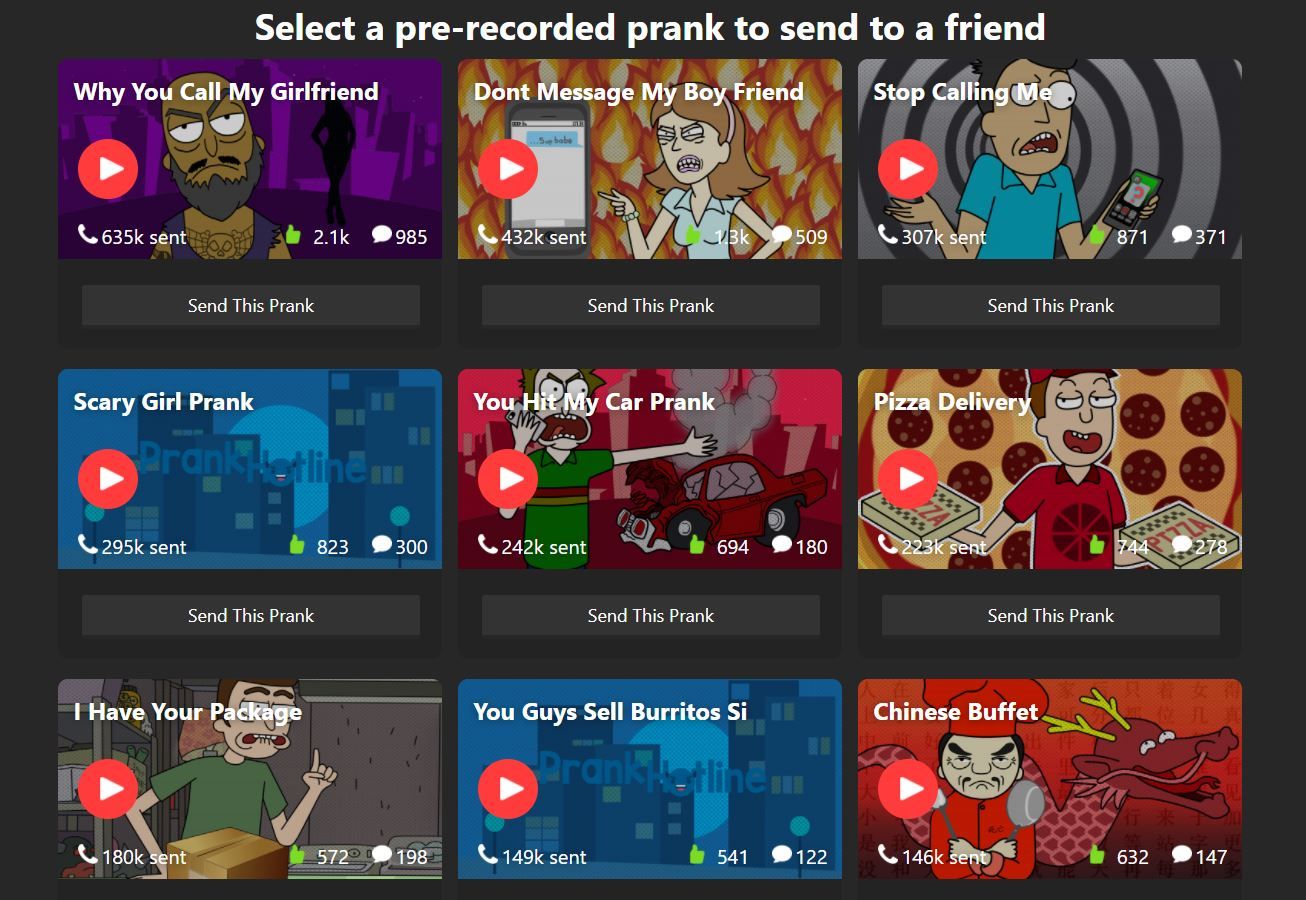
Con Prank Hotline, obtienes tres llamadas gratuitas de broma. Después de eso, tendrás que pagar por los servicios.
Hay una gran cantidad de bromas para elegir. Seleccione el que más le guste y haga clic en la opción Enviar esta broma . En la siguiente pantalla, ingrese el número de contacto de su destinatario. Opcionalmente, también puede ingresar un número falso desde el que le gustaría enviar la llamada. Seleccione el botón Enviar esta llamada de broma para continuar con la llamada.
Además, el sitio web ofrece muchas funciones premium interesantes y llamadas adicionales que compra con los tokens del sitio. Sin embargo, primero deberá crear una cuenta.
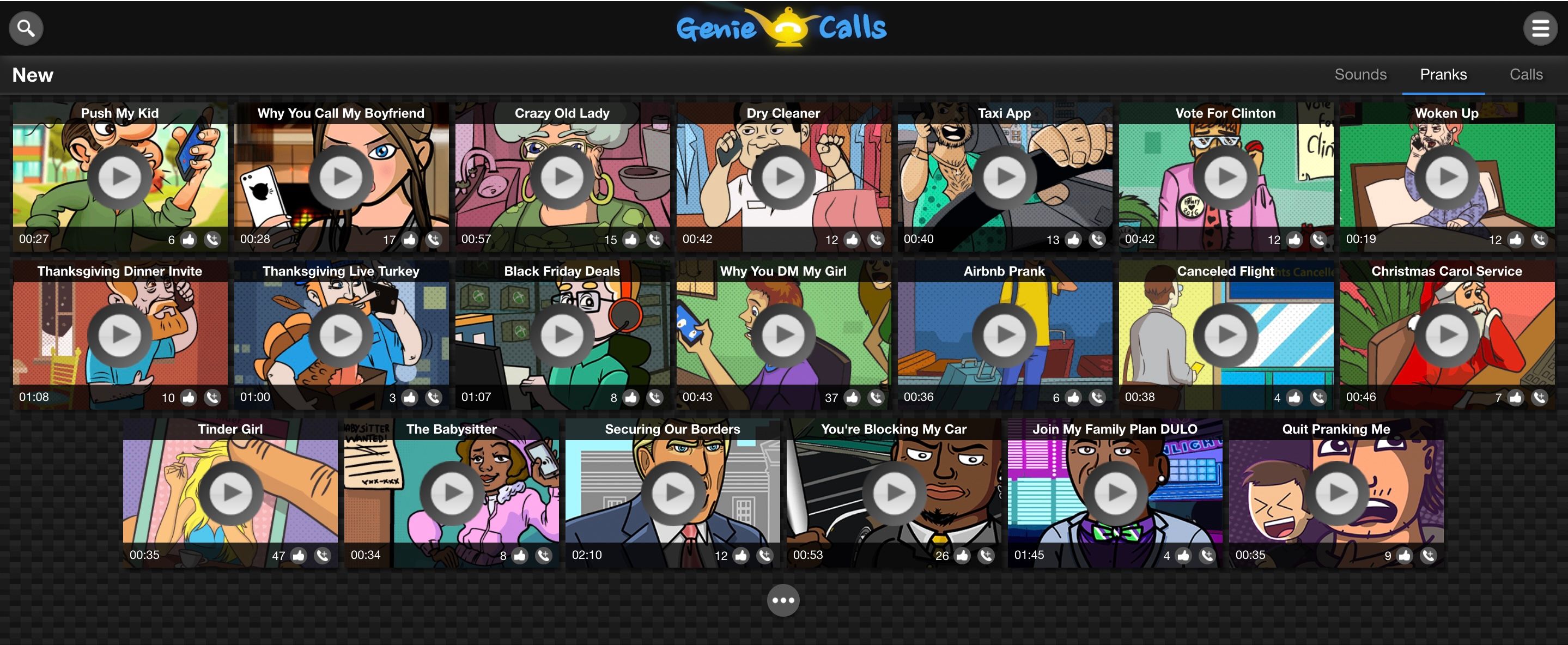
Gene Calls es otro sitio popular de llamadas de broma. Una vez más, al igual que Spoof Box, puede hacer llamadas falsas, así como llamadas grupales de broma. Al llegar a la página de inicio, verá una variedad de grabaciones de llamadas para seleccionar.
Cuando encuentre el que le gustaría usar, haga clic en el pequeño icono de llamada en la miniatura del escenario. En la siguiente ventana, puede elegir una simple llamada de broma, una llamada grupal o una llamada falsa en la que enmascara su número real con uno falso.
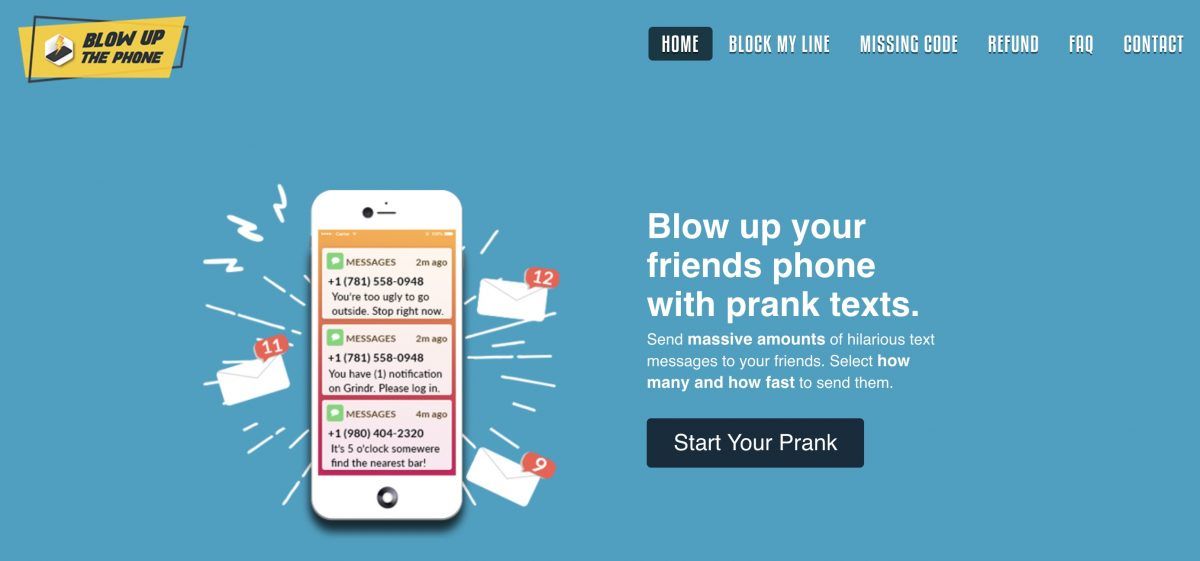
Blow Up the Phone es ligeramente diferente en el sentido de que, en lugar de llamadas, el sitio web inundará a su objetivo con un tsunami de mensajes de texto. El texto, por supuesto, se enviará desde varios números aleatorios. En este momento, solo está disponible en EE. UU. Y Canadá.
Para comenzar, seleccione el país de residencia de su objetivo, ingrese el número de contacto y haga clic en Bromear con este número . En la página siguiente, seleccione la cantidad de mensajes y su frecuencia. Los textos serán totalmente aleatorios y no tendrán ningún sentido.
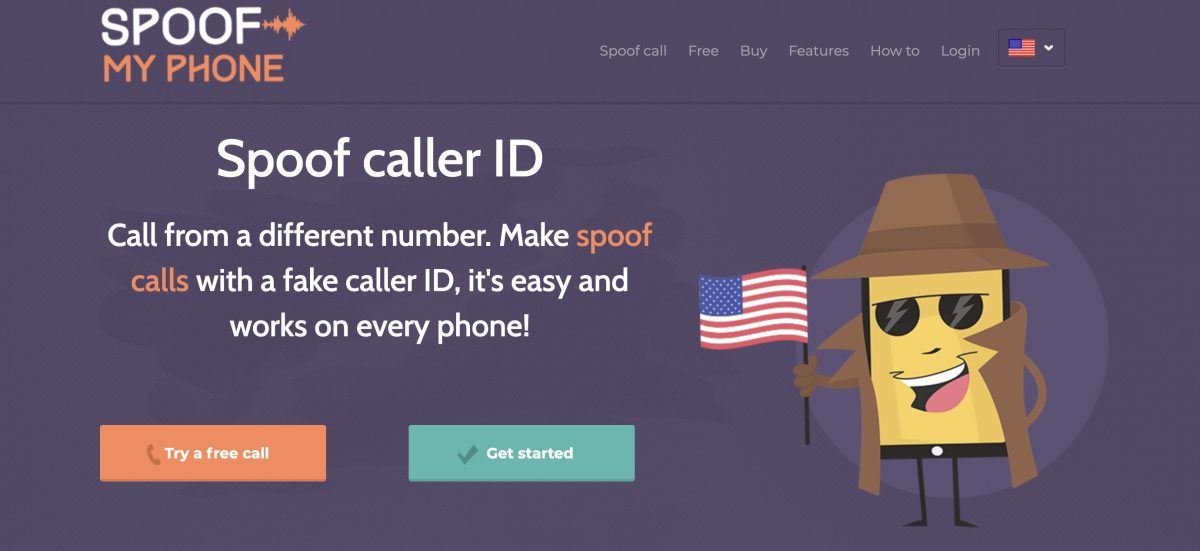
Otro sitio web popular de llamadas de broma en Internet, Spoof My Phone, falsificará su número para la llamada de broma. Puede elegir cualquier número de teléfono que desee utilizar para disfrazarse.
Al igual que los sitios anteriores, Spoof My Phone tiene toneladas de funciones como efectos de sonido, suplantación de llamadas grupales y más. Pero a diferencia de otros sitios, tiene dos características adicionales: una opción de grabación y un cambiador de voz.
Con la opción de grabación, puede grabar lo que quiera decirle a su destinatario de antemano y luego enviar esa grabación como una llamada, en lugar de elegir un escenario pregrabado aleatorio.
La segunda característica es el cambiador de voz. Entonces, cuando esté grabando su llamada, puede usar el cambiador de voz para alterar su voz, enmascarando su identidad aún más. También hay una opción que puede usar para cambiar su voz a una mujer o un hombre.
Para ganar una llamada de broma gratuita, tendrás que dar me gusta y compartir su página de Twitter o Facebook. Si no se siente cómodo con eso por cualquier motivo, puede pagar una llamada de broma a través de los créditos que ofrece. Puede pagar los créditos con PayPal o Bitcoin.
Los mejores sitios web de bromas para engañar a tus amigos
Eso es todo, amigos. Con suerte, has encontrado el sitio de bromas que consideras más divertido. Aunque Internet a veces tiene mala reputación por una multitud de razones, tiene algunos rincones como este que lo convierten en un lugar realmente divertido.
La Raspberry Pi es una gran máquina pequeña: es asequible, muy portátil y fácil de usar. Pero cuando obtiene uno por primera vez, puede ser complicado determinar qué proyectos debe emprender primero.
Estos proyectos de Raspberry Pi para principiantes son una excelente introducción a las capacidades de hardware y software de Pi. ¡Comience con uno de estos y estará listo y funcionando en poco tiempo!
Proyectos de Raspberry Pi para que los principiantes prueben
No se deje intimidar por la apariencia básica de la Raspberry Pi. Los proyectos que puede construir pueden ser tan complejos o simples como desee. Para esta guía, estamos viendo 11 proyectos sencillos y básicos de Raspberry Pi para principiantes:
Agrega un botón a tu Pi
Control de luces LED
Construye un sensor de movimiento con alarma
Crea un marco de fotos digital
Controla tu Pi a través de la web
Construye una nube personal
Hacer inalámbrica una impresora vieja
Haz música con Sonic Pi
Construye un servidor de juegos en red
Reproduce música automáticamente cuando ingresas a una habitación
Los siguientes proyectos se pueden ejecutar (con diferentes niveles de potencia) con cualquier modelo de Raspberry Pi.
Una de las pocas cosas que le faltan a una Raspberry Pi es un botón. Básicamente, lo enchufa para encender, iniciar el sistema operativo y comenzar a usar la computadora.
En resumen, la computadora está pidiendo a gritos un botón de algún tipo, lo que lo convierte en un gran proyecto de Raspberry Pi para principiantes. Esto se hace mejor utilizando una placa de pruebas y cableado adicional, resistencia y la biblioteca RPi.GPIO. ¿Eres nuevo en la electrónica? Este proyecto es ideal.
Programado en Python, este es un gran proyecto para que cualquier principiante comprenda la importancia del GPIO de Raspberry Pi.
Otro proyecto simple de Raspberry Pi para principiantes es aprender a controlar una luz LED a través del GPIO.
Esto implica construir un circuito LED simple usando una placa de prueba, dos LED, dos resistencias y algunos cables adecuados. Una vez configurado, obtendrá conocimientos de Python, placas de prueba y cómo conectar de forma segura componentes como LED y resistencias. Desarrollar su conocimiento de Python le permite controlar este sencillo proyecto de Raspberry Pi.
Los sensores y las alarmas a menudo se consideran complicados, pero su Raspberry Pi puede funcionar con hardware a través de GPIO.
La creación de un sensor de movimiento simple y una alarma de zumbador piezoeléctrico le enseñará los conceptos básicos para trabajar con hardware externo con el Pi, y este proyecto usa Python, por lo que también comenzará a aprender un poco de eso.
Este proyecto para principiantes de Raspberry Pi requiere cualquier modelo de Pi, un sensor de infrarrojos pasivo, un zumbador piezoeléctrico, una sola resistencia y algunos cables. Una placa de pruebas también puede ser útil.
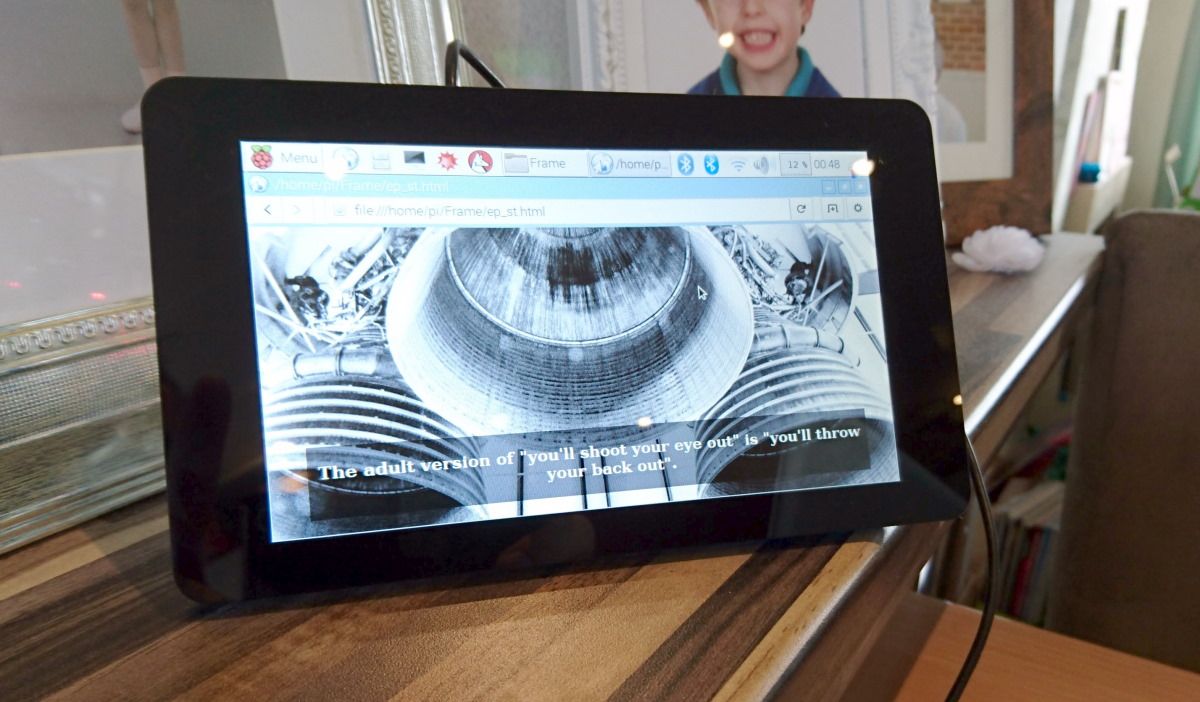
Si bien los componentes de este proyecto pueden ser más costosos que otros, el resultado es un marco de imagen digital de buen gusto. Puede quedar bien en su repisa, en la pared o incluso al lado de su cama.
Una Raspberry Pi, una pantalla LCD, un controlador y un marco son todo lo que necesita para ponerlo en funcionamiento. Si tiene un monitor viejo por ahí o puede buscar uno en algún lugar, ¡está listo! Nuestra opinión sobre esto utiliza la pantalla táctil oficial Raspberry Pi , un componente asequible disponible en Amazon.
Configurar su Raspberry Pi para que se controle de forma remota es una excelente manera de comenzar a aprender parte del código que se requiere para que su Pi interactúe con el mundo exterior. Un proyecto para principiantes como este puede ayudarlo a comprender algunos de los componentes clave de un proyecto de Internet de las cosas (IoT).
Esta demostración le muestra cómo encender y apagar los LED desde su teléfono móvil a través de una sencilla interfaz de usuario. Se proporcionan scripts, por lo que no tendrá que tropezar con una codificación complicada. Mirar esos scripts le enseñará mucho sobre cómo configurar aplicaciones basadas en la web para su Pi.
Completar esto lo pondrá en el camino hacia el desarrollo de proyectos de IoT de Raspberry Pi más avanzados.
Una de las medidas de ahorro de costes de la Raspberry Pi es que no incluye un interruptor de encendido. En su lugar, se apaga de forma segura utilizando el sistema operativo y se apaga cuando se haya completado.
Alternativamente, puede agregar el suyo propio. Agregar un botón de encendido es uno de los proyectos de Raspberry Pi más básicos para principiantes, adecuado para Raspberry Pi Zero y Raspberry Pi 4, así como para los modelos estándar.
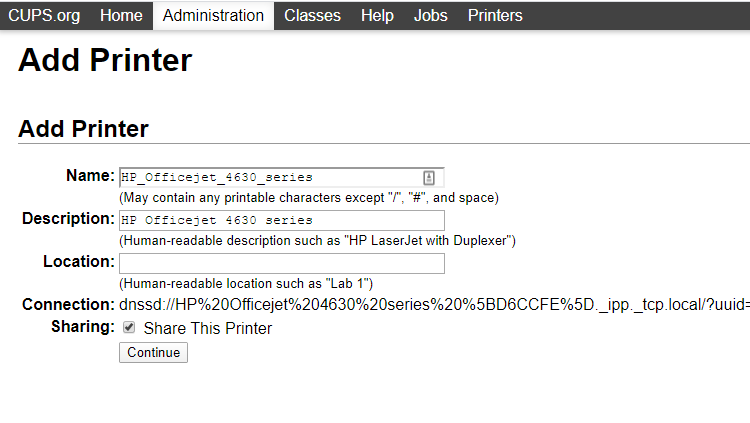
Las impresoras inalámbricas son excelentes y en estos días son asequibles. Pero si tiene una impresora USB vieja dando vueltas, no la envíe al vertedero todavía.
Con uno de los proyectos de Raspberry Pi más fáciles, puede convertir una impresora antigua en inalámbrica con unos pocos comandos simples. Si su modelo Pi no tiene Wi-Fi incorporado, puede comprar un dongle Wi-Fi de $ 10 . Simplemente inserte el dongle Wi-Fi, conecte su impresora, ingrese algunos comandos y la impresión remota estará habilitada en minutos.
Este es un proyecto simple de Raspberry Pi con un propósito útil. Si tienes una impresora vieja, ¡pruébala!
Sonic Pi convierte tu Raspberry Pi en una máquina de codificación de música, lo que te permite usar habilidades básicas de programación para hacer música. Puede ser cualquier cosa, desde efectos de sonido y muestras cortas hasta canciones completas.
Aunque Sonic Pi utiliza su propio lenguaje de programación, los principios que aprenderá al hacer que las canciones se traduzcan a lenguajes más tradicionales. Tómese un montón de tiempo para jugar con este, ¡puede ser bastante adictivo!
Sonic Pi viene preinstalado con el sistema operativo Raspberry Pi, lo que lo convierte en un proyecto perfecto para principiantes de Raspberry Pi para cualquier persona con alguna habilidad musical.
Particularmente adecuados para los modelos Raspberry Pi más recientes, los proyectos de servidor de juegos son notablemente sencillos. Todo lo que necesita hacer es asegurarse de que el Pi esté conectado a su red, luego instale el software del servidor para su juego preferido desde la línea de comandos.
Varios juegos tienen servidores que se ejecutarán en Pi, incluidos Minecraft, Quake, FreeCiv, Terrarria y OpenTTD. Si tiene juegos compatibles ejecutándose en otro dispositivo, puede configurar sesiones de juego en red en su Pi.
Si está buscando proyectos sencillos de Raspberry Pi sin requisitos de cableado, esta es una excelente opción. Dado el hardware mejorado del dispositivo, también es un proyecto perfecto de Raspberry Pi 4 para principiantes.
Terminaremos con esta construcción ligeramente autoindulgente. Este es un proyecto de Raspberry Pi para principiantes que toca una melodía cuando ingresas a la habitación. Sin embargo, requiere algún hardware adicional, que incluye resistencias y un interruptor de lengüeta.
Para reproducir la música o el efecto de sonido cuando se abre la puerta, el interruptor de lengüeta se adjunta a la puerta. Se requiere cableado, código y una conexión al GPIO de Pi para esta compilación. Si bien esto puede parecer complicado, el proyecto es de hecho uno de los proyectos de Raspberry Pi más simples que encontrará.
El video tutorial del proyecto anterior explicará esto con más profundidad.
Proyectos básicos de Raspberry Pi que puede probar hoy
Con todos estos excelentes proyectos de Raspberry Pi para principiantes, seguramente encontrará algo que le interese. Estos proyectos para principiantes son adecuados para Raspberry Pi 3, Raspberry Pi 4, Raspberry Pi Zero y prácticamente cualquier modelo que pueda nombrar.
La mejor manera de comenzar es simplemente elegir un proyecto y comenzar; aprenderá los conceptos básicos de cómo usar una Pi e incluso podría obtener algunas ideas para su primer proyecto de Raspberry Pi.
Utilizamos cookies para asegurarnos de brindarle la mejor experiencia en nuestro sitio web. Si continúa utilizando este sitio, asumiremos que está satisfecho con él.