Blog

  • ¿Qué se puede hacer con Bixby Vision de Samsung?

    Si tienes un teléfono Samsung, probablemente ya te hayas encontrado con Bixby. Bixby es el asistente virtual de Samsung impulsado por inteligencia artificial. La función funciona con voz, de manera similar a Siri de Apple o Cortana de Windows, mientras que Bixby Vision es similar a Google Lens.

    A continuación se muestran las funciones más útiles que ofrece Bixby Vision.

    1. Traducción de texto

    Galería de imágenes (2 imágenes)

    La primera de las características de Bixby Vision que puede resultarle útil es su capacidad para traducir el texto capturado con la cámara. Esta función le permite sostener su cámara frente a texto escrito en un idioma extranjero y puede traducirlo a cualquier idioma en el que esté configurado su teléfono.

    Tenga en cuenta que esta función está lejos de estar perfeccionada en este momento. Los términos de la jerga a menudo se traducen incorrectamente y, a veces, la aplicación tiene dificultades para traducir grandes volúmenes de texto.

    Y, por supuesto, si un texto dado está escrito de manera poco clara, Bixby Vision también podría tener problemas con eso. Pero, para traducir frases, palabras o señales, esta aplicación funciona bastante bien.

    2. Escáner de código QR

    Galería de imágenes (2 imágenes)

    Otra característica útil que ofrece Bixby Vision es su capacidad para escanear fácilmente códigos QR . Simplemente coloque cualquier código en frente de su cámara y Bixby Vision lo identificará en segundos.

    A diferencia de la opción de traducción de Bixby Vision, la función de escaneo de códigos QR tiene una tasa de éxito mucho mayor. Tan pronto como se escanee el código, Bixby Vision le proporcionará instantáneamente el enlace correspondiente. Esta función también está integrada en su aplicación de cámara habitual, por lo que puede escanear códigos QR sin ir directamente a la aplicación Bixby Vision.

    3. Lector de texto

    Galería de imágenes (2 imágenes)

    Bixby Vision también puede leer de forma audible el texto resaltado. Simplemente sostenga su teléfono sobre el texto elegido, y Bixby Vision lo resaltará, como se ve con los cuadrados amarillos que se muestran arriba.

    Bixby Vision luego leerá este texto en voz alta, y en realidad es bastante bueno para hacerlo. Por supuesto, su texto debe ser claro, pero la aplicación puede identificar y leer rápidamente cualquier línea de texto claro sin dudarlo. Es una característica realmente ingeniosa.

    4. Descubrir

    Galería de imágenes (2 imágenes)

    La función Discover de Bixby Vision es excelente para encontrar objetos del mundo real en línea.

    Si coloca un objeto frente a su cámara con Bixby Vision, la aplicación lo identificará y lo llevará a Pinterest, donde le mostrará cientos de otras imágenes similares. Esto puede resultar útil si busca inspiración o ideas creativas relacionadas con un objeto en particular.

    5. Compras

    Galería de imágenes (2 imágenes)

    ¿Alguna vez has visto algo que realmente quieres, pero no sabes el nombre de la marca o modelo? Bixby Vision también puede ayudar con eso. Esta función puede identificar artículos de marca, como el JBL Boombox anterior, y proporcionarle múltiples enlaces a diferentes sitios web donde puede tenerlos en sus manos.

    Tenga en cuenta que, si desea un objeto específico, Bixby Vision no lo reconocerá si no puede ver la marca o si el artículo no es lo suficientemente único como para identificarlo fácilmente. Por lo tanto, si está viendo un artículo sin marca, probablemente no obtendrá enlaces proporcionados que sean tan específicos.

    Ahora tu cámara puede hacer más que solo tomar fotos

    Bixby Vision realmente puede elevar la utilidad de la cámara de su teléfono Samsung, permitiéndole traducir, identificar, leer y más. Encontrará la aplicación Bixby Vision instalada automáticamente en su Samsung, por lo que no es necesario encontrarla en la tienda Google Play. ¡Puede comenzar a usar sus excelentes funciones cuando lo desee!

  • 10 formas ingeniosas de crear hermosos documentos de Google

    10 formas ingeniosas de crear hermosos documentos de Google

    ¿Recuerdas cuando Google Docs se conocía como Writerly? Sí, eso fue hace mucho tiempo, pero desde entonces, Google Docs ha pasado de ser un simple procesador de texto a una poderosa herramienta para crear Google Docs creativos y estéticos.

    Google agrega constantemente nuevas funciones a su paquete de procesamiento de texto, que también consta de Hojas de cálculo, Diapositivas, Formularios, Dibujos de Google y App Script. Esto lo convierte en una herramienta profesional que puede competir con los mejores programas de procesamiento de texto que existen.

    De hecho, con la ayuda de complementos y plantillas, puede convertir su paquete de Google Docs en una potencia. Si te preguntabas cómo hacer que los viejos y aburridos documentos de Google se vean bonitos, aquí tienes algunos trucos y consejos que te ayudarán a crear bonitos documentos de Google.

    1. Estilos de párrafo +

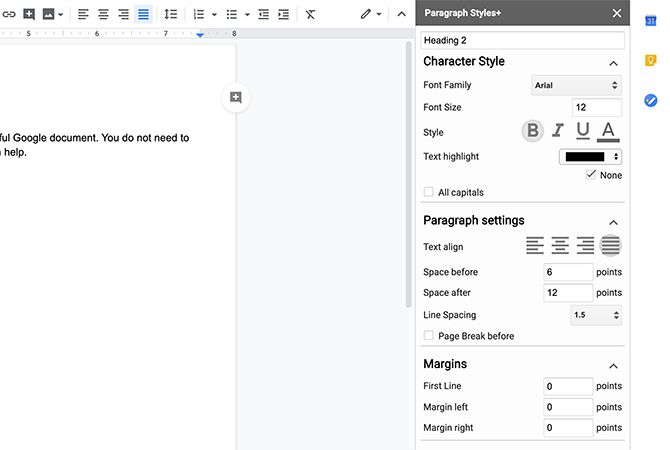
    Si ha escrito un documento grande antes, entonces sabrá la importancia de tener encabezados para dividir las cosas. Estilos de párrafo + le brinda la flexibilidad de crear sus propios encabezados fuera de las herramientas de edición integradas del programa.

    Si se encuentra mirando una gran cantidad de texto, se pregunta cómo hacer que sus documentos de Google Docs sean más estéticos. Entonces, Paragraph Styles + es la respuesta simple.

    Ya no está limitado por el tamaño del encabezado del programa. Al usar los estilos de párrafo +, puede especificar qué fuente, tamaño, estilo y formato prefiere cuando decore su documento de Google. También puede guardar varios estilos.

    Para acceder a un estilo de encabezado guardado:

    • Resalta el texto.
    • Abra la barra lateral yendo a Complementos> Estilo de párrafo + .
    • Haga clic en el encabezado que desee.

    Paragraph Styles + también tiene la capacidad de crear una tabla de contenido para ese megaproyecto en el que ha estado trabajando.

    2. Diagramas de Lucidchart

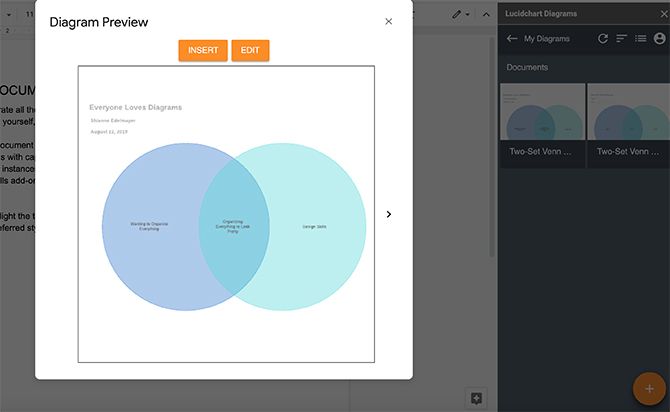
    Lucidchart Diagrams es una de las aplicaciones mejor calificadas disponibles para Google Docs. Es una herramienta de creación increíblemente profunda que le permite diseñar gráficos y diagramas para decorar su Documento de Google .

    Si está tratando de tomar notas lindas en documentos de Google, esta es la herramienta para usted. Una vez que haya creado un diagrama, puede insertarlo directamente en el documento y también puede compartirlo.

    Hay dos niveles en la aplicación. Existe la cuenta gratuita, que puede probar durante un tiempo ilimitado con funciones limitadas. También puede utilizar una de las opciones de pago , que le proporcionará acceso a todas las funciones.

    3. Traducir

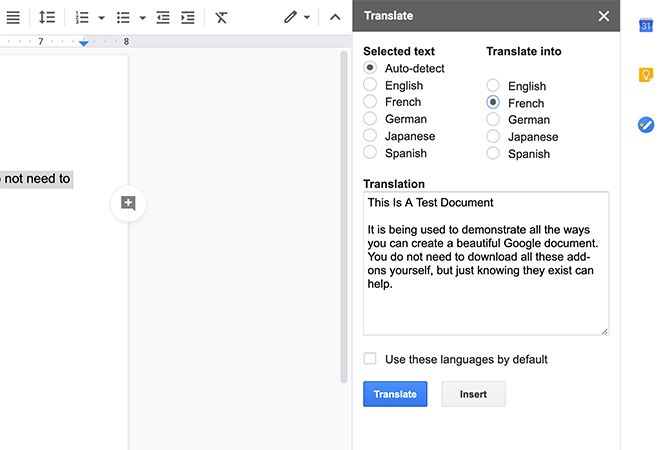
    Ahora este lo amamos mucho. Si bien somos un sitio en inglés, nuestros escritores (y lectores) provienen de todo el mundo. Es útil tener Google Translate en la esquina de su creativo documento de Google.

    Para que funcione:

    • Resalte el texto del documento que desea traducir.
    • Ve a Herramientas en tu barra de menú.
    • Elija Traducir documento y seleccione un idioma .

    Luego, Google Docs duplicará su documento en el idioma que elija, ¡genial!

    Si no desea un documento completamente duplicado, intente instalar Docs Paragraph Translate desde Google Workspace Marketplace.

    4. MindMeister

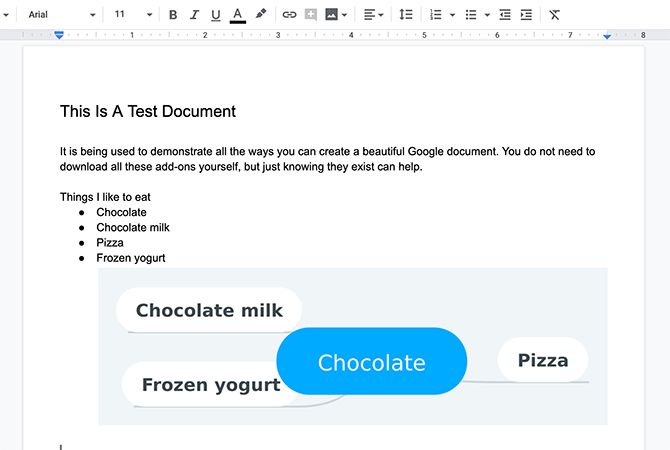
    MindMeister es para los fanáticos de los mapas mentales. Es bastante simple de usar y una excelente manera de hacer un bonito documento de Google, especialmente si está orientado visualmente. Para hacer un mapa mental, resalte su lista con viñetas. Haga clic en el complemento MindMeister .

    Cuando haces clic en él, MindMeister convertirá tus viñetas en un mapa mental. Esta es una manera fácil de decorar su documento de Google y también simplificar la información que contiene. También es una de las mejores herramientas que existen cuando se trata de generar una lluvia de ideas para un proyecto.

    5. Cambiar caso

    ¿Alguna vez recibió un documento y tenía demasiadas palabras en mayúsculas o minúsculas en los lugares incorrectos? ¿Qué pasaría si este documento fuera grande y tuvieras que revisarlo para casos individuales en los que la gramática no funcionaba bien?

    Sin preocupaciones. Change Case está aquí.

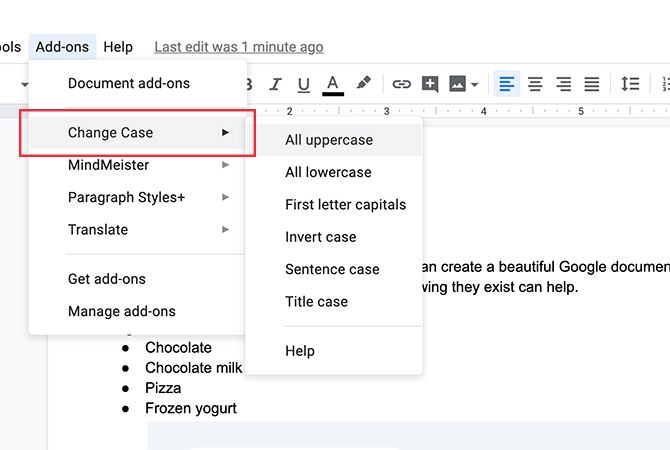
    Change Case es un complemento sencillo y sencillo, y es increíblemente útil cuando se trata de procesamiento de texto. Al resaltar el texto que necesita corregir y hacer clic en Complementos> Cambiar caso , puede cambiar el caso a su estilo preferido. Unos pocos clics y todo se corrige.

    Si no está interesado en descargar Change Case, también puede aprender a cambiar las fuentes predeterminadas en Google Docs .

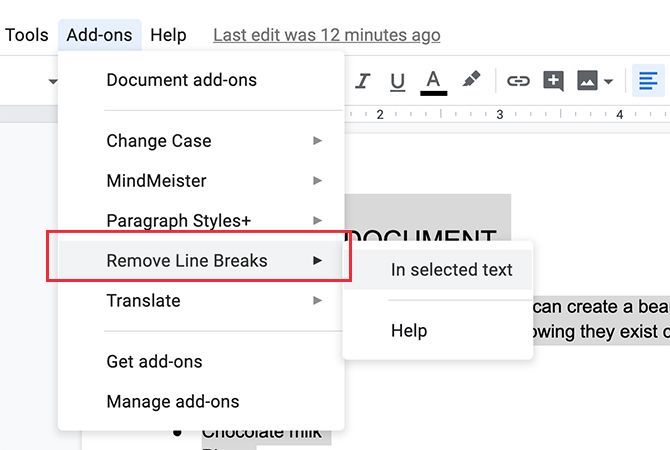
    6. Eliminar saltos de línea

    Nada puede ser más frustrante que copiar y pegar de un documento a otro, solo para ver aparecer todos los errores de formato. Los PDF son conocidos por esto; cuando lleva un documento perfectamente formateado a Word, generalmente se dispersa como una ráfaga de escopeta.

    Reconstruir estos párrafos para que su documento de Google se vea bien es una tarea laboriosa. Sin embargo, con Eliminar roturas de enlace, el complemento tomará cualquier texto que resaltes y lo volverá a unir.

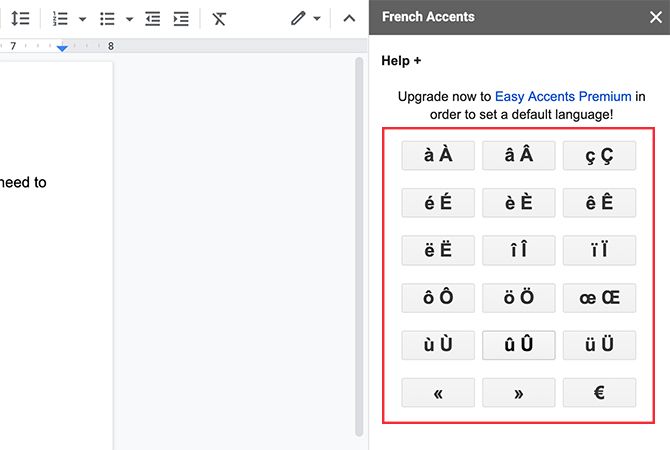
    7. Acentos fáciles

    Al igual que Translate, Easy Accents es un complemento simple para Google Docs que le permite insertar caracteres acentuados en sus Google Docs sin usar un atajo de teclado.

    Esto es especialmente útil si está escribiendo en un idioma diferente y no conoce los atajos de teclado que necesita agregar en caracteres especiales. Easy Accent admite una gran variedad de idiomas. Es una herramienta conveniente para tener al costado de su pantalla cuando escribe en otro idioma.

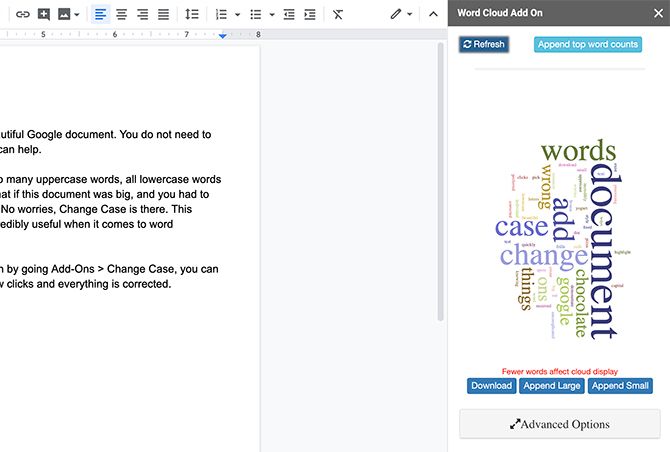
    8. Generador de nube de palabras

    Las nubes de palabras están de moda en estos días y son una manera fácil de hacer que un documento de Google sea más creativo. Le permite crear hermosos mapas de palabras que pueden ayudar a ilustrar su punto en un documento creativo de Google.

    Word Cloud Generator hace esto leyendo su documento completo, determinando su "tema" y luego crea una imagen a partir de él. Luego, puede descargar cualquier nube de palabras que cree, cambiar sus paletas de colores y ajustar la cantidad de palabras de las que extraen.

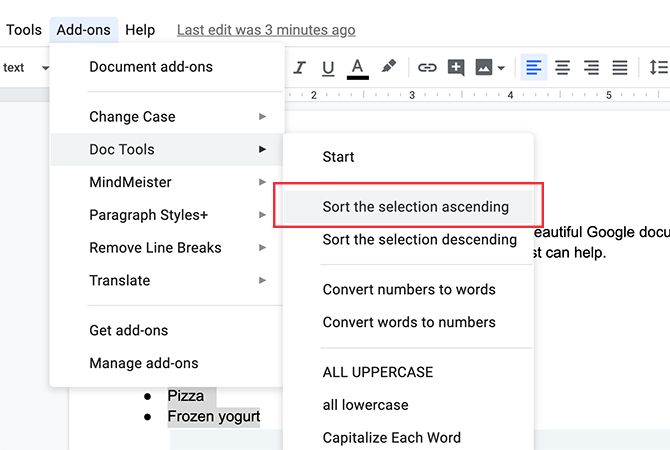
    9. Herramientas de documentos

    Doc Tools es un complemento similar al Change Case mencionado anteriormente. Puede ajustar palabras individuales para que coincidan con los estilos de mayúsculas y minúsculas que desee.

    Sin embargo, Doc Tools también agrega funciones más útiles para decorar su Google Doc. Para ello, tiene una caja de herramientas donde puede aumentar o disminuir el tamaño de su texto, resaltar texto u ordenar listas de la A a la Z.

    10. Contador de palabras máx.

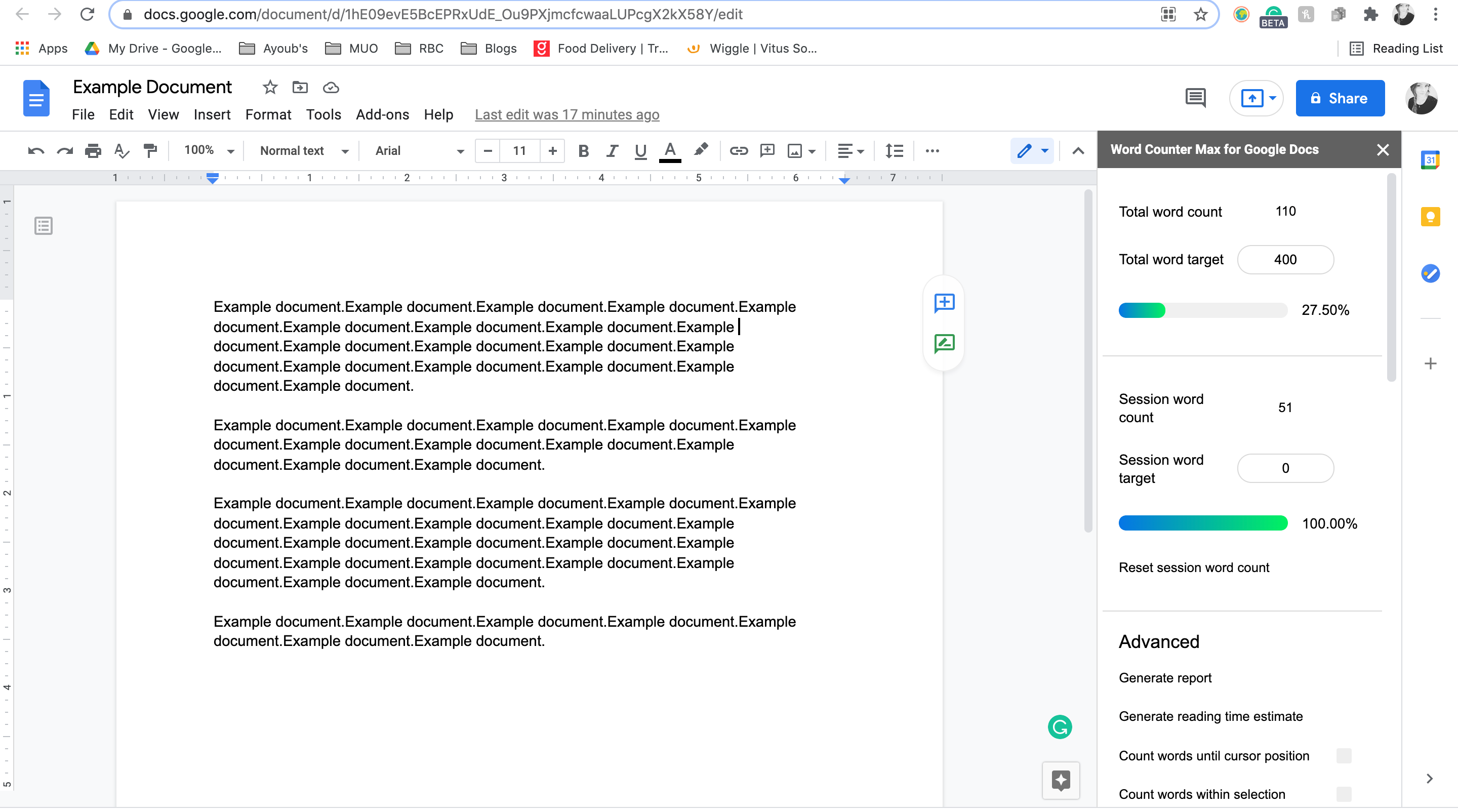
    Finalmente, está Word Counter Max. Debido a que Google Docs ya tiene un sistema de conteo de palabras incorporado, puede pensar que no lo necesita. Sin embargo, Word Counter Max tiene un par de características realmente interesantes.

    A medida que escribe, Word Counter Max actualiza constantemente el recuento de palabras y caracteres en su documento, que puede ver en la barra lateral. Word Counter Max también te permite establecer un objetivo de escritura y te da una idea visual de lo cerca que estás de lograrlo.

    Si necesita incluir un tiempo de lectura estimado, Word Counter Max también puede ayudarlo con eso. Y si eres un poco aficionado a la escritura, puedes incluso generar informes y realizar un seguimiento de cuánto estás escribiendo mensualmente.

    Hacer que las Presentaciones de Google sean más estéticas

    Estos son solo algunos de los complementos de Google Docs que puede usar para hacer que sus documentos se vean atractivos. Sin embargo, hay muchos más que puede utilizar para mejorar sus Hojas de cálculo de Google, Presentaciones de Google y Documentos de Google.

  • Diez formas de aumentar la productividad ordenando su estación de trabajo

    Diez formas de aumentar la productividad ordenando su estación de trabajo

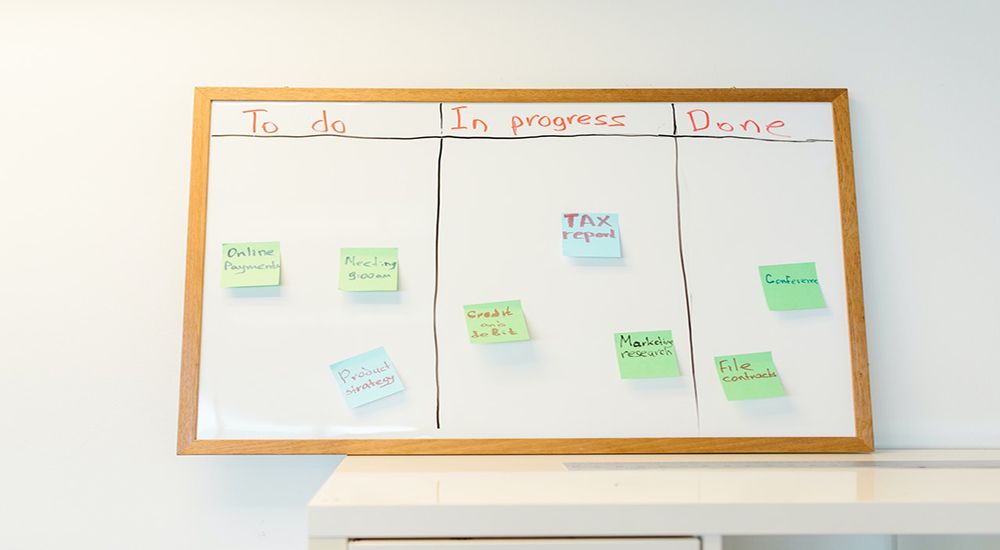
    Un espacio de trabajo desordenado y desordenado puede contribuir a su falta de voluntad para trabajar. Además, una estación de trabajo desordenada tanto en el hogar como en la oficina puede afectar la calidad del trabajo y la capacidad para completar las tareas.

    Si está aburrido y tiene poca productividad sin ningún motivo visible, una limpieza importante del espacio de trabajo debe ser su máxima prioridad.

    Por qué debería ordenar su estación de trabajo con regularidad

    El mantenimiento de un libre de cables del área de trabajo es un reto para la mayoría de la gente. Es inevitable acumular cosas diversas a lo largo del tiempo. Los documentos se acumulan en el escritorio y te olvidas de deshacerte de los elementos innecesarios.

    Todos estos terminan haciendo que tu escritorio esté desordenado. Pero, ¡esto es lo que puede hacer para resolverlo!

    1. Ahorre tiempo evitando buscar artículos

    La pérdida de artículos es un incidente común en un escritorio desorganizado. ¿Busca constantemente las cosas que necesita pero no las encuentra a tiempo? ¿Dedica una gran cantidad de tiempo cada día a buscar un archivo?

    Si es así, tómese un tiempo libre de su trabajo y elimine todo el desorden de su espacio de trabajo. Mantener solo los elementos necesarios en los lugares correctos le permitirá ahorrar tiempo para encontrarlos. Puede gastar el tiempo ahorrado trabajando o persiguiendo un pasatiempo.

    2. Ahorre dinero omitiendo compras innecesarias

    A veces, un elemento importante se pierde en su desordenado escritorio o estación de trabajo, y simplemente no puede encontrarlo. Por lo tanto, lo compra como lo necesita de inmediato y, finalmente, encuentra el artículo perdido. Por lo tanto, terminas invirtiendo tiempo, esfuerzo y dinero. Podría haber guardado todo esto simplemente por tener una estación de trabajo ordenada.

    El espacio de trabajo desordenado también puede provocar que se rompan los elementos, ya que, sin saberlo, coloca algo pesado sobre un elemento liviano. También dará lugar a algunos costes innecesarios, probablemente a finales de mes. Un espacio de trabajo organizado le evitará esos gastos.

    3. Evite pagar multas evitables

    Los proyectos independientes vienen con fechas límite e hitos que debes completar dentro del tiempo estipulado. El desorden puede ser responsable de los plazos incumplidos que tendrán un impacto negativo en su reputación y carrera. Además, la demora en completar los proyectos de oficina no es algo que desee mientras busca una promoción.

    Aparte de estos, es posible que olvide pagar las facturas si el recibo de la factura se pierde en el desorden del lugar de trabajo. Así que considere todas estas circunstancias y mantenga organizado su espacio de trabajo.

    4. Manténgase alejado de cualquier riesgo de lesiones

    Sí, eso es correcto. Literalmente, puede resultar herido por el desorden. Los tropiezos y las caídas son las principales causas de lesiones laborales en el lugar de trabajo. Una estación de trabajo desordenada seguramente resultará en un mayor riesgo de lesiones. Entiende que si alguna vez se ha lastimado con elementos que "no deberían haber estado allí".

    Por lo tanto, deje de acumular basura en su área de trabajo y conviértala en un lugar más seguro. Si tiene niños en casa, debe estar más atento a esto y mantenerse siempre alejado de cualquier desorden.

    5. Deshazte de las distracciones

    La distracción es el mayor enemigo de la productividad y la creatividad. Vas bien con tu trabajo y de repente te distraes. Entonces se vuelve un desafío recuperar la atención y concentración iniciales. Este tipo de desvío repentino del enfoque es común si tiene un área de trabajo desordenada.

    Relacionado: Los mejores bloqueadores de sitios web que eliminan las distracciones mientras trabaja

    El desorden distrae tu mente de tu prioridad hacia algo en lo que no deberías concentrarte ahora. También te pone ansioso por tu trabajo pendiente y nunca te permite relajarte física y mentalmente.

    6. Tenga suficiente espacio para trabajar

    Si está en algún trabajo creativo y técnico , necesitará un amplio espacio para eso. Un espacio de trabajo desordenado obstaculizará su productividad al reducir el espacio disponible para usted.

    El espacio abierto te permite pensar e intercambiar ideas. También es un catalizador esencial en tareas que involucran la resolución de problemas. No importa cuán grande o pequeño sea su espacio de trabajo, puede aprovecharlo al máximo eliminando todos los desorden. Mantenga solo los elementos esenciales para su trabajo.

    7. Mejora de la salud física y mental

    No puede esperar sobresalir en su carrera si no se encuentra bien física y mentalmente. Un área de trabajo desordenada puede causarle un estrés innecesario y una menor productividad, ya que dedicará una cantidad considerable de tiempo a buscar elementos e información extraviados.

    Además, un escritorio desordenado con elementos obsoletos y no deseados puede convertirse en una fuente de gérmenes y bacterias, causando riesgos para la salud. Por lo tanto, siempre debe mantener su espacio de trabajo ordenado y limpio para una salud sana y segura.

    8. No más trabajo perdido u olvidado

    Las cosas apiladas pueden ocultar sus tareas y notas, haciendo que se olvide del trabajo que debe hacer con prioridad. Para mantener su trabajo visible y evitar olvidarlo, asegúrese de tener todas sus notas y tareas en un solo lugar sin que el desorden las cubra.

    Relacionado: Cómo ordenar sus datos sin remordimientos (pero conserve lo que necesita)

    También puede perder una tarea completada en el desorden y tener que volver a hacerla. Por ejemplo, puede sucederle a los archivos electrónicos si tiene la costumbre de guardar todos los archivos en la misma carpeta, por ejemplo, en el escritorio de su computadora.

    9. Maximice el enfoque para el trabajo oportuno

    Sentarse en su escritorio sin hacer nada productivo no es un hábito saludable. Puede parecer que está trabajando todo el día sentado en un espacio de trabajo desordenado sin hacer nada importante.

    Un espacio de trabajo desordenado puede ser responsable de su falta de concentración . Mantenga solo los elementos necesarios en su escritorio y colóquelos en áreas designadas. Por lo tanto, el almacenamiento y la organización adecuados lo ayudarán a concentrarse en su trabajo, ya que no tendrá que perder el tiempo buscando nada.

    10. No hay mucho lío que limpiar

    ¿Te imaginas pasar un día entero ordenando tu escritorio y aún así no hacerlo por completo? Nosotros tampoco podemos. Puede evitar enfrentarse a este tipo de situaciones haciendo que el desorden sea parte de su rutina.

    Si dedica cinco minutos todos los días al comienzo o al final de su trabajo diario para eliminar elementos innecesarios, nunca terminará teniendo un gran desorden que llevará días deshacerse de él. Si está demasiado ocupado o no está dispuesto a realizar este proceso todos los días, hágalo al menos una vez a la semana para mantener su productividad.

    Relacionado: Los principales desafíos de productividad para abordar todos los días

    Es hora de tener estaciones de trabajo organizadas en casa y en el trabajo

    Alta productividad y puntualidad son las cualidades que necesita para tener éxito en su carrera. Al mantener su estación de trabajo limpia y ordenada, puede aumentar la eficiencia del trabajo para mantenerse productivo todo el tiempo.

  • 4 formas de reiniciar el Explorador de archivos en Windows 10

    4 formas de reiniciar el Explorador de archivos en Windows 10

    Siempre que tenga problemas con la interfaz de usuario de Windows, por ejemplo, su barra de tareas no responde o la navegación de archivos parece lenta, reiniciar el proceso del Explorador de Windows a menudo puede solucionar el problema.

    Al hacer esto, básicamente está presionando el botón de reinicio de la interfaz gráfica de usuario sin tener que apagar o reiniciar su PC. Aquí, veremos cuatro formas únicas de reiniciar el Explorador de archivos en Windows 10.

    ¿Qué es el Explorador de archivos en Windows?

    El Explorador de archivos es el administrador de archivos integrado para dispositivos Windows. Lo usa para navegar a través de varios directorios y buscar archivos dentro del sistema operativo.

    Si es alguien que cambió de una Mac, considere este equivalente de Microsoft de Finder en macOS. Puede abrir una nueva ventana del Explorador de archivos simplemente haciendo clic en el icono de la carpeta junto a Búsqueda de Windows.

    Relacionado: Las mejores alternativas y reemplazos del Explorador de archivos de Windows

    Dicho esto, el Explorador de archivos comienza a ejecutarse en segundo plano tan pronto como se inicia la computadora. Además de la administración de archivos, también le permite interactuar con el menú Inicio, el escritorio y los elementos de la barra de tareas.

    Si el Explorador de archivos no se está ejecutando en su computadora o falla, todo lo que verá es una pantalla negra. Aunque puede controlar su PC con el Administrador de tareas o el Símbolo del sistema, el Explorador de archivos lo hace fácil ya que es un componente GUI integral.

    Antes del lanzamiento de Windows 8, se lo conocía como Explorador de Windows. A pesar del cambio de nombre, aún verá que se hace referencia al nombre anterior en algunas partes del sistema operativo, como verá a continuación.

    1. Reinicie el Explorador de archivos con el Administrador de tareas.

    Comenzaremos con la forma más popular de reiniciar el Explorador de archivos.

    El Administrador de tareas es básicamente un monitor del sistema que puede usar para iniciar o finalizar un proceso en su computadora. Estos procesos pueden ser programas activos, servicios y otras tareas que se ejecutan en segundo plano mientras usa su PC. Además, puede usarlo para vigilar los recursos de hardware , como el uso de la CPU, el uso de la memoria y más.

    Dado que el Explorador de archivos es un proceso que siempre se ejecuta en segundo plano, usar el Administrador de tareas para reiniciarlo no es ninguna sorpresa. Esto es lo que debe hacer:

    1. Haga clic con el botón derecho en cualquier lugar de la barra de tareas y seleccione Administrador de tareas en el menú contextual para comenzar. Alternativamente, puede presionar las teclas Ctrl + Alt + Supr en su teclado.
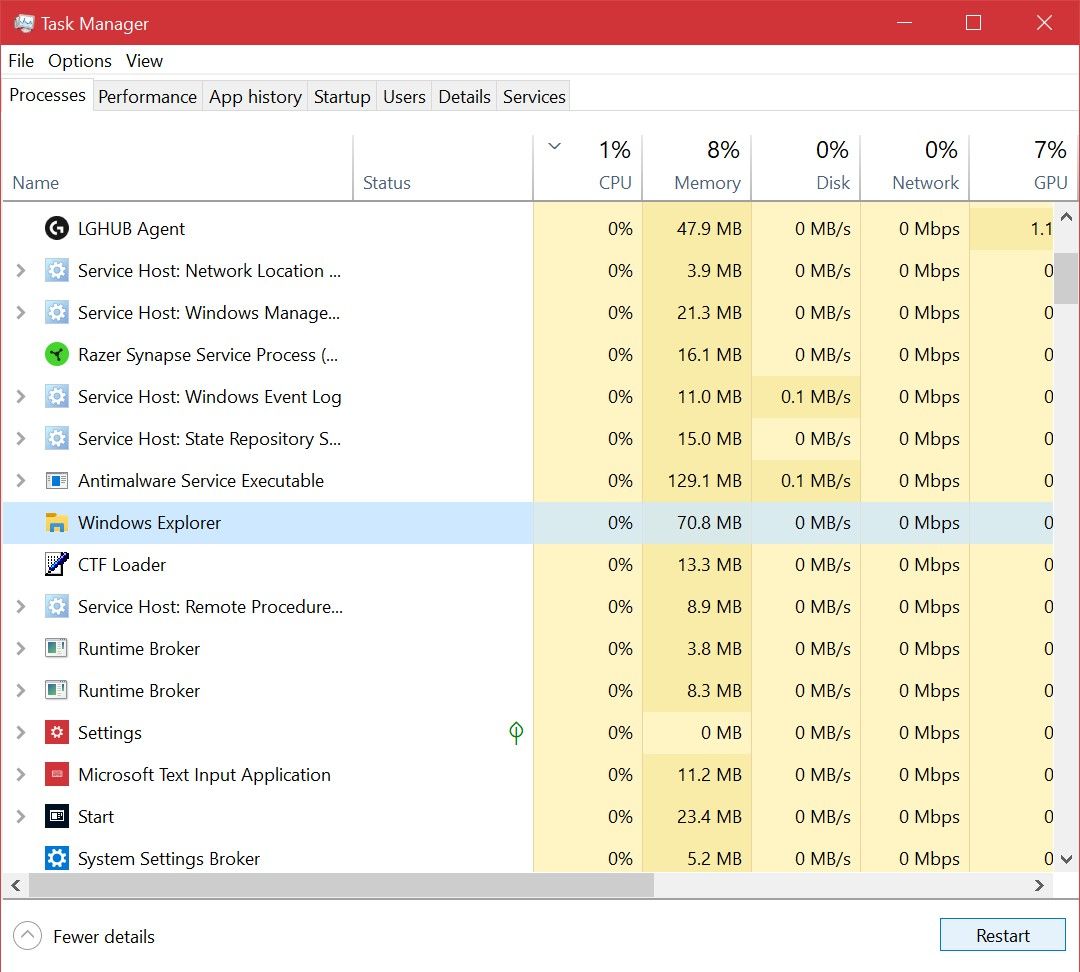
    2. Si no ve la siguiente ventana y obtiene la vista simple en su lugar, haga clic en Más detalles . A continuación, debe desplazarse por la lista de todos los procesos activos y encontrar el Explorador de Windows . Selecciónelo y luego haga clic en Reiniciar en la esquina inferior derecha de la ventana.

    Su escritorio se volverá negro y la barra de tareas desaparecerá por una fracción de segundo, confirmando que el proceso del Explorador de Windows se ha reiniciado en su sistema. Después del reinicio, la interfaz probablemente se sentirá más receptiva si se enfrenta a ralentizaciones.

    2. Reinicie Explorer.exe con Exit Explorer

    ¿Le gusta tener más control cuando reinicia el Explorador de archivos? Tal vez no desee reiniciarlo inmediatamente porque está probando algo en su computadora y desea que use la menor cantidad de recursos posible.

    Relacionado: Maneras fáciles de reiniciar su computadora a través de Internet

    En ese caso, encontrará interesante el método Exit Explorer. Aquí, después de finalizar el proceso Explorer.exe, lo volveremos a ejecutar manualmente usando el Administrador de tareas.

    Veamos los pasos necesarios:

    1. Presione las teclas Ctrl + Shift en su teclado y haga clic derecho en cualquier lugar de la barra de tareas. Obtendrá una opción adicional en el menú contextual. Haga clic en Salir del Explorador . Su pantalla se volverá negra y la barra de tareas desaparecerá indefinidamente, pero no se asuste.
    2. Ahora, presione las teclas Ctrl + Alt + Supr en su teclado y elija Administrador de tareas en la pantalla Cerrar sesión .
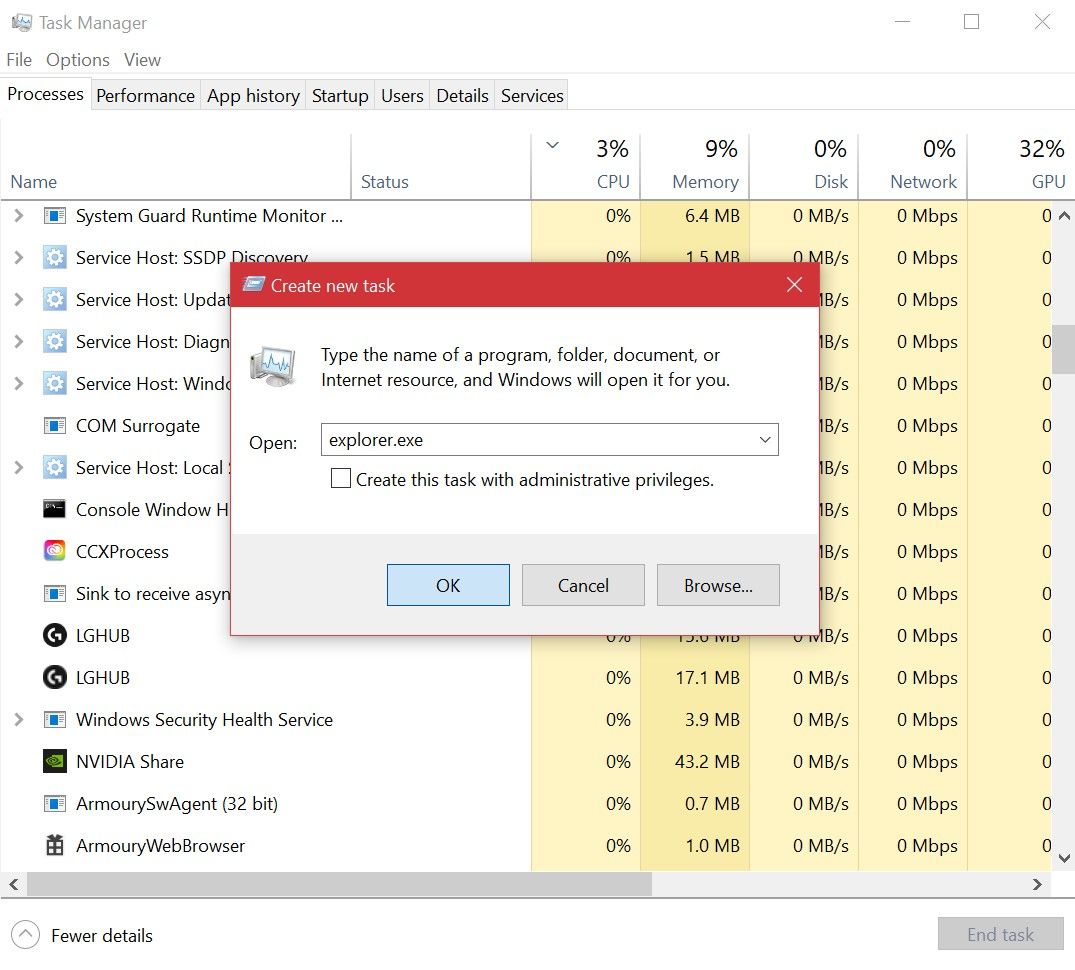
    3. Cuando se abra el Administrador de tareas, vaya a Archivo> Ejecutar nueva tarea desde su barra de menú.
    4. Ahora se le pedirá que ingrese el nombre del proceso que desea ejecutar. Escriba explorer.exe y haga clic en Aceptar como se muestra a continuación.

    La barra de tareas y su escritorio volverán a aparecer en la pantalla, confirmando que el Explorador de archivos se está ejecutando de nuevo activamente en segundo plano en su sistema.

    3. Reinicie el Explorador de Windows mediante el símbolo del sistema.

    Símbolo del sistema es un programa con el que la mayoría de los usuarios de Windows están familiarizados. Es el intérprete de línea de comandos integrado para dispositivos Windows que permite a los usuarios realizar varias tareas en sus computadoras con líneas de código.

    Relacionado Cómo dominar el símbolo del sistema en Windows 10

    Usaremos dos comandos separados para eliminar el proceso Explorer.exe e iniciarlo de nuevo con este método en particular. Es una forma manual de reiniciar el Explorador de archivos, al igual que el método anterior.

    1. Ingrese el símbolo del sistema en la barra de búsqueda del menú Inicio y seleccione la mejor coincidencia. Ahora, para detener la ejecución del Explorador de archivos , escriba el siguiente comando y presione la tecla Intro :
       taskkill /f /im explorer.exe
    2. Cuando esté listo para volver a ejecutarlo, use este comando y presione Entrar :
       start explorer.exe
      Usando CMD para reiniciar el explorador de Windows

    Después de ingresar el primer comando, su pantalla se volverá negra, al igual que el otro método. Podrá volver a acceder a su escritorio una vez que ingrese la segunda línea de comando.

    4. Utilice un archivo por lotes para reiniciar el Explorador de archivos en Windows

    Un archivo por lotes es simplemente un archivo de texto sin formato que contiene una serie de comandos que puede ejecutar con intérpretes de línea de comandos como CMD o PowerShell. Estos archivos usan el formato .bat y puede acceder a ellos usando el Explorador.

    Cuando abre un archivo .bat, todos los comandos almacenados en él se ejecutarán automáticamente en orden secuencial . Aquí, usaremos los mismos dos comandos que usamos en el método del símbolo del sistema, excepto que lo almacenará como un archivo por lotes en su escritorio para facilitar el acceso.

    Siga estas instrucciones para crear el archivo por lotes:

    1. Utilice la barra de búsqueda del menú Inicio para buscar y abrir la aplicación Bloc de notas . Ahora, escriba las siguientes líneas de código:
       taskkill /f /im explorer.exe
      start explorer.exe
      exit
    2. Necesita guardar el archivo ahora. Dirígete a Archivo> Guardar como en la barra de menú.
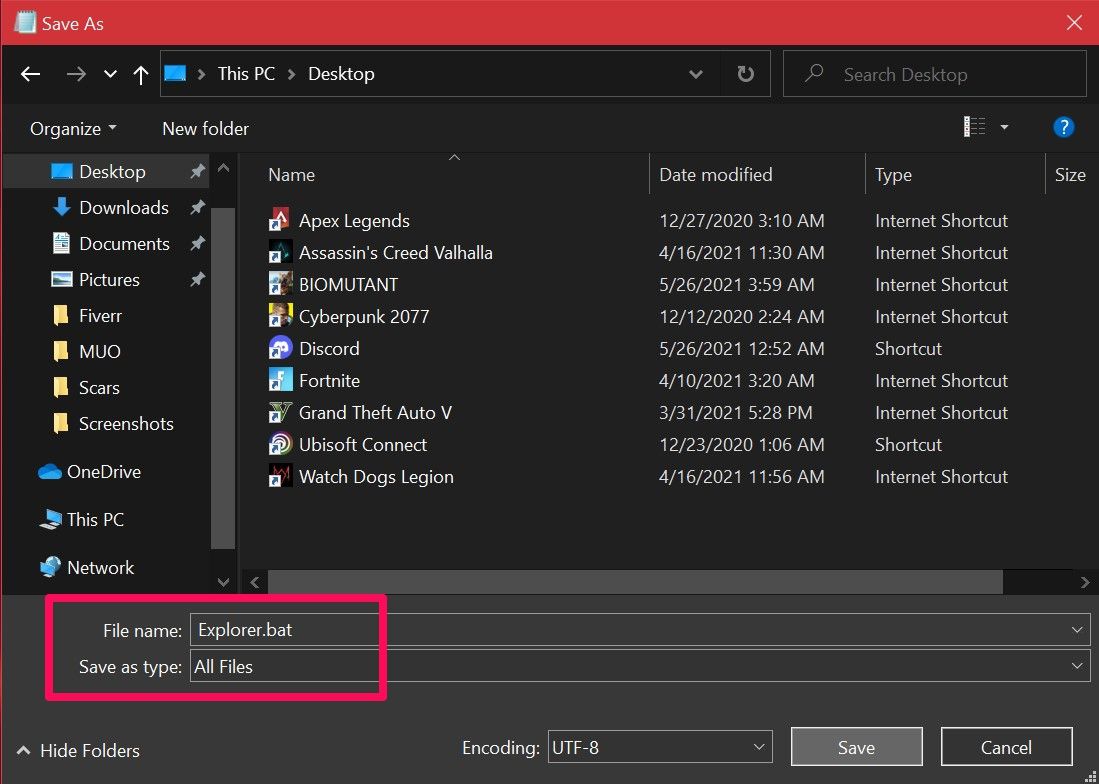
    3. En este paso, establezca Guardar como tipo en Todos los archivos y agregue .bat al final del nombre del archivo. Seleccione una ubicación a la que pueda acceder rápidamente, preferiblemente la carpeta Escritorio , y haga clic en Guardar . Esto guardará el documento del Bloc de notas como un archivo por lotes.

    Todo lo que necesita hacer ahora es hacer doble clic en el archivo para ejecutar los comandos. Cuando se reinicia el Explorador de archivos, la pantalla se volverá negra durante una fracción de segundo.

    Si almacena el archivo por lotes en su escritorio o lo fija a su barra de tareas , donde es de fácil acceso, esta sería idealmente la forma más rápida de reiniciar Explorer.exe en su computadora.

    Reiniciar Explorer es más fácil

    Ahora que ha aprendido no una, sino cuatro formas diferentes de reiniciar el Explorador de archivos, es hora de encontrar su método favorito por una vez. Si está buscando el método más rápido, aquí tiene un claro ganador. Pero, si no desea configurar un archivo por lotes para él, siempre puede optar por la popular técnica del Administrador de tareas.

    Y, si desea detener e iniciar el proceso Explorer.exe manualmente, puede utilizar las otras dos opciones.

  • ¿Qué es el modo fácil en los teléfonos inteligentes Samsung Galaxy?

    One UI de Samsung se encuentra entre el mejor software de terceros fabricantes de teléfonos inteligentes. Aunque te pierdas la experiencia de Android estándar, incluye funciones ingeniosas adicionales. Pero algunas de estas funciones están ocultas en lo más profundo de la aplicación Configuración.

    El modo fácil es una de esas características. Ha sido parte de One UI durante bastante tiempo, y se remonta al Galaxy S4. Si no tiene idea de qué es el Modo fácil, siga leyendo.

    ¿Qué es el modo fácil?

    El Modo Fácil es una función que se encuentra en los dispositivos Samsung Galaxy que simplifica la interfaz de usuario a una versión más simple. Elimina el lanzador de Samsung y lo reemplaza con una interfaz más fácil de usar. El modo fácil también aumenta el tamaño de fuente en todo el sistema, lo que lo hace ideal para personas mayores o incluso para usuarios con problemas de visión. Esta también es una gran característica para los usuarios de teléfonos inteligentes por primera vez.

    Easy Mode ha sido una función exclusiva de One UI durante algún tiempo y brinda a los usuarios de Samsung Galaxy una manera fácil de simplificar sus dispositivos. Cuando se enciende, hay menos desorden y menos complicaciones.

    Además, el modo fácil aumenta el tamaño de los elementos en la pantalla, además el teclado se agrega con alto contraste para una mejor legibilidad. También reduce los toques accidentales mediante el uso de un retraso más prolongado de tocar y mantener.

    Por qué y cuándo debe utilizar el modo fácil

    Ahora que comprende de qué se trata el Modo Fácil, ¿cuándo debería usarlo? Primero, Easy Mode es una solución ideal para aquellos que tienen problemas de visión. En segundo lugar, es una alternativa más accesible para las personas mayores que pueden encontrar el lanzador actual de Samsung demasiado complicado de entender.

    Relacionado: Los 7 mejores lanzadores de Android simples para personas mayores

    También puede usar el modo fácil si desea una interfaz de usuario más sencilla que abandone toda su elegante personalización de la pantalla de inicio. Usar una pantalla menos desordenada también puede ahorrarle algo de batería. Y, por último, no está de más probar el lado más simple de las cosas.

    Cómo habilitar el modo fácil

    Si desea una experiencia optimizada en su dispositivo, lejos de las personalizaciones sofisticadas, una forma rápida de hacerlo es activar el Modo fácil. A continuación, le indicamos cómo puede activar el Modo fácil en su teléfono inteligente Samsung Galaxy:

    1. Abra la aplicación Configuración .
    2. Toque Pantalla en el menú Configuración .
    3. Seleccione Modo fácil . Serás llevado a una página de configuración dedicada al Modo Fácil.
    4. Toque el control deslizante adyacente al Modo fácil para activarlo.
    Galería de imágenes (3 imágenes)

    Una vez habilitado, accederá a una pantalla de inicio más sencilla.

    Smartphones Samsung Galaxy con modo fácil

    Entonces, ¿su teléfono inteligente Samsung Galaxy es compatible con el modo fácil? Es muy probable que lo haga.

    Easy Mode está integrado dentro de One UI y está disponible para todos los teléfonos inteligentes Samsung Galaxy. Todos los teléfonos inteligentes Samsung tienen la función desde las series insignia Galaxy S y Note hasta los teléfonos de la serie Galaxy A de rango medio y económico.

    Simplifique su dispositivo Samsung Galaxy

    Las ROM personalizadas como la One UI de Samsung a menudo vienen con muchas características diferentes. Algunos útiles, otros simplemente innecesarios. El modo fácil cae en el lado positivo, lo que le permite simplificar su dispositivo sin gastos generales.

  • 5 casos de uso del mundo real para NFT en el futuro

    5 casos de uso del mundo real para NFT en el futuro

    En este momento, la mayoría de las personas que conocen las fichas no fungibles piensan que son una broma o el futuro del arte, el contenido y cualquier otra cosa. La realidad probablemente esté en el medio, con algunas personas interactuando con los NFT todo el tiempo y otras personas no realmente interactuando con ellos en absoluto.

    El mundo todavía está explorando las NFT. Pero hay un par de casos de uso realmente sólidos del "mundo real" para las NFT en el futuro. Veamos algunos de ellos.

    ¿Qué es una NFT?

    Si necesita una introducción o un repaso, "NFT" significa "Token no fungible". Las NFT se crean utilizando la misma tecnología de cadena de bloques que permite las criptomonedas, pero las NFT no se pueden "gastar" de la misma manera que los tokens de criptomonedas. Eso es lo que los hace "no fungibles".

    Básicamente, los NFT actúan como un recibo o un certificado de autenticidad que demuestra la propiedad de un artículo digital. El uso más común de las NFT ahora es mostrar que una persona posee una obra de arte digital, aunque eso no suele marcar una diferencia práctica en términos de cómo se ve o se comparte esa obra de arte digital.

    Casos de uso del mundo real para NFT

    Hay muchas formas en que las NFT podrían usarse en el futuro. La mayoría de ellos se reducen a la prueba y transferencia de la propiedad de bienes digitales.

    1. Compra y venta de arte

    Nuestra breve introducción a las NFT ya ha presentado su primer caso de uso. Es el mismo caso de uso prominente que el presente: venta y propiedad de arte digital.

    La propiedad del arte físico generalmente es bastante fácil de demostrar. El arte suele estar en posesión física del propietario. En el caso de arte antiguo o de alto valor, la pieza puede tener un documento físico (llamado "procedencia") que muestra quién era el propietario del arte en qué momento y cómo cambió de manos.

    Sin embargo, la propiedad del arte digital es mucho más complicada. Los derechos de propiedad intelectual pueden protegerlo, pero esto no se adapta a la propiedad y las transferencias de propiedad de la misma manera que el arte tradicionalmente lo requiere.

    Al asociar un bien digital con un punto específico en una cadena de bloques, los NFT esencialmente crean una procedencia digital que está vinculada de manera inmutable al arte en sí. Esto permite a los coleccionistas poseer arte digital de formas que antes no eran posibles, pero también permite a los artistas vender arte digital de formas que antes no eran posibles.

    Relacionado: Cómo creé NFT Art y qué sucedió después

    2. Demostración de la autenticidad de premios y bienes raros

    Un uso relacionado tiene que ver con bienes que son aún menos transferibles, como premios.

    En 2020, los primeros premios WebXR se "entregaron" a los destinatarios en forma de NFT. Si bien es físicamente imposible de crear, los premios tienen un diseño que se puede reproducir como un artefacto digital tridimensional. Si bien cualquiera puede hacer un archivo y un fax de un premio XR, solo los destinatarios genuinos pueden probar, a través de NFT, que recibieron el honor.

    Este es un caso de uso, pero se necesita poca imaginación para encontrar oportunidades similares como diplomas o incluso bienes físicos y propiedades. Estas ideas también tienen promesas vinculadas al desarrollo de "contratos inteligentes", acuerdos habilitados por blockchain que podrían facilitar las transacciones entre individuos que solían requerir a terceros.

    Relacionado: ¿Qué es la solidez y cómo se usa para desarrollar contratos inteligentes?

    3. Preservar la escasez en la era de la reproducción digital

    Parte de la dificultad que tienen las personas para comprender el valor de las NFT proviene del hecho de que después de que se vende una NFT, la imagen o el artefacto digital representado por las NFT permanece disponible públicamente. Sin embargo, este no es siempre el caso.

    Byte Agency y Dept Apparel vendieron NFT de un abrigo virtual. Cuando los compradores recibieron el NFT, también recibieron archivos de desarrollador que les permitieron "usar" el abrigo en Snapchat. Incluso si alguien decidiera replicar y vender esos archivos, no podría replicar el NFT, manteniendo la escasez y el valor de la compra original para todos los demás.

    4. Propiedad demostrable de elementos virtuales para personajes virtuales

    Quizás lo más interesante del caso de uso de la chaqueta virtual es que habla del valor que las personas asocian con la forma en que se representan a sí mismas en línea.

    Si eres un videojugador, piensa en tu avatar o personaje de tu videojuego favorito y en todo el tiempo y esfuerzo que ha invertido, tal vez incluso en el valor material detrás de sus accesorios. Algunos artículos parecen costar más si son raros, pero no hay forma de garantizar su escasez.

    A medida que las personas comienzan a pasar más tiempo en entornos virtuales, la apariencia virtual naturalmente se vuelve más importante, lo que hace que los elementos virtuales sean más valiosos. En mayo de 2021, un bolso de Gucci se vendió en el mundo virtual de Roblox por más del valor de mercado del bolso físico.

    En este momento, los artículos caros como este son el único caso de uso de las NFT. El proceso de creación de una NFT cuesta tanto dinero que el artículo digital debe tener un valor lo suficientemente alto como para justificar el costo. Sin embargo, a medida que la tecnología se vuelve más común y más disponible, los NFT pueden respaldar más elementos de personalización para nuestras semejanzas virtuales.

    5. Agregando valor a las micro-transacciones

    Esa no es la única razón por la que los juegos y las experiencias sociales en línea son un campo tan prometedor para las NFT. Estas áreas también son prometedoras para las monedas virtuales a través de criptos como Bitcoin, pero podemos estar hablando de cualquier moneda virtual aquí.

    En este momento, las compras dentro del juego generalmente tienen que ser por al menos un dólar porque la transacción entre la aplicación y el banco o la compañía de la tarjeta de crédito cuesta dinero. Debido a que los usuarios pueden eliminar al intermediario en transacciones de igual a igual con monedas virtuales, las monedas virtuales se pueden utilizar para "micro-transacciones".

    La mayoría de los juegos evitan esto al tener una moneda en el juego que los jugadores compran con dinero real. Podrías gastar $ 5 para comprar 500 unidades de una moneda del juego para comprar un artículo de personalización por 300 unidades. Esa es una forma indirecta de comprar un artículo que cuesta $ 3. El uso de monedas virtuales del mundo real agilizaría este proceso.

    Ahora, combine esto con la conversación anterior sobre las NFT que otorgan más poder a los artistas (y a los vendedores posteriores). La capacidad de los jugadores o miembros de la plataforma para vender sus propios bienes virtuales independientemente del valor comercial de esos bienes podría permitir que se desarrollen economías ricas de jugador a jugador dentro de los juegos y las experiencias sociales que amamos.

    ¿Cómo utilizará las NFT en el futuro?

    Por supuesto, no sabemos con certeza si estos usos potenciales de las NFT realmente se materializarán. Algunos de ellos parecen tener sentido dada la convergencia de otras tecnologías y tendencias. Sin embargo, muchos de estos usos potenciales se basan en desarrollos tecnológicos o en el mantenimiento de tendencias sociales que pueden no durar.

    Crédito de la imagen: Mike Lawrence / Flickr

  • Anker presenta los audífonos Soundcore Life P3 ANC mejorados que superan el presupuesto

    Anker presenta los audífonos Soundcore Life P3 ANC mejorados que superan el presupuesto

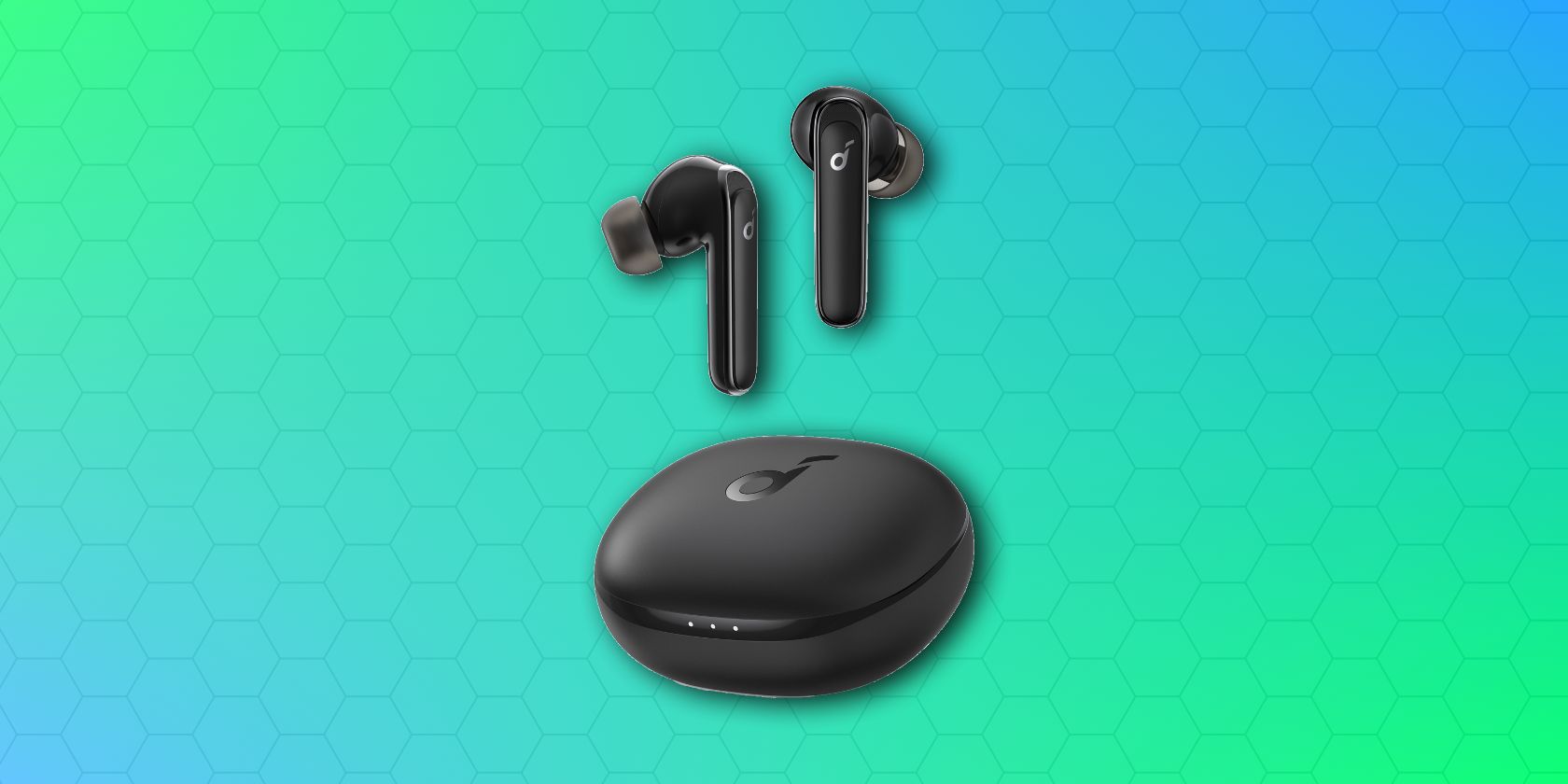
    Anker está lanzando una nueva versión de su increíblemente popular gama de audífonos Soundcore Life: el nuevo y mejorado Soundcore Life P3.

    Soundcore Life P3 continuará donde lo dejó Life P2, brindando ANC multimodo mejorado, más micrófonos para una mejor claridad de llamadas y un modo totalmente nuevo integrado "Find Your Earbuds" para esos momentos frustrantes en los que sus auriculares no están en ningún lado. ser encontrado.

    Juego de audífonos Soundcore Life P3 "súper mejorados" para su lanzamiento

    Anker está lanzando los auriculares Life P3 como una versión "súper mejorada" de Soundcore Life P2 2020, la generación anterior. Por supuesto, esa es una etiqueta bastante grande para liderar, pero Anker tiene una sólida historia de ofrecer grandes resultados con sus productos de audio.

    Algunas mejoras de funciones destacadas llegarán a Life P3. Particularmente digno de mención es el salto en el tamaño del controlador, aumentando hasta los controladores dinámicos de biocelulosa compuesta de 11 mm, desde los controladores de grafeno de 6 mm de Life P2. Esto por sí solo debería permitir que Life P3 ofrezca un sonido general más sustancial, con mejores matices de audio entre los tipos de audio.

    Relacionado: Revisión de Anker Life Q35: ANC premium y excelente sonido por un precio ordenado

    A esto se suman más micrófonos, lo cual es una buena noticia tanto para ANC como para la calidad de las llamadas. El Soundcore Life P3 puede hacer uso del ANC multimodo de Anker, cambiando entre Interior, Exterior y Transporte, así como modos de transparencia para cuando estás fuera de casa.

    Otra actualización enormemente útil, y realmente es una maravilla por qué más auriculares no incluyen esta función, es la función "Encuentra tus auriculares". Desde la aplicación Soundcore, puede hacer ping a sus auriculares Life P3 faltantes, y emitirán un ruido agudo que lo guiará de regreso a sus amados auriculares.

    Junto con esas actualizaciones, Anker también está agregando un nuevo modo de juego a los auriculares Life P3. Si bien no se han expandido masivamente sobre cómo funcionará el modo de juego, debería enfatizar ciertos efectos de sonido dentro de los entornos de juego, haciendo que los disparos suenen más fuertes y más emocionantes o que los pasos sean más fáciles de detectar a medida que se acercan.

    Anker Soundcore Life P3 cuenta con una batería decente

    Aparte del sonido, la duración de la batería es la siguiente característica más importante de los auriculares. Los auriculares Soundcore Life P3 tienen hasta siete horas de reproducción, según la configuración de ANC, y el estuche de carga ofrece hasta 35 horas de reproducción.

    Relacionado: Los mejores cables Lightning para cargar su iPhone o iPad

    Las aproximadamente 40 horas combinadas de reproducción son lo suficientemente decentes, de lejos que no superan al mundo, pero no se quedará corto en su viaje o antes de salir a correr.

    Una pequeña desventaja del Soundcore Life P3 es la caída desde IPX7 a prueba de agua y polvo hasta IPX5. Si bien eso es una reducción, no es un gran problema. Los nuevos auriculares Life P3 seguirán protegiendo contra el sudor, la lluvia y el polvo, que es más que suficiente para la mayoría de las personas.

    Puede reservar los auriculares Soundcore Life P3 desde ahora hasta el 5 de julio, cuando se lanzarán por $ 80 en negro, azul, blanco, azul y rojo.