Blog

  • Cómo actualizar la memoria RAM de su computadora portátil: una guía paso a paso

    Cómo actualizar la memoria RAM de su computadora portátil: una guía paso a paso

    ¿Su computadora portátil se siente lenta? ¿Alguna vez te has quedado sin memoria? Actualizar la RAM de su computadora portátil es una de las formas más fáciles y rápidas de aumentar su rendimiento.

    Le mostraremos exactamente qué tipo de RAM es compatible con su computadora portátil y cómo puede actualizar su RAM. Eso es si se puede actualizar en primer lugar, pero también lo ayudaremos a resolverlo. Cuando la RAM es intercambiable, es fácil de reemplazar. Así que vamos a sumergirnos.

    ¿Qué es la RAM de una computadora portátil? ¿Necesita más?

    RAM significa memoria de acceso aleatorio, pero también verá que se la conoce como memoria física o, simplemente, memoria. Su sistema operativo usa RAM para almacenar temporalmente información de procesos y tareas en ejecución. Más RAM significa que se pueden ejecutar más procesos simultáneamente.

    Una RAM completa puede causar problemas de rendimiento porque el sistema operativo tiene que almacenar el desbordamiento en otro lugar. Para liberar memoria para procesos y tareas activos, el sistema comienza a escribir datos sobrantes, es decir, información de procesos o tareas inactivos, en el disco duro (memoria virtual). Cuando el usuario regresa a un proceso o tarea inactiva, el sistema primero debe liberar RAM, luego buscar los datos del elemento solicitado del disco duro y cargarlo en la RAM. Dado que las velocidades de lectura / escritura del disco duro son significativamente más lentas que las velocidades de lectura / escritura de la RAM, el usuario experimenta un retraso.

    Si su computadora portátil parece congelarse con frecuencia cuando desea cambiar de un programa a otro, agregar RAM de computadora portátil probablemente le dará a su sistema un impulso significativo.

    Con el aumento de las unidades de estado sólido (SSD), este retraso se ha convertido en un problema mucho menor. Y aunque actualizar su RAM es probablemente la forma más fácil de corregir el retraso, actualizar la unidad de su sistema de una unidad de disco duro (HDD) a una SSD también aumentará el rendimiento de su computadora portátil .

    ¿Cuánta RAM necesitas?

    La cantidad de RAM que necesita depende de lo que haga con su computadora. Además, la cantidad de RAM que puede agregar está limitada por el tipo de sistema operativo que tenga.

    ¿Cuánta RAM puedes tener?

    Todos los sistemas operativos Windows de 32 bits, incluido Windows 10, admiten un máximo de 4 GB de RAM. Si ese es usted, no se contenga y obtenga todo lo que pueda. Si ejecuta una versión de Windows de 64 bits, la cantidad de RAM que puede agregar podría estar limitada por la placa base de su computadora portátil.

    Aquí hay una descripción general de los límites de memoria física para las versiones de Windows de 64 bits:

    Windows 10

    • Windows 10 Home: 128 GB
    • Windows 10 Pro y educación: 2 TB
    • Windows Pro para estaciones de trabajo y empresas: 6 TB

    Windows 8

    • Windows 8: 128 GB
    • Windows 8 Professional y Enterprise: 512 GB

    Windows 7

    • Windows 7 Home Basic: 8 GB
    • Windows 7 Home Premium: 16 GB
    • Windows Professional, Enterprise y Ultimate: 192 GB

    Se puede encontrar una descripción completa en esta página de Límites de memoria para versiones de Windows .

    Relacionado Cómo actualizar la RAM en su Mac

    ¿Cuánta RAM tienes ahora mismo?

    Ahora que conoce la RAM máxima que admite su sistema operativo, averigüemos qué tiene actualmente.

    En Windows, presione el método abreviado de teclado CTRL + MAYÚS + ESC para abrir el Administrador de tareas. Alternativamente, puede hacer clic derecho en la barra de tareas y seleccionar Administrador de tareas.

    Cambie a la pestaña Rendimiento y verifique lo que dice en Memoria física (MB) o Memoria . La redacción exacta variará, dependiendo de su versión de Windows. En Windows 7, Total indica la cantidad de RAM actualmente instalada en su sistema.
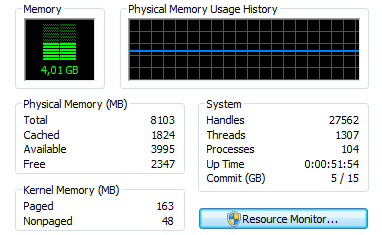
    En Windows 10, verá la cantidad total de memoria disponible en la parte superior derecha de la pestaña Rendimiento.
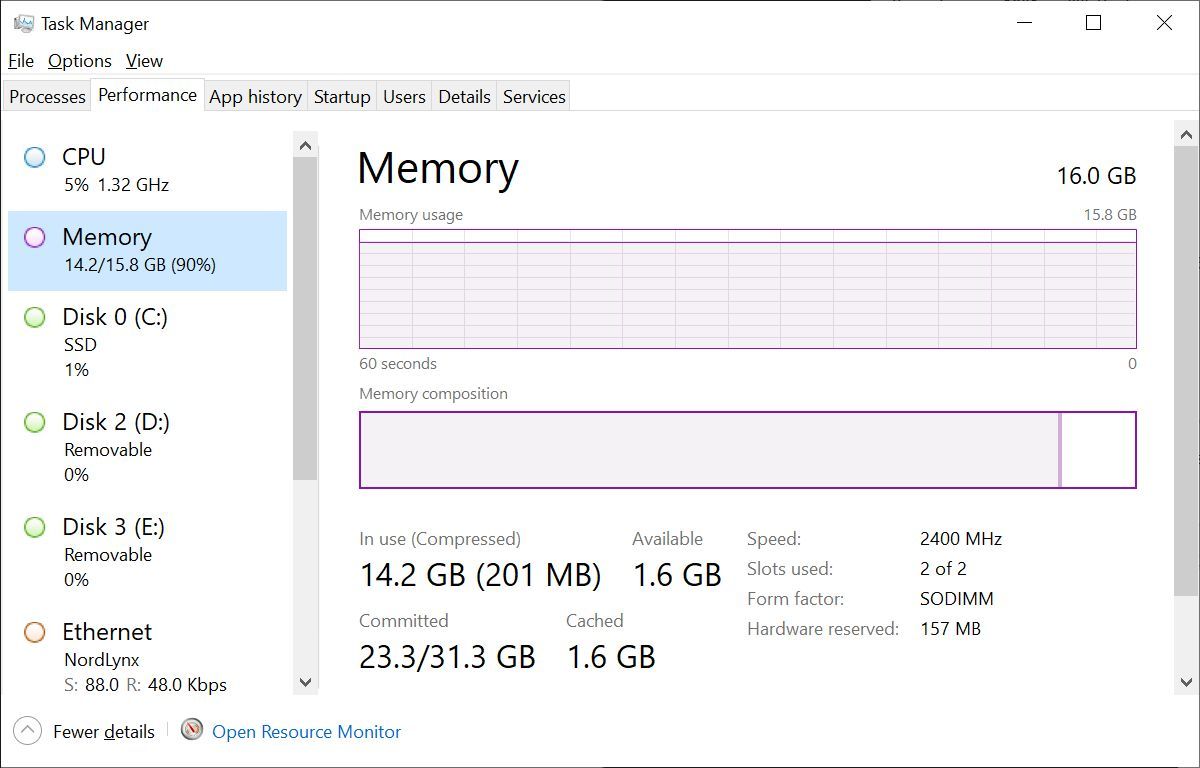
    Si su RAM total es menor que la que admite su sistema, en teoría tiene espacio para actualizar. Y si su RAM está al máximo, también tiene una razón para actualizar. Mantenga abierto el Administrador de tareas y vea cómo funciona su RAM a lo largo del tiempo mientras continúa usando su computadora.

    ¿Cuánta RAM adicional necesita?

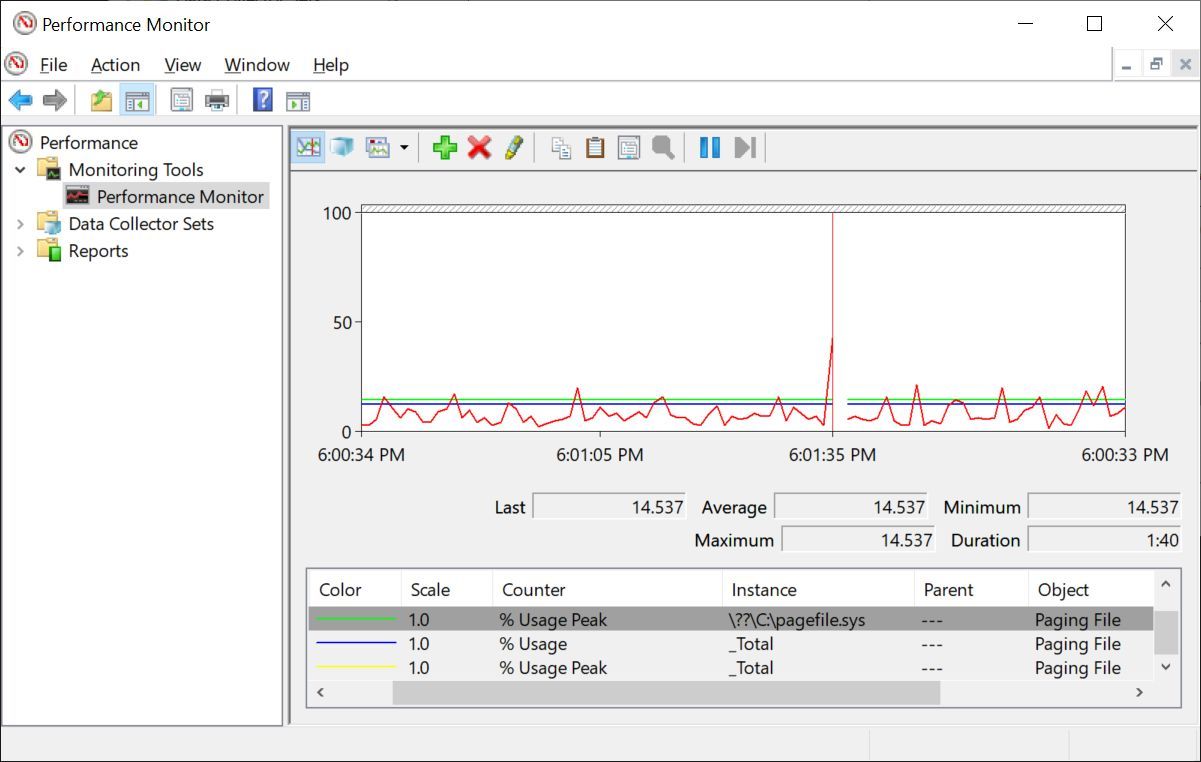
    Para saber cuánta información sigue escribiendo su sistema en la memoria virtual, utilice el Monitor de rendimiento.

    1. Vaya a Inicio , escriba "realizar" en el campo de búsqueda
    2. Monitor de rendimiento abierto
    3. En Herramientas de supervisión, haga clic en Monitor de rendimiento
    4. A continuación, haga clic en el símbolo verde + para agregar otra variable
    5. Archivo de paginación de la lista y haga clic en Agregar >>
    6. Haga clic en Aceptar y mire

    Esto le dará una idea de la cantidad de RAM que realmente necesita.

    Generalmente, 4GB deberían ser suficientes para la navegación web normal y la edición de texto. Apunte a 8GB si ejecuta con frecuencia varios programas simultáneamente y / o mantiene abiertas muchas pestañas del navegador. Busque más si ejecuta programas que consumen mucha memoria; Chrome resulta ser uno de ellos.

    ¿Qué tipo de RAM necesitas?

    Antes de que pueda actualizar su memoria, debe averiguar qué tipo de RAM es compatible con su computadora portátil. En Windows 10, la pestaña de rendimiento del Administrador de tareas realmente le dice qué tipo de RAM se encuentra en su placa base en este momento.

    Consulte con Crucial o Kingston

    La forma más conveniente de mirar en su computadora portátil y determinar qué encajará es utilizar la herramienta de análisis del sistema o de asesoramiento de memoria de Crucial . Para el primero, debe ingresar el fabricante y el modelo de la computadora portátil, mientras que el primero es un ejecutable que escanea su sistema y determina automáticamente el hardware correspondiente. Ambas herramientas están disponibles en la página de inicio de Crucial.

    Kingston ofrece un servicio similar para buscar el tipo correcto de memoria. Puede buscar por sistema / dispositivo, número de pieza de memoria o tipo de memoria. Tanto Crucial como Kingston encontraron nuestra primera computadora portátil. Desafortunadamente, uno tenía memoria no extraíble.
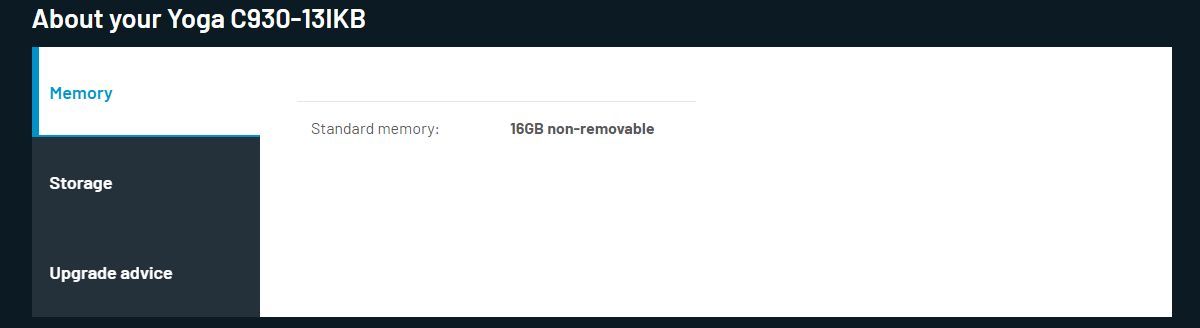
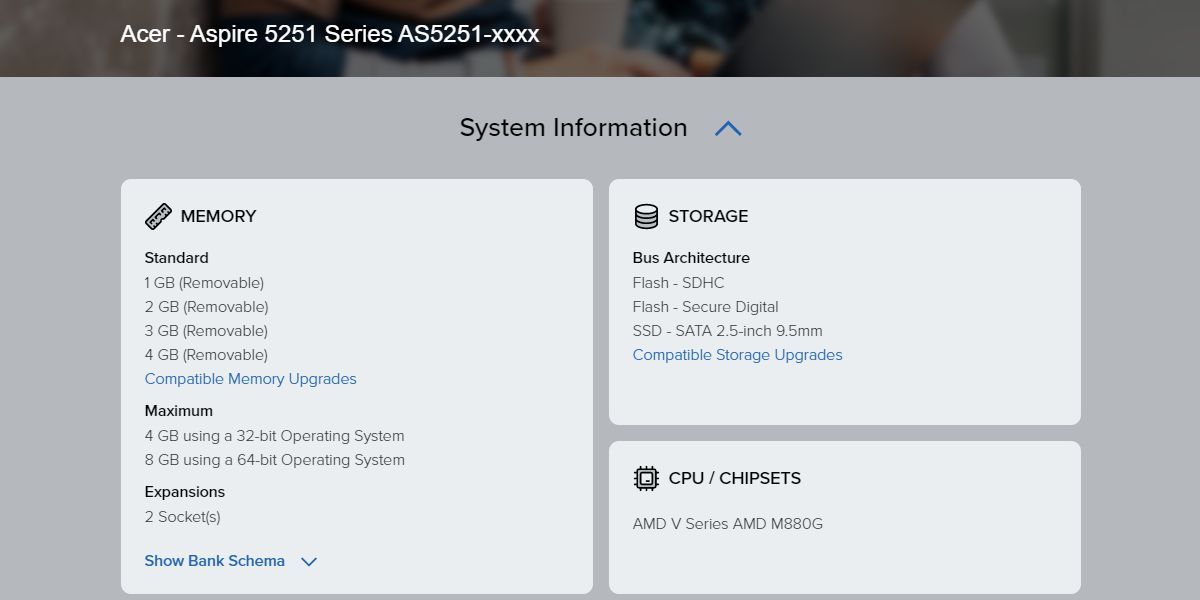
    Probamos una computadora portátil mucho más antigua y solo Kingston regresó con datos. En Actualizaciones de memoria compatibles , nos informó que nuestra computadora portátil Acer Aspire 5251 está limitada a un total de 8GB DDR3 1066 o 1333 MHz de RAM SODIMM sin búfer sin ECC, distribuida en dos sockets.
    Si no está seguro acerca del modelo de su computadora portátil, le recomendamos que ejecute el escáner del sistema de Crucial. Le mostrará qué tipo de tarjeta de memoria está utilizando en este momento y le recomendará un nuevo módulo basado en eso. Una vieja computadora portátil Sony que teníamos a mano, por ejemplo, tenía una tarjeta de memoria de 4GB, por lo que una de las dos ranuras estaba disponible.
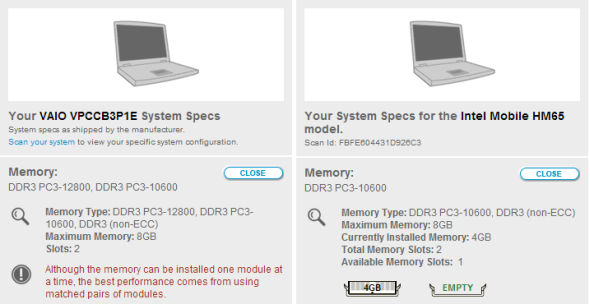
    El escaneo del sistema de Crucial detectó una memoria RAM DDR3 PC3-10600 y ofreció un módulo respectivo. El resultado vino con varias notas sobre cosas a tener en cuenta. Kingston, por otro lado, determinó que una memoria RAM DDR3 de 1333 MHz es compatible con las ranuras de memoria de nuestro modelo, pero no proporcionó más detalles ni recomendaciones. Las piezas clave de información aquí son DDR3 PC3-10600 y 1333 MHz.

    Tome nota de las especificaciones de su RAM

    El tipo incorrecto de RAM (por ejemplo, DDR2 en lugar de DDR3) no cabe en su computadora portátil. Para obtener los mejores resultados, asegúrese de igualar la frecuencia de reloj de sus memorias RAM. En otras palabras, cuando compre una memoria RAM adicional, asegúrese de que su recuento de MHz sea idéntico al que ya tiene.

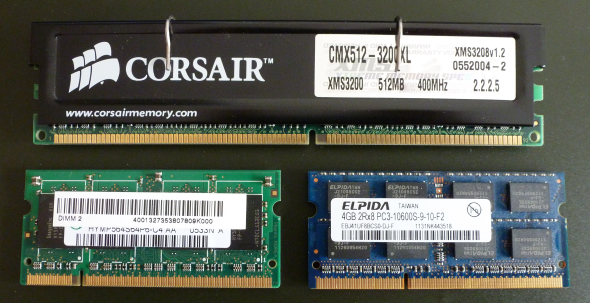
    También tenga en cuenta que los módulos RAM de las computadoras portátiles son significativamente más pequeños que los de las computadoras de escritorio, por lo que se denominan SO-DIMM para un módulo de memoria dual en línea de contorno pequeño. No compre accidentalmente el tipo incorrecto de DIMM.

    A continuación, se muestra un resumen de lo que necesita saber:

    • Tipo de RAM, es decir, DDR, DDR2 o DDR3
    • Cantidad de MHz admitida por su computadora portátil
    • Tamaño físico (SO-DIMM para portátiles)

    Obviamente, tanto Crucial como Kingston ofrecen estas herramientas gratuitas porque quieren venderle sus respectivos módulos RAM. Y ambos fabricantes ofrecen buenas ofertas y hardware de alta calidad. Sin embargo, con la información recopilada de sus herramientas, puede comprar de forma segura en eBay o Amazon o en su tienda de electrónica local.
    ¿Puede conservar su antiguo módulo RAM?

    La combinación de diferentes módulos de RAM puede causar problemas de rendimiento debido a incompatibilidades de RAM. En el peor de los casos, su sistema no arrancará o es posible que no reconozca uno de los módulos de RAM.

    Si desea conservar el módulo RAM original, y si no se siente cómodo ajustando la configuración en el BIOS, necesita encontrar un segundo módulo exactamente de la misma marca, es decir, la misma frecuencia, latencia y voltaje.

    Dado que es muy fácil estropear esto y porque cambiar la configuración del BIOS para solucionar incompatibilidades puede ser un desafío, recomendamos comprar un kit de memoria completamente nuevo y quitar la tarjeta de memoria vieja. Es la opción más fácil y segura.

    ¿Cómo puede corregir la configuración del BIOS en caso de que no coincida la RAM?

    Si tiene dos módulos de RAM de computadora portátil con frecuencia, latencia o voltaje no coincidentes, su BIOS armonizará la configuración y el valor predeterminado será el más bajo. Eso es si reconoce ambos módulos o arranca. Para evitar una pérdida de rendimiento, puede overclockear su RAM . ¡Haga esto bajo su propio riesgo!

    Antes de agregar la nueva RAM, inicie su BIOS y verifique si puede ajustar la latencia, frecuencia o voltaje de la RAM. Si eso no es posible, averigüe si puede actualizar su BIOS.

    Si puede cambiar la configuración de su RAM, establezca los valores más altos de los dos módulos. Una vez más, ¡estás haciendo overclocking en la RAM bajo tu propio riesgo! Un aumento particular del voltaje puede dañar el hardware. Guarde y salga del BIOS y proceda como se describe a continuación.

    ¿Cómo se pueden agregar nuevos módulos de RAM?

    Importante: antes de poner las manos sobre su computadora portátil, asegúrese de desenchufarla, apagarla, quitar la batería (si es posible) y conectarse a tierra .

    La mayoría de los módulos de RAM son muy fáciles de intercambiar. Es posible que encuentre una trampilla de acceso a la RAM en la parte posterior de su computadora portátil. De lo contrario, compruebe si puede quitar la cubierta trasera o el teclado para exponer la RAM. Si no puede detectar las memorias RAM en ningún lugar, consulte el manual o el sitio web del fabricante.

    Anteriormente demostramos cómo recuperar hardware de un antiguo HP Compaq nw8440 y le mostramos dónde se encuentran los módulos RAM y cómo liberarlos.

    Hoy, demostraremos cómo hacer lo mismo con una computadora portátil Acer Aspire. Si tiene un modelo de computadora portátil diferente, le recomendamos que visite el sitio web del fabricante para encontrar un manual o instrucciones para su dispositivo.

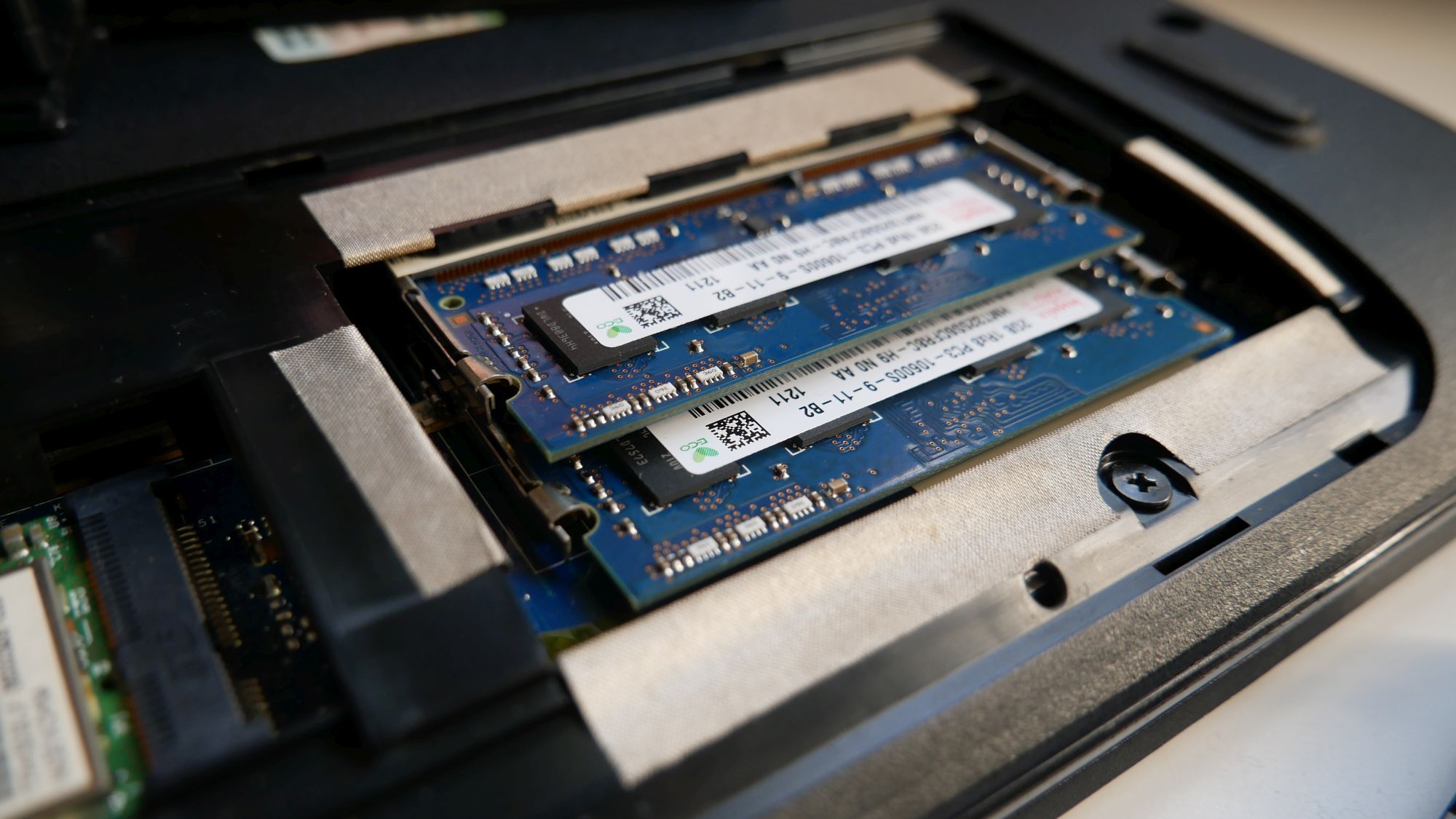
    Paso 1: exponer la RAM

    Busque la escotilla de plástico extraíble que cubre el compartimento de RAM. Si tiene dos compartimentos, es probable que el más grande contenga el disco duro. Suelte los tornillos y retire la tapa. Esto debería exponer una o dos ranuras de RAM de las cuales una o ambas pueden llenarse.
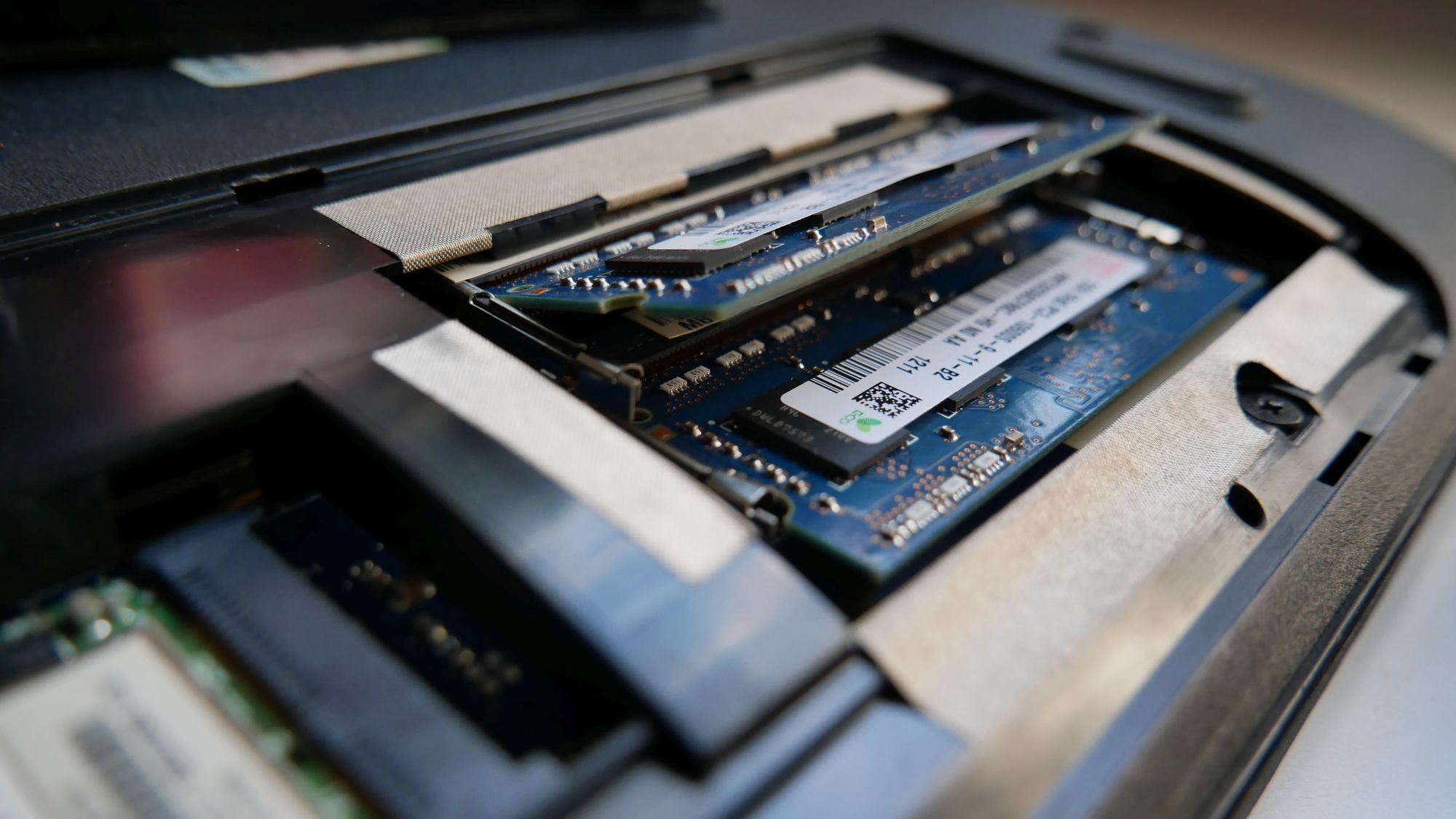
    Paso 2: Libere los módulos RAM

    Para liberar un módulo RAM, tire de las abrazaderas a su izquierda y derecha hacia un lado. Una vez que se soltó la abrazadera, se abrirá y podrá sacarla.
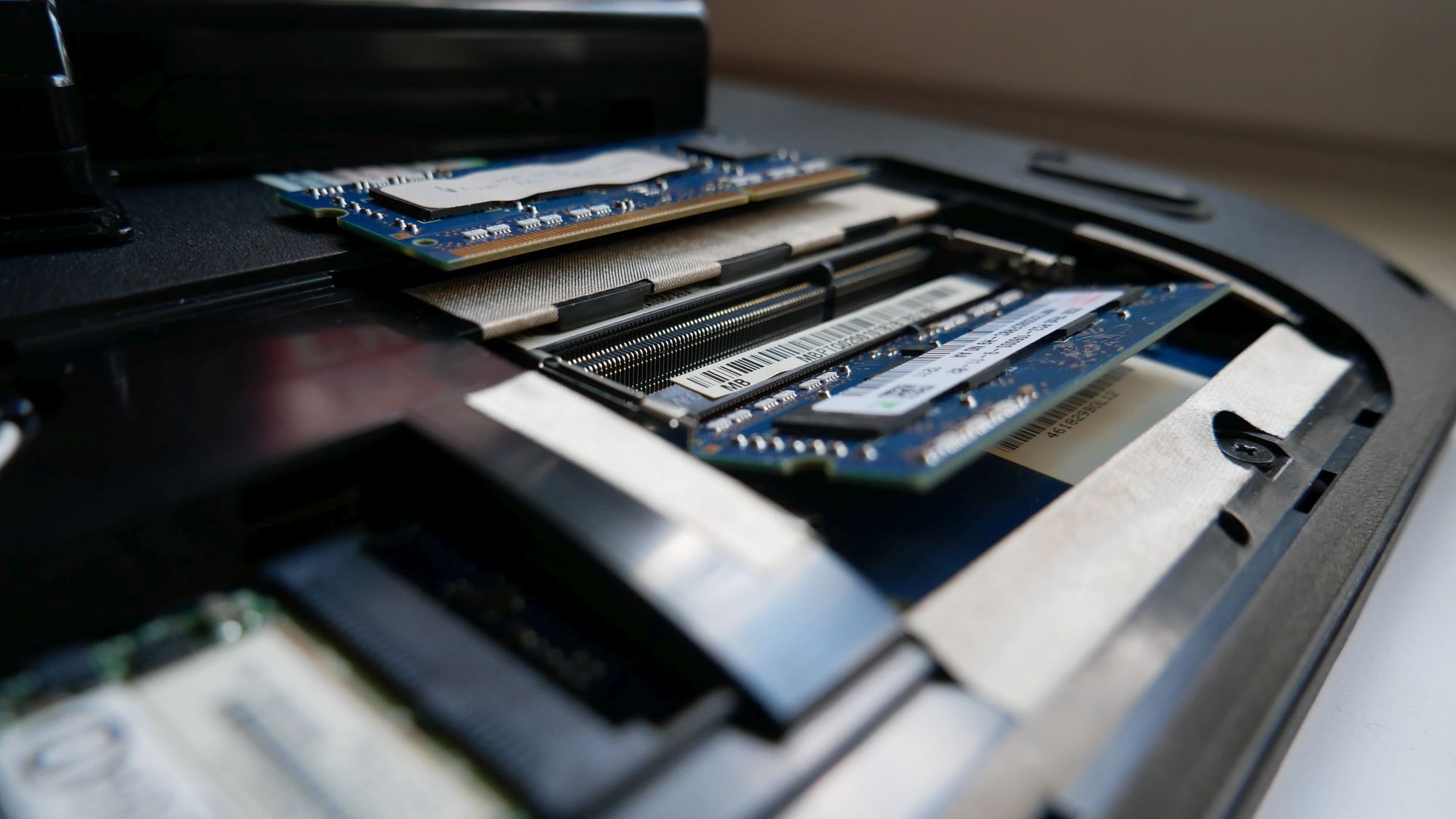
    Paso 3: Inserte sus nuevos módulos de RAM

    Para insertar un nuevo módulo RAM, deslícelo en la ranura en un ángulo de ~ 45 °, asegúrese de que realmente se asiente en la ranura y luego empújelo hacia abajo.
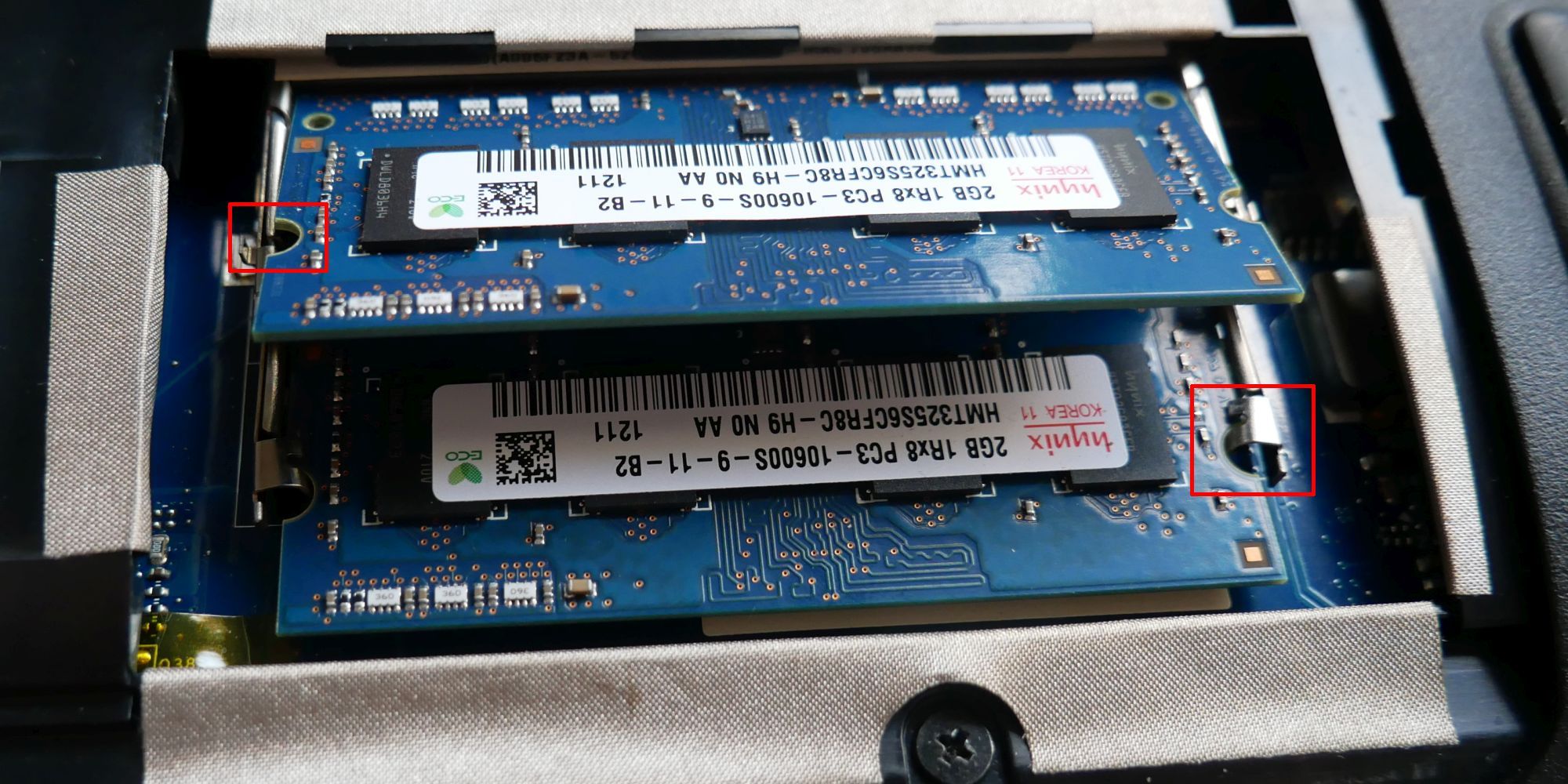
    Usted sabe que insertó los módulos justo cuando las pequeñas muescas en los lados del módulo RAM se alinean con las pequeñas protuberancias de las abrazaderas.
    Paso 4: vuelva a ensamblar su computadora portátil

    ¡Y eso es! Vuelva a colocar la cubierta, apriete el tornillo e inicie su computadora.

    Paso 5: Inicie en el BIOS o Windows

    Puede ingresar al BIOS antes de iniciar Windows para verificar si se reconoció la RAM y si hay opciones adicionales que pueda habilitar.

    Listo, RAM, ya

    Actualizar la RAM de su computadora portátil es fácil y puede darle a su sistema un gran aumento de rendimiento. Dado que la mayoría de los usuarios maximizan la RAM antes de que la CPU alcance su capacidad, una actualización de la memoria suele ser más inteligente e igualmente efectiva que actualizar otro hardware o adquirir una computadora nueva. Además, es mucho más económico y no tienes que preocuparte por migrar tus datos.

    ¿Sigues rezagado? Intente aumentar el rendimiento de los juegos de su computadora portátil .
  • ¿Qué es GRUB Bootloader y qué hace?

    ¿Qué es GRUB Bootloader y qué hace?

    Un cargador de arranque es uno de los componentes más importantes del proceso de arranque de su sistema operativo Linux.

    Este artículo le mostrará qué es un cargador de arranque y el papel que desempeña en un sistema Linux. En particular, esta guía se centrará en Grand Unified Bootloader (GRUB), un programa de cargador de arranque potente y altamente flexible. Pero antes de analizar GRUB en detalle, es importante comprender el proceso de arranque en Linux.

    El proceso de arranque de Linux

    El proceso de arranque en Linux es una serie de actividades que ocurren desde el momento en que presiona el botón de encendido en su PC hasta que aparece la pantalla de inicio de sesión.

    Hay cuatro etapas principales en el proceso de arranque de su sistema operativo y ocurren en el siguiente orden:

    1. BIOS : Significa sistema básico de entrada / salida y es el principal responsable de cargar el cargador de arranque. Cuando la computadora se inicia, ejecuta una autoprueba de encendido (POST) para asegurarse de que el hardware central, como la memoria y el disco duro, funcione correctamente. Luego, el BIOS verificará el Registro de arranque maestro (MBR) de los discos duros primarios, que es una sección de su disco duro donde se encuentra el cargador de arranque.
    2. Bootloader : carga el kernel en la RAM con un conjunto de parámetros del kernel.
    3. Kernel : la función principal del kernel es inicializar dispositivos y memoria. Luego, carga el proceso de inicio.
    4. Init : Responsable de iniciar y detener servicios esenciales en su sistema.

    Nota : El BIOS no es un proceso relacionado con Linux, es un proceso que ocurre independientemente de su sistema operativo.

    Más información: ¿El BIOS de una computadora se considera software, hardware o firmware?

    ¿Qué es Grand Unified Bootloader?

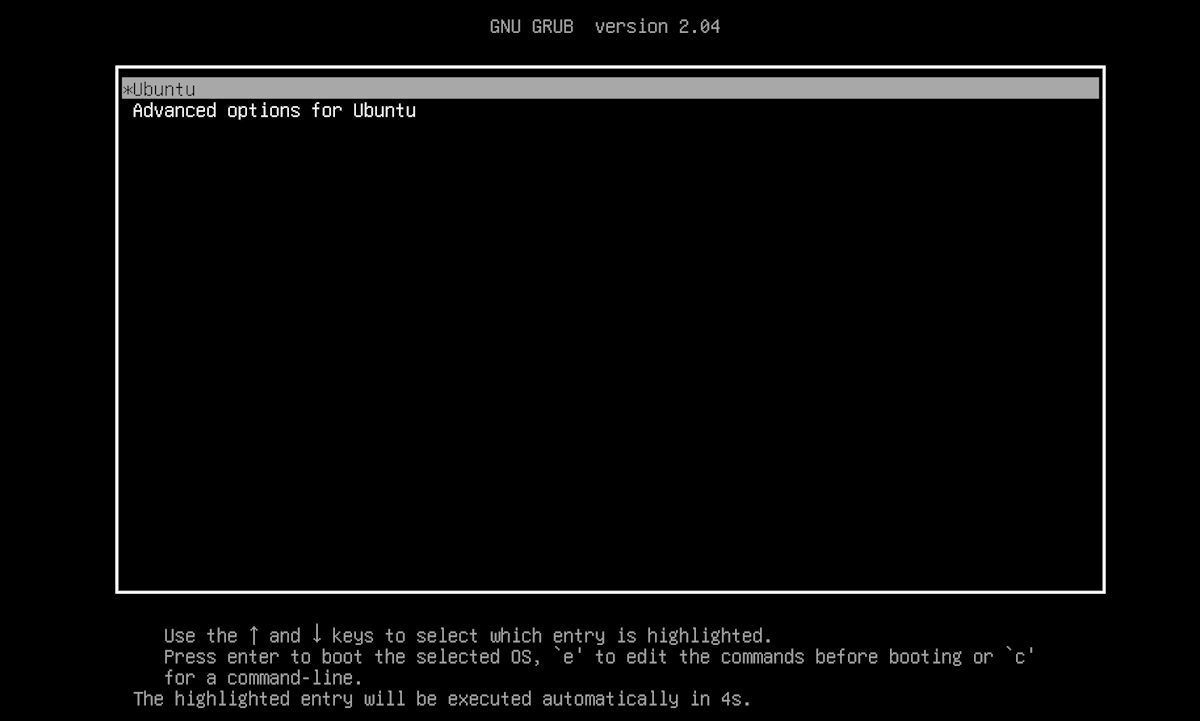
    GRUB es principalmente responsable de proporcionarle un menú de opciones desde el que puede seleccionar el sistema operativo o el entorno en el que desea iniciar. Además, GRUB es responsable de cargar el kernel de Linux .

    Así es como se ve una opción de menú de GRUB. Si tiene varios sistemas operativos instalados, los incluirá aquí.

    Nota : GRUB no solo se limita a arrancar en sistemas operativos Linux, también puede usarlo para arrancar en otros sistemas operativos como Windows.

    Hay dos versiones principales de GRUB que están disponibles en el momento de escribir este artículo.

    1. GRUB Legacy : esta es la primera versión de GRUB y se desarrolló inicialmente en 1995.
    2. GRUB 2 : esta es la última versión de GRUB utilizada por muchas distribuciones de Linux convencionales como Manjaro, Ubuntu, Fedora y Red Hat Enterprise Linux (RHEL). GRUB 2 le proporciona mejores herramientas y opciones de configuración que su predecesor.

    Además de GRUB, las distribuciones de Linux también utilizan otros cargadores de arranque como Linux Loader (LILO), coreboot y SYSLINUX.

    El papel de GRUB

    Una vez que seleccione el sistema operativo para arrancar, GRUB cargará el kernel seleccionado. GRUB usa los parámetros del kernel para saber dónde se encuentra el kernel y otros parámetros importantes a utilizar.

    • initrd : se utiliza para especificar el disco RAM inicial.
    • BOOT_IMAGE : la ubicación de la imagen del kernel de Linux.
    • root : especifica la ubicación del sistema de archivos raíz. Utilizado por el kernel para encontrar init, que a su vez carga servicios críticos.
    • ro : Responsable de montar el sistema de archivos en modo de solo lectura.
    • silencioso : oculta algunos mensajes específicos del sistema mientras se inicia el equipo.
    • splash : se utiliza para mostrar la pantalla de bienvenida cuando el sistema se está iniciando.

    Cuando está en el menú de opciones de GRUB, puede editar los parámetros del kernel presionando la tecla E en su teclado.

    Configuración del cargador de arranque GRUB

    GRUB 2 le brinda mucha flexibilidad y potencia cuando se trata de configurar su cargador de arranque.

    El directorio / boot / grub contiene un archivo llamado grub.cfg , que es el archivo de configuración principal de GRUB. Sin embargo, se recomienda no editar el archivo grub.cfg directamente, sino que debe editar el archivo / etc / default / grub .

    Cuando realice cambios en el archivo / etc / default / grub , debe asegurarse de ejecutar el comando a continuación, para que sus cambios se escriban en el archivo grub.cfg automáticamente.

     sudo update-grub

    Puede obtener más información sobre GRUB y algunas de sus opciones de configuración ejecutando el siguiente comando:

     info -f grub

    Personalización de GRUB en Linux

    Esta guía le ha demostrado que GRUB es un cargador de arranque muy potente y flexible y juega un papel crucial en el funcionamiento de su sistema operativo. Los usuarios tienen control total sobre la apariencia de la pantalla de inicio de GRUB. Incluso puede personalizar fácilmente la imagen de fondo de la pantalla de inicio.

  • Cómo cambiar el idioma en el Asistente de Google en Android

    El asistente digital de voz de Google, Google Assistant, admite varios idiomas diferentes además del inglés. La compatibilidad con más idiomas significa que las personas de diferentes lugares pueden interactuar con el Asistente de Google en el idioma con el que se sientan más cómodos.

    En este artículo, le mostraremos cómo cambiar el idioma del Asistente de Google.

    Idiomas compatibles con el Asistente de Google

    El Asistente de Google admite más de 40 idiomas. Esta es una mejora significativa en comparación con cuando se lanzó el asistente digital en 2014. Sin embargo, debe tener cuidado con las limitaciones de disponibilidad de los idiomas del Asistente de Google.

    Por ahora, no todos los idiomas admitidos por el Asistente de Google están disponibles en todas las regiones y dispositivos. Por lo tanto, es posible que su Android TV, por ejemplo, no tenga acceso a todos los idiomas del Asistente de Google disponibles en, por ejemplo, su teléfono o tableta Android.

    Cómo cambiar el idioma de la voz del Asistente de Google

    Galería de imágenes (3 imágenes)

    Para cambiar el idioma de voz del Asistente de Google en Android, siga este procedimiento:

    1. Abra la aplicación de Google.
    2. Toca Más en la parte inferior.
    3. Selecciona Configuración> Asistente de Google .
    4. Desplácese hacia abajo y seleccione Idiomas .
    5. En Idiomas del Asistente , toque el conjunto de idioma principal. Aparecerá una ventana emergente con todos los idiomas disponibles.
    6. Seleccione su idioma preferido.

    Alternativamente, puede cambiar el idioma usando la aplicación Home de Google.

    Primero, vaya a su cuenta tocando la esquina superior derecha, seleccione Configuración del Asistente> Idiomas . A continuación, toque el idioma actual del Asistente de Google, luego seleccione uno alternativo en la ventana emergente.

    Una vez que cambie el idioma del Asistente de Google en su cuenta de Google, estos cambios también se reflejarán en otros dispositivos, incluidos Google Nest y Home. Pero esto solo se aplicará si la misma cuenta también está vinculada a su Google Nest y Home.

    Relacionado: El Asistente de Google ahora puede leerle artículos en voz alta

    Cómo agregar más idiomas al Asistente de Google

    Galería de imágenes (2 imágenes)

    Para tener más idiomas para conversar, tendrá que agregar más a su Asistente de Google.

    Actualmente, puede tener un máximo de dos idiomas en el Asistente de Google. Sin embargo, en los teléfonos inteligentes y tabletas Android, Google dice que puede hablar hasta tres idiomas, el idioma predeterminado en su dispositivo más otros dos idiomas del Asistente.

    1. Abra la aplicación de Google en su dispositivo.
    2. Toca Más en la parte inferior.
    3. Selecciona Configuración> Asistente de Google .
    4. Desplácese hacia abajo y seleccione Idiomas .
    5. En Idiomas del Asistente , toque Agregar un idioma .
    6. Seleccione un idioma adicional en el que desea hablar con su Asistente en la ventana emergente.

    El nuevo idioma se agregará automáticamente; no es necesario que guarde nada manualmente. Puedes hacer lo mismo dentro de la aplicación Google Home. Primero, toque su cuenta en la parte superior derecha, seleccione Configuración del asistente> Idiomas> Agregar un idioma .

    Esto es mucho más conveniente; sin embargo, debe tener en cuenta algunas limitaciones con las que puede toparse.

    Solo puede hablar con el Asistente de Google en un idioma a la vez. Por ejemplo, si pronuncia la palabra clave de activación, el Asistente de Google solo responderá en el primer idioma que use después de "Ok Google".

    Habla con el Asistente de Google en tu idioma preferido

    El Asistente de Google le permite elegir entre las docenas de idiomas disponibles, por lo que es más fácil hablar con el asistente digital. Desafortunadamente, no todas las funciones del Asistente están disponibles en todos los idiomas. Si desea cambiar a otros idiomas, tenga en cuenta que puede encontrar algunas limitaciones.

  • Cómo los cines se están recuperando después de COVID

    Cómo los cines se están recuperando después de COVID

    Las salas de cine han estado a merced de los cierres públicos debido a la pandemia de COVID-19, pero se han abierto por primera vez con nuevos estrenos. La transición viene con cambios en la forma en que los cines trabajan con las plataformas de transmisión para decidir cómo se mostrarán estos lanzamientos al público.

    A medida que los cines continúan reabriendo, exploremos cómo se están integrando con las plataformas de transmisión para cambiar la forma en que se maneja la industria después de la pandemia.

    ¿Qué pasó con los teatros durante la pandemia?

    El cierre forzoso de edificios públicos mientras el mundo se recuperaba de una de las peores pandemias de la historia reciente provocó efectos en la economía. Uno de los pilares de la cultura estadounidense, la industria del cine, se vio muy afectado por los cierres y luchó por mantenerse a flote mientras las cosas volvían a la normalidad.

    Mientras luchaban por mantenerse con vida, los cines y los estudios cinematográficos realizaron colaboraciones sin precedentes con servicios de transmisión como Netflix y HBO Max para cambiar la forma en que consumimos los nuevos estrenos. Esto se debió al hecho de que la gente ha estado disfrutando de las películas debajo de las sábanas en lugar de reclinarse en sillas de cine.

    Los nuevos estrenos de películas se mostraron, por primera vez, directamente a los suscriptores de las plataformas de transmisión antes de pasar tiempo en la pantalla grande. Estos lanzamientos de películas el mismo día ayudaron a los estudios a poner sus inversiones en películas frente a los ojos de la gente sin tener que retrasar el lanzamiento.

    Esta nueva colaboración forzó un cambio en la ventana de visualización. Antes, los cines requerían que los estudios mantuvieran sus películas en la pantalla grande durante al menos 90 días antes de llevarlas a las plataformas de transmisión. Ahora, esta ventana de espera está en conversaciones para reducirse a tan solo 45 días, dependiendo de la película. Esto no es ideal para los cines que desean que una película popular permanezca en su edificio el mayor tiempo posible para aprovechar el bombo publicitario.

    ¿El final resulto? Una mayor competencia entre los cines y las plataformas de transmisión, que quieren una nueva película tan pronto como se estrene.

    Cómo los cines están cambiando su enfoque para competir con el streaming

    Por primera vez, los cines se han visto obligados a ingresar al juego de transmisión. No como competencia para los gigantes del streaming como Netflix y Amazon Prime, sino más como un complemento de lo que ya están haciendo.

    La mayoría de las cadenas de cines tienen un servicio de suscripción de fidelidad que recompensa a los clientes frecuentes con varios premios y visitas especiales. Como parte de esa suscripción, estas cadenas están lanzando un nuevo beneficio que le permite transmitir una nueva película directamente desde su hogar.

    Cadenas como Alamo Drafthouse, Southern Theatres y AMC tienen sus propias plataformas de transmisión donde los suscriptores pueden alquilar películas de los cinco estudios principales.

    A medida que más acuerdos de corredores de cines con los principales estudios, está claro que la forma en que se lanzan las películas al público cambiará ahora que la transmisión se ha convertido en un actor importante en la industria del entretenimiento.

    El futuro de los estrenos de películas importantes

    Los planes sobre cómo se estrenan las nuevas películas aún se están negociando, por lo que el papel de los teatros en la cultura estadounidense aún está en el aire. El tiempo que una película permanecerá en los cines antes de que se lance para alquilar o comprar fluctuará hasta que los estudios encuentren un punto óptimo donde puedan ganar la mayor cantidad de dinero.

    El auge de las plataformas de transmisión durante la pandemia ha obligado a un cambio en el poder entre los teatros, las plataformas de transmisión y los estudios. Ahora, más que nunca, las plataformas de transmisión tienen una voz más amplia en las negociaciones y tendrán una opinión significativa sobre cómo terminan sucediendo las transiciones de regreso a los cines.

    A medida que los cines ingresen al negocio del streaming y permitan que los suscriptores leales tengan acceso a películas más nuevas antes de que lleguen a las plataformas de streaming, podría mantener las puertas abiertas por ahora.

    El éxito del cine depende de la transmisión

    Las personas se han visto obligadas a transmitir nuevos estrenos de películas, lo que coloca a los cines en una desventaja significativa. Los cines se han recuperado al ingresar al juego de transmisión por sí mismos y negociar nuevos acuerdos con los principales estudios. Hasta que los cines vuelvan a abrir, aún puede ver películas en línea con amigos o familiares desde la comodidad de su hogar.

  • Cómo agregar pago contra reembolso en WordPress

    Cómo agregar pago contra reembolso en WordPress

    Agregar el método de pago Contra reembolso (COD) es una excelente opción para ofrecer a sus clientes. Esto les permite comprar el producto sin pagar por adelantado y transferir fondos una vez que el artículo llega a su casa. Sin embargo, tendrá que cubrir la tarifa de envío y otros cargos usted mismo con este método de pago.

    Lo guiaremos a través del proceso paso a paso para habilitar el método de pago Contra reembolso en su sitio web de WordPress.

    ¿Por qué es importante el método de pago contra reembolso?

    Con el método de pago Contra reembolso, el cliente puede pagar sus artículos cuando los recibe en su domicilio.

    El pago contra reembolso es la opción más segura tanto para compradores como para vendedores. En primer lugar, ninguna de las partes tiene que pagar cargos adicionales por parte de los bancos. En segundo lugar, los clientes confían en las tiendas que ofrecen métodos de pago contra reembolso, ya que no hay posibilidad de fraude.

    Por lo tanto, los compradores no tienen que pasar por el ajetreado procedimiento de completar los detalles de la tarjeta de crédito y pagar por adelantado los productos. Por otro lado, las tiendas obtienen clientes leales con cada compra, por lo que es un sistema beneficioso para ambas partes.

    Cómo agregar el método de pago contra reembolso

    Para agregar un método Contra reembolso a su sitio, primero debe habilitarlo.

    1. En el panel de WordPress, vaya a WooCommerce> Configuración .

    2. Para habilitar Contra reembolso, haga clic en Pagos .

    Su sitio podrá aceptar Pago contra reembolso una vez que esté habilitado.

    Relacionado: Alternativas de WooCommerce para WordPress

    ¿Qué es el complemento Smart COD de WooCommerce?

    El Smart COD para WooCommerce, también conocido como COD o Cheque> Entregar, le permite configurar y administrar métodos de pago Contra reembolso en su tienda en línea. WooCommerce Smart COD automatiza completamente el procesamiento de pagos contra reembolso.

    Puede personalizar la opción de pago COD estableciendo un valor de carrito bajo, habilitando COD para productos específicos o códigos PIN, o agregando una tarifa adicional cuando alguien solicita un producto a través de este método.

    El complemento utiliza lógica inteligente para generar la etiqueta de envío con el costo de pago contra reembolso basado en el precio, el peso / volumen y el costo de envío del producto automáticamente. Al mismo tiempo, no es necesario que configure ningún código manualmente.

    Descargar: Complemento de COD inteligente de WooCommerce

    Instalación del complemento

    1. Vaya a Panel de control> Complementos> Agregar nuevo .

    2. Busque Woocommerce Smart COD. Instale y active el complemento. Verá el complemento activado en su lista activa de complementos.

    Cómo configurar los ajustes de Smart COD

    Smart COD le permite actualizar los campos de título, descripción e instrucciones visibles para sus clientes en la página del producto. Aquí, puede explicar con más detalle el proceso de cobranza de los pagos.

    1. Cuando los clientes paguen, puede elegir el título que verán.

    2. Proporcione la información necesaria a los clientes en el cuadro de descripción.

    3. Explique el procesamiento de pagos en el campo Instrucciones.

    4. Seleccione los métodos de envío, ubicaciones y tarifas.

    5. Active la casilla de verificación para aceptar pedidos virtuales.

    Utilice este método de pago solo si entrega el producto a su cliente o si el cliente lo recoge él mismo. Además, solo puede utilizar empresas de envío que acepten el pago al momento de la entrega para este modo de pago.

    Agregar funciones adicionales

    Además de proporcionar información adicional sobre la opción Contra reembolso, el complemento le brinda la capacidad de agregar una variedad de restricciones según la ubicación del cliente, el método de envío y muchos otros factores. También puede establecer tarifas adicionales para controlar los cargos de envío en diferentes regiones de manera efectiva.

    Algunas de sus características sólidas se enumeran aquí.

    Deshabilite la opción COD para el valor de pedido bajo

    1. En el panel de WordPress, vaya a WooCommerce > Configuración > Pagos.

    2. Justo al lado de la opción Contra reembolso, haga clic en Administrar .

    Esta sección mostrará las pasarelas de pago que ha instalado. Con el botón de E / S que aparece junto a cada método de pago, puede habilitar o deshabilitar la pasarela de pago. También puede arrastrar y soltar el orden de visualización según sus necesidades.

    3. Asegúrese de que la opción Pago contra reembolso solo si el valor del carrito es superior o igual que está habilitada.

    4. Ingrese el límite de compra superior para que los clientes califiquen para Contra reembolso.

    La opción Contra reembolso no estará disponible en la página del producto si el valor del pedido es menor que la cantidad proporcionada por usted.

    Cada vez que actualice esta configuración, asegúrese de hacer clic en el botón Guardar cambios .

    Habilitar COD para códigos postales específicos

    En esta sección, puede controlar los códigos postales o las ubicaciones desde las que desea aceptar los pagos a través de COD.

    1. Vaya a la configuración del complemento Smart COD. Aquí, verá una sección llamada códigos postales específicos .

    2. Ingrese todos los códigos postales para los que desea habilitar COD y habilite la opción.

    Cobro adicional por pagos contra reembolso

    1. Vaya a la configuración del complemento Smart COD. Desplácese hacia abajo hasta la sección Cargo adicional .

    2. Ingrese la cantidad que desea cobrar extra por el método de pago contra reembolso.

    El cliente tendrá que pagar más si elige contra reembolso como método de pago. No sobrevalúe los cargos, ya que esto hará más daño que bien.

    Habilitar COD solo para productos específicos

    1. Active la opción de productos específicos de pago en la pestaña de configuración del complemento COD.

    2. Elija los productos para los que desea habilitar COD.

    Relacionado: Instale WordPress localmente en Windows en 5 pasos

    "Esta pasarela de pago no está integrada con WooCommerce"

    Esta pasarela de pago no está integrada con WooCommerce. En otras palabras, WooCommerce no procesa transacciones automáticamente. Para iniciar el proceso de envío, debe verificar manualmente la finalización de la transacción y actualizar los detalles del pedido.

    Aumente sus ventas con el método de pago contra reembolso

    La mayoría de las pequeñas empresas prefieren comprar a través del método Contra reembolso, ya que omite las tarifas de procesamiento de tarjetas de crédito.

    Permite a los clientes realizar pedidos en línea y pagar en el momento de la entrega, lo que aumenta las ventas de productos y las ganancias generales. Listo para el envío permite al vendedor comenzar a vender sin preocuparse por las existencias o los pagos.

    Sin embargo, una desventaja es que debe ocuparse del pago retrasado mientras mantiene el flujo de caja.

    Si tiene problemas de baja velocidad con WordPress, pruebe los servicios de optimización de velocidad para acelerar su sitio web y aumentar la tasa de participación en su sitio web.

  • Cómo los piratas informáticos roban su contraseña de Wi-Fi y cómo detenerlo

    Cómo los piratas informáticos roban su contraseña de Wi-Fi y cómo detenerlo

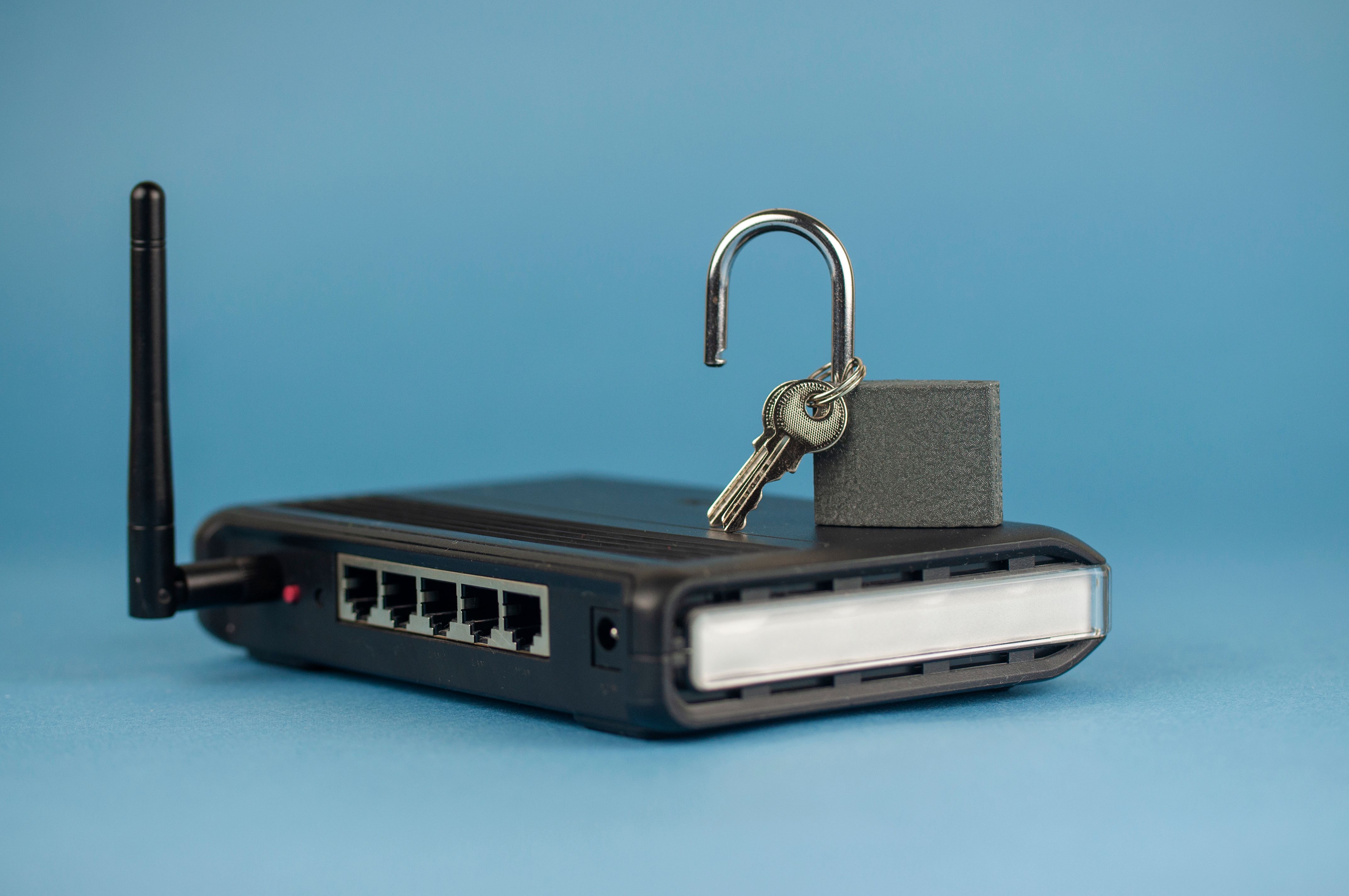
    Es importante proteger su contraseña de Wi-Fi; después de todo, si se filtra, las personas pueden conectarse a su red y hacer lo que quieran con su conexión a Internet. Sin embargo, existen métodos que la gente usa para tomar su contraseña y usar su conexión como mejor le parezca.

    Los piratas informáticos saben cómo piratear su contraseña de Wi-Fi. A continuación, le mostramos cómo alguien puede atacar su Wi-Fi, cómo pueden robar su contraseña y qué pueden hacer con ella.

    Por qué los piratas informáticos quieren su contraseña de Wi-Fi

    Si un pirata informático obtiene la contraseña de su red Wi-Fi, puede usar su conexión a Internet para hacer lo que quiera. Esto puede variar desde usar sus datos para transmitir videos y descargar archivos, hasta realizar actividades ilegales.

    Además, acceder a su enrutador es el primer paso para acceder a los dispositivos en él. Si usa discos duros conectados a la red, un pirata informático estará interesado en colarse en su enrutador y echar un vistazo a la información confidencial.

    Hay muchas formas en que un pirata informático puede apuntar a un enrutador, pero nos estamos enfocando específicamente en cómo pueden obtener su contraseña de Wi-Fi. Este método de ataque requiere que el pirata informático esté físicamente cerca de su casa para que pueda usar la contraseña para conectarse a su red Wi-Fi.

    Pero, ¿qué tan cerca está "físicamente cerca"? Si alguna vez sacó una computadora portátil al jardín, probablemente haya visto cómo, cuanto más avanza, más débil es la conexión. Eventualmente, no obtienes ninguna conexión.

    Cuando alguien quiera usar su red Wi-Fi, usará esta misma conexión. Como tal, sus ubicaciones potenciales se limitan a sus vecinos, y quizás a los vecinos de los vecinos. Si vive en un apartamento, es probable que las residencias a su alrededor tengan una buena conexión Wi-Fi.

    Cómo obtienen los piratas informáticos las contraseñas de Wi-Fi de los vecinos

    Si confía totalmente en sus vecinos, hay pocas razones para creer que intentarán piratear su red. Sin embargo, si desea mantenerse a salvo, veamos las formas en que pueden asediar su red Wi-Fi y cómo protegerse.

    1. Descifrar contraseñas abiertas inseguras

    Si alguien quiere abrir su contraseña, puede probar uno de dos métodos. Pueden comenzar a adivinar su contraseña mediante la fuerza bruta o pueden destruir el algoritmo de seguridad.

    Si eligen el método anterior, el pirata informático busca una contraseña débil y no segura. Ya conoces el tipo: las contraseñas que son simplemente "abrir el mismo" o "123456" o incluso simplemente "contraseña". Estos son muy fáciles de abrir y permiten que el pirata informático ingrese a la red Wi-Fi.

    Afortunadamente, los enrutadores vienen preprogramados con contraseñas únicas y sólidas en estos días. Como tal, si mantiene la contraseña predeterminada, es mucho menos probable que un hacker ingrese.

    Sin embargo, estos enrutadores también permiten a las personas cambiar la contraseña de Wi-Fi, potencialmente a algo más débil. Como tal, si usted u otra persona cambió la contraseña por algo simple, es posible que desee considerar la posibilidad de crear una más fuerte .

    Si no pueden adivinar la contraseña, los piratas informáticos pueden abrir algoritmos de seguridad más débiles. En general, cuanto más antiguo sea el algoritmo, más fácil será para un pirata informático entrar en él.

    En el fondo del cañón está WEP. La mayoría de los enrutadores de hoy en día no utilizan este algoritmo, ni siquiera lo admiten, pero algunos hardware más antiguos lo seguirán utilizando. Un pirata informático puede usar herramientas y abrir un enrutador protegido por WEP en una hora como máximo.

    Por otro lado, tienes WPA2 y WPA3. Estos tardan mucho tiempo (a veces años) en abrirse, por lo que el uso de cualquiera de esos algoritmos evitará que un pirata informático ingrese … al menos durante mucho tiempo.

    Relacionado: WEP vs.WPA vs.WPA2 vs.WPA3: Explicación de los tipos de seguridad Wi-Fi

    2. Encontrar y usar la contraseña predeterminada del enrutador

    Si no ha cambiado la contraseña de su enrutador, un pirata informático puede averiguar cuál es y usarla para obtener acceso a su Wi-Fi. Afortunadamente, los enrutadores han recorrido un largo camino desde los días "username: admin, password: admin"; los modernos tendrán una contraseña única generada con números, minúsculas y mayúsculas.

    Esta función significa que su enrutador tiene una contraseña que es difícil de descifrar en el momento en que lo conecta, sin ningún esfuerzo adicional por su parte. Sin embargo, aún debe ingresar a su propio enrutador, por lo que el dispositivo a menudo tendrá la contraseña predeterminada impresa en algún lugar.

    Si bien la contraseña en la parte posterior del enrutador hace que sea fácil de recordar, también significa que su enrutador esencialmente está transmitiendo su propia contraseña. Si coloca su enrutador junto a una ventana, la gente puede mirar y ver la contraseña. Del mismo modo, si un vecino viene de visita, puede tomar nota del código antes de irse.

    Como tal, asegúrese de cuidar la contraseña predeterminada. Escóndelo para que la gente no pueda verlo desde el exterior, o cambia la contraseña a algo único y no lo escribas.

    3. Obtener la contraseña a través de la interacción social

    Digamos que su vecino viene por un breve momento. Se dan cuenta de que no reciben una buena señal de datos en su teléfono, por lo que le preguntan si pueden conectarse a su Wi-Fi. Tú, siendo el buen vecino que eres, diles la contraseña.

    Es posible que tengan problemas legítimos para conectarse, o es posible que solo quisieran obtener su contraseña en primer lugar. De cualquier manera, ahora tienen su contraseña almacenada en su teléfono, y ahora pueden recuperarla más tarde y usarla para sus otros dispositivos cuando regresen a casa.

    La solución parece fácil: simplemente no revele su contraseña . Sin embargo, si no da su contraseña, se sentirá como un anfitrión terrible cuando los visitantes necesiten usar su Internet.

    ¿La solución? Redes de invitados. Estas son "redes secundarias" que transmiten junto con la principal. Luego, dé a sus invitados la contraseña para conectarse a esta red lateral.

    Relacionado: Razones para configurar una red de invitados en su enrutador

    Lo mejor es que puede restablecer la contraseña en la red de invitados de vez en cuando para asegurarse de que nadie la elimine. Y no necesita actualizar su contraseña en todos sus dispositivos, porque todos están conectados a la red principal.

    Contraseñas de Wi-Fi: en caso de duda, ¡cámbielas!

    Hemos creado un caso bastante aterrador para los piratas informáticos de Wi-Fi hasta ahora. Después de todo, si alguien obtiene su contraseña, puede usar su conexión a Internet para realizar acciones ilegales o robar datos almacenados en sus discos duros conectados a Wi-Fi.

    Pero nunca olvide que tiene la ventaja cuando se trata de su propio enrutador. Debido a que está ubicado físicamente en su casa, siempre tendrá acceso a él y puede frustrar a cualquier pirata informático que intente abusar de su conexión a Internet.

    Por ejemplo, los enrutadores modernos pueden decirle cuántos dispositivos están conectados a él. Puede ver esta información iniciando sesión en la configuración de su enrutador y verificando las estadísticas de la red. Si algún dispositivo parece sospechoso o hay una gran cantidad de datos que salen del enrutador donde no debería estar, puede cambiar la contraseña del enrutador para bloquear a los piratas informáticos.

    Relacionado: Cómo encontrar la dirección IP de su enrutador

    Por lo general, necesita un nombre de usuario y una contraseña de administrador para acceder a la configuración de sus enrutadores, y la contraseña debe ser diferente a la de la red Wi-Fi. Como tal, el pirata informático no puede ingresar a la configuración, lo que le permite cambiar la contraseña sin que interfieran.

    Incluso si el pirata informático obtiene de alguna manera la contraseña de administrador y lo bloquea, aún tiene acceso físico al enrutador. Y un buen enrutador tendrá un botón de restablecimiento de fábrica que borrará todo lo que hace el pirata informático y le permitirá recuperar su hardware.

    Como tal, debe estar atento y proteger su enrutador Wi-Fi de los piratas informáticos. Sin embargo, al mismo tiempo, no se preocupe demasiado; es fácil expulsar a los posibles ladrones de Internet y recuperar su red.

    Mantener su enrutador seguro

    Los piratas informáticos quieren sus contraseñas de Wi-Fi por varias razones. Afortunadamente, debido a cómo funcionan las señales de Wi-Fi, solo las personas en su vecindad inmediata tienen el poder para usarlas. Como tal, puede defenderse en consecuencia y evitar que las personas ingresen a su enrutador.

    Si realmente desea bloquear su enrutador, hay muchas más cosas que puede hacer además de los consejos anteriores que le hemos dado. Desde deshabilitar WPS hasta cambiar el SSID, hay muchas cosas que puede hacer para mantener su enrutador seguro.

    Haber de imagen: jijomathaidesigners / Shutterstock.com

  • Cada comando que puedes decirle a tu Amazon Alexa

    Películas del pasado como 2001: A Space Odyssey imaginaban un futuro en el que los robots se integrarían directamente en nuestra vida cotidiana. Con Alexa de Amazon, ese es nuestro presente, ¡aunque con suerte sin las tendencias desfavorables de HAL!

    Alexa es un dispositivo automatizado controlado por voz que escucha comandos verbales para ayudarlo a crear listas de compras, hacer llamadas, controlar dispositivos inteligentes y más. La mejor parte es que es compatible con cualquier dispositivo de Amazon como Echo o Amazon Fire TV.

    Con un dispositivo tan poderoso, el único componente verdaderamente limitante será su conocimiento de qué puede hacer exactamente Alexa y cómo puede hacer que siga sus comandos. Para que sea más fácil para usted, hemos enumerado cada comando verbal de Alexa y lo que hace ese comando.

    DESCARGA GRATUITA: Esta hoja de trucos está disponible como PDF descargable de nuestro socio de distribución, TradePub. Deberá completar un breve formulario para acceder a él solo por primera vez. Descarga la hoja de referencia de los comandos de Alexa .

    Cada comando de Alexa y lo que hace

    MANDO RESULTADO
    INFORMACION DIARIA
    "Alexa, ¿cómo está el clima?" Consultar el tiempo
    "Alexa, ¿qué hay en las noticias?" Consultar noticias diarias
    "Alexa, ¿cómo es el tráfico?" Verifique el tráfico local
    "Alexa, ¿qué hora es en [ciudad o país]?" Hora de revision
    "Alexa, reproduce Flash Briefing" Reproduce un resumen de noticias seleccionado
    TEMPORIZADORES / ALARMAS
    "Alexa, configura la alarma para las 8 a. M." Establece alarma
    "Alexa, despiértame todos los días a la [hora]" Establece una alarma recurrente
    "Alexa, despiértame a la [hora] con [música o estación de radio]" Pone la alarma a la música
    "Alexa, pospón [durante nueve minutos]" Pospone la alarma
    "Alexa, configura el temporizador para [X minutos]" Configura el temporizador
    "Alexa, configura un temporizador [pizza] de 10 minutos" Establece un temporizador etiquetado
    "Alexa, ¿cuánto tiempo queda en el temporizador?" Solicita tiempo restante en el temporizador
    "Alexa, detén el temporizador" Detiene el temporizador
    "Alexa, ¿cuándo es mi próxima alarma / cuáles son todas mis alarmas?" Comprueba todas las alarmas
    MÚSICA / LIBROS
    "Alexa, pon algo de música" Reproduce música predeterminada
    "Alexa, pon [artista]" Reproduce música por artista
    "Alexa, reproduce el último álbum de [artista]" Reproduce el álbum por artista
    "Alexa, pon esa canción que dice [letra]" Encuentra la canción de tu letra
    "Alexa, toca la canción del día" Toca la canción del día
    "Alexa, pon Spotify" Reproduce Spotify
    "Alexa, ¿quién canta esta canción?" Encuentra artista de la canción
    "Alexa, ¿quién canta la canción [título]?" Encuentra el artista de la canción por título de la canción
    "Alexa, ¿quién está en la banda [nombre]?" Encuentra miembros de la banda
    "Alexa, ¿en qué año lanzó [la banda] [canción o álbum]?" Busca información sobre la canción o el álbum
    "Alexa, reproduce [álbum]" Reproduce el álbum
    "Alexa, pulgar hacia abajo" No le gusta la canción
    "Alexa, ¿qué suena?" Identifica la canción
    "Alexa, modo aleatorio activado" Activa el modo aleatorio
    "Alexa, modo aleatorio desactivado" Desactiva el modo aleatorio
    "Alexa, bucle" Habilita el bucle de pista
    "Alexa, juega" Reproduce la canción
    "Alexa, pausa" Pausa la canción
    "Alexa, siguiente" Salta pista
    "Alexa, anterior" Va a la pista anterior
    "Alexa, léeme mi libro Kindle" Lee el libro Kindle predeterminado
    "Alexa, reanuda mi libro" Libro de CV
    "Alexa, capítulo anterior / siguiente" Salta una pista o vuelve a la pista anterior
    "Alexa, reproduce [título] en Audible" Reproduce libro en Audible
    "Alexa, lee [título]" Lee el libro por título
    televisor
    "Alexa, ¿cuál es la clasificación de IMDb para [programa / película]?" Da calificación de IMDb
    "Alexa, cuéntame sobre [nombre de la película]" Da resumen
    "Alexa, ¿quién protagoniza [programa / película]?" Enumera todos los miembros del reparto
    Alexa, abre [servicio de transmisión] " Abre el servicio de transmisión
    "Alexa, pausa" Mostrar pausas
    "Alexa, avance rápido [x] minutos" Avance rápido por incremento de tiempo específico
    "Alexa, próximo episodio" Salta el episodio
    "Alexa, baja el volumen de Fire TV" Baja el volumen de la TV
    "Alexa, muéstrame películas con [nombre del actor]" Muestra películas por actor específico.
    "Alexa, mira [título]" Reproduce una película / programa específico
    CALENDARIO
    "Alexa, ¿qué hay en mi calendario?" Lee eventos del calendario
    "Alexa, ¿cuál es mi próxima cita?" Dice próxima cita
    "Alexa, crea una nueva cita" Crea una nueva cita
    "Alexa, agrega [evento] a mi calendario para [día] a las [hora]" Crea un evento en un día y hora específicos
    "Alexa, ¿cuántos días hasta el [fecha]?" Calcula el número de días
    "Alexa, ¿cuándo es el primer día de [temporada]?" Identifica el primer día de la temporada
    "Alexa, ¿cuándo es el [Equinoccio de primavera]?" Encuentra eventos específicos
    "Alexa, ¿cuántos años han pasado desde [1776]?" Calcula el número de años
    "Alexa, ¿cuándo es la próxima luna llena?" Identifica el ciclo lunar
    "Alexa, ¿a qué hora saldrá el sol el [fecha]?" Identifica la salida / puesta del sol
    CONTROLAR DISPOSITIVOS INTELIGENTES
    "Alexa, descubre mis dispositivos" Encuentra dispositivos domésticos inteligentes
    "Alexa, enciende o apaga las luces de [nombre]" Enciende / apaga las luces
    "Alexa, atenúa las luces de [nombre] al 50%" Atenúa las luces
    "Establezca la luz de [nombre] en azul". Cambia el color de la luz
    "Alexa, establece la temperatura en 21 grados" Cambia la temperatura
    "Alexa, cierra la puerta de entrada" Bloquea puertas
    "Alexa, enciende la TV" Enciende la TV
    "Alexa, enséñame [nombre de la cámara]" Muestra la alimentación de la cámara
    LLAMADAS / MENSAJES
    "Alexa, llama a [nombre]" Inicia la llamada por nombre
    "Alexa, responde la llamada" Responde la llamada telefónica
    "Alexa, cuelga" Cuelga la llamada telefónica
    "Alexa, acércate a la sala de estar" Usar dispositivo como intercomunicador
    "Alexa, reproduce mensajes" Reproduce mensajes
    "Alexa, anuncia que [mensaje]" Reproduce mensajes en toda la casa
    "Alexa, llama al [### – ### – ####]" Llama a un número específico
    "Alexa, mensaje a [nombre]" Mensajes de persona específica
    COMPRAS
    "Alexa, compra más [artículo de Amazon]". Compra más artículos comprados anteriormente
    "Alexa, pide [artículo de Amazon]" Pedidos nuevos artículos
    "Alexa, ¿qué hay en mi lista de compras?" Lee la lista de compras
    "Alexa, agrega [artículo] a mi lista de compras" Agrega el artículo a la lista de compras
    "Alexa, ¿dónde están mis cosas?" Orden de compra de pistas
    MATEMÁTICAS / CONVERSIONES
    "Alexa, ¿qué es [número] más [número]?" Suma dos números
    "Alexa, ¿cuál es [número] menos [número]?" Resta dos números
    "Alexa, ¿cuál es [número] por [número]?" Multiplica dos números
    "Alexa, ¿cuál es [número] dividido por [número]?" Divide dos números
    "Alexa, ¿cuál es [número] al cuadrado?" Número de cuadrados
    "Alexa, ¿cuál es la raíz cuadrada de [número]?" Encuentra la raíz cuadrada de un número
    "Alexa, ¿cuál es [número] al cubo?" Número de cubos
    "Alexa, ¿cuál es [número] a la potencia de [número]?" Encuentra el valor exponencial del número
    "Alexa, ¿cuántas [unidades] hay en [unidades]?" Convierte medidas
    "Alexa, ¿cuántas [unidades] hay en 2 [unidades]?" convierte medidas específicas
    "Alexa, ¿cuál es el [3%] de [número]?" Encuentra el porcentaje del número
    "Alexa, ¿[número] es un número primo?" Identifica si el número es primo
    "Alexa, ¿cuál es el valor de Pi (en [número] decimales)?" Lee el valor de Pi
    ENTRETENIMIENTO
    "Alexa, hablemos" Intenta conversación
    "Alexa, cuéntame una historia" Cuenta una historia
    "Alexa, dime un hecho aleatorio" Dice hechos aleatorios
    "Alexa, tira un dado" Tira dados virtuales
    "Alexa, lanza una moneda" Lanza una moneda virtual
    "Alexa, ¿cara o cruz?" Escoge una cara / cruz
    "Alexa, elige un número entre [1] y [50]" Elige un número
    "Alexa, ¿en qué número estás pensando?" Revela el número
    "Alexa, piedra, papel, tijeras" Juega piedra, papel, tijeras
    "Alexa, elige una carta" Elige una carta virtual
    "Alexa, ¿quieres jugar a un juego?" Inicia la función de juego
    DIVERSIÓN Y BROMAS
    "Alexa, cuéntame un chiste" Cuenta un chiste
    "Alexa, transpórtame" Reproduce sonidos de transportador
    "Alexa, configura phasers para matar" Hace una broma de Star Trek
    "Alexa, mi nombre es Iñigo Montoya" Te pido que dejes de decir eso
    "Alexa, quiero la verdad" Bromea con algunos buenos hombres
    "Alexa, sigue la fiesta, Wayne" Hace de Wayne's World una broma
    "Alexa, enséñame el dinero" Le hace bromear a Jerry Maguire
    "Alexa, ¿cuál es la primera (o segunda) regla de Fight Club?" Dice "no hables de Fight Club"
    "Alexa, seguramente no puedes hablar en serio" Completa la broma del avión.
    "Alexa, ¿eres Skynet?" Niega su participación
    "¡Alexa, hora de la fiesta!" Dice "Excelente"
    "Alexa, abre las puertas de la bahía de cápsulas" Hace 2001: una broma de Space Odyssey
    "Alexa, ¿cuál es tu misión?" Hace una broma a Monty Python

    Usa Alexa para controlar tu hogar

    Una vez que se acostumbre a controlar su dispositivo Alexa por voz, casi no hay límite para lo que puede hacer. Controlar la música, las películas, hacer llamadas y usarlo para el entretenimiento es solo el comienzo.

    Si su Alexa tiene problemas para escuchar sus comandos, existen algunas soluciones que puede intentar para recuperar su control.