Pavel Durov, director ejecutivo de Telegram, anunció en enero que la aplicación de mensajería agregaría videollamadas en mayo de 2021. A medida que el mes llega a su fin, estamos viendo un seguimiento de esas palabras.
Ahora puede realizar videollamadas en Telegram
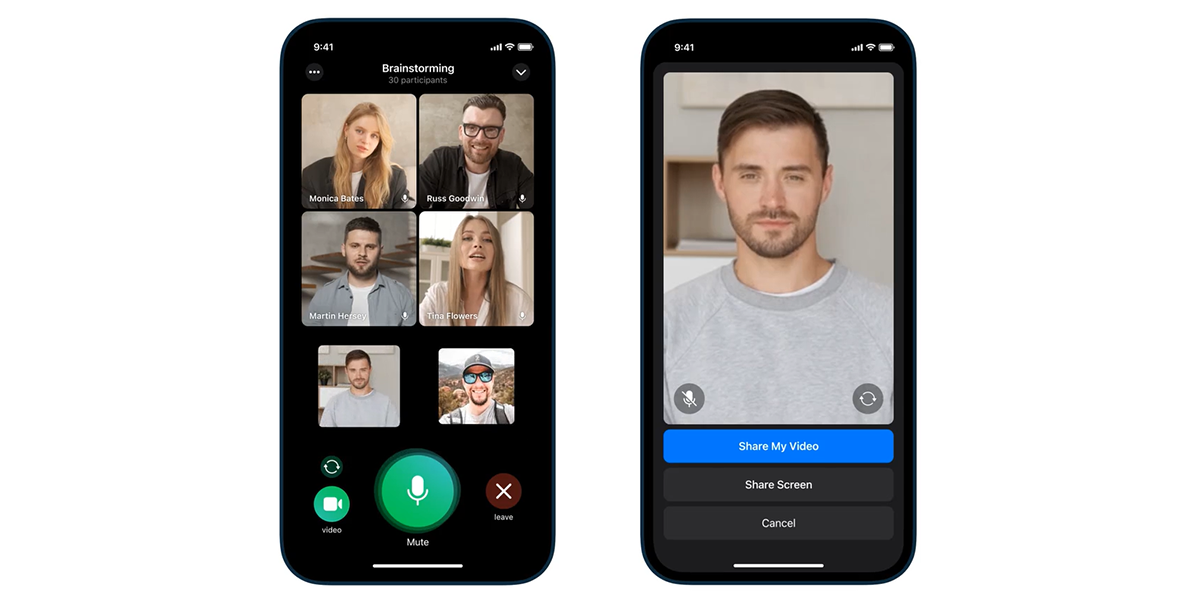
Telegram había agregado soporte de video chat a sus aplicaciones móviles y de escritorio, tal como lo prometió Durov en abril de 2020. Cuando está en una llamada de voz, puede encender la cámara de su dispositivo tocando el ícono de la cámara.
Según la publicación del blog de Telegram, puede tener personas ilimitadas en una llamada de audio, pero el video está limitado a las primeras 30 personas que se unen al chat. La compañía dice que el límite se incrementará "pronto", sin embargo, no se dio una fecha específica.
Además de la videollamada, ahora también puede compartir su pantalla en Telegram, por separado o simultáneamente. Encontrarás la opción en el menú desplegable (su icono son tres puntos en una línea vertical u horizontal, según tu dispositivo).
Es cierto que Telegram llega un poco tarde a la fiesta en el frente de la videollamada. Discord ha permitido llamadas grupales desde 2017, y la popularidad de Zoom se disparó con el repentino inicio de la pandemia COVID-19 a principios de 2020.
Dicho esto, Backlinko informa que Telegram tiene 500 millones de usuarios activos mensuales, que es más que Discord y Zoom combinados. Entonces, incluso si finalmente el chat de video tardó algún tiempo en llegar, es probable que lo utilicen muchas más personas.
La supresión de ruido de Telegram también se ha mejorado, por lo que el audio debería sonar más claro ahora. Aunque si prefiere no utilizarlo, hay una nueva palanca para apagarlo.
Telegram agrega fondos animados y más
En una publicación separada , Telegram detalla algunos cambios cosméticos que vinieron con esta misma actualización de la aplicación.
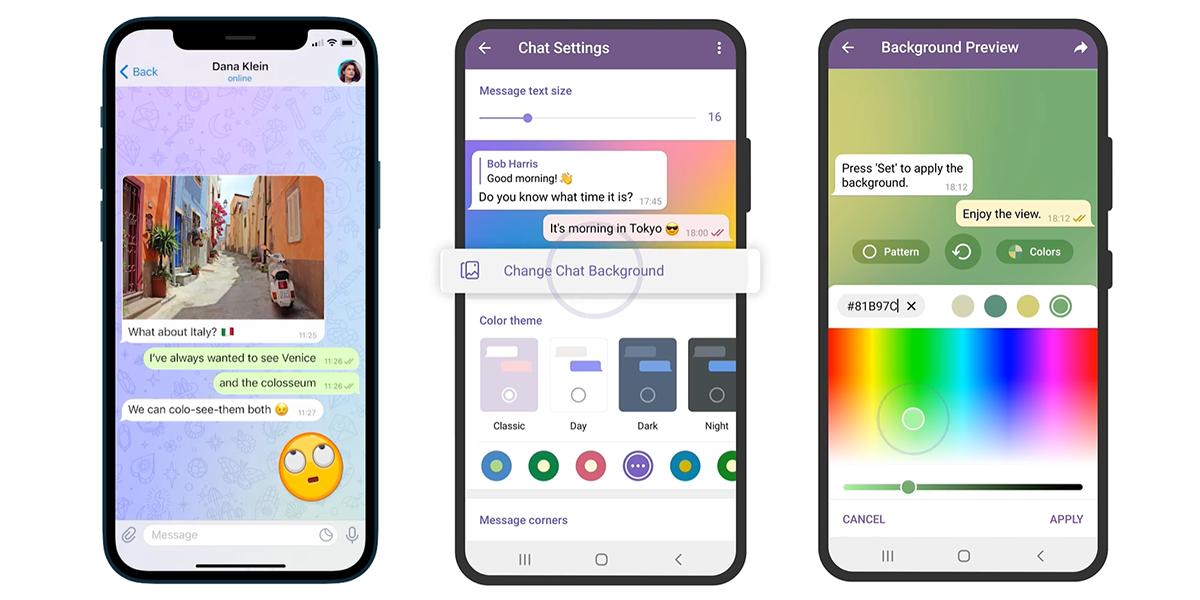
Los fondos animados se introducen primero: son fondos de pantalla degradados de varios colores que se mueven cada vez que envía un mensaje. ¡Puede seleccionar una de las opciones predeterminadas o elegir los colores y patrones que desee hacer por su cuenta!
El envío de mensajes también se ve un poco más elegante ahora. Siempre que escriba algo o adjunte una imagen / archivo, volará al chat. No se preocupe, Telegram enfatiza que estas nuevas actualizaciones visuales son "livianas" y que no afectarán la duración de la batería de su dispositivo.
Los usuarios de iOS tendrán algunos cambios más que los usuarios de Android. Por ejemplo, los fondos ahora son parcialmente visibles a través del encabezado y pie de página, y se han agregado otras dos opciones de íconos a la configuración de Apariencia .
El término metadatos se ha utilizado desde finales del siglo XX. Pero ha estado ganando una mayor parte de los titulares de tecnología en los últimos años, destacando la importancia de comprender lo que este concepto significa para sus datos personales, privacidad y seguridad.
Antes de tomar una decisión sobre si los metadatos merecen toda la atención que han recibido, primero debe comprender qué significan y cómo pueden afectar su vida digital. ¿Así que qué es lo? ¿Qué pueden revelar los metadatos sobre ti? ¿Y qué puedes hacer al respecto?
¿Qué son los metadatos?
Una traducción literal de la palabra metadatos es "acerca de los datos". Si bien los metadatos rara vez se clasifican como datos útiles por sí mismos, a menudo son un resumen de un conjunto de datos mucho más grande, desde un archivo de audio y comunicación hasta imágenes y videos. Pero los metadatos no son solo una adición inútil a un conjunto de información ya completo.
Puede pensar en los metadatos como la información que se encuentra en el exterior de un libro junto con la tabla de contenido. No estropean todo el libro; le permiten categorizarlo correctamente sin tener que leerlo todo.
En cuanto a los tipos, los metadatos a menudo se clasifican según el tipo de información que revelan sobre el archivo de origen. Un solo archivo puede contener más de un tipo de metadatos para permitir que los sistemas electrónicos, y los usuarios por igual, organicen y categoricen mejor los archivos.
Metadatos descriptivos
Como sugiere el nombre, los metadatos descriptivos describen el contenido del archivo en cuestión. La información contenida en los metadatos descriptivos se utiliza normalmente para filtrar y buscar en una gran biblioteca de archivos, a menudo del mismo tipo.
Es el tipo de metadatos más utilizado. Los metadatos descriptivos generalmente incluyen el nombre del creador del archivo, la fecha de creación y otra información crucial como el género, el álbum e incluso una imagen de portada si se trata de un archivo de audio y el ISBN y el nombre del autor de los libros.
Metadatos estructurales
Los metadatos estructurales proporcionan información sobre la composición y el diseño de los datos dentro de un archivo específico. Si bien esta información se puede usar para filtrar, a menudo se dedica a una exploración y categorización de archivos más en profundidad.
Los metadatos estructurales vienen en una variedad de tipos, como la longitud de un archivo de audio, el número de páginas de un libro, la tabla de contenido y los títulos de los capítulos.
Metadatos administrativos
Los metadatos administrativos son de naturaleza técnica. Contiene información sobre cómo abrir y ejecutar el archivo, incluida información como el formato del archivo. Este tipo de metadatos está presente en casi todos los archivos y es leído por su dispositivo y el software o aplicación que utiliza para ejecutar el archivo.
En algunos casos, los metadatos administrativos también se clasifican como metadatos de derechos, que abarcan información sobre la propiedad intelectual del archivo y quién tiene acceso legítimo a él.
Metadatos legales
Los metadatos legales proporcionan estrictamente información sobre el estado legal del archivo. Esto incluye quién o qué derechos de autor del archivo pertenecen al tipo de licencia pública o privada que contiene y cualquier acuerdo adicional legalmente vinculante.
¿Por qué son importantes los metadatos?
Independientemente del formato de archivo que esté usando, y si lo creó, lo obtuvo de un amigo o lo descargó, los metadatos juegan un papel en su vida digital diaria. Y aunque la información que contienen los metadatos puede ser breve y en su mayoría insignificante por sí sola, se puede manipular y parchear para violar su privacidad y seguridad.
Si los metadatos de uno o más de sus archivos alguna vez fueron expuestos, no revelan el contenido del archivo. En cambio, responde preguntas fundamentales como:
¿A quién pertenece este archivo?
¿Qué tipo de información contiene?
¿Dónde fue creado y guardado?
¿Cuándo se creó y fue editado por el propietario actual?
Pero las respuestas a todas esas preguntas combinadas todavía significan muy poco. ¿Cuánto puede revelar esta información superficial sobre una persona?
¿Qué pueden revelar los metadatos sobre usted?
Por sí sola, la información recopilada de un puñado de archivos y acciones web es minúscula.
Sin embargo, el problema surge cuando se recopilan metadatos sobre una persona de miles de fuentes durante un largo período de tiempo. Esto incluye con quién chatea con más frecuencia por teléfono y su correspondencia por correo electrónico, incluso si no tienen acceso al contenido de su conversación.
Con la introducción del seguimiento de metadatos de nuevos tipos de información, como imágenes, se expone más información sobre usted. Las selfies regulares y las fotos de su cena subidas a Twitter e Instagram pueden revelar las ubicaciones que más frecuenta, incluso si no las etiqueta, por eso la aplicación de su cámara solicita acceso a su ubicación.
Por sí solos, los metadatos expuestos constituyen una violación de la privacidad. Permite que cualquier persona que tenga acceso pueda rastrear sus movimientos y patrones de comunicación. Pero con suficiente información y un sistema de inteligencia artificial bien hecho, incluso pueden comenzar a predecir sus próximos movimientos y actividades.
Si bien puede encontrar ese seguimiento cuando habla con sus amigos y familiares, las conclusiones a las que llegan los sistemas de análisis avanzados pueden ser más invasivas. Después de todo, las empresas que lo rastrean ahora saben cuándo se comunica con sus proveedores de atención médica y de seguros, y qué tipo de información estaba buscando en línea.
Una encuesta realizada por Security.org analizó el tipo de datos que recopilan los sitios web más importantes de Internet, incluso cuando no es necesario. La encuesta incluyó sitios web de redes sociales como Facebook y Twitter, e incluso Google, y descubrió que la mayoría de ellos guardaba información de los usuarios que no necesitaban.
Los datos incluían identificadores únicos, información personal, ubicación y actividad del usuario. La mayoría de las veces, no puede optar por no participar en este tipo de recopilación de datos, incluso si solo permite el seguimiento y las cookies estrictamente necesarios.
¿Cómo se protege a sí mismo?
Use una VPN para enmascarar cualquier identificador que pueda dejar en línea, acepte la menor cantidad de cookies y rastreadores que pueda cuando visite cualquier sitio web y extensiones de navegador anti-rastreo . En cuanto a información más personal, asegúrese de borrar los metadatos de cualquier archivo antes de subirlo a Internet o incluso enviárselo a un amigo.
Si bien puede ser casi imposible evitar por completo dejar pistas de datos en línea, especialmente en los sitios web en los que tiene cuentas, puede minimizar la información que tienen sobre usted.
Uno de los errores más comunes que se encuentran en los dispositivos Android dice lo siguiente: "Desafortunadamente, el proceso android.process.acore se ha detenido". Este error ocurre principalmente cuando intenta acceder a la aplicación de contacto o marcador en su teléfono.
Puede hacer que la ventana emergente desaparezca, pero seguirá apareciendo. Es un error frustrante que puede hacer que su teléfono se bloquee. Si se queda atascado con este error, hemos encontrado varias soluciones para deshacernos de él.
¿Qué causa el error?
Este error es común y tiene múltiples causas. La causa principal suele ser tener un archivo corrupto en los datos almacenados en caché de sus contactos. Los archivos pueden dañarse debido a varias razones, como un error que ocurre durante un sistema operativo o una actualización de firmware.
Otras causas pueden ser que su proceso de sincronización se detenga abruptamente, no tenga suficiente espacio de almacenamiento, fallas del sistema o un ataque de virus malintencionado.
La mayoría de estos problemas son impredecibles e inevitables, pero es importante tenerlos en cuenta. Antes de intentar cualquiera de las siguientes soluciones, recuerde realizar una copia de seguridad de su información . Una copia de seguridad garantizará que sus datos importantes no sufran ningún daño.
1. Actualice sus aplicaciones
Es importante consultar Play Store para ver si hay nuevas actualizaciones, especialmente para Contactos, Teléfono y otras aplicaciones del sistema en su dispositivo. Tener la última versión de las aplicaciones ayuda a garantizar que se corrijan los errores presentes. Ayuda a despejar cualquier circunstancia relacionada con tener una versión incompatible o fallas.
Una vez que haya instalado las últimas versiones de todas las aplicaciones, reinicie su teléfono y verifique si el error ha desaparecido.
2. Borrar caché y datos en todas las aplicaciones de contactos
Borrar el caché y el almacenamiento de sus aplicaciones de contacto ayuda a eliminar cualquier archivo corrupto que pueda estar causando el error. Al borrar los datos de Contactos, el almacenamiento de Contactos y la sincronización de Contactos de Google, sus aplicaciones se restablecerán, eliminando cualquier error asociado o problemas de datos de caché.
La caché de la aplicación Contactos contiene archivos que la ayudan a funcionar de manera más eficiente. Los archivos de caché se crean para facilitar su uso y mejorar la experiencia del usuario en términos de velocidad. Al borrar la memoria caché, sus datos no están en peligro, pero la aplicación puede funcionar más lentamente durante un tiempo.
Por otro lado, borrar el almacenamiento eliminará todos sus archivos, aunque volver a sincronizarlos con su cuenta de Google los traerá de vuelta. O restaure su copia de seguridad si no.
A continuación, se explica cómo borrar el almacenamiento y la memoria caché de la aplicación Contactos:
Vaya a Configuración .
Selecciona Aplicaciones y notificaciones> Ver todas las aplicaciones X.
Seleccione Contactos .
Toque Forzar detención para cerrar la aplicación.
Seleccione Almacenamiento y caché .
Presiona Borrar caché .
Presiona Borrar almacenamiento .
Galería de imágenes (3 imágenes)
Expandir
Expandir
Expandir
Imagen 1 de 3
Imagen 2 de 3
Imagen 3 de 3
Después de borrar la memoria caché y el almacenamiento de la aplicación Contactos, el siguiente paso es realizar los mismos pasos para dos aplicaciones más, el almacenamiento de Contactos y la sincronización de Contactos de Google . Si no puede encontrar el almacenamiento de contactos, toque el menú de tres puntos en la pantalla de información de la aplicación y seleccione Mostrar sistema .
Galería de imágenes (3 imágenes)
Expandir
Expandir
Expandir
Imagen 1 de 3
Imagen 2 de 3
Imagen 3 de 3
Facebook también es conocido por causar este error durante sus sincronizaciones, por lo que es una buena idea desactivar la sincronización de contactos en Facebook y Facebook Messenger.
3. Restablecer las preferencias de la aplicación
Restablecer las preferencias de la aplicación restaurará todas las aplicaciones a su configuración predeterminada y habilitará automáticamente las aplicaciones deshabilitadas.
La desactivación de una aplicación importante del sistema puede hacer que algunas funciones de tu teléfono se interrumpan, lo que da como resultado la ventana emergente "android.process.acore has stop". Es posible que ni siquiera se dé cuenta de que ha desactivado accidentalmente una aplicación, por lo que es una buena idea restablecer las preferencias de la aplicación como medida de seguridad.
A continuación, le indicamos cómo restablecer las preferencias de su aplicación:
Vaya a Configuración .
Selecciona Aplicaciones y notificaciones> Ver todas las aplicaciones X.
Toque el menú de tres puntos en la esquina superior derecha.
Seleccione Restablecer preferencias de la aplicación .
Toque Restablecer aplicaciones para confirmar.
Galería de imágenes (3 imágenes)
Expandir
Expandir
Expandir
Imagen 1 de 3
Imagen 2 de 3
Imagen 3 de 3
4. Quite y vuelva a agregar su cuenta de Google
Si hay algún error conflictivo entre su cuenta de Google y Contactos, esto puede ser la causa del error. Para solucionar cualquier problema, una solución rápida es eliminar y agregar su cuenta de Google nuevamente.
Al eliminar y luego volver a agregar su cuenta de Google, el nuevo comienzo podría borrar cualquier problema técnico presente y obtener nuevas actualizaciones de software que se hayan perdido.
A continuación, le indicamos cómo eliminar su cuenta de Google:
Vaya a Configuración .
Seleccione Cuentas .
Seleccione su cuenta de Google .
Seleccione Eliminar cuenta .
Toque Eliminar cuenta una vez más para confirmar.
Para volver a agregar su cuenta de Google, seleccione Agregar cuenta desde la parte inferior y luego seleccione Google . Ingrese sus credenciales y recuperará su cuenta de Google. Si ha sincronizado algún dato, la aplicación volverá a sincronizarlo todo, lo que puede llevar un tiempo.
5. Borrar la partición de la caché del sistema
Limpiar la partición de caché de su teléfono puede ayudar a resolver problemas en su teléfono. Cualquier falla o error aleatorio que no haya sido detectado por su teléfono se puede resolver realizando una limpieza de caché. Esto eliminará los datos temporales o corruptos del teléfono, pero no eliminará ninguno de sus datos. Todavía se recomienda mantener una copia de seguridad de sus datos.
A continuación, se explica cómo realizar un borrado de la partición de caché:
Apague su teléfono inteligente.
Mantenga presionado Bajar volumen + Botón de encendido o Subir volumen + Botón de encendido + Botón de inicio todos juntos.
El modo de recuperación del sistema se verá en la pantalla.
Use la tecla de subir y bajar el volumen para navegar.
Seleccione Limpiar partición de caché y luego haga clic en el botón de encendido para confirmar.
Si desea saber más sobre la partición de caché, consulte nuestra guía detallada .
6. Restablecimiento de fábrica
Si ninguna otra solución funciona, la última apuesta para corregir el error "Desafortunadamente, el proceso android.process.acore se ha detenido" en Android es realizar un restablecimiento de fábrica. Esto borrará todos los datos y restablecerá su dispositivo a una pizarra en blanco con la configuración predeterminada de fábrica.
Si realizó una copia de seguridad, no tiene nada que temer, ya que su teléfono sincronizará todos sus datos y volverá a instalar toda su aplicación después de realizar un restablecimiento de fábrica. Si aún no ha hecho uno, se recomienda hacerlo antes de realizar este paso.
Para realizar un restablecimiento de fábrica:
Vaya a Configuración .
Seleccione Sistema .
Seleccione Opciones avanzadas> Restablecer .
Seleccione Borrar todos los datos (restablecimiento de fábrica) y confirme su contraseña.
Resolución de errores de Android en su teléfono
Corregir errores puede parecer difícil si no sabe lo que está haciendo. Puede entrar en pánico si ve un error por primera vez, pero lo importante que debe recordar es que siempre hay una solución para cualquier problema. Sentarse y analizar con calma lo que salió mal es la mitad del trabajo a la hora de resolver errores.
La capacidad de identificarse simplemente tocando un sensor ha sido una característica solicitada durante años. Hoy en día, los escáneres de huellas digitales están presentes a lo largo de nuestra vida cotidiana, característica común en nuestros teléfonos inteligentes, computadoras y otros dispositivos.
En este artículo, lo llevaremos en un viaje para descubrir la evolución del escáner de huellas dactilares. Descubrirás las formas más populares y más.
Los primeros escáneres de huellas dactilares en teléfonos
El primer teléfono con un escáner de huellas dactilares que llegó al mercado fue el Pantech Gi100, lanzado en la primera mitad de 2004. El escáner de huellas dactilares se montó en el medio del D-pad y fue el gran tema de conversación para un dispositivo que de otro modo no sería espectacular.
En los próximos años, empresas como Toshiba y HTC agregaron escáneres de huellas dactilares a sus teléfonos. Este fue un paso adelante en la generalización de los escáneres de huellas dactilares en los teléfonos.
Escáneres de huellas dactilares en teléfonos inteligentes modernos
A mediados de la década de 2010 fue cuando los escáneres de huellas dactilares en los teléfonos inteligentes realmente despegaron. La tecnología se convirtió en una característica común para los teléfonos inteligentes emblemáticos. El primer teléfono de Apple con la tecnología fue el iPhone 5s, y el de Samsung fue el Galaxy Note4.
En la segunda mitad de la década, los escáneres de huellas dactilares se encontraban en los dispositivos insignia de los nuevos lanzamientos de los principales fabricantes de teléfonos inteligentes.
Hoy en día, el escáner de huellas dactilares no es nada especial. El nuevo estándar que ha ido ganando fuerza es el escáner de huellas dactilares en pantalla. El primer teléfono en tener esta tecnología fue el Vivo X20 Plus UD, que se lanzó en 2018.
Ahora, la mayoría de los principales fabricantes de equipos originales (OEM) de teléfonos inteligentes, como Samsung, OnePlus y ASUS, colocan escáneres de huellas dactilares en pantalla en sus teléfonos.
La tecnología detrás de los escáneres de huellas dactilares modernos
A partir de 2021, tres de los principales tipos de escáneres de huellas dactilares en uso son: óptico, capacitivo y ultrasónico. Cada método utiliza ramas de la ciencia completamente diferentes para llegar al mismo resultado.
1. Escáneres ópticos de huellas dactilares
Los escáneres ópticos de huellas dactilares utilizan la luz para crear una imagen óptica de la huella dactilar. Luego, esto se almacena en la memoria del dispositivo. Cuando el dispositivo detecta que hay una huella digital en el área de escaneo, la compara con la imagen guardada.
Dentro del escáner óptico de huellas dactilares, hay un prisma de tres lados. El dedo se coloca en una de sus caras. Una fuente de luz brilla a través de una de las caras adyacentes. La luz rebota y sale por la otra cara, golpeando un sensor de luz. Esto funciona de manera muy similar a una cámara digital.
Aunque este método es fácil de entender, no es realmente eficiente cuando se trata de espacio. Si bien esta tecnología se puede utilizar en máquinas más grandes, no es la mejor para teléfonos inteligentes. Una gran desventaja de los escáneres ópticos de huellas dactilares es que pueden engañarse poniendo una foto de una huella dactilar en el sensor. Hay muchas formas en que los piratas informáticos pueden omitir su escáner de huellas digitales , y esta es una de ellas.
2. Escáneres capacitivos de huellas dactilares
Los escáneres capacitivos de huellas dactilares son comunes en el mundo de los teléfonos inteligentes y no requieren luz para funcionar. La tecnología que utilizan los escáneres capacitivos de huellas dactilares es similar a la que se utiliza en las pantallas táctiles.
La ciencia detrás de los escáneres capacitivos de huellas dactilares es un poco más difícil de explicar, pero puede tener sentido con una simplificación excesiva. El área de escaneo utiliza un circuito de matriz de capacitores (básicamente, es un área que detecta cambios en la carga eléctrica).
Cuando coloca su dedo en el área de escaneo, los bordes de su huella digital (las partes que sobresalen) entran en contacto con la matriz. Cuando las crestas entran en contacto con el escáner, cambian la carga eléctrica de esa área.
Las únicas áreas que se ven afectadas son específicamente donde las crestas tocan la matriz. Los valles (las áreas de su huella dactilar entre las crestas) no entran en contacto con la matriz. Esto permite que la matriz identifique la estructura de la huella digital. A través de esto, la tecnología puede producir una imagen de la huella dactilar.
Una ventaja de este tipo de escáner de huellas dactilares es que no se pueden utilizar imágenes para engañarlos, como es el caso de los escáneres ópticos de huellas dactilares.
3. Escáneres ultrasónicos de huellas dactilares
Los escáneres ultrasónicos de huellas dactilares son un poco más fáciles de explicar. Cuando se coloca el dedo en el área del escáner, se emite un ruido muy agudo. Cuando las ondas sonoras rebotan en el sensor, este realiza su medición.
Las ondas sonoras que golpean las crestas regresan al sensor antes que las ondas sonoras que golpean los valles. El sensor analiza qué ondas regresan primero y crea un mapa del perfil de huellas dactilares basado en esto.
Los escáneres de huellas dactilares han recorrido un largo camino
Cada tecnología que damos por sentada hoy en día tiene una larga historia que se remonta a décadas. Los escáneres de huellas dactilares no son diferentes. La tecnología que usamos para desbloquear nuestros teléfonos ha pasado por más de 100 años de desarrollo antes de que incluso desbloqueara su primer teléfono.
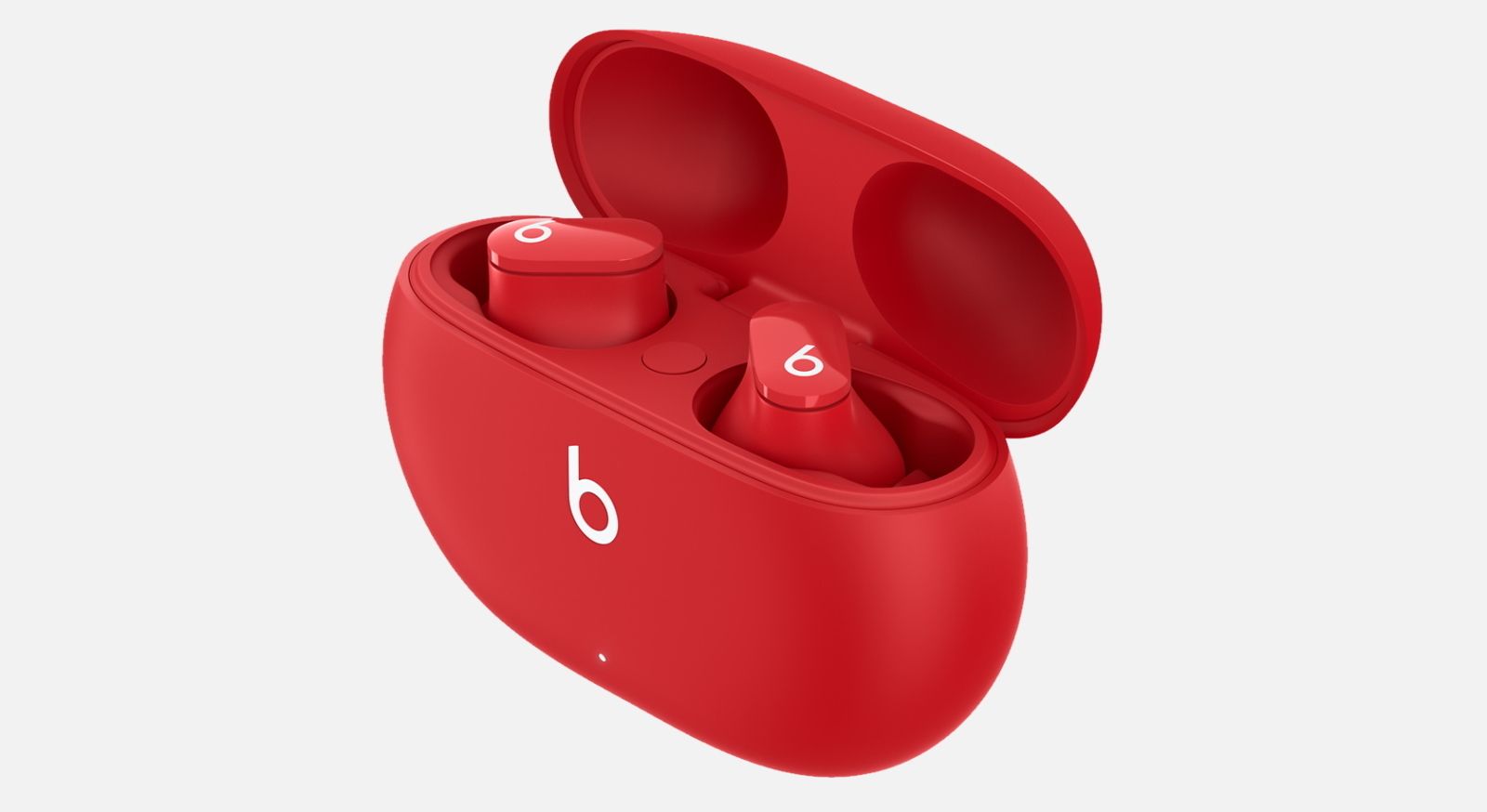
Beats by Dre está regresando con sus nuevos auriculares verdaderamente inalámbricos llamados Beats Studio Buds. Una vez una marca icónica en la industria, y ahora propiedad de Apple, Beats ha cambiado mucho como empresa durante la última década.
Los Beats Studio Buds son su par de auriculares más pequeños y tienen un precio tal que puede tener la tentación de comprar uno. Si bien tenemos muchas cosas buenas que decir sobre ellos, no son perfectos. Entonces, aquí hay un vistazo a todos los pros y contras de los Beats Studio Buds.
1. Cancelación de ruido con un presupuesto ajustado
Cuando observa la etiqueta de precio de $ 149 para estos auriculares, es posible que se apresure a descartarlos como solo otro par de auriculares tipo AirPods. Bueno, te sorprenderá saber que los Beats Studio Buds cuentan con cancelación activa de ruido. Teniendo en cuenta que los AirPods normales sin ANC cuestan $ 159 de Apple, esto es una ganga.
Además, tiene acceso al modo Transparencia que le permite escuchar claramente lo que sucede a su alrededor sin tener que quitarse los auriculares. Para obtener estas funciones de los AirPods, necesitaría gastar cien dólares más en los AirPods Pro.
Aquí está la guinda: también podrá aprovechar Spatial Audio con Dolby Atmos mientras transmite contenido en Apple Music y Apple TV. ¿Como suena eso?
2. USB-C en lugar de Lightning
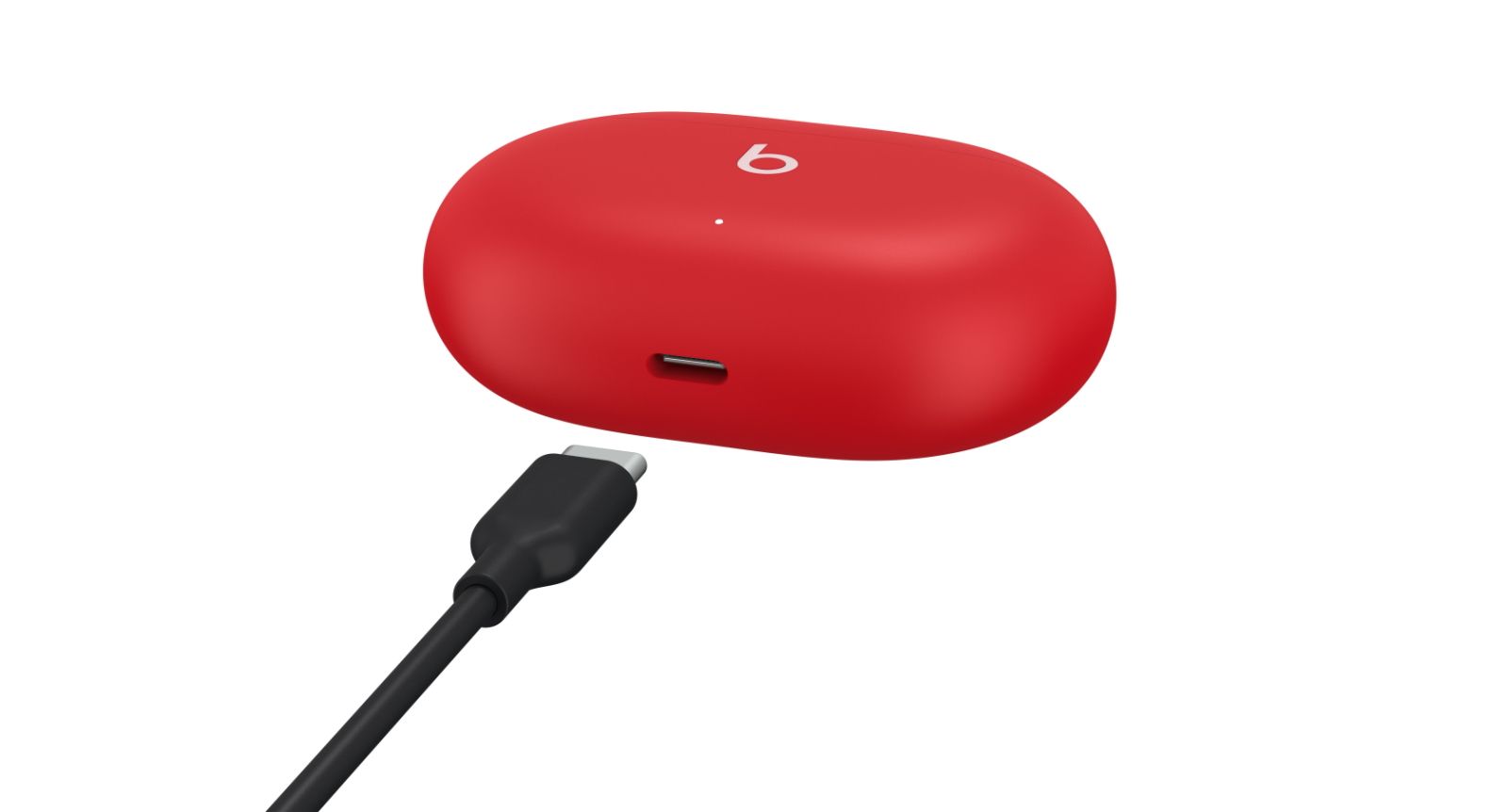
Teniendo en cuenta que Apple posee Beats, es bastante razonable esperar que estos auriculares incluyan puertos Lightning. Pero los Beats Studio Buds cuentan con un puerto USB-C en su lugar, ya que Beats quiere que los usuarios de iOS y Android tengan sus nuevos auriculares.
Este es un cambio bastante significativo con respecto al puerto Lightning que tenía Powerbeats Pro. Entonces, si tiene un teléfono Android o incluso un iPad Pro, puede usar el mismo cable para cargar estos auriculares.
Si alguna vez ha tenido envidia del emparejamiento de un solo toque de los AirPods con los dispositivos Apple, estará absolutamente encantado de saber que Beats Studio Buds admitirá la misma función en todos los dispositivos Android. Así es: desbloquee su teléfono, abra el estuche y espere a que aparezca la ventana emergente. Se le pedirá que instale la aplicación Beats cuando elija conectarse.
Parece que Apple está tratando de ganarse a la multitud de Android utilizando su marca Beats para lanzar auriculares universales. Es un buen movimiento comercial, pero aquí eres el cliente. ¿Está funcionando?
4. Soporte para Find My Service de Apple
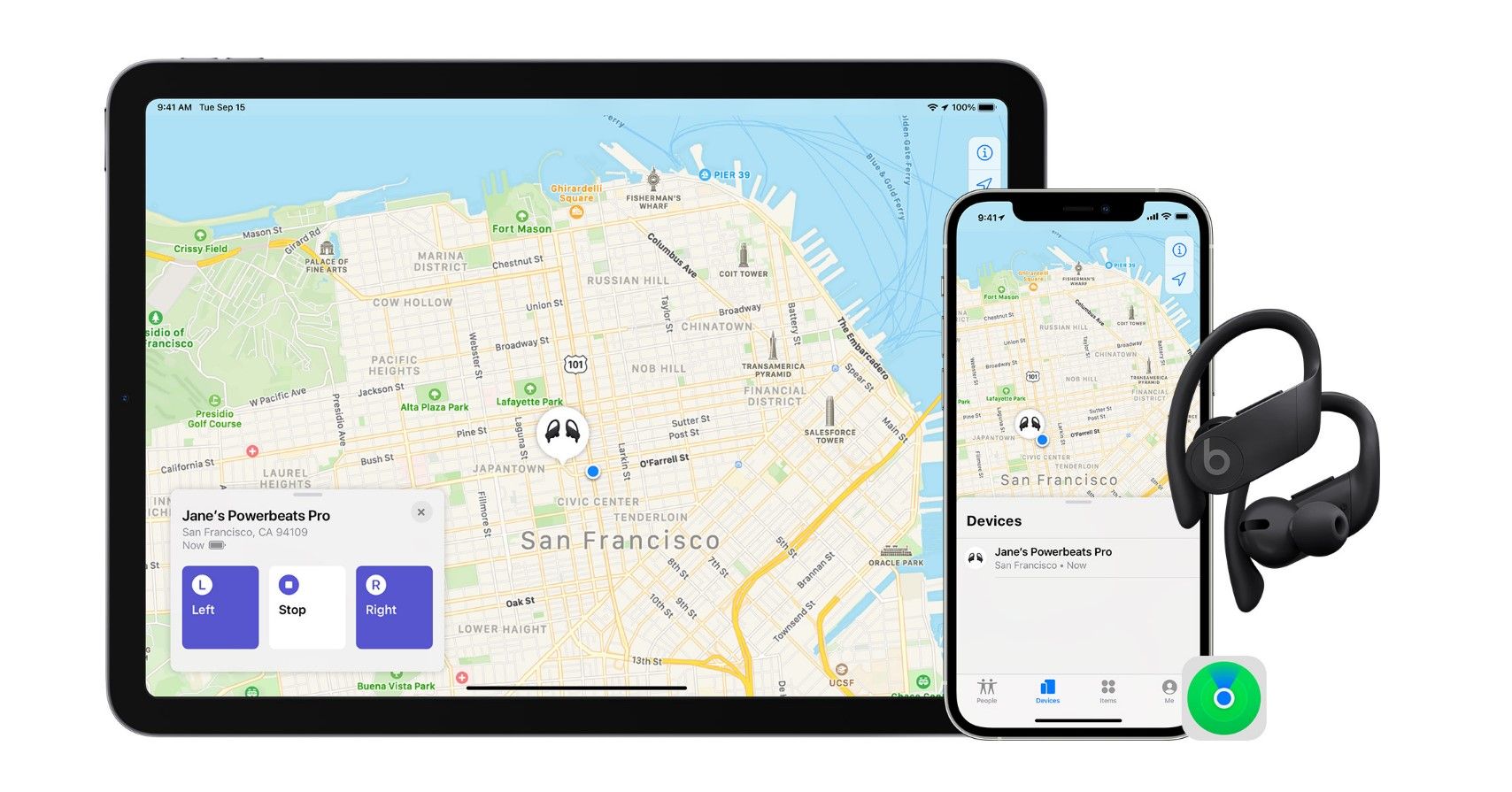
Esto no debería sorprender, ya que Apple posee Beats, pero estos Beats Studio Buds tienen acceso a la red Find My de Apple. Esto le permitirá ubicar fácilmente sus auriculares si alguna vez los pierde o tiene problemas para encontrarlos en su casa.
Como usuario de Android, es posible que se pregunte cómo le será útil esta función. Bueno, puedes acceder al servicio Find My desde cualquier dispositivo con un navegador web. Todo lo que necesita hacer es dirigirse a iCloud.com cuando desee encontrar la ubicación de sus auriculares.
5. Hasta ocho horas de duración de la batería
Los Beats Studio Buds duran más que los auriculares verdaderamente inalámbricos más caros de Apple con una sola carga. Con la cancelación activa de ruido desactivada, obtendrá hasta ocho horas de tiempo de escucha. Sin embargo, con el modo ANC o Transparencia habilitado, obtendrá aproximadamente cinco horas.
En comparación, los AirPods Pro le brindan cinco horas de tiempo de escucha sin ninguna cancelación activa de ruido.
Podrás cargar tus Beats Studio Buds varias veces con el estuche, y brinda una duración combinada de la batería de hasta 15 horas con ANC encendido. También hay una función de carga Fast Fuel que le permite escuchar una hora de música con una carga rápida de cinco minutos.
6. Varias opciones de color, a diferencia de los AirPods
Si eres alguien que siempre quiso un par de AirPods negro mate, comprar los Beats Studio Buds es lo más cercano que puedes conseguir en este momento. Afortunadamente, estos auriculares están disponibles en negro, blanco y rojo. Esperamos que Beats agregue más colores como lo hacen normalmente en algún momento.
7. Sin carga inalámbrica
El precio de 149 dólares de los Beats Studio Buds es realmente tentador, pero se han hecho sacrificios para mantener el costo bajo. El estuche de estos auriculares no admite la carga inalámbrica, por lo que no puede colocarlo en una plataforma de carga Qi para alimentar la batería.
Esto puede ser un factor decisivo para algunos usuarios de Android a quienes les gusta cargar sus accesorios usando teléfonos con carga inalámbrica inversa. Para otros, no tanto, ya que la carga por cable es más rápida de todos modos.
Uno pensaría que los Beats Studio Buds incluirían el chip Apple H1, ya que presenta emparejamiento con un solo toque, pero no es así. Para que esta característica suceda, Beats usa un chip propietario en su lugar. Suponemos que la empresa hizo esto para llevar el emparejamiento de un toque a los dispositivos Android.
Debido a la ausencia del chip H1, no podrá usar el emparejamiento de iCloud o cambiar entre dispositivos Apple sin problemas con sus Beats Studio Buds. Por lo tanto, si está tratando de comprar estos auriculares como usuario de Apple, tenga mucho cuidado con este inconveniente.
Por otro lado, los usuarios de Android no tienen que preocuparse por la falta del chip H1, ya que obtienen una experiencia de escucha y conectividad constante en ambas plataformas.
9. Carece de detección automática de oídos
La detección automática es otra característica clave que se perderá si es alguien que planea actualizar desde los AirPods de primera o segunda generación. Estos auriculares carecen de los sensores necesarios para admitir la detección en el oído.
Esto significa que los Beats Studio Buds no reproducirán ni pausarán automáticamente la música cuando los coloque o se los quite de los oídos. Aunque esta es una característica muy conveniente, no es un gran revés.
Experiencia AirPods sin el impuesto de Apple
Beats Studio Buds marca casi todas las casillas para un par de auriculares verdaderamente inalámbricos con un precio inferior a $ 150. Es básicamente un producto de Apple que tiene como objetivo complacer a los fanáticos de Android al brindar una experiencia consistente en ambas plataformas. Las funciones clave como el emparejamiento con un solo toque y el acceso a la red Find My son realmente agradables de tener en un dispositivo Android.
Y, si eres un usuario de iPhone, obtienes audio espacial, ANC, modo de transparencia y una mejor duración de la batería por una fracción del costo de los AirPods Pro. En última instancia, independientemente de la plataforma que utilice, es una victoria.
Tu iPhone es excelente para capturar fotos fenomenales. Pero cuando llega el momento de ver tus instantáneas, la pequeña pantalla del móvil simplemente no les hace suficiente justicia. Definitivamente necesitas una pantalla más grande para eso.
Si usa una PC con Windows junto con su iPhone, tiene varias formas de transferir imágenes al dispositivo de escritorio. Vamos a verlos.
1. Use el Explorador de archivos para transferir fotos desde iPhone a PC
La forma más fácil de transferir fotos desde su iPhone a su PC con Windows es simplemente enchufarlas con un cable Lightning y copiarlas usando el Explorador de archivos:
Conecte el iPhone a su PC a través de USB.
Desbloquee el dispositivo iOS y toque Permitir o Confiar .
En su PC, abra el Explorador de archivos y seleccione Apple iPhone en la barra lateral.
Haga doble clic en Almacenamiento interno > DCIM . Luego, debe encontrar todas las fotos en su iPhone categorizadas en carpetas mensuales.
Seleccione una imagen (o varias imágenes mientras mantiene presionada la tecla Ctrl ) y luego haga clic con el botón derecho y seleccione Copiar . Luego, haga clic derecho en una ubicación diferente en su computadora y seleccione Pegar . Si lo desea, también puede copiar carpetas individuales o múltiples (o la carpeta DCIM completa) a su computadora.
Si las fotos se copian en el formato HEIC (contenedor de imágenes de alta eficiencia) del iPhone, abra la configuración de su iPhone y seleccione Fotos > Automático en la parte inferior. Eso debería hacer que iOS convierta las fotos al formato JPEG compatible durante el proceso de transferencia.
2. Utilice la aplicación Fotos para transferir fotos desde el iPhone a la PC
Si usa una PC con Windows 10 instalado, puede usar la aplicación Fotos para importar imágenes desde su iPhone. Es una forma increíblemente conveniente de copiar imágenes, y tampoco tiene que preocuparse por crear duplicados en transferencias posteriores:
Conecte su iPhone a su PC a través de USB.
Desbloquee el dispositivo iOS y toque Confiar o Permitir .
Abra el menú Inicio de Windows y seleccione Fotos .
Seleccione Importar en la esquina superior izquierda de la aplicación Fotos. Luego, seleccione Desde un dispositivo conectado y espere a que el asistente de importación entre en acción.
Seleccione Todos los elementos en el menú en la parte superior de la pantalla para seleccionar todos los elementos dentro de la biblioteca de fotos en su iPhone. O seleccione manualmente las imágenes que desea importar.
De forma predeterminada, la aplicación Fotos importa imágenes a la carpeta Imágenes en su cuenta de usuario de Windows. Para cambiar eso, seleccione Cambiar destino .
Haga clic en Importar elementos para copiar las imágenes a su PC.
Nota: Si la aplicación Fotos no puede importar sus fotos a la mitad, simplemente repita los pasos varias veces y su PC debería copiar todo finalmente.
Si elige importar todas las fotos, seleccione Desde la última importación para copiar solo las fotos más nuevas a su PC la próxima vez.
Inicie sesión en la aplicación iCloud para Windows con su ID de Apple.
Seleccione Fotos . Siga activando cualquier otro servicio de iCloud (como iCloud Drive) y seleccione Cerrar . Siempre puede realizar cambios adicionales más adelante abriendo la aplicación iCloud para Windows a través de la bandeja del sistema.
Abra el Explorador de archivos y seleccione Fotos de iCloud en la barra lateral. Tus fotos deberían aparecer en el directorio momentáneamente.
Si iCloud Photos no está activo en su iPhone, sus fotos no aparecerán en su PC con Windows. Para habilitarlo, abra la aplicación Configuración del iPhone, seleccione Fotos y encienda el interruptor junto a Fotos de iCloud .
Sin embargo, iCloud solo proporciona 5 GB de espacio libre. Es posible que deba actualizar su almacenamiento de iCloud para cargar todas sus fotos y videos.
4. Utilice el servicio de almacenamiento en la nube de terceros
Dejando a un lado las fotos de iCloud, también puede utilizar un servicio de almacenamiento en la nube de terceros para hacer una copia de seguridad de las fotos de su iPhone y acceder a ellas en su PC. Google Photos solía ser la mejor opción debido a su capacidad para almacenar una cantidad ilimitada de fotos.
Si bien eso ya no es posible en la mayoría de los dispositivos, incluido el iPhone, aún obtiene 15 GB de almacenamiento gratuito, lo cual es significativo en comparación con otros servicios de almacenamiento.
Abra Google Fotos y toque Permitir acceso a todas las fotos . Luego, inicie sesión con su cuenta de Google.
Seleccione Ahorro de almacenamiento para hacer una copia de seguridad de sus fotos con calidad reducida (usando menos espacio) o Calidad original para cargarlas en su calidad original.
Toque Confirmar para hacer una copia de seguridad de sus fotos.
Las aplicaciones de administración de iPhone de terceros, como iMazing y CopyTrans, ofrecen un enfoque alternativo para copiar sus fotos desde el iPhone a la PC. Requieren una tarifa, pero tiene la opción de ver su biblioteca de fotos tal como aparece en el iPhone e importar imágenes por álbum.
También obtiene acceso a una serie de capacidades adicionales, como la capacidad de programar copias de seguridad de iPhone, extraer mensajes, administrar aplicaciones, etc. Sin embargo, requieren una tarifa y hay pocas razones para usarlos a menos que necesite acceder a las funciones avanzadas que ofrecen.
Elija el álbum o la categoría que desea transferir.
Seleccione Exportar .
Tanto iMazing como CopyTrans ofrecen pruebas gratuitas que le permiten exportar hasta 50 fotos. Eso debería permitirle decidir si quiere dar el paso y comprar cualquiera de ellos.
Descargar:iMazing (prueba gratuita, se requiere suscripción)
Descargar:CopyTrans (prueba gratuita, se requiere suscripción)
Transferir fotos de iPhone no es complicado
Como acaba de ver, tiene varias formas de transferir fotos desde su iPhone a su PC con Windows. Simplemente elija el método que más le convenga y estará listo para comenzar.
Una vez que hayas terminado de transferir tus fotos, no olvides dedicar un tiempo a condimentarlas.
El grupo familiar de Nintendo Switch es una característica interesante que te permite compartir todos los beneficios de una suscripción de Nintendo con tus amigos y familiares.
Sin embargo, puede haber ocasiones en las que desee a alguien fuera del grupo familiar o desee salir de ese servicio. La buena noticia es que es muy fácil eliminar a alguien de esa lista o salir por ti mismo. Así que en las inmortales palabras de Mario, ¡aquí vamos!
¿Qué es el grupo familiar de Nintendo Switch?
Nintendo Switch Family Group es un plan de suscripción que puede incluir hasta 8 cuentas. Cada miembro de la cuenta del grupo familiar puede tener diferentes roles, incluido un rol de administrador, cuentas generales de Nintendo sin función específica, los roles de padre o tutor y cuentas supervisadas que pueden controlar la actividad de los niños menores de 13 años.
Los beneficios de tener una cuenta de grupo familiar son los mismos que los de la cuenta individual. Tienes acceso al modo multijugador de Nintendo en todos los juegos de Nintendo Switch, una biblioteca digital de los mejores juegos de NES y SNES y ofertas en Nintendo eShop.
Lo que necesita saber antes de eliminar una cuenta
Aunque puede eliminar básicamente a cualquier persona, hay algunas cosas que debe saber antes de comenzar.
Primero, no puede eliminar cuentas supervisadas para usuarios menores de 13 años o usuarios que no han registrado sus propias direcciones de correo electrónico. Sin embargo, puede transferir esas cuentas a otra cuenta de grupo familiar. Además, si es padre o tutor, no podrá ver el historial de la cuenta que eliminó o transfirió.
Además, dado que la membresía familiar en línea de Nintendo Switch está disponible para cualquier persona en el grupo familiar del propietario, si alguien abandona ese grupo familiar, no puede seguir usando la membresía. Por otro lado, si el propietario de la membresía abandona el grupo familiar, nadie en dicho grupo familiar puede seguir usando la membresía.
Por último, las cuentas administradas y supervisadas no pueden abandonar el grupo familiar. El primero deberá transferir la función de administrador a otra cuenta, y el segundo debe pedirle a un padre o tutor que elimine el estado "Supervisado" de su cuenta primero.
¿Conseguiste todo eso? Genial, ahora pasemos a la parte importante.
Eliminar a alguien de su grupo familiar de Nintendo Switch
La única persona que puede eliminar a alguien de un grupo familiar es el administrador. Si tiene ese rol, siga estos pasos:
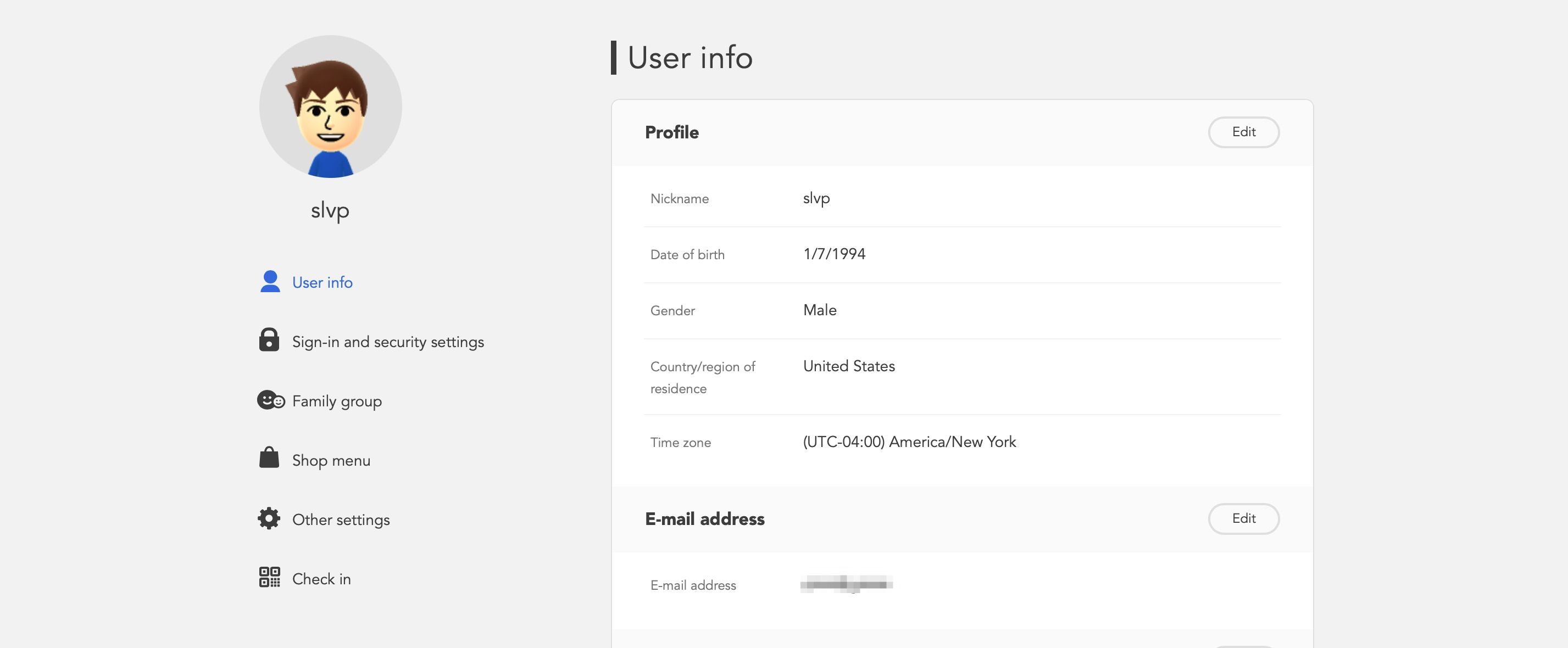
Dirígete al sitio web de la cuenta Nintendo e inicia sesión en tu cuenta de administrador.
Haga clic en Grupo familiar en el menú del lado izquierdo.
Seleccione Administrar grupo familiar .
Haga clic en Eliminar miembro del grupo familiar .
Haga clic en Seleccionar esta persona junto al usuario que desea eliminar del grupo familiar.
Una vez que esté seguro de que desea eliminarlos, haga clic en Confirmar .
Cómo dejar un grupo familiar de Nintendo Switch
No tiene que esperar a que el administrador lo elimine de un grupo familiar. En cambio, puede hacerlo usted mismo. Así es cómo:
Vaya al sitio web de la cuenta Nintendo e inicie sesión en su cuenta.
Haga clic en Grupo familiar en el menú del lado izquierdo.
Seleccione Dejar este grupo familiar en la esquina inferior derecha de la pantalla.
Haga clic en Dejar grupo familiar para confirmar que desea irse.
¡Hora de irse!
Ahora que sabe lo fácil que es eliminar a alguien de su grupo familiar de Nintendo Switch o irse solo, es hora de ir y hacerlo.
La mejor parte es que siempre puedes suscribirte a Nintendo Switch Online si vas a dejar un grupo familiar. Todo lo que necesitas primero es entender qué es realmente Nintendo Switch Online.
Utilizamos cookies para asegurarnos de brindarle la mejor experiencia en nuestro sitio web. Si continúa utilizando este sitio, asumiremos que está satisfecho con él.