Escribir una reseña en Google Play Store es una forma excelente de compartir sus opiniones sobre una aplicación. También ayuda a otros usuarios a tomar una decisión informada antes de que decidan descargarlo por sí mismos.
No solo eso, también ayuda a los desarrolladores de la aplicación a conocer los problemas que enfrentan los usuarios y a mejorar su experiencia con la ayuda de las opiniones de los usuarios mediante la implementación de actualizaciones nuevas y mejoradas.
Al calificar y revisar una aplicación, Google también le permite conocer sus gustos y preferencias para luego brindarle una experiencia más personalizada en Play Store. A continuación, le mostramos cómo puede escribir, ver y editar sus reseñas en Google Play Store.
Cómo escribir una reseña en Google Play Store
Inicie la aplicación Google Play Store en su dispositivo Android.
Busque y vaya a la página de detalles de la aplicación que desea revisar.
En Calificar esta aplicación , toque Escribir una reseña .
Cómo editar o eliminar una reseña publicada en Google Play Store
Hay dos formas de editar o eliminar su reseña en Google Play Store.
El primer método es:
Repita los pasos 1 a 5 de arriba.
Toque el botón de menú de tres puntos junto a la revisión de la aplicación que desea cambiar.
Seleccione Eliminar para eliminar su reseña o Editar para editarla.
Realice los cambios en su revisión.
Toca Publicar .
El segundo método es:
Inicie la aplicación Google Play Store en su dispositivo Android.
Busque y vaya a la página de detalles de la aplicación que desea revisar.
Para eliminar su reseña, toque el botón de menú de tres puntos y seleccione Eliminar .
O para editar, toque Editar su revisión en Su revisión .
Realice los cambios en su revisión.
Toca Publicar .
Galería de imágenes (3 imágenes)
Expandir
Expandir
Expandir
Haga que sus vistas cuenten con las reseñas de Google Play Store
Escribir una reseña a veces puede parecer un esfuerzo innecesario, pero ayuda a los desarrolladores de la aplicación a comprender mejor lo que usted, como consumidor, quiere de esa aplicación. Su revisión refleja su experiencia personal con el servicio.
Puede incluir elogios por lo que le gustó, críticas por lo que no le gustó y apelar por algo en lo que desea ayuda. Cuantos más comentarios estén disponibles para una aplicación, mejor será para los próximos usuarios y desarrolladores.
Usar su editor de blogs de WordPress por primera vez puede ser bastante agitado. No es fácil tener que aprender los controles y descubrir cómo moverse. Afortunadamente, puede usar Microsoft Word en lugar de luchar con el editor de su sitio de blogs.
Aquí hay algunas instrucciones que lo guiarán en la configuración de Microsoft Word para crear y editar publicaciones para su blog de WordPress.
Configure su cuenta de blog de WordPress para aceptar publicaciones
Antes de intentar vincular su blog a su cuenta de WordPress, debe asegurarse de que aceptará cualquier publicación de Microsoft Word. Aunque la mayoría de las versiones nuevas de WordPress aceptan publicaciones externas de forma predeterminada, es mejor confirmar el estado de su sitio antes de proceder manualmente.
Vaya a la configuración de administrador en su cuenta de blog de WordPress.
Haga clic en Configuración>Escritura>Publicación remota.
Compruebe el XML-RPC.
Haga clic en Guardar cambios .
Método 1: redacte su cuenta de publicación de blog desde Microsoft Word
Una de las formas más sencillas de utilizar Microsoft Word para la publicación de su blog es redactarlo en Word antes de copiarlo en el editor de su blog. Este método te da la libertad de formatear tu blog por completo antes de publicarlo.
El único inconveniente de este método es que es posible que no convierta algunos formatos a HTML. Sin embargo, puede resolver esto pegando su texto en otro editor, como Google Docs, antes de copiarlo en el editor de su blog.
También puede usar herramientas de limpieza de HTML para deshacerse del formato adicional que el editor de blogs puede no incluir.
Método 2: vincule su Microsoft Word a su cuenta de blog
Una mejor manera sería vincular su cuenta de blog a su Microsoft Word. El proceso es bastante simple y puede ahorrarle la molestia de copiar y pegar de vez en cuando.
Puede vincular su Word a una publicación de blog nueva o existente.
Registro de un nuevo blog
Abra su Microsoft Word y haga clic en Archivo , luego en Nuevo y seleccione Publicación de blog . Algunas versiones pueden requerir que haga clic en Crear .
También puede encontrarlo realizando una búsqueda utilizando la barra de búsqueda como se muestra a continuación.
Aparecerá un cuadro de diálogo que le pedirá que registre una cuenta de blog .
Haga clic en Registrarse ahora . Introduzca toda la información necesaria cuando se le solicite.
Como alternativa, haga clic en la pestaña Publicación de blog , seleccione el grupo de blog y haga clic en Administrar cuentas , luego en Nuevo .
Aparecerá una nueva cuenta de blog . Aquí, haga clic en la flecha desplegable Blog y seleccione WordPress. Haga clic en Siguiente .
Ingrese la información requerida, como su nombre de usuario, contraseña y la URL de su blog.
Cambie sus Opciones de imagen para determinar si cargará las imágenes directamente desde Word o mediante el editor de su blog de WordPress.
Seleccione Aceptar para iniciar sesión en su cuenta. Solo haga esto cuando esté seguro de todos los detalles que ha proporcionado.
Si esto no funciona, intente vincular Microsoft Word a su blog utilizando la configuración de su cuenta. Consulte el Panel de control o el Administrador en su blog. Consulte Publicación remota.
Vincular un blog existente
Abra el cuadro de diálogo Nueva cuenta de blog en su Microsoft Word y haga clic en su proveedor de blogs. Para los proveedores que no se enumeran aquí, haga clic en Otro .
Haga clic en Siguiente.
Complete la información de su cuenta cuando se le solicite. Tus datos deben ser precisos. Asegúrese de utilizar el nombre de usuario y la contraseña de su blog.
Active la función de imágenes haciendo clic en Opciones de imagen e indicando cómo desea cargar sus imágenes.
Haga clic en Aceptar.
Escriba, publique, redacte o edite sus publicaciones de blog en Microsoft Word
Después de vincular su publicación de blog a su Microsoft Word, ahora está listo para redactar su contenido. Puede hacer esto escribiendo su texto en la plantilla de publicación de Blog que ha creado. También puede realizar otras tareas, como editar, a través de estos procesos a continuación.
Agregar contenido a su publicación de blog
Seleccione su plantilla de publicación de blog .
Si desea aplicar estilos, use el portapapeles, ingrese el texto básico en su publicación de blog y haga clic en Publicación de blog .
Por otro lado, si tiene la intención de agregar medios como hipervínculos, seleccione la pestaña Insertar .
Crea el título de la publicación de tu blog.
Coloque el cursor debajo del título y comience a escribir su contenido. Puede formatearlo como desee.
Agrega una categoría a tu publicación haciendo clic en Insertar categoría.
Cuando termine con su publicación, haga clic en Publicar.
Puede optar por publicar como borrador. Esta opción le permite obtener una vista previa de la publicación de su blog y ver cómo se vería si se publicara.
Agregar imágenes a una publicación
Coloque el cursor en la ubicación de la imagen deseada.
Seleccione la pestaña Insertar y haga clic en Imagen.
Busque en el cuadro de diálogo Insertar imagen la imagen que desea cargar.
Seleccione la imagen, luego Insertar.
Utilice las herramientas de imagen para editar las imágenes y cambiar su apariencia.
Agregar hipervínculos a la publicación de su blog
Seleccione el texto de su enlace deseado.
Haga clic en la pestaña Insertar .
Seleccione Hipervínculo.
Escriba la URL en el cuadro Dirección .
Haga clic en Aceptar .
Editar una publicación de blog existente
Si está trabajando en una publicación de blog extensa o tiene que cambiar algo de una publicación existente, es bastante simple.
Para editar una publicación de blog existente usando Word, vaya a Archivo, seleccione Abrir existente y elija su publicación de blog existente.
Seleccione la publicación de blog que desea editar y haga clic en Aceptar.
Ahora puede editar la publicación de su blog como desee.
Tenga en cuenta que estos pueden variar en varias versiones de Word. Sin embargo, puede encontrar fácilmente los controles necesarios una vez que obtenga el concepto básico.
Para agregar una imagen destacada a la publicación de su blog, es posible que deba insertarla directamente desde su cuenta de blog de WordPress.
Por qué usar Word para publicar en WordPress
Usar Word para publicar sus blogs de WordPress tiene una serie de ventajas. Le permite trabajar sin conexión antes de agregar su contenido a la cuenta del blog.
Esta opción también le permite compartir su publicación de blog con otros colaboradores sin darles acceso a su editor de WordPress. Word también le permite acceder a funciones y gráficos especiales como Word Art.
Utilice Microsoft Word para sus blogs hoy
Configurar tu blog y mantenerlo en funcionamiento nunca ha sido fácil. Tienes que crear una gran cantidad de contenido relevante y mantener a tus lectores enganchados. No querrás perder más tiempo pensando en un complicado editor de blogs.
El uso de Microsoft Word le ayudará a ahorrar mucho tiempo mientras mantiene un blog atractivo y relevante para sus lectores.
Los escritores y programadores a menudo necesitan comparar diferentes versiones del mismo código o texto para realizar un seguimiento de los cambios. Sin embargo, averiguar los cambios no es una tarea sencilla. A medida que un documento se alarga, es más probable que cometa errores en comparación.
Una herramienta de comparación de archivos le ayuda a comparar y fusionar las diferencias entre dos (o más) versiones del mismo archivo. Existen diferentes tipos de utilidades, cada una diseñada para tipos específicos de formatos de archivo.
Veremos algunas de las mejores herramientas de comparación de archivos y diferencias (diff) para macOS.
1. Meld
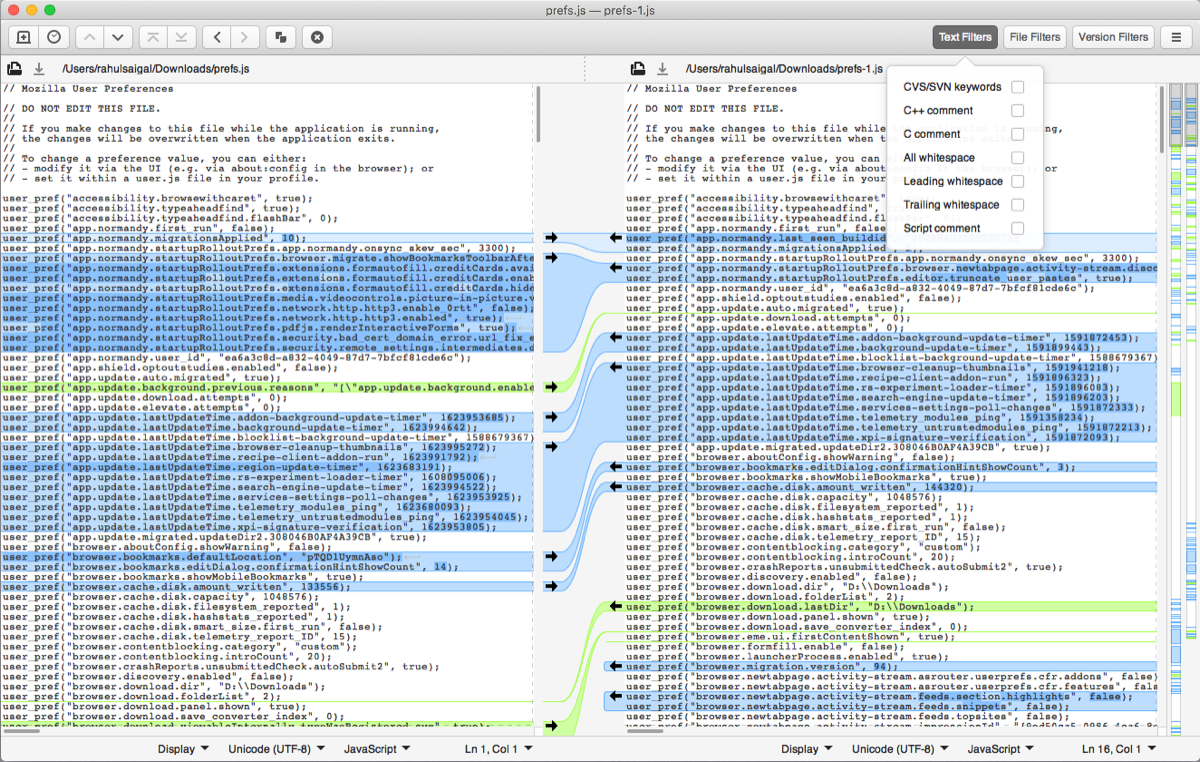
Meld es una herramienta simple de combinación y diferenciación multiplataforma. La interfaz de usuario es intuitiva y agrupa cuidadosamente todas sus funciones en un práctico menú. Tiene muchas configuraciones personalizables para que la comparación de archivos sea rápida y fácil.
En el primer lanzamiento, la aplicación le ofrece la opción de elegir un módulo de comparación. Para iniciar una comparación, haga clic en el módulo Archivo y seleccione sus archivos en el Finder.
Meld los mostrará uno al lado del otro. Cualquier diferencia entre ellos aparece resaltada para que los cambios individuales sean más fáciles de ver.
A cada lado de los paneles, verá dos barras verticales con bloques de colores. Le brindan una vista panorámica de todos los cambios, como insertados, eliminados, modificados o en conflicto. Haga clic en las flechas de un segmento para copiar o fusionar un bloque de un archivo con otro.
Características únicas de Meld:
Comparación de archivos de tres vías. Los cambios se actualizan en tiempo real, sin importar el tamaño del archivo.
Se integra con sistemas de control de código fuente, como Git, Bazaar, Mercurial y SVN para realizar tareas de control de versiones. El filtro de versión incorporado le ayuda a comparar cualquier cambio en el archivo local con el del repositorio.
El editor de texto admite números de línea, espacios en blanco, resaltado de sintaxis y ajuste de texto para una experiencia fácil de usar.
Con los filtros de texto, puede ignorar el texto que coincide con un patrón en particular o incluso usar expresiones regulares para crear filtros complejos. Para probarlos, vaya a Preferencias y active Filtros de texto .
2. Herramienta de fusión y diferenciación de Helix P4
Helix P4V es un software de control de versiones empresariales multiplataforma que se utiliza para comparar y fusionar archivos fuente, páginas web, manuales, código de sistema operativo y más. P4V es el cliente del servidor central Helix que aloja todos sus datos y reside en un depósito. Abre los archivos y los edita en su espacio de trabajo.
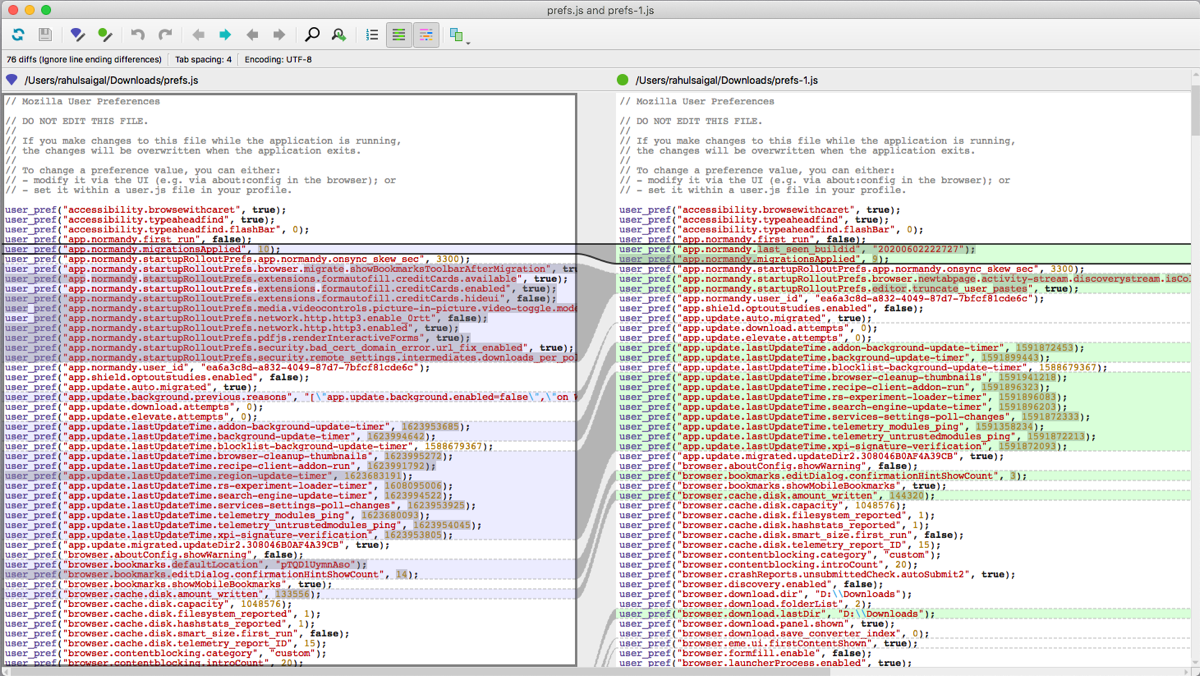
Cuando termine, envíe el archivo modificado de nuevo al repositorio o depósito compartido, donde realiza un seguimiento de todas las revisiones del archivo. P4V se integra con la herramienta de combinación y diferenciación P4. El icono violeta y su combinación de colores resaltan el archivo de entrada, mientras que el icono verde y su combinación de colores resaltan el archivo de salida.
P4Merge muestra los archivos uno al lado del otro, con el centro como archivo base. Esto le permite comparar dos archivos con un archivo base para encontrar diferencias y seleccionar el texto que desea en el archivo combinado. Para navegar, haga clic en los botones Anterior o Siguiente .
Características únicas de Helix P4:
Funciona con formatos de imagen que incluyen PNG, GIF, JPG y otros. Destaca áreas idénticas en gris y diferencias en amarillo en ambas imágenes. También puede comparar la resolución, la profundidad y el tamaño de los archivos.
La integración con P4V puede revelar todo el historial de revisión del archivo, además de lo que cambió durante un período de tiempo en particular. Esto es útil para resolver errores.
Visualice las diferencias y resuelva los conflictos que resultan del desarrollo paralelo o simultáneo mediante codificación de colores, resaltado de sintaxis, números de línea y parches.
Admite el resaltado de sintaxis para el código fuente al comparar o fusionar archivos. Haga clic en el botón Mostrar resaltado de sintaxis para alternar la función.
Vea las revisiones de imágenes de forma secuencial en la vista de lapso de tiempo. Aquí, puede ver el historial de un archivo de imagen, como quién hizo los cambios y cuándo.
Beyond Compare es una utilidad integral para comparar y combinar varios tipos de archivos y carpetas. La aplicación intenta mantener un equilibrio entre las funciones y el rendimiento con una interfaz fácil de usar y botones coloridos. En el primer lanzamiento, elija el módulo de comparación para Texto , RTF , Hex , MP3 , Tablas y más.
Cada tarea de comparación comienza con una sesión . Puede personalizar y guardar cualquier sesión como espacio de trabajo . Simplemente cargue el espacio de trabajo y Beyond Compare también cargará todas sus sesiones con la misma configuración y pestañas.
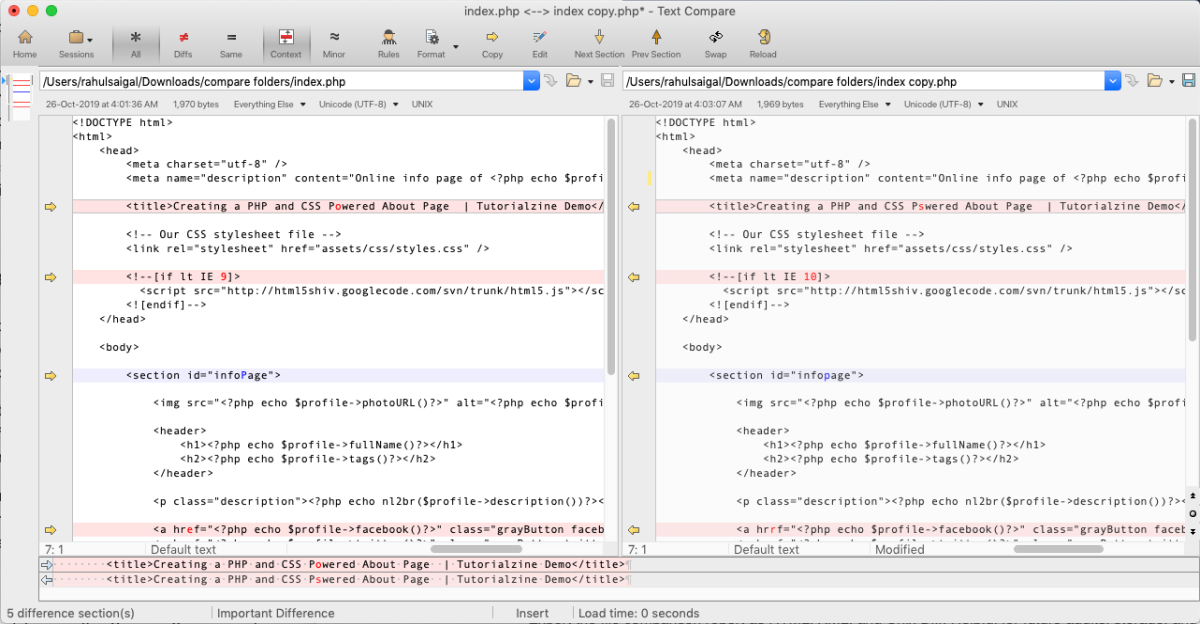
La aplicación mostrará sus archivos uno al lado del otro. Utiliza texto rojo para resaltar diferencias importantes y azul para cambios insignificantes. Puede ajustar estos colores para que se adapten a sus preferencias.
La miniatura de descripción general en el panel izquierdo muestra un mapa visual de colores. Para navegar, use los botones Siguiente y Anterior para recorrer todas sus diferencias. Luego, use los botones de flecha para combinar sus archivos. Haga clic en el botón Guardar ubicado a la derecha de la ventana para guardar su archivo.
Características únicas de Beyond Compare:
La configuración de la sesión que controla estas comparaciones se denomina Reglas. Le permiten controlar el funcionamiento de cada sesión y le ayudan a descubrir diferencias significativas.
La sesión de comparación de tablas compara archivos de texto con datos tabulares. Puede ordenar y alinear los datos en campos clave y compararlos celda por celda.
Función de procesamiento de secuencias de comandos incorporada para automatizar las tareas de rutina. Para obtener más detalles, visite la sección de secuencias de comandos de la página de ayuda .
Integración con herramientas populares como SQL Examiner, Dreamweaver, EditPlus, Total Commander y Version Control System.
Compare archivos en almacenamiento remoto a través de Dropbox, Google Drive, Amazon S3 y OneDrive.
DeltaWalker es una herramienta de fusión y diferenciación visual multiplataforma. La interfaz es intuitiva, con solo unos pocos botones de menú. Se basa más en parámetros visuales para ayudarlo a encontrar diferencias. De fábrica, admite archivos de Office, archivos de Java, ZIP, XML, PDF y más. Hablando de eso, hemos cubierto cómo comparar dos archivos de Excel usando otros métodos.
Haga clic en el botón Examinar en el campo de entrada para que aparezca un cuadro de diálogo Abrir archivo . Por otro lado, puede abrir un archivo local o remoto a través de SFTP, HTTPS, WebDAV, Dropbox o Google Drive.
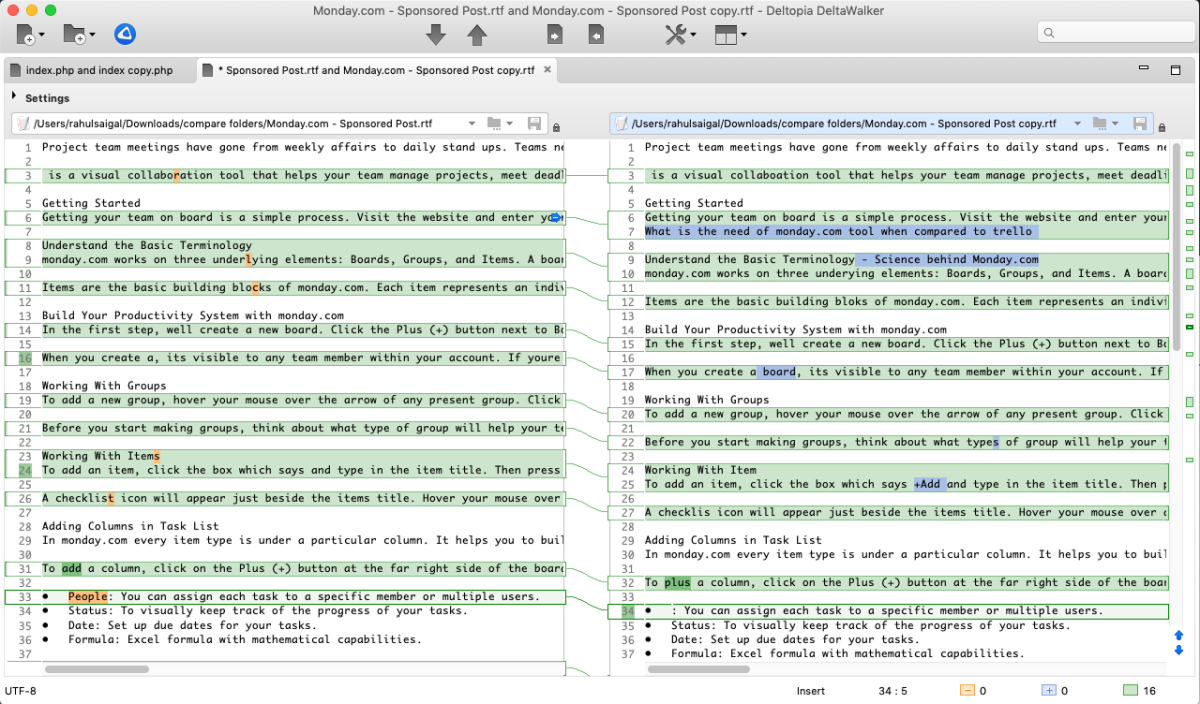
La aplicación utiliza colores para indicar los cambios en los bloques insertados, eliminados, modificados y en conflicto. Verá líneas de conexión que unen bloques relacionados para simplificar los resultados.
La franja de color vertical en el panel derecho muestra un resumen con un mapa visual reducido de todas las diferencias. Haga clic en el botón de flecha (que aparece cuando pasa el mouse) para fusionar sus archivos.
Características únicas de DeltaWalker:
Integración con un clic con Git, Bazaar, Mercurial y SVN. Vaya a Preferencias> Integración de SCM y cambie el SCM de su elección. Aquí hay una guía sobre cómo instalar Git en Mac .
La función Buscar y reemplazar lo ayuda a encontrar caracteres específicos y usar expresiones regulares para casos avanzados. O utilice atajos para acceder a ellos sin abrir la ventana Buscar y reemplazar.
La función vinculada de deshacer y rehacer realiza un seguimiento de los cambios en los editores. Cuando deshace, los cambios ocurren en orden inverso, abarcando varios editores.
Exporte el informe de comparación de archivos como HTML y Patch. Este último contiene las diferencias entre uno o más pares de archivos diferentes, lo que es útil para los desarrolladores de aplicaciones.
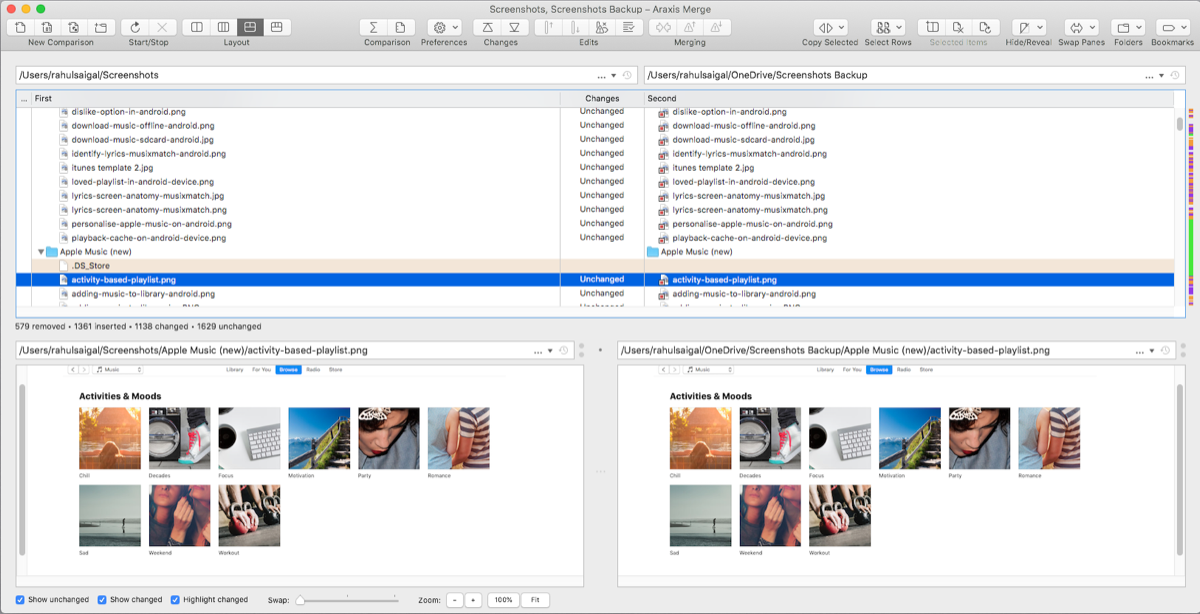
Araxis Merge es una herramienta compleja de fusión y diferenciación. Funciona con muchos formatos de archivo, incluidos archivos de Office, PDF, XML, HTML, binarios y archivos de código fuente. Esto hace que la aplicación sea adecuada para varios profesionales creativos y casos de uso.
Haga clic en el botón Examinar para abrir su archivo. Araxis Merge utiliza filtros de extracción de texto y herramientas de formato para ayudarlo a ver los cambios con mayor claridad. Vaya a Preferencias> Comparaciones de archivos> Tipos de archivos para configurar los filtros para varios tipos de archivos.
Las tiras delgadas de descripción general junto a la barra de desplazamiento muestran la posición de los cambios. La barra de estado muestra un resumen de los cambios que se insertan, eliminan, modifican y eliminan. El sistema de complementos incorporado le brinda acceso a archivos ubicados en Git, SVN y Perforce Depot.
Hay dos opciones de diseño: vertical y horizontal. Ambos funcionan con modos de comparación de archivos de dos y tres vías. Utilice los botones (o accesos directos) Anterior o Siguiente para navegar por el archivo. Además, haga clic en el pequeño botón de combinación en cada bloque para copiar, reemplazar o combinar archivos.
Características únicas de Araxis Merge:
Arrastre y suelte bloques de texto en cualquiera de los paneles para editar archivos. Araxis Merge analiza los cambios en segundo plano y los guarda. En cualquier momento, puede deshacer el resultado.
Compare carpetas con comparación de archivos de dos o tres vías. Este diseño divide la pantalla con carpetas en la parte superior y sus archivos relacionados en la parte inferior.
Crea marcadores para indicar las líneas que has modificado. Agregue un marcador para recordarse a sí mismo o coloque un comentario para anotar información importante.
La función de enlace de sincronización puede ayudarlo a identificar puntos de similitud entre archivos para simplificar los resultados de la comparación. Esto funciona mejor con archivos complejos.
Exporte el informe de comparación de archivos como HTML, XML y Unix Diff. Esta función es útil para futuras auditorías, almacenamiento y uso compartido.
Hay muchas razones para utilizar una herramienta de comparación de archivos. Un desarrollador de software puede necesitar funciones de exportación y resaltado de sintaxis. Un escritor puede preferir una herramienta de diferenciación más visual para comparar texto. Las aplicaciones discutidas aquí cubren todos los casos de uso. Déles una prueba adecuada para ver cuál se adapta a sus necesidades.
Si está utilizando el excelente editor de texto Notepad ++, puede comparar archivos fácilmente con un complemento. Tiene muchas funciones y se adapta tanto a usuarios ocasionales como a programadores.
Wattpad es una plataforma donde las personas pueden compartir historias para que otras las consuman. En él, puedes descubrir una escritura excelente y terrible, tramas recicladas con tramas cursis y aquellas que te mantienen al borde de tu asiento.
Por muy bueno que sea el sitio web para la expresión creativa, también alberga más de unos pocos problemas a los que se enfrenta todo escritor de Wattpad. Hablemos de algunos de ellos.
¿Qué es Wattpad?
Wattpad es una plataforma de narración de historias. Alberga innumerables cuentos con diversos personajes y tramas de todos los géneros que puedas imaginar. Puedes ir a Wattpad como lector y consumir el contenido compartido allí. O puede visitarlo como escritor y ser quien lo comparta. No es la única plataforma que ofrece un espacio para escritores , pero se encuentra entre las más conocidas.
Wattpad ofrece una manera perfecta para que un creador novato establezca una base de fans y se conecte con su audiencia, o un profesional para probar sus ideas y ver cuál le gusta más.
Wattpad te permite leer sus historias de forma gratuita en línea y también ofrece una aplicación gratuita para Android e iOS . El sitio admite más de 50 idiomas y cuenta con números impresionantes. Más de 55 millones de personas en todo el mundo usan la plataforma mensualmente, y ya puedes encontrar más de 375 millones de historias en ella.
Problemas comunes que enfrentan los usuarios de Wattpad: ¿Hay alguno?
La respuesta es: sí, mucho.
Hay otras plataformas que funcionan con el mismo principio que Wattpad, pero sigue siendo el sitio web más conocido para compartir historias y consumirlas. Esa popularidad viene con muchos problemas. Dado que el sitio web atrae a todo tipo de personas, es fácil encontrarse en un torbellino de toxicidad y negatividad.
No solo eso, Wattpad está saturado de historias, hay mucha competencia y algunas de las historias más populares en la página suenan igual, con cambios menores.
Wattpad está plagado de problemas que enfrentan sus usuarios a diario. Exploremos algunos de los más destacados.
1. Competencia en Wattpad
Ir a Wattpad con sus historias no significa que inmediatamente se verá inundado de fama, éxito, ofertas de libros y ventas. Como se mencionó anteriormente, la plataforma está repleta de otros usuarios, en otras palabras, competencia. Con tanta competencia a tu alrededor, es posible que te resulte difícil destacar y atraer audiencia.
Romper todos los demás títulos y captar la atención de los lectores puede resultar más que un desafío. Tienes que dedicar tiempo, energía y nuevas ideas continuamente con la esperanza de crear una base de fans que anhele tus actualizaciones.
Como un individuo entre un océano de otros, es posible que sus sueños de triunfar se encuentren enterrados bajo cientos de historias. La competencia en Wattpad es feroz.
2. La necesidad de coherencia
Si quieres triunfar en la plataforma y establecerte como un creador popular y buscado, debes ser coherente. Si desea obtener una audiencia, debe proporcionarle contenido nuevo sin falta. Un desliz en su horario puede costarle mucho progreso.
Tus fans deben saber que pueden confiar en el contenido nuevo que se publicará con regularidad. De lo contrario, se sentirían descuidados y pasarían a otros escritores, dejándote atrás. Tienes que interactuar con tu audiencia cada vez que puedas y crear una conexión con ellos, haciendo que vuelvan a ti por más.
3. Principales datos demográficos de Wattpad
A pesar de que Wattpad está abierto a todos, su grupo demográfico principal son los jóvenes. Es por eso que la ficción para adultos jóvenes (YA) prospera en la plataforma.
Eso significa que si desea que sus historias obtengan el mayor éxito posible, debe tenerlo en cuenta. Si sus historias no se adaptan al género YA, las posibilidades de éxito inmediato disminuyen.
Eso no significa que no puedas escribir lo que quieras. Solo significa que se volverá popular más fácilmente si sus escritos se adhieren al estándar YA.
4. Tropos y clichés en Wattpad
Es un desafío decidir si, como escritor, seguirás lo que es popular o tratarás de romper con la norma. Si hace uno, se enfrenta a una competencia feroz y tiene dificultades para hacer que su historia se destaque, y el otro corre el riesgo de pasar desapercibido entre la multitud. Por supuesto, todos los escritores enfrentan este desafío, pero es particularmente problemático en Wattpad.
Actualmente, la ficción juvenil es la categoría más popular en Wattpad. Especialmente historias con fantasía y mitos esparcidos por todas partes. ¿Eso significa que debes sumergirte en todos los tropos relacionados con eso? No.
Pero es cierto que las historias de jóvenes jóvenes que contienen los clichés habituales siguen siendo las más buscadas. Entonces, por mucho que detestas los tropos y los clichés, Wattpad puede obligarte a ceder ante ellos por el bien del éxito.
5. Encontrar su nicho
Destacar o encajar, esa es la cuestión. Si decides romper con los tropos y clichés familiares, es un camino más difícil de recorrer, pero no imposible. Tienes que encontrar tu nicho, tu 'gente', por así decirlo.
Para hacer eso, debes ser muy proactivo. Puedes tirar los dados y escribir lo que quieras, o puedes investigar un poco y tratar de averiguar de qué se mueren de hambre las personas en Wattpad pero no lo consiguen.
Si logras descubrir tu nicho, crear una audiencia e interactuar constantemente con ella, estarás allanando tu camino hacia la popularidad. Pero eso es algo difícil de hacer. Ya hay innumerables historias en la plataforma, e innumerables más aparecen a diario. Por lo tanto, tendrías que tener un gran impacto si quieres destacar en una plataforma tan popular.
6. Escritores que inspiran a los escritores
No es raro leer algo y decidir que si un aspecto fuera diferente, sería mejor. Así que decides escribirlo como te gustaría leerlo, sin copiar y pegar, sino empujando los límites.
Una de las peores cosas que puede experimentar un escritor es que le roben su propiedad intelectual. Compartir una historia, que se copia, es una experiencia horrible, pero es algo que muchos creadores enfrentan en la plataforma. No hay nada de malo en inspirarse en algo, pero algunas personas eligen la ruta perezosa y simplemente copian el concepto original.
Por supuesto, esto le puede pasar a cualquier escritor, pero sucede mucho en Wattpad donde copiar y pegar es más fácil que volver a escribir la mayor parte de una novela. Y, como escritor allí, es algo que tendrás que aceptar que podría suceder.
7. La popularidad de Wattpad no equivale a las ventas de libros
Si 'lo logras' en Wattpad y un editor recoge tu libro, eso no garantiza un mayor éxito. Es una píldora amarga de tragar, pero es verdad.
Tu historia puede ser enorme en la plataforma, pero eso no equivale a ventas de libros. A veces, las personas quieren obtener lo que pueden de forma gratuita sin buscar nada más. Por lo tanto, incluso si una editorial lo descubre, imprime o convierte su libro en un audiolibro y lo coloca en las librerías, no le garantiza nada.
¿Los pros superan a los contras?
Cuando se trata de Wattpad, es difícil decir si vale la pena usarlo. Hay muchos aspectos negativos que rodean la plataforma, pero eso no significa que no haya aspectos positivos también. En general, Wattpad es una plataforma que permite a las personas explorar y compartir la creatividad.
Esa oportunidad que ofrece Wattpad para ayudarlo a abrirse paso en el mundo de la escritura puede valer la pena pasar por alto los problemas que van de la mano con la plataforma. Por lo tanto, profundice en él y sea creativo.
A nadie le gusta ver las ventas de liquidación de empresas. A menudo es una señal de una economía local en dificultades, lo que significa una pérdida de empleos y medios de vida para los residentes.
Pero si hay una ventaja, son las grandes gangas que puede encontrar. Las empresas están desesperadas por cambiar hasta la última mercancía en sus existencias antes de cerrar definitivamente.
Si desea encontrar tiendas de liquidación, ventas en liquidación y ventas de liquidación cerca de su hogar, siga leyendo. Vamos a reunir ocho de los mejores sitios para ayudarte a encontrarlos.
Quicklotz se especializa en ventas de liquidación y bienes de liquidación.
Los lotes están disponibles en varios tamaños; puede comprar camiones completos de productos, así como cajas, paletas y lotes individuales más pequeños. Como tal, Quicklotz es adecuado tanto para compradores individuales como para empresas que desean comprar al por mayor .
La mercancía de liquidación está disponible en varias categorías diversas. Incluyen equipamiento para bebés, moda masculina, mascotas, iluminación y más. También hay cajas misteriosas disponibles, que pueden ser excelentes para las personas involucradas en el envío de Logística de Amazon y otras empresas similares.
A veces, un minorista importante en su área cerrará su tienda local. La liquidación directa es una excelente manera de encontrar las ventas de liquidación cercanas y recoger los productos con descuento.
Los liquidadores destacados en el sitio incluyen Walmart, Target y Lowe's. También hay listados de Amazon Liquidators; lo que significa que también puede utilizar la Liquidación Directa para encontrar mercadería en tiendas en línea que cierran.
Al buscar en los distintos listados, encontrará productos de marcas globales como Sony, Apple, Samsung, LG, Black and Decker, Lenovo y HP.
Los grandes almacenes tradicionales han sufrido más que la mayoría por el crecimiento de las compras en línea. En los últimos años, nombres anteriormente venerados como Sears y Macy's han cerrado decenas de tiendas en los EE. UU. Es una historia similar en otros países.
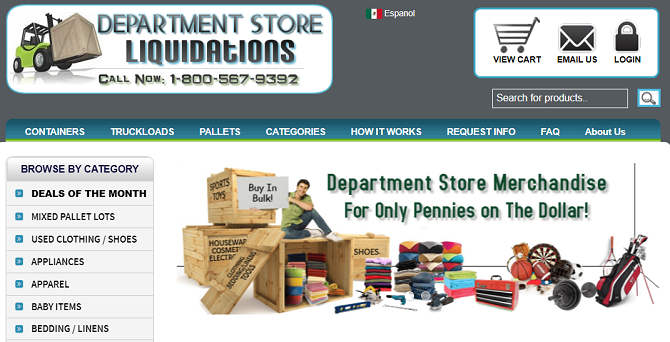
Liquidaciones de tiendas departamentales se especializa en ventas fuera del negocio de dichas tiendas. Encontrará productos de liquidaciones, liquidaciones, exceso de existencias y retiros de estantes. Puede comprar por camión, contenedor, paleta o artículo individual.
Department Store Liquidations tiene su sede en los Estados Unidos, pero realiza envíos a todo el mundo.
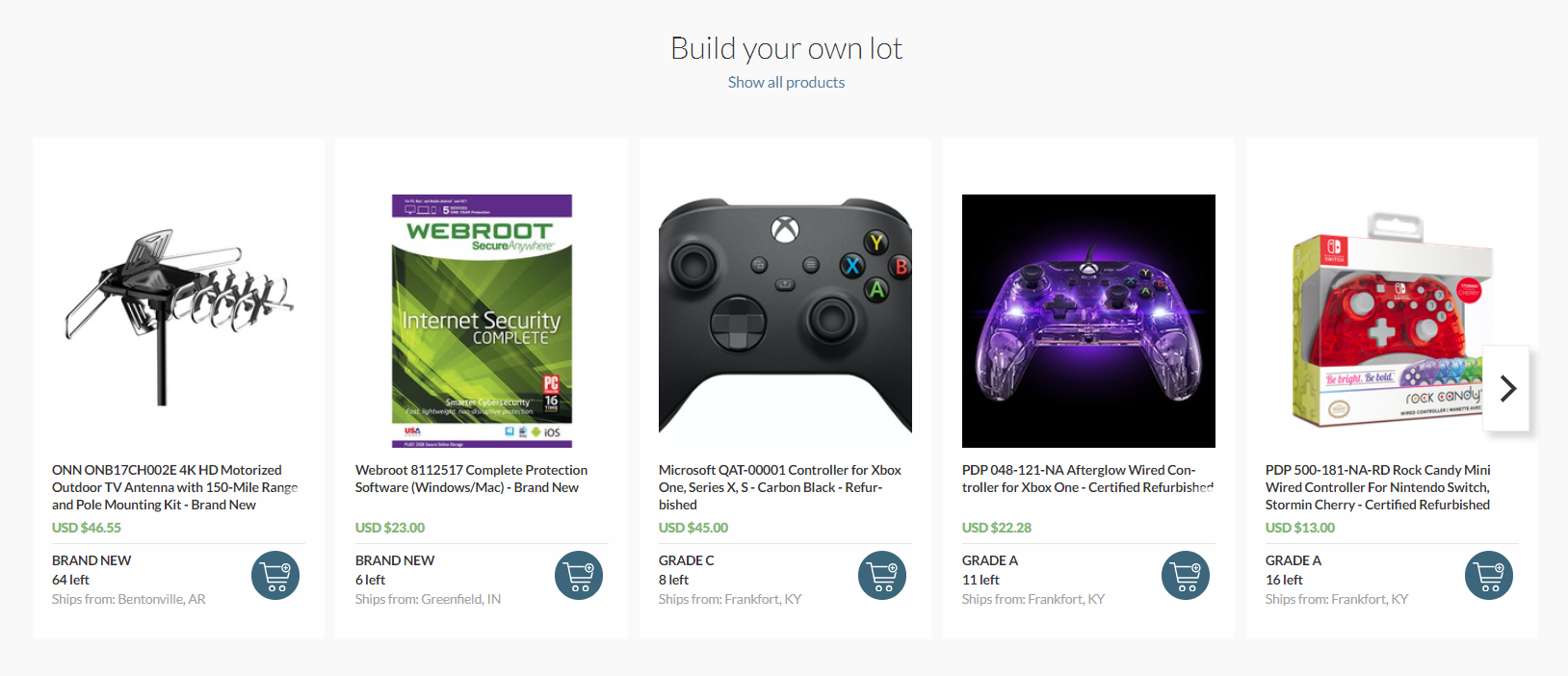
The Select Source es un mercado en línea que se especializa en productos usados y reacondicionados que han sido liquidados por otras tiendas en línea.
Algunos de los productos más comunes en el sitio son la electrónica, pero con un poco de investigación, puede encontrar subastas en una amplia gama de categorías. Puede comprar artículos individuales, palés e incluso camiones completos.
No todos los artículos pueden enviarse al extranjero, ya que la empresa tiene su sede en EE. UU. Asegúrese de consultar con el vendedor antes de ofertar por un artículo si vive fuera de los EE. UU. Todos los pagos se envían a través de PayPal, para que sepa que su dinero está protegido.
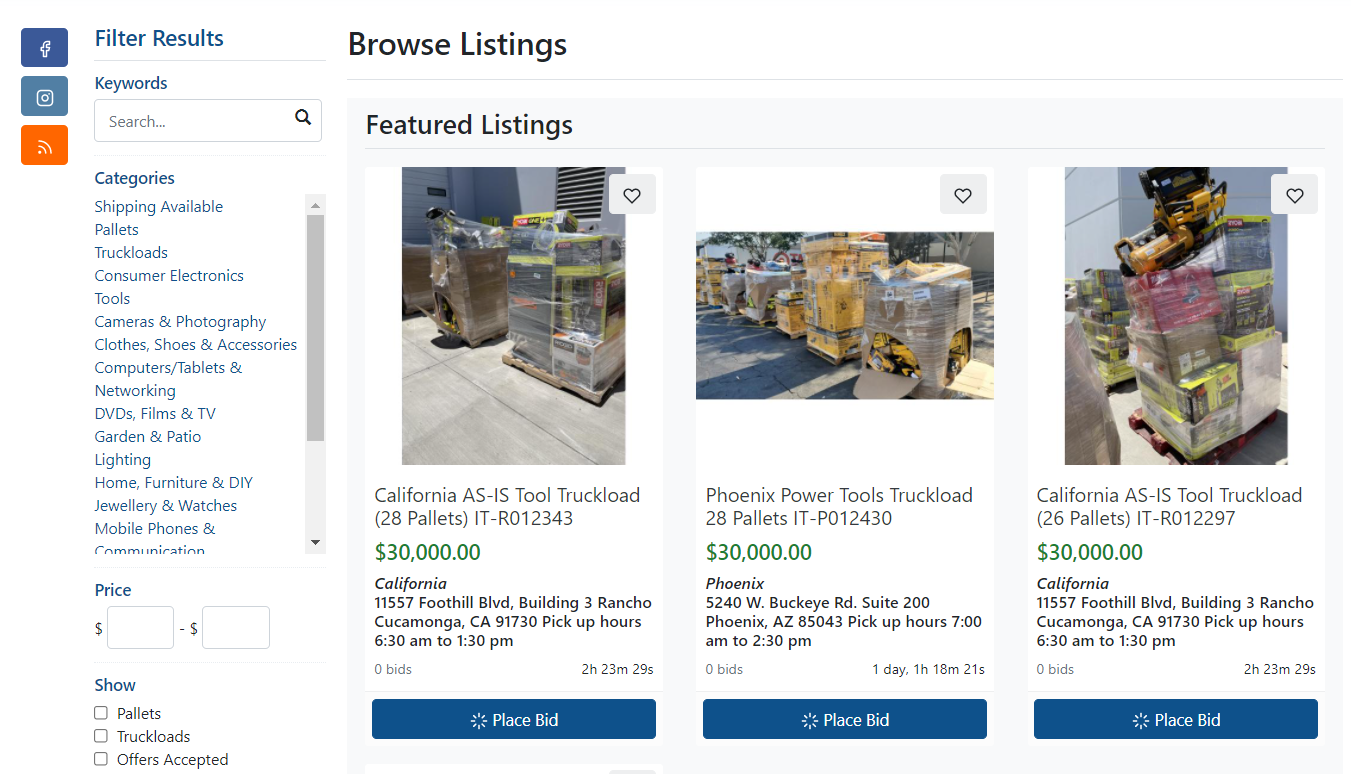
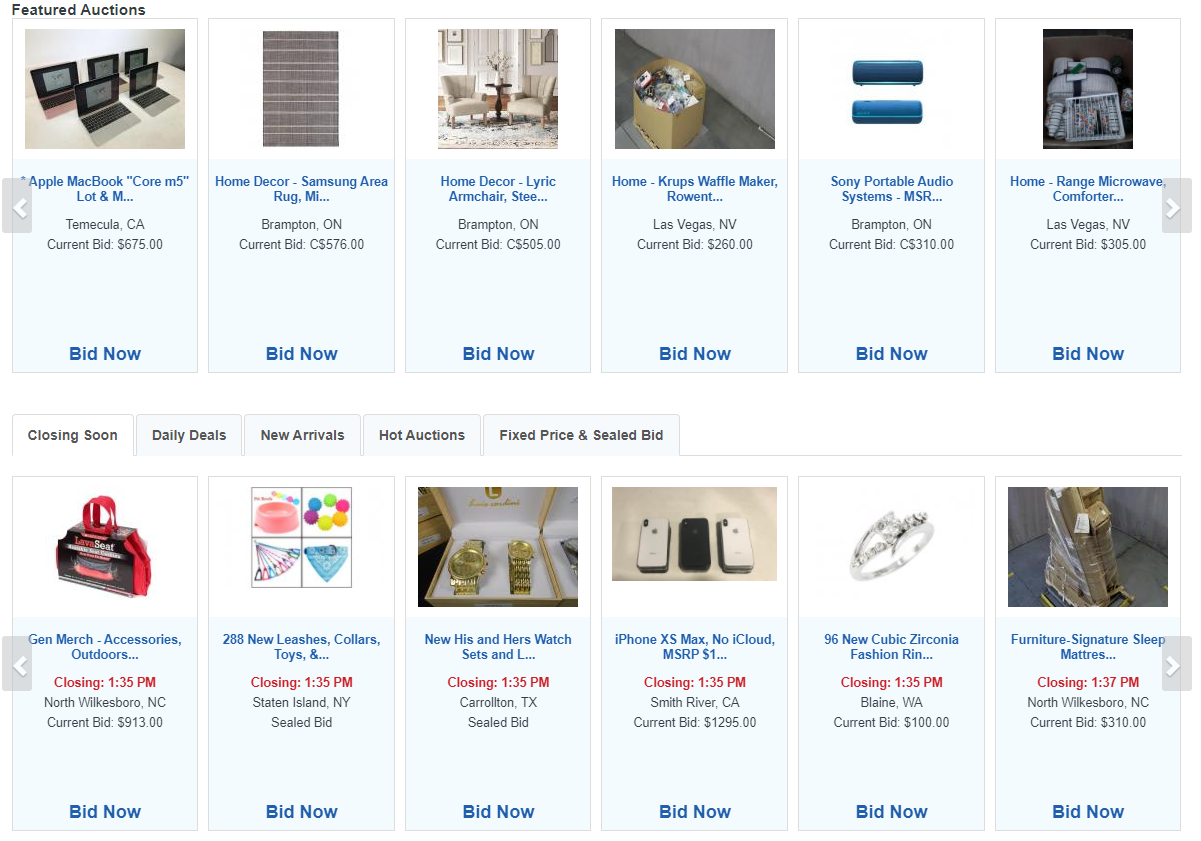
Liquidation.com es un mercado en línea para ventas de liquidación, ventas de liquidación y ventas de cierre. Al igual que sus competidores, puede comprar inventario por camión, palé o paquete pequeño.
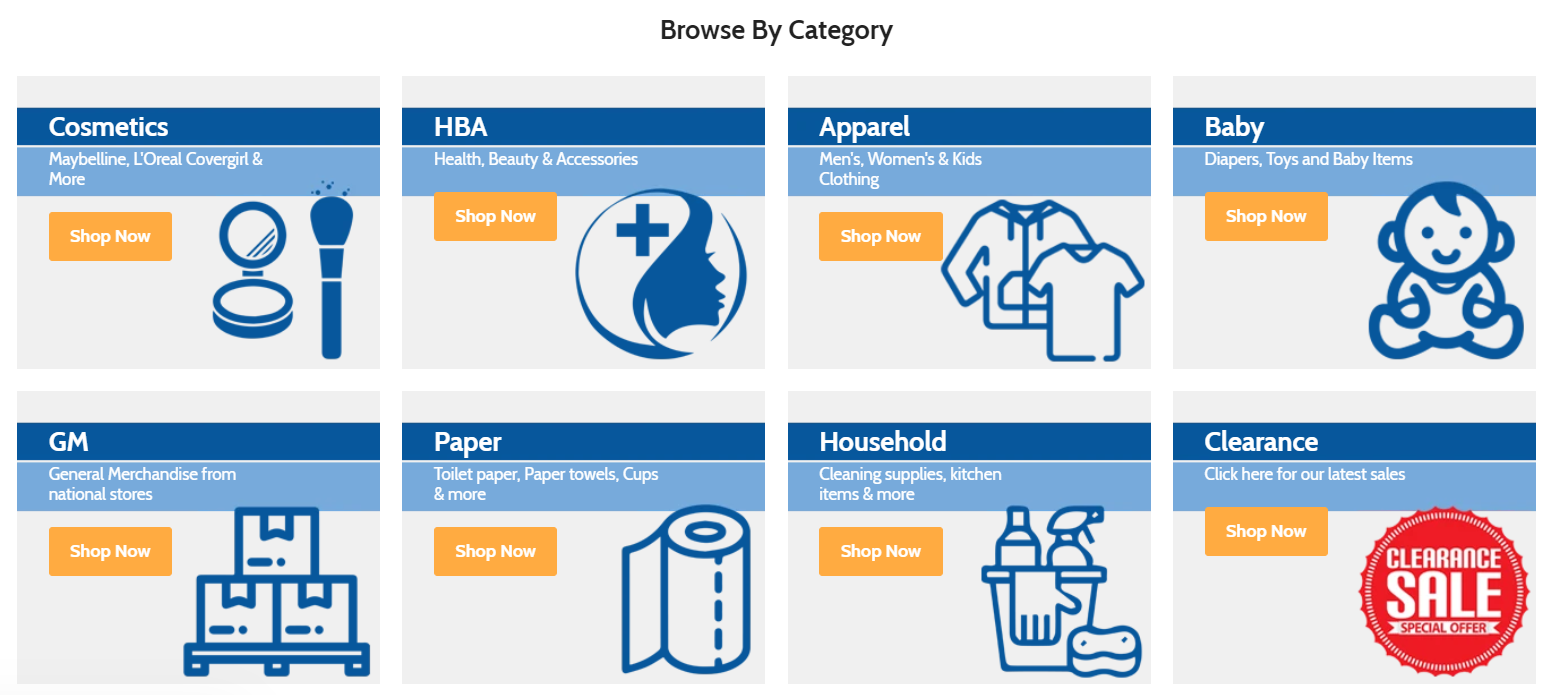
El sitio ofrece ventas de liquidación comercial en seis categorías principales: Ropa y accesorios , Joyas y relojes , Electrónica de consumo , Computadoras y redes , Artículos para el hogar e iluminación , y Herramientas y maquinaria .
Liquidation.com también le permite filtrar los resultados de su búsqueda, para que pueda encontrar ventas de liquidación cerca de su hogar. Las ubicaciones disponibles son Noreste , Medio Oeste , Oeste , Sur , Plainfield IN , Garland TX , Las Vegas NV , Brampton ON , North Wilkesboro NC , Cincinnati y Florence KY . También hay una sección Disponible para exportación en caso de que sea un comprador internacional.
Al igual que la liquidación directa, TopTenWholesale le ayuda a encontrar ventas de liquidación de grandes cadenas minoristas. Las existencias de liquidación, el exceso de existencias y las estanterías están disponibles en empresas como GameStop, Macy's, Home Depot, Lowe's, Sears y Walgreens. También puede encontrar camiones cargados y paletas de liquidaciones de Walmart cercanas.
El sitio tiene docenas de categorías, pero las secciones más populares, y las categorías con más existencias, son Ropa , Bolsos , Joyas , Electrónica deconsumo y Productos de CBD .
TopTenWholesale es también uno de los pocos sitios de liquidación de empresas en línea con presencia global. Aunque la sede se encuentra en Los Ángeles, TopTenWholesale también tiene representación física en China, India, Colombia, México, Bangladesh, Filipinas y Vietnam. Eso significa que podrá encontrar grandes ofertas sin importar en qué parte del mundo viva.
Discount Wholesalers es uno de los nombres más establecidos en la industria. Ofrece ventas de liquidación, inventario de exceso de existencias, devoluciones de clientes, segundos de fábrica y productos fuera de temporada.
También puede inscribirse en sus programas de tiendas departamentales. Todos se manifiestan y venden como un porcentaje del valor mayorista o minorista. Con almacenes en los EE. UU., Puede estar seguro de encontrar mercadería con descuento de ventas de liquidación cerca de su casa o en su área local.
Bstock afirma ser la plataforma de liquidación líder en el mundo para cerrar ventas y ventas de liquidación.
La compañía cuenta con relaciones directas con algunos de los minoristas más importantes de EE. UU., Incluidos Amazon, Best Buy, GameStop, Lowe's, Macy's, OfficeMax, Walmart, Seats y JCPenney. Cuando esos minoristas han liquidado el stock de devoluciones o exceso de inventario, a menudo lo enumeran en la tienda de Bstock.
Cuando compra en Bstock, puede usar los filtros en la parte superior de la página para ubicar el minorista al que desea comprar acciones liquidadas. También puede navegar por país. La mayoría de los anuncios se encuentran en los EE. UU., Canadá y Alemania, pero verá cierta disponibilidad en lugares tan diversos como el Reino Unido, Hong Kong y Eslovaquia.
Más información sobre las ventas de liquidación
Si explora los listados extensos en los sitios de liquidación que le presentamos, se asegurará de encontrar gangas increíbles en un número casi ilimitado de categorías.
Siempre que esté preparado para comparar precios en algunos sitios diferentes, podrá encontrar fácilmente ofertas mucho mejores que las que puede encontrar en las tiendas habituales. Solo tenga en cuenta que es poco probable que encuentre los últimos y más nuevos dispositivos; después de todo, se trata de ventas de liquidación.
La máscara One UI de Samsung se encuentra entre las mejores máscaras de Android que existen. La compañía ha logrado lograr un buen equilibrio entre ofrecer el conjunto correcto de funciones y opciones de personalización a los usuarios sin exagerar.
Una de las mejores funciones de personalización de One UI es la opción de cambiar y probar nuevas fuentes del sistema en su dispositivo Samsung Galaxy. Es posible que cambiar la fuente del sistema no parezca un gran problema, pero ayuda a que toda la interfaz de usuario tenga una apariencia renovada.
Cambio de fuentes en dispositivos Samsung Galaxy
Samsung le permite cambiar la fuente en casi todos sus dispositivos Galaxy que ejecutan One UI. Cambiar la fuente del sistema tendrá un impacto en todo el sistema operativo y todas las aplicaciones instaladas en su dispositivo.
De forma predeterminada, Samsung preinstala las fuentes SamsungOne y Gothic Bold junto con la fuente predeterminada del sistema. Sin embargo, puede instalar más fuentes desde Galaxy Store. Google Play Store no aloja fuentes del sistema, por lo que debe descargar e instalar nuevas fuentes únicamente desde Galaxy Store.
Si no está satisfecho con la legibilidad de la fuente del sistema de stock, puede probar nuevas fuentes en Galaxy Store. Además, también puede cambiar a una fuente en negrita en todo el sistema para mejorar la legibilidad.
Cómo cambiar las fuentes del sistema en dispositivos Samsung Galaxy
En su dispositivo Samsung Galaxy, vaya a Configuración> Pantalla> Tamaño y estilo de fuente . Toque en Estilo de fuente aquí.
Todos los nombres de fuentes se mostrarán en su estilo original. Proceda a seleccionar la fuente que le guste.
Tan pronto como toque la fuente que le gusta, se aplicará en todo el sistema. Si desea utilizar fuentes del sistema en negrita en todo el sistema operativo, habilite el interruptor para fuente en negrita en Configuración> Pantalla> Tamaño y estilo de fuente .
Galería de imágenes (3 imágenes)
Expandir
Expandir
Expandir
También puede cambiar el tamaño de fuente desde aquí arrastrando el control deslizante hacia la izquierda o hacia la derecha. Aumentar el tamaño de la fuente en un margen notable puede provocar que algunos elementos de la interfaz de usuario se corten en algunos escenarios.
Cómo instalar nuevas fuentes en dispositivos Samsung Galaxy
La instalación de nuevas fuentes del sistema en dispositivos Samsung Galaxy es relativamente sencilla. Sin embargo, debe usar Galaxy Store para instalar nuevas fuentes, ya que instalarlas desde otras fuentes podría generar problemas de compatibilidad.
Vaya a Configuración> Pantalla> Tamaño y estilo de fuente> Estilo de fuente en su dispositivo Samsung Galaxy.
Toca la opción Descargar fuentes . Esto debería abrir Galaxy Store con una lista de todas las fuentes que puede descargar.
La mayoría de las fuentes disponibles para descargar son de pago, así que asegúrese de revisar todas las capturas de pantalla antes de decidir cuál es la fuente que le gusta. Una vez que compre una fuente, también se instalará automáticamente en su teléfono Samsung.
Nuevamente, vuelva a Configuración> Pantalla> Tamaño y estilo de fuente> Estilo de fuente y toque la nueva fuente que acaba de descargar para aplicarla.
Galería de imágenes (2 imágenes)
Expandir
Expandir
Puede instalar tantas fuentes como desee desde Galaxy Store y también cambiar entre ellas con frecuencia. Tenga en cuenta que algunas fuentes muy estilísticas pueden causar fallas en la interfaz de usuario en las aplicaciones.
Pruebe nuevas fuentes en su teléfono Samsung Galaxy
Cambiar la fuente del sistema en su teléfono Samsung Galaxy es una excelente manera de darle una nueva sensación a toda la interfaz de usuario. Si está aburrido con su teléfono Samsung o simplemente busca un cambio, pruebe con una nueva fuente del sistema. En algunos casos, una fuente diferente también puede ayudar a mejorar la legibilidad.
Tener una buena extensión de Google Chrome puede hacerte productivo y mejorar la calidad de tu trabajo. Hay varias extensiones disponibles para ayudarlo a escribir mejor.
Aquí hay algunas extensiones para el navegador Google Chrome que lo ayudarán a administrar su investigación, mejorar la calidad del contenido y reducir las distracciones.
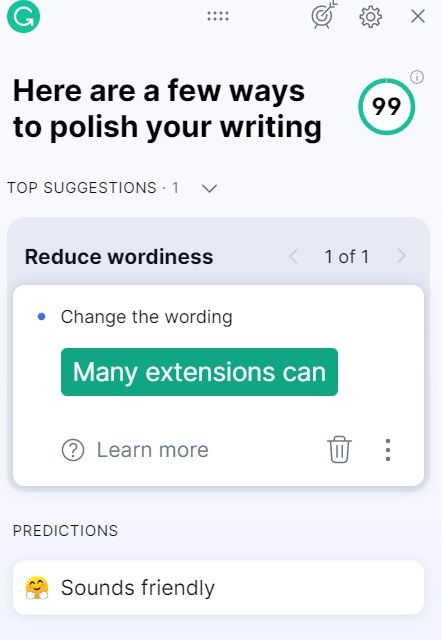
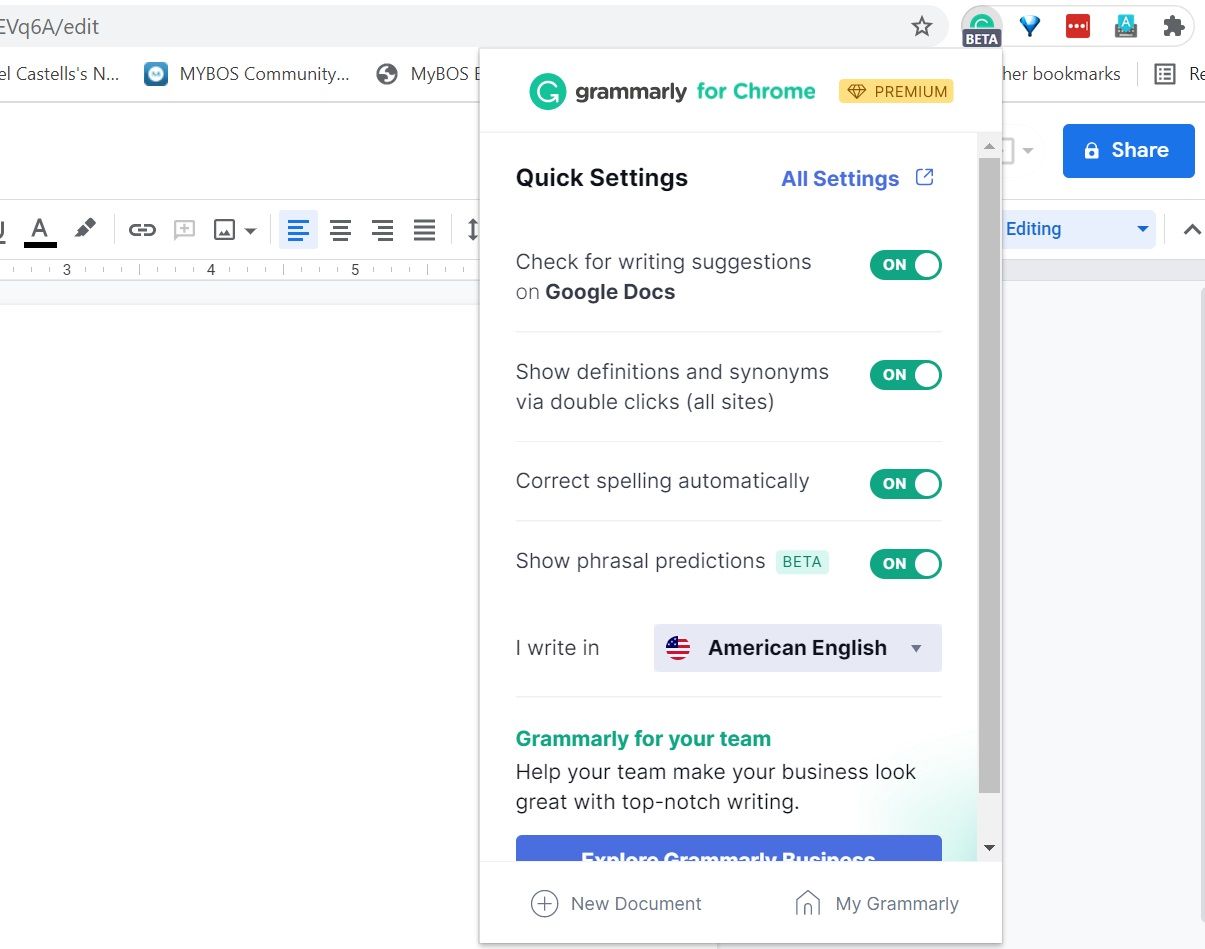
Esta extensión revisa el texto en busca de errores ortográficos y gramaticales. Los usuarios gratuitos de Grammarly pueden acceder a funciones limitadas y los usuarios premium pueden acceder a todas las funciones.
Esta extensión es útil cuando redacta correos electrónicos o edita un documento en Google Docs. Para ver sugerencias para el texto, haga clic en el ícono Grammarly en la parte inferior derecha de la ventana.
Para ver y configurar más configuraciones, como seleccionar el idioma, habilitar predicciones, sinónimos, haga clic en el ícono de la extensión Grammarly en el navegador Chrome.
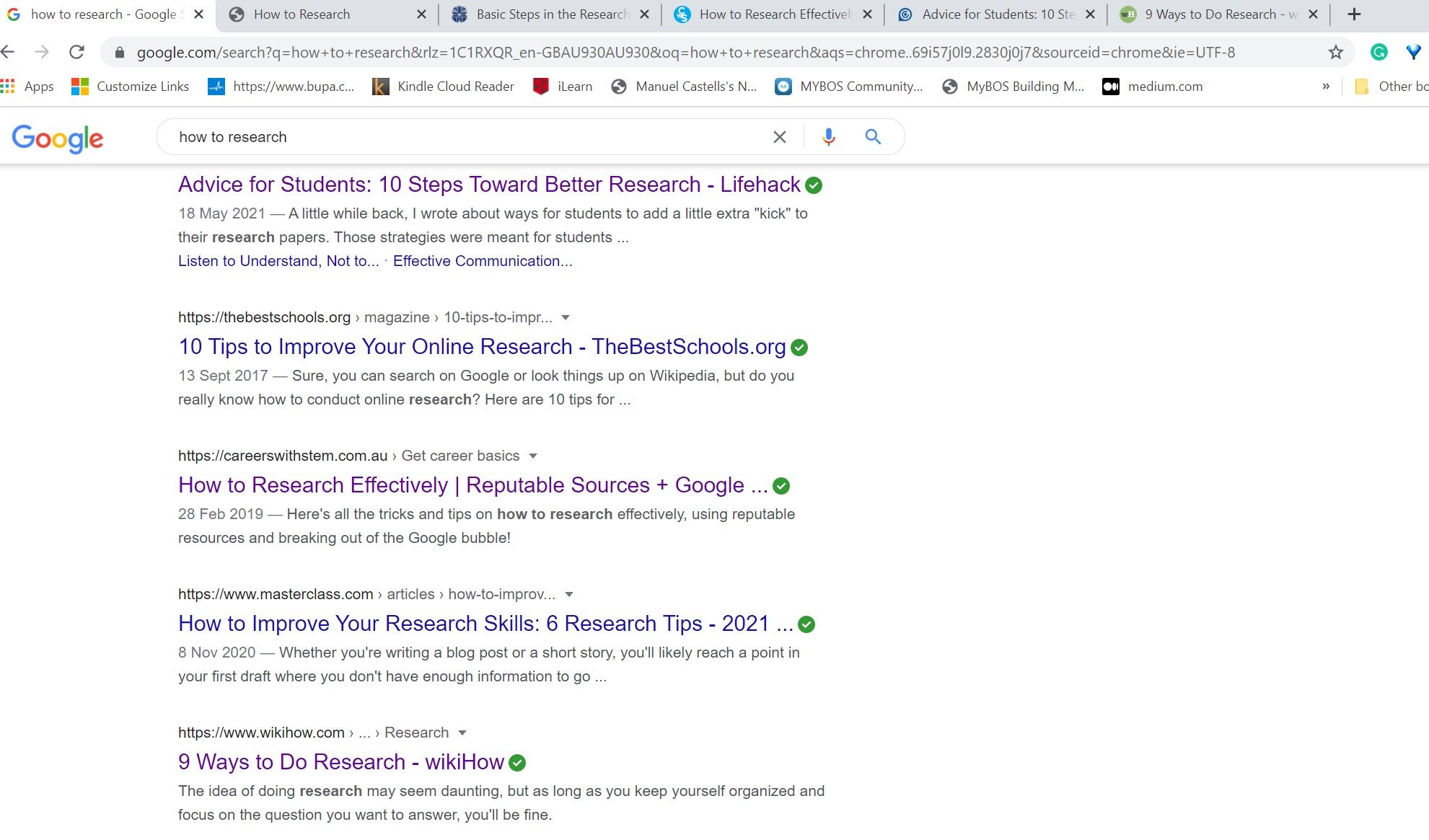
Si está ocupado investigando un tema, es imperativo tener varios sitios web abiertos a la vez. Sin embargo, administrar muchas pestañas lo abruma y consume recursos del sistema.
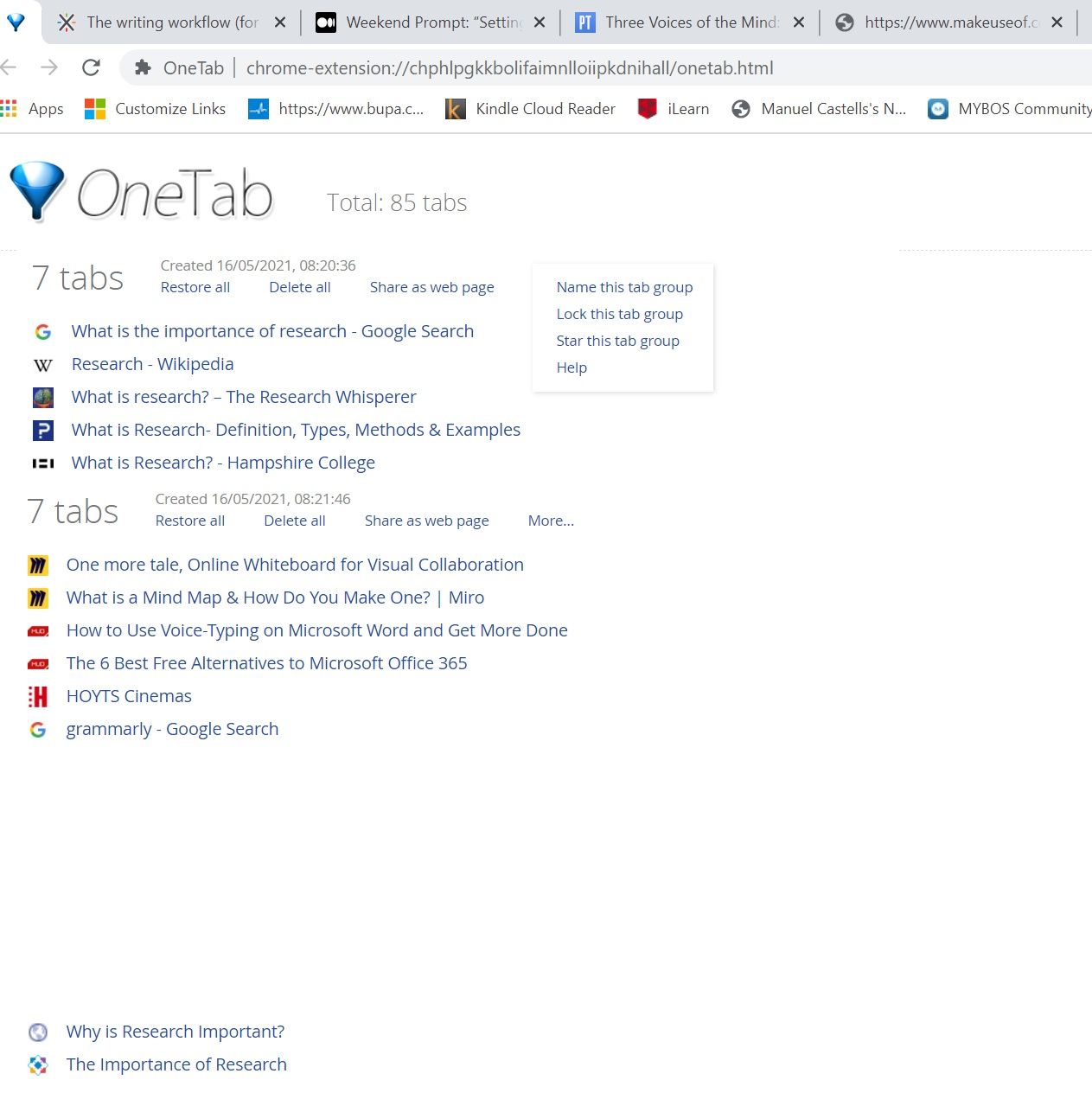
La extensión OneTab combina y guarda todos los sitios web abiertos en una lista para referencia futura.
Puede cerrar su sistema o el navegador sin temor a perder esta lista.
Para usar esta extensión, haga clic en el icono de OneTab en el navegador. Todas las pestañas abiertas se combinan en una lista.
Puede guardar el grupo de pestañas, proporcionar un nombre significativo o bloquearlo.
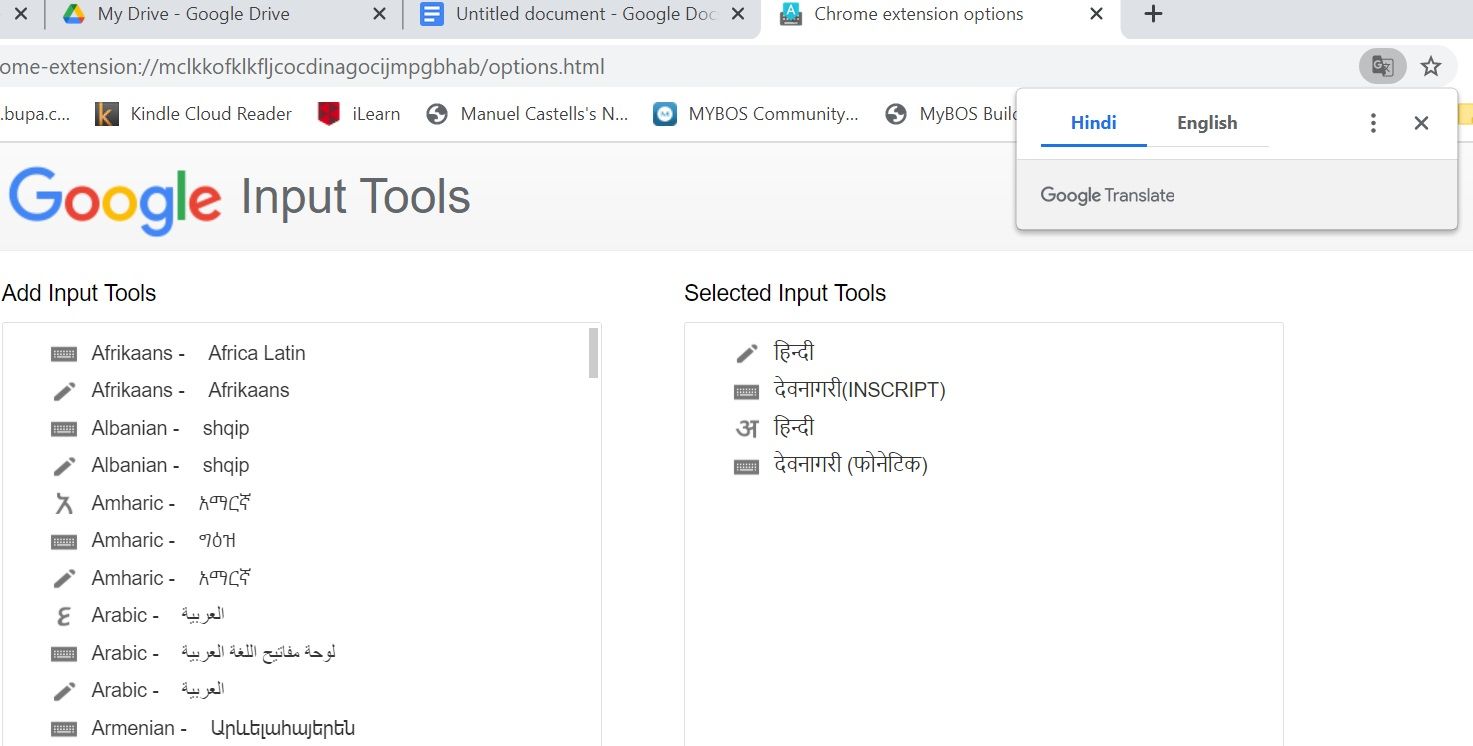
Esta extensión está creada para escritores multilingües. Le ayuda a escribir en varios idiomas y admite los siguientes cuatro métodos de entrada:
Editores de métodos de entrada (IME) : las pulsaciones de teclas se asignan al idioma seleccionado
Transliteración : Convierte la fonética del texto basada en el sonido de un idioma a otro.
Teclado virtual : le permite escribir en el idioma seleccionado directamente.
Escritura a mano : te permite dibujar o escribir caracteres en un dispositivo que tiene una pantalla táctil.
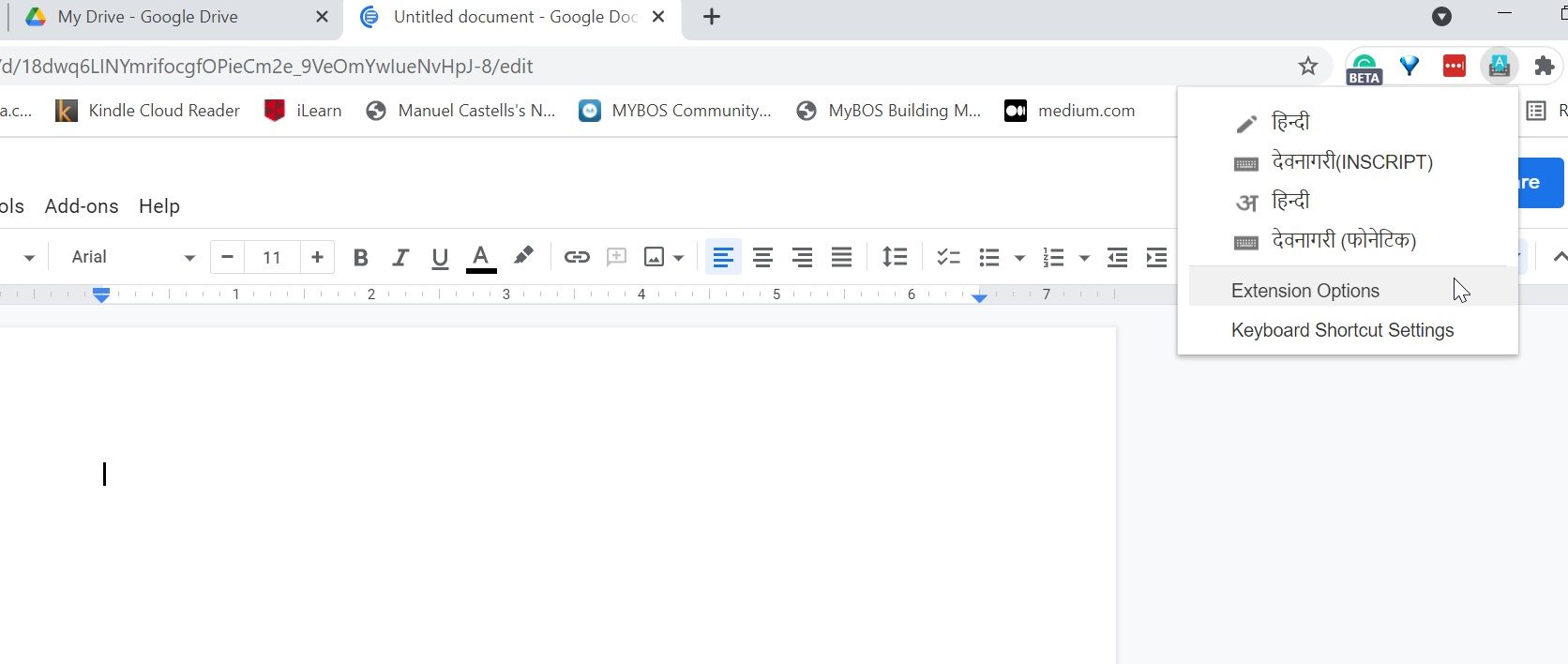
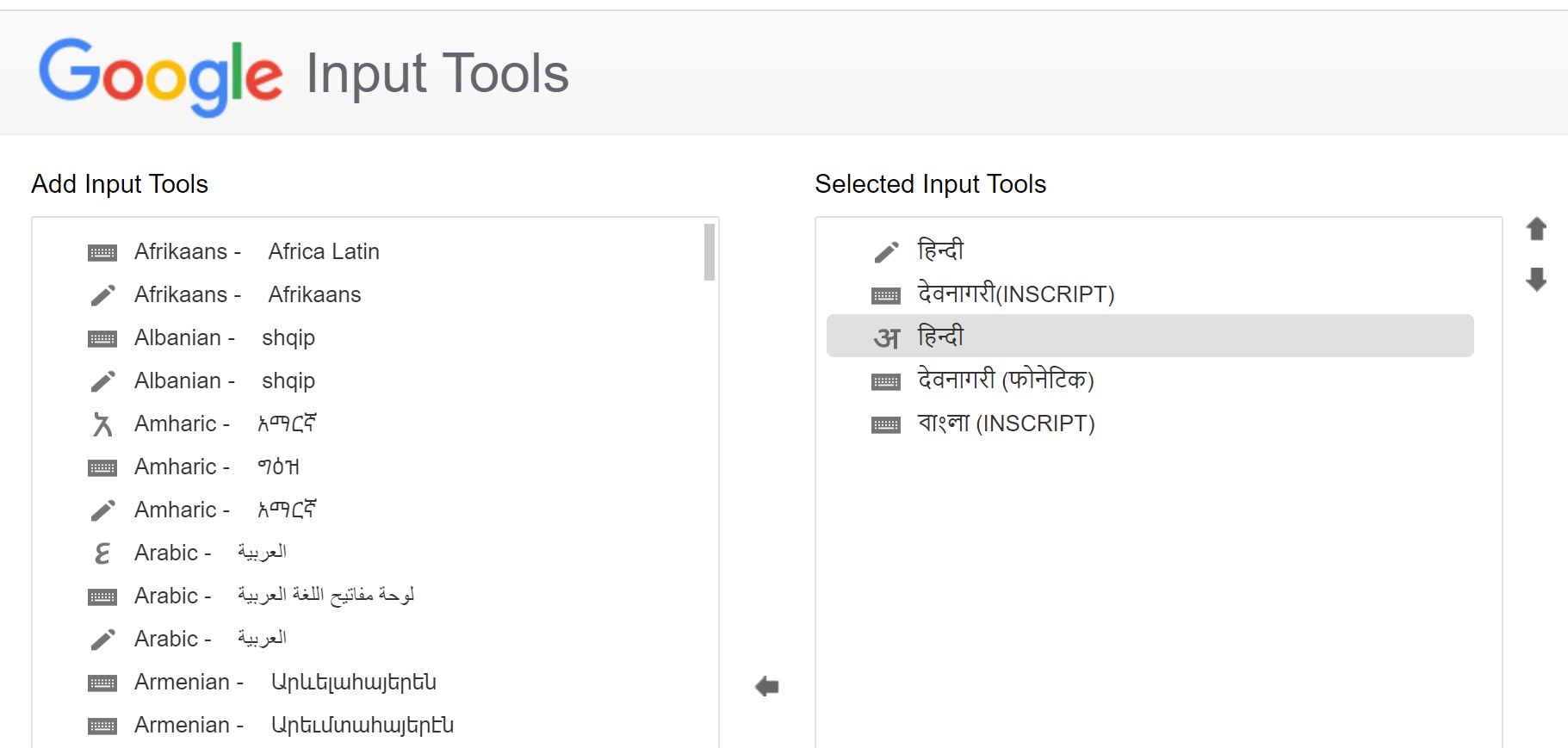
Para abrir Google Input Tools , haga clic en el icono en el navegador Chrome y luego haga clic en Opciones de extensión . Haga doble clic en las herramientas de entrada que desea usar y se agregarán al panel de la derecha.
Para realizar cambios en las herramientas de entrada, seleccione Opciones de extensión .
Organice las herramientas de entrada haciendo clic en las flechas hacia arriba o hacia abajo que se muestran en el lado derecho del panel. Para anular la selección de una herramienta de entrada, haga clic en ella y luego haga clic en la flecha que apunta a la izquierda.
Es común que los escritores pospongan las cosas o se distraigan con las plataformas de redes sociales o los sitios web de entretenimiento. Pero se convierte en un problema cuando se trabaja con un plazo ajustado.
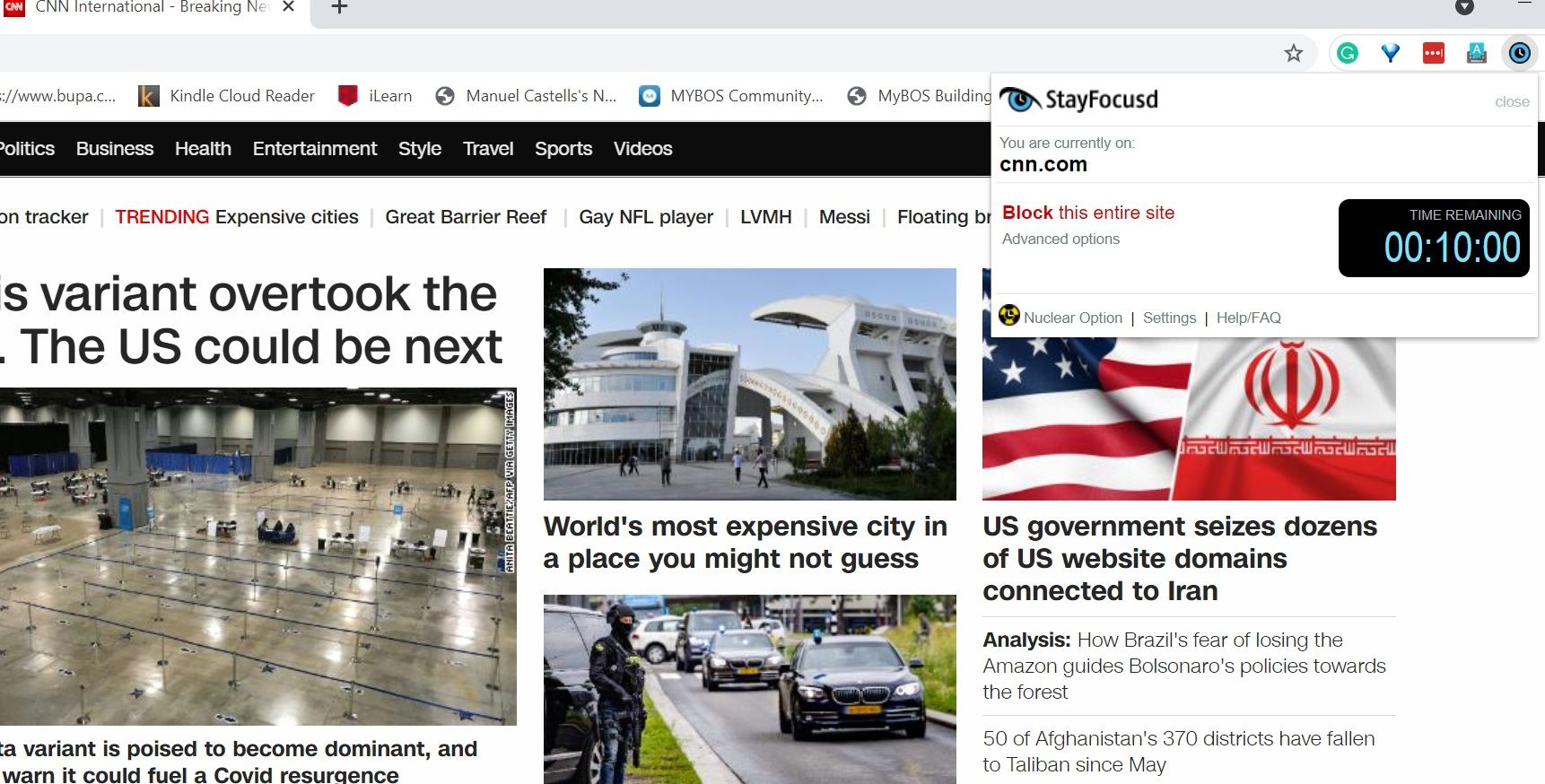
La extensión StayFocusd le permite concentrarse en la escritura bloqueando sitios web y contenido. Hay muchas opciones para configurar cómo y cuándo desea utilizar esta extensión. Por ejemplo, puede hacer clic en el logotipo para bloquear el sitio web actual.
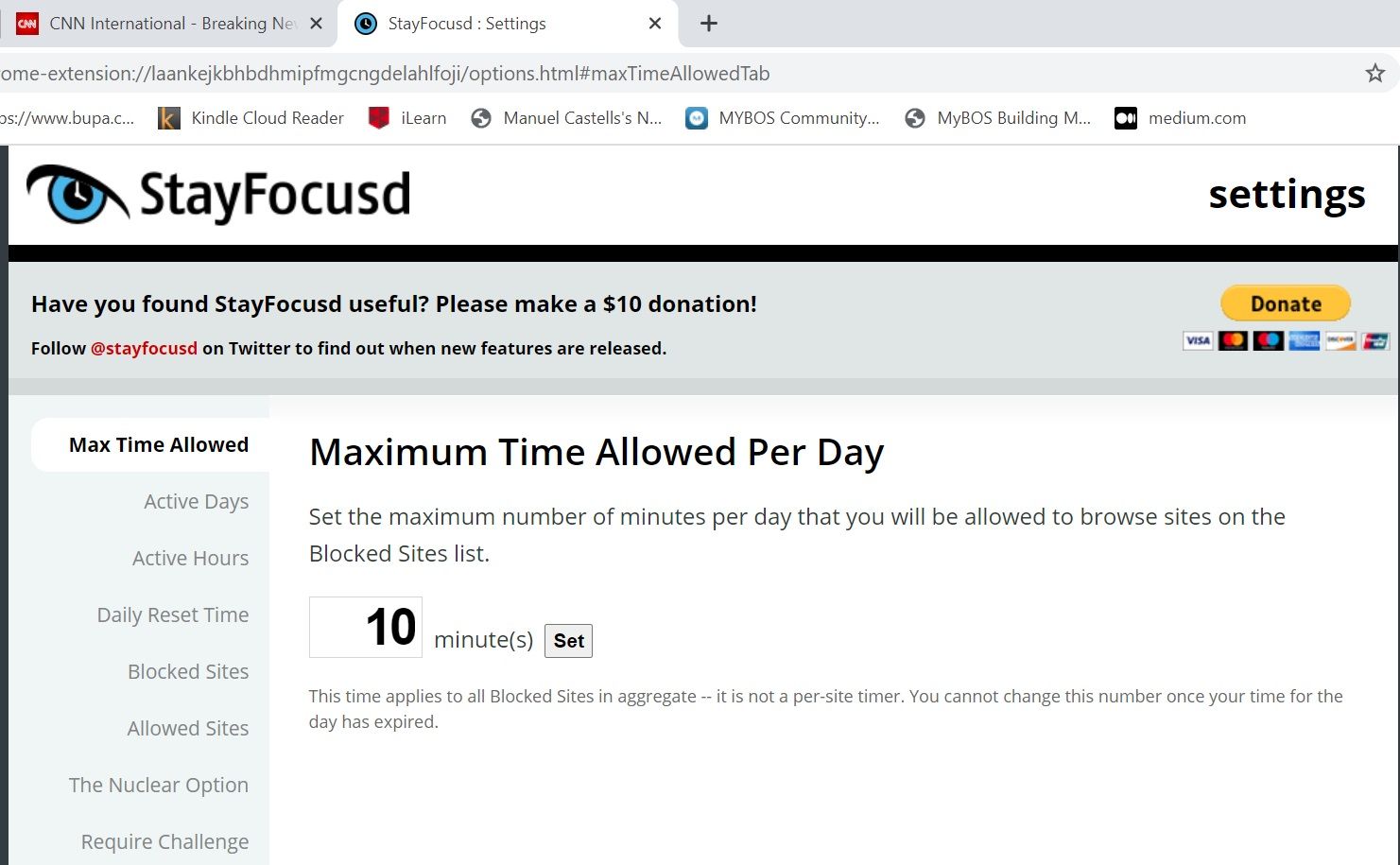
Se pueden realizar configuraciones adicionales, como restringir la duración, los días o el intervalo de tiempo específico para gastar en un sitio web, en Configuración .
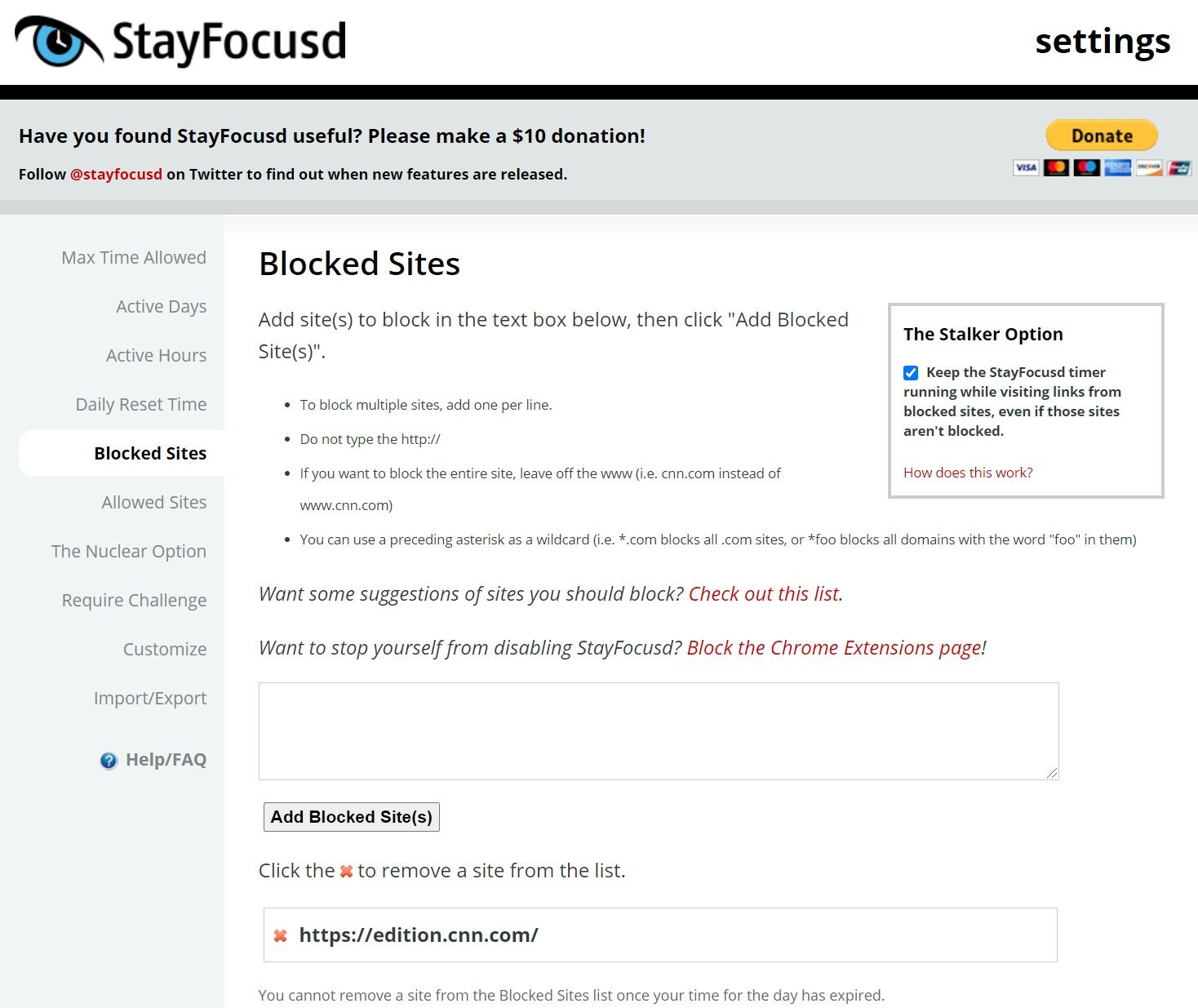
También puede agregar sitios web a la lista de Sitios bloqueados .
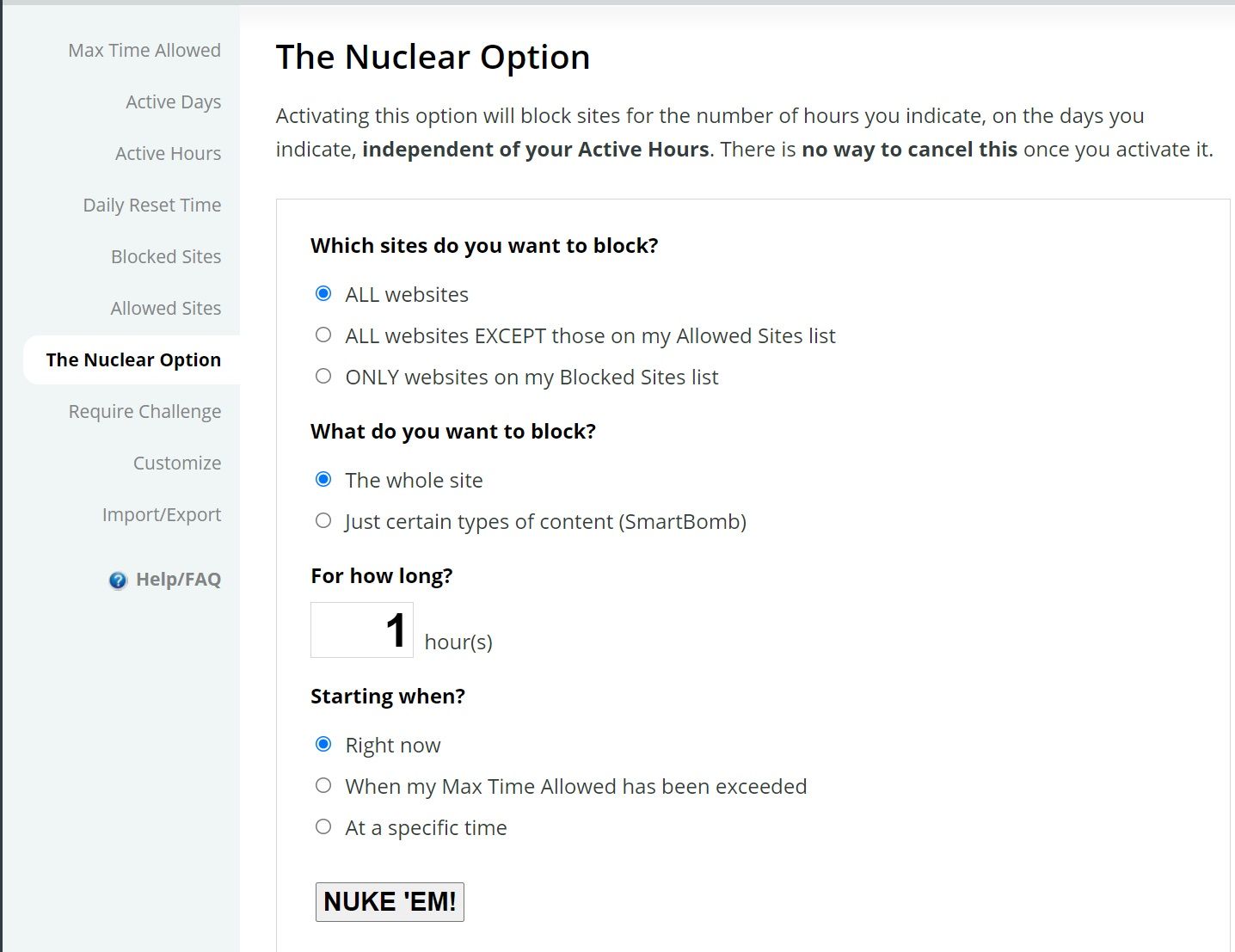
La opción nuclear es útil cuando desea concentrarse en la escritura durante un período prolongado. Puede seleccionar los sitios, el tipo de contenido y el tiempo que desea bloquearlos.
También puede programar la opción y frecuencia Nuclear. Sin embargo, no puede cancelar esta configuración hasta que transcurra el tiempo configurado.
No permita que las distracciones le impidan crear contenido de calidad
Hay diferentes formas de hacer más en poco tiempo y mantener la calidad de su trabajo. Tener buenas extensiones es un paso importante en esta dirección. Investigue las extensiones que mejor se adapten a su trabajo y verifique que sean seguras de instalar .
Tome descansos conscientes entre sus escritos para evitar el agotamiento. Esperamos que estas extensiones lo ayuden a convertirse en un escritor eficiente.
Utilizamos cookies para asegurarnos de brindarle la mejor experiencia en nuestro sitio web. Si continúa utilizando este sitio, asumiremos que está satisfecho con él.