El cofundador de Apple, Steve Wozniak, ha criticado la antigua oposición de Apple al movimiento por el derecho a reparar, razonando que empresas como Apple no estarían presentes hoy sin la opción de reparar hardware sin temor a represalias.
El derecho a reparar es una batalla en curso entre los grupos de consumidores y las principales empresas tecnológicas. Este último restringe las opciones de reparación, controla a los técnicos autorizados y se niega a emitir repuestos oficiales.
Pero ahora, Wozniak está denunciando los ataques de Apple al derecho de reparación, implorando a la potencia tecnológica que permita a los propietarios reparar y modificar su hardware, tal como lo hizo en el desarrollo de Apple.
Woz to Apple: "Es hora de empezar a hacer las cosas correctas".
En una videollamada de nueve minutos al activista por el derecho a reparar Louis Rossmann, Wozniak brindó un sincero apoyo a la causa.
¿El punto focal de su argumento? Apple no habría despegado sin la capacidad de personas como él y el cofundador de Apple, Steve Jobs, de poder desmontar hardware, manipular, arreglar y modificar y reparar con impunidad.
Entonces, ¿por qué detenerlos? ¿Por qué detener la comunidad de autoreparaciones?
Wozniak también reconoció que el envío del Apple II (el segundo microordenador de consumo de Apple) con esquemas de diseño fue una parte importante de su éxito.
Apple presuntamente ejerce presión contra el derecho a reparar
El movimiento por el derecho a reparar quiere que los gobiernos de todo el mundo consagran el acceso a la información y las piezas de repuesto para el hardware en la ley.
Actualmente, las leyes de derecho a reparación varían enormemente de un país a otro. Por lo general, las empresas no tienen la obligación de proporcionar desgloses detallados de sus productos para facilitar las reparaciones o proporcionar repuestos oficiales que coincidan con máquinas o esquemas específicos.
Empresas como Apple presuntamente han presionado ampliamente contra el derecho a reparar, persuadiendo a los legisladores de que es probable que los consumidores se lastimen al intentar reparar su hardware. En un ejemplo, un cabildero de Apple afirmó que los consumidores perforarían las baterías de iones de litio que se encuentran en los iPhones, lo que podría causar daños graves.
En otro ejemplo, la vicepresidenta de Medio Ambiente, Políticas e Iniciativas Sociales de Apple, Lisa Jackson, dijo que los iPhones de Apple son "demasiado complejos" para que los arregle el usuario promedio.
Ritmo de recopilación de argumentos sobre el derecho a reparar
Sin embargo, los vientos están comenzando a cambiar. Las empresas que venden productos electrónicos de consumo en el Reino Unido y la UE, como secadores de pelo, televisores y lavadoras, ahora deben asegurarse de que esos productos se puedan reparar hasta por 10 años.
En términos prácticos, significa que las empresas deben adoptar el diseño y la fabricación que brinden a los consumidores habituales mejores oportunidades para reparar su hardware sin dañar otros aspectos del mismo, mientras que las piezas de repuesto oficiales deberían ser más fáciles de obtener a través de los canales oficiales.
En los EE. UU., Casi todos los estados propusieron alguna forma de derecho a reparación en 2020. Sin embargo, en 2021, solo un estado, Massachusetts, consagró el proyecto de ley. A medida que los nombres más prominentes brinden apoyo al derecho de reparación del consumidor, se espera que la balanza continúe inclinándose, devolviendo algo de poder a las manos de los consumidores.
Android no se integra tan bien con Windows o Mac como los iPhones con Mac. Esto significa que se pierde algunas funciones útiles, como un portapapeles universal que puede sincronizar automáticamente el portapapeles de su teléfono Android con su PC y viceversa. Sin embargo, la belleza de Android es que siempre hay una forma de replicar cualquier función que desee.
Un portapapeles universal puede resultar útil si su flujo de trabajo requiere que copie una gran cantidad de texto o archivos entre dispositivos. Eliminará la fricción de todo el proceso y sincronizará automáticamente el contenido en todos los dispositivos.
Entonces, veamos cómo sincronizar su portapapeles entre Android y una computadora de escritorio.
Configuración del portapapeles de sincronización universal en Android
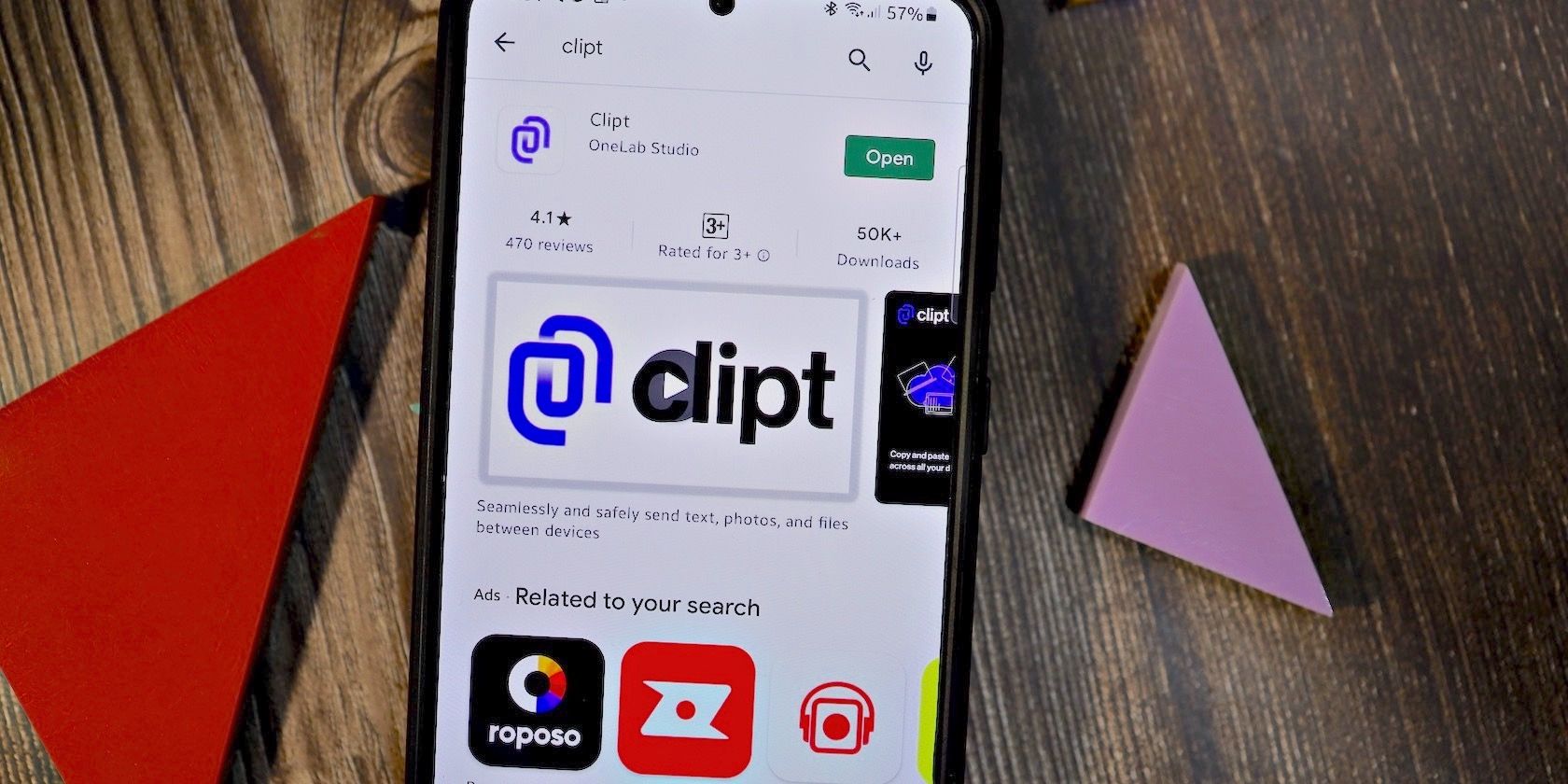
Para poder sincronizar su portapapeles en todos los dispositivos, necesita una aplicación. Usaremos Clipt , que es gratuito en Play Store.
Si bien funciona en dispositivos de diferentes plataformas, incluidos Linux, Windows y Mac, depende de una extensión del navegador para funcionar. Esto significa que debe tener el navegador abierto para que el contenido del portapapeles de su teléfono Android se sincronice con su PC.
Siempre que utilice un navegador basado en Chromium relativamente popular y no le importe que se ejecute en segundo plano en su PC, debería estar bien. El proceso de sincronización del portapapeles de PC a Android es relativamente simple y sin problemas, pero el proceso de Android a PC requiere un toque adicional para funcionar cada vez.
También puede sincronizar imágenes, archivos y videos en su portapapeles en todos los dispositivos. Esta función funcionará cargando el archivo en su cuenta de Google Drive, así que asegúrese de tener suficiente espacio libre en su cuenta de Google y acceso a una conexión rápida a Internet.
Clipt no almacena ningún dato que sincronice entre su PC y Android en sus servidores. Todo el proceso de transferencia se realiza a través de su cuenta de Google Drive, por lo que no debe preocuparse por la seguridad de sus datos.
Cómo configurar Universal Clipboard Sync en su PC y Android
Descargue la aplicación Clipt para Android de Play Store y otorgue acceso a su cuenta de Google. La aplicación utiliza su cuenta de Google para sincronizar contenido entre dispositivos.
En su PC, instale la extensión del navegador Clipt para Chrome, Opera o Microsoft Edge. Proceda a iniciar sesión en la misma cuenta de Google que usa en su teléfono.
Galería de imágenes (3 imágenes)
Expandir
Expandir
Expandir
¡Eso es todo! Ha configurado la sincronización universal del portapapeles en su PC y Android. Si tiene varios dispositivos o PC, puede sincronizar el contenido con ellos simplemente instalando la aplicación Clipt o la extensión del navegador y configurándola.
Cómo sincronizar texto copiado de Android al portapapeles de una PC
En su dispositivo Android, seleccione y copie el texto que desea pegar en su PC.
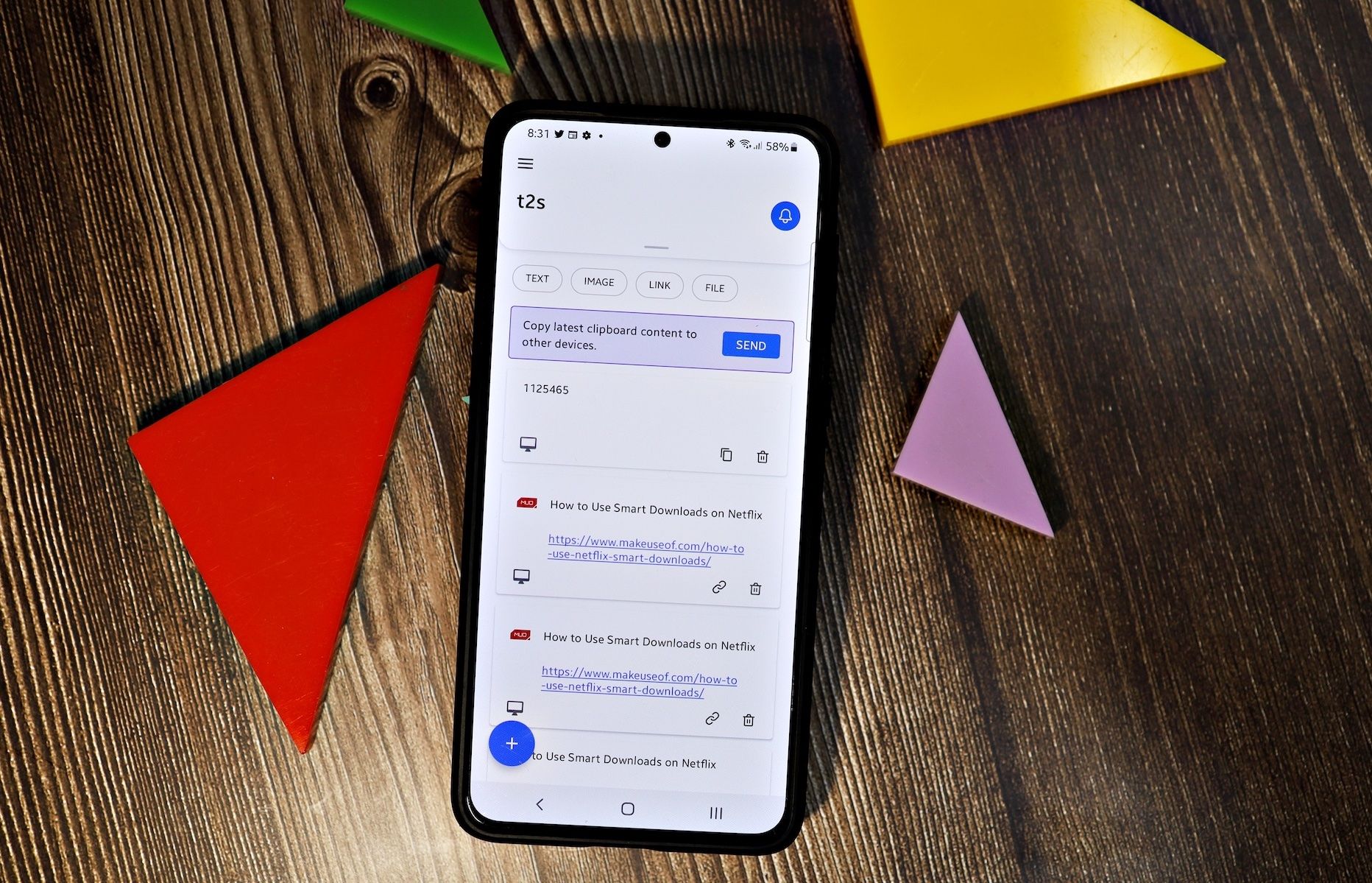
Las aplicaciones no pueden leer los datos del portapapeles en segundo plano en Android 11. Por lo tanto, tendrá que presionar el botón Enviar en el tono de notificación de su dispositivo Android para sincronizar el texto con el portapapeles de su PC. Alternativamente, abra la aplicación Clipt y luego toque Enviar .
Galería de imágenes (2 imágenes)
Expandir
Expandir
Si Chrome o cualquier otro navegador en el que instaló la extensión Clipt está abierto, debería recibir una notificación que diga que el portapapeles se ha actualizado automáticamente. A continuación, puede pegar el texto o el archivo en cualquier lugar que desee.
Cómo sincronizar imágenes y archivos desde Android al portapapeles de su PC
Recuerde tener el navegador donde instaló la extensión Clipt abierto y ejecutándose en segundo plano para que la sincronización del portapapeles funcione correctamente.
Abra la aplicación Clipt en su dispositivo Android. Seleccione la imagen o el archivo que desea sincronizar con su PC.
En su PC, haga clic en la extensión Clipt en su navegador. Debería ver la imagen o el archivo que envió desde su dispositivo Android aquí. El archivo o la imagen también se copiará automáticamente al portapapeles de su PC.
Puede descargar la imagen o el archivo o eliminarlo si ya no lo necesita.
Lamentablemente, no es posible sincronizar automáticamente archivos e imágenes en el portapapeles de su PC desde su dispositivo Android o viceversa.
Cómo sincronizar el texto copiado de la PC al portapapeles de su Android
El proceso de sincronización de texto desde la PC al portapapeles de su teléfono Android es más sencillo y no requiere ningún paso adicional.
Siempre que tenga Chrome o el navegador compatible de su elección abierto en segundo plano con la extensión Clipt instalada, cualquier texto que copie se sincronizará con el portapapeles de su dispositivo Android. A continuación, puede simplemente pegar el texto donde desee.
Sin embargo, cada vez que Clipt sincroniza contenido nuevo con el portapapeles de su Android, le notificará lo mismo. Este sonido de notificación constante puede resultar irritante, así que asegúrese de desactivar las alertas de sonido para las notificaciones de Clipt.
Cómo sincronizar imágenes y archivos desde la PC al portapapeles de su Android
Para sincronizar imágenes y archivos desde la PC al portapapeles de su teléfono Android, debe usar la extensión Clipt en Chrome, Edge o Firefox, u otro navegador compatible.
Haga clic en la extensión Clipt y seleccione Cargar . Se abrirá una nueva pestaña. Proceda a arrastrar y soltar la imagen o el archivo que desea sincronizar en el portapapeles de su teléfono Android.
Dependiendo del tamaño del archivo o de la imagen y de la velocidad de Internet, el proceso de sincronización puede tardar entre unos segundos y unos minutos.
Debería recibir una notificación de Clipt en su dispositivo Android de que el archivo o la imagen está listo para pegarse en cualquier aplicación que desee.
Nuevamente, dependiendo de la velocidad de los datos móviles o de la red Wi-Fi a la que esté conectado su teléfono, el proceso de pegar la imagen o el archivo también puede demorar entre unos pocos segundos y unos minutos.
Tampoco puede pegar archivos directamente en todas las aplicaciones de Android. Primero tendrá que guardar el archivo en el almacenamiento interno de su teléfono antes de poder compartirlo.
La sincronización del portapapeles le facilitará la vida
Si envía muchos archivos, imágenes y texto entre su PC y su dispositivo Android, la sincronización del portapapeles le facilitará la vida. También será un salvavidas si trabaja en varios dispositivos y necesita enviar archivos e imágenes a través de ellos con frecuencia.
¿Está cansado de que los spammers intenten falsificar su dominio de correo electrónico y lo usen para enviar correos electrónicos fraudulentos? ¿Le gustaría conocer la fuente de cada correo electrónico que llega a su dominio?
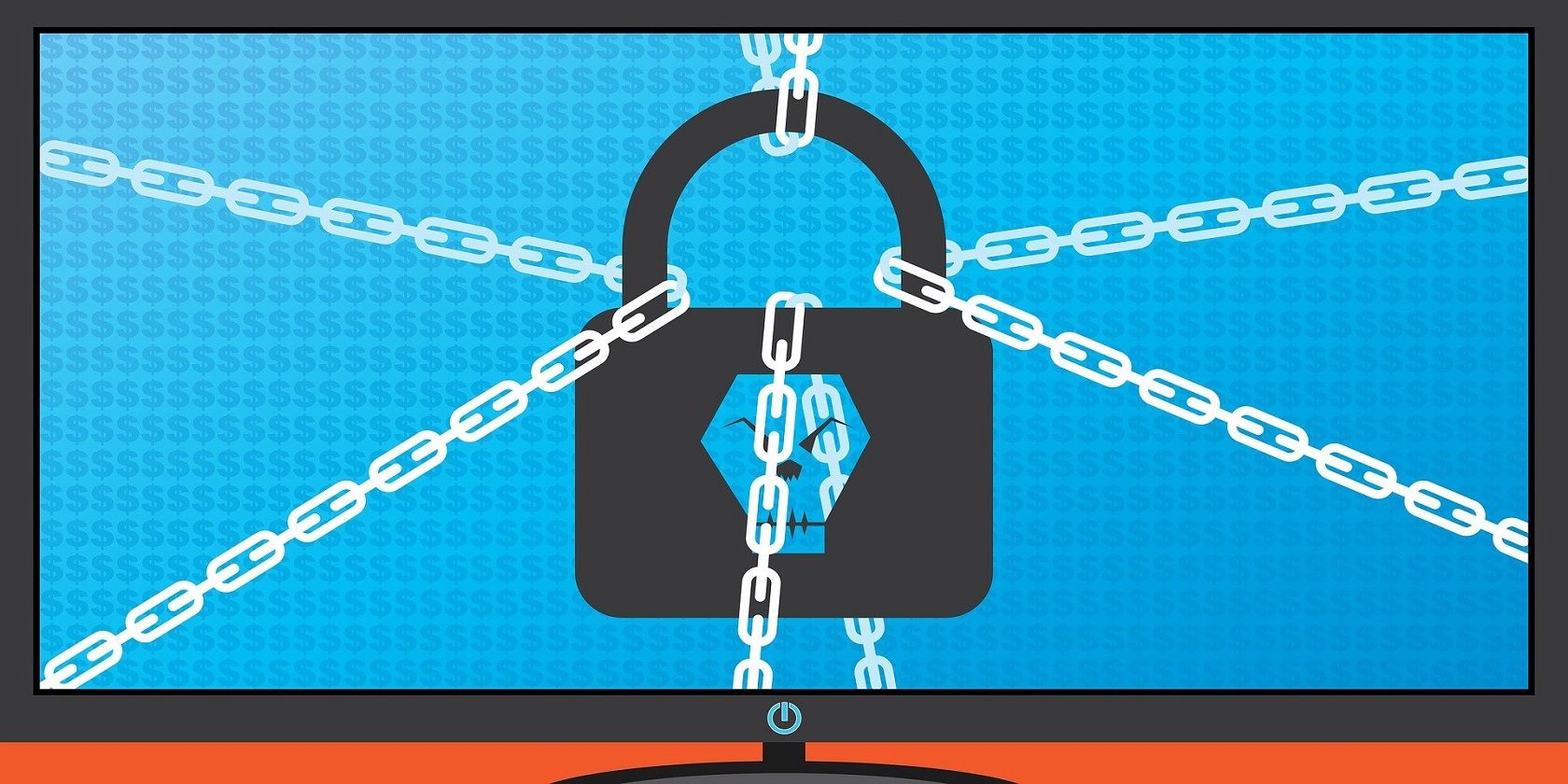
Al invertir en un DMARC, puede hacer frente a ataques de suplantación de identidad, suplantación de identidad (phishing) y ransomware. También permite un control total de la entrega de correo electrónico a través de su dominio.
Pero, ¿qué es exactamente un DMARC y cómo erradica la falsificación de correo electrónico? ¿Y hay otros beneficios de usar un DMARC? Vamos a averiguar.
¿Qué es un DMARC?
DMARC, o "Autenticación, informes y conformidad de mensajes basados en dominios", es un protocolo de autenticación de correo electrónico diseñado para proteger su dominio de correo electrónico para que no se utilice para suplantación de correo electrónico. Utiliza Sender Policy Framework (SPF) y DomainKeys Identified Mail (DKIM) para determinar la autenticidad de un mensaje de correo electrónico.
En pocas palabras, permite a los remitentes de correo electrónico especificar cómo manejar los correos electrónicos que no fueron autenticados usando SPF o DKIM. Los remitentes tienen la opción de enviar esos correos electrónicos a la carpeta de correo no deseado o bloquearlos por completo.
Al invertir en un DMARC, los ISP y las empresas pueden identificar mejor a los spammers y evitar que los correos electrónicos maliciosos entren en las bandejas de entrada de sus consumidores.
¿Qué es la suplantación de identidad de correo electrónico?
La suplantación de correo electrónico es un ciberataque común en el que se envía un correo electrónico manipulado disfrazado de que procede de una fuente confiable. Dado que los encabezados de los correos electrónicos falsificados son falsificados, los destinatarios creen que provienen de un remitente conocido.
El objetivo de los correos electrónicos falsificados es hacer que los destinatarios abran, reenvíen y respondan a estos llamados correos electrónicos legítimos. Como tal, la suplantación de identidad es una táctica popular que se utiliza en campañas de phishing y spam por correo electrónico, porque es más probable que las personas abran correos electrónicos que parecen provenir de remitentes conocidos.
A continuación, se muestran algunas razones comunes por las que los actores de amenazas usan la suplantación de correo electrónico:
Pueden ocultar el nombre real del remitente.
Sus correos electrónicos maliciosos pueden evitar que los filtros de correo electrónico los incluyan en la lista negra.
Pueden utilizar la suplantación de identidad para realizar un robo de identidad.
Pueden hacerse pasar por una persona o una empresa que el destinatario conoce muy bien.
Si es propietario de un negocio, la suplantación de correo electrónico puede ser bastante perjudicial para la identidad de su marca. La buena noticia es que los protocolos como DMARC fueron diseñados para contrarrestar los ataques de suplantación de identidad por correo electrónico.
Cómo DMARC elimina la suplantación de correo electrónico
DMARC puede evitar que los correos electrónicos falsificados, spam y phishing lleguen a usted y a sus clientes de diversas formas. Al adoptar DMARC, podrá lograr lo siguiente:
Identifique cualquier correo electrónico que no se envíe desde su empresa o dominio.
Vea el correo electrónico saliente de su empresa y su rendimiento.
Informe a los proveedores de la bandeja de entrada, como Gmail o Yahoo, que bloqueen el correo que usted no envía.
Para evitar la suplantación de identidad, DMARC toma medidas de protección para que los encabezados de sus mensajes de correo electrónico no sean secuestrados.Lo hace trabajando en conjunto con las aplicaciones SPF y DKIM para verificar los correos electrónicos legítimos y evitar que los maliciosos lleguen a la bandeja de entrada.
Con las políticas de DMARC habilitadas, usted, como remitente, puede informar automáticamente a la bandeja de entrada de su destinatario que su empresa no envió una correspondencia. Esto evita que el nombre de su empresa se empañe si un pirata informático estaba enviando un correo electrónico malicioso disfrazado como proveniente de su dominio de correo electrónico.
Al implementar las políticas de DMARC, puede indicar automáticamente a los destinatarios de los mensajes que no hagan nada, pongan en cuarentena o rechacen los mensajes de correo electrónico.
Las políticas de DMARC
Acciones como rechazar, poner en cuarentena o aceptar correos electrónicos posiblemente fraudulentos se realizan a través de las siguientes tres políticas de DMARC.
1. La política "Ninguno"
A veces denominada política de "monitorización", la política de "ninguno" indica al proveedor de correo electrónico del destinatario que no realice ninguna acción si el correo electrónico falla en el DMARC.
2. La política de "cuarentena"
El trabajo de esta política es mover correos electrónicos potencialmente corruptos o sospechosos a una carpeta diferente, como la carpeta de correo no deseado o basura del destinatario.
3. La política de "rechazo"
Como su nombre lo indica, esta política le dice al proveedor de correo electrónico que bloquee cualquier correo electrónico que no pase el DMARC. Esto evita que el correo electrónico llegue a la bandeja de entrada del destinatario.
Otros beneficios de adoptar un DMARC
Además de ayudar a prevenir los ataques de suplantación de identidad de correo electrónico, un DMARC también brinda una gran cantidad de beneficios para los propietarios de dominios de correo electrónico.
A continuación se muestran algunos de los principales beneficios adicionales que obtendrá cuando adopte un DMARC.
1. Reduce los ataques de ransomware
DMARC previene los ataques de ransomware basándose en estándares de autenticación de correo electrónico como SPF y DKIM. Estos estándares autentican las fuentes de envío, lo que garantiza que sus destinatarios nunca sean engañados.
Al implementar un DMARC, todos los intentos de suplantación de identidad y tácticas de ingeniería social de los piratas informáticos se eliminan por completo. Esto es enorme, ya que estas tácticas suelen ser un gran camino hacia los ataques de ransomware.
2. Aumenta la capacidad de entrega del correo electrónico
DMARC le permite analizar si los correos electrónicos enviados usando su dominio están debidamente autenticados usando SPF y DKIM. Esto le permite identificar y solucionar cualquier problema de autenticación que pueda afectar la capacidad de entrega de sus correos electrónicos.
3. Protege su reputación
Con DMARC en su lugar, su correo electrónico puede identificarse fácilmente como seguro, especialmente entre los receptores que también tienen DMARC habilitado para su dominio de correo electrónico.
Esto no solo protege la reputación de su empresa, sino que también garantiza que sus correos electrónicos se transfieran sin contratiempos.
4. Ayuda a ganar visibilidad y control
Un informe DMARC puede brindarle visibilidad sobre quién envía correos electrónicos utilizando o haciéndose pasar por su dominio de correo electrónico a través de Internet.
Invierta en un analizador DMARC y proteja su correo electrónico
Para cumplir con las mejores prácticas de correo electrónico, invertir en un analizador DMARC también es una excelente opción. Puede ayudar a monitorear su dominio de correo electrónico a través de un panel interactivo junto con proporcionar detalles granulares, como direcciones IP de origen subyacentes, historial de abuso de dominio, dominios organizacionales y geolocalizaciones de sus remitentes, para acelerar el proceso de rastreo de los actores de amenazas.
Como usuarios de correo electrónico, todos somos propensos a hacer clic en enlaces maliciosos. Además de instar a nuestros clientes y empleados a que no hagan clic en enlaces maliciosos, ¿por qué no tomar el asunto en nuestras propias manos e invertir en un DMARC?
El té es increíble y viene en muchas formas. Desde tés de hierbas y verdes hasta tés blanco y negro, todas sus formas están repletas de antioxidantes y beneficios para el cuerpo y la mente. Si te encanta el té, seguramente te encantarán estas aplicaciones de Android que fueron diseñadas pensando en ti.
1. Diario de té
Galería de imágenes (3 imágenes)
Expandir
Expandir
Expandir
¿Alguna vez has hecho ese té perfecto y luego te has angustiado por no poder reproducirlo? Si tan solo hubiera anotado los detalles de cómo lo hizo.
Tea Diary es la aplicación definitiva para aquellos que aman realizar un seguimiento de su consumo de té. Es un diario que le permite tomar notas sobre cada detalle de su té, desde la temperatura, el tiempo de preparación, la compañía y el precio.
Puedes darle a cada taza una calificación personal y escribir una nota detallada sobre tu experiencia. Para disfrutar de la experiencia perfecta, ¿por qué no utilizar algunas aplicaciones relajantes para crear un ambiente tranquilo para disfrutar de su té?
La aplicación viene con una rueda de sabores que le permite seleccionar sus sabores de té y puede adjuntar una imagen para recordar su apariencia. Para aquellos que aman experimentar y probar diferentes tés, no hay mejor aplicación.
Descargar:Diario de té (compras gratuitas desde la aplicación disponibles)
2. MyTeaPal
Galería de imágenes (3 imágenes)
Expandir
Expandir
Expandir
¿Alguna vez quisiste una plataforma de redes sociales solo para tomar té? Bueno, MyTeaPal es solo eso y más. Es el compañero perfecto para los bebedores de té, ya que viene con un temporizador, un rastreador, un diario y una comunidad, todo en una sola aplicación.
MyTeaPal actúa como un diario de té, lo que le permite registrar sus experiencias con el té en detalles que van desde diferentes tés, artículos de té, proveedores, ingredientes y registros de preparación en un solo lugar.
Luego, puede compartir todas sus experiencias con el mundo, comentar y dar me gusta a los métodos de preparación y tés de otras personas. Es una forma divertida de descubrir nuevas recetas y aprender más sobre el té.
Puede personalizar sus colecciones y navegar por la enciclopedia del té para conocer diferentes estilos y tutoriales sobre cómo preparar diferentes tés. Puede realizar un seguimiento de su inventario con el rastreador de cantidades y, al final del día, cuando desee ver todo el té que ha bebido durante todo el año, puede ver sus estadísticas y registros con la función de visualización de datos.
Tea Time es una aplicación de temporizador simple que le permite establecer el momento adecuado para remojar su té y recibir una notificación cuando esté listo para disfrutar. Puede crear y administrar listas seleccionadas para tés con diferentes tiempos de infusión para que nunca tenga que mezclar los tiempos y terminar con un té demasiado elaborado.
Puede ajustar la configuración de la alarma y agregar información sobre diferentes temporizadores para los tipos de té que le gustan, las diferentes infusiones, así como la temperatura y la cantidad de té.
Con estas aplicaciones, nunca volverás a preparar una mala taza de té. Aprender y experimentar nuevos sabores y estilos te ayudará a abrir tus puertas a un mundo de té que no sabías que existía.
Y si también disfruta de una taza de café, hay muchas aplicaciones y lugares en línea que también puede consultar.
Snapchat es una aplicación de redes sociales que se ha vuelto popular entre los grupos demográficos más jóvenes gracias a sus capacidades para compartir fotos. Snapchat también cuenta con un servicio llamado Snap Map, que te permite ver las ubicaciones de Snapchat de las personas.
Snap Map es una herramienta interactiva donde puede ver su ubicación, la ubicación de sus amigos y la ubicación de eventos en una cuadrícula mundial. En el lanzamiento, causó problemas de seguridad. Sin embargo, hay muchos usos y propósitos excelentes para esta función. A continuación, le indicamos cómo encontrar la ubicación de alguien en Snapchat.
Paso 1: Cómo "Ver mi ubicación" en Snapchat
Galería de imágenes (3 imágenes)
Expandir
Expandir
Expandir
Como se mencionó, puede haber una buena razón por la que desee encontrar a alguien en Snapchat. Tal vez se suponía que ibas a encontrarte con tu amigo y se perdió. O tal vez sienta curiosidad por los eventos capturados públicamente.
Lo primero que querrá hacer es señalar su propia ubicación en el Mapa Snap. Esto es para que pueda averiguar qué tan lejos están sus amigos en relación con usted.
Para hacer esto, la capacidad de Snapchat para encontrar su ubicación debe estar activada en la configuración de su teléfono. Esto le permitirá acceder a la funcionalidad del Mapa Snap. Puede navegar por Snapchat en modo fantasma una vez que esta función esté activa.
Si nunca antes ha configurado su ubicación de Snapchat:
Ve a tu página de perfil en la aplicación Snapchat.
Haga clic en el engranaje de Configuración en la parte superior de su perfil.
Haga clic en Configuración> Ver mi ubicación .
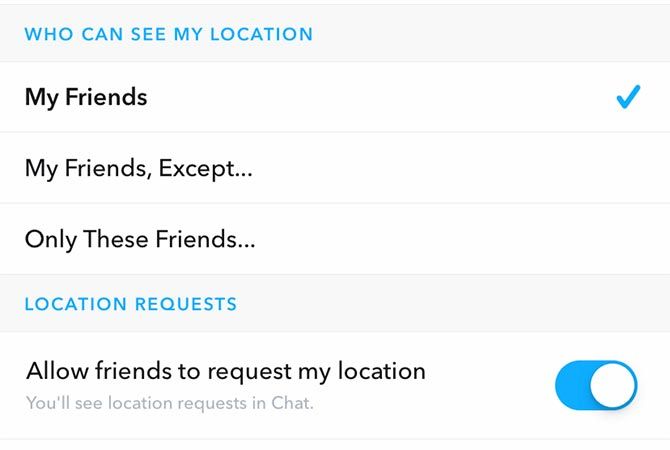
En Ver mi ubicación , es posible que descubra que el Modo fantasma ya está activo. Si desactiva el modo fantasma, Snapchat le preguntará qué configuración de privacidad desea:
Mis amigos : tus amigos pueden verte.
Mis amigos, excepto … : La mayoría de tus amigos pueden verte, excepto los que excluyes.
Solo estos amigos : solo unos pocos amigos pueden verte, y esos amigos se seleccionan a mano.
Asegúrese de que Snapchat pueda acceder a sus datos de ubicación
Si es la primera vez que pasa por este proceso, es posible que aparezca una pantalla que diga: "Snapchat quiere usar su ubicación". Alternativamente, es posible que aparezca una pantalla que diga: "El uso del mapa requiere acceso a la ubicación" cuando ingrese al mapa instantáneo.
Para encontrar la ubicación de las personas en Snapchat, incluso si está en modo fantasma, debe hacer clic en Permitir .
Si ha estado usando Snapchat durante algún tiempo pero no ha habilitado los servicios de ubicación, puede hacerlo fácilmente usando la aplicación de configuración de iPhone:
Iniciar configuración .
Seleccione Snapchat de la lista de aplicaciones.
Seleccione la ubicación .
Elija mientras usa la aplicación .
La habilitación de los servicios de ubicación no solo le proporcionará acceso al Mapa Snap, sino que también le ofrecerá nuevas historias y filtros seleccionados según sus ubicaciones. Esta es una excelente manera de encontrar y usar algunos de los mejores filtros y lentes de Snapchat .
Una vez que haya terminado, verá su estado actualizado sobre quién puede ver su ubicación.
Paso 2: Cómo ver la ubicación de otra persona en Snapchat
Galería de imágenes (3 imágenes)
Expandir
Expandir
Expandir
Ahora que ha configurado su ubicación en Snapchat, vaya a la pantalla de su cámara y deslice el dedo hacia abajo desde la parte superior de su página. El Mapa Snap le mostrará su ubicación actual en forma de Bitmoji si ha creado un personaje. De lo contrario, simplemente señalará su área general.
Si tienes amigos que viven cerca, y su ubicación está activada, los verás en el mapa. Para buscar la ubicación de su amigo, haga clic en la barra de búsqueda en la parte superior del Mapa Snap. Escriba su nombre de usuario. Snapchat luego mostrará una lista de personas con ese nombre.
Snapchat también tiene una característica interesante llamada Mapa de calor.
Si aleja la imagen, verá áreas "cálidas" de colores brillantes. Estas áreas cálidas son donde la gente ha creado historias públicas. Cuanto más caliente es el color, más historias se han creado en ese lugar.
Para crear su propia historia para usted y sus amigos que esté vinculada a una ubicación:
Paso 3: Cómo solicitar la ubicación de Snapchat de alguien
Digamos que quieres encontrar un amigo en el mapa de Snapchat, pero no está allí. Tal vez no estén allí porque no tienen su ubicación en la lista. Alternativamente, es posible que tengan desactivado el acceso a la ubicación.
¿Cómo ves a tu amigo en el mapa de Snapchat cuando no está en la lista? Bueno, ¡puedes solicitar su ubicación!
Para solicitar la ubicación de alguien en Snapchat:
Ve a la página de perfil de tu amigo.
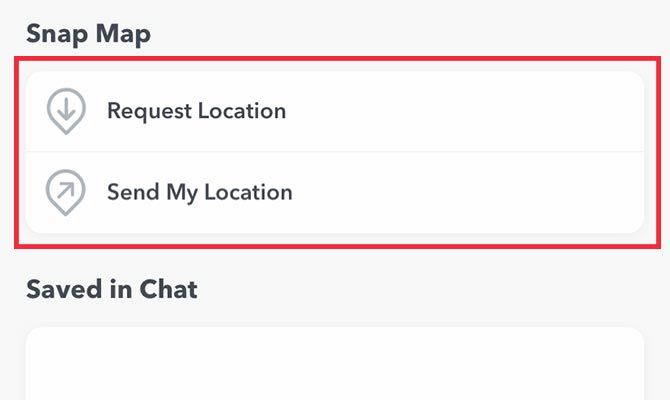
En la configuración de Snap Map , haga clic en Solicitar ubicación .
Snapchat enviará una solicitud de ubicación a tu amigo. Una vez que reciben la solicitud, pueden aceptarla o rechazarla. Sin embargo, recuerde que las solicitudes para compartir ubicación solo se enviarán a los usuarios que hayan habilitado las solicitudes de ubicación.
Para habilitar solicitudes de ubicación:
Seleccione su perfil.
Abra el engranaje de Configuración ubicado en la esquina superior derecha.
Habilita Permitir que tus amigos soliciten ubicación .
¿Qué sucede si no puede solicitar la ubicación de su amigo?
Si está buscando formas de ver la ubicación de Snap de alguien cuando está apagado, no tiene suerte. Tampoco deberías buscar una solución alternativa.
Es importante respetar los límites de las personas al usar esta aplicación y nunca usar Snap Map para algo que rompa su privacidad. Con un sistema tan informativo, es importante que todos se sientan seguros y protegidos mientras usan sus servicios de Snapchat.
Tratar de evitar los protocolos de seguridad de Snapchat puede dejarlo con una cuenta suspendida o eliminada. Y si alguna vez te sientes inseguro personalmente, aquí te mostramos cómo denunciar a alguien en Snapchat .
Ahora sabes cómo ver la ubicación de Snapchat de alguien
Ahora que sabe cómo encontrar la ubicación de Snapchat de alguien, puede usar esta función al contenido de su corazón. Es una gran decisión mostrar constantemente su paradero al público, así que considere seriamente si desea utilizar este servicio.
Quizás no desee mostrar su paradero y haya desactivado sus datos de ubicación. Si encuentras a alguien que te acosa a pesar de esto, hay formas de bloquear a alguien en Snapchat.
No es ningún secreto que a todos les encanta usar las redes sociales para compartir fotos y videos, incluso en WhatsApp. Ahora, una nueva característica vista en la última versión beta de WhatsApp muestra que la aplicación de mensajería tiene la opción de compartir medios en "Mejor calidad".
WhatsApp para agregar una opción de uso compartido de medios de "mejor calidad"
Como descubrió por primera vez WABetaInfo , la última versión beta de WhatsApp para Android (versión 2.21.14.16) incluye una nueva opción para compartir medios en "Mejor calidad". Esta opción permitiría a los usuarios enviar fotos y videos en una calidad superior a la opción estándar de WhatsApp.
WhatsApp beta para Android 2.21.14.16: ¿que hay de nuevo?
¡WhatsApp finalmente está trabajando en imágenes enviadas con la mejor calidad! La función estará disponible en una actualización futura. https://t.co/RBeJ5XdcRm
En la versión beta de WhatsApp, podemos ver que se presenta una nueva opción de calidad de carga de fotos en la página Almacenamiento y datos . Los usuarios pueden elegir entre enviar imágenes en Automático , Mejor calidad y Ahorro de datos . También hay una opción idéntica para videos.
No está claro si la opción "Mejor calidad" dejará las imágenes completamente sin comprimir, o simplemente menos comprimidas a través de un método sin pérdidas. Actualmente, WhatsApp utiliza un método de compresión con pérdida, lo que significa que se pierde algo de calidad en la compresión.
No puede evitar notar la sorprendente similitud con el nombre de la calidad de la imagen en Google Photos. La plataforma de almacenamiento de fotos de Google también utiliza el término "Mejor calidad" para almacenar imágenes de mayor calidad.
Al igual que con cualquier aplicación beta, tenga en cuenta que es posible que las funciones no lleguen a una versión final de WhatsApp. Es muy probable que este particular se implemente en una actualización alfa, pero WhatsApp podría cambiar de opinión en cualquier momento. Tampoco hay indicación de cuándo se implementará la función para todos los usuarios.
¿Notaré la diferencia con la nueva opción de WhatsApp?
Actualmente, la compresión de WhatsApp reduce las imágenes a alrededor de 2 MB. La imagen original promedio tomada en un dispositivo móvil puede rondar los 3 MB. Esto no parece mucho, y el usuario medio probablemente no notará mucha diferencia, especialmente en las fotos de teléfonos móviles.
La verdadera diferencia radica en los archivos de imagen dedicados de alta calidad. RAW es el formato de archivo de imagen de alta calidad más conocido, pero los iPhones más nuevos también pueden grabar en formato ProRAW. En estos formatos, la información de imagen adicional que da como resultado una imagen de alta calidad se pierde a través de la compresión, ya que se considera irrelevante.
Si bien es poco probable que la mayoría de los usuarios de WhatsApp compartan archivos RAW en su teléfono, podría beneficiar a los fotógrafos que usan WhatsApp Web o Desktop al enviar imágenes a los clientes. Sin embargo, actualmente no está claro si la función llegará a cualquiera de esas plataformas.
WhatsApp se toma las imágenes en serio
Con la nueva función, podemos ver que WhatsApp está adoptando un nuevo enfoque hacia las imágenes. Con otras aplicaciones de mensajería que ofrecen la misma función, WhatsApp está igualando las características de sus competidores.
La comunicación de campo cercano, conocida como NFC, puede parecer una especificación técnica seca. Lo es, en muchos aspectos. Sin embargo, vale la pena considerar las aplicaciones de NFC.
Los teléfonos inteligentes Android han tenido acceso a NFC durante muchos años, mientras que los iPhones de Apple anteriormente tenían una versión con funciones limitadas. Sin embargo, ambas plataformas utilizan la tecnología inalámbrica para pagos sin contacto, emparejamiento de auriculares y cierto nivel de automatización.
Si desea aprovechar al máximo las aplicaciones NFC, le mostraremos cómo.
¿Qué es NFC?
Near Field Communication (NFC) permite la comunicación inalámbrica entre dos dispositivos electrónicos cercanos. Oficialmente, NFC puede soportar distancias de hasta 1.5 pulgadas de distancia, pero en la práctica, puede ser de hasta cuatro pulgadas.
Generalmente, esto se presenta en dos formas; comunicación de dispositivo a dispositivo o etiquetas legibles. Si bien es posible hacer que dos dispositivos interactúen a través de NFC, generalmente existen mejores métodos para lograrlo, ya sea a través de cables físicos u otras tecnologías inalámbricas como Bluetooth o Wi-Fi.
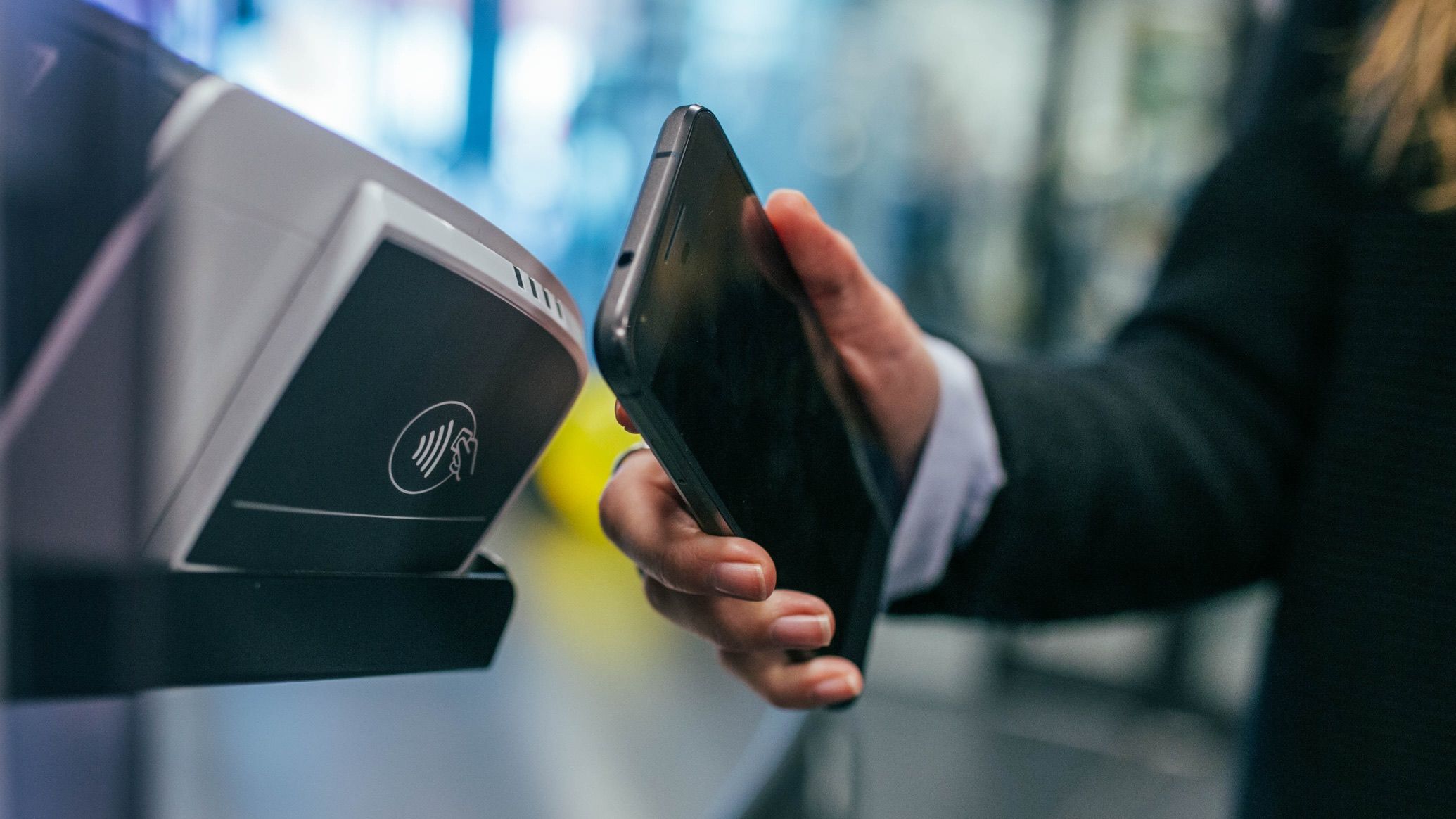
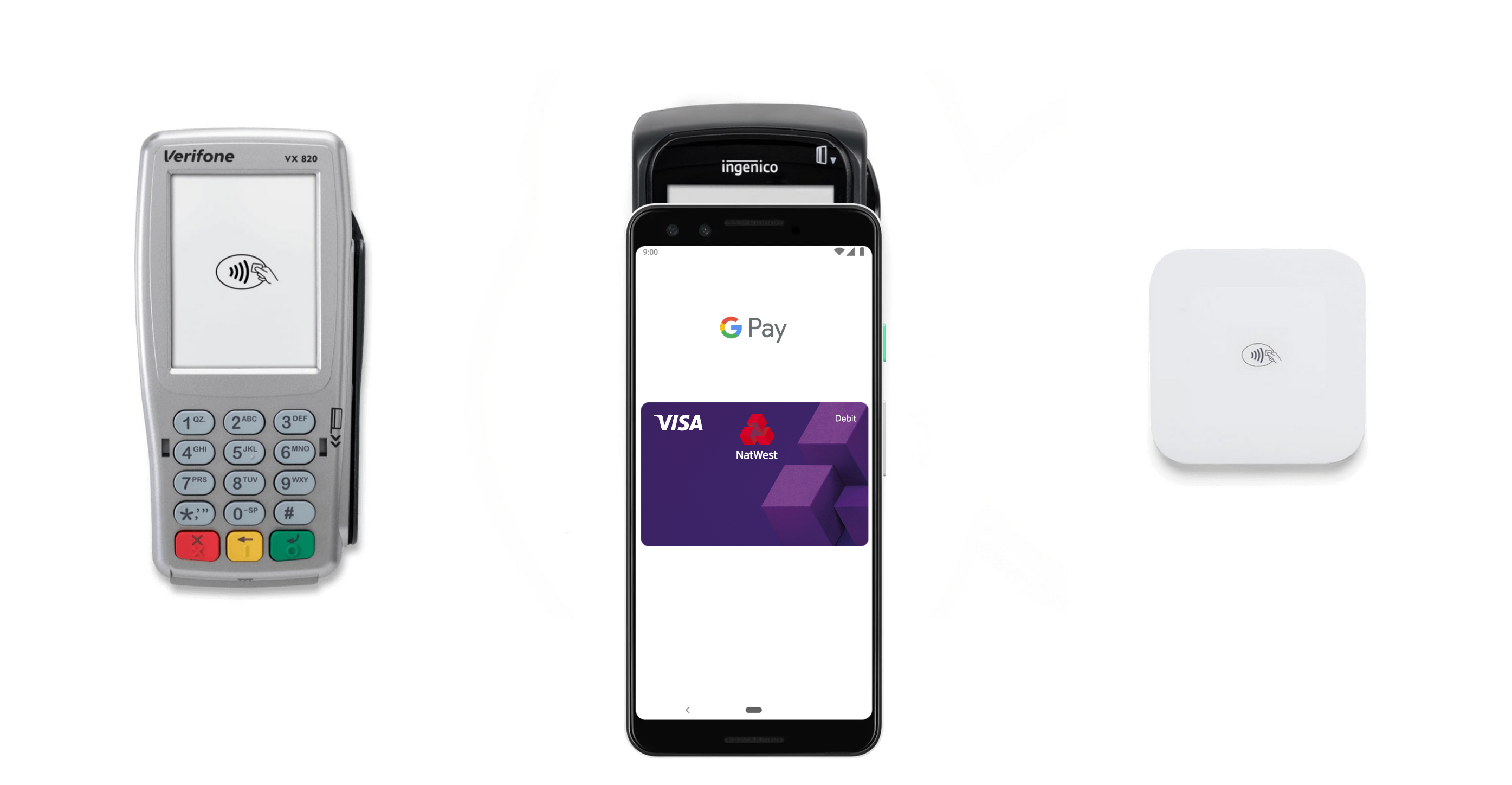
Dicho esto, los pagos sin contacto se facilitan a través de NFC. Entonces, cuando ingresa a su tienda local y paga con su teléfono usando Google Pay o Apple Pay, la transacción se inicia a través de NFC.
El método de interacción principal, entonces, es entre un dispositivo como un teléfono inteligente y una etiqueta NFC legible. Estas etiquetas son pequeñas, baratas y sin alimentación. Esto es posible porque el dispositivo de lectura, a menudo su teléfono inteligente, puede generar un campo de radiofrecuencia (RF) que alimentará la etiqueta.
Compatibilidad con NFC
Los dispositivos Android han admitido NFC desde los primeros días del teléfono inteligente, pero Apple optó por no admitir el iPhone. Sin embargo, cuando la compañía presentó Apple Pay, un sistema de pago sin contacto habilitado por NFC, comenzaron a incluir estos chips inalámbricos en los iPhones.
Antes de iOS 11, la compañía limitaba su uso solo a Apple Pay. Sin embargo, los modelos de iPhone del iPhone 7 y versiones posteriores con iOS 13 y versiones posteriores ahora admiten pagos sin contacto, la capacidad de leer etiquetas NFC y la capacidad de escribirlas también.
Esto une ambas plataformas móviles, lo que le permite utilizar NFC en su teléfono inteligente Android o iPhone. Sin embargo, las especificaciones de los teléfonos Android varían considerablemente, por lo que no se garantiza la compatibilidad con NFC. Esto es especialmente cierto en el extremo asequible del mercado, donde se da prioridad a otras características.
Lo que necesitarás
Si posee un teléfono inteligente compatible con NFC, deberá comprar algunas etiquetas NFC antes de comenzar. Hay muchos tipos de etiquetas NFC disponibles, desde las asequibles hasta las más costosas para uso industrial.
Para aprovechar al máximo las siguientes aplicaciones NFC, querrá invertir en un conjunto de etiquetas NFC regrabables. Aunque hay una amplia gama de etiquetas disponibles, las etiquetas adhesivas Timeskey NFC (paquete de 10) tienen un gran valor, se pueden reescribir y son fáciles de colocar donde las necesite.
También deberá descargar una aplicación de escritura de etiquetas NFC en su teléfono inteligente. Los iPhones con NFC pueden leer etiquetas sin software adicional, pero su experiencia puede variar en Android.
Hay muchas aplicaciones en Google Play Store y Apple App Store que pueden escribir etiquetas, una de las mejores opciones es NFC TagWriter de NXP. La aplicación está disponible para ambas plataformas móviles y es fácil de usar.
Descargar: NFC TagWriter de NXP para Android | iOS (gratis)
Las mejores formas de utilizar NFC
Una vez que tenga un teléfono inteligente compatible, etiquetas NFC regrabables y descargue una aplicación de escritura de etiquetas, puede comenzar a aprovechar al máximo lo que NFC puede ofrecer. Como las etiquetas se pueden reescribir, puede experimentar con su propia configuración automatizada. Dicho esto, hay muchos usos de NFC con los que puede comenzar de inmediato.
1. Conéctese instantáneamente a una red Wi-Fi
Las contraseñas de Wi-Fi son largas y complicadas. Esto hace que conectarse a su red sea un problema. Si prefiere reemplazar ese engorroso proceso con un solo toque, puede escribir su contraseña de Wi-Fi en una etiqueta NFC. Android e iOS admiten esta función, por lo que un toque en la etiqueta completará previamente los detalles de la conexión Wi-Fi y lo pondrá en línea sin ningún problema.
Si te gusta esta idea, pero prefieres algo un poco más formal, considera un producto como Wifi Porter . El dispositivo es un dispositivo NFC bien diseñado y fácil de usar que hace lo mismo. ¿Todavía no estoy seguro? Eche un vistazo a nuestra revisión del Wifi Porter antes de invertir.
2. Levántese de la cama
Despertarse por la mañana puede ser un desafío considerable. Para algunas personas, incluso el despertador más implacable no ayuda. En ese caso, considere usar una etiqueta NFC para motivarlo a levantarse de la cama. Aplicaciones comoSleep As Android integran alarmas con etiquetas NFC, mediante el uso de captchas en la aplicación.
Estos tienen como objetivo verificar que ha actuado haciéndole interactuar con un elemento físico. Use la aplicación para escribir un captcha basado en NFC, luego la única forma de desactivar la alarma es salir de la cama, encontrar la etiqueta NFC y tocar su teléfono contra ella.
3. Lanzar un sitio web
Puede haber ocasiones en las que desee dirigir a alguien a un sitio web específico. Esto puede ser un poco complicado, especialmente si no se trata de una simple dirección de sitio web. En lugar de que escriban una URL larga y aleatoria, puede escribir la URL en una etiqueta NFC. Cuando se toca, carga el navegador móvil del usuario y lo dirige directamente al sitio que desea.
4. Ingrese automáticamente al modo de conducción
Los usuarios de iPhone saben que cuando suben al vehículo y se conectan a su sistema de entretenimiento en el automóvil, su teléfono ingresará automáticamente al modo de conducción. Esto silencia las notificaciones y optimiza su configuración para su viaje. Aunque algunos teléfonos inteligentes Android pueden hacer esto, la mayoría no lo hacen.
Si prefiere automatizar este proceso, puede escribir las tareas en una etiqueta NFC. Cuando se coloca dentro del automóvil, un toque de su teléfono puede realizar acciones como habilitar No molestar, activar o desactivar datos y abrir su aplicación de navegación.
Algunas aplicaciones de escritura de etiquetas NFC, como Trigger en Android, le permiten configurar un interruptor de palanca para revertir las acciones. Por lo tanto, el primer toque habilitará el modo de conducción, mientras que un segundo puede deshabilitarlo y devolver su teléfono a las operaciones normales.
5.Realizar pagos
Como mencionamos anteriormente, NFC permite pagos sin contacto cuando se utilizan servicios como Google Pay o Apple Pay. En muchos lugares del mundo, los pagos sin contacto se han convertido en algo común. De hecho, en muchas tiendas de alimentos y de conveniencia de EE. UU., El método de pago preferido es el pago sin contacto.
Tanto Apple Pay como Google Pay le permiten realizar un seguimiento de sus gastos, analizar sus hábitos y almacenar cupones. Además, optar por los pagos NFC significa que ya no necesita llevar otros métodos de pago junto con su teléfono.
6. Automatizar las tareas telefónicas habituales
Android e iOS ahora tienen métodos para automatizar las tareas habituales, pero no siempre ofrecen el tipo de flexibilidad que busca. Con NFC, puede configurar accesos directos para acciones como llamar a un amigo o familiar específico, abrir su cámara o ejecutar su servicio de transmisión favorito cuando sale de casa.
Si desea una forma más eficiente de automatizar estos atajos, considere invertir en un conjunto de botones inteligentes DIMPLE . Estos botones físicos se adhieren a la parte posterior de su teléfono inteligente cerca del chip NFC. Cuando se presionan, activan una tarea NFC personalizada, que puede configurar a través de la aplicación DIMPLE.
7. Compartir medios
Si crea videos para YouTube, transmite en Twitch o lanza música en Spotify, uno de los mayores desafíos es lograr que las personas vean su contenido en primer lugar. Puede superar este obstáculo con NFC.
Es posible incrustar un enlace a su trabajo en la etiqueta NFC y luego pegarlo estratégicamente en algún lugar que interese a la gente. Solo asegúrese de explicar lo que hay en la etiqueta, ya que las personas pueden desconfiar de los problemas de seguridad notables de NFC .
Los mejores usos de NFC
Los chips NFC han cambiado la forma en que interactuamos con el mundo que nos rodea. Estos componentes electrónicos baratos han permitido sistemas de pago sin contacto como Google Pay y Apple Pay, han hecho que algunos boletos físicos sean redundantes y han hecho de la automatización del hogar una realidad asequible.
Sin embargo, aunque NFC es indudablemente útil, como toda tecnología, también es vulnerable a problemas de seguridad. Antes de profundizar en la tecnología inalámbrica, debe aprender cómo protegerse de un hack de NFC desde un vehículo.
Utilizamos cookies para asegurarnos de brindarle la mejor experiencia en nuestro sitio web. Si continúa utilizando este sitio, asumiremos que está satisfecho con él.