Blog

  • 6 funciones de Google Pixel que te ayudan a tomar fantásticas selfies

    Las cámaras frontales han recorrido un largo camino desde que Sony Ericsson lanzó la Z1010 en 2004 con su cámara frontal de 0.3MP. Pero lo crea o no, la primera cámara frontal no fue diseñada para selfies; fue inventado para ayudar con las videoconferencias.

    Hoy en día, la calidad de la cámara de un teléfono y la larga lista de funciones profesionales que la acompañan son un punto de venta crucial que conduce a mejores cámaras de teléfono y un suministro constante de funciones nuevas e innovadoras.

    A continuación, le mostramos cómo Google Pixel puede ayudarlo a tomar selfies de siguiente nivel tanto en la cámara frontal como en la trasera.

    1. Toma fotos con poca luz con la función de iluminación para selfies

    Los niveles bajos de luz pueden llevar a selfies desastrosos, pero los usuarios de Pixel tienen una característica ingeniosa bajo la manga. Con la cámara frontal encendida, simplemente toque la flecha hacia abajo en la parte superior de la pantalla para abrir un menú oculto. Aquí, verá la opción para Selfie Illumination.

    Galería de imágenes (2 imágenes)

    Al cambiar el color de la pantalla de negro a blanco, su teléfono Pixel puede agregar un poco de brillo adicional a su rostro, lo que ayuda a reducir las sombras y crear una apariencia de selfie más brillante en general. Cuando presiona el botón del obturador, toda la pantalla de su teléfono parpadeará en blanco por un segundo, actuando como un flash.

    2. La vista nocturna funciona para selfies

    A veces, los mejores momentos de la vida no están bien iluminados, e incluso Selfie Illumination tendrá dificultades para agregar suficiente luz a tus imágenes. En estos casos, puede usar la función Night Sight de Pixel, que lo ayudará a capturar imágenes vibrantes en condiciones de poca luz .

    Night Sight de Google Pixel funciona monitoreando constantemente su entorno, calculando cuánto movimiento natural de la mano hay y cuánto movimiento hay en la escena para ajustar la exposición de sus imágenes. Si su teléfono está quieto y estable, Night Sight permitirá que entre más luz en su cámara; mientras tanto, si hay mucho movimiento en la toma, utilizará un tiempo de exposición más corto para reducir el desenfoque.

    Galería de imágenes (2 imágenes)

    Si su cámara está en modo Predeterminado o Retrato, Night Sight le mostrará automáticamente un mensaje si su teléfono detecta condiciones de poca luz. También puede deslizar el dedo hacia la derecha para acceder a Night Sight desde las opciones de su cámara, e incluso puede usar Night Sight con la cámara frontal tocando la pequeña flecha en la parte superior de la pantalla de la cámara.

    3. Difuminar el fondo en modo vertical

    El Pixel 2 de Google fue el primer teléfono Pixel que incluyó el modo vertical . Utilizando el aprendizaje automático para estimar la profundidad, Google mejoró su modo de retrato en el Pixel 3, refinándolo aún más para que el Pixel 4 aproveche sus cámaras duales y su sistema de enfoque automático de doble píxel.

    Para tomar fotografías de retratos épicos con el modo Retrato de tu Google Pixel, abre la cámara y desliza el dedo hacia Retrato . Intente dejar espacio para que su teléfono establezca profundidad y luego haga que su sujeto se acerque un poco más a la cámara. A continuación, toque su sujeto para asegurarse de que la cámara se haya enfocado en él y luego tome la foto.

    Galería de imágenes (2 imágenes)

    No se alarme si el fondo borroso no parece aparecer de inmediato; podrá ajustar el desenfoque del fondo en su editor de galería y también puede guardar múltiples copias de la misma foto con y sin el efecto agregado.

    Si tiene un montón de selfies antiguos por ahí que no se tomaron con el modo retrato, entonces con Pixel 4 y Pixel 5, puede agregar desenfoque de fondo con Google Photos.

    4. Retoque sus selfies

    En Pixel 4a, 4a 5G y Pixel 5, el retoque facial ya no es automático. En su lugar, deberá activar el retoque facial dentro de la configuración de su cámara.

    1. Para retocar una selfie o una foto en el modo retrato, toque la flecha hacia abajo en la pantalla de la cámara y seleccione Retoque facial .
    2. En Pixel 5 y Pixel 4a (5G), tendrá la opción de Sutil o Suave .
    3. En Pixel 4a y versiones anteriores, verá Natural o Suave .
    Galería de imágenes (2 imágenes)

    Si bien el retoque facial sigue siendo una característica controvertida, no se puede negar que puede ayudar a mejorar el aspecto de una foto. Sin embargo, creemos que es fantástico que el retoque facial ya no sea una función automática en Google Pixel y respaldamos la decisión de la compañía de anteponer la salud mental y el bienestar de sus usuarios .

    5.Haz uso del temporizador automático de Pixel

    Si está tratando de tomar una selfie de cuerpo completo con su cámara trasera o una gran selfie frontal con las manos en la foto, entonces el temporizador automático de Google Pixel será su mejor amigo. Utilizar un temporizador es una manera fácil de tomar fotografías de aspecto profesional sin su propio fotógrafo personal.

    Usar el temporizador automático no podría ser más sencillo. Configure su cámara, toque la flecha en la parte superior de la pantalla y luego elija un temporizador de tres o diez segundos para tener tiempo de ponerse en posición. Tan pronto como toque el botón del obturador, comenzará su cuenta regresiva, ¡y solo necesita ponerse en posición!

    Galería de imágenes (2 imágenes)

    6. Elija la cámara frontal o trasera

    Si bien las selfies se toman tradicionalmente con la cámara frontal, es probable que obtenga mejores resultados con la cámara trasera con la configuración correcta. Cualquiera que sea la cámara que elija, se sabe que Google ofrece algunas de las mejores cámaras para teléfonos inteligentes del mercado.

    Si bien la cámara frontal del Pixel solo puede ser de 8MP, f / 2.0; En la parte trasera, el Pixel 5 de Google tiene un disparador primario de 12.2MP, f / 1.7, acompañado de una lente ultra ancha de 16MP, f / 2.2 con un campo de visión de 107 grados. A menos que conozca las especificaciones de su cámara, esta información puede ser bastante confusa, razón por la cual la mayoría de la gente tiende a enfocarse en los megapíxeles como indicador de calidad.

    La verdad es que más megapíxeles no garantizan una mejor calidad de la cámara y hay muchos otros factores a considerar.

    Tomar excelentes selfies con su teléfono

    Incluso con la mejor cámara de teléfono del mundo, tomar excelentes selfies con el teléfono sigue siendo una forma de arte. La forma en que sostienes tu teléfono, la pose que elijas y la iluminación en la que estás pueden hacer o deshacer la oportunidad perfecta para una selfie.

    Cuando se trata de mejorar tu juego de selfies, la práctica hace al maestro, así que haz fotos y experimenta con las funciones, los filtros y la configuración de la cámara de tu teléfono hasta que encuentres la combinación perfecta.


  • Cómo quitarse la etiqueta de las fotos de Facebook

    Cómo quitarse la etiqueta de las fotos de Facebook

    En algún momento durante tu viaje a Facebook, es probable que alguien más te haya etiquetado en una foto. Y para algunos, existe la posibilidad de que no quisieras que esto sucediera.

    Solo puede eliminar las fotos que cargue en Facebook. Pero si no le interesa una foto suya que haya subido otra persona, puede quitar la etiqueta. Esto lo eliminará de su perfil y línea de tiempo.

    En este artículo, descubrirás cómo desetiquetarte en fotos en Facebook.

    Cómo encontrar tus fotos en Facebook

    Desde la página de inicio de Facebook, seleccione su nombre y foto de perfil del menú de banner en la parte superior de la ventana para acceder a su página de perfil. Luego, seleccione Fotos en el menú de banner debajo de su foto de perfil e imagen de portada. Esta sección muestra todas las fotos en las que está etiquetado, sin importar quién las haya subido.

    La miniatura de cada imagen debe tener un icono de lápiz en la esquina superior derecha. Haga clic aquí para acceder a la configuración y las opciones de esa imagen. Si cargó la imagen, puede eliminarla. Si no lo cargó, aún tendrá la opción de quitar la etiqueta.

    Ya sea que elimine una foto o una etiqueta, obtendrá primero una página de advertencia especial para darle la oportunidad de reconsiderar su decisión. Cuando esto suceda, confirme su elección.

    Relacionado: Cómo hacer que sus fotos sean privadas en Facebook

    ¿Qué sucede cuando eliminas o eliminas etiquetas en las fotos de Facebook?

    Cuando borras una foto de Facebook, desaparece para siempre.

    Eliminar una etiqueta de una imagen es un poco diferente. La foto todavía existe, pero ya no aparecerá entre tus fotos. Además, las personas que son amigas suyas, pero no amigas de la persona que publicó la foto, probablemente tampoco la verán.

    Sin embargo, la foto seguirá estando en Facebook. Y a menos que cambie su configuración, alguien podría etiquetarlo más tarde.

    Relacionado: Cómo eliminar una publicación de Facebook (o publicaciones)

    Siempre hay más que puedes hacer

    En resumen, eliminar fotos las elimina para todos. Desmarcarte en las fotos solo te permite fingir que esas fotos ya no existen. La mayoría de las veces, es suficiente.

    Si realmente necesita que se elimine una foto, pero no tiene acceso porque no es el póster original, tendrá que pedirle al póster original que elimine la foto de forma permanente. Si una foto es dañina para ti de alguna manera y el póster no la borra, es posible que debas informar la foto y el póster a Facebook para resolver el problema.

  • Cómo usar Chromecast: una guía para principiantes

    Cómo usar Chromecast: una guía para principiantes

    Si desea transmitir contenido de video en diferentes pantallas de su hogar, una de las mejores (y más baratas) soluciones es Google Chromecast. Pero si es nuevo en la tecnología, es posible que se pregunte cómo usar Chromecast.

    En este artículo, explicaremos cómo usar Chromecast en su TV, PC, Mac, iPhone y Android. También responderemos un par de otras preguntas frecuentes, como cómo usar Chromecast sin Internet o Wi-Fi.

    ¿A qué dispositivos puede transmitir un Chromecast?

    Aunque toda la literatura de soporte de Google para Chromecast habla sobre la conexión del dongle a su televisor, la lista de dispositivos compatibles es más extensa que eso.

    Un Chromecast necesita dos conexiones para funcionar: una fuente de alimentación y una conexión HDMI.

    La conexión HDMI es compatible con cualquier pantalla que tenga entrada HDMI. Entonces, además de los televisores, eso también cubre monitores independientes, proyectores y otros equipos similares.

    No puede usar un dongle Chromecast para ver contenido transmitido en su dispositivo Android, iOS, computadora portátil o cualquier otro dispositivo con un puerto de solo salida.

    Y recuerde, si está usando un Chromecast Ultra , necesitará un televisor compatible con 4K y una conexión a Internet de alta velocidad.

    Conecte su Chromecast a su red Wi-Fi

    Si está utilizando un Chromecast en su hogar u oficina, el primer paso lógico es conectar el dispositivo a su red Wi-Fi local.

    Para conectar su Chromecast a Wi-Fi, debe asegurarse de que el dispositivo que está utilizando para configurar su dongle (como un Android o iPhone) esté en la misma red Wi-Fi, ya que finalmente desea que su Chromecast esté conectado. a.

    Nota: no puede configurar un Chromecast desde una computadora.

    Para establecer la conexión, descargue la aplicación gratuita Google Home desde la tienda de aplicaciones de su dispositivo. Dentro de la aplicación, vaya a Agregar> Configurar dispositivo> Nuevo dispositivo y siga las instrucciones en pantalla.

    Cómo usar Chromecast en PC

    Hay algunas formas diferentes de usar un Chromecast con una PC. Todos los enfoques implican el uso del navegador web Google Chrome.

    Al usar Chrome, puede transmitir contenido desde una sola pestaña, transmitir todo su escritorio o transmitir contenido desde un archivo en su máquina.

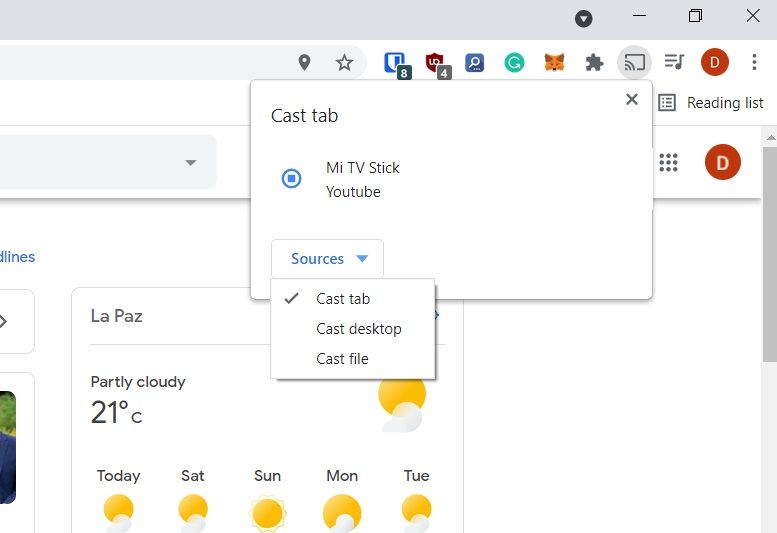
    Para hacer su selección, abra Chrome y vaya a Más> Transmitir . Una ventana nueva aparecerá; muestra todos los dispositivos Chromecast (video y audio) en su red. Haga clic en un dispositivo para seleccionarlo. Seleccione Fuentes para elegir si desea transmitir una pestaña, un archivo o su escritorio.

    Si transmite una sola pestaña de Chrome o elige transmitir un archivo, puede continuar usando otras pestañas de Chrome y el resto de su computadora sin afectar la transmisión y sin revelar el contenido de su pantalla a las personas que miran la salida transmitida.

    El único requisito es que deje Chrome abierto y ejecutándose en segundo plano, incluso si está trabajando en otras aplicaciones.

    Por el contrario, si decide transmitir todo su escritorio, lo que esté en la pantalla de su computadora también se mostrará en el destino de transmisión. Antes de elegir esta opción, asegúrese de no tener información confidencial en su computadora que no desee hacer pública.

    Una vez más, debes dejar Chrome en ejecución para que continúe la transmisión.

    Nota: los dispositivos Chromecast solo funcionan con Windows 7 o posterior.

    Cómo usar Chromecast en Mac

    Si desea transmitir un video o todo su escritorio o transmitir medios locales desde su Mac a Chromecast , el proceso es el mismo que en una PC con Windows.

    Para obtener una guía rápida, siga estos pasos:

    1. Abre Google Chrome.
    2. Ve a Más (tres puntos verticales)> Transmitir .
    3. Elija su Chromecast de destino.
    4. Haga clic en Fuentes para transmitir un archivo, una pestaña o toda la pantalla.
    5. Deje Chrome ejecutándose mientras dure el proceso de transmisión.

    Cómo usar Chromecast en Android

    Los usuarios de Android tienen un poco más de flexibilidad que los usuarios de iOS cuando se trata de transmitir contenido desde su dispositivo a una pantalla de TV.

    Esto se debe a la capacidad única de Android para transmitir toda su pantalla, además de la funcionalidad de transmisión de aplicaciones individuales.

    Poder transmitir toda la pantalla tiene algunos beneficios. En particular, proporciona una solución para los usuarios que desean transmitir contenido desde aplicaciones que no son compatibles de forma nativa con dispositivos Chromecast.

    Para transmitir su pantalla de Android en Chromecast, abra la aplicación Configuración , vaya a Dispositivos conectados> Preferencias de conexión> Transmitir y elija su dispositivo Chromecast de la lista. Recuerde, su teléfono y su Chromecast deben estar en la misma red Wi-Fi.

    Algunas aplicaciones, como YouTube, tienen un botón de transmisión integrado. Parece una pequeña pantalla de televisión. Si toca el botón, automáticamente transmitirá el video que está viendo a su Chromecast.

    El resto de la interfaz de su teléfono (como otras aplicaciones y notificaciones) no se transmitirá, lo que generará mayores niveles de privacidad si está transmitiendo en un entorno público.

    Cómo usar Chromecast en un iPhone

    De forma nativa, los propietarios de iPhone solo pueden transmitir contenido desde su dispositivo a un Chromecast si la aplicación que están usando admite la funcionalidad. No hay forma de transmitir toda la pantalla a menos que use una aplicación de terceros como Replica .

    Si la aplicación que está utilizando es compatible con Chromecast, verá un pequeño botón que parece una pantalla de televisión en algún lugar de la pantalla de inicio o el menú de la aplicación. Toque el icono para ver una lista de dispositivos Chromecast en su red.

    Cómo usar Chromecast sin Wi-Fi

    Si tiene un dispositivo Android, puede usar su Chromecast sin una conexión Wi-Fi.

    El proceso para usar un Chromecast sin Wi-Fi es muy similar al de transmitir con Wi-Fi. Siga las instrucciones anteriores para transmitir contenido desde su pantalla completa o desde una aplicación.

    Su dispositivo Android buscará Chromecasts cercanos que no estén en una red. Cuando vea el Chromecast al que desea conectarse, toque su nombre. Aparecerá un PIN de cuatro dígitos en la pantalla del televisor. Cuando se le solicite, ingréselo en su Android para completar la conexión.

    Nota : Si tiene un iPhone y necesita transmitir regularmente sin Wi-Fi, podría decirse que la mejor solución es comprar un enrutador de viaje económico.

    Más información sobre Chromecast

    En este artículo, explicamos cómo usar Chromecast, lo que debería ser suficiente para que pueda comenzar a usar su dispositivo y las aplicaciones compatibles con él.

    Por supuesto, puedes hacer mucho más con un Chromecast. Por ejemplo, puede comenzar usándolo para crear un segundo monitor para su computadora.

  • Valve finalmente revela Steam Deck, su competidor de Nintendo Switch de $ 400

    El espacio de los juegos portátiles se volvió un poco más concurrido con el anuncio de Valve de Steam Deck, su tan esperado competidor de Nintendo Switch. El nuevo dispositivo de juegos portátil de Valve comenzará a enviarse en diciembre de 2021, y el modelo base se venderá al por menor por $ 399. Las reservas de Steam Deck se abren el 16 de julio y esperamos que los pedidos anticipados se llenen rápidamente.

    Steam Deck de Valve finalmente lleva la pelea a Nintendo

    El Steam Deck se rumorea desde hace mucho tiempo. Incluso apareció a principios de 2021 como "SteamPal", pero ahora Valve ha revelado oficialmente su respuesta al Switch: Steam Deck.

    La nueva PC portátil para juegos de Valve promete una potencia decente.

    Steam Deck viene equipado con una CPU AMD Zen 2 con una frecuencia de reloj de entre 2,4 y 3,5 GHz, con una GPU AMD RDNA 2 de 1,0 a 1,6 GHz (que ofrece hasta 8CU) y 16 GB de RAM DDR5, una cantidad considerable. Además, Steam Deck permitirá tres configuraciones de almacenamiento diferentes. El modelo base viene con 64 GB, mientras que las variantes de 256 GB o 512 GB también están disponibles. También puede aumentar su almacenamiento a bordo con una tarjeta microSD.

    En términos de controles, Steam Deck tiene dos palancas analógicas táctiles capacitivas, un D-pad, botones regulares, protectores de hombros, gatillos y más. Con todo, la gama de opciones de controlador en Steam Deck es impresionante, dado que es una computadora de mano de alcance limitado. Sin embargo, Valve ha hecho bien en ofrecer tantas configuraciones diferentes.

    Para juegos, Steam Deck tiene una pantalla táctil de 7 pulgadas, 1280×800 60Hz que funciona con una batería de 40 Wh que debería ofrecer entre 2 y 8 horas de juego. La Steam Deck pesa alrededor de 1,47 libras (aproximadamente 669 g) y sus dimensiones son 11,7 "x 4,6" x 1,8 "(298 mm x 117 mm x 49 mm).

    Finalmente, en términos de conectividad, Steam Deck viene con Wi-Fi y Bluetooth para conexiones inalámbricas o juegos, junto con USB-C y DisplayPort 1.4.

    Steam Deck utilizará un sistema operativo Linux

    Particularmente notable en la revelación de Steam Deck de Valve es que la nueva computadora de mano se ejecutará en una nueva versión de SteamOS optimizada para el factor de forma móvil. SteamOS se basa en Linux y, como tal, Steam Deck se ejecuta en un sistema operativo Linux utilizando la capa de compatibilidad de Proton para ejecutar los juegos de Windows que se encuentran en la mayoría de las bibliotecas de Steam de los jugadores.

    Dada la propensión a la modificación de Linux, es muy probable que los usuarios experimentados accedan al escritorio normal de Linux y a las amplias opciones que ofrece.

    ¿La plataforma Steam de Valve tiene lo que se necesita?

    En general, parece una muy buena hoja de especificaciones en términos de juegos portátiles.

    Sin embargo, una cosa que podría decepcionar a Steam Deck es la duración de la batería, que según las especificaciones, no parece tan impresionante. Con un mínimo de dos horas de juego, los usuarios potenciales de Steam Deck deben esperar que Valve sea demasiado cauteloso porque una computadora de mano de $ 400 que dura un par de horas de juego es tan útil como una tetera de chocolate.

    Hablando con IGN , Valve dijo: "Puedes jugar Portal 2 durante cuatro horas en esta cosa. Si lo limitas a 30FPS, estarás jugando de cinco a seis horas".

    No es una gran cantidad, pero debería ayudar a la mayoría de las personas a atravesar un vuelo, un viaje en autobús o el viaje diario.

    Steam Deck de Valve comenzará a venderse a $ 399 para el modelo eMMC de 64 GB, aumentando a $ 529 para el modelo SSD NVMe de 256 GB y a $ 649 para el modelo SSD NVMe de 512 GB. Las reservas se abren el 16 de julio, y todo lo que se requiere inicialmente es $ 5 para mantener su espacio en la cola de Steam Deck.

    Con un toque del sombrero para Valve, solo las cuentas con compras registradas en Steam antes de junio de 2021 pueden unirse a la cola, la compañía espera evitar que las cuentas de revendedores de bots se apoderen de las existencias.

  • 11 ingeniosas ideas de proyectos de bricolaje para usar su antiguo reproductor de CD o DVD

    La demanda de la más alta calidad de imagen ha llevado al crecimiento masivo de televisores de alta definición, eliminando la necesidad de reproductores de DVD. Si bien esto es genial, muchos reproductores de CD y DVD ahora están inactivos en los estantes y acumulando polvo.

    La buena noticia es que hay muchos proyectos que puede abordar para darle a su antiguo reproductor de DVD un nuevo propósito. La mayoría de estos proyectos son aptos para principiantes, además de que los materiales adicionales necesarios son asequibles. A continuación se muestran 11 proyectos ingeniosos que puede probar durante su tiempo libre para reutilizar su antiguo reproductor de CD o DVD.

    1. Agregue Bluetooth a un reproductor de DVD antiguo

    Agregar Bluetooth a su reproductor de DVD es un proceso sencillo. Solo necesitará un kit USB Bluetooth, un taladro, un destornillador y un cable auxiliar para este proyecto. La tarea requiere que realice algunas modificaciones antes de reparar el kit de Bluetooth, y tarda menos de una hora en completarse. Mejor aún, puede involucrar a los niños ya que todo el proceso es apto para principiantes.

    2. CD-ROM en altavoz vintage

    Dale a tu habitación ese ambiente vintage mientras escuchas tu música favorita con este proyecto reflexivo. El altavoz vintage es una elección ideal para salir a realizar actividades al aire libre o descansar en el patio trasero. Necesitará componentes como un cuchillo X-Acto, dos altavoces de rango completo de 15 vatios, pegamento, un destornillador, tornillos, una placa amplificadora y un adaptador de corriente.

    Puede sellar los bordes con cinta adhesiva negra para darle al altavoz un aspecto limpio y, al mismo tiempo, aumentar la durabilidad. Aunque el proceso puede ser bastante desafiante para los principiantes, los resultados fascinarán a su familia y amigos.

    3. Lente macro de un jugador antiguo

    Puede comprar una lente macro a presión para su teléfono inteligente, pero ¿dónde está la diversión en eso? Utilice su antiguo reproductor de DVD para hacer una lente macro para su dispositivo. Los materiales que necesita, como una navaja, tijeras y cinta magnética, están disponibles en una papelería local.

    Desmontar su reproductor de DVD para quitar la pequeña lente es un proceso indoloro. Puede usar un aerógrafo y toallitas con alcohol para limpiar la lente, antes de montarla en su teléfono para que las imágenes se vean más realistas.

    4. Un reproductor USB desde un reproductor de DVD

    La transición que hará con este proyecto es del siguiente nivel y se alegrará de haber conservado su viejo y polvoriento reproductor de DVD. Cualquiera con habilidades básicas de soldadura y electricidad tendrá un tiempo fácil para hacer este dispositivo. Sin embargo, recuerde tener mucho cuidado con los componentes internos de su reproductor de DVD, ya que la mayoría son frágiles.

    Puede probar si su reproductor USB está funcionando antes de pegar la pieza a su reproductor de DVD. Dale al nuevo juego un aspecto premium pintándolo con tu color favorito.

    5. El reproductor de DVD se convierte en un amplificador de audio

    Tu antiguo reproductor de CD merece una segunda vida y aquí tienes la oportunidad de reutilizarlo. Cualquier amante de la música DIY apreciará este proyecto, y lo mejor es que el proceso requiere conocimientos básicos de electricidad.

    Los materiales necesarios incluyen un adaptador de CC, una placa de audio con graves, cables de puente de hembra a hembra, un enchufe adaptador estéreo de auriculares de hembra a macho, un enchufe macho y un conector hembra, y una tira de conector de cabezal de clavija rompible. La creación de un diagrama de bloques le brinda una mejor comprensión de todo el proceso.

    6. Mini grabador láser Arduino

    Las máquinas de grabado láser comerciales son bastante caras, pero afortunadamente, no tiene que gastar mucho dinero para personalizar los regalos, ya que puede hacer uno. Los componentes necesarios para esta tarea son dos reproductores de DVD antiguos, imanes de neodimio, un kit de soldadura, una impresora 3D, un MOSFET IRFZ44N, Arduino Nano, destornilladores y una placa PCB. Cualquiera con habilidades básicas de Arduino disfrutará haciendo este mini grabador láser.

    Eche un vistazo a estos proyectos Arduino fáciles de abordar adecuados para niños

    7.Haz un láser ardiente

    Además de su reproductor de DVD, necesitará un regulador de voltaje LM317, un paquete de baterías AA con cuatro baterías, una resistencia de 10 ohmios, algo de cable, una bombilla desoldadora, un soldador, soldadura, una placa de prueba y un destornillador.

    La recolección del diodo láser requiere la máxima precisión, ya que es sensible a la estática y otros tipos de golpes. El láser de alta potencia puede causar ceguera ocular, así que recuerde usar anteojos protectores contra el láser.

    8. Trazador CNC

    Utilice únicamente su antiguo reproductor de CD o DVD para crear un trazador CNC. La construcción tiene opciones de diseño inteligentes y una ordenada gestión de cables, lo que le da una estética agradable. Necesitará dos reproductores de DVD CDir viejos, Arduino Uno, placa de pruebas de 400 puntos, cables, un servomotor, una pistola de pegamento, tornillos, tuercas, una hoja de madera contrachapada, una varilla de 3 mm y una placa de plexiglás.

    La construcción mecánica es un poco complicada, especialmente para principiantes, pero apreciarás el proceso de aprendizaje. En caso de que su motor no se mueva, verifique si los pasadores de entrada y salida están invertidos.

    9. Reproductor de DVD y controlador de disquete para impresora 3D

    Los desechos electrónicos están en todas partes, y hay muchas cosas que puede hacer con ellos si tiene algunas habilidades básicas de ingeniería. Los entusiastas del bricolaje pueden crear una impresora 3D rentable desde un reproductor de DVD y un controlador de disquete en unos pocos pasos. Asegúrese de que los controladores de disquete le proporcionen motores paso a paso en lugar de motores de CC para que la impresora 3D funcione.

    El motor puede experimentar sobrecalentamiento o pérdida de paso, así que asegúrese de regular la intensidad de corriente que obtendrá cada motor. Existen algunos programas gratuitos que te permiten interactuar y controlar la impresora, como Repetier . Repetier es fácil de instalar e incluye una cortadora.

    10. Usa el motor para hacer un robot

    Los proyectos robóticos siempre son emocionantes y este no es una excepción. Los componentes necesarios son una pistola de pegamento caliente, un motor de DVD, alambre, alicates y un soldador. Aunque esta tarea es fácil de implementar, lo inspirará a probar proyectos robóticos más complejos en el futuro. El robot se mueve rápidamente sobre una superficie lisa.

    Aquí hay otros proyectos de electrónica para principiantes que puede probar este fin de semana.

    11. DVD ROM en un amplificador de audio

    Poseer un práctico amplificador de audio no le costará un brazo y una pierna, todo gracias a este emocionante proyecto. Necesitará materiales como dos parlantes de estantería, tijeras, un lápiz, una regla y un destornillador, y un poco de cinta adhesiva negra y pinzas. Limpie los componentes con un cepillo de dientes limpio para asegurarse de trabajar con piezas impecables.

    Conectar su teléfono al amplificador de audio a través de un conector de audio le permite escuchar sus canciones favoritas. Puede ver a alguien completar este proyecto en YouTube si necesita orientación.

    Haga uso de su antiguo reproductor de DVD

    Con suerte, ha detectado varios proyectos que puede probar este fin de semana. La mayoría de los materiales son asequibles y fáciles de usar, por lo que los principiantes no tendrán dificultades para decidir qué hacer. Te sorprenderán las habilidades de ingeniería, soldadura y electricidad que obtendrás una vez que completes cualquiera de los proyectos anteriores.

  • Mac mini frente a iMac: ¿cuál es el adecuado para usted?

    Mac mini frente a iMac: ¿cuál es el adecuado para usted?

    Apple vende una variedad de Mac dirigidas a diferentes usuarios. A diferencia de la línea de productos MacBook más popular, la Mac mini y la iMac están diseñadas para uso de escritorio. Gracias a Apple Silicon, estas Mac ahora son más similares de lo que piensas.

    Dado que ambos modelos apuntan al mercado de las computadoras de escritorio, algunos de ustedes pueden tener problemas para elegir la Mac perfecta para su caso de uso. Por lo tanto, compararemos todas las diferencias entre la Mac mini y la iMac para que pueda tomar una decisión informada.

    1. Mac mini frente a iMac: hardware interno y rendimiento

    El Mac mini y el iMac son muy diferentes del exterior, pero te sorprenderá saber que comparten hardware interno casi idéntico.

    Los modelos actuales de Mac mini e iMac albergan el chip Apple Silicon M1, que es un procesador de 8 núcleos. Ambos incluyen los mismos 8 GB de RAM y 256 GB de almacenamiento en todas las configuraciones estándar.

    Sin embargo, hay una pequeña diferencia cuando comparamos los modelos base. La base M1 Mac mini tiene una GPU de 8 núcleos, mientras que la base M1 iMac tiene una GPU de 7 núcleos . Esto indica que la Mac mini está obteniendo un chip M1 agrupado con todos los núcleos de la GPU desbloqueados. Ambos modelos básicos vienen con un ventilador interno para mantener bajas las temperaturas durante las cargas de trabajo intensivas.

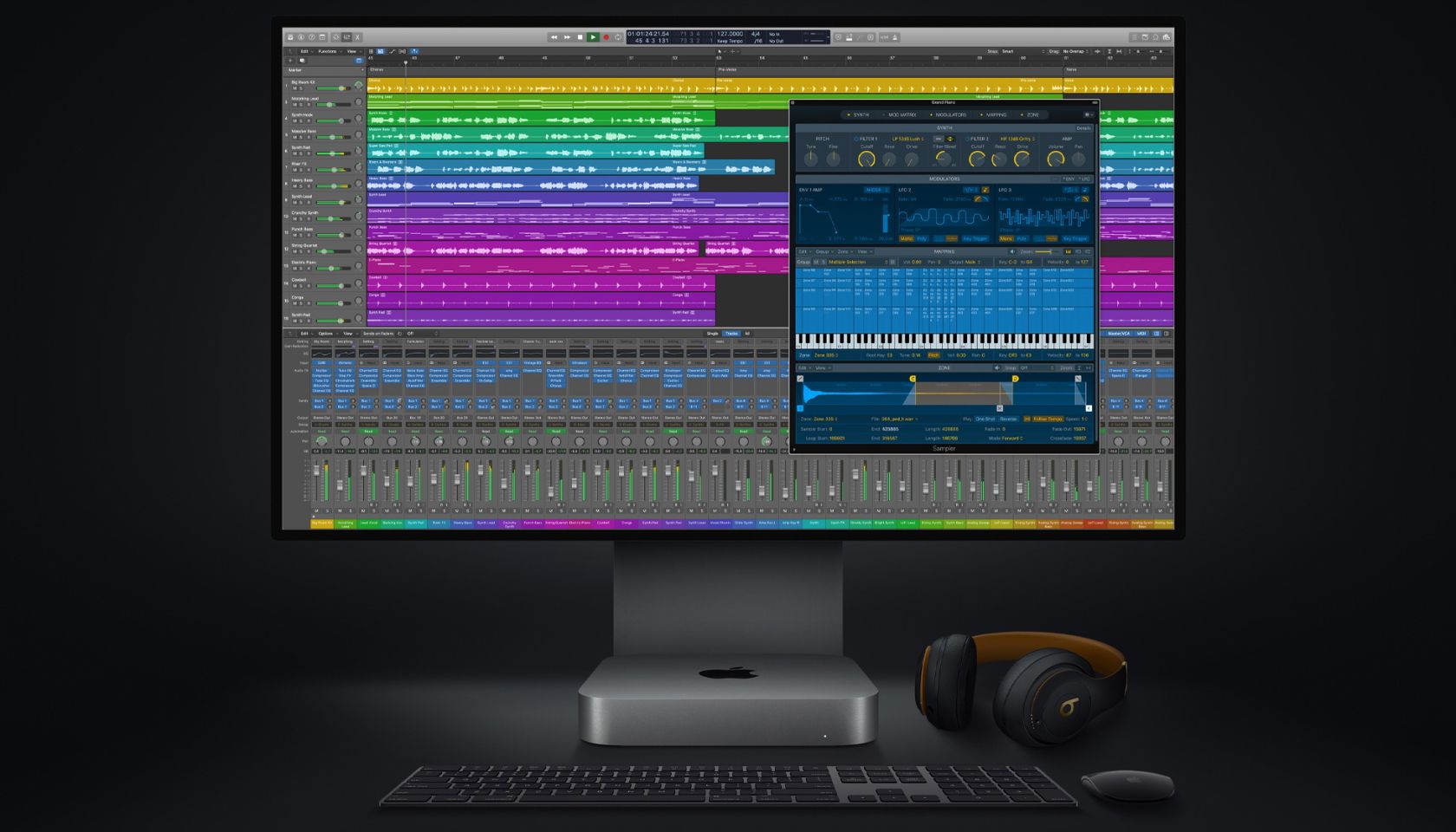
    Con todo, obtendrá un rendimiento idéntico si elige la Mac mini o la iMac. Pero dado que el iMac es una unidad todo en uno, obtendrá una pantalla de alta resolución y una cámara integrada para llamadas FaceTime. Deberá comprarlos por separado si elige la Mac mini.

    2. Mac mini frente a iMac: comparación de tamaño y portabilidad

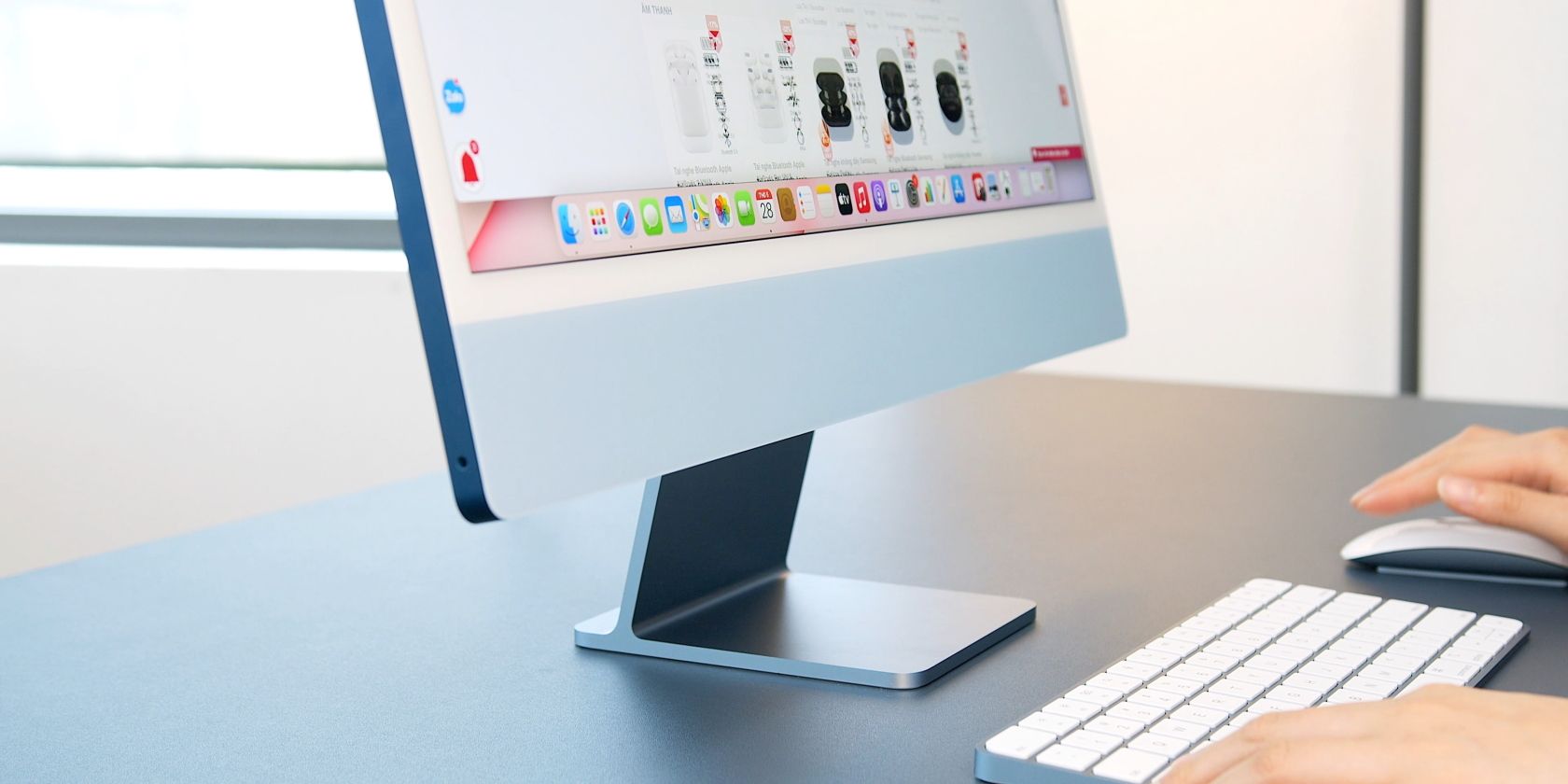
    La Mac mini de Apple es la Mac más pequeña que puedes comprar. Parece un Apple TV más grande a primera vista, pero encajar una computadora completa en un dispositivo tan pequeño es realmente impresionante. Por otro lado, el iMac parece un monitor, excepto que todo el hardware está integrado en la barbilla inferior. También es muy delgado y elegante.

    Debido a la falta de una pantalla, la Mac mini es fácilmente la Mac más compacta y portátil de las dos, pero la iMac no es una máquina pesada de ninguna manera. Pesa poco menos de 10 libras, lo que significa que aún debería poder llevarlo si lo desea, siempre que pueda colocar esa pantalla en algún lugar.

    El Mac mini puede caber en su bolso cuando viaja y podrá usarlo en cualquier lugar, siempre que pueda conectarlo a un televisor. Te será más difícil viajar con tu iMac así. Entonces, el Mac mini gana en este departamento.

    Leer más: El nuevo Apple Mac mini M1: a veces, más grande no es mejor

    3. Mac mini frente a iMac: selección de puerto y conectividad

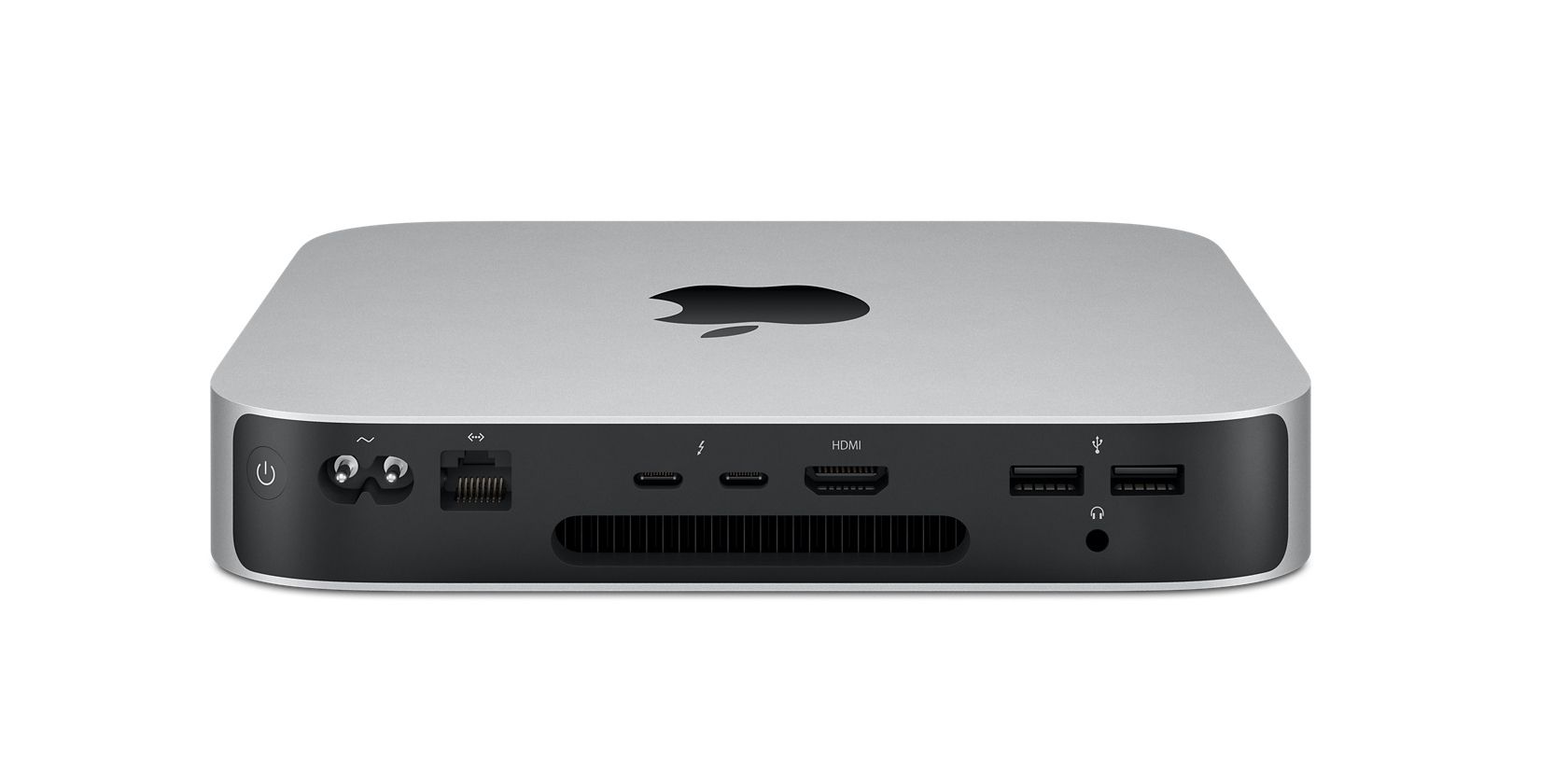
    Esta es otra área en la que el Mac mini gana fácilmente. Con el iMac M1 base, obtienes dos puertos USB 4 con Thunderbolt, y eso es todo. Para obtener Gigabit Ethernet en su iMac, debe comprar el adaptador de corriente opcional con el puerto Ethernet integrado por $ 30.

    Puede obtener dos puertos USB 4 más y el adaptador Ethernet si compra las configuraciones de iMac de nivel medio o alto.

    Por otro lado, el Mac mini tiene dos puertos USB 4, dos puertos USB 3, un puerto HDMI 2.0 y Gigabit Ethernet. Por lo tanto, si no desea utilizar dongles para conectar sus periféricos y accesorios, la Mac mini es una obviedad.

    4. Mac mini vs. iMac: los accesorios que obtienes

    Apple nunca incluye el Magic Keyboard o el Magic Mouse con la línea Mac mini, para mantener bajos los precios. Por lo tanto, tenga esto en cuenta y esté preparado para desembolsar un par de cientos de dólares. Por supuesto, puede conectar el teclado y el mouse de su PC existente a los puertos USB si no desea gastar más dinero.

    Cuando compras el modelo base M1 iMac, obtienes el Magic Keyboard y el Magic Mouse en la caja. Entonces, está listo para ir por el precio que paga. Sin embargo, vale la pena señalar que necesita obtener los modelos más caros si desea el nuevo Magic Keyboard con Touch ID.

    Relacionado: ¿Qué es un teclado mágico?

    Desafortunadamente, Apple aún no vende este nuevo teclado por separado, por lo que no puede obtener Touch ID en su Mac mini incluso si lo desea.

    5. Mac mini frente a iMac: experiencia de escritorio

    Ahora, analicemos qué Mac ofrece la mejor experiencia de escritorio. Si eliges el iMac, obtienes una configuración minimalista. Solo verá un cable en su escritorio, de alimentación, que está perfectamente escondido.

    Los accesorios incluidos, como el Magic Keyboard y el Magic Mouse, son inalámbricos. Además, dado que el puerto Gigabit Ethernet está integrado en el adaptador de corriente, no debería tener que preocuparse en absoluto por la gestión de cables.

    Cuando se trata del Mac mini, su experiencia de escritorio dependerá del hardware y los accesorios con los que lo use. Por ejemplo, si conecta teclados con cable, su escritorio puede verse desordenado porque todos los cables se conectan a la parte posterior de su Mac, incluido el de su pantalla.

    En la mayoría de los casos, tendrá dificultades para obtener la configuración minimalista que puede proporcionar el M1 iMac.

    6. Mac mini frente a iMac: precio

    El precio es un tema difícil de discutir cuando se comparan dos Mac completamente diferentes. Sobre el papel, la Mac mini es el modelo más asequible que puede comprar, desde solo $ 699.

    Sin embargo, debe tener en cuenta que no viene con teclado, mouse o monitor. Cuando se toman en cuenta todos los accesorios y periféricos, el precio total será de al menos mil dólares.

    En comparación, el iMac M1 cuesta $ 1299 para el modelo base, pero obtienes una computadora de escritorio todo en uno con una hermosa pantalla de 4.5K con colores precisos. Además, obtienes el Magic Keyboard y el Magic Mouse inalámbricos. Dicho esto, el modelo básico de iMac tiene algunas limitaciones que pueden obligarte a considerar la Mac mini.

    Puede ahorrar fácilmente unos cientos de dólares comprando periféricos de terceros con su Mac mini. Y no olvide que la Mac mini incluye una GPU de 8 núcleos y tiene más puertos que la iMac.

    No puedes equivocarte con ninguna de estas Mac

    Ambas Mac funcionan igual de bien, y Apple las ha tasado de tal manera que no puedes equivocarte con ninguno de estos modelos. Si desea una configuración de escritorio limpia, el iMac sería la opción ideal, pero el Mac mini compacto es el camino a seguir si desea más flexibilidad.

    Ahora que conoce todas las similitudes y diferencias, depende de usted tomar una decisión informada basada en sus necesidades específicas.

    Crédito de la imagen: Apple

  • ¿Cuál es la paradoja del diseño?

    ¿Alguna vez adquirió un nuevo dispositivo o software actualizado y se preguntó por qué una función es realmente más difícil de usar? No eres solo tú, y hay una razón para ello.

    Nos encanta que nuestros dispositivos y aplicaciones tengan muchas funciones, pero cuantas más funciones tenga, peor puede ser para hacer su trabajo real.

    ¿Cuál es la paradoja del diseño?

    La "paradoja del diseño" o la "paradoja de la tecnología" es la idea de que, en algún momento de la vida útil de un dispositivo, alcanza la máxima usabilidad y luego comienza a complicarse. En su libro de 2013 " El diseño de las cosas cotidianas ", el director del laboratorio de diseño de UC San Diego, Don Norman, lo resumió de esta manera:

    "La misma tecnología que simplifica la vida al proporcionar más funciones en cada dispositivo también complica la vida al hacer que el dispositivo sea más difícil de aprender, más difícil de usar. Ésta es la paradoja de la tecnología y el desafío para el diseñador".

    Norman estaba particularmente interesado en la paradoja del diseño aplicado al hardware, pero el mismo fenómeno también puede ocurrir con el software. Puede recordar con cariño su versión favorita de Microsoft Word o recordar el momento en que los usuarios de Snapchat literalmente solicitaron que se retirara una actualización porque hacía que las funciones fueran más difíciles de usar.

    Qué sucede cuando la tecnología llega demasiado lejos

    Hay muchos ejemplos de tecnología que salió mal a través de la paradoja del diseño. Norman usa el ejemplo de un reloj. Una vez, los relojes hicieron una cosa con una única interfaz de usuario. Ahora, un reloj puede indicar la hora, la fecha y el año. Puede servir como despertador o cronómetro, etc. Pero pocas personas saben cómo utilizar estas funciones, y mucho menos establecer el tiempo sin ayuda.

    Los coches son otro buen ejemplo. Si bien algunas personas todavía pueden cambiar su propio aceite, la cultura del "tipo del automóvil" está cada vez más en peligro a medida que los vehículos se vuelven más complicados tecnológicamente. Algo de esto es para incorporar nuevas características, algunos de ellos son perseguidos activamente por los fabricantes para ganar dinero, pero todo es la paradoja del diseño.

    Relacionado: Aplicaciones y sitios esenciales para que los propietarios de automóviles ahorren dinero y solucionen problemas

    Los teléfonos también son un culpable típico. Piense en todas las veces que ha marcado de bolsillo a alguien o se ha tomado selfies accidentales porque los diseñadores quieren optimizar los dispositivos con menos botones que realicen más tareas. Claro, un escáner de huellas dactilares es genial, pero bloquear tu teléfono mientras buscas las llaves es francamente irritante.

    Cuando el diseño salva el día

    Por supuesto, no todas las tecnologías son víctimas de la paradoja del diseño. Si bien podemos quejarnos de algunos de los elementos de hardware del teléfono inteligente, no se puede evitar que el teléfono inteligente promedio de hoy pueda hacer más que la computadora promedio que muchos de nosotros podríamos haber usado cuando crecimos.

    La tecnología puede (y a menudo lo hace) evitar la paradoja del diseño mediante, bueno, un buen diseño. La evolución de las funciones de usabilidad, como la interfaz gráfica de usuario, puede permitir que una sola pieza de tecnología complete cualquier número de funciones sin volverse demasiado difícil de navegar.

    Pero, ¿hay algo que pueda hacer cuando la buena tecnología se estropea?

    Relacionado: ¿GUI? ¿Qué es la interfaz gráfica de usuario?

    Qué puede hacer para escapar de la paradoja del diseño

    Hay un par de cosas que puede hacer para escapar de la paradoja del diseño. Lo que funcione mejor para usted depende de su relación con la tecnología que utiliza.

    Quédese con los dispositivos y el software todo el tiempo que pueda

    Una solución es colgar los dispositivos el mayor tiempo posible. Puede ser tentador obtener un teléfono nuevo solo porque se lanzó un teléfono nuevo. Aún así, es más económico y ciertamente más responsable con el medio ambiente mantener un dispositivo hasta que realmente necesite uno nuevo.

    Incluso cuando necesite un dispositivo nuevo, considere quedarse con el mismo fabricante. Incluso cuando salen nuevos dispositivos, los fabricantes tienden a ceñirse a esquemas de diseño similares. Esto puede facilitarle la actualización de, por ejemplo, un teléfono Samsung al siguiente en lugar de saltar de un Motorolla a un Samsung o de un Samsung a un OnePlus.

    Por el lado del software, no hay mucho que decir sobre aferrarse a una iteración o sistema operativo específico. Solíamos poder ejecutar desde actualizaciones de forma indefinida, pero ahora que la mayoría de las plataformas han pasado a un modelo de suscripción, no tenemos tantas opciones con respecto a cuándo (o si) actualizamos.

    Haga más de su propio diseño

    Otra opción es involucrarse más en movimientos de bricolaje, código abierto y derecho a reparar. Estos movimientos promueven una mejor comprensión del hardware y el software para que pueda tener más control sobre sus dispositivos e incluso sus sistemas operativos.

    Los grupos de software como Linux y GitHub y los grupos de hardware como Arduino y Raspberry Pi pueden proporcionar excelentes puntos de partida.

    Aprenda a trabajar con tecnología

    Un enfoque menos divertido pero potencialmente más práctico puede ser estudiar los principios de diseño. Los dispositivos y las interfaces están diseñados con la expectativa de que los usuarios se comporten de cierta manera, y surgen problemas de usabilidad cuando los usuarios se comportan de manera diferente.

    Los movimientos de bricolaje y de código abierto nos permiten adaptar la tecnología a nuestros propios patrones de comportamiento. Eso puede ser enriquecedor pero, para la mayoría de nosotros, es más fácil y rápido simplemente aprender cómo se supone que debemos usar la tecnología. Comprender cómo los diseñadores esperan que usted interactúe con la tecnología puede facilitar la interacción con esa tecnología.

    Complejo no tiene por qué significar "complicado"

    La gente suele hablar del pasado como "una época más sencilla". Esto podría deberse en parte a que la tecnología era más sencilla. Sin embargo, la tecnología compleja no tiene por qué ser una tecnología complicada.

    Desafortunadamente, la paradoja del diseño a menudo dificulta nuestras vidas, al menos por un tiempo. Sin embargo, una mejor comprensión de la tecnología debería ayudarlo a superar los inconvenientes en el proceso de diseño.

    Crédito de la imagen: Ignat Gorazd / Flickr