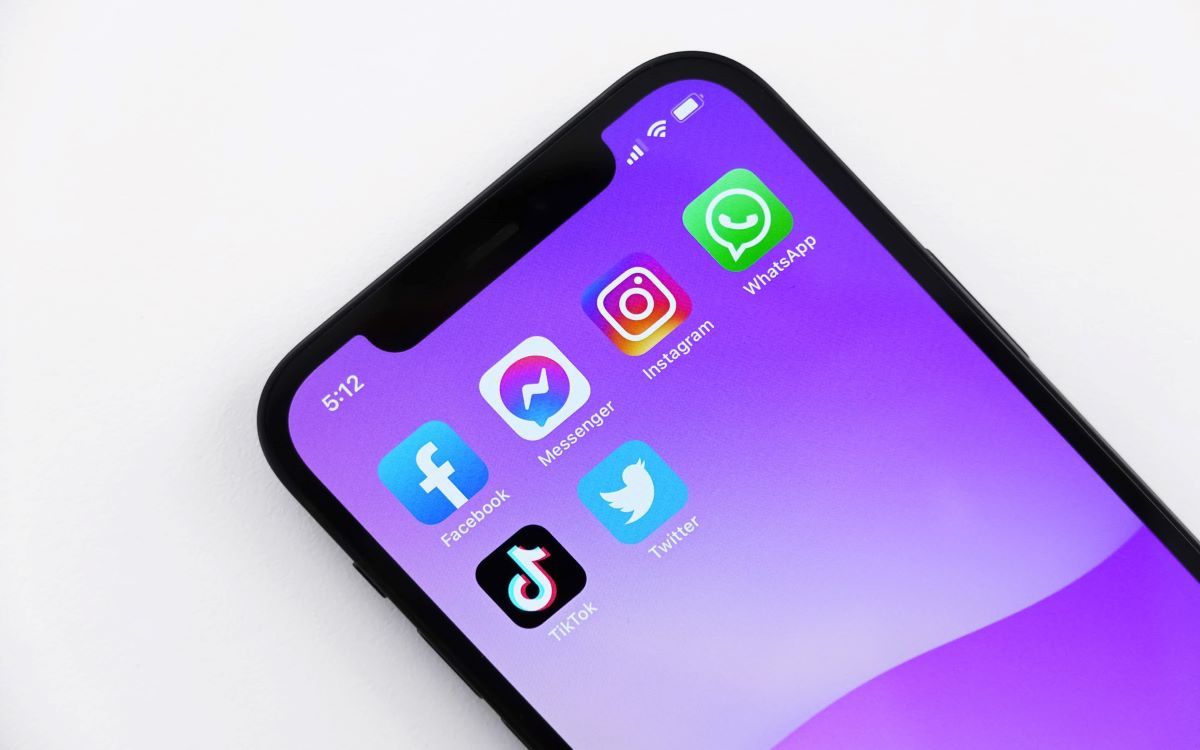
Todo el mundo quiere esa codiciada marca de verificación azul en su perfil de Twitter, pero la plataforma no se limita a darlos a todos. Dicho esto, cuando los usuarios recibieron el correo electrónico informándoles que su solicitud fue rechazada, realmente no explicó por qué.
Afortunadamente, Twitter ha anunciado que está rectificando eso ahora.
Twitter aclara un poco las cosas
¿Su solicitud de verificación fue rechazada por razones que no conoce? Twitter promete ser más transparente a partir de ahora; ahora, los correos electrónicos de decisión contendrán información para ayudar a explicar mejor por qué no fue aprobado.
Hemos escuchado sus comentarios de que podemos ser más claros sobre por qué no se aprobó una solicitud.
Los correos electrónicos de decisión ahora brindarán más contexto sobre por qué las solicitudes no cumplen con nuestros criterios. Aquí hay un desglose de algunas cosas que debe tener en cuenta antes de volver a aplicar (después de 30 días)
Se ha publicado un hilo en la cuenta de Twitter para obtener actualizaciones sobre el proceso de verificación ( @verified ) que detalla algunas de las cosas que debe tener en cuenta para su próxima solicitud:
Autenticidad : si está utilizando un sitio web para verificar su autenticidad, ese sitio web debe hacer referencia a su nombre y cuenta de Twitter.
Recuento de seguidores : todas las empresas, marcas, organizaciones, activistas e individuos influyentes deben tener un recuento de seguidores entre el 0,05% superior de las cuentas activas ubicadas en la misma región geográfica.
Periodistas : su cuenta de Twitter debe hacer referencia a su organización de noticias (que debe considerarse notable, según se define en la política de cuentas verificadas de Twitter)
Si está un poco confundido, no se preocupe. Twitter dice que agregará más pautas dentro de la propia aplicación para ayudarlo a completarla correctamente la próxima vez que presente la solicitud.
Al menos la compañía es consciente de que hay un grupo de personas que no consiguieron sus aplicaciones durante esos breves días. Las aplicaciones deberían abrirse nuevamente "pronto", pero no se dio una fecha específica.
Sabemos que algunos de ustedes todavía están esperando la opción para postularse. Todavía estamos implementando el acceso para mantenernos al día con el volumen de aplicaciones que recibimos. ¡Debería estar disponible para todos pronto! La paciencia no forma parte de los criterios, pero agradecemos la suya.
¿Estás verificado en Twitter?
La marca de verificación azul está destinada a que los usuarios sepan que la cuenta es "auténtica", por lo que está reservada para personas y organizaciones notables, personas que pueden tener malos actores que se hacen pasar por ellos.
Cuando se verifica una cuenta, puede estar seguro de que realmente está siendo administrada por quienquiera o lo que sea que la cuenta afirme ser.
Todos hemos enviado mensajes a través de Facebook que desearíamos que pudieran ser borrados de la faz de la tierra. Y ahora, ese sueño es una realidad con modo de desvanecimiento. Puedes enviar mensajes o imágenes en Messenger sin que vuelva a atormentarte.
Pero, ¿qué es el modo de fuga en Messenger? ¿Y cómo lo habilitas? Sigue leyendo para averiguarlo.
¿Qué es el modo Vanish?
Cuando cubrimos el modo de desaparición en Messenger , discutimos cómo le permitía enviar texto, imágenes, GIF y más a amigos sin necesidad de preocuparse por que se queden. Todos los mensajes se eliminan inmediatamente después de que se cierra el chat.
Las aplicaciones más nuevas utilizan este tipo de tecnología para aumentar la seguridad de los usuarios. En lugar de que su información confidencial o privada dentro de los chats sea accesible en todo momento, la información se elimina y ni el remitente ni el receptor tienen acceso a ella.
Facebook ha integrado a la perfección esta función dentro de Messenger. En el futuro, planea hacer lo mismo con los mensajes de Instagram.
Desea actualizar su aplicación Messenger a la última versión para tener acceso al modo de desaparición. También deberá estar previamente conectado con la persona a la que está enviando mensajes para ver la función disponible.
Si la persona a la que le está enviando un mensaje no tiene acceso al modo de desaparición, no podrá eliminar automáticamente sus mensajes. Ambas partes deben tener habilitada la función para que funcione correctamente.
El modo Vanish también es una opción voluntaria para los chats de Messenger. No tiene que usarlo si no lo desea, ya que no es la opción predeterminada al enviar mensajes a las personas.
La función utiliza cifrado de extremo a extremo para almacenar temporalmente sus mensajes hasta que abandone el chat y se eliminen. Incluso si alguien piratea su cuenta de Facebook , no podrá acceder a este tipo de mensajes.
Debido al cifrado, recibirá una notificación cada vez que alguien tome una captura de pantalla de los mensajes. Aún tiene la capacidad de informar o bloquear a cualquier persona que haga un mal uso de la función, así que no se preocupe por eso.
Cómo usar el modo Vanish
Todo lo que se necesita es un deslizamiento rápido para cualquier persona que quiera usar el modo de fuga con las personas con las que está conectado. Abra su aplicación de mensajería y seleccione su chat, antes de deslizar hacia arriba.
Galería de imágenes (2 imágenes)
Expandir
Expandir
Si es la primera vez que usa el modo de fuga, se le mostrarán algunas reglas sobre cómo funciona la función. En cualquier momento a partir de entonces, solo necesita deslizar hacia arriba y entrará en el modo de desvanecimiento. Desliza el dedo hacia arriba de nuevo para que el chat de Messenger vuelva a la normalidad.
Ahora ya sabes cómo usas el modo Vanish en Messenger
Entonces, ahí lo tiene, ahora sabe cómo usar el modo de desaparición en Messenger. La función es fácil de usar y puede enviar texto, imágenes o GIF a las personas con las que está conectado en Facebook Messenger y hacer que se eliminen automáticamente cuando salga del chat.
Una vez que sus mensajes estén seguros, es posible que desee asegurarse de que lo mismo sea cierto para todo su perfil de Facebook. Encontrará muchas opciones para hacer esto mientras usa la plataforma, así que asegúrese de consultar nuestras otras guías.
Si está buscando una manera de obtener su solución diaria de noticias, pero desea evitar buscar historias en Internet, lo que necesita son boletines informativos por correo electrónico. Le brindan todo lo que vale la pena conocer cada día, le ahorra tiempo y lo mantiene informado.
Si bien Morning Brew es un boletín informativo muy popular, muchos otros similares han aparecido en los últimos años y son igualmente buenos. Aquí están nuestras mejores alternativas dignas de mención.
¿Qué es Morning Brew?
Morning Brew le proporciona todas las noticias que vale la pena conocer en un boletín diario. Recibe un correo electrónico que contiene todo tipo de información nacional e internacional. Los temas cubiertos van desde política, rumores del mercado de valores, casos de criminales y desastres naturales hasta chismes de celebridades y detalles triviales sobre la última disputa en las redes sociales.
Es un servicio gratuito, y recibe el correo electrónico seis días a la semana antes de las 6 am, lo que le permite leer las noticias del día mientras toma su café de la mañana. De ahí el nombre.
Sin embargo, Morning Brew no solo proporciona noticias. Aparte de informar, también entretiene. Tiene varios cuestionarios sobre la historia y los eventos actuales, e incluso ofrece enviarle información sobre eventos que coinciden con sus planes diarios si comparte su calendario con él.
En general, Morning Brew es una plataforma divertida que te mantiene actualizado, pero no es la única que lo hace. En los últimos años, han surgido muchos más servicios como este para hacer lo mismo: aplicaciones, boletines, sitios web, etc.
theSkimm es un boletín informativo de lunes a viernes que le permite leer las noticias . Hace un excelente trabajo al mantener a sus destinatarios bien informados sobre noticias y eventos en todo el mundo. Ofrece la información de forma concisa, va directo al grano y, si el tema que se discute es complejo, ofrece más explicaciones para aclararlo. Obtienes hechos y también comentarios ágiles.
Todo lo que tiene que hacer es suscribirse y tendrá acceso a todo lo que necesita saber que está sucediendo a su alrededor. theSkimm no es gratuito, aunque ofrece un período de prueba gratuito. Puede probarlo antes de comprometerse con la suscripción, que cuesta $ 2.99 por mes o $ 29.99 por año.
theSkimm también entretiene además de informar. Todo lo que te muestra se presenta de una manera divertida y fácil de consumir. Sin mencionar que, además de noticias, titulares y elaboraciones, también obtienes algunas secciones divertidas como "Qué decir cuando …" que nunca deja de alegrar la experiencia con algunas bromas alegres.
Need2Know es un correo electrónico matutino gratuito que recibe de lunes a viernes. Proporciona las noticias más importantes que necesita saber (¿lo entiende?) De una manera fácilmente digerible. Las historias no se complican con jerga técnica, ya que todo es claro y sencillo.
El humor está siempre presente en la forma en que se presentan las historias (cuando corresponde), y el boletín incluso viene con un tweet relevante adjunto que seguramente hará sonreír a los lectores.
Los resúmenes de Need2Know cubren varios temas, como deportes, política, negocios y entretenimiento, prácticamente todo lo que pueda interesarle a cualquiera. Incluso hay una sección "Otras cosas" (no, eso no es un error tipográfico) que cubre las noticias más ridículas, como el último video viral o meme. La mejor parte es que es completamente gratis.
Puede encontrar la hoja de trucos de The Daily Beast en el sitio web de The Daily Beast. Es un Top 10 de las noticias más candentes que necesita saber sobre política, negocios, medios de comunicación, etc.
La lista incluye los titulares con un resumen conciso y generalmente una foto. También proporciona un enlace a la historia original, para que pueda visitar la fuente y leer todo sobre ella si lo desea.
Las noticias incluidas en la hoja de referencia provienen de todo tipo de publicaciones, incluidas las más conocidas como Reuters, The Wall Street Journal, The Associated Press, USA Today y más.
TLDR News es una aplicación para Android que se puede descargar completamente gratis y te permite acceder a "Noticias en 3 frases". Toma noticias de todo el mundo y las desglosa en información concisa y fácilmente digerible que puede captar tan pronto como la lea.
TLDR News cubre temas de todas las categorías principales. El servicio le ahorra tiempo y energía al intentar investigar y comprender un tema, ya que le brinda la esencia del mismo de inmediato. Además, después de brindarle el resumen de tres oraciones, proporciona enlaces a la historia original, lo que le permite leerla si desea obtener una mejor imagen.
Si es un usuario de iPhone o no tiene espacio para más aplicaciones, el servicio TLDR News también tiene varios canales de YouTube que puede visitar. Ofrecen resúmenes de noticias más generales para el mundo o más centrados en regiones sobre los EE. UU., Reino Unido, etc. También podrían valer la pena echarles un vistazo.
NewsTab es un sitio web gratuito donde puedes consumir todas las noticias que importan. Se extiende para cubrir temas de todas las categorías. La plataforma te permite seguir a tus editoriales y revistas favoritas, e incluso puedes seguir los hashtags de Twitter. Esto último es particularmente útil cuando una historia se está desarmando y todos parecen estar repitiendo bajo el mismo hashtag.
Si lo desea, también puede agregar la extensión de Chrome del sitio a su navegador, y también está disponible como una aplicación de Android.
Circa News es una aplicación gratuita para Android que te ayuda a mantenerte al día con las noticias de una manera más interactiva. Es una aplicación de noticias basada en videos que cubre todas las categorías que podrían interesarle, y sus videos son un giro divertido sobre el consumo de noticias conciso.
Te registras y seleccionas las categorías que son de especial interés para ti. Después de elegir, se le presentan videos que puede explorar y ver que cubren los temas que le parecen interesantes. Y también obtienes contenido relacionado si quieres profundizar en un tema específico. También puede comentar videos, compartirlos y marcarlos como favoritos.
Los videos de alta calidad de Circa News brindan un excelente escape para cuando no tiene ganas de leer ni una sola línea de texto, pero aún así desea mantenerse informado.
La belleza de ponerse al día con las noticias en minutos
La mayoría de estas plataformas, aplicaciones y boletines informativos lo ayudan a ponerse al día con cualquier tema importante en cuestión de minutos. Puede implementar rápidamente las herramientas e implementarlas fácilmente como parte de su rutina diaria.
Consumir noticias de esta manera es la manera perfecta para que una mente ocupada y preocupada se mantenga al día sin interrumpir su agenda. Las noticias son importantes, así que asegúrese de mantenerse informado de todo lo que sucede a su alrededor, tanto a nivel nacional como internacional.
La barra de tareas de Windows es una excelente manera de acceder a sus programas y servicios cruciales como Bluetooth. De forma predeterminada, Windows 10 coloca los íconos más importantes a la derecha, en la bandeja del sistema, mientras que usted tiene todo el espacio en el medio para anclar los íconos de su programa. Si solo tiene algunos para fijar, puede centrarlos en la barra de tareas para una apariencia más estética.
Este artículo le mostrará cómo centrar los iconos de la barra de tareas de Windows 10 sin ningún software de terceros.
¿Por qué centrar los iconos de la barra de tareas de Windows 10?
No hay muchas razones por las que deba mover los iconos de acceso rápido al centro de la barra de tareas. La razón principal es la estética, lo que hace que Windows 10 se vea un poco más ordenado. De hecho, Microsoft está de acuerdo con este sentimiento tanto que el menú de inicio predeterminado y la ubicación del icono de la barra de tareas en Windows 11 es el centro.
Pero algunas personas también valoran la estética además de tener una computadora potente para iniciar programas que consumen muchos recursos. Además, si cambia regularmente entre Mac y Windows, también obtendrá cierta coherencia en la ubicación de los iconos de la barra de tareas (o el dock en Mac).
De forma predeterminada, los iconos de Windows 10 están alineados a la izquierda. Puede cambiar algunas configuraciones básicas de la barra de tareas para mover sus íconos al centro.
Haz clic derecho en la barra de tareas de Windows 10.
Seleccione Configuración de la barra de tareas, luego desmarque Bloquear la barra de tareas .
A continuación, establezca la ubicación de la barra de tareas en la parte inferior debajo de la ubicación de la barra de tareas en la pantalla .
En Combinar iconos de la barra de tareas , seleccione Siempre, Ocultar etiquetas .
Vuelva a hacer clic con el botón derecho en la barra de tareas, seleccione Barras de herramientas y toque Vínculos para activarla.
Una vez que la sección de enlaces esté activada, verá aparecer dos líneas verticales. Arrastre la línea vertical derecha hacia la izquierda más allá de los iconos.
Los iconos de la barra de tareas ahora aparecerán en el lado derecho de la barra de tareas. Arrastre la línea vertical junto a los íconos para mover los íconos a una posición central ideal en su barra de tareas.
Una vez que los iconos estén centrados, haga clic con el botón derecho en la barra de tareas y seleccione Bloquear la barra de tareas en el menú emergente.
Personalizar la posición del icono de la barra de tareas de Windows 10
La barra de tareas de Windows 10 alinea los iconos a la izquierda de forma predeterminada, y la mayoría de los usuarios se apegan a esta alineación. Sin embargo, puede centrar los iconos para obtener un aspecto más estético sin utilizar ningún software de terceros. Además, puede usar el mismo método para empujar los íconos de la barra de tareas completamente hacia la derecha, junto a la bandeja del sistema.
Google Photos es, sin duda, la mejor manera de administrar su biblioteca de fotos, cada vez más amplia y en constante crecimiento. Las diversas herramientas que ofrece hacen que sea muy fácil clasificar sus fotos y videos, y agruparlos por eventos y personas.
Como medida de privacidad y para proteger sus fotos personales de miradas indiscretas, también puede bloquear todas sus fotos privadas en una carpeta especial. Esta carpeta bloqueada solo será accesible una vez que ingrese el PIN de desbloqueo.
La carpeta bloqueada de Google Fotos
Todas las fotos y videos que mueva a una carpeta bloqueada no aparecerán en los resultados de búsqueda, álbumes, biblioteca de fotos o Recuerdos. También se eliminarán de todos los álbumes existentes y tampoco aparecerán en sus pantallas inteligentes.
Sin embargo, hay bastantes advertencias sobre cómo funciona la carpeta bloqueada en Google Photos.
En primer lugar, la función solo está disponible actualmente en Google Pixel 3 y dispositivos Pixel más nuevos. Google no ha expandido la función Carpeta bloqueada a dispositivos que no son Pixel a partir de ahora.
La función Carpeta bloqueada solo está disponible en su teléfono y no en la web. La función tampoco aparecerá en los dispositivos Pixel administrados por empresas y otros tipos de cuentas seleccionados.
Su carpeta bloqueada tampoco está sincronizada entre dispositivos, por lo que no podrá acceder a ella desde otros dispositivos.
Si bien Google Photos en sí está basado en la nube , la función de carpeta bloqueada funciona localmente. Todas las fotos o videos que transfiera a una carpeta bloqueada en Google Photos se descargarán en su Pixel y se protegerán con contraseña mediante su bloqueo de pantalla. La copia de seguridad en la nube de esa foto o video se eliminará de su biblioteca de Google Photos.
El contenido de la carpeta bloqueada también se borra si alguna vez borra los datos de la aplicación de Google Fotos. Si alguna vez borra su teléfono Pixel, también se eliminarán todas las fotos y videos almacenados en la carpeta bloqueada.
Tampoco puede compartir ninguna foto almacenada en una carpeta bloqueada.
Carpeta bloqueada utilizará el mismo bloqueo de pantalla que su teléfono. No puede establecer un patrón de desbloqueo o PIN diferente para la carpeta bloqueada en Google Fotos.
Por razones de seguridad, no puede tomar capturas de pantalla de la carpeta bloqueada, por lo que puede estar seguro de que el contenido que contiene está siempre protegido.
Cómo configurar una carpeta bloqueada en Google Photos
Antes de que pueda mover sus fotos y videos a la carpeta bloqueada, primero debe configurarla.
Abra la aplicación Google Photos en su teléfono.
Seleccione la pestaña Biblioteca en la parte inferior. Luego seleccione Utilidades> Carpeta bloqueada .
Toque la opción Configurar carpeta bloqueada . Luego tendrá que desbloquear su dispositivo usando el patrón de desbloqueo / PIN / contraseña.
Cómo mover fotos y videos a una carpeta bloqueada en Google Photos
Abra la aplicación Google Photos y seleccione todas las fotos y videos que desea mover a su carpeta bloqueada.
Toque el botón de menú de 3 puntos en la esquina superior derecha y luego seleccione la opción Mover a carpeta bloqueada .
Confirme su selección tocando Mover nuevamente.
También puede tomar fotos y videos directamente que se guardarán en la carpeta bloqueada. Para ello, abra la aplicación Cámara en su teléfono Pixel. Haga clic en el icono de la galería de fotos en la esquina superior derecha seguido de Carpeta bloqueada .
Ahora, cualquier foto o video que tome se guardará automáticamente en la carpeta bloqueada en Google Fotos.
Ocultar fotos en la carpeta bloqueada de Google Fotos
Carpeta bloqueada es una adición útil a Google Photos. Sin embargo, la función tiene muchas restricciones, lo que la hace menos que ideal para ocultar sus fotos y videos importantes.
La falta de sincronización en la nube para las fotos almacenadas en la carpeta bloqueada significa que corre el riesgo de perderlas si su teléfono Pixel deja de funcionar o si tiene que restablecerlo de fábrica por algún motivo.
Durante generaciones, el mercado de valores de EE. UU. Ha tenido un bastión en la economía global: las corporaciones más grandes del mundo cotizan en Dow Jones, Nasdaq y la Bolsa de Valores de Nueva York, y representa más de la mitad del mercado financiero mundial. No es de extrañar que muchos inversores de todo el mundo quieran sacar provecho del mercado de valores estadounidense.
Si tiene su sede fuera de los EE. UU. Pero aún desea comprar acciones de EE. UU., Estas son las mejores aplicaciones que se ofrecen en diferentes regiones.
Las mejores aplicaciones de comercio de acciones de EE. UU. Para usuarios en Europa
Con sede en Londres y regulada por la Autoridad de Conducta Financiera, Trading212 tiene como objetivo democratizar los mercados financieros con una aplicación fácil de usar. La plataforma permite a los usuarios comprar y vender acciones, ETF y CFD sin comisión.
Crear una cuenta en Trading212 es gratis. Sin embargo, si es un comerciante experimentado y desea acceder a más funciones comerciales en la plataforma, puede actualizar a una cuenta comercial Pro siempre que cumpla con los siguientes criterios:
Al menos un año de experiencia profesional en el sector financiero, en un puesto que le ha brindado conocimientos sobre el comercio de CFD;
Posee una cartera de inversiones de al menos EUR / GBP / USD 500.000; y
Ha operado con un promedio de 10 veces en cada uno de los últimos cuatro trimestres en CFD o Forex en un tamaño significativo con Trading 212 y / u otros proveedores.
Descargar : Trading212 para Android | iOS (compras gratuitas en la aplicación disponibles)
Como el corredor de bolsa de más rápido crecimiento en Europa, DEGIRO se utiliza en 18 países de Europa y ofrece una tarifa de negociación competitiva para las bolsas de Europa y el Reino Unido. Para las acciones del Reino Unido, hay un límite de £ 5. Para la mayoría de las acciones fuera del Reino Unido en las bolsas europeas, hay una comisión de 4,00 € + 0,05%.
En comparación con otros corredores en línea de la lista, DEGIRO tiene más opciones de inversión. Para aquellos que pretenden diversificar su cartera, ETF, futuros, productos de apalancamiento, bonos, opciones y warrants están disponibles en la plataforma. Los usuarios también pueden crear cinco tipos de cuentas según su experiencia: una cuenta básica, una cuenta activa, una cuenta comercial, una cuenta de operador diario y una cuenta de custodia.
Descargar : DEGIRO para Android | iOS (compras gratuitas en la aplicación disponibles)
Con la marca de sí misma como “la plataforma de inversión y comercio social líder en el mundo”, eToro se fundó en Israel en 2006, pero ahora cuenta con millones de usuarios en 140 países. eToro es su plataforma integral con miles de acciones, ETF y CFD en diferentes industrias disponibles para el comercio. La aplicación también cobra cero comisiones, cero tarifas de gestión, cero tarifas de reinversión y cero tarifas de corredor adicionales.
Si desea tomar decisiones de inversión más informadas, eToro también tiene una función única llamada CopyTrader, donde puede ver en qué están invirtiendo los traders profesionales en tiempo real y replicar directamente sus movimientos.
eToro también es el único corredor en línea en esta lista que ofrece operar en el mercado de criptomonedas, habiendo introducido el comercio de criptomonedas en la plataforma desde 2017. Entonces, si está ansioso por tener en sus manos algo de Bitcoin , Ethereum o incluso Cardano , no necesita crear cuentas separadas en intercambios de criptomonedas como Binance o Coinbase — eToro es el lugar para ir.
Descargar : eToro para Android | iOS (compras gratuitas en la aplicación disponibles)
Las mejores aplicaciones de negociación de acciones de EE. UU. Para usuarios de Asia oriental y sudoriental
Para los usuarios de Asia oriental y del sudeste asiático, Tiger es una opción popular. La plataforma de negociación brinda acceso a los usuarios que buscan negociar acciones no solo en los EE. UU., Sino también en Hong Kong, Singapur y Australia. No se requiere un saldo o depósito mínimo para operar, y los usuarios que se registran inmediatamente tienen acceso a los datos del mercado y a una selección de comprobantes de acciones.
En lugar de cinco tipos de cuentas como DEGIRO, los operadores frecuentes de Tiger se clasificarán en tres niveles. Dependiendo de la cantidad de acciones que solicite, puede ser Silver Trader, Gold Trader o Ace Trader.
Para atraer más comerciantes a la plataforma, Tiger también tiene una promoción en la que los nuevos usuarios pueden recibir acciones gratuitas de Apple y Xiaomi.
Descargar : Tiger para Android | iOS (compras gratuitas en la aplicación disponibles)
Moomoo es otra plataforma comercial que está despegando en Singapur. La plataforma no solo ofrece a los usuarios acceso al mercado de valores del Reino Unido, sino también acceso a la Bolsa de Valores de Hong Kong y a las acciones de la lista A en China. La gama de inversiones disponibles en Moomoo es relativamente limitada y solo puede ser de interés para aquellos que buscan invertir en acciones, ETF y opciones.
Sin embargo, Moomoo compensa esto con tarifas comerciales competitivas: todas las transacciones en el mercado de valores de EE. UU. Están libres de comisiones, y las tarifas regulatorias para las acciones de la lista A de Hong Kong y China tienen un precio de $ 2 a $ 3 por pedido.
Al igual que Tiger, los nuevos usuarios de Singapur también son elegibles para acciones gratuitas: siempre que deposite una cierta cantidad de dinero, puede obtener acciones gratuitas de Apple, Tesla o el Bank of America.
Descargar : Moomoo para Android | iOS (compras gratuitas en la aplicación disponibles)
La mejor aplicación de comercio de acciones de EE. UU. Para usuarios de Australia y Nueva Zelanda
Stake permite a los usuarios de Australia y Nueva Zelanda comprar y vender acciones en los EE. UU. Sin tener que abrir una cuenta comercial en EE. UU. Stake tiene miles de acciones, fondos mutuos y ETF disponibles para que los compre y venda. La aplicación también tiene un programa de referencia en el que si envía un código de referencia a un amigo y este descarga Stake, ambos son elegibles para ganar una acción gratis de Dropbox, GoPro o Nike.
En respuesta a la demanda popular, Stake también está en proceso de hacer que la bolsa de valores australiana esté disponible en su plataforma.
Descargar : Stake para Android | iOS (compras gratuitas en la aplicación disponibles)
Compre y opere en el mercado de valores de EE. UU. Con estas aplicaciones
Dado el baluarte de EE. UU. En la economía global, no es de extrañar que personas de todo el mundo quieran negociar en el mercado de valores de EE. UU. Y, con las aplicaciones anteriores, invertir en acciones de EE. UU. Nunca ha sido tan fácil.
Si está listo para comenzar su viaje en el mundo de la inversión y las finanzas, ingrese a la tienda de aplicaciones de su teléfono inteligente y, en menos de una hora, tendrá las acciones de Apple o Tesla en la punta de sus dedos.
¿Está trabajando en un proyecto de investigación o simplemente está buscando información creíble? Google Scholar puede ayudarlo a encontrar artículos de investigación gratuitos y confiables.
En lugar de buscar artículos académicos en una búsqueda estándar de Google, puede usar un método más simple para encontrar artículos. Google Scholar es una división de Google que se centra en la literatura académica, de esa manera puede encontrar fácilmente los artículos que necesita para su investigación.
Puede ser frustrante buscar artículos en Internet sin encontrar nada que no requiera pago. Google Scholar ofrece una amplia variedad de artículos de investigación, muchos de los cuales están disponibles de forma gratuita.
A continuación, le indicamos cómo encontrar artículos gratuitos en Google Scholar:
Escriba una búsqueda por palabra clave en la barra de búsqueda.
Cuando se muestren los resultados, solo busque artículos con un enlace de texto PDF.
Haga clic en el enlace del artículo que desee.
Compruebe si el artículo tiene un enlace para descargar gratis o si puede leerlo gratis en línea.
Una vez que haya encontrado un artículo gratuito, guarde el documento PDF en su dispositivo o léalo en línea.
Por lo general, los artículos gratuitos en Google Scholar tienen un enlace de texto PDF visible junto al título del artículo. Si no tiene suerte, el enlace lo llevará al sitio web del editor, donde tendrá que comprar el artículo.
Sin embargo, cuando el artículo es gratuito, puede guardar el documento o leerlo en línea.
Galería de imágenes (3 imágenes)
Expandir
Expandir
Expandir
Encontrar artículos publicados recientemente
Google Scholar le permite filtrar su búsqueda a un período de tiempo específico. De esta manera, puede encontrar artículos que se publicaron recientemente o que se publicaron hace más de 5 a 10 años.
Para encontrar un artículo según el año en que se publicó, haga clic en Desde el año en la barra lateral izquierda de Google Scholar. Esto le permite encontrar artículos publicados en el año especificado. También puede elegir si desea que la página de resultados de Google Chrome ordene los artículos por fecha o relevancia.
Haga clic en Ordenar por fecha para mostrar solo las nuevas incorporaciones. Si no le preocupa demasiado cuándo se publicaron los artículos, puede hacer clic en En cualquier momento , que encontrará en la barra lateral izquierda.
Saber investigar con eficacia no es una habilidad fácil de adquirir. Afortunadamente, Internet hace la vida más fácil de muchas maneras. Una de esas formas es ayudarlo a investigar mejor.
Si es un estudiante de investigación, es posible que desee averiguar cómo aprovechar al máximo su navegador de búsqueda. De esa manera, puede obtener los mejores resultados de su investigación.
Utilizamos cookies para asegurarnos de brindarle la mejor experiencia en nuestro sitio web. Si continúa utilizando este sitio, asumiremos que está satisfecho con él.