Blog

  • Pruebe su velocidad de Wi-Fi con estas 7 aplicaciones de Android

    ¿Está cansado de siempre preguntarse si está obteniendo las velocidades por las que está pagando cuando se trata de su Wi-Fi e Internet? No tiene que seguir llamando a su proveedor cada vez que su conexión a Internet se ralentiza o los videos se almacenan en búfer. Con estas aplicaciones de Android, puede probar sus velocidades de Wi-Fi e Internet desde su teléfono inteligente.

    Para que sea más fácil para usted, hicimos una lista de aplicaciones de prueba de velocidad Wi-Fi confiables y fáciles de usar que puede usar hoy.

    1. Prueba de velocidad de Ookla

    Galería de imágenes (3 imágenes)

    El uso de una aplicación de prueba de velocidad como Speedtest de Ookla lo ayudará a identificar sus velocidades de descarga, ping y carga. También puede compartir estos resultados de la prueba de velocidad con su proveedor cuando experimente velocidades de Wi-Fi bajas.

    La aplicación es ideal para probar su experiencia de transmisión de video. Reproduce algunos clips para medir la calidad del video en su red. Junto con los resultados, también obtiene información adicional sobre si la calidad es adecuada para su modelo de Android.

    Para funcionar correctamente, Speedtest necesitará acceso a su ubicación y otros permisos en su teléfono inteligente.

    La aplicación también ofrece un servicio de VPN. SpeedTest VPN ofrece un límite gratuito de 2 GB por mes, pero puede actualizarlo para un uso ilimitado.

    Descargar: Speedtest de Ookla (compras gratuitas desde la aplicación disponibles)

    2. Meteoro

    Galería de imágenes (3 imágenes)

    La aplicación Meteor le permite probar rápidamente sus velocidades de Internet en Wi-Fi y en redes 3G, 4G y 5G. Una vez que aprenda a probar la velocidad de su Wi-Fi correctamente, será fácil obtener resultados precisos y confiables. Con solo tocar un botón, puede ejecutar una prueba de velocidad en segundos.

    Los resultados que se muestran incluyen la velocidad de descarga, la velocidad de carga y la tasa de ping. Con Meteor, también puede ver qué tan bien funcionarán ciertas aplicaciones y aprender más sobre lo que puede hacer con las velocidades disponibles.

    Puede ser aburrido tener que ver varios anuncios cada vez que desee probar la velocidad de Internet. Sin embargo, con la aplicación Meteor, puedes disfrutar de una experiencia sin publicidad de principio a fin.

    Descargar: Meteor (gratis)

    3. SpeedTest Master

    Galería de imágenes (3 imágenes)

    SpeedTest Master es una aplicación sencilla para probar las velocidades de Internet usando su teléfono Android. Después de una prueba de velocidad, la página de inicio muestra sus velocidades de descarga y carga, aunque debe ver un anuncio antes de acceder a estos datos.

    Con SpeedTest Master, también puede realizar pruebas de detector de Wi-Fi para ver las redes disponibles a su alrededor, así como pruebas de ping y pruebas de intensidad de la señal de Wi-Fi. También tiene acceso a todos sus datos durante semanas y meses desde la pestaña de historial.

    Si bien la versión gratuita funciona bien, puede convertirse en premium y disfrutar de una experiencia sin publicidad, probar velocidades sin límites, detectar quién más está usando su Wi-Fi y probar la latencia de varios sitios web.

    Descargar: SpeedTest Master (compras gratuitas desde la aplicación disponibles)

    4. Maestro de enrutador WiFi

    Galería de imágenes (3 imágenes)

    Aunque hay muchas razones por las que su teléfono inteligente tiene velocidades de Internet lentas , puede usar el Wi-Fi Router Master para asegurarse de que el rendimiento de su Wi-Fi no sea una de ellas. La aplicación Wi-Fi Router Master contiene funciones útiles para probar su velocidad de Wi-Fi, verificar quién está usando su red Wi-Fi y verificar la intensidad de la señal.

    Esta aplicación de prueba de velocidad identifica la tasa de ping de su Wi-Fi y las velocidades de carga y descarga. Al igual que otras aplicaciones de prueba de velocidad de Internet, puede acceder al historial de pruebas y detalles adicionales sobre la capacidad de su conexión. Desafortunadamente, tendrá que pasar por muchos anuncios para utilizar la mayoría de las funciones de esta aplicación.

    Descargar: WiFi Router Master (Gratis)

    5. Medidor de prueba de velocidad de Internet

    Galería de imágenes (3 imágenes)

    El medidor de prueba de velocidad de Internet le brinda las velocidades de descarga y carga de la red Wi-Fi a la que está conectado su teléfono. La interfaz es colorida y fácil de usar. Puede cambiar del modo claro al modo oscuro para una mejor visibilidad por la noche.

    Con esta aplicación, puede guardar los resultados de la velocidad de Internet después de verlos en la pestaña del historial. Si su velocidad de Wi-Fi sigue bajando, probar su conexión a Internet o cambiar de canal de Wi-Fi puede ayudar a solucionar el problema.

    Si actualiza a la versión premium de esta aplicación, obtiene acceso a pruebas diarias ilimitadas y sin anuncios para siempre.

    Descargar: Medidor de prueba de velocidad de Internet (compras gratuitas disponibles desde la aplicación)

    6. Prueba de velocidad

    Galería de imágenes (2 imágenes)

    Al igual que otras aplicaciones en esta lista, puede usar Prueba de velocidad para verificar la velocidad de su Wi-Fi desde su teléfono. Esta aplicación prueba las velocidades de carga, las velocidades de descarga y la tasa de ping de su conexión Wi-Fi.

    La interfaz simple le permite rastrear su velocidad de Internet mientras brinda detalles adicionales como nombres de red y la fecha específica en que realizó las pruebas de velocidad.

    Speed ​​Test también tiene anuncios, por lo que tendrá que sentarse a verlos para acceder a sus resultados. Esta aplicación no tiene muchas funciones, así que si todo lo que quieres hacer es probar tu velocidad, esta es la aplicación que debes usar.

    Descargar: Prueba de velocidad (gratis)

    7. Comprobación de velocidad simple

    Galería de imágenes (3 imágenes)

    Como sugiere su nombre, esta aplicación ofrece una simple verificación de velocidad para determinar su velocidad de Internet. Esta aplicación también cuenta con un monitor de ping para probar su conexión a Internet y detectar cortes o problemas de conexión.

    Puede realizar fácilmente un seguimiento de su historial de pruebas personal, obtener información adicional y consejos de Internet de esta aplicación. La actualización a premium le permite disfrutar de la aplicación sin anuncios.

    Descargar: Simple Speedcheck ( compras gratuitas desde la aplicación disponibles)

    Pruebe sus velocidades de Wi-Fi desde su teléfono inteligente

    Hay diferentes razones por las que Internet en su teléfono inteligente es lento. Puede ser una señal deficiente, que esté usando una VPN o que su enrutador esté en la posición incorrecta. Con estas aplicaciones de Android, no es necesario que llame a su proveedor de Internet para averiguar si el motivo es la baja velocidad.

    Puede usar estas aplicaciones de prueba de velocidad para verificar sus velocidades de carga, velocidades de descarga y frecuencia de ping desde la comodidad de su hogar u oficina. Son simples, no requieren toneladas de permisos y se toman el menor tiempo posible para brindarle los resultados que necesita.

    Mientras tanto, si tiene problemas continuos con su conexión, nuestra guía sobre las razones por las que la velocidad de su Wi-Fi podría disminuir y lo que puede hacer al respecto, lo ayudará.

  • Cómo configurar el interruptor de Nintendo en modo avión

    Cómo configurar el interruptor de Nintendo en modo avión

    Es su primer vuelo de larga distancia en más de un año y ya está todo listo para comenzar a usar su Switch. Estás a punto de sumergirte en tus mundos favoritos durante las próximas doce horas más o menos. Sin embargo, el piloto acaba de anunciar que es hora de apagar todos los dispositivos o ponerlos en modo avión o vuelo.

    Así es como pones tu Nintendo Switch en modo avión y sigues jugando durante tu vuelo.

    ¿Qué es el modo avión?

    El modo avión, o en algunas regiones el modo avión, es una función que evita que funcionen todas las comunicaciones inalámbricas. La mayoría de los dispositivos electrónicos modernos tienen modo avión para que no interfieran con los sistemas de comunicación del avión.

    Relacionado: Cómo personalizar la interfaz de usuario de Nintendo Switch

    El Nintendo Switch usa Wi-Fi, Bluetooth y NFC para su conectividad. Si bien todos estos se apagarán automáticamente en el modo avión o vuelo, puede volver a encenderlos individualmente si los necesita absolutamente.

    Cómo configurar Nintendo Switch en modo avión

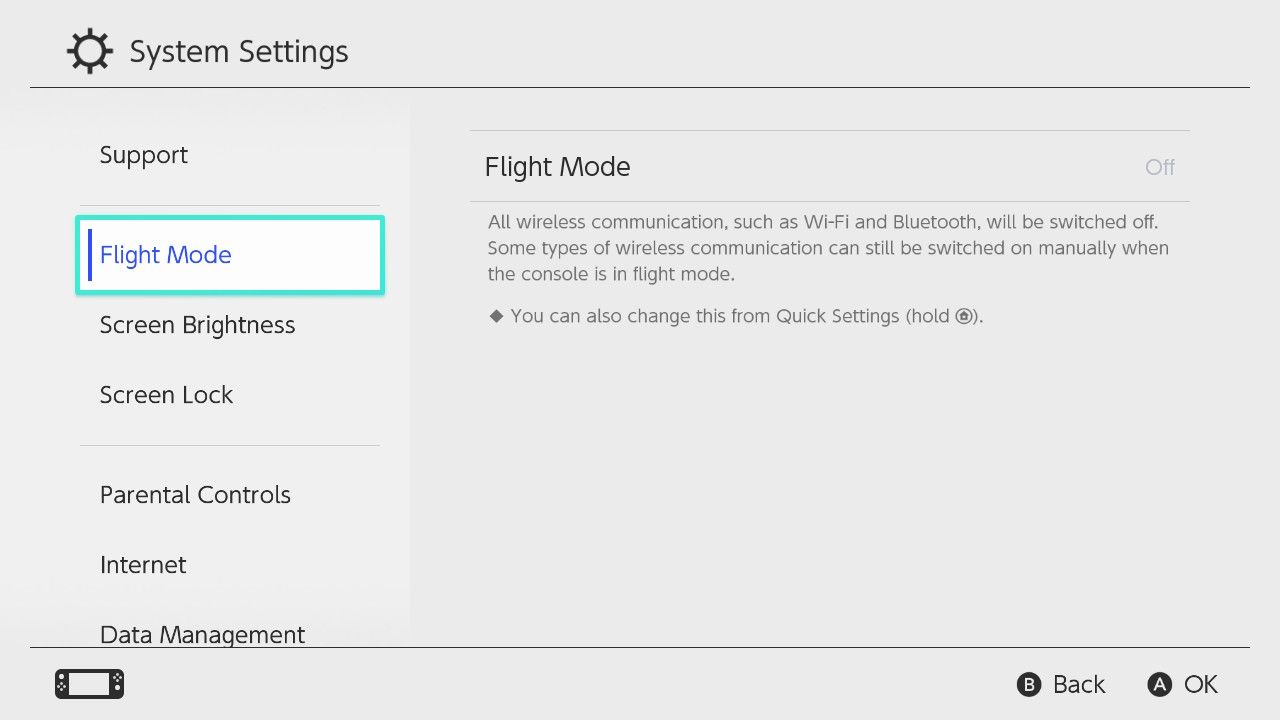
    Para habilitar el modo avión en su Switch, vaya a Configuración del sistema> Avión / Modo vuelo y seleccione Activado para activarlo. Alternativamente, también puede usar la Configuración rápida presionando el botón Inicio durante al menos un segundo. A continuación, seleccione Airplane / Flight Mode y elija On para activarlo.

    Si desea utilizar accesorios Switch habilitados para NFC mientras está en modo avión, vaya a Configuración del sistema> Modo avión / Modo avión . Luego, vaya a buscar NFC y seleccione Activado .

    Si planeas usar tu Switch en modo de mesa, necesitas habilitar la comunicación Bluetooth para operar el Joy-Con. Para hacerlo, vaya a Configuración del sistema> Modo avión / Modo avión> Conexión del controlador (Bluetooth) . Luego, habilite la comunicación Bluetooth para usar su Joy-Con.

    Aproveche al máximo el modo avión

    Con el modo avión, puedes jugar sin poner a nadie en peligro. Afortunadamente, hay una sorprendente cantidad de juegos que aún puedes disfrutar sin Internet.

    Aparte de los vuelos, los usuarios de Switch también utilizan el modo de vuelo para otras cosas. Por ejemplo, para evitar que sus amigos sepan que están conectados o para ahorrar batería.

  • Cómo exportar un video desde Premiere Pro

    Cómo exportar un video desde Premiere Pro

    A menos que ya sea un editor de video experimentado, los pasos finales antes de presionar Exportar podrían ser la parte más estresante de su proyecto.

    Saber cómo exportar un video desde Premiere Pro es tan importante como saber cómo editar el video. La duración del proceso de exportación generalmente depende de la configuración que esté utilizando, la duración del video y el rendimiento de su PC o computadora portátil.

    Si acaba de comenzar a usar Adobe Premiere Pro, nuestra guía lo guiará a través del proceso de exportación sin dolores de cabeza.

    1. Revise su proyecto

    Si se trata de un gran proyecto y se sometió a una gran cantidad de edición, probablemente no pueda esperar para hacer clic en Exportar y cargarlo o enviárselo a su cliente. Sin embargo, hay una cosa más que debe hacer antes de exportar el video.

    Tóquelo al menos dos veces y busque cualquier error que pueda haber escapado a su atención al editar. Si desea ver el video en pantalla completa, use el atajo de teclado Ctrl + ` en Windows o Command +` en Mac.

    Ahora que está seguro de que no hay errores en su proyecto, echemos un vistazo más de cerca a la configuración de exportación de Premiere Pro.

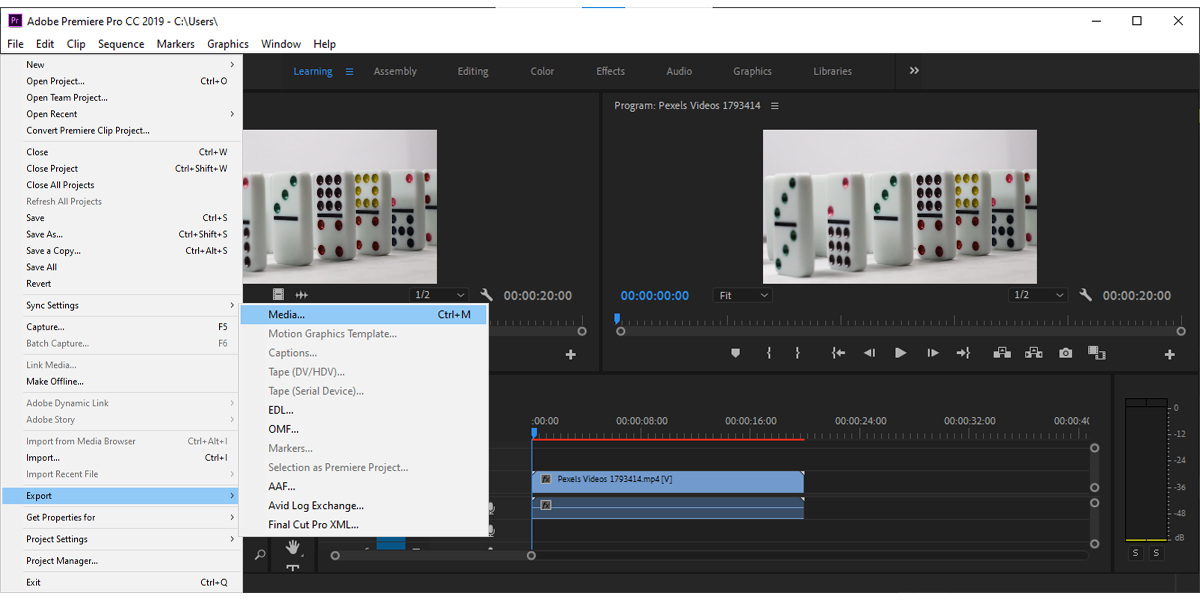
    Para acceder al menú Exportar , use el atajo de teclado Ctrl + M en Windows o Comando + M en Mac. Además, puede seleccionar Archivo y luego dirigirse a Exportar> Medios .

    Nota: Antes de dirigirse a la configuración de exportación , asegúrese de haber seleccionado la secuencia que desea exportar.

    Relacionado: Herramientas más útiles en Adobe Premiere Pro

    2. Seleccione Configuración de secuencia.

    Al elegir la configuración de secuencia para su video, debe tener en cuenta en qué plataformas desea cargarlo. Necesitará configuraciones diferentes si desea cargarlo en sitios de redes sociales, si tiene que enviar un video de menor tamaño a su cliente o compañero de trabajo para su aprobación, o si necesita un video de alta resolución para una presentación.

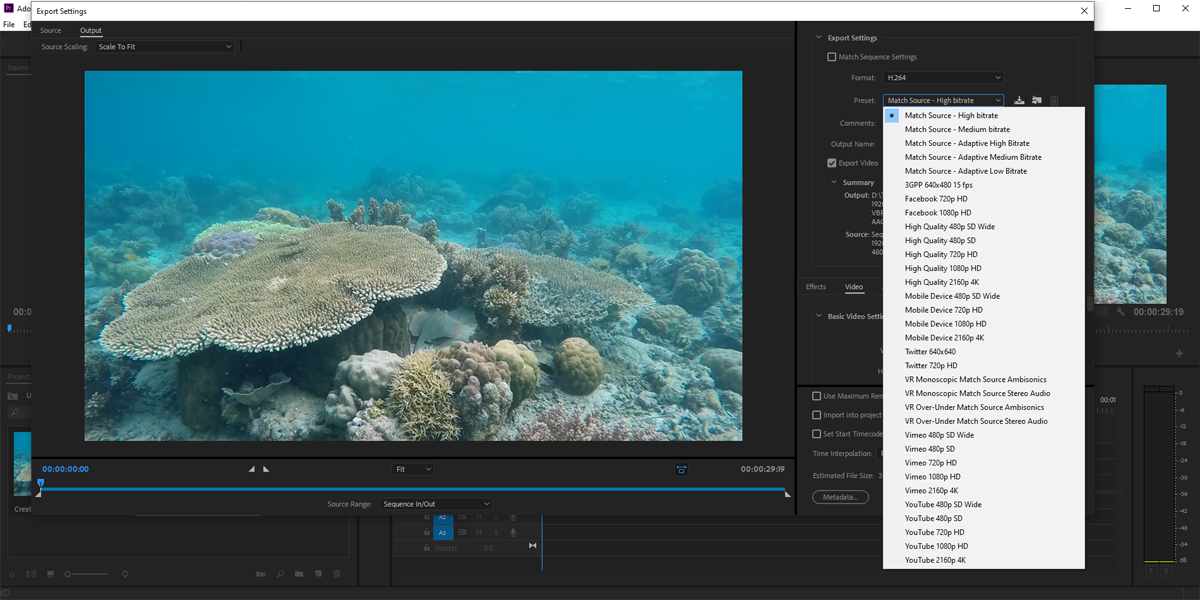
    Si selecciona Hacer coincidir la configuración de la secuencia , Premiere Pro hará coincidir la configuración de exportación con la configuración de la secuencia. No recomendamos utilizar esta opción, ya que el códec de destino puede ser diferente del códec de edición o intermedio.

    Si planea cargar el video en Youtube, Twitter o Vimeo, seleccione una de las opciones preestablecidas y Premiere Pro exportará su video usando la mejor configuración para su elección.

    Nota: Si desea guardar la configuración de exportación, haga clic en el icono Guardar ajuste preestablecido junto a Ajustes preestablecidos . También puede nombrar el ajuste preestablecido para identificarlo fácilmente si trabaja en varios proyectos que requieren diferentes configuraciones.

    3. Uso de configuraciones personalizadas

    Si desea tener más control sobre la configuración que utiliza Premiere Pro para su exportación, puede personalizar algunas configuraciones para su proyecto.

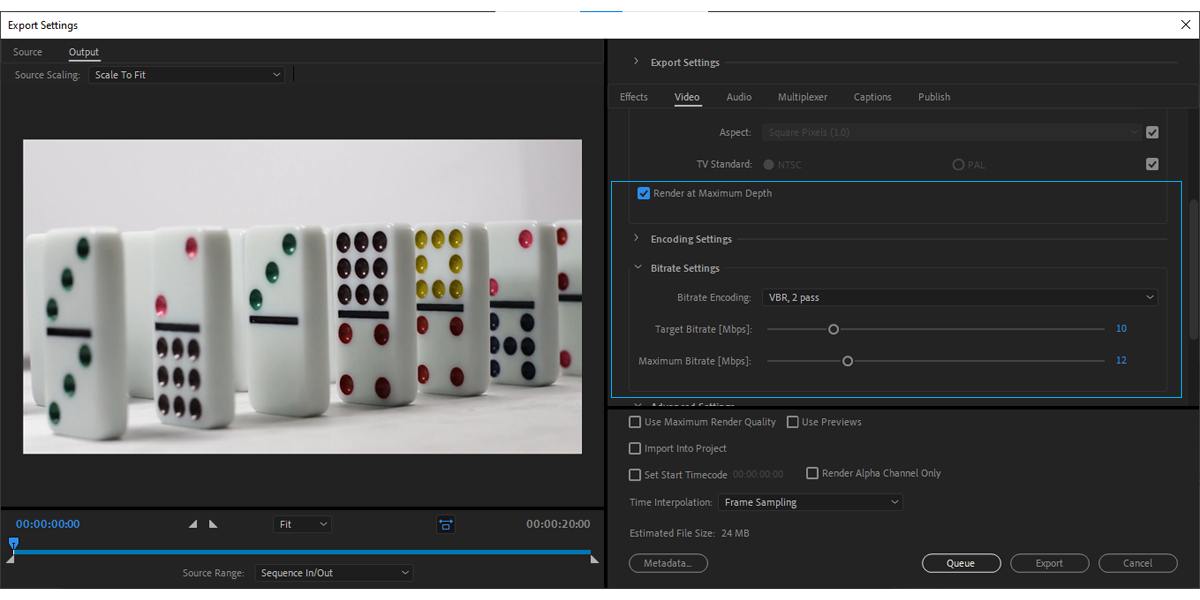
    Amplíe el menú Configuración básica de video . Si su PC o computadora portátil tiene suficientes recursos, marque Renderizar a la profundidad máxima . Llevará más tiempo exportar el video, pero obtendrá una mejor calidad. Recuerde, siempre puede degradar la calidad de su video, pero no puede actualizarlo.

    Si selecciona dos pasadas para la codificación de velocidad de bits , Premiere Pro revisará el video dos veces para verificar si hay cuadros dañados.

    Para Target Bitrate , tenga en cuenta que elegir un valor de bitrate es un poco difícil porque necesita encontrar un equilibrio entre calidad y funcionalidad. A medida que aumente el valor de la tasa de bits, la calidad y el tamaño del video también aumentarán.

    Si necesita enviar el video o subirlo a las redes sociales, puede optar por una tasa de bits más baja. Como pauta, para un video de 720p, la tasa de bits objetivo debe ser cinco y para un video 4K UHD, debe ser 45 .

    4. Exportar el video

    Al exportar el video, hay dos opciones. Puede exportarlo en Premiere Pro o en Media Encoder. Si selecciona Exportar , Premiere Pro exportará su video y no podrá usarlo hasta que finalice.

    Si selecciona Cola , envía su secuencia a Media Encoder y la agrega a una cola. Esto le permite exportar múltiples secuencias al mismo tiempo. Cuando desee exportarlos, haga clic en el botón verde Reproducir .

    Relacionado: Cómo utilizar Adobe Media Encoder: una guía para principiantes

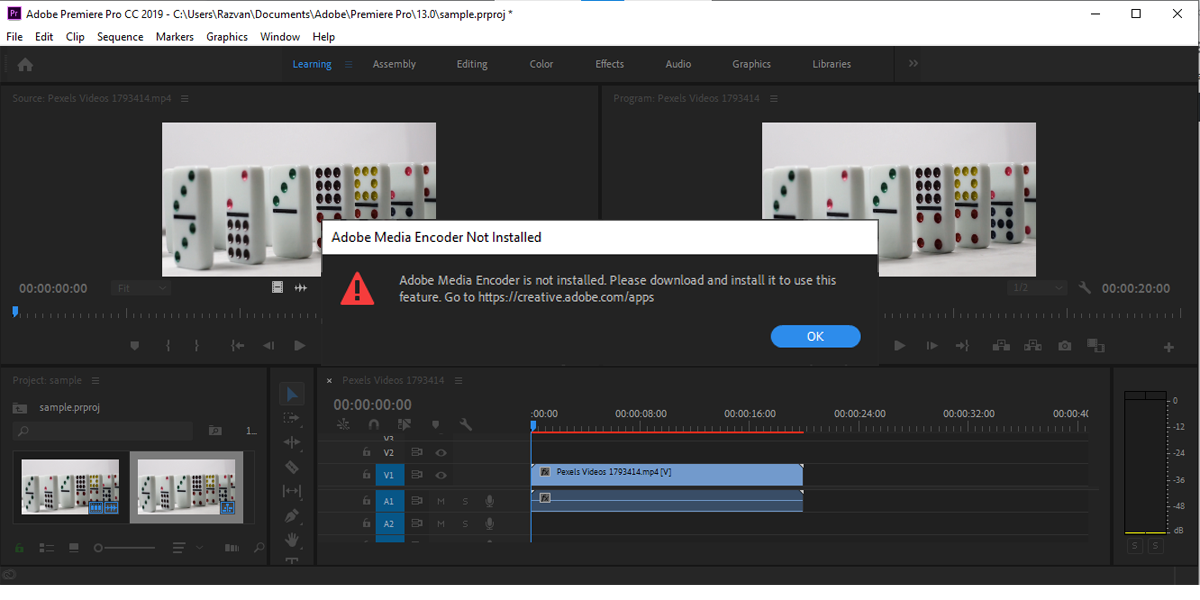
    Esta opción le permite seguir usando Premiere Pro mientras Media Encoder exporta sus videos. Si no ha instalado Media Encoder, Premiere Pro mostrará un mensaje de advertencia indicándole que lo haga.

    En la parte inferior de la ventana Exportar , Premiere Pro mostrará el tamaño de archivo estimado según la configuración que esté utilizando actualmente. Tenga esto en cuenta si necesita exportar en un tamaño específico, especialmente si está exportando para un cliente. Si está procesando un video con la configuración de más alta calidad, verifique si sus dispositivos realmente pueden manejarlo.

    Aprenda a exportar sus videos de Premiere Pro sin estrés

    En este artículo, lo guiamos a través de los pasos que debe seguir antes de exportar un video desde Premiere Pro. Dado que hay muchas configuraciones entre las que puede elegir, debe tener en cuenta para qué plataforma está exportando, el tamaño del archivo y la compatibilidad.

  • Cómo cambiar quién puede responder a un tweet después de publicarlo

    En Twitter, puede seleccionar personas que puedan responder a su tweet mientras redactan. ¿Pero sabías que también puedes cambiar quién puede responder a tus viejos tweets?

    Si bien la empresa introdujo inicialmente una función que le permitía limitar quién podía responder al crear el tweet, la función también se ha expandido a las publicaciones existentes.

    A continuación, le indicamos cómo cambiar quién puede responder a sus tweets antiguos o ya publicados.

    Cómo cambiar quién puede responder a tus viejos tweets

    Mientras redacta un tweet, puede tocar Todos pueden responder en la sección de selección de medios y cambiar la configuración de respuesta. Puedes optar por permitir que tus seguidores, todos o solo las personas que menciones respondan.

    Pero gracias a una actualización en julio de 2021, incluso después de que se envía un tweet, puede ajustar esta configuración de respuesta.

    Leer más: Twitter ahora te permite cambiar quién puede responder incluso después de tuitear

    Puede ajustar la configuración de respuesta de tweets en Twitter para Android, iPhone e incluso en la web.

    Galería de imágenes (2 imágenes)

    Simplemente siga estos pasos:

    1. Ve a tu perfil de Twitter.
    2. Toque el menú de tres puntos adyacente a un tweet antiguo.
    3. Seleccione Cambiar quién puede responder en la ventana emergente.
    4. Un " ¿Quién puede responder?" Aparecerá una tarjeta con tres opciones, que incluyen Todos , Personas a las que sigues y Solo las personas que mencionaste .
    5. Elija su configuración de respuesta preferida de las opciones. La configuración se guardará automáticamente.

    La función no tiene limitaciones, ya que puede cambiar estas opciones en un solo tweet libremente.

    Si no puede ver la opción en su aplicación móvil, asegúrese de estar ejecutando la última versión. Para cambiar quién puede responder a varios tweets, tendrá que cambiar la configuración de cada tweet manualmente; no hay una opción global para cambiar las opciones de respuesta de un hilo.

    Tomar el control de quién puede responder a nuestros tweets es útil y puede ayudar a reducir el abuso.

    Sin embargo, esto no impide que un usuario responda a su tweet a través de la función Quote Tweet de Twitter.

    Pero bloquear permanentemente esa molesta cuenta de Twitter es siempre una alternativa.

    Leer más: Cómo ocultar temas de tendencia en Twitter

    Limitar interacciones en Twitter

    Al igual que otras plataformas de redes sociales, Twitter puede volverse tóxico a veces. Afortunadamente, puede optar por limitar las interacciones seleccionando quién puede responder a sus tweets. Si eso no funciona para algunos, el bloqueo no hace daño.

    Pero incluso bloquear cuentas puede ser tedioso, si es que hay muchas, por lo que es posible que desee privatizar su cuenta. Con muchos seguidores, eso no ayudará tanto.

    Su última opción podría ser utilizar Twitter sin una cuenta. Es útil si desea estar completamente seguro mientras usa Twitter, aunque tiene limitaciones.

  • 3 consejos para guardar datos mientras usa WhatsApp

    WhatsApp es una excelente plataforma de mensajería instantánea y es una de las opciones más populares para personas de todo el mundo. Pero si usa WhatsApp mientras está en una conexión celular y con un plan de datos limitado, debe limitar el uso de datos de la aplicación. De lo contrario, podría llegar al techo rápidamente antes de que termine el mes.

    Afortunadamente, WhatsApp tiene algunas características clave que pueden ayudarlo a reducir el uso de datos de la aplicación. En este artículo, le mostraremos tres formas en las que puede aprovechar para reducir el uso de datos de WhatsApp.

    ¿Cuántos datos usa WhatsApp?

    Galería de imágenes (2 imágenes)

    WhatsApp le permite comunicarse con amigos y familiares de diversas formas. Puede realizar llamadas de audio y video, enviar mensajes de texto y enviar mensajes de audio. También se admiten llamadas grupales, lo que resulta útil si necesita un pequeño chat grupal con amigos.

    Pero, ¿cuántos datos usa WhatsApp en todos estos casos? Facebook, propietario de WhatsApp, no ha revelado explícitamente cuántos datos usa la aplicación de mensajería.

    Nuestras estimaciones sitúan el uso de datos de WhatsApp durante las videollamadas en aproximadamente 5 MB por minuto en 4G, 3,75 MB en 3G y 3 MB en 2G. Mientras tanto, nuestras estimaciones sitúan el uso de datos de WhatsApp en aproximadamente 280 KB por minuto para números en el mismo país y 330 KB para números en diferentes países para llamadas de voz. Pero estos no son números oficiales de ninguna manera.

    Puede leer más sobre esto en nuestra guía sobre todo lo que debe saber sobre las videollamadas de WhatsApp .

    Entonces, ¿cómo puede controlar su propio uso de datos? Puede verificar su uso de datos de WhatsApp dentro de la aplicación. Dirígete a la sección de configuración, selecciona Almacenamiento y datos , y luego Uso de la red .

    Cómo reducir el uso de datos en WhatsApp

    Puede reducir los datos de WhatsApp de tres formas diferentes. Una es reducir el uso de datos durante las llamadas de WhatsApp. Otro es deshabilitar las descargas automáticas de medios. Finalmente, deshabilitar las copias de seguridad del chat también ayudará.
    1. Active "Usar menos datos durante las llamadas de WhatsApp"

    Galería de imágenes (3 imágenes)

    WhatsApp tiene una función dedicada para reducir el uso de datos de llamadas de audio y video.

    A continuación, le indicamos cómo puede habilitar esta función dentro de la aplicación …

    En Android, siga estos pasos:

    1. Toque el menú de tres puntos en la parte superior izquierda.
    2. Selecciona Configuraciones .
    3. Toque Almacenamiento y datos y active Usar menos datos para llamadas .

    En iPhone, siga estos pasos:

    1. Vaya a la pestaña Configuración en la parte inferior derecha.
    2. Seleccione Almacenamiento y datos .
    3. Habilite Usar menos datos para llamadas .

    2. Deshabilitar las descargas automáticas de medios

    Galería de imágenes (3 imágenes)

    Si recibe muchos archivos multimedia a través de WhatsApp, su consumo de datos probablemente será bastante alto.

    A continuación, le indicamos cómo deshabilitar la descarga automática de medios en WhatsApp para Android:

    1. Presione el menú de tres puntos en la parte superior izquierda y seleccione Configuración .
    2. Presiona Almacenamiento y datos .
    3. A continuación, verá una sección de descarga automática de medios . Aquí, puede elegir qué tipo de archivos multimedia se descargan automáticamente mientras utiliza datos móviles, Wi-Fi y roaming.
    4. Toque Al usar datos móviles .
    5. Para reducir el uso de datos, anule la selección de Videos y cualquier otro tipo de medio que no desee descargar automáticamente. Tenga en cuenta que incluso si anula la selección de audio, los mensajes de voz de WhatsApp continuarán descargándose automáticamente.
    6. Una vez que haya terminado, toque Aceptar .

    Para iPhone, puede hacer lo mismo siguiendo estos pasos:

    1. Toque la pestaña Configuración en la parte inferior derecha.
    2. Seleccione Almacenamiento y datos .
    3. En Descarga automática de medios , toque un tipo de medio y seleccione si debe descargarse automáticamente mientras está conectado a Wi-Fi, tanto Wi-Fi como celular o Nunca. Aquí, elija Wi-Fi o Nunca . Este último le da el poder de descargar archivos multimedia solo cuando lo desee, independientemente de lo que esté usando para conectarse a Internet. Esto también puede ahorrarle espacio de almacenamiento en su dispositivo.

    Relacionado Cómo liberar espacio de almacenamiento en su dispositivo Android

    3. Deshabilite la copia de seguridad del chat de WhatsApp

    Las copias de seguridad del chat de WhatsApp también consumen sus datos. Si bien es importante hacer una copia de seguridad de sus mensajes y archivos multimedia de WhatsApp, no permita que sea una carga para su factura telefónica mensual.

    Aquí se explica cómo deshabilitar las copias de seguridad de chat de WhatsApp …

    En Android:

    Galería de imágenes (3 imágenes)

    1. Navega a Configuración
    2. Seleccione Chats> Copia de seguridad de chat .
    3. En la configuración de Google Drive, toque Copia de seguridad en Google Drive y seleccione Nunca . Si no desea deshabilitar las copias de seguridad por completo, pero aún desea tomar el control de estas copias de seguridad usted mismo, seleccione Solo cuando toque "Copia de seguridad".

    En iPhone:

    Galería de imágenes (3 imágenes)

    1. Vaya a la pestaña Configuración .
    2. Toque Chats> Copia de seguridad de chat .
    3. Presione Copia de seguridad automática y toque Desactivar .

    Relacionado: Consejos para hacer que WhatsApp sea más seguro y privado

    Guardar datos mientras usa WhatsApp

    El uso de WhatsApp se ha convertido en algo esencial para muchos, siendo la aplicación un importante canal de comunicación con amigos y familiares, e incluso con el trabajo. Si no está en casa o no tiene acceso a Wi-Fi, puede ahorrar el uso de datos en WhatsApp utilizando los tres consejos proporcionados anteriormente.

    Una vez que esté configurado, también debe consultar otros consejos y trucos de WhatsApp para usar la aplicación como un profesional.

  • Las 10 mejores herramientas de productividad que todo diseñador de moda necesita

    Las 10 mejores herramientas de productividad que todo diseñador de moda necesita

    La industria de la moda es un mercado altamente competitivo. Si eres diseñador, debes hacer todo lo posible para destacar.

    Para seguir siendo relevante, necesita un conjunto de herramientas que lo ayude a mostrar sus diseños, impulsar las ventas y encontrar clientes. Es por eso que hemos creado una lista de algunas de las mejores aplicaciones y sitios que puede usar para ayudarlo a mantenerse al tanto de las tendencias y vender sus diseños.

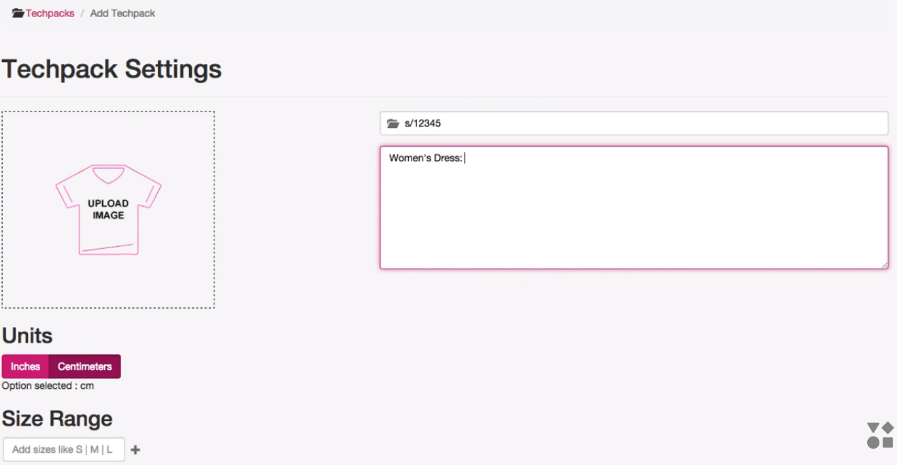
    1. Techpacker

    Techpacker es un programa de diseño de moda de primera línea para pequeñas y medianas empresas. Está diseñado para agilizar el proceso de desarrollo y gestión de paquetes de tecnología.

    Como ya sabe, los documentos de especificaciones de diseño o paquetes técnicos son una de las partes más tediosas del proceso de diseño. Puede tener dificultades para formatear el plano, crear bocetos en 2D e incluso ingresar las medidas exactas del diseño. Para una suscripción mensual, Techpacker acelera el proceso al dividir los paquetes de tecnología en "tarjetas".

    Estas tarjetas tienen varios usos. Puede duplicarlos, transferirlos, reutilizarlos y vincularlos, lo que hace que el proceso sea mucho más eficiente. Mejor aún, tanto las personas como los equipos pueden colaborar en Techpacker.

    2. Pantone Connect

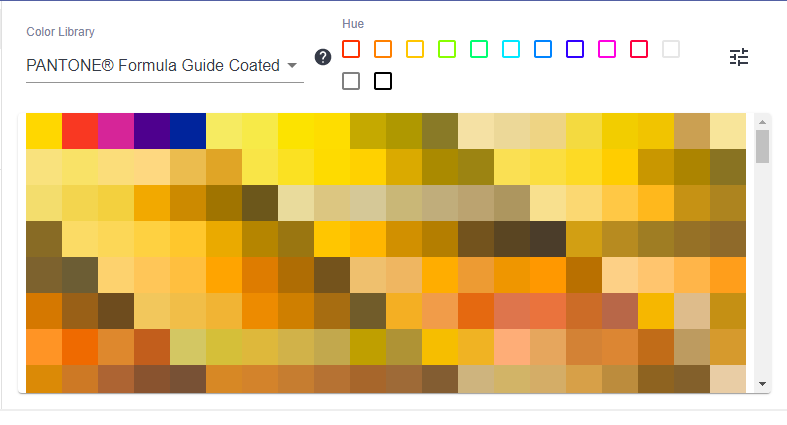
    Es común que los diseñadores hagan referencia a los colores por sus códigos Pantone Matching System (PMS). Sin embargo, si necesita conocer los valores hexadecimales y RGB de un color, o sus equivalentes CMYK, primero debe usar su código de color PMS.

    Afortunadamente, es fácil ahorrar tiempo y encontrar el código exacto de un color con Pantone Connect. A continuación, se explica cómo utilizar esta herramienta para encontrar los valores hexadecimales, RGB o CMYK de un color.

    1. Dirígete a Pantone Connect .
    2. Haga clic en Seleccionar y luego ingrese el código PMS del color en el campo de búsqueda en la esquina superior derecha de la página. Tenga en cuenta que los números Pantone contienen "C" para revestidos o "U" para no revestidos. Probemos PMS 3015 C.
    3. Después de eso, la herramienta le mostrará el chip de color que está buscando.
    4. Haga clic en el chip de color y aparecerá una ventana emergente que muestra sus valores RGB y hexadecimal.
      Selector de muestras de color Pantone
    5. Para ver el código CYMK, presione el enlace Obtener muestra física y verá el código CYMK enumerado allí.

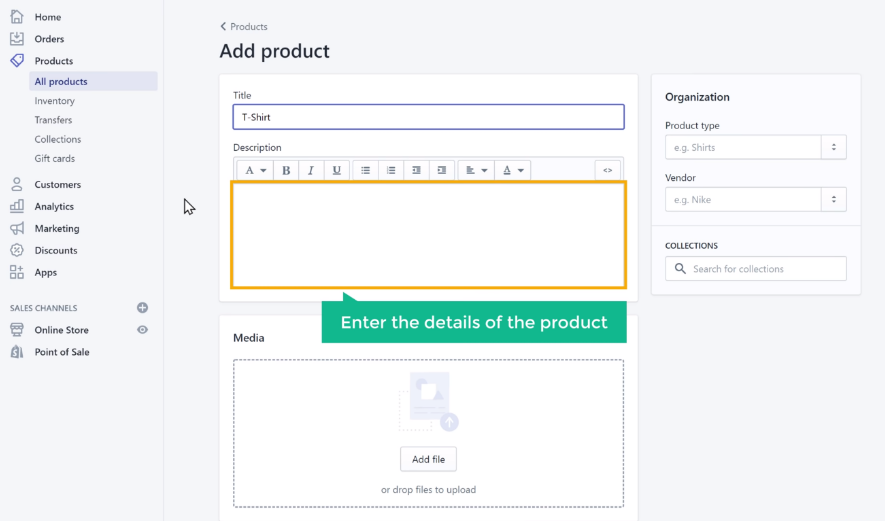
    3. Shopify

    Shopify te ayuda a configurar una tienda en línea. Le proporciona una tienda fácil de personalizar, seguimiento de pedidos y herramientas de comunicación con el cliente.

    Shopify también está integrado con Amazon y Facebook, por lo que puede acceder a todos sus datos desde una ubicación. La interfaz limpia y simple del sitio lo ayudará a configurar rápidamente una tienda y vender sus diseños en línea.

    4. Fila del fabricante

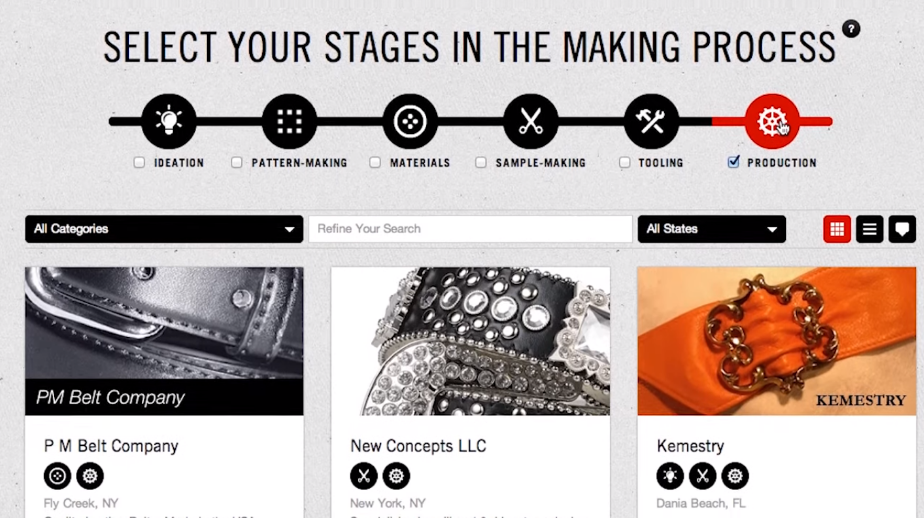
    Encontrar un fabricante confiable que fabrique tipos específicos de ropa y accesorios puede ser difícil. Afortunadamente, Maker's Row le permite buscar fabricantes con sede en los EE. UU.

    Ofrece una lista de miles de fabricantes, todos los cuales tienen calificaciones de fuentes múltiples. Una vez que te registres, tendrás la oportunidad de conectarte con las fábricas que te interesan, ayudándote a encontrar el socio adecuado para fabricar tu producto.

    Maker's Row ofrece tres niveles de precios: Essential por $ 35 / mes, Concierge por $ 99 / mes y Team por $ 99 más $ 15 / mes para usuarios agregados.

    5. Brandboom

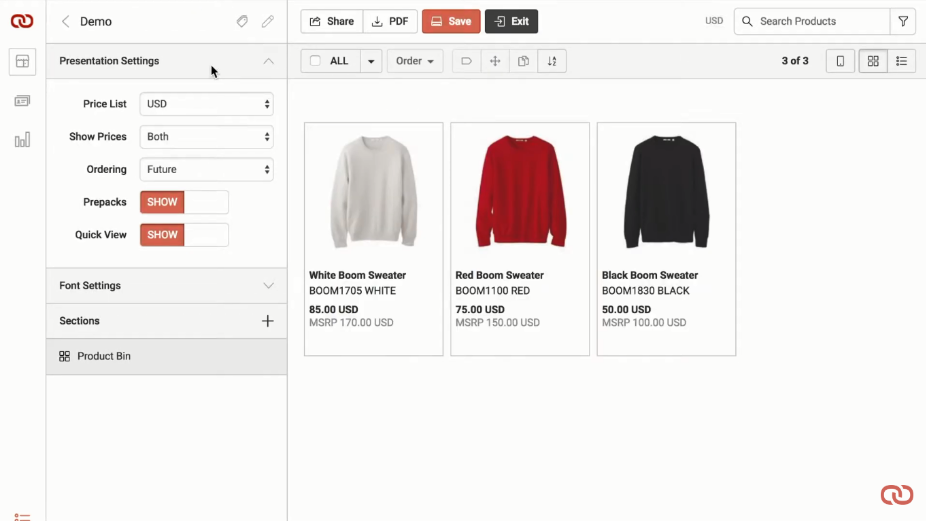
    Brandboom se especializa en comercio electrónico mayorista y agiliza el proceso de venta para cualquier persona en la industria de la moda. Al crear una cuenta en Brandboom, puede crear hojas de línea elegantes, conectarse con minoristas, encontrar nuevos clientes, rastrear pedidos y cobrar pagos.

    Un solo enlace le permite compartir hojas de línea y lookbooks con los compradores. Además, la herramienta de diseño incorporada de Brandboom le permite crear una hoja de línea sin Photoshop ni ningún otro software de diseño gráfico complicado.

    Además, la práctica tecnología Connect AI de Brandboom ayuda a encontrar los mejores compradores para usted. Te conectará automáticamente con ellos, permitiéndote expandir tu marca. Brandboom es completamente gratis para comenzar, pero tendrá que pagar una tarifa mensual para obtener más funciones.

    Relacionado: Los mejores sitios para diseñar sus propios zapatos personalizados en línea

    6. CLO-3D

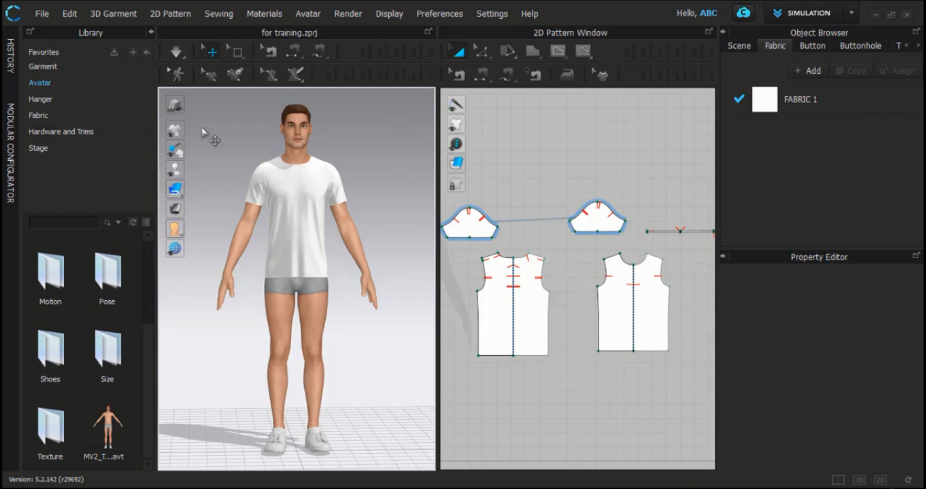
    Si está buscando un programa de creación de patrones o visualización en 3D, debería consultar CLO-3D. CLO Virtual Fashion tiene como objetivo llevar la tecnología de simulación de prendas 3D de vanguardia a los consumidores. Presenta ropa del mundo real de manera realista e inmersiva.

    Para comenzar, deberá descargar CLO-3D, abrir el programa y luego elegir un avatar 3D. Te da la opción de importar tus propios patrones, así como dibujarlos desde cero.

    Una vez que alinee las costuras, puede usar la tela virtual para ver cómo se verán sus diseños cuando estén terminados. A medida que afina sus ideas en tiempo real, también puede realizar ajustes en el patrón.

    Relacionado: Los mejores juegos de moda para jugar a disfrazarse en tu teléfono

    7. Negocio de la moda

    Business of Fashion es una lectura imprescindible si quieres mantenerte informado en el mundo de la moda. Los profesionales del diseño de moda, los líderes empresariales y los emprendedores utilizan esto como su recurso diario.

    El sitio presenta historias de periodistas y expertos en moda de todo el mundo que brindan noticias de última hora e informes detallados sobre los próximos diseñadores, tecnología innovadora y mercados de la moda.

    Te permite leer cinco artículos gratuitos al mes. El acceso completo a artículos y funciones requiere una suscripción premium.

    Relacionado: Las mejores aplicaciones de moda para iPhone y Android

    8. WGSN

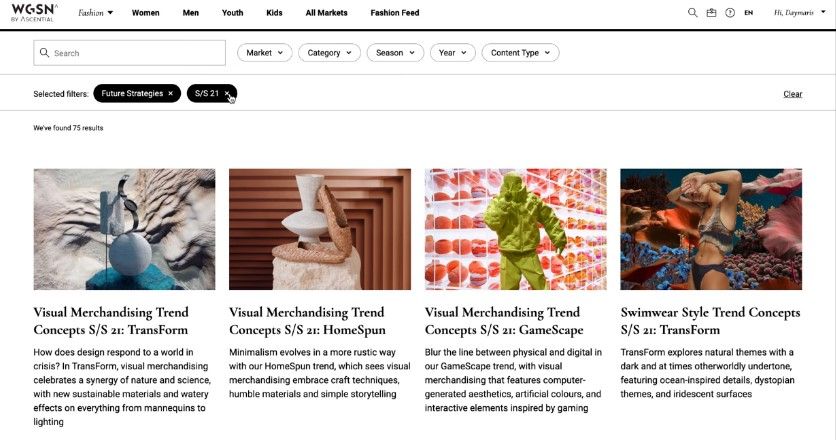
    WGSN es un gran recurso para los diseñadores, ya que pronostica las próximas tendencias en moda. Realiza un seguimiento de las actitudes y el comportamiento de los clientes hacia determinados estilos, lo que le ayuda a inspirarse para su próximo diseño. Los servicios esenciales que ofrece a los diseñadores de moda son:

    • WGSN Fashion es una base de datos de pronóstico de tendencias que cubre todos los aspectos de la industria de la moda. Ofrece investigación de consumidores, información de mercado y pronósticos de tendencias, así como orientación experta en colores, materiales y textiles.
    • WGSN Insight es otra base de datos que pronostica tendencias. A través de informes, presenta material que invita a la reflexión sobre las tendencias en las industrias de consumo, marketing y venta minorista. Los informes se pueden examinar desde la perspectiva de muchas ciudades de todo el mundo.

    9. Prêt-à-Template

    Prêt-à-Template es una aplicación para iPhone y iPad que le permite dibujar patrones de ropa, zapatos y accesorios en un solo lugar. Cada plantilla incluye perspectivas desde el frente, los lados y la parte trasera. Esto le proporciona todas las dimensiones y escalas que necesita. También puede usar sus patrones de tela realistas, paletas de colores únicas y juegos de pinceles para producir sus dibujos.

    Puede crear un elegante cuaderno de bocetos directamente desde su teléfono o tableta. De esta manera, puede llevar sus dibujos a cualquier lugar. También puede esbozar ideas aproximadas tan pronto como se le ocurran.

    10. SwatchOn

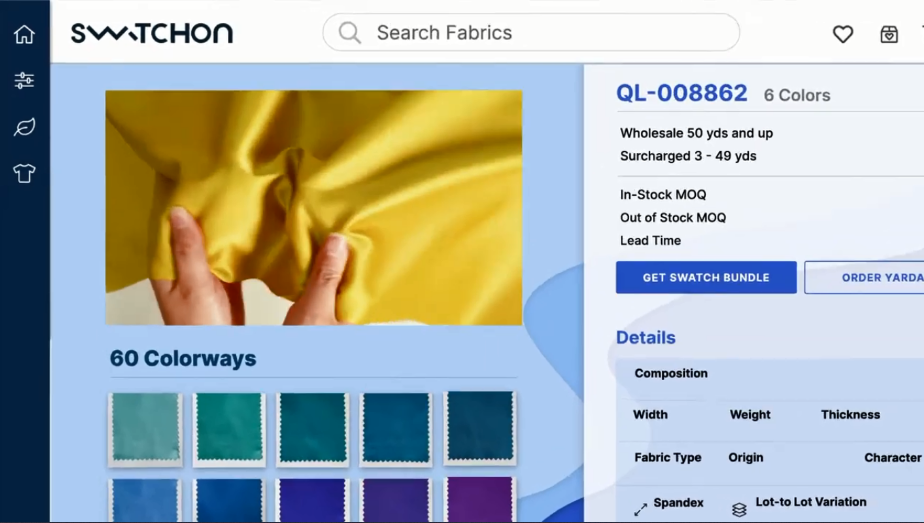
    SwatchOn, con sede en Corea del Sur, sirve a diseñadores de todo el mundo ofreciendo muestras de tela. Más de 150.000 muestras y referencias visuales están disponibles para su compra en el sitio.

    SwatchOn también ofrece filtros que pueden ayudarlo a ubicar la tela exacta que desea y le permite solicitar muestras gratis.

    Haga que el diseño sea más eficiente

    Con estas herramientas, puede mantenerse productivo y asegurarse de que su línea tenga éxito. La combinación de todos (o solo algunos) de estos sitios y aplicaciones juntos le brindará un conjunto de herramientas completo que lo ayudará inmensamente como diseñador.

  • Cómo obtener HarmonyOS 2.0 en su teléfono Huawei hoy

    Cómo obtener HarmonyOS 2.0 en su teléfono Huawei hoy

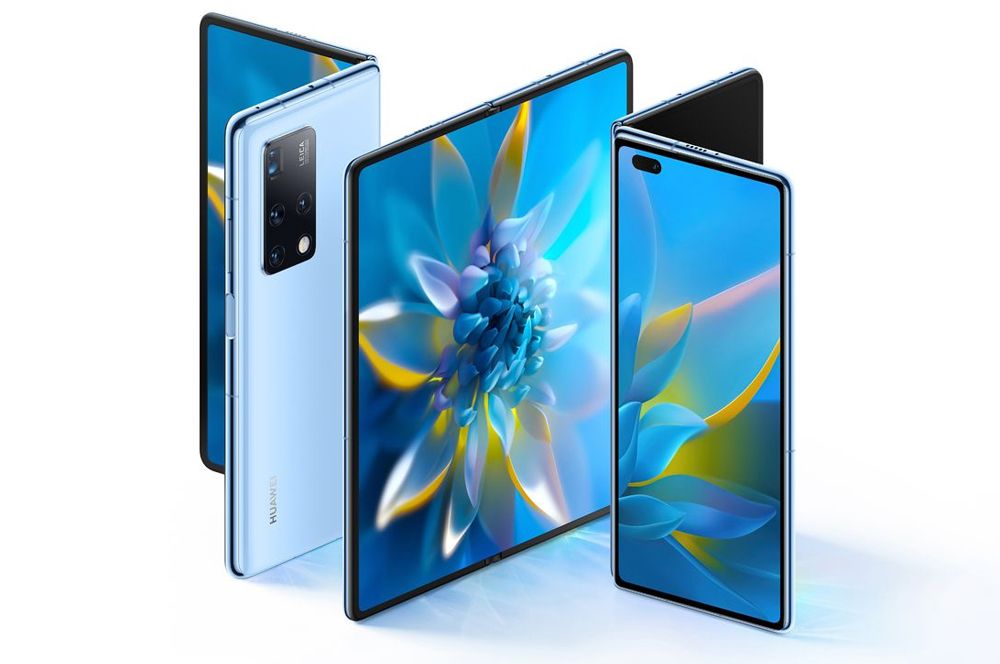
    El último sistema operativo de Huawei, HarmonyOS 2.0, está de camino a los teléfonos inteligentes y relojes inteligentes. HarmonyOS tiene como objetivo proporcionar una experiencia de usuario perfecta al competir con los fuertes Android e iOS de la industria. El sistema operativo nativo de Huawei tiene como objetivo unificar todos sus dispositivos (teléfonos, relojes inteligentes y dispositivos domésticos inteligentes) a través de una plataforma.

    Siga leyendo mientras hablamos sobre dispositivos compatibles y cómo usted también puede experimentar el último HarmonyOS 2.0.

    ¿Su dispositivo es compatible?

    El primer paso para obtener HarmonyOS 2.0 es determinar si su dispositivo Huawei es compatible.

    Actualmente, los teléfonos inteligentes Huawei con hasta 4 GB de RAM son compatibles y pueden obtener la actualización. Además, Huawei solo es compatible con la versión china para teléfonos inteligentes. Si tiene un teléfono Huawei de versión global, tendrá que esperar un tiempo para obtener la última actualización.

    Huawei no admite dispositivos de teléfonos inteligentes de otros fabricantes en este momento, pero esto puede cambiar en el futuro. La línea insignia de las series Mate y P de Huawei recibirá automáticamente la actualización HarmonyOS 2.0.

    Cómo descargar HarmonyOS 2.0

    Si su dispositivo Huawei es compatible, puede obtener la actualización HarmonyOS 2.0. Si no puede leer o comprender el chino, le recomendamos que utilice una aplicación de traducción con función de cámara (Traductor de Google) porque la aplicación Mi Huawei es china.

    Para descargar HarmonyOS 2.0, haga lo siguiente:

    1. Descargue la aplicación My Huawei de la galería de aplicaciones de Huawei.
    2. Haga clic en HarmonyOS Early Access Beta ; este debería ser el cuadro más a la izquierda.
    3. Utilice la aplicación de traducción para traducir el texto chino y leer los acuerdos de usuario y las instrucciones en pantalla.
    4. Complete los pasos en pantalla y HarmonyOS 2.0 se instalará en su teléfono Huawei.

    HarmonyOS es el futuro de Huawei

    Huawei está enfocado en hacer de HarmonyOS una alternativa genuina a Android, pero solo el tiempo dirá qué tan exitoso será. HarmonyOS permitirá a los usuarios utilizar HarmonyOS y aplicaciones de Android. La tienda de aplicaciones HarmonyOS tiene más de 134.000 aplicaciones, con cuatro millones de desarrolladores listos para distribuir aplicaciones.

    El éxito de HarmonyOS depende de si otros fabricantes chinos aceptan asociarse con Huawei o no. Si HarmonyOS tiene éxito en China, podríamos ver una lucha tecnológica épica entre Huawei, Android y Google.