Blog

  • Cómo instalar controladores MIDI en Windows 10

    Cómo instalar controladores MIDI en Windows 10

    Una interfaz digital de instrumentos musicales (MIDI) es un protocolo que facilita la comunicación entre instrumentos musicales externos y su computadora. Se utiliza cuando conecta un dispositivo basado en este protocolo, llamado dispositivo MIDI, a su PC.

    Un controlador MIDI, como cualquier controlador de su computadora, es un programa que permite que su dispositivo MIDI externo se comunique con su sistema operativo. Sin dicho controlador, los dispositivos MIDI serán tan buenos como una pieza de metal al azar. Entonces, ¿cómo se configura un controlador MIDI en Windows 10?

    ¿Cómo instalar controladores MIDI en Windows 10?

    En la mayoría de las computadoras modernas, los controladores se instalan automáticamente tan pronto como conecta un dispositivo externo. Este también debería ser el caso de su dispositivo MIDI.

    Si esto no sucede por alguna razón, no pierda la esperanza todavía. Aquí hay algunas formas alternativas de instalar el controlador MIDI que puede probar.

    1. Utilice el Administrador de dispositivos

    Antes de saltar directamente a la instalación de nuevos controladores, es mejor comprobar y ver si ya ha instalado algunos. El Administrador de dispositivos será útil aquí.

    El Administrador de dispositivos es una herramienta de Microsoft Windows que le ofrece una vista general de todo el hardware instalado en su sistema. Además, también le permite verificar, instalar, actualizar o eliminar cualquier controlador de su computadora.

    Para comenzar, presione la tecla de Windows + R para abrir el cuadro de diálogo Ejecutar . Luego, escriba devmgmt.msc y presione Enter .

    Esto abrirá el Administrador de dispositivos de Windows por usted. Le mostrará los dispositivos de hardware que ya están instalados en su PC. Ahora, simplemente puede verificar y ver si tiene el controlador MIDI instalado en su PC. Si no lo hace, diríjase a la siguiente sección.
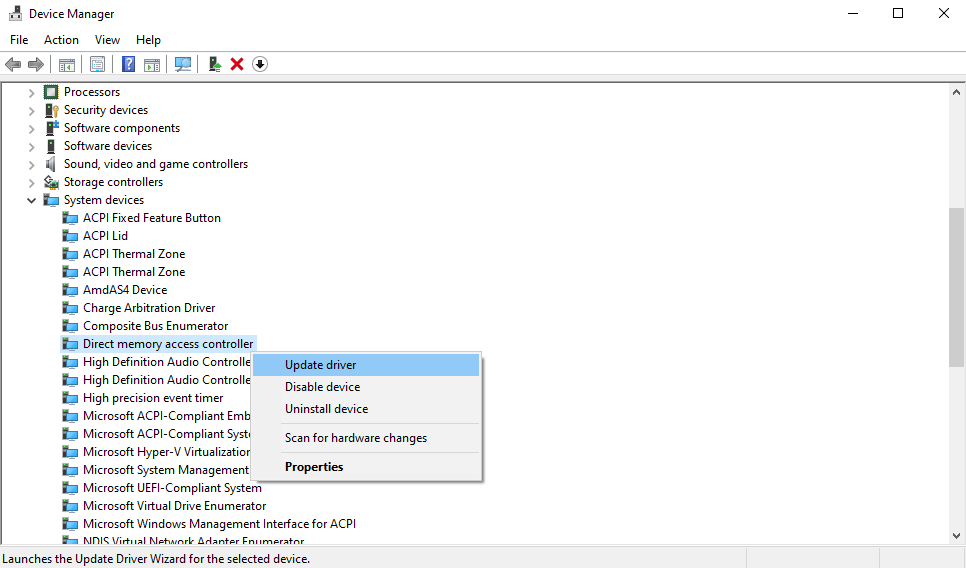
    Para asegurarse de que está utilizando el controlador actualizado correcto, solo tiene que hacer clic con el botón derecho en el controlador. Verá aparecer un montón de opciones como Propiedades , Actualizar controlador , Desinstalar dispositivo, Desactivar dispositivo , etc. Vea si alguna de estas funciona y su controlador MIDI comenzará a funcionar nuevamente.

    Relacionado: ¿Cómo uso el Administrador de dispositivos para la solución de problemas de Windows 10?

    2. Utilice Windows Update para encontrar los controladores MIDI

    ¿Cuánto tiempo ha pasado desde la última vez que actualizó su Windows? Windows Update es una utilidad gratuita que instala actualizaciones automáticamente, tanto para Windows como para sus propios dispositivos.

    Relacionado Cómo averiguar hasta el último detalle sobre la actualización de Windows

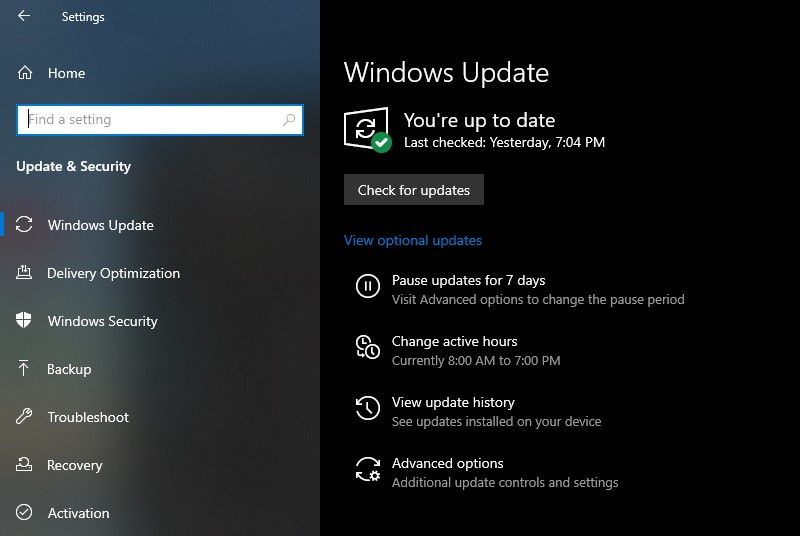
    En su caso, también podría instalar el controlador MIDI que le falta a su Windows 10. Para iniciarlo, escriba actualizar en la barra de búsqueda del menú de inicio de Windows y seleccione la mejor coincidencia. Cuando aparezca la ventana de Windows Update, haga clic en Buscar actualizaciones .
    3. Instale los controladores MIDI desde el sitio web del fabricante

    Para la mayoría de los errores que ocurren en su computadora, Windows lo tiene cubierto. Hay una gran cantidad de herramientas a su disposición. Pero a veces, solo tienes que ensuciarte las manos y hacerlo tú mismo.

    La tercera opción es instalar controladores MIDI desde el sitio web del fabricante de su dispositivo MIDI. Es común que los fabricantes pongan el controlador del dispositivo a disposición en sus sitios web. Por lo tanto, busque el sitio web del fabricante, descargue e instale el controlador.

    Lo más probable es que el archivo descargado sea un archivo EXE o un archivo ZIP. Si es un archivo EXE, puede ejecutarlo para instalar el controlador. Sin embargo, si es un archivo ZIP, primero tendrá que extraerlo y luego instalarlo desde el asistente de instalación de EXE.

    Relacionado: Las mejores herramientas para abrir archivos RAR

    4. Utilice una aplicación de terceros

    Cuando todo lo demás falla, su último recurso es utilizar una aplicación profesional. Hay toneladas de aplicaciones que pueden ayudarlo con esto.

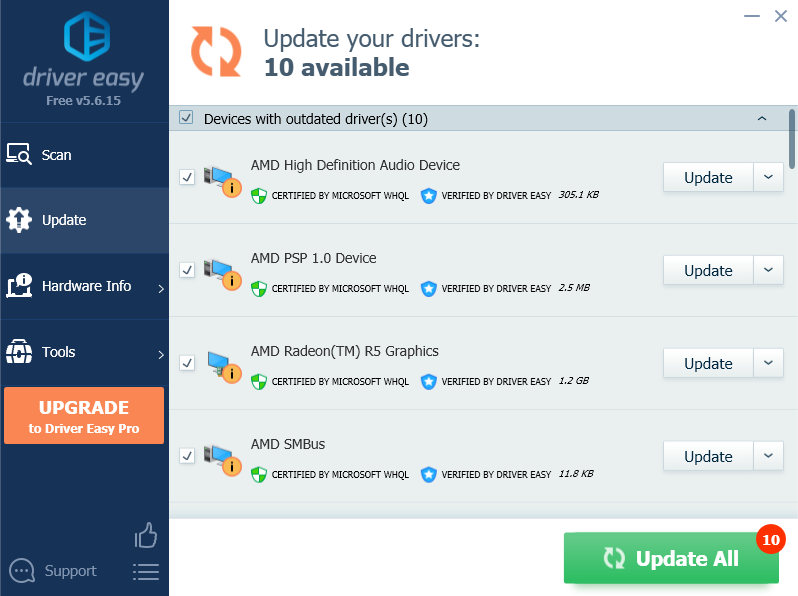
    Por ejemplo, Driver Easy es una herramienta rápida y sencilla que recomendamos, y demostraremos cómo usarla en este artículo. Sin embargo, hay muchas aplicaciones que hacen un trabajo similar, como DriverPack . Puede elegir cualquiera de estas herramientas para realizar el trabajo.

    Si decide instalar Driver Easy, conecte el dispositivo MIDI y siga estos pasos:

    1. Haga clic en el botón Escanear y deje que la aplicación escanee los dispositivos conectados de su PC.
    2. A continuación, haga clic en Actualizar . Esto instalará todos los controladores desactualizados o faltantes que su PC necesita.
    3. Una vez que Driver Easy llegue a su dispositivo MIDI, descargará e instalará automáticamente sus controladores en su PC.
    Instalación de controladores MIDI en Windows 10

    Con suerte, uno de los métodos anteriores le ayudó a instalar sus controladores. Pero si aún tiene problemas con el controlador, es posible que su dispositivo MIDI tenga la falla. Conectar un dispositivo MIDI diferente debería confirmar si ese es el caso.

  • Cómo configurar automáticamente nuevos fondos de pantalla usando Styli.sh en Linux

    Linux es ampliamente conocido entre los entusiastas por la productividad y el control que ofrece a sus usuarios. Sin embargo, una de las cosas que a menudo pasa desapercibida es su flexibilidad en cuanto a personalizaciones.

    Hablando de personalizaciones, el fondo de pantalla es un aspecto simple pero fundamental del escritorio Linux que puede hacer o deshacer su estética. Encontrar el fondo de pantalla perfecto manualmente puede resultar complicado. Entonces, ¿por qué no dejar que un simple guión elimine el dolor? Averigüemos más sobre este script en detalle.

    ¿Qué es Styli.sh?

    Styli.sh es un script bash simple que puede ejecutar en la terminal de Linux para descubrir y configurar nuevos fondos de pantalla de Unsplash y varios subreddits de su elección. Simplemente especifique el tipo de fondos de pantalla que está buscando, y este script establecerá automáticamente un fondo de pantalla aleatorio relacionado con su término de búsqueda.

    Dado que es solo un script bash, no necesita instalar ningún paquete o dependencia. Sin embargo, necesitará tener Git instalado en su máquina para clonar el script desde el repositorio remoto y ejecutarlo.

    Más información: Cómo instalar y configurar Git en Linux

    Abra la terminal y ejecute el siguiente comando para clonar el script:

     git clone https://github.com/thevinter/styli.sh
    cd styli.sh

    Configuración de fondos de pantalla con Styli.sh

    De forma predeterminada, Styli.sh funciona de forma nativa en entornos de escritorio Linux populares como GNOME, KDE, XFCE y el administrador de ventanas Sway. Consulte la tabla que se proporciona a continuación y ejecute el comando apropiado en el terminal para aplicar un fondo de pantalla aleatorio de Unsplash.

    Entorno de escritorio Mando
    GNOMO ./styli.sh -g
    XFCE ./styli.sh -x
    KDE ./styli.sh -k
    Influencia ./styli.sh -y

    Para otros entornos de escritorio, necesitará tener feh instalado en su sistema Linux para que Styli.sh funcione. Feh es un visor de imágenes ligero X11 dirigido principalmente a usuarios de consolas. Puede usarlo para configurar fondos de pantalla a través de la línea de comando. Puede configurar un nuevo fondo de pantalla usando feh y Styli.sh simplemente ejecutando el script de esta manera:

     ./styli.sh

    Para buscar un fondo de pantalla en particular de Unsplash usando un término de búsqueda, puede usar la marca -s mientras ejecuta el script. Para términos de búsqueda de varias palabras, encierre las palabras entre comillas dobles. Aquí hay un ejemplo que aclara el uso de la marca -s :

     ./styli.sh -s space
    ./styli.sh -s "snowy mountain"

    Obtención de fondos de pantalla de subreddits

    Para configurar un fondo de pantalla aleatorio de su subreddit favorito, use la bandera -r mientras ejecuta el script. Pase un nombre de subreddit válido después de la bandera y Styli.sh buscará automáticamente a través de ese subreddit y establecerá una imagen aleatoria como fondo de pantalla. Así es como puede hacerlo:

     ./styli.sh -r wallpapers

    Alto y ancho de papel tapiz personalizado

    De forma predeterminada, Styli.sh establece una imagen aleatoria con una resolución de 1920×1080 como fondo de pantalla. Si bien esta resolución es adecuada para la mayoría de las pantallas de 1080p que existen, también puede configurar el ancho y la altura personalizados usando los indicadores -w y -h respectivamente.

    Si está utilizando un monitor 4K, puede configurar fondos de pantalla en resolución 4K (3840×2160) usando el comando que se proporciona a continuación:

     ./styli.sh -w 3840 -h 2160

    No es necesario utilizar ambos indicadores para que funcione el script. El uso de solo una de las banderas escalará automáticamente la imagen a la relación de aspecto adecuada.

    Nuevos fondos de pantalla cada hora con crontab

    Cron es un comando de Linux que puede usar para programar la ejecución de comandos o tareas repetidamente en el futuro. Con esto, puede cambiar el fondo de pantalla de su escritorio semanalmente, diariamente o incluso cada hora.

    Puede configurar un nuevo trabajo cron usando crontab con el comando que se proporciona a continuación:

     crontab -e

    Ahora, agregue esta línea al final del archivo:

     @hourly /path/to/script/styli.sh

    Asegúrese de cambiar / ruta / a / script a la ruta real donde clonó el script. Esto establecerá un fondo de pantalla aleatorio cada hora. Para personalizar o cambiar este comportamiento, asegúrese de utilizar los indicadores adecuados según sus requisitos.

    Haga que su experiencia con Linux sea única

    Tener un hermoso fondo de pantalla suena genial, pero ¿y si pudiera tener múltiples variantes del mismo fondo de pantalla para diferentes momentos del día? ¿Suena bien? Lleve su escritorio Linux a un nivel diferente con fondos de pantalla dinámicos hoy.

  • Cómo las empresas pueden beneficiarse de los torrents

    Cómo las empresas pueden beneficiarse de los torrents

    Un sitio de torrents es un sitio de alojamiento de datos donde un usuario puede descargar archivos grandes de forma gratuita. Es una de las formas más eficientes de distribuir archivos a través de Internet, donde se comparten directamente desde sembradoras a otros pares.

    Normalmente, las personas utilizan sitios de torrents para descargar contenido no autorizado. Ahora, queremos dejar claro que no estamos abogando por torrenting cualquier material pirateado en ninguna forma. Pero hay algunas formas en que las empresas pueden hacer un buen uso de la tecnología detrás de los torrents.

    Distribuya archivos pesados ​​y grandes cantidades de datos

    Distribuir fácilmente archivos grandes es el propósito básico de descargar torrents y puede ser bastante útil. Es un método inteligente para distribuir rápidamente una gran cantidad de datos y, al mismo tiempo, ahorrar dinero en ancho de banda. Incluso cuando tiene problemas con la velocidad lenta de Internet, los torrents lo ayudan a descargar archivos grandes más rápido en comparación con el proceso de descarga tradicional.

    Puede enviar archivos de hasta 100 GB gracias a la función de torrents. Además, debido a la tecnología involucrada, tampoco perderá ningún dato. Compartir y distribuir archivos con torrents es tan eficiente que incluso los gigantes de las redes sociales como Facebook y Twitter lo usan internamente para actualizar sus servidores.

    Una mejor alternativa para descargar y actualizar archivos

    Muchas empresas no tienen la posibilidad de disfrutar de un buen ancho de banda, por lo que enfrentan dificultades al descargar archivos de mayor tamaño. Torrenting es una buena alternativa a la descarga directa de archivos grandes.

    Relacionado: Principales alternativas gratuitas de torrents a The Pirate Bay

    Con los torrents, los archivos que descarga no se alojan en un servidor central, sino que los comparten varios usuarios, llamados sembradoras. Por lo tanto, cuando una fuente de descarga está inactiva, aún podrá finalizar la descarga de archivos, ya que otras fuentes aún están activas. Con archivos alojados, si el servidor principal está inactivo, lleva mucho tiempo completar el proceso de descarga del archivo.

    Además, si su conexión se interrumpe mientras se descarga un archivo, no necesitará comenzar desde cero cuando esté usando un torrent. Una vez que se restablezca la conexión, el proceso comenzará desde donde se pausó, lo que le permitirá ahorrar tiempo.

    Las empresas utilizan torrents para analizar las tendencias actuales del mercado. Pueden estudiar los intereses de las personas observando de cerca lo que descargan. Las empresas pueden adaptar su contenido de acuerdo con lo que se comparte con frecuencia y es más popular en diferentes países.

    Esta es una gran opción para las empresas de medios y entretenimiento, ya que ganan dinero con la publicidad. Conocer las tendencias puede ayudar a estas empresas a ofrecer contenido mejor y más preciso a los usuarios de Internet.

    Obtenga una mejor exposición

    El contenido creativo como música, películas y literatura se puede compartir fácilmente con las masas gracias a los sitios de torrents. Compartir su trabajo en sitios de torrents es una forma segura de hacerse notar, ya que millones de personas están activas allí.

    Relacionado: Definición de Torrent: ¿Qué es un Torrent y cómo se usa?

    Si es un artista nuevo, puede obtener una buena exposición e incluso puede obtener ganancias mediante el uso de servicios de torrents. Aunque existen muchas plataformas de redes sociales, como YouTube y Pinterest, para mostrar talento, la comunidad de torrents ofrece una audiencia más diversificada. Esto puede ayudarlo a que su trabajo sea popular en un período de tiempo menor.

    ¿Cómo obtener el máximo beneficio de los torrents?

    Cuando es necesario descargar o cargar archivos más pequeños, una computadora con una conexión a Internet estable funciona bien. Pero si desea enviar archivos grandes a varios puntos, entonces un VPS (servidor privado virtual) basado en la nube es una opción más inteligente.

    Una empresa puede sufrir cuando necesita sembrar o descargar continuamente archivos grandes. Torrenting utiliza una gran parte del ancho de banda y muchos otros recursos. Los servidores VPS basados ​​en la nube están diseñados específicamente para torrents y le brindan el mejor soporte y aplicaciones listas para usar para todas sus necesidades de torrents.

    Relacionado: Los mejores clientes Torrent para Linux

    Descargue y cargue archivos grandes fácilmente con Torrents

    Es fundamental comprender que la descarga de archivos de otros usuarios tiene sus propios riesgos potenciales. Puede ser atacado por malware insertado en el documento por piratas informáticos. Además, las personas pueden ver su dirección IP pública mientras descarga un archivo.

    Ambas amenazas anteriores se pueden evitar mediante el uso de sitios de torrents seguros para descargar torrents. Un buen VPS redirige el tráfico a través de una red privada segura y oculta la dirección IP real, con todos sus datos encriptados. También puedes usar una VPN mientras haces torrents para proteger tu privacidad.

  • Las 10 mejores alternativas de ClickUp para una gestión de proyectos eficiente

    Las 10 mejores alternativas de ClickUp para una gestión de proyectos eficiente

    A pesar de tener muchas funciones, ClickUp no es la única opción para la gestión de proyectos. De hecho, a muchas personas les puede resultar difícil utilizar todas las funciones de ClickUp.

    O tal vez haya otras razones por las que le gustaría considerar un software de gestión de proyectos diferente. Cualquiera que sea el caso, consulte esta lista de algunas de las mejores alternativas de ClickUp para administrar sus proyectos y tareas.

    1. LiquidPlanner

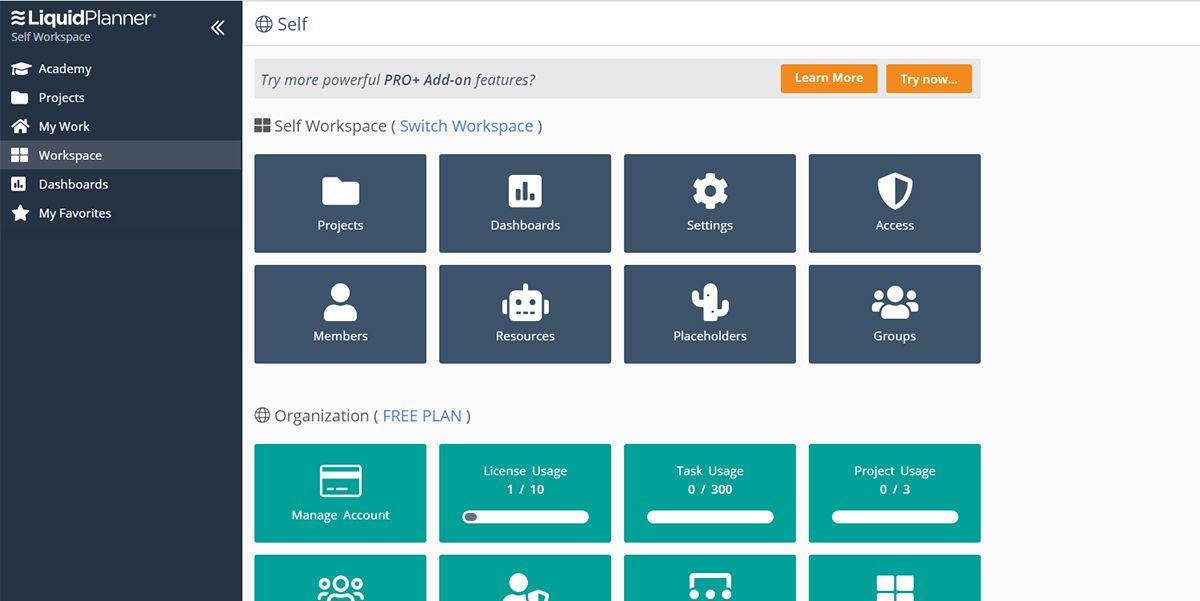
    Si desea automatizar el proceso de gestión de proyectos, debe considerar LiquidPlanner para su equipo. Un motor de IA intuitivo impulsa la plataforma. Puede gestionar la entrega de tareas, la reasignación y la nueva priorización de tareas de forma automática, según las reglas configuradas. Estas características únicas son útiles, especialmente a escala empresarial.

    Puede administrar fácilmente la cartera de LiquidPlanner a través de la programación y la priorización automatizadas. También puede programar informes de proyectos en el software que se exportarán una vez finalizado el proyecto.

    2. Zoho Projects

    Zoho Projects es la elección perfecta para quienes buscan funciones de gestión de proyectos básicas y rentables. Como parte del paquete de Zoho, Zoho Projects le permite planificar cronogramas de trabajo, realizar un seguimiento de las tareas asignadas y generar automatizaciones complejas.

    El software le ofrece la posibilidad de realizar un seguimiento de las tareas fundamentales y subordinadas a través de la línea de tiempo de Gantt. Zoho Projects también le ahorra tiempo a través de actualizaciones automáticas, y su función integrada de seguimiento del tiempo le permite controlar los costos del proyecto.

    Relacionado: Las mejores aplicaciones gratuitas de diagramas de Gantt para la gestión de proyectos

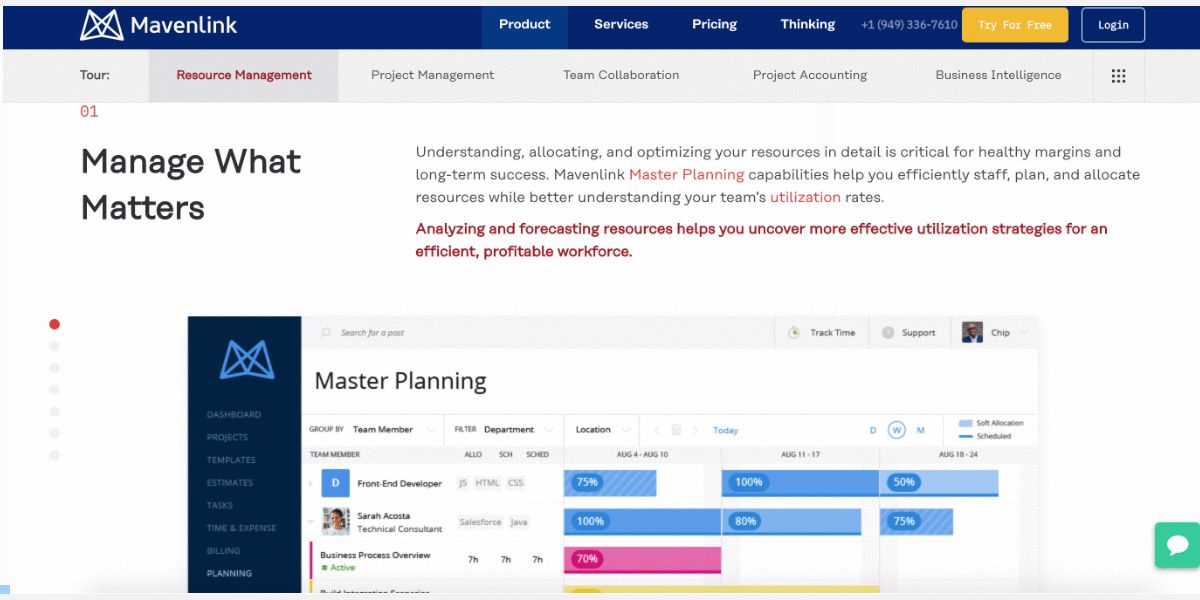
    Si está trabajando en proyectos de nivel empresarial y necesita una herramienta de gestión de proyectos detallada para manejar flujos de trabajo complejos, Mavenlink es su solución. Le permite administrar proyectos estresantes con opciones avanzadas para diferentes áreas de su negocio.

    Con su solución de automatización, puede optimizar sus procesos operativos a través de la contabilidad de proyectos, la colaboración en equipo y la gestión de proyectos. Las funciones de administración de recursos del equipo le permiten controlar la capacidad del equipo al hacer coincidir los recursos y optimizar las asignaciones. También le envía un informe de progreso del proyecto automáticamente. Considerándolo todo, Mavenlink asegura un crecimiento eficiente a través de una previsión precisa.

    4. Misma página

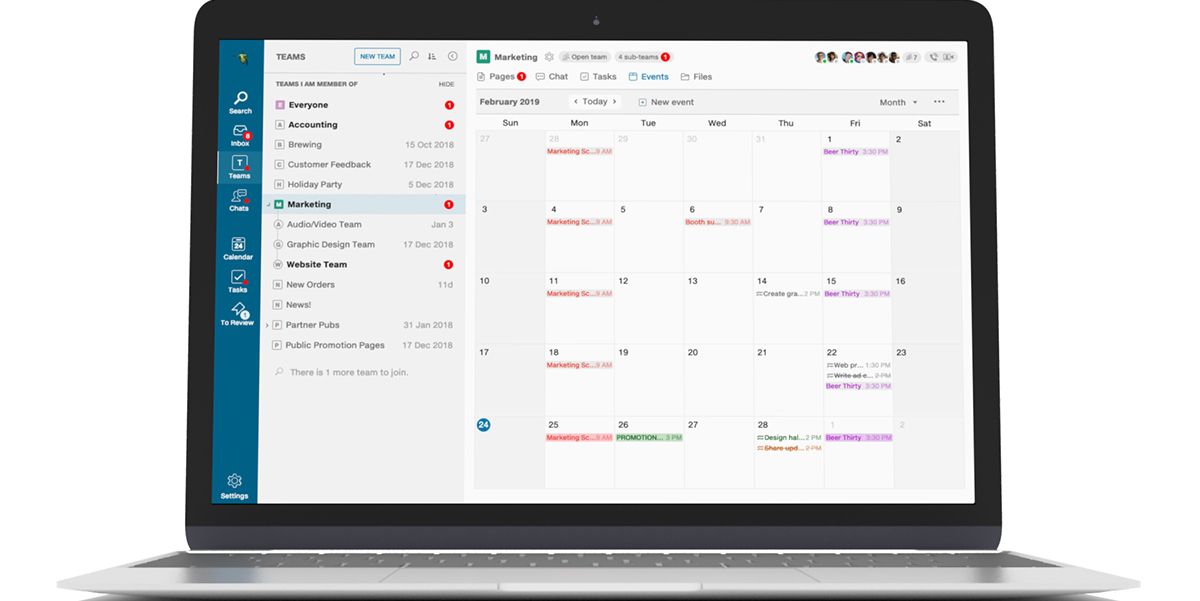
    Cuando se trata de la gestión de proyectos que incluye a numerosos miembros del equipo, Samepage garantiza que todos trabajen juntos. Su característica única de colaboración de una página es la combinación de la supervisión de proyectos convencional y la gestión de documentos de una página. Así, toda la comunicación permanece en el mismo lugar.

    Samepage tiene un diseño simple para ayudar a evitar confusiones y no tiene que depender de una aplicación separada para las videoconferencias. En cambio, el software tiene una herramienta de comunicación incorporada para ese propósito.

    Descargar: Samepage para Windows | macOS (gratuito, suscripción disponible)

    5. Paloma de tarea

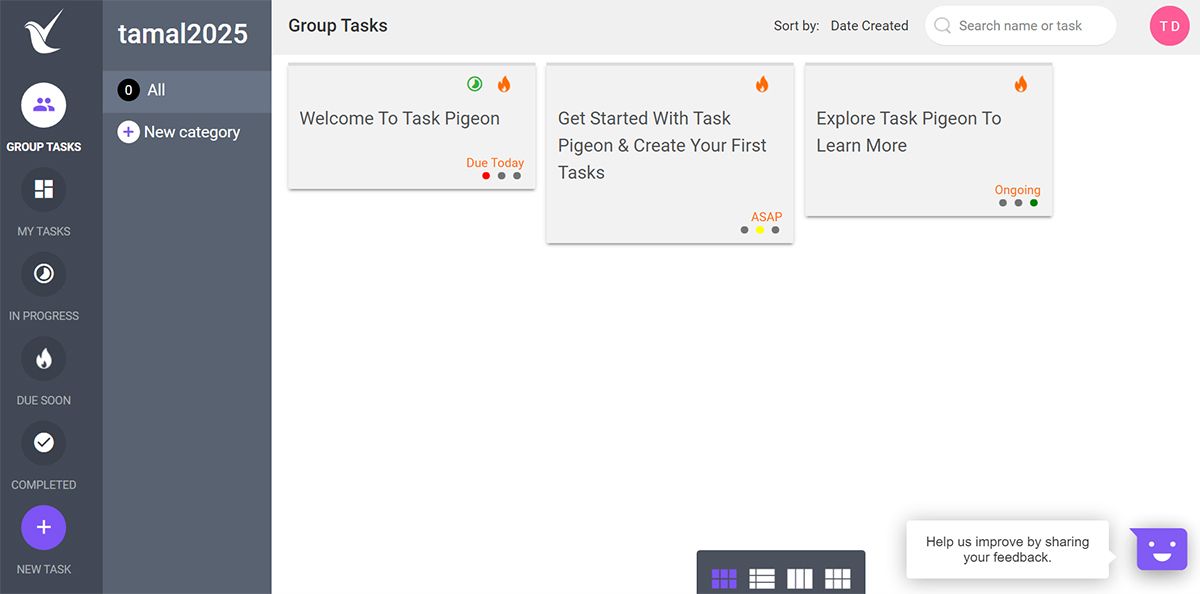
    Task Pigeon es un panel de administración de tareas central que hace que ver y filtrar tareas sea rápido y sin esfuerzo. El beneficio de usar Task Pigeon es que puede navegar sin problemas a cualquier trabajo o categoría con un solo clic, independientemente de su ubicación actual en el tablero.

    Además de crear, asignar y administrar tareas, puede dividir proyectos grandes en subcomponentes. Task Pigeon también le permite mantener la privacidad de tareas específicas mediante opciones como Tarea privada o Categoría privada.

    6. ProofHub

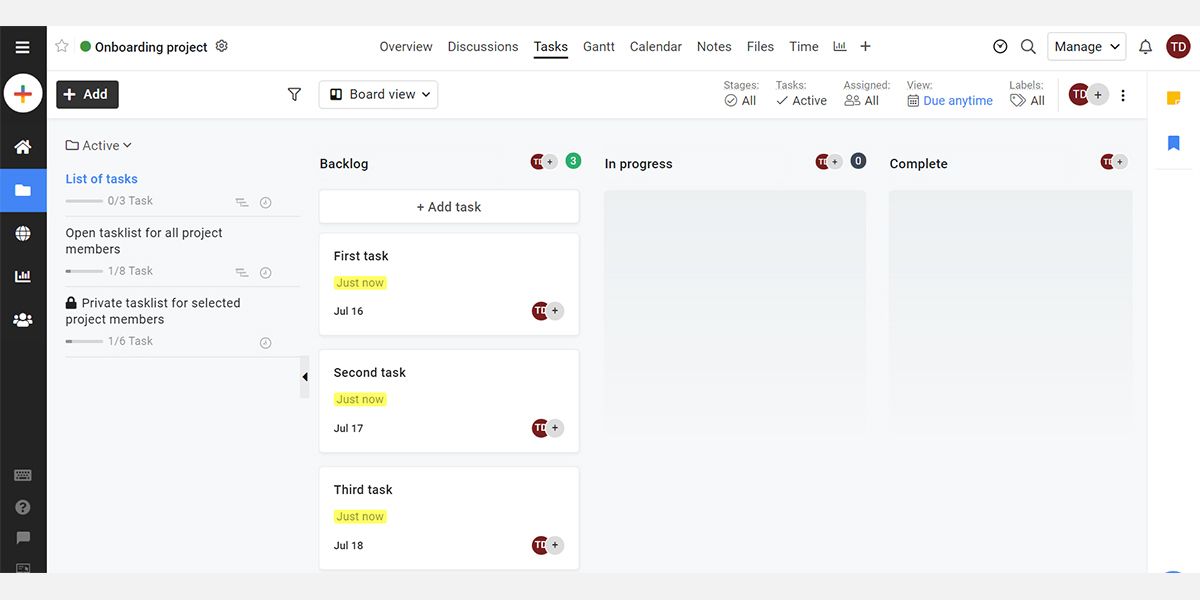
    ProofHub es una solución versátil para la gestión de tareas que incluye funciones como seguimiento del tiempo y debates. Le proporciona una representación visual clara de las tareas, los objetivos y los plazos de forma simultánea. ProofHub también permite a los administradores realizar un seguimiento del estado de los proyectos a través de informes detallados.

    Puede establecer roles personalizados para los miembros del equipo para que la gestión de tareas sea menos estresante. Además, ProofHub tiene capacidades de prueba efectivas para compartir comentarios. También admite la integración con FreshBooks, QuickBooks, Google Workspace, Dropbox, OneDrive y otros.

    7. MeisterTask

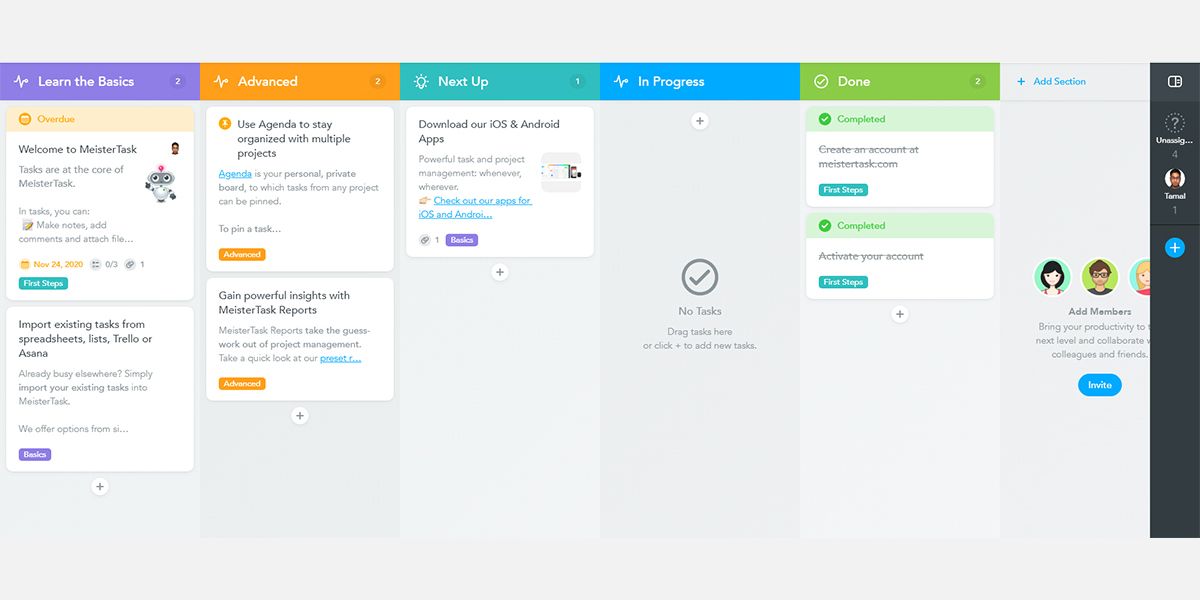
    ¿Busca un método intuitivo para gestionar tareas? Prueba MeisterTask. Con él, puede agregar tantos miembros del equipo como desee a un proyecto y seguir su progreso en las tareas asignadas. Además, MeisterTask viene con tableros de proyectos flexibles que se ajustan a su flujo de trabajo y mantienen a todos los miembros del equipo en la misma página.

    Relacionado: ¿Qué es Slack y cómo funciona?

    Configura las acciones automáticas en las tareas de tu proyecto, y el sistema hará el resto. También puede marcar tareas relacionadas y duplicados. Además, MeisterTask ofrece integración con otros elementos básicos populares del lugar de trabajo como Slack, GitHub y Zendesk.

    Descargar: MeisterTask para Windows | macOS (gratuito, suscripción disponible)

    8. heycollab

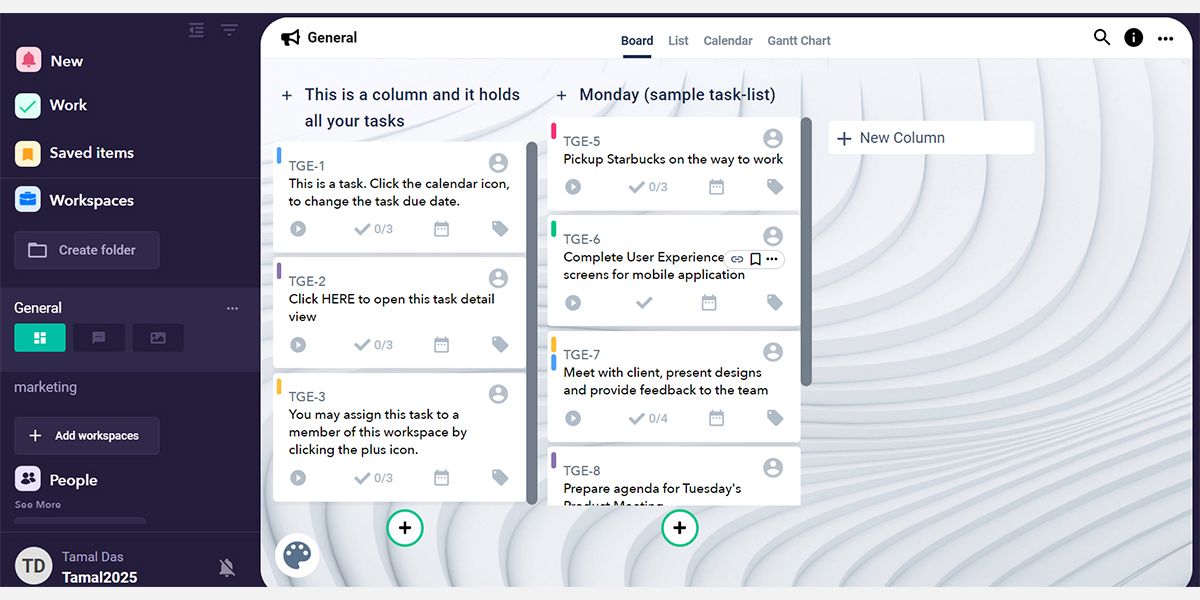
    Para una gestión eficiente de tareas, documentos y mensajes en un solo lugar, debe probar heycollab. Ofrece a su equipo un espacio de trabajo virtual completo con funciones como gestión de proyectos, mensajería de equipo, seguimiento de actividades, almacenamiento de archivos y uso compartido.

    El aspecto más lucrativo de heycollab es que puede disfrutar de la mayoría de sus funciones de forma gratuita. Sin embargo, deberá actualizar a un plan de pago para obtener almacenamiento adicional, equipos más grandes y soporte adicional. Inicialmente, heycollab ofrece a los miembros gratis 5 GB de almacenamiento en línea, pero obtendrá 45 GB adicionales de almacenamiento si invita a otro equipo a unirse al servicio.

    Descargar: heycollab para Windows | macOS (versión gratuita y premium disponible)

    9. todo.vu

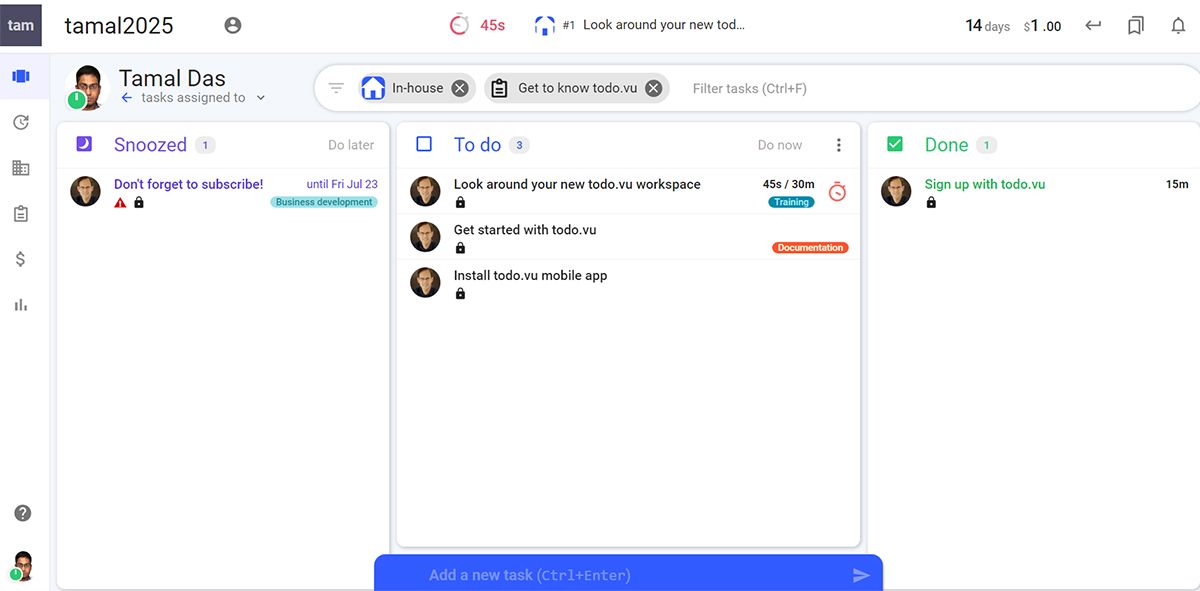
    Si manejas un equipo pequeño, todo.vu es perfecto para tu proyecto. El software se adapta específicamente a los requisitos de autónomos, consultores, agencias y operaciones más pequeñas. Además de la gestión integrada de relaciones con el cliente (CRM), todo.vu ofrece gestión de proyectos, seguimiento del tiempo y facturación. También puede permitir que los invitados y clientes vean el estado del proyecto y otras estadísticas.

    todo.vu también te permite reconocer a los miembros de tu equipo más eficientes después de lograr hitos o completar tareas a tiempo. Con estas características, todo.vu puede contribuir a aumentar la productividad y la motivación entre los equipos.

    10. Genial

    ¿Está cansado de cambiar entre diferentes herramientas para funciones como chats en tiempo real, tareas, calendarios, documentos y reuniones en línea? Nifty puede ayudar a consolidar todas estas tareas en una sola aplicación. Le permite planificar proyectos, priorizar y agilizar el trabajo de su equipo. También presenta sus tareas e hitos en una vista optimizada.

    Una de las características únicas de Nifty es el chat de equipo portátil. Puede acceder a su mensajería directa en forma de un widget, que le permite enviar mensajes a los miembros de su equipo desde cualquier lugar dentro de la aplicación.

    Descargar: Nifty para Windows | macOS (desde $ 49; prueba gratuita disponible)

    Ponga en marcha sus objetivos de productividad

    Puede optimizar sin esfuerzo sus proyectos y tareas utilizando cualquiera de las aplicaciones mencionadas anteriormente. Estas aplicaciones aumentan su productividad a través de la gestión automatizada de tareas. Cuando se libera de la supervisión de partes rutinarias de cualquier proyecto, puede concentrarse en esfuerzos más creativos y complejos. Con estas aplicaciones, puede esperar impulsar su productividad al siguiente nivel.

  • Cómo abrir siempre Microsoft Edge con pestañas anteriores

    Cómo abrir siempre Microsoft Edge con pestañas anteriores

    De forma predeterminada, Microsoft Edge abre una nueva pestaña cuando lo inicia de nuevo. Sin embargo, es posible que desee cambiar esto por varias razones. Si eres el tipo de persona a la que le gusta continuar desde donde lo dejaste, querrás que el navegador abra todas las pestañas anteriores.

    Afortunadamente, Microsoft Edge le permite cambiar sus opciones de inicio para que muestre sus pestañas recientes cada vez que lo inicie. Esto es muy útil si eres alguien que siempre cierra accidentalmente su navegador en los peores momentos. Entonces, exploremos cómo configurar Microsoft Edge para que siempre abra pestañas anteriores.

    Cómo abrir siempre Microsoft Edge con pestañas anteriores

    Puede acceder rápidamente a las opciones de inicio de Microsoft Edge desde su menú de configuración. Simplemente siga estas instrucciones para comenzar:

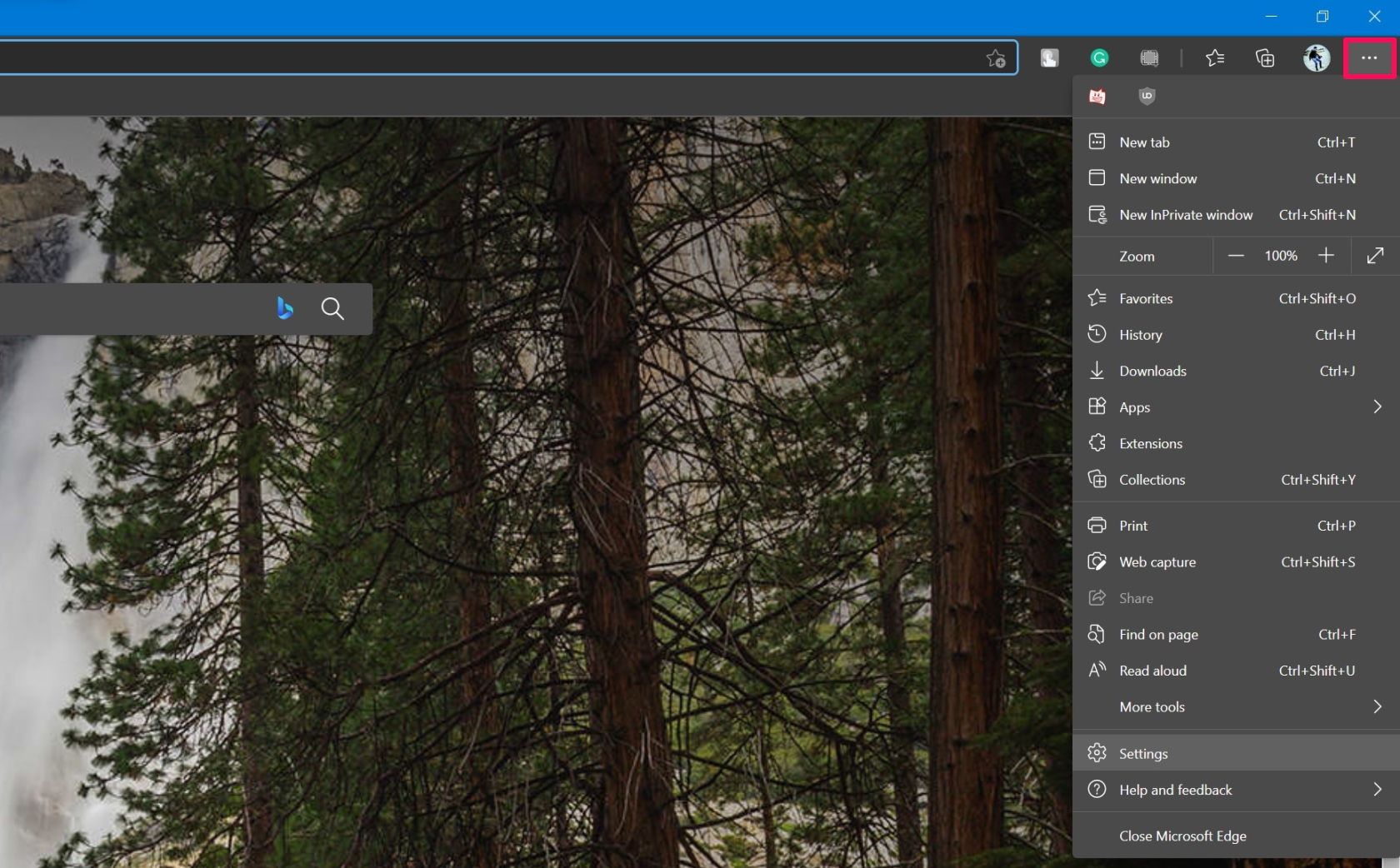
    1. Inicie Microsoft Edge y haga clic en el ícono de tres puntos ubicado en la esquina superior derecha de la ventana.
    2. A continuación, elija Configuración en el menú desplegable.
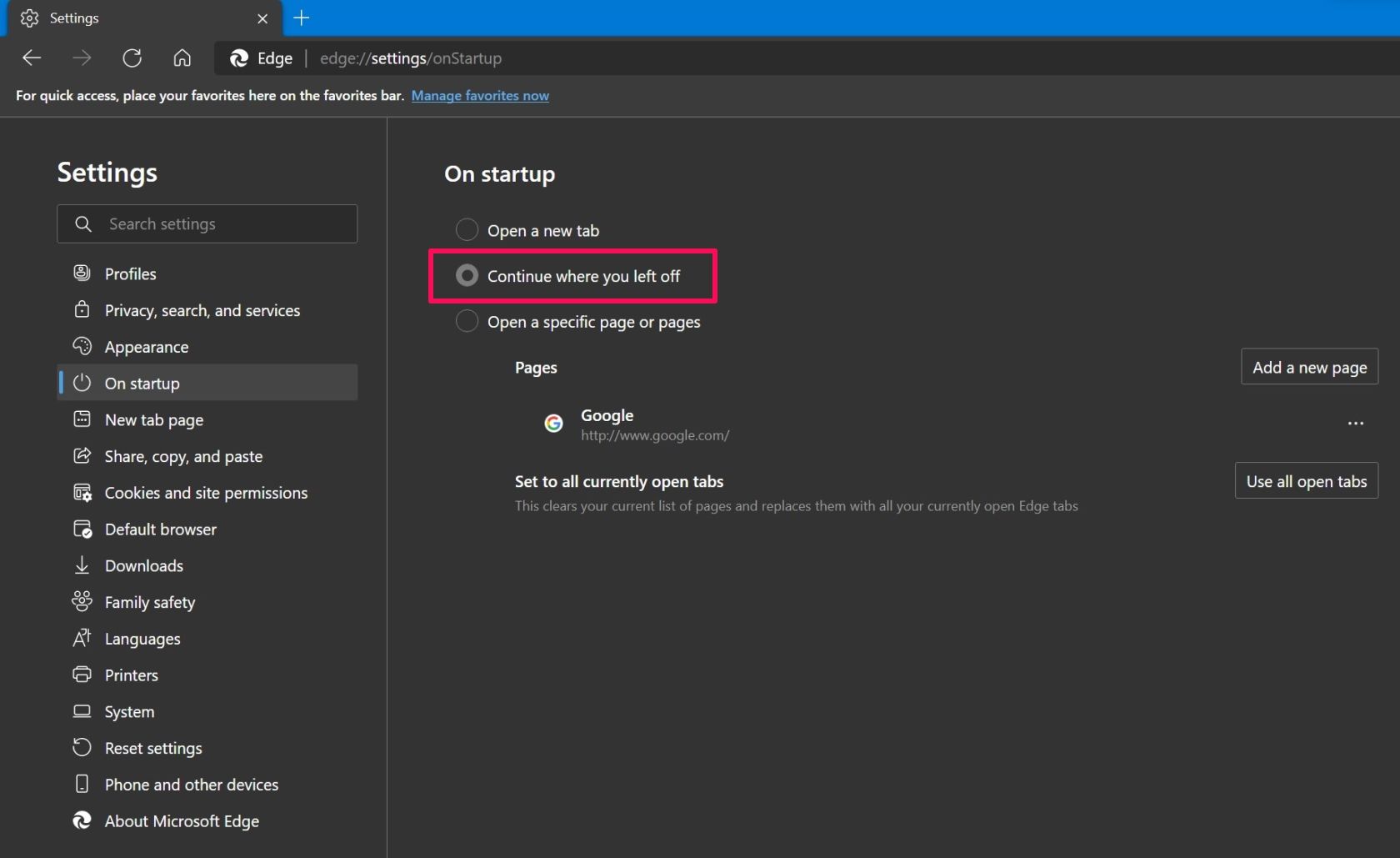
    3. Ahora, haga clic en Al iniciar en el panel izquierdo.
    4. Aquí, seleccione la opción Continuar donde lo dejó, y ya está todo listo.

    Ahora puede abrir un par de pestañas, cerrar Edge y luego reiniciarlo para ver si abre todas las pestañas anteriores.

    Cómo restaurar pestañas cerradas en Microsoft Edge

    Si bien los consejos anteriores son tan útiles para las personas torpes, la ventana no es la única víctima de cierres accidentales. A veces terminas haciendo mal clic y cerrando una pestaña abierta también. La buena noticia es que puede volver a abrir esta pestaña cerrada tan rápido como la cerró.

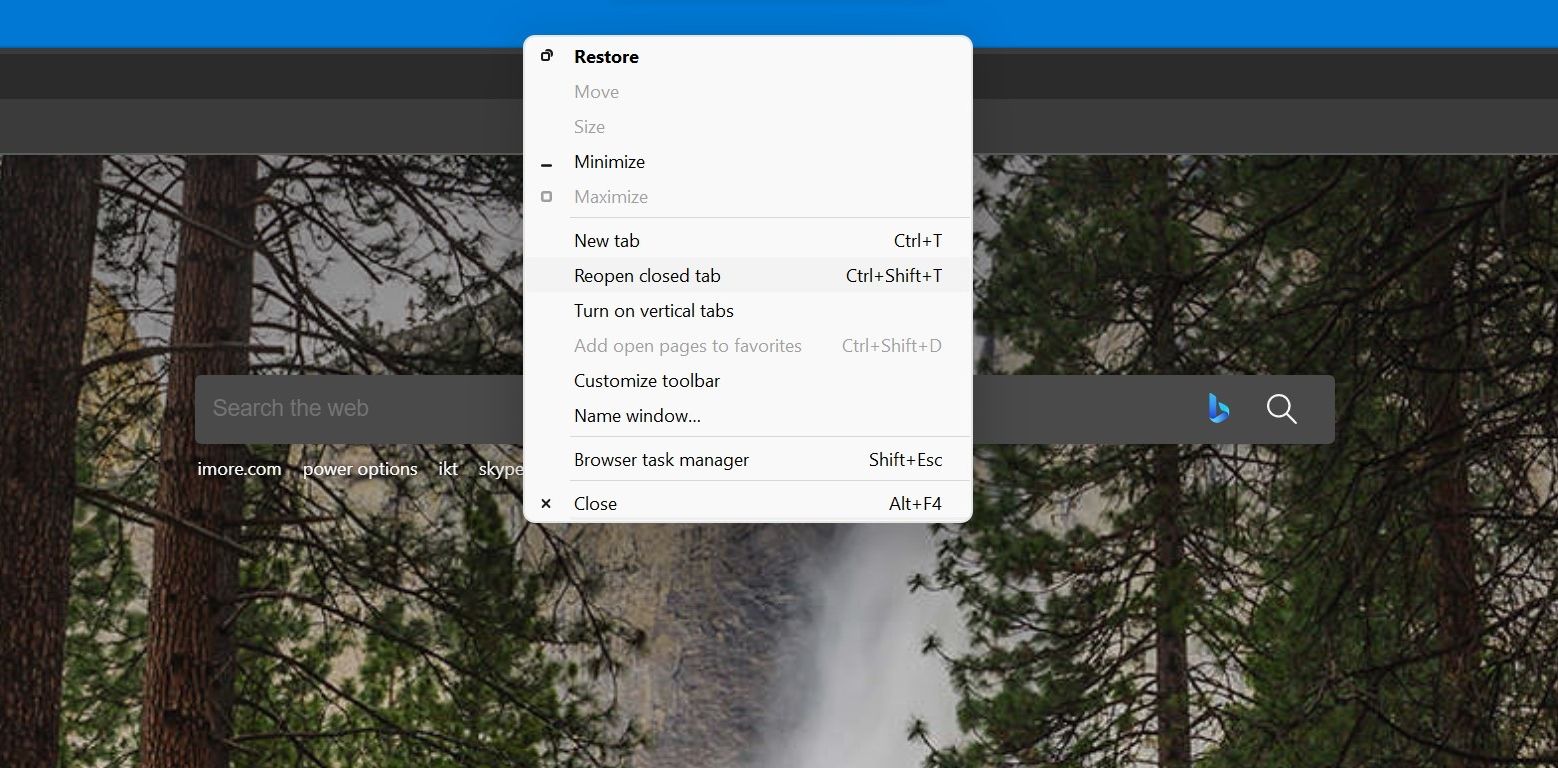
    Todo lo que necesita hacer es hacer clic derecho en la barra de pestañas y seleccionar Reabrir pestaña cerrada en el menú contextual. Alternativamente, puede usar el atajo de teclado Ctrl + Shift + T para hacer lo mismo.

    Hacer lo anterior después de abrir una nueva ventana de Edge volverá a abrir todas las pestañas cerradas recientemente a la vez.

    Relacionado: Atajos de teclado para acelerar su flujo de trabajo en cualquier navegador

    No vuelva a perder sus pestañas de Microsoft Edge

    Los accidentes pueden ocurrir a menudo, pero estas opciones en Microsoft Edge le permiten deshacer sus errores y volver a las páginas web que estaba navegando. Esta no es una característica exclusiva de Microsoft Edge.

    Por lo tanto, si utiliza otros navegadores como Chrome o Firefox, puede estar seguro de que encontrará opciones similares para restaurar su sesión de navegación en segundos.

  • ¿Qué es ClickUp? Las 10 mejores funciones de gestión de proyectos

    ¿Qué es ClickUp? Las 10 mejores funciones de gestión de proyectos

    La mayoría de los profesionales utilizan aplicaciones independientes para listas de tareas pendientes, calendarios, cronogramas de tareas, gestión de proyectos, procesamiento de documentos, comunicación y colaboración.

    Sin embargo, ¿qué pasaría si pudieras usar una aplicación para hacerlas todas? ¡Sí, eso es correcto! Puede hacer varias cosas en un solo lugar con aplicaciones de productividad como ClickUp, por ejemplo. Obtenga más información sobre las funciones de ClickUp y cómo comenzar de forma gratuita.

    ¿Qué es ClickUp?

    ClickUp es una de las plataformas de productividad mejor calificadas para cualquier trabajo empresarial o autónomo. Grandes empresas como Google, Booking.com, San Diego Padres y Uber utilizan ClickUp para la productividad en el lugar de trabajo.

    ClickUp está disponible como una aplicación basada en la nube, una aplicación de escritorio, una aplicación para teléfonos inteligentes, una extensión de Chrome, complementos de correo electrónico y asistentes de voz. Las siguientes son las funcionalidades principales de la aplicación ClickUp:

    • Gestión de proceso
    • Administración de tareas
    • Gestión del tiempo
    • Integraciones de aplicaciones de terceros
    • Personalización completa del espacio de trabajo
    • Colaboración e informes en equipo
    • Acciones propietarias de ClickUp

    Relacionado: ClickUp vs. Asana: ¿Qué es mejor para la gestión de proyectos?

    Si desea probar la aplicación, puede comenzar con el plan Free Forever que incluye 100 MB de almacenamiento para archivos adjuntos, miembros ilimitados y tareas ilimitadas.

    Descargar: ClickUp para Windows | macOS | Linux | iOS | Android (gratis)

    Cómo empezar con ClickUp

    Para comenzar a usar ClickUp, debe registrarse y luego configurar su espacio de trabajo ClickUp.

    Registrarse en ClickUp

    Para configurar su cuenta ClickUp, siga estos pasos:

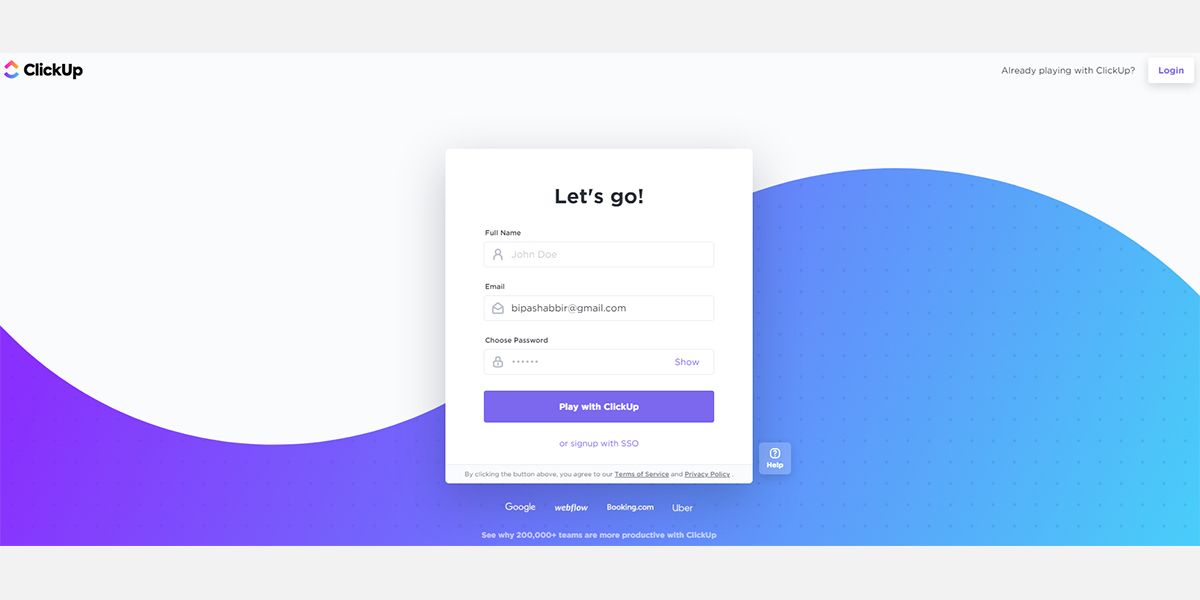
    1. Visite el sitio web de ClickUp .
    2. En la página de registro, complete los detalles como Nombre completo , Correo electrónico y Elegir contraseña .
    3. Ahora haga clic en Jugar con ClickUp .

    4. En la pantalla Verifique su cuenta , ingrese el código secreto que recibe en su correo electrónico.

    5. Ahora ingresará a la pantalla de bienvenida para la configuración del espacio de trabajo .

    Configuración de su espacio de trabajo ClickUp

    Después de registrarse, una pantalla de bienvenida lo guiará a través de la configuración inicial del espacio de trabajo ClickUp. Estos son los pasos a seguir:

    1. Haga clic en ¡Hagámoslo! para darle un nombre a tu espacio de trabajo .
    2. Haga clic en Siguiente para personalizar el avatar de su espacio de trabajo . Suelta una imagen para un avatar o elige el color de la inicial de tu nombre. Haga clic en Estoy feliz hasta ahora .
      Ilustración de la configuración del espacio de trabajo de ClickUp
    3. A continuación, debe seleccionar un esquema de color para su tema ClickUp.
    4. Seleccione cuántas personas usarán la aplicación.
    5. Haga clic en Siguiente y seleccione qué ClickApps desea. Puede modificar la lista de ClickApps cuando lo desee. Ahora, haga clic en Se ve bien .
    6. Si desea importar tareas de otras aplicaciones, puede hacerlo. Si no está de humor, haga clic en No, gracias .
    7. Haga clic en Jugar con ClickUp para ingresar a su espacio de trabajo ClickUp.

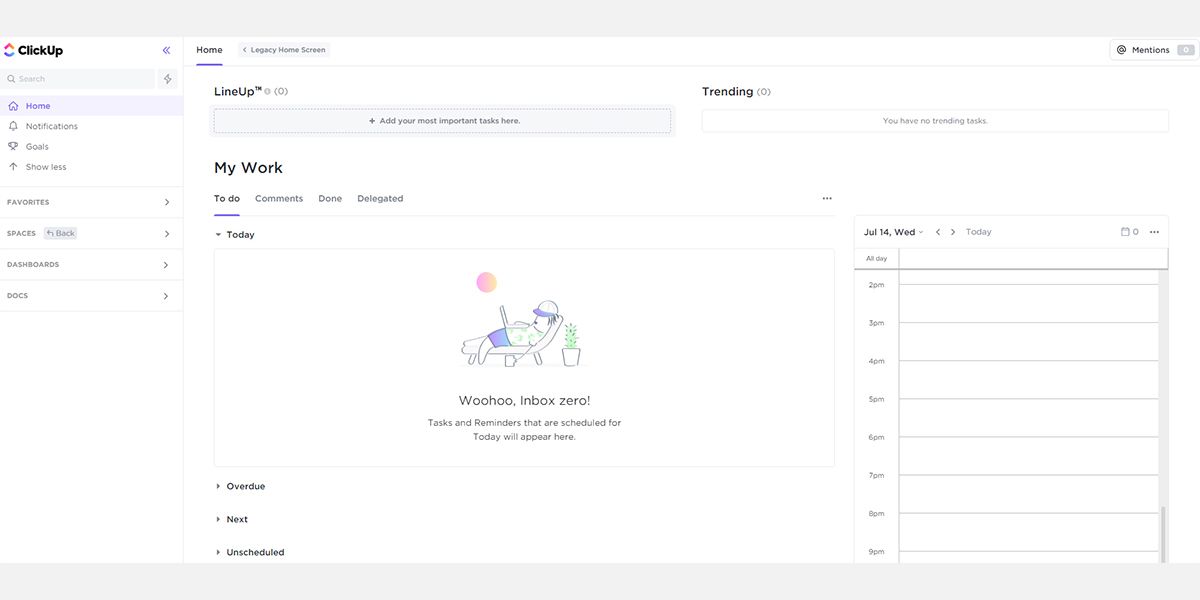
    Una vez que haya configurado el espacio de trabajo , puede crear tareas, asignar tareas a alguien, comunicarse con el equipo y saber quién está haciendo qué. También puede colaborar con los clientes y compartir informes de progreso del trabajo en tiempo real.

    Acciones de rutina en ClickUp

    Hay algunas acciones de rutina que debe realizar en ClickUp para mantener la productividad de sus proyectos. Ahora que está en su espacio de trabajo , puede agregar nuevos espacios . Los espacios son como departamentos en su negocio.

    1. En el panel del lado izquierdo, haga clic en Nuevo espacio .
    2. Ingrese un nombre para el espacio y haga clic en Siguiente .
    3. Puede personalizar el espacio eligiendo color, avatar, espacio de trabajo público, espacio de trabajo privado, estados, ClickApps y vistas.
      Imagen que muestra cómo crear una tarea en ClickUp
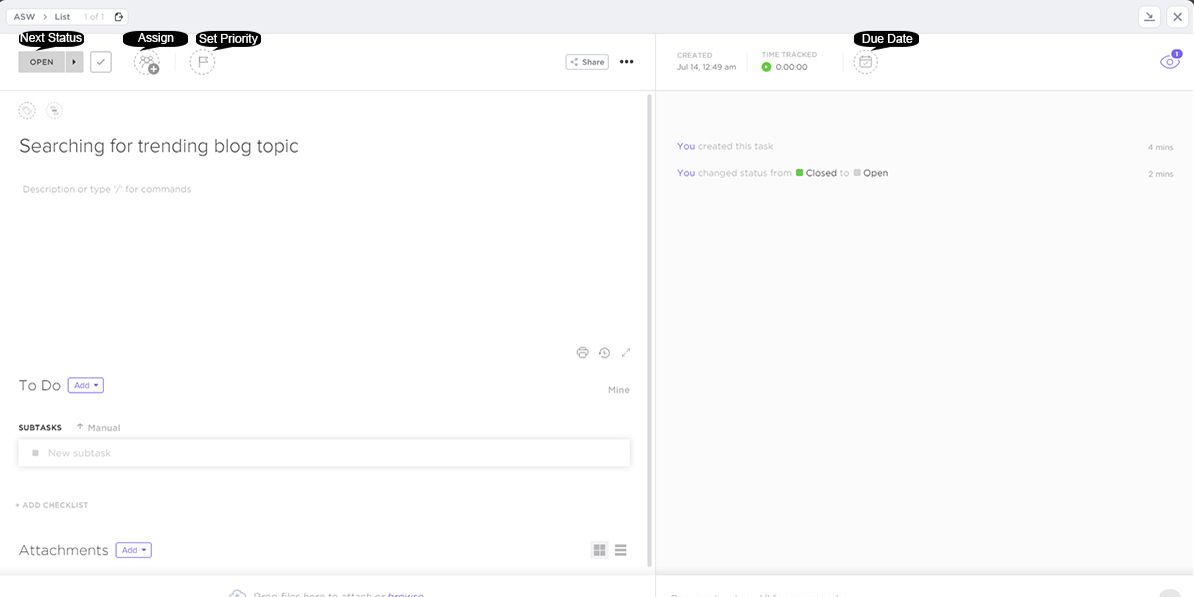
    4. Para agregar una nueva tarea, haga clic en el espacio que creó anteriormente.
    5. Ahora, en el lado derecho, haga clic en el cuadro que dice Nombre de la tarea .

    Asigne un nombre a la tarea y luego haga clic en ella para abrir la vista completa. Aquí puede agregar la fecha de vencimiento, la persona asignada, el estado, los archivos adjuntos, la prioridad, las subtareas y las listas de verificación.

    En la ventana Tarea , puede ingresar comentarios para dejar instrucciones para los asignados. Puede @ etiquetar asignados, observadores o personas para recibir notificaciones automáticas. Puede agregar dependencias haciendo clic en el menú horizontal de tres puntos .

    Las plantillas son la mejor manera de automatizar su trabajo de administración de tareas en ClickUp. Las plantillas aumentan la productividad al reducir el tiempo de organización de tareas.

    1. Haga clic en su avatar en la esquina inferior izquierda y luego seleccione Centro de plantillas .
    2. Ahora, haga clic en Casos de uso y luego elija el tipo de negocio.
    3. Haga clic en la plantilla y luego seleccione Usar plantilla para importar una cola de administración de tareas a su espacio de trabajo .

    Relacionado: Guía de administración de tareas en línea: consejos para elegir la aplicación correcta

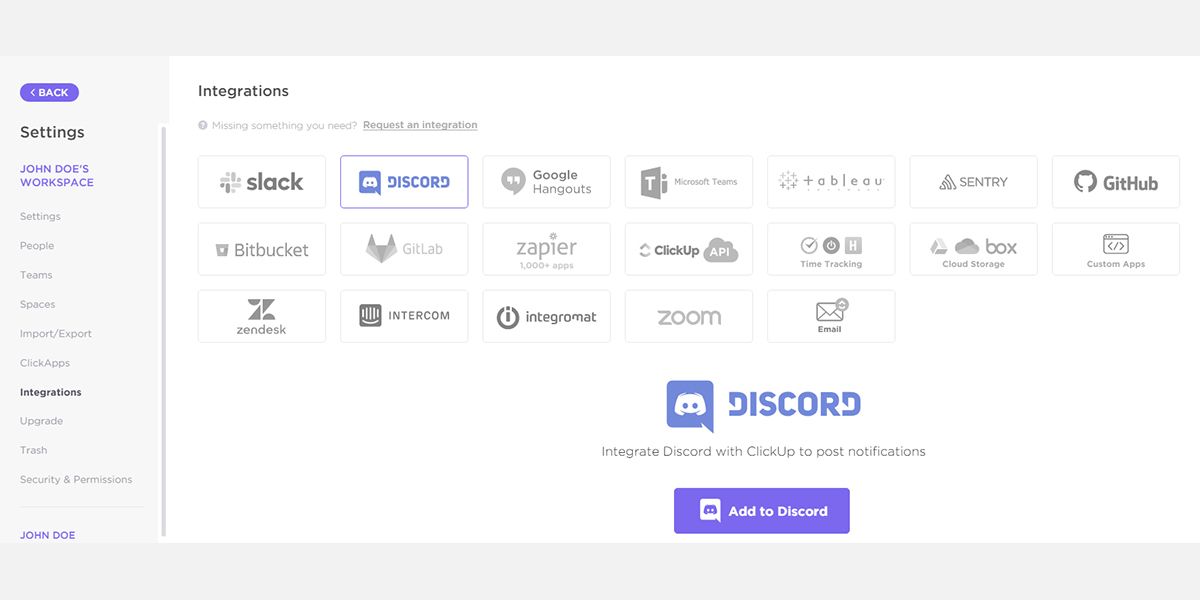
    Ahora puede asignar recursos e instrucciones a las tareas para poner el proyecto en marcha. ClickUp le permite agregar aplicaciones de terceros para que pueda usar otras aplicaciones desde un solo lugar. Para agregar aplicaciones externas:

    • Haga clic en el avatar y luego elija Integraciones .
    • Ahora verá una lista de aplicaciones que puede agregar a ClickUp.

    Funciones ClickUp que aumentan la productividad

    ClickUp ofrece más de cien funciones para adaptarse a cada tipo de negocio. Eche un vistazo de cerca a algunas de las mejores características que lo ayudarán a mantenerse productivo:

    1. Paneles de control:

    Es la ventanilla única para que pueda administrar asignados, tareas, sprints, dependencias, etc. Puede agregar widgets como Carga de trabajo por estado, Informe de tiempo, Cálculo, Bloque de texto, Chat, etc.

    2. Bloc de notas:

    Cuando trabaja en la gestión de proyectos , no tiene que abrir otra aplicación para escribir ideas. El bloc de notas ClickUp está aquí para ti. También puede convertir notas en tareas.

    3. Metas y metas:

    Los objetivos son cruciales para el desempeño del proyecto. En ClickUp, puede administrar sin esfuerzo los objetivos del proyecto. Los administradores de tareas también pueden hacer que los objetivos sean fácilmente alcanzables al dividir un objetivo en objetivos más pequeños.

    4. Vistas del espacio de trabajo:

    Las vistas le permiten personalizar ClickUp de muchas formas para adaptar la aplicación a su gusto por el trabajo. Dependiendo de las necesidades de su proyecto, puede elegir las vistas del espacio de trabajo entre siete opciones. Estas son la vista de tablero, la vista de caja, la vista de calendario, la vista de lista, el modo Yo, la vista de tabla y la vista de línea de tiempo.

    5. Comentarios asignados:

    Puede convertir los comentarios en tareas y asignarlos a los recursos disponibles. Una vez que haga esto, la persona asignada verá el comentario en su bandeja de tareas . El asignado puede marcar el comentario como resuelto cuando complete la tarea.

    6. Prioridades de las tareas:

    ClickUp ofrece un sistema intuitivo codificado por colores para la priorización de tareas. Usted o su equipo pueden elegir entre los siguientes niveles de prioridad: Urgente , Alto , Normal y Bajo .

    7. Notificaciones:

    ClickUp tiene un sistema de notificación robusto para mantener a los asignados de tareas actualizados sobre el progreso. Las notificaciones ofrecen una mayor flexibilidad a través de personalizaciones. En su espacio de trabajo , seleccione Notificaciones y luego haga clic en el menú Tres puntos para modificar la configuración de las notificaciones.

    8. Recordatorios:

    Mantenga los entregables al día a través de la función Recordatorios de ClickUp. ClickUp puede recordarle sus tareas en su escritorio, bandeja de entrada de correo electrónico, teléfono inteligente o incluso en Alexa / Google Home.

    9. Seguimiento del tiempo y temporizador de tareas:

    La función Track Time le permite comprender cuánto tiempo usted y su equipo están trabajando en proyectos específicos. Puede implementar la técnica de timeboxing utilizando Task Timer mientras trabaja en una tarea.

    10. Grabar clip:

    Diseñar y desarrollar en colaboración a través de Record Clip . En su espacio de trabajo ClickUp, haga clic en el icono de selección de aplicaciones en la esquina inferior derecha y seleccione Grabar clip .

    Optimice su productividad con una aplicación todo en uno

    Después de conocer las características de la aplicación ClickUp, es posible que desee probarla y evaluar si la aplicación puede elevar sus niveles de productividad. Es posible que aprenda algunas tácticas nuevas de esta aplicación para controlar su tiempo, tareas y equipo. Puede aplicar esos aprendizajes en su rutina diaria para que su jornada laboral valga la pena.

  • ¿Qué es FPGA y para qué se utiliza?

    Los FPGA brindan beneficios a diferentes tipos de equipos electrónicos. Desde la navegación de aviones hasta los ultrasonidos médicos y los motores de búsqueda de datos, las personas confían en los FPGA para el desarrollo y uso de la tecnología que utilizan a diario.

    Este artículo proporciona información sobre qué es FPGA y para qué se utiliza. Si está interesado en estos temas, disfrutará leyendo este artículo.

    ¿Qué es FPGA?

    FPGA es un acrónimo de Field Programmable Gate Array . Es un dispositivo semiconductor basado en una matriz de bloques lógicos configurables (CLB) mediante el cual el ingeniero de diseño puede cambiar una gran mayoría de la funcionalidad eléctrica dentro del dispositivo.

    Relacionado: Aprenda a programar placas Arduino hoy con estos comandos

    FPGA se define por su conjunto de subcircuitos digitales interconectados que implementan funciones comunes al mismo tiempo que ofrecen altos niveles de flexibilidad. Los FPGA pertenecen a una clase de dispositivos denominados lógica programable (o hardware programable). FPGA no hace nada por sí mismo; más bien está configurado para ser cualquier circuito digital requerido. ¿Entonces, cómo funciona?

    ¿Cómo funciona una FPGA?

    Comprender cómo funciona una FPGA es sencillo. Implica cargar una configuración en la FPGA que luego comienza a comportarse como cualquier circuito que necesite. Sin problemas, sin estrés. Su configuración basada en RAM significa que se puede reconfigurar una cantidad ilimitada de veces.

    Tipos de FPGA

    Hay dos formas principales de clasificar las FPGA: por su disposición interna de bloques o por su tipo de tecnología de programación. Los FPGA se clasifican en una de tres categorías cuando se trata de su disposición:

    1. Matrices simétricas: esta disposición se compone de filas y columnas de bloques lógicos conectados, rodeados por bloques de entrada / salida.
    2. Arquitectura basada en filas: esta disposición alterna filas de bloques lógicos y recursos de interconexión programables, con bloques de entrada / salida a lo largo de los bordes.
    3. PLD jerárquicos (dispositivos lógicos programables): tienen un diseño más complejo. El nivel superior está formado por bloques lógicos e interconexiones. Los bloques lógicos contienen módulos lógicos, que tienen elementos funcionales combinatorios y secuenciales.

    Usos comunes de FGPA

    Hay una gran variedad de usos para FPGA que cubren una amplia gama de áreas. Los casos de uso incluyen:

    1. Procesamiento de imágenes y video.
    2. Aplicaciones militares.
    3. Radio definida por software.
    4. Imagenes medicas.
    5. Comunicaciones por cable e inalámbricas.
    6. Integración de múltiples dispositivos lógicos programables simples.
    7. Reconocimiento de voz.
    8. Criptografía.
    9. Procesamiento de señales digitales.
    10. Creación de prototipos ASIC.
    11. Controladores de dispositivos.
    12. Sistemas de emulación de hardware informático.
    13. Bioinformática.
    14. Computación de alto rendimiento.
    15. Aeroespacial.
    16. Creación de prototipos ASIC.
    17. Automotor.
    18. Difusión de electrónica de consumo.
    19. Centro de datos médico.
    20. Instrumentos científicos e industriales.

    Beneficios de usar FPGA

    FPGA ofrece muchas ventajas sobre las implementaciones convencionales.

    Beneficios Detalles
    Integración Cuantas más funciones dentro de los FPGA de hoy (que incluyen procesadores integrados, E / S de transceptores a 28 Gbps o más, bloques de RAM, motores DSP), menos dispositivos hay en la placa de circuito. Esto aumenta la confiabilidad al reducir el número de fallas del dispositivo.
    Flexibilidad La funcionalidad de FPGA puede cambiar con cada encendido del dispositivo. Esto significa que si un ingeniero de diseño desea realizar un cambio, simplemente puede descargar un nuevo archivo de configuración en el dispositivo y probar el cambio.
    Aceleración Los FPGA llegan al mercado más rápido porque se venden "listos para usar". Debido a la flexibilidad de la FPGA, los fabricantes de equipos originales pueden enviar sistemas tan pronto como se demuestre que el diseño funciona y se prueba.
    Disponibilidad a largo plazo El uso de FPGA le da independencia de los fabricantes de componentes, porque la funcionalidad no está en el módulo en sí sino dentro de su configuración. Esta programación se puede hacer de una manera que no requiera ningún ajuste en diferentes FPGA

    Las diferencias entre FPGA y ASIC

    Los ASIC (circuitos integrados de aplicaciones específicas) y los FPGA tienen diferentes propuestas de valor. Lo que distingue a los FPGA de ASIC es el hecho de que FPGA se puede reprogramar para una aplicación deseada o requisitos de funcionalidad después de la fabricación, mientras que ASIC se fabrica a medida para tareas de diseño específicas. Estos cambios de reprogramación pueden ocurrir durante el proceso de ensamblaje de la PCB (placa de circuito impreso), o incluso después de que el equipo se haya enviado a los clientes.

    Aunque existen FPGA programables de una sola vez (OTP), los tipos dominantes y más comunes están basados ​​en RAM, lo que los hace reprogramables a medida que el diseño continúa evolucionando.

    Además, los FPGA se venden listos para usar, a diferencia de los ASIC, que requieren ciclos de fabricación que terminan demorando varios meses.

    Rendimiento y versatilidad de FPGA

    FPGA ofrece niveles superiores de rendimiento y versatilidad, lo que los convierte en la tecnología de referencia para personas y organizaciones que buscan optimizar chips o realizar cambios en los chips para su carga de trabajo.

    Un gran ejemplo de la creciente importancia de las FPGA se puede encontrar en el campo de la inteligencia artificial. A medida que la inteligencia artificial continúa ganando relevancia, también lo ha hecho la importancia de las FPGA. En ciertos casos, los FGPA superan a las GPU (unidades de procesamiento gráfico) en el análisis de grandes cantidades de datos para el aprendizaje automático.