Tener el nombre correcto en sus plataformas de juego puede ser una tarea tediosa, especialmente si ha elegido un nombre en el pasado con el que ya no está satisfecho. Afortunadamente, la mayoría de las plataformas te permiten cambiar tu nombre y Google Play Games no es una excepción.
Si está buscando cambiar su Google Play Games, simplemente debe seguir algunos pasos rápidos y sencillos.
¿Qué es una cuenta de Google Play Games?
Google Play Games es un servicio de juegos en línea y un kit de desarrollo de software de Google. Una cuenta de Google Play Games le permite almacenar juegos guardados en la nube y conservar su progreso de logros en varios juegos. Al igual que el Game Center homólogo de Apple, puede agregar amigos en Google Play Games y competir en tablas de clasificación, comparar logros y jugar juntos a través de la aplicación.
Google ofrece muchas opciones relacionadas con los juegos, no solo se limita a Google Play Games, sino que también tiene juegos y aplicaciones en Google Play Pass .
Cambiar el nombre de su cuenta de Google Play Games
Para cambiar el nombre de su cuenta de Google Play Games, simplemente debe seguir estos pasos. Puede cambiar el nombre de su cuenta tantas veces como desee, así que no se preocupe si lo cambió por algo con lo que no esté satisfecho.
En la aplicación Google Play Games, vaya a Perfil en la parte inferior derecha.
Haga clic en el icono de lápiz en la parte superior izquierda.
Haga clic en su nombre .
Ingrese su nuevo nombre deseado.
Toque Guardar .
Galería de imágenes (2 imágenes)
Expandir
Expandir
Siguiendo estos pasos, ahora debería tener un nuevo nombre de cuenta de Google Play Games.
Ahora tienes un nuevo nombre de Google Play
Tener un nombre del que esté orgulloso es importante, especialmente en plataformas como Google Play Games, que se centran en conectarse con amigos y agregar un elemento social a sus juegos.
Si alguna vez necesita cambiar su nombre nuevamente, simplemente revise este artículo y siga los pasos nuevamente.
Cuando compras un juego a través de Steam, aparece automáticamente en tu biblioteca. Sin embargo, ¿qué sucede si compras un juego de Steam a través de otra plataforma como Humble Bundle?
En estos casos, se le proporcionará una clave de CD que debe activar en Steam. En este artículo, le mostramos cómo hacerlo.
¿Qué claves de producto puedes activar en Steam?
Puede obtener una clave de producto de Steam a través de una variedad de fuentes, como sitios de descuento de juegos o impresa en una tarjeta en una compra física. Estas teclas son una combinación de letras y números.
Estas teclas están diseñadas específicamente para activarse en Steam. Por ejemplo, no puedes activar una clave Origin o GOG en Steam y viceversa.
Es importante tener en cuenta que no puede reembolsar las claves de producto una vez que las activa en Steam, a menos que el minorista otorgue una excepción poco probable. El proceso habitual de reembolso de Steam solo es válido para compras realizadas directamente a través de Steam.
Cómo activar una clave de producto en Steam
Inicie el cliente Steam.
En la barra de herramientas superior, haga clic en Juegos .
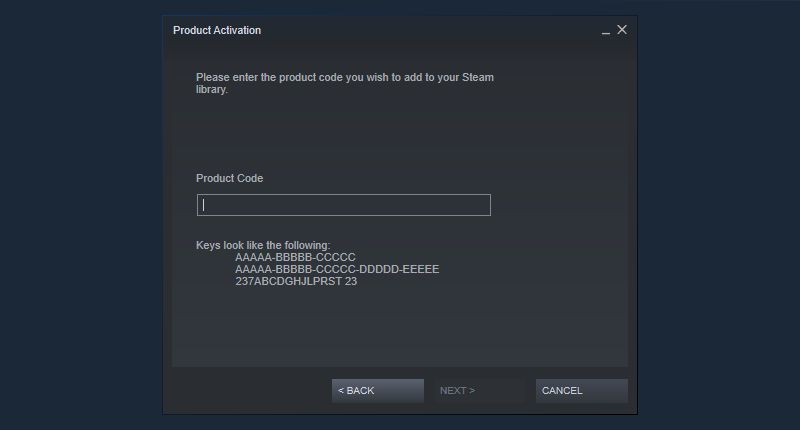
Haz clic en Activar un producto en Steam .
Haga clic en Siguiente .
Lea el acuerdo de suscripción y haga clic en Acepto .
Ingrese su código de producto y haga clic en Siguiente .
Si tiene éxito, el producto se agregará a su biblioteca.
Por qué la clave de su producto Steam no es válida
Cuando intentas activar tu clave de producto Steam, es posible que obtengas un error de que la clave no es válida o está duplicada. Esto sucede a menudo si compró su clave en un sitio sospechoso, así que tenga cuidado antes de comprar claves de juegos con descuento .
El error duplicado significa que la clave ya está registrada en otra cuenta de Steam. Una clave solo se puede canjear por una cuenta. Si definitivamente no ha registrado la clave en otra cuenta, comuníquese con el minorista para obtener una nueva clave.
El error no válido puede ocurrir por varias razones, pero generalmente significa que la clave no existe. Asegúrese de enviar la clave correctamente; lo ideal es copiarlo y pegarlo. Compruebe si hay caracteres confusos. Por ejemplo, la letra O puede parecerse al número 0.
Si esto no ayuda, comuníquese con el minorista al que le compró la llave. Si no pueden ayudarte, comunícate con el editor del juego.
Dale a tus amigos el regalo de Steam
Si está buscando el regalo perfecto para un amigo jugador, podría considerar enviarle una clave de producto para Steam.
Sin embargo, ¿por qué no enviarles una tarjeta regalo digital de Steam? Significa que pueden elegir exactamente lo que quieren y realizar la compra directamente a través de Steam.
El hard fork de Ethereum en Londres es la mayor novedad de la plataforma en años y tiene un gran impacto potencial en las personas que usan y contribuyen a la red Ethereum. Incluso si no cree que la criptomoneda es el futuro del dinero, la cadena de bloques Ethereum tiene muchas aplicaciones que no son estrictamente monetarias.
Si usa Ethereum, debe comprender qué significa la bifurcación de Londres para usted, y si no usa Ethereum, debe comprender qué significa la bifurcación de Londres para blockchain.
El camino de Ethereum al London Fork
Ethereum es una de las criptomonedas más antiguas y utilizadas. "Ether", la moneda generada y utilizada en la cadena de bloques Ethereum, es una criptomoneda sin respaldo y sin vinculación, lo que significa que su valor está determinado completamente por la oferta y la demanda.
La red está parcialmente descentralizada. Es decir, lo mantienen operadores de nodos dispersos que trabajan juntos para lograr un consenso. Sin embargo, también tiene una junta de miembros fundadores y una organización más visible y cohesiva que, digamos, Bitcoin.
Además, a diferencia de muchas otras criptomonedas, la cadena de bloques Ethereum hace más que registrar las transacciones de la propia moneda. La cadena de bloques Ethereum también se utiliza como base para aplicaciones descentralizadas. Esta habilidad crea una gran oportunidad para Ethereum, pero también presenta obstáculos. El uso de blockchain para aplicaciones descentralizadas significa que más personas usaban la red de las que la apoyaban, lo que generaba problemas de escalabilidad.
Entendiendo las bifurcaciones
En informática, una "bifurcación" es un cambio en el software de código abierto acordado mediante el consenso de las personas que lo operan o lo mantienen. En criptomonedas, hay bifurcaciones duras y bifurcaciones blandas . Las bifurcaciones suaves son típicamente cambios o parches menores que no impactan drásticamente la red y sus usuarios. Las bifurcaciones duras son cambios más significativos que crean una nueva versión de la cadena de bloques.
En algunos casos, las bifurcaciones duras han dado como resultado una versión alternativa de la cadena de bloques con suficientes partidarios para mantenerla, lo que ha dado como resultado una nueva criptomoneda. En la mayoría de los casos, debido a que las bifurcaciones llegan por consenso de la red en primer lugar, el antiguo protocolo no tiene suficientes partidarios para mantener la red y una nueva criptomoneda no se materializa (o al menos, no dura mucho).
Veremos más a fondo las cadenas de Ethereum resultantes más adelante en el artículo. Pero, primero, debemos cubrir qué es específicamente el hard fork de Ethereum London.
¿Qué es el London Hard Fork?
El hard fork de Londres es la parte más reciente del cambio de Ethereum a "Ethereum 2.0". Esta reinvención multifacética y de combustión lenta de Ethereum hace dos cosas principales: cambia Ethereum de un protocolo de prueba de trabajo (PoW) a un protocolo de prueba de participación (PoS) llamado " Casper ", y hace que Ethereum un activo potencialmente deflacionario.
Cambio de Ethereum a un nuevo protocolo de finalidad
Prueba de trabajo es el protocolo de criptomonedas con el que probablemente esté más familiarizado, en el que los mineros realizan los cálculos para verificar las transacciones y son recompensados con tokens. Los protocolos de prueba de participación son esencialmente lo contrario, ya que las transacciones son verificadas por los titulares de tokens, de manera similar a cómo funcionan las acciones y las votaciones en las empresas públicas.
Este cambio tendrá un par de impactos, pero una de las principales razones por las que la organización Ethereum lo está implementando es porque los protocolos PoS hacen el mismo trabajo que los protocolos PoW pero requieren menos energía. Los protocolos de PoS también aumentan la cantidad de personas potencialmente involucradas en el soporte de la red, lo que quita la presión de los operadores de nodos con tareas excesivas y ayuda a que la cadena de bloques funcione a mayor escala.
EIP-1559: Permitir el éter deflacionario
En la mayoría de los protocolos de prueba de trabajo, la cantidad de monedas en circulación solo aumenta porque se producen a medida que crece la cadena de bloques, lo que hace que las criptomonedas que usan este protocolo sean inherentemente inflacionarias (Bitcoin rompe la tendencia con su suministro limitado). Este no es necesariamente el caso en un protocolo de prueba de participación, por lo que Ether puede convertirse en un activo potencialmente deflacionario.
La propuesta de mejora de Ethereum 1559 permitirá la eliminación de monedas de la circulación a través del programa de tarifas en un proceso llamado "quema". Básicamente, la tarifa de gas para un bloque fluctuará según el uso por encima o por debajo de una tarifa de gas estándar.
La criptografía deflacionaria puede garantizar que la circulación del token refleje el tamaño de la red activa para ayudar a que los precios sean más estables. Si esto le suena familiar, probablemente sea porque se trata esencialmente de una versión criptográfica de las mismas herramientas que utilizan los bancos centrales para controlar la circulación y la inflación en las monedas nacionales.
Sin embargo, con la capacidad de quemar Ethereum con cada transacción surge otro problema: los mineros de Ethereum pierden esas tarifas de transacción. Las estimaciones sitúan la pérdida general de ganancias para los mineros de Ethereum entre el 20 y el 50 por ciento de los niveles de ingresos anteriores. Entonces, como era de esperar, EIP-1599 y el hard fork de Ethereum London no es la actualización de Ethereum más popular entre los mineros.
Lo que significa el London Hard Fork para Ethereum
Las bifurcaciones son un poco menos dramáticas para Ethereum que para las criptomonedas menos centralizadas como Bitcoin. Al estar más organizada, la organización Ethereum puede desarrollar planes a más largo plazo que hacen que las bifurcaciones sean un poco menos aterradoras.
Por ejemplo, la página de preguntas frecuentes de Ethereum dice que "No es exacto pensar en Eth2 como una cadena de bloques separada" debido a un evento de "fusión" planificado en el futuro. Como resultado, aunque algunos cripto-fanáticos probablemente estén preparados para plantar su bandera ideológica en PoW, las probabilidades de que el hard fork cree funcionalmente una nueva criptomoneda a largo plazo son bastante bajas.
En lo que respecta a los procesos más mundanos, la bifurcación debería hacer lo que está destinado a hacer: crear un Ethereum más seguro, más escalable y más sostenible.
Un paso más cerca de Ethereum 2.0
Las bifurcaciones suelen ser momentos de gran incertidumbre para una criptomoneda y su comunidad. Sin embargo, Ethereum está en un lugar mejor que la mayoría para implementar estos cambios de manera controlable. Cambiar de protocolo es mucho a lo que acostumbrarse, pero no va a romper la cadena de bloques.
El Google Pixel 6 está listo para llegar a las tiendas a finales de este año. A diferencia del Pixel 5 de 2020 que tenía hardware de gama media, Google está presentando el Pixel 6 como un dispositivo insignia de gama alta. También verá dos variantes del teléfono inteligente, y la más cara lleva el apodo de Pro.
Dado que es una gama insignia, tenemos enormes expectativas para Google Pixel 6 y Pixel 6 Pro. Así que aquí están las cosas que creemos que necesita si va a competir con los mejores dispositivos del mercado.
1. Una pantalla OLED líder en su clase
Google ha confirmado que el Pixel 6 Pro tendrá una pantalla QHD + 120Hz de 6.7 pulgadas. Sin embargo, el Pixel 6 más pequeño solo tendrá una pantalla Full HD + 90Hz de 6.4 pulgadas. Ahora, esa es la misma frecuencia de actualización que el Pixel 5 del año pasado, pero dependiendo del precio del Pixel 6 estándar, la pantalla de 90Hz puede o no estar bien.
La frecuencia de actualización de 120Hz en el modelo ultra-premium Pixel 6 Pro seguramente será un regalo de bienvenida para los usuarios de Pixel que buscan actualizarse. Google puede combinarlo con una pantalla OLED para asegurarse de que los teléfonos Pixel se mantengan a la cabeza de la competencia con una de las mejores pantallas que pueda tener.
Una vez más, los 8GB de RAM del Pixel 5 son bastante buenos para su precio, pero considerando que Google Pixel 6 se promociona como un dispositivo insignia, esperamos más RAM. Para ser más específicos, nos encantaría ver 12 GB de RAM en el Pixel 6 para satisfacer a todos los usuarios avanzados.
Con 12 GB de RAM y Android de serie, Google Pixel 6 puede ser un caballo de batalla multitarea incluso para las tareas más exigentes. Y si tiene un precio correcto, puede darle a la competencia una carrera por su dinero, aunque Google ha sugerido que sus nuevos teléfonos llegarán a precios verdaderamente emblemáticos.
3. El chip tensor de Google debería ser mejor que el Snapdragon 888
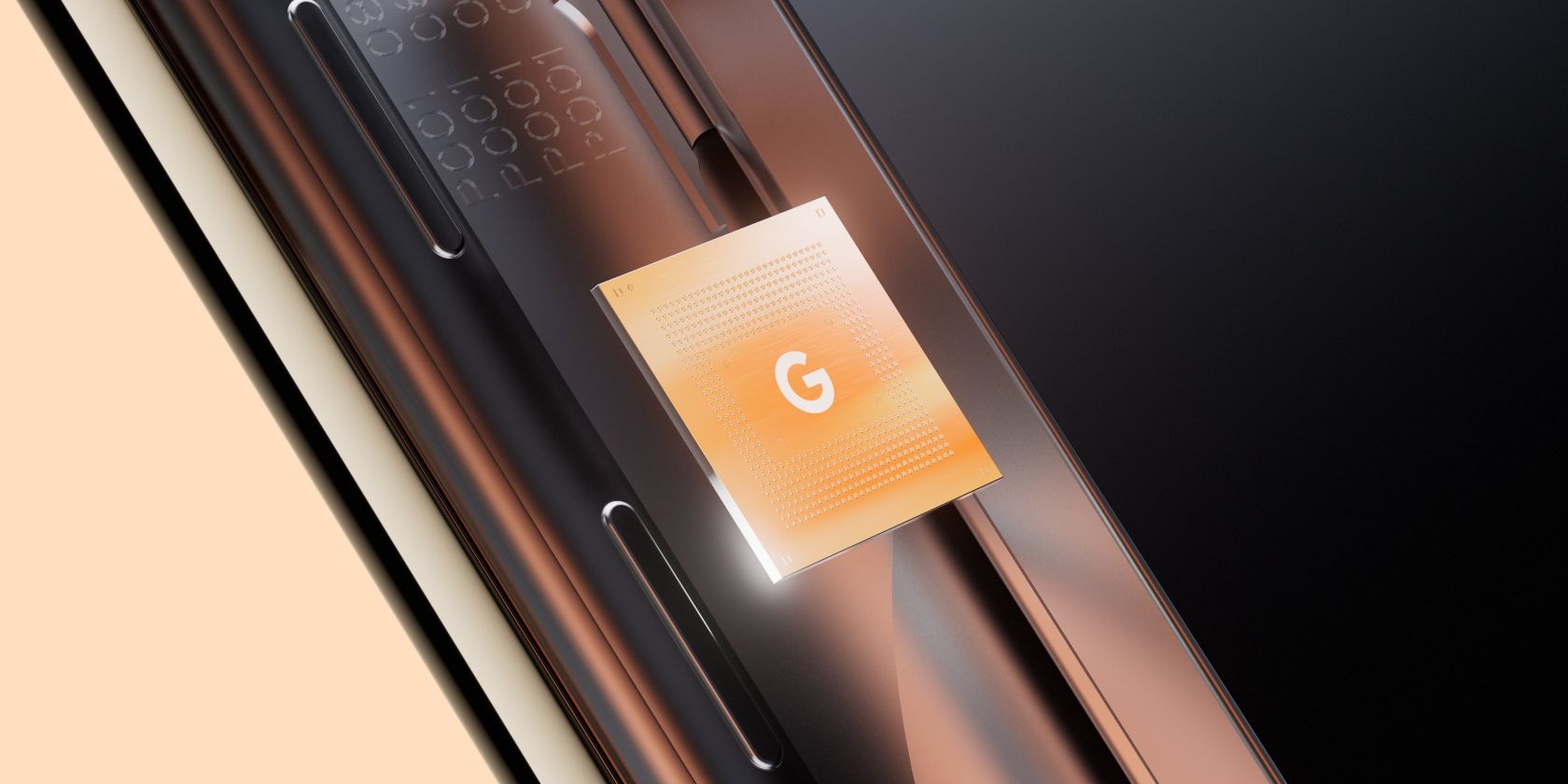
Google ha hecho oficial que está usando un chip personalizado para Pixel 6 y Pixel 6 Pro. Con Tensor SoC ( anteriormente conocido como Whitechapel ), Google se está enfocando en el aprendizaje automático, la fotografía computacional y la seguridad del hardware con su silicio interno. Este movimiento es similar a cómo Apple fabrica sus propios chips para sus iPhones, iPads y Mac.
Además de los detalles menores, Google no ha compartido nada sobre el rendimiento del nuevo chip Tensor. Desafortunadamente, a partir de los rumores que hemos escuchado hasta ahora, el chip Tensor de 5 nm de Google no parece que vaya a igualar el rendimiento de un Qualcomm Snapdragon 888.
Idealmente, queremos que el rendimiento sea al menos un poco mejor que el Snapdragon 888 porque su sucesor está en el horizonte. El chip Tensor de Google debería seguir siendo competitivo con el próximo chip Snapdragon 895 de 4 nm, que será el punto de referencia para los buques insignia de Android del próximo año.
4. Hardware de cámara totalmente nuevo
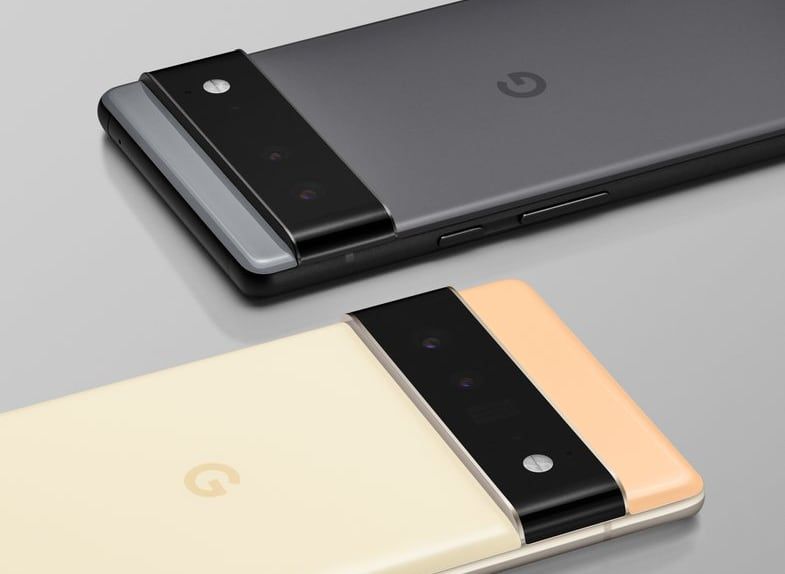
Según Google, tanto el Pixel 6 como el Pixel 6 Pro contarán con configuraciones de cámara completamente nuevas con una barra de cámara horizontal en lugar de una protuberancia. Estos modelos incluirán configuraciones de cámara similares, con la excepción de que el Pixel 6 Pro ultra premium lucirá una cámara de telefoto adicional con zoom óptico de 4x.
Esta es una gran noticia considerando que Google Pixel 5 usa el mismo sensor de cámara que el Pixel 2 de 2017.
Todavía nos encantan las imágenes que puede tomar Pixel 5, pero creemos que Google puede hacer mucho más con hardware nuevo y mejorado. Imagínese cómo se vería la magia del software de Google en sensores mucho más grandes como el del iPhone 12 Pro Max, por ejemplo.
Con una nueva configuración de cámara combinada con la salsa secreta del chip Tensor de Google, el Pixel 6 y el Pixel 6 Pro tienen el potencial de ser los mejores teléfonos con cámara que puedes comprar.
5. Mejor calidad de altavoz
El Google Pixel 5 introdujo un altavoz auricular debajo de la pantalla para permitirle tener una pantalla sin bisel, pero sonaba mediocre en el mejor de los casos. Incluso algo tan simple como un protector de pantalla, que la mayoría de la gente usa, bloqueó parte del sonido que salía de estos parlantes. Según los usuarios, incluso el Pixel 4 tenía altavoces mucho mejores que el Pixel 5.
Por lo tanto, creemos que Google debería deshacerse del altavoz debajo de la pantalla con el Pixel 6 y dejar espacio para un auricular montado en la parte superior como el Pixel 4a 5G.
6. Duración de la batería similar a la del Pixel 5
Una de nuestras cosas favoritas del Google Pixel 5 es la duración estelar de la batería. A pesar de tener una pantalla de 90Hz y la batería es relativamente pequeña en comparación con otros buques insignia de Android, la duración de la batería es lo último de lo que debe preocuparse.
Realmente esperamos que el Pixel 6 continúe sobresaliendo en este departamento, pero esta vez no será fácil con una pantalla de 120Hz. Con suerte, Google puede meter una batería más grande allí para compensar la mayor frecuencia de actualización. La eficiencia del chip Tensor personalizado también podría ser de gran ayuda para determinar qué tan bien dura con la batería.
7. El Pixel 6 necesita una carga más rápida
Si bien el Pixel 5 admite una carga rápida de 18 W, no es tan rápido como algunos de los teléfonos Android que existen. Según las revisiones, se necesitan más de 90 minutos para cargar completamente un Pixel 5. En comparación, el Galaxy S21 Ultra más grande puede cargarse completamente en solo 1 hora y 10 minutos, mientras que el OnePlus 9 Pro encabeza la lista, alcanzando el 100% en solo 30 minutos. .
Realmente no esperamos que Google iguale a OnePlus en este departamento, pero apreciaríamos una carga rápida de al menos 25W en el Google Pixel 6. Esto debería ayudarlo a ponerse al día con los buques insignia de Samsung. La carga inalámbrica también podría usar un aumento de 12 W a 15 W para mantenerse competitivo.
8. Soporte de software más prolongado para competir con Apple
El soporte de software de Google es fantástico en comparación con otros fabricantes de teléfonos inteligentes Android. Por el momento, los teléfonos Pixel obtienen tres años de actualizaciones de software y parches de seguridad garantizados. Sin embargo, compare esto con Apple, que ofrece entre 5 y 6 años de actualizaciones de software para sus iPhones, y de repente no parece mucho.
Una de las principales razones por las que los usuarios de Apple se apegan a los dispositivos de Apple se debe a su soporte de software a largo plazo. Si Google puede prometer cinco años de actualizaciones garantizadas de Android a partir del Pixel 6, podría ganarse a algunos clientes del otro lado. Entonces, esa es una última cosa que nos gustaría ver.
Google Pixel 6 podría ser el buque insignia definitivo de Android
Parece que Google finalmente está volviendo a la carrera insignia con un teléfono inteligente de alta gama, y todos estamos de acuerdo. Un teléfono Pixel con especificaciones de primera línea como una pantalla de 120Hz, un nuevo módulo de cámara y un silicio personalizado podría ser difícil de superar, especialmente cuando se combina con la magia del software de Google.
Pero eso no es todo lo que necesita. Realmente esperamos que la mayoría de las cosas que hemos enumerado lleguen al teléfono final, ya que nuestras expectativas son bastante realistas. Pero ya veremos cuando llegue el momento.
Las modificaciones de automóviles le costarán dinero, pero no tanto cuando use un microcontrolador Arduino. Arduino, para aquellos que acaban de escucharlo, es el sueño de todo entusiasta del bricolaje técnico hecho realidad. Es un microcontrolador de hardware abierto de bajo costo que le permite diseñar y construir sistemas electrónicos prácticos pero sencillos.
Desde un sistema de entrada de automóvil biométrico que le brinda acceso sin llave a su viaje hasta una pantalla HUD fácil de hacer pero altamente funcional, aquí hay ocho increíbles proyectos de bricolaje Arduino para actualizar su automóvil.
1. Mejora de las señales de giro
Ya sea que la bombilla de su intermitente sea vieja y se haya quemado, o simplemente desee modificar su automóvil para que sea inimitable, este proyecto de bricolaje Arduino seguramente convertirá su vehículo en el mejor viaje en el tráfico. En este proyecto, abandonará las bombillas de las luces direccionales actuales por una tira de LED controlados por Arduino que se animan cada vez que toca las direccionales.
Hacen que su vehículo no solo sea más fresco sino también más visible, por lo tanto, más seguro de conducir (especialmente de noche). Vea el video detallado arriba para obtener sugerencias sobre cómo realizar esta actualización. Después de completar con éxito este proyecto, ¿por qué no probar estos proyectos de Arduino para hacer que el juego al aire libre sea más seguro?
2. Entrada biométrica del coche
Aunque vivimos en el futuro (el mundo de hoy no se parece en nada a lo que era hace tres décadas) y el acceso biométrico es la norma del día, los automóviles todavía están rezagados en lo que respecta a esta tecnología. Afortunadamente, este proyecto Arduino Nano le permite equipar su automóvil con esta característica genial sin romper el banco.
Utiliza un escudo CAN-Bus personalizado conectado a Arduino Nano y un lector de huellas digitales para detectar la identidad de la persona y luego otorgar o denegar el acceso. Una vez completado, permite la entrada sin llave y es una bendición para el sistema de seguridad de su automóvil.
3. Inicio remoto con una computadora portátil o un teléfono inteligente
¿Desearía poder calentar su látigo incluso antes de subirse a él en esas frías mañanas de invierno? Con este increíble proyecto DIY Arduino, puede hacer realidad su deseo. Utiliza una computadora portátil o un teléfono inteligente con Bluetooth emparejado con un Arduino Uno para encender su automóvil de forma remota con solo presionar un botón.
Nota: es un poco técnico e implicará retoques con el sistema de encendido de su automóvil, por lo que es posible que desee tener cuidado o que alguien con experiencia en los sistemas del vehículo lo ayude.
Si le sudan las palmas de las manos solo por pensar en estacionar su automóvil, este fantástico proyecto de bricolaje Arduino es la actualización perfecta para su viaje. Mejora su experiencia de estacionamiento mediante el uso de un Arduino Nano conectado a un sensor ultrasónico para detectar y calcular la distancia y está emparejado con un par de LED para notificar cuándo debe detenerse.
Esto simplifica el estacionamiento y minimiza las posibilidades de rayar su automóvil mientras estaciona en espacios reducidos.
5. Da las gracias a todos los conductores corteses
En un mundo lleno de automovilistas desconsiderados que fácilmente desahogarán su furia ante la menor provocación, decir gracias a ese conductor cortés que te deja en la fila es lo mínimo que puedes hacer para mejorar nuestras carreteras.
Y no hay mejor manera de decirlo que a través de este proyecto DIY Arduino. Inspirado en una película de James Bond, utiliza un Arduino emparejado con una Adafruit DotStar Matrix de 8 x 32 para mostrar un mensaje de agradecimiento.
Además del agradecimiento, puede configurar cualquier función de mensaje que desee mientras diseña el código Arduino. Por ejemplo, puede codificar funciones como retroceder, girar a la derecha y a la izquierda, entre muchas otras. Estos se seleccionan de una GUI en un teléfono conectado a través de Bluetooth.
La pantalla de agradecimiento es vívida y llamativa, por lo que puede estar seguro de que hará su vida en la carretera mucho más fácil.
6. Pantalla de visualización frontal para su parabrisas
Una pantalla de visualización frontal, comúnmente conocida como HUD, proyecta cosas como su velocidad actual, la velocidad del limpiaparabrisas o la intensidad de los faros en el parabrisas, lo que le permite mantener la vista en la carretera durante todo el tiempo. Históricamente está vinculado a las aeronaves militares, pero se está convirtiendo rápidamente en una característica común en los automóviles más nuevos. Una vez que te acostumbras, conducir se vuelve un poco más fácil y seguro porque minimiza las distracciones.
¿Quiere una experiencia de conducción HUD pero no puede permitirse desembolsar cientos de dólares en un látigo que viene con uno? Este proyecto de electrónica de bricolaje es para ti. Si bien usa un Teensy 3.2 ejecutando un boceto de Arduino, podría adaptarse fácilmente para usar una placa Arduino si lo prefiere.
La placa está programada con un boceto de Arduino para mostrar la velocidad de su viaje en una pantalla segmentada, colimada con una lente Fresnel especial. Se proyecta sobre vidrio combinador en lugar de películas reflectantes y es mucho mejor que los HUD estándar. Todo está conectado a su automóvil a través del puerto OBD-II.
7. Iluminación interior fresca con LED controlados por Bluetooth
Actualice y ajuste el ambiente de su automóvil con este proyecto Arduino de bricolaje simple y de bajo costo. Tome algunas tiras de LED RGB y conéctelas a un módulo Bluetooth y Arduino a través de un par de cables de puente, y luego programe Arduino para que pueda controlar las luces con su teléfono inteligente.
¿La mejor parte? Opciones de personalización inigualables, ya que puede elegir cualquier color en las tiras de LED e incluso programar los patrones de brillo e iluminación de la manera que desee.
¿Estás cansado de que el motor de tu coche se sobrecaliente y se averíe porque no puedes controlar la temperatura del agua? Si es así, te encantará este proyecto.
Como su nombre lo indica, implica configurar un sensor de automóvil para monitorear y alertarle cuando los niveles de combustible de su vehículo, la temperatura del agua, el voltaje e incluso la temperatura y la presión del aceite sean demasiado bajas. Necesitarás:
Arduino Uno
Pantalla táctil genérica mejorada de Nextion de 3,2 ”
Nokia 5110 LCD
Kit de calibre triple de 52 mm medidor de temperatura del aceite, temperatura del agua y presión del automóvil
Filtro de manómetro de aceite
Soldador
¿Los resultados? Bastante impresionante si nos preguntas. Mira el video de arriba.
Actualice su viaje hoy
Ya sea que su objetivo sea convertir su látigo en el viaje más genial, darle un ligero impulso de rendimiento o simplemente expresar su individualidad, estos ocho increíbles proyectos de bricolaje Arduino son un excelente lugar para comenzar.
Tenga en cuenta que Arduino es infinitamente versátil, así que siéntase libre de poner su creatividad a trabajar y modificar estos proyectos para convertir su vehículo estándar en un viaje fantástico y de aspecto costoso que todos envidiarán. Consulte nuestros otros proyectos de Arduino para inspirar más modificaciones de Arduino que realmente transformarán su automóvil.
¿Sabes lo calentita que se pone tu tarjeta gráfica mientras juegas videojuegos? Si no lo hace, nunca tema; Ahora es más fácil que nunca verificar la temperatura de la unidad de procesamiento de juegos (GPU) y asegurarse de que todo funcione bien.
Exploremos algunas formas prácticas en las que puede verificar la temperatura de su GPU y por qué es importante.
Cómo verificar la temperatura de su GPU
Verificar la temperatura de su GPU es fácil; es solo un caso de qué sistema operativo usa y qué modelo de GPU posee.
Cómo verificar la temperatura de su GPU en Windows 10
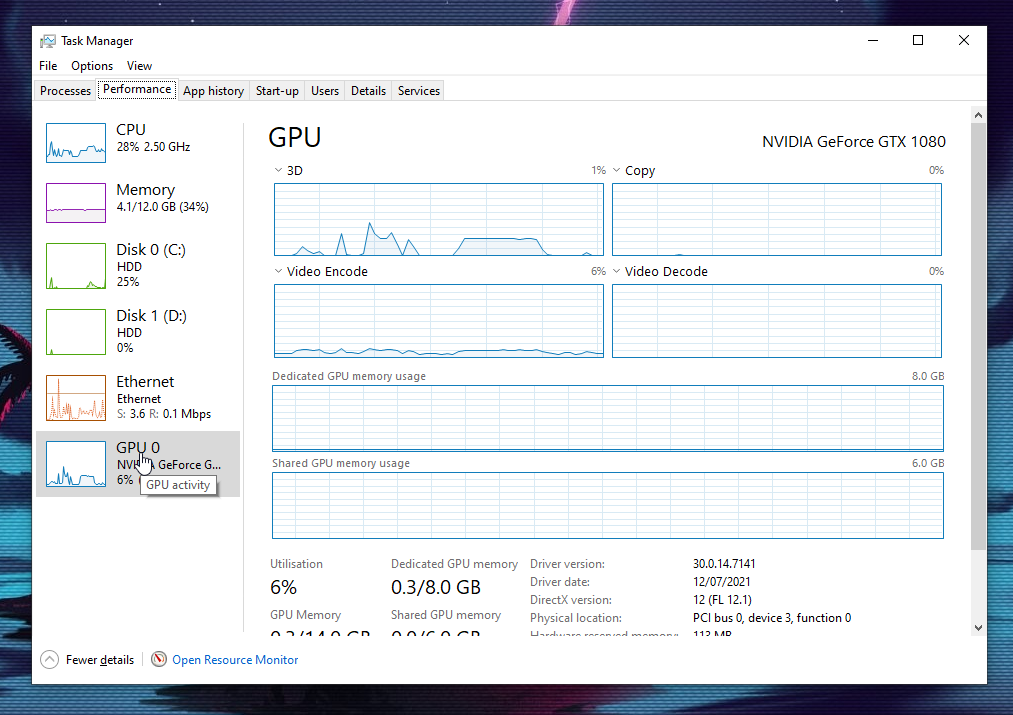
¿Sabías que el Administrador de tareas de Windows 10 puede decirte qué tan caliente está tu GPU? Es una forma fantástica de ver brevemente sus temperaturas sin necesidad de descargar nada.
Todo lo que tiene que hacer es presionar CTRL + MAYÚS + ESC y hacer clic en la pestaña Rendimiento . A la izquierda, busque su GPU. Debería ver su temperatura en la lista aquí.
Cómo verificar la temperatura de su GPU en Windows o Linux usando Open Hardware Monitor
El Administrador de tareas es un gran truco y todo, pero a veces no detecta la temperatura de su GPU. ¡Tampoco es una herramienta tan buena si estás usando una operación completamente diferente!
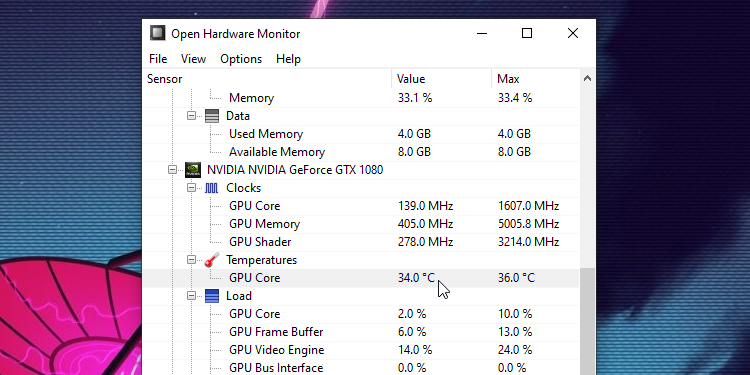
Como tal, si está usando Windows o Linux, puede verificar sus temperaturas usando Open Hardware Monitor . Esta pequeña y práctica herramienta puede brindarle toda la gama de temperaturas en su sistema, y esto incluye su GPU.
Una vez que haya descargado Open Hardware Monitor, ábralo. Hay muchas métricas para ver aquí, pero las que busca aparecerán en su GPU. A veces, Open Hardware Monitor incluso le dirá las temperaturas individuales de cada núcleo en su GPU.
Cómo verificar la temperatura de su GPU en macOS usando XRG
Si está utilizando macOS, querrá consultar XRG . Es una fuente inagotable de información, que le brinda información sobre la carga de su CPU, el uso de la batería, las velocidades de los ventiladores y la carga de la red … y las temperaturas de su GPU, por supuesto.
Cómo verificar la temperatura de su GPU con el software del fabricante
Los dos trucos anteriores son excelentes para obtener la temperatura de su GPU, pero no para hacer mucho más. Si desea una funcionalidad adicional con su rastreador de temperatura, vale la pena echar un vistazo al fabricante de su GPU y ver si tiene un software especial que pueda hacer el trabajo por usted.
Por ejemplo, AMD Ryzen Master es una gran herramienta si tienes una GPU Ryzen. No solo le permitirá saber qué tan caliente está funcionando su tarjeta, sino que también le brinda las herramientas que necesita para overclockear su GPU para un mejor rendimiento.
De manera similar, tienes MSI Afterburner . Como era de esperar, funciona mejor cuando posee una GPU con la marca MSI, pero también funciona con otras. Puede usar MSI Afterburner para ajustar la velocidad del reloj, el voltaje de la tarjeta e incluso ajustar la velocidad del ventilador.
Hay muchas otras opciones de marca, así que asegúrese de verificar si su GPU tiene su propio software dedicado.
¿Por qué debería preocuparme por la temperatura de mi GPU?
Es posible que no vea el alboroto por lo caliente que está su PC, pero es crucial cuando está jugando. Esto se debe a que su tarjeta gráfica no funciona tan bien cuando funciona por encima de las temperaturas recomendadas.
De hecho, muchas partes de la computadora no funcionan tan bien cuando se someten a un calor intenso. Sin embargo, la GPU en particular se calienta mucho debido a todo el procesamiento que hace cuando estás jugando.
Si su GPU comienza a acercarse o alcanzar su límite de temperatura, verá una variedad de efectos secundarios negativos. La velocidad de fotogramas de tu juego puede caer en picado, es posible que veas extraños errores visuales conocidos como "artefactos" y tu PC puede incluso tener una pantalla azul o congelarse.
Entonces, ¿qué constituye una "buena" temperatura? Bueno, cada GPU tiene sus propios límites y temperaturas recomendadas, por lo que vale la pena echar un vistazo a la documentación de tu tarjeta gráfica para ver cómo te va. Sin embargo, debería estar bien alcanzar entre 60 y 70ºC mientras juegas.
Si está alcanzando altas temperaturas, hay varias soluciones que puede probar. A veces, una GPU se calienta porque está obstruida con polvo, así que asegúrese de limpiarla. Además, asegúrese de que su PC esté introduciendo correctamente el aire frío y escupiendo cómo el aire vuelve a salir con sus ventiladores.
Cómo poner a prueba la temperatura de su GPU
Si realmente desea poner a prueba su GPU, puede descargar un programa de prueba de esfuerzo que ejerce una gran presión sobre su procesador gráfico. Si su GPU logra mantenerse fría durante la prueba sin fallar, es una buena señal de que también funcionará bien durante un videojuego gráficamente intenso .
El cielo es una herramienta fantástica para esto. Es una demostración en 3D donde una cámara vuela a través de un mundo de fantasía que presenta algunas escenas gráficas intensas. Puede modificar la configuración a su gusto y luego dejar que la cámara recorra el bonito paisaje mientras su GPU se ejercita. Puede rastrear la temperatura de su GPU y asegurarse de que se mantenga dentro de límites aceptables mientras se procesa.
Si prefieres saltarte el bonito paisaje y pasar directamente a atormentar tu GPU, prueba Furmark . No se deje engañar por sus gráficos simples; a pesar de parecer fácil de renderizar, el 'buñuelo de piel' es un gran ejercicio para su tarjeta gráfica. El hecho de que Furmark muestre con orgullo una GeForce GTX 275 carbonizada en la galería debería indicarle el poder de esta herramienta.
Independientemente de la herramienta que decida utilizar, tenga en cuenta que cualquiera de ellas ejercerá una gran presión sobre su GPU. Como tal, si no tiene el dinero para reemplazar una tarjeta gráfica quemada, debe vigilar de cerca las temperaturas y estar atento a cualquier ruido extraño o angustioso que provenga de su PC. En caso de duda, apague la prueba inmediatamente.
Manteniéndolo fresco con tu GPU
Si eres un ávido jugador, te debes a ti mismo estar al tanto de la higiene de tu computadora y asegurarte de que no se sobrecaliente. Ahora sabe cómo verificar la temperatura de su GPU mientras juega y cómo probarlo para ver qué tan caliente puede llegar.
Mantenerse al tanto de la temperatura de su GPU es muy importante si está haciendo overclocking. Esto empuja su hardware más allá de sus límites normales, lo que significa que requiere un trabajo adicional para mantenerse fresco.
Skype es una popular herramienta de videoconferencia para Internet y videollamadas, mensajería y uso compartido de archivos. Puede hacer mucho con Skype, pero una cosa importante que debe hacer es configurar la verificación en dos pasos para aumentar la seguridad de su cuenta.
Aquí, veremos cómo habilitar la autenticación de dos factores en Skype.
¿Qué es la verificación en dos pasos?
La verificación en dos pasos agrega una capa adicional de seguridad a su cuenta de Skype al requerir un código cada vez que usted o alguien inicie sesión en su cuenta. Sin este código, no se aprobará el inicio de sesión.
Agregar 2SV hará que sea dos veces más difícil iniciar sesión, lo que a menudo puede ser un problema. Pero también dificultará que cualquiera pueda piratear su cuenta, ya que no tendrá acceso a su teléfono móvil secundario o aplicación de autenticación.
Cómo configurar la verificación en dos pasos en Skype
Como parte de Microsoft, su cuenta de Skype está vinculada a su cuenta de Microsoft. Por lo tanto, para habilitar la autenticación de dos factores para Skype, primero debe configurarla en su cuenta de Microsoft. Hay tres opciones entre las que puede elegir.
Verificación en dos pasos mediante mensaje de texto
Verificación en dos pasos a través de la aplicación
Verificación en dos pasos a través de una dirección de correo electrónico alternativa.
Profundicemos en los detalles.
Cómo configurar la verificación en dos pasos mediante mensaje de texto
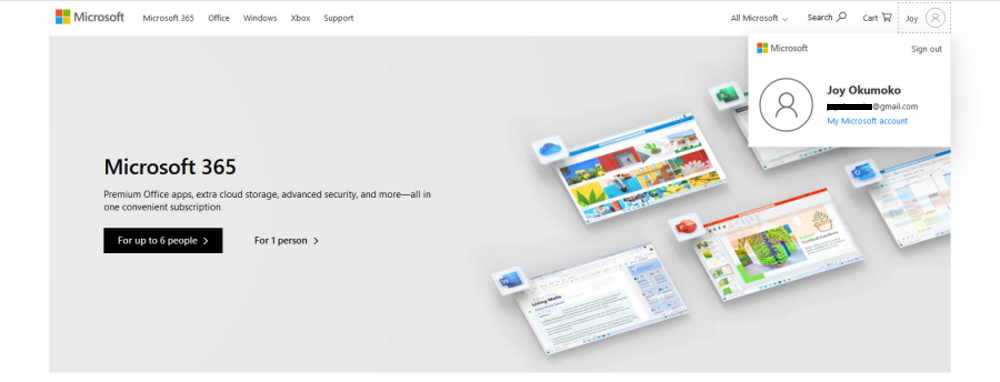
Para configurar la verificación de dos pasos para Skype a través de un mensaje de texto, vaya a Microsoft e inicie sesión en su cuenta. Haga clic en su perfil, luego haga clic en Mi cuenta de Microsoft . Esto abrirá una nueva pestaña.
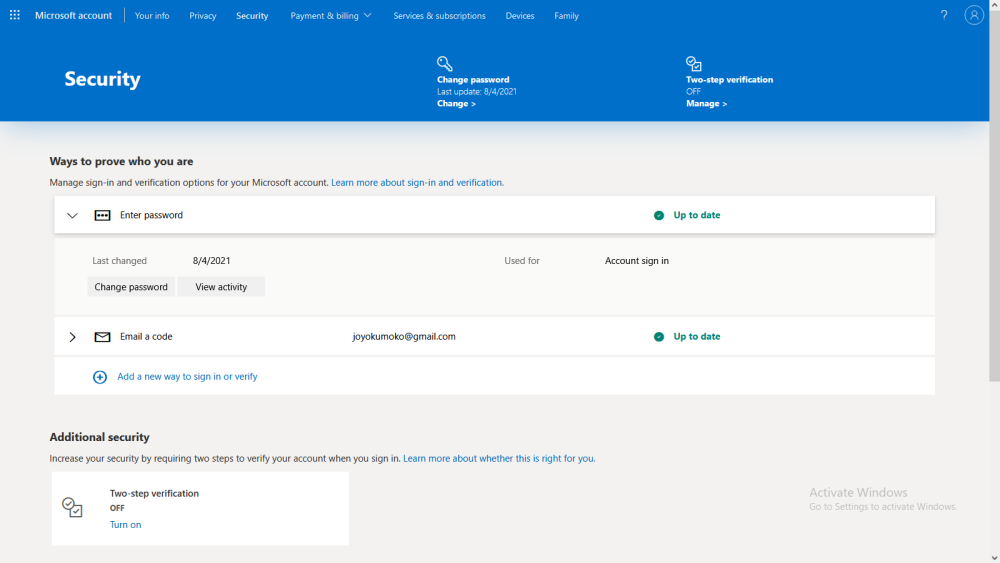
En la página de la cuenta de Microsoft, haga clic en Seguridad . En la página Seguridad, haga clic en Verificación en dos pasos . Haga clic en Administrar en Verificación en dos pasos en la parte superior o desplácese hacia abajo hasta Seguridad adicional y haga clic en Activar en Verificación en dos pasos.
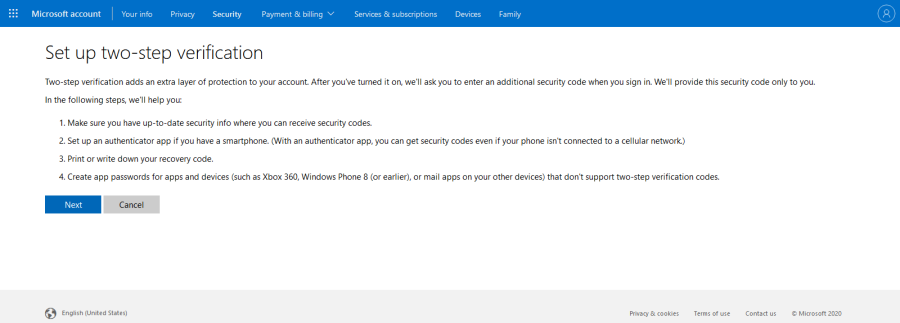
Cualquiera de las opciones lo llevará a la página Configurar verificación en dos pasos .
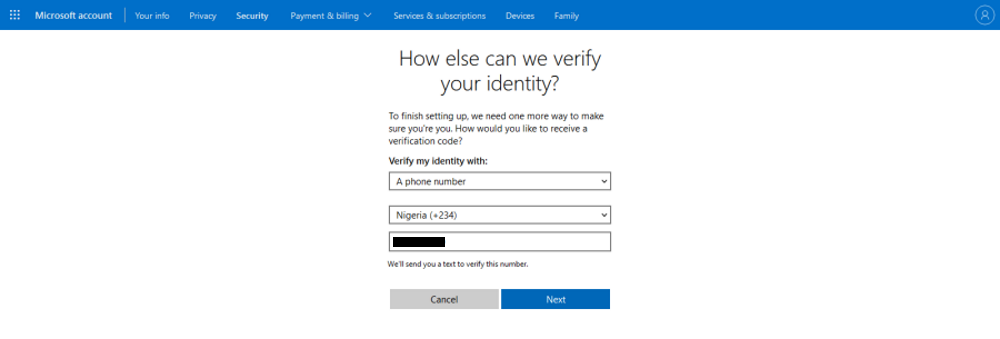
Revise la información de la página y haga clic en Siguiente . Microsoft le preguntará de qué otra manera puede verificarlo. Haga clic en el menú desplegable en Verificar mi identidad con y seleccione Un número de teléfono . El código de su país se completará automáticamente, así que ingrese su número de teléfono móvil normal en el siguiente campo.
Haga clic en Siguiente , cuando lo haga, Microsoft le enviará un código por SMS para verificar el número. Ingrese el código de 4 dígitos enviado a su número de teléfono móvil y haga clic en Siguiente . Esto activará la verificación en dos pasos. También recibirá una notificación por correo electrónico a tal efecto.
Ahora, copie el código de 25 caracteres o imprímalo y guárdelo en un lugar seguro en caso de que olvide su código en el futuro. Este nuevo código reemplaza cualquier código de recuperación anterior que haya recibido.
Deberá configurar su teléfono inteligente con una contraseña de aplicación para aplicaciones que no reciben códigos de seguridad. Para hacerlo, seleccione cuál de sus dispositivos sincroniza con su correo electrónico de Outlook.com en los enlaces que se muestran. Si no sincroniza ninguno de sus dispositivos con Outlook, haga clic en Siguiente . Haga clic en Finalizar en la página siguiente para finalizar la configuración.
Después de esto, la próxima vez que inicie sesión en Skype, deberá ingresar el código que se le envió para autenticar el inicio de sesión.
Cómo configurar la verificación en dos pasos para Skype a través de la aplicación
Para configurar la verificación de dos pasos para su cuenta de Skype usando una aplicación de autenticación, inicie sesión en su cuenta de Microsoft . En la página de la cuenta de Microsoft, haga clic en Seguridad . En la página Seguridad, haga clic en Verificación en dos pasos . Haga clic en Administrar en Verificación en dos pasos y luego en Siguiente .
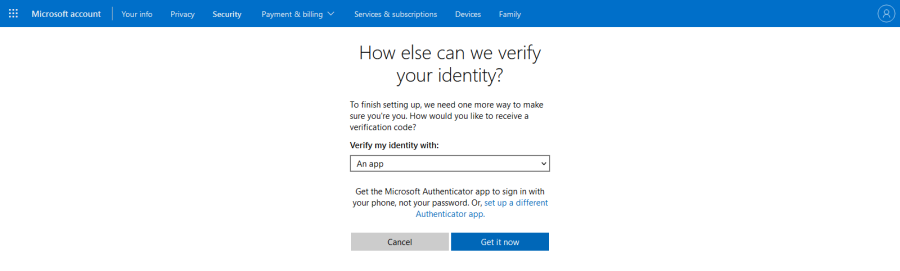
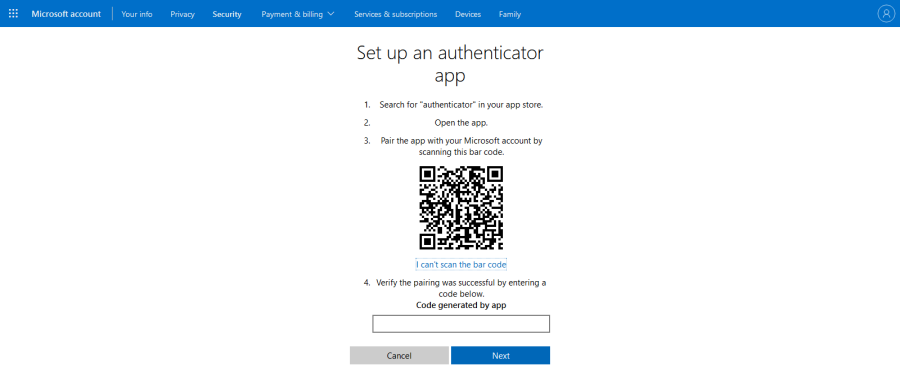
Ahora, haga clic en el menú desplegable en Verificar mi identidad con y seleccione Una aplicación. Si prefiere la aplicación Microsoft Authenticator, haga clic en Obtener ahora . Serás llevado a la página de descarga. De lo contrario, haga clic en configurar una aplicación de autenticación diferente . Para esta ilustración, hacemos clic en este último.
Hay varias buenas aplicaciones de autenticación . Si ya tiene uno, ábralo y toque el botón de menú de tres puntos. Toque Agregar cuenta y toque Escanear código QR para escanear el código de barras en su escritorio. Toque Guardar cuando haya terminado.
Luego, ingrese el código de 6 dígitos generado por la aplicación en su escritorio y haga clic en Siguiente .
Si el código es correcto, se activará la verificación en dos pasos. Copie el código de 25 caracteres o imprímalo y guárdelo en un lugar seguro, luego haga clic en Siguiente .
Cómo configurar la verificación en dos pasos para Skype a través de una dirección de correo electrónico alternativa
Para configurar la verificación de dos pasos para su cuenta de Skype utilizando una dirección de correo electrónico alternativa, inicie sesión en su cuenta de Microsoft. En la página de la cuenta de Microsoft, haga clic en Seguridad . En la página Seguridad, haga clic en Verificación en dos pasos . Haga clic en Administrar en Verificación en dos pasos y luego en Siguiente .
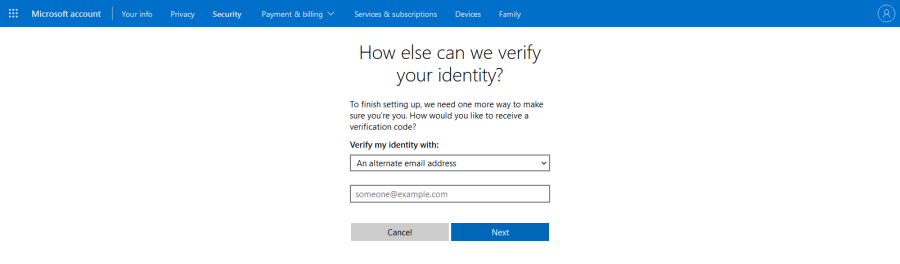
Ahora, haga clic en el menú desplegable en Verificar mi identidad con y seleccione Una dirección de correo electrónico alternativa. Ingrese la dirección de correo electrónico que desea utilizar y haga clic en Siguiente . Tenga en cuenta que esta dirección de correo electrónico puede ser diferente a la registrada en su cuenta.
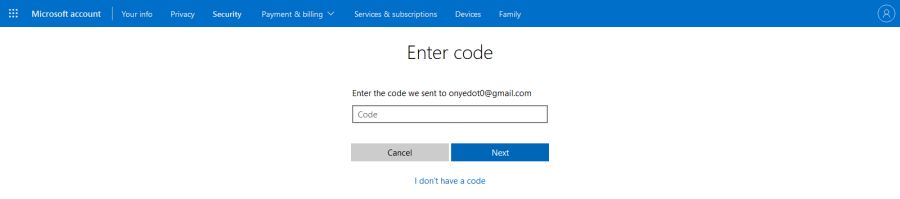
Ingrese el código de 4 dígitos enviado a la dirección de correo electrónico alternativa y haga clic en Siguiente .
En la página siguiente, copie el código de 25 caracteres o imprímalo y guárdelo en un lugar seguro. Haga clic en Siguiente y luego en Finalizar . Recibirás un correo electrónico de confirmación poco después.
Cómo desactivar la verificación en dos pasos para su cuenta de Skype
En caso de que decida desactivar la verificación de dos pasos para su cuenta de Microsoft en una fecha posterior, esto es lo que debe hacer.
Inicie sesión en su cuenta de Microsoft y haga clic en su perfil .
Haga clic en Mi cuenta Microsoft , haga clic en Seguridad , luego haga clic en Opciones de seguridad avanzadas .
Desplácese hacia abajo hasta Seguridad adicional . En Verificación en dos pasos , haga clic en Desactivar .
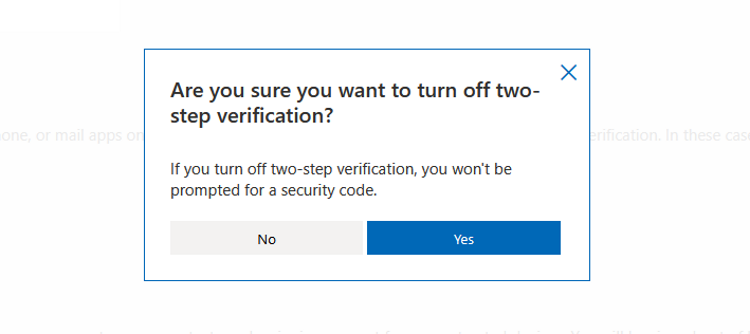
Aparecerá un mensaje de advertencia que le preguntará si realmente desea desactivar la verificación en dos pasos. Haga clic en Sí .
Esto desactivará la verificación de dos pasos para su cuenta de Microsoft y ya no tendrá que ingresar un código de verificación cuando inicie sesión.
Formas adicionales de proteger su cuenta de Microsoft / Skype
Microsoft también ofrece otras opciones de verificación de inicio de sesión y seguridad de la cuenta. Estos incluyen Cerrar sesión, Código de recuperación, Contraseñas de aplicaciones y Enviar un código por correo electrónico.
También puede usar su PC con Windows (inicia sesión con su rostro, huella digital o PIN), usar una clave de seguridad y una aplicación de autenticación. Aproveche estos para mejorar la seguridad de su cuenta de Microsoft y Skype.
Utilizamos cookies para asegurarnos de brindarle la mejor experiencia en nuestro sitio web. Si continúa utilizando este sitio, asumiremos que está satisfecho con él.