¡La última actualización de Windows 11 está disponible! Windows 11 build 22000.120 ahora está disponible para los usuarios en los canales de vista previa de Windows Insider para desarrolladores y beta. La quinta actualización de Windows 11 trae consigo algunas características nuevas junto con un montón de correcciones de errores, que siempre son bienvenidas.
¿Qué hay en Windows 11 Build 22000.120?
Uno de los mayores cambios que llegan a la compilación 22000.120 de Windows 11 es un nuevo widget de familia. Se puede acceder al widget Familia desde el ícono de la barra de tareas del widget y le permitirá verificar el estado de su familia de un vistazo, mostrando información sobre la actividad reciente, descargas, etc.
Agregar a los miembros de su familia a su barra de tareas puede ser un paso demasiado lejos para muchos. Sin embargo, muestra la dirección general que Microsoft está tomando con los widgets reintroducidos en Windows 11, con mucha integración en su cuenta de Microsoft.
Otra nueva característica de Windows 11, el icono de chat de la barra de tareas, también recibe una actualización. Ahora, el icono de Chat mostrará insignias de notificación, lo que permitirá a los usuarios leer notificaciones no vistas desde la barra de tareas. Sin embargo, el blog oficial de Microsoft Insider Preview advierte: "No todos lo verán de inmediato al principio".
Otras correcciones y actualizaciones se encuentran en todos los ámbitos:
Ajustes al botón cerrar en la barra de tareas
La aplicación de configuración se moverá a su monitor activo cuando use Elegir fondo a través de la vista de tareas
El botón Identificar monitor es más fácil de encontrar
Menú contextual del Explorador de archivos compactado para los usuarios del mouse, lo que reduce su huella
El botón Nuevo del menú contextual del Explorador de archivos ahora es una lista desplegable en lugar de una lista anidada
Ajustes de espaciado y tamaño para ALT + Tab, vista de tareas y Snap Assist.
Las compilaciones de desarrollo de Windows 11 obtienen la actualización de Microsoft Store
Aquellos usuarios de Windows 11 en el canal de desarrollo de Insider Preview reciben una actualización adicional esta vez, ya que Microsoft experimenta con las características de Microsoft Store.
Por lo tanto, aquellos que ejecutan la compilación de desarrollo deben buscar en Microsoft Store:
Una nueva función de desplazamiento automático para resaltar y descubrir nuevas aplicaciones
Nuevo diseño y más detalles en las páginas de la aplicación de juegos
Formulario actualizado de calificaciones y revisión para facilitar la retroalimentación
Windows 11 Build 22000.120 Correcciones de errores
Al igual que con cualquier sistema operativo nuevo, Windows 11 tiene errores que necesitan ser eliminados. El esquema de Windows 11 Insider Preview es una parte fundamental para encontrar esos errores y eliminarlos. La última compilación de Windows 11 tiene una extensa lista de correcciones de errores (realmente es larga) que puede leer en la publicación oficial del blog Insider Preview, vinculada arriba.
Las correcciones abarcan la barra de tareas, la aplicación Configuración, el Explorador de archivos, el menú Inicio, la búsqueda de Windows, las ventanas, la seguridad de Windows y las entradas (teclados y ratones táctiles), junto con una lista sustancial de "Otros".
Como se indicó anteriormente, hay demasiados para enumerarlos aquí, pero el equipo de Windows 11 está eliminando una gran cantidad de errores con cada actualización acumulativa.
La actualización de Windows 11 build 22000.120 Insider Preview ya está disponible para descargar dentro de Windows.
La selección de fuentes puede parecer una parte trivial del proceso de diseño gráfico, pero en realidad, puede hacer o deshacer las imágenes de un proyecto creativo.
Hay mucho que puedes comunicar claramente a través de imágenes. El texto puede proporcionar contexto y otros detalles específicos. Aquí está todo lo que debe considerar al elegir fuentes.
1. Priorizar la legibilidad
No tiene sentido tener un texto que nadie pueda leer. Una de sus principales prioridades (si no la máxima prioridad) al seleccionar una fuente debe ser la legibilidad. Esto es especialmente cierto para bloques de texto extensos.
Además de elegir una fuente simple y fácil de leer, es mejor asegurarse de que su texto se pueda leer haciendo pequeños ajustes. Puede que no lo parezca, pero jugar con configuraciones como el tamaño de fuente, el espaciado entre líneas y el espaciado entre letras puede marcar la diferencia.
2. Aprenda los términos tipográficos básicos
Buscar la fuente perfecta puede llevar tiempo, pero hay una manera de evitar que la búsqueda continúe para siempre. Le recomendamos que se tome uno o dos minutos para familiarizarse con las palabras comunes asociadas con las fuentes, de modo que pueda filtrar los resultados cuando busque un estilo determinado en particular.
Aquí hay algunos términos que probablemente querrá recordar:
Fuente o tipo de letra: el estilo en el que se escriben los caracteres (la fuente y el tipo de letra se referían a cosas diferentes en los días de la imprenta, pero ahora se usan indistintamente)
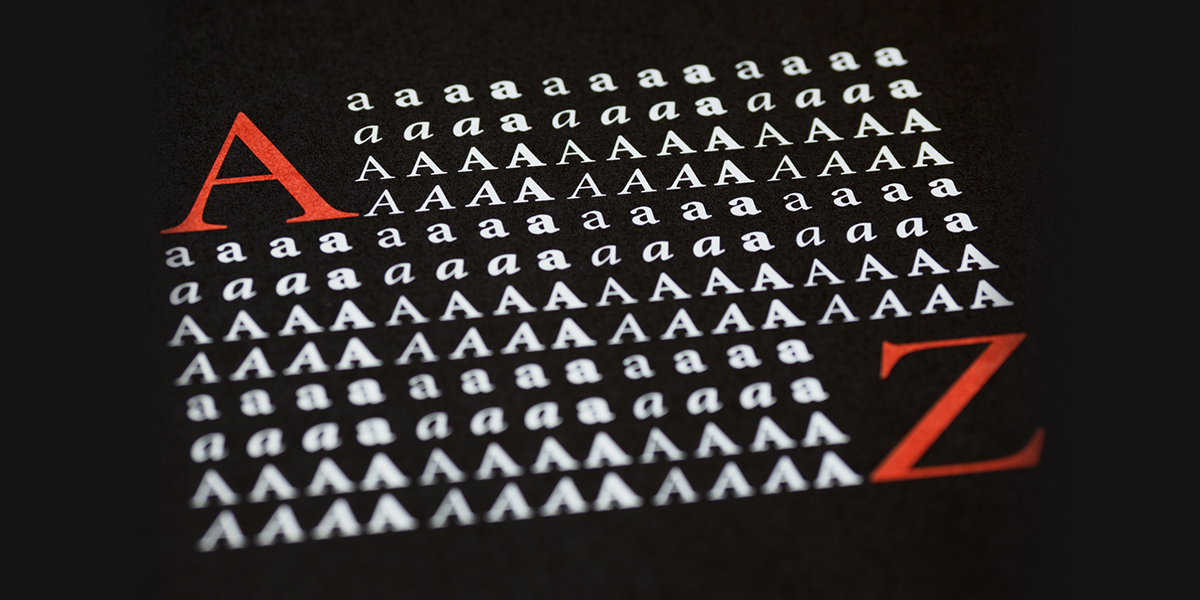
Serif: una línea unida o que se extiende desde los extremos de las letras (por ejemplo, Times New Roman, Cambria, Garamond, etc.)
Sans-serif: la palabra "sans" significa "sin", por lo que se refiere a letras que no son serif (por ejemplo, Arial, Verdana, Calibri, etc.)
Línea de base: la línea imaginaria en la que se encuentran los caracteres de una fuente.
Cap line: la línea imaginaria donde llegan los caracteres más altos de una fuente.
3. Tenga varianza, pero manténgala bajo control
No escriba todo con la misma fuente, ¡eso es aburrido! Dale sabor a las cosas usando algunos estilos de fuente diferentes que se complementen o tengan un contraste estilístico entre sí. Sin embargo, trate de no exagerar. Puede resultar confuso mirar un gráfico que utiliza demasiadas fuentes diferentes.
Esfuércese por lograr uniformidad y equilibrio visual. Si en algún momento, la lectura de su texto comienza a sentirse como un trabajo (a medida que su mente procesa cómo interpretar la siguiente fuente), entonces necesita reducir la cantidad de fuentes que está utilizando.
Una buena regla general es asignar diferentes tipos de letra, tamaños y énfasis tipográfico (por ejemplo, negrita, cursiva, etc.) a diferentes elementos o propósitos. Piense en qué información es la más importante y conviértala en la más destacada de toda la tipografía.
4. Considere caracteres especiales y alternativos
La mayoría de las fuentes tendrán las 26 letras del alfabeto inglés, así como el sistema numérico común de base 10, por lo que es probable que no tenga que preocuparse por ellas mientras busca fuentes para usar en su proyecto creativo.
Sin embargo, si usa caracteres especiales como símbolos o letras acentuadas, querrá verificar qué caracteres tiene la fuente antes de descargarla. Es más probable que las fuentes pagas tengan juegos completos, incluido todo lo que puede escribir en la mayoría de los teclados estándar.
5. Haga coincidir sus fuentes con sus temas
Al crear un gráfico, es importante tener en cuenta el estilo de cada elemento y cómo se combinan todos los elementos (fuentes, colores y diseños). Sería un poco incómodo usar texto grueso y en bloque en una delicada invitación de boda. O garabatos infantiles en una declaración de la empresa.
Al seleccionar sus fuentes, elija las que vayan con el tema o mensaje general de su proyecto. Piense también en su público objetivo y en lo que más les atraería.
Incluso puede considerar la posibilidad de crear sus propias fuentes personalizadas para contribuir realmente a la identidad visual única de su proyecto. Esto es especialmente cierto para las marcas, empresas y nombres que intentan ingresar a un mercado en particular.
Por otro lado, también puede buscar en la web proyectos creativos que tengan tipografía que definitivamente no desea tener. Cuanto más clara sea su visión, más fácil será evitar el estrés durante el proceso de diseño.
7. Lea la (s) licencia (s) de fuentes
Te sorprendería saber cuántas personas pasan por alto esta parte del uso de fuentes, aunque podría decirse que es la más importante. El hecho de que pueda descargar libremente una fuente no significa que pueda usarla para lo que quiera. Al igual que las imágenes, los pinceles y otros recursos de arte digital, cada fuente viene con una licencia que detalla cómo se puede usar.
Hay muchas fuentes en línea que están disponibles para uso comercial (para proyectos que generan ganancias), pero aún más, solo se pueden usar para uso personal. Leer licencias de fuentes puede ser un poco tedioso, pero es algo que querrá hacer para evitar problemas legales en el futuro.
Afortunadamente, la mayoría de los sitios web de fuentes le permiten filtrar los resultados de búsqueda por tipo de licencia. Si es un usuario de Windows, Microsoft tiene preguntas frecuentes sobre la distribución de fuentes que se descargaron previamente en su PC. Mientras tanto, los usuarios de Mac pueden buscar la información de una fuente viéndola en el Libro de fuentes .
Las fuentes agregan valor al texto; no solo ayudan a los lectores a percibir la información, sino que también pueden provocar emociones y expresar los sentimientos de su proyecto. Las personas se sienten atraídas por cosas visualmente atractivas, por lo que los artistas y diseñadores dedican tanto tiempo a estudiar estética.
Podrías tener el proyecto más asombroso del mundo y, sin embargo, si no puedes presentarlo bien, nadie te prestará atención. ¿No confía en su propio juicio? Existe una sorprendente cantidad de herramientas en línea que puede usar para ayudarlo a seleccionar fuentes, como FontPair , FontSpark y Better Font Finder . Aún así, tener un conocimiento básico de cómo mezclar y combinar fuentes nunca es una mala idea.
Si está tratando de encontrar una empresa de alojamiento, no hay escasez de opciones. Los factores más obvios a considerar son la velocidad, la confiabilidad y el precio. Sin embargo, otro factor que no debe pasarse por alto es la seguridad.
Casi todos los hosts ofrecen funciones de seguridad básicas. Pero la disponibilidad de funciones más avanzadas varía mucho. Y esto es un problema porque si alguna vez su sitio web es pirateado, son esas funciones avanzadas las que pueden decidir si su sitio web permanece en línea o no.
¿Por qué es importante la seguridad en el alojamiento?
Si un sitio web está en línea, es un objetivo potencial para los piratas informáticos. Los hacks de los que más se habla son los que afectan a los grandes nombres. Sin embargo, los sitios web más pequeños tienen la misma probabilidad de encontrar problemas.
Si desea proteger su sitio web, hay muchas cosas que puede hacer usted mismo. Pero también hay acciones que deben realizarse a nivel del servidor. Este es el trabajo de su empresa de hosting. Si no están haciendo su parte, sus intentos de proteger su sitio web serán en gran medida irrelevantes.
¿Qué características de seguridad debe tener su empresa de alojamiento?
Si desea elegir un proveedor de alojamiento web que se tome en serio la seguridad, estas son las características que debe buscar.
1. Protección DDOS
Un ataque DDOS ocurre cuando se envía una gran cantidad de tráfico a un sitio web con el propósito de desconectarlo. Sin protección, un ataque DDOS puede desconectar un sitio web en segundos.
La mejor manera de protegerse contra un ataque DDOS es utilizar una Red de entrega de contenido (CDN). Esto protege contra ataques DDOS al proporcionar recursos de servidor adicionales a medida que se necesitan. Muchos también incluyen un firewall que puede rechazar el tráfico que se considera malicioso.
Vale la pena señalar que es posible comprar un CDN por separado, pero muchas empresas de alojamiento lo incluyen en el precio.
2. RAID
Unidades de bajo costo de matriz redundante (RAID) es una técnica de almacenamiento de datos que guarda datos en varios discos duros.
RAID se puede utilizar para mejorar el rendimiento del sitio web, pero si algo le sucede a su sitio web, su principal beneficio es que permite restaurar los datos.
Si el servidor que aloja su sitio web deja de funcionar, sus datos permanecerán intactos porque ya hay otra copia en otra unidad.
3. Supervisión de la red
El monitoreo de la red es el proceso de observar una red y resolver problemas a medida que ocurren. Se esperan pequeños problemas de forma regular. Y si una empresa de alojamiento no tiene a nadie en esta función, es posible que uno de ellos se haga más grande y eventualmente elimine su sitio web.
Por ejemplo, si hay un intruso en su servidor, a menudo es responsabilidad de la persona que monitorea la red expulsarlo. Evite cualquier anfitrión que no contrate personal dedicado para este propósito.
4. Aislamiento adecuado en alojamiento compartido
El alojamiento compartido es cuando varios sitios web comparten el mismo servidor. El alojamiento compartido es popular porque es más barato y, dependiendo del tamaño de su sitio web, puede ofrecer un rendimiento idéntico.
El alojamiento compartido no es automáticamente un riesgo de seguridad, pero presenta un problema potencial que debe mitigarse.
Si los sitios web de un servidor compartido no están adecuadamente aislados, es posible que un problema de seguridad en un sitio web se extienda a todos los demás. En una configuración particularmente pobre, incluso es posible que el propietario de un sitio web obtenga acceso a los archivos de todos los demás.
Naturalmente, esto es algo de lo que los piratas informáticos son conscientes. Algunos piratas informáticos incluso se registrarán en una empresa de alojamiento específicamente para aprovecharla.
Si opta por el alojamiento compartido, es importante comprobar qué técnicas de aislamiento se emplean. Como mínimo, cada sitio debe tener su propio directorio y su propia cuenta FTP.
5. Reinicios manuales en hosting dedicado
A veces, la forma más sencilla de reparar una computadora es apagarla y volver a encenderla. A veces, la misma lógica se aplica a los servidores. Si opta por un servidor dedicado o VPS, debería ser posible que lo haga usted mismo. Esto se conoce como reinicio manual.
Si algo sale mal con su servidor y esta funcionalidad no está disponible, no tendrá más remedio que ponerse en contacto con el soporte y esperar a que lo hagan. Obviamente, esto puede ser problemático si su sitio no funciona mientras espera.
6. Transferencias de archivos seguras
FTP es un protocolo para transferir archivos entre computadoras. Por ejemplo, podría usarse para transferir archivos entre una computadora y el servidor en el que está alojado un sitio web. FTP solía ser ampliamente utilizado, pero desde entonces ha sido reemplazado por SFTP.
SFTP es básicamente lo mismo, pero antes de que se transfieran los archivos, se cifran. Esto evita los ataques de rastreo de paquetes que de otro modo podrían usarse para leer los archivos mientras están en tránsito.
La mayoría de los hosts ahora ofrecen SFTP, pero hay excepciones. Si un host no ofrece SFTP, no solo deja sus archivos abiertos para el rastreo de paquetes; significa que se están ignorando las mejores prácticas de seguridad básicas.
La mayoría de las empresas de alojamiento ofrecen algún tipo de servicio de respaldo. Sin embargo, la funcionalidad exacta que se ofrece varía mucho. Por ejemplo, una empresa puede ofrecer copias de seguridad diarias mientras que otra solo las ofrece mensualmente.
Aquí hay algunos factores a considerar:
¿Con qué frecuencia se producen copias de seguridad automatizadas?
¿Cuántas copias de seguridad se almacenan?
¿Puede hacer una copia de seguridad de su sitio usted mismo manualmente?
¿Hay límites?
8. Eliminación de malware
Los servidores son tan susceptibles al malware como las computadoras personales. Por lo tanto, una empresa de alojamiento debe ser proactiva para prevenirlo.
Se deben realizar análisis regulares en todos los archivos del servidor. Los clientes deben tener acceso a los resultados de estos análisis. Y se debe ofrecer asistencia siempre que se sospeche de malware.
Evite cualquier host web sin estas características
Al elegir un proveedor de alojamiento web, la seguridad no es algo que deba pasarse por alto. No importa qué tan rápido sea un servicio de alojamiento si permite que su sitio web sea pirateado.
También es importante tener en cuenta que no siempre existe una correlación entre precio y seguridad. No hay escasez de hosts costosos que no ofrecen todas las funciones de seguridad enumeradas anteriormente.
Si desea que su sitio web sea rápido y esté protegido, es importante leer la letra pequeña y averiguar exactamente qué funciones de seguridad se ofrecen y cuáles no antes de registrarse.
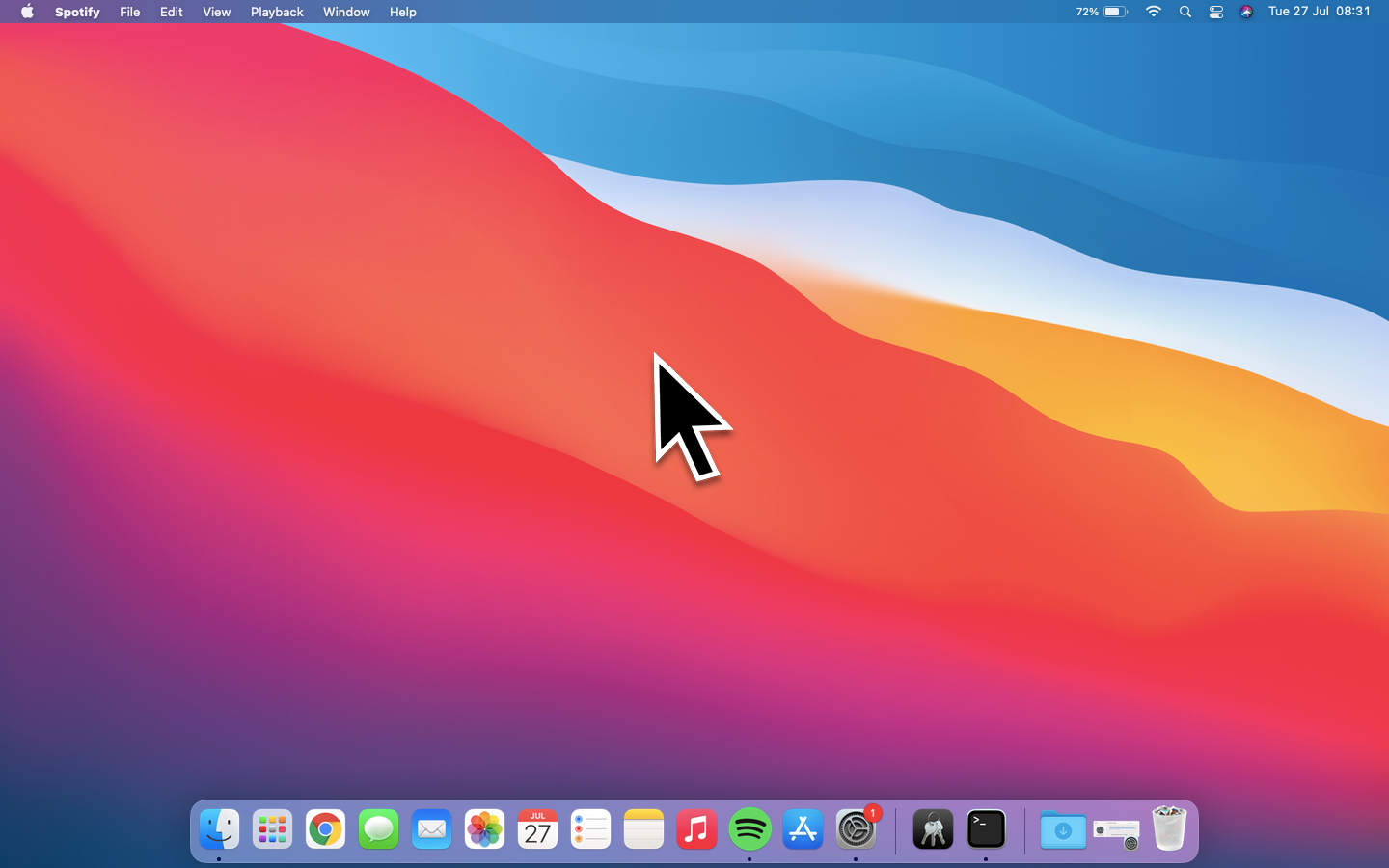
¿Sigue encontrando casos en los que el cursor del mouse tiende a desaparecer en su Mac? Muchas razones, como configuraciones del mouse configuradas incorrectamente o fallas en el software del sistema, a menudo causan esto.
Siga leyendo la lista de correcciones a continuación y podrá hacer que su mouse funcione correctamente en la Mac.
1. Agita tu ratón
A veces, es posible que le resulte difícil detectar el puntero del mouse entre el mar de elementos de la interfaz de usuario en la pantalla de la Mac. Apple lo sabe, por lo que puede aumentar el tamaño del cursor temporalmente moviendo el mouse (o su dedo por el trackpad) hacia adelante y hacia atrás rápidamente. Inténtelo la próxima vez que se pierda el mouse.
2. Cambiar el tamaño del cursor
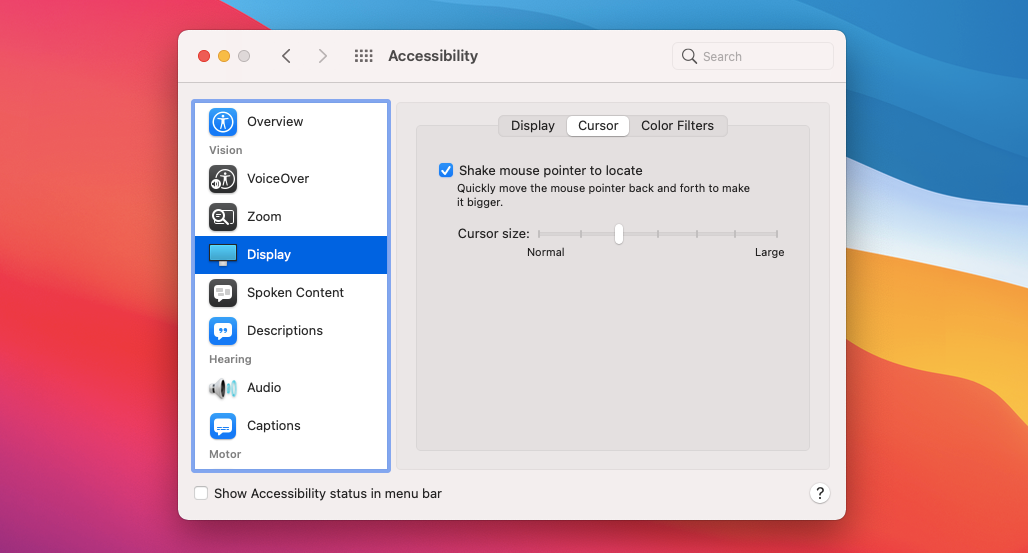
Si repetidamente no puede realizar un seguimiento de su mouse, considere aumentar el tamaño del cursor. Así es cómo:
Abra el menú de Apple y seleccione la opción etiquetada Preferencias del sistema .
Selecciona el ícono de Accesibilidad .
Seleccione Pantalla .
Cambie a la pestaña Cursor .
Utilice el control deslizante junto a Tamaño del cursor para aumentar el tamaño del cursor.
3. Vuelva a alinear sus monitores
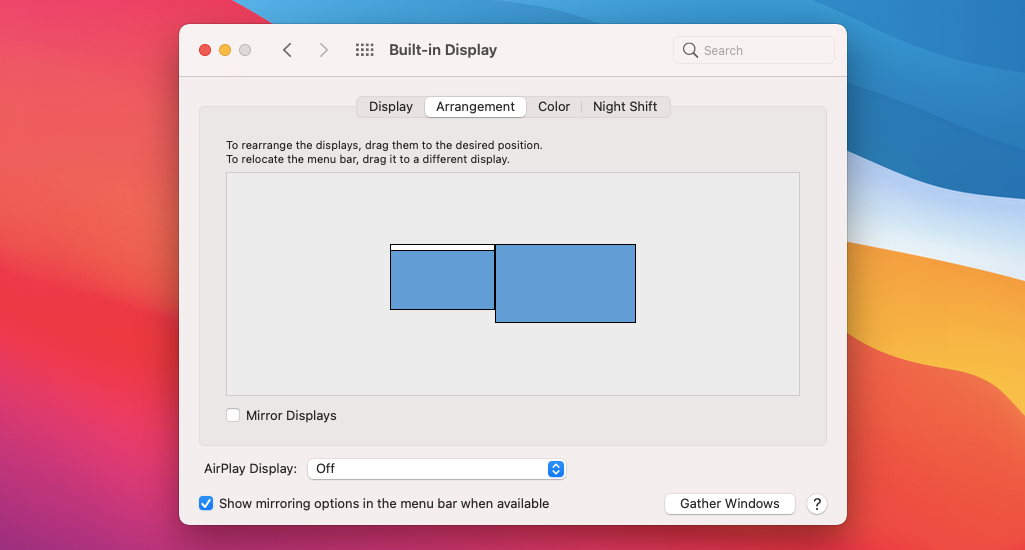
Si tiene una configuración de Mac con varios monitores, asegúrese de que estén alineados de la manera correcta. De lo contrario, tendrá dificultades para localizar el cursor.
Abra el menú de Apple y seleccione Preferencias del sistema .
Seleccione Pantallas y cambie a la pestaña Disposición .
Arrastre los mosaicos de visualización en el orden que desee.
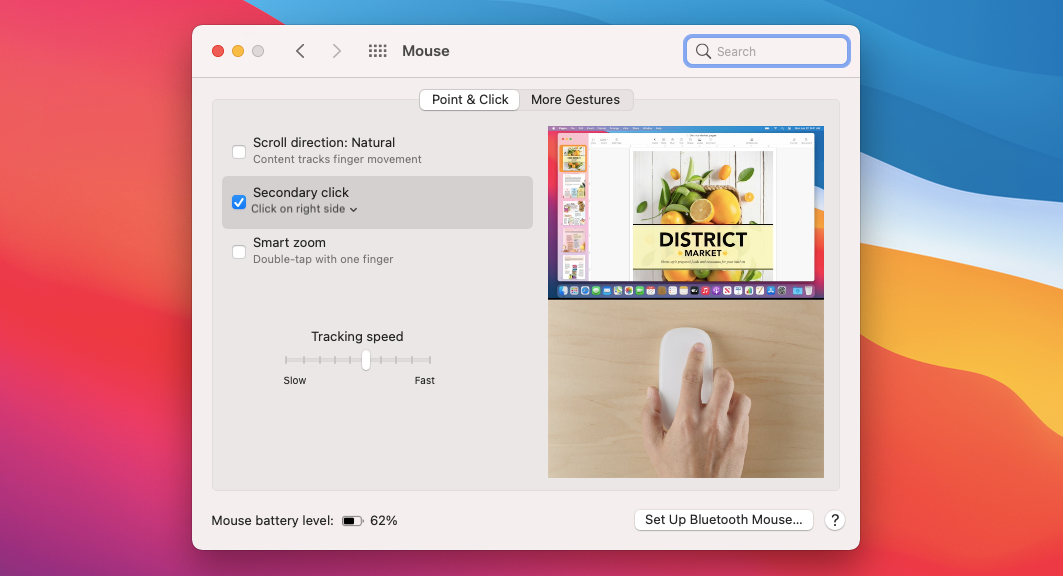
4. Reducir la velocidad del cursor
Una velocidad de cursor extremadamente rápida es otra razón que puede hacer que pierda la pista del mouse en la pantalla de la Mac. Intente bajarlo siguiendo estos pasos:
Abra el menú de Apple y seleccione Preferencias del sistema .
Haga clic en Mouse o Trackpad .
Arrastre el control deslizante junto a Velocidad de seguimiento hacia la izquierda para disminuir la velocidad del cursor.
5. Cargue su mouse o trackpad
Un mouse o trackpad con poca carga restante puede hacer que el cursor se comporte de manera errática. Es mejor cambiar las baterías o recargarlas.
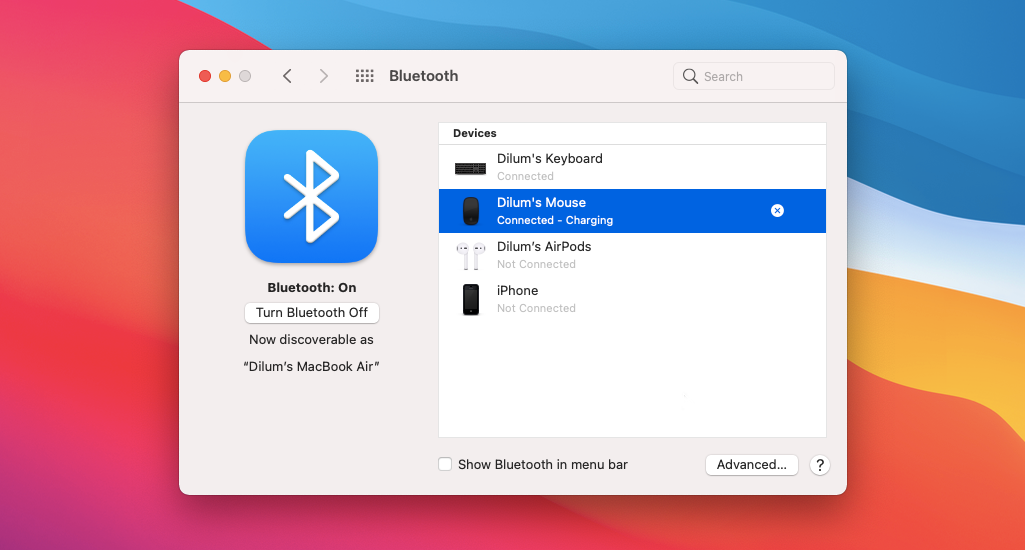
Si usa un Magic Mouse o Magic Trackpad, siempre puede verificar la duración de la batería abriendo el Centro de control de Mac y expandiendo Bluetooth . O vaya a Preferencias del sistema > Bluetooth .
6. Reinicie su Mac
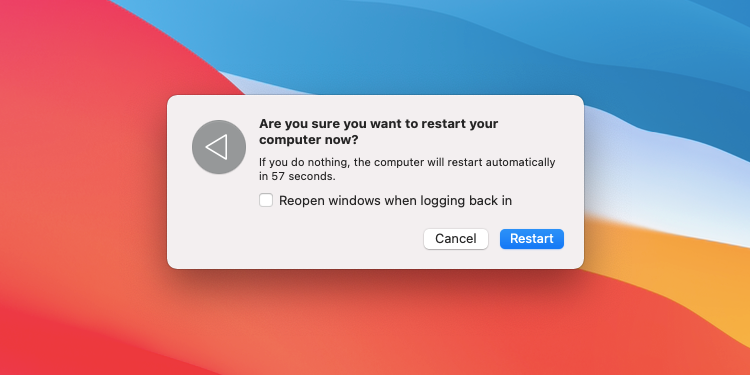
Si ninguna de las correcciones anteriores ayudó, debería intentar reiniciar su Mac. Eso ayuda a resolver problemas menores que impiden que el sistema operativo funcione correctamente. Solo asegúrese de desmarcar la casilla junto a Reabrir ventanas cuando vuelva a iniciar sesión antes de seleccionar Reiniciar .
7. Eliminar el software de mejora del mouse
El software de mejora del mouse de terceros puede ayudar a mejorar la funcionalidad de su dispositivo señalador. Pero también pueden presentar problemas. Si tiene una aplicación de este tipo instalada, actualícela y vea si eso ayuda.
Si no es así, salga del programa desde la barra de menú de Mac. Luego, vaya a Finder > Aplicaciones y arrástrelo a la Papelera.
8. Vuelva a conectar su dispositivo señalador
Volver a conectar un mouse o trackpad con su Mac también puede ayudar a arreglar un cursor que desaparece al azar. Si usa un mouse con cable o inalámbrico, simplemente extraiga el cable USB o el receptor y vuelva a enchufarlo después de reiniciar su Mac.
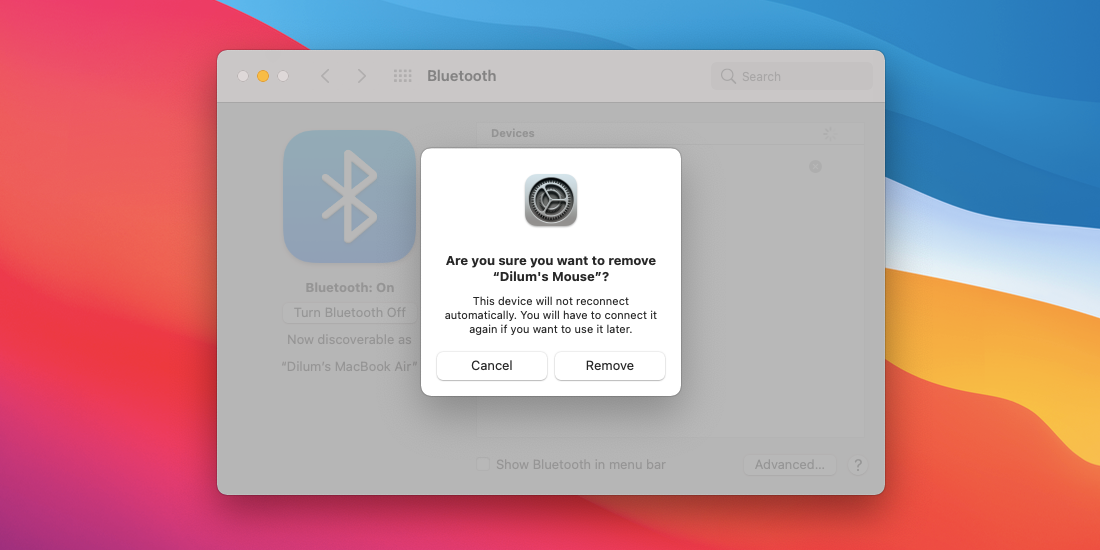
Sin embargo, si usa un dispositivo Bluetooth como un Magic Mouse o Magic Trackpad, esto es lo que debe hacer:
Abra el menú de Apple y seleccione Preferencias del sistema .
Seleccione Bluetooth .
Haz clic en el ícono X junto a tu mouse o trackpad Bluetooth.
Seleccione Quitar .
Apague el dispositivo Bluetooth y luego vuelva a encenderlo.
Seleccione Conectar para volver a conectar el mouse o el trackpad.
Nota: Si no tiene otro dispositivo de entrada para interactuar con su Mac después de desconectar su mouse o trackpad, presione Cmd + Opción + F5 para activar las teclas del mouse . Luego puede mover el cursor usando las teclas U , J , K , L , O , 7 , 8 y 9 , y seleccionar elementos en pantalla presionando Enter .
9. Actualice sus aplicaciones
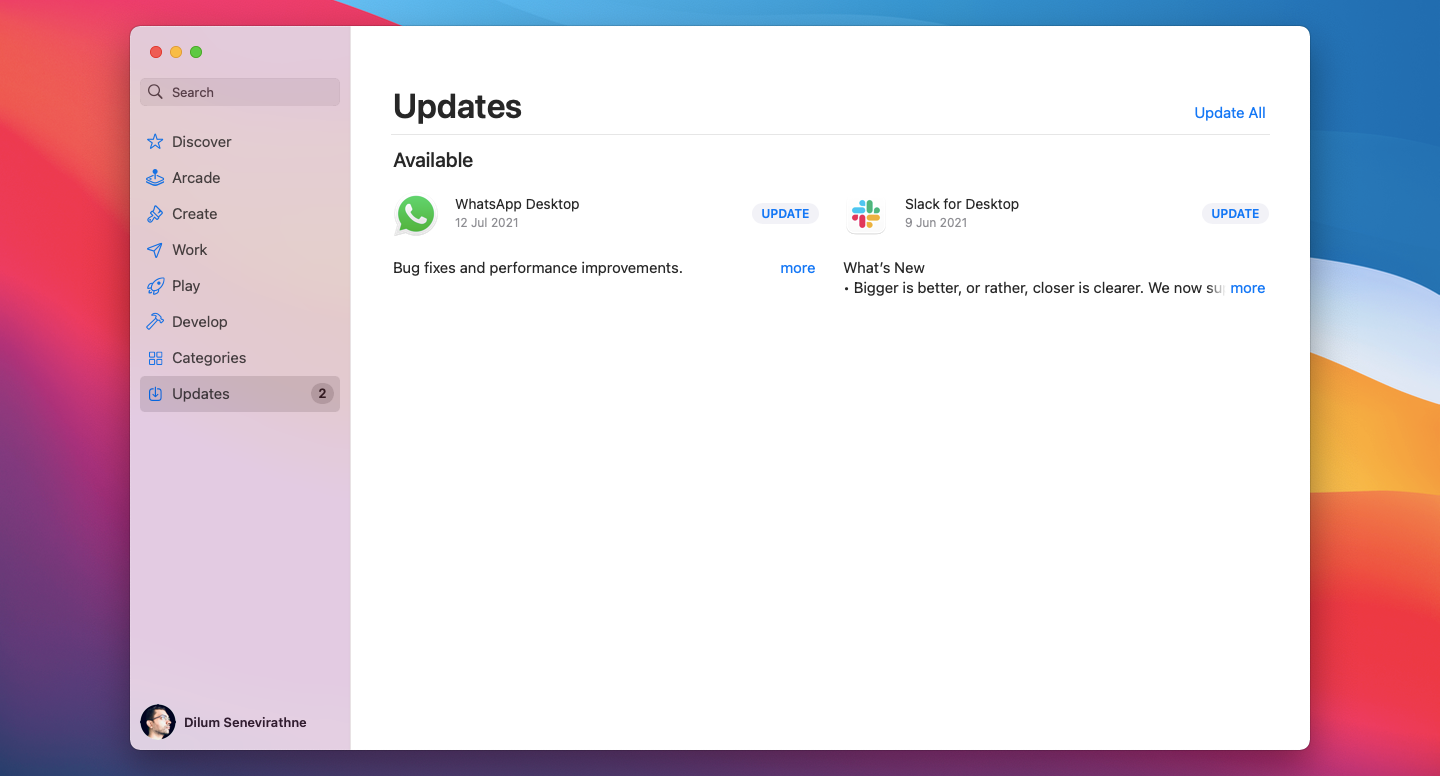
Las aplicaciones con errores pueden causar problemas relacionados con el cursor en la Mac. Si su mouse comienza a desaparecer mientras interactúa con una aplicación específica, abra la App Store y verifique la pestaña Actualizaciones para ver si hay actualizaciones pendientes. O puede buscar opciones de actualización dentro de la propia aplicación. Si eso no ayuda, comuníquese con el desarrollador de la aplicación para obtener ayuda.
10. Actualice el software de su sistema
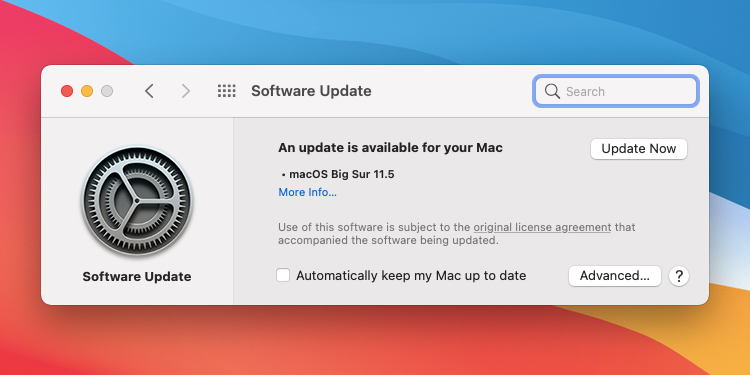
El software del sistema defectuoso también puede hacer que el mouse deje de funcionar correctamente. Si no lo ha actualizado por un tiempo, intente hacerlo ahora. Así es cómo:
Abra el menú de Apple y seleccione Preferencias del sistema .
Seleccione Actualización de software .
Seleccione Actualizar ahora para aplicar las actualizaciones de macOS pendientes.
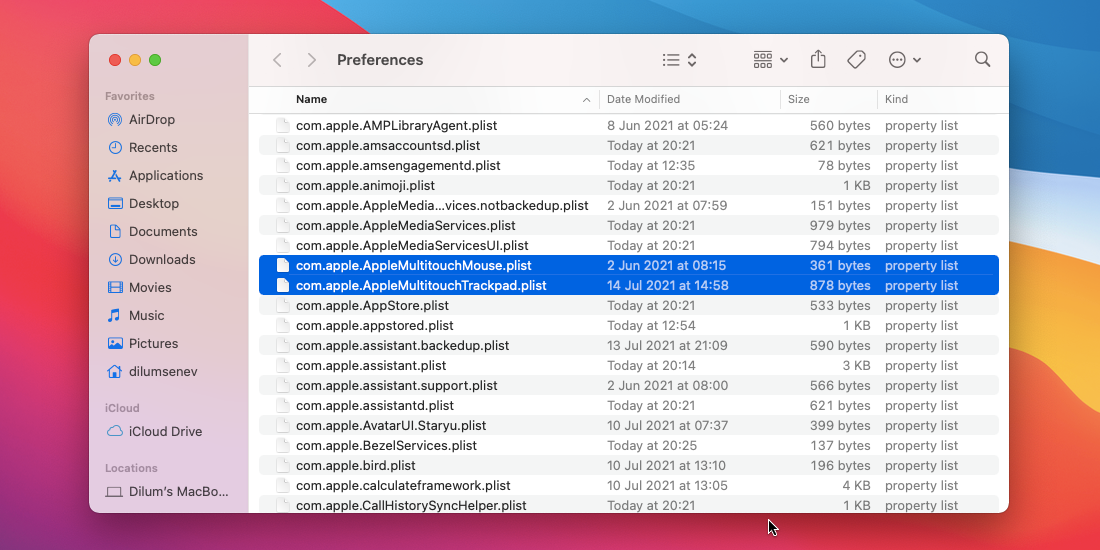
Su mouse también puede desaparecer debido a una configuración corrupta del mouse o del trackpad en la Mac. Intente eliminar los archivos PLIST (Lista de propiedades) asociados con su dispositivo señalador y verifique si eso ayuda. Aquí es donde encontrarlos:
Abra la aplicación Finder y seleccione Ir > Ir a carpeta en la barra de menú.
Escriba ~ / Biblioteca / Preferencias en el cuadro Ir a la carpeta y seleccione Ir .
Debes seguir eso reiniciando tu Mac. Eso debería hacer que el software del sistema vuelva a crear los archivos PLIST que acaba de eliminar.
12. Reinicie la NVRAM
Restablecer la NVRAM (o la memoria de acceso aleatorio no volátil) puede ayudar a solucionar problemas relacionados con el mouse que se derivan de la memoria obsoleta a nivel de hardware. Solo tenga en cuenta que el procedimiento solo se aplica a las Mac que se ejecutan en conjuntos de chips basados en Intel .
A continuación, se explica cómo restablecer la NVRAM en Mac Intel:
Apaga tu Mac.
Presione el botón de encendido.
Inmediatamente presione y mantenga presionado Cmd + Opción + P + R. Mantenga presionadas todas las teclas hasta que escuche el sonido de inicio por segunda vez.
Nota: si usa una Mac con un chip de seguridad T2, mantenga presionadas las cuatro teclas hasta que el logotipo de Apple aparezca y desaparezca por segunda vez.
Si restablecer la NVRAM no ayuda, es posible que desee seguir restableciendo el SMC (controlador de administración del sistema) en su Mac.
Éxito: ha solucionado el problema de desaparición del mouse en Mac
Con suerte, las correcciones anteriores ayudaron y ya no tiene problemas con el cursor que desaparece aleatoriamente de la pantalla de su Mac. Pero si continúa teniendo otros problemas relacionados con el mouse, tómese un tiempo para solucionarlos trabajando con sugerencias adicionales para la solución de problemas.
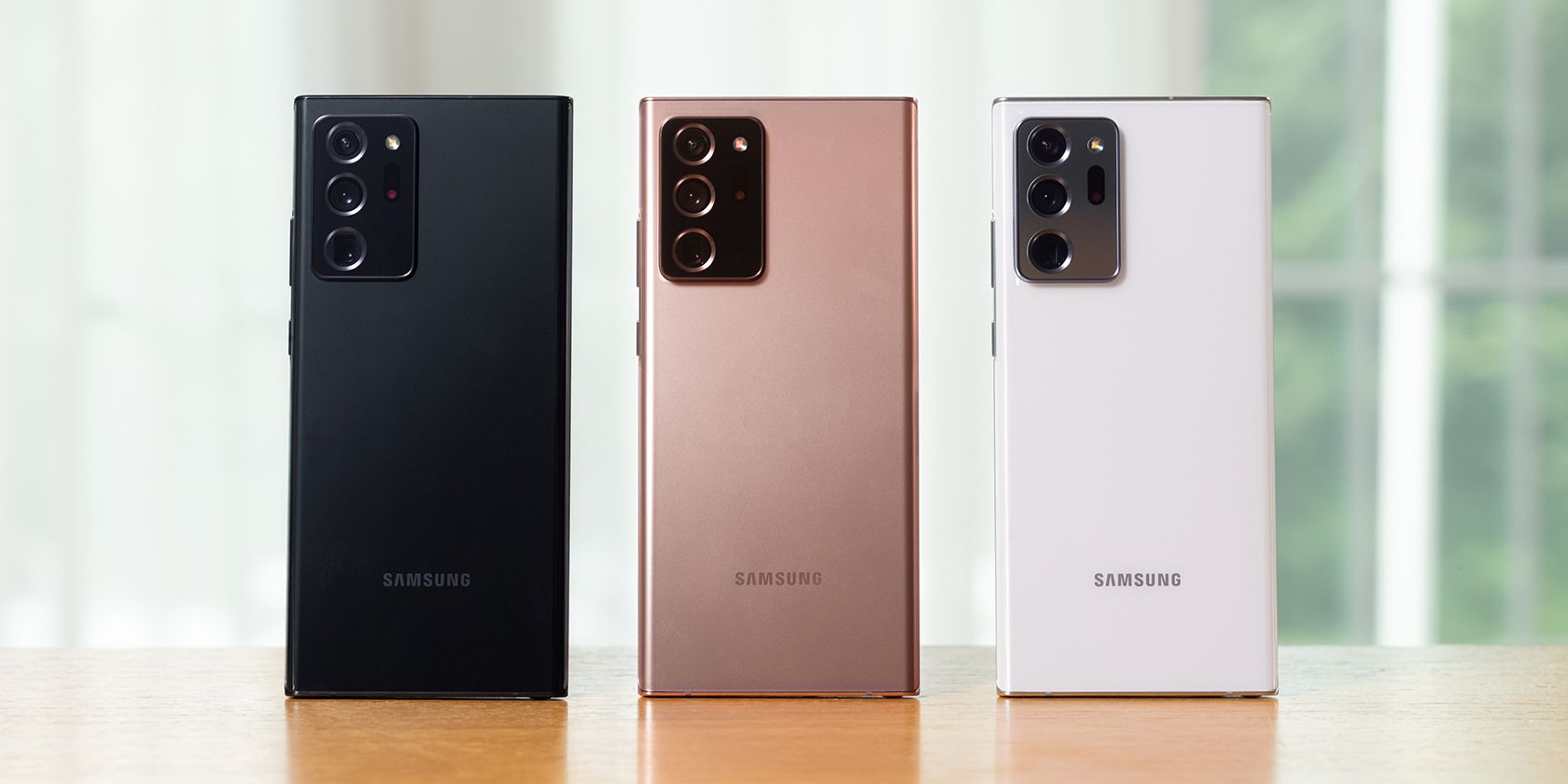
Es oficial; Samsung no lanzará un nuevo dispositivo de la serie Galaxy Note en 2021. Eso es según el Dr. TM Roh, presidente y director de comunicaciones móviles de Samsung. De hecho, es posible que esto no haya sido una sorpresa para algunos, ya que se ha especulado al respecto durante meses.
Samsung está incorporando lentamente las características de la serie Blueprint Note al resto de sus dispositivos Galaxy. Entonces, ¿le preocupa la pausa del Note en 2021? He aquí por qué Samsung tiene razón al deshacerse del Note.
Por qué Samsung no lanzará el Galaxy Note 21
Samsung no ha revelado explícitamente las razones por las que la serie Galaxy Note 21 no se lanzará este año. Sin embargo, se alude a uno de los probables culpables de esto como la escasez global de semiconductores.
En marzo, la compañía habló del "grave desequilibrio" entre la oferta y la demanda globales de semiconductores durante su reunión de accionistas.
Y como la compañía de teléfonos inteligentes más grande del mundo en términos de envíos y participación de mercado, la compañía necesita muchos chips. La crisis de los semiconductores ha afectado a teléfonos inteligentes y automóviles, consolas de juegos, GPU para compilaciones de PC y otras industrias que dependen de los chips.
Por qué Samsung tiene razón en deshacerse de la nota
Pero sea cual sea la razón, no es necesariamente algo malo. De hecho, podría preguntarse si Samsung ya necesita la serie Note. Este es el por qué.
1. Para optimizar su serie insignia
Samsung ha presentado constantemente dos dispositivos de calidad insignia cada año desde 2011 hasta 2018. A partir de 2019, la compañía se aventuró en el mercado plegable con la llegada del Galaxy Fold. Ahora la compañía tiene tres dispositivos de la serie insignia en su cartera. Están las series Galaxy Fold, Note y S.
Solo en 2020, la compañía presentó cuatro nuevos dispositivos Galaxy S20 y dos teléfonos de la serie Galaxy Note 20. Agregue el nuevo Galaxy Z Fold 2 a la mezcla y obtendrá un total de siete dispositivos insignia. Son muchos dispositivos premium. Puede confundir al consumidor, ya que también existen algunos teléfonos destacados de gama media, como el Galaxy A72 y A52.
Una forma de atenuar la abrumadora cantidad de dispositivos insignia es deshacerse de la serie Note para siempre. El Note es el candidato adecuado por dos razones. Primero, no es tan popular como la serie Galaxy S.
En segundo lugar, durante mucho tiempo ha sido un dispositivo de nicho para los usuarios de poder y productividad. Y podría preguntar, ¿qué pasa con la serie Galaxy Fold? Bueno, el jurado aún está deliberando sobre el destino de los teléfonos inteligentes plegables.
Pero la optimización de su serie insignia podría conducir a un soporte de software aún mejor. Las decisiones de compra también serán mucho más fáciles para el consumidor medio.
2. La serie de notas se ha "diluido"
Omitir el dispositivo de este año puede no haber sido lo mejor para la compañía, ya que la serie Note todavía tiene su mercado objetivo. Y ese mercado no debe darse por sentado.
Para comprender por qué la serie Galaxy Note está clasificada como uno de los teléfonos inteligentes más vendidos de la compañía, debemos analizar sus principales puntos de venta. La serie ofrece una de las mejores pantallas en un tamaño más grande, batería más grande, mucha energía debajo del capó, almacenamiento y memoria masivos, una configuración de cámara competitiva y soporte para S-Pen.
Estos han convertido al Note en un dispositivo de referencia para los consumidores profesionales interesados en lo más grande y lo mejor de Samsung. El Note era, en su mayor parte, un dispositivo sin concesiones, que ofrecía casi todo lo que un entusiasta querría sin importar el precio.
Pero eso ya no es cierto. En algunos casos, la serie Note ofrece algunos compromisos aquí y allá en relación con la serie Galaxy S.
No es de extrañar que la compañía esté transfiriendo lentamente algunas de las características más queridas de la serie Note a otros dispositivos Galaxy. El Galaxy S21 Ultra es el primer teléfono de la serie Galaxy S que ofrece compatibilidad con S-Pen para intentar atraer a los usuarios de la serie Note 20 para que se actualicen.
Y esto es sólo el principio. Samsung también planea llevar aún más funciones de Note a otros dispositivos Galaxy. En un artículo, el Dr. TM Roh escribió : "En lugar de presentar un nuevo Galaxy Note esta vez, ampliaremos aún más las queridas características del Note a más dispositivos Samsung Galaxy".
Es probable que la marca de la serie Note se desvanezca lentamente con el S-Pen, y otras características notables se expandan a otros teléfonos de la serie Galaxy.
3. La serie Note es solo un refinamiento de la serie Galaxy S
Comprar un dispositivo insignia de Samsung fue fácil al principio. Si quisieras un excelente dispositivo insignia, elegirías la serie Galaxy S. Y dado que el Note se lanza seis meses después de la serie S, solo presenta algunos refinamientos de este último, especialmente en los últimos años.
El Note ha sido la oportunidad de Samsung para rectificar algunos problemas notables de los dispositivos de la serie S lanzados anteriormente. Ahorre para el diseño, algunos ajustes de software y el S Pen. Es evidente por los teléfonos recientes de la serie Galaxy Note que Samsung ya no se esfuerza tanto. O, tal vez, la serie Note es madura y no tienen muchas cosas nuevas y emocionantes que ofrecer.
Como tal, por ahora, probablemente sea mejor para la empresa centrar su atención en la serie S y ofrecer lo mejor que pueda. Fabricar teléfonos tan estrechamente vinculados cada año significa que la empresa, en algunos casos, tiene que hacer compromisos deliberados para diferenciarlos. Pero con solo un dispositivo insignia principal, el trabajo de la empresa es aún más fácil.
El futuro de la serie Galaxy Note aún no está claro. Aunque no verá la serie Note en 2021, Samsung no ha abandonado la serie por completo. O al menos todavía no.
En marzo de 2021, antes de la cancelación oficial del Galaxy Note 21, el codirector ejecutivo de Samsung, DJ Koh, dijo a Bloomberg: "Podría ser una carga presentar dos modelos insignia en un año, por lo que podría ser difícil lanzar el modelo Note en 2H. . "
Sin embargo, se espera que la serie Note regrese en 2022. "El momento del lanzamiento del modelo Note puede cambiarse, pero buscamos lanzar un modelo Note el próximo año", agregó Koh. Si se presenta, el Note se encontrará en una posición incómoda cuando sus puntos de venta vitales se hayan transferido a otros dispositivos Galaxy.
El boom de las criptomonedas es cada vez más grande; La gente de todo el mundo finalmente se da cuenta de que la criptomoneda es más que una simple tendencia. Muchos lugares han comenzado a aceptar Bitcoins y Ethereum como métodos válidos de pago de bienes o servicios.
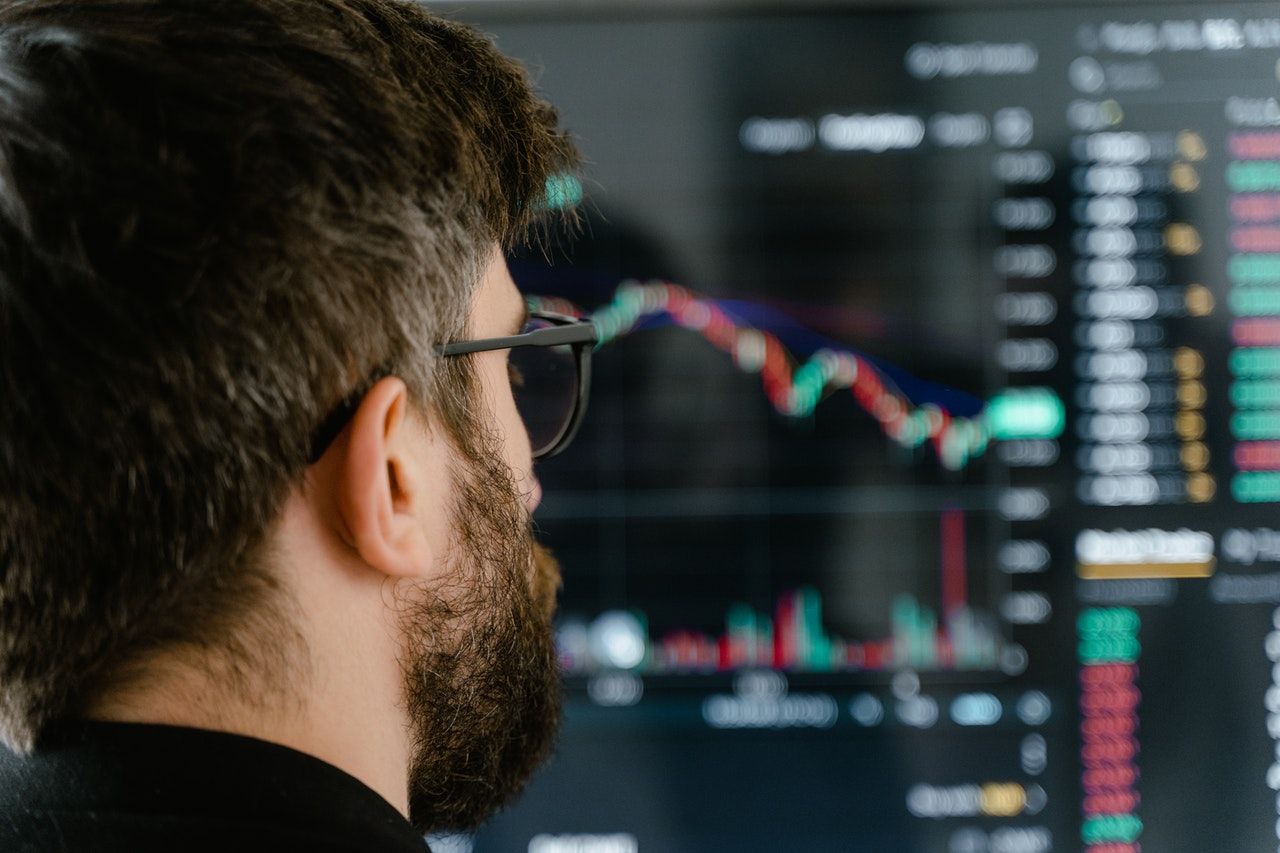
La minería y el comercio de criptomonedas son algunas de las inversiones más populares en 2021, y es probable que incluso tenga una cartera de criptomonedas ingeniosa para usted.
Si está dedicado al comercio de criptomonedas y a realizar un seguimiento de sus activos criptográficos, debe tener acceso a una aplicación de comercio de criptomonedas confiable y sólida en movimiento. Siga leyendo mientras echamos un vistazo a las mejores aplicaciones de criptomonedas para Android.
¿Qué hace una buena aplicación de criptomonedas?
Antes de sumergirnos en las mejores aplicaciones de criptomonedas para Android, es importante conocer las características típicas de una aplicación de criptomonedas y lo que hace que una buena aplicación de criptomonedas sea excelente. Para elegir la aplicación más adecuada, deberá decidir qué es más importante.
Idealmente, la mejor aplicación de criptomonedas debería tener una amplia gama de monedas disponibles en las que pueda comprar, con tarifas de transacción bajas y características de seguridad excepcionales que mantengan sus activos seguros. Hay más de 2,000 criptomonedas listadas, pero solo unas pocas están disponibles para operar incluso en las plataformas de intercambio de criptomonedas más populares.
Si solo planea comerciar con criptomonedas como Bitcoin o Ethereum, entonces no necesita considerar el soporte de altcoin mientras considera una aplicación de criptomoneda adecuada.
Si va a operar desde la aplicación de Android con regularidad, entonces es crucial que la aplicación tenga tarifas de transacción bajas y sea factible. También es pertinente que la plataforma esté disponible como aplicación de escritorio o web.
A menudo, las aplicaciones de criptomonedas no pueden operar en algunas regiones, por lo que debe asegurarse de que la aplicación de criptomonedas que elija funcione legalmente en su estado o país. Una interfaz bien diseñada y fácil de usar también es esencial en cualquier aplicación de comercio de cifrado.
Ahora que sabe qué esperar en una aplicación de criptomonedas, veamos las mejores aplicaciones de criptomonedas para Android.
1. eToro
Galería de imágenes (3 imágenes)
Expandir
Expandir
Expandir
eToro es una aplicación de criptomonedas excepcional y versátil en la que confían millones de comerciantes de criptomonedas de Android en todo el mundo. Comprar y vender en eToro es relativamente fácil y usted conserva la propiedad completa de sus activos. La característica más importante de eToro son las tarifas de transacción extremadamente bajas.
La plataforma no le cobra ninguna comisión al comprar criptomonedas o al depositar fondos en su cuenta. Sin embargo, pagará una pequeña tarifa de conversión de moneda del 0.5% por depósitos que no sean en dólares estadounidenses. Puede retirar y retirar fondos a su cuenta bancaria pagando $ 5 por retiro.
Sin embargo, la plataforma no le permite retirar sus activos criptográficos a una billetera privada, por lo que sus activos permanecerán en eToro hasta que retire el dinero. La aplicación de Android está bien diseñada con una interfaz de usuario minimalista y fácil de usar.
eToro solo ofrece un puñado de criptomonedas populares como Bitcoin, Ethereum y Ripple. Si desea intercambiar altcoins, asegúrese de que estén disponibles en la plataforma eToro antes de registrarse.
Con todo, eToro es una fantástica aplicación de comercio de criptomonedas que está bien regulada y ofrece tarifas de negociación muy bajas.
Si ha comenzado recientemente a operar con criptomonedas, le recomendamos encarecidamente que se registre en Binance debido a su plataforma muy fácil de usar y sus tutoriales de ayuda. Los principiantes pueden usar el modo ligero de la aplicación móvil para comenzar su "viaje a la luna".
Otro beneficio significativo de operar en Binance son las múltiples opciones de depósito, como depósito bancario, tarjeta de crédito o débito, comercio entre pares e incluso depósito criptográfico.
La flexibilidad permite a los inversores agregar fondos a sus cuentas a través de diferentes métodos. Esto es increíblemente útil en países donde las tarjetas de crédito / débito no son compatibles con Binance. Puede utilizar Peer-to-Peer para intercambiar criptomonedas directamente con otras empresas o usuarios.
Binance no le cobra cuando deposita fondos en su cuenta, pero las tarifas de retiro se ajustan automáticamente según el estado del mercado. La tarifa de negociación en Binance es muy baja y depende de su nivel de nivel asociado. Además, si utiliza la moneda BNB nativa de Binance, puede obtener tarifas comerciales cada vez más bajas.
Coinbase es probablemente la plataforma de comercio de criptomonedas más popular del mundo. Tiene menos monedas alternativas en comparación con Binance, pero admite todas las monedas principales. También ofrece tutoriales para principiantes que pueden ayudarlo a comprender los conceptos básicos del comercio de cifrado.
Una desventaja significativa de Coinbase son sus tarifas de transacción extremadamente altas en comparación con competidores como eToro o Binance.
Las tarifas de transacción pueden ser bastante confusas de entender. Si opta por Coinbase Pro, pagará tarifas de transacción más bajas y tendrá un modelo de precios sencillo que depende de la liquidez de sus activos y el volumen de operaciones mensual. Sin embargo, la interfaz de Coinbase Pro puede ser un poco abrumadora si recién ha comenzado a comerciar con criptomonedas.
La aplicación Coinbase tiene una interfaz de usuario fenomenal que es moderna y fácil de usar. Le muestra los ganadores y perdedores generales del mercado sobre la marcha y lo mantiene actualizado con las actualizaciones criptográficas esenciales.
Coinbase es el intercambio de criptomonedas más grande de los EE. UU., Pero las altas tarifas comerciales pueden ser problemáticas si no está utilizando Coinbase Pro.
Fundada en 2011, Kraken ofrece una gama de criptomonedas disponibles con la máxima seguridad, lo que la convierte en un excelente intercambio de criptomonedas para principiantes y comerciantes experimentados. La plataforma lleva la seguridad a un nivel completamente nuevo. El 95% de los depósitos se almacenan fuera de línea en todo el mundo, y los servidores de la plataforma también están bien protegidos.
Kraken ofrece tarifas comerciales bajas dependiendo de si usted es un comprador o un vendedor. Los traders de bajo volumen pagan aproximadamente un 0,16% de comisión de fabricante y un 0,26% de comisión de taker. Pero el uso de la función de Compra instantánea puede costarle una tarifa adicional del 1,5% por vender, comprar o convertir pedidos. Kraken ofrece tarifas de transacción significativamente más bajas en comparación con Coinbase.
Kraken proporciona más de 50 criptomonedas para que los usuarios incursionen. Bitcoin, Ethereum, Cardano, Flow y más están disponibles para el comercio.
La aplicación para Android de Kraken tiene un diseño muy moderno e intuitivo. Puede consultar rápidamente su cartera y los precios del mercado, e incluso puede obtener las últimas noticias y actualizaciones de cada criptomoneda.
No se puede negar que las criptomonedas son el futuro, y con la aplicación de criptomonedas adecuada de su lado, podrá tomar las decisiones correctas mejor. Binance y eToro son plataformas de criptomonedas excepcionales que mantienen sus activos seguros y requieren bajas comisiones, al mismo tiempo que brindan aplicaciones móviles integrales.
Solo asegúrese de comprender los riesgos de las criptomonedas antes de comenzar e invierta sabiamente.
El océano es un cementerio de cohetes. Los escombros de miles de cohetes, satélites y lanzaderas quemados ensucian el fondo del océano. Reutilizar cohetes significa menos desperdicio, menos costo y la capacidad de regresar de un destino mucho más fácil.
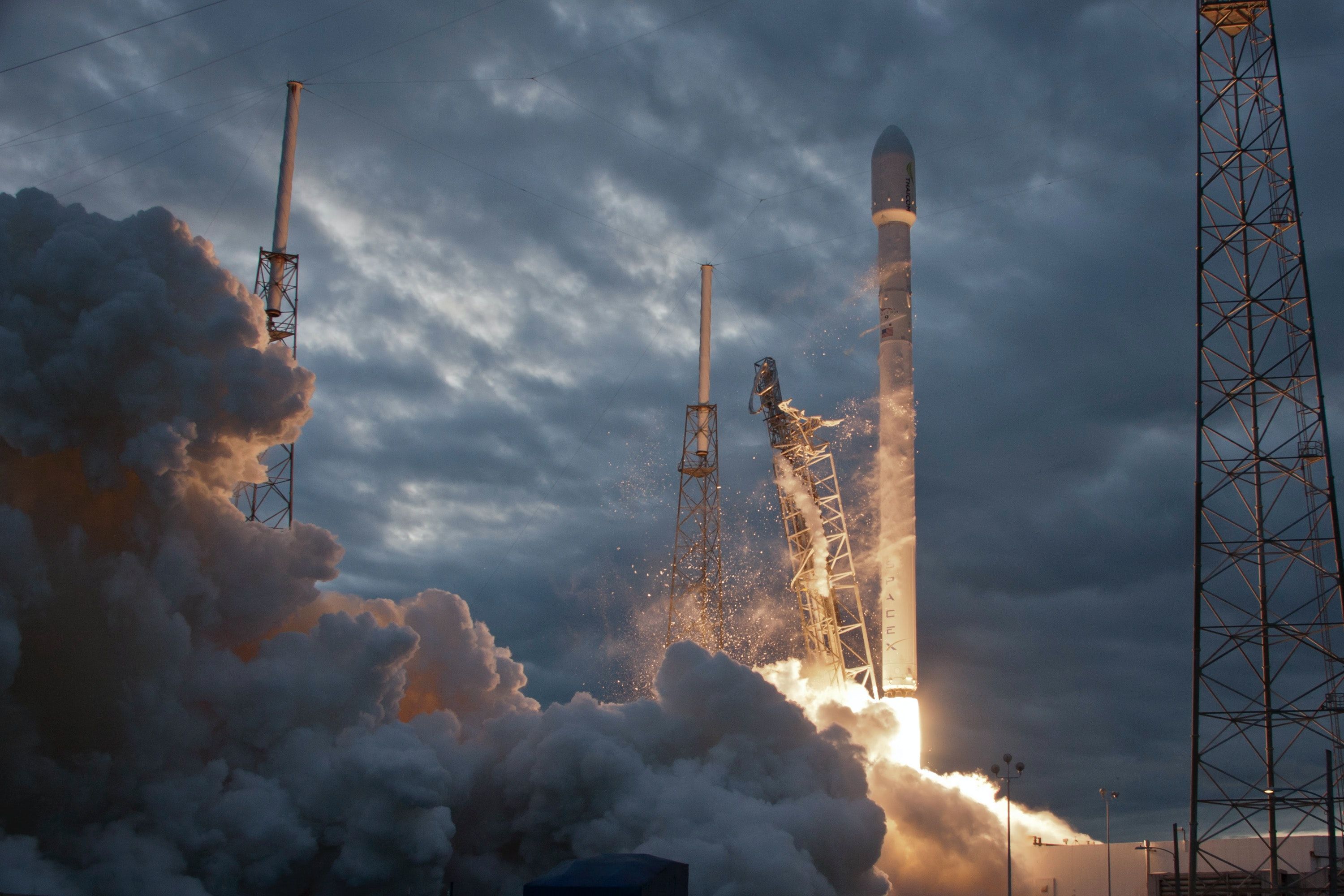
Ver la tierra de una nave espacial y despegar fácilmente de nuevo es algo que hemos visto miles de veces en las películas. Ahora también lo vemos en la vida real. SpaceX ha lanzado y aterrizado con éxito más de 50 cohetes desde que comenzaron a intentarlo en 2015.
Entonces, ¿cómo pueden los cohetes aterrizar en la Tierra? Este artículo cubrirá la increíble tecnología que está detrás de los cohetes reutilizables.
Los desafíos del aterrizaje de cohetes
Hay varios desafíos con el aterrizaje de cohetes, incluso cuando solo son parcialmente reutilizables.
Combustible : para escapar de la atmósfera de la Tierra, se requiere que un cohete alcance una increíble velocidad de 17,500 millas por hora, también conocida como velocidad de escape. Esto requiere una enorme cantidad de combustible. El combustible suele ser oxígeno líquido increíblemente caro. Para aterrizar un cohete con éxito, se necesita combustible de reserva.
Protección térmica : para una verdadera reutilización, todo el cohete debe estar equipado con protección térmica, algo que generalmente se deja solo para la parte que volverá a caer a la Tierra. Esto evita que partes del cohete se dañen o destruyan al volver a entrar en la atmósfera de la Tierra. Esto también es cierto para los cohetes dirigidos hacia Marte .
Tren de aterrizaje : el cohete también requiere tren de aterrizaje. Esto debe hacerse lo más liviano posible mientras se mantiene la fuerza requerida para soportar el cohete masivo (el Falcon 9, uno de los cohetes de SpaceX, pesa 550 toneladas).
Peso : cuanto más pesada es una nave espacial, más combustible se necesita y más difícil será el reingreso. Los tanques de combustible vacíos agregan resistencia y peso al cohete, razón por la cual los tanques de combustible generalmente se dejan caer y se dejan quemar en la atmósfera. Además, la protección térmica y el tren de aterrizaje agregarán un peso significativo.
Como hemos mencionado, SpaceX ha logrado esta increíble hazaña muchas veces. Entonces, ¿cuál es la increíble tecnología detrás de los cohetes reutilizables?
Impresión 3d
La impresión 3D está revolucionando las industrias de todo el mundo, sobre todo la tecnología detrás de los cohetes. De hecho, algunos cohetes ahora se imprimen casi en su totalidad en 3D.
Una ventaja de la impresión 3D es que los ingenieros pueden producir menos piezas en general. Las piezas impresas pueden ser mucho más complejas y no necesitan herramientas de fabricación únicas y costosas para cada pieza. Esto reduce el costo de construcción de cohetes y aumenta la eficiencia del proceso de fabricación.
Los tanques de combustible de impresión 3D significan que no necesita costuras en el metal, un punto débil típico que puede causar problemas en los cohetes. Otra gran ventaja de la impresión 3D es la capacidad de producir piezas ópticas a partir de materiales ligeros, lo que reduce el peso total de los cohetes.
Retropropulsión y orientación
Para que un cohete aterrice, el empuje retrógrado debe ser mayor que el peso del cohete. También necesita ser vectorizado, lo que significa que el empuje es direccional y puede usarse para estabilizar el descenso del cohete.
Para que la retropropulsión estabilice el cohete, debe tener información muy precisa sobre la posición, la altitud y el ángulo del cohete. Esto requiere sistemas de alta tecnología que proporcionen mediciones precisas en tiempo real con retroalimentación directa a los propulsores. Estos se denominan sistemas de control de reacciones (RCS).
Sistemas de control de reacciones
Un RCS proporciona pequeñas cantidades de empuje en varias direcciones para controlar la altitud y la rotación del cohete. Considere el hecho de que la rotación puede incluir balanceo, cabeceo y guiñada, y que el RCS tendrá que prevenir todo esto simultáneamente y al mismo tiempo controlar el descenso del cohete.
El RCS utiliza varios propulsores colocados en una configuración óptima alrededor del cohete. El principal desafío con los propulsores es garantizar que se conserve el combustible.
Un ejemplo es el sistema de cohetes Merlin de SpaceX. Este es un conjunto de 10 motores separados controlados por un sistema de control de triple redundancia. Cada uno de los 10 motores tiene una unidad de procesamiento, y cada unidad de procesamiento utiliza tres computadoras que se monitorean constantemente entre sí para reducir drásticamente la posibilidad de errores.
El motor Merlin utiliza RP-1 (queroseno altamente refinado) y oxígeno líquido como propulsores. La versión más reciente del motor puede acelerar (controlando la cantidad de energía que usa) hasta el 39% de su empuje máximo, que es esencial para un control de alto nivel al aterrizar el cohete.
Aletas de rejilla
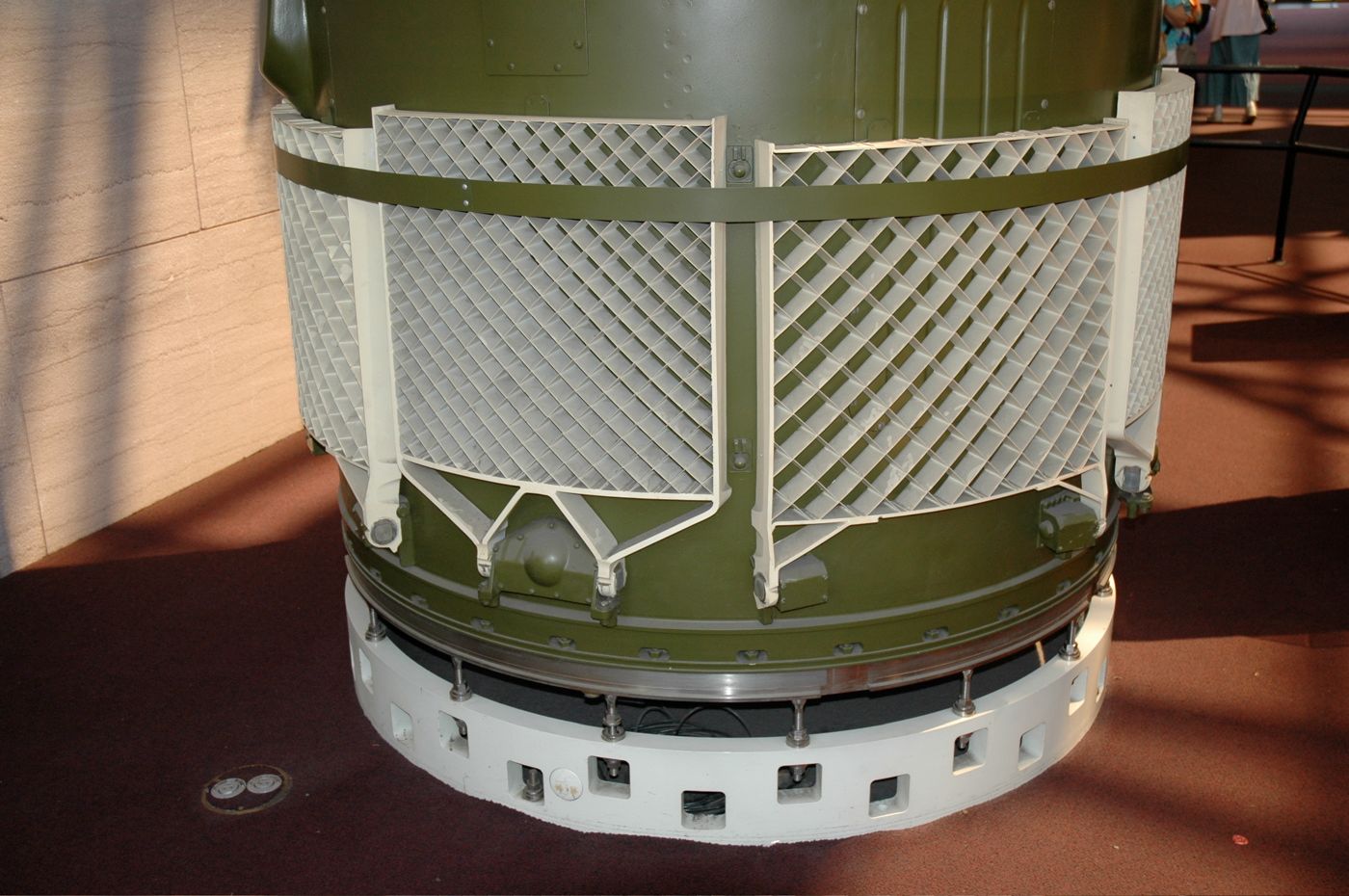
Las aletas de rejilla se utilizan para guiar cohetes reutilizables como el Falcon 9 a su posición de aterrizaje. Inventado en los años 50, las aletas de rejilla se han utilizado en varios misiles.
Las aletas de rejilla tienen la apariencia de trituradoras de papas que sobresalen en un ángulo perpendicular desde el cohete. Se utilizan porque permiten un alto nivel de control sobre el vuelo del cohete a velocidades hipersónicas y supersónicas. Por el contrario, las alas tradicionales provocan ondas de choque y aumentan la resistencia a estas velocidades mucho más altas.
Debido a que las aletas de rejilla permiten el flujo de aire a través de la aleta en sí, tiene mucho menos arrastre, mientras que el cohete se puede rotar o estabilizar girando o inclinando la aleta como un ala, pero de manera más eficiente.
Otra razón por la que se utilizan los finos de la red es que, con los cohetes reutilizables, técnicamente vuelan hacia atrás cuando aterrizan. Esto significa que los extremos delantero y trasero del cohete deben ser bastante similares para que puedan controlarse en cualquier dirección.
Tren de aterrizaje
Obviamente, un cohete reutilizable necesitará algún tipo de tren de aterrizaje. Estos deben ser lo suficientemente livianos como para no aumentar drásticamente la cantidad de combustible requerido para el vuelo y el reingreso, pero también lo suficientemente fuertes como para sostener el peso del cohete.
Actualmente, los cohetes SpaceX utilizan 4 patas de aterrizaje que se doblan contra el cuerpo del cohete durante el vuelo. Estos luego se despliegan usando la gravedad antes de aterrizar.
Pero, Elon Musk declaró en enero de 2021 que para el cohete más grande de SpaceX, el propulsor Súper Pesado, apuntarían a "atrapar" el cohete usando el brazo de la torre de lanzamiento. Esto reducirá el peso del cohete porque ya no necesitará patas de aterrizaje.
Aterrizar en la torre de lanzamiento también significa que no será necesario transportar el cohete para su reutilización. En cambio, solo tendrá que reacondicionarse y alimentarse donde está.
Eso no es todo
Los cohetes han estado despegando y volando hacia el espacio durante décadas, pero hacer que regresen de manera segura a la Tierra para su reutilización ha requerido muchos avances tecnológicos.
No pudimos cubrir toda la increíble tecnología utilizada en los cohetes que pueden aterrizar en la Tierra, ¡pero esperamos que haya aprendido algo nuevo en este artículo! La tecnología de vuelos espaciales se está expandiendo rápidamente y es emocionante considerar lo que podría ser posible en unos pocos años.
Utilizamos cookies para asegurarnos de brindarle la mejor experiencia en nuestro sitio web. Si continúa utilizando este sitio, asumiremos que está satisfecho con él.






-1.jpg)