Blog

  • Revisión de Xtron Pro: a los adultos les gustará, pero a los niños no y eso es un problema

    Revisión de Xtron Pro: a los adultos les gustará, pero a los niños no y eso es un problema

    Si bien su especificación es modesta, las herramientas de codificación y las opciones periféricas hacen del Xtron Pro un dispositivo útil con un impacto de gran alcance en la educación y el aprendizaje.

    Características clave

    • Juegos retro portátiles
    • Herramientas de desarrollo de juegos
    • Periféricos opcionales
    Especificaciones

    • Dimensiones de la pantalla: 1,8 pulgadas
    • Almacenamiento: 16 MB
    • Portátil: si
    • Batería: 500 mAh
    • Soporte multijugador: No
    • Conectividad: USB-C
    Pros

    • Ligero y portátil
    • Herramientas de desarrollo fáciles de manejar
    • La batería dura años
    Contras

    • Se siente barato y pegajoso
    • No parece atraer al público objetivo
    Comprar este producto

    Xtron Pro otro

    Tienda

    Xtron Pro es una computadora compacta destinada a la programación creativa y la jugabilidad. Si bien parece un Gameboy en miniatura (y juega juegos de NES), es magnético, modular y portátil. Con un sistema de desarrollo integrado y soporte para Python y Java, el Xtron Pro está dirigido directamente a niños en edad escolar y es perfecto para STEM (ciencia, tecnología, ingeniería y matemáticas).

    Pero, ¿qué tan fácil de usar y desarrollar para los niños?

    Ovobot Xtron Pro: es una computadora de mano del tamaño de una palma

    Con un tamaño de solo 82x53x22 mm y una pequeña pantalla TFT de 1.8 pulgadas, el diminuto Ovobot Xtron Pro pesa solo 70 gramos (2.47 onzas). Es, literalmente, del tamaño de una palma.

    Financiado como Kickstarter , 922 patrocinadores prometieron CA $ 119,743 en 2020 para construir "Una consola modular programable para crear juegos, diseñar wearables y realizar proyectos creativos".

    Varios dispositivos de entrada periféricos están disponibles con Xtron Pro. Tiene un controlador, se puede usar y viene con una correa para la muñeca. Los patrocinadores de Kickstarter recibieron la opción de dispositivos de entrada y salida adicionales, como un servocontrolador, un controlador de humedad del suelo y un módulo de visualización de 7 segmentos. Estos módulos se conectan al Xtron con un cable plano dedicado y se pueden encadenar para que se puedan usar varios mods juntos.

    Desembalaje del Xtron Pro

    Al llegar en una caja exterior envuelta de forma segura, la caja principal de Xtron Pro está codificada por colores para que coincida con el contenido. El nuestro es de color azul claro y se envía con una guía de inicio rápido y una hoja de calcomanías, junto con el núcleo Xtron Pro, su módulo de "controlador de juegos", su estuche y correa portátiles y el cable USB Tipo-C.
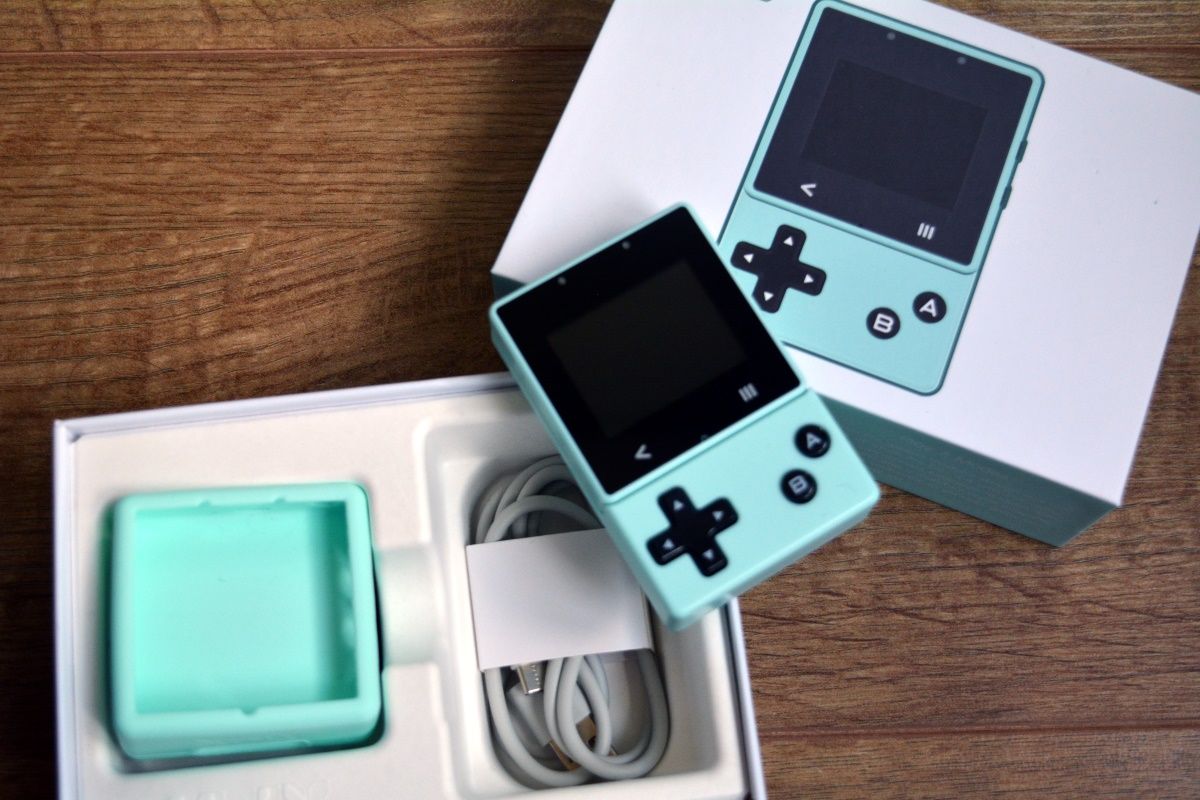
    El cable USB tiene dos propósitos: cargar el Xtron Pro y transferir datos.

    Nuestro kit también incluía el módulo de expansión Touch y LED como parte de la oferta Early Bird de Kickstarter. Los dispositivos de expansión probablemente aumentarán el precio del producto final en el lanzamiento.

    Puedes hacer tus propios juegos

    Además de ser ridículamente pequeño y casi lindo, el Xtron Pro se puede programar con varias herramientas. Ideal para mentes jóvenes es la plataforma de programación Xmaker . Un editor de código basado en bloques basado en navegador, es una herramienta ideal para que los principiantes se familiaricen con las técnicas básicas de programación. Al ofrecer pasos guiados para ayudarlo a codificar su primer juego, incluso hay una vista previa en vivo para que vea cómo se desarrollan las cosas.
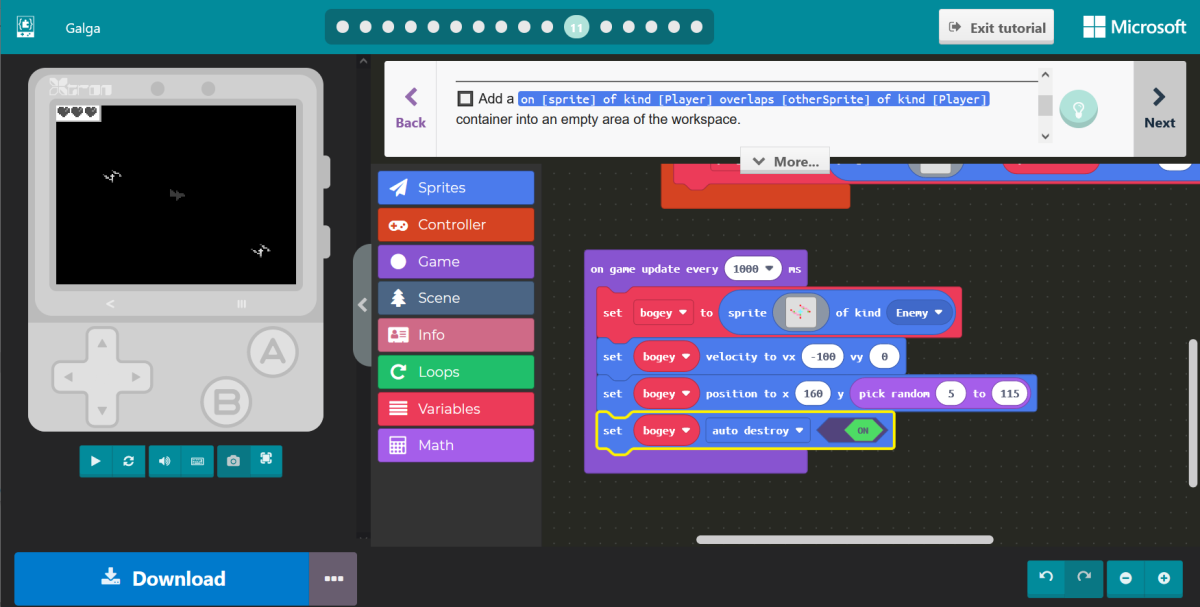
    Una vez que esté completamente al día con el desarrollo en Xmaker y esté listo para una programación más avanzada, MakeCode Arcade está disponible. Esto incluye tutoriales en bloques de programación visual, JavaScript, Python e incluso videos de YouTube con código.

    Si bien la programación que no es de juegos también es posible, este pequeño sistema informático se trata principalmente de juegos.

    Más que juegos: características de Xtron Pro

    Para fomentar el desarrollo de juegos, Xtron Pro cuenta con varias características.

    Lo primero que notará es el diseño modular magnético. Esto permite rotar el núcleo entre los modos horizontal y vertical, para que los juegos se construyan y jueguen en cualquier orientación. En la parte posterior del núcleo hay conectores de ocho pines; el módulo del controlador cuenta con un par de pines pogo de 2×2. Estos se conectan a los pines en el núcleo, determinando la orientación de la pantalla y habilitando el controlador en ambos modos.
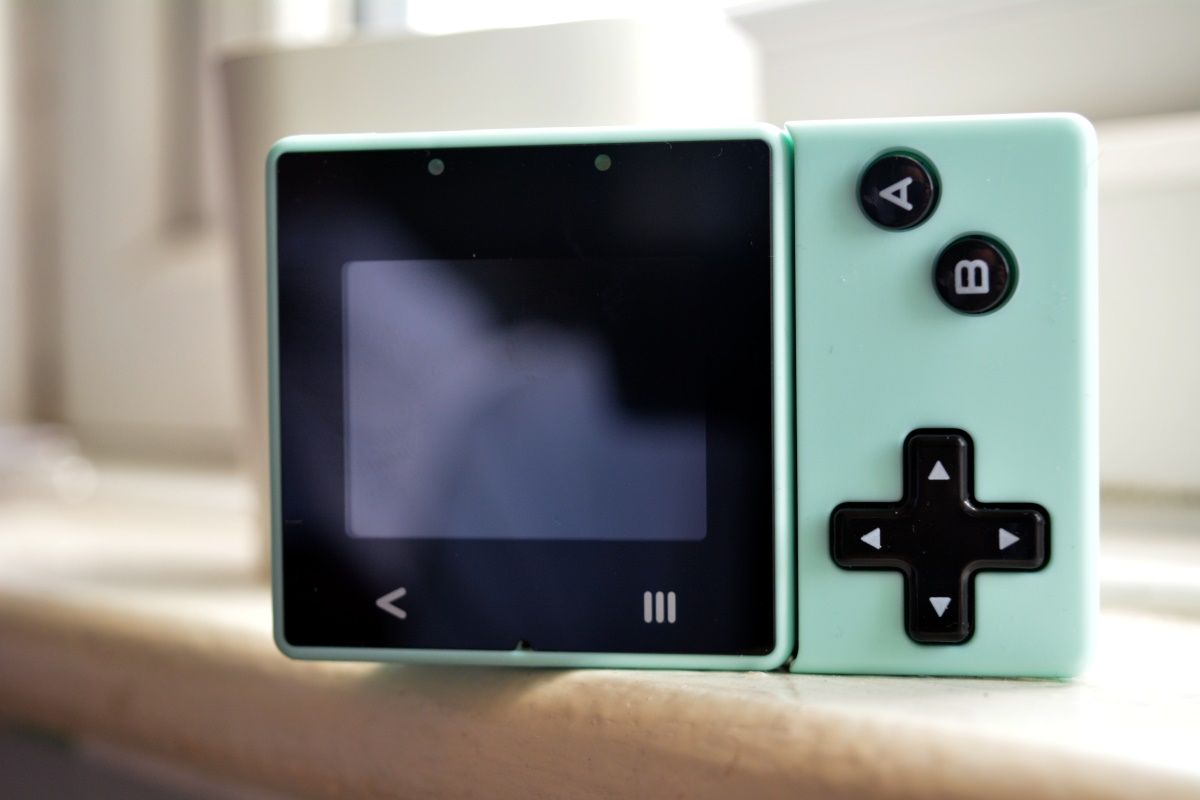
    Si bien el Xtron Pro tiene solo 16 MB de memoria flash, puede almacenar varios juegos ya que los requisitos del dispositivo son muy limitados. También hay un sistema de archivos que facilita el almacenamiento de múltiples aplicaciones y juegos.

    Mientras tanto, un sensor IMU habilita juegos que no requieren botones. Puede desarrollar juegos de detección de movimiento para Xtron Pro; se incluye uno con el sistema. Si el juego para un jugador no es lo tuyo, mientras tanto, se pueden conectar varios dispositivos a través de los cables de datos.

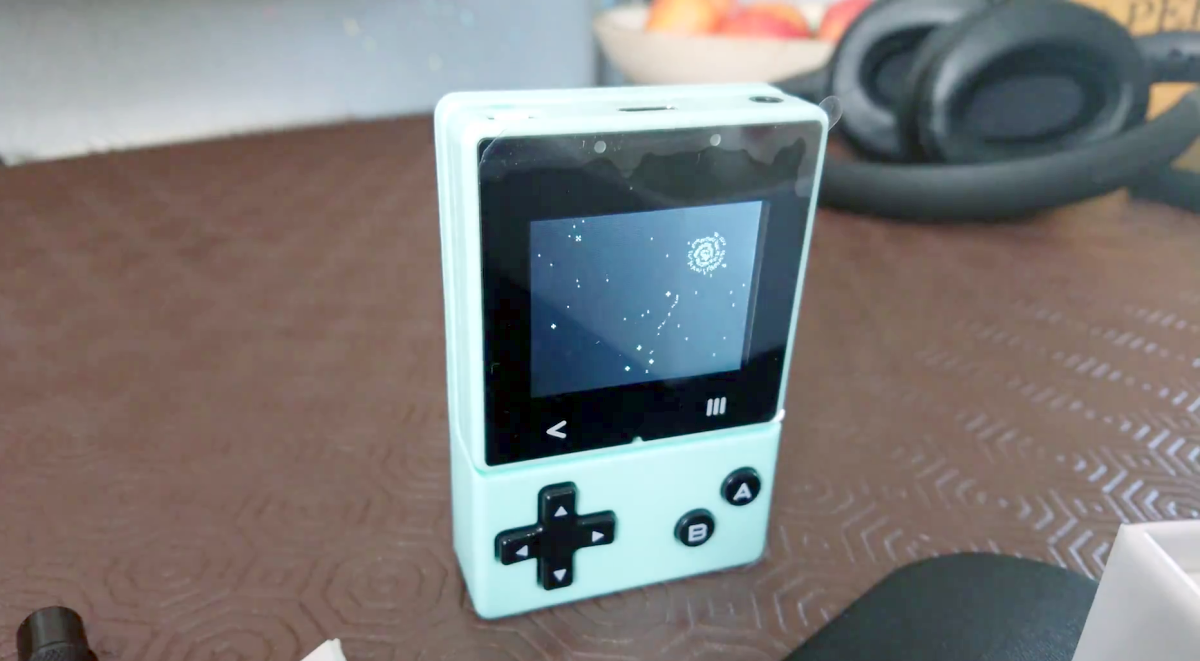
    Uno de los aspectos más interesantes de Xtron Pro es su compatibilidad con los juegos clásicos de Nintendo Entertainment System (NES). El software emulador se puede agregar a las ROM de Xtron Pro y NES reproducidas después de la conversión (ver más abajo). En teoría, puedes jugar tus ROMs de juegos NES favoritos (legales) (piensa en Super Mario Bros.) en Xtron Pro o títulos caseros.
    Más funciones integradas de Xtron Pro

    No se trata solo de hacer juegos caseros. Xtron Pro tiene muchas otras características para mantenerte interesado.

    • Convierta Xtron Pro en un reloj inteligente: el dispositivo se envía con una pulsera y una funda de silicona en forma de arco. Con su chip de reloj de alta precisión y batería de respaldo, la interfaz del reloj se puede personalizar para cualquier diseño.
    • Es un podómetro: el sensor de aceleración integrado de Xtron Pro significa que se puede convertir en un contador de pasos. Esto también tiene posibilidades para programar una aplicación de detección de movimiento.
    • Kit de sensor: un conector de 4 pines en el Xtron Pro permite conectarlo a los módulos de extensión.
    • Reconocimiento de voz: con conexión a Internet (a través de Wi-Fi), Xtron Pro puede reconocer la voz. Las API se proporcionan para ayudar en el desarrollo de comandos de voz.
    • Aplicación IoT: admite la visualización de datos de los sensores y módulos del dispositivo.

    Eso es mucho para un paquete tan pequeño.

    Codificación de juegos y aplicaciones para Xtron Pro

    El objetivo principal de Xtron Pro es ayudarlo a aprender a crear sus propios juegos y aplicaciones.
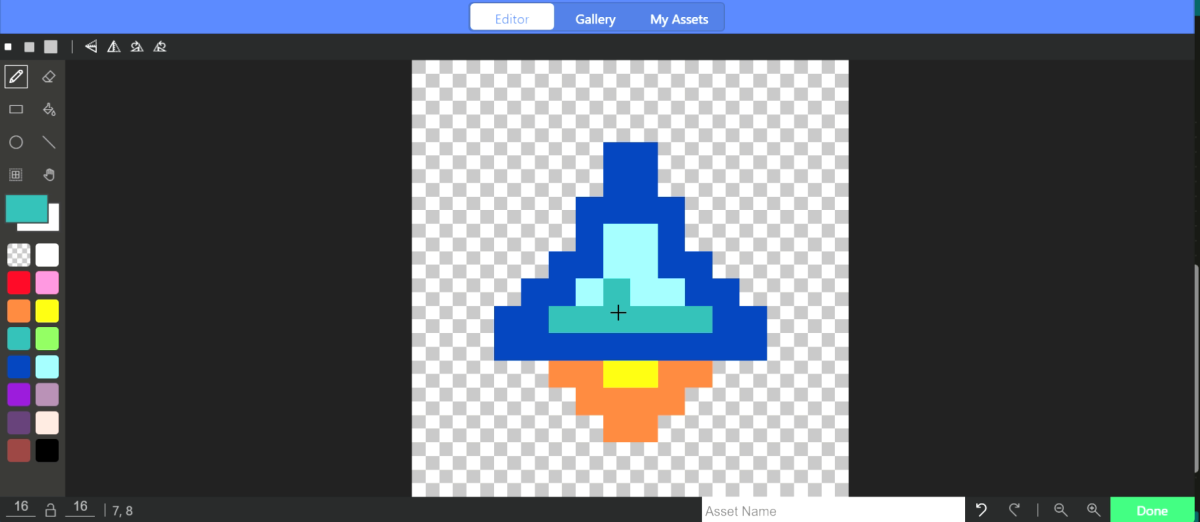
    Con este fin, se encuentra disponible un software dedicado basado en la web para ayudarlo a codificar y cargar sus programas en la consola. Microsoft MakeCode Arcade te permite crear juegos con bloques de arrastrar y soltar y JavaScript. Mencionado anteriormente, Xmaker funciona de manera similar pero es menos avanzado. Ambas herramientas están basadas en navegador y cuentan con un editor de sprites.

    Muchos dispositivos programables como Xtron Pro requieren algún tipo de cargador. Por ejemplo, los programas de Arduino se escriben en un IDE que luego envía (carga) el script al dispositivo. Sin embargo, con Xtron Pro, todo lo que necesita hacer es conectarlo a su computadora a través de USB y luego arrastrar y soltar el programa.

    Jugar juegos de NES en Xtron Pro

    Además de todo lo demás, el Xtron Pro también puede ejecutar un emulador de NES, para juegos de Nintendo Entertainment System. Solo eso hace que esta pequeña consola programable sea perfecta para los entusiastas de los juegos retro, especialmente aquellos con aspiraciones de desarrollar sus propios títulos de estilo clásico.

    Todo lo que esto requiere es convertir una ROM de juego NES estándar (se proporciona un convertidor en línea) y copiar el archivo al Xtron Pro. Esta es una característica útil que solidifica las credenciales de juego retro de Xtron Pro.

    ¿Pero es el Xtron Pro para adultos o niños?

    Con tres modos de juego, herramientas de programación, varios complementos y una linda combinación de colores pastel, este es un dispositivo curioso.

    El precio básico de Kickstarter fue de 79 dólares canadienses, que figura como un descuento del 50 por ciento del precio final. Un precio como este lo coloca en el medio del mercado de "STEM para niños". Mientras tanto, el sistema diminutivo es más adecuado para manos más jóvenes. Un adulto puede usar la muñequera, pero es más cómodo para un niño.
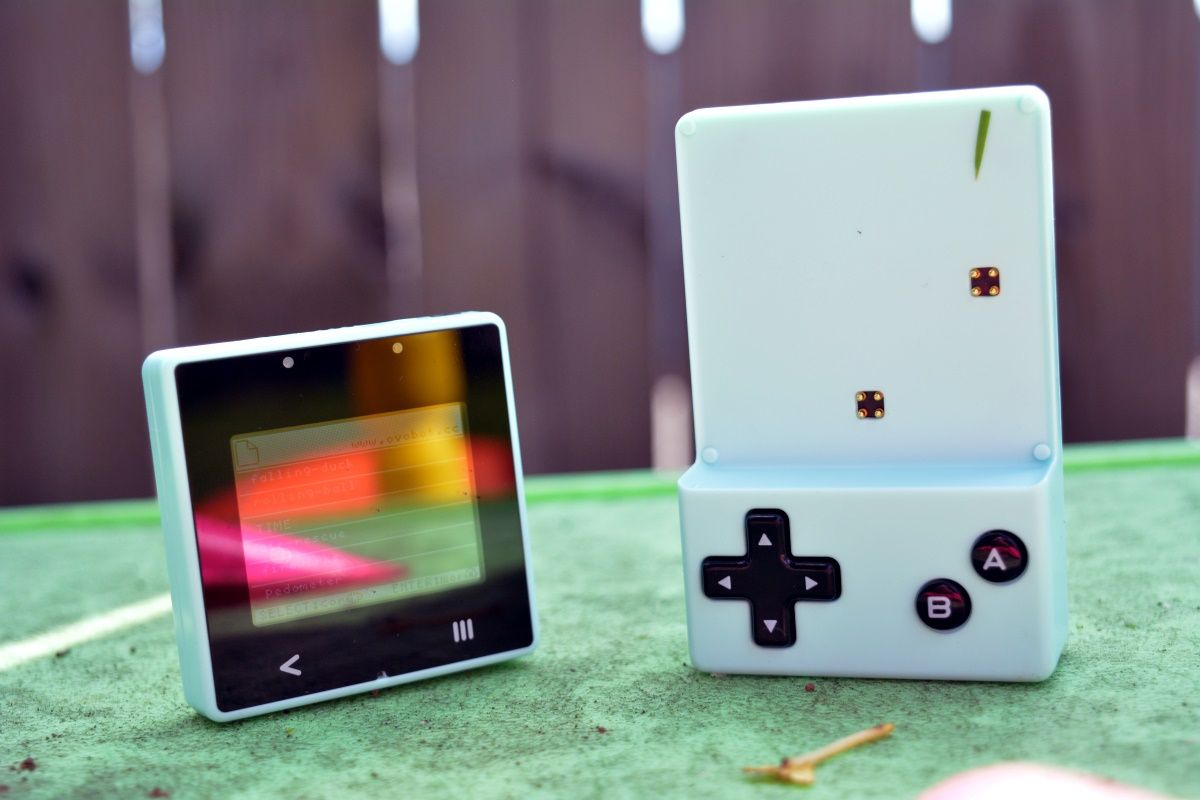
    Sin embargo, con el soporte de Microsoft MakeCode, Python y Java, el nivel de dificultad es bastante bajo. Los niños y los principiantes en programación pueden usar MakeCode, progresar a Python y luego dividir su progresión de desarrollo entre Python y Java.

    En cuanto a los proyectos, bueno, se ven bonitos y tienen esa estética retro gracias a las limitaciones del sistema, con el beneficio de unos prácticos periféricos. Nuevamente, estos parecen estar dirigidos a manos más pequeñas.

    Entonces, ¿este dispositivo es para niños o adultos?

    Bueno, a pesar de los nobles objetivos del proyecto ("una consola de juegos programable y divertida para que los niños y jóvenes aprendan a codificar"), diría que en realidad es adecuada para cualquiera que quiera aprender. Tengo 45 años y ciertamente obtuve algo de la programación del Xtron Pro. En lo que respecta a mis propios hijos, no parecían "captar" el potencial y las posibilidades del Xtron Pro. Tal vez sea el diseño o el tamaño de la pantalla pequeña, pero no pude hacer que ninguno de mis hijos de 10 años se interesara.

    Ovobot Xtron Pro: ¡Crea juegos, úsalo y diviértete!

    Compacto, práctico y fácil de usar, el Xtron Pro tiene mucho que ofrecer. Si bien hubo cierto retraso entre la finalización de Kickstarter y la disponibilidad total del producto, eso al menos proporcionó tiempo para solucionar los problemas.

    Flexible, capaz de cambiar de una máquina de juego a un reloj a un dispositivo de IoT o lo que quieras en segundos, el Xtron Pro también es muy divertido. Tiene el tamaño adecuado para permitirle hacer casi cualquier cosa con él, con una duración de batería a la altura.
  • Cómo cambiar tu etiqueta de batalla

    Cómo cambiar tu etiqueta de batalla

    Dirigirse a la batalla con un nombre vergonzoso puede desviarlo de su juego. Todos lo hemos tenido donde hemos elegido un nombre de usuario que meses o años después nos hace temblar.

    Si desea cambiar su BattleTag por Battle.net, tenga la seguridad de que puede hacerlo con unos sencillos pasos.

    ¿Qué es un BattleTag?

    Un BattleTag es un apodo elegido por el jugador que se usará en juegos, sitios web y foros comunitarios en la plataforma Battle.net. Si eres un principiante en Overwatch o World of Warcraft, necesitarás crear una cuenta de Battle.net (y, por lo tanto, un BattleTag) para poder jugarlos.

    Solo podemos asociar un BattleTag con una cuenta de Battle.net, es esencialmente el nombre para mostrar que usará para esa cuenta. Solo una persona puede usar un BattleTag, por lo que nunca tendrá que preocuparse por encontrarse con otros jugadores con el mismo nombre para mostrar que usted. Es completamente único.

    Cambiar tu BattleTag

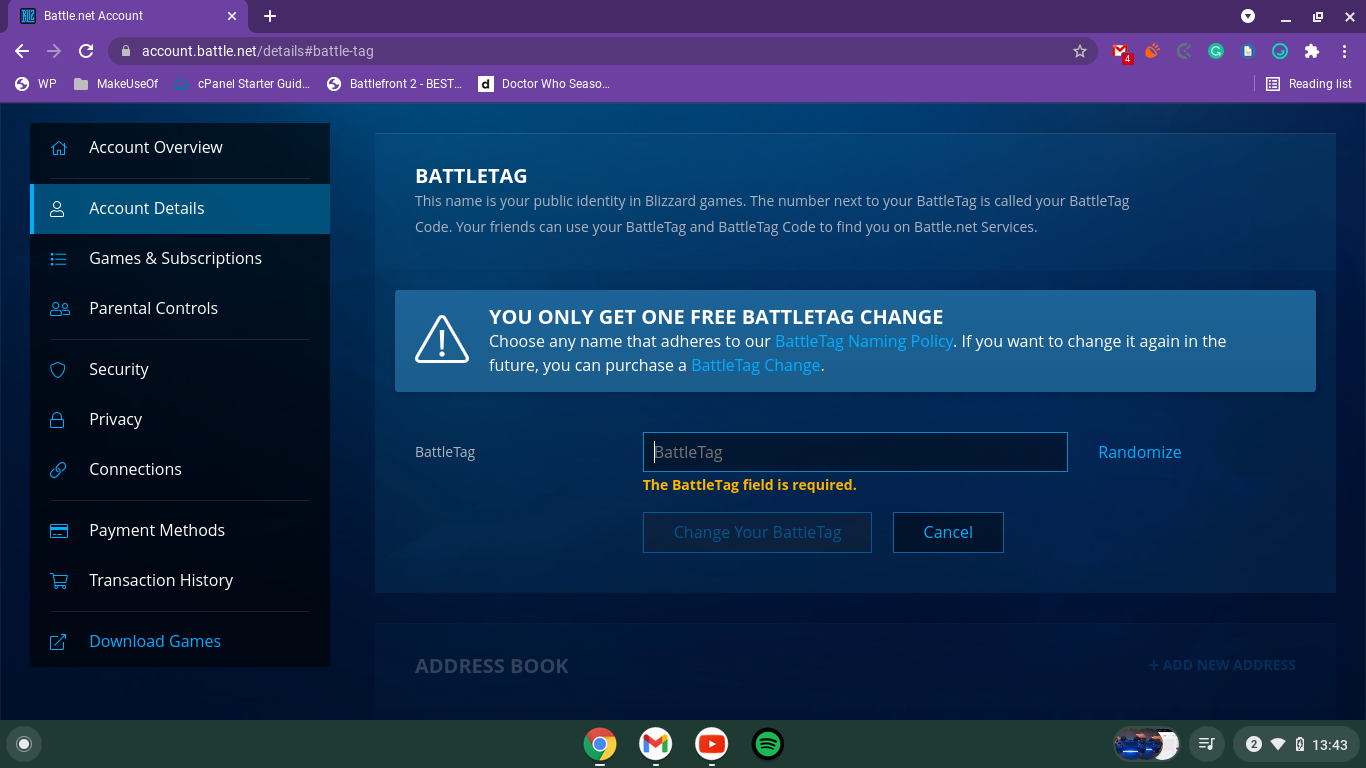
    Cambiar su BattleTag es fácil de hacer siguiendo unos sencillos pasos en el sitio web de Battle.net. Debe tener en cuenta que su primer cambio de nombre de BattleTag es gratis. Después de eso, tendrá que pagar $ 10 por vez para cambiar. Asegúrese de hacer un buen uso del cambio gratuito disponible para que no tenga que pagar para hacerlo de nuevo.

    1. Dirígete a Battle.net e inicia sesión.
    2. Haga clic en su perfil en la parte superior derecha y seleccione Configuración de la cuenta .
    3. Seleccione Detalles de la cuenta en el menú de la izquierda.
    4. Desplácese hacia abajo hasta BattleTag y, a la derecha de ese, seleccione Actualizar .
    5. Escribe tu nueva BattleTag deseada.
    6. Haz clic en Cambiar tu BattleTag .

    Siguiendo estos pasos, debería haber podido cambiar a su nuevo BattleTag, que debería actualizarse automáticamente en todos los servicios de Battle.net.

    Trae tu nuevo BattleTag al juego

    Ahora debería poder entrar en los juegos y sentirse feliz con el BattleTag que tiene. Si necesita cambiarlo nuevamente en el futuro, simplemente vuelva a visitar estos pasos. Sin embargo, no olvides que solo puedes hacer esto una vez sin que Battle.net te cobre una tarifa.

  • Las 5 mejores aplicaciones para ayudar a los pacientes con cáncer de mama

    Una media de una de cada ocho mujeres estadounidenses desarrolla cáncer de mama a lo largo de su vida, y se dice que es el segundo cáncer más común en las mujeres estadounidenses. El viaje nunca es fácil, pero hay muchos pasos que puede seguir para mantenerse a sí misma oa un amigo con cáncer de mama.

    Estar más informado sobre una complicación de salud, adquirir métodos para rastrearla, tener los medios para obtener respuestas a sus preguntas y recibir apoyo mental son todas las medidas importantes que se pueden tomar.

    Hay muchas aplicaciones que están diseñadas específicamente para cumplir este propósito. Echemos un vistazo a los mejores disponibles.

    1. Mi entrenador de cáncer de mama

    Galería de imágenes (3 imágenes)

    My Breast Cancer Coach es una de las mejores aplicaciones dedicadas al cáncer de mama y tiene críticas y calificaciones estelares. La aplicación funciona en asociación con breastcancer.org y tiene muchas características diferentes a las que puede acceder de forma completamente gratuita. Incluso puede ayudarlo a detectar el cáncer temprano, lo cual es esencial a largo plazo.

    Relacionado: Detecte temprano el cáncer de piel con la plataforma de salud digital Miiskin

    ¿Completamente confundido y no sabe por dónde empezar? La aplicación llenará un cuestionario y le dará una guía de tratamiento personalizada junto con preguntas para hacerle a su médico. Puede grabar todo su viaje actualizando su diario en la aplicación con fotos y audio. Si le dicen algo que no puede entender, consulte el glosario para obtener definiciones de términos populares.

    Obtiene información personalizada sobre su viaje con el cáncer de mama y puede obtener respuestas a todas sus preguntas con solo unos pocos toques. Tiene acceso a videos y puede visitar sitios web de defensa del paciente mediante los enlaces proporcionados en la aplicación. Si no puede realizar un seguimiento de las citas con su médico y las reuniones del grupo de apoyo, el calendario virtual es lo que necesita.

    Descargar: My Breast Cancer Coach para iOS | Android (gratis)

    2. Línea de salud para el cáncer de mama

    Galería de imágenes (3 imágenes)

    Tener una comunidad de personas a tu alrededor pasando por lo mismo que tú siempre es útil y edificante. Breast Cancer Healthline hace precisamente eso. Le ayuda a conectarse con personas a su alrededor que también han sido diagnosticadas con cáncer de mama.

    Puede tener charlas individuales con otros pacientes o participar en discusiones grupales. Esto le permitirá compartir sus viajes, pensamientos y miedos y recibir el asesoramiento y el apoyo adecuados para facilitar su batalla. Tampoco se limita solo a los aspectos físicos del cáncer de mama, sino que abarca todo lo que en su vida se ha visto afectado en consecuencia.

    Algunos ejemplos de sus grupos de apoyo incluyen Relaciones, Estilo de vida, Reconstrucción mamaria, Carrera y cáncer, Mujeres detrás de la cinta y Escape from Breast Cancer. Puede conversar sobre cualquier tema, desde el crecimiento mental, físico y espiritual para ayudarlo en su tratamiento.

    Relacionado: Las mejores aplicaciones móviles para lograr el crecimiento espiritual

    La aplicación también le permite mantenerse actualizado con las últimas noticias e investigaciones relacionadas con el cáncer de mama. Recibirás notificaciones de nuevos mensajes, quién está en línea, nuevos artículos y mucho más.

    Descargar: Breast Cancer Healthline para iOS | Android (gratis)

    3. CaringBridge

    Galería de imágenes (3 imágenes)

    Esta aplicación le permite compartir su viaje con familiares, amigos y otras personas que luchan contra el cáncer de mama. Sirve como una plataforma similar a una red social, donde puede publicar sus detalles médicos y actualizaciones para que las personas que se preocupan por usted sepan cómo está.

    Es gratis y le permite iniciar sesión con cuentas de correo electrónico preexistentes. Una vez que haya iniciado sesión, puede crear su propio sitio para que funcione como un diario y elegir entre cualquiera de las tres configuraciones de privacidad.

    Personalice su sitio agregando entradas de diario junto con fotos y leyendas, editándolas a su gusto. También puede conectar su GoFundMe para recaudar fondos para su tratamiento o hacer que las personas muestren su apoyo a su sitio.

    Conéctese con el sitio de un amigo y vea las entradas de su diario para mantenerse actualizado sobre cómo les está yendo al recibir notificaciones periódicas. Incluso puede compartir su sitio para obtener apoyo o enviarles mensajes de apoyo para ser parte de su viaje.

    Si es un familiar o amigo y está confundido acerca de cómo ofrecer ayuda, la aplicación también ofrece herramientas de ayuda que le brindan consejos sobre cómo mostrar apoyo al paciente y su sitio.

    Descargar: CaringBridge para iOS | Android (gratis)

    4. Defensora de los senos

    Galería de imágenes (3 imágenes)

    Esta aplicación se enfoca en ayudarlo a tomar las mejores decisiones con respecto a sus tratamientos con información verificada de especialistas en cáncer registrados y defensores de pacientes. Educar sobre su problema de salud tiende a tranquilizar a una persona.

    Ingrese sus datos personales y preferencias, y la aplicación le brindará información personalizada y opciones de tratamiento que puede discutir con sus médicos. Incluso puede acceder a miles de revistas médicas junto con resúmenes de trabajos de investigación médica en la Biblioteca y agregarlos a sus Favoritos para verlos más tarde. Si eres alguien que busca brindar apoyo, aprende todos tus términos y frases y la forma correcta de actuar aquí.

    Junto con una rica fuente de información precisa y basada en investigaciones, la aplicación también tiene una función que le permite conectarse con otros pacientes que se encuentran en el mismo proceso de toma de decisiones que usted.

    Descargar: Breast Advocate para iOS | Android (gratis)

    5. PERTENECE

    Galería de imágenes (3 imágenes)

    Si está buscando apoyo, información y un medio para registrar su viaje, todo en un solo lugar, esta es la aplicación para usted. BELONG afirma ser la red social y profesional más extensa del mundo para pacientes con cáncer de mama y tiene un montón de funciones que puede utilizar.

    Forme parte de la comunidad de pacientes para ofrecer y recibir apoyo mutuo y experiencias con otros pacientes, o charle con médicos y especialistas para obtener información confiable y respuestas precisas a todas sus preguntas.

    Si desea registrar su recorrido por el cáncer de mama, puede crear una carpeta digital que le ayudará a organizar todos sus documentos médicos. Esta carpeta se puede enviar a un amigo, familiar, alguien de la comunidad de pacientes o también a un médico. Una excelente manera de mantenerse organizado, ¿no es así?

    Una característica única que ofrece esta aplicación es una herramienta llamada servicio de comparación de ensayos que le brinda actualizaciones sobre los ensayos clínicos que se llevan a cabo en todo el mundo.

    Descargar: BELONG para iOS | Androide

    Obtenga apoyo fácil en su viaje contra el cáncer de mama

    La lucha contra el cáncer de mama requiere mucha fuerza. Informarse y encontrar apoyo emocional es uno de los mejores pasos que puede tomar para hacer su viaje un poco más fácil, y estas aplicaciones están a solo unos toques de distancia para ayudarlo a lograrlo rápidamente.

    Puede comunicarse con otros pacientes con cáncer de mama, buscar asesoramiento médico, registrar su viaje y mantener a todos los que le rodean al día con todos sus puntos de referencia. Estas aplicaciones también responderán a todas sus preguntas y le darán consejos sobre cómo apoyar una lucha mutua contra el cáncer de mama.

  • Cómo comenzar con Notion: 7 consejos y trucos esenciales

    Cómo comenzar con Notion: 7 consejos y trucos esenciales

    Notion es una herramienta poderosa para la productividad personal, la colaboración en equipo y la indexación de información. Ya sea que esté tratando de organizar las notas de la clase, realizar un seguimiento de sus objetivos personales, realizar una lluvia de ideas sobre un proyecto con un equipo o compartir información en la web, Notion se puede personalizar según sus necesidades.

    Como cualquier software nuevo, puede haber una curva de aprendizaje al principio, pero lo cubrimos con una introducción a los conceptos básicos de Notion y lo que puede hacer con él.

    1. Cómo agregar contenido

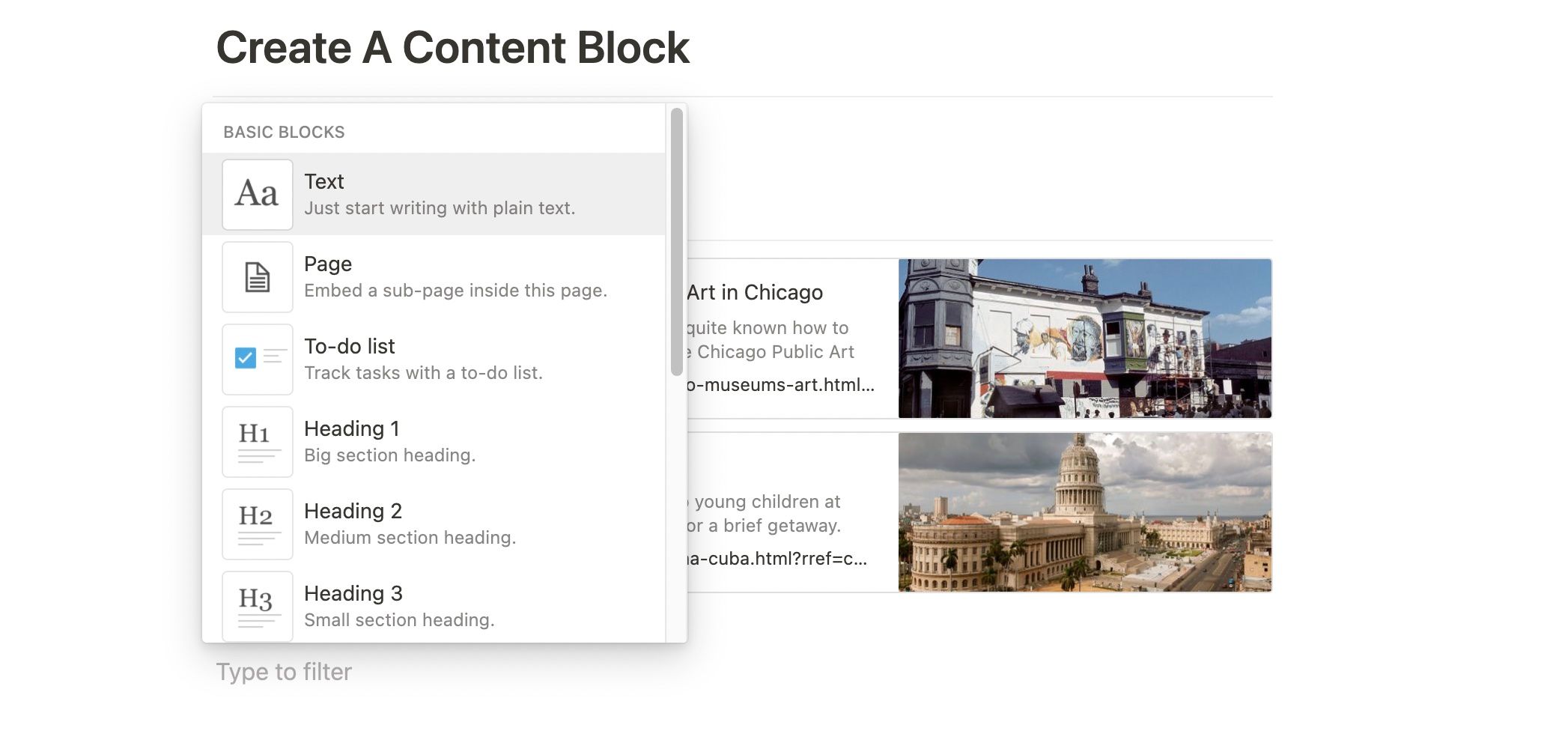
    Para agregar contenido a su página de Notion, puede ser tan fácil como hacer clic con el cursor en un espacio vacío. Esto crea un bloque, que es a lo que se refiere todo contenido de Notion . Cuando crea un nuevo bloque, puede comenzar a escribir para agregar texto a la página.

    Las herramientas de formato están ocultas para mantener la experiencia de escritura minimalista y sin distracciones. Cuando resalta su texto, aparece un menú de formato que le permite realizar funciones básicas de formato, texto de hipervínculo, cambiar el color y el fondo del texto, y más. También se pueden utilizar atajos de teclado básicos.

    Las opciones de contenido con Notion no se limitan solo al texto. Hay muchos bloques de contenido diferentes que puede crear, desde conceptos básicos de texto simple como títulos hasta casillas de verificación y contenido más avanzado como fotos incrustadas, bases de datos, marcadores web y mucho más.

    Nuestros favoritos personales para agregar a Notion son las bases de datos, con las que es muy fácil comenzar y tienen muchas vistas disponibles para usar en su beneficio. Para agregar un bloque de contenido, puede pasar el cursor y hacer clic en el signo más que aparece en el margen y seleccionar el tipo de contenido en el menú emergente.

    2. Utilice comandos de barra

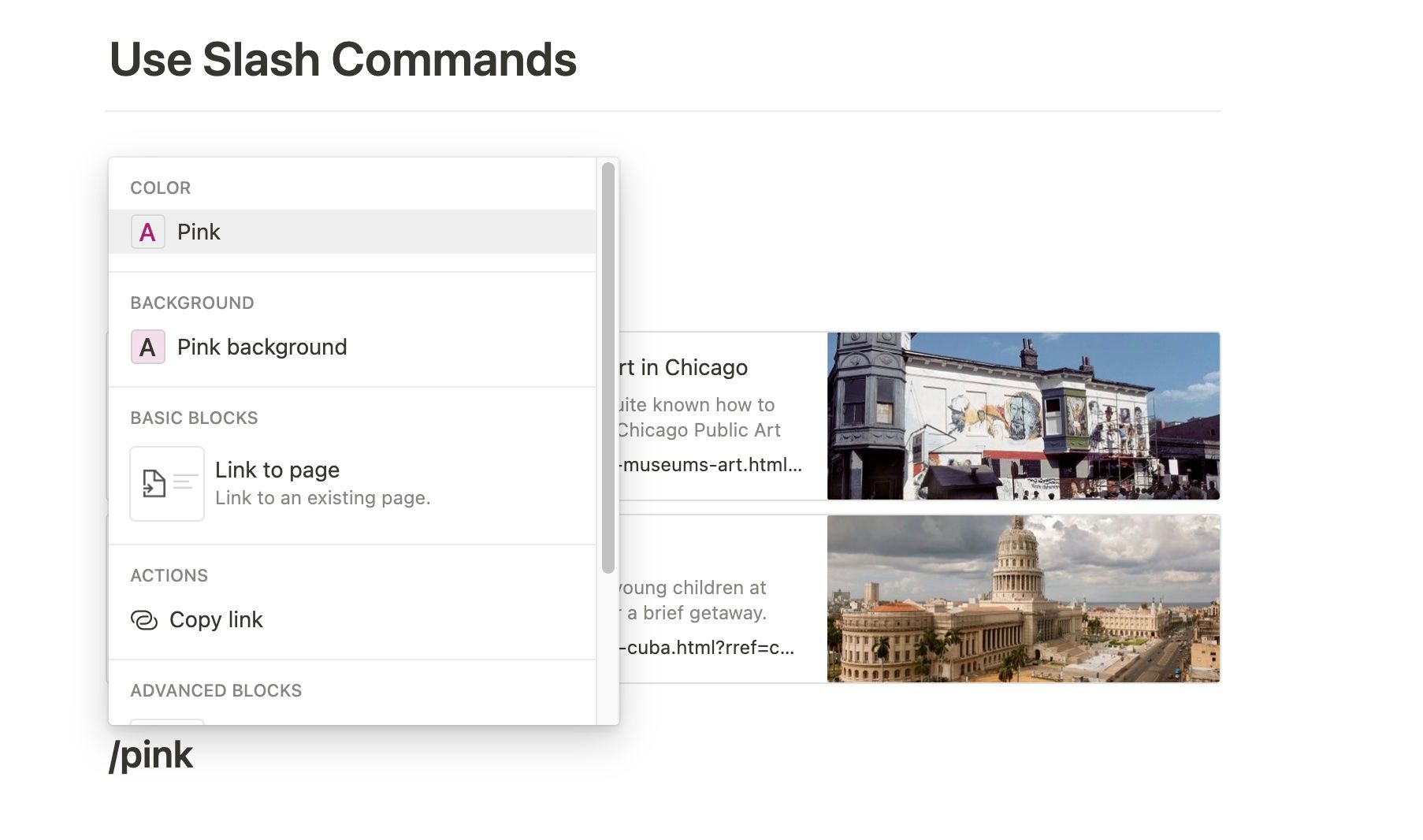
    También puede usar comandos de barra inclinada escribiendo una barra y luego buscando el bloque de contenido que desea agregar. Por ejemplo, escribiría " / archivo " para agregar un bloque de archivo.

    Una vez que se familiarice con los diferentes tipos de bloques de contenido disponibles para usar en Notion, es posible que descubra que los comandos de barra oblicua son una forma rápida y conveniente de crear una página de contenido diverso. Muchos comandos de barra diagonal y atajos de teclado se transfieren de atajos que quizás ya reconozca, como texto en negrita con " CTRL + b " para Windows y " cmd + b " para Mac, o usando " / h3 " para crear un " Título 3 " .

    Los comandos de barra también son útiles para cambiar rápidamente el color del texto o las partes resaltadas, simplemente agregando una barra seguida del color que desea al principio del texto.

    3. Cómo editar contenido

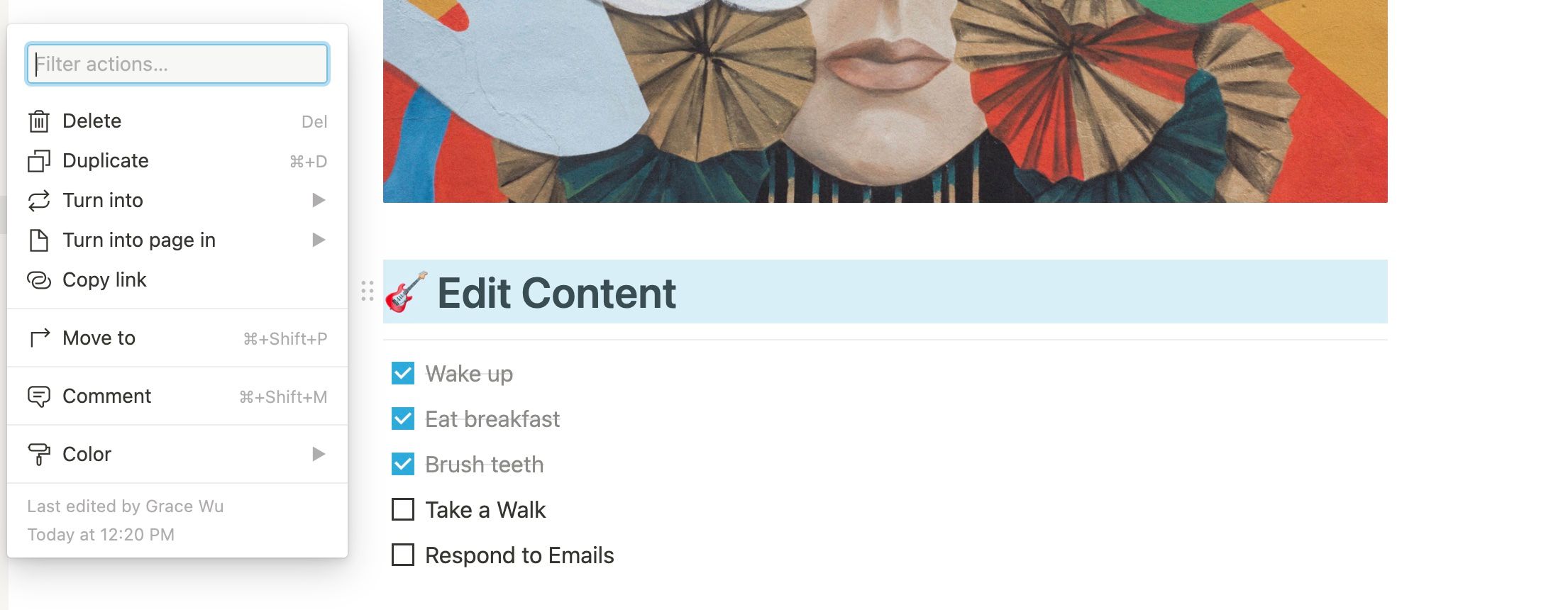
    Cuando pasas el cursor sobre el margen de un bloque de contenido, también notarás seis puntos. Haga clic en él para revelar un menú que le permite eliminar, duplicar o copiar un enlace al bloque. Dependiendo del tipo de contenido que sea, también puede haber algunas opciones más disponibles.

    También podrás convertirlo en otro tipo de bloque de contenido o convertirlo en su propia página. Por último, también puede cambiar el color del texto o bloquear resaltados desde este menú. Uno de los grandes beneficios de Notion es lo fácil que es editar y reorganizar su información en la página. Puede usar esos mismos seis puntos del margen de un bloque de contenido para arrastrarlo y reordenarlo en una página.

    También puede crear varias columnas de contenido arrastrando un bloque de contenido junto a otro bloque. Esto crea una nueva columna cuyo tamaño puede cambiar arrastrando la barra gris entre las columnas hacia adelante y hacia atrás.

    4. Cómo personalizar páginas

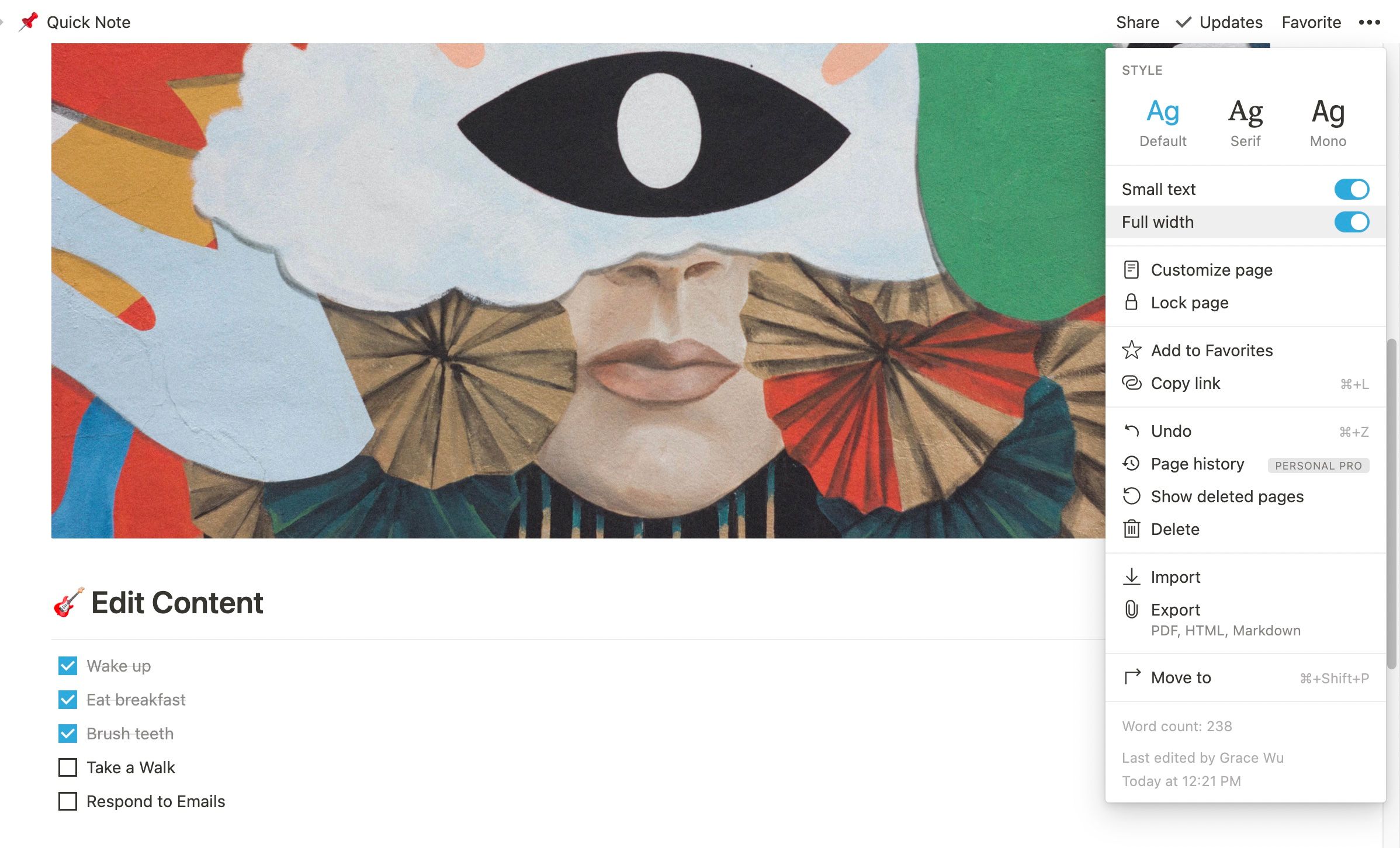
    En la parte superior derecha de Notion, haga clic en el menú de tres puntos para ver algunas funciones de personalización que se pueden aplicar a toda la página. Puede cambiar la fuente de Predeterminado a Serif o Mono , y puede ajustar el ancho del contenido y hacer que el texto sea más pequeño.

    5. Cómo crear su propio espacio de trabajo

    Con Notion, puede tener páginas privadas y páginas de espacio de trabajo que se comparten con otros. Notion le permite anidar subpáginas dentro de las páginas, lo que es útil para mantener la información relevante junta y organizada. Para crear una subpágina, simplemente agregue un nuevo bloque de contenido y elija " Página " como tipo de contenido.

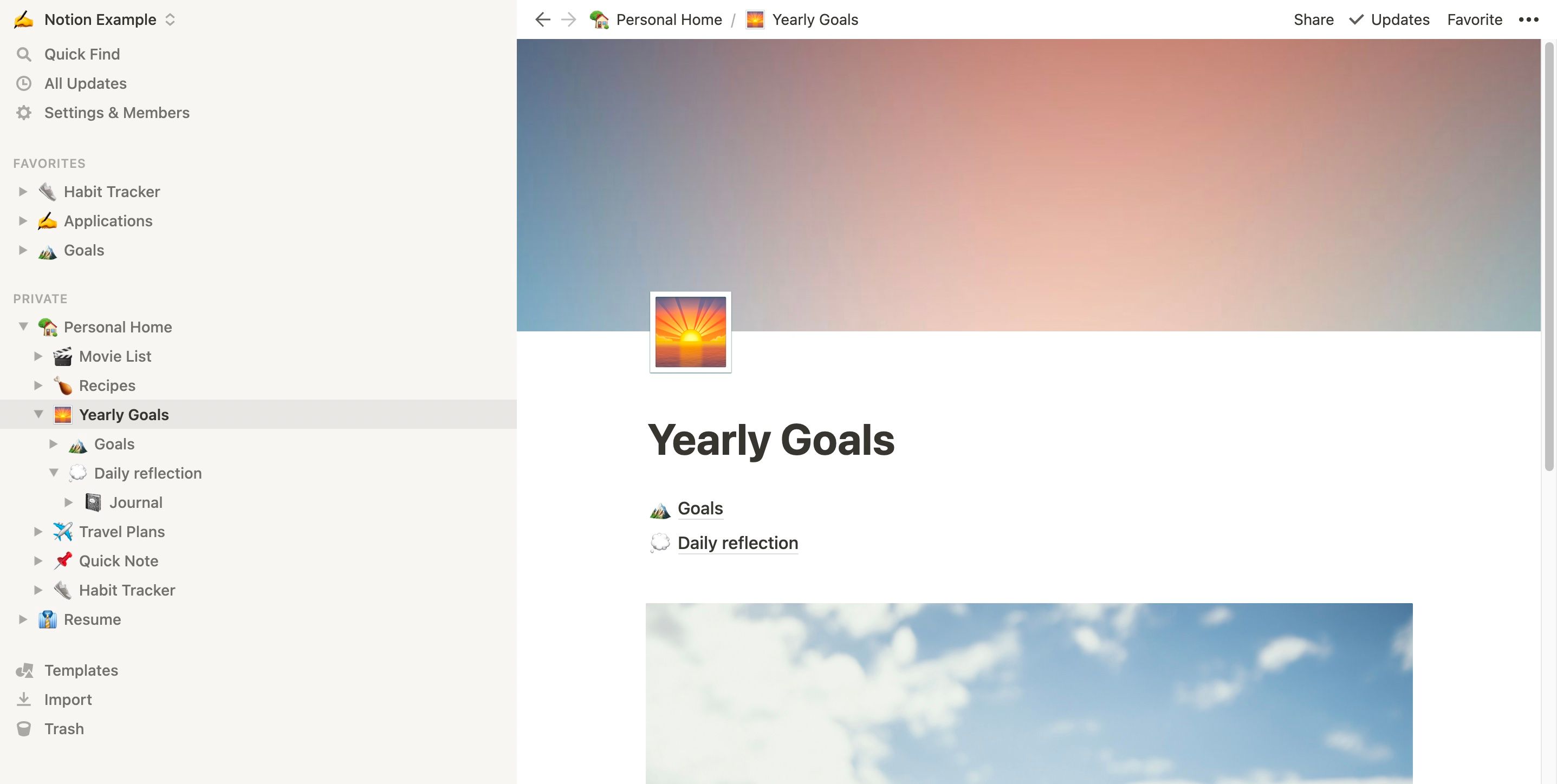
    La barra lateral es un gran recurso para realizar un seguimiento de las páginas que tiene y crear otras nuevas. Las páginas de nivel superior siempre están visibles, y puede abrir y cerrar conmutadores para ver las páginas anidadas dentro. Casi puede pensar que se trata de carpetas dentro de carpetas con su contenido e información.

    Si crear una página completamente en blanco se siente como una tarea abrumadora, entonces puede comenzar con una plantilla de Notion . Las plantillas son un punto de partida útil tanto para principiantes como para usuarios avanzados de Notion, y hay cientos de útiles gratuitas disponibles. Puede acceder a las plantillas de Notion oficiales prefabricadas desde la barra lateral o duplicar plantillas de terceros en línea.

    También puede importar contenido de otras aplicaciones como Evernote, Trello, Google Docs o más. Esto facilita la transferencia de contenido a su espacio de trabajo de Notion.

    Relacionado: Noción vs. Evernote: ¿Cuál es el adecuado para ti?

    6. Cómo mantener ordenado su espacio de trabajo

    Debido a lo fácil que es tener subpáginas dentro de subpáginas y navegar por sus espacios de trabajo, recomendamos tener una pequeña cantidad de páginas de nivel superior y simplemente anidar las páginas relevantes dentro. Esto ayuda a mantener la barra lateral ordenada y organizada y le permite ocultar páginas que pueden no ser relevantes en este momento.

    Puede marcar como favorito cualquier subpágina que utilice con frecuencia y necesite acceso rápido haciendo clic en " Favorito " en la parte superior derecha. Esto fija la página en la barra lateral debajo de la sección " Favoritos ".

    Puede organizar sus páginas arrastrándolas y soltándolas en la barra lateral para reordenarlas. Incluso puede arrastrar y soltar una página en otra página, y se anidará en la nueva página. Otra forma de mover las subpáginas es encontrar el bloque en el que están anidadas y mover el bloque de contenido a otra página de nivel superior.

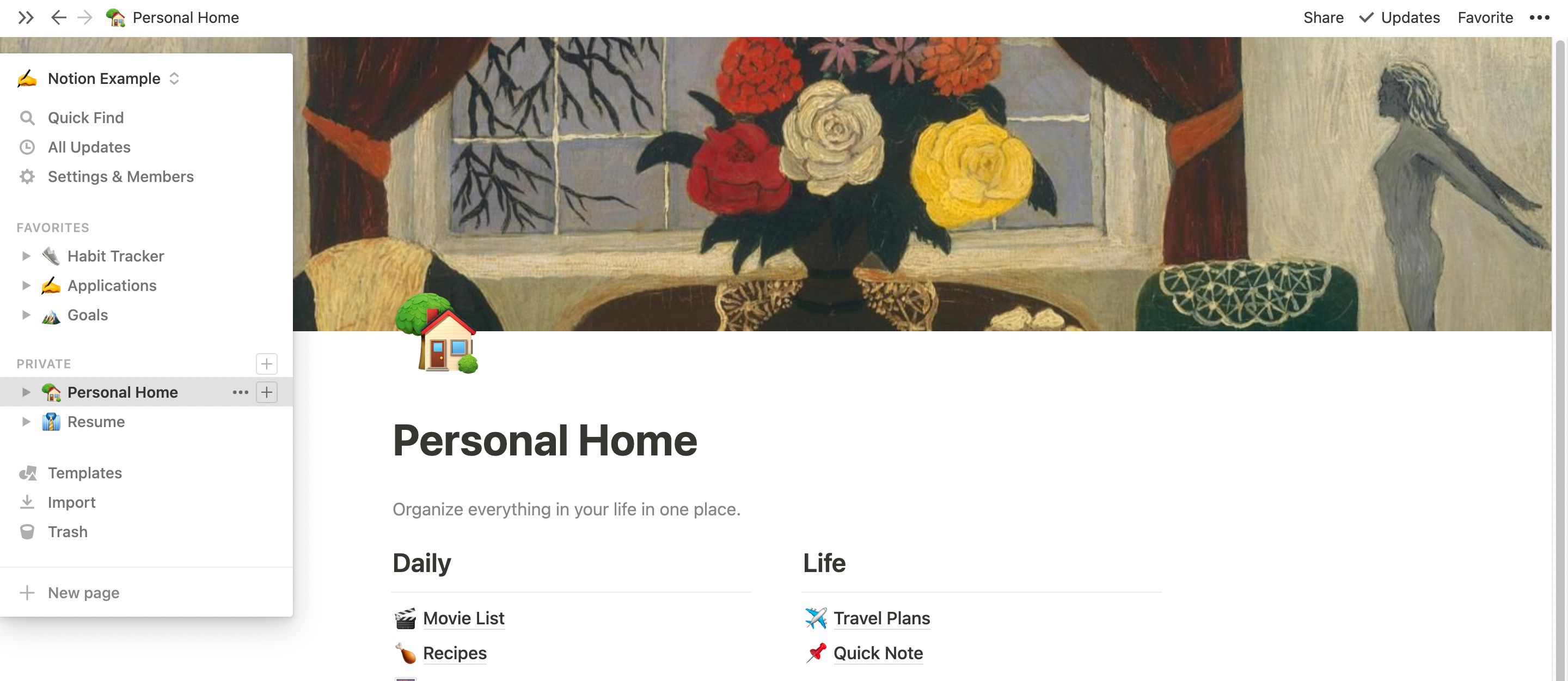
    Por último, puede ocultar la barra lateral colocando el cursor sobre la parte superior y haciendo clic en las flechas. Esto puede ayudar a simplificar la vista de su espacio de trabajo y concentrarse en lo que hay en la página, y siempre puede colocar el cursor en el lado izquierdo para que la barra lateral vuelva a aparecer.

    Relacionado: Funciones de navegación útiles en Notion para mantenerse organizado

    7. Colaborar con otros

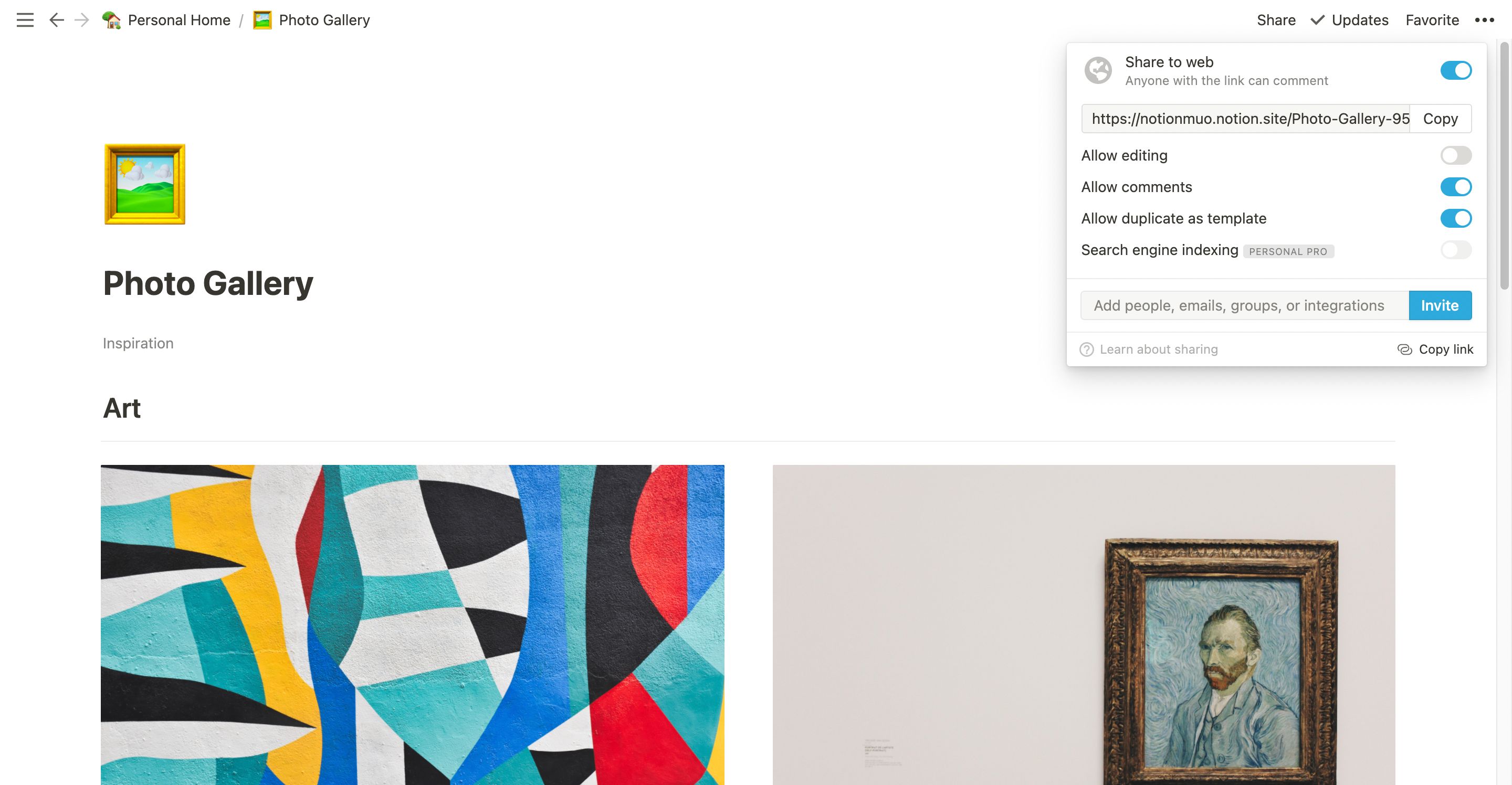
    Si bien Notion es una herramienta poderosa para la productividad personal, también es una gran herramienta para colaborar con otros. Haga clic en Compartir en la parte superior derecha de una página de Notion para invitar a otros a editar, comentar o ver su contenido.

    También puede optar por publicar su página en la web, en cuyo caso cualquier persona que tenga el enlace podrá verla.

    Cree su espacio de trabajo First Notion

    Ahora que sabe cómo utilizar los conceptos básicos de Notion, es hora de poner en marcha su propio espacio de trabajo. Los consejos que hemos compartido en este artículo son un punto de partida perfecto, pero hay muchas más funciones de Notion que vale la pena aprovechar una vez que se sienta cómodo.

    Personalice sus páginas para que se adapten a sus necesidades y eche un vistazo a la comunidad de Notion en línea en busca de inspiración. Es posible que se convierta en un usuario avanzado en poco tiempo.

  • ¿Qué es el entrelazado?

    ¿Qué es el entrelazado?

    Visualícese tomando un día de enfermedad en la escuela o el trabajo. En su estupor, acciona el interruptor por primera vez en meses. Habías olvidado lo terrible que es la televisión diurna en tu tiempo libre como adulto. Todos estos programas de juegos y telenovelas se ven terribles, ¿no?

    Detrás de cada especial de televisión decepcionante hay un pilar históricamente vital de la radiodifusión: el entrelazado. Hay una razón por la que tus películas favoritas son mucho más emocionantes de ver.

    ¿Qué es el entrelazado?

    En los primeros días de los medios de difusión, los ingenieros tenían un nuevo problema que resolver: descubrir la forma más económica de entregar lo mismo a un millón de hogares diferentes a nivel nacional.

    El precursor de la industria, la exhibición de teatro, usó imágenes físicas y progresivas en lugar de videos entrelazados. Muchos reconocerán estas imágenes como una bobina de células de película discretas. El envío de medios de difusión a través del mismo método no era práctico, ya que eso habría implicado enviar a todas las familias del país un paquete de medios físicos idéntico. Esto es lo opuesto a la intención de los verdaderos medios de difusión, especialmente en su contexto original.

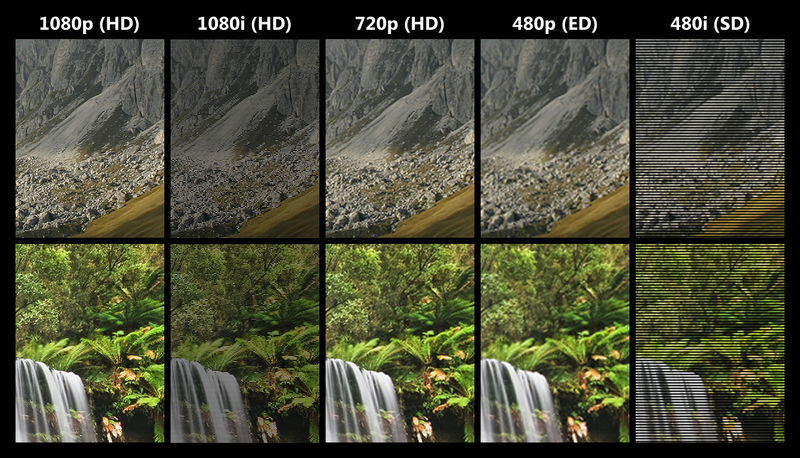
    Separar parte de la mayor parte de la señal de transmisión aligera la carga. También duplica algo llamado tasa de repetición vertical de la transmisión de video sin comprometer la resolución. En cualquier otro caso, los que producen la señal tendrían que reducir la resolución de su oferta de manera significativa o emitir una señal mucho más grande y pesada para empezar.

    ¿Cómo funciona el entrelazado?

    Piénselo de esta manera: con el video que se muestra progresivamente, cada fotograma consta de exactamente el valor de un fotograma de metraje en términos de duración temporal. Sin embargo, un fotograma de vídeo entrelazado no lo hace. En cambio, un fotograma entrelazado equivale a dos medios fotogramas; perdónanos por las palabras picantes, pero la diferencia es profunda.

    El primer campo del primer marco coincide con el segundo campo del marco mostrado anteriormente. El segundo campo del primer fotograma va junto con el primer campo del fotograma que viene inmediatamente después. Ambos pares de campos equivalen exactamente al valor de metraje de un fotograma original.

    Cada fotograma entrelazado, individualmente, contiene la mitad de los dos fotogramas consecutivos que estaban en el material fuente progresivo original. La persistencia de la visión une visualmente estas dos señales asincrónicas con nuestros ojos humanos, lo que da como resultado una calidad de video que nos lleva allí mientras usamos mucho menos ancho de banda de señal.

    ¿Qué son las líneas de exploración entrelazadas?

    El ancho de banda de la señal es un término que se refiere estrictamente a los medios a medida que se transmiten; el tamaño de la carga compite con el ancho del túnel por el que debe viajar.

    Una cámara de película o una que utilice cinta magnética DV producirá naturalmente una imagen completa y continua por fotograma. Para equipar esta imagen para el tránsito, cada cuadro de transmisión debe dividirse en partes más pequeñas y simples, que sean más fáciles de convertir en una señal analógica. Enviar cada fotograma agregado original en su totalidad habría sido logísticamente imposible dadas las circunstancias del momento.

    Su solución: líneas de exploración horizontales. Cada línea de exploración horizontal de la imagen se envió a un receptor, donde la imagen se reconstruiría en el suelo.

    El estándar NTSC exige que cada cuadro se divida en 525 líneas de exploración horizontales, con 262,5 pertenecientes a cada campo. El orden de los campos determina si el campo par o el campo impar llega primero. Por lo general, el campo de número par será el primero en generarse en el destino de la señal. Esto se hace de forma secuencial, de arriba hacia abajo.

    Al transmitir una señal de video progresiva, sucede lo mismo. La única diferencia es que cada línea de exploración horizontal es, en cambio, parte de un único campo continuo; este campo consta de la totalidad de la imagen.

    Tasa de repetición vertical

    Una cosa que es cierta en un sentido general: la transmisión no es barata. La transmisión de grandes cantidades de datos requiere cantidades proporcionalmente mayores de recursos a medida que aumenta la cantidad de datos para mover y se amplía la amplitud física de su alcance de transmisión. El entrelazado es una forma de mitigar este problema al tiempo que permite una imagen de transmisión lo suficientemente grande como para disfrutarla.

    El efecto de parpadeo ha afectado a los ingenieros desde los inicios de la industria. Muchos factores contribuyen a este aspecto de la experiencia del espectador, incluidas cosas como la velocidad de fotogramas efectiva del video e incluso las condiciones de luz ambiental en la habitación a medida que el espectador consume.

    La calidad de la señal de video es, por supuesto, donde se encuentra uno del otro lado para marcar la mayor diferencia. Una señal de video sin parpadeo generalmente requerirá entre cuarenta y sesenta destellos de luz de área grande por segundo. Estos destellos de luz de área grande ocurren cada vez que un nuevo marco reemplaza al que lo precedió en la pantalla.

    La tasa de repetición vertical describe cuántos de estos cambios discordantes ocurren durante un período de tiempo. Estos cambios son responsables de desencadenar el fenómeno de phi biofísico en el que se basa el video entrelazado.

    Como se mencionó anteriormente, el comienzo primordial de la televisión estuvo limitado por la tecnología de la época. Para permanecer por debajo del límite de lo que podría transmitirse de manera realista en estas condiciones rudimentarias, los ingenieros de televisión necesitaban idear una forma de actualizar la imagen con más frecuencia sin aumentar el número de fotogramas que se envían a distancia.

    Campos por segundo frente a fotogramas por segundo

    Cada señal de campo alterno pasa en cascada a través de la que le sigue. Se muestran en conjunto, pero permanecen totalmente separados en un sentido técnico, en lugar de dos señales que primero se representan juntas y luego se muestran para ver. Sin embargo, nuestros ojos perciben estos destellos adicionales de gran área, incluso cuando la velocidad de presentación sigue siendo la misma.

    Los que estaban al frente de este movimiento entendieron que al menos cuatrocientas líneas de escaneo de resolución por cuadro eran necesarias para terminar con una transmisión de video legible. En América del Norte, NTSC es el único tipo de señal de video analógica que nuestra infraestructura admitirá a gran escala. Esto se debe a la forma en que se produce la electricidad (a una velocidad de 60 Hz) en comparación con la mayoría del resto del mundo (a una velocidad de 50 Hz).

    Físicamente, la velocidad de transmisión de datos se relaciona directamente con la velocidad a la que se consume la energía utilizada para transmitirlos. Aquí es donde tanto NTSC como PAL obtienen sus velocidades de cuadro características.

    Con esta inevitabilidad en mente, una señal estadounidense entrelazada que se transmite a 60 Hz terminará con una velocidad de cuadro efectiva de aproximadamente 29,97 cuadros por segundo después de que se haya recibido. Por otro lado, el espectador percibirá una señal PAL entrelazada a 25 fps.

    La diferencia entre campos por segundo y fotogramas por segundo tiene mucho que ver con la forma en que estos destellos de luz adicionales de gran área se distinguen de las divisiones temporales "reales" que separan cada fotograma de vídeo en el momento de la adquisición. Como resultado, el ojo está más involucrado con una transmisión de video que parece ser mucho más dinámica de lo que realmente es.

    Si bien la verdadera "resolución" de cada fotograma que se muestra en la pantalla es exactamente la mitad de la imagen original, esta pérdida no afectará indebidamente a la audiencia en las circunstancias adecuadas. Gracias a la persistencia de la visión, el espectáculo continúa sin perder el ritmo.

    Desafíos comunes asociados con el video entrelazado

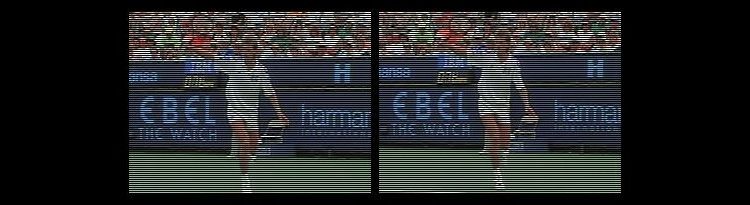
    Las líneas de escaneo son un sello preciado de las videocámaras DV de la vieja escuela y el material de archivo de los primeros días de los medios de difusión masiva. Estos artefactos ocurren cuando el metraje entrelazado ha sido manipulado después de ser sindicado o en metraje que se ha degradado naturalmente hasta cierto punto. Lo mismo puede suceder al renderizar video digitalmente bajo ciertas formas de compresión.

    Esto puede resultar en un "estremecimiento" desagradable, que da como resultado que los elementos en pantalla queden "atrapados" visualmente entre dos posiciones adyacentes. El efecto generalmente será mucho más evidente cuando el video sea evaluado por el cuadro. Los objetos que se mueven rápidamente a través del marco son más propensos a terminar con artefactos como este. Este es especialmente el caso si el objeto en movimiento contrasta con el fondo detrás de él.

    Reconstituir el video entrelazado para restaurarlo a su estado anterior progresivo puede resultar en estos artefactos. Una razón para esto puede ser que los medios de reversión no coincidían con el protocolo de orden de campo de la señal original.

    Cuando el corte de esquinas está escrito en el libro

    El entrelazado es una de esas historias inspiradoras de victoria mortal sobre la tiranía del gobierno de hierro de la naturaleza. Cuando las leyes de la física te dicen que te lo tomes con calma, se necesita un tipo muy especial de creador de cambios para simplemente empujar su espectáculo a través de la tubería de todos modos. Y, vaya, ¿alguna vez lo hicieron?

    Rara vez en la vida se nos da permiso para sacar provecho de atajos como este. Las numerosas aplicaciones modernas del entrelazado son un testimonio del poder de permanencia de una desviación de pensamiento verdaderamente lateral en cualquier industria.

  • 8 razones por las que debería comprar consolas de juegos antiguas

    8 razones por las que debería comprar consolas de juegos antiguas

    Siempre hay ganas de comprar las consolas de juegos más recientes. Y esto es comprensible: desea el hardware, las funciones y, por supuesto, los juegos más recientes. Sin embargo, las consolas más nuevas no deberían dejar obsoletas a sus predecesoras.

    Si se ha perdido una consola de juegos o consolas de una generación anterior, aquí le explicamos por qué debería invertir en ellas.

    1. Cada consola ocupa su propio espacio

    Cuando compras la última consola, es muy probable que la veas como una actualización de la anterior. Sin embargo, esta podría no ser la mejor manera de ver las cosas.

    En lugar de ver las consolas nuevas como "actualizaciones" y las consolas antiguas como "versiones anteriores", quizás sea más enriquecedor para usted ver cada consola como un elemento único.

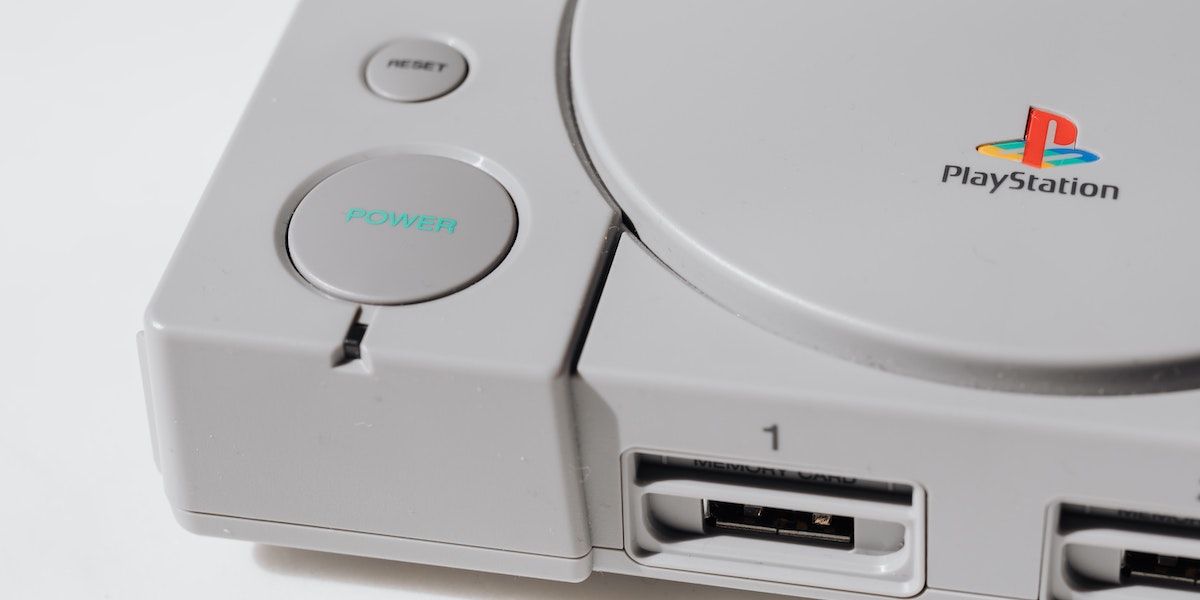
    Por ejemplo, si está pensando en adquirir una PS5 , podría verla como una actualización de, digamos, su PS3. Pero no hay ninguna razón por la que no puedas jugar con ambas consolas y disfrutar de cada una por derecho propio: la PS3 tiene su propia estética, biblioteca de juegos, funciones y ocupa su propio nicho. Puede encontrar valor en ambas consolas.

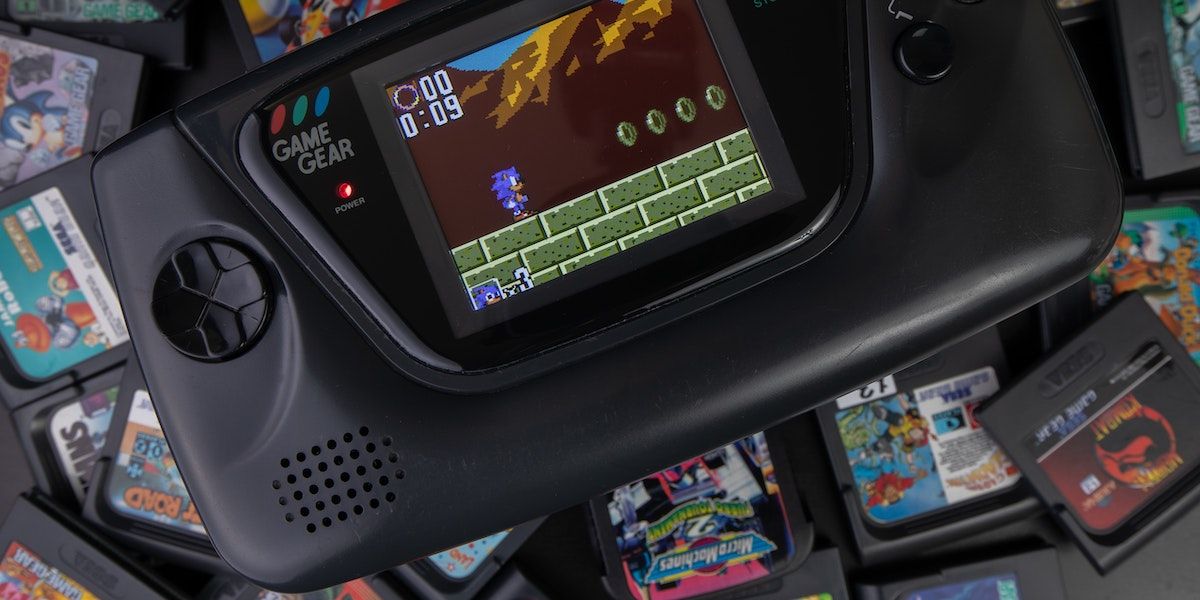
    Esto se vuelve más evidente cuanto más retrocede. Las consolas de juegos retro son día y noche entre sí, y pronto te darás cuenta de que cada consola de juegos retro ofrece una experiencia única.

    Relacionado: ¿Por qué debería dejar de buscar una PS5 hasta finales de 2021?

    2. Las consolas más antiguas pueden brindarle una experiencia más íntima

    Con cada generación de consolas, las consolas se están convirtiendo en dispositivos de entretenimiento todo en uno, capaces de transmitir o reproducir películas, programas de televisión y música, navegar por la web y ofrecer una variedad de servicios para complementar sus juegos, como PlayStation Now. o Xbox Game Pass .

    Pero no hace mucho tiempo, hubo un momento en que las consolas de juegos … solo jugaban.

    Si bien esto puede parecer limitante al principio, lo que esto significa es que puede encontrar una experiencia de juego más íntima con las consolas más antiguas. Puede concentrarse exclusivamente en los juegos sin que aparezca otra notificación o navegar a través de una interfaz de usuario (UI) diseñada para juegos y otros servicios.

    Con los dispositivos modernos que encuentran más formas de agotar su capacidad de atención, puede ser refrescante simplemente iniciar su consola y jugar juegos sin distracciones.

    3. No es necesario que esté siempre en línea con las consolas más antiguas

    Es posible que haya notado que cuando juega un juego descargado digitalmente, necesitará una conexión en línea para jugar dicho juego. Incluso si es para un jugador con funciones de multijugador nulas o mínimas.

    Esta forma de protección de datos, denominada "gestión de derechos digitales siempre activa (DRM)", se ha convertido en algo habitual en los juegos y en la mayoría de los demás medios de entretenimiento. Aunque es una medida de prevención de la piratería, eso no cambia la molestia de necesitar siempre una conexión a Internet para tus juegos, incluso cuando no juegas en línea.

    Las consolas más antiguas no tienen este problema, principalmente porque los juegos digitales eran menos importantes o no existían (sin incluir los juegos de PC). Como la gran mayoría de los juegos en las consolas anteriores eran físicos, un requisito de estar siempre en línea no era una barrera que encontraría regularmente.

    Relacionado: ¿Qué es Microsoft PlayReady DRM y cómo funciona?

    4. Los juegos más antiguos se sentirán más como una compra única

    No es raro ver juegos modernos que requieren numerosas actualizaciones, incluido un parche del primer día, o que vienen con pases de temporada, contenido descargable (DLC) y compras en el juego a través de microtransacciones.

    Si bien esto puede parecer positivo, lo que esto puede significar a menudo es que la mayoría de los juegos se lanzan rotos, con errores o ambos, con contenido que se ha cortado a propósito y se ha puesto detrás de un muro de pago. Al igual que con DRM, esta es una práctica que ahora, lamentablemente, es un lugar común en los juegos.

    Los juegos lanzados antes de que pase la temporada, los DLC y las microtransacciones se convirtieron en un elemento básico que hicieron cosas maravillosas. Tienes un juego completo, no la mitad de un juego con el resto etiquetado como "DLC". Podrías desbloquear contenido a través de la magia del juego en lugar de un muro de pago.

    Incluso con juegos más antiguos que requieren DLC y pases de temporada, puedes comprar la "edición completa / GOTY" de un juego que debería incluir la mayoría (si no todo) el contenido, y debería ser la versión de mejor rendimiento de ese juego.

    Desde lo retro hasta algunos años, los juegos más antiguos son simplemente más completos que los lanzamientos actuales.

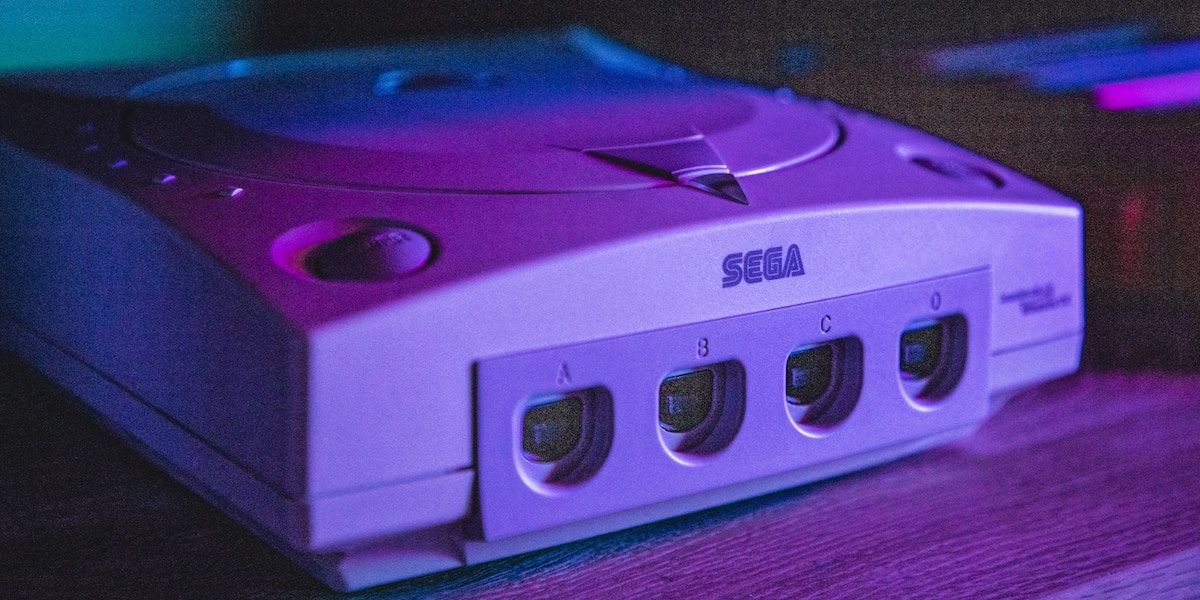
    5. Las consolas más antiguas tienen su propia nostalgia y encanto

    Como hemos comentado, cada consola ocupa su propio espacio. Y con eso, cada uno tiene su propio encanto y valor nostálgico.

    Tal vez vendiste tu PS2 y extrañas esos días de jugarla cuando eras niño o en la universidad con tus amigos. O tal vez nunca tuviste la oportunidad de probar una consola retro y quieres ver de qué se trataba tanto alboroto. Vale la pena su tiempo para elegir una consola más antigua solo por esas razones.

    Las consolas más antiguas le permiten recuperar un momento en el tiempo de una manera que las consolas modernas que ejecutan juegos retro podrían no replicar.

    6. Es probable que las consolas más antiguas y sus juegos cuesten menos

    Si retrocede una o dos generaciones, le sorprendería ver cuánto más baratas son las consolas y sus juegos en comparación con las ofertas modernas.

    Dejemos algunas advertencias fuera del camino: ciertas consolas y juegos podrían costar mucho debido a su stock limitado y difícil de encontrar. Entonces, en este caso, las consolas más antiguas y sus juegos costarán más que las consolas modernas. Además, si está buscando comprar una consola antigua nueva, podría alcanzar un precio alto, ya que son muy raras.

    A menudo, sin embargo, debería encontrar muchos juegos y consolas más antiguos mucho más baratos en tiendas de juegos retro o tiendas de segunda mano. Y, con el precio de los juegos modernos potencialmente aumentando a $ 70 , obtendrás más valor por tu dinero si eliges jugar algunas generaciones atrás.

    7. Las consolas más antiguas tendrán su propia biblioteca de juegos única

    Con cada consola viene su propia biblioteca de juegos única.

    Aunque puede adquirir un montón de juegos más antiguos en las consolas de la generación actual a través de descargas digitales, no todos los títulos de la generación anterior estarán disponibles para comprar, ni estas versiones digitales se verán y jugarán exactamente igual que originalmente.

    Algunos podrían argumentar que esto es para mejor, ya que estos juegos ahora tienen un lavado de cara moderno, que es perfectamente válido. Pero, si está interesado en experimentar las bibliotecas de juegos expansivas de múltiples consolas, la mejor manera es decidir con qué consola comenzar y sumergirse de inmediato.

    8. No hay presión para que compre los últimos juegos

    Nuevos juegos, nuevas consolas, nuevas funciones. Todos estos alimentan una cosa: exageración.

    Si bien puede disfrutar de la anticipación y la emoción de un nuevo juego o consola en su apogeo, una desventaja clave de la exageración y la demanda es el miedo a perderse (FOMO): debe jugar el Call of Duty o FIFA más reciente, o jugar Horizon Forbidden Oeste en el momento en que sale.

    Las consolas más antiguas eliminan esta presión y le permiten disfrutar de la consola y sus juegos por lo que son.

    Puedes elegir lo que quieres jugar y cuándo quieres jugarlo, sin que este miedo o presión irracional te obligue a tomar decisiones precipitadas. Esto le permite disfrutar de cada juego a su propio ritmo.

    Vale la pena explorar cada generación de consolas de juegos

    Si está buscando comprar una nueva consola, hay muchas razones para buscar una de una generación anterior. Además de la gran cantidad de juegos exclusivos de una generación, apreciará el encanto y la experiencia única que brinda cada consola. Y, con eso, obtendrá una mayor comprensión y apreciación de los juegos.

    Hay algo especial en cada generación de consolas y vale la pena dedicar tiempo a ver lo que cada una tiene para ofrecer.

  • Cómo instalar y configurar PostgreSQL en Ubuntu

    Cómo instalar y configurar PostgreSQL en Ubuntu

    Los sistemas de administración de bases de datos relacionales (RDBMS) han demostrado ser un componente clave de muchos sitios web y aplicaciones, ya que brindan una forma estructurada de almacenar, organizar y acceder a la información.

    En este artículo, analizaremos PostgreSQL en detalle, junto con una guía paso a paso sobre la instalación y configuración de PostgreSQL en Ubuntu.

    ¿Qué es PostgreSQL?

    PostgreSQL es un sistema de administración de bases de datos de código abierto que admite SQL. Con PostgreSQL, los desarrolladores pueden crear aplicaciones tolerantes al fraude, ya que proporciona excelentes recursos de gestión de datos al administrador de la base de datos.

    Esta plataforma le brinda la movilidad para definir sus propios conjuntos de datos, desarrollar fuentes personalizadas y combinar código escrito en diferentes lenguajes de programación. PostgreSQL es altamente escalable en términos de cantidades de datos y el número de usuarios concurrentes en un proyecto.

    Veamos el proceso de instalación de PostgreSQL para Ubuntu 21.04.

    Paso 1: Instale PostgreSQL en Ubuntu

    Algunos paquetes de PostgreSQL están presentes en el repositorio predeterminado de Ubuntu. Para instalar PostgreSQL a través de la línea de comando, escriba:

     sudo apt install postgresql postgresql-contrib

    Verificar la instalación

    Puede encontrar la ubicación del archivo de configuración usando el comando ls . Este es un paso de verificación que confirma si PostgreSQL se instaló correctamente en su sistema o no.

     ls /etc/postgresql/12/main/

    El numero 12 denota la versión de PostgreSQL. Puede ser diferente para usted según el paquete que haya descargado en su sistema.

    Verifique el estado de PostgreSQL

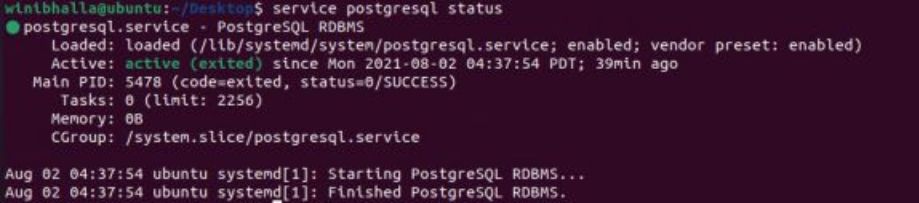
    Después de la instalación, verifique el estado de PostgreSQL con el siguiente comando:

     service postgresql status

    La salida se vería así:

    Si la salida muestra el estado activo , entonces el servicio PostgreSQL se está ejecutando en su sistema. Por otro lado, si el estado es inactivo , entonces debe iniciar el servicio escribiendo:

     service postgresql start

    Además del estado y el inicio , hay varios otros comandos de PostgreSQL que puede usar:

    • Detener
    • Reanudar
    • Recargar
    • Recarga forzada

    Relacionado: Motores de base de datos a considerar para su próximo proyecto

    Paso 2: inicie sesión como superusuario

    Antes de continuar, debe iniciar sesión como superusuario de base de datos en el servidor PostgreSQL. Una de las formas más sencillas para conectarse como un usuario PostgreSQL es cambiar su nombre de host a la postgres Unix usuario.

    Establecer credenciales de usuario raíz

    Inicie sesión en el shell interactivo de PostgreSQL con el comando:

     sudo -u postgres psql

    Configure las credenciales de usuario raíz mediante la siguiente consulta:

     ALTER USER postgres PASSWORD 'newpassword';

    Asegúrese de reemplazar la nueva contraseña con una contraseña segura de su elección. Escriba exit para salir del shell interactivo.

    Inicie sesión en psql con el siguiente comando:

     psql -U postgres -h localhost

    Ingrese la nueva contraseña de root para el usuario cuando aparezca el mensaje.

    Paso 3: Conéctese al servidor PostgreSQL

    Cuando instala PostgreSQL, la plataforma crea un postgres de usuario predeterminado y una cuenta del sistema con el mismo nombre. Debe iniciar sesión como usuario postgres para conectarse al servidor PostgreSQL.

    Utilice el siguiente comando para iniciar sesión en el servidor PostgreSQL:

     sudo su postgres

    Tan pronto como ejecute este comando, notará un cambio en la forma en que el sistema muestra su nombre de host. El indicador de bash se verá así:

     postgres@ubuntu: /home/winibhalla/Desktop$

    Esto muestra que ha iniciado sesión correctamente como usuario de PostgresSQL.

    Cómo administrar los usuarios de PostgreSQL

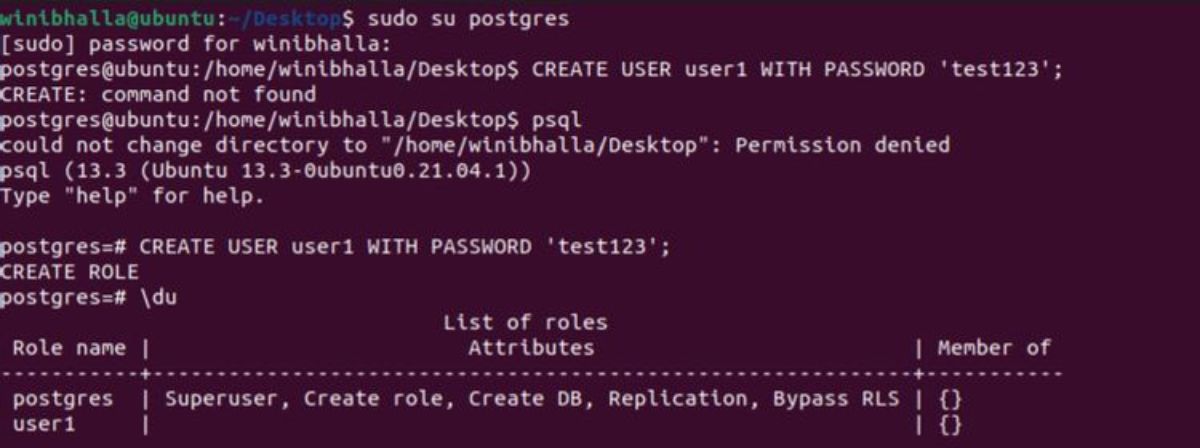
    Ahora que se ha conectado al servidor, es hora de crear nuevos usuarios. Escriba psql para comenzar a ejecutar comandos en el servidor PostgreSQL.

    Crear un nuevo usuario

    Si hay varios miembros del equipo trabajando en diferentes niveles dentro de un proyecto, deberá crear diferentes roles para diferentes empleados y asignarles sus accesos. Utilice el comando CREAR USUARIO para crear un nuevo perfil de usuario:

     CREATE USER user1 WITH PASSWORD 'test123';

    En el comando anterior, user1 es el nombre de usuario que desea para el nuevo usuario seguido de test123 , que es la contraseña para este usuario.

    Para verificar la lista de nuevos usuarios agregados a una base de datos, use el comando du .

    Como puede ver en el resultado anterior, todavía no hay privilegios disponibles para el nuevo usuario.

    Otorgar privilegios de superusuario a nuevos usuarios

    Para agregar un conjunto de privilegios a un nuevo usuario, ejecute el siguiente comando:

     ALTER USER user1 WITH SUPERUSER;

    El comando ALTER otorgará privilegios administrativos al nuevo miembro. Ejecute el comando / du nuevamente para verificar si el nuevo usuario tiene el conjunto requerido de privilegios de superusuario.

    Eliminar un usuario de la lista de usuarios

    Para eliminar un usuario de la lista de usuarios autorizados, utilice el siguiente comando:

     DROP USER user1;

    Verifique el cambio enumerando los usuarios con el comando / du .

    Relacionado: La hoja de referencia de comandos SQL esenciales para principiantes

    Cómo administrar bases de datos de PostgreSQL

    PostgreSQL proporciona a sus usuarios varios comandos para crear y eliminar bases de datos.

    Agregar o quitar una base de datos

    Para crear una nueva base de datos usando PostgreSQL:

     CREATE DATABASE db1;

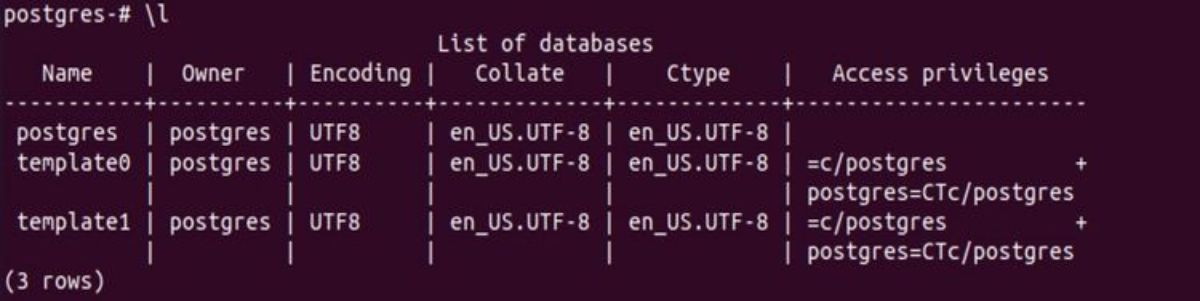
    … donde db1 es el nombre de la base de datos que desea crear. Utilice el comando l para obtener una lista de todas las bases de datos disponibles.

    Producción:

    Si desea eliminar una base de datos, use el comando DROP :

     DROP DATABASE db1;

    Otorgar acceso a la base de datos a los usuarios

    Puede otorgar acceso a la base de datos a un usuario mediante el comando GRANT :

     GRANT ALL PRIVILEGES ON DATABASE db1 TO user1;

    Obtenga ayuda de la línea de comandos para PostgreSQL

    Para saber más sobre PostgreSQL y cómo usar sus diversos comandos, puede abrir la página de ayuda escribiendo el siguiente comando en la terminal:

     man psql

    Otro paso recomendado es instalar pgAdmin. PgAdmin es una de las herramientas de administración de código abierto más populares y con muchas funciones disponibles para PostgreSQL. Si bien la instalación de pgAdmin es un paso opcional, debe instalarlo para administrar usuarios y bases de datos de una mejor manera.
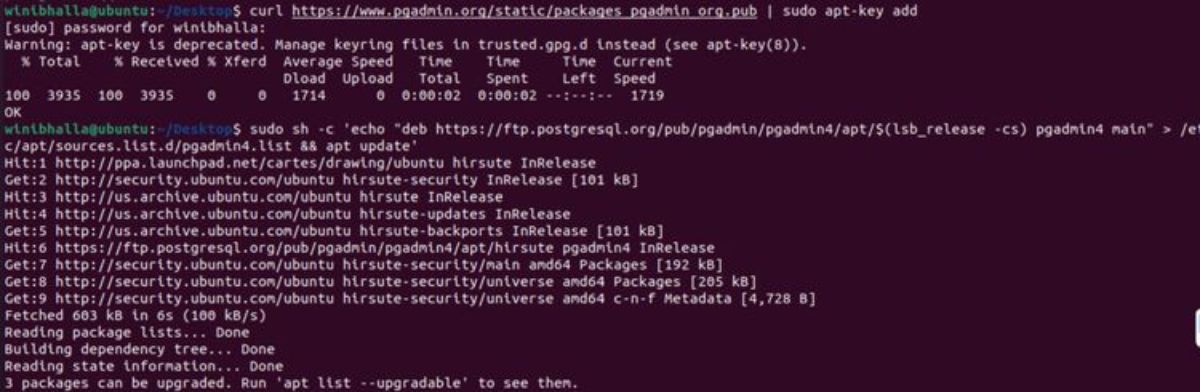
    Para comenzar, agregue el repositorio oficial de pgAdmin y su clave a su sistema:

     curl https://www.pgadmin.org/static/packages_pgadmin_org.pub | sudo apt-key add
    sudo sh -c 'echo "deb https://ftp.postgresql.org/pub/pgadmin/pgadmin4/apt/$(lsb_release -cs) pgadmin4 main" > /etc/apt/sources.list.d/pgadmin4.list && apt update'

    Producción:

    Ahora, para instalar la versión de escritorio:

     sudo apt install pgadmin4-desktop

    Para instalar la versión web, escriba:

     sudo apt install pgadmin4-web

    Para configurar el modo web, ejecute el script setup-web.sh proporcionado por pgAdmin:

     sudo /usr/pgadmin4/bin/setup-web.sh

    Siga las instrucciones en pantalla para completar el proceso. Tenga la seguridad de que este es solo un paso único, por lo que no tiene que preocuparse por instalar y configurar esto una y otra vez.

    Administrar bases de datos en Ubuntu usando PostgreSQL

    PostgreSQL es una plataforma poderosa para crear aplicaciones de administración de bases de datos. La capacidad de procesar cualquier cantidad de datos en la plataforma es uno de sus aspectos más destacados. El proceso de instalación se reduce a la descarga inicial, la instalación y finalmente el inicio de sesión en la base de datos.

    Con unos pocos comandos simples, puede dominar el proceso de agregar nuevos usuarios, crear bases de datos y, además, agregar usuarios a las bases de datos existentes. ¿No estás seguro de si te gusta PostgreSQL? Intente instalar Microsoft SQL Server en su máquina.