Blog

  • Las 7 mejores aplicaciones de iPhone para mejorar en matemáticas

    Las matemáticas pueden ser un tema difícil. Si tienes problemas con las matemáticas y quieres mejorar tu habilidad con ellas, no estás solo. Afortunadamente, hay aplicaciones para iPhone y Android disponibles que pueden ayudarlo a mejorar sus habilidades matemáticas y ayudarlo a comprender mejor el tema.

    Aquí están las mejores aplicaciones para mejorar sus matemáticas.

    1. Juego de aprendizaje de matemáticas mentales

    Galería de imágenes (3 imágenes)

    Mental Math Learning Game es una aplicación divertida y elegante que mejora tus habilidades matemáticas mentales convirtiéndola en un juego. Le brinda control total sobre el tipo de preguntas que recibe: suma, resta, multiplicación o división , con más disponibles en la versión Premium. También puede establecer el nivel de dificultad para cada tipo de pregunta, para seguir progresando y mejorando a medida que usa la aplicación continuamente.

    La sección Estadísticas proporciona datos útiles, como el total de ejercicios que ha realizado, así como su puntuación media, que puede ayudar a pintar una imagen de su mejora a medida que utiliza la aplicación durante algunas semanas o meses. Puede configurar recordatorios a través de la aplicación para asegurarse de mantener la coherencia, y la aplicación permite a varios usuarios en caso de que su familia o amigos quieran intentarlo, pero no desea que sus estadísticas se vean sesgadas por los resultados.

    Descargar: Juego de aprendizaje de matemáticas mentales (compras gratuitas disponibles desde la aplicación)

    2. Photomath

    Galería de imágenes (3 imágenes)

    Photomath tiene una interfaz de usuario sencilla y sorprendente y le brinda soluciones a problemas matemáticos, al mismo tiempo que ofrece una guía paso a paso para resolver los problemas usted mismo. Puede usarse para ayudar si tiene dificultades con una ecuación en particular o como una herramienta para ayudarlo a mejorar en matemáticas.

    Si bien no permite el dictado, Trump ofrece una base de datos incorporada de libros de texto de matemáticas con soluciones a todos los problemas presentados. Simplemente escriba el título, el autor o el ISBN del libro de texto en particular que está viendo y Photomath mostrará las soluciones, filtradas por números de página para simplificar las cosas.

    Descargar:Photomath (Gratis, suscripción disponible)

    3. MathLearner

    Galería de imágenes (3 imágenes)

    MathLearner está diseñado para niños y estudiantes, con el objetivo de ayudarlo a aprender o evaluar matemáticas en una variedad de materias matemáticas. Hay niveles que aumentan en dificultad para ayudarlo a aumentar su habilidad en lugar de mantener su nivel de competencia, y a través de Configuración puede elegir entre los niveles de dificultad Principiante , Promedio y Experto .

    La aplicación también tiene una pestaña de Estadísticas que le brinda un resumen rápido de su precisión y tiempo promedio para completar las pruebas, seguido de un desglose que brinda el número total de preguntas respondidas, así como las que obtuvo correctas o incorrectas.

    Si bien MathLearner es más simple que las otras aplicaciones de matemáticas que aparecen en esta lista, es perfecta para ayudarte a aprender gradualmente y a ponerte a prueba en matemáticas, particularmente en tu capacidad matemática mental.

    Descargar: MathLearner (gratis)

    4. Impulso

    Galería de imágenes (3 imágenes)

    Si bien Impulse no es específico de las matemáticas, sí se ocupa de las habilidades y habilidades matemáticas que mejoran indirectamente su competencia con las matemáticas. Cuando cargue la aplicación por primera vez, le preguntará las áreas que desea mejorar. Puede seleccionar memoria, matemáticas mentales y resolución de problemas, que son áreas que ayudan con las matemáticas.

    Impulse tiene varias pestañas para ayudarlo a entrenar su cerebro de diferentes maneras: entrenamientos , juegos , rompecabezas y pruebas de coeficiente intelectual . Incluso puede realizar un seguimiento de su rendimiento en todos estos a través de cada pestaña respectiva. Cada entrenamiento tiene 10 niveles de dificultad para elegir, lo que le da un sentido de propósito desde la aplicación mientras navega por tareas de diferente dificultad.

    Impulse es una aplicación muy popular que entrena su cerebro en muchas materias, por lo que vale la pena usarla para ayudarlo a mejorar sus matemáticas.

    Descargar: Impulse (Gratis, suscripción disponible)

    5. ¡Sumaze!

    Galería de imágenes (3 imágenes)

    Sumaze! es una aplicación de resolución de problemas que convierte las matemáticas en un juego. Está dirigido a matemáticos con un nivel de habilidad más alto que las otras aplicaciones que se muestran aquí, así que pruébelo si las otras aplicaciones no son lo suficientemente desafiantes para usted.

    Sumaze! tiene juegos diseñados en torno a aritmética, números, logaritmos, desigualdades y módulos, y más. Hay muchos niveles para cada minijuego, por lo que tendrás mucho que hacer en la aplicación. Desafortunadamente, no hay estadísticas ni desgloses de rendimiento, por lo que deberá realizar un seguimiento de su progreso matemático manualmente. También debe superar los niveles de aritmética antes de poder desbloquear otras áreas, por lo que no está tan controlado por el usuario como podría serlo.

    Descargar: Sumaze! (Libre)

    6. Khan Academy

    Galería de imágenes (3 imágenes)

    Khan Academy es un servicio muy popular que le ayuda a aprender más sobre una variedad de materias, con una sección de matemáticas masivamente poblada. Su objetivo es brindar educación de clase mundial a cualquier persona, en cualquier lugar. Al iniciar la aplicación, elija los temas sobre los que le gustaría aprender y se le darán cursos basados ​​en esas opciones. Tenga en cuenta que siempre puede volver atrás y agregar más temas más adelante.

    Cada curso ofrece sus materiales en formato escrito o de video y le otorga puntos de maestría a medida que avanza en el material. También puede realizar una prueba basada en los materiales del curso para verificar su conocimiento y ver cuánto conocimiento ha retenido de lo que aprendió.

    También hay una aplicación Khan Academy Kids, dirigida a niños de 2 a 8 años, que es una aplicación perfecta para que los miembros más jóvenes de la familia comiencen a recibir algo de matrícula junto con algunos planes de estudio de matemáticas en casa .

    Descargar: Khan Academy (gratis)

    7. Mathway

    Galería de imágenes (3 imágenes)

    Mathway es una aplicación extremadamente popular que actúa como un tutor privado de matemáticas en la palma de tu mano. Cubriendo todos los temas matemáticos, como álgebra, trigonometría, cálculo y estadística, proporciona las respuestas a todas sus preguntas matemáticas. Si bien es importante ser consciente de que tener las respuestas resueltas no le enseña mucho, a veces todo lo que necesita es ver la respuesta a una ecuación o problema para darse cuenta de cómo lo resolvería la próxima vez. .

    La aplicación es fácil de usar y receptiva, y facilita la obtención de respuestas a sus preguntas. Puede tomar una foto de una ecuación, decirla en su micrófono o simplemente escribirla para obtener una respuesta casi al instante. Tiene un diccionario incorporado para ayudarlo a recordar términos matemáticos y, al actualizar su cuenta a Premium, le brindará ayuda paso a paso con ecuaciones para ayudarlo a mejorar. Mientras que el solucionador de matemáticas de Microsoft Edge proporciona una mano amiga cuando está en el escritorio, Mathway lo hace mientras está en movimiento y solo tiene su teléfono disponible.

    Descargar: Mathway (gratuito, suscripción disponible)

    Mejorando en Matemáticas

    Estas aplicaciones deberían ayudarlo a mejorar en matemáticas y ofrecer estadísticas para que pueda ver su progreso. Independientemente de sus habilidades matemáticas iniciales, estas aplicaciones para iPhone y Android deberían poder ayudarlo a mejorar, al mismo tiempo que hacen que la experiencia de aprendizaje sea muy divertida.

  • Microsoft protesta por el contrato de computación en la nube de la NSA por $ 10 mil millones de Amazon

    A medida que vienen los enfrentamientos tecnológicos titánicos, Amazon contra Microsoft está en la cima de la lista. Microsoft está protestando por la adjudicación de un contrato de la Agencia de Seguridad Nacional (NSA) de $ 10 mil millones a Amazon, argumentando que la NSA no evaluó adecuadamente a los licitadores del contrato porque si lo hubieran hecho, la organización habría elegido a Microsoft.

    Amazon y Microsoft luchan por un contrato gubernamental masivo, nuevamente

    Si bien los detalles de los problemas exactos son escasos, esta no es la primera vez que las dos compañías se enfrentan por un lucrativo contrato con el gobierno. Anteriormente, Microsoft y Amazon se pelearon por un contrato de $ 10 mil millones con el Departamento de Defensa, y la acritud se prolongó durante años.

    Finalmente, Microsoft ganó el contrato de servicios en la nube de JEDI, pero no antes de que el contrato inicial fuera cancelado y restablecido debido a las protestas de Amazon.

    Esta vez, el zapato está en el otro pie. La NSA está trasladando algunos de sus importantes requisitos de servidor fuera del sitio, y tanto Microsoft como Amazon están bien posicionados para manejar las importantes demandas de hardware. Un portavoz oficial de la NSA confirmó la adjudicación del contrato (con nombre en código WildandStormy ) y la protesta de Microsoft a NextGov :

    La NSA adjudicó recientemente un contrato de servicios de computación en la nube para apoyar a la Agencia. El oferente no seleccionado ha presentado una protesta ante la Oficina de Responsabilidad del Gobierno. La Agencia responderá a la protesta de acuerdo con las regulaciones federales apropiadas.

    Sin embargo, el proceso de protesta no es rápido. Microsoft y Amazon ahora deben esperar hasta octubre de 2021 para conocer el resultado, lo que pondrá fin temporalmente a los planes de computación en la nube externos de la NSA.

    Relacionado: AWS frente a Microsoft Azure: ¿Qué servicio en la nube es mejor?

    ¿Por qué la NSA utiliza Cloud Computing y Cloud Storage?

    Todas las agencias gubernamentales de EE. UU. Requieren recursos informáticos sustanciales. Sin embargo, debido a la misión y la relación de la NSA con los datos, es probable que requiera más que la mayoría. Tanto es así que la agencia ya no puede escalar de manera efectiva su operación.

    Relacionado: ¿Qué es la computación en la nube? ¿Cómo funciona la tecnología en la nube?

    En 2020, se tomó la decisión de trasladar las joyas de la corona de la NSA, sus datos de inteligencia, a un servicio comercial en la nube. La Iniciativa de Computación Híbrida hará que una proporción significativa de los datos de la agencia se trasladen fuera de los muros de la NSA. Una vez más, Microsoft y Amazon son los únicos caballos en la carrera, pero Amazon ha superado a Microsoft en la publicación esta vez.

    Que la NSA altere su decisión es otra cosa completamente distinta. El analista de Bloomberg Government, Chris Cornille, dijo que la adjudicación del contrato "reitera que Amazon sigue siendo el proveedor de nube a batir" cuando se trata de servicios gubernamentales. Además, mientras Microsoft está en la carrera, "Amazon estaba formando relaciones y obteniendo certificaciones de seguridad hace una década, y Microsoft todavía se está poniendo al día".

  • Introducción al algoritmo de clasificación de shell

    La ordenación de shell es una técnica de ordenación que divide una lista determinada en sublistas y luego las ordena mediante ordenación por inserción. El algoritmo utiliza un espacio n que elige elementos que están separados por n espacios para formar las sublistas.

    A continuación, las sublistas se ordenan mediante la ordenación por inserción, después de lo cual se combinan. La lista combinada no está completamente ordenada, pero le da al algoritmo la ventaja de tener los elementos más cerca de sus posiciones finales.

    La ordenación por inserción se usa nuevamente para ordenar finalmente la lista.

    Una mirada más cercana al tipo de caparazón

    Es posible que la descripción anterior no tenga mucho sentido, pero un ejemplo debería ayudar. Suponga que tiene la lista: [39, 6, 2, 51, 30, 42, 7, 4, 16] y un valor de espacio de tres.

    La primera sublista tendría elementos: 39, 51, 7

    La segunda sublista: 6, 30, 4

    La tercera y última sublista: 2, 42, 16

    Después de la ordenación por inserción, cada una de las sublistas se ordenaría de la siguiente manera:

    El primero: 7, 39, 51

    El segundo: 4, 6, 30

    El tercero: 2, 16, 42

    La sublista ordenada ahora se combina de una manera particular. Cada elemento de la sublista se coloca en el índice del que se recopiló el valor original de la sublista sin clasificar.

    Relacionado: Introducción al algoritmo de clasificación de burbujas

    Por lo tanto, terminará con la siguiente secuencia:

    [7, 4, 2, 39, 6, 16, 51, 30, 42]

    Observe que la lista aún no está ordenada, pero los elementos están más cerca de las posiciones en las que se supone que deben estar. Después de realizar la ordenación por inserción en esta combinación de lista, la lista finalmente se ordenará:

    [2, 4, 6, 7, 16, 30, 39, 42, 51]

    Análisis de algoritmos

    La complejidad del tipo de caparazón está entre O (n) y O (n2). El cálculo de esta conclusión está más allá del alcance de este artículo.

    Implementación de Python:

     def shellSort(my_list):
    n = len(my_list)
    interval = n // 2 # floor division
    while interval > 0:
    for val in range(interval, n):
    temp = my_list[val]
    x = val
    while x >= interval and my_list[x - interval] > temp:
    my_list[x] = my_list[x - interval]
    x = x - interval

    my_list[x] = temp
    interval = interval // 2

    Pasar a la ordenación combinada

    Hay varios algoritmos de clasificación, cada uno con un funcionamiento único. El tipo de combinación, por ejemplo, utiliza una estrategia de dividir y conquistar y tiene una complejidad de O (nlogn).

    La ordenación por fusión es, en algunos casos, mejor que la ordenación por shell y definitivamente vale la pena verla. Debería ser el siguiente en su lista de lectura de algoritmos de clasificación.

  • Safari vs.Edge: ¿Qué navegador es mejor para Mac?

    Safari vs.Edge: ¿Qué navegador es mejor para Mac?

    Microsoft Edge se ha convertido rápidamente en un serio competidor para la codiciada posición de “Navegador predeterminado” de muchas personas. Esto es cierto incluso en Mac, porque, aunque Edge fue creado para ser el navegador predeterminado de Windows 10, funciona muy bien en macOS.

    Pero, ¿cómo se compara Edge con Safari, el navegador Mac predeterminado de Apple?

    Hemos enfrentado a los navegadores entre sí en algunas categorías clave y encontramos algunos resultados sorprendentes. Siga leyendo para ver no solo qué navegador es mejor para Mac en general, sino también para decidir cuál podría ser mejor para su Mac en el futuro.

    Diseño

    Es muy probable que pases mucho tiempo mirando tu navegador de Internet mientras usas tu Mac. Por lo tanto, es bueno tener un navegador que sea agradable de ver. Entre Edge y Safari, ¿hay un navegador que tenga un diseño más atractivo visualmente?

    Personalmente, pensamos que ambos son elegantes, con interfaces de usuario que son bastante fáciles de utilizar y comprender.

    Safari depende mucho más de los íconos, pero mirarlos puede ser más fácil que los menús superiores un poco más mínimos de Edge. Safari también ofrece el modo oscuro, si prefieres ese aspecto o quieres que lo active en un momento particular del día.

    Edge se parece mucho a Chrome y actúa, pero con algunas personalizaciones de apariencia más. Puede cambiar el tema de Edge para cambiar toda su paleta de colores, y cada vez que abre una nueva pestaña, puede ver una hermosa imagen junto con algunos artículos de noticias.

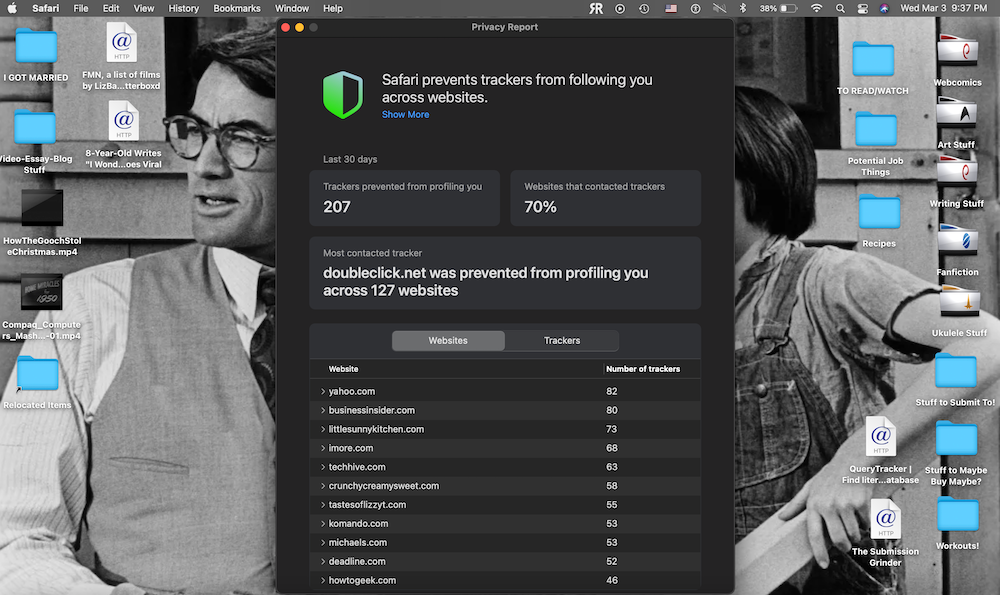
    Con las nuevas pestañas en Safari, puede seleccionar una imagen en particular para que sea la imagen de fondo. No verá titulares, pero verá sus favoritos, las páginas que visita con frecuencia y un Informe de privacidad.

    Por lo tanto, cada navegador es atractivo y personalizable de alguna manera. Los temas de Edge hacen que sus opciones de diseño sean un poco más variadas, pero Safari ofrece control sobre la personalización de nuevas pestañas. Entonces, esta categoría podría reducirse a preferencias personales.

    Seguridad y privacidad

    Cuando se trata de navegar por Internet de forma segura y anónima, puede hacerlo tanto con Edge como con Safari. Aunque Safari podría ser la mejor opción.

    Hay varias funciones de Safari que aumentan la privacidad y la seguridad , incluida la Prevención de seguimiento inteligente, los Informes de privacidad y un administrador de contraseñas robusto que le permite saber si sus contraseñas se han detectado en fugas de datos conocidas.

    Edge también bloquea el seguimiento en línea y bloqueará el acceso a sitios potencialmente maliciosos a través del programa integrado Microsoft Defender SmartScreen. Pronto también podrá disfrutar de un modo súper seguro en Edge para corregir una falla en JavaScript que puede permitir la entrada de código malicioso.

    Pero Safari ofrece más personalización con su prevención de seguimiento, y su función de Informe de privacidad le da una mejor idea de quién está detrás de sus datos que cualquier cosa que ofrezca Edge.

    Entonces, en la batalla por mantener su Mac segura mientras está en línea, diríamos que Safari es el ganador aquí.

    Organización

    Si está haciendo algún tipo de búsqueda en línea para algo que desea comprar o para una tarea laboral, es extremadamente útil tener un navegador que pueda mantenerlo organizado. Tanto Safari como Microsoft Edge pueden hacer eso, pero Edge un poco más.

    Esto se debe principalmente a la función Colecciones de Edge. En lugar de simplemente marcar páginas web importantes como marcadores, Edge le permite guardar páginas web en grupos que cree, denominados Colecciones.

    Podrías hacer una colección de ideas para regalos para alguien y otra para destinos vacacionales. Luego, puede cambiar entre ellos siempre que lo necesite. También puede hacer una colección para un proyecto de investigación o para páginas web importantes que usa mucho en el trabajo.

    Las colecciones se pueden compartir con otros usuarios de Edge, lo cual es ideal para el trabajo en grupo y la planificación de eventos.

    También hay funciones ocultas en Edge , como la capacidad de fijar pestañas en una ventana del navegador, por lo que nunca puede cerrar accidentalmente un recurso importante y siempre puede mantener ciertas páginas abiertas cuando abre el navegador. También puede orientar sus pestañas verticalmente, si eso le ayuda a realizar un seguimiento de ellas más fácilmente.

    Safari también te permite fijar pestañas, y pronto podrás agrupar pestañas en Safari con la actualización de macOS Monterey. Los grupos de pestañas parecen funcionar como Colecciones, pero Edge tiene otra característica que creemos que la coloca justo por encima de Safari en esta categoría: Perfiles.

    Cuando crea un perfil en Edge, puede personalizar los marcadores, las colecciones, las pestañas ancladas y la apariencia de ese perfil en particular. Lo que significa que puede crear un perfil de trabajo y mantener todo en él orientado al trabajo, así como el perfil de la casa para divertirse y jugar.

    Por supuesto, puede mantener las pestañas y las ventanas organizadas en Safari. Edge solo ofrece algunas características más que creemos que realmente pueden ayudarlo. Entonces, en términos de organización, decimos que Edge es el mejor navegador de Mac.

    Extensiones

    Tanto Safari como Edge vienen con excelentes funciones, pero puede agregar aún más a través de las extensiones del navegador. Las extensiones se descargan y, una vez agregadas, pueden actuar como bloqueadores de anuncios, editores gramaticales, administradores de pestañas y mucho más, dependiendo de los que obtenga.

    Puede obtener muchas de las mismas extensiones en Edge y Safari gracias a los desarrolladores que se aseguran de que se puedan descargar en ambos. O más bien, los desarrolladores se han asegurado de que sus extensiones estén disponibles en Mac App Store y Chrome Web Store para este propósito.

    Sí, las extensiones de Edge son en realidad extensiones de Google Chrome. Edge fue diseñado para permitir a los usuarios usar extensiones de Chrome Web Store con él, ya que ya existe una gran biblioteca. Tenemos algunos favoritos, como nuestra lista de las mejores extensiones de Chrome para administrar su lista de lectura .

    Como era de esperar, Safari hace uso de la Mac App Store para sus extensiones. Chrome Web Store tiene más extensiones disponibles que Mac App Store, por lo que en términos de números, Edge es el ganador aquí.

    Pero las extensiones de Chrome hacen que Chrome, y por lo tanto, Edge, consuman gran parte de su CPU. Por lo tanto, esta categoría puede ir en cualquier dirección para nosotros. Si desea muchas opciones de extensión, probablemente desee Edge. Si desea que su Mac se ejecute de manera rápida y eficiente a pesar de las extensiones, debe usar Safari.

    Rendimiento

    Además de todo lo que hemos enumerado anteriormente, es importante considerar qué navegador, Safari o Edge, funciona mejor en una Mac. En este sentido, creemos que cada navegador tiene diferentes puntos fuertes.

    Edge es más rápido que Firefox y más rápido que Safari según la ejecución de HTML5test.com para ambos navegadores. También tiene un administrador de tareas incorporado que le permite salir de páginas y procesos individuales para acelerar y mejorar aún más su rendimiento en su Mac.

    Mientras tanto, Safari puede permitir 1,5 horas más de transmisión y hasta 1 hora más de navegación que Chrome y Firefox con una sola carga, según Apple . Con la capacidad de transmitir en 4K y aún velocidades bastante increíbles, es un navegador poderoso en una Mac.

    Esta podría ser otra categoría de sorteo, pero hay un aspecto importante a considerar. En última instancia, debido a que Safari y Mac están fabricados por Apple, Safari siempre estará optimizado para el rendimiento de Mac. Edge se ha actualizado históricamente en las nuevas PC primero y luego en otros sistemas.

    Por lo tanto, es posible que obtenga un mejor rendimiento del Safari nativo de Mac a largo plazo. Pero Edge sigue siendo más rápido en este momento, y eso podría ser una consideración importante para usted.

    Safari vs.Edge: ¿Cuál gana en Mac?

    Safari y Edge no son duplicados entre sí, pero resulta que ambos funcionan muy bien en Mac. Según nuestras categorías anteriores, Safari podría ganar aquí si le gustan más sus opciones de diseño o extensión.

    Pero si prefiere Edge en su Mac, o cree que gana en función de sus propias necesidades, aún lo recomendamos encarecidamente como navegador Mac. Independientemente del navegador que se convierta en su predeterminado, obtendrá un programa potente y seguro que le permitirá navegar y transmitir de forma rápida y sencilla.

  • Cómo mapear una unidad de red en Windows 10 para un fácil acceso

    Las redes compartidas facilitan el acceso a los datos para todos en la red. Por ejemplo, puede configurar una unidad de red dedicada en su computadora y permitir que todos los miembros de su familia accedan a ella. Esto facilita compartir cosas como fotos familiares con los miembros de su familia.

    Pero encontrar y navegar a una carpeta compartida específica cada vez que alguien quiere acceder es bastante molesto. Para ahorrar tiempo y energía, puede mapear una unidad de red como si fuera una unidad local. Aquí se explica cómo mapear una unidad de red en Windows 10.

    Cómo habilitar el descubrimiento de red en Windows 10

    Antes de mapear una unidad de red, asegúrese de que la detección de red esté activada. De lo contrario, su PC no podrá encontrar la red a la que desea conectarse.

    1. Para activar la detección de redes, presione Win + S para que aparezca la barra de búsqueda, escriba Panel de control y elija la opción correspondiente para abrir el Panel de control.
    2. Una vez en el Panel de control, haga clic en Ver el estado y las tareas de la red en Red e Internet .
      Configuración de red y uso compartido
    3. A continuación, seleccione Cambiar la configuración de uso compartido avanzado para abrir el panel de configuración de uso compartido avanzado .
    4. Finalmente, asegúrese de que Activar descubrimiento de red esté habilitado. Si no es así, haga clic en la casilla de verificación y luego presione Guardar cambios .
      Habilitación del descubrimiento de unidades de red

    Cómo mapear una unidad de red en Windows 10

    Después de activar la opción de descubrimiento de red de su PC, siga los pasos a continuación para mapear una unidad de red.

    1. Abra el Explorador de archivos presionando Win + E y haga clic en Esta PC en la pestaña de la izquierda.
    2. Mientras esté en Esta PC, presione Computadora en la esquina superior izquierda y luego vaya a Mapear unidad de red > Mapear unidad de red .
      Mapeo de la unidad de red en esta PC
    3. En el panel Map Network Drive, elija una letra de unidad que aún no esté usando. Esto actuará como la letra de la unidad de su red.
    4. A continuación, presione Examinar y navegue hasta la carpeta de red compartida que desea asignar.
    5. Finalmente, haga clic en Reconectar al iniciar sesión y luego presione Finalizar .
      Configuración de la unidad de red en Windows

    Relacionado Cómo compartir archivos en red en Windows 10

    Haciendo que las unidades de red sean más fáciles de encontrar en Windows 10

    Una vez que asigne una carpeta compartida, aparecerá en el explorador de archivos de su PC como una unidad local. En otras palabras, no tiene que buscar esa carpeta cada vez que quiera acceder a ella. Esto elimina la pura monotonía de volver sobre el mismo proceso una y otra vez.

    Si realmente desea llevar su almacenamiento al siguiente nivel, ¿por qué no obtener una unidad que "viva" en su red? Un almacenamiento conectado a la red (NAS) es una excelente manera de dar a cada dispositivo en su LAN un lugar para almacenar sus archivos.

  • Cómo comprobar y mejorar el tiempo de arranque de Linux

    Cómo comprobar y mejorar el tiempo de arranque de Linux

    ¿Alguna vez se ha preguntado cuánto tiempo tarda su sistema en arrancar? Tal vez alguien que conoces ha afirmado que su sistema se inicia más rápido que el tuyo y tienes curiosidad por saber la hora exacta. Si bien no todo el mundo está interesado en los números, es posible que a usted le interesen. Seguramente querrá que el arranque sea lo más rápido posible.

    Al final de esta guía, comprenderá brevemente qué afecta el tiempo de arranque de su sistema Linux y cómo calcular su duración total. También aprenderá formas de disminuir el tiempo de arranque y transformar su computadora en una bestia rápida y receptiva.

    Cómo verificar el tiempo de arranque de Linux usando systemd-analyse

    Systemd es el administrador de servicios predeterminado que viene preinstalado en la mayoría de las distribuciones de Linux. Con el comando systemd-analyse , puede obtener estadísticas detalladas sobre el arranque anterior de su sistema. También puede ver un desglose de los servicios y conocer el tiempo que tarda cada uno durante el arranque.

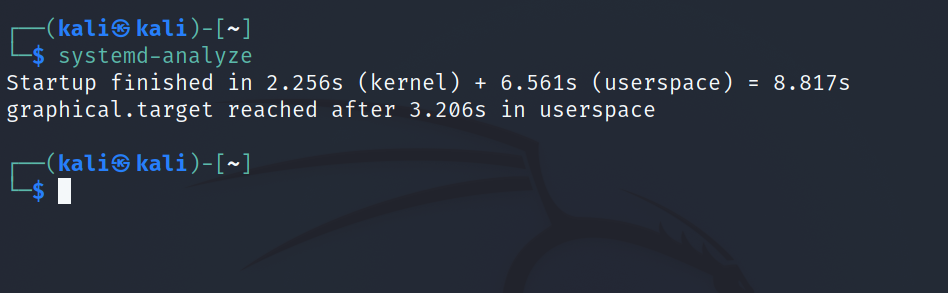
    Para verificar el tiempo de arranque usando systemd-analyse, escriba:

     systemd-analyze

    El sistema mostrará la salida que contiene el tiempo total de inicio. También muestra el tiempo que tarda el kernel y el espacio de usuario por separado.

    En esta salida de ejemplo, puede ver que la máquina tardó aproximadamente nueve segundos en arrancar. Dado que la imagen anterior es de una máquina virtual , su tiempo de arranque puede ser más rápido que el de una instalación normal de Linux.

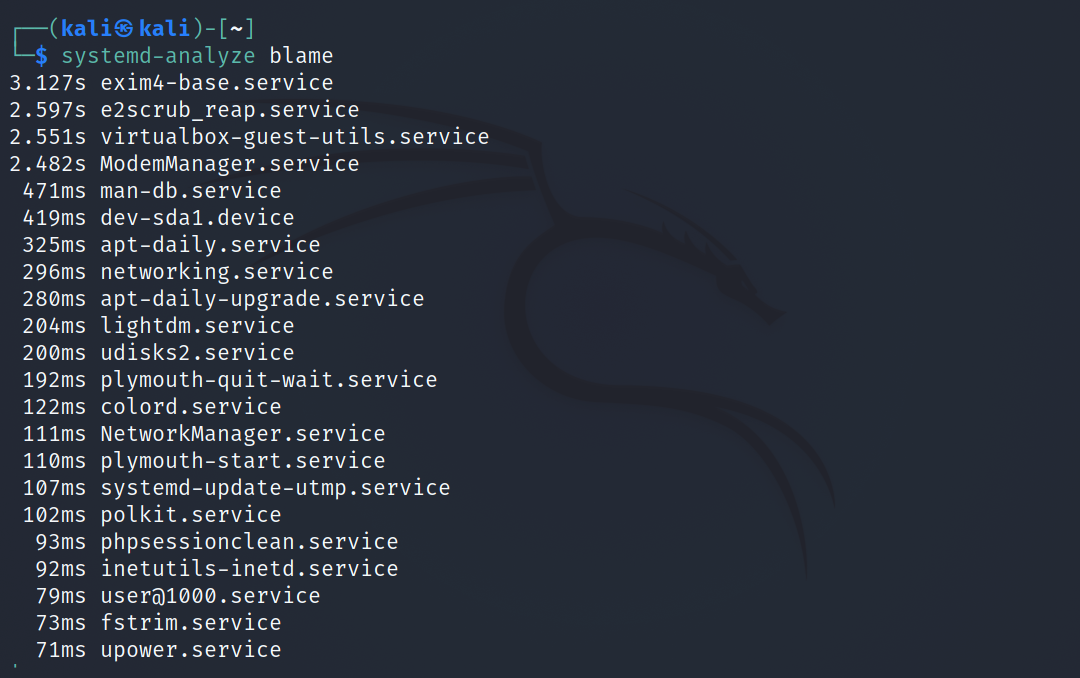
    Para obtener información sobre el tiempo que tarda cada servicio durante el arranque, utilice el método de culpa de systemd-analyse:

     systemd-analyze blame

    Esto producirá una salida que se parece un poco a la siguiente:

    Como puede ver, la salida muestra una lista de todos los servicios y el tiempo que tarda cada uno.

    ¿Qué afecta el tiempo de arranque de Linux?

    Cuando inicia su sistema Linux, el BIOS es lo primero que se carga . Luego, el BIOS transfiere el control al MBR (registro de arranque maestro), que inicia el cargador de arranque GRUB. GRUB es responsable de cargar el kernel, que además configura el sistema de archivos raíz inicial y ejecuta el proceso de inicio . Luego tiene lugar la ejecución de otros servicios.

    El tiempo que toman estos otros servicios representa la mayor parte del tiempo de arranque de su sistema. Cuantos más servicios tenga durante el inicio, más tiempo llevará iniciar su sistema. Por lo tanto, detener la ejecución de servicios innecesarios durante el inicio es importante si desea que su sistema se inicie más rápido.

    Cómo arreglar una máquina Linux de arranque lento

    No puede detener el proceso de inicio o el cargador de arranque GRUB para que no se inicie durante el arranque, ya que provocará problemas con la secuencia de arranque de su sistema. Sin embargo, puede deshabilitar servicios sin importancia en su sistema para que no se ejecuten durante el inicio.

    La utilidad systemctl le permite administrar servicios en Linux . Con la herramienta, puede iniciar y detener servicios fácilmente. Pero primero, recordemos qué servicios se iniciaron durante el último arranque:

     systemd-analyze blame

    En esta salida, puede ver que exim4-base.service está tomando la mayor parte del tiempo de arranque (alrededor de tres segundos). Exim4 es un agente de transporte de correo y exim4-base es el servicio que proporciona los archivos de soporte necesarios requeridos por el demonio exim4.

    Dado que no es un servicio importante para un sistema local, puede deshabilitarlo usando systemctl para ahorrar algo de tiempo durante el arranque:

     sudo systemctl disable exim4-base.service

    Nota : Si no está totalmente seguro de lo que está haciendo, debe consultar con un usuario de Linux experimentado antes de deshabilitar cualquier servicio. La desactivación de un servicio crítico puede causar problemas inesperados con el sistema operativo.

    Para habilitar un servicio nuevamente, simplemente reemplace deshabilitar con habilitar en el comando systemctl:

     sudo systemctl enable exim4-base.service

    Con este proceso, puede modificar los servicios que su sistema inicia para reducir el tiempo de arranque.

    Mejora del tiempo de arranque de Linux sin cambios de hardware

    Si bien muchos sugerirán instalar Linux en un SSD para mejorar el tiempo de arranque, puede hacerlo sin costo al deshabilitar los servicios no deseados en su sistema. Aunque no disminuirá drásticamente el tiempo de inicio, cada segundo cuenta si desea una computadora con un rendimiento rápido.

    ¿Le apetece un sistema rápido y con capacidad de respuesta? La instalación de una distribución de Linux mínima y liviana en su PC puede ayudar.

  • Conviértase en un experto en LibreOffice Calc con estos atajos de teclado

    Si buscas una alternativa gratuita a Microsoft Excel, no busques más que LibreOffice Calc. Tiene todas las características profesionales que cabría esperar de un software de hoja de cálculo.

    Puede integrar flujos de datos en tiempo real, hacer que varios usuarios trabajen en la misma hoja e incluso abrir hojas de cálculo guardadas en formato de archivo de Excel, lo que resulta perfecto cuando se trabaja con personas que no utilizan LibreOffice Calc.

    Para convertirse realmente en un asistente de hojas de cálculo, es vital que domine todos los atajos de teclado a su alcance. Esto significa que puede navegar, formatear e ingresar datos con facilidad, acelerando su flujo de trabajo y haciendo el trabajo más rápido. Es por eso que hemos reunido esta lista de atajos de teclado de LibreOffice Calc.

    DESCARGA GRATUITA: Esta hoja de trucos está disponible como PDF descargable de nuestro socio de distribución, TradePub. Deberá completar un breve formulario para acceder a él solo por primera vez. Descargue la hoja de referencia de métodos abreviados de teclado de LibreOffice Calc .

    Atajos de teclado de LibreOffice Calc

    ATAJO ACCIÓN
    Navegación
    Ctrl + Inicio Mover el cursor a A1
    Ctrl + Fin Mover el cursor a la última celda con datos dentro
    Casa Mover el cursor a la primera celda de la fila
    Fin Mover el cursor a la última celda de la fila
    Mayús + Inicio Seleccionar de la celda actual a la primera celda de la fila
    Mayús + Fin Seleccionar de la celda actual a la última celda de la fila
    Mayús + Avanzar página Seleccione de la celda actual hacia arriba una página
    Mayús + Avanzar página Seleccione de la celda actual hacia abajo una página
    Ctrl + flecha izquierda Mover el cursor a la izquierda del rango de datos actual
    Ctrl + flecha derecha Mover el cursor a la derecha del rango de datos actual
    Ctrl + flecha hacia arriba Mover el cursor a la parte superior del rango de datos actual
    Ctrl + flecha hacia abajo Mover el cursor a la parte inferior del rango de datos actual
    Ctrl + Mayús + Flecha Seleccione todas las celdas que contienen datos, directamente de la flecha
    Ctrl + Avanzar página Mover hoja a la derecha
    Ctrl + Avanzar página Mover hoja a la derecha
    Alt + Avanzar página Mover una pantalla a la izquierda
    Alt + Avanzar página Mover una pantalla a la derecha
    Alt + flecha hacia abajo Aumentar la fila de altura actual
    Alt + flecha arriba Disminuir la fila de altura actual
    Alt + flecha derecha Aumentar el ancho de la columna actual
    Alt + flecha izquierda Disminuir el ancho de la columna actual
    Alt + Mayús + Flecha Se ajusta al ancho de la columna y al alto de la fila según la celda actual
    Mayús + Ctrl + Avanzar página Agrega la hoja anterior a la hoja actual
    Mayús + Ctrl + Avanzar página Agrega la siguiente hoja a la hoja actual
    Ctrl + * Selecciona el rango de datos contenido por el cursor
    Ctrl + / Selecciona la fórmula matricial contenida por el cursor
    Ctrl + Más Insertar celdas
    Ctrl + Menos Eliminar celdas
    Ingresar Mover el cursor una celda hacia abajo
    Ctrl + ` Mostrar / ocultar fórmulas
    Formateo
    Ctrl + 1 Abrir celdas de formato
    Ctrl + Mayús + 1 Dos lugares decimales
    Ctrl + Mayús + 2 Formato exponencial
    Ctrl + Mayús + 3 Formato de fecha
    Ctrl + Mayús + 4 Formato de moneda
    Ctrl + Mayús + 5 Formato de porcentaje
    Ctrl + Mayús + 6 Formato estandar
    Funciones
    Ctrl + F1 Mostrar comentario
    F2 Entrar en el modo de edición
    Ctrl + F2 Asistente de función abierta
    Mayús + Ctrl + F2 Mover el cursor a la línea de entrada
    Ctrl + F3 Abrir Definir nombres
    Mayús + Ctrl + F4 Mostrar / ocultar el explorador de bases de datos
    F4 Reorganizar referencias
    F5 Mostrar / ocultar navegador
    Mayús + F5 Rastrea dependientes
    Mayús + Ctrl + F5 Mueve el cursor al área de la hoja
    F7 Revisar ortografía
    Mayús + F7 Traza precedentes
    Ctrl + F7 Abre el diccionario de sinónimos
    F8 Activar / desactivar el modo de selección adicional
    Ctrl + F8 Resaltar celdas que contienen valores
    F9 Recalcular fórmulas en la hoja actual
    Ctrl + F9 Actualizar gráfico
    Ctrl + Mayús + F9 Recalcular fórmulas en todas las hojas
    F11 Estilos abiertos
    Mayús + F11 Crea una plantilla de documento
    Mayús + Ctrl + F11 Actualizar la plantilla
    F12 Agrupar el rango de datos seleccionado
    Ctrl + F12 Desagrupar el rango de datos seleccionado

    LibreOffice es una excelente suite de oficina

    Utilice estos atajos de LibreOffice Calc y podrá crear y administrar sus hojas de cálculo con facilidad. Estos atajos son especialmente útiles cuando tiene hojas de cálculo enormes, por lo que puede concentrarse en los datos y las fórmulas en lugar de jugar en los menús.

    No olvide que LibreOffice también ofrece muchas otras herramientas de oficina, incluido un software de presentación y un procesador de texto. Todo es gratis y de código abierto.