Blog

  • Las 6 mejores funciones de Memrise que puede utilizar para aprender un nuevo idioma

    Si está interesado en aprender un idioma extranjero, Memrise es una aplicación sólida diseñada para hacer que ese proceso sea divertido y emocionante. Ofrece más de 20 idiomas para elegir y, debido a que está disponible en su teléfono, es conveniente usarlo donde y cuando quiera.

    Echemos un vistazo a algunas de las mejores funciones de Memrise.

    ¿Qué es Memrise?

    Memrise es una aplicación de aprendizaje de idiomas que está disponible tanto en Android como en iPhone y cuenta con más de 45 millones de usuarios activos en todo el mundo hasta la fecha. También ha obtenido el premio Editor's Choice Award en Google Play y Apple App Store, lo que dice mucho sobre su calidad y eficacia.

    Si bien puede suscribirse para obtener algunas funciones adicionales, la aplicación se puede usar completamente de forma gratuita.

    Descargar: Memrise para Android | iOS (gratis, suscripción disponible)

    1. Aprenda a través de lecciones de audio y video

    Galería de imágenes (2 imágenes)

    Aquí hay una pregunta rápida para usted: mientras aprende un nuevo idioma, ¿preferiría la lectura constante y monótona, o sería mejor aprenderlo rápidamente con lecciones de audio y video? Irías por las lecciones de audio y video, ¿verdad? Eso es lo que Memrise tiene reservado para ti precisamente.

    Como usuario de Memrise, obtienes acceso a lecciones de audio y video de nativos durante cada curso. Estas lecciones multimedia facilitan enormemente el proceso de adquisición del idioma. Por ejemplo, si está aprendiendo coreano, Memrise lo dirigirá a una página donde un coreano nativo dirá una palabra en voz alta por usted. Al deslizar el dedo hacia la derecha, puede escuchar solo el audio de esa palabra.

    Esta función le permite aprender el idioma rápidamente y le ayuda a adquirir la pronunciación correcta de las palabras. Además, la aplicación muestra estas palabras a través de imágenes y videos para que puedas reconocerlas. Esta identificación le ayuda tanto a leer como a escribir.

    ¿Necesita un plan para optimizar su aprendizaje? Aquí hay algunas otras formas de aprender un nuevo idioma con tecnología .

    2. Niveles de aprendizaje divertido

    Galería de imágenes (2 imágenes)

    Aunque Memrise suele centrarse en el vocabulario, ofrece mucho más. Te permite aprender más de un idioma a la vez y cada uno en diferentes niveles. Si observa la interfaz de la aplicación, es bastante fácil de usar, al igual que sus niveles.

    Los cursos y programas de la aplicación se parecen más a diferentes etapas y niveles de un juego. Puede progresar desde los niveles de aprendizaje principiante a intermedio y avanzado completando los distintos pasos.

    Memrise divide cada paso en subetapas. Puede comenzar a aprender un idioma de inmediato con solo tocar los niveles. Sin embargo, aquí hay una trampa. No puedes avanzar al siguiente nivel antes de completar el anterior. Esta restricción es para ayudarte a aprender un nuevo idioma sin saltarte una parte esencial.

    • Aprender es el primer nivel de aprendizaje y se divide en subcategorías: Palabras y frases y Aprender gramática .
    • La revisión es la siguiente etapa con sub-etapas: Palabras difíciles , Revisión clásica y Revisión rápida .
    • Luego está Sumergirse con Aprender con locales y Habilidades auditivas .
    • Finalmente, está Comunicar que incluye Pronunciación . Todas estas divertidas opciones te mantendrán enganchado a Memrise.

    3. La lista de objetivos por hacer

    Galería de imágenes (2 imágenes)

    ¿Le gusta hacer listas de tareas pendientes para realizar sus tareas diarias a tiempo? Honestamente, la satisfacción de verificar todas las tareas al final del día de la lista de tareas pendientes es incomparable. Es por eso que Memrise viene con un tablero de lista de objetivos para hacer.

    Tiene tres secciones: palabras revisadas , palabras nuevas y aprendizaje de minutos . Estas secciones le muestran la cantidad de palabras que ha revisado, la cantidad de palabras únicas aprendidas y cuánto tiempo ha pasado aprendiendo esas palabras durante el día.

    También puede ajustar sus objetivos diarios desde la sección Editar objetivo . Aquí puede seleccionar la cantidad de palabras que desea aprender por día y revisar si logró ese objetivo.

    4. Una gran cantidad de idiomas

    Galería de imágenes (3 imágenes)

    Memrise ofrece una gran cantidad de idiomas para que los aprenda. Encontrarás lenguas populares como el árabe y el francés, lenguas raras como el danés y el polaco, o las complejas como el yoruba.

    Del mismo modo, Memrise también ofrece varios dialectos. Por ejemplo, puede acceder a dialectos españoles como el mexicano o aprender portugués en el dialecto brasileño. Todo lo que necesita hacer es tocar en Aprender otro curso y podrá elegir entre una lista completa de idiomas. Toque el idioma de su elección y comience a aprender de inmediato.

    Si hablamos de números, Memrise tiene más de 20 idiomas para ofrecer. Puede encontrar varios cursos en los 20 idiomas en la aplicación. Si contamos los cursos, el número es enorme.

    ¿Estás interesado en aprender español? Estas son las ocho mejores aplicaciones para aprender español .

    5. Disponibilidad sin conexión

    A diferencia de la mayoría de las aplicaciones de aprendizaje de idiomas, Memrise tiene mucho que ofrecer incluso cuando no estás conectado. La aplicación tiene una función que permite a sus usuarios descargar las lecciones y aprender un nuevo idioma sin conexión. Sin embargo, esta función solo está disponible en la versión paga.

    6. La rigurosidad de la aplicación

    La minuciosidad es una característica destacada de Memrise que lo convertirá en su compañero ideal mientras aprende un nuevo idioma. La aplicación es bastante completa y completa y tiene la mayoría de las características que uno puede desear de una aplicación de este tipo.

    Tiene de todo, desde niveles para un fácil aprendizaje, hasta videollamadas para nativos. La aplicación no se basa en un solo método de aprendizaje. Ofrece una variedad de técnicas y seguramente aprenderá de una forma u otra.

    Además, la interfaz de la aplicación es muy fácil de usar, lo que le ahorra tiempo y esfuerzo. Puede considerarlo una ventanilla única para el aprendizaje de idiomas.

    ¿No estás satisfecho con estas características? Consulte la lista de las diez mejores aplicaciones de aprendizaje de idiomas .

    ¿Memrise es adecuado para usted?

    Ahora que ha examinado las diversas funciones de aprendizaje de idiomas de Memrise, puede decir con seguridad que es una aplicación sólida en su categoría. Memrise es una de las aplicaciones de aprendizaje de idiomas más populares del mercado en este momento, y por algunas razones genuinas. Su versión gratuita es bastante poderosa y también hay una versión de pago para los usuarios que desean una funcionalidad avanzada y más variedad.

    Como principiante o estudiante intermedio, esta aplicación será bastante adecuada para ti. Sin embargo, no puede esperar que Memrise o cualquier otra aplicación de aprendizaje de idiomas lo haga tan fluido en un idioma como un nativo.

    Pero sí, Memrise creará una base básica del idioma para ti. Entonces, inténtelo y vea si funciona para usted. Al final, lo único que importa es tu compromiso. Puedes aprender casi todas las cosas básicas sobre un idioma si eres constante.

  • Cómo administrar varias pestañas en su navegador con la extensión OneTab

    Cómo administrar varias pestañas en su navegador con la extensión OneTab

    Abrimos muchas pestañas con nuestros navegadores y el programa continúa ejecutando procesos en segundo plano. A veces, también le agregan muchas extensiones. Como resultado, el navegador puede consumir muchos recursos en la mayoría de las PC de hoy.

    Abrir varias pestañas a la vez ralentiza su navegador y se siente torpe. Esto conduce a una menor productividad. OneTab es una extensión de administración de pestañas gratuita que puede ayudarlo con múltiples pestañas. Veamos como:

    ¿Qué es OneTab?

    La extensión OneTab resuelve temporalmente su problema. Incorpora todas las pestañas abiertas en una sola pestaña de marcador. Con esto, el uso de memoria de Google Chrome o Firefox cae de un típico 1 GB a 2 GB a aproximadamente 100 MB como resultado.

    Puede usar OneTab siempre que se sienta abrumado por demasiadas pestañas. Puede restaurar las pestañas de una en una o individualmente cuando las necesite. Debido a que puede mantener tan pocas pestañas abiertas en Chrome o Firefox cuando usa OneTab, puede ahorrar hasta el 95% de la memoria.

    Descargar : OneTab en Chrome | Firefox (gratis)

    Características de la extensión OneTab:

    1. Todas tus pestañas en un solo lugar

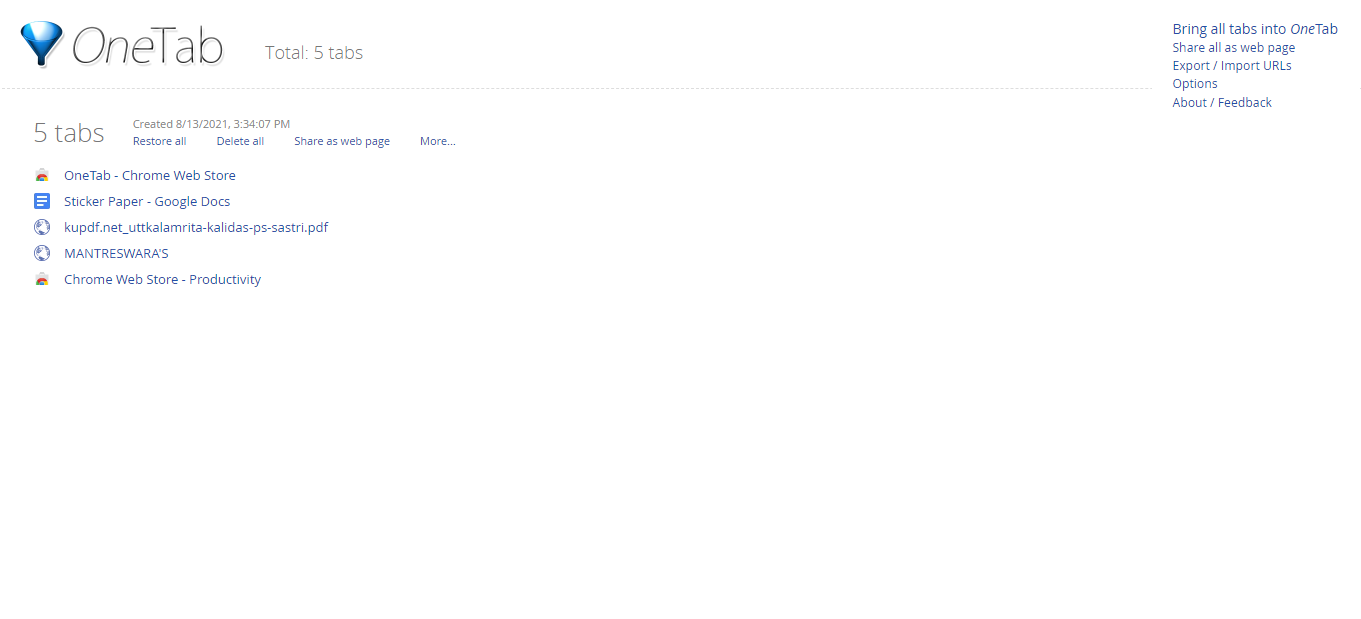
    Puede acceder a todas sus pestañas a la vez haciendo clic en el icono de OneTab . En la ventana de OneTab, las pestañas aparecerán como marcadores.

    Relacionado: Maneras increíblemente útiles de administrar varias pestañas en Firefox

    2. Restaurar pestañas

    Puede restaurar enlaces individuales en la página OneTab o restaurarlos todos a la vez haciendo clic en el botón Restaurar todo . También puede reordenar su lista OneTab arrastrando y soltando pestañas.

    Las pestañas permanecerán en la lista OneTab cuando mantenga presionada la tecla Ctrl o Cmd mientras las restaura. Es decir, puede usar OneTab como una forma de cambiar rápidamente entre las ventanas de uso frecuente . Además, tenga en cuenta que OneTab conservará las ventanas 'ancladas'.

    Si cierra OneTab accidentalmente, bloquea su navegador o reinicia su computadora, no perderá su lista de pestañas.

    3. Importa y exporta tus pestañas

    Con OneTab, puede importar / exportar todas sus pestañas como listas de URL. También puede crear una página web que le permita compartir sus pestañas fácilmente con otras personas, computadoras o dispositivos móviles.

    El comando Exportar proporciona una forma conveniente de transferir pestañas de una computadora a otra al proporcionar un archivo de texto sin formato.

    4. Privacidad

    Los desarrolladores de OneTab y otras partes nunca reciben las URL de sus pestañas, y Google genera los íconos para las URL asociadas con las pestañas. Solo puede compartir su lista de pestañas en una página web si opta por la función 'compartir como página web'. No puede compartir pestañas a menos que use el botón 'compartir como página web'.

    Cómo enumerar sus pestañas en OneTab

    Con OneTab, es un proceso bastante simple:

    1. Instale la extensión OneTab desde las extensiones de Chrome.
      Extensión One Tab Chrome
    2. Póngalo en tu navegador.
      Cómo anclar una extensión
    3. Haga clic en el icono de OneTab y aparecerá una lista de todas las pestañas abiertas.
      Icono de una pestaña
    4. Puede guardar su lista de pestañas, eliminarla, etc.
      Lista de una pestaña y opciones

    Cómo importar / exportar pestañas en OneTab

    Exportar:

    1. Enumere todas las pestañas que desea exportar.
      Una captura de pantalla de las listas de OneTab
    2. En su lado derecho, verá una opción de URL de importación / exportación .
      Cómo exportar pestañas en una pestaña
    3. Haga clic en la opción Importar / Exportar URL y se abrirá una nueva pestaña. Esta pestaña contiene las URL de las pestañas que enumeró.
      Página de URL de exportación de una pestaña
    4. Copie todas las URL en un archivo de texto y guárdelas en su computadora.
      URL seleccionadas de una pestaña para exportar

    Importar:

    1. Haga clic en la opción Importar / Exportar URL .
      Cómo exportar pestañas en una pestaña
    2. Se abre una nueva pestaña.
      Cómo importar pestañas en una pestaña
    3. Pegue una lista de URL y luego haga clic en Importar a continuación.
      Cómo importar pestañas en OneTab

    ¿Es útil OneTab?

    Sí, para la mayoría de las personas que trabajan a través de Internet, OneTab se convierte en un salvador. La administración de OneTab es simple y fácil, y no ocupa mucho espacio. Lo mejor es que sus pestañas no se perderán incluso si su navegador falla. Aunque esto es algo incorporado con Chrome, la lista en un lugar no lo es, por lo que OneTab gana.

    También puede usar 'Grupos de pestañas' en Chrome para administrar sus pestañas. Los grupos de pestañas le permiten mantener pestañas similares en un solo lugar.

  • Revisión de Ezviz C8C: cámara de seguridad inteligente resistente a la intemperie con visión de 360 ​​°

    Revisión de Ezviz C8C: cámara de seguridad inteligente resistente a la intemperie con visión de 360 ​​°

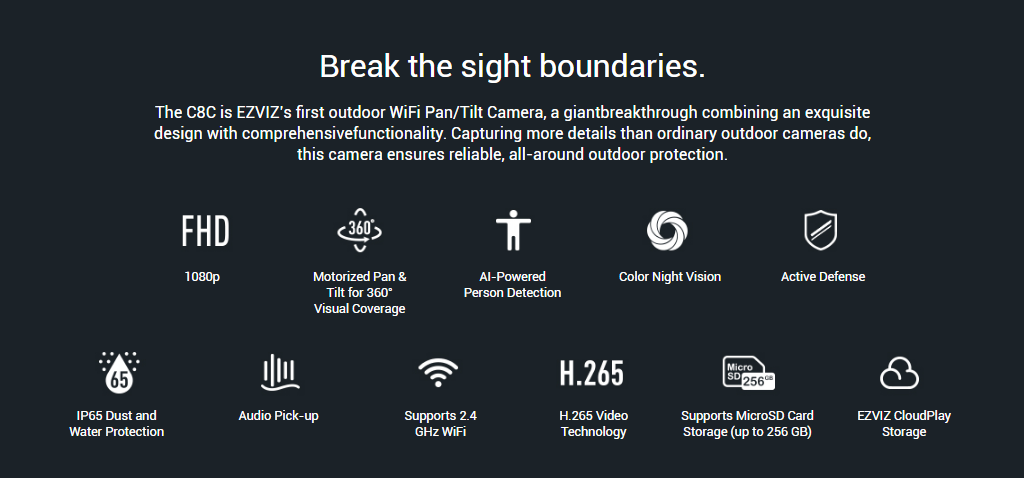
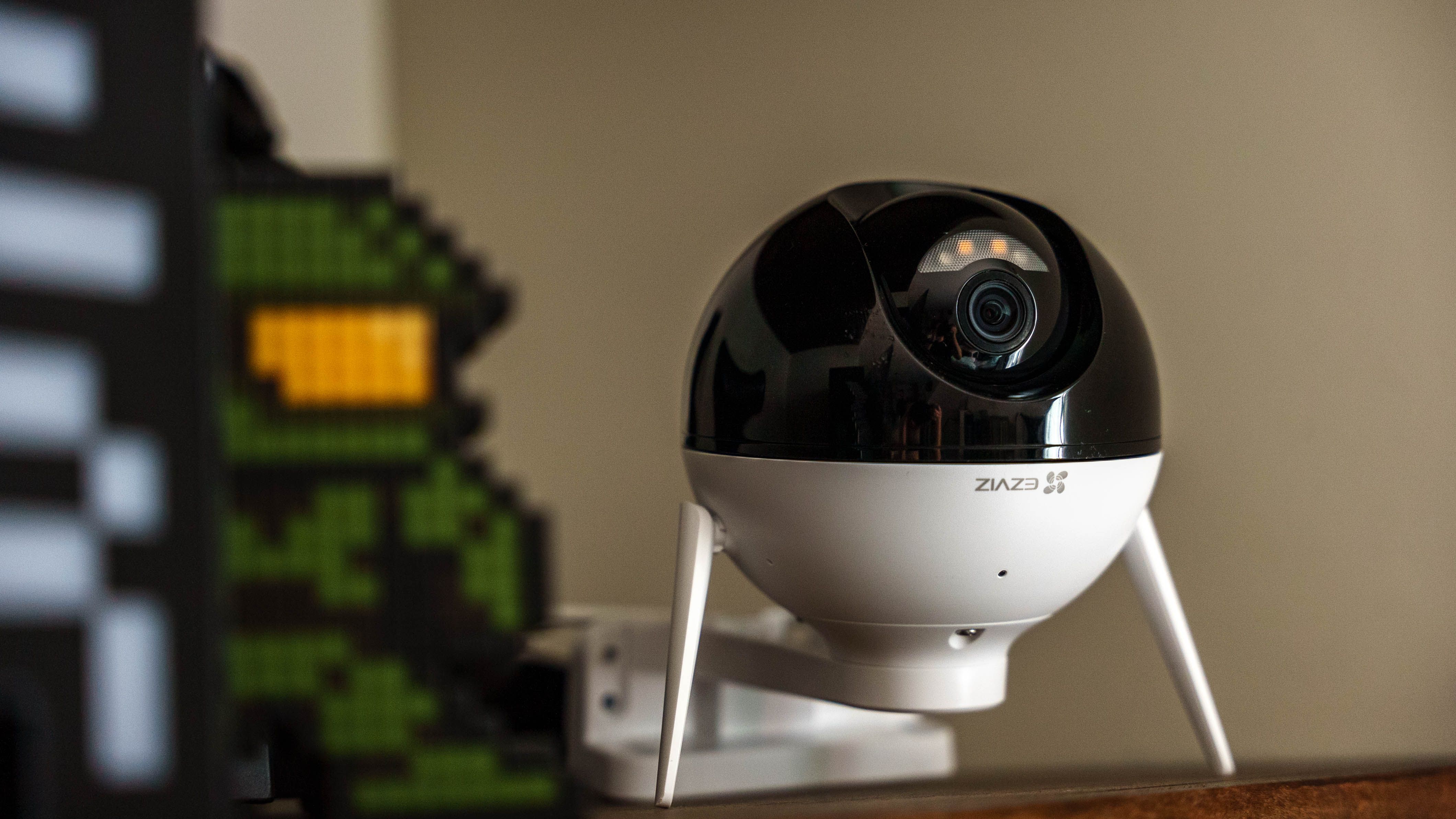
    La Ezviz C8C es una cámara de seguridad inteligente de menos de $ 100 que puede girar e inclinar de forma remota a casi cualquier ángulo que elija y también es resistente a la intemperie IP65.

    Características clave

    • IP65 resistente a la intemperie
    • Vídeo Full HD, 30 FPS, H.265
    • Visión nocturna en color
    • Admite tarjetas Micro SD (hasta 256 gb)
    • Dos focos brillantes
    • Panorámica e inclinación motorizados
    • Admite almacenamiento local micro-SD de hasta 256 GB
    Especificaciones

    • Marca: Ezviz
    • Resolución: FHD, HD, SD
    • Conectividad: Wi-Fi de 2,4 GHz, LAN
    • Compatibilidad de aplicaciones: iOS, Android
    • Visión nocturna: visión nocturna inteligente a todo color, en blanco y negro
    • Fuente de energía: 12V
    • Control de eje: rotación horizontal de 352 °, rotación vertical de 95 °
    Pros

    • Excelente calidad de video, incluso en la oscuridad
    • Diseño resistente a la intemperie
    • Integraciones de Google y Alexa
    • Fácil instalación e instalación
    • Modos y configuraciones de seguridad personalizables
    • Modos de visión nocturna automática
    Contras

    • Sin conversación bidireccional
    • La detección humana de IA no es confiable
    • Sin alarma audible
    Comprar este producto

    Ezviz C8C amazon

    Tienda

    El C8C ofrece opciones de conectividad confiables, una calidad de video impresionante, incluso de noche, y tiene varias configuraciones personalizables en su aplicación para adaptar sus funciones de seguridad a sus necesidades. En nuestras pruebas, proporciona un video por encima del promedio y un rendimiento con poca luz en comparación con otras opciones, pero tendía a quedarse un poco corto con sus detecciones inteligentes de IA.

    La mayor ventaja de este sistema es que puede cambiar fácilmente su ángulo de visión en cualquier momento de forma remota, lo que le permite ver un área mucho más grande con una sola cámara, incluso si está fuera de casa.

    Qué está incluido

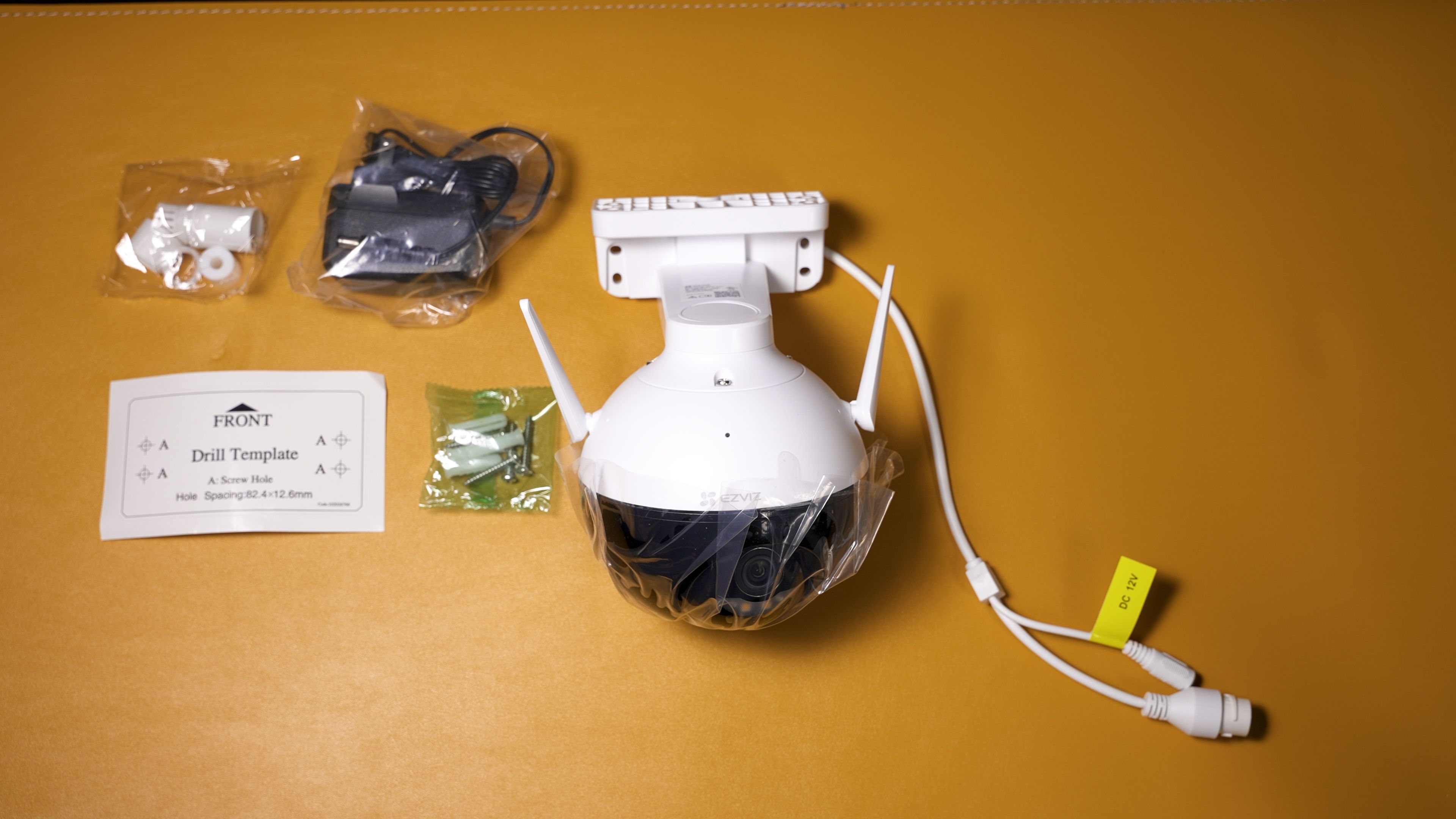
    Con la cámara se incluye un manual, un adaptador de corriente de 12v, tornillos de instalación, una plantilla de perforación, un kit de impermeabilización para las conexiones de los cables y una guía de inicio rápido.

    Instalación

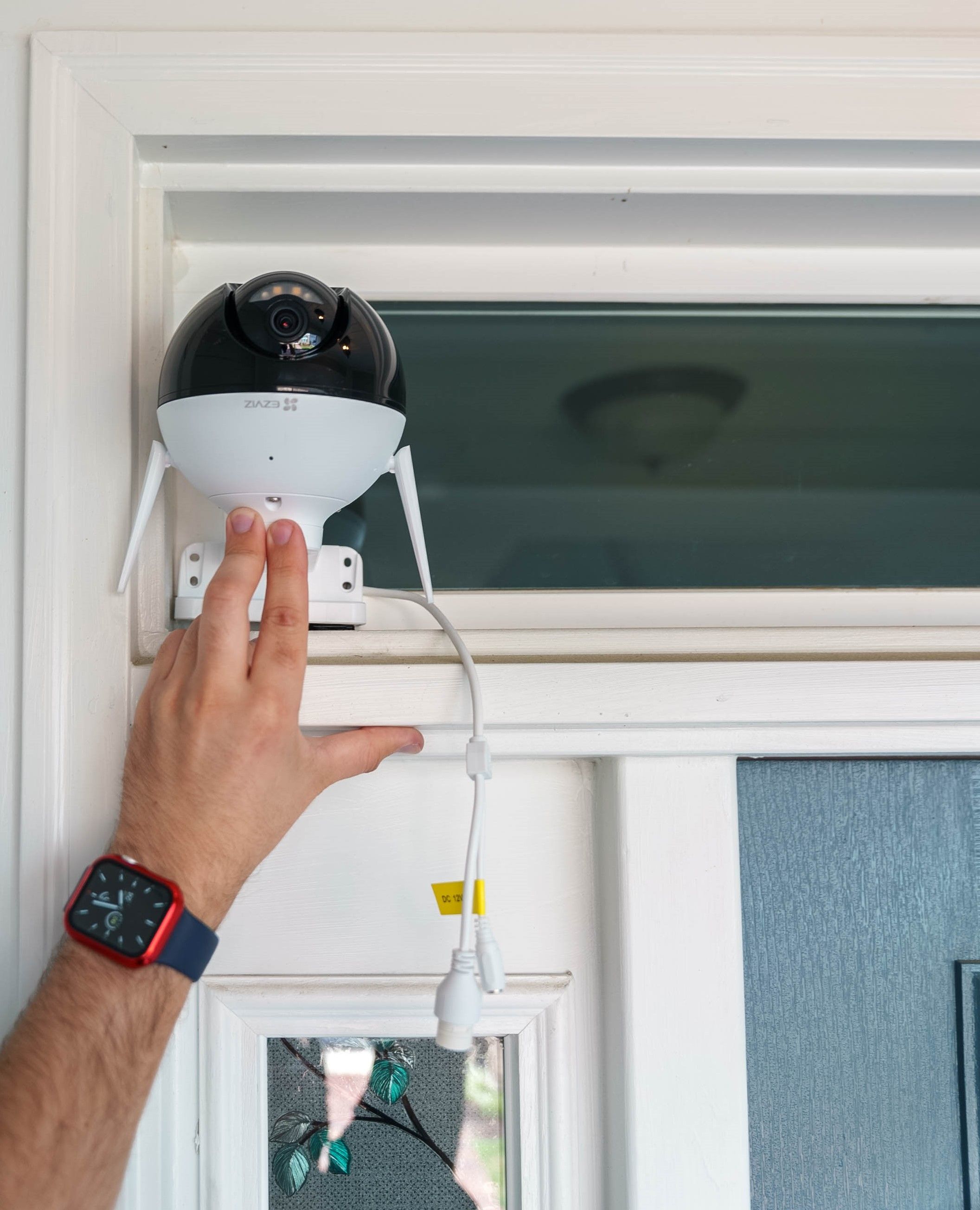
    Instalar y montar físicamente su cámara requerirá un poco de planificación. Es probable que uno de los mayores factores limitantes para la mayoría de los usuarios sea encontrar una fuente de alimentación conveniente para la cámara. Especialmente si se monta al aire libre, algunos usuarios pueden optar por perforar un agujero a través de sus paredes o accesorios para pasar los cables de alimentación.

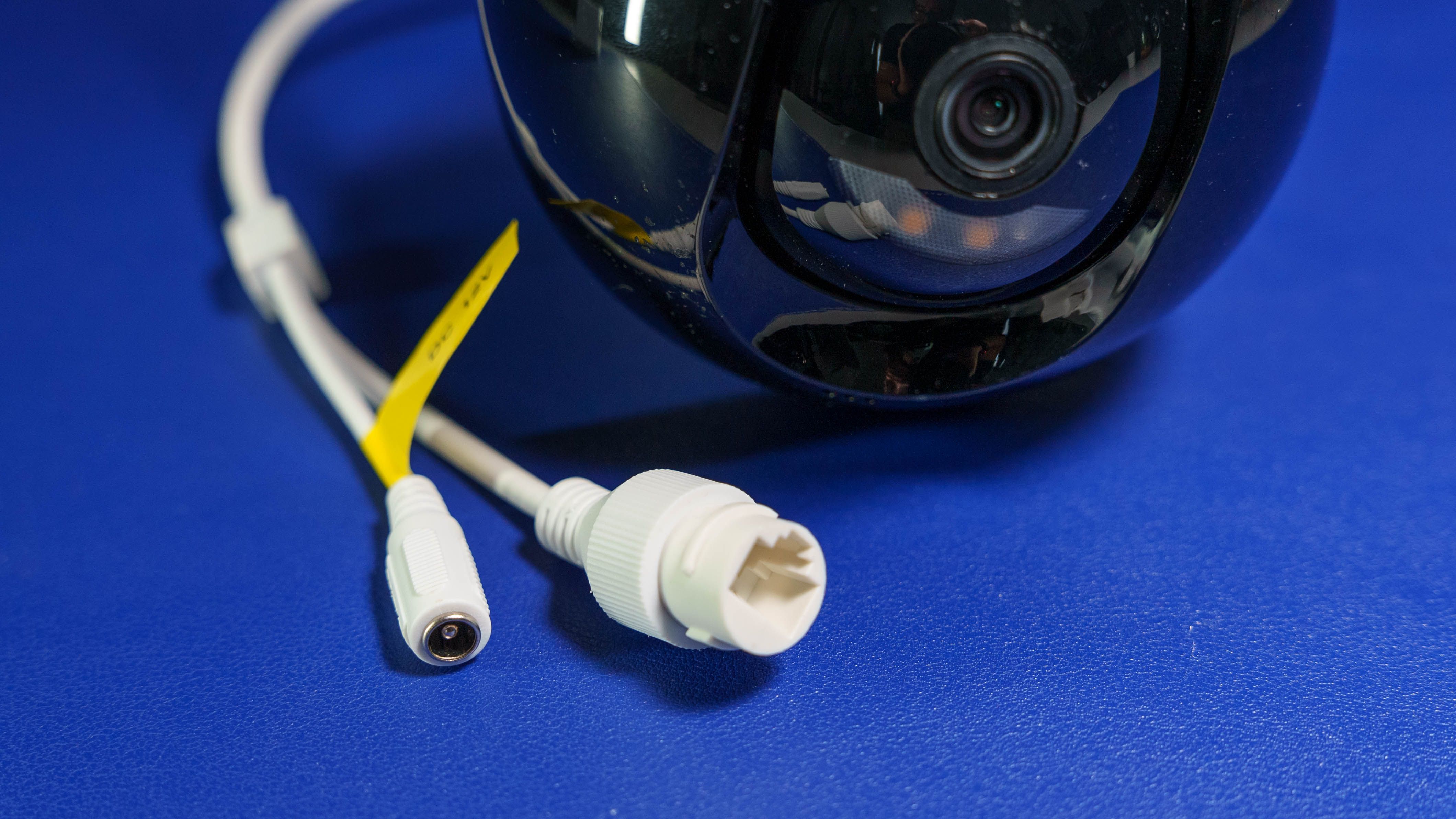
    Es importante tener en cuenta que, si bien la cámara en sí es resistente a la intemperie IP65, sus conexiones y el adaptador de corriente no lo son. El uso del kit de impermeabilización incluido ayudará a proteger y sellar su conexión entre el enchufe del adaptador de corriente y el cable de la cámara, pero depende de usted colocar de forma segura su adaptador de corriente y cualquier cable de extensión en un lugar seco y cubierto.

    Como esta cámara no tiene batería incorporada y debe enchufarse, necesitará una toma de corriente que esté a solo cuatro pies de distancia como máximo de la cámara, o un cable de extensión. Para las pruebas de mi puerta de entrada al aire libre, afortunadamente tenía una toma de corriente en el exterior, pero aún necesitaba un cable de extensión.

    Conectividad

    Conectarse a su cámara es sencillo. En la parte inferior de la cámara, hay un código QR que se le solicita que escanee dentro de la aplicación Ezviz. En mis pruebas, estaba usando la versión de iOS, que en su mayor parte era muy confiable y estaba repleta de funciones, con solo una pequeña peculiaridad que requería la instalación de una tarjeta Micro SD antes de poder cambiar la imagen.

    Una vez que la aplicación escanea el código QR de la cámara, reconocerá automáticamente el modelo de la cámara y lo guiará a través de unos sencillos pasos para conectarse a su red y agregar la cámara a su cuenta.

    Galería de imágenes (2 imágenes)

    Además de la conexión WiFi habitual de 2.4ghz, el C8C ofrece la opción de conectarse a través de Ethernet, lo cual es bastante único en esta categoría de cámaras de seguridad inteligentes y económicas. Ya sea para mayor seguridad, confiabilidad o debido a zonas muertas de Wi-Fi, los usuarios apreciarán esta flexibilidad. Sin embargo, no es compatible con Power over Ethernet (PoE), por lo que aún necesitará una fuente de alimentación externa o comprar un divisor PoE por separado.

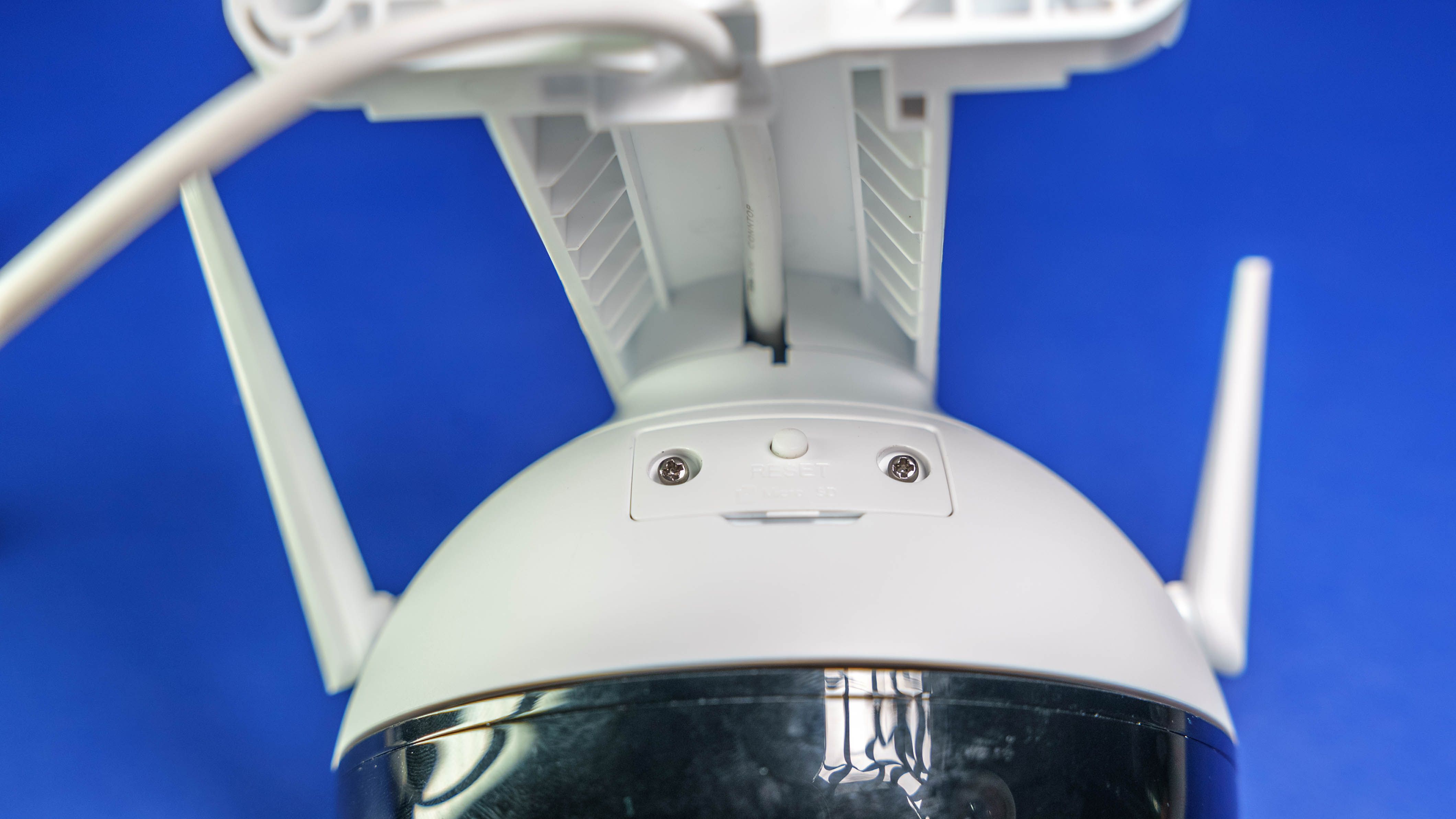
    También tienes la opción de comprar e instalar tarjetas Micro SD de hasta 256gb. Hay dos tornillos pequeños que deben quitarse para acceder a la ranura de la tarjeta. Después de hacer esto, la aplicación le pedirá que formatee la tarjeta.

    Esto permite que la cámara guarde todas sus grabaciones de eventos internamente, que luego se pueden ver en cualquier momento. También puede grabar continuamente durante días, momento en el que sobrescribirá el metraje anterior. En comparación con simplemente confiar en la cuenta gratuita en la nube de Ezviz, que no guardará ningún metraje o incluso instantáneas en la nube, esta es, por supuesto, una gran actualización de la funcionalidad. Si bien Ezviz hace un gran esfuerzo para que los usuarios se registren en su servicio premium en la nube, siempre que tenga la tarjeta Micro SD instalada y su cámara siempre conectada a su red, puede acceder a todas esas mismas funciones desde cualquier parte del mundo, pero sin el almacenamiento en la nube (aunque algunas personas pueden preferir esto).

    Galería de imágenes (2 imágenes)

    Probé la potencia de Wi-Fi en algunos pisos y ubicaciones diferentes de mi hogar (todos los cuales son parte del mismo nombre de red en diferentes enrutadores). La cámara nunca tuvo problemas para volver a conectarse a mi red después de que la reinicié y no experimenté ninguna caída notable en la conectividad.

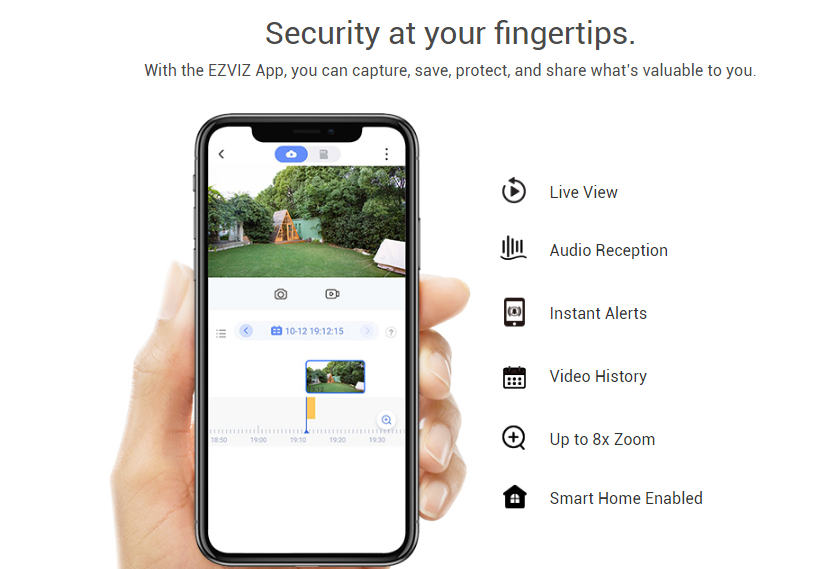
    A través de la aplicación, puede cambiar el nombre y la habitación / ubicación de la cámara, lo cual es útil si está administrando varias otras cámaras. También tiene la opción de conectar esto a sus cuentas de Google Home y Alexa. Al usar esto con Google Home, puede administrar muchas de las alertas de movimiento de la cámara, los modos de armado y transmitir la transmisión de video a dispositivos compatibles. En general, las integraciones de hogares inteligentes funcionaron bastante bien.

    Características y calidad de video

    Angulos de camara

    Quizás lo más atractivo para una cámara como esta es que puede capturar casi el ángulo que necesitaría. La Ezviz C8C afirma ser la "primera cámara panorámica / inclinable WiFi para exteriores". Con su vista horizontal de 352 grados y su vista vertical de 95 grados, puede moverse para ver casi cualquier cosa por delante, por detrás o por debajo.

    Dado que realmente no puede mirar hacia arriba, para obtener la mayor utilidad del C8C, querrá montarlo tan alto por encima de todo lo que posiblemente quiera mirar. Con solo una cámara, puede girar e inclinarse para ver un área mucho más grande en comparación con las cámaras tradicionales montadas estáticas.

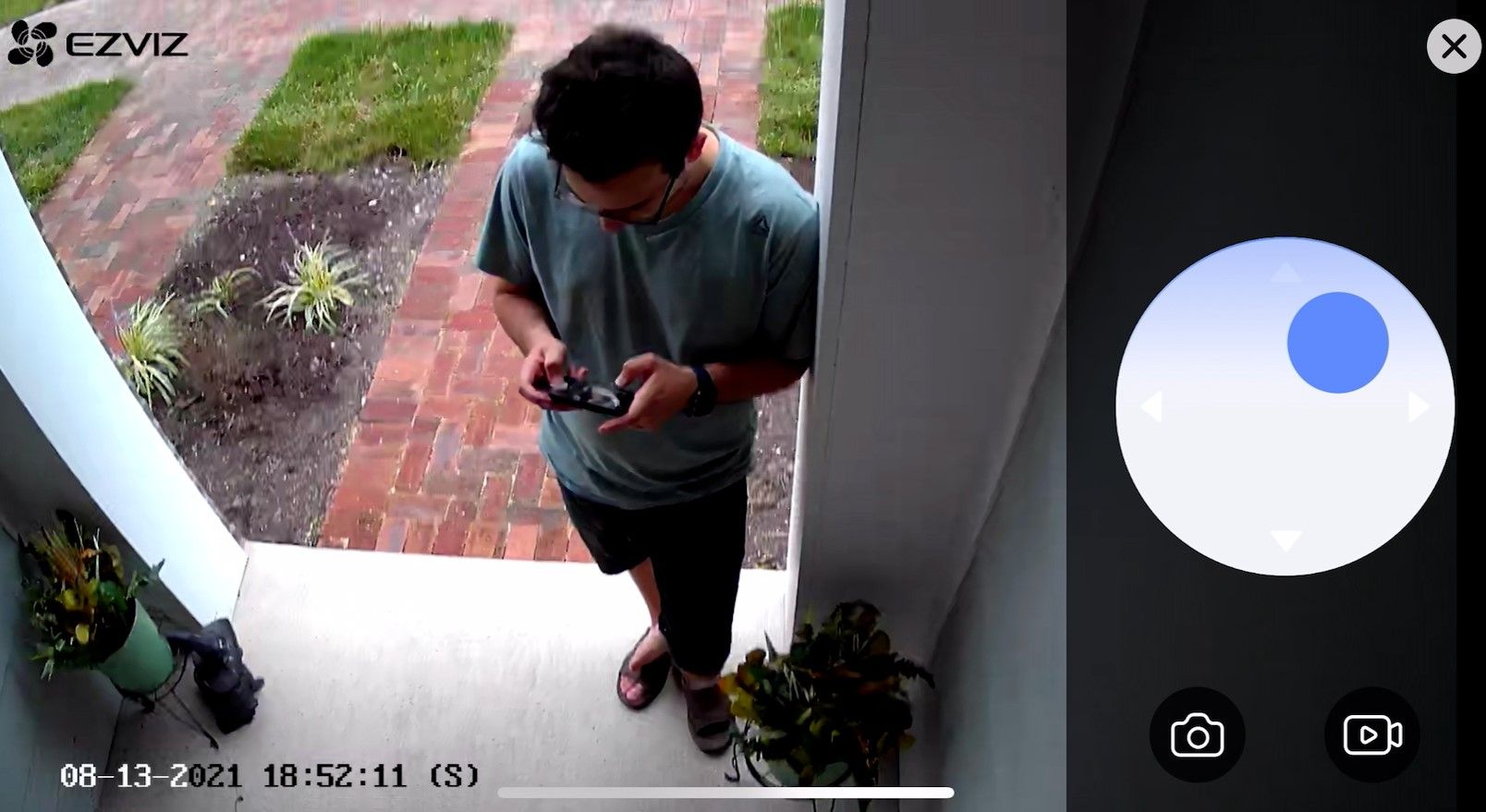
    La aplicación muestra un joystick virtual y de respuesta rápida que le permite mover la cámara cuando lo desee. Una vez más, siempre que la cámara esté conectada a la red, puede desplazarse e inclinarse incluso si está fuera de casa, lo cual es increíble.

    Creo que esta función sería aún mejor si pudiera guardar ángulos específicos como ajustes preestablecidos para que pueda alternar más fácilmente entre ellos. Digamos, por ejemplo, que principalmente desea que la cámara pase por alto la entrada principal para asegurarse de que nadie robe sus paquetes, pero ocasionalmente, mientras está fuera de la ciudad, desea cambiar el ángulo de la cámara para controlar su jardín. Si bien solo se necesitan unos momentos para devolver la cámara a ese ángulo principal con vista a la entrada principal, es muy fácil simplemente olvidar y cerrar la aplicación antes de volver atrás. Como puede imaginar, esto podría generar problemas y una falta de cobertura.

    Modos y calidad de video

    La cámara cuenta con una lente de apertura f / 1.6 con un sensor CMOS de 2.7 pulgadas y un obturador adaptativo. Los videos se graban a 30 fps con compresión H.265. Esto significa que los archivos de video y la transmisión utilizan menos espacio y ancho de banda que H.264.

    La cámara se puede configurar para grabar en Ultra HD, HD o SD. Para mis pruebas, mantuve la cámara en calidad Ultra HD ya que no estaba limitado por el espacio de almacenamiento. Si está utilizando una tarjeta Micro SD más pequeña o desea que la cámara mantenga una acumulación de todas sus grabaciones durante el mayor tiempo posible antes de que comience a sobrescribirse, entonces probablemente desee reducir la calidad del video.

    Aquellos preocupados por la privacidad también apreciarán la función del modo de privacidad que gira la cámara verticalmente hasta que ya no mira hacia afuera. Esto evita físicamente que la cámara grabe cualquier video.

    La cámara tiene tres modos de visión nocturna. La visión nocturna a todo color es posible gracias a sus dos focos luminosos que se encenderán automáticamente cuando la cámara detecte oscuridad. Sin los reflectores, la visión nocturna en blanco y negro se habilita automáticamente y aún le permitirá ver hasta unos 100 pies de distancia. El modo de visión nocturna inteligente cambiará de blanco y negro normal a todo color cuando encienda sus focos después de que detecte movimiento humano. En la práctica, tanto en interiores como en exteriores, la cámara hizo un buen trabajo al cambiar a estos modos.

    Debido a sus focos automáticos, especialmente cuando está configurada para permanecer siempre encendida en su modo nocturno a todo color, la cámara funciona como una luz de seguridad exterior. Esto puede ayudar a disuadir aún más a los visitantes no deseados, ya que toda el área alrededor de la cámara estará muy bien iluminada.

    Funciones inteligentes y detección de IA

    A través de la aplicación Ezviz, puede ajustar una amplia selección de configuraciones, las más importantes son programar la detección de alertas, configurar la defensa activa (que hace que la cámara encienda sus focos si detecta algún movimiento humano), así como configurar el área para el movimiento. detección, que se realiza haciendo clic en una cuadrícula superpuesta de la alimentación de la cámara.

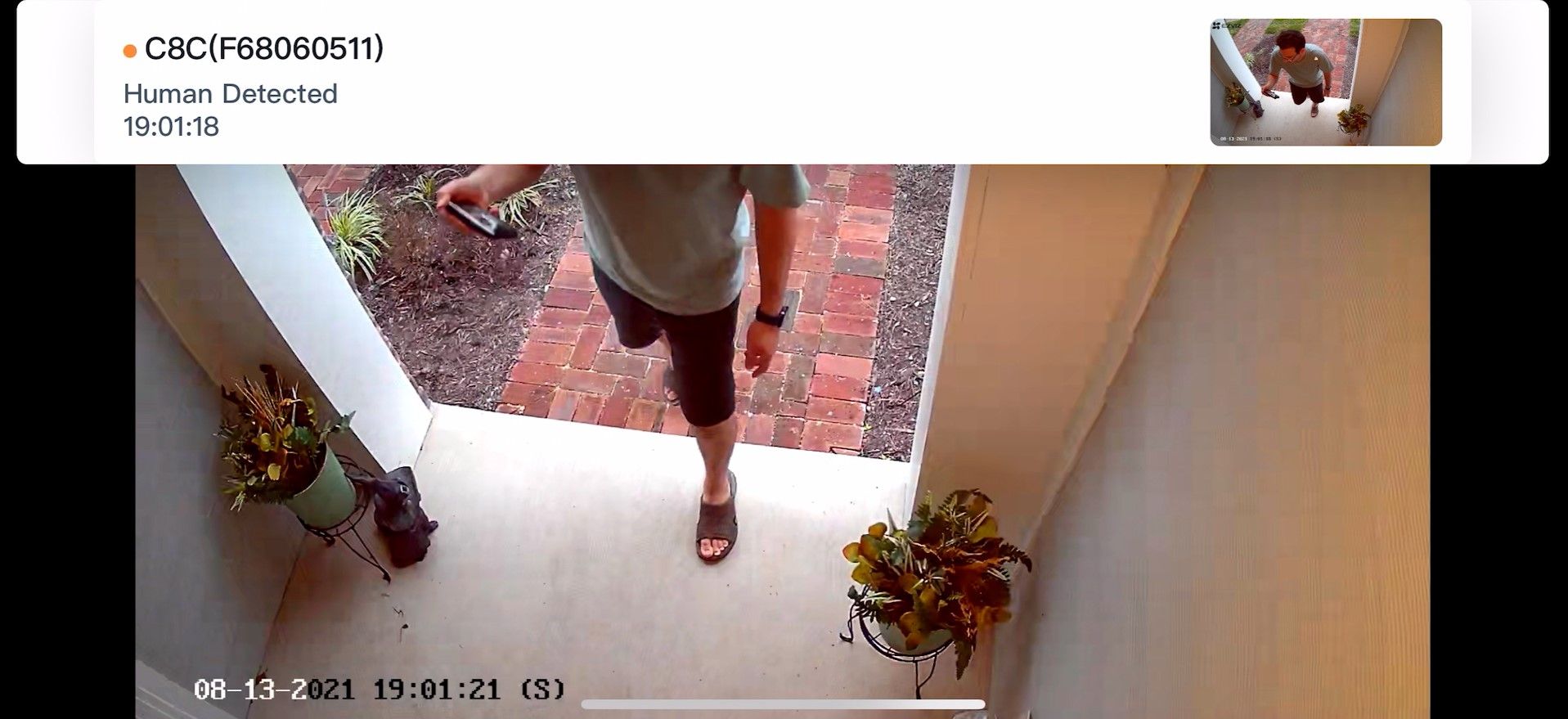
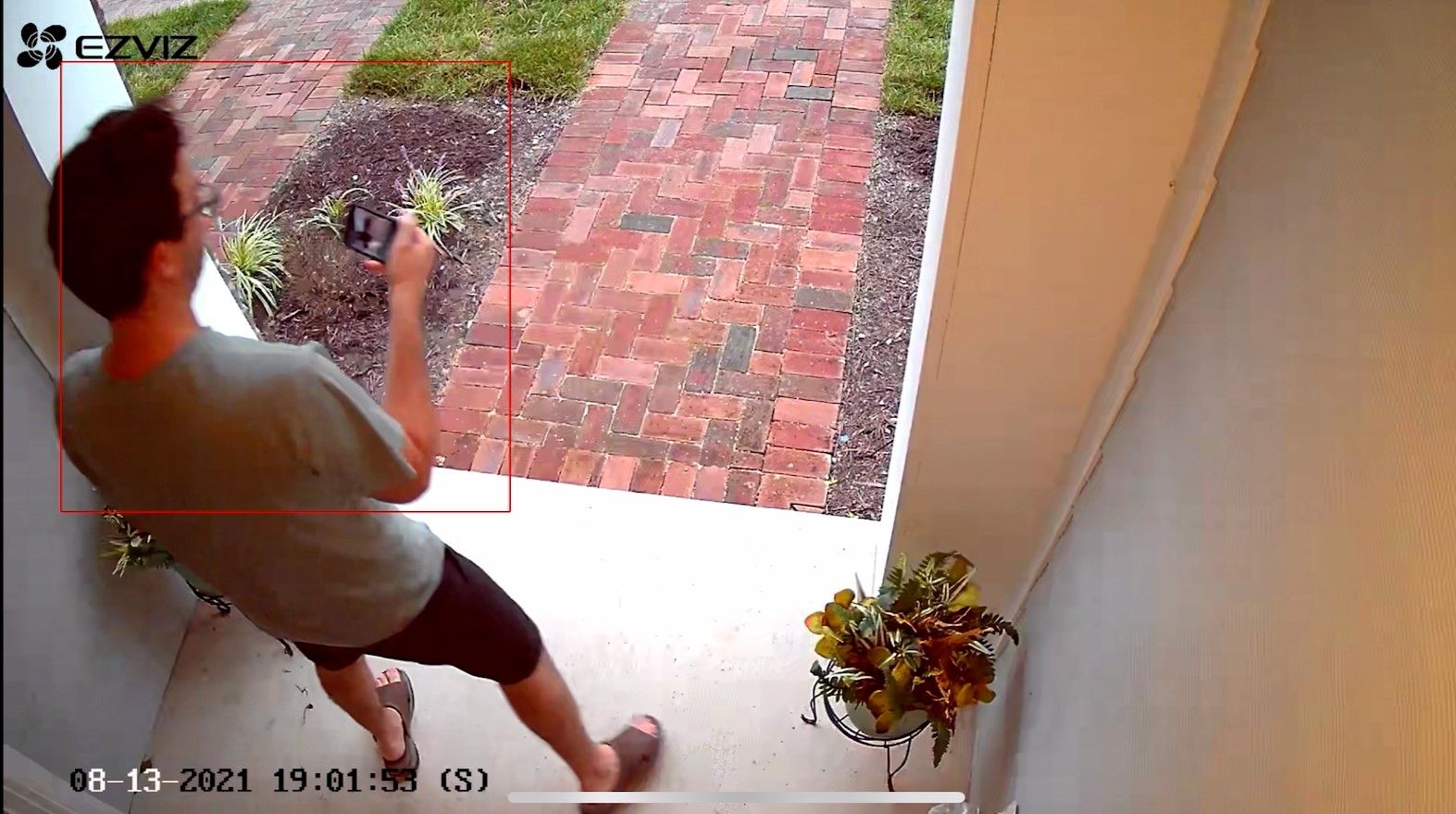
    En mi experiencia, sin embargo, tuve problemas para lograr que la cámara detectara humanos de manera confiable. Con él instalado en la puerta de mi casa, hice varias pruebas para ver qué tan confiable era su detección. Pude simular a un pirata del porche acercándose a la puerta de mi casa y robando un paquete. Ni siquiera tuve que correr o moverme tan rápido para evadir la detección de la cámara.

    Incluso durante el día, cuando todo estaba bien iluminado, podía entrar en el cuadro completo de la cámara, quitar algo de mis escalones delanteros a un ritmo relativamente tranquilo y luego irme sin que me detectaran.

    Descubrí que tenía que estar en el encuadre durante una buena cantidad de tiempo o realmente girar y mirar hacia la cámara antes de que activara su defensa activa o me notificara en la aplicación. Quizás las actualizaciones de software futuras puedan mejorar estas características, pero en el momento de esta revisión, esta es probablemente la mayor desventaja del sistema, ya que las funciones de inteligencia artificial inteligente actualmente no son muy confiables.

    También falta un altavoz en la cámara. Como tal, no hay una alarma audible o una sirena que suene cuando se activa la defensa activa. Una alarma puede ser de gran ayuda para llamar la atención sobre dónde se encuentran las personas potencialmente no deseadas y creo que esta es una oportunidad perdida.

    Esto también significa que la conversación bidireccional no está disponible. Incluso en el caso en el que solo desee usar la cámara para ver y hablar con alguien en la puerta principal, como puede hacerlo con muchas otras cámaras de seguridad y timbres inteligentes, esto no está disponible con el Ezviz C8C.

    En general, la Ezviz C8C es una cámara muy capaz que sobresale en calidad de video y tiene un puñado de características únicas que la ayudan a destacarse de la competencia. Si su prioridad es obtener una cámara resistente a la intemperie muy versátil que se pueda controlar, monitorear y ahorrar días de metraje localmente, pero no le importan las funciones (actualmente) de detección inteligente y alarma con errores, esta podría ser una buena opción para su casa, propiedad o negocio.

  • 4 aplicaciones de recordatorio gratuitas para ayudarlo a mantener su bienestar bajo control

    Es fácil permitir que los hábitos dañinos entren en nuestras vidas. Muchos de nosotros pasamos todo el día encorvados sobre nuestros escritorios de trabajo, y el tiempo libre restante dedicado a mirar otras pantallas. Las distracciones en este nivel también pueden hacer que descuidemos las prácticas esenciales de la atención médica diaria.

    La tecnología puede ser parte de la causa, pero también puede ser parte de la cura. Aquí hay cuatro aplicaciones de recordatorios de salud para ayudarlo a mantener su bienestar diario bajo control.

    1. Deje de sentarse

    Galería de imágenes (3 imágenes)

    Todos sabemos que estar sentado demasiado tiempo es perjudicial para nuestra salud. Según el sitio web del NHS del Reino Unido, permanecer sentado durante períodos prolongados podría ralentizar su metabolismo, lo que afectaría la regulación del azúcar en la sangre, la presión arterial y la capacidad del cuerpo para descomponer las células grasas.

    Aunque esto suena aterrador, no es difícil de remediar. El rotundo consejo de diversas instituciones de salud nos dice que rompamos largos períodos de estar sentados simplemente moviéndonos. Usar una aplicación de recordatorio para moverse, como StopSitting, es una manera fácil de controlar sus períodos de estar sentado.

    Relacionado: Las mejores aplicaciones de podómetro para iPhone

    StopSitting le permite crear temporizadores para los descansos para sentarse, que le recuerdan cuándo levantarse y moverse después de un cierto período de quietud. También puede crear un temporizador para caminar para asegurarse de que se mueva durante la cantidad de tiempo adecuada durante cada descanso de estar sentado.

    La aplicación también tiene una función de programación para que pueda elegir qué días de la semana y durante qué horas desea que se le recuerde que se mude. Esto significa que puede configurar recordatorios solo para sus días hábiles, por ejemplo, y no le molestará en otros momentos.

    Al usar una aplicación de recordatorio para moverse, también combatirá los dolores musculares causados ​​por sentarse en un escritorio durante un período prolongado. Establecer recordatorios para moverse puede ayudar a prevenir enfermedades a largo plazo causadas por un estilo de vida sedentario.

    Descargar : StopSitting para Android (gratis)

    2. Recordatorio de agua

    Galería de imágenes (3 imágenes)

    El agua es vital para nuestra salud. Ayuda a nuestros cuerpos a absorber y transportar nutrientes a las células, regula la temperatura corporal, ayuda a la digestión y normaliza la presión arterial, solo por nombrar algunas de sus funciones importantes.

    Muchos de nosotros, sin embargo, no bebemos la cantidad diaria recomendada de alrededor de cuatro a seis tazas, según Harvard Health. A veces nos olvidamos de beber agua durante la jornada laboral o no ajustamos nuestra ingesta de agua para compensar nuestro nivel de actividad.

    Puede usar la aplicación Water Reminder para establecer una meta diaria de ingesta de agua y crear recordatorios para beber. Con la aplicación, puede establecer un objetivo de ingesta diaria de agua o seguir la cantidad recomendada personalizada de la aplicación. La aplicación también te permite configurar alertas que te recuerdan que debes beber agua a intervalos programados a lo largo del día.

    Sin embargo, no solo se puede rastrear el agua. Water Reminder ofrece una selección de otras bebidas (café, té, leche y más) para agregar a su ingesta diaria general. También puede establecer su tamaño de bebida predeterminado preferido, para que pueda agregar bebidas fácilmente con solo un toque.

    Si desea realizar un seguimiento de su progreso, puede consultar el gráfico de su historial para ver cómo varía su consumo de agua con el tiempo.

    Descargar : Water Reminder para Android | iOS (gratis)

    3. Recordatorio de descanso ocular

    Galería de imágenes (4 imágenes)

    Todos pasamos mucho tiempo en nuestras pantallas. Muchos de nosotros trabajamos todo el día en computadoras portátiles y luego pasamos el resto de nuestras horas de vigilia viendo programas, nos caemos por la madriguera de YouTube o jugamos juegos hasta la madrugada. Es hora de que nuestros ojos descansen un poco.

    Se recomienda ampliamente tomar descansos breves y frecuentes de la pantalla a lo largo del día, no solo para su concentración mental, sino también para la salud de sus ojos. Pasar demasiado tiempo mirando una pantalla puede causar dolor, cansancio y sequedad en los ojos e incluso fatiga visual.

    Para romper el hábito de la pantalla, pruebe Eye Rest Reminder, una aplicación que puede usar para programar sus períodos de trabajo y descanso.

    Relacionado: Consejos para la fatiga ocular y la protección ocular del iPhone durante el uso

    Puede establecer intervalos para su tiempo de trabajo frente a la pantalla y programar un temporizador de descanso para darle un descanso a sus ojos. La aplicación recomienda seguir la regla 20-20-20 durante todo el día. Cuando su temporizador de trabajo termine y sea el tiempo de descanso, la aplicación le sugerirá un ejercicio ocular que puede seguir.

    Eye Rest Reminder no solo le recuerda que debe tomar un descanso de la pantalla, sino que también ofrece algunos ejercicios oculares. Los ejercicios oculares pueden ayudar a contrarrestar los efectos de mirar la pantalla todo el día y ayudar a prevenir la fatiga visual.

    Descargar : Eye Rest Reminder para Android | iOS (gratis)

    4. Hora de dormir

    Galería de imágenes (4 imágenes)

    Un tercio de nosotros no dormimos lo suficiente, según los Centros para el Control y la Prevención de Enfermedades. Los CDC también sugieren enfáticamente que debemos priorizar los buenos hábitos de sueño para ayudar a prevenir afecciones crónicas de salud, como presión arterial alta, enfermedades cardíacas y accidentes cerebrovasculares.

    Crear una rutina para la hora de dormir es un lugar ideal para comenzar a mejorar la calidad y la duración del sueño. La aplicación de Android, Bedtime, puede ayudarlo a hacer esto.

    Comience configurando una alarma de despertador, luego ingrese la cantidad de sueño que desea dormir cada noche. La hora de acostarse calculará y sugerirá la hora a la que debe acostarse para lograr sus objetivos de sueño.

    A medida que se acerca la hora programada para dormir, Bedtime le notificará que se vaya a la cama. También puede configurar un temporizador automático para realizar un seguimiento de las horas que duerme.

    La hora de acostarse también le permite planificar y realizar un seguimiento de las siestas programadas, o establecer metas adicionales para ayudar a mejorar la higiene del sueño. Puede configurar alarmas para recordarle que deje pasar 30 minutos de luz, que evite la cafeína después de cierto tiempo o que no coma en exceso por la noche.

    Descargar : Hora de dormir para Android (gratis)

    También puede usar su aplicación de salud para administrar su bienestar

    La mayoría de los teléfonos inteligentes tienen aplicaciones de salud integradas, que ofrecen una variedad de funciones de gestión del bienestar. Muchos ofrecen seguimiento de pasos para ayudarlo a mantenerse activo durante todo el día, u opciones para realizar un seguimiento de sus ciclos de sueño y estado de ánimo.

    Aprovechar al máximo las aplicaciones gratuitas, tanto preinstaladas como descargables, puede ayudarlo a mantener sus objetivos diarios de bienestar en el buen camino.

  • Explicación de la realidad del software de vigilancia de empleados para trabajadores remotos

    Explicación de la realidad del software de vigilancia de empleados para trabajadores remotos

    El estigma asociado a veces con trabajar desde casa se ha evaporado y tenemos que agradecerle a la pandemia de COVID-19.

    De todos los cambios inducidos por el coronavirus, ese no es el peor, pero es posible que los empleadores no lo vean de esa manera. Desde su perspectiva, existen algunas desventajas importantes de que el personal opere de forma remota.

    Los costos pueden ser más bajos y los empleados pueden estar más felices, pero ¿cómo monitorea un empleador el desempeño y la productividad de un empleado en un entorno de trabajo remoto? Con software de vigilancia de empleados, por supuesto.

    ¿Qué es el software de vigilancia de empleados?

    El software de vigilancia de empleados es cualquier tipo de software que se utiliza para supervisar, monitorear y analizar el desempeño laboral de un empleado.

    Según un estudio del sitio web de revisión de VPN Top10VPN , la demanda de software de vigilancia para empleados ha aumentado drásticamente desde el inicio de la pandemia.

    En abril de 2020, al comienzo de la pandemia, la demanda mundial de software de monitoreo de empleados aumentó en un 87 por ciento.

    Desde marzo de 2021, los investigadores han registrado un aumento promedio del 63 por ciento en comparación con los promedios previos a la pandemia, lo que demuestra que la demanda no está disminuyendo.

    Según ellos, esta es la nueva normalidad.

    ¿Qué pueden hacer las herramientas de supervisión de empleados?

    Los empleadores tienen una amplia variedad de herramientas de monitoreo para elegir. Algunos son bastante básicos, pero otros son increíblemente invasivos y ofrecen, por ejemplo, vigilancia por cámara web y control remoto.

    Entonces, ¿qué buscan exactamente los empleadores?

    Aunque parece que hay demanda de herramientas como Time Doctor, DeskTime y Teramind, el volumen de búsquedas en Internet de palabras clave relacionadas con el software de vigilancia ofrece un vistazo a hivemind, lo que demuestra que hay 26 herramientas populares de vigilancia de empleados.

    Relacionado: Las mejores funciones de Time Doctor para monitorear la productividad de su equipo

    De esas 26 herramientas populares, el 81 por ciento son capaces de registrar las pulsaciones de teclas , el 61 por ciento ofrece monitoreo de mensajería instantánea, el 65 por ciento envía alertas de acción del usuario y el 38 por ciento tiene capacidades de control remoto.

    ¿Qué tipo de información podría extrapolar un empleador de, digamos, los mensajes instantáneos de los empleados?

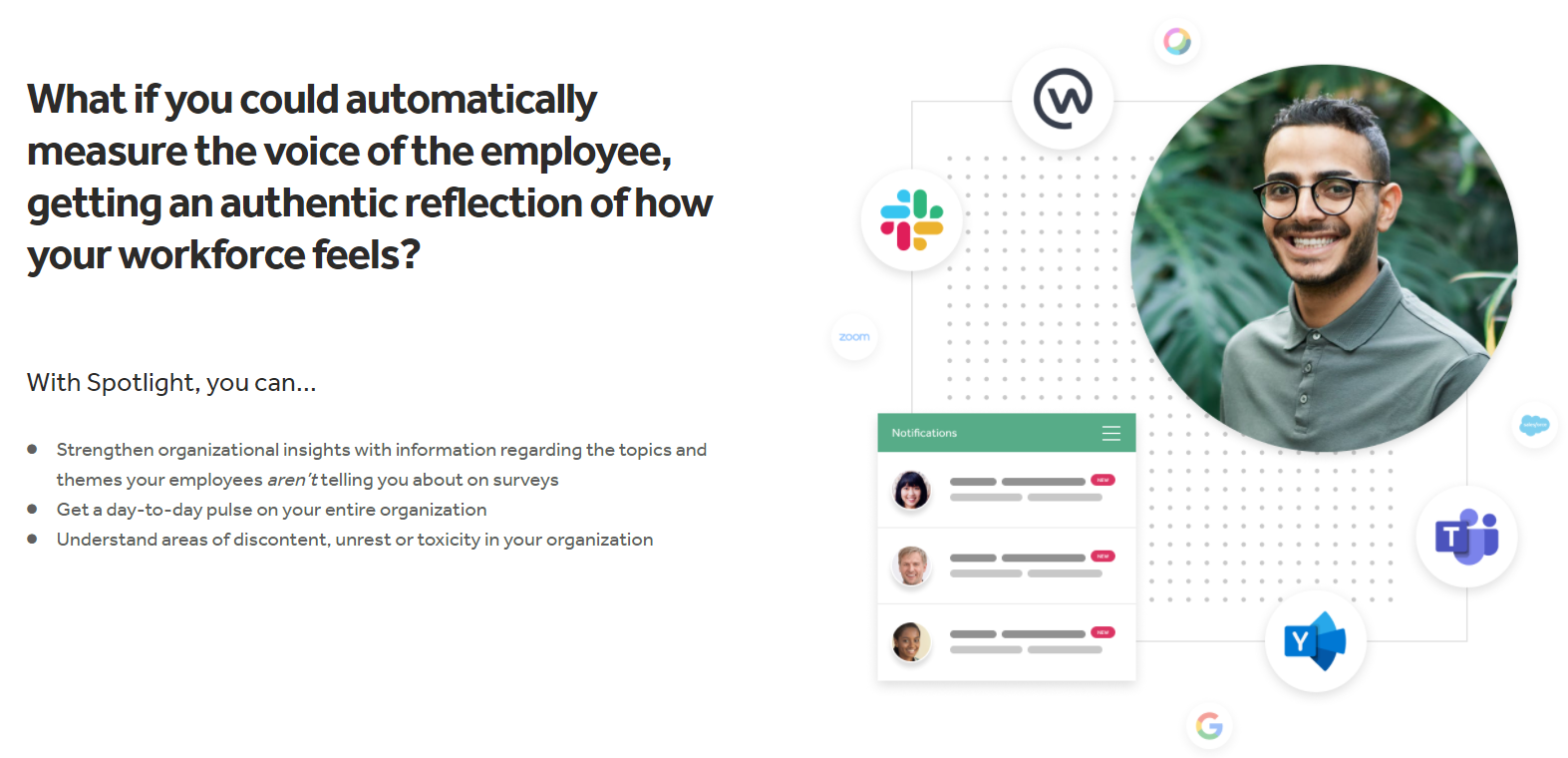
    La compañía de software Aware , por ejemplo, se jacta en su sitio web oficial de que una de sus herramientas puede "rastrear cambios colectivos en el estado de ánimo, la actitud o el comportamiento" y "obtener una comprensión más profunda de dónde y cómo se desarrollan las conversaciones".

    También puede, dice la compañía, "identificar tendencias en el sentimiento de conversación y anomalías de comportamiento en sus redes" y "profundizar en los conocimientos hasta el nivel del grupo, incluidos los grupos privados y secretos".

    De manera similar, iMonitorSoft ha lanzado varios productos de vigilancia de empleados altamente invasivos que pueden rastrear y registrar trabajos de impresión, transmitir videos de los escritorios de los trabajadores en tiempo real, monitorear todas las actividades relacionadas con Internet (incluidas, por ejemplo, transferencias de archivos de Skype), capturar correos electrónicos y mensajes instantáneos, y más.

    Anunciada como una solución centralizada de vigilancia de empleados, iMonitorSoft almacena todos los datos recopilados, lo que permite a los empleadores revisarlos en cualquier momento.

    Work Examiner de EfficientLab también puede recopilar una enorme cantidad de datos y, por ejemplo, permitir a los empleadores "ver capturas de pantalla de la computadora de un usuario en modo en tiempo real con actualización constante, casi como una cámara espía".

    El software también puede aplicar filtros web, realizar un seguimiento de la asistencia y registrar las pulsaciones de teclas. "¡Incluso puede capturar las contraseñas escritas en muchos programas y sitios web!" dice el sitio web de la empresa.

    Lo mejor de todo es que Work Examiner "funciona en modo sigiloso", lo que significa que es casi completamente indetectable: no hay iconos en la barra de tareas, no hay elementos en el Administrador de tareas, etc. "Es más, los módulos de WE Client ocultos están protegidos para que no se detengan", dice EfficientLab.

    ¿Tu jefe te está mirando?

    Lo que puede parecer ficción distópica ya se está implementando en empresas de todo el mundo.

    Vice obtuvo recientemente un documento interno de Amazon que mostraba que la compañía quiere monitorear los movimientos del teclado y el mouse de los trabajadores de servicio al cliente.

    El documento establece que Amazon tiene una brecha de seguridad e incluye una serie de casos en los que impostores lograron robar datos de clientes de Amazon.

    Otros gigantes tecnológicos también parecen estar avanzando en esta dirección.

    RELACIONADO: Informe: Amazon consideró permitir que Alexa rastreara a sus hijos

    NBC News informó a principios de este mes que una de las empresas de centros de llamadas más grandes del mundo, Teleperformance, está presionando a los empleados para que acepten la vigilancia en el hogar.

    Teleperformance, que utilizan Amazon, Apple y Uber, supuestamente obligó a algunos empleados a firmar un nuevo contrato y permitir la instalación de cámaras con tecnología de inteligencia artificial en sus hogares. El contrato supuestamente también permite a la empresa recopilar y almacenar datos de los familiares de los empleados, incluidos los menores.

    Los trabajadores de Teleperformance en Albania rechazaron la demanda y denunciaron la empresa al Comisionado de Protección de Datos e Información del país. El organismo dictaminó que Teleperformance no puede usar cámaras web para monitorear a los empleados remotos.

    No hace falta decir que los defensores de la privacidad están preocupados. Existe una línea muy fina entre la gestión y la vigilancia invasiva, y algunas empresas parecen cruzarla.

    Brian Honan, consultor de ciberseguridad y exasesor de Europol, le dijo a CNBC que algunas herramientas de vigilancia de empleados, como las que registran las pulsaciones de teclas y hacen capturas de pantalla, pueden ni siquiera ser legales según las regulaciones del RGPD de la Unión Europea .

    Implicaciones para la ciberseguridad

    Dejando de lado las obvias implicaciones de privacidad, el cambio al trabajo remoto ha hecho que las empresas y los trabajadores sean más vulnerables a los ataques cibernéticos.

    Según IBM Security , solo el gobierno de los Estados Unidos informó un aumento del 400 por ciento en los ciberataques en abril de 2020 en comparación con los niveles previos a la pandemia.

    La empresa de redes sociales Twitter sufrió una violación importante en junio del año pasado, cuando un adolescente que se hacía pasar por un trabajador del departamento de TI llamó a varios empleados remotos pidiendo credenciales para un portal interno de servicio al cliente.

    El adolescente y dos colaboradores lograron hacerse cargo de cuentas de destacados políticos y empresarios, y finalmente extrajeron de sus seguidores alrededor de $ 120,000 a través de un esquema de Bitcoin.

    Si un adolescente inteligente puede piratear las cuentas de Twitter del multimillonario Elon Musk y del presidente estadounidense Joe Biden, ¿qué podrían hacer los grupos de hackers sofisticados y los gobiernos extranjeros hostiles?

    Twitter les ha dicho a los empleados que pueden trabajar desde casa para siempre si así lo desean, y empresas de todo el mundo han hecho lo mismo. Si el trabajo remoto no va a desaparecer, no sería descabellado asumir que el software de vigilancia de empleados también llegó para quedarse.

    Mantener la privacidad bajo la vigilancia de los empleados

    Las empresas tienen derecho a rastrear y controlar a los empleados, incluso a los que trabajan desde casa, pero sus derechos no son absolutos.

    En una sociedad democrática, los empleados tienen cierto grado de soberanía y el derecho a separar lo profesional de lo personal; traza una línea entre ser manejado y ser espiado.

    Desde la perspectiva de un empleador, permitir que un trabajador acceda a los sistemas de la empresa utilizando dispositivos personales es un riesgo potencial de ciberseguridad.

    Para un empleado, mantener el hogar y el trabajo separados es una necesidad.

    Si, por alguna razón, tiene que usar un dispositivo personal para trabajar, recuerde hacer una copia de seguridad de sus datos, use solo software confiable, mantenga sus contraseñas seguras e invierta en un software antivirus potente capaz de detectar y bloquear aplicaciones potencialmente intrusivas.

  • Cómo crear un perfil de Disney + para su hijo

    Cómo crear un perfil de Disney + para su hijo

    Si tienes hijos, Disney + es uno de los mejores servicios de transmisión en los que puedes registrarte. No solo obtienes acceso al catálogo anterior de maravillosos clásicos de Disney, sino también a las nuevas y emocionantes producciones que House of Mouse está creando específicamente para los más jóvenes.

    Sin embargo, Disney + también tiene contenido para adultos que no querrá que sus hijos vean. Como tal, existen varios controles parentales que puede utilizar para mantener seguros a sus hijos.

    Aquí está todo lo que necesita saber sobre cómo crear el perfil de un niño y usar los controles parentales en Disney +.

    Cómo crear el perfil de un niño en Disney +

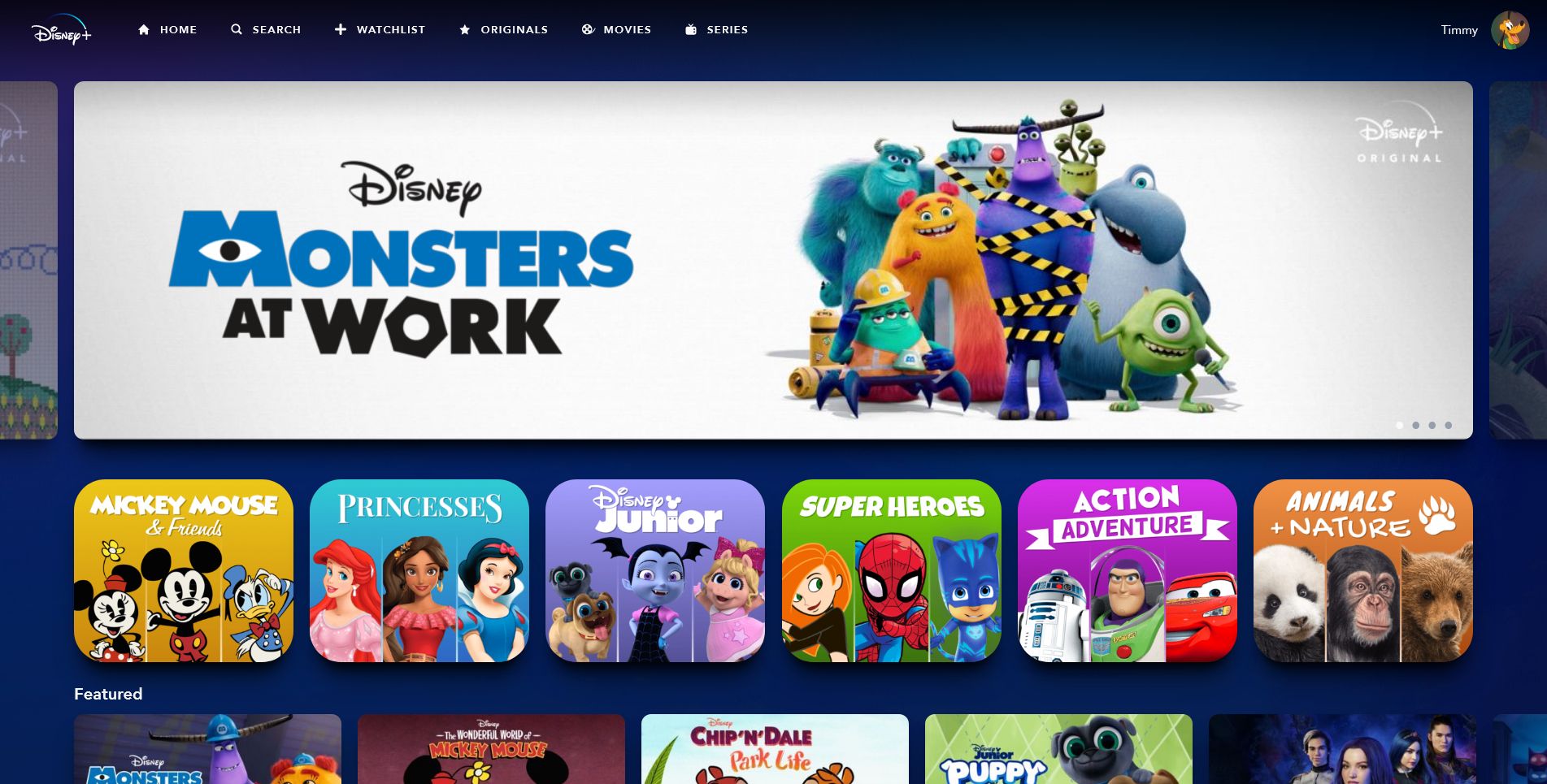
    En Disney +, el perfil de un niño es una versión simplificada de un perfil normal. La interfaz es más colorida y se centra en los personajes, las categorías de contenido están diseñadas para un público más joven, como "Canta con entusiasmo" y "Magia y cuentos de hadas", y algunas funciones como GroupWatch están desactivadas.

    Quizás lo más importante es que el contenido está específicamente diseñado para niños. Solo muestra programas de televisión con clasificación TV-7FV y películas con clasificación G en los Estados Unidos, o clasificaciones equivalentes en otros lugares.

    El perfil de un niño tampoco muestra ningún contenido de Disney + que tenga una advertencia adjunta , que algunas películas más antiguas tienen debido a sus representaciones negativas de personas o culturas.

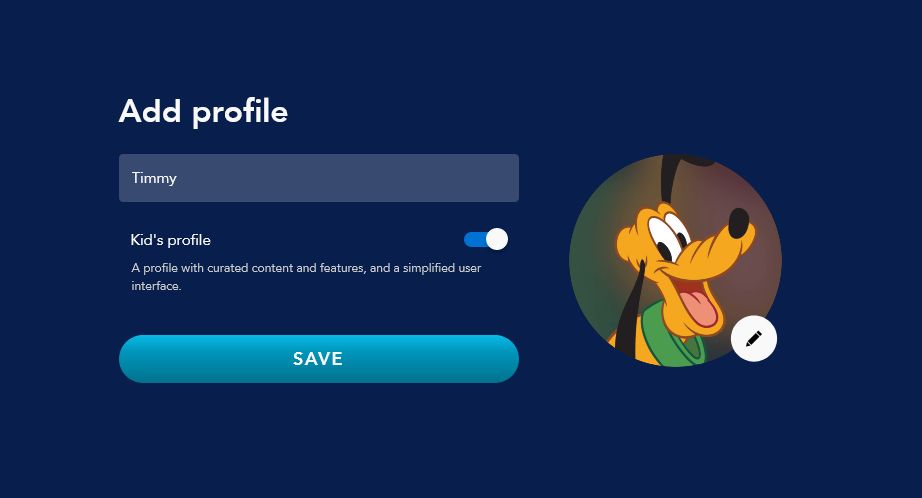
    Para crear el perfil de un niño en Disney +:

    1. Seleccione el icono de su perfil . En un navegador web, está en la esquina superior derecha. En dispositivos móviles, está en la parte inferior derecha. En Smart TV, navega hacia la izquierda y está en la parte superior del menú.
    2. Seleccione Agregar perfil e ingrese su contraseña si se le solicita.
    3. Elija una imagen para representar el perfil.
    4. Ingrese un nombre de perfil .
    5. Habilita el perfil del niño .
    6. Seleccione Guardar .

    También puede convertir un perfil existente en el de un niño. Consulte nuestra guía sobre cómo administrar los perfiles de Disney + si no está seguro de cómo editar su perfil.

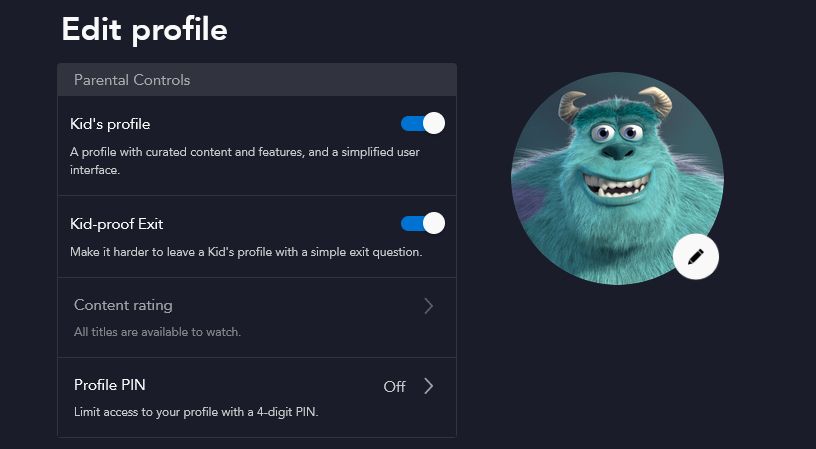
    Cómo administrar los controles parentales en Disney +

    Disney + también ofrece una gama de controles parentales que puede aplicar a cualquier perfil, no solo a los de niños.

    Los controles parentales son:

    1. Clasificación de contenido: seleccione una clasificación / edad y el perfil solo verá títulos para esa clasificación / edad e inferiores. Esto no se puede modificar en el perfil de un niño, ya que presenta una variedad de contenido personalizado.
    2. Salida a prueba de niños: solo disponible en el perfil de un niño, esta función hace que sea más difícil para un niño salir de su perfil desafiándolo a una pregunta de salida (por ejemplo, "Ingrese los números que leyó").
    3. PIN de perfil: establezca un PIN de cuatro dígitos que se debe ingresar antes de que se otorgue acceso al perfil.
    4. Restringir la creación de perfiles: la creación de nuevos perfiles requiere una contraseña. Esto solo lo puede configurar el titular de la cuenta.

    Los tres primeros se aplican por perfil; simplemente edite un perfil y aplique los controles que desee. La cuarta, la restricción de creación de perfil, solo la puede establecer el titular de la cuenta en la configuración de la cuenta.

    Para acceder a su cuenta y habilitar la restricción de creación de perfil:

    Galería de imágenes (3 imágenes)

    1. Seleccione el icono de su perfil . En un navegador web, está en la esquina superior derecha. En dispositivos móviles, está en la parte inferior derecha. En Smart TV, navega hacia la izquierda y está en la parte superior del menú.
    2. Seleccione Cuenta .
    3. Habilite Restringir la creación de perfiles .
    4. Ingrese su contraseña cuando se le solicite, luego seleccione Continuar .

    Mantenga a sus hijos seguros y entretenidos

    A veces, necesitas sacar a tus hijos de tu cabello. ¿Qué mejor manera de hacerlo que poniéndolos en el sofá frente a Monsters at Work, The Wonderful World of Mickey Mouse o Chip 'n' Dale: Park Life?

    Si desea una forma asequible de mantenerlos entretenidos, una suscripción a Disney + hará el trabajo muy bien. Es uno de los mejores servicios de transmisión para niños, gracias a sus controles parentales decentes y la amplitud de contenido para niños.

  • 7 nuevas funciones de Instagram para probar

    7 nuevas funciones de Instagram para probar

    Al igual que otras aplicaciones de redes sociales, Instagram se compromete a mejorar su plataforma. Es por eso que, en 2021, el gigante de las redes sociales presentó algunas características nuevas para sus usuarios.

    Estas actualizaciones no son una sorpresa, considerando lo competitivo que es el mercado de las redes sociales. Y con otras aplicaciones como TikTok y Snapchat que captan la atención, parece que Instagram no tiene más remedio que evolucionar.

    Entonces, ¿cuáles son estas nuevas y emocionantes funciones? Vamos a ver.

    1. Desactivar conteos similares

    Si ves que tus me gusta cuentan como lo hacen muchos usuarios de Instagram, la presión de publicar algo bueno puede ser insoportable. Imagínese subir una imagen que sintió que fue fantástico, solo para obtener cero me gusta. Para algunos, eso puede dañar la autoestima o tener otras consecuencias negativas.

    Afortunadamente, Instagram se da cuenta de este problema y finalmente está haciendo algo al respecto. Después de probar como contar la ocultación como una forma de "despresurizar la experiencia de las personas" en la plataforma, la desactivación de las cuentas similares ahora está disponible para todos en Instagram a partir de mayo de 2021.

    La función le permite deshabilitar todos los me gusta en sus publicaciones de Instagram, y oculta tanto los recuentos de me gusta como los recuentos de vistas de todas las publicaciones en su feed.

    Leer más: Cómo ocultar me gusta en Instagram

    2. Apague el audio y el video en Instagram Live

    Similar a Clubhouse, Instagram te da la opción de silenciar el audio y apagar el video durante las sesiones de Instagram Live. La plataforma de redes sociales parece haber agregado estas características para reducir la presión de interactuar en vivo con el público. También ofrece autonomía sobre lo que otros usuarios escuchan y ven dentro de la sesión en vivo.

    Lo mejor de estas dos opciones es que te permiten determinar tu nivel de interacción con la audiencia. Si tiene un mal día con el cabello, por ejemplo, simplemente apague el video. ¿No estás de humor para hablar? Silencia tu audio.

    Además, como la persona que habla durante un chat en vivo de Instagram, su audiencia ahora lo escuchará con más claridad. Instagram también ha agregado botones para silenciar su audio y video en la parte inferior de su pantalla.

    Cuando apague su video, el cuadro de video mostrará su foto de visualización en lugar de una transmisión en vivo. Desafortunadamente, los anfitriones de Instagram Live no pueden apagar el audio o video de otros participantes durante una transmisión, por lo que existen algunas limitaciones. Pero esta característica es un paso en la dirección correcta.

    3. Remixing Reels

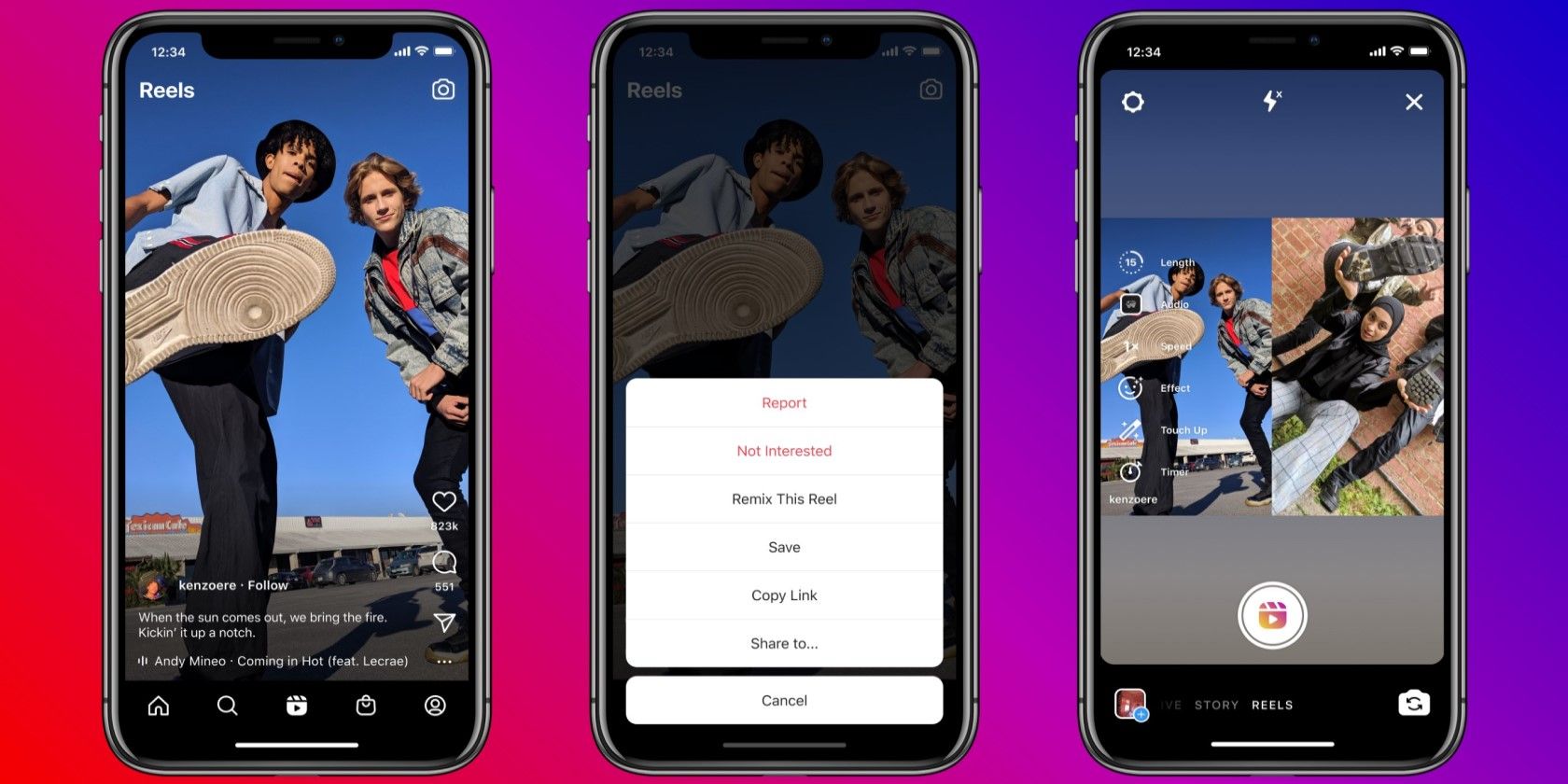
    La función Remix de Instagram te permite grabar un video respondiendo a un carrete existente, similar a la popular función Duet de TikTok. Un Remix es una excelente manera de colaborar con otros creadores y aumentar su alcance a través de Instagram.

    Piense en los Remixes como Reels reaccionarios que aparecen junto al Reel original. Además, puede mezclar cualquier Instagram Reel siempre que el creador de contenido haya activado el acceso Remix.

    Esta función también es útil cuando no está seguro de qué crear para su feed de carretes. En lugar de estresarse, ¡simplemente remezcla el video de otra persona! Puede crear reacciones cómicas, colaboraciones de baile y participar en desafíos, posiblemente el tipo de contenido más popular para la función Remix de Instagram.

    Al habilitar Remix, también está abriendo su contenido (y su perfil de Instagram) a millones de colaboradores potenciales , lo que incluso podría hacer que su Remix se vuelva viral.

    Leer más: Cómo usar la función Remix en sus carretes de Instagram

    4. Perspectivas para carretes y en vivo

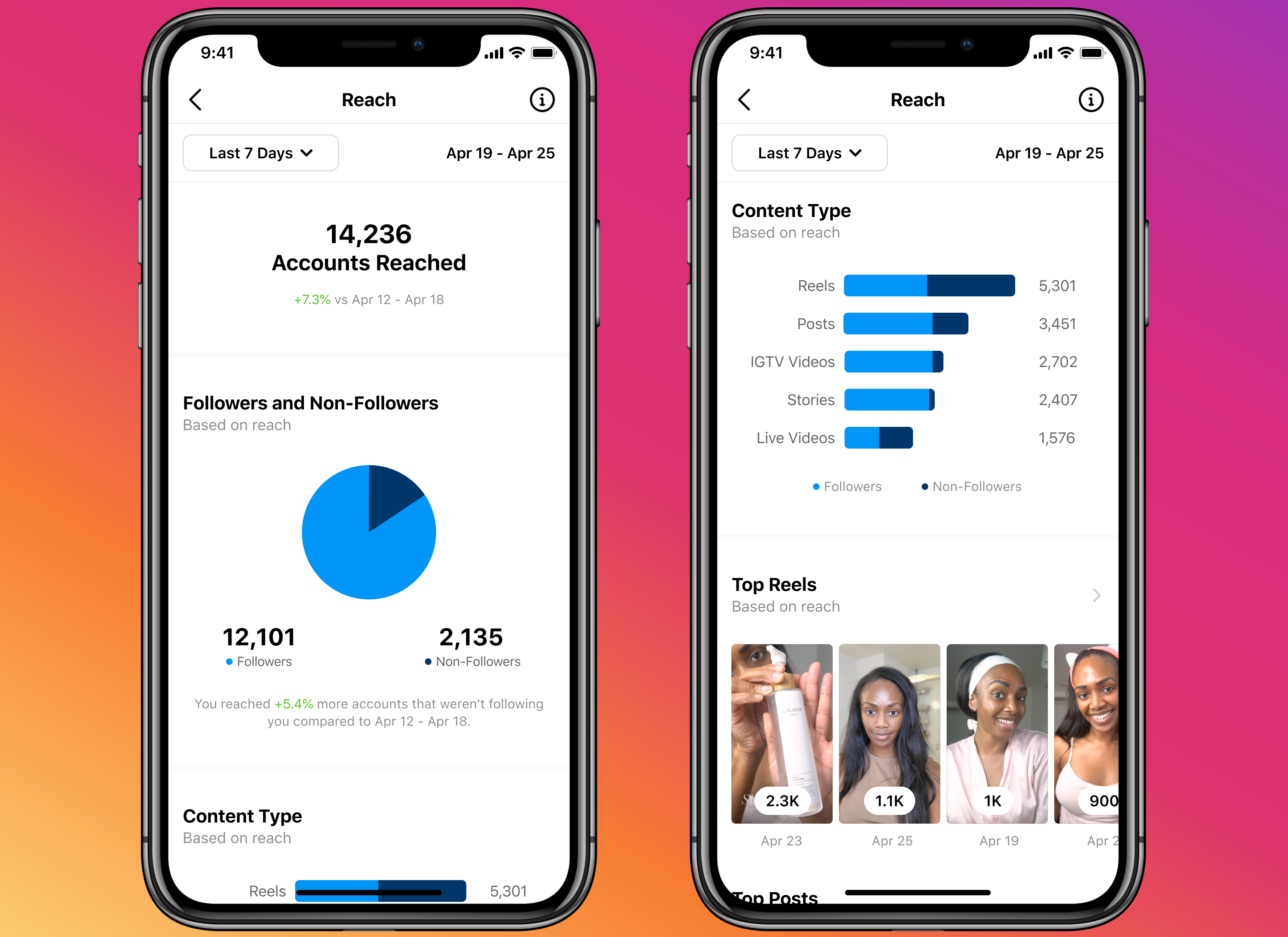
    Insight for Reels and Live Content de Instagram está dirigido a creadores de contenido y empresas que buscan una vista detallada de sus Reels y Live Analytics. Esta información es importante para influencers y marcas que buscan formas de expandir su alcance.

    La adición es una actualización de la sección Account Insights de la plataforma de Instagram, que brindó a los usuarios profesionales información demográfica y de actividad máxima para evaluar el impacto de sus publicaciones. Ahora los usuarios pueden ver información estadística en una gama más amplia de tipos de publicaciones.

    5. Mensajería entre aplicaciones

    Teniendo en cuenta que Facebook es propietario de Instagram, era solo cuestión de tiempo hasta que la plataforma de redes sociales introdujera una función de mensajería entre aplicaciones . Esta nueva función de Instagram permite a los usuarios de una aplicación encontrarse y enviarse mensajes en ambas plataformas. Ahora, sus amigos pueden buscar, enviar mensajes, chatear con video o compartir publicaciones con usted, ya sea que esté usando Instagram o Facebook.

    También puede elegir quién le envía un mensaje. La mensajería entre aplicaciones es excepcionalmente útil si pasa más tiempo en una aplicación mientras sus amigos están en otra.

    Con la nueva función de mensajería, no tendrá que preocuparse de perderse algo importante cuando esté rebotando en cualquiera de las redes sociales. Sin embargo, las publicaciones de Instagram y Facebook Story no se ven afectadas por esta función.

    6. Responder a un mensaje directo de Instagram con una foto o un video

    La mensajería en la aplicación actualizada de Instagram ahora le permite responder a un DM con una foto o un video. Esta función permite a los usuarios registrar su reacción a un mensaje que han recibido y enviar su respuesta en lugar de enviar una calcomanía o un GIF.

    También puede agregar texto como lo haría al cargar una historia de Instagram. Incluso hay opciones creativas para hacer que sus respuestas sean más atractivas.

    Leer más: Cómo responder a un DM de Instagram con una foto o un video

    7. Etiqueta engomada de subtítulos

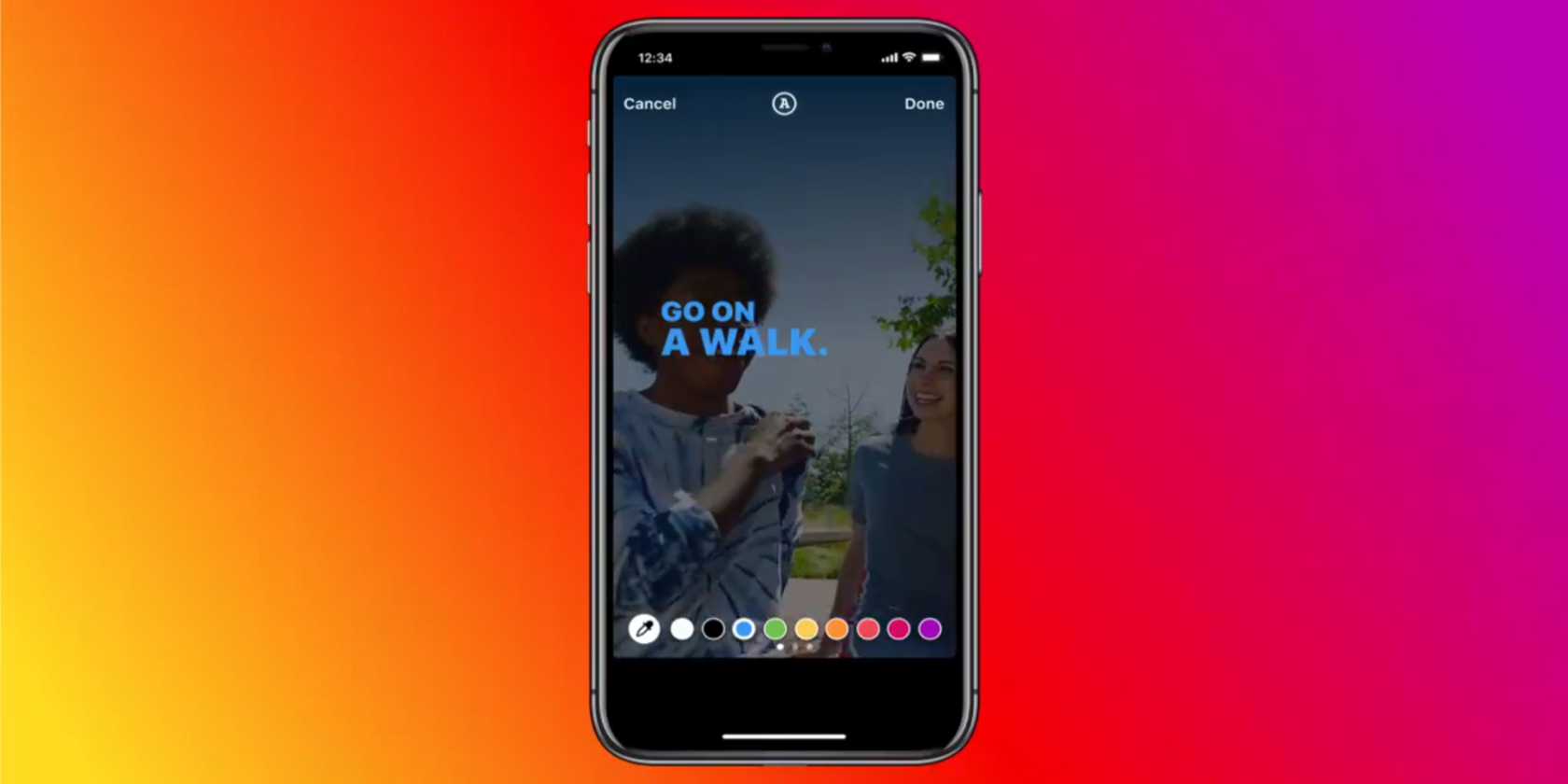
    La etiqueta de subtítulos de Instagram genera subtítulos automáticos en sus Historias. Si bien están vencidos, los subtítulos garantizan que las personas puedan interactuar con su contenido, incluso cuando decidan desplazarse sin sonido.

    Muchos usuarios esperan que las publicaciones de Reels tengan subtítulos. De hecho, algunos pasarán por alto su contenido si los subtítulos no están disponibles. Sin embargo, esta característica resuelve ese problema.

    La adición también hace que los videos sean más accesibles para las personas con problemas de audición o sordos y aquellos que no hablan inglés como primer idioma.

    Leer más: Cómo usar la nueva etiqueta de subtítulos de Instagram

    Mantenerse relevante en un mercado competitivo

    Instagram mejora constantemente para garantizar la mejor experiencia de usuario y mantenerse relevante en el competitivo mercado de las redes sociales. Si bien TikTok y Snapchat pueden desafiar a los usuarios de Instagram, estas nuevas características demuestran que el gigante de las redes sociales aún puede mantenerse en pie entre la competencia.