Una cámara web puede resultar útil para tomar fotografías y realizar videoconferencias. La buena noticia es que casi todos los Chromebook modernos tienen una cámara incorporada, al igual que los portátiles convencionales.
En un esfuerzo por reducir la curva de aprendizaje para usar la cámara en su Chromebook, Chrome OS viene con una aplicación de cámara similar a la que usa en su teléfono inteligente. Esta aplicación ofrece una experiencia familiar que facilita el aprendizaje para los usuarios principiantes de Chromebook.
Entonces, echemos un vistazo a cómo puede tomar una foto en un Chromebook mientras explora la aplicación de la cámara y las cámaras web externas en el camino.
Cómo tomar una foto en una Chromebook
Para este tutorial, los pasos se centrarán en el uso de la configuración no táctil. Sin embargo, también puede utilizar su pantalla táctil para seguir el curso.
Aquí hay una guía paso a paso sobre el uso de la cámara web para tomar fotos en una Chromebook:
Haga clic en el icono del Lanzador en la esquina inferior izquierda de su pantalla. Suele aparecer como un círculo dentro de los círculos.
Luego, haga clic en el ícono de Caret ( ^ ) para acceder a la cámara en el cajón de la aplicación. Alternativamente, puede usar la barra de búsqueda para localizarlo.
Ahora que ha encontrado la aplicación Cámara , puede continuar e iniciarla.
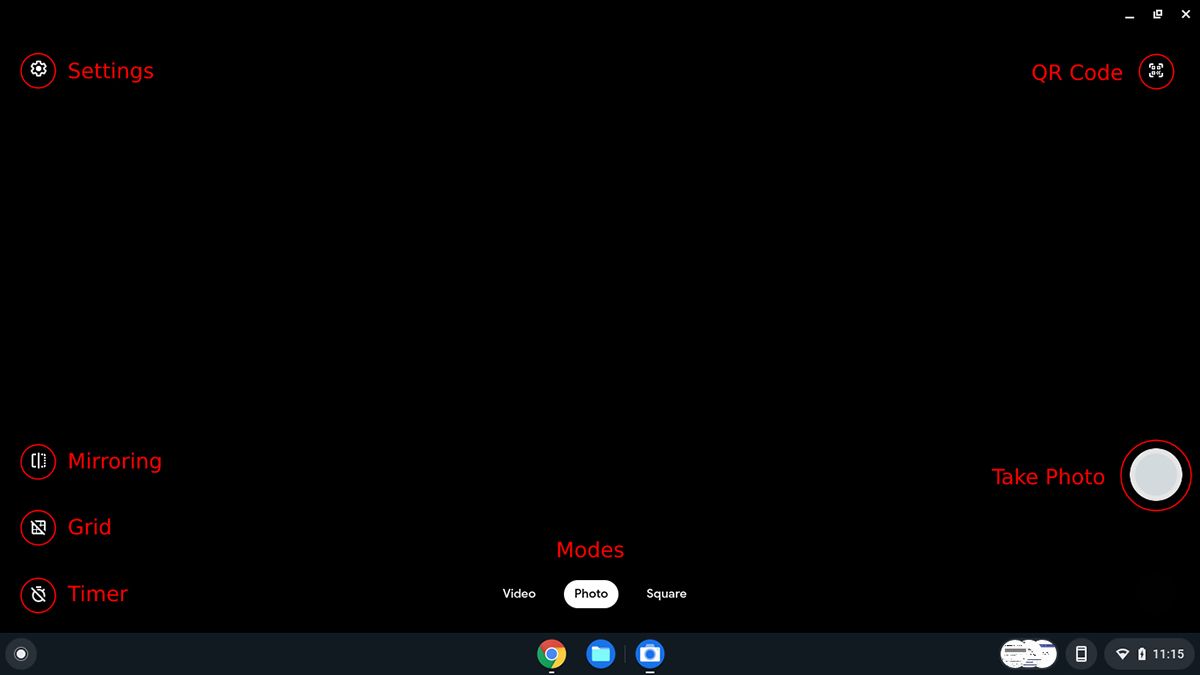
Para tomar una foto, todo lo que tiene que hacer es enfocar la cámara web y hacer clic en el botón Tomar foto , ubicado en el lado derecho de la ventana.
Ubicación de las fotos capturadas con la aplicación de la cámara
Las fotos que tome con la aplicación Cámara se guardarán en la carpeta Cámara automáticamente. Puede acceder a esta carpeta mediante:
Haciendo clic en el ícono de Archivos en el menú de Aplicaciones
Ir a Mis archivos > Cámara
Alternativamente, puede descargar una aplicación de galería de Google Play Store para acceder fácilmente a sus imágenes sin tener que ubicarlas manualmente. Gallery Go es una de las muchas opciones que tiene.
La mayoría de las modernas cámaras web USB externas son plug-and-play. Lo mismo se aplica también a los Chromebook. Una vez que conecte la cámara web, su sistema la detectará automáticamente y podrá usarla con la aplicación Cámara.
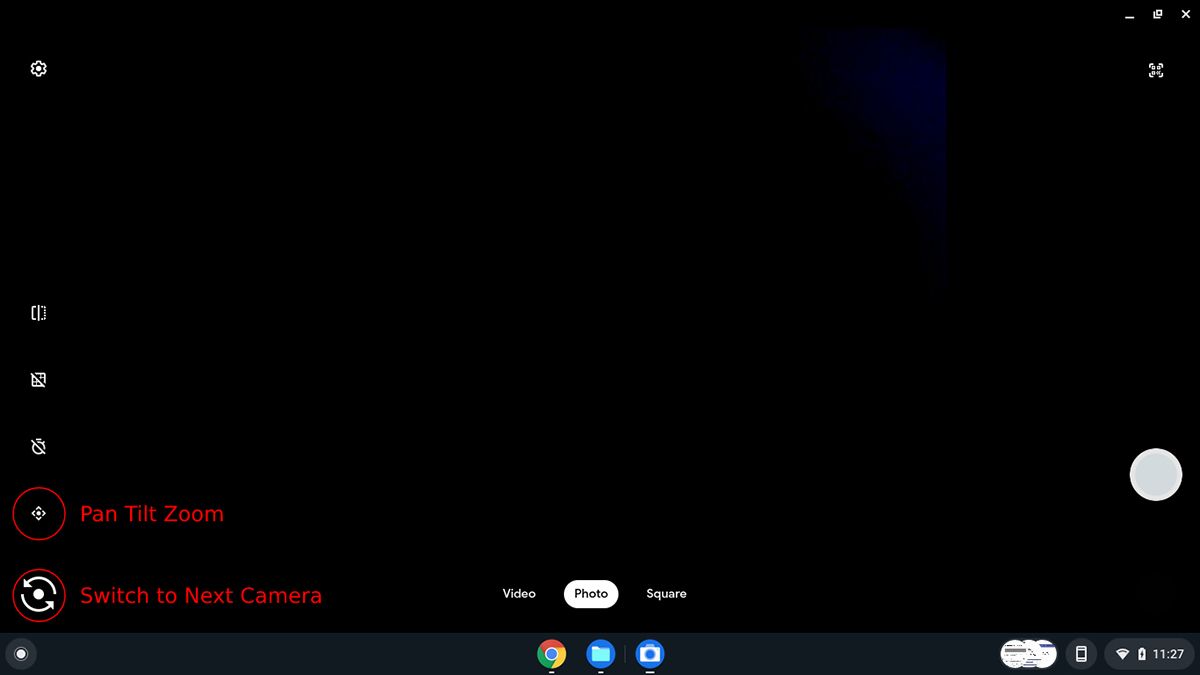
En la aplicación Cámara, aparecerá un nuevo botón Cambiar a la cámara siguiente . Una vez que haga clic en él, cambiará de su cámara web incorporada a la externa. Dependiendo de las capacidades de su cámara web externa, la aplicación ofrecerá opciones adicionales como panorámica, inclinación y zoom.
¿Qué funciones ofrece la aplicación?
Aquí hay una captura de pantalla que destaca las diferentes opciones en la aplicación Cámara.
1. Configuración
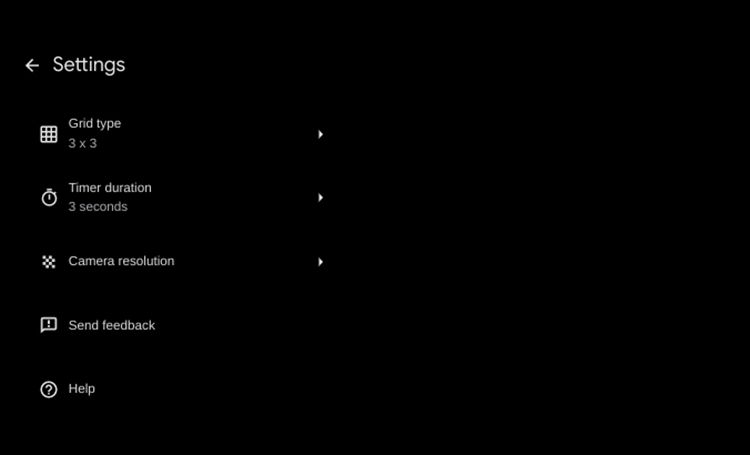
En el menú Configuración , puede configurar la cuadrícula, la resolución de la cámara y el temporizador de acuerdo con su elección. También tiene la opción de enviar comentarios sobre la aplicación y ver la página de ayuda.
Este botón voltea la imagen horizontalmente para producir una imagen reflejada.
3. Cuadrícula
Puede encender y apagar la cuadrícula usando este botón. El menú de configuración tiene la opción de seleccionar su tipo de cuadrícula preferido.
4. Temporizador
Cuando se enciende, el temporizador retrasa el tiempo que se tarda en capturar una foto en tres o 10 segundos, según la opción que haya seleccionado en la configuración.
5. Modos
Puede usar su cámara en tres modos: Video , Foto y Cuadrado .
6. Código QR
Este botón produce un cuadrado enfocado en la pantalla donde puede colocar un código QR para escanearlo.
7. Toma una foto
Este es el botón del obturador para tomar fotografías.
Si desea más opciones, puede dirigirse a Google Play y ver las aplicaciones de cámara disponibles. Si es un usuario de Android, puede descargar las mismas aplicaciones en su Chromebook que usa en su teléfono.
¿Dónde se encuentra la experiencia de la cámara del Chromebook?
Ahora que sabe cómo tomar una foto en su Chromebook, estará de acuerdo en que Chrome OS utiliza la cámara web al máximo. Si lo empareja con aplicaciones avanzadas de Google Play, puede brindarle una excelente experiencia de cámara, si no la mejor.
Por lo tanto, disfrute usando la función de cámara de su Chromebook y tome todas las fotos que necesite.
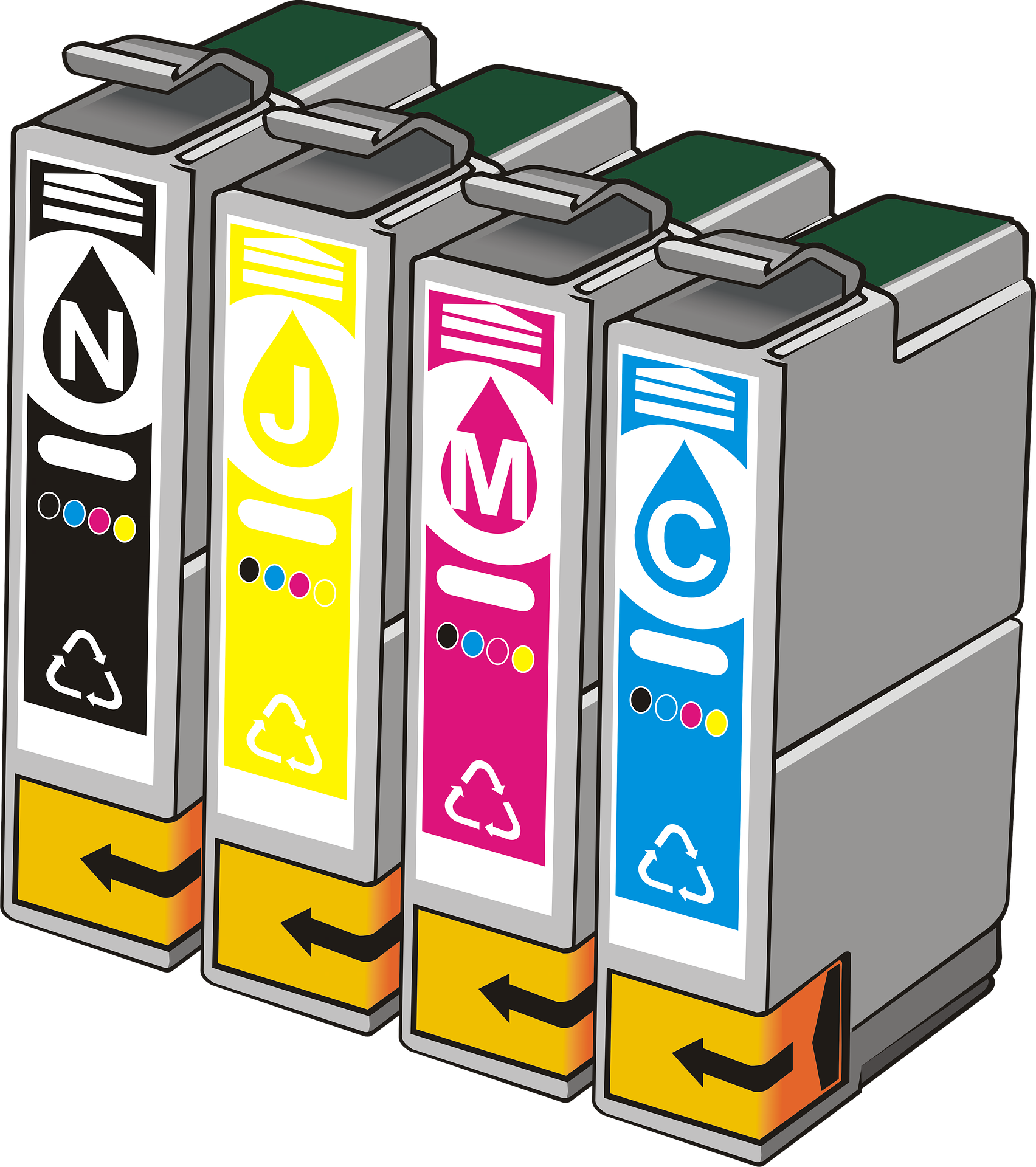
Mucha gente todavía usa impresoras de inyección de tinta para su trabajo diario, y la tecnología está lejos de ser obsoleta, a pesar de que algunos intentan impulsar esta noción desde hace algún tiempo. Es cierto que las impresoras láser tienen varias ventajas en cuanto a velocidad y costo, pero las impresoras de inyección de tinta tradicionales todavía tienen su lugar en muchas oficinas y hogares.
Empresas como HP no han ignorado este mercado. El servicio de impresión Instant Ink de la compañía es un enfoque relativamente nuevo para este mercado y que ya está mostrando algo de promesa y respuestas positivas.
Entonces, ¿qué es HP Instant Ink y cómo funciona?
HP Instant Ink imprime como servicio
La idea básica es reemplazar el proceso de compra tradicional y reemplazar los cartuchos de tinta de su impresora con un servicio de suscripción. Cada mes, se le otorga una asignación de una cierta cantidad de páginas (según su plan) y puede imprimir hasta esa cantidad sin ningún cargo adicional.
Además, las impresoras HP realizan un seguimiento de sus niveles de tinta y notifican automáticamente a la empresa cuando se está agotando. Recibirá sus nuevos cartuchos automáticamente, sin tener que realizar el pedido usted mismo. Esto puede simplificar significativamente su vida si imprime mucho.
Ventajas y desventajas de HP Instant Ink
El costo es una de las mayores ventajas de Instant Ink en comparación con el modelo tradicional de compra de cartuchos. Este modelo realmente puede ahorrarle mucho dinero a largo plazo si calcula las cosas correctamente, y es una excelente manera de optimizar sus gastos si imprime mucho.
Es particularmente bueno si se tiene en cuenta que se cotiza por páginas, no por tinta consumida. Esto significa que una foto a todo color le costará exactamente lo mismo que imprimir algunas frases. Por supuesto, esto puede tener sus desventajas (más sobre eso a continuación), pero siempre que tenga cuidado con sus diseños y hábitos de impresión, debería poder beneficiarse bastante bien.
Como mencionamos anteriormente, esta también es una característica conveniente que puede ahorrarle mucho tiempo comprando cartuchos nuevos. Sin embargo, esto puede ser contraproducente si no imprime con frecuencia. Si usa una impresora de inyección de tinta con poca frecuencia, sus cabezas pueden comenzar a secarse. Después de cierto punto, deberán limpiarse y / o reemplazarse. Sus cartuchos también pueden secarse e inutilizarse.
Y dado que el servicio HP Instant Ink no busca cabezales secos, solo monitorea el nivel de tinta, es posible que se encuentre en una situación en la que no pueda imprimir y no le entreguen tinta a tiempo. Pero, de nuevo, el mismo escenario exacto también puede ocurrir con el modelo tradicional.
Tenga cuidado con sus diseños y pruebas
Hablamos de esto anteriormente, y es algo a lo que debes prestar mucha atención. El hecho de que tenga un precio por página puede ser una gran ventaja si juega bien sus cartas, pero también puede aumentar mucho sus costos si no tiene cuidado. Por ejemplo, a veces, puede estropear su diseño y enviar una sola palabra a una nueva página.
Normalmente, esto no sería un problema. Corregirá el problema cuando lo detecte y vuelva a imprimir. Pero con HP Instant Ink, esa sola palabra le costará una página completa de su asignación. Esto significa que tampoco puede ser muy liberal con las impresiones de prueba. Debe asegurarse de obtener el diseño correcto desde el principio porque, de lo contrario, el proyecto se vuelve más costoso.
Lo mismo ocurre con las correcciones y ajustes menores. Nuevamente, esos normalmente no serían un gran problema con una impresora normal, pero cuando pague por página, querrá tener mucho más cuidado.
¿Vale la pena HP Instant Ink?
Entonces, ¿cuál es el resultado final? ¿Vale la pena HP Instant Ink o no?
Como ocurre con muchos casos del modelo "como servicio", la respuesta varía según su situación. Para algunas personas, tiene sentido cambiar a este modelo. Por otro lado, aquellos que imprimen con regularidad verán muchos beneficios en el plan de precios y el esquema de entrega.
El modelo también está diseñado para ser muy fácil de usar. Por ejemplo, puede transferir algunas de sus páginas no utilizadas cada mes (hasta un límite), por lo que no tiene que preocuparse por agotar su asignación completa. Los precios estándar también son lo suficientemente buenos como para atraer la atención de la mayoría de las personas.
Los precios varían mucho, con varios planes dirigidos a usuarios con diferentes necesidades. Por ejemplo, la tinta puede costar tan solo $ 0,99 por mes con un plan que permite hasta 15 páginas. En el otro extremo del espectro, tenemos el plan "Business" a $ 24,99 / mes, lo que permite hasta 700 páginas.
Desafortunadamente, el servicio no es compatible con todas las impresoras de HP.
Los modelos admitidos suelen ser más costosos, lo que es una consideración importante para quienes piensan en una actualización. Por ejemplo, una HP OfficeJet Pro 6987 compatible con Instant Ink le costará más de $ 180, mientras que una HP OfficeJet Pro 6230 estándar cuesta aproximadamente la mitad.
Si no imprime con regularidad, por otro lado, es posible que no tenga mucho sentido para usted. Tampoco es una opción ideal si imprime cosas únicas que no se traducen bien en páginas completas de texto o imágenes. Si normalmente utiliza menos de la mitad del tamaño de una página, es posible que esté desperdiciando dinero con este sistema.
Instant Ink utiliza solo cartuchos HP originales
También vale la pena señalar que este sistema está diseñado para funcionar con cartuchos HP originales. Si compra en fuentes menos confiables, es posible que tenga problemas con su impresora.
Recuerde que el servicio Instant Ink monitorea constantemente sus actividades de impresión y niveles de cartuchos, por lo que la empresa será mucho más propensa a notar discrepancias en ese frente si está suscrito a su servicio.
Sin embargo, mientras permanezca en el lado derecho de esa cerca, no tiene mucho de qué preocuparse. Si cree que se ajusta a algunas de las descripciones anteriores, definitivamente debería intentarlo. Incluso si no funciona de acuerdo con sus expectativas, no tiene que invertir demasiado para averiguarlo.
¡Y esté atento a las promociones! HP experimenta regularmente con ideas de precios, por lo que si disfruta del servicio, tarde o temprano podría obtener un buen descuento. Tampoco tenga miedo de enviarles sus comentarios, ya que están constantemente buscando formas de mejorar la plataforma, especialmente en este momento.
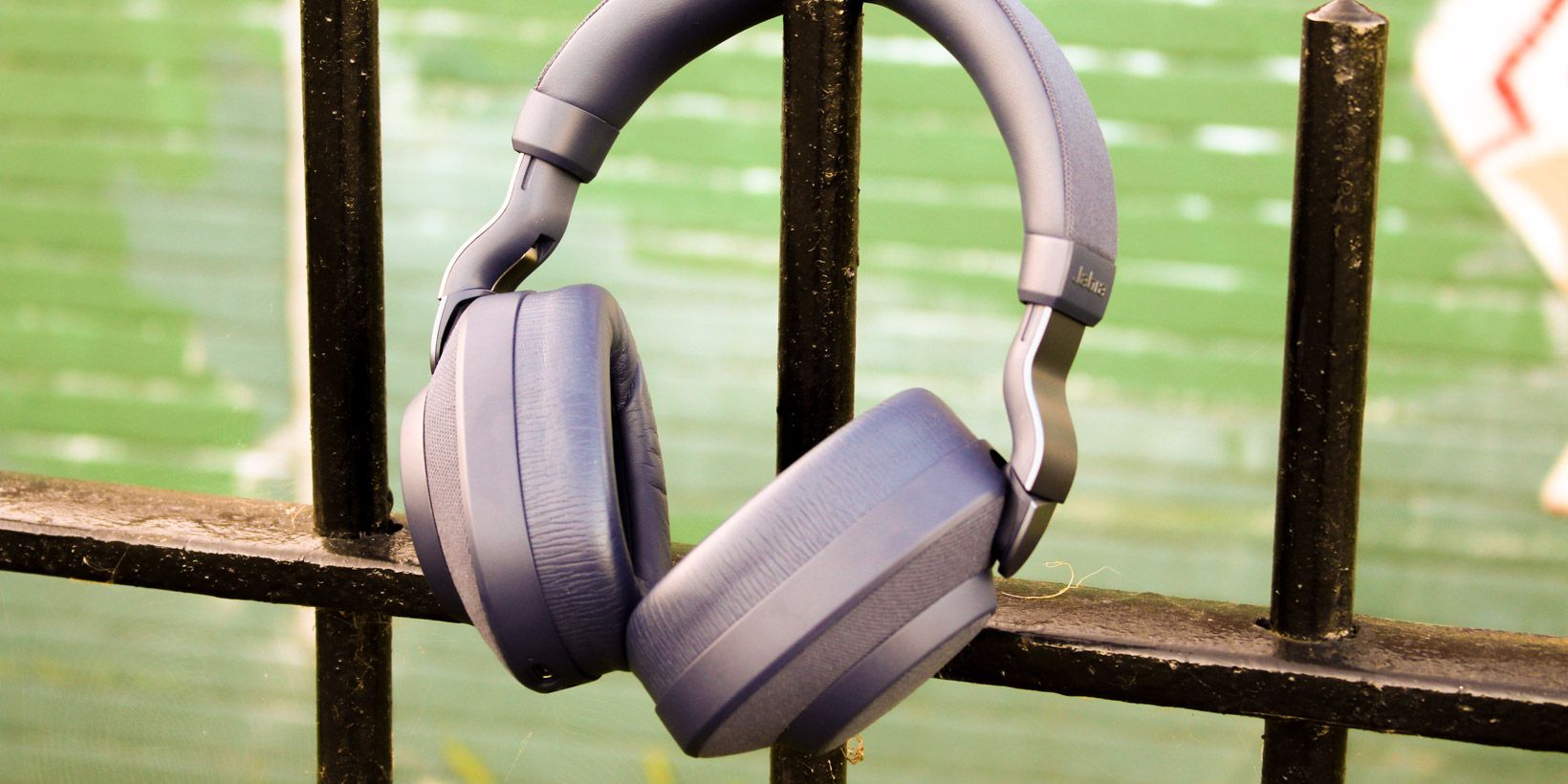
El experto en audio personal, Jabra, tiene una amplia gama de auriculares disponibles a través de su sitio web. Ya sea que esté buscando el auricular perfecto para trabajar desde casa, latas ANC para colocar sobre la oreja o auriculares internos, Jabra lo tiene cubierto.
Ah, y también está planeando una venta masiva en todo el sitio. ¿Quiere saber más sobre los descuentos en todo el sitio? Sigue leyendo …
Jabra anuncia una oferta del 40% en todo el sitio
Si está en el mercado de audio personal o de oficina de alta calidad, ahora es el momento de preparar su billetera lista para derrochar. ¿Por qué? Porque solo para el 14 de septiembre, Jabra ofrece un enorme descuento del 40% en toda su gama de dispositivos. Las ofertas están disponibles en todo Jabra.com . Solo necesitas estar allí para comprarlos.
Entonces, ¿cómo se aprovecha de estos increíbles descuentos? Simplemente diríjase al sitio web de Jabra con el enlace anterior y conecte YOCLZKIXTR en el campo del código del cupón al finalizar la compra. Et Voila; acaba de obtener un 40% de descuento en su última compra de Jabra. Sin embargo, no olvide que esto solo dura un día, por lo que si desea aprovechar estas ofertas, deberá ser agudo al respecto.
¿Por qué debería comprar Jabra Audio Gear?
Si un 40% de descuento no es suficiente para convencerte de que necesitarás Jabras en tu vida, ¿qué tal si te convencemos un poco más? Jabra es un líder del mercado en equipos de audio asequibles y de alta calidad, por lo que sin duda está obteniendo un buen trato aquí, pero aquí hay algunos otros factores que pueden ayudar a influir en su decisión.
Los auriculares Jabra tienen cancelación activa de ruido
Todos los auriculares de Jabra vienen con cancelación activa de ruido (ANC). Esta es una característica excelente, ya que evita que escuche fuentes de sonido externas que podrían estropearle la experiencia de audio. Si está en un café concurrido o en un tren lleno de gente, ANC es un regalo del cielo; ya no tienes que escuchar a los niños gritando ni a los adolescentes discutiendo. Simplemente coloque su Jabras y ahogue el ruido.
Los auriculares Jabra tienen una gran duración de batería
Obviamente, un factor importante para cualquier auricular inalámbrico es la duración de la batería. Atrás quedaron los días en que esto no era una preocupación. Los auriculares sin cable requieren su propia fuente de alimentación, o no funcionarán, por lo que necesita mucho jugo en el tanque si no quiere que su música se corte a mitad de la canción. Afortunadamente, los auriculares Jabra tienen una duración de batería excepcional, y algunos modelos alcanzan hasta 30 horas con una sola carga.
Siga su ritmo con Jabra
Entonces, ahora puede ver dos (de muchas) excelentes razones para invertir en el ecosistema de Jabra, todo lo que necesita hacer ahora es tener su billetera lista para el 14 de septiembre y puede obtener un descuento del 40% con el código de cupón anterior. ¡No tengo quejas aquí!
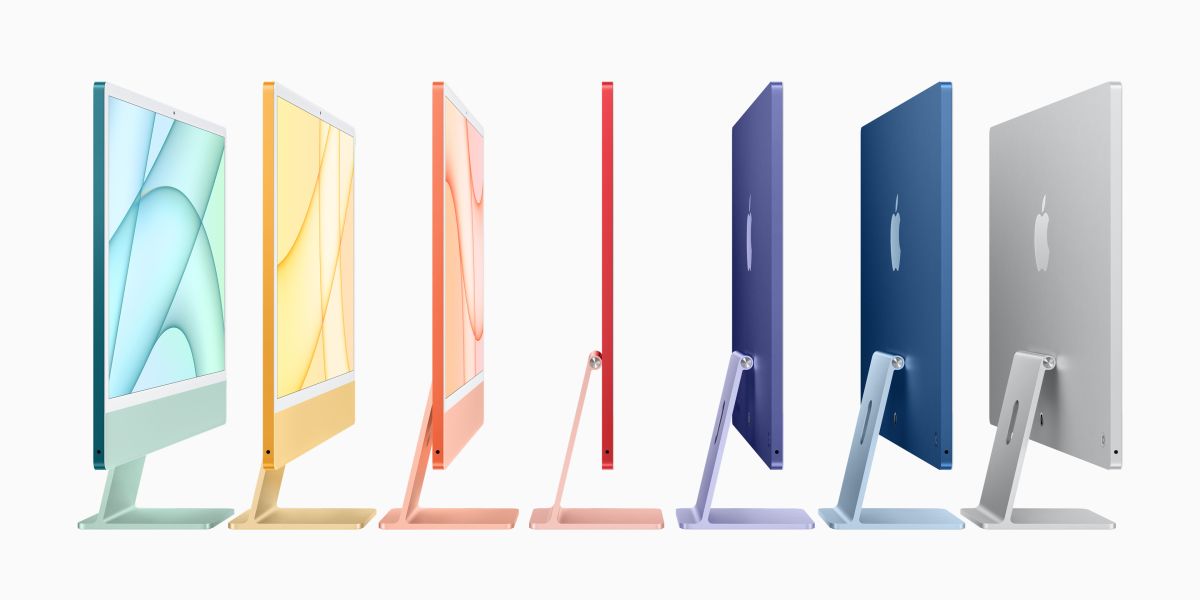
El iMac 2021 de Apple presenta una variedad de emocionantes funciones nuevas y mejoradas, diseñadas para mejorar la experiencia del usuario. Los nuevos iMacs cuentan con una pantalla de 24 pulgadas y monitores ultradelgados de 11,5 mm. Apple también vende iMacs de 27 pulgadas, pero no se incluyeron con la actualización de Mac de primavera de 2021.
¿Cuáles son los nuevos modelos de iMac?
Hay tres opciones disponibles para el nuevo iMac de 24 pulgadas:
CPU de 8 núcleos y GPU de 7 núcleos con almacenamiento de 256 GB desde $ 1299
CPU de 8 núcleos y GPU de 8 núcleos con almacenamiento de 256 GB desde $ 1499
CPU de 8 núcleos y GPU de 8 núcleos con almacenamiento de 512 GB a partir de $ 1699
También puede optar por personalizar aún más las especificaciones internas de cada iMac, si desea más RAM, más almacenamiento o más potencia de procesamiento, por ejemplo.
Independientemente del modelo de iMac que elija, estas son las mejores funciones disponibles en el iMac 2021 actualizado …
1. Un chip M1
Uno de los cambios más comentados en el nuevo iMac es el chip M1. Los nuevos iMacs son los primeros iMac que se construyen alrededor del chip M1. El M1 de Apple es un sistema en un chip que permite que los iMacs sean ultrafinos sin sacrificar el rendimiento. El M1 proporciona un rendimiento de CPU más rápido y capacidades gráficas mejoradas.
El M1 también funciona de manera más eficiente que los chips Intel anteriores, para evitar el sobrecalentamiento y el ruido del ventilador, un problema que ha afectado a los modelos anteriores de computadoras Mac. El M1 iMac es significativamente más silencioso que los modelos anteriores, lo que es excelente para ayudar a eliminar el ruido de fondo innecesario mientras trabaja, intenta ver videos o realiza una videollamada.
El iMac 2021 cuenta con una pantalla Retina de 4.5K con 11.3 millones de píxeles, 500 nits de brillo y más de mil millones de colores posibles. Este iMac está preparado para ofrecer una experiencia de visualización premium para videos, imágenes y más. También es excelente para que trabajen los editores de video, los editores de fotos y los diseñadores gráficos, ya que pueden ver su trabajo con mayor calidad y colores más reales.
El nuevo iMac también cuenta con tecnología True Tone. Esto utiliza sensores multicanal para ajustar automáticamente la temperatura del color y la intensidad de la pantalla en función de la iluminación de su entorno, con la intención de aliviar la fatiga visual y hacer que los colores y las imágenes que se muestran en la pantalla sean más naturales.
3. Nuevas opciones de color
Los nuevos iMacs están disponibles en siete colores. Por supuesto, vienen en el clásico Mac plateado, pero también puedes elegir un color divertido como azul, naranja, rosa, verde, amarillo, rojo o morado. Anteriormente, el iMac solo venía en colores serios, como el plateado o el gris espacial, pero estos colores caprichosos son excelentes para las personas que intentan agregar un toque de color a sus oficinas en el hogar.
El Magic Keyboard y el Magic Mouse enviados con cada iMac también vendrán en el color que seleccione para su iMac. Desafortunadamente, actualmente no puedes mezclar y combinar colores entre un iMac y accesorios a menos que los compres por separado.
4. Toque ID
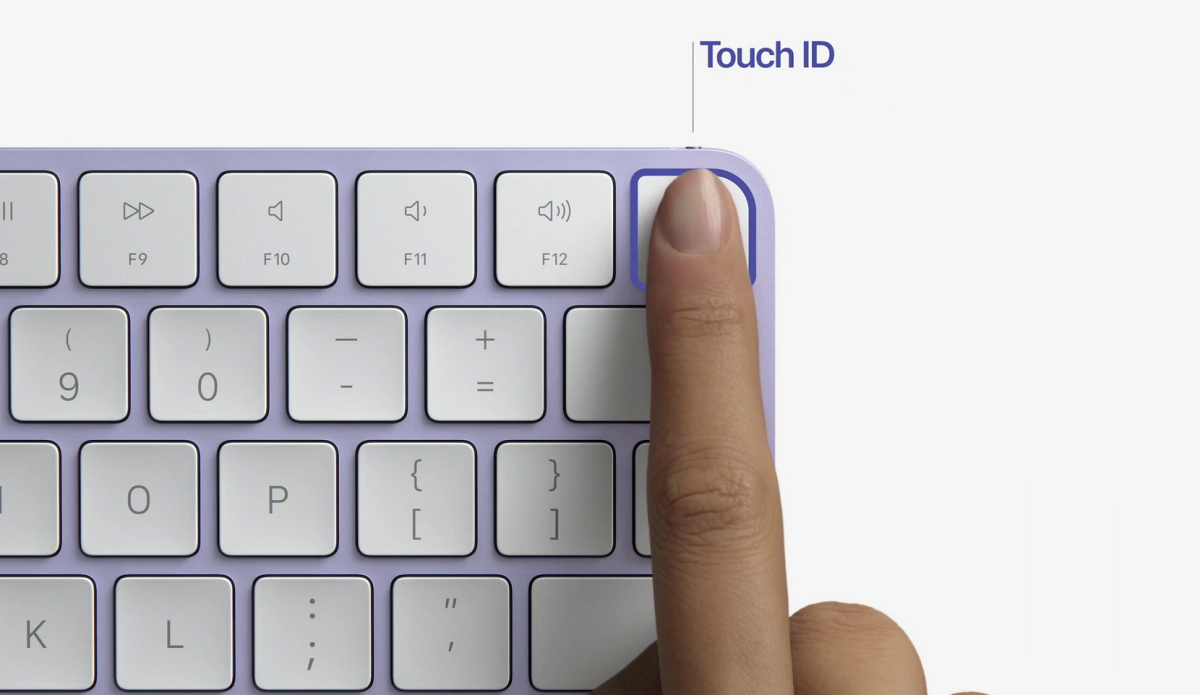
Los teclados diseñados para acompañar a los modelos de gama alta de los nuevos iMacs cuentan con Touch ID. Al igual que Touch ID en un iPhone, iPad y MacBook Pro, el botón Touch ID en el nuevo Magic Keyboard permitirá a los usuarios desbloquear sus computadoras, autorizar compras en la tienda de aplicaciones oa través de Apple Pay, y más.
Esta función ofrece comodidad para los usuarios a los que les gusta utilizar Apple Pay en sus iMacs, ya que, de lo contrario, generalmente se les pide a los usuarios que autoricen las compras de Apple Pay iniciadas por Mac en su iPhone.
El modelo de iMac más barato viene con un Magic Keyboard estándar, mientras que los modelos de CPU de 8 núcleos y GPU de 8 núcleos vienen con el nuevo Magic Keyboard con Touch ID.
Los nuevos modelos de iMac admiten audio espacial y Dolby Atmos al reproducir música o videos compatibles. El audio espacial está destinado a proporcionar una experiencia de sonido envolvente para los oyentes. Esto, combinado con la pantalla Retina mejorada, proporcionará una experiencia de visualización significativamente mejor para los usuarios que disfrutan de usar su iMac para transmitir películas, programas de televisión, música o eventos en línea.
6. Calidad de micrófono mejorada
El nuevo iMac también incluye micrófonos con calidad de estudio y un sistema de sonido de seis bocinas. Excelente para grabar, transmitir y hacer videollamadas, la nueva calidad de audio es una mejora bienvenida con respecto a los modelos anteriores de Mac. Muchas personas usan micrófonos externos cuando graban audio, por lo que la actualización del micrófono no será un factor decisivo para esas personas, pero ayudará a que sus llamadas de Zoom o FaceTime sean un poco más claras si no tiene un micrófono externo para usar.
7. Cámara FaceTime de 1080p
Además de la calidad mejorada del micrófono, el nuevo iMac también presenta una mejor calidad de video. Aquellos que usan sus Mac para grabar videos definitivamente disfrutarán de la capacidad de grabar videos en 1080p con audio de mayor calidad. Una mejor cámara web también es útil en la era del trabajo remoto, donde muchas personas utilizan las cámaras web integradas de su computadora con mucha más frecuencia. Esta actualización estaba un poco atrasada para el iMac, por lo que es un cambio bienvenido.
8. Compatibilidad con aplicaciones de iPhone y iPad
Con M1 y macOS Big Sur, los modelos de iMac 2021 pueden ejecutar muchas aplicaciones de iPhone y iPad. Puede buscar y descargar aplicaciones compatibles para iPhone y iPad en Mac App Store en el iMac. Esta es una buena actualización, ya que la Mac App Store puede carecer de variedad y disponibilidad de aplicaciones en comparación con la App Store de iPhone. Pero esta compatibilidad cruzada le brinda más opciones y es útil para utilizar aplicaciones en sus diferentes dispositivos.
¿Qué iMac es el adecuado para ti?
El nuevo iMac viene con un montón de funciones geniales y una nueva apariencia elegante y colorida. Es más rápido, más silencioso y tiene capacidades visuales y de audio mejoradas. Sin embargo, hay otro iMac disponible en la línea de Apple. Si aún no está seguro de si el nuevo iMac es para usted, o quizás desea una pantalla un poco más grande, consulte nuestra comparación entre el nuevo iMac M1 de 24 pulgadas y el iMac Intel de 27 pulgadas.
Si está buscando una computadora portátil segura, tiene varias opciones. Los lectores de pulgar, el reconocimiento facial y el cifrado integrado ofrecen una seguridad considerable. Pero estas funciones, que suelen estar respaldadas por el sistema operativo, son propensas a fallar, de una forma u otra. Por ejemplo, el reconocimiento facial se puede omitir utilizando varias técnicas.
Purism es una empresa que ensambla computadoras Linux, con un sistema operativo seguro e interruptores de apagado de hardware. Estas características, al tiempo que evitan los posibles puntos de entrada que se encuentran en otras computadoras portátiles, hacen que las computadoras portátiles Purism sean particularmente atractivas para cualquier usuario preocupado por la privacidad y la seguridad en línea.
¿Qué es una computadora portátil Purism?
Purism es una Corporación de Propósito Social fundada en 2014, que fabrica dispositivos que se enfocan en tres valores clave:
Libertad de software
La seguridad informática
Privacidad en Internet
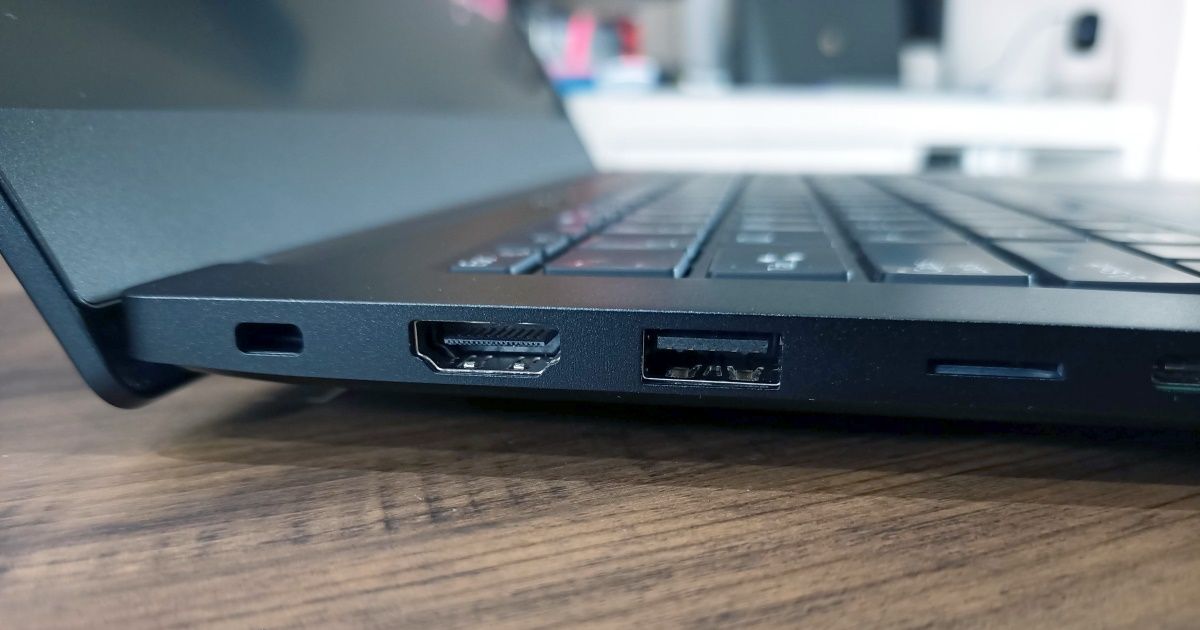
Al momento de escribir este artículo, Purism cuenta con dos computadoras portátiles, Librem 13 y Librem 14, junto con una computadora de escritorio (Librem Mini), Librem Server y Librem Key (un token de seguridad USB).
Una computadora portátil Purism es una computadora ultraportátil de alta gama, que cuenta con CPU Core i7, interruptores de apagado físicos, hasta 64 GB de RAM DDR4 y salida 4K a través de Intel UHD Graphics. Las computadoras portátiles Purism ejecutan Linux, en la forma del sistema operativo PureOS.
Por qué las laptops Librem son más seguras que otras
Hay cinco formas en que una computadora portátil Purism es más segura que el dispositivo que está utilizando actualmente.
Pureboot
Llave Libem
PureOS
Interruptor de apagado de cámara y micrófono
Interruptor de apagado inalámbrico de Internet y Bluetooth
Cada una de estas características de seguridad y privacidad aumenta su seguridad en línea. A continuación, veremos cada uno con más detalle.
1. PureBoot
Las computadoras portátiles Librem utilizan un proceso de arranque seguro llamado PureBoot. Esto requiere una computadora portátil habilitada para TPM, la versión coreboot correcta y Librem Key opcional.
PureBoot le permite verificar si el software de una computadora portátil Librem ha sido manipulado en su ausencia. Cuando los archivos en el directorio / boot cambian, el LED rojo de Librem Key parpadeará. La clave Librem también se puede usar para descifrar el almacenamiento del dispositivo (vea más sobre eso a continuación).
Es importante tener en cuenta que el firmware PureBoot está parcheado para proteger las computadoras portátiles Librem de las vulnerabilidades Meltdown y Spectre .
2. Soporte para Librem Key
Librem Key es un token de seguridad USB que se puede comprar por separado. Es un extra opcional que le permite cifrar y descifrar una computadora portátil Librem, administrar claves seguras y detectar la manipulación del directorio / boot.
Actualmente, la clave Librem solo es adecuada para sistemas coreboot con el firmware Heads. Como tal, no se puede utilizar con ningún sistema operativo que no sea PureOS.
3. PureOS
PureOS 9.0 se basa en Debian Buster, lo que significa que se aplican los mismos requisitos de hardware.
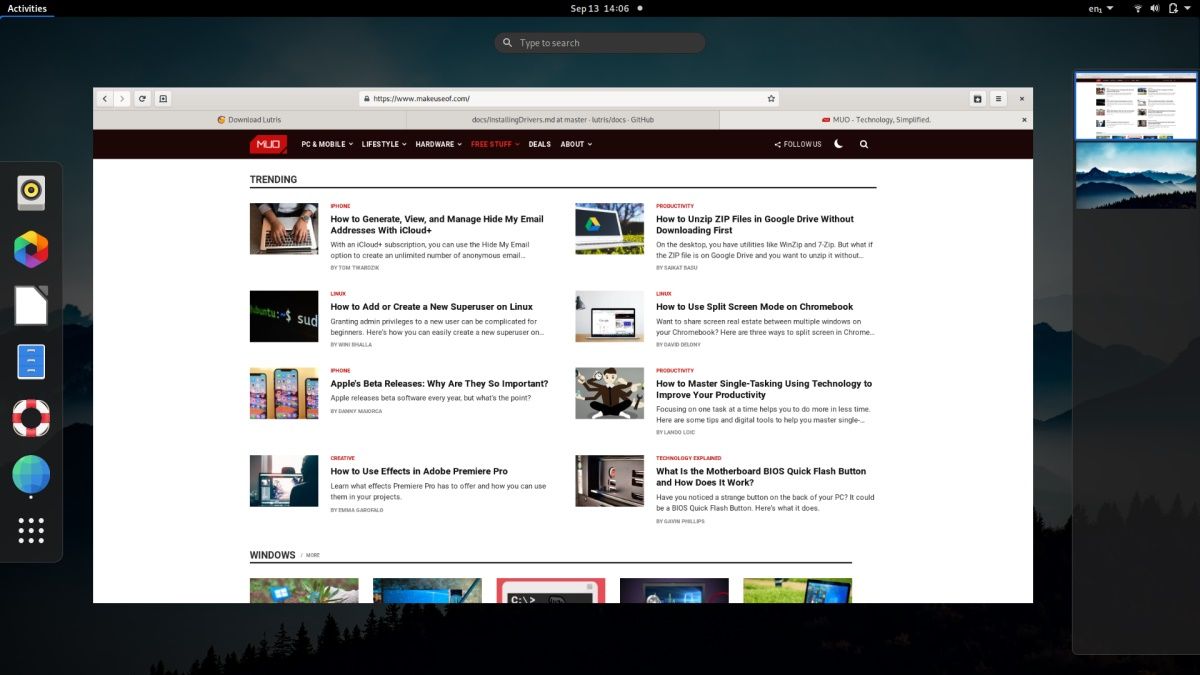
Diseñado como un sistema operativo de escritorio Linux fácil de usar, PureOS se basa en el entorno de escritorio GNOME 3. Es un sistema operativo GNU / Linux estricto, lo que significa que no incluye software, controladores o firmware no libres y propietarios. Esto puede causar un problema para los juegos de Linux, donde a menudo se utilizan controladores propietarios experimentales.
El objetivo de PureOS es ser un sistema operativo seguro, por lo que se integra con PureBoot y los interruptores de interrupción de la computadora portátil Librem. Sin embargo, no necesita una computadora portátil Purism para usar PureOS. Debe ejecutarse en cualquier computadora portátil o de escritorio, con algunas advertencias funcionales: puede descargarlo en pureos.net .
Sin embargo, PureOS tiene algunas desventajas. Por su propia naturaleza, es difícil instalar aplicaciones sin firmar, digamos desde un repositorio de PPA aleatorio, en PureOS. Esto puede ser un problema si un desarrollador no ofrece una opción de instalación aprobada. En este caso, la mejor opción es crear el software desde la fuente.
Como es de esperar de un sistema operativo con un enfoque en la seguridad y la privacidad, PureOS cuenta con su propio navegador, PureBrowser. Se basa en GNOME Web, se centra en la privacidad y presenta a DuckDuckGo como motor de búsqueda predeterminado.
4. Interruptor de apagado de cámara y micrófono
Es posible que los que se preocupan por la privacidad ya cubran su cámara web . Ha habido varios casos a lo largo de los años en los que las cámaras web de PC y portátiles han sido secuestradas, sin que el sistema operativo informe al usuario.
Esto puede deberse a malware, controladores mal programados, programas de chat deficientes o una combinación de los tres. Gracias a las revelaciones del ex agente de la NSA Edward Snowden , sabemos que varios servicios de seguridad pueden acceder a las cámaras web. Si bien su teléfono puede guardarse en un estuche o boca abajo, no puede hacer lo mismo con una computadora portátil, excepto cerrarla, lo que probablemente no sea práctico si tiene una fecha límite.
Las cámaras se pueden cubrir, pero si bien los pequeños controles deslizantes que puede comprar para esto son fáciles de aplicar, no son ideales. La altura de algunos también puede dañar las bisagras de su computadora portátil.
Y luego está el tema de los micrófonos. Al mirar los teléfonos nuevamente por un momento, se sabe que detectan voz y ruido con el auspicio de hacer la vida más fácil.
Se puede acceder a los micrófonos de escritorio de forma remota de la misma manera que las cámaras web, sin embargo, a través de malware, explotación de controladores deficientes o bajo la dirección de los servicios de seguridad. Pero no puede cubrir los micrófonos de la misma manera que puede cubrir las cámaras.
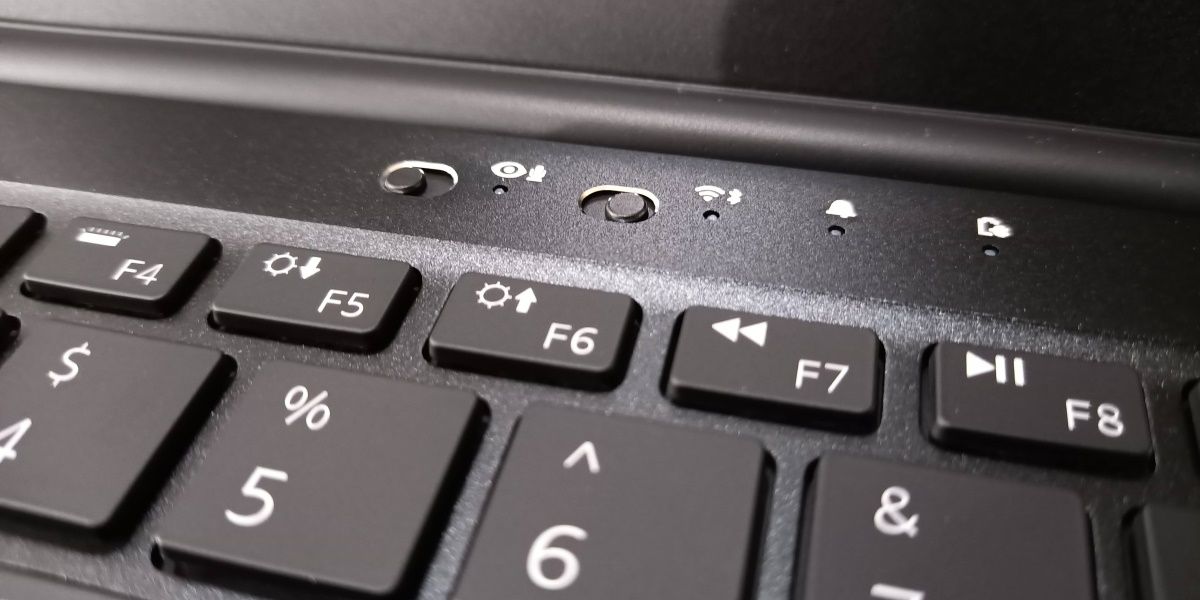
La solución a estos problemas es un interruptor de apagado. Este es un interruptor de hardware que desconecta físicamente el micrófono y la cámara en una computadora portátil Librem. Se vuelven inaccesibles para el sistema operativo y, por extensión, cualquier software que se ejecute en él, a medida que se separan del hardware. Por ejemplo, podría presionar el interruptor de apagado en medio de una llamada de videoconferencia para desactivar instantáneamente el micrófono y la cámara.
5. Interruptor de apagado inalámbrico y Bluetooth
Por una razón similar, se proporciona un interruptor de apagado para desconectar instantáneamente una computadora portátil Librem tanto de Internet como de cualquier dispositivo Bluetooth.
Desconectar Internet manualmente de esta manera podría resultar útil en varios escenarios:
Una VPN que desconecta su conexión sin deshabilitarla.
Auriculares y micrófonos Bluetooth sospechosos
Simplemente prefiero trabajar sin conexión sin reconectarse automáticamente
El interruptor de apagado inalámbrico y Bluetooth de la computadora portátil Librem, como la cámara web y el interruptor de apagado del micrófono, desconecta ambas radios, dejándolas inaccesibles para el sistema operativo y el software hasta que se vuelven a habilitar e inicializar.
Las computadoras portátiles Librem de Purism son seguras, pero no baratas
Gracias en parte a ser dispositivos de gama alta con interruptores de apagado de hardware y las otras características de seguridad y privacidad que se enumeran aquí, el costo de una computadora portátil Librem no es bajo. El Librem 14 comienza desde $ 1,570.00 para la especificación básica, colocando este dispositivo firmemente en el mismo precio que un Macbook Pro.
Las existencias de Purism se construyen según la demanda, lo que significa que puede realizar su pedido y luego esperar unas semanas hasta que se obtenga y construya el dispositivo. El plazo de entrega indicado en el sitio web es de ocho semanas en el momento de redactar este documento.
Claramente, esta no es una situación ideal para comprar una computadora portátil nueva y de alta especificación. Pero con un Librem está intercambiando la conveniencia de un pedido rápido y envío con características de seguridad y privacidad que no encontrará en ninguna otra computadora portátil. Si le preocupa que se esté accediendo a la cámara de su computadora portátil, necesita acceso seguro y cifrado, entonces una computadora portátil Librem simplemente tiene sentido, independientemente del costo.
Las presentaciones comerciales deben ser llamativas e impresionantes para ser efectivas. Puede crear diapositivas de presentación con herramientas como PowerPoint, Keynote y Google Slides, pero a menudo son difíciles de usar.
Con Pitch, puede aprovechar su enfoque en la productividad, la colaboración y las herramientas fáciles de usar.
¿Qué es el tono? ¿Como funciona?
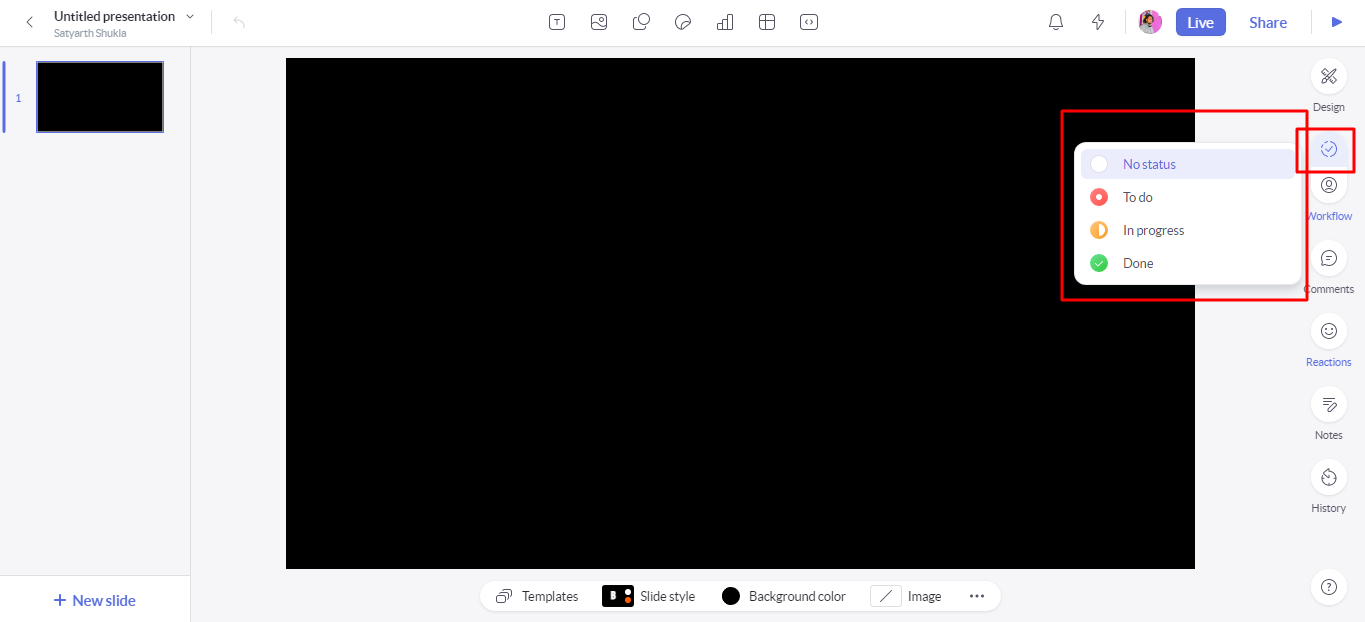
Con Pitch , puede crear, colaborar y compartir mejores presentaciones más rápido que nunca con la administración del tiempo y la productividad en mente. Puede iniciar una presentación iniciando sesión de forma gratuita. En el lado derecho de la pantalla de presentación, verá lo que se llama una etiqueta de estado o un rastreador de estado.
Esto le ayuda a realizar un seguimiento de su progreso a medida que avanza en la plataforma de diapositivas. Hay una bandera hecho y de tareas para cada tarea.
Tener esta función a mano es útil si necesita cambiar entre varias presentaciones. Además, esta función limita la posibilidad de olvidar agregar contenido a las diapositivas en blanco. Para aquellos que trabajan con equipos, puede establecer el estado de cada diapositiva y asignarlos.
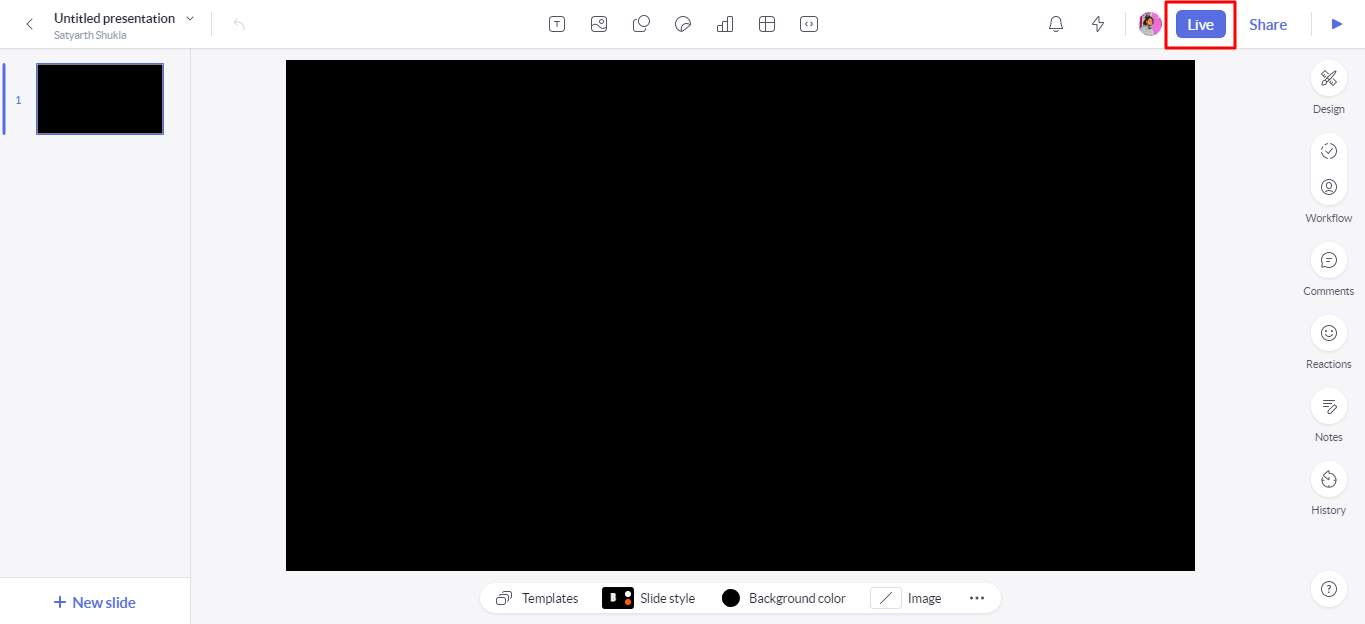
Tendría sentido configurar una reunión de Zoom , Teams o Google Meet para colaborar en tiempo real. Puede hacer una colaboración en vivo con otros usuarios en Pitch eligiendo el botón Live.
La realización de presentaciones debe ser sencilla y rápida. Necesita agregar nuevas plantillas, imágenes y crear su contenido rápidamente. El tono ayuda con esto.
La parcela es gratuita y tiene un precio. Puede utilizar todas las funciones esenciales de forma gratuita con solo iniciar sesión.
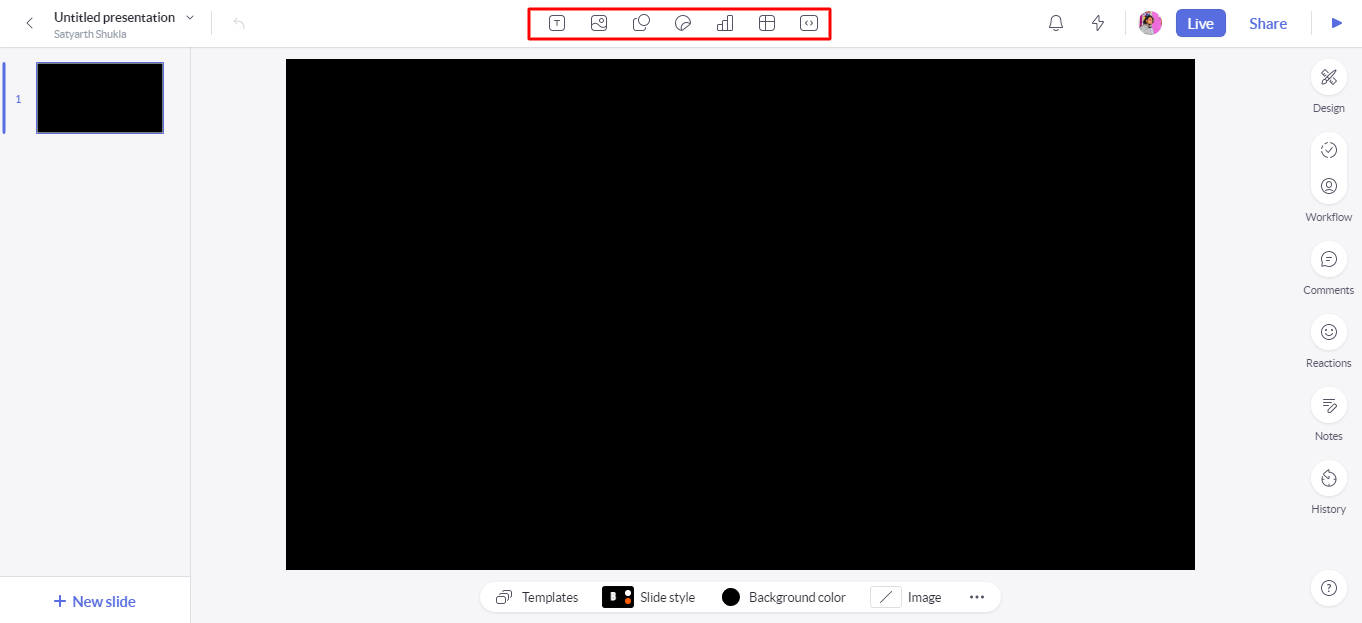
Hay solo unos pocos elementos esenciales para Pitch. No hay una barra de herramientas interminable con diferentes menús en los que deba hacer clic.
1. Agregar imágenes
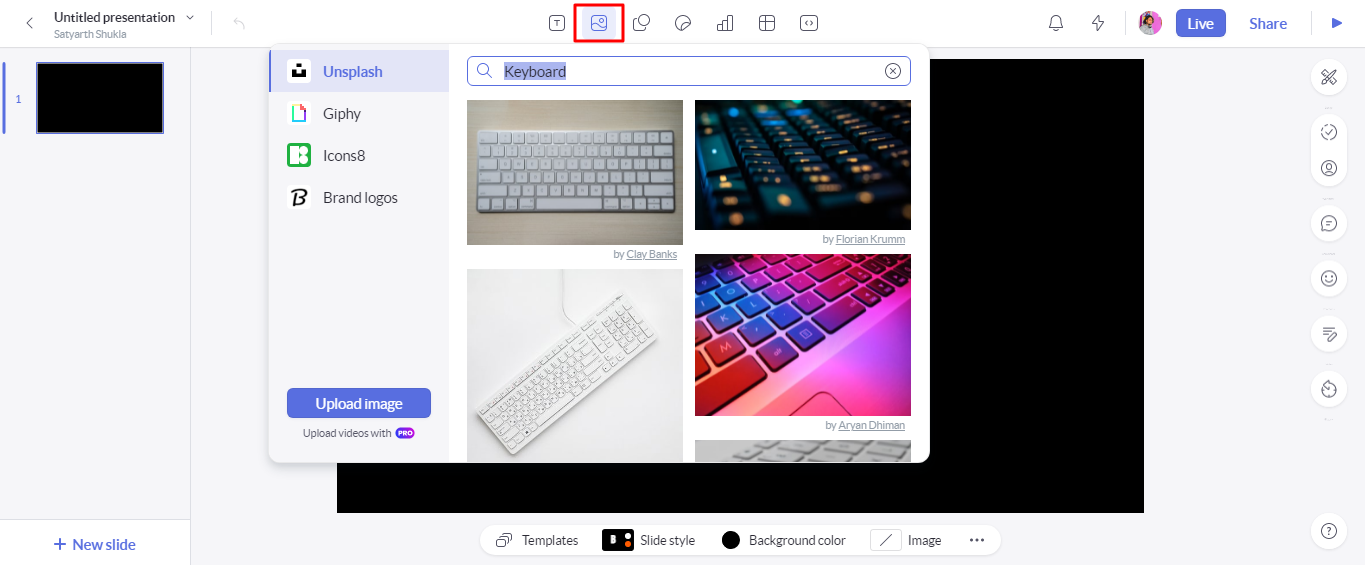
Si desea tomar una imagen, por ejemplo, un teclado, puede usar Unsplash directamente. No tiene que preocuparse por obtener un gráfico de baja resolución. No hay derechos de autor de los que preocuparse.
Para descargar las imágenes, no es necesario abrir la pestaña de su navegador. Puedes hacerlo directamente desde el propio Pitch.
Para agregar una imagen, simplemente haga clic en la opción Imagen y medios en la barra de herramientas.
2. Agregar otros medios
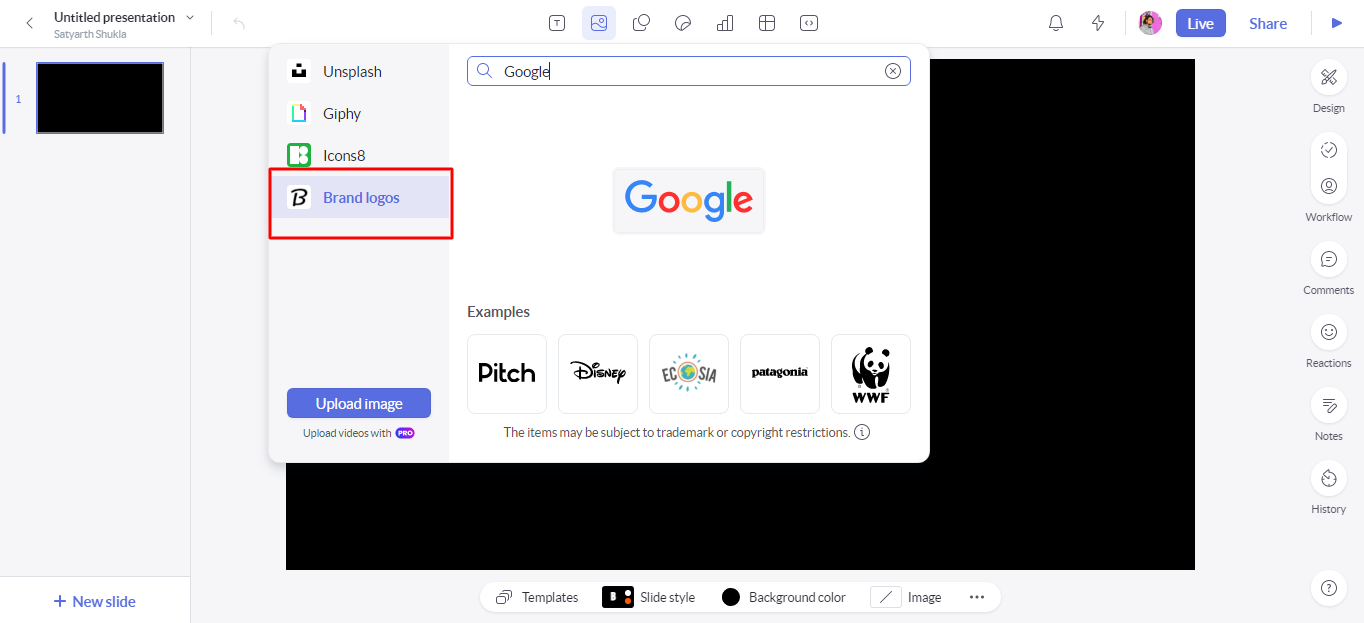
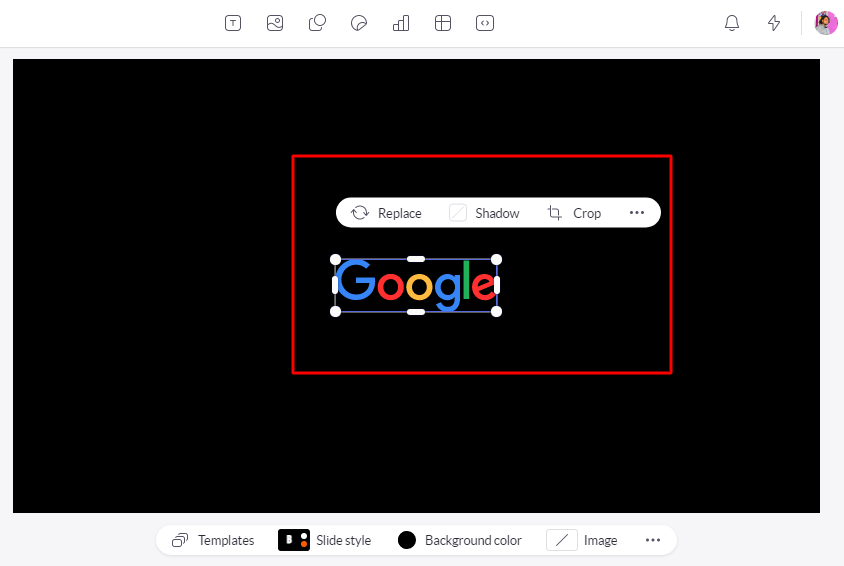
Incluso puede agregar GIF, íconos y logotipos de marca. Como ejemplo, quizás le guste el logo de Google. Es tan fácil como buscar y hacer clic.
Para agregar el logotipo de una marca, simplemente haga clic en la opción Logotipo de la marca en el cuadro desplegable Imagen y medios y busque su logotipo.
Esto ahora crea un logotipo PNG que se verá genial independientemente del tamaño que elija. Y tiene un fondo transparente. Cualquiera que sea el logotipo, no necesitará agarrarlo y pegarlo en algún lugar solo para darse cuenta de que es demasiado pequeño o tiene un fondo.
3. Agregar gráficos
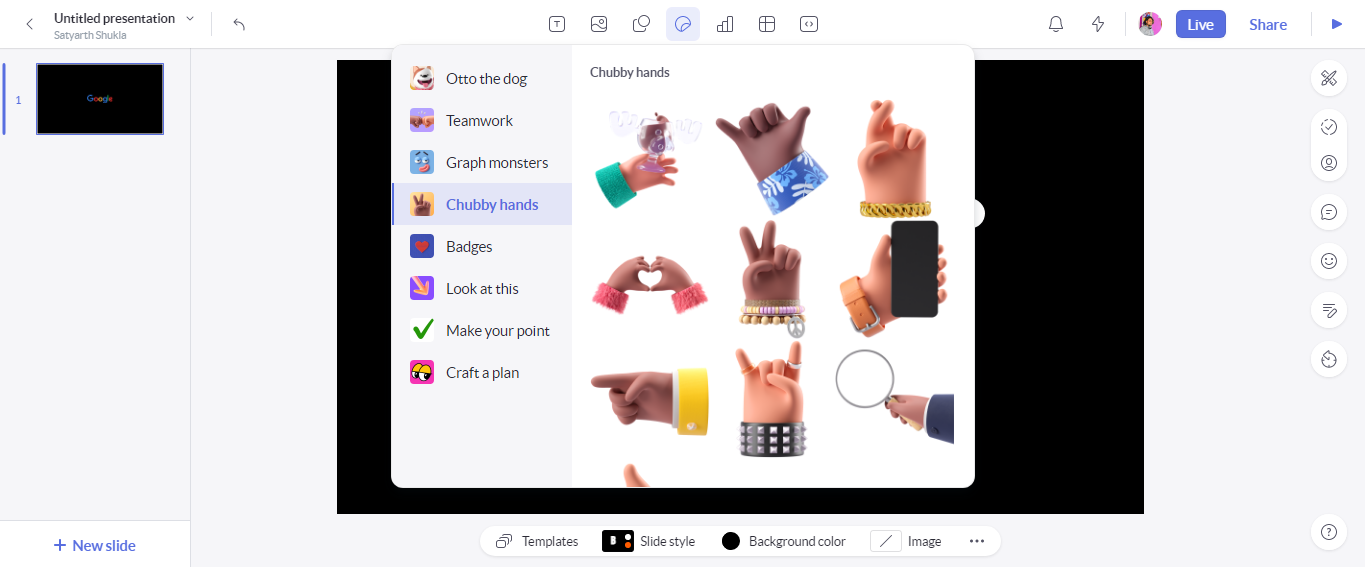
La otra cosa interesante es que Pitch ha hecho algunos gráficos para que tu contenido se destaque más con los stickers.
Para agregar pegatinas, simplemente haga clic en la opción Pegatinas en la barra de herramientas.
4. Integrar con otras aplicaciones
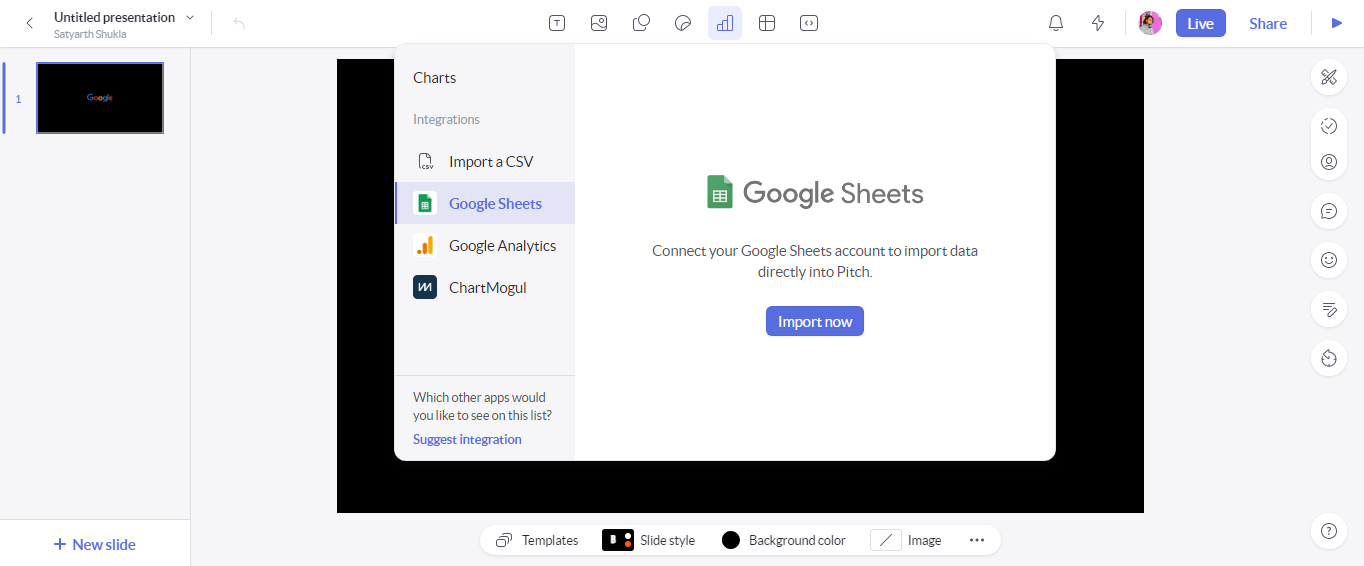
Otra cosa que ahorra tiempo es la integración directa con cosas como Google. Esto le permite integrar directamente Google Sheets aquí, por ejemplo.
Para integrar su cuenta, haga clic en la opción Gráfico de la barra de herramientas y seleccione la aplicación que desea integrar.
Puede elegir qué información mostrar.
Luego haga clic en Crear gráfico . Ahora tienes tu información contenida en el mazo.
También puede personalizar los esquemas de color. Si hace esto, todo su texto coincidirá con su tema automáticamente. No tiene que preocuparse por cambiar los esquemas de color si cambia el tipo de gráfico (por ejemplo, de un gráfico de barras a un gráfico circular).
Puede importar cualquier cosa desde PowerPoint, Presentaciones y Keynote. Pitch ha creado varias plantillas profesionales para que elijas si quieres empezar desde cero.
Incluso la versión gratuita de Pitch es mucho más fácil de usar que otros programas de presentación. Hay muchas otras características en la versión paga, pero la versión gratuita es suficiente para presentaciones formales.
Aunque, lo mejor que puedes hacer aquí es ir por algo a lo que estás acostumbrado. Cuando se trata de hacer presentaciones, debes probar varias aplicaciones, no solo una o dos.
Puede personalizar muchas partes de su perfil de PS4 y hacer que su perfil sea único para usted. Un aspecto que puede cambiar es la foto de portada de su perfil de PS4.
A continuación, le indicamos cómo puede cambiar la foto de portada de su perfil de PS4 y configurarla en cualquier imagen que desee.
¿Cómo cambio la foto de portada de mi perfil de PS4?
Puede cambiar la foto de portada de perfil de PS4 rápida y fácilmente.
Primero, debe acceder a la configuración de imagen de portada de su perfil de PS4. Haga esto con cualquiera de estas vías:
Configuración> Administración de cuenta> Información de cuenta> Perfil> Imagen de portada
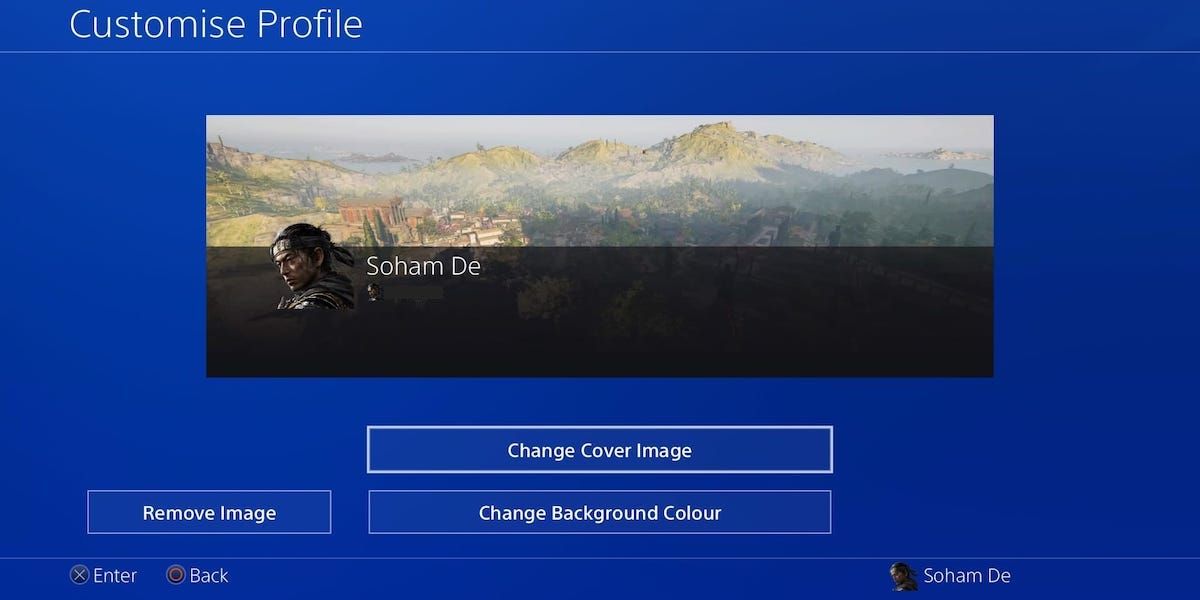
Perfil> …> Cambiar imagen de portada
Desde aquí, puede agregar, cambiar y eliminar la imagen de portada de su perfil de PS4, así como elegir un color de fondo para ella. En la configuración de su perfil, también puede cambiar una variedad de cosas, incluido el cambio de su avatar de perfil de PS4 .
Seleccione Cambiar imagen de portada . Ahora, puedes elegir una de tus capturas de pantalla como imagen de portada de tu PS4.
Esto puede parecer limitante ya que, al principio, solo puedes elegir entre capturas de pantalla automáticas de trofeos, capturas de pantalla del juego o capturas de pantalla generales de PS4 que hayas tomado.
Pero, puede configurar su imagen de portada a cualquier imagen que desee.
Para hacer esto, vaya a la aplicación Navegador de Internet de su PS4, busque la imagen que desee, presione el cuadrado para ir a pantalla completa, luego tome una captura de pantalla usando el botón Compartir en su controlador.
También puede usar la aplicación PS para enviar mensajes instantáneos a sus amigos, que luego se sincronizan con su PS4. Por lo tanto, descargue una imagen en su teléfono, envíela a un amigo a través de la aplicación PS, acceda a la imagen en la sección Mensajes de su PS4, espere a que desaparezca el mensaje de "información" y luego haga una captura de pantalla.
Con cualquiera de estos métodos, puede ir más allá de las capturas de pantalla de PS4 y usar la imagen que crea que se adapta mejor a la foto de portada de su perfil de PS4.
¡Ahora puedes cambiar la foto de portada de tu perfil de PS4! Siéntete libre de mezclar las cosas de vez en cuando y cambiar entre fondos de pantalla elegantes y capturas de pantalla únicas en el juego.
Asegúrate de estar al tanto del aspecto y la organización de tu PS4; ambos juegan un papel crucial y hacen de tu PS4 el mejor sistema posible para ti.
Utilizamos cookies para asegurarnos de brindarle la mejor experiencia en nuestro sitio web. Si continúa utilizando este sitio, asumiremos que está satisfecho con él.