Blog

  • ¿Está muerta la batería de su computadora? Cómo reparar y reemplazar su batería CMOS

    ¿Está muerta la batería de su computadora? Cómo reparar y reemplazar su batería CMOS

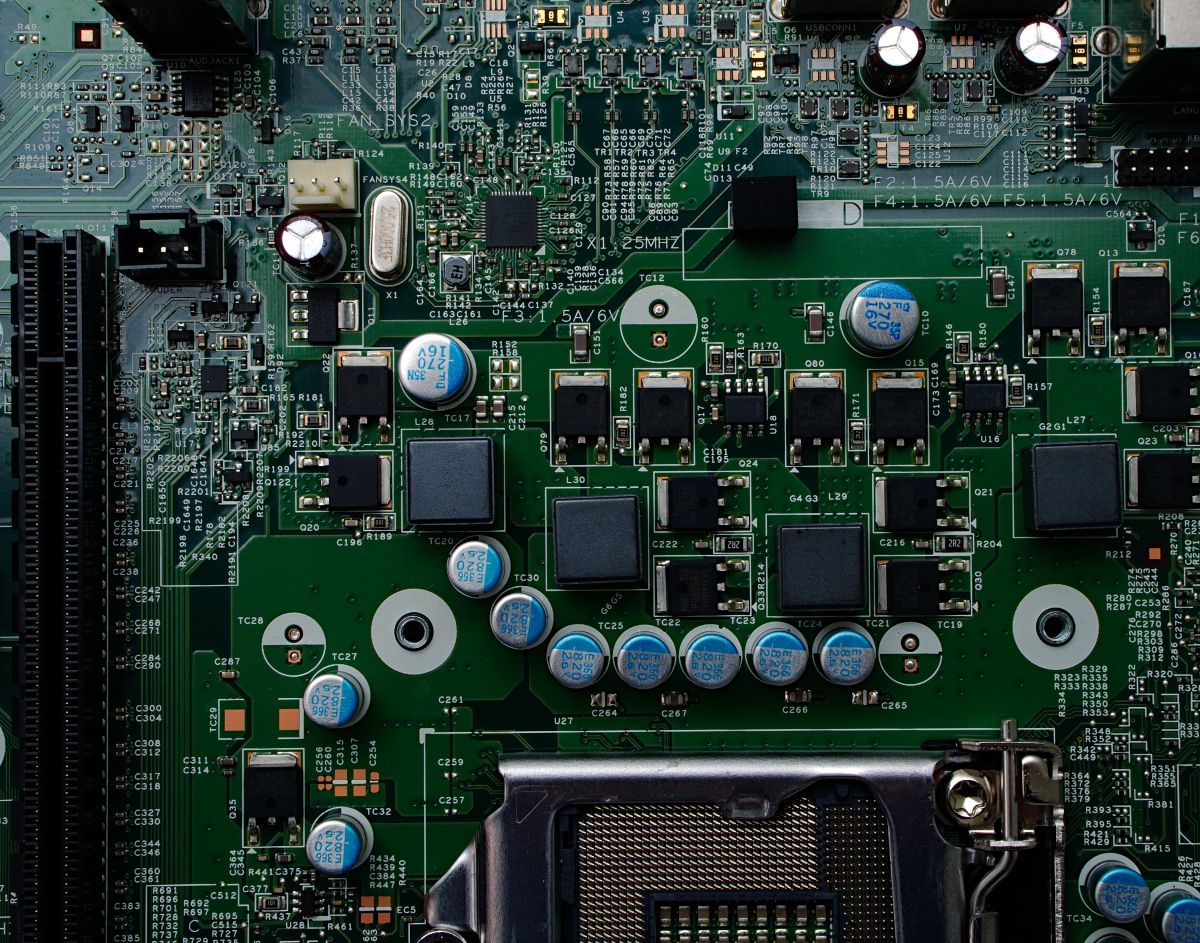
    Todas las computadoras, incluidas las de escritorio y portátiles, tienen una pequeña batería dentro de la placa base que proporciona energía al CMOS (Semiconductor de óxido de metal complementario). Esta batería se conoce como batería CMOS.

    El CMOS de su computadora es responsable de recordar la configuración del hardware, la fecha y hora del sistema y algunos parámetros primarios requeridos durante el arranque. La batería CMOS proporciona energía al chip CMOS incluso cuando un sistema está apagado, guardando su configuración, pero volverá a la configuración original de fábrica si no recibe energía.

    Siga leyendo para saber cómo detectar una batería CMOS muerta y qué puede hacer para solucionarlo.

    ¿Qué es una batería CMOS?

    Esta batería es una parte esencial de la placa base y también se puede llamar energía de respaldo para una placa base. Instalado para la configuración básica de hardware, conserva la información almacenada y es utilizado por:

    • Circuitos lógicos digitales
    • Microcontroladores
    • Microprocesadores
    • RAM estática (SRAM)

    ¿Qué sucede cuando se agota la batería CMOS?
    Una batería CMOS defectuosa provocará los siguientes problemas:

    • La computadora dará una fecha y hora incorrectas.
    • Se restablecerán las contraseñas del BIOS.
    • Es posible que falten algunos controladores o que no funcionen correctamente.
    • La computadora arrojará un error de arranque.
    • Es posible que no pueda visitar ciertos sitios web o acceder a servicios debido a una fecha y hora incorrectas.
    • Es posible que escuche un pitido constante, lo que indica una batería CMOS baja o muerta.
    • A veces, los periféricos de la computadora, como el teclado o el mouse, fallan o funcionan mal cuando la batería CMOS está agotada.

    Aunque su conexión a Internet no depende de la fecha y hora correctas de una PC, ya que está conectada a través de Ethernet, dongle USB o Wi-Fi, es posible que le resulte difícil conectarse a ciertos sitios, ya que muchos programas usan fecha y hora. tiempo como parte esencial del control de seguridad.

    La computadora mantiene su propia fecha y hora y las usa para proteger archivos, documentos y recordatorios. Una hora incorrecta puede provocar la pérdida de archivos, citas perdidas y otros problemas.

    Relacionado Cómo extender la vida útil de la batería de la computadora portátil con planes de energía personalizados de Windows

    ¿Qué aspecto tiene una batería CMOS? ¿Cuánto dura?

    Aprender más sobre la batería CMOS puede ayudar a los usuarios a reemplazarla en caso de que se agote.

    • La batería CMOS es una batería de celda de litio que parece una moneda y está ubicada en la placa base de las computadoras.
    • Tiene un bajo consumo de energía estática.
    • Esta batería tiene una vida útil de alrededor de 3-4 años. Algunas baterías incluso están diseñadas para durar unos 10 años.
    • La batería no es recargable.
    • La falla de la batería puede causar una pantalla en blanco, azul o negra.
    • La mayoría de las baterías CMOS son de 3V. Sin embargo, algunas computadoras pueden requerir una batería de 5V.
    • Las baterías CMOS son compatibles con todas las computadoras.

    Las baterías CMOS de la nueva era duran la vida útil de una placa base y duran hasta diez años, pero a veces es necesario reemplazarlas antes.

    Relacionado: ¿Debo quitar la batería de mi computadora portátil para aumentar su vida útil?

    ¿Puede una computadora funcionar sin una batería CMOS?

    Sí, puede ejecutar su PC sin la batería CMOS. Esta batería no proporciona energía a todo el equipo, pero alimenta el CMOS cuando el equipo está apagado.

    Sin embargo, sin la batería CMOS, se le pedirá que reinicie el reloj cada vez que encienda la computadora. El BIOS también puede restablecerse a su configuración original de fábrica cada vez que inicie y apague la computadora. Su computadora funcionará, pero todo en su BIOS, como el orden de inicio, la hora y la fecha, y otras funciones, se restablecerá.

    Cómo reemplazar la batería CMOS en su computadora portátil
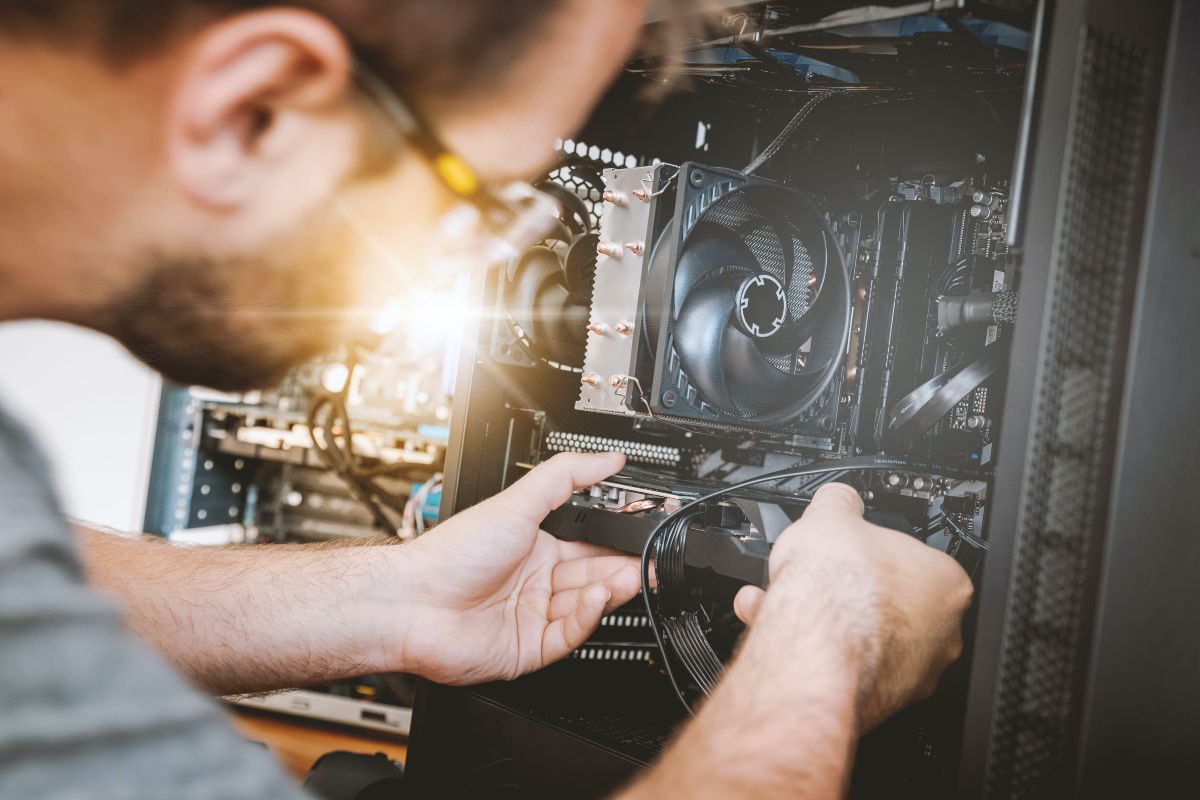
    Reemplazar esta batería es simple y requiere solo unos minutos.

    1. Elija un lugar adecuado: recuerde que el componente de una computadora portátil puede resultar dañado por una descarga electrostática. Por lo tanto, es aconsejable evitar trabajar sobre una superficie alfombrada. Es mejor trabajar con una almohadilla de espuma plana y conductora al reemplazar las baterías CMOS. Además, frote bien las manos contra un objeto metálico separado para eliminar cualquier carga estática. También podría considerar el uso de una muñequera antiestática .
    2. Quite la energía y otros cables: Apague su computadora portátil y desconéctela de la fuente de energía. Además, asegúrese de quitar todos los cables y accesorios de la computadora portátil, incluidos los periféricos.
    3. Desatornille la carcasa de la computadora portátil: voltee la computadora portátil y use un destornillador de estrella para quitar todos los tornillos. Retire con cuidado la carcasa y busque la batería de litio metálica brillante en forma de moneda.
    4. Localice y saque la batería CMOS: Retire la batería del zócalo de sujeción. Tenga cuidado al manipular la placa base, ya que es la parte más importante de su computadora portátil. Antes de quitar la batería, asegúrese de tomar nota de la orientación de la batería para no colocar la nueva batería en los polos incorrectos.
    5. Inserte la batería nueva: Ahora, coloque la batería nueva en el zócalo vacío. Verifique y confirme una vez más que ha colocado la batería en la misma orientación que la anterior.
    6. Vuelva a atornillar la carcasa de la computadora portátil: Vuelva a atornillar todos los tornillos de las carcasas de la computadora portátil. Apriételos con la fuerza suficiente para no dañar la carcasa de plástico.
    7. Prueba final: conecte la computadora portátil a la fuente de alimentación y enciéndala. Es posible que la BIOS vuelva a la configuración original, por lo que tendrá que volver a configurar la fecha y la hora.

    Tenga cuidado al cambiar una batería CMOS, ya que se encuentra dentro de la placa base, que es el corazón de una computadora portátil; un poco de descuido puede provocar daños graves.

    Cómo reemplazar la batería CMOS de una computadora de escritorio

    La batería CMOS de la placa base se puede reemplazar siguiendo estos pasos:

    1. Quite los cables: Quite todos los cables excepto el cable de alimentación. Recuerda anotar la ubicación de cada cable para poder conectarlos correctamente posteriormente.
    2. Desconecte la alimentación: Ahora, desconecte el cable de alimentación y presione el botón de encendido de la PC. Este paso asegura la eliminación de cualquier flujo de corriente en los componentes de la PC.
    3. Desatornille y retire: Desatornille todos los tornillos en el extremo posterior de la PC que sujetan el panel lateral. Sujete con cuidado el panel lateral y tire de él hacia afuera para deslizarlo.
    4. Localice la batería: busque la batería en la placa base y extráigala con la ayuda de un destornillador. Tenga en cuenta y recuerde la dirección de la batería colocada.
    5. Reemplace la batería CMOS: obtenga una batería nueva con las mismas calificaciones que la anterior y reemplácela en el zócalo. Asegúrese de instalar la batería nueva en la misma orientación que la anterior. Vuelva a colocar el panel lateral y fíjelo con tornillos como antes.
    6. Reconecte su energía: Finalmente, conecte todos los cables y encienda la energía. Se le pedirá que establezca la fecha y hora actuales de su PC como paso final.

    Relacionado Cómo reparar una computadora portátil con Windows 10 con un porcentaje de batería incorrecto

    Evite la pérdida de su configuración, reemplace su batería CMOS

    La batería CMOS alimenta el firmware del BIOS y es responsable de iniciar el sistema. Reemplazar esta batería es un proceso simple y cualquiera puede hacerlo tomando algunas precauciones adicionales. Es un proceso de bricolaje simple y podría ahorrarle dinero en costos de mano de obra.

    También es común quitar la batería y devolver un sistema a la configuración de fábrica con configuraciones CMOS flash-back cuando un sistema encuentra un problema de configuración.


  • 6 extraños consejos de tareas pendientes para mejorar su estado de ánimo y productividad

    6 extraños consejos de tareas pendientes para mejorar su estado de ánimo y productividad

    Puede hacer más cuando disfruta de lo que hace, por lo que cuando su día de trabajo es arduo, es fácil quedarse atrás. O tal vez su entorno de trabajo esté bien, pero su lista de tareas pendientes debe ajustarse. No todas las tareas son divertidas, pero puedes hacer cambios simples para mejorar tu estado de ánimo, fomentar la creatividad y mantener tu energía.

    Aquí hay seis cambios que puede aplicar a su lista de tareas pendientes que aumentarán su energía y productividad en el trabajo.

    1. Exprese las tareas como preguntas

    Esto convierte la tarea en un desafío, lo que crea una respuesta más activa que una orden plana. Por ejemplo, escribir sus tareas pendientes no como "Finalizar la redacción del informe" sino como "¿Puede redactar 500 palabras más hoy?" También crea un subidón de dopamina cuando termina la tarea, porque se siente mejor al decir "¡Sí, puedo!" que simplemente descartar una tarea completada.

    Formularlo como una pregunta también facilita la especificidad, lo que facilita el seguimiento de la tarea. Esto se debe a que si imagina que alguien le hace una pregunta vaga como "¿Puede hacer el informe?" naturalmente, pediría más información sobre lo que se espera. Del mismo modo, le ayuda a establecer objetivos razonables.

    2. Gamifica la lista

    Abordar una larga lista de tareas puede parecer una batalla, así que ¿por qué no convertirlo en un juego de lucha? Puede usar una aplicación como Task Fighter , una aplicación de navegador que se vincula con su Calendario de Google.

    Utiliza tus tareas pendientes como antagonistas en un luchador arcade clásico. Si lo tuyo son los juegos de rol de fantasía, prueba Habitica . Es un juego similar a un píxel en el que tu personaje sube de nivel al completar tareas y luchar contra los monstruos de la procrastinación.

    Gamificar tus tareas trae las propiedades adictivas y estimulantes de los juegos a tu día laboral. Subir de nivel o derrotar a un antagonista también puede ser una buena fuente de motivación. Cuando el trabajo se parezca demasiado al trabajo, ¡intenta gamificarlo!

    Descargar: Habitica para Android | iOS (gratis, suscripción disponible)

    Descargar: Task Fighter para Chrome (extensión)

    3. Distribuya su lista, ¡literalmente!

    Si trabaja desde casa, intente dividir una lista de tareas en papel en notas adhesivas que pueda colocar en la casa. Por ejemplo, si vuelve a llenar su café al final de la pausa para el almuerzo, intente colocar un post-it para su tarea después del almuerzo en la cafetera. De esta manera, verá el recordatorio en un lugar donde puede reaccionar de inmediato.

    Si tiene un altavoz inteligente, es aún más fácil. Intente pedirle al asistente que le recuerde una tarea cuando realice un desencadenante determinado, como llegar a una ubicación. También puede usar Rutinas para esto.

    Relacionado: Cómo usar las rutinas del Asistente de Google para automatizar todo el día

    Si entras a menudo en una habitación y olvidas lo que se suponía que debías hacer allí, ¡este consejo podría ser de gran ayuda! También puede agregar notas de aliento para usted en lugares aleatorios, o pedirle a los miembros de su familia o compañeros de cuarto que ayuden a algunos.

    4. Haz algo que disfrutes

    Date un poco de amor a través de tu lista de tareas pendientes al incluir tareas que te den energía. Tómese un tiempo para divertirse y relajarse durante la semana agregando tareas como "hornear galletas" a su lista. La adición de tareas que disfruta no tiene por qué descarrilar su jornada laboral. ¡Le sorprenderá cuántas actividades estimulantes, creativas o energizantes puede realizar en cinco minutos!

    Si tiene problemas para pensar en ideas, piense en las cosas que disfrutaba cuando era niño, como hacer un dibujo o correr cuesta abajo. También puede tomar un par de minutos para disfrutar más plenamente de algo que ya está haciendo. Por ejemplo, cerrar los ojos para disfrutar realmente de la música que está escuchando.

    Marcar estas tareas divertidas es divertido y puede mejorar su estado de ánimo. Esperarlo a medida que avanza en su lista también puede ser una gran motivación. Si usa un planificador digital, puede codificar por colores o etiquetar estas tareas para ayudarlas a destacar.

    5. Escríbalo como una carta a su yo futuro

    ¿Se siente cansado con solo mirar una lista de verificación normal? Intente inyectar algo de escritura creativa y escríbala como una carta para su yo futuro. Felicítelos por todo lo que han logrado. Por ejemplo: “Querido futuro yo, ¡enhorabuena por terminar el artículo de consejos para hacer hoy! Sabía que podrías hacerlo. Además, eres bienvenido por lavar la ropa. ¡Apuesto a que es agradable volver a ver el suelo! "

    La tontería adicional puede ser un divertido estímulo para el estado de ánimo y romper un día de trabajo que de otro modo sería aburrido. También es motivador, ya que te recuerdas a ti mismo lo que puedes ganar al completar las tareas. Sin embargo, es muy diferente de un formato normal. Una forma de equilibrar esto es agregar resaltados o negrita a las tareas que menciona, para ayudarlas a destacar.

    Sin embargo, su millaje puede variar. Si no hace ejercicios creativos con frecuencia, puede resultar confuso leer sus tareas como si ya estuvieran hechas. Sin embargo, si puedes entender los viajes en el tiempo, ¡es una forma divertida de cambiar tus tareas pendientes!

    6. ¡Mantenga una lista de victorias!

    Si usa un tablero Kanban , es posible que ya lo esté haciendo. Mantener tus tareas pendientes en una lista de victorias te da algo de lo que estar orgulloso al final del día. Esta lista puede tomar muchas formas. Es fácil si usa una lista de verificación típica, donde marca o tacha las tareas completadas. En ese caso, la lista en sí misma puede convertirse en una lista de victorias. Esto es más efectivo con el papel , ya que el acto físico de golpear o controlar una tarea es satisfactorio.

    Otra forma es usar notas adhesivas o trozos de papel y fijarlos con alfileres en una pizarra de corcho, pizarra blanca o incluso en la parte delantera del frigorífico. Si usa una lista digital de tareas pendientes, puede usar categorías y etiquetas. Cree una etiqueta, carpeta o categoría para " Victorias " y mueva las tareas allí en lugar de archivarlas o eliminarlas. Luego, puede revisarlos al final del día y sentirse bien con su progreso.

    Agregue algo de ligereza a sus tareas

    El estado de ánimo y la energía están estrechamente relacionados con la productividad, así que no tema agregar algo de diversión a sus listas de tareas pendientes. No afectará su eficiencia y, de hecho, podría ayudar. Al usar algunos métodos extraños o fuera de la caja, obliga a su cerebro a procesar las tareas de una manera nueva. Esto puede impulsar la creatividad y la innovación.

    El estilo de vida y las necesidades laborales de cada persona son diferentes. Debe probar muchos métodos diferentes de administración de tareas para encontrar el que mejor se adapte a sus necesidades.

  • Windows Vista: ¿Fue realmente TAN malo?

    Windows Vista: ¿Fue realmente TAN malo?

    enlaces rápidos

    2007 significa cosas diferentes para todo tipo de personas. Para algunos, fue el año en que el tan esperado reemplazo de Windows XP llegó a sus pantallas. Era el año de Windows Vista, y aunque los fanáticos de Microsoft se mostraron optimistas, muchos todavía están tratando de borrar el evento traumático de su memoria.

    Y ahora, Microsoft traerá algunos de los mejores puntos de Vista a Windows 11. Dado que Microsoft está dispuesto a sumergirse en su oscuro pasado e invocar el nombre de Vista una vez más, es hora de echar un vistazo atrás. ¿Windows Vista fue realmente tan malo como recordamos, o su odio está bien justificado?

    Un tiempo antes de Windows Vista

    Con Windows XP, Microsoft logró algo que muchos consideraban imposible: fusionar sus líneas de consumidor y profesionales de su sistema operativo Windows en una sola.

    Windows XP demostró ser un gran éxito, y eventualmente se convirtió en un sistema operativo estable, con demandas relativamente bajas de recursos. Admitía la última tecnología, pero también era compatible con software más antiguo. Además, con la próxima versión de Windows pospuesta perpetuamente, Windows XP disfrutó de más de cinco años de soporte continuo de los fabricantes de software y hardware.

    ¿Cómo podría Microsoft superar eso?

    La siguiente versión importante de Windows de Microsoft después de XP se llamaba originalmente Longhorn. Era un proyecto muy ambicioso que renovaría drásticamente el funcionamiento de Windows.

    Desafortunadamente, el proyecto Longhorn demostró ser demasiado ambicioso en sí mismo. Muchas de sus partes y piezas tardaron más de lo previsto en desarrollarse, sin un final a la vista. Después de muchas demoras, Microsoft decidió reiniciar el proyecto, recuperar las partes que funcionaron y remodelarlas en Windows Vista.

    Los esperanzados comienzos de Windows Vista

    A pesar de que Microsoft no incluyó todo lo originalmente previsto para Windows Vista, el sucesor de Windows XP todavía tenía mucho que ofrecer. Con muchas características nuevas y actualizadas y una estética moderna, Vista inicialmente parecía un ganador.

    Sin embargo, la palabra "sucesor" comienza con "éxito", por lo que probablemente no era la palabra adecuada para esta versión particular de Windows.

    1. Un escritorio de vidrio

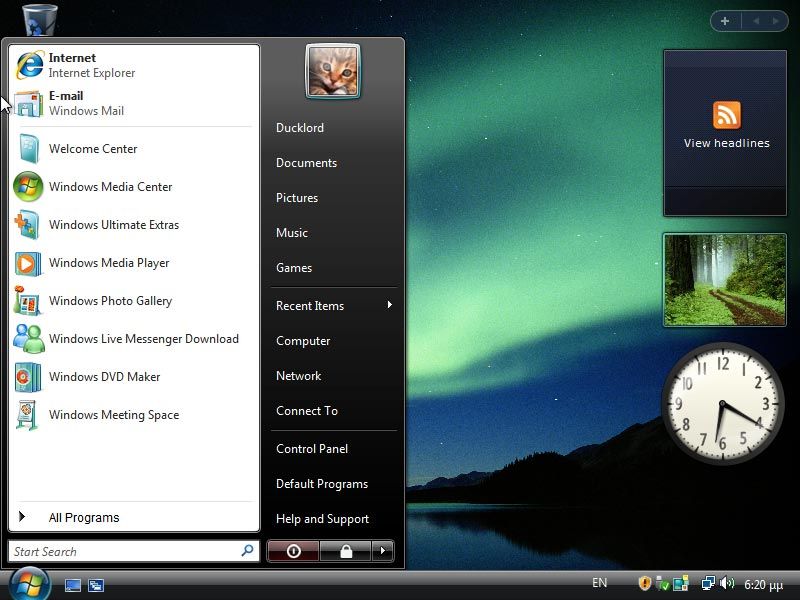
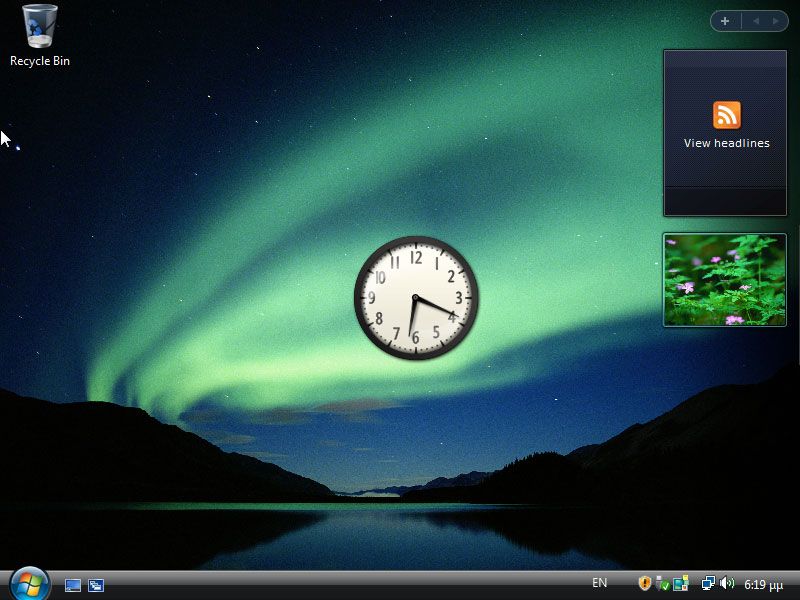
    Windows Vista arrastró el paradigma del escritorio a la era de la aceleración de gráficos por hardware.

    Los botones y las barras de progreso presentaban gráficos brillantes con animaciones suaves. Elementos como ventanas y menús empleaban transparencia y sombras para dar la ilusión de profundidad.

    A muchos les encantaba esa estética y todavía lo hacen, como lo demuestra la popularidad de nuestros artículos sobre cómo hacer que Windows sea transparente en Windows 10 y cómo hacer que la barra de tareas sea transparente en Windows 10 .

    Y, sin embargo, la experiencia de escritorio básica siguió siendo en gran medida la misma que la de Windows XP, lo que hizo que muchas personas se preguntaran: ¿por qué Vista es mucho más lento?

    2. Una cálida bienvenida a los widgets

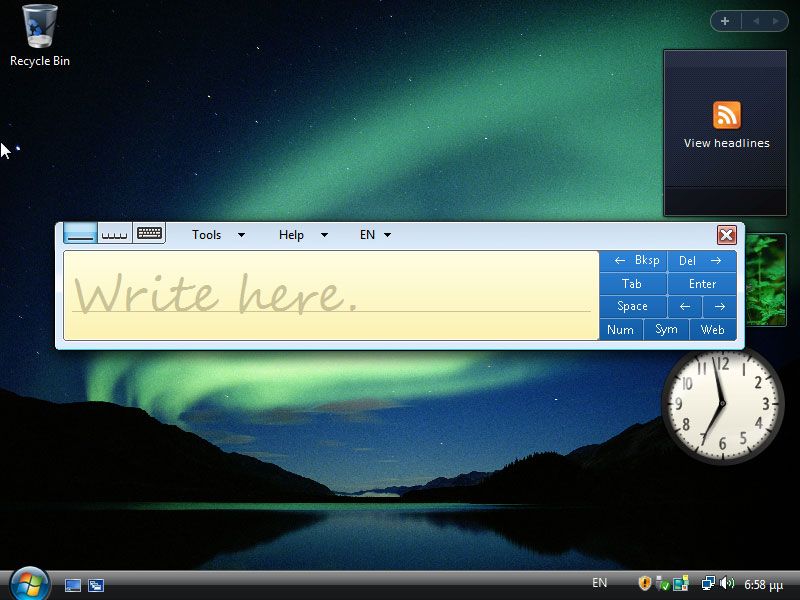
    Aparte de la estética vidriosa, lo segundo que notó cuando vio por primera vez el escritorio de Windows Vista fue una bandada de pequeñas ventanas flotantes. Popularizados en otras plataformas, aquí se denominaron "widgets".

    La idea inicial era que esas pequeñas ventanas pudieran acceder a fuentes de información más grandes y mostrar solo información relevante a lo largo del día. O trabaje como miniaplicaciones independientes, como cronómetros y blocs de notas.

    Sin embargo, con docenas de widgets potencialmente útiles disponibles, usarlos todos podría tener el resultado opuesto: caos en la pantalla. Teóricamente, podrían interesar a los fanáticos de la personalización de escritorio, pero la mayoría de ellos ya estaban usando herramientas especializadas y mejores para eso. Estas herramientas pueden ser un poco más complicadas, pero también son mucho más versátiles, como vimos en nuestra sencilla guía de Rainmeter .

    Otra característica significativamente actualizada de Windows Vista, la búsqueda, ahora podría presentar resultados casi instantáneamente. Para muchos, fue imprescindible y un verdadero salvavidas.

    Eso no se debe a que ayudó a la mayoría de las personas a localizar sus archivos. Es porque, sin él, no podría encontrar las opciones que necesitaba en el laberinto de menús de Vista y en el enrevesado Panel de control innecesariamente.

    Aún así, incluso en ese entonces, podía encontrar mejores soluciones de búsqueda, y hoy hay aún más disponibles, muchas, muchas más. Por ejemplo, consulte nuestro artículo sobre las 17 mejores herramientas de búsqueda gratuitas para Windows 10 .

    4. Multimedios en abundancia

    Dado que los CD y DVD son los formatos principales para audio y video, respectivamente, Windows Vista viene con características que pueden aprovecharlos.

    • Windows DVD Maker le permitía "grabar" imágenes y videos en DVD que luego podía reproducir en reproductores multimedia independientes.
    • La Galería fotográfica de Windows ayudó con la administración de fotos y le permitió crear presentaciones de diapositivas.
    • Un Windows Media Player actualizado admitía nuevos formatos (y subtítulos) y presentaba una nueva interfaz "moderna" (también conocida como brillante). Además, tenía visualizaciones geniales para el audio, que aún puedes usar para mejorar tu experiencia musical .

    5. Tranquilidad con mejores herramientas de seguridad

    La seguridad y el "bienestar digital", aunque ese no era un término en ese entonces, eran las principales prioridades de Microsoft con Windows Vista.

    • Windows Defender comenzó a hacer que las soluciones de seguridad de terceros fueran irrelevantes.
    • El cifrado de unidad BitLocker podría proteger sus datos confidenciales de los demás.
    • Vista trajo soporte para Trusted Platform Modules (TPM). No eran un gran problema en ese entonces, pero lo serán pronto, gracias al próximo Windows 11. Lea nuestra guía sobre Módulos de plataforma confiable para obtener más información sobre ellos.
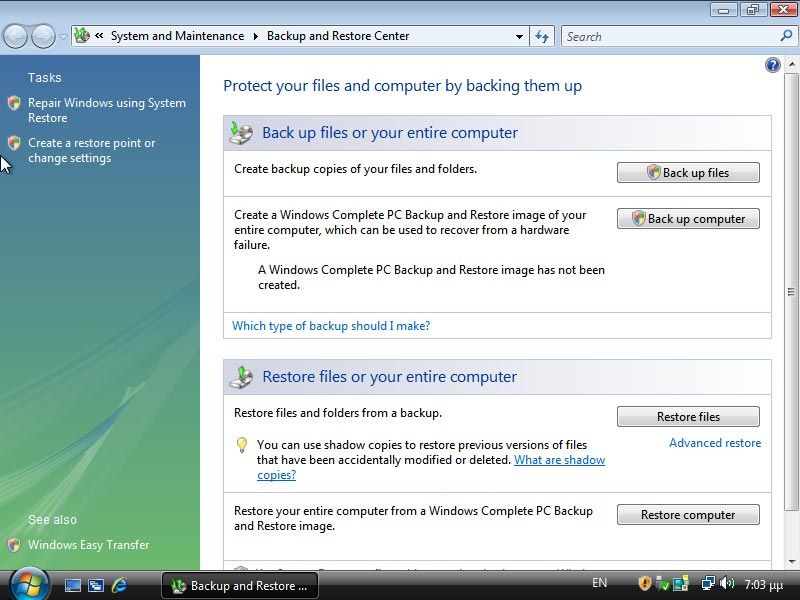
    • El Centro de copia de seguridad y restauración habilitó un tipo diferente de seguridad. Con él, puede hacer una copia de seguridad y restaurar sus valiosos datos en caso de una catástrofe.
    • Los nuevos controles parentales podrían garantizar que los jóvenes no se queden despiertos hasta pasada la medianoche jugando a los Quakes y Phantasmagorias de papá.

    6. Herramientas integradas gratuitas para todos

    Microsoft amplió las herramientas de productividad integradas de Windows con remezclas de lo que ya venía con versiones anteriores del sistema operativo. Outlook Express desapareció y fue reemplazado por tres aplicaciones individuales. Sus mismos nombres significan que no tenemos que explicar su función:

    • Correo de Windows
    • Calendario de Windows
    • Contactos de Windows

    Agregue el Bloc de notas y el Wordpad prácticamente sin cambios a la combinación, y Vista se convirtió en una potencia de productividad insuperable.

    Esto podría haber sonado como si estuviéramos bromeando, pero esas aplicaciones y navegadores eran todo lo que la mayoría de la gente necesitaba.

    7. Permitir que los usuarios hagan más

    Vista tenía muchas características menos conocidas que a algunas personas les encantaban.

    Shadow Copy podría mantener copias de seguridad automáticas de archivos importantes, que luego podría recuperar o restaurar desde versiones anteriores.

    El reconocimiento de voz permitió al usuario controlar su computadora con comandos de voz y dictar texto. Desafortunadamente, la mayoría de las veces no tuvo éxito. Afortunadamente, ha mejorado mucho desde entonces. Obtenga más información sobre cómo puede configurarlo en Windows para habilitar Speech-to-Text y Voice Control .

    El reconocimiento de escritura a mano se diseñó para su uso en tabletas que ejecutaban Vista. Pero, como descubrieron los atrevidos pioneros entre nosotros, no se sentía como escribir en papel. Lo que inicialmente parecía una característica útil terminó sintiéndose como una lección de caligrafía japonesa.

    Además, ninguna persona en su sano juicio afirmaría jamás que una tablet PC de esa época con poca potencia podría "ejecutar" Vista. No es de extrañar que nunca se dieran cuenta.

    8. Llevando el juego A con juegos

    Los jugadores de Windows tenían la amarga sensación de que todo lo relacionado con los juegos de Microsoft venía Solo en Xbox, como decía el eslogan. Microsoft no había lanzado un juego para PC en años. DirectX se atascó en la versión 9.

    Windows Vista también funcionaría como prueba de Microsoft de que todavía se tomaba en serio los juegos de PC. Es por eso que Vista vino por defecto con …

    • Titanes del ajedrez
    • Titanes mahjong
    • Lugar Purble
    • InkBall

    … y un nuevo centro de juegos que, a la larga, resultó inútil. Al igual que Direct3D 10 de Vista, que terminó siendo la versión menos utilizada de la API de renderizado de gráficos 3D de Microsoft.

    Para demostrar el valor de Vista como plataforma de juegos, Microsoft lo honró con un puerto de Halo 2 de Xbox. El juego, que solo fue posible gracias a lo que Vista trajo a la mesa, pronto fue parcheado de manera no oficial y se pudo reproducir en Windows XP.

    Agregue a lo anterior el soporte por debajo del promedio para hardware más antiguo, y es fácil darse cuenta de por qué los jugadores fueron los primeros en darse cuenta de que Vista probablemente no era tan bueno como se pensaba inicialmente.

    El lado oscuro de Windows Vista se presenta

    No pasó mucho tiempo para que las impresiones iniciales positivas de Vista se desvanecieran, reemplazadas por las voces más fuertes que apuntaban a las deficiencias del sistema operativo. Lo que empeoró las cosas fue que, en la mayoría de los casos, tenían razón.

    Desde el punto de vista del consumidor medio, Vista era un desastre.

    1. Media docena de versiones, pero ¿cuál fue la mejor para usted?

    Los problemas que podría enfrentar con Vista comenzaron incluso antes de comprarlo. ¿Qué versión fue la adecuada para ti? Microsoft ofreció no menos de seis ediciones, con diferentes características, a varios precios. Fueron, desde los más simples (AKA: más restringidos / reducidos) hasta los más ricos en funciones:

    • Arrancador de Vista
    • Vista Home Basic
    • Vista Home Premium
    • Vista Business
    • Vista Enterprise
    • Vista Ultimate

    Para complicar aún más las cosas, los proveedores habían comenzado a vender PC supuestamente compatibles con Windows Vista antes de que se solidificaran los requisitos del sistema operativo. Después del lanzamiento de Vista, se hizo evidente que los requisitos reales de hardware del sistema operativo serían mucho más altos de lo que se estimó inicialmente.

    Como era de esperar, la gente no estaba contenta de no poder ejecutar ese nuevo sistema operativo Windows en la computadora portátil con capacidad para Vista que compraron hace apenas unos meses. Compatible con Vista, según Microsoft y los fabricantes de hardware, no significa compatible con Vista.

    Para colmo de males, muchos proveedores de hardware aprovecharon la oportunidad, y el modelo de controlador actualizado de Vista, para dejar de brindar soporte a los productos que aún se encuentran en los estantes de las tiendas.

    La gran mayoría de la gente estaba atrapada en un dilema. Si Vista exigió, pero no ofreció, más que Windows XP, ¿por qué actualizar? ¿Las ventanas vidriosas y una mejor funcionalidad de búsqueda justificaron el reemplazo de la mitad de su hardware? Por lo tanto, se quedaron con Windows XP.

    Algunos todavía lo hacen.

    2. Un sistema operativo que adoraba molestarte

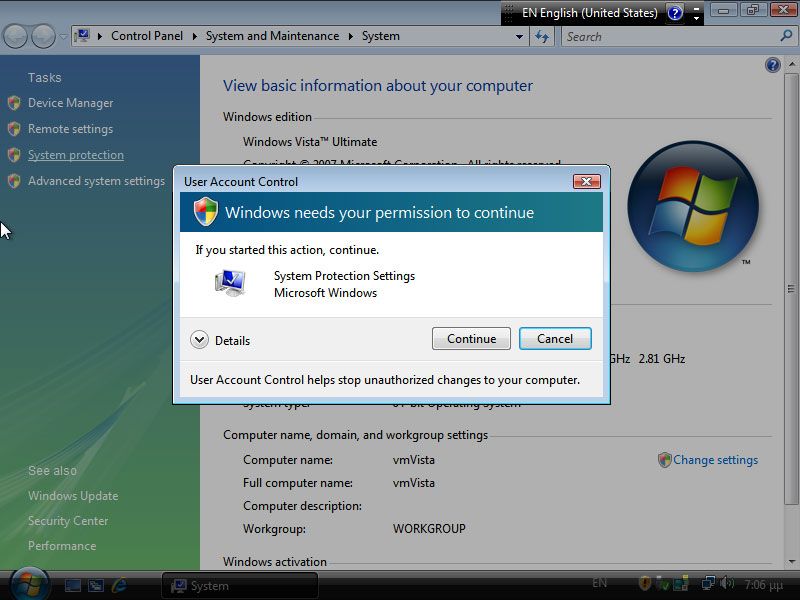
    La mayoría de los que dieron el paso estuvieron de acuerdo en la "característica" más molesta de Windows Vista: las advertencias de UAC, abreviatura de User Account Control.

    UAC era el equivalente visual de Microsoft del comando sudo de Linux, que permite al usuario ejecutar comandos y ejecutar programas con derechos elevados como administrador.

    Sin embargo, a diferencia de sudo, UAC no funcionaba con sesiones ni permitía encadenar múltiples acciones. En cambio, lo interrumpiría repetidamente y exigiría la confirmación de lo que consideraba acciones inseguras y potencialmente peligrosas, como explorar su unidad C :.

    Sorprendentemente, como ha informado Ars Technica , Microsoft admitió que UAC fue diseñado explícitamente para molestar a los usuarios. Su objetivo real no era proteger al usuario medio del malware desagradable, sino obligar a los desarrolladores a escribir mejores programas. No bromeamos.

    3. Lleno de recursos y pelusa

    Ningún paso en falso importaría si Vista tuviera otras características innovadoras. Pero no fue así.

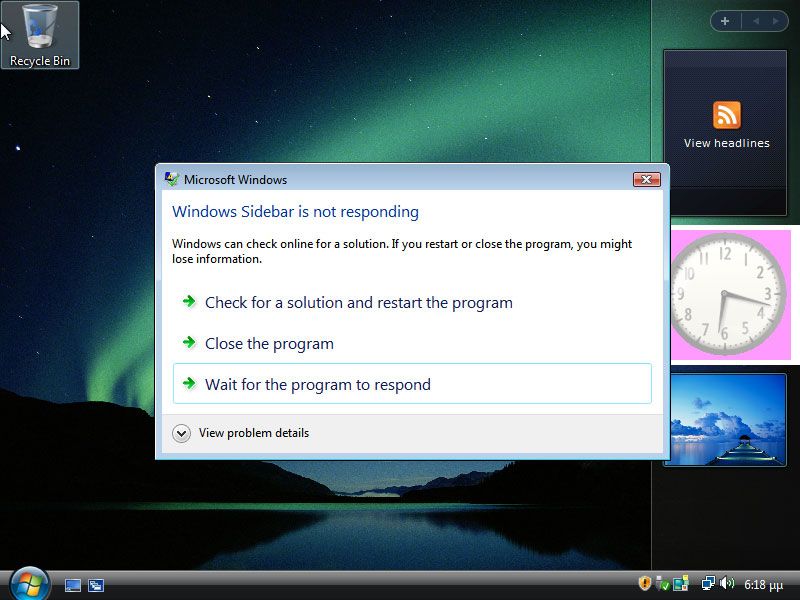
    Vista tenía una barra lateral para sus widgets. Y, sin embargo, ¿por qué usarlo cuando puede mover esos widgets a cualquier lugar de su escritorio?

    Puede usar su unidad flash como una extensión de su RAM para ayudar a que los programas se carguen y funcionen más rápido. Pero, ¿por qué molestarse cuando los puntos de referencia reales revelaron que la función tenía un impacto insignificante en las cargas de trabajo del mundo real?

    Algunos notaron que Vista logró consumir toda la RAM de su PC, incluso cuando "no estaba haciendo nada". Esto se debe a que, supuestamente, Vista estaba almacenando en caché de manera inteligente los datos que el usuario podría necesitar a continuación.

    En realidad, el uso más intensivo del archivo de paginación en comparación con XP funcionó como evidencia de que la administración de RAM de Vista no era tan "inteligente" como creía Microsoft. En teoría, el enfoque de Vista podría funcionar si todos usáramos nuestras PC exactamente de la misma manera todos los días. Pero, evidentemente, normalmente no lo hacemos.

    En otro paso en falso, Microsoft no comunicó claramente al consumidor medio este nuevo paradigma de uso de recursos. Por lo tanto, la mayoría de la gente vio que era un sistema operativo más exigente que su amado Windows XP.

    Adiós, Valiente Vista

    Hoy Vista se considera una de las peores versiones de Windows y, como vimos, con razón lo vimos. Es difícil amar un sistema operativo con características diseñadas para molestarlo.

    Aún así, Vista también fue donde se introdujeron muchas características de Windows que damos por sentadas. Windows 7, 8 y 10, construido sobre las soluciones de seguridad de Vista, modelo de controlador estable y seguro y escritorio acelerado por hardware.

    Como cualquier versión de Windows, Vista eventualmente mejoró, los proveedores de hardware y software lo apoyaron y se convirtió en una ruta de actualización válida. Pero Vista ya había hecho el daño. Muchas personas se quedaron con (o incluso volvieron a) XP o esperaron al sucesor de Vista, Windows 7.

    Hoy en día, Windows 11 copia aún más elementos de Vista, recuperando widgets, apariencia vidriosa y soporte exigente para TPM. Esperemos que no intente también ponernos de los nervios de forma activa.

  • 6 excelentes características de Apple AirPods que quizás te hayas perdido

    6 excelentes características de Apple AirPods que quizás te hayas perdido

    Desde que Apple lanzó sus AirPods, han sido un éxito gracias a su facilidad de uso y su sonido nítido. Sin embargo, debido a que son tan simples para comenzar, es posible que se haya perdido muchas funciones de AirPods.

    Aprender a usar estas funciones puede ayudarte a sacar más provecho de tus AirPods, sin dejar de disfrutar de su simplicidad. Para obtener más información sobre las funciones de AirPods que pueden haber escapado a su atención, siga leyendo.

    1. Escuchar en vivo

    Galería de imágenes (2 imágenes)

    El uso de Live Listen es una función útil, especialmente en un área concurrida. Con Live Listen, tus AirPods pueden convertirse en un micrófono personal. Te permite escuchar una conversación o escuchar a alguien hablar desde el otro lado de la habitación.

    Para usar Live Listen, abra Configuración , luego toque Centro de control . Una vez allí, desplácese hacia abajo y busque la entrada Audiencia . Toque el ícono Agregar , luego estará listo para usar la función.

    Leer más: Cómo usar AirPods: una guía para principiantes

    Encienda sus AirPods y conéctelos a su teléfono, si aún no lo están. Luego, Centro de control (deslice hacia abajo desde la parte superior derecha en un iPhone con Face ID, o deslice hacia arriba desde la parte inferior en un iPhone con un botón de Inicio). Presiona el ícono Audición , luego Escucha en vivo .

    Ahora puede dejar un botón en cualquier lugar y escuchar la conversación a través del otro como un micrófono fácilmente portátil. Simplemente no sea grosero y escuche las conversaciones que se supone que no debe hacer.

    2. Anunciar mensajes

    Galería de imágenes (2 imágenes)

    Con AirPods, así como con algunos otros auriculares de Apple, puedes hacer que Siri lea los mensajes que recibes. Siri primero reproducirá un sonido y anunciará el nombre del remitente antes de leer su mensaje. Luego te preguntará si quieres enviar una respuesta.

    Si el mensaje es demasiado largo, Siri solo anunciará el nombre del remitente. Aún puede pedirle que le lea el mensaje completo, si lo desea. Responde simplemente haciéndole saber a Siri que te gustaría responder.

    Para activar esta función, dirígete a Configuración> Notificaciones> Anunciar mensajes con Siri . Tenga en cuenta que solo puede utilizar esta función con AirPods u otros auriculares de Apple (como Powerbeats); no verá la opción si no tiene auriculares compatibles conectados. Siri solo leerá mensajes en voz alta cuando su teléfono esté bloqueado.

    Esta función le resultará útil cuando esté conduciendo o cuando esté ocupado y no pueda usar las manos. Con sus AirPods conectados a su dispositivo Apple, aún puede escuchar y responder a sus mensajes.

    3. Comparta audio con otros

    Galería de imágenes (2 imágenes)

    Con los auriculares normales, es obvio cómo compartir un botón con un amigo. Sin embargo, con AirPods, puede ser un poco complicado. Apple ha introducido una función que te permite compartir tu audio con quien quieras. Esta función permite que la otra persona escuche lo que está escuchando, ya sea música, un podcast, un video o algo similar.

    Relacionado: Los mejores consejos para aprovechar al máximo su AirPods Pro

    Para activar esta función, primero conecte sus AirPods a su dispositivo. Abra el Centro de control y toque el icono de AirPlay (círculos con un triángulo en la parte inferior), que debería aparecer en el widget Ahora suena para su fuente de audio actual. Luego, puede tocar Compartir audio .

    Mantenga los AirPods de su amigo cerca de su teléfono y conéctelos con el mensaje resultante. Ahora, ambos pueden disfrutar del mismo audio.

    4. Adaptaciones para auriculares

    Galería de imágenes (2 imágenes)

    La adaptación de auriculares es una gran característica que Apple agregó con iOS 14. Le permite manipular algunas frecuencias y hacer que los sonidos suaves se reproduzcan con más fuerza. Esto es útil si sufre de pérdida auditiva o es exigente con la calidad del audio y algo parece estar mal. Esta función funciona con varios auriculares de Apple, al igual que con la función mencionada anteriormente.

    Para activar esta función, diríjase a Configuración> Accesibilidad> Audio / Visual> Adaptaciones para auriculares . Encienda el control deslizante en la parte superior, luego puede personalizar la configuración de audio para ajustar las frecuencias de sonido.

    Puede aplicarlo a Phone , Media o ambos. Hay otras opciones para elegir aquí, así que juegue con ellas y vea qué le suena mejor.

    5. Elija qué micrófono usan sus AirPods

    Esta función es aplicable a todos los AirPods. Ambos botones tienen un micrófono incorporado, lo que le permite realizar llamadas cómodamente. De forma predeterminada, ambos micrófonos están activos si usa ambos AirPods. Si solo tiene uno, se usará ese micrófono en su lugar.

    Si desea elegir un micrófono AirPod para usar siempre, vaya a Configuración> Bluetooth y toque el ícono i junto a sus Airpods. A continuación, presione Micrófono y configúrelo según sus preferencias. Si elige Izquierda o Derecha aquí, ese será el micrófono AirPod predeterminado, incluso si ese botón está en el estuche.

    6. Use AirPods con un Apple Watch

    El Apple Watch es genial cuando no puedes o no quieres usar tu teléfono, como cuando estás corriendo. Si a menudo usa solo su Apple Watch sin su iPhone, emparejar su Apple Watch con AirPods puede ser útil.

    Conectar AirPods a su Apple Watch es fácil, ya que se emparejan automáticamente cuando conecta los AirPods a su iPhone. Para comenzar a usarlos, deslízate hacia arriba desde la parte inferior de tu Apple Watch y toca el ícono de AirPlay , seguido de tus AirPods.

    Si esto no funciona, toque Conectar un dispositivo en la parte inferior de la página, luego mantenga presionado el botón Configurar en la carcasa de sus AirPods para ponerlos en modo de emparejamiento.

    Optimiza tu experiencia AirPods

    Tus AirPods se vuelven mucho más increíbles cuando comprendes todas sus características. Si aún no los conocía, pruébelos y vea qué se ha perdido.

    Y si sus AirPods alguna vez se niegan a conectarse, debe saber cómo solucionar problemas en esa situación.

  • Una guía para usar la aplicación Translate en su iPhone o iPad

    Una de las características que Apple introdujo en iOS 14 fue la aplicación Translate. La aplicación ofrece traducción de idiomas en paralelo con soporte para 11 idiomas. Usar la aplicación es bastante sencillo. Sin embargo, hay algunas características ocultas adicionales que lo hacen aún más útil.

    Las aplicaciones de traducción pueden ser muy útiles, especialmente si viaja a un país extranjero en el que los residentes hablan un idioma con el que no está familiarizado. En este artículo, cubriremos cómo usar la aplicación Translate de Apple en su iPhone o iPad. Cubriremos la mayoría de las funciones, incluida la traducción de texto, la descarga de idiomas para su uso sin conexión y el almacenamiento de las traducciones favoritas para referencia futura.

    Cómo instalar la aplicación Translate

    La aplicación Translate viene instalada de forma predeterminada en dispositivos con iOS o iPadOS 14 o posterior. Así que asegúrese de que su iPhone o iPad tenga instalado iOS 14. De lo contrario, no podrá utilizar la aplicación.

    Si eliminó la aplicación Traductor, puede descargarla nuevamente de forma gratuita desde la App Store.

    Descargar: Traducir (gratis)

    Cómo traducir texto con la aplicación de traducción

    Para comenzar a traducir texto, abra la aplicación Traducir en su iPhone o iPad. Cuando inicie el Traductor por primera vez, sus idiomas predeterminados se establecerán en inglés y español (suponiendo que el idioma de su dispositivo esté configurado en inglés).

    Si toca la ventana Introducir texto , puede escribir cualquier texto que desee traducir. Al tocar el botón Ir , la aplicación Traducir traducirá automáticamente el texto.

    Galería de imágenes (3 imágenes)

    Al hacer clic en los idiomas enumerados en la parte superior de la pantalla, puede cambiar los idiomas del texto de entrada o la fase de traducción. Actualmente, se admiten los siguientes idiomas:

    • Arábica
    • chino
    • Inglés (ya sea de EE. UU. O Reino Unido)
    • francés
    • alemán
    • italiano
    • japonés
    • coreano
    • portugués
    • ruso
    • Español

    Cómo traducir voz con la aplicación de traducción

    Una característica interesante adicional es que la aplicación Traductor también te permite pronunciar palabras y frases. Apple llama a este modo de conversación . Simplemente toque el símbolo del micrófono en la parte inferior de la pantalla y comience a hablar. La aplicación producirá automáticamente una traducción una vez que deje de hablar.

    Independientemente de los idiomas que haya seleccionado actualmente en el Traductor, la aplicación detectará automáticamente cuál de estos dos se está hablando. Por lo tanto, no necesitará especificar cuál de los idiomas seleccionados se habla para la traducción.

    Si desea escuchar las traducciones, además de leerlas, puede presionar el botón de reproducción en el lado derecho de la pantalla. Esto es ideal para aprender y practicar pronunciaciones.

    Leer más: Los mejores traductores en línea que puede utilizar en el mundo real

    Descarga de idiomas para uso sin conexión

    Translate utiliza una conexión a Internet de forma predeterminada para obtener sus traducciones. Sin embargo, si desea utilizar la aplicación sin conexión a Internet, es mejor descargar los idiomas específicos que utilizará sin conexión en su dispositivo. Para hacer esto, verá la opción de descargar idiomas en la lista de idiomas disponibles. Puede optar por descargar cualquiera de estos para su uso sin conexión.

    Guardar favoritos y verificar definiciones

    La aplicación Translate también le permite guardar ciertas palabras o frases para que pueda consultar traducciones anteriores. Después de traducir una fase, simplemente toque el ícono de estrella en la parte inferior izquierda de la ventana de traducción para guardar la frase como favorita.

    A continuación, puede ver todos sus favoritos guardados tocando la pestaña Favoritos . Esta pestaña también le muestra todas sus traducciones recientes no guardadas, que también pueden ser útiles para consultar si olvida una frase específica.

    Galería de imágenes (3 imágenes)

    Otra pequeña característica ingeniosa es la capacidad de verificar las definiciones de las palabras traducidas. Puede hacer esto tocando el icono del diccionario en la parte inferior de la ventana de traducción. Esto puede ser un beneficio real si está tratando de comprender lo que significa cada palabra de una frase traducida.

    Actualizaciones futuras con más idiomas

    Dado que las aplicaciones de traducción son una parte tan integral de los dispositivos de los viajeros, es bueno ver que Apple finalmente presenta una aplicación nativa para la traducción en iPhones y iPads. La aplicación Translate ofrece una dura competencia a la aplicación Translate de Google y, con suerte, Apple pronto la actualizará con idiomas y funciones adicionales.

  • 5 boletines informativos más divertidos para una dosis diaria o semanal de humor y bromas

    5 boletines informativos más divertidos para una dosis diaria o semanal de humor y bromas

    Pandemia. Guerra. Terrorismo. Injusticia social. Cuando el mundo es pesimista y pesimista, necesitas algo que te muestre el lado más ligero de las cosas. Estos divertidos boletines comparten una dosis diaria o semanal de humor para alegrar su día.

    Es un placer recibir un boletín en su bandeja de entrada que deleita, sin que tenga que buscar información en Internet. De hecho, los boletines han experimentado un crecimiento acelerado recientemente, y los creadores de contenido aprovechan plataformas como Substack. Ahora incluso tiene aplicaciones para leer, descubrir y administrar boletines informativos para que su bandeja de entrada no se atasque. Se trata de encontrar el boletín de noticias adecuado que comparta su sentido del humor.

    1. Mark Starlin escribe (correo electrónico): ficción corta y reflexiones aleatorias de una mente cómica

    El boletín gratuito del autor Mark Starlin es la mejor manera de comenzar la semana. El correo electrónico de Monday Morning Mark es una hermosa colección de microficciones, cuentos y otras reflexiones aleatorias de Starlin, todas escritas con su estilo único de humor.

    Starlin hace cosquillas en el hueso de la risa con su vívida imaginación y capacidad para convertir una frase. Por ejemplo, fíjese en su mirada divertida a las humildes patatas fritas y reflexione sobre su propia existencia. Puede leer las últimas dos o tres actualizaciones del boletín sin suscribirse, que generalmente se envía seis veces por semana.

    Hay dos niveles de suscripción para su boletín, de pago y gratuito. La versión gratuita te da acceso a Monday Morning Mark, su primera novela Baron Britpop Blastfurnace, y actualizaciones sobre la secuela en progreso. Es fascinante ver cómo se juntan los capítulos de una novela y se habla de ellos antes de terminar el libro.

    2. Estimado Webby (correo electrónico): el boletín diario divertido más antiguo con humor limpio

    Dear Webby es el boletín diario de humor más antiguo de Internet, publicado por primera vez en 1994. Todavía se mantiene fuerte con una gran base de lectores leales que esperan con ansias los chistes diarios, frases ingeniosas y más.

    El estilo de humor en Dear Webby es saludable y seguro para la familia. Es ideal para personas mayores y para aquellos que disfrutan de las bromas de la vieja escuela. Algunos de los chistes pueden parecer viejos o repetidos, pero ser un suscriptor de Dear Webby no se trata de la calidad de la comedia. En cambio, se trata de recibir un correo electrónico reconfortante y reconfortante todos los días que ponga una sonrisa en su rostro con algunas líneas divertidas.

    Dear Webby también incluye consejos técnicos diarios, a menudo respondiendo preguntas de los lectores. Y hay una breve historia de eventos importantes en este día en el pasado. Hay suficiente contenido en cada boletín para que siga sonriendo durante 15 minutos.

    3. Inbox Comics y The Funnies (correo electrónico): Webcomics diarios enviados a su bandeja de entrada

    No se puede hablar de una dosis diaria de humor sin cómics, ¿verdad? Es una parte de los periódicos que la gente ha esperado durante años y no cambia en la era digital.

    Inbox Comics es una aplicación gratuita para recibir tus historietas favoritas por correo electrónico todos los días. Su lista incluye 440 títulos populares como Garfield, Calvin and Hobbes, Dilbert, Pearls Before Swine y Peanuts. Puedes seleccionar los que quieras y la aplicación hace el resto.

    The Funnies es un poco diferente, ya que le envía un boletín informativo por correo electrónico con cinco webcomics diferentes todos los días de la semana. Los editores seleccionan estos cómics y cada edición presenta una nueva mezcla ecléctica, lo que la convierte en una buena forma de descubrir y leer nuevos cómics . Este es un boletín de pago ($ 2 por mes), pero puede probarlo durante dos semanas antes de comprar. Ah, y también hay una versión de "boca de baño" para cómics sin censura para adultos.

    4. Lo que necesita saber (correo electrónico): la mejor comedia de la semana en Internet

    Geoff Plitt es un escritor de cómics y bromas con sede en Los Ángeles y presentador del popular programa de TikTok What You Need To Know. En el programa semanal y en el boletín del mismo nombre, Plitt recapitula los momentos más divertidos de la semana a través de noticias, videos de stand-up y virales, segmentos de comedia nocturna y otras dosis de humor.

    El boletín consta de dos segmentos. Primero hay un enlace al programa Lo que necesita saber de la semana, junto con una transcripción completa. El segundo es una selección de los cuatro videos más divertidos que Plitt ha encontrado en Internet en los últimos siete días. Su primera publicación de ejemplo es una buena manera de tener una idea de qué esperar y si el humor coincide con sus gustos.

    Si el ciclo semanal no funciona para usted y desea una actualización más rápida, siga a Geoff Plitt en sus redes sociales. Gran parte del material del boletín informativo semanal es parte de sus publicaciones sociales habituales, e incluso encontrará cosas que no figuran en el boletín informativo.

    5. Boletines de sitios de sátira (Web): obtenga las mejores noticias Columnas de sátira y parodia

    Nada garantiza tanto una risa diaria como satirizar la noticia. Internet tiene una gran colección de sitios de noticias falsas y sátiras que hacen cosquillas en el hueso y al mismo tiempo te dicen lo que está sucediendo en el mundo. La mayoría de ellos ofrecen boletines con actualizaciones diarias. Estas son algunas de las mejores opciones:

    • The Onion : El campeón de las noticias de sátira en línea tiene un boletín de titulares diario que puede ingresar en su bandeja de entrada de forma gratuita.
    • Reductress : Hecho principalmente para mujeres lectoras, pero la escritura es tan divertida que no importa cuál sea su género.
    • The Borowitz Report : The New Yorker ofrece varios boletines informativos gratuitos, pero si debe elegir solo uno, hágalo The Borowitz Report. Andy Borowitz es quizás el mejor escritor satírico del planeta en la actualidad.

    También puede considerar suscribirse a Coil , donde varios de los sitios web de sátira de noticias más populares se han unido para ofrecer una suscripción combinada a $ 5 por mes.

    Cómo encontrar más boletines que le gustarán

    Obviamente, esta no es una lista exhaustiva de boletines informativos divertidos y humorísticos. Hay miles más con diferentes frecuencias, temas y estilos de humor. Pero, ¿cómo los encuentras fácilmente?

    Dos lugares para comenzar son la sección Discover de Substack y Inbox Reads , un directorio de boletines. Encuentra temas que te gusten y lee ensayos de escritores para descubrir qué sentido del humor coincide con el tuyo. Y cuando te encuentres con alguien gracioso en Twitter o Instagram, revisa su perfil para ver si tiene un boletín informativo para actualizaciones periódicas.

  • ¿Por qué Apple necesita que actualice su dispositivo de inmediato?

    Ve y actualiza tus dispositivos Apple, ahora mismo .

    Ese es el mensaje de Apple, entregado a su amplia base de usuarios el 13 de septiembre de 2021. Entonces, si aún no lo ha hecho, debería actualizar su iPhone, iPad, Apple Watch o computadora Mac, ya que Apple no está jugando Con este.

    El Grupo NSO de Israel está explotando lo que se conoce como el Santo Grial de la vigilancia remota, un "exploit remoto sin hacer clic", que permite que su software espía Pegasus infecte dispositivos sin ninguna interacción.

    Apple: parchea tus dispositivos ahora

    Una vez más, el increíble equipo de investigación de Citizen Lab ha descubierto un exploit utilizado para piratear dispositivos Apple de alto perfil dirigidos por clientes del Grupo NSO.

    El notorio software espía Pegasus de NSO Group presenta numerosas técnicas avanzadas de vigilancia e intrusión, pero el despliegue de un exploit de cero clic lleva el listón a otro nivel.

    En resumen, aquellos con una licencia para usar Pegasus podrían infectar dispositivos Apple sin alertar al usuario, rastrear mensajes de texto, llamadas, correos electrónicos, cámara, micrófono y más, sin requerir la interacción del usuario.

    El exploit, conocido como ForcedEntry, no solo es notable porque es un ataque remoto sin clic, sino que también parece haber comprometido activamente las últimas versiones de iOS.

    Citizen Lab descubrió que el software espía Pegasus y el exploit ForcedEntry se ejecutaban en las versiones 14.4 y 14.6 de iOS, evitando por completo el sandboxing BlastDoor de Apple para infectar todo el dispositivo.

    ¿Por qué necesito actualizar mi dispositivo Apple?

    Como hemos visto antes, Pegasus es como un súper software espía. El nivel de sofisticación que conlleva el desarrollo de software espía a nivel nacional significa que su licencia cuesta una pequeña fortuna.

    Entonces, si ese es el caso, ¿por qué Apple actualiza frenéticamente todos sus dispositivos? Seguramente la gente normal como tú y yo no tenemos que preocuparnos por eso.

    Bueno, parcialmente sí; Es poco probable que NSO Group y sus clientes se dirijan a usted. Sin embargo, el trabajo de Citizen Lab ha descubierto una vulnerabilidad en su software, y ya sea que esa vulnerabilidad esté afectando a personas "normales" o no, es necesario corregirla.

    Dado que el exploit se implementa contra personas sensibles, como activistas y periodistas en regímenes represivos, Apple debe tomar medidas para corregir la vulnerabilidad lo más rápido posible.

    ¿Mi dispositivo ha sido afectado por el exploit?

    Como se indicó anteriormente, es muy poco probable que su dispositivo se haya acercado al software espía Pegasus.

    En declaraciones a The Guardian , el jefe de ingeniería y arquitectura de seguridad de Apple, Ivan Krstić, dijo:

    Los ataques como los descritos son altamente sofisticados, cuestan millones de dólares desarrollarlos, a menudo tienen una vida útil corta y se utilizan para atacar a individuos específicos. Si bien eso significa que no son una amenaza para la inmensa mayoría de nuestros usuarios, continuamos trabajando incansablemente para defender a todos nuestros clientes y constantemente agregamos nuevas protecciones para sus dispositivos y datos.

    ¿Por qué los piratas informáticos siguen explotando los productos de Apple?

    Si siente que ha leído este titular antes, no se equivoca.

    2021 ha sido un año difícil para la seguridad de Apple, con al menos 16 exploits de día cero encontrados en sus productos. Aunque se han revelado más de 60 exploits de día cero hasta ahora en 2021, sigue siendo una cifra de la que Apple preferiría una participación menor.

    Relacionado: Apple: instale esta actualización de seguridad crítica ahora

    Una búsqueda superficial en Internet revela titulares similares para los productos de Apple en casi todos los meses de 2021, ya que personas de alto perfil y con buenos recursos apuntan a Apple.

    Pero, ¿por qué siempre Apple? ¿Por qué los productos de Apple atraen tanta atención? Efectivamente, se reduce al historial de la empresa en materia de privacidad y seguridad. Se sabe que los productos Apple son más difíciles de acceder y explotar que los dispositivos Android, por lo que es más probable que los utilicen personas de alto perfil, ya sea un periodista, un activista, un empresario o un funcionario del gobierno.

    Con ese conocimiento en la mano, estos grupos dedican más tiempo y esfuerzo a investigar las vulnerabilidades de Apple, sabiendo que la recuperación de la inversión de un solo exploit podría ser fenomenal.

    Cómo actualizar su dispositivo Apple

    Actualizar su iPhone, iPad o iPod es un proceso muy similar en cada dispositivo:

    1. Dirígete a Configuración> General> Actualización de software
    2. Toca Instalar ahora. Alternativamente, puede ver Descargar e instalar.

    Aquellos que usan macOS también pueden actualizar:

    1. Dirígete a Preferencias del sistema> Actualización de software.
    2. Seleccione Actualizar ahora.

    La última actualización obligatoria de Apple no tarda mucho en descargarse o instalarse, por lo que su teléfono o computadora portátil no estará fuera de uso por mucho tiempo.