Entonces, ha oído hablar de las máquinas de corte Cricut, pero no está seguro de qué son o cómo funcionan. Si acaba de encontrar máquinas ingeniosas y tiene curiosidad por saber cómo funcionan, está en el lugar correcto.
En este artículo, cubriremos todo lo que necesita saber sobre las máquinas Cricut: qué son, cómo funcionan y algunas formas en las que puede usarlas.
¿Qué es una máquina Cricut?
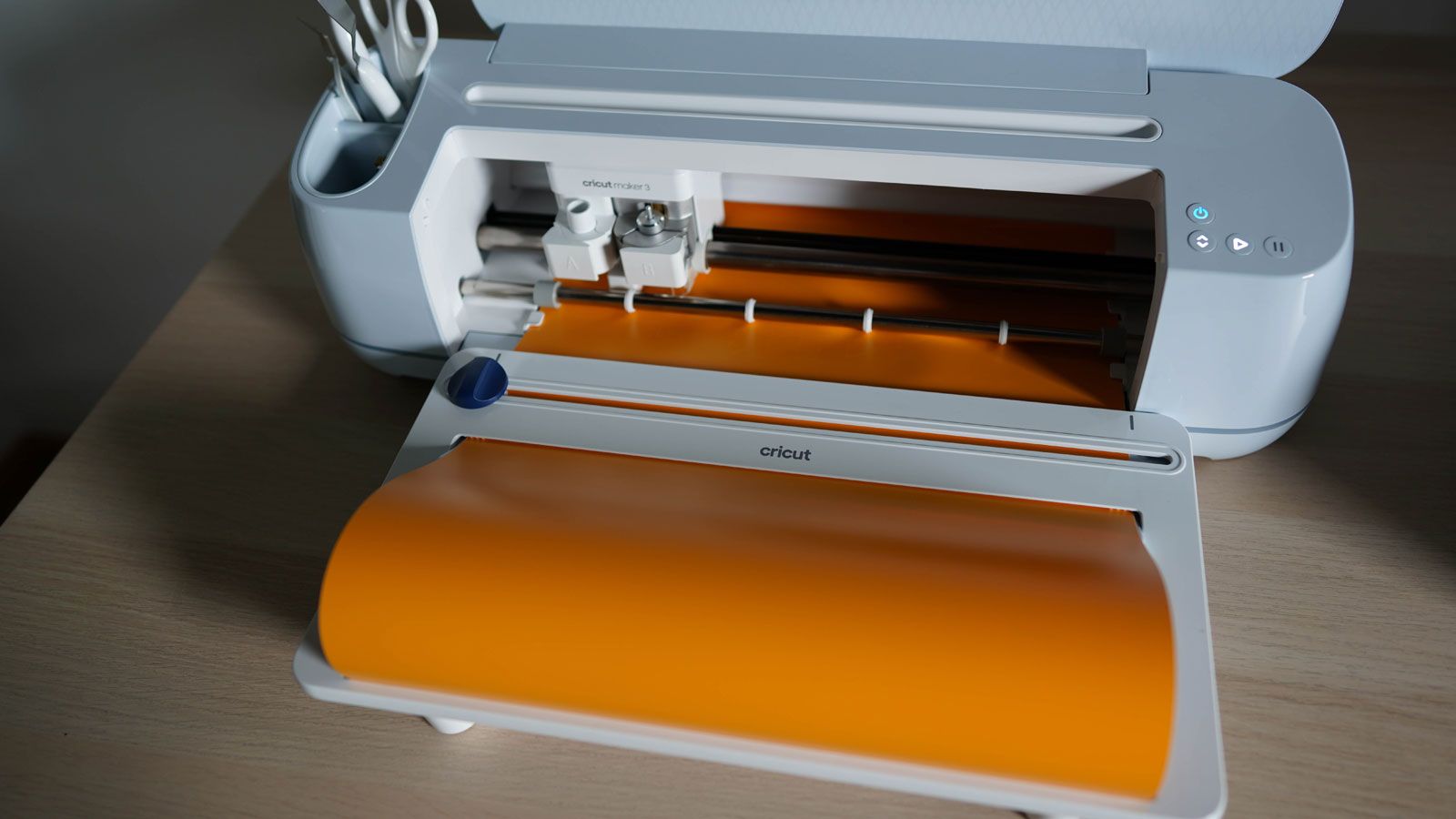
Una máquina Cricut es un pequeño dispositivo electrónico que puede cortar y dibujar formas en papel y otros materiales como vinilo y tela. Es esencialmente una guillotina de papel de la nueva era, pero con muchas características interesantes, como la capacidad de hacer sus propios diseños en la propia máquina.
Hace que la elaboración sea mucho más interesante y reduce el tiempo que tomaría hacer las cosas de la manera tradicional, lo que puede requerir que corte a mano cada forma individualmente.
¿Cómo funciona una máquina Cricut?
Hay diferentes modelos de máquinas Cricut, cada uno con características específicas. Sin embargo, la función principal de la máquina Cricut sigue siendo la misma para todos los modelos: cortar formas en papel o cualquier otro material que encaje en la propia máquina.
¿Como funciona esto? Cada modelo tiene una cuchilla (que puede ser estacionaria o retráctil), un motor y un cartucho.
La cuchilla es responsable de cortar el papel u otro material, mientras que el motor baja la cuchilla en el diseño elegido.
Los cartuchos vienen en diferentes versiones según el modelo de su máquina Cricut. Por ejemplo, podría tener un cortador electrónico que puede usar para cortar diseños prefabricados, o un cortador de silueta, que le permite hacer sus diseños en la máquina.
¿Quién debería adquirir una máquina Cricut?
Si le gusta ser astuto y quiere probar algunos proyectos nuevos de bricolaje, la máquina Cricut es una herramienta útil. Ya sea que esté buscando una manera más fácil de diseñar disfraces de cumpleaños o recortar diseños intrincados en papel, la máquina Cricut puede hacerlo todo.
Incluso si no te consideras particularmente astuto (o eres demasiado vago para esforzarte), una máquina Cricut puede hacerte la vida más fácil.
Por ejemplo, si desea crear una pancarta para la fiesta de cumpleaños de su hijo, pero no tiene idea de cómo hacer que se destaque de todas las demás pancartas, una máquina Cricut lo preparará rápidamente.
¿Qué puede hacer una máquina Cricut?
Las máquinas Cricut se pueden utilizar para varias aplicaciones.
Algunos usos comunes de las máquinas Cricut son crear tarjetas personalizadas, invitaciones, álbumes de recortes y otros recuerdos hechos a mano. Si te gusta la artesanía, es útil tener uno en casa.
También se encuentran en algunas tiendas de manualidades materiales que se cortan específicamente con una máquina Cricut. Por lo general, tienen la forma de letras, números y símbolos que se pueden usar para decorar su proyecto de manualidades (por ejemplo, si está haciendo una pancarta para una fiesta).
Incluso puede usar las máquinas Cricut para hacer bloques de colchas, adornos, posavasos y otros artículos. Con la variedad de materiales que puede cortar con una máquina Cricut, las posibilidades son infinitas.
Consejos para comprar su primera máquina Cricut
Ahora que sabe qué es una máquina Cricut, aquí hay algunas cosas que debe considerar al comprar su primera máquina.
1. ¿Qué quieres hacer?
Esta es, con mucho, la pregunta más importante que debe hacerse. ¿Quieres hacer cosas simples, como tarjetas y páginas de álbumes de recortes? ¿O quieres probar el acolchado? Si recién está comenzando con la artesanía, podría ser mejor obtener un modelo básico de máquina Cricut que sea fácil de usar y asequible.
2. ¿Cuánto está dispuesto a gastar?
Hay diferentes modelos de Cricut disponibles en el mercado, que van desde un rango de precio medio hasta máquinas de alta gama que pueden costar entre $ 50 y $ 500 o más. El precio depende en gran medida de las funciones que vienen con la máquina elegida, como los cartuchos incluidos y otros complementos como la compatibilidad con Bluetooth y Wi-Fi.
3. ¿Tiene el espacio para ello?
Aunque la mayoría de las máquinas Cricut no son voluminosas, aún pueden ocupar una cantidad significativa de espacio en su casa (especialmente si posee los modelos más grandes). Por lo tanto, es mejor evaluar de antemano cuánto espacio puede dejar para su nueva máquina.
4. ¿Qué material piensa utilizar?
Algunos modelos funcionan bien con diferentes tipos de material; algunos solo cortan en papel, otros trabajan en tela y otros materiales como vinilo y cuero. El tipo de material con el que está trabajando determina qué tipo de máquina Cricut comprar, así que asegúrese de considerar esto antes de realizar su compra.
5. ¿Cuántos cartuchos necesita?
Esto depende de lo que quiera hacer con la máquina. Por ejemplo, si le gusta diseñar camisetas termoadhesivas, lo mejor es comprar una máquina Cricut que venga con cartuchos diseñados específicamente para cortar materiales que no sean papel. Cuantos más cartuchos tenga, más opciones de elaboración tendrá disponibles.
6. Funciones especiales
Dependiendo de cuánta astucia esté involucrada en sus proyectos, ciertas características pueden ser importantes para usted personalmente. Por ejemplo, algunas máquinas vienen con tapetes texturizados que permiten un mejor agarre para cortar ciertos materiales (por ejemplo, cuero y fieltro). Los cartuchos también pueden determinar qué tan versátil puede ser su máquina; algunos incluso le permiten recortar palabras e imágenes de fotos usando un software especial.
Cricut Machines facilita la elaboración
Una máquina Cricut puede proporcionar una solución elegante a sus necesidades artesanales al reducir el tiempo y el esfuerzo necesarios para crear piezas personalizadas. Con un poco de investigación antes de comprar, podrá encontrar una máquina que se adapte a todos sus requisitos a un precio asequible.
Si está buscando un pasatiempo que mantenga su mente activa o si necesita encontrar algo nuevo para hacer con los niños mientras están en casa durante las vacaciones escolares, considere comprar una de estas máquinas Cricut.
¿No sería molesto tener que volver a ingresar sus credenciales cada vez que abre el navegador Chrome? Ciertamente. Si bien Chrome es conocido por su velocidad, simplicidad y facilidad de uso, es posible que encuentre ciertos errores.
Un problema común que puede experimentar en Chrome es cuando el navegador cierra la sesión cada vez que lo cierra. Aquí hay algunas correcciones que puede intentar para resolver este problema.
1. Comprobación de la configuración de inicio de sesión de Chrome
Google Chrome tiene una función que le permite deshabilitar el inicio de sesión en el navegador. Para aquellos que no pueden iniciar sesión o están constantemente desconectados de Chrome, continúe con los pasos a continuación para determinar si esta función está desactivada.
Haga clic en los tres puntos verticales en la esquina superior derecha.
Vaya a Configuración en el menú desplegable.
Vaya a la opción de servicios de sincronización y Google .
Active Permitir el inicio de sesión de Chrome arrastrando el interruptor hacia la derecha.
Una vez hecho esto, toque Relanzar para aplicar los cambios.
Si el problema persiste a pesar de que la opción de inicio de sesión de Chrome está habilitada, continúe con la siguiente solución.
2. Activa las cookies en Chrome.
Chrome no recordará su información de inicio de sesión a menos que habilite las cookies. Una cookie no solo permite que los sitios web recuerden su información de inicio de sesión, sino que también realiza un seguimiento de su carrito de compras y otras compras abandonadas.
Chrome puede cerrar su sesión si no tiene las cookies habilitadas en su navegador. Puede comprobarlo siguiendo estos pasos:
Toque tres puntos verticales en la parte superior derecha y vaya a Configuración en Google Chrome.
En esta página, navegue hasta Cookies y otros datos del sitio .
Si las cookies ya están habilitadas en su navegador, toque Cookies y otros datos del sitio para abrir la configuración general de las cookies. Aquí, realice los siguientes cambios:
Desactive el interruptor que se encuentra junto a Borrar cookies y datos del sitio cuando cierre todas las ventanas .
Verifique si ha agregado por error uno o más sitios en Sitios que nunca pueden usar cookies o las opciones Borrar siempre las cookies cuando las ventanas están cerradas ubicadas al final de la página de configuración de Cookies.
Por último, asegúrese de que su antivirus no elimine las cookies después de cada análisis. Intente deshabilitar su antivirus e iniciar sesión en cualquier sitio web para ver si su navegador retiene información esta vez. Cambie su antivirus o modifique la configuración de su antivirus si ese es el culpable.
Cuando habilita la opción Sincronizar en Chrome, puede sincronizar sus marcadores, historial, información de autocompletar y credenciales de inicio de sesión para varios sitios web. Luego puede acceder a sus datos sincronizados en cualquier dispositivo usando la misma cuenta.
Es posible que Chrome no sincronice su cuenta si está perdiendo su información de inicio de sesión o si no la mantiene consistente en diferentes dispositivos que usan la misma cuenta.
Así es como puede encenderlo:
Haga clic en tres puntos verticales en la esquina superior derecha.
Vaya a Configuración y toque la opción Activar sincronización …
4. Apague sus extensiones de Chrome
También es posible que las extensiones interfieran con el procesamiento del navegador, aunque esto es poco común. Si usa una extensión de seguridad o privacidad, es probable que cierre la sesión de su cuenta cuando se cierre el navegador.
Intente desactivar determinadas extensiones de Chrome, o si el problema persiste y no tiene demasiadas extensiones instaladas, intente desactivarlas todas.
Toque tres puntos verticales en la esquina superior derecha.
Vaya a Más herramientas> Extensiones .
Deslice la palanca hacia la izquierda para desactivar las extensiones manualmente.
5. Actualización de la versión de Chrome
Podría ser vulnerable al malware si está utilizando una versión desactualizada de Chrome, por lo que esta también podría ser la razón por la que Chrome está cerrando la sesión. Intente actualizar su navegador una vez para ver si eso soluciona el problema.
Puede comprobar si su navegador se ha actualizado siguiendo estos pasos.
Haga clic en tres puntos verticales y navegue hasta Ayuda> Acerca de Chrome .
Si Chrome está actualizado, verá un mensaje "Google Chrome está actualizado".
Si hay una nueva actualización disponible, toque Actualizar y reinicie el navegador una vez para ejecutar los cambios.
6. Restablecimiento de Chrome
Si ninguna de las correcciones anteriores ha funcionado, reinicie Google Chrome una vez. Al restablecer el navegador, todas las configuraciones se restablecen a los valores predeterminados. Asegúrese de habilitar la configuración de sincronización y cookies nuevamente si restablecer Chrome los desactiva.
Así es como puede restablecer Google Chrome.
Haga clic en tres puntos verticales en la esquina superior derecha.
Vaya a Configuración en el menú desplegable.
Desplácese hacia abajo y expanda la configuración avanzada en la parte inferior de la ventana de configuración.
Toque Restaurar la configuración a sus valores predeterminados originales .
Toque Restablecer configuración en la ventana emergente.
La mayoría de las veces, reiniciar el navegador resuelve el problema. Si hace esto, su historial de navegación y marcadores se borrarán, y su configuración puede revertirse, así que haga una copia de seguridad de sus datos antes de reiniciar el navegador. Además, revise todas las configuraciones principales una vez para asegurarse de que sean correctas después de restablecer Chrome.
Asegúrese de que Google Chrome no lo esté cerrando en una cuenta específica. Compruebe si Chrome trata la misma cuenta de la misma manera en otra PC. Comience a usar una nueva cuenta si hay un problema con su cuenta transfiriendo sus datos de sincronización.
Chrome también puede hacer que una cuenta de Google específica sea la predeterminada e iniciar sesión en esa cuenta cada vez que abra el navegador. Asegúrese de que ese no sea el caso en su navegador.
Un cambio de cuenta temporal puede resolver el problema, y luego podrá iniciar sesión en su otra cuenta con la que tenía dificultades anteriormente.
Eliminar el problema de cierre de sesión de Chrome
Si mantiene los datos de inicio de sesión guardados en su navegador, no tendrá que iniciar sesión en los servicios de Google como Gmail, Drive, etc., todo el tiempo. De esta manera ahorra tiempo y esfuerzo.
Aunque Chrome es uno de los mejores, mínimos y más potentes navegadores, no te gustará pasar mucho tiempo jugando con él. Por lo tanto, si está retrasado, ¡acelere!
Un IDE (entorno de desarrollo integrado) hace que la programación sea más accesible que escribir su código en un editor de texto. Impulsa varias sugerencias de código y subraya los errores en su programa, lo que eventualmente lo convierte en un programador eficiente.
Java es un lenguaje de programación ampliamente utilizado de todos los tiempos, dada su excelente funcionalidad y amplia aceptación como método de desarrollo. Hay muchos IDE excelentes basados en Java como NetBeans, Eclipse e IntelliJ.
Echemos un vistazo a cada uno de estos entornos de desarrollo en detalle.
NetBeans
NetBeans tiene una gran base de usuarios de desarrolladores de Java, incluidos desarrolladores profesionales para empresas, sistemas integrados, web, móviles, aplicaciones de escritorio y más. Oracle respalda a NetBeans como su IDE oficial para Java 8 y más allá.
Puede encontrar complementos para todos los marcos principales en esta plataforma de desarrollo. Su naturaleza gratuita y de código abierto lo hace perfecto para estudiantes y aprendices. Además, también puede utilizar el entorno para otros fines, dada su excelente funcionalidad. Curiosamente, NetBeans comenzó como un proyecto de estudiantes en la República Checa en 1996; sin embargo, su primera versión se lanzó a principios de 2014.
NetBeans está completamente escrito en Java y es compatible con Windows, Mac, Oracle, Solaris y Linux. La plataforma de desarrollo ofrece excelentes características para el ciclo de vida de desarrollo de software de un extremo a otro que comienza desde el análisis de requisitos, el diseño de aplicaciones, el desarrollo y llega hasta la depuración, la creación de perfiles y las pruebas. Compilar, ejecutar e implementar aplicaciones también es muy eficiente en NetBeans.
Características
Smart Reader: la corrección de errores es tediosa en la mayoría de los IDE, pero NetBeans lo cambia con su función Smart Reader. La función detecta errores de su código y ofrece algunas sugerencias con fines de depuración. NetBeans viene equipado con un editor de texto ligero en comparación con otros entornos de desarrollo, lo que lo hace más fácil para su hardware.
Soporte MAVEN incorporado: NetBeans es perfecto para desarrolladores que desean beneficiarse de MAVEN en sus proyectos. El entorno de desarrollo viene con soporte integrado para MAVEN para que no tenga que importar MAVEN de otras fuentes.
Soporte para las últimas tecnologías Java: El poder de NetBeans radica en su elaborado conjunto de características. Es compatible con todas las funciones y métodos avanzados que admite Java, lo que facilita el desarrollo en la plataforma. El editor de código, el analizador y el convertidor de código son algunas de las muchas herramientas excelentes que trae NetBeans.
Soporte para múltiples idiomas: NetBeans se enfoca principalmente en el desarrollo de Java, pero siempre puede usarlo para otros idiomas. La plataforma admite muchos lenguajes, como JSP, JavaScript, HTML, XML y otros en el lado del cliente. Ofrece C, C ++ y PHP para el lado del servidor.
Fácil de usar: la interfaz de usuario es amigable y no tomará mucho tiempo acostumbrarse al entorno, lo que la hace perfecta para principiantes y codificadores principiantes. El soporte de la comunidad en NetBeans es muy receptivo y siempre puede verificar si su problema ya se ha discutido en los foros en línea.
Limitaciones de NetBeans
Uso de memoria: si bien NetBeans viene con un editor de código liviano, la plataforma aún puede convertirse en un acaparador de memoria si ejecuta un programa complejo. La optimización del sistema no es la mejor entre los IDE basados en Java y puede hacer maravillas con un poco de mejora.
Soporte oficial limitado: no encontrará mucha documentación oficial de NetBeans en Internet. Deberá recurrir a comunidades en línea para encontrar una solución a sus problemas. Esto no es un gran problema, ya que el soporte de la comunidad es excelente, dada la gran base de usuarios.
Eclipse IDE
IBM desarrolló Eclipse y lo lanzó a finales de 2001. Eclipse presenta varios complementos y características que apuntan a acelerar el desarrollo. Ninguno de los otros IDE se acerca a la cantidad de complementos que presenta Eclipse. Junit, testing, MAVEN, Spring Framework y Subversion son complementos populares en Eclipse.
Características
Code Insight: la función de información del código es útil al escribir un programa en Eclipse. Señala los errores y le muestra sugerencias de código para acelerar el proceso de codificación. Puede presionar la tecla Tab y la recomendación se implementará en su código, lo que le evitará tener que escribir repetidamente partes redundantes de su código.
Herramientas avanzadas: Eclipse es un IDE basado en Java rico en funciones con excelentes ofertas, como la función Docker. Docker te ayuda a organizar tu pila de paquetes. Eclipse también es compatible con Git para rastrear sus archivos existentes.
Soporte para múltiples lenguajes: Eclipse se usa principalmente para el desarrollo de Java, pero es compatible con otros lenguajes como C, C ++, PHP, HTML y más. Puede encontrar complementos relacionados con todos estos lenguajes de programación en Eclipse para que el proceso de programación sea eficiente.
Eclipse debe reiniciarse cada vez que instale un complemento. Esto puede convertirse en una amenaza cuando su proyecto necesita numerosos complementos.
Eclipse utiliza una memoria excepcionalmente alta, especialmente al ejecutar programas más grandes.
Este IDE no es conocido por su velocidad. A veces puede llevar más tiempo que otros IDE ligeros ejecutar un programa.
IntelliJ IDEA
IntelliJ es un IDE basado en Java de primer nivel que utilizan grandes empresas y negocios. El entorno de desarrollo ofrece características únicas a nivel empresarial, como indexación inteligente de código fuente, refactorización confiable y análisis de código dinámico.
El IDE está disponible en dos variantes: la versión comunitaria gratuita y la última versión avanzada. La versión avanzada está hecha a medida para satisfacer las necesidades de las empresas.
Características
Flujo de datos de análisis: IntelliJ crea inteligentemente una lista de símbolos mientras escribe su código que puede usar presionando la tecla Enter. Esto reduce enormemente el ciclo de tiempo de desarrollo del código.
Navegue a Duplicados: esta función encuentra las redundancias en sus programas y las subraya por usted. Por ejemplo, le indica si ha declarado la misma variable dos veces. De esta forma, no es necesario buscar las redundancias manualmente.
Soluciones rápidas: IntelliJ muestra un símbolo en forma de bombilla cuando comete un error al escribir el código. El entorno IDE corrige los errores automáticamente cuando presiona el ícono de la bombilla.
Control de versiones: la función de control de versiones lo ayuda a realizar un seguimiento de su proyecto al extender su soporte para GitHub. Esta función es un salvavidas para los desarrolladores de código abierto que usan GitHub para desarrollar sus proyectos.
Contras de usar IntelliJ
IntelliJ toma tiempo para indexar su código, especialmente en proyectos más elaborados. No puede usar la mayoría de las funciones hasta que su código esté completamente indexado.
La compatibilidad con complementos es excelente en IntelliJ, pero el IDE mantiene activados muchos complementos innecesarios de forma predeterminada.
IntelliJ es el IDE más rico en funciones para el desarrollo de Java, lo que también significa que consume mucha memoria. Los requisitos mínimos del sistema también son cuatro veces mayores que los otros dos IDE de esta lista.
Los IDE de Java hacen que el proceso de desarrollo sea eficiente con sus prácticas funciones. Los tres IDE de esta lista son únicos y la elección de un IDE se reduce a sus requisitos.
NetBeans es el IDE perfecto para principiantes, gracias a su interfaz de usuario amigable y su excelente soporte. IntelliJ tiene un conjunto de funciones ingeniosas para usuarios empresariales. Eclipse es un IDE versátil que puede satisfacer perfectamente las necesidades de un principiante y una empresa.
Los incidentes de piratería siempre dominan las noticias, y con razón. Son una prueba de que nadie está a salvo, especialmente cuando la víctima es una gran corporación con un sofisticado sistema de ciberseguridad. Un hack que tuvo un impacto sustancial en el panorama de la ciberseguridad fue el hack de SolarWinds.
Pero a diferencia de otros hacks a gran escala, los daños del ataque SolarWinds no se limitaron a las finanzas y la reputación de la empresa. Los efectos fueron tan generalizados que el impacto del hackeo involucró al gobierno de Estados Unidos y sus agencias.
¿Cuál fue la escala del truco?
SolarWinds es una empresa de TI con sede en EE. UU. Que se especializa en el desarrollo de software de gestión para empresas y agencias gubernamentales. Entonces, desde el principio, estaba claro que cualquier pirateo tendría efectos catastróficos más allá de los activos y la reputación de SolarWinds.
Es seguro decir que la corporación SolarWinds en sí no fue el objetivo del ataque, sino solo el método de ataque. SolarWinds informó que poco más de 18.000 de sus clientes se infectaron con el malware del pirata informático.
De las víctimas, alrededor del 20 por ciento eran instituciones y agencias del gobierno de Estados Unidos como el Departamento de Seguridad Nacional, el Departamento de Estado, la Administración Nacional de Seguridad Nuclear y el Departamento de Energía, entre muchos otros.
El 80 por ciento restante de las víctimas eran corporaciones privadas, pero eran grandes actores en su industria con su parte justa de clientes de alto perfil. El ataque afectó a empresas como Cisco, Intel, Deloitte y Microsoft, así como a algunas instituciones médicas, hospitales y universidades.
Es importante tener en cuenta que la escala del incidente aún no se conoce por completo. Si bien los piratas informáticos lograron obtener acceso a casi 20,000 de los clientes de SolarWinds, eso no significa que pudieron eludir sus sistemas de seguridad internos y comprometer archivos y datos.
Por ejemplo, Microsoft pudo detectar el malware intrusivo en su entorno y aislarlo a tiempo. No informaron evidencia de datos de clientes comprometidos o filtrados del ataque, lo que les permitió escapar ilesos.
Pero no todo el mundo tuvo tanta suerte. Los piratas informáticos lograron ingresar a la fuerza en docenas de correos electrónicos pertenecientes a funcionarios de alto rango en el Departamento del Tesoro de Estados Unidos y, posiblemente, a las propiedades en la nube del departamento.
¿Qué hace diferente al SolarWinds Hack?
A menudo, un incidente de piratería informática es el resultado de un sistema de seguridad fallido o de una colaboración interna. Pero ese no fue el caso de las miles de empresas que fueron víctimas del hack de SolarWinds, denominado Sunburst.
Los piratas informáticos solo necesitaban sortear la ciberseguridad de SolarWinds. Luego procedieron a agregar código malicioso en uno de los servicios de software más utilizados de la compañía, Orion. El incidente de piratería fue sigiloso y no destructivo, lo que le permitió deslizarse bajo el radar de SolarWinds y permanecer allí durante meses.
El código se extendió a otros clientes al subirse a una de las actualizaciones de software regulares que SolarWinds envía a sus clientes. Allí, el código malicioso estableció una puerta trasera para los piratas informáticos , lo que les permitió instalar malware aún más invasivo y espiar a sus objetivos y filtrar cualquier información que consideraran importante.
El hack de Sunburst sentó un precedente sobre en quién pueden y no pueden confiar las empresas cuando se trata de ciberseguridad. Después de todo, se supone que las actualizaciones de software vienen con correcciones de errores y actualizaciones de seguridad para mantener sus sistemas a salvo de vulnerabilidades y brechas explotadas.
Este tipo de ataque se conoce como ataque a la cadena de suministro . En él, los piratas informáticos se dirigen a la parte más vulnerable de la cadena de suministro de una empresa en lugar de atacar directamente a su objetivo. Luego empaquetan su malware en recipientes confiables y los envían a sus objetivos reales. En este incidente, fue en forma de una actualización de software de rutina.
¿Quién estuvo detrás del hack de SolarWinds?
Todavía no está claro qué organización o grupo de personas estaba detrás del ataque, ya que ningún grupo de piratas informáticos ha denunciado el incidente hasta ahora. Sin embargo, los investigadores federales junto con los principales expertos en ciberseguridad sospechan principalmente del Servicio de Inteligencia Exterior de Rusia, también conocido como SVR.
Esta conclusión fue una acumulación de los anteriores incidentes de piratería de 2014 y 2015. En ese entonces, las investigaciones también señalaron la intrusión en los servidores de correo electrónico de la Casa Blanca y el Departamento de Estado en el SVR. Pero hasta ahora, Rusia niega tener algo que ver con el hack de SolarWinds, sin dejar un culpable claro.
¿Qué viene después del hack de Sunburst?
En términos de los efectos directos del ataque, las corporaciones y agencias gubernamentales continúan escaneando sus sistemas en busca de puertas traseras adicionales que los atacantes puedan haber dejado, así como cualquier vulnerabilidad de seguridad que pudieran haber descubierto y evitar que la exploten en el futuro. ataque.
Pero cuando se trata del panorama de la ciberseguridad empresarial y gubernamental, las cosas cambian para siempre. Después de que Orion de SolarWinds se usó como un caballo de Troya para infiltrarse en sus sistemas, el concepto de amigo y enemigo y la ciberseguridad de confianza cero tiene que cambiar para mantenerse al día.
Los gobiernos, las corporaciones y los usuarios tendrían que cambiar la forma en que ven sus relaciones cooperativas y financieras a cambio de un fuerte escudo de ciberseguridad y un futuro más seguro.
¿Debería estar preocupado?
Los piratas informáticos rara vez toman lo que vinieron a buscar y dejan el resto intacto. Todo en la base de datos de una empresa o gobierno tiene un valor inmenso.
Si bien las empresas que realizan negocios con SolarWinds y las empresas que se afilian con las empresas afectadas verificaron sus sistemas después del ataque, no hay mucho que pueda hacer como usuario individual.
No hay necesidad de preocuparse por tener el malware o la puerta trasera en uno de sus dispositivos, ya que el ataque se dirigió principalmente a corporaciones e instituciones. Pero puede ser cliente de gigantes tecnológicos como Intel o Microsoft, y ellos tienen registros personales y financieros sobre usted de compras pasadas.
Realice un seguimiento de las notificaciones urgentes que envíen sus proveedores y de si publican anuncios públicos sobre incidentes de seguridad. Cuanto antes sepa de una posible violación de sus datos, mayores serán sus posibilidades de salir ileso.
¿Habrá otro ataque similar a un resplandor solar?
Aún se desconoce si las agencias gubernamentales y las empresas podrían actualizar sus sistemas de seguridad a tiempo antes de otro ataque.
Pero mientras las corporaciones e instituciones lleven datos sensibles y valiosos, siempre serán un objetivo para los grupos de piratas informáticos, tanto locales como internacionales.
Microsoft Office 2021 se lanzará el 5 de octubre, junto con el tan esperado lanzamiento del nuevo sistema operativo, Windows 11. Aunque el precio aún no está disponible para la última versión de Microsoft Office, sabemos que la opción de comprar una versión independiente de la suite continuará junto con el esquema de suscripción de Microsoft 365.
La combinación de los dos plantea el riesgo de que Office 2021 quede en segundo plano, pero aquellos que usan Microsoft Office tendrán algunas características nuevas para mantenerlos ocupados durante el día.
Microsoft Office 2021 se lanza junto con Windows 11
El 5 de octubre de 2021 se perfila como un gran día para Microsoft. No contenta con el lanzamiento público oficial de Windows 11, la compañía también está lanzando Microsoft Office 2021. Office 2021 se convertirá en la nueva versión perpetua de la suite ofimática más popular del mundo, tomando las riendas de Microsoft Office 2019.
Office 2021 está disponible en las siguientes versiones:
Microsoft Office Hogar y Estudiantes 2021
Microsoft Office Hogar y Empresas 2021
Estándar de Microsoft Visio 2021
Microsoft Visio Professional 2021
Estándar de Microsoft Project 2021
Microsoft Project Professional 2021
Microsoft Office está disponible para usuarios de macOS. Además, Microsoft continuará ofreciendo una versión de 32 bits de Microsoft Office 2021 para aquellos que no tengan hardware de 64 bits. Este es un buen cambio con respecto a otras empresas de tecnología que están eliminando gradualmente las aplicaciones de 32 bits.
En cuanto a los requisitos mínimos del sistema para Office 2021, Microsoft no ha revelado ninguna información específica, aunque no esperamos muchos cambios con respecto a Office 2019. Se requiere Microsoft Office 2019:
Procesador de doble núcleo de 1 GHz
DirectX 9 o superior
4 GB de RAM
Al menos 4 GB de almacenamiento
Dados los requisitos para Windows 11, cualquiera que actualice al último sistema operativo superará esos requisitos del sistema con gran éxito.
Microsoft ha optado por un cambio de estilo visual de Microsoft Office 2021 con una "iconografía monolínea limpia". El menú y las barras de herramientas se ven un poco más nítidos, aunque todavía tienen lo que ahora conocemos como el diseño moderno estándar de Office.
Como siempre, la nueva versión de Microsoft Office ofrecerá nuevas funciones en sus productos principales de Word, Excel y PowerPoint. También llegarán nuevas funciones para las otras aplicaciones del paquete, pero por ahora, vamos a echar un vistazo a las tres herramientas más utilizadas.
Nuevo en Word 2021
Microsoft Word 2019 fue una buena actualización del procesador de textos, que presentó varias herramientas nuevas y algunas funciones útiles de calidad de vida.
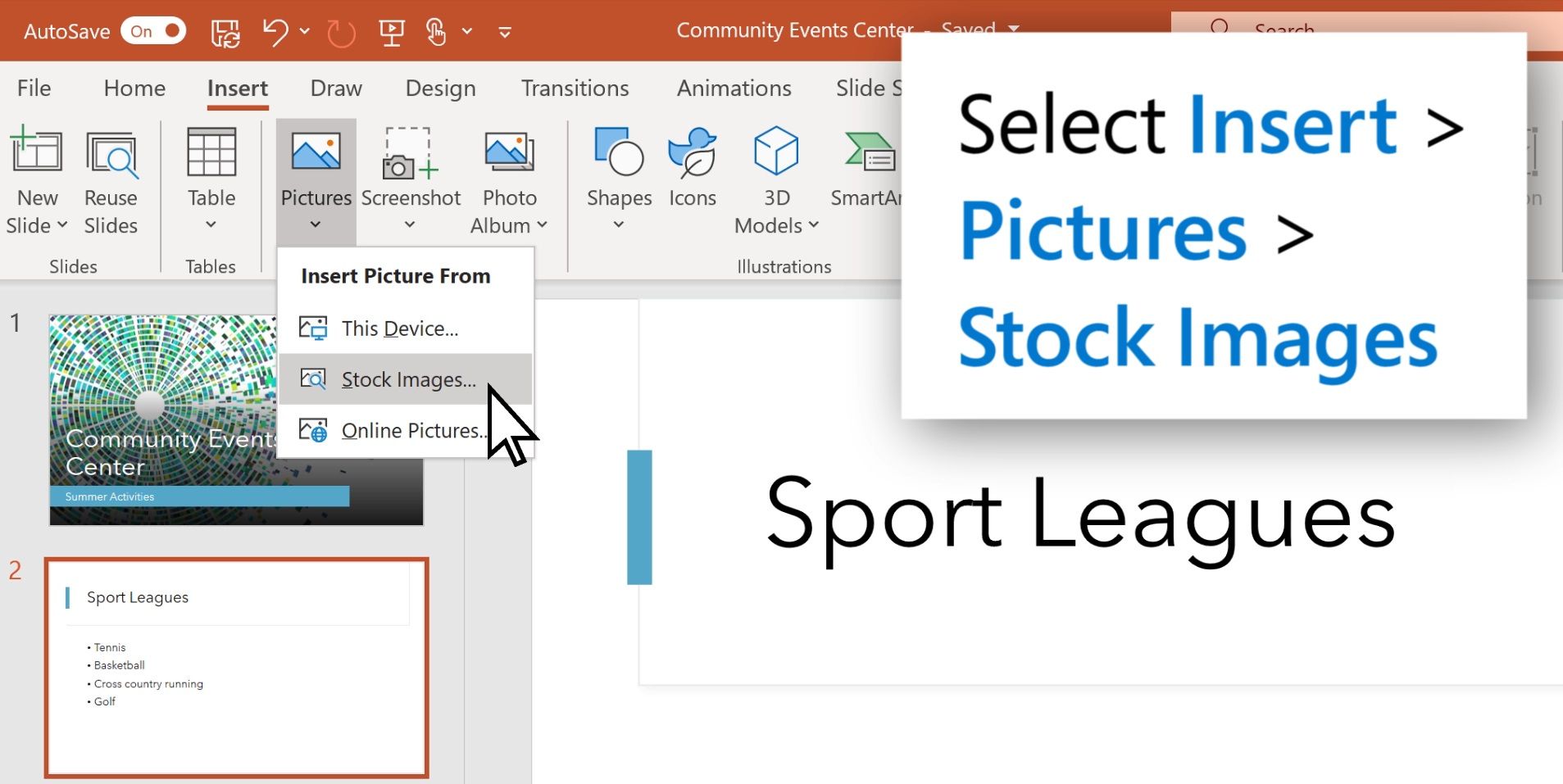
Microsoft Word 2021 impulsará eso aún más, implementando una gama mucho mayor de imágenes de archivo, íconos y otras características de medios enriquecidos para ayudar a que sus documentos cobren vida. Parte de eso también incluye nuevas herramientas de dibujo, con un nuevo esquema de estilo Esbozado para darle un toque personal a su trabajo.
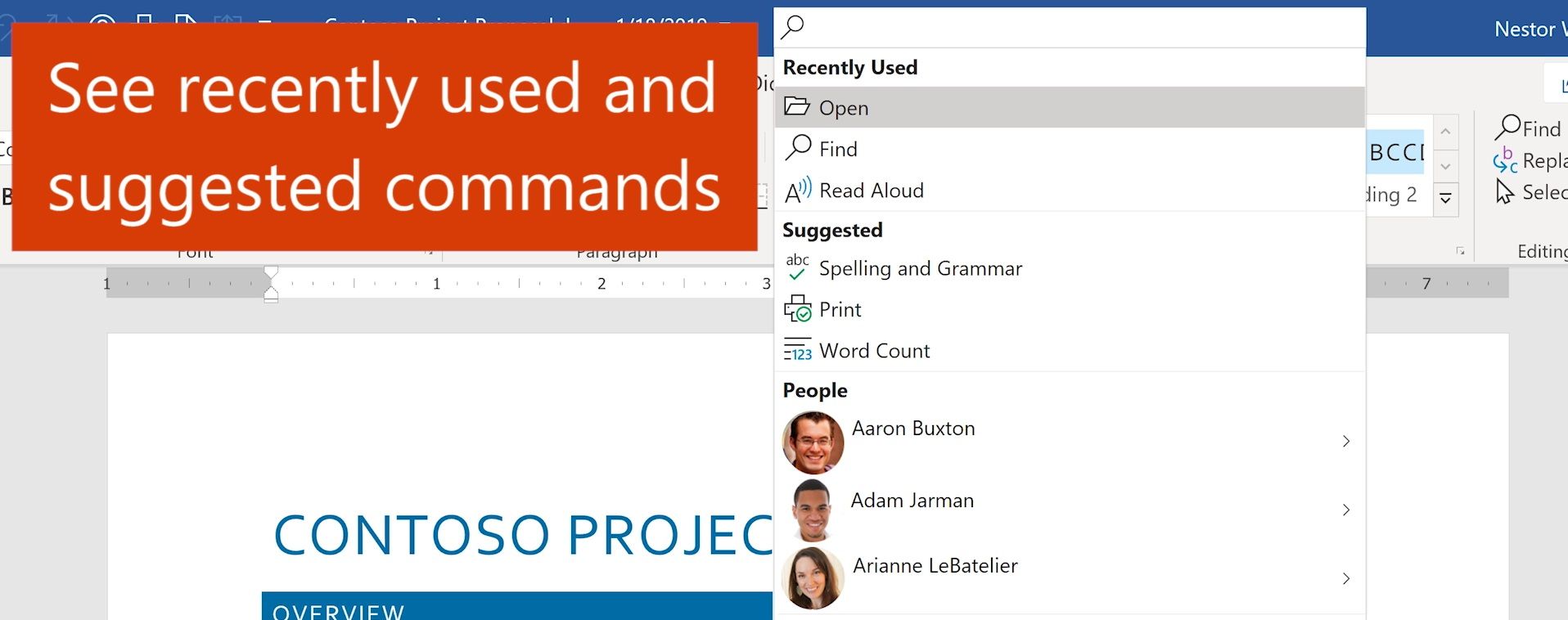
Word (y las otras aplicaciones de Office 2021) también se benefician de una integración más profunda de Microsoft Search, lo que agiliza la búsqueda de archivos y otros elementos dentro de Word, en lugar de examinar detenidamente sus archivos y carpetas.
Nuevo en Excel 2021
Microsoft Excel 2021 recibe la mayor actualización, con tres nuevas características y funciones: Matrices dinámicas, XLOOKUP y LET.
XLOOKUP: encuentra lo que quieras en una tabla o rango
LET: asigne nombres a los resultados de los cálculos para almacenar o usar cálculos dentro de fórmulas
XMATCH: busque un elemento específico y revele la posición relativa de los elementos
Las funciones de matriz dinámica, incluidas FILTER, SORT, SORTBY, UNIQUE, SEQUENCE y RANDARRAY, brindan más control y potencial de análisis
Luego, están los ajustes habituales al rendimiento, la racionalización de procesos y otros ajustes menores.
Nuevo en PowerPoint 2021
La herramienta de presentación de diapositivas favorita de todos está de vuelta para otra edición. Las actualizaciones de Microsoft PowerPoint 2021 son menos impresionantes que Excel, pero aún así vale la pena mencionarlas, especialmente si es un usuario frecuente.
Grabar presentación de diapositivas ahora admite la grabación de video del presentador, la grabación de tinta y la grabación con puntero láser.
Los trazos de tinta ahora también se pueden reproducir, lo que le permite ilustrar paso a paso.
También existen las actualizaciones habituales para la disposición y los elementos de la pantalla, lo que amplía las opciones de personalización de la presentación de diapositivas de PowerPoint. PowerPoint también tiene acceso a la misma gama ampliada de imágenes y contenido de archivo que Microsoft Word.
Puede consultar la gama completa de herramientas y características que llegarán a Microsoft Office 2021 en el sitio oficial.
Microsoft Office 2021 se lanza el 5 de octubre de 2021
Por supuesto, Windows 11 también se lanza el mismo día. Microsoft está optando por una cobertura de pared a pared para obtener la máxima exposición, al parecer. Aún así, incluso si Microsoft Office 2021 no es la estrella del día, será una actualización bienvenida de la versión anterior cuando aterrice.
A algunos de nosotros nos gustan las cosas más simples de la vida: un feed de Instagram desorganizado, auriculares con cable o fondos de pantalla de iPhone minimalistas. Si prefiere un fondo de pantalla de iPhone súper minimalista, debería considerar dejar la pantalla de inicio en blanco. A veces, los íconos de aplicaciones pueden saturar la pantalla de inicio de su iPhone y esa no es la primera página relajante que le gustaría ver cuando desbloquea su dispositivo.
En este artículo, repasaremos cuatro formas de crear una pantalla de inicio vacía en su iPhone. Todos los pasos son sencillos y sencillos, por lo que obtendrá los resultados deseados de inmediato.
1. Elimina aplicaciones de la pantalla de inicio una por una
La forma más sencilla de crear una pantalla de inicio en blanco en su iPhone es mover todas las aplicaciones de la pantalla de inicio a la página siguiente. He aquí cómo hacerlo:
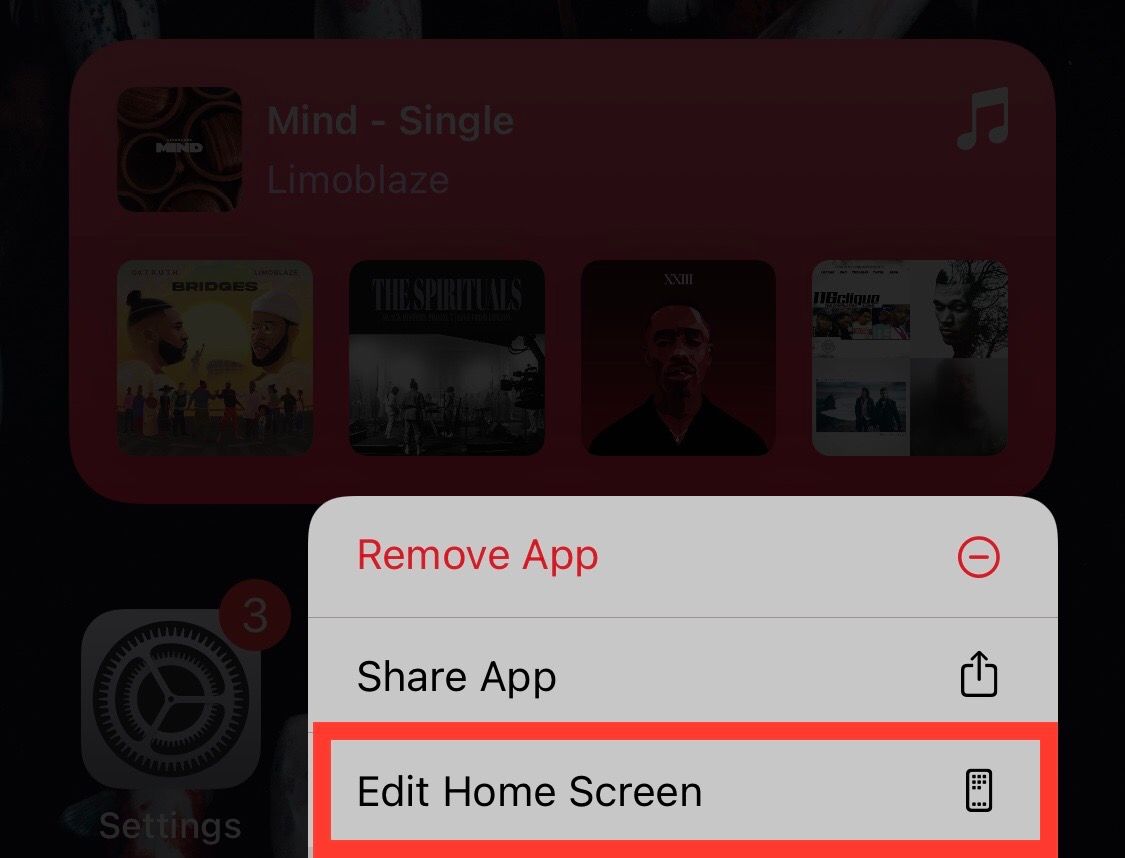
Primero, mantenga presionada cualquier aplicación en la pantalla de inicio y seleccione Editar pantalla de inicio . Esto debería activar el modo jiggle.
Una vez que se activa el modo jiggle, mueva los íconos de la aplicación en la primera pantalla de inicio a la siguiente pantalla arrastrándolos uno tras otro al borde derecho de su iPhone.
Después de esto, su pantalla de inicio debería estar completamente vacía y podrá disfrutar de la bienvenida limpia y ordenada que ofrece una pantalla de inicio en blanco.
2. Llene la pantalla de inicio de su iPhone con iconos de aplicaciones invisibles
Una forma alternativa de personalizar la pantalla de inicio de su iPhone es crear iconos invisibles. Para hacer eso, necesitaría tomar una captura de pantalla de una página vacía, crear íconos en blanco y descargar el resultado final como fondo de pantalla. En otras palabras, lo que está haciendo es crear íconos de aplicaciones usando diferentes partes de la captura de pantalla que tomó. De esa manera, los íconos parecerán "desaparecer" en el fondo de pantalla porque está cortado de la misma tela.
Veamos cómo hacer eso:
Active el modo jiggle en su iPhone presionando cualquier ícono en su pantalla de inicio.
Desliza el dedo hacia la derecha hasta llegar a una página vacía.
A continuación, busque y utilice una herramienta que haga iconos de iPhone en blanco. Recomendamos iEmpty por su facilidad de uso, y los siguientes pasos serán instrucciones para usar la herramienta. Alternativamente, puede utilizar la herramienta Makeovr para crear iconos invisibles.
Desplácese hacia abajo en la página y seleccione Agregar iconos vacíos .
En la siguiente pantalla, desplácese hacia abajo hasta la sección Su captura de pantalla y seleccione Elegir archivo para cargar la captura de pantalla que tomó inicialmente.
Galería de imágenes (3 imágenes)
Expandir
Expandir
Expandir
Haz clic en Enviar . Verifique dos veces para asegurarse de ver una vista previa de su captura de pantalla antes de enviar el archivo.
En la página siguiente, desplácese hasta la sección Opciones y genere sus íconos usando la opción Marcador .
Desplácese hacia abajo para ver una cuadrícula de iconos con su fondo de pantalla de fondo. Aquí, puede seleccionar cualquiera de los íconos y usar el botón de compartir para agregarlo como marcador a su pantalla de inicio. Puede repetir este proceso para tantos iconos en su pantalla de inicio como desee.
Galería de imágenes (2 imágenes)
Expandir
Expandir
Si cambia el fondo de pantalla con frecuencia, probablemente este método le resulte un poco tedioso. Entonces, veamos otra forma de vaciar su pantalla de inicio.
3. Utilice widgets para vaciar rápidamente la pantalla de inicio de su iPhone
Con iOS 14, puede omitir el truco de cargar su fondo de pantalla en ciertos sitios web y descargar iconos vacíos. Aquí tienes dos opciones: usar una sugerencia de Siri o una aplicación de widget transparente.
Los siguientes pasos lo guiarán a través del uso del widget de sugerencias de Siri:
Primero, asegúrese de que su iPhone tenga instalada la aplicaciónAccesos directos . Si no es así, descárguelo de la App Store.
Ingrese al modo jiggle presionando hacia abajo en un área vacía en su pantalla de inicio actual.
Desliza el dedo hacia la derecha hasta llegar a una página vacía. Luego toque el botón más (+) en la esquina superior izquierda.
Agrega tres widgets de sugerencias de Siri a tu pantalla de inicio.
Asegúrate de estar todavía en modo jiggle y toca los puntos sobre el muelle.
Deselecciona todas las páginas excepto la que tiene los widgets de sugerencias de Siri.
Toque Listo para salir del modo de movimiento, luego elimine los tres widgets de sugerencias de Siri que agregó.
Galería de imágenes (4 imágenes)
Expandir
Expandir
Expandir
Expandir
¡Eso es todo! Tiene una pantalla de inicio de iPhone en blanco que le permite apreciar su fondo de pantalla. Si desea personalizar aún más su pantalla de inicio, puede descargar iconos de aplicaciones personalizados. La desventaja de este método es que está limitado a una sola página de pantalla de inicio. Para acceder a sus aplicaciones, deberá utilizar la búsqueda de Spotlight o la biblioteca de aplicaciones de su iPhone.
4. Agregue widgets transparentes para crear una pantalla de inicio en blanco
Para el método de widget transparente, esto es lo que debe hacer:
Primero, descargue e instale TWid desde la App Store.
Active el modo jiggle presionando hacia abajo en un área vacía de la pantalla de inicio.
Desliza el dedo hacia la derecha hasta llegar a una página vacía.
Realice una captura de pantalla de la página vacía.
Abra la aplicación TWid en su iPhone y seleccione la captura de pantalla. Debería aparecer en el medio de la aplicación.
Regrese a su pantalla de inicio y reactive el modo de movimiento.
En la parte superior izquierda, toque el botón más (+) y busque el widget TWid.
Agregue widgets y ajuste las imágenes como desee, utilizando la opción de edición de widgets.
Galería de imágenes (3 imágenes)
Expandir
Expandir
Expandir
La aplicación TWid es excelente porque actualiza automáticamente cada widget cada vez que actualiza su fondo de pantalla en la aplicación. Esto significa que todavía tiene que cargar una nueva captura de pantalla de inicio en blanco en la aplicación, pero hará el resto. Si no recibe una actualización automática, toque Configuración> Actualizar widgets en la aplicación y todo debería estar sincronizado.
Personaliza tu pantalla de inicio
Nuestros iPhones son compañeros diarios, por lo que no hay nada de malo en personalizar el tuyo para que se adapte a tu estilo y estado de ánimo a tu gusto. Cada uno de los métodos compartidos en este artículo tiene sus propias desventajas, pero los resultados valen la pena. Ya sea que elija usar una aplicación de terceros o modifique los accesos directos incorporados para aclarar su pantalla de inicio, el objetivo es hacer que su iPhone sea lo más exclusivo posible para usted.
Cuando compras un juego nuevo, esperas que simplemente funcione. En la mayoría de los casos eso es lo que sucede. Pero a veces, los juegos fallan. A veces es una falla del juego en sí, mientras que otras veces se debe a un hardware inadecuado o una conexión a Internet lenta.
Averiguar por qué falla tu juego favorito (como Minecraft) puede ser complicado. Entonces, sigue leyendo para descubrir por qué tus juegos siguen fallando y cómo solucionarlos.
¿Por qué su juego favorito sigue fallando?
Si no está seguro de qué está causando que su juego se bloquee, puede aprovechar la herramienta Visor de eventos de Windows para mantener un registro de lo que le sucede a su PC cuando el juego falla. Esto se puede utilizar con fines de diagnóstico.
También vale la pena ejecutar versiones de demostración de los juegos antes de instalar la versión completa, solo para asegurarse de que el título se reproduzca correctamente en su PC.
Si juegos como Minecraft, Apex Legends o Call of Duty: Warzone siguen fallando, aquí hay 10 razones por las que eso puede estar sucediendo …
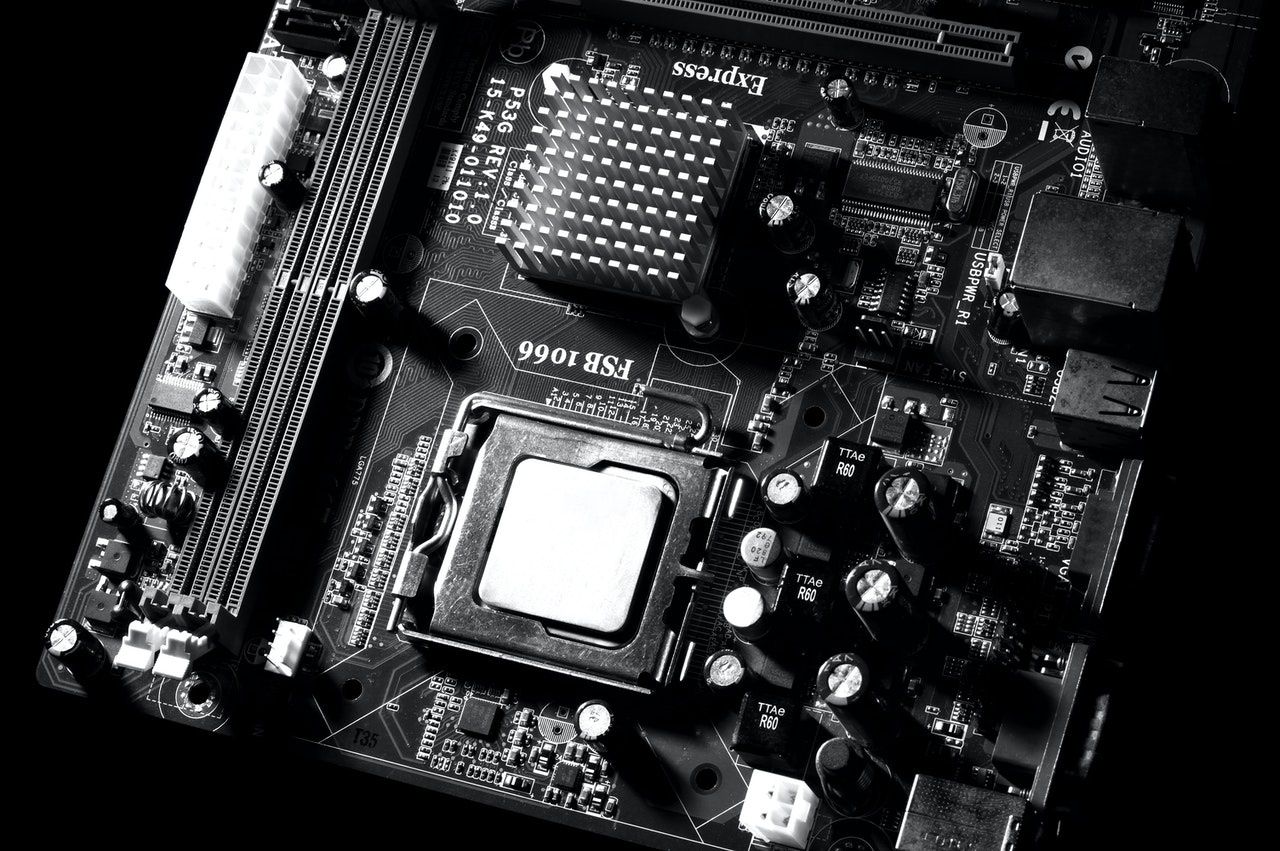
La especificación de su computadora es demasiado baja
Has overclockeado demasiado alto
La configuración del juego es incorrecta
Tu tarjeta gráfica requiere demasiada energía
Necesita actualizar su sistema operativo
Necesita actualizar los controladores de dispositivo
Tu red no es lo suficientemente rápida
La gestión de derechos digitales está causando problemas
Los juegos se están ejecutando en el modo incorrecto
Tu antivirus está fallando juegos
El uso de una VPN ralentiza los juegos en línea hasta el punto de que se bloquean
Tienes demasiadas pestañas del navegador abiertas
Exploremos estas razones por las que los juegos siguen fallando en su PC y busquemos soluciones para cada uno de ellos.
1. Las especificaciones de su hardware son demasiado bajas
Puede parecer obvio, pero la gente todavía omite comparar las especificaciones de su sistema con los requisitos mínimos de un juego. No compraría diesel para un automóvil de gasolina, ¿verdad? Entonces, ¿por qué comprar un videojuego sin comprobar que funciona?
Al comprar juegos en línea de Steam y servicios similares, puede verificar los requisitos del sistema leyendo la descripción del juego. ¿Comprar en una tienda de videojuegos? En la parte posterior de la caja de un videojuego encontrará los requisitos mínimos y recomendados del sistema.
Si su PC cumple con estos antes de instalar y ejecutar el juego, todo debería estar bien. De lo contrario, probablemente experimente problemas con el título.
Wikipedia también es una gran fuente de especificaciones de sistemas de videojuegos, mientras que el sitio web del editor proporcionará la misma información. Resuelve dudas o preguntas consultando el soporte del juego o los foros de fans para obtener ayuda.
Sin el hardware adecuado, deberá actualizar su PC antes de poder jugar. Esto puede significar cualquier cosa, desde comprar una nueva PC para juegos hasta agregar espacio de almacenamiento adicional a su computadora.
2. Juegos que fallan por demasiado overclocking
Muchos jugadores hacen overclock en sus sistemas, empujando la CPU a una velocidad más rápida para obtener beneficios de rendimiento. Cuando se combina con una buena ventilación y refrigeración, el overclocking de la CPU puede obtener excelentes resultados.
Sin embargo, no es un método perfecto para aumentar el rendimiento. Los juegos aún pueden fallar.
La solución de problemas de un sistema overclockeado significa restablecer su procesador (y GPU, si corresponde) a la configuración predeterminada. Si esto no soluciona el problema, existe la posibilidad de que esté relacionado con otra cosa.
3. Obtenga la configuración correcta del juego
La mayoría de los juegos, especialmente aquellos con altos requisitos de sistema, tienen una pantalla de configuración de video dedicada. Diseñado para ayudarlo a aprovechar al máximo su juego, es común en estos días que los juegos se inicien con una configuración diseñada para el hardware de su sistema.
Sin embargo, eso no siempre funciona, lo que provoca que los juegos se bloqueen. Podría ser cualquier cosa, desde experiencias gráficas de alto nivel como Red Dead Redemption 2 hasta algo más básico como Minecraft o A Way Out crashing a mitad del juego.
En algunos casos, toda su PC podría fallar.
Evite estos problemas abriendo la pantalla de configuración de video para su juego problemático y reduciendo la configuración. Cambie cada opción hacia abajo un solo paso, luego intente jugar nuevamente. Repita hasta que obtenga la combinación correcta de rendimiento y gráficos.
Es cierto que esta solución no es perfecta. Si los gráficos no están a la altura, es hora de considerar comprar una nueva tarjeta gráfica para evitar que los juegos fallen en su PC.
4. Su tarjeta gráfica es demasiado potente para su PC
Una razón común por la que los juegos se bloquean es un problema con la unidad de fuente de alimentación (PSU). Esto está comúnmente relacionado con el adaptador de gráficos que exige más energía de la disponible.
Hay una forma sencilla de resolver esto. Actualice a la mejor fuente de alimentación capaz de proporcionar suficiente energía para jugar.
Sin embargo, antes de cambiar la fuente de alimentación, compruebe que la tarjeta gráfica y el interior de la PC estén limpios y sin polvo. Una acumulación puede aumentar la temperatura dentro de una PC y poner una carga adicional en la CPU y la tarjeta de video. Mayor carga significa mayor temperatura. Si la acumulación de polvo es considerable y los ventiladores no son suficientes para enfriar, se producirá un desastre.
5. Su sistema operativo no es lo suficientemente bueno
En la especificación del sistema de tu juego también se incluye el sistema operativo y la versión correctos necesarios para ejecutar el título.
La mayoría de los juegos se ejecutarán en Windows 8.1, Mac OS X 10.4 (Mojave) y Ubuntu 18.04 LTS y versiones posteriores. Si bien esto no es necesariamente cierto en todos los ámbitos (algunos títulos aún se limitan a Windows), es una buena guía. Del mismo modo, la mayoría de los juegos AAA están diseñados para sistemas de 64 bits.
Naturalmente, los problemas de los sistemas operativos y el hardware están estrechamente relacionados. El hardware más antiguo que ejecuta Windows XP es adecuado para ejecutar los videojuegos más actualizados. Es casi seguro que el uso de un sistema operativo antiguo hará que sus juegos se bloqueen.
6. Es hora de actualizar TODO
Si se pregunta por qué los juegos siguen fallando en su PC, es posible que haya considerado actualizar su hardware. Pero esto es caro. Primero, intente actualizar los controladores.
Los juegos pueden fallar por razones ajenas (pero no ajenas a) sistemas operativos y hardware inadecuados. Los controladores de video, por ejemplo, deben estar actualizados, al igual que el juego en sí.
Para actualizar sus controladores de video, visite el sitio web del fabricante y descargue la última versión del controlador. La instalación puede requerir que reinicie su computadora.
También debes buscar parches y actualizaciones para el juego en cuestión. Estos estarán disponibles en el sitio web del editor y deben instalarse y aplicarse antes de ejecutarse. Algunos juegos buscarán actualizaciones automáticamente y las instalarán antes de que se carguen.
Actualice su sistema operativo para descargar actualizaciones de controladores para dispositivos como tarjetas de red.
Descargue los controladores gráficos más recientes y las actualizaciones para su tarjeta gráfica.
7. Tu juego sigue fallando debido a problemas de red
Con los juegos en línea, pueden ocurrir bloqueos cuando los problemas de red provocan un retraso en la actualización del cliente del juego por parte del servidor remoto.
Evite que esto sea un problema asegurándose de que la velocidad de su red sea adecuada para jugar. También debe verificar su enrutador y deshabilitar otras aplicaciones de Internet para asegurarse de que solo el juego reciba datos.
Evite el Wi-Fi siempre que sea posible con los juegos en línea. En su lugar, conecte su PC al enrutador a través de Ethernet. Si esto no es posible debido a limitaciones arquitectónicas, compre uno de los mejores adaptadores de línea eléctrica .
8. Atrapado por la gestión de derechos digitales
Increíblemente, la gestión de derechos digitales (DRM) puede causar problemas de rendimiento.
En algunos casos, los problemas de red pueden contribuir a que DRM afecte el rendimiento de un juego. Sin embargo, por lo general, el cliente DRM o el estado del servidor remoto harán que tu juego se bloquee.
Si una opción de reproducción sin conexión está disponible aquí, debe tomarla. Esto evitará que el DRM verifique con el servidor remoto en busca de actividad sospechosa en el juego o la cuenta. De lo contrario, no te quedará más remedio que desinstalar el juego.
9. Estás ejecutando juegos en el modo incorrecto
Tiene sentido asegurarse de que no se esté ejecutando ningún otro software mientras se juega. Es posible que necesite un software de chat de voz como Discord; más allá de eso, los recursos de tu PC deberían estar enfocados en ejecutar el juego.
Esta es una regla que se aplica en todos los sistemas operativos, desde Windows, macOS y Linux, hasta iOS y Android. Cierre todos los demás programas antes de iniciar el juego que desea jugar.
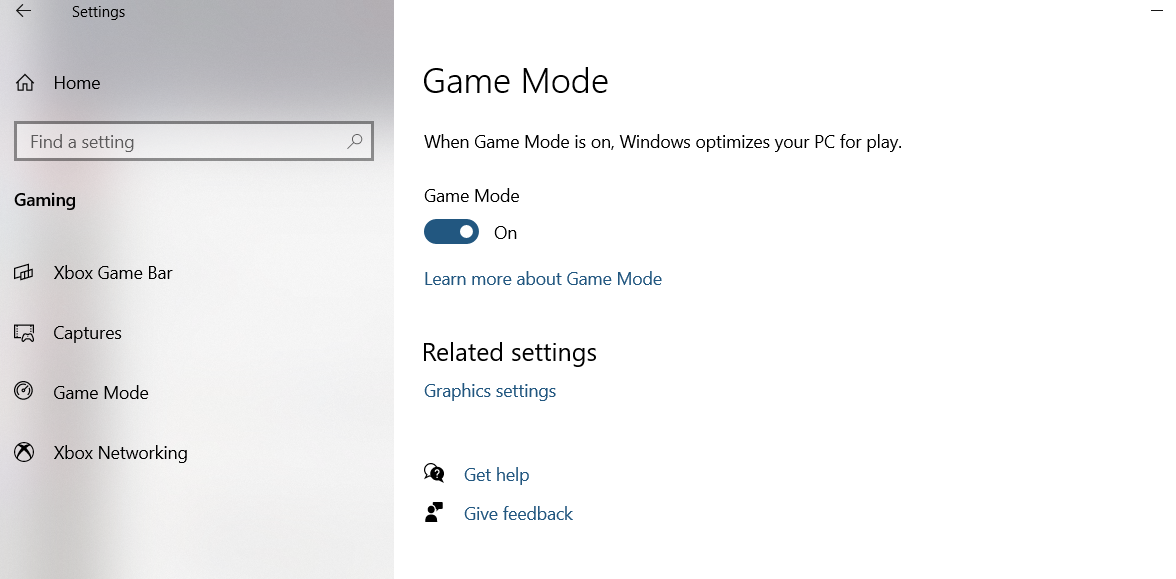
Con Windows tienes una ventaja adicional: Modo Juegos. Este es un estado al que puede cambiar y que reduce y limita otras actividades. Las notificaciones se silencian; todo está centrado en el juego.
Para habilitar el modo de juegos:
Abrir configuración (mantener Win + I )
Vaya a Juegos> Modo de juego
Haga clic en el interruptor para habilitar la función.
¿Suena esto demasiado bueno para ser verdad? Bueno, ciertamente vale la pena intentarlo.
10. Ese juego de PC sigue fallando debido a su software antivirus
Otro problema que puede hacer que tus juegos sigan fallando es el software antivirus y antimalware.
Como se señaló anteriormente, cualquier cosa que se ejecute en segundo plano puede afectar el rendimiento de los juegos. Pero el antivirus es ligeramente diferente, ya que busca activamente archivos sospechosos. A veces, estos archivos se analizan, lo que genera dos problemas potenciales:
La PC se cuelga y luego se bloquea debido al escaneo de seguridad
Tu juego se bloquea porque un archivo inocente se identifica como peligroso y se pone en cuarentena
¿Hay una solución para esto? Tienes tres opciones:
Reducir el nivel de escaneo de archivos (o deshabilitarlo) al jugar
Cambie su software de seguridad por uno con un "modo de juego"
Durante la duración de su sesión de juego, desactive el software (si es posible, el software antivirus reconoce esta acción como malware)
Consulte la ayuda en línea de su software de seguridad para encontrar los pasos correctos en estas soluciones.
11. ¿Una VPN hace que los juegos se bloqueen en su PC?
No es solo el software de seguridad lo que puede afectar el rendimiento del juego y potencialmente causar un bloqueo. Su software VPN también puede hacer que los juegos sigan cerrándose en su PC, particularmente los juegos en línea.
Esto puede ocurrir si el servidor VPN se cae o si el cliente VPN no puede mantener una conexión. La distancia también puede influir. Si está intentando jugar a un servidor de juegos específico, tal vez uno basado en el otro lado del planeta, entonces tiene un problema doble de latencia y cualquier retraso a través de la VPN. Cualquiera de estos por sí solo puede provocar que el juego se bloquee.
Es casi seguro que ambos sucedan al mismo tiempo que colapsarán tu juego. ¿Entonces, cuáles son las soluciones?
Actualice a una VPN más rápida
Invierta en una conexión a Internet más rápida
Evite usar una VPN para acceder a ese servidor específico, incluso si eso significa reiniciar el juego.
12. 20 pestañas abiertas del navegador bloquearán los juegos de tu PC
Cerrar otras aplicaciones cuando los juegos también se aplican a su navegador. Puede salirse con la suya con una sola pestaña del navegador; sin embargo, no vale la pena arriesgar nada más.
Por lo tanto, cierre las infinitas páginas de Reddit, las páginas de fans de Facebook y el feed de Twitter de sus juegos favoritos. Si necesita acceder a ellos, hágalo en su móvil.
Deje que su PC haga el trabajo que espera de él, brindándole una experiencia de juego increíble sin fallar.
Tus juegos de PC han dejado de fallar
A estas alturas ya debería saber cuál es el problema. Tienes todo lo que necesitas para asegurarte de que tus juegos no se bloqueen. ¡Diviértete jugando!
¿Está descubriendo que no puede jugar a los juegos mejor calificados porque su hardware no está a la altura? Quizás es hora de considerar los juegos en la nube.
Utilizamos cookies para asegurarnos de brindarle la mejor experiencia en nuestro sitio web. Si continúa utilizando este sitio, asumiremos que está satisfecho con él.