Blog

  • ¿Puede la PS5 tener más éxito que la PS4?

    ¿Puede la PS5 tener más éxito que la PS4?

    La PS5 tiene mucho que ofrecer; tiene un gran hardware, un controlador revolucionario y se avecinan algunos lanzamientos emocionantes. Pero, ¿puede la PS5 superar el éxito de su destacada predecesora, la PS4?

    Exploremos si la PS5 puede tener más éxito que la PS4 y veamos tres razones por las que este podría ser el caso.

    ¿Qué tan buena fue la PS4?

    Primero, echemos un vistazo a la consola que debe vencer a la PS5; la PS4.

    La PS4 fue un éxito comercial para Sony y dejó su huella en los juegos. La PS4 no solo es una de las consolas más vendidas de todos los tiempos, sino que también cuenta con una biblioteca de juegos impresionante, con algunas exclusivas de PS4 realmente excepcionales. De hecho, se podría decir que la PS4 fue la ganadora de la octava generación de consolas , superando a su principal competidor, la familia Xbox One de Microsoft.

    ¿Qué hizo que la PS4 fuera tan buena?

    Las características amigables para los jugadores de la PS4 y la biblioteca de juegos de alta calidad le dieron su calidad.

    Cuando Sony reveló la PS4 en el E3 2013, inmediatamente se ganó el corazón de los jugadores sobre la Xbox One de Microsoft. Con sus características fáciles de usar, como la capacidad de jugar juegos usados ​​y sin necesidad de conectarse a Internet una vez al día, la PS4 les dio a los jugadores una excelente primera impresión. Además de esto, la PS4 básica ejecutó juegos de generaciones cruzadas mucho mejor que la Xbox One básica, lo que aumentó aún más su buena voluntad.

    Y, para cuando Microsoft lanzó la consola con mejor funcionamiento de la octava generación de videojuegos, la Xbox One X, Sony estaba realmente a la vanguardia en el departamento de juegos, con clásicos como Horizon Zero Dawn, Bloodborne y Uncharted: The Legado perdido.

    Sony siguió elevando el listón a lo largo de la vida útil de la PS4. En los últimos años, hemos visto juegos como Marvel's Spider-Man, The Last of Us Part II, God of War, Ghost of Tsushima y Death Stranding. Estos títulos impulsan el medio de los videojuegos en algún aspecto, con calidad cinematográfica, una jugabilidad profunda y atractiva, historias maravillosamente elaboradas e ideas novedosas.

    La PS4 logró un éxito sobresaliente durante su época. La PS5 ciertamente tiene mucho trabajo por delante si quiere vencer a su predecesora.

    Relacionado: ¿Qué son las generaciones de videojuegos y por qué las usamos?

    ¿Cómo puede la PS5 superar a la PS4?

    Ahora que tienes una idea de lo que hizo que la PS4 fuera tan buena, ¿puede Sony alcanzar el mismo nivel de éxito con la PS5 o superarlo? La respuesta corta es: absolutamente.

    Veamos tres factores prometedores que respaldan el éxito de la PS5 superando al de la PS4.

    1. La PS5 es la consola más vendida de Sony hasta la fecha

    A pesar de un lanzamiento caótico, durante una pandemia, Sony ha batido récords con la PS5. Según un comunicado de prensa de SIE , ha superado a la PS4 como la consola de venta rápida de la compañía, con más de 10 millones de unidades vendidas desde noviembre de 2020.

    Hay algunas razones para esto, sobre todo debido a algunas de nuestras personas menos favoritas; revendedores de consola. Sin embargo, si bien no hay duda de que los revendedores de consolas se han llevado una parte notable de las existencias de PS5 y Xbox Series X / S, el entusiasmo por estas consolas, especialmente la PS5, ha sido altísimo.

    La PS4 es actualmente la cuarta consola más vendida de todos los tiempos. Pero, con la forma en que va la PS5, podríamos ver que reemplaza a la PS4 al final de su ciclo de vida.

    Relacionado: Cómo evitar que los revendedores de PS5 y Xbox Series X ganen

    2. La PS5 mejora las fortalezas y debilidades de la PS4

    Con la PS5, Sony se ha basado en las fortalezas de la PS4 y ha borrado algunas de sus debilidades.

    Hay algunas cosas maravillosas que nos encantan de la PS5 . Tiene un SSD ultrarrápido, un controlador completamente nuevo (que podría ser el nuevo punto de referencia en los controladores de juegos) y cuenta con soporte para una resolución de hasta 8K y un rendimiento de hasta 120FPS. Eso es un tremendo paso adelante con respecto a la PS4.

    Pero, la PS5 admite compatibilidad con versiones anteriores, algo que los jugadores echaron mucho de menos con la PS4. La PS5 puede ejecutar el 99% de los juegos de PS4 y presenta mejoras para ciertos juegos, lo que genera mejoras en los gráficos y el rendimiento, así como características adicionales exclusivas de PS5. Simplemente compare las versiones de PS4 y PS5 del corte del director de Ghost of Tsushima.

    La PS5 es una consola mejorada sobre la PS4. No solo por su hardware mejorado, que esperamos, sino por cómo los desarrolladores pueden usar ese hardware además de las nuevas funciones que ofrece la PS5.

    3. La biblioteca de juegos de la PS5 podría ser la mejor que hemos visto

    La PS4 nos brindó algunos juegos sensacionales y, con el tiempo, creó una excelente biblioteca de juegos. Lo que es emocionante es que la PS5 no solo puede ofrecer IP únicas, sino que también puede basarse en las excelentes IP que la PS4 trajo a la vida.

    Hasta ahora, hemos visto exclusivas únicas para la PS5, como Returnal. Está el increíble remake de Demon's Souls que se lanzó con la PS5. Y están disponibles para jugar Ratchet & Clank: Rift Apart y Marvel's Spider-Man: Miles Morales. Esos son algunos juegos memorables, y ni siquiera ha pasado un año desde que llegó la PS5.

    Pero el futuro también parece prometedor. Sony tiene un montón de proyectos en proceso que incluyen una gran cantidad de nuevas IP. El año que viene, vamos a jugar secuelas de God of War y Horizon Zero Dawn que se ejecutarán principalmente en PS5. Y, PlayStation Showcase 2021 nos dio algunas sorpresas maravillosas, como Marvel's Spider-Man 2 y Marvel's Wolverine. ¿Quién sabe qué juegos asombrosos tiene Sony todavía bajo la manga?

    Con lo que hemos visto, lo que estamos viendo y lo que todavía tenemos que ver, existe una buena posibilidad de que en unos años, la biblioteca de juegos de la PS5 sea una de las mejores de todos los tiempos.

    Relacionado: ¿Por qué la PS5 podría tener una increíble biblioteca de juegos para 2025?

    La PS5 podría ser una de las mejores consolas de juegos de todos los tiempos

    La PS4 fue una consola increíblemente exitosa para Sony y ha dejado algunas botas grandes para que la PS5 las llene. Sin embargo, la PS5 es una consola sobresaliente que puede superar el éxito de la PS4. Incluso podría cimentar un legado como uno de los grandes de todos los tiempos.

    Aunque no sabemos dónde terminará la PS5 en la larga lista de clasificación de consolas de juegos, hay una buena apuesta de que tiene un lugar cerca de la cima. El futuro es emocionante para la consola de novena generación de Sony.

  • Las 10 mejores alternativas de YouTube para Android y iPhone

    YouTube está establecido desde hace mucho tiempo como el servicio de transmisión de video de referencia en Internet. La aplicación viene preinstalada en todos los teléfonos Android y es un accesorio permanente cerca de la parte superior de la tabla de descargas de la App Store de iOS.

    Pero no es la única aplicación de transmisión de video gratuita para Android y iPhone. Entonces, si desea explorar diferentes tipos de contenido o probar algo fuera del ecosistema de Google, aquí están las mejores alternativas de YouTube para su teléfono.

    1. Vimeo

    Vimeo tiene una variedad de videos decente, pero se enfoca principalmente en temas profesionales, educativos y otros relacionados con el trabajo. Vimeo, al ser una plataforma sin publicidad, está a su rescate cuando se siente abrumado con los anuncios en YouTube.

    La aplicación Vimeo le permite ver, crear, cargar y administrar videos y transmitir eventos en vivo. Ofrece videos en 4K y puedes transmitirlos a pantallas más grandes. También le permite guardar videos para verlos más tarde y le permite personalizar su feed siguiendo las categorías y los creadores que ama.

    Relacionado: Vimeo vs. YouTube: por qué debería alojar videos en Vimeo

    Si eres un creador, la aplicación tiene una pestaña de análisis que puedes usar para controlar el rendimiento de tu contenido. La aplicación también le permite realizar un seguimiento de su uso de datos semanal de manera conveniente. Esta funcionalidad facilita mucho la gestión completa del contenido.

    Descargar: Vimeo para Android | iOS (compras gratuitas en la aplicación disponibles)

    2. Dailymotion

    Galería de imágenes (3 imágenes)

    Dailymotion es uno de los competidores más antiguos de YouTube, al igual que su aplicación para teléfonos inteligentes. El contenido de video en la aplicación Dailymotion se clasifica en Destacados, Noticias, Entretenimiento y Música. Una vez que cambia al que más le interesa, actualiza su feed en consecuencia.

    También puede personalizar manualmente su feed en la aplicación Dailymotion como lo hace en otras aplicaciones similares. El filtro familiar le permite restringir la aparición de contenido para adultos en su feed.

    Dailymotion ofrece una de las mejores calidades de video, aunque con la desventaja de que la carga es un poco lenta y requiere mucha información. Pero puedes ver los videos con una calidad bastante buena.

    Descargar: Dailymotion para Android | iOS (gratis)

    3. Viddsee

    ¿Eres fanático de los cortometrajes? Si es así, Viddsee es la mejor aplicación para ti. Al iniciar sesión en la aplicación Viddsee, se le pedirá que elija las categorías que le interesan. Puede ser acción, comedia, drama, familia o cualquier cosa que te guste.

    La aplicación recomendará varios cortometrajes según su interés. También puede poner películas en cola para verlas más tarde con la opción Ver más tarde.

    La pestaña de comunidad en la aplicación lo mantiene actualizado a través de conversaciones con personas de intereses similares. Los usuarios también son libres de crear listas de reproducción en la aplicación.

    Descargar: Viddsee para Android | iOS (gratis)

    4. IGTV

    Galería de imágenes (2 imágenes)

    Si es un usuario habitual de Instagram y le encanta compartir y ver videos en la aplicación, IGTV es la aplicación de transmisión de video para descargar. Con IGTV, puede compartir y ver videos más largos en Instagram y conectarse con su audiencia.

    Aunque las sugerencias en IGTV no son tan sólidas como en YouTube, todavía recomienda clips de películas y dramas cortos bastante relevantes, así como videos de IGTV de las personas a las que estás siguiendo.

    La pestaña IGTV Discover muestra los videos que pueden interesarle. También puede administrar las notificaciones de la aplicación y personalizar el tipo de videos que desea ver en su IGTV.

    Descargar: IGTV para Android | iOS (gratis)

    5. Facebook

    Galería de imágenes (2 imágenes)

    Si está buscando una aplicación de transmisión de video que combine videos con funciones enriquecidas de redes sociales y participación, Facebook es el servicio para usted. Esta plataforma es conocida por atraer a grandes audiencias a través de sus funciones para compartir y comentar.

    La pestaña Ver de la aplicación de Facebook ofrece toneladas de videos divertidos y sigue mostrando más videos relacionados con lo que una vez vio o podría estar interesado en ver.

    Tiene películas completas, episodios de drama, clips cortos y transmisión en vivo y contiene contenido diverso para ver.

    Descargar: Facebook para Android | iOS (compras gratuitas en la aplicación disponibles)

    6. Utreon

    Galería de imágenes (2 imágenes)

    Utreon se ve a sí mismo como un auténtico rival de YouTube. La aplicación contiene tres opciones principales para descubrir sus canales: temas, canales y videos, y hay más de 20 temas que se dividen en subcategorías que muestran el tipo de variedad que ofrece esta aplicación.

    Si sigues algún canal, recibirás su contenido en tu feed con regularidad. La aplicación viene con una gran cantidad de idiomas para elegir. También ofrece múltiples formas de interactuar con los videos agregando votos, comentarios o emoticonos hacia arriba o hacia abajo.

    Además de esto, puede cambiar al modo oscuro cuando lo desee, y la aplicación también le permite minimizar el reproductor de video en cualquier esquina, lo que le permite ver las otras notificaciones de su teléfono.

    Descargar: Utreon para Android | iOS (gratis)

    7. 9GAG

    Galería de imágenes (2 imágenes)

    Si te gustan los memes divertidos, los gifs y los videos cortos, 9GAG es la aplicación para ti. Tiene una gran variedad de contenido humorístico y es increíblemente fácil de usar.

    Los videos y memes de la aplicación se clasifican en función de si son populares, de moda o nuevos. Ofrece muchas secciones que te llevan a los memes, videos y chistes relacionados con cualquier tema en particular.

    RELACIONADO: Los sitios web más divertidos para el mejor humor en la web

    También tiene foros de discusión donde puede encontrar múltiples salas de chat sobre diferentes temas.

    Además de esto, 9GAG ofrece a sus usuarios muchas opciones para la personalización de la aplicación, y la versión pro le permite eliminar todo tipo de anuncios y videos promocionales.

    Descargar: 9GAG para Android | iOS (compras gratuitas en la aplicación disponibles)

    8. TED

    Galería de imágenes (3 imágenes)

    TED es una aplicación ideal para motivarse, escuchar conocimientos basados ​​en evidencia o mejorar su visión. TED y TED Talks interesan a empresarios, educadores, psicólogos, filántropos, trabajadores de la salud y otras personas relacionadas con los negocios.

    Con la aplicación TED, puede escuchar sus podcasts favoritos con unos pocos clics. La aplicación también te permite descubrir las charlas TED de tus oradores favoritos a través de su opción de búsqueda. Contiene contenido sobre diversos temas como tecnología, cultura, neurociencia y mucho más.

    Puede descargar el podcast o TED Talk que le guste, hacer una lista de su elección y acceder a sus videos visitados anteriormente a través de la opción de historial en la aplicación. También le permite cambiar el idioma de la aplicación, haciéndola más accesible.

    Descargar: TED para Android | iOS (gratis)

    9. Contracción

    Galería de imágenes (3 imágenes)

    La aplicación Twitch es para ver videos de streamers y jugadores. Le permite ver transmisiones en vivo de sus juegos y jugadores favoritos y le permite elegir entre varias categorías como juegos, música, IRL, deportes o cualquier otra cosa de su elección.

    Esta aplicación te permite ver juegos para un solo jugador o multijugador como FIFA, Leagues of Leagues, PUBG, Call of Duty, etc. Una característica interesante es chatear en vivo durante el juego para hablar sobre la estrategia o la planificación del juego.

    Si desea iniciar su carrera de transmisión, Twitch es el lugar para comenzar. Además, también le permite unirse a discusiones en vivo y escuchar podcasts de su elección, o incluso participar en un concierto en vivo.

    Descargar: Twitch para Android | iOS (compras gratuitas en la aplicación disponibles)

    10. TikTok

    Galería de imágenes (3 imágenes)

    TikTok es una de las aplicaciones de transmisión de video de más rápido crecimiento en la que encuentras contenido genuino sobre cualquier tema, desde política hasta mascotas y entretenimiento.

    Puede ajustar sus prioridades y seleccionar qué tipo de contenido desea ver en la aplicación. Desde la pestaña Accesibilidad, puede eliminar el contenido sensible que pueda surgir en su camino.

    La aplicación es muy segura con su sistema de verificación de 2 pasos . También puede cambiar su cuenta a una cuenta comercial y usar su rastreador de saldo para controlar todo el dinero que gana al crear contenido de video. También puede agregar el idioma de su elección y cambiar los idiomas del video también.

    Descargar: TikTok para Android | iOS (compras gratuitas en la aplicación disponibles)

    Alimente su apetito de video con estas aplicaciones

    Todas las aplicaciones mencionadas anteriormente sirven como excelentes alternativas de aplicaciones de YouTube para Android e iOS. Aunque estos servicios no son tan versátiles como YouTube, todas estas aplicaciones están diseñadas para audiencias específicas y tienen propósitos particulares.

    Por ejemplo, si eres una persona de memes, puedes optar por la aplicación 9GAG. Del mismo modo, para un emprendedor, TED es más adecuado que YouTube.

    Así que adelante, pruebe algunas de las aplicaciones anteriores. Puede encontrar una gran colección de videos sin descubrir en estas plataformas.

  • 7 cosas divertidas que puedes hacer con Inspect Element

    7 cosas divertidas que puedes hacer con Inspect Element

    Para una persona que no esté familiarizada con la codificación, es fácil asustarse después de abrir accidentalmente Inspect Element. Sin embargo, si mantiene la calma después de ver el código complicado, Inspect Element le permite realizar un montón de cosas útiles (y algunas no tan útiles), siempre que sepa cómo hacerlo.

    Aquí, veremos siete cosas divertidas que puede hacer usando las herramientas de desarrollo de su navegador e Inspect Element.

    ¿Qué es Inspect Element?

    Inspect Element es una herramienta de desarrollo que ofrecen los navegadores para ver y cambiar temporalmente el código fuente de cualquier página web. Al usar esta herramienta, los desarrolladores y diseñadores pueden verificar y modificar el front-end de cualquier sitio web.

    A medida que cambia el código, el navegador sigue actualizando la página web en tiempo real. Este cambio dura solo mientras su sesión en el sitio web y solo es visible para usted en un dispositivo. Todos los cambios se eliminarán tan pronto como abandone la página web.

    1. Descarga imágenes y videos

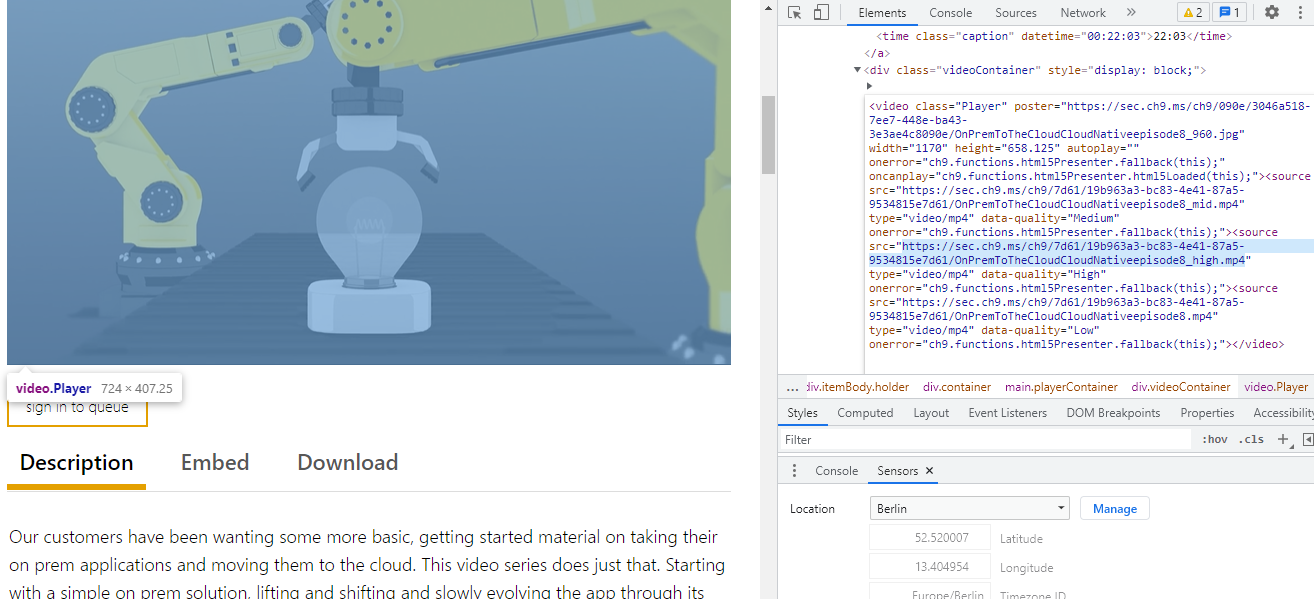
    Por lo general, puede descargar fácilmente fotos de la web haciendo clic con el botón derecho y guardándolas. Pero no puede hacer eso en todos los sitios web. En este caso, la función Inspeccionar elemento es útil.

    Para descargar cualquier archivo multimedia, haga clic derecho sobre él y elija Inspeccionar . Expanda las etiquetas <div>. Ahora, puede ver la fuente del archivo a través del atributo src. Copie el enlace de la fuente y ábralo en una nueva pestaña. Luego, haga clic derecho en el archivo multimedia y descárguelo usando la opción Guardar como .

    Relacionado: Cómo descargar música y videos Flash integrados con un navegador

    2. Cambie los encabezados y el texto a amigos de broma

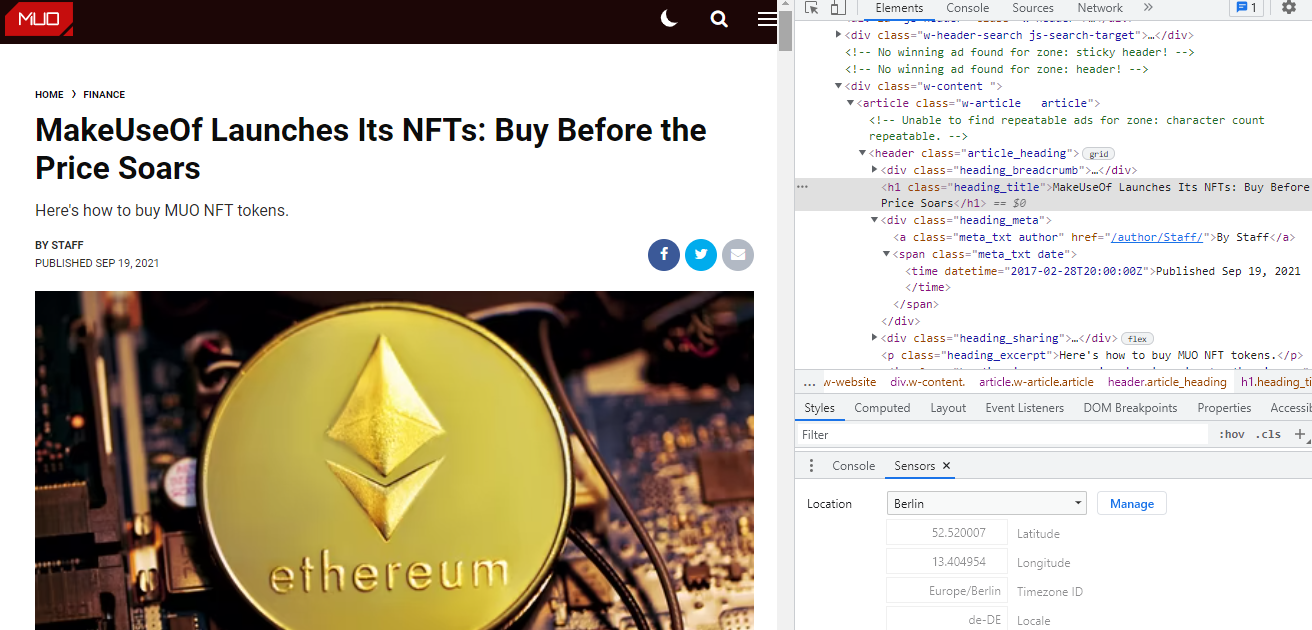
    En lugar de crear una imagen falsa desde cero, puede usar DevTools para cambiar el texto en la página web y hacer bromas a sus amigos .

    Para crear una página web falsa, abra la página de cualquier sitio web de renombre y haga clic con el botón derecho en su título. Luego, haga clic en Inspeccionar para abrir el panel. Haga clic en el icono Más del código resaltado y elija Editar como HTML . Luego reemplace el título con su propio título falso.

    Del mismo modo, puede cambiar otros cuerpos de texto como el extracto, la fecha y el nombre del autor. Para cambiar la imagen, elimine la fuente de la imagen siguiendo los mismos pasos. Luego, busque una imagen relacionada de Google, copie su dirección de imagen y péguela en la fuente.

    De esta manera, puedes hacerles una broma a tus amigos sin muchos problemas. Sin embargo, asegúrese de enviar la captura de pantalla con el panel DevTools oculto en lugar de un enlace, ya que el cambio es temporal.

    3. Cambiar los colores y la fuente de una página web

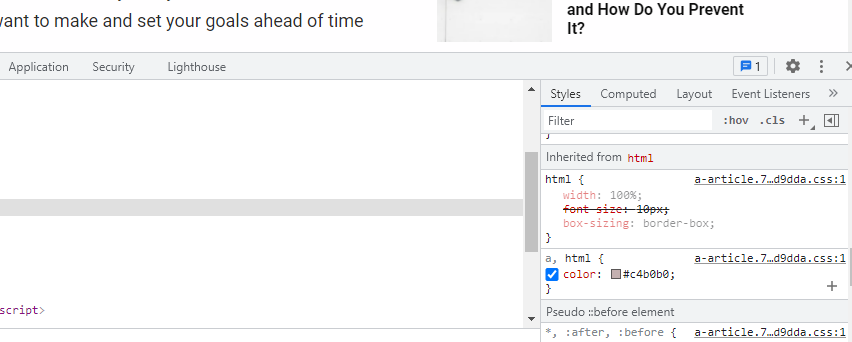
    Otra cosa disimulada que puede hacer con Inspect Element es cambiar los colores y la fuente de cualquier página web. Haga clic con el botón derecho en el objeto cuyos colores desea cambiar y elija Inspeccionar . Luego, en la pestaña Estilos , busque el color o el color de fondo e ingrese el código hexadecimal. Del mismo modo, puede cambiar el tamaño y el estilo de la fuente desde la pestaña Estilos.

    Puede utilizar este truco para cambiar la apariencia de cualquier sitio web y facilitar su lectura. Por ejemplo, puede crear un modo oscuro de cualquier sitio web, aumentar el tamaño de fuente para aumentar la legibilidad y eliminar elementos molestos eliminándolos.

    Relacionado: Cómo encontrar la fuente de una página web con la herramienta Inspeccionar elemento y las extensiones del navegador

    4. Ver contraseñas ocultas

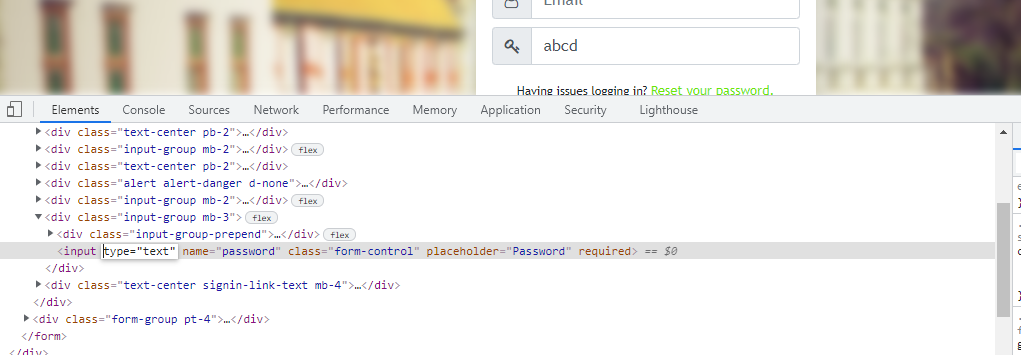
    ver contraseña oculta con inspeccionar elemento

    Si algún sitio web ha ocultado su contraseña con asteriscos, puede modificar el código de la página web para verlo. Vaya a DevTools haciendo clic con el botón derecho en la contraseña oculta. Luego, dentro de la etiqueta de entrada, cambie el tipo de contraseña a texto y haga clic en la pantalla en blanco. Ahora, su contraseña está visible.

    Este truco es útil cuando olvidas tu contraseña pero la guardas en un administrador de contraseñas. Por lo tanto, puede ver y recordar su contraseña directamente desde la página web.

    5. Ver la versión móvil de un sitio web

    sitio web móvil en el escritorio con elemento de inspección

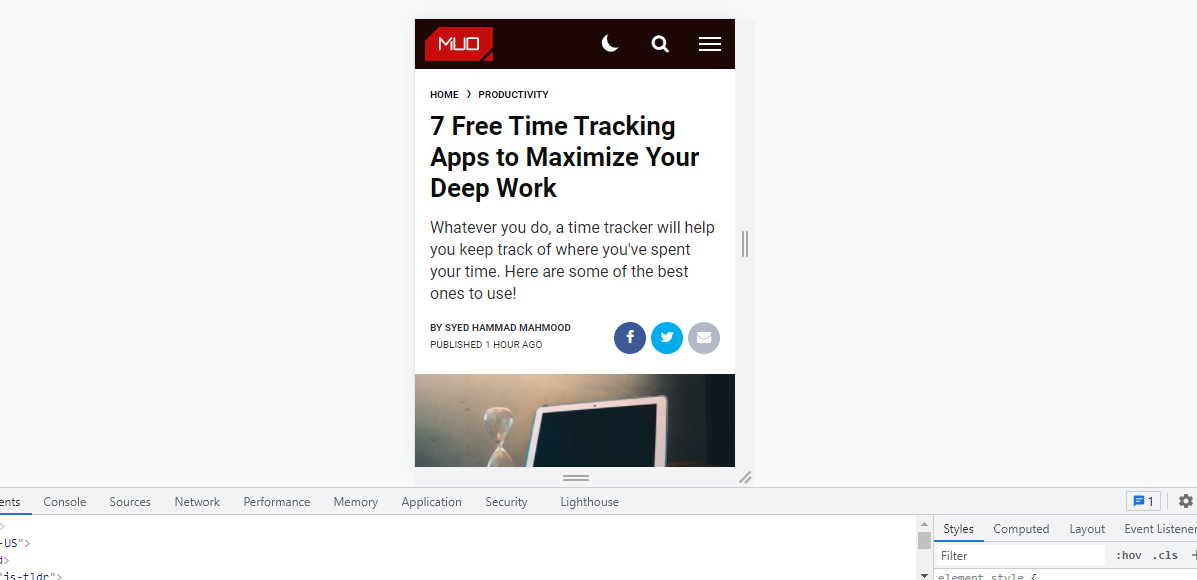
    Todos sabemos cómo ver el sitio de escritorio en su teléfono móvil. Pero también puede usar Inspect Element para ver la versión móvil en el escritorio. Para hacerlo, abra DevTools y haga clic en el botón Alternar barra de herramientas del dispositivo (segundo botón desde la parte superior derecha).

    Del mismo modo, puede cambiar de agente de usuario y ver diferentes versiones del sitio web. En las herramientas para desarrolladores, haga clic en el icono Más en la esquina superior izquierda y elija las condiciones de la red. Desmarque la casilla Usar navegador predeterminado en la sección Agente de usuario y elija cualquier otro agente de usuario del menú desplegable a continuación.

    6. Elija colores de un sitio web

    captura de pantalla de la pestaña Estilos en el elemento inspeccionar

    En lugar de instalar una extensión de selector de color de terceros, ahora puede elegir sus colores favoritos usando Inspect Element. Para elegir cualquier color de la página web, vaya a Inspeccionar elemento . Luego, vaya a la pestaña Estilos y busque el color o el fondo. Ahora, haga clic en el cuadro pequeño después del color para que aparezca el selector de color.

    Ahora puede hacer clic en cualquier lugar de la página para elegir el color y copiar el código hexadecimal de la pestaña Estilos . Si desea código RGB o HSLA, puede verlos usando los botones de flecha .

    Por lo tanto, siempre que vea un gran color en cualquier sitio web que desee usar en el futuro, simplemente use Inspect Element y guarde el código como referencia.

    Relacionado: Cómo habilitar "Inspeccionar elemento" y "Ver código fuente" en Edge

    7. Tome capturas de pantalla sin extensiones

    captura de pantalla usando DevTools Ejecutar una función de comando

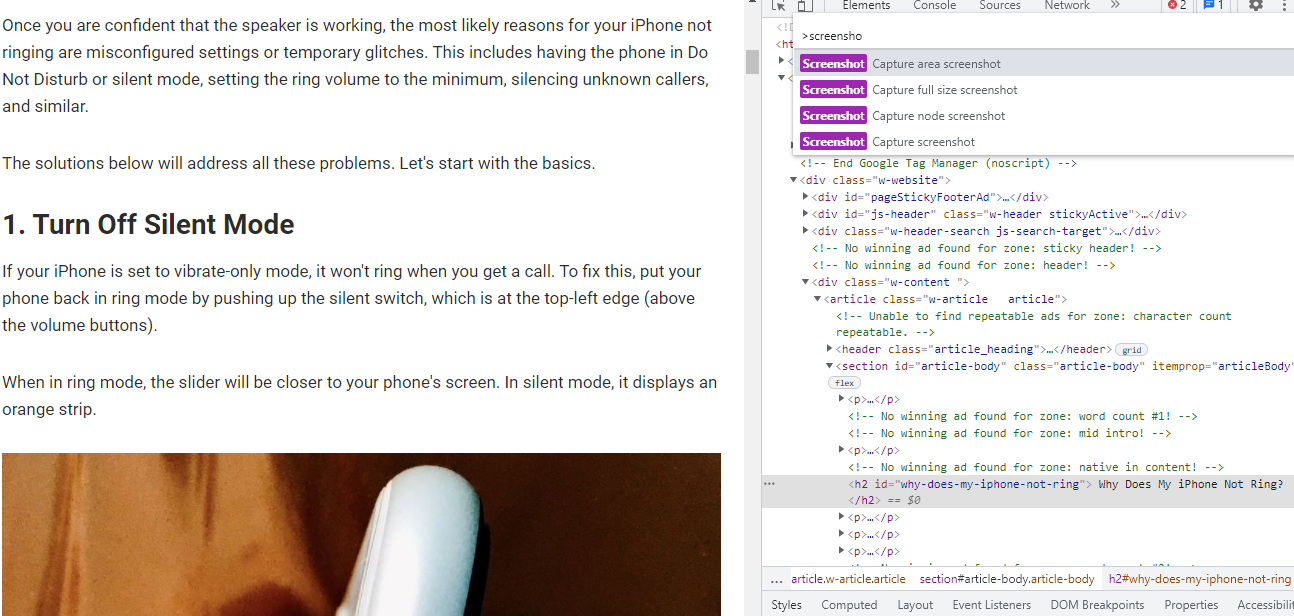
    DevTools también le permite tomar capturas de pantalla limpias y claras. Para tomar una captura de pantalla, abra DevTools , haga clic en el ícono Más y elija Ejecutar un comando . En el cuadro de búsqueda, escriba captura de pantalla. Verá cuatro tipos diferentes de opciones de captura de pantalla.

    Al elegir una captura de pantalla de área, puede resaltar cualquier área en particular en la ventana y su navegador la guarda como un archivo PNG.

    La captura de una captura de pantalla a tamaño completo guarda una imagen de toda la página web, incluidas las cosas que no se ven en la pantalla. Una captura de pantalla de nodo captura una imagen del elemento en particular solamente. Por último, la opción de captura de pantalla guarda la imagen de todo lo visible en su pantalla.

    Aprenda los trucos ocultos del elemento de inspección

    Estos fueron solo algunos trucos que puede realizar con Inspect Element. Hay muchas otras cosas útiles que puede hacer con DevTools.

    Entonces, si desea convertirse en un usuario avanzado e impresionar a sus amigos, es una buena idea aprender las funciones más ocultas de DevTools.

  • Cómo animar en Krita: una guía para principiantes para comenzar

    Cómo animar en Krita: una guía para principiantes para comenzar

    Krita es conocida por muchas cosas en el mundo del arte, a saber, lo maravilloso que es para la pintura digital. Como uno de los mejores programas gratuitos de pintura digital que existen, algunos pueden olvidar todo lo demás de lo que es capaz. Hoy, vamos a poner a prueba su funcionalidad como software de animación 2D gratuito.

    Este tutorial de animación de Krita se escribió pensando en el principiante, incluso si nunca antes habían abierto a Krita en su vida. Al final de esta guía, sabrá exactamente cómo usar Krita para la animación.

    Cómo animar en Krita

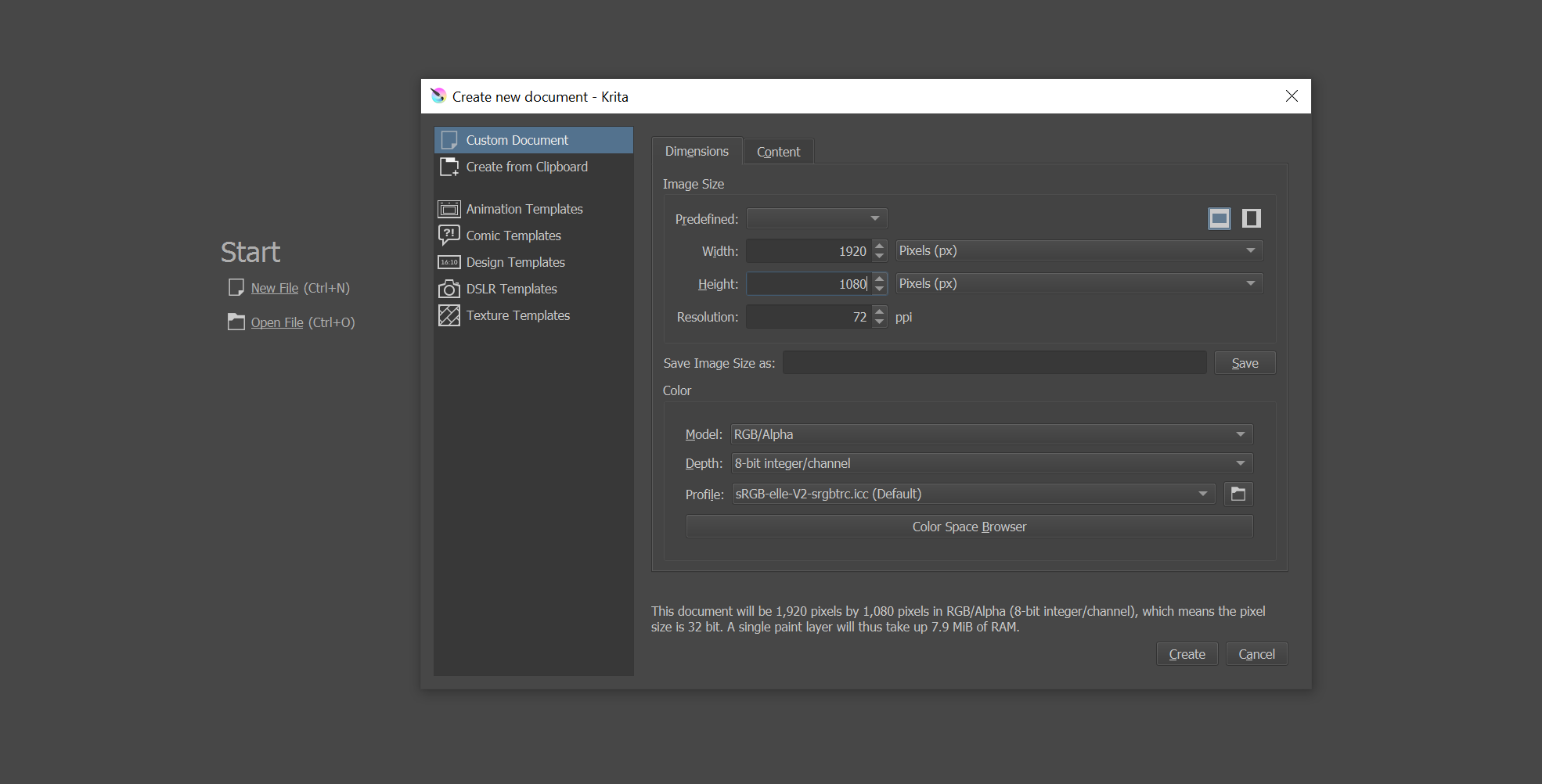
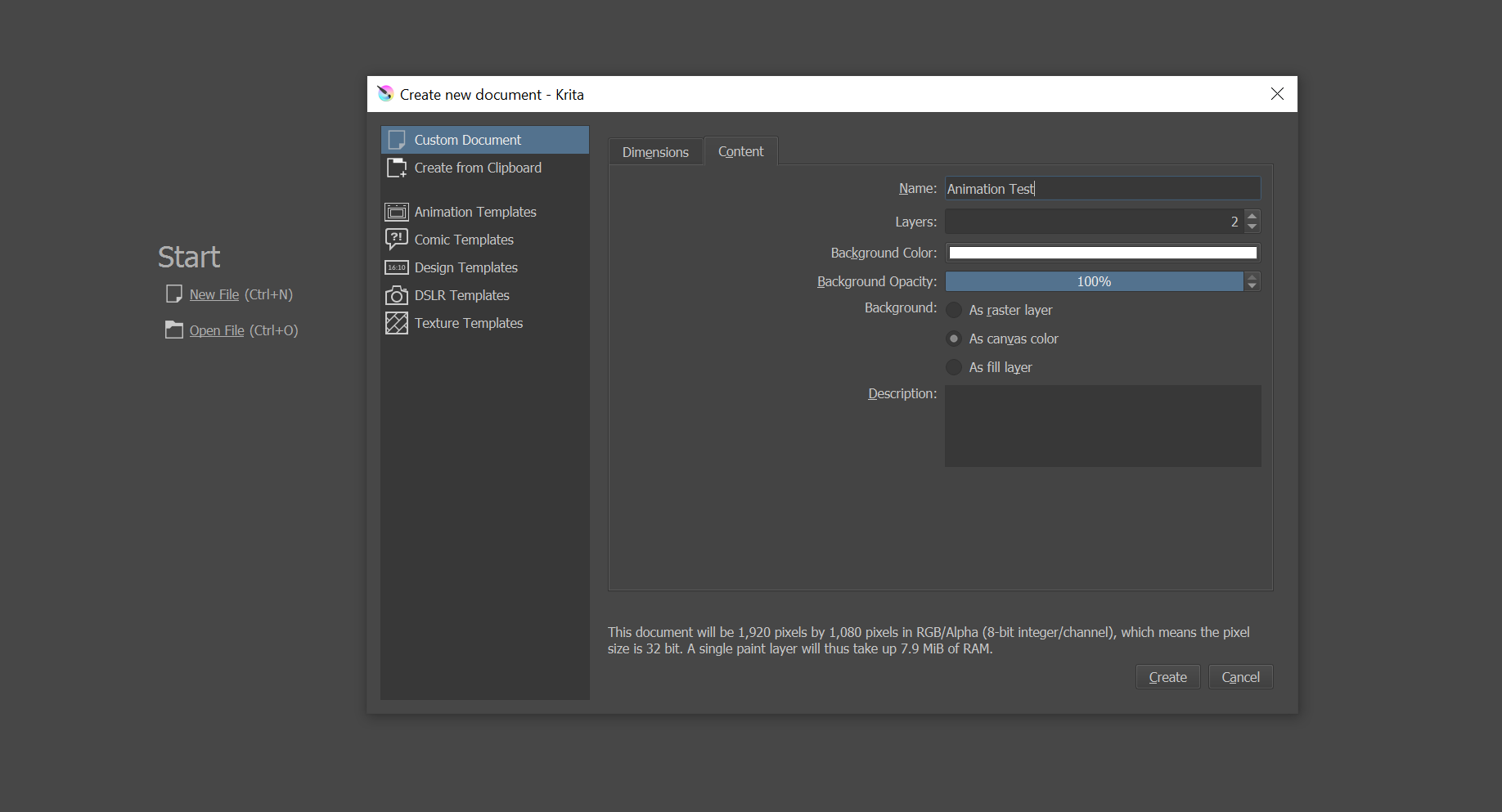
    Antes de comenzar, asegúrese de descargar Krita . Una vez hecho esto, ábralo y cree un nuevo proyecto. Puede hacerlo presionando Ctrl + N. El tamaño del documento debe ser de 1280 x 1024 y su DPI debe establecerse en 72ppi .

    En la pestaña Contenido , establezca el color de fondo en Color del lienzo . Deberías trabajar con dos capas transparentes. Haga clic en Crear para comenzar.

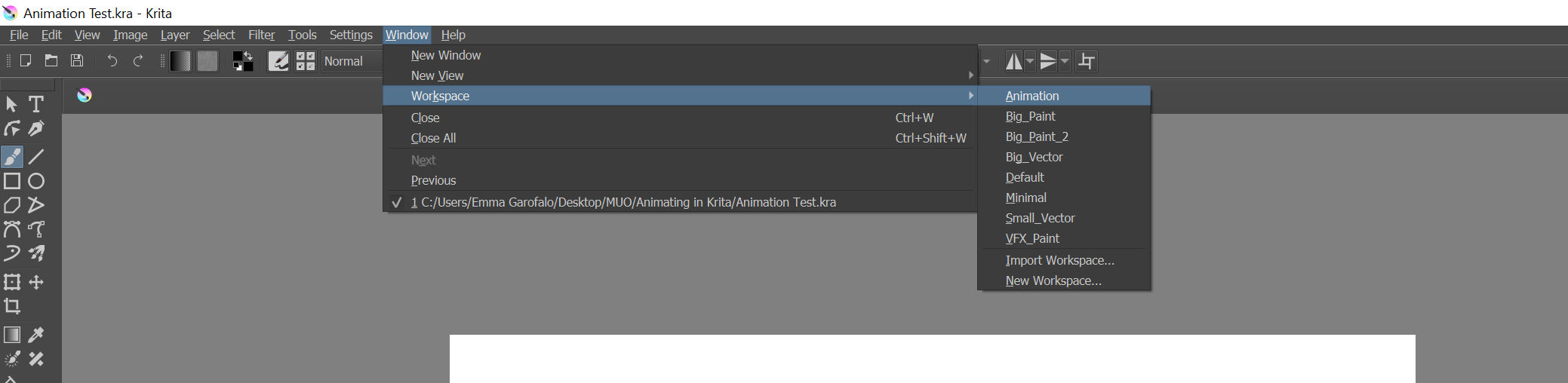
    Una vez que finalmente esté dentro, encontrará el Espacio de trabajo de animación en el menú desplegable Ventana> Espacio de trabajo . Este espacio de trabajo le permite acceder fácilmente a la ventana acoplable Línea de tiempo de animación de Krita.

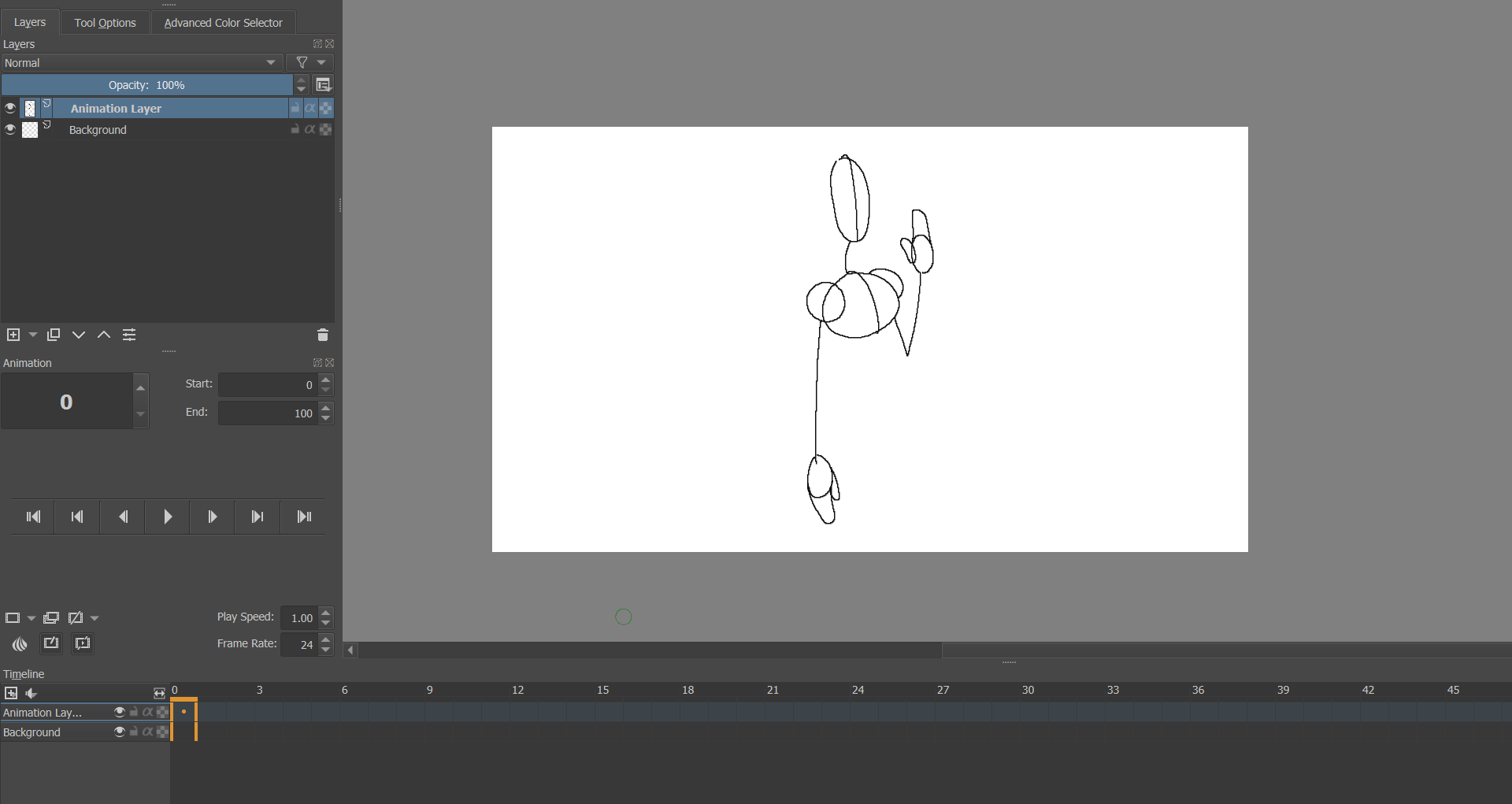
    Vamos a hacer una animación simple de un personaje saludando. Aquí está la primera pose clave.

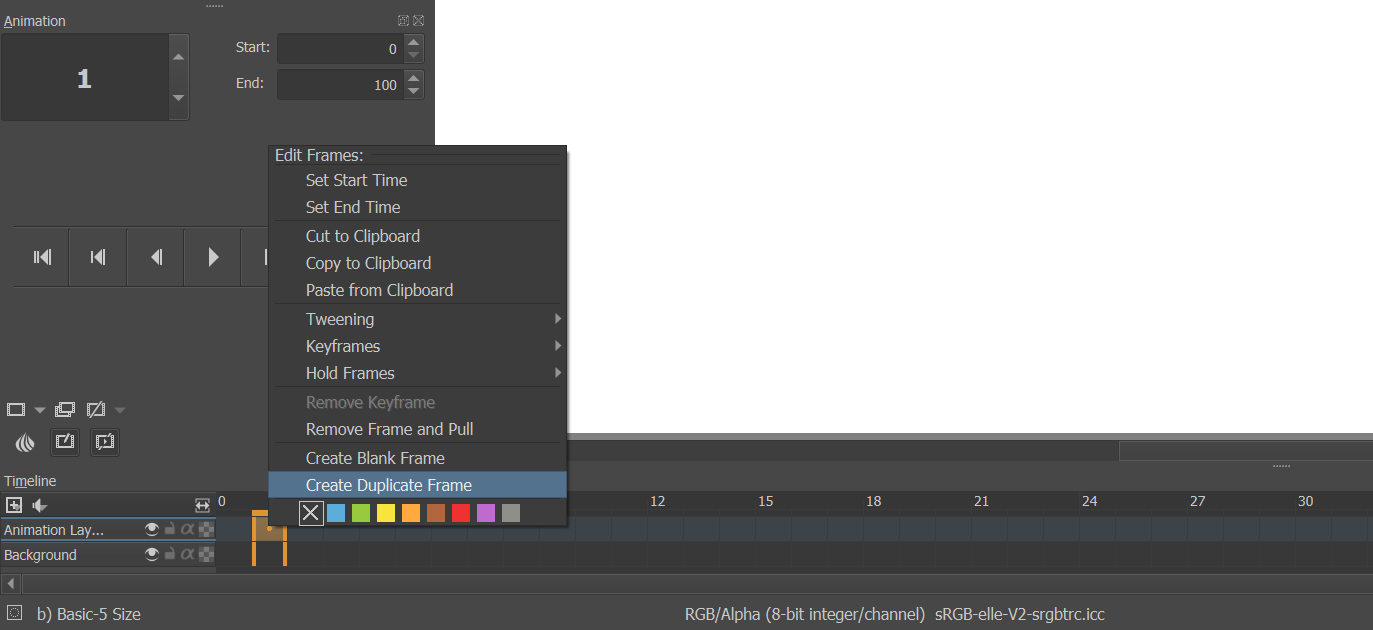
    Para agregar un segundo fotograma, haga clic con el botón derecho en el fotograma en la ventana acoplable Línea de tiempo de animación y seleccione Crear fotograma duplicado . También puede seleccionar Crear marco en blanco para dibujar el siguiente marco desde cero. Asegúrese de haber seleccionado su segundo fotograma antes de realizar cualquier cambio.

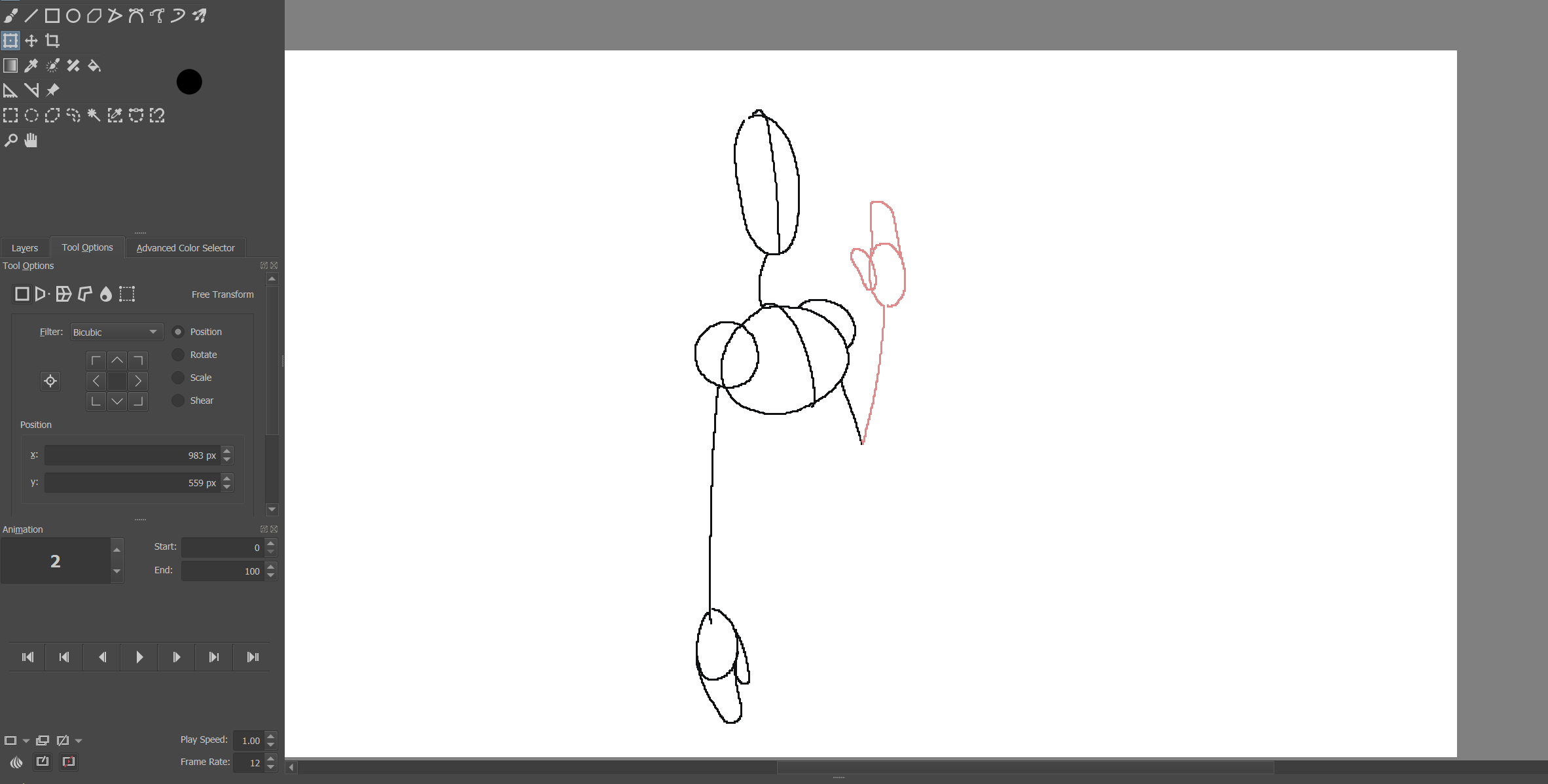
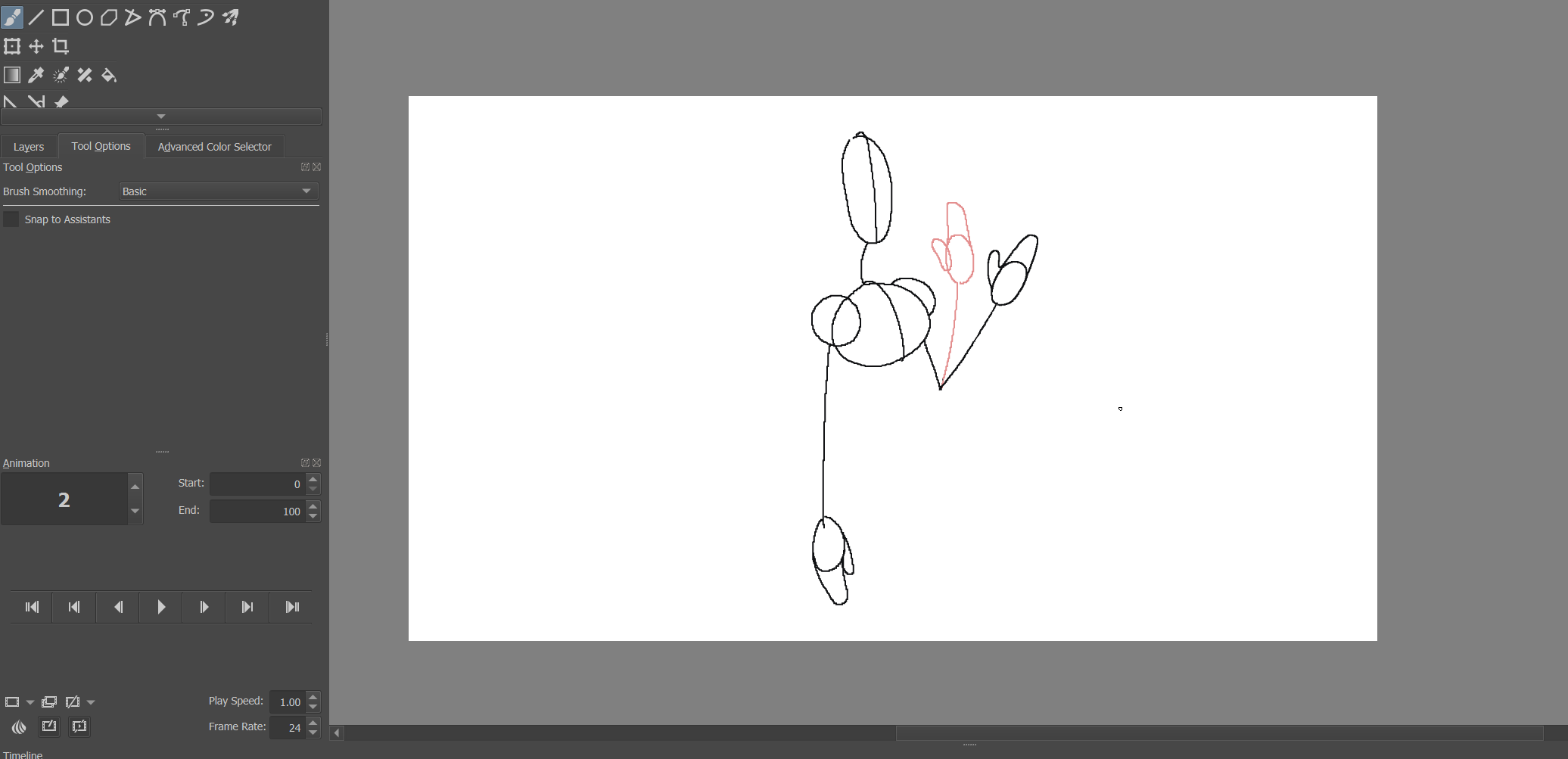
    Para crear su segunda pose, borre las partes de la pose anterior que le gustaría animar, solo el brazo, en este caso. Puede ver que la primera pose de fotograma clave todavía es visible en rojo gracias a las pieles de cebolla de Krita.

    Los fotogramas anteriores se mostrarán en rojo, mientras que los fotogramas futuros se mostrarán en verde. Puede ajustarlos a sus preferencias haciendo clic en el icono de la cebolla justo encima de la línea de tiempo.

    Este es el nuevo brazo para la segunda pose clave.

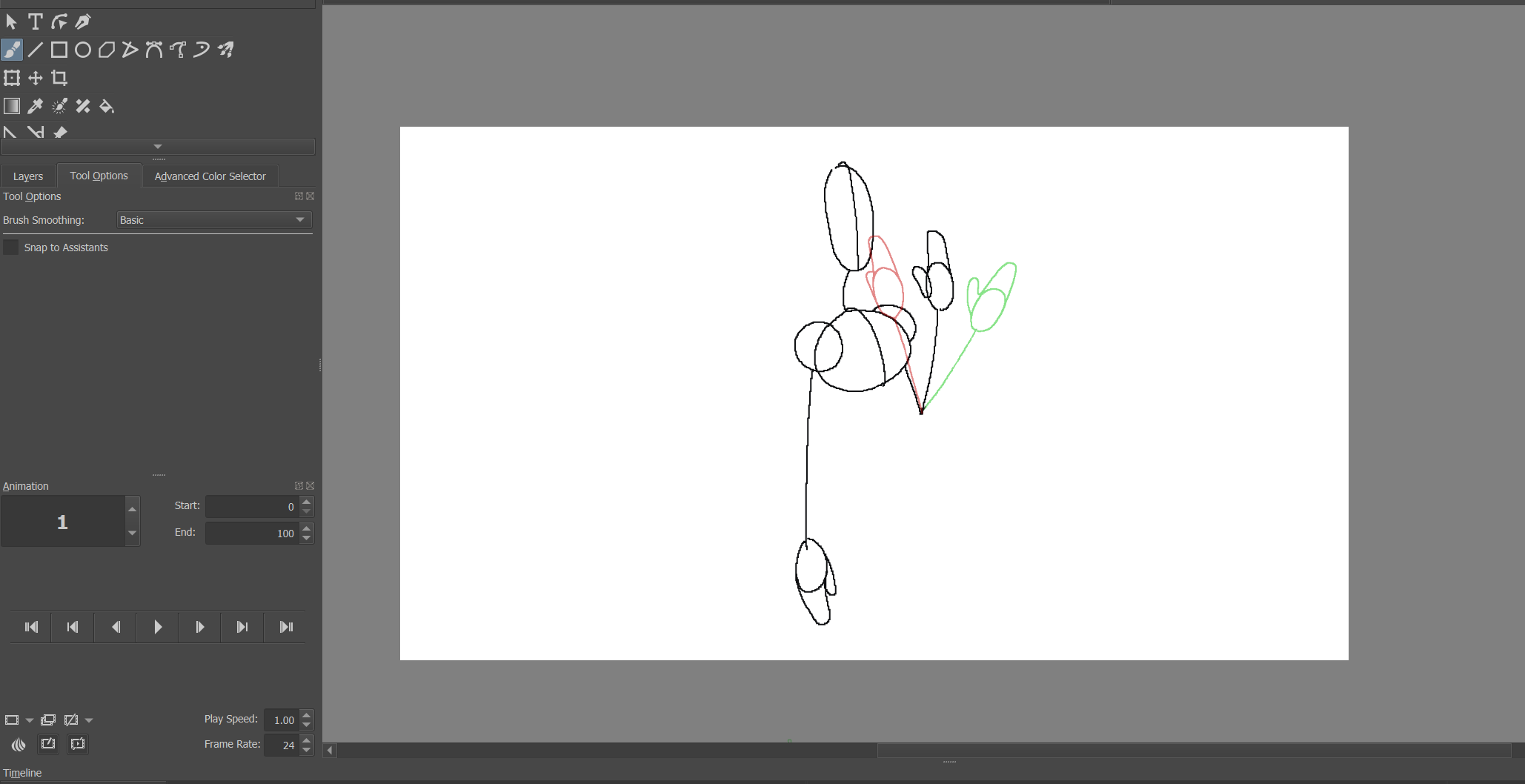
    Aquí, puede ver que hemos agregado un tercer fotograma clave. Para ponerlo antes de los dos primeros, seleccionamos ambos fotogramas en la ventana acoplable de línea de tiempo.

    Luego los agarramos nuevamente después de resaltarlos y los retiramos una unidad. Puede continuar desde aquí, separando estas tres poses y agregando entremedias para crear una secuencia de acción más suave.

    La reproducción es tan fácil como usar los controles de reproducción de Krita como lo haría normalmente; Para realizar un bucle en la animación, puede copiar los fotogramas y colocarlos en orden inverso después, asegurándose de eliminar los duplicados en el medio.

    Copie y pegue la secuencia para verla repetida y ver qué se necesita mejorar. Como puede ver, Krita no es solo para crear diseños gráficos o arte digital, también es un gran software para la animación 2D .

    Relacionado: Animación de pose a pose: una guía paso a paso para principiantes

    Krita: una herramienta de animación gratuita y fácil de usar

    Este artículo solo cubre la línea de base absoluta de lo que necesita saber si desea aprender a usar Krita para la animación. Si ya es un ávido pintor digital, sabe lo poderoso que es este programa en las manos adecuadas.

    Ampliar su propio trabajo e introducirse de puntillas en el mundo de la animación podría ser el próximo gran paso para usted. Si puedes dibujar algo inmóvil, eres más que capaz de hacer que se mueva.

  • 5 formas de hacer una mejor lista de tareas pendientes con Google Keep

    5 formas de hacer una mejor lista de tareas pendientes con Google Keep

    Tomar notas con Google Keep es una excelente manera de organizar sus pensamientos. Hay tantos pensamientos que pasan por nuestras mentes a lo largo del día.

    Si bien Google Keep no es tan rico en funciones como otras aplicaciones para tomar notas, tiene esa sensación de nota adhesiva que hace que a la gente le guste. Pero hay mucho más.

    Tareas pendientes con Google Keep

    Aparte de sus funciones para tomar notas, Google Keep también es una gran aplicación para listas de tareas pendientes. Si desea reorganizar sus prioridades para abordar su lista de tareas pendientes, puede arrastrar y soltar sus notas. También puede asignar una tarea separada a cada nota.

    Sin embargo, aquí hay algunas características que pueden mejorar su experiencia con la lista de tareas pendientes de Google Keep:

    1. Pin Nota

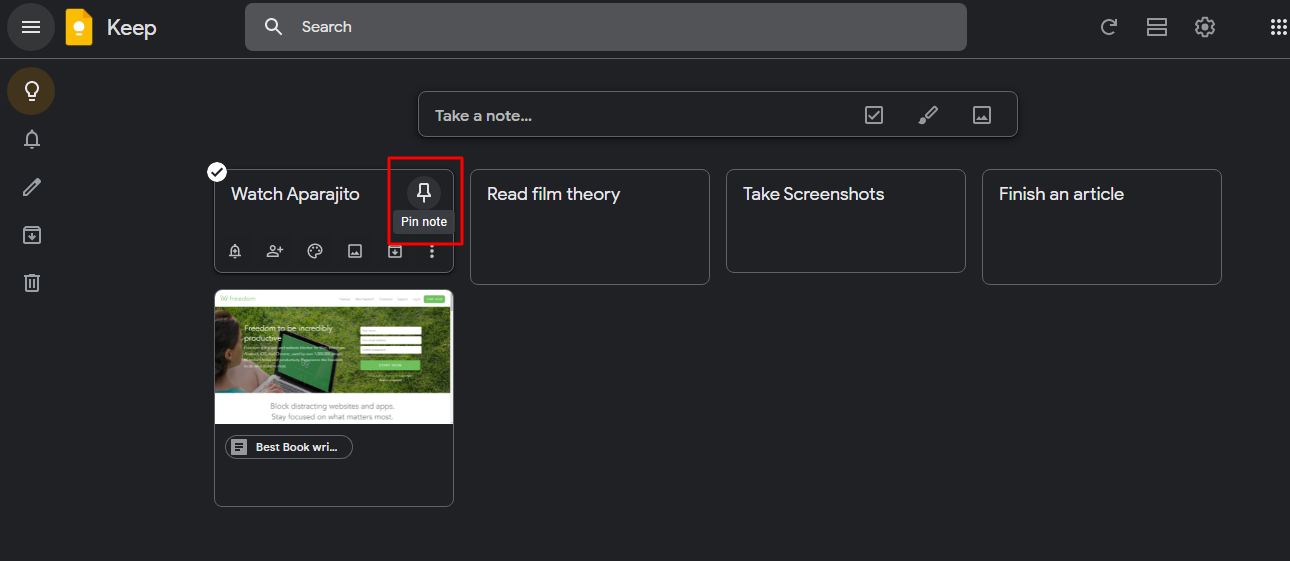
    Anclar notas dentro de Google Keep es una forma de administrar las tareas pendientes. Considere, por ejemplo, que le gustaría abordar algunas notas primero. Elegir el ícono de Pin los coloca en la parte superior de su lista en todo momento.

    A lo largo del día, puede tener en cuenta quién o qué es lo más importante. El uso de este método puede ayudarlo a priorizar su lista.

    Relacionado: Aplicaciones de tareas pendientes sin complicaciones para centrarse en las tareas y hacer las cosas

    2. Lista de verificación

    Dentro de Google Keep, hay varias formas de mantener su lista de tareas pendientes. Hacer una lista de verificación es una manera fácil de comenzar. Puede comenzar inmediatamente a agregar elementos a esta lista, que luego puede llamar una Lista de tareas pendientes.

    Puede agregar elementos a una lista de verificación de manera fácil y rápida:

    1. Haga clic en la marca de verificación al costado de la barra de notas.
      Haga una lista de verificación en Google Keep
    2. Comience escribiendo el título y luego agregue los elementos.
      Haga una lista de verificación en Google Keep
    3. Haga clic en Cerrar y aparecerá su lista con sus notas.
      Haga una lista de verificación en Google Keep

    Además, la lista de verificación de Google Keep le permite acceder a ella y marcar cosas sin abrir la nota. Es posible marcar cosas de la lista de tareas pendientes en la vista estándar. La lista de verificación es muy flexible y funcional, independientemente de si está utilizando la versión de escritorio o móvil.

    3. Recordatorios basados ​​en la ubicación

    Probablemente sepa cómo agregar un recordatorio a una nota de Google Keep. El tipo de recordatorio más común que conocemos es el recordatorio basado en la fecha. Haga clic en el icono de recordatorio y podrá elegir más tarde hoy o mañana. Además de elegir una fecha y hora específicas, también puede elegir una ubicación. Para agregar un recordatorio basado en la ubicación:

    1. Haga clic en el icono de recordatorio en la parte inferior de una nota.
      Recordatorios basados ​​en la ubicación en Google Keep.
    2. Elija la opción Seleccionar lugar .
      Recordatorios basados ​​en la ubicación en Google Keep.
    3. Aparece un nuevo cuadro de diálogo. Escriba la ubicación en la barra de búsqueda y seleccione la ubicación.
      Recordatorios basados ​​en la ubicación en Google Keep.
    4. Haga clic en el botón Guardar .

    Con esto, puede especificar una ubicación específica para el recordatorio. Se activará una alerta basada en la ubicación cuando se acerque a esta dirección. Su teléfono le notificará.

    Cuando conduzca, si está a unas pocas cuadras, si entra en una tienda cercana o si pasa caminando, recibirá un mensaje. Por lo tanto, un recordatorio basado en la ubicación puede ser una excelente manera de recordar cosas basadas en ubicaciones.

    4. Colaboración

    Puede compartir las notas que crea con otras personas mediante Google Keep. Si su oficina organiza una conferencia con sus colegas y hay muchas cosas que necesitará comprar, ¿cómo lo maneja?

    Hay varios elementos. Algunos artículos pueden estar disponibles en las tiendas de suministros de oficina; otros, en otros lugares. Por lo tanto, debe comprar artículos de diferentes lugares. En este caso, puede agregar un colaborador a la nota.

    Al compartir una nota, todos sus colegas pueden acceder a ella. Una vez que compre estos artículos, puede tacharlos de la lista. Verán que estos cambios suceden de inmediato. De esta forma, todos sabrán que no tienen que preocuparse por estos elementos. Para compartir sus notas con otras personas:

    1. Haga clic en la opción Compartir en la parte inferior de una nota.
      Colabora con otros en Google Keep.
    2. Escriba el correo electrónico o el nombre de la persona que desea agregar.
      Colabora con otros en Google Keep.
    3. Haga clic en el botón Guardar .

    Con esta función, también puede crear una lista de compras junto con su socio. ¿Quién sabe quién puede entrar a la tienda de comestibles a continuación? Por lo tanto, ambos tienen acceso para agregar artículos a la lista de compras y pueden realizar un seguimiento de lo que compran sobre la marcha.

    Relacionado: Aplicaciones de lista de tareas pendientes que se sincronizan en todos sus dispositivos

    5. Anotaciones

    Google Keep le permite realizar anotaciones en las imágenes que se encuentran dentro de su nota. Tus notas pueden contener una imagen que compartiste con otras personas. Quizás le interese revisar la imagen específica.

    Al hacer clic en la imagen, obtienes una versión de tamaño completo. Pero también hay un botón que le permite anotar la imagen.

    1. Haga clic en la imagen .
      Anota imágenes en Google Keep.
    2. Seleccione la opción Anotar similar a un bolígrafo.
      Anota imágenes en Google Keep.
    3. Aparece la ventana Anotar. Ahora puede dibujar y resaltar cosas sobre su imagen.
      Anota imágenes en Google Keep.

    También siempre puede volver atrás y eliminar estas anotaciones. Asimismo, puedes hacer clic fuera de la imagen si te gustan. Esas anotaciones ahora están adjuntas a la imagen.

    ¿Google Keep es productivo?

    Con todas las funciones fáciles de usar, ahorra mucho tiempo. Google Keep es perfecto para las personas que utilizan listas de tareas pendientes para tareas ligeras y rápidas.

    Google Keep no tiene la profundidad de funciones, pero seguramente es una aplicación productiva. Las personas que desean que sus aplicaciones tengan muchas funciones pueden usar una plataforma diferente. Hay muchos de ellos allá afuera.

  • Evite que la pantalla se atenúe al jugar juegos en Windows 10

    Evite que la pantalla se atenúe al jugar juegos en Windows 10

    Si quieres relajarte o divertirte jugando, nada es más desagradable que una pantalla que se atenúa por sí sola mientras juegas. Desafortunadamente, hacer que todo se oscurezca sin previo aviso podría hacer que algunos juegos sean difíciles o incluso imposibles de jugar y puede confundirte.

    Afortunadamente, nuestro guía lo guiará a través de las soluciones para que pueda volver a divertirse en poco tiempo.

    1. Apague la función de atenuación automática de su monitor

    Antes de modificar la configuración de su sistema, asegúrese de que no se trate de un problema de hardware. Por ejemplo, compruebe si su monitor tiene una función de atenuación automática que reducirá automáticamente el brillo de la pantalla una vez que comience a jugar.

    Conecte su computadora a un monitor diferente y verifique si esto resuelve su problema. Si la pantalla no se atenúa, debe desactivar la atenuación automática en su monitor original.

    Debido a que las instrucciones para este proceso varían de un productor a otro, no podemos darle instrucciones específicas. En su lugar, deberá consultar el manual del usuario del monitor o buscar instrucciones paso a paso en el sitio web del fabricante.

    Relacionado: ¿Qué resolución de pantalla es mejor para juegos?

    2. Desactive el brillo adaptable

    Antes de seguir los pasos a continuación, verifique si su computadora ha instalado y habilitado sensores de luz. Si su computadora carece de sensores, el problema de atenuación de la pantalla no es causado por Adaptive Brightness.

    Windows 10 comprueba las condiciones de iluminación y ajusta el brillo de la pantalla para adaptarse mejor a esas condiciones. Si el nivel de luz ambiental disminuye, Windows hará que su pantalla sea menos brillante.

    Sin embargo, la mayoría de la gente prefiere ajustar el brillo de la pantalla manualmente, especialmente cuando juega. Si eres uno de ellos, sigue estos pasos para desactivar el Brillo adaptable:

    1. Abra el menú Configuración presionando Win + I.
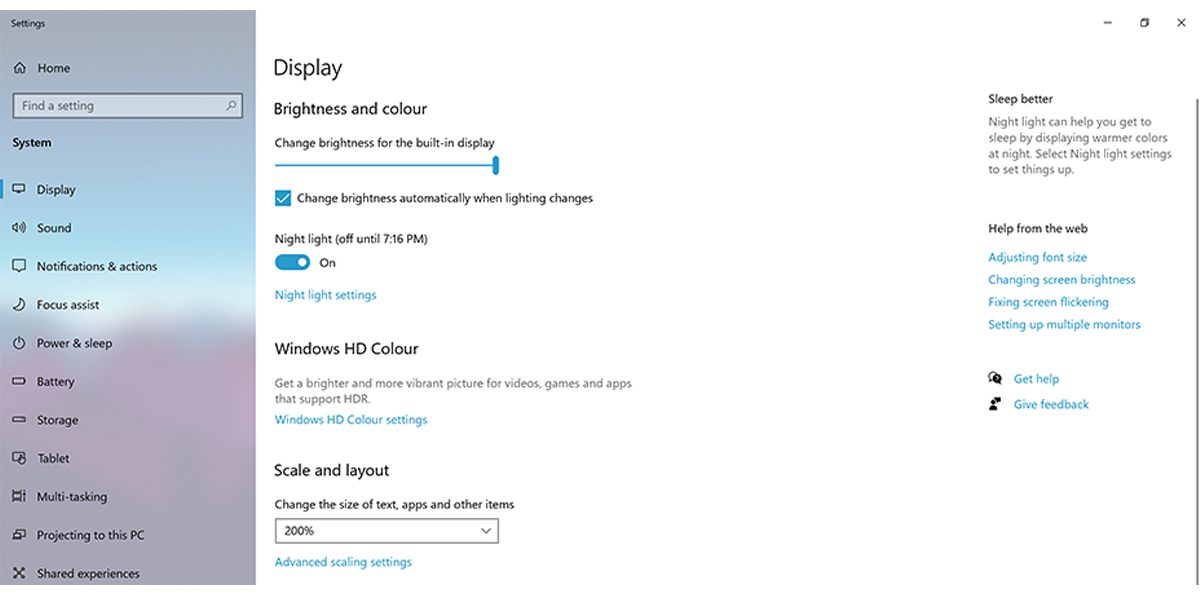
    2. Vaya a Sistema> Pantalla .
    3. Desmarque Cambiar brillo automáticamente cuando cambie la iluminación .

    3. Verifique los controladores de pantalla

    Incluso si está ejecutando la última versión de Windows 10, no significa que todos sus controladores estén actualizados. Especialmente si su computadora tiene instalada una tarjeta gráfica dedicada que usa controladores de terceros.

    Puede actualizar los controladores de pantalla manualmente yendo al sitio web del productor o mediante el Administrador de dispositivos. A continuación se explica cómo hacer esto último:

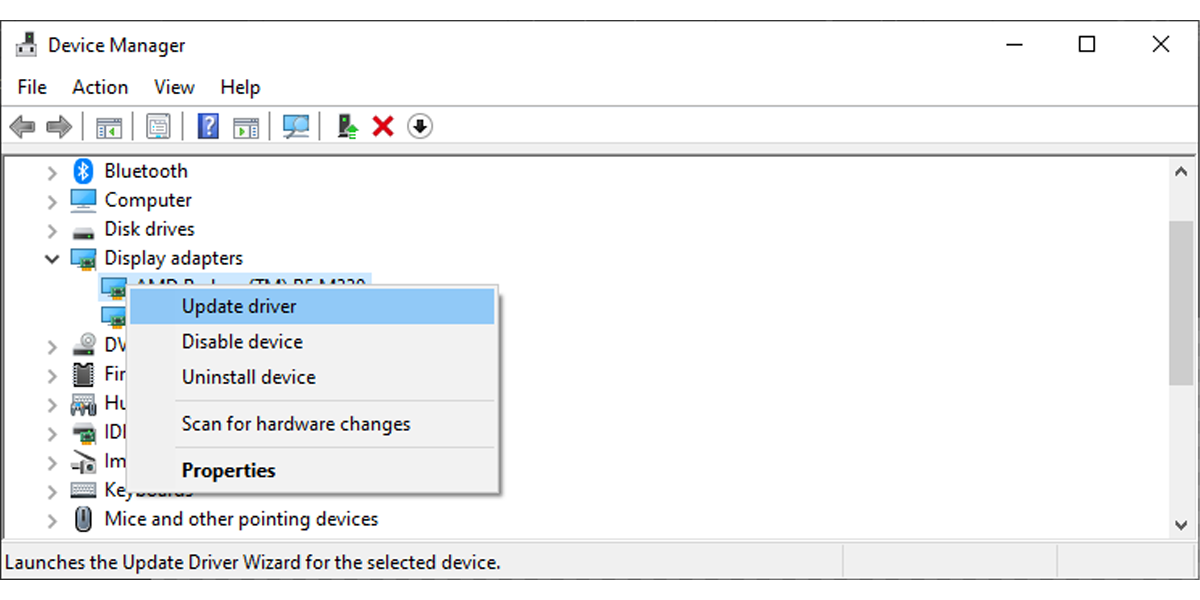
    1. Haga clic con el botón derecho en Inicio y seleccione Administrador de dispositivos .
    2. Expanda la lista de adaptadores de pantalla .
    3. Haga clic con el botón derecho en el controlador que desea actualizar y haga clic en Actualizar controlador .

    Si su pantalla se atenúa solo cuando está jugando un juego anterior, la versión de su controlador es incompatible con ese juego. En este caso, tendrá que hacer retroceder el controlador.

    Haga clic con el botón derecho en el controlador y seleccione Propiedades . Luego, haga clic en Controlador y seleccione una de las opciones de reversión disponibles.

    Relacionado Cómo ejecutar juegos y software antiguos en Windows 10

    4. Desactiva el modo de juego de Windows

    En teoría, el modo de juego detecta cuándo estás jugando y le da a ese juego más recursos de CPU y GPU para mejorar tu experiencia de juego. Entonces, cuando estás haciendo otra cosa como navegar por la web, el modo de juego no tiene ningún impacto en los recursos.

    Debido a que cambia la forma en que se administran los recursos del sistema, puede crear conflictos y hacer que la pantalla se oscurezca durante la reproducción. Así que podría valer la pena intentar apagarlo.

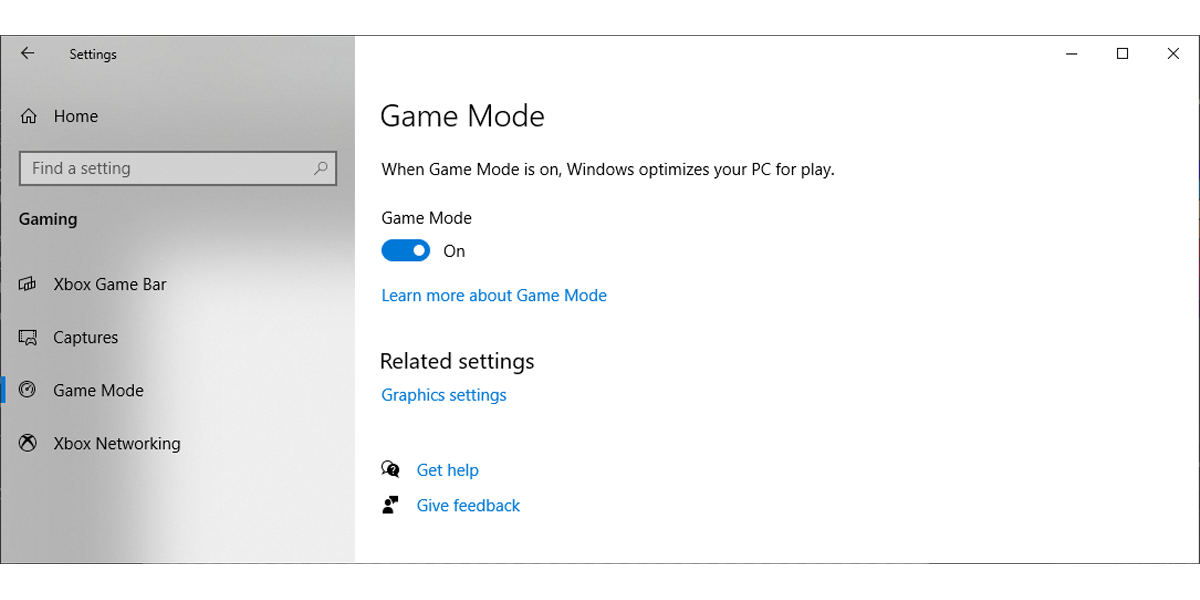
    1. Vaya a Configuración .
    2. Selecciona Juegos> Modo de juego .
    3. Apague el interruptor debajo del Modo de juego .

    Además, puede intentar apagar Xbox Game Bar. En el menú Juegos , seleccione Xbox Game Bar y desactive el interruptor para controlar cómo se abre Xbox Game Bar y reconoce su juego . Luego, inicie su juego y verifique si la pantalla sigue atenuándose.

    Relacionado Cómo arreglar FPS de juego bajo en Windows

    5. Verifique la configuración de su tarjeta gráfica

    Si todo lo demás falla, la atenuación puede tener algo que ver con su tarjeta gráfica. Desafortunadamente, no existe una solución única para este problema, pero hay cosas que puede probar.

    Dependiendo de su tarjeta gráfica, habrá una aplicación diferente que puede usar para reconfigurar la configuración de la GPU. La mejor manera de hacerlo es seguir el sitio web del fabricante y buscar instrucciones.

    Relacionado Cómo verificar la tarjeta gráfica en una PC con Windows 10

    No más brillo autoajustable

    Tener una pantalla que se oscurece puede ser molesto, pero usted mismo puede arreglarlo fácilmente. Mirar el manual del usuario de su monitor o verificar la configuración de su sistema le ayudará a resolver el problema.

  • Windows 11 funcionará mejor que Windows 10: este es el motivo …

    Windows 11 funcionará mejor que Windows 10: este es el motivo …

    Antes del lanzamiento completo en octubre, Microsoft ya promete que Windows 11 tendrá ganancias de rendimiento significativas sobre Windows 10. La compañía está promocionando mejoras en casi todos los sectores: por ejemplo, Microsoft dice que Windows 11 se reanuda un 25% más rápido que Windows 10.

    Entonces, ¿Microsoft está diciendo la verdad o todo es aire caliente? Averigüemos cómo Microsoft ha logrado hacer que Windows 11 sea más rápido en comparación con Windows 10.

    1. Windows 11 distribuye los recursos de forma inteligente

    Siempre que una computadora se siente lenta o atascada, el problema casi siempre tiene que ver con la distribución de recursos. Esto no significa que el hardware más débil no sea un factor. Más bien, en máquinas más débiles, la distribución de recursos puede mejorar o romper la experiencia del usuario.

    Microsoft ha ajustado sus algoritmos de distribución de recursos en Windows 11 para priorizar los procesos en primer plano. Esto significa que las aplicaciones se abrirán más rápido y las aplicaciones que ya está utilizando seguirán funcionando sin retrasos.

    Para entender esto mejor, tomemos el ejemplo de una máquina con Windows 10 con un procesador de doble núcleo con unos pocos gigabytes de RAM instalados. Con una PC con estas especificaciones de sistema, solo puede ejecutar un par de programas con un rendimiento satisfactorio.

    Abrir un par de tareas en segundo plano ralentizará bastante la computadora. Esto sucede porque el fondo procesa los recursos de la horda que ralentizan la máquina que ya tiene poca potencia.

    Relacionado: 14 formas de hacer que Windows 10 sea más rápido y mejorar el rendimiento

    Windows 11 resuelve este problema identificando las tareas en primer plano y priorizándolas para la distribución de recursos. Por lo tanto, incluso con máquinas que cumplen con los requisitos mínimos de Windows 11 , las aplicaciones activas se ejecutarán mejor que en máquinas con Windows 10 configuradas de manera similar.

    2. Windows 11 mantiene energizada la RAM de su computadora

    En un video de Microsoft Mechanics, Steve Dispensa explica que las PC con Windows 11 se reanudan un 25% más rápido que con Windows 10. Este aumento de velocidad se debe en parte a que Windows 11 mantiene la RAM energizada.

    Cuando pone Windows 11 en suspensión, apaga todos los demás componentes excepto la RAM. Luego, cuando la PC se activa, se reanuda mucho más rápido porque la RAM no tiene que volver a encenderse.

    Según Steve Dispensa, mantener la RAM energizada da como resultado dos ventajas clave. Primero, las funciones de llamada a hardware de bajo nivel están optimizadas para una mejor gestión de la memoria.

    En segundo lugar, en la capa de software de nivel superior, Windows 11 evita que los subprocesos importantes se mueran de hambre. El hambre ocurre cuando un hilo "muere" debido a la falta de recursos. Windows 11 mantiene vivos los subprocesos importantes al compartir recursos cuando y donde se necesitan.

    3. Windows 11 presenta optimizaciones de código para hacer Windows Hello más rápido

    Windows Hello le permite iniciar sesión instantáneamente en su PC a través de la verificación biométrica. Si bien ya es ágil en dispositivos con Windows 10, Windows 11 hará que Windows Hello para empresas sea hasta un 30% más rápido.

    Relacionado: ¿Cómo funciona Windows Hello y cómo lo habilito?

    Microsoft ha logrado que Windows Hello sea más rápido optimizando el código subyacente. Desafortunadamente, Steve Dispensa no especificó ninguna optimización de código, por lo que tendremos que esperar y ver cómo resulta.

    4. Windows 11 tiene pestañas de suspensión activadas de forma predeterminada

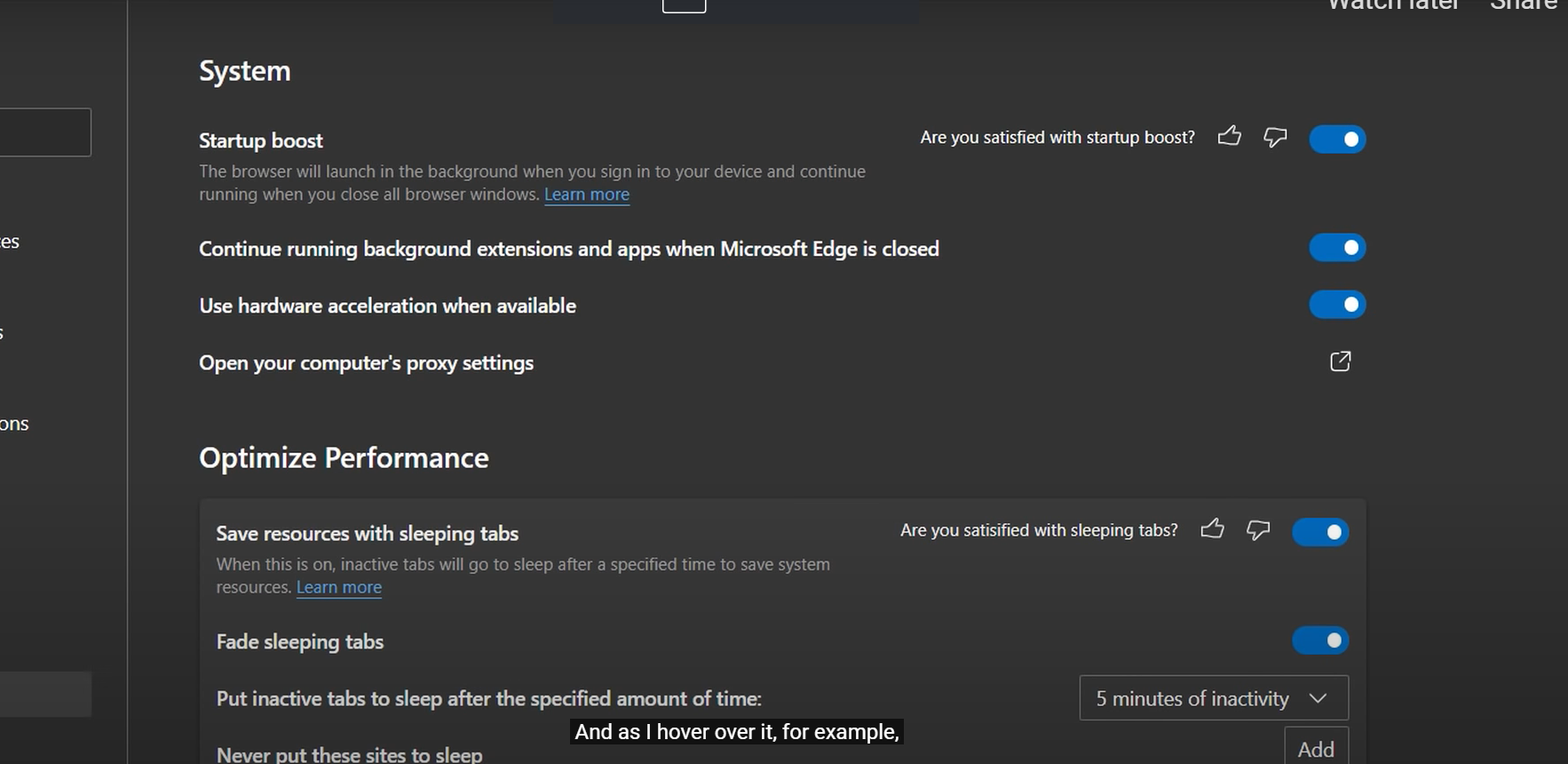
    Microsoft Edge tiene una función llamada "Pestañas para dormir" para ahorrar en el uso de recursos en segundo plano. La función funciona poniendo a dormir las pestañas inactivas. En su estado de reposo, las pestañas permanecen abiertas pero no utilizan tantos recursos.

    Windows 11 tendrá las pestañas para dormir habilitadas de forma predeterminada. Microsoft informó anteriormente en los blogs de Windows que las pestañas en suspensión usan un 32% menos de memoria y un 37% menos de recursos de CPU. Tener las pestañas para dormir activadas de forma predeterminada no solo mejorará el rendimiento general en Windows 11, sino que también aumentará la duración de la batería en las computadoras portátiles.

    Relacionado: Microsoft Edge vs. Google Chrome: ¿Cuál es el mejor navegador en 2021?

    Windows 11 se ejecutará significativamente mejor que Windows 10

    Windows 11 se perfila como un sistema operativo ágil. Los elevados requisitos de hardware y las notables optimizaciones de rendimiento apuntan a una experiencia de Windows que será mucho más rápida que Windows 10.

    Sin embargo, dado lo defectuoso que fue el lanzamiento de Windows 10, esperemos que Microsoft también cumpla con la confiabilidad de Windows 11.