Blog

  • El iPhone 14: todo lo que sabemos hasta ahora

    El iPhone 14: todo lo que sabemos hasta ahora

    Apple lanzó la serie iPhone 13 en su evento California Streaming el 14 de septiembre de 2021. Si bien la línea de iPhone 2021 de Apple todavía es bastante nueva, los rumores sobre el próximo iPhone 14 ya se están calentando.

    Al igual que sus predecesores, se espera que la próxima versión traiga varias características nuevas e interesantes a la mesa. Aquí está todo lo que sabemos hasta ahora sobre el iPhone 14.

    La alineación y la fecha de lanzamiento del iPhone 14

    A pesar de que los diferentes modelos de iPhone 13 de Apple están frescos en el mercado, han circulado rumores debido a los cambios masivos que se esperan por venir.

    Apple supuestamente presentará cuatro nuevos dispositivos. Los cuatro incluyen dos modelos de 6.1 pulgadas y dos de 6.7 pulgadas.

    En cuanto al anuncio oficial, Apple normalmente lanza sus nuevos iPhones alrededor de septiembre. Entonces, podemos esperar un lanzamiento en septiembre de 2022.

    Diseño de iPhone 14

    Si bien la serie iPhone 13 no presentó ningún cambio de diseño importante, eso podría cambiar con el iPhone 14. Sin embargo, el diseño de borde plano, presentado por primera vez en el iPhone 12, puede permanecer un año más.

    Según un informe de marzo de 2021 del conocido analista Ming-Chi Kuo a través de MacRumors , Apple abandonará la muesca en algunos de sus iPhones en 2022. Pero si las cosas cambian para mejor, toda la línea podría adoptar el diseño.

    La muesca de la pantalla, introducida en 2017, ha existido durante bastante tiempo, albergando el hardware Face ID y la cámara frontal. Al deshacerse de la muesca, Apple supuestamente colocará el equipo Face ID debajo de la pantalla.

    Por otro lado, Apple moverá la cámara frontal a un corte de perforación centrado en la parte superior del panel, similar a lo que hemos visto en muchos dispositivos Android.

    Apple también podría quitar la protuberancia de la cámara trasera y dejarla al ras con el cristal trasero. Eso significaría que su iPhone no se tambaleará cuando se coloque sobre una superficie plana.

    Los renderizados también han apuntado a la probabilidad de que Apple incluya una más robusta: una novedad para el iPhone. Sin embargo, no será la primera vez que Apple utilice un chasis de titanio en un producto de consumo. El chasis de titanio también está disponible en la variante más cara del Apple Watch Series 7.

    La compañía puede introducir balancines de volumen redondos (como los del iPhone 4 y 5), además de parrillas rediseñadas para altavoces y micrófonos.

    Cámara iPhone 14
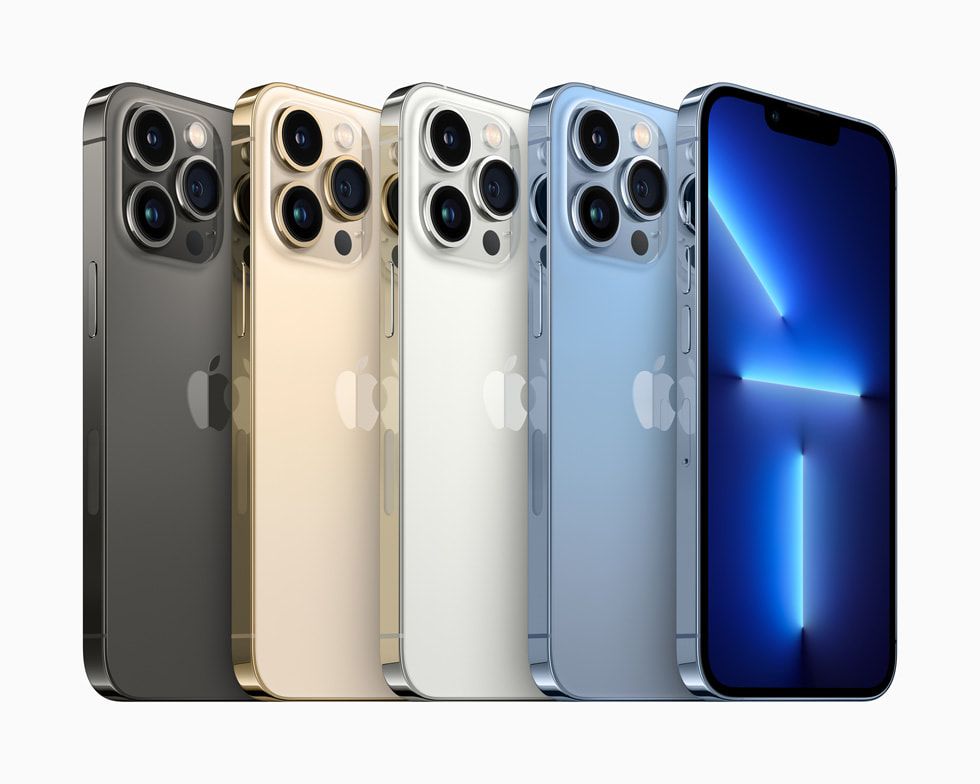
    No sabemos mucho sobre la configuración de la cámara del iPhone 14 en el momento de escribir este artículo. Sin embargo, si la historia es algo por lo que pasar, espere una gran cantidad de nuevas características. La serie iPhone 13 agregó un puñado, y la serie iPhone 14 probablemente no será diferente.

    Algunas de las mejoras rumoreadas en el departamento de cámaras incluyen una lente de 48 megapíxeles en los modelos profesionales, un salto importante con respecto a los 12MP habituales. Los modelos profesionales también pueden tener capacidades de grabación de 8K, una mejora con respecto al límite actual de 4K en la serie iPhone 13.

    Chip y módem para iPhone 14

    Cada nueva generación de iPhone presenta una actualización de chip. El iPhone 13 se lanzó con el A15 Bionic, y se espera que el iPhone 14 funcione con el A16 Bionic.

    El A16 Bionic podría emparejarse con el módem Snapdragon X65 de Qualcomm, lo que permite que el iPhone 14 admita conectividad satelital.

    Si se incluye, los usuarios de iPhone enviarán mensajes cortos e informarán problemas cuando la conectividad celular no esté disponible. Se espera que la conectividad satelital en el iPhone debute en 2022 como muy pronto.

    Relacionado: Nuevas formas en que su próximo iPhone podría ayudarlo en una emergencia

    Llega el iPhone 14

    El iPhone 13 fue una actualización menor en comparación con su predecesor. Pero en el futuro, el iPhone 14 podría presentar algunos de los cambios más drásticos en la historia del dispositivo.

    Por supuesto, el lanzamiento aún está a kilómetros de distancia, por lo que lo que sabemos actualmente es limitado. Sin duda, saldrán más en los próximos meses, así que hasta entonces, ¡disfrutemos y acostumbremonos al iPhone 13!


  • Sea astuto: Ahorre $ 150 en el Cricut Maker

    Sea astuto: Ahorre $ 150 en el Cricut Maker

    Lo hemos dicho antes aquí en MUO; el Cricut Maker es el arma definitiva en el arsenal del artesano. Ya sea que trabaje como un pasatiempo o tenga su propio negocio de venta de productos que ha elaborado usted mismo, el Cricut Maker debe estar a su lado. O en la mesa de trabajo frente a ti.

    De cualquier manera, Cricut tiene un regalo en la tienda …

    Obtenga $ 100 de descuento en el precio de un Cricut Maker

    Así es, aficionados. Cricut no solo le proporciona la mejor máquina de corte inteligente del mercado, sino que le ofrece un descuento masivo de $ 100 cuando compra la Cricut Maker , denominada mi MakeUseOf como "la herramienta de manualidades definitiva".

    El descuento está disponible ahora y se extiende hasta el martes 28 de septiembre, por lo que tiene tiempo para aprovechar esta excelente oferta; este es el mayor descuento que Cricut ha aplicado a la cortadora Maker hasta el momento, por lo que resultará popular.

    Para beneficiarse de la etiqueta de precio temporal de $ 299, simplemente diríjase a la página de la tienda Cricut.com y diríjase directamente a la caja.

    ¿Qué es Cricut Maker?

    La Cricut Maker es una máquina de corte inteligente. Tiene el factor de forma de una impresora de escritorio y es capaz de realizar una amplia gama de actividades de elaboración, con el objetivo principal de cortar materiales con una precisión increíble. Sin embargo, el dispositivo también es capaz de grabar, dibujar e incluso transferir láminas a otros materiales.

    Dijimos que esta era la mejor herramienta de corte del mercado por varias razones, una de las cuales es la versatilidad que brinda a sus proyectos de manualidades. Puede lograr mucho en poco tiempo gracias a la conveniencia de una máquina de corte, especialmente con el sello de excelencia de Cricut pegado en la parte frontal del dispositivo.

    ¿Para quién es Cricut Maker?

    No importa si ha decidido que solo quiere probar suerte para hacer algunas piezas ingeniosas para su propio espacio vital, o si ha decidido profundizar en el negocio de la fabricación de tazas con una Cricut Maker y la Cricut Mug. Presionar. ¡Cricut es para todos! Si desea la comodidad de un dispositivo de corte profesional en el hogar, Cricut Maker es justo lo que necesita.

    El dispositivo puede cortar una gran variedad de materiales, desde madera hasta cuero (incluso puede trabajar con telas pegadas), por lo que no importa qué tipo de artesano sea, lo más probable es que encuentre mucho uso para el Cricut Maker.

    ¡Es hora de ser creativo!

    La única limitación de Cricut Maker es su imaginación. Entonces, déjelo correr y obtenga una oferta increíble en el cortador inteligente de Cricut, ¡ahora!

  • Cómo configurar y usar modos de enfoque en iOS 15

    Con la nueva actualización del software iOS 15, Apple introdujo una función que te ayuda a concentrarte en diferentes actividades minimizando las posibles distracciones. Los nuevos modos de enfoque filtrarán las notificaciones irrelevantes de aplicaciones y contactos, según la configuración elegida.

    Focus reemplaza la función No molestar que ha existido durante años y funciona a la perfección en dispositivos iOS, iPadOS, watchOS y macOS. Aquí, veremos cómo puede configurar y usar los diversos modos de enfoque en un iPhone con iOS 15.

    ¿Qué es un modo de enfoque?

    Los modos de enfoque son simplemente una extensión del modo No molestar con el que ya está familiarizado. Filtran las notificaciones que recibe en su dispositivo. Pero, a diferencia de la funcionalidad anterior de No molestar, tiene muchas más opciones de control y personalización con los nuevos modos de enfoque. Esta función se basa en lo que está haciendo para enviar notificaciones que le interesan mientras filtra el resto.

    Apple te ofrece algunos modos de enfoque preconfigurados para empezar, pero puedes hacer todo lo posible y crear un modo totalmente personalizado desde cero. Puede configurar su iPhone para recibir notificaciones que solo son relevantes para su actividad actual. Por ejemplo, puede permitir las notificaciones de sus colegas o aplicaciones de productividad y silenciar todo lo demás cuando ingrese al modo de trabajo.

    Relacionado: Aplicaciones que aumentan el enfoque y la atención

    Cómo configurar y programar el modo de enfoque

    Focus tiene que ver con la personalización y sus preferencias. Por lo tanto, deberá tomarse el tiempo para configurarlo primero y elegir los contactos y las aplicaciones que desea permitir cuando la función esté activada. Para una experiencia perfecta, tiene la opción de configurar su iPhone para habilitar y deshabilitar Focus automáticamente con un horario o automatización.

    Siga estas sencillas instrucciones para aprender a hacerlo:

    1. Dirígete a Configuración en tu iPhone.
    2. En el menú de configuración, desplácese hacia abajo y toque Focus para ver su configuración.
    3. Aquí encontrará algunos modos de enfoque preestablecidos. Puede seleccionar cualquiera de los modos que requieren una configuración, como Trabajo o Personal, o puede tocar el botón más (+) para crear uno nuevo.
    4. Ahora, tendrá la opción de seleccionar los contactos que desea permitir cuando este Focus en particular esté activo. Puede elegir Permitir ninguno si desea silenciar a todos.
      Galería de imágenes (3 imágenes)

    5. Asimismo, puede seleccionar las aplicaciones que pueden enviar notificaciones cuando este modo de enfoque está activo. Elija Permitir ninguno si no hay aplicaciones relevantes para su actividad.
    6. Ahora que la configuración inicial está completa, verá la configuración predeterminada del modo Focus. Si desea que Focus se encienda y apague solo, toque Agregar horario o Automatización .
    7. En este menú, encontrará varias formas de automatizar su modo de enfoque. Puede programar una hora o usar una ubicación o una aplicación como disparador de Focus. Alternativamente, puede usar Activación inteligente para dejar que su iPhone decida.
      Galería de imágenes (3 imágenes)

    Tenga en cuenta que el uso de Activación inteligente permitirá que su iPhone habilite el modo de enfoque en función de señales como su ubicación, uso de la aplicación y más. Dado que estima aproximadamente su actividad, es posible que no sea tan preciso como los otros métodos de automatización.

    Relacionado: Una guía para principiantes sobre la automatización de accesos directos en iPhone

    Cómo usar el modo de enfoque manualmente

    No todo el mundo quiere automatizar los modos de enfoque, no importa lo conveniente que sea

    para hacerlo. Algunos usuarios no querrían arriesgarse a perderse notificaciones importantes solo porque sus iPhones ingresaron automáticamente en un modo de enfoque. En tales casos, la forma tradicional de activar y desactivar la función sería la mejor opción.

    A continuación, le mostramos cómo habilitar manualmente diferentes modos de enfoque en su iPhone:

    1. Abra el Centro de control de iOS en su iPhone. Puede deslizar el dedo hacia abajo desde la esquina superior derecha de la pantalla (o deslizar hacia arriba desde la parte inferior si tiene un botón de Inicio) para acceder a él.
    2. Ahora, toca el botón de enfoque grande.
    3. Verás todos los modos que tienes listos para usar. Simplemente elija el modo de enfoque que desea habilitar.
    4. Para acceder a más opciones para un modo en particular, puede tocar el ícono de tres puntos (…) al lado.
      Galería de imágenes (3 imágenes)

    Cuando haya terminado, toque el interruptor nuevamente para salir del estado de Enfoque. El Centro de control hace que sea realmente fácil habilitar o deshabilitar los modos de enfoque en iOS 15, sin importar lo que esté haciendo. Si posee varios dispositivos Apple, tenga en cuenta que activar Focus en un dispositivo también lo habilitará en todos sus otros dispositivos.

    Relacionado: Cómo abrir, usar y personalizar el Centro de control en iPhone

    El modo de enfoque de iOS 15 es un modo avanzado de no molestar

    Si bien el modo No molestar saliente ya era lo suficientemente bueno, era bastante limitado en términos de funcionalidad. Focus te permite profundizar más y personalizarlo para filtrar notificaciones en un nivel más avanzado.

    Además de la programación y la automatización, también puede configurar páginas de la pantalla de inicio personalizadas para cada uno de sus modos de enfoque, e incluso puede ocultar las insignias de notificación para las aplicaciones que aparecen en la pantalla de inicio.

  • Cómo mover la barra de búsqueda de Safari de iPhone a la parte superior en iOS 15

    Cómo mover la barra de búsqueda de Safari de iPhone a la parte superior en iOS 15

    iOS 15 tiene varias características nuevas y emocionantes que a la gente parece gustarle. Sin embargo, un cambio que ha preocupado a los usuarios es el nuevo rediseño de Safari, que coloca la barra de búsqueda en la parte inferior de la pantalla en lugar de en la parte superior.

    Si eres alguien a quien no le gusta esta nueva barra de direcciones inferior de Safari, tienes la opción de volver a moverla a la parte superior. Una vez que lo hagas, Safari se verá casi como en iOS 14 y versiones anteriores.

    Dos formas de recuperar la antigua barra de búsqueda de Safari en iPhone

    iOS 15 ofrece dos formas de mover la barra de direcciones de Safari a la parte superior. La primera es desde dentro de la propia aplicación Safari, y la segunda es usando la aplicación de configuración de iPhone. Echa un vistazo a ambos a continuación.

    1. Mueva la barra de búsqueda de Safari a la parte superior en Safari.

    Este es el método más conveniente, ya que puede hacerlo directamente desde el navegador:

    1. Visite cualquier sitio web en Safari en iOS 15.
    2. Toque AA en la parte inferior izquierda.
    3. Toque Mostrar barra de direcciones superior . Al instante, la barra de búsqueda se moverá a la parte superior y permanecerá así.
    Galería de imágenes (3 imágenes)

    2. Mueva la barra de búsqueda de Safari a la parte superior usando la configuración

    Este es el método habitual para encontrar todas las configuraciones importantes del navegador en un solo lugar. También puede usar la configuración de su iPhone para mover la barra de búsqueda de Safari:

    1. Abra Configuración en su iPhone.
    2. Desplácese hacia abajo y toque Safari .
    3. En Pestañas, toque Pestaña única .
    4. Ahora, abra Safari y verá que la barra de búsqueda se ha movido a la parte superior.
    Galería de imágenes (3 imágenes)

    Si cambia de opinión o desea probar la barra de direcciones inferior de Safari, aquí le mostramos cómo volver al diseño original de iOS 15:

    1. Cuando esté dentro de Safari, toque AA en la parte superior izquierda.
    2. Toque Mostrar barra de pestañas inferior .
    3. Alternativamente, también puede ir a Configuración> Safari y seleccionar Barra de pestañas .

    ¿Qué es la opción de barra de pestañas horizontal en la configuración de Safari?

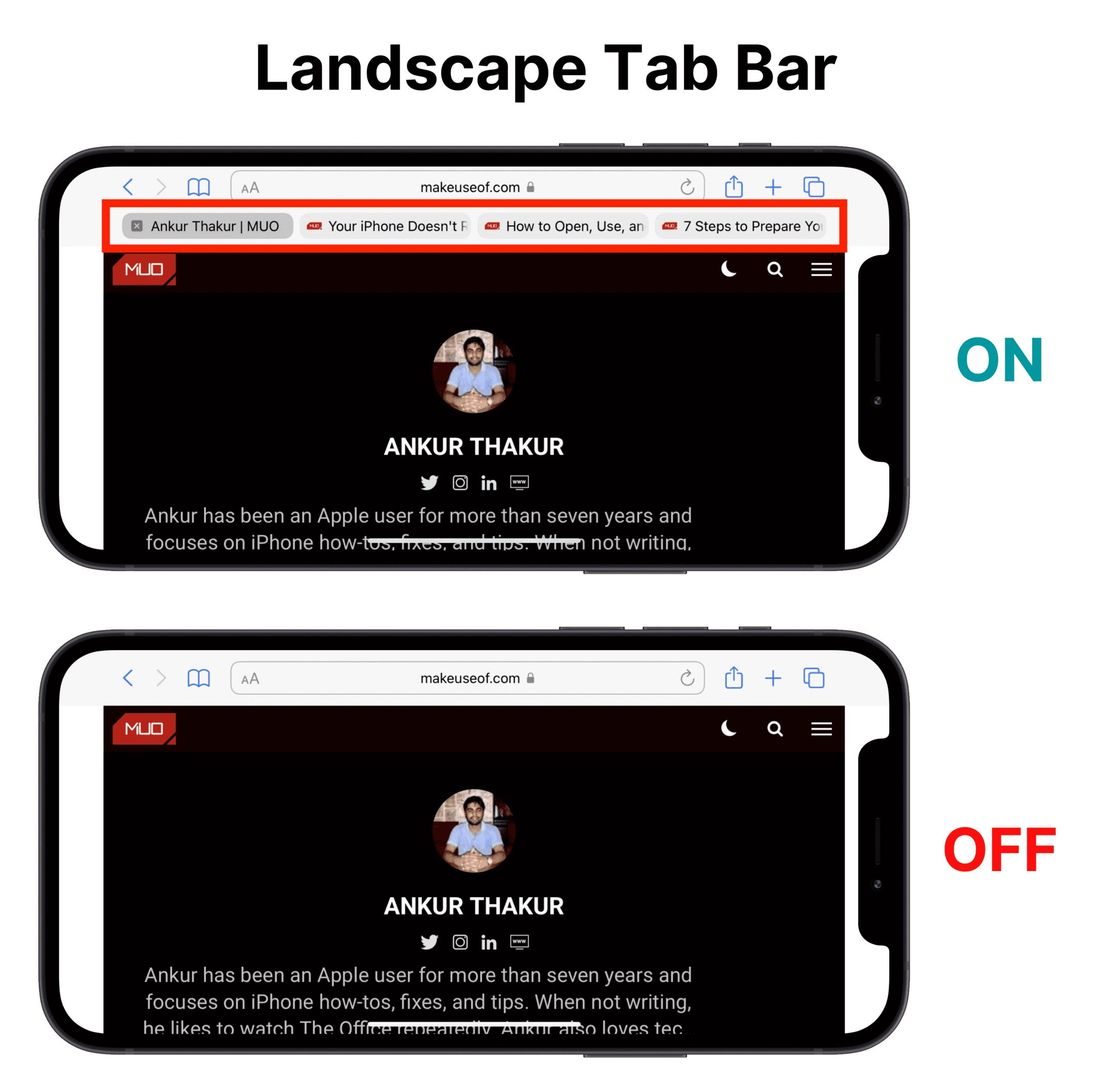
    Dentro de la configuración de Safari de iOS 15, verá una opción llamada Barra de pestañas horizontal , que está habilitada de forma predeterminada. Cuando gira el iPhone en modo horizontal y usa Safari, verá todas las pestañas abiertas en la parte superior, tal como las ve en el navegador de una computadora.

    Cuando la barra de pestañas horizontal está desactivada, esta tira delgada que muestra las pestañas abiertas está ausente. Mire la imagen de abajo para comprender la diferencia.

    ¡Un nuevo rediseño de Safari para iPhones más grandes!

    Las pantallas de iPhone están aumentando de tamaño. Y, por lo tanto, la mayoría de las personas tienen problemas para llegar a la barra de búsqueda superior cuando usan el teléfono con una sola mano. Por lo tanto, este rediseño intenta solucionar ese problema. Pero si aún te gusta el diseño anterior, ahora sabes cómo mover instantáneamente la barra de direcciones hacia arriba o hacia abajo.

    Para aprovechar al máximo Safari de iPhone, puede conocer las otras funciones nuevas que recibió en iOS 15.

  • Cómo buscar, ejecutar y crear accesos directos en su Mac con macOS Monterey

    La aplicación Atajos es bastante popular entre los usuarios de iPhone y iPad. Viene preinstalado en dispositivos iOS y iPadOS, y te permite realizar tareas complejas con las aplicaciones de tu dispositivo. Bueno, con macOS Monterey, Apple finalmente está trayendo accesos directos a Mac.

    Además de los cientos de nuevos accesos directos predefinidos creados específicamente para Mac, también puede ejecutar accesos directos de iPhone y iPad compatibles. Y si eso no es suficiente, puede crear un atajo personalizado desde cero. Aquí, veremos cómo puede usar la aplicación Accesos directos para buscar, instalar y crear nuevos accesos directos en su Mac.

    Cómo buscar y ejecutar accesos directos en tu Mac

    Cuando inicie la aplicación Accesos directos en su Mac por primera vez, no encontrará nada más que un par de accesos directos de inicio en la página de inicio. Sin embargo, la aplicación mostrará los accesos directos que ha instalado en su iPhone o iPad. Si desea agregar accesos directos prediseñados, puede hacerlo desde la Galería de accesos directos.

    Siga estas sencillas instrucciones para buscar e instalar un nuevo acceso directo:

    1. Inicie la aplicación Accesos directos en su Mac y haga clic en Galería en el panel izquierdo.
      Galería de accesos directos en macOS Monterey
    2. Puede usar el campo de búsqueda en la esquina superior derecha para encontrar un atajo que le guste. O simplemente puede desplazarse por la Galería.
    3. Una vez que haya encontrado un acceso directo, haga clic en el icono más (+) para agregarlo a su Mac.
    4. Ahora, diríjase a la sección Todos los accesos directos en el panel izquierdo.
    5. Haga clic en el botón de reproducción en el acceso directo para ejecutar la tarea en su sistema.
      Ejecutando un acceso directo instalado en macOS Monterey

    Además de este enfoque de la vieja escuela, también puede usar Siri para ejecutar accesos directos en su Mac. Diga "Oye Siri", seguido del nombre del acceso directo para realizar tareas solo con la voz. Dependiendo del acceso directo, es posible que reciba una notificación cuando la aplicación haya realizado la tarea.

    Puede repetir estos pasos para buscar e instalar otros accesos directos de la Galería. Sin embargo, si no está impresionado con la colección, tiene la opción de instalar accesos directos que no son de confianza creados por otros usuarios directamente desde la web.

    Además, si ya no necesita un acceso directo y desea eliminarlo de su sistema, simplemente haga clic derecho sobre él y elija Eliminar en el menú contextual.

    Relacionado: Prácticos atajos de iPhone para automatizar las tareas diarias

    Cómo crear un nuevo acceso directo en tu Mac

    Encontrar e instalar accesos directos preconstruidos es bastante sencillo, pero si desea llevar las cosas a un nivel superior, siempre puede crear un nuevo acceso directo desde cero. Dependiendo de la tarea que desee que realice el acceso directo, los pasos pueden complicarse.

    Aquí, lo haremos simple y lo ayudaremos con los conceptos básicos para crear un nuevo atajo en la aplicación Atajos. Empecemos:

    1. Inicie la aplicación Atajos y asegúrese de estar en la sección Mis atajos .
    2. Ahora, haga clic en el icono más (+) en la esquina superior derecha de la ventana.
      Creando un nuevo atajo en macOS Monterey
    3. Ahora verá el editor de accesos directos en su pantalla, con una lista de varias acciones en el panel derecho. Puede arrastrar y soltar las acciones que desee en el editor.
    4. Dependiendo de la acción que haya agregado, es posible que tenga la opción de personalizarla más. Por ejemplo, la acción Enviar mensaje le permitirá ingresar el mensaje y seleccionar el contacto al que desea enviarlo.
    5. Si desea que el acceso directo automatice las tareas sin pedir su permiso, haga clic en Mostrar más junto a una acción y luego desmarque Mostrar cuando se ejecuta .
    6. Cuando esté listo para verificar si el acceso directo funciona, haga clic en el botón de reproducción en la esquina superior derecha de la ventana para ejecutarlo.
      Agregar acciones a un acceso directo en macOS Monterey

    Si la aplicación ejecuta todas las tareas correctamente, es seguro decir que hizo un gran trabajo al crear su primer acceso directo. Y si no es así, tómate tu tiempo para revisar todas las acciones para ver si te perdiste algo. Aunque este es solo un ejemplo básico, tiene infinitas formas de ser creativo con accesos directos personalizados en su Mac.

    Relacionado: Cómo hacer un acceso directo en tu iPhone

    Deje que la aplicación Shortcuts destaque su lado creativo

    Si bien los principiantes estarán perfectamente felices con la búsqueda y ejecución de accesos directos desde la Galería, los usuarios avanzados pueden habilitar la compatibilidad con AppleScript y scripts de shell en la aplicación Accesos directos. Y si ya está familiarizado con Automator, le complacerá saber que puede convertir rápidamente todos sus flujos de trabajo en accesos directos.

    Con la administración entre dispositivos y la sincronización automática, puede administrar y editar los accesos directos que crea desde su iPhone, iPad o Mac.

  • ¿Qué es la suplantación de GPS? Cómo protegerse contra los ataques de GPS

    ¿Qué es la suplantación de GPS? Cómo protegerse contra los ataques de GPS

    La tecnología GPS es parte integral de nuestra vida moderna y la mayoría de la gente no puede imaginarse viajar sin ella. Cada vez que escribimos una ubicación en nuestros teléfonos, esperamos que el GPS identifique la ruta más rápida a nuestro destino.

    Desafortunadamente, esto no siempre sucede, ya que las señales de GPS también son vulnerables a ataques cibernéticos y alteraciones de la señal debido a una práctica conocida como suplantación de GPS.

    Entonces, ¿qué es la suplantación de GPS? ¿Cómo ocurre y por qué? ¿Y puedes protegerte contra eso?

    ¿Qué es la suplantación de GPS?

    Los sistemas de navegación están diseñados para utilizar la señal GPS más potente. La suplantación de GPS ocurre cuando un atacante imita una señal de GPS auténtica anulándola con una señal de satélite falsa pero más fuerte. La señal "falsificada" resultante proporciona al receptor una posición, navegación y / o tiempo alterados.

    ¿Alguna vez ha conducido a, digamos, un hospital pero su GPS muestra que está en la biblioteca? Si su GPS o aplicación alguna vez ha insistido en que está en un lugar donde no lo está, es posible que haya sido víctima de la suplantación de GPS.

    ¿Cómo funciona la suplantación de identidad de GPS?

    Las señales de GPS están abiertas y sin cifrar, lo que las convierte en objetivos fáciles para cualquiera que desee grabarlas, transmitirlas o alterarlas.

    Normalmente, un ataque de suplantación de GPS se lleva a cabo cuando un atacante utiliza un transmisor de radio para enviar una señal de GPS falsificada a la antena de un receptor para anular la señal original procedente del satélite.

    Una vez que se transmite una señal falsa desde el suelo, todos los navegadores satelitales de la localidad pueden comenzar a mostrar la ubicación incorrecta.

    Relacionado: ¿Qué significa cifrado y están mis datos seguros?

    ¿Quién usa la suplantación de identidad de GPS y por qué?

    Todas las tecnologías que utilizan la navegación por satélite son vulnerables a la suplantación de GPS. Si bien muchos ataques de suplantación de GPS involucran un solo dispositivo, otros pueden usarse para propósitos más ambiciosos que involucran múltiples dispositivos, como secuestrar drones para interferir con barcos y sistemas de navegación de petroleros.

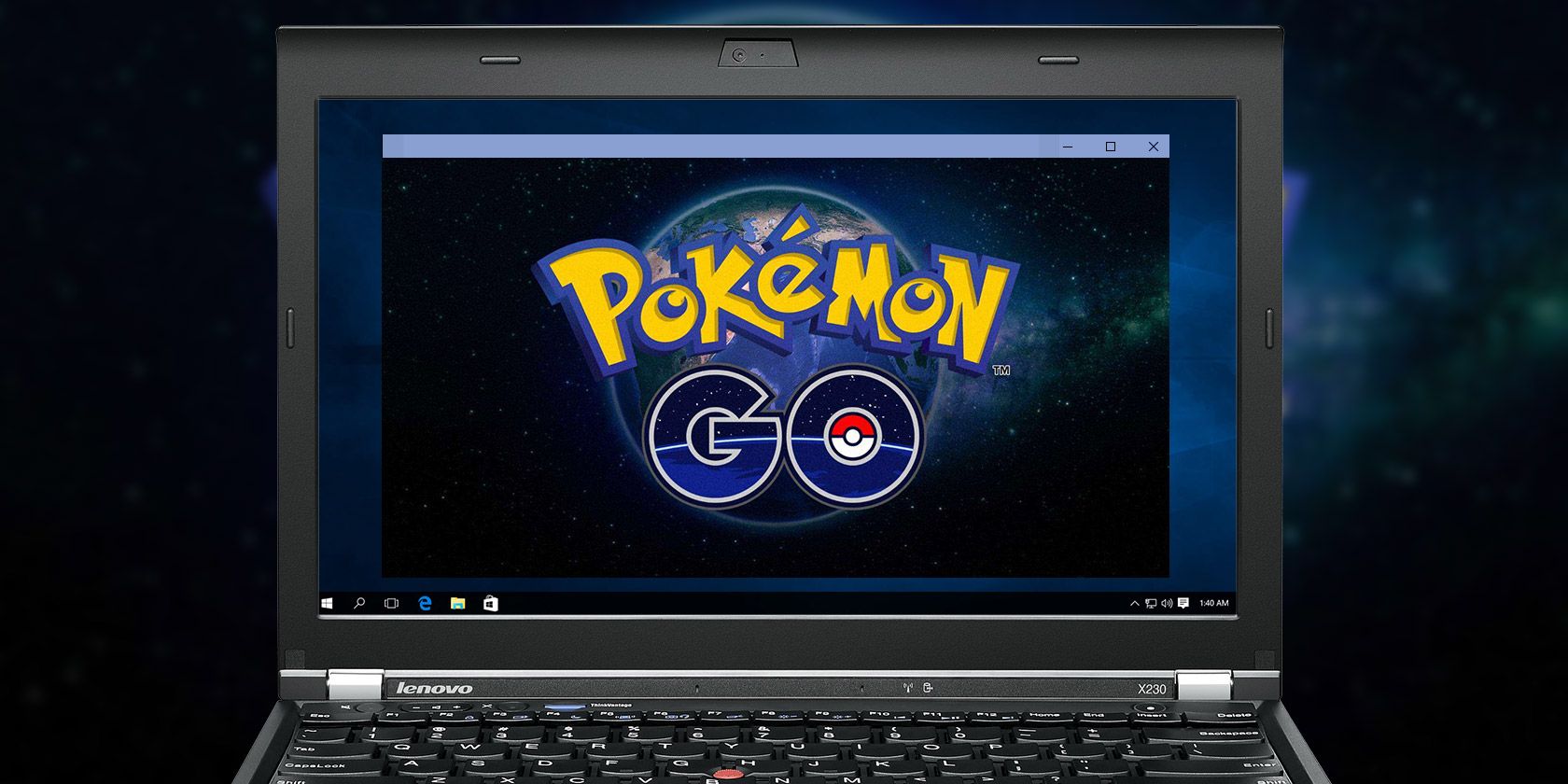
    Desde los conductores de Uber que engañan a la aplicación hasta los adolescentes que intentan falsificar sus teléfonos para Pokémon Go, puede haber una gran cantidad de razones detrás de las alteraciones de la señal. Estas son algunas de las razones comunes detrás de la suplantación de GPS.

    Evite el seguimiento preciso del movimiento

    Para algunos, es solo una cuestión de privacidad. Muchas personas usan la suplantación de GPS para producir una ubicación GPS falsa para evitar que las aplicaciones rastreen con precisión sus movimientos.

    Ocultar actividades fraudulentas

    Los delincuentes pueden utilizar la suplantación de GPS para cubrir actividades fraudulentas como la manipulación de pruebas o registros después de un delito, o la falsificación de la señal telefónica de una víctima una vez que ha sido secuestrada para que no se pueda rastrear.

    Algunos delincuentes también pueden usar la suplantación de identidad para crear histeria masiva al suplantar varios vehículos para provocar un accidente.

    Afectar las operaciones militares

    Los sistemas GPS fueron diseñados originalmente para uso militar e, irónicamente, los militares también fueron los primeros en falsificarlos.

    Muchos gobiernos llevan a cabo ataques de suplantación de GPS en naciones enemigas para infiltrar peligros en sus actividades marítimas. Los militares también pueden usar la suplantación de GPS para navegación táctica, armamento guiado y funciones de comando y control.

    Ocultar ubicaciones de padres indiscretos

    Al igual que los padres tratan de mantener a sus hijos a salvo durante las actividades en línea , el rastreo por GPS proporciona una excelente manera de saber que se mantienen seguros cuando exploran el resto del mundo. Sin embargo, algunos adolescentes han encontrado formas de falsificar sus señales de GPS para ocultar su ubicación a los padres indiscretos.

    Para empeorar las cosas, Internet está plagado de videos fáciles de seguir que muestran a cualquiera cómo falsificar una ubicación GPS.

    Acceda a funciones específicas del país

    Algunas personas utilizan la suplantación de GPS para alterar el receptor de su dispositivo, de modo que puedan acceder a contenido, funciones, juegos o aplicaciones restringidos por países.

    Por ejemplo, hay algunos Pokémon raros que solo se pueden encontrar en ciertas partes del mundo. Dado que viajar podría no ser fácil, algunas personas solían usar la suplantación de GPS para colocar virtualmente sus teléfonos en esos lugares.

    Consejos para protegerse contra ataques de suplantación de identidad de GPS

    Aquí hay algunos consejos que pueden ayudarlo a mantenerse alejado de los ataques de suplantación de GPS.

    Ocultar las antenas GPS de la vista pública

    Si su empresa depende de sistemas de navegación basados ​​en GPS, es posible que desee ocultar sus antenas de GPS a la vista del público para reducir los ataques de suplantación de identidad.

    La proximidad a las antenas hace que sea muy fácil para los atacantes anular las señales GPS reales provenientes de satélites en órbita.

    Agregar una antena señuelo

    Instalar una antena señuelo a plena vista puede ser una excelente manera de evitar ataques de suplantación de GPS.

    Tener múltiples antenas redundantes en varias ubicaciones puede ayudarlo a identificar qué antena está siendo atacada por los atacantes.

    Desconecte los dispositivos habilitados para GPS cuando no estén en uso

    Las empresas y organizaciones que utilizan equipos con GPS deben mantener sus equipos fuera de línea y desconectados cuando no estén en uso.

    Relacionado: 8 mejores aplicaciones gratuitas de navegación GPS sin conexión para Android

    Cambie su teléfono al modo de ahorro de batería

    ¿Su aplicación de navegación insiste repentinamente en que está en el aeropuerto mientras está atrapado en el tráfico? Es posible que haya sido víctima de la suplantación de GPS.

    Si sospecha que su señal GPS está siendo alterada, cambiar su dispositivo a un "modo de ahorro de batería" puede ayudar. Este modo no utiliza navegación por satélite y la geolocalización se basa en redes Wi-Fi y estaciones base móviles. Si bien la precisión no es óptima, lo mantiene a salvo de posibles ataques de suplantación de identidad.

    Desafortunadamente, en el momento de escribir este artículo, no existe un modo de "ubicación" de ahorro de batería para iOS que no sea el modo de ahorro de batería habitual .

    En cuanto a los usuarios de Android, puede activarlo yendo a Configuración > Seguridad y ubicación> Ubicación> Modo> Ahorro de batería .

    Manténgase al día con la higiene de seguridad

    Mantenerse al día con las mejores prácticas de seguridad e higiene es muy importante cuando se trata de mitigar la suplantación de GPS.

    Una buena rutina de higiene de la seguridad incluye actualizaciones periódicas y rotación de contraseñas, implementación de autenticación de dos factores e inversión en firewalls de red y protección antimalware .

    ¿Suplantación de GPS para privacidad?

    Si bien la suplantación de GPS puede traer más daño que bien, proteger su privacidad es un uso legítimo de esta práctica. Si sabe que el uso compartido de la ubicación y el rastreo por GPS pueden presentar peligros potenciales o problemas de privacidad, entonces el uso de la suplantación de GPS realmente puede ayudar.

    Muchas organizaciones basadas en la seguridad también emplean la suplantación de GPS para proteger mercancías caras y mantener en secreto las ubicaciones de sus valiosos clientes.

    No dé por sentada su privacidad. Si eres susceptible a la vigilancia en línea, el acecho o los problemas de privacidad, prueba la suplantación de GPS.

  • Las 3 mejores alternativas a Mandriva Linux

    Las 3 mejores alternativas a Mandriva Linux

    Mandriva Linux es una fusión de la distribución brasileña Conectiva Linux y la distribución francesa Mandrake Linux. Está desarrollado por Mandriva SA; sin embargo, la compañía no ha lanzado ninguna versión nueva desde 2011.

    Aunque la distribución no se ha actualizado durante mucho tiempo y teniendo en cuenta las características que ofrece, es un poco difícil socavar su existencia. Es posible que Mandriva ya no exista, pero sus memorias siguen siendo funcionales en forma de diferentes distribuciones de Linux, que se analizan a continuación.

    1. Mageia

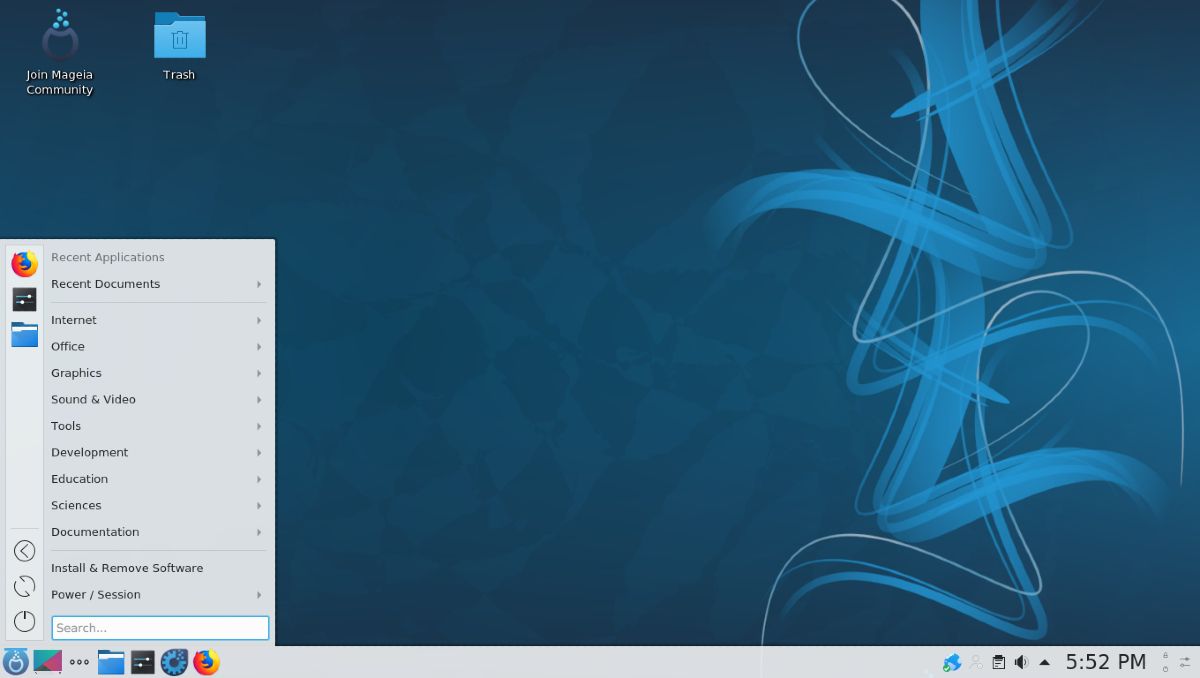
    Mageia es una gran alternativa a Mandriva, considerando su linaje francés. A lo largo de los años, ha lanzado ocho actualizaciones de su conjunto de distribución existente. La distribución se llama con razón la versión moderna de Mandriva, especialmente debido a sus características. Considerada como la distribución ramificada de Mandriva, Mageia ha crecido a pasos agigantados a lo largo de los años.

    Mageia está disponible en versiones de 32 y 64 bits; desafortunadamente, no es compatible con las arquitecturas informáticas ARM32 y ARM64. Está disponible en formatos de imagen ISO y Netboot para aquellos que quieran instalar el sistema operativo.

    Dado que Mandriva introdujo la pantalla de bienvenida y un bonito gestor de arranque, sería difícil decir que Mageia no está llevando adelante el legado. Para el proceso de inicio de sesión, debe utilizar Simple Desktop Display Manager (SDDM) derivado del entorno de escritorio KDE Plasma.

    Mageia 8 es la última versión de la distribución y puedes instalarla de varias formas. De todas las formas, arrancar la ISO usando una unidad USB es el método de instalación más popular.

    Descarga : Mageia

    2. PCLinuxOS

    PCLinuxOS fue la primera versión bifurcada de Mandrake Linux 9.2 en 2003. Se separó de Mandriva entonces, pero finalmente se convirtió en una bifurcación de Mandriva en 2007. Una sola persona lo desarrolló originalmente primero, pero ahora una gran comunidad admite esta distribución de Linux.

    PCLinuxOS ofrece estabilidad y un excelente rendimiento para trabajar, jugar, entretenerse y realizar otras tareas del día a día. La distribución se centra principalmente en usuarios de EE. UU., Mientras que Mageia tiene un alcance más internacional.

    Los usuarios pueden elegir entre KDE Plasma, XFCE y MATE como interfaz de usuario predeterminada. La distribución es de uso gratuito y se enfoca en brindar una facilidad de uso que otras distribuciones alternativas de Mandriva. Tiene una apariencia similar a la Mandriva original; sin embargo, ha cambiado significativamente en algunos otros aspectos.

    Descarga : PCLinux OS

    3. OpenMandriva

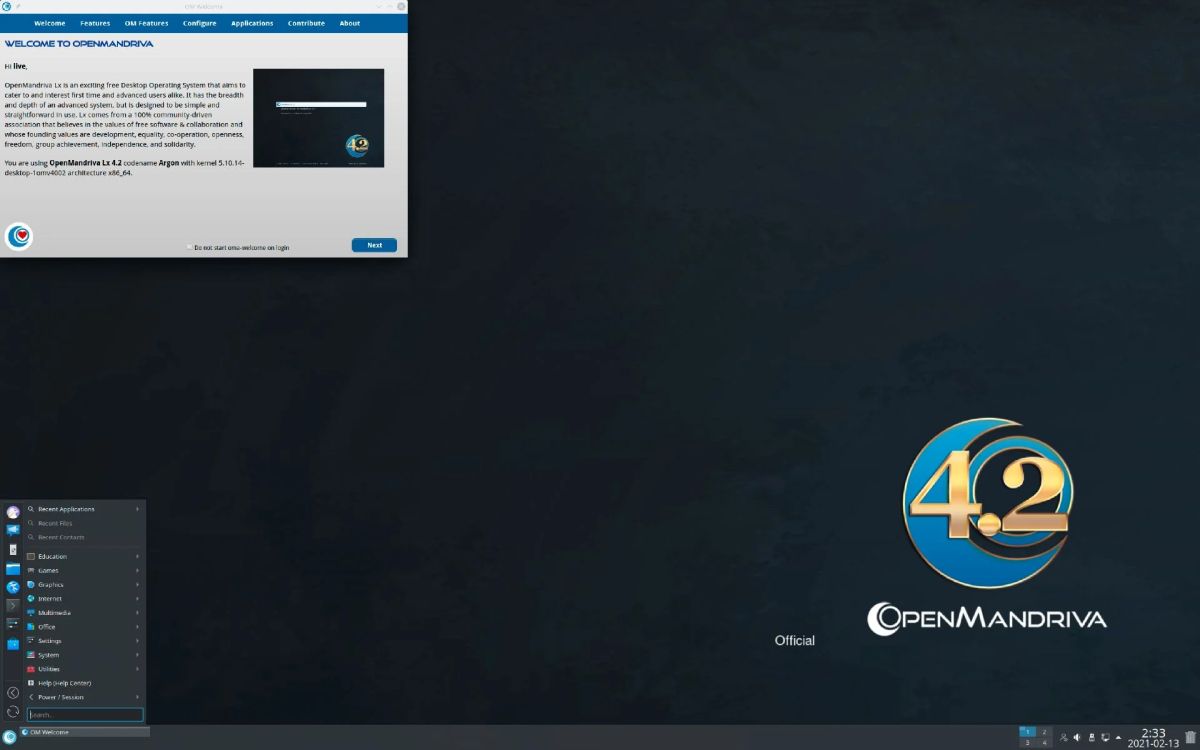
    OpenMandriva admite ARM tanto para arquitectura de 32 bits como de 64 bits. Está disponible para su distribución solo a través de ISO, lo que deja una forma limitada para que los usuarios lo instalen. En comparación con DrakX de Mandriva, OpenMandriva usa el software Calamares en la pantalla, que es bien conocido entre los usuarios de Manjaro.

    OpenMandriva le da un aspecto refinado a su entorno de escritorio. El proceso de inicio de sesión es similar al de Mageia; sin embargo, el punto de similitud es que Mageia y OpenMandriva usan Simple Desktop Display Manager (SDDM).

    Los usuarios diarios pueden ver una gran diferencia en los administradores de red entre OpenMandriva y el Mandriva original. OpenMandriva sigue a otras distribuciones de KDE para una mayor accesibilidad y un mejor acceso a la red.

    OpenMandriva es un sistema operativo de código abierto basado en Linux que puede instalar en un escritorio y en un servidor. Puede descargar el último archivo ISO de OpenMandriva del sitio web original y crear un medio de arranque para instalarlo en su computadora.

    Descargar : OpenMandriva

    Relacionado: Las mejores distribuciones operativas de Linux

    ¿Qué distribución es tu favorita?

    Mandriva se incorporó allá por 1998; fue una de las opciones preferidas antes de que estas distribuciones alternativas con distribuciones de Linux fáciles de usar avanzaran.

    En opinión general, todas estas distribuciones son lo suficientemente buenas como para dar un gran valor a los usuarios. Mageia enfatiza más en las conveniencias de vanguardia, mientras que PCLinuxOS se trata más de estabilidad y usabilidad.

    OpenMandriva también es una excelente distribución, pero no promete ofrecer algo drásticamente diferente de Mageia.