Blog

  • Cómo construir una barra de navegación receptiva usando HTML y CSS

    Cómo construir una barra de navegación receptiva usando HTML y CSS

    Crear una barra de navegación receptiva es una parte esencial para mejorar su experiencia de usuario y sus habilidades de diseño web. En este artículo, le mostraremos cómo hacer una barra de navegación receptiva usando solo HTML y CSS (¡ni siquiera una sola línea de JavaScript!).

    Por lo tanto, si es un principiante que está aprendiendo sobre desarrollo front-end y busca construir una barra de navegación, ha llegado al lugar correcto. Pero, antes de profundizar, comprendamos primero los principios básicos de diseño de una barra de navegación receptiva.

    Requisitos previos: los tres elementos clave de una barra de navegación

    Es bastante obvio que la mayoría de los propietarios de sitios web desean adquirir nuevos visitantes. El primer paso para hacerlo es mostrar a los visitantes un camino claro y conciso. Se supone que debes construir una barra de navegación que inspire curiosidad y atraiga visitantes simultáneamente. Debe tener tres elementos clave al diseñar una barra de navegación ideal:

    Sencillo

    Debe ser claro y fácil de leer. En lugar de abarrotar la barra de navegación con enlaces a cada página, debe ir a las categorías más amplias de su sitio. Posteriormente, puede agregar submenús en forma de menú desplegable si es necesario.

    Perceptible

    Una barra de navegación simple no debería ser aburrida en absoluto. Debe ceñirse a un color de marca predeterminado para que el diseño sea más consistente. Puede experimentar con numerosos esquemas de color y usar tonos más claros o más oscuros para resaltar y menús desplegables.

    Sensible

    Un informe de uso global de Internet de Statista muestra que el 59,5 por ciento de la población mundial está utilizando activamente Internet y el 92,6 por ciento lo está utilizando a través de dispositivos móviles. Eso es más que suficiente para comprender la importancia de implementar la navegación móvil receptiva en su sitio.

    La navegación móvil de nivel superior es bastante popular. Puede utilizar un menú de hamburguesas, una guillotina, iconos flotantes y pestañas. Es un salvador cuando tienes cinco o más categorías con múltiples jerarquías. La navegación de nivel superior puede ahorrar mucho espacio en la pantalla, especialmente cuando tiene un sitio con mucho contenido.

    Las barras de pestañas con iconos relevantes se adaptan perfectamente a la barra de navegación inferior, ya que generalmente contienen de tres a cinco menús en el mismo nivel de jerarquía. Los submenús y los menús secuenciales siguen la categoría principal con la relación padre-hijo.

    Creación de una barra de navegación receptiva con menú de hamburguesas

    Ahora que los principios de diseño están muy claros en su mente, comencemos a construir el menú. Vamos a crear una barra de navegación receptiva usando CSS Flexbox y Media Queries desde cero.

    Entonces, ¿cómo se verá nuestra barra de navegación? Tendrá navegación de nivel superior con:

    • Logo
    • Menús de navegación
    • Menú desplegable
    • Menú de hamburguesas (usando el truco de la casilla de verificación)

    Introducción a HTML

     <!DOCTYPE html>
    <html lang="en">
    <head>
    <meta charset="UTF-8" />
    <meta http-equiv="X-UA-Compatible" content="IE=edge" />
    <meta name="viewport" content="width=device-width, initial-scale=1.0" />
    <link rel="stylesheet" href="style.css" />
    <title>Document</title>
    </head>
    <body>
    <nav class="navbar">
    <!-- LOGO -->
    <div class="logo">MUO</div>
    <!-- NAVIGATION MENU -->
    <ul class="nav-links">
    <!-- USING CHECKBOX HACK -->
    <input type="checkbox" id="checkbox_toggle" />
    <label for="checkbox_toggle" class="hamburger">&#9776;</label>
    <!-- NAVIGATION MENUS -->
    <div class="menu">
    <li><a href="/">Home</a></li>
    <li><a href="/">About</a></li>
    <li class="services">
    <a href="/">Services</a>
    <!-- DROPDOWN MENU -->
    <ul class="dropdown">
    <li><a href="/">Dropdown 1 </a></li>
    <li><a href="/">Dropdown 2</a></li>
    <li><a href="/">Dropdown 2</a></li>
    <li><a href="/">Dropdown 3</a></li>
    <li><a href="/">Dropdown 4</a></li>
    </ul>
    </li>
    <li><a href="/">Pricing</a></li>
    <li><a href="/">Contact</a></li>
    </div>
    </ul>
    </nav>
    </body>
    </html>

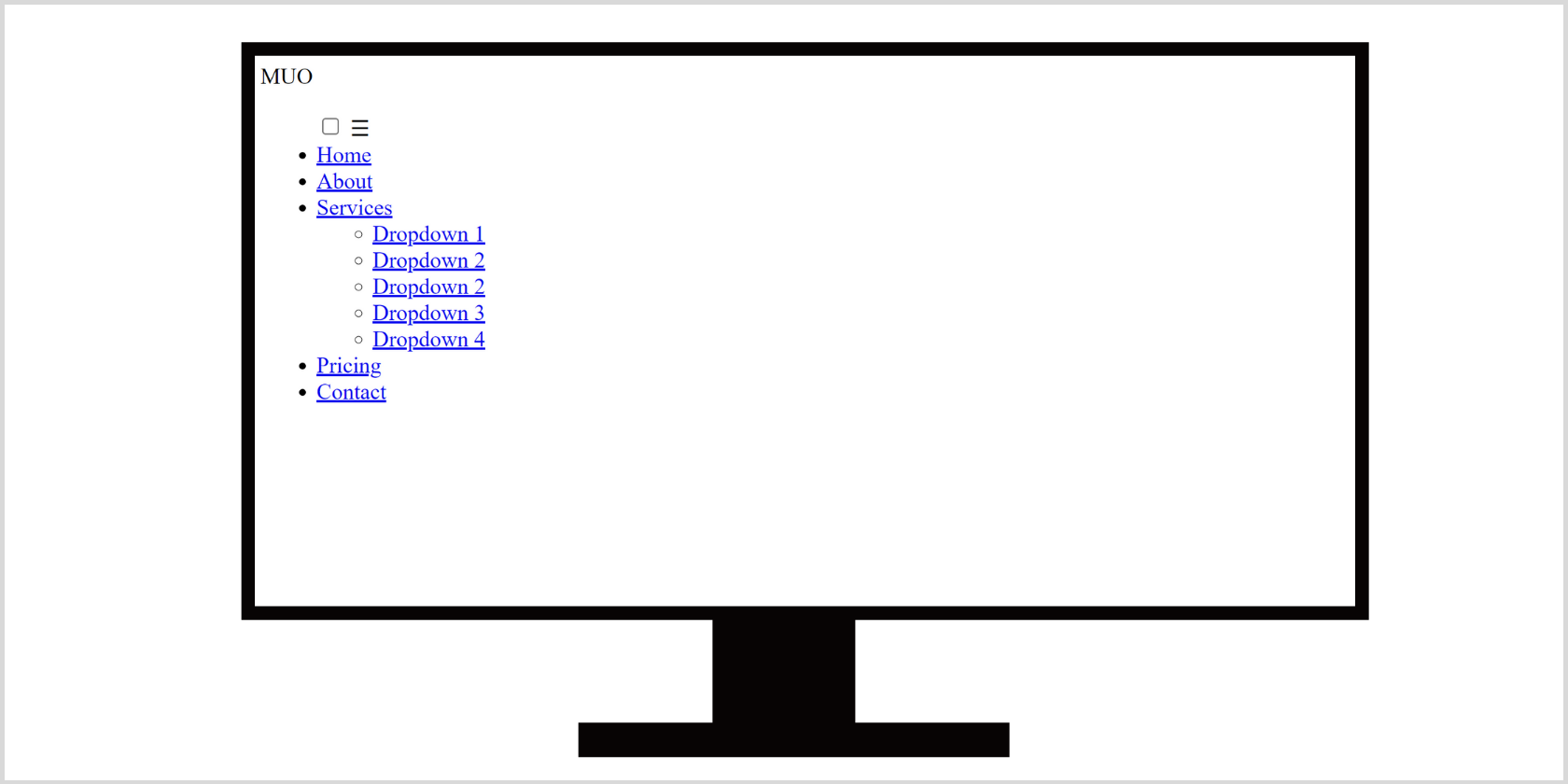
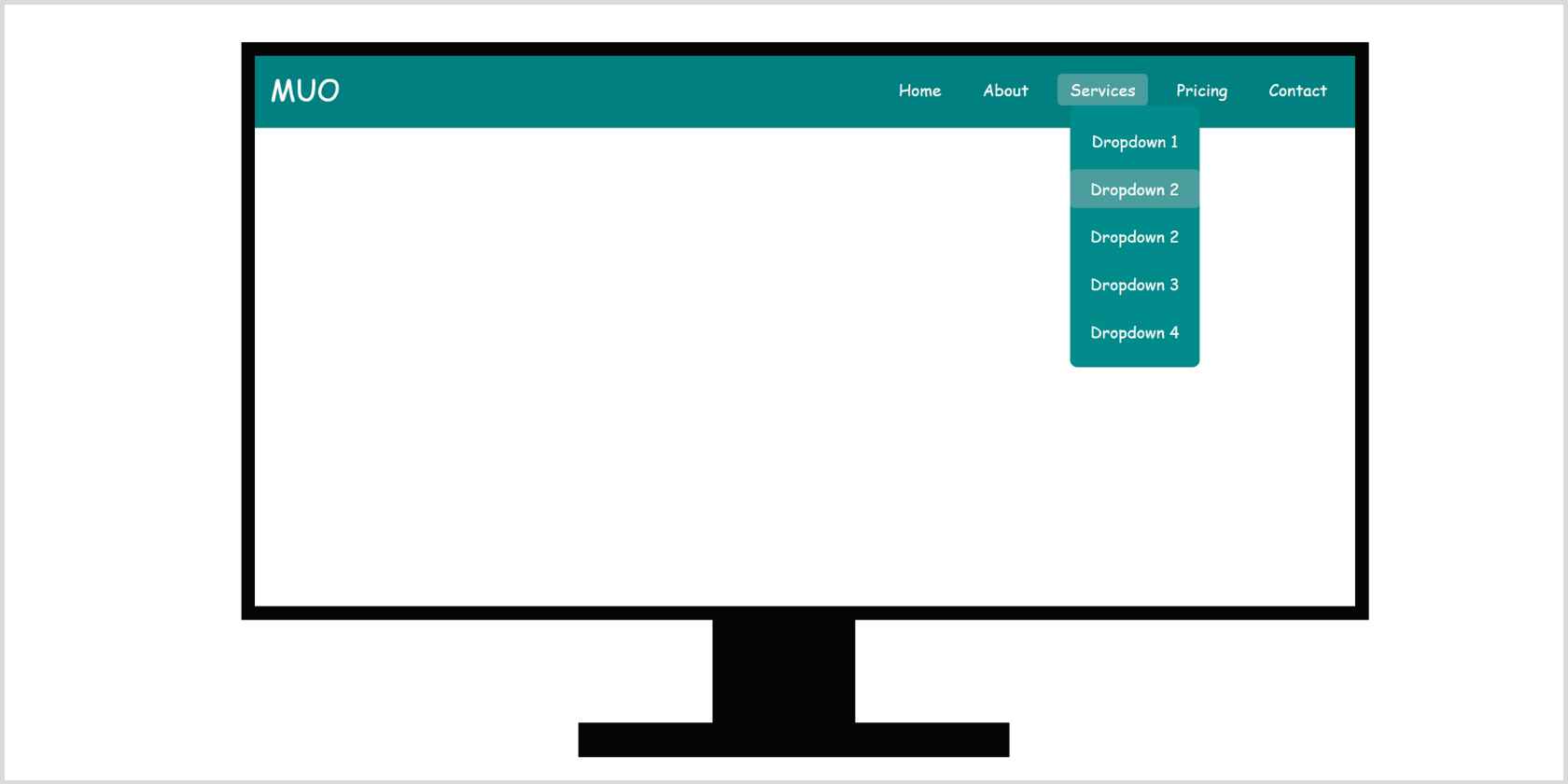
    Tendremos el menú desplegable dentro del menú Servicio (principal). Podemos omitir el menú de hamburguesas mientras construimos la barra de navegación del escritorio. Después de todo, aún no hemos discutido el flujo de trabajo de la casilla de verificación.

    Salida :
    Aplicación de CSS básico: utilidades

     /* UTILITIES */
    * {
    margin: 0;
    padding: 0;
    box-sizing: border-box;
    }
    body {
    font-family: cursive;
    }
    a {
    text-decoration: none;
    }
    li {
    list-style: none;
    }

    En el futuro, diseñemos nuestra barra de navegación.

    Aplicar estilo a la barra de navegación con CSS Flexbox

    Usaremos CSS Flexbox y aplicaremos efectos de desplazamiento para resaltar. El menú de servicio necesita un poco de atención adicional, ya que debe configurar la pantalla: ninguna; para condiciones normales y configúrelo para que muestre: bloque; cuando alguien se cierne sobre él.

     /* NAVBAR STYLING STARTS */
    .navbar {
    display: flex;
    align-items: center;
    justify-content: space-between;
    padding: 20px;
    background-color: teal;
    color: #fff;
    }
    .nav-links a {
    color: #fff;
    }
    /* LOGO */
    .logo {
    font-size: 32px;
    }
    /* NAVBAR MENU */
    .menu {
    display: flex;
    gap: 1em;
    font-size: 18px;
    }
    .menu li:hover {
    background-color: #4c9e9e;
    border-radius: 5px;
    transition: 0.3s ease;
    }
    .menu li {
    padding: 5px 14px;
    }
    /* DROPDOWN MENU */
    .services {
    position: relative;
    }
    .dropdown {
    background-color: rgb(1, 139, 139);
    padding: 1em 0;
    position: absolute; /*WITH RESPECT TO PARENT*/
    display: none;
    border-radius: 8px;
    top: 35px;
    }
    .dropdown li + li {
    margin-top: 10px;
    }
    .dropdown li {
    padding: 0.5em 1em;
    width: 8em;
    text-align: center;
    }
    .dropdown li:hover {
    background-color: #4c9e9e;
    }
    .services:hover .dropdown {
    display: block;
    }

    Salida :
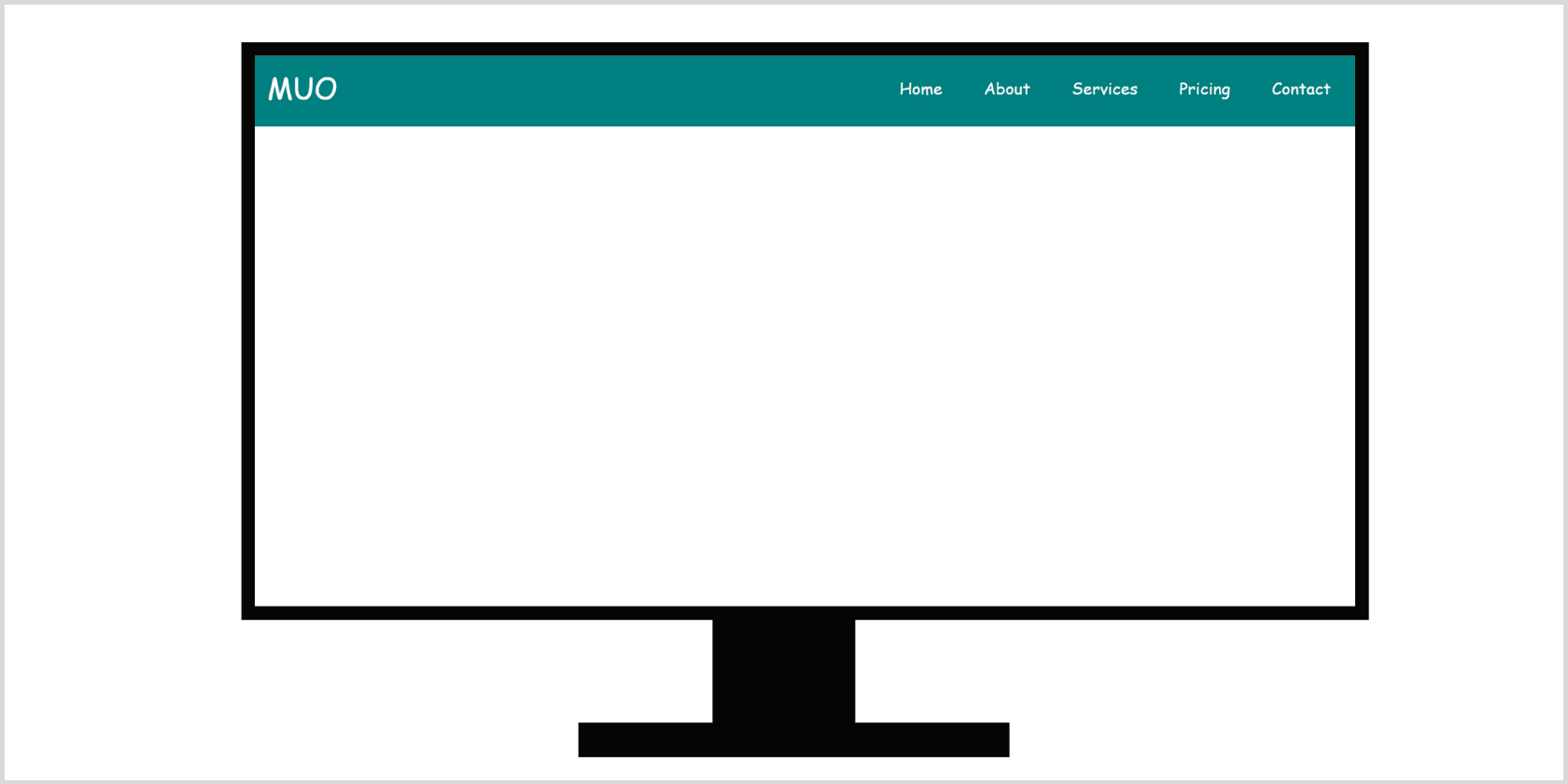
    Barra de navegación receptiva mediante consultas de medios CSS

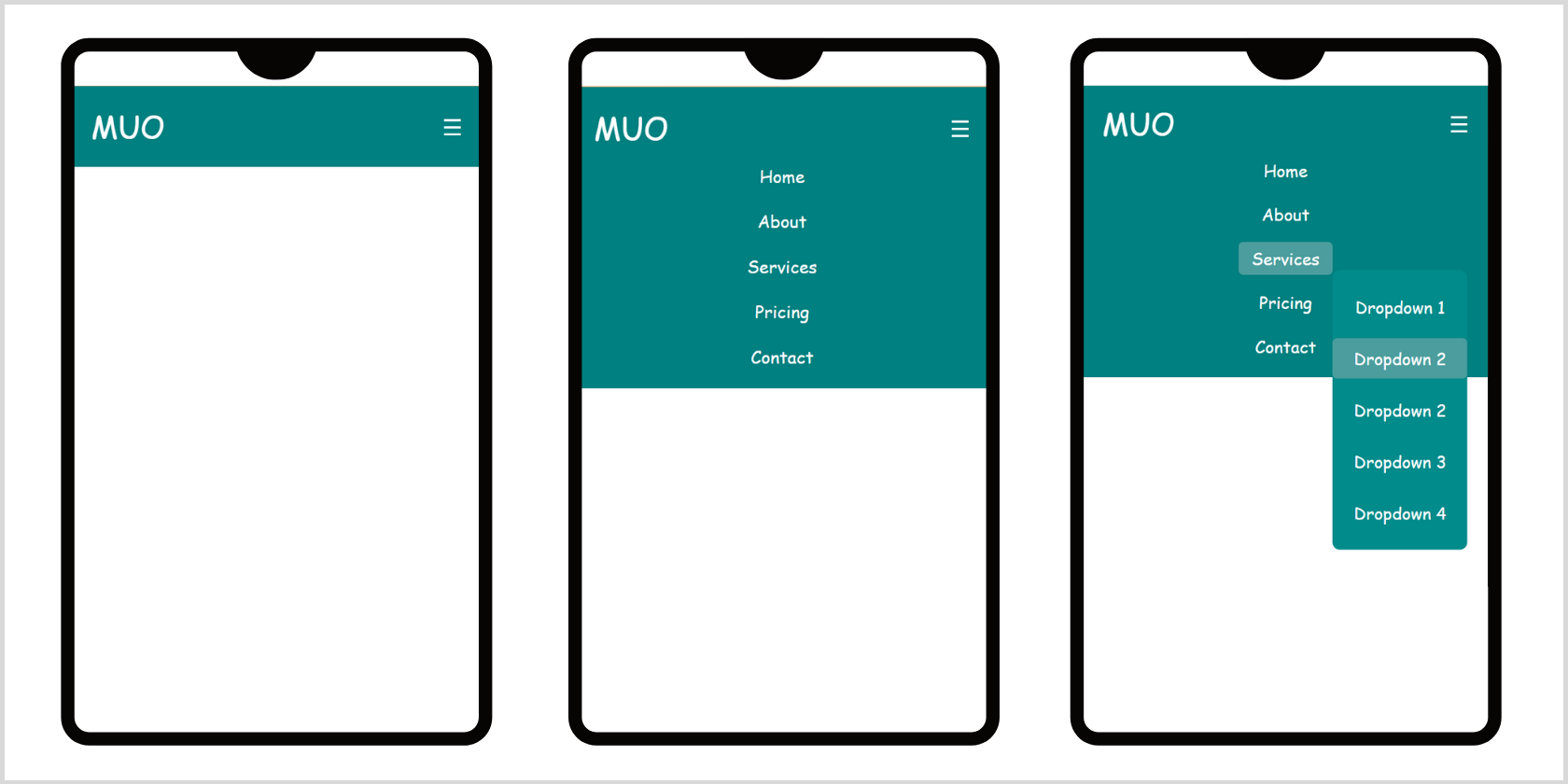
    Como se discutió, tendremos un menú de hamburguesas que se mostrará solo en dispositivos móviles con tamaños de pantalla pequeños. Para esto, tendremos dos hijos de <ul class = ”nav-links”> . En primer lugar, usaremos el tipo de entrada = ”casilla de verificación” y le daremos a la etiqueta una clase = ”hamburguesa” . En segundo lugar, le daremos a nuestro menú de navegación class = ”menu” .

    Tenga en cuenta que & # 9776; es una entidad HTML que muestra el (icono de hamburguesa).

     <body>
    <nav class="navbar">
    <!-- LOGO -->
    <div class="logo">MUO</div>
    <!-- NAVIGATION MENU -->
    <ul class="nav-links">
    <!-- USING CHECKBOX HACK -->
    <input type="checkbox" id="checkbox_toggle" />
    <label for="checkbox_toggle" class="hamburger">&#9776;</label>
    <!-- NAVIGATION MENUS -->
    <div class=”menu”>...</div>
    </ul>
    </nav>
    </body>

    La lógica detrás del uso del elemento de casilla de verificación es que cuando está desmarcado tendrá display: none; mientras que mientras está marcado cambiará la propiedad CSS del selector general de hermanos (~) configurándolo para mostrar: block ; En pocas palabras, estamos usando la casilla de verificación para alternar la hamburguesa y los menús de navegación entre los estados expandido y oculto.

    Diseñe la barra de navegación para dispositivos móviles mediante consultas de medios CSS como se muestra a continuación. En este caso, también puede usar la cuadrícula CSS y JS para el menú móvil .

     /*RESPONSIVE NAVBAR MENU STARTS*/
    /* CHECKBOX HACK */
    input[type=checkbox]{
    display: none;
    }
    /*HAMBURGER MENU*/
    .hamburger {
    display: none;
    font-size: 24px;
    user-select: none;
    }
    /* APPLYING MEDIA QUERIES */
    @media (max-width: 768px) {
    .menu {
    display:none;
    position: absolute;
    background-color:teal;
    right: 0;
    left: 0;
    text-align: center;
    padding: 16px 0;
    }
    .menu li:hover {
    display: inline-block;
    background-color:#4c9e9e;
    transition: 0.3s ease;
    }
    .menu li + li {
    margin-top: 12px;
    }
    input[type=checkbox]:checked ~ .menu{
    display: block;
    }
    .hamburger {
    display: block;
    }
    .dropdown {
    left: 50%;
    top: 30px;
    transform: translateX(35%);
    }
    .dropdown li:hover {
    background-color: #4c9e9e;
    }
    }

    Esto es lo que construimos:

    Escritorio
    Dispositivos móviles
    Experimentar es la mejor manera de diseñar su barra de navegación ideal

    Tener una buena navegación en el sitio web tiene un gran impacto en las tasas de rebote y conversión. Esencialmente, el primer pliegue de su sitio web debe tener un contexto claro, una navegación jerárquica y una llamada a la acción. La estructura de navegación de su sitio web debería ayudar a los visitantes a llegar a las páginas populares o de tendencia de su sitio con tres clics o menos. Por lo tanto, ¡continúe experimentando y diseñando una mejor navegación del sitio!
  • ¿Google Drive se está llenando? Esto es lo que debe hacer

    ¿Google Drive se está llenando? Esto es lo que debe hacer

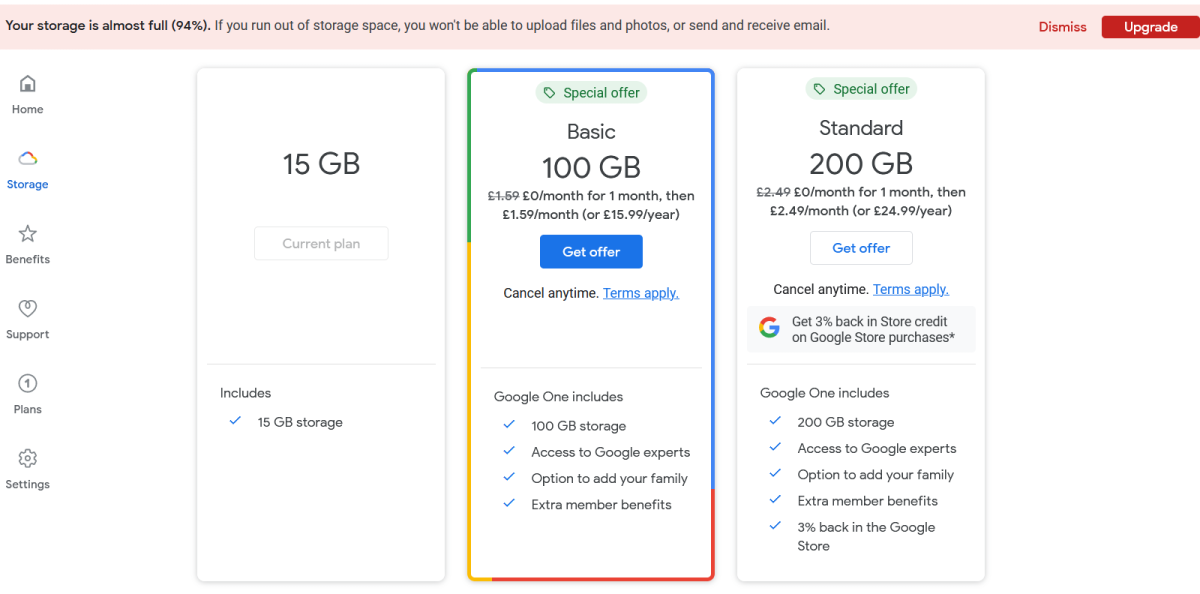
    Si ha confiado en Google Drive para su almacenamiento en la nube, probablemente recibió avisos y correos electrónicos de advertencia cuando alcanzó el 95% de su capacidad. Google no quiere que te quedes sin espacio, quieren que pagues más.

    Pero, en realidad, 15 GB de espacio para correos electrónicos, fotos y almacenamiento en la nube centrado en documentos debería ser más que suficiente. Si no desea pagar por Google One y ampliar la capacidad de su nube, necesita administrar los datos en su Google Drive de manera más eficiente.

    Cuando Google Drive esté llegando al límite, use estos consejos y trucos para reducir los datos en su nube y evitar actualizar a Google One.

    ¿Qué tipos de archivo ocupan espacio en Google Drive?

    Varios tipos de archivos contribuirán al límite de 15 GB de su Google Drive. Pero algunos no lo hacen. Entonces, ¿cómo se diferencian?

    • Correos electrónicos : los mensajes y archivos adjuntos de su cuenta de Gmail están agotando su espacio de almacenamiento. Inbox Zero y otras técnicas de administración de correo electrónico pueden ayudar aquí.
    • Fotos y videos : si usa la función de sincronización de Google Photos, sus nuevas instantáneas y videos se sincronizarán con Google Drive. Tiene dos configuraciones, Alta calidad y Original, y la segunda opción contribuye a que se utilice más espacio de almacenamiento.
    • Documentos : documentos de Word, hojas de cálculo, presentaciones, archivos PDF, archivos de video, archivos ZIP y cualquier cosa que haya descargado y compartido desde otras unidades de Google, contribuyen al uso de sus datos.
    • Copias de seguridad : todos los datos de Google Drive respaldados con Google Takeout se almacenan como un archivo ZIP. Además, las copias de seguridad y otros archivos de su teléfono Android pueden sincronizarse automáticamente con Google Drive, ocupando espacio que no conocía.

    Sin embargo, tenga en cuenta que los archivos de Documentos de Google (Documentos, Hojas de cálculo y Presentaciones) no cuentan para el límite de almacenamiento.

    Además, los elementos que ha compartido con otras personas cuentan para su almacenamiento, no para el de ellos.

    5 pasos para maximizar sus 15 GB de almacenamiento en Google Drive

    No hay ninguna razón por la que deba quedarse sin espacio en Google Drive. Afortunadamente, no es necesario. Con una gestión de datos sensible, puede aprovechar al máximo su espacio utilizando estos métodos:

    • Eliminar correos electrónicos antiguos de Gmail
    • Eliminar fotos y videos en Google Fotos
    • Eliminar documentos de Google Drive
    • Papelera vacía
    • Eliminar datos de la aplicación de Android

    También deberá dedicar algo de tiempo a lidiar con el movimiento y la eliminación de datos de su Google Drive. Sin embargo, seguir estos pasos (basados ​​en interfaces web, pero encontrará opciones similares en las aplicaciones móviles) le evitará tener que actualizar a Google One. Veámoslos con más profundidad.

    Relacionado: Tamaños de memoria explicados

    1. Eliminar correos electrónicos antiguos de Gmail

    Eliminar archivos en mail.google.com es la solución más sencilla para un Google Drive completo. Comience con las carpetas de Borradores, Spam y Papelera guardadas y elimine el contenido.

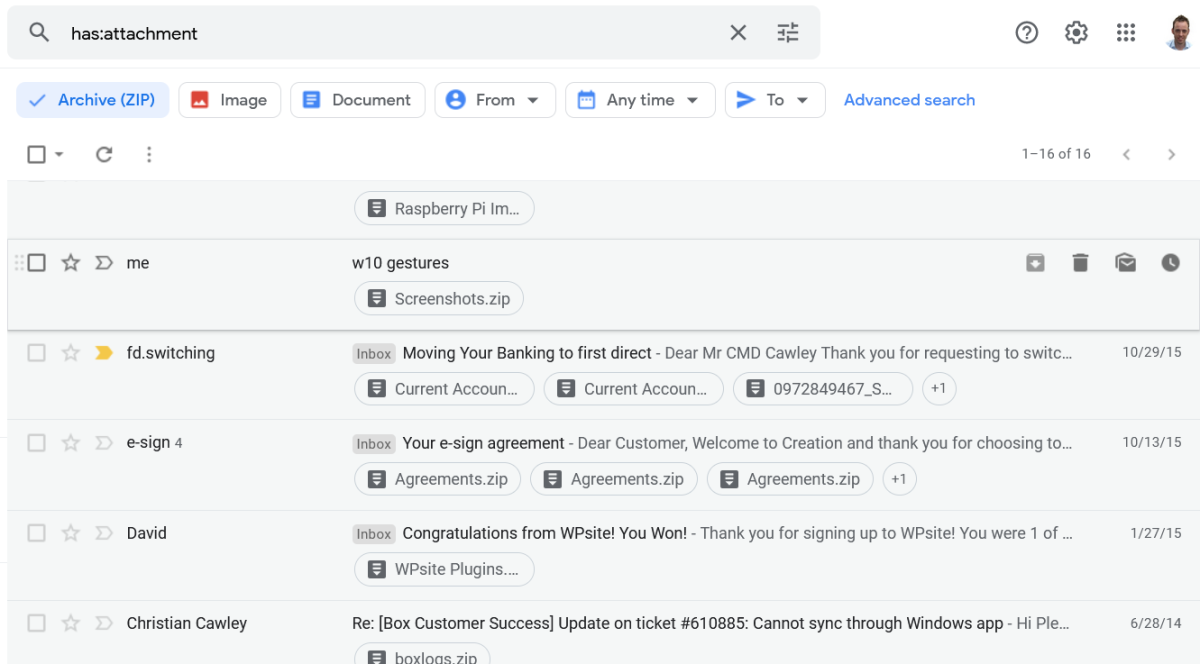
    Una vez hecho esto, tómese el tiempo para examinar los correos electrónicos con archivos adjuntos. Puede encontrarlos usando la barra de búsqueda, ingresando tiene: adjunto .

    Desde aquí, puede usar filtros para seleccionar un rango de fechas, enfocarse en archivos PDF y archivos, y varias otras opciones. Úselos para ayudarlo a encontrar los archivos que contribuyen a que su Google Drive se llene demasiado.

    ¿Realmente necesitas correos electrónicos anteriores a 2015? Probablemente no. Incluso puede tener una buena razón para eliminar mensajes hasta los últimos meses. Lo que funcione para ti.

    2. Elimina fotos y videos no deseados en Google Photos

    Si bien puede encontrar algunas imágenes en la interfaz de Google Drive, si sincroniza fotos y videos desde su teléfono o PC, se almacenarán en photos.google.com.

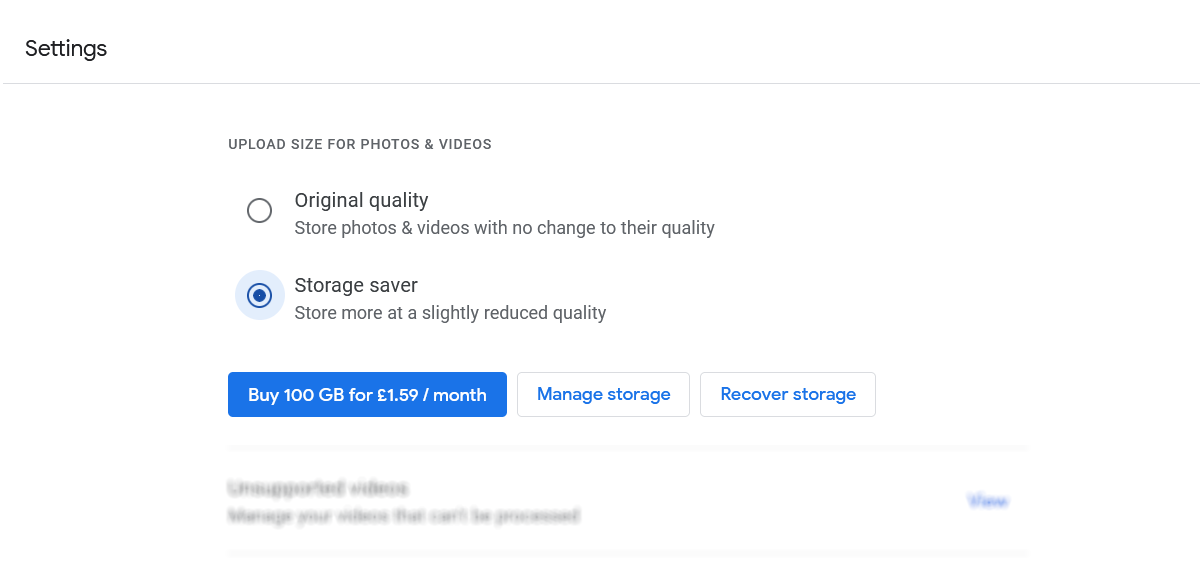
    Aquí, encontrará fotos organizadas a lo largo de una línea de tiempo por la que puede saltar hacia adelante y hacia atrás en el lado derecho. Sin embargo, antes de comenzar a eliminar cosas, ¿por qué no cambiar la configuración de calidad?

    1. Haga clic en Configuración
    2. Busque el tamaño de carga para fotos y videos
    3. Seleccione Ahorro de almacenamiento
    4. Hacerlo reducirá la calidad de las imágenes del original a alta calidad (esencialmente HD)

    Leer más: ¿Qué es el almacenamiento de alta calidad en Google Photos?

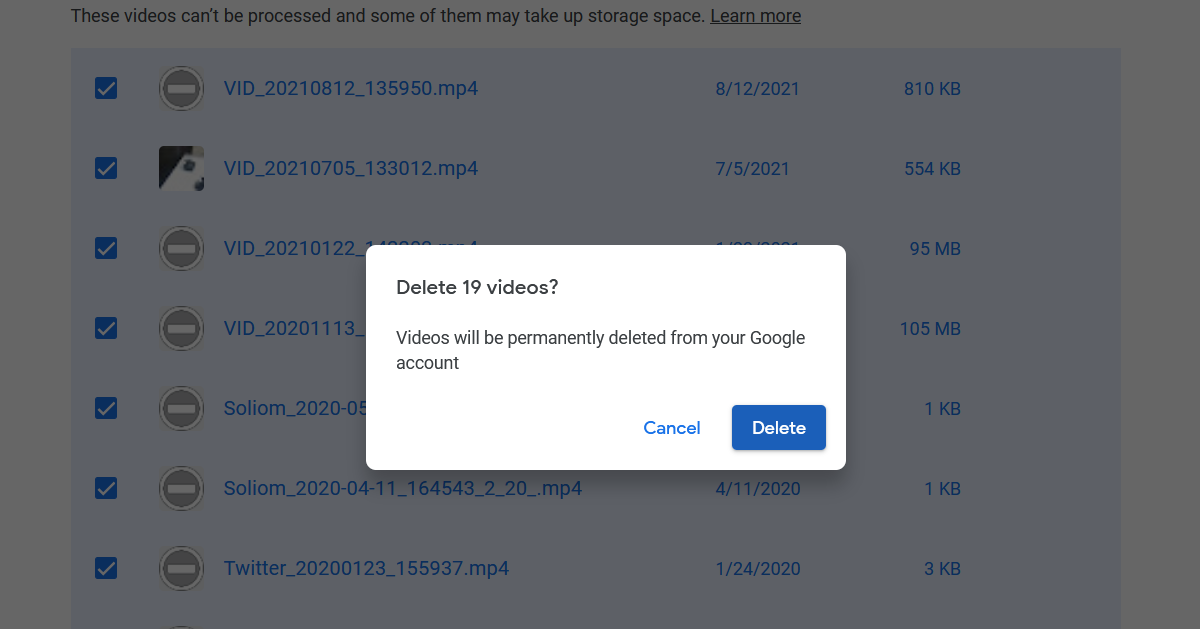
    En esta pantalla, desplácese hasta Videos no admitidos y haga clic en Ver . Esto enumera videos corruptos (tal vez cargados desde Android) y archivos de películas que son incompatibles con el reproductor multimedia basado en navegador de Google Drive. Pueden descartarse por:

    1. Marcando la casilla (o haciendo clic en Seleccionar todo )
    2. Al hacer clic en la papelera, etiquetado como Eliminar permanentemente
    3. Cuando se le solicite, haga clic en Eliminar para confirmar

    También puede descargar los archivos para verificarlos, pero aún deberá eliminarlos de Google Drive más tarde. Son esencialmente espacios muertos, sin ningún propósito real en Google Drive o para ti.

    Para eliminar manualmente fotos y videos en Google Photos:

    1. Desplazarse por las imágenes
    2. Haga clic en la casilla de verificación superior izquierda en cualquier imagen que desee descartar
    3. Cuando esté listo, haga clic en el botón Papelera
    4. Confirmar con Mover a la papelera

    La eliminación manual de imágenes puede llevar mucho tiempo.

    Las fotos de documentos y capturas de pantalla realizadas en Android pueden terminar en el archivo de Google Photos. No se puede acceder a él en la interfaz principal, pero ocupa espacio en Google Drive. Las imágenes aquí deben eliminarse manualmente, aunque si están en un archivo, probablemente tenga una buena razón para conservarlas.

    Finalmente, haga clic en el botón Papelera para verificar las fotos y videos eliminados que ocupan espacio en su nube. Estos se eliminan automáticamente después de 60 días, pero si hay alguno por ahí, simplemente puede hacer clic en Vaciar papelera .

    También puede eliminar fotos borrosas automáticamente con la aplicación Google Photos.

    3. Elimine documentos antiguos e innecesarios en Google Drive

    Con el cuadro Buscar en Drive en la parte superior de la interfaz web, puede buscar archivos PDF , documentos , hojas de cálculo , presentaciones , fotos e imágenes y videos . (Estos dos últimos filtros devolverán elementos de Google Photos).

    Al hacer clic en elementos individuales, se mostrarán (en el panel Detalles) el tamaño del archivo y la fecha de modificación. Utilice esta información para determinar si el archivo se puede eliminar de forma segura.

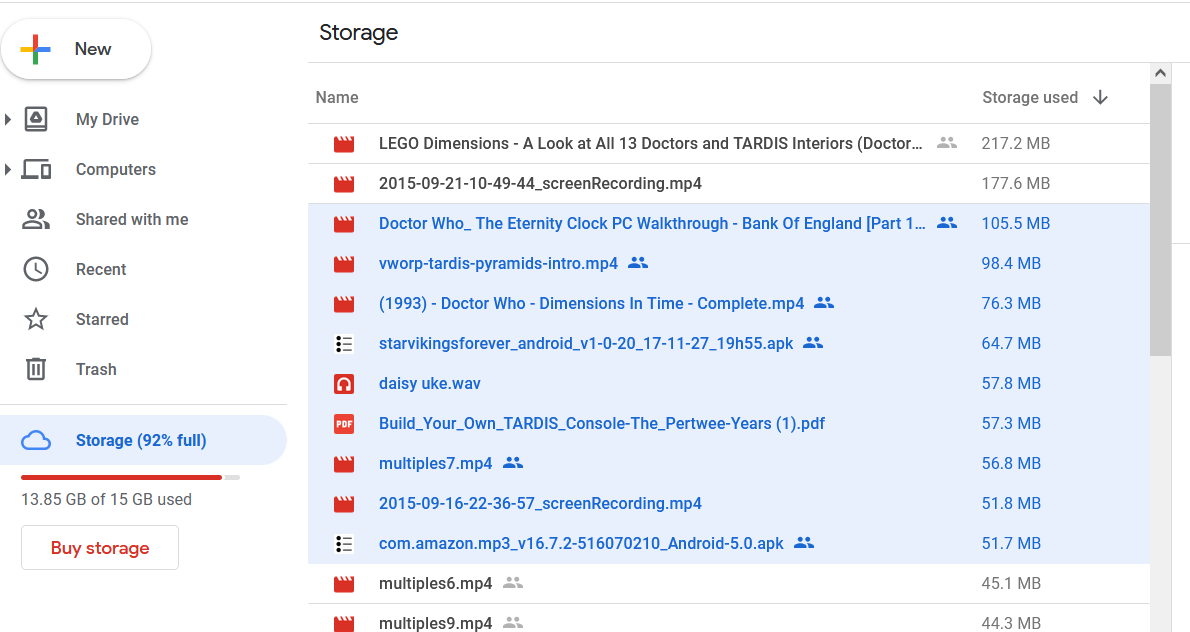
    También puede hacer clic en Configuración> Configuración> General para verificar el estado de almacenamiento actual y Ver elementos que ocupan almacenamiento para ver los principales culpables.

    Si se pueden eliminar, hágalo seleccionando individualmente o de forma masiva y haciendo clic en Eliminar .

    Sin embargo, es posible que prefiera descargarlos primero a su computadora.

    4. Vacía la papelera de Google Drive.

    Al igual que Google Photos, Google Drive tiene un bote de basura. Los archivos que elimine terminan aquí y se eliminan automáticamente por completo después de 30 días. Si está desesperado por hacer más espacio en Google Drive, vaciar la basura es una opción inteligente.

    Además, todo lo que haya eliminado hasta ahora podría haber terminado aquí.

    Para vaciar la papelera de Google Drive, simplemente haga clic en Vaciar papelera .

    5. Eliminar datos de la aplicación de Android

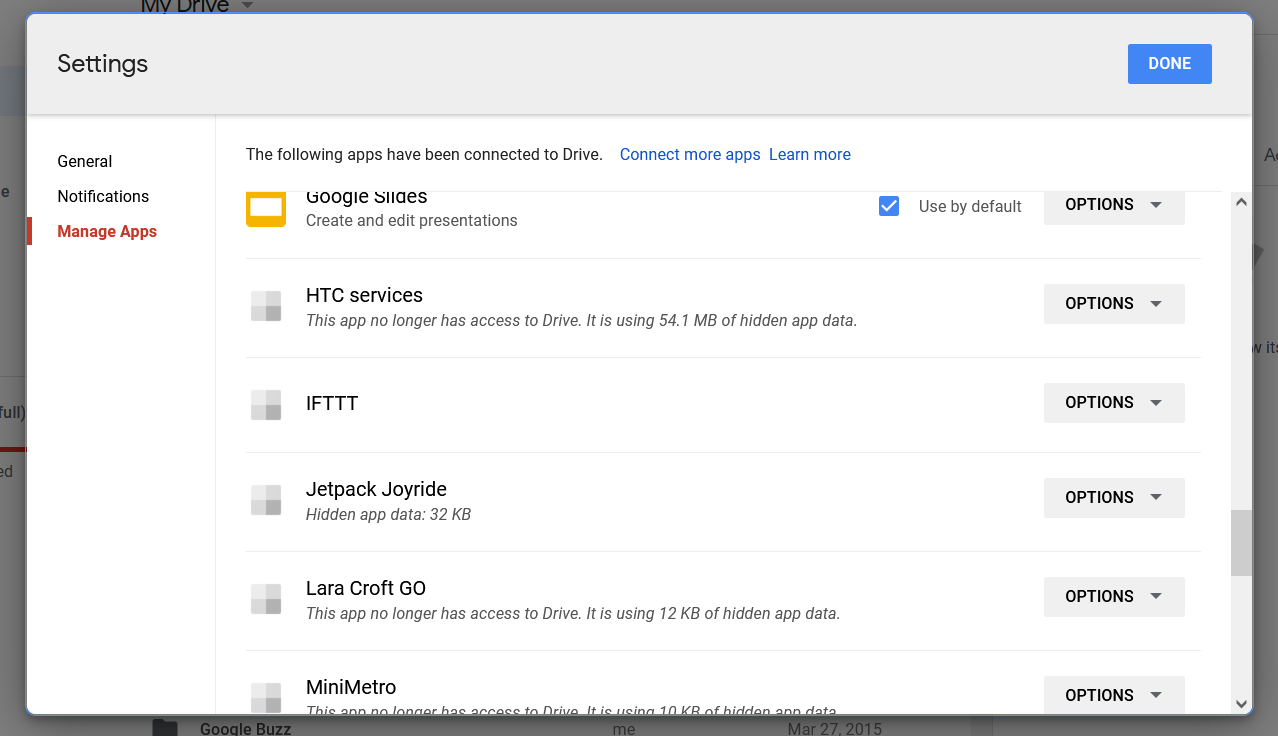
    Todo tipo de datos de aplicaciones de Android se pueden encontrar en Google Drive, ocupando un espacio que no conocía. Para saber qué está pasando, haga clic en Configuración> Configuración> Administrar aplicaciones .

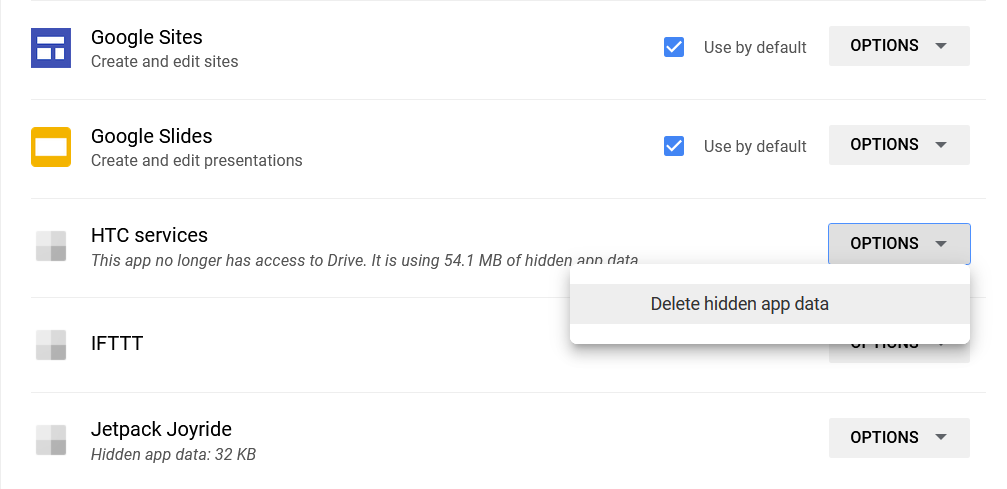
    Aquí encontrará información sobre qué aplicaciones están volcando datos en Google Drive y en qué medida. En este ejemplo, puede ver que 54 MB están ocupados por "Servicios HTC". Tuve un teléfono HTC hace algunos años hasta alrededor de 2015. Este espacio se puede devolver haciendo clic en Opciones> Eliminar datos de aplicaciones ocultos> Eliminar .

    Repita para cualquier otra aplicación o servicio de la lista que ya no use o necesite y que ocupe demasiado espacio.

    ¿Qué sucede cuando te quedas sin espacio en Google Drive?

    A estas alturas, debería tener una buena parte de Google Drive despejada, lista para usar con más correos electrónicos, archivos y fotos. Pero si no siguió los pasos anteriores, ¿qué pasaría con su Google Drive?

    Bueno, tiene dos opciones: comenzar a eliminar datos o pagar para seguir usándolos. Google no impide el acceso a Google Drive, pero le impide realizar cargas en él. La única solución para seguir usando Google Drive de forma gratuita es eliminar datos. Sin embargo, como se indicó anteriormente, no elimine nada importante sin asegurarse de tener una copia.

    Google One cuesta $ 15,99 al año por 100 GB de almacenamiento, con el primer mes gratis. También puede obtener 200 GB por $ 24,99 al año. En última instancia, es económico, pero también es un desembolso que realmente no necesita.

    Actúe tan pronto como empiecen a aparecer las alertas y podrá guardar ese dinero para cosas más importantes.

    Administre su Google Drive y no se quede sin espacio

    15 GB de espacio de almacenamiento pueden parecer triviales para los estándares de su computadora o incluso para el almacenamiento de su teléfono, pero es muy útil tenerlos. Más importante aún, saber cuánto ha invertido en 15 GB de almacenamiento en la nube debería darle una mejor idea de qué tipos de archivos ocupan más y menos espacio.

    Ahora sabe cómo maximizar su almacenamiento de Google Drive.

    No se deje llevar por el pago de Google One, simplemente elimine algunos correos electrónicos, fotos antiguas no deseadas y documentos inútiles.

  • Cómo usar el planificador de contenido de Canva para programar publicaciones en redes sociales

    Cómo usar el planificador de contenido de Canva para programar publicaciones en redes sociales

    Si publica regularmente en las redes sociales, tener la capacidad de programar publicaciones es un salvavidas. Los programadores de contenido le permiten programar el contenido con días, semanas e incluso meses de anticipación sin tener que preocuparse por realizar nuevas publicaciones todos los días.

    Muchas plataformas sociales te permiten programar publicaciones con anticipación, pero debes tener tu imagen lista antes de programarla. Afortunadamente, Canva tiene una función de programación que te permite programar contenido sin tener que salir del espacio de trabajo de Canva.

    Echemos un vistazo a cómo puede utilizar Canva Content Planner para crear y programar contenido en sus cuentas de redes sociales.

    Introducción a Canva Content Planner

    Antes de comenzar, es importante tener en cuenta que Canva Content Planner solo está disponible si estás suscrito a Canva Pro o Canva Enterprise . Canva Pro es el más barato de los dos y cuesta 119 dólares al año.

    También puede aprovechar el período de prueba gratuito de 30 días para probar qué tan bien funciona esta función. Y aunque puede ver el Planificador de contenido cuando usa Canva de forma gratuita, no será accesible a menos que tenga una suscripción.

    RELACIONADO: Por qué debería actualizar a Canva Pro

    Cómo programar publicaciones en redes sociales en Canva

    Con Canva, puede programar publicaciones en páginas de Facebook, cuentas comerciales de Instagram, Twitter, LinkedIn, Pinterest, Slack y Tumblr. Ofrece dos formas de programar contenido para plataformas de redes sociales. Exploremos ambas opciones.

    1. Usando el editor de Canva

    Es más fácil programar contenido con el editor de Canva, ya que puede diseñar y programar su publicación desde la misma ventana. Solo asegúrate de que la cuenta de redes sociales en la que deseas publicar esté conectada a Canva.

    A continuación, le indicamos cómo puede programar contenido dentro del Editor de Canva:

    1. Inicie sesión con sus credenciales en Canva.
    2. Crea el diseño que quieres publicar.
    3. Haga clic en los tres puntos horizontales en la esquina superior derecha cuando haya terminado.
    4. Seleccione Programar de la lista de opciones disponibles en el menú.
    5. Elija la hora y la fecha para la que desea programar la publicación y toque Siguiente .
      Elegir hora y fecha para programar contenido con Canva
    6. Selecciona la plataforma social donde pretendes programar la publicación. Si aún no ha integrado sus cuentas de redes sociales, Canva le pedirá que lo haga primero.
    7. Escribe un título para tu publicación y toca Programar publicación .
      Programación de publicaciones en Twitter en Canva Content Scheduler

    También puede guardar un borrador de la publicación programada antes de finalizar el título.

    2. Uso del planificador de contenido de Canva

    También puedes programar publicaciones usando el Planificador de contenido de Canva. Con este método, simplemente usa una vista de calendario para programar contenido.

    1. Dirígete a la página de inicio de Canva.
    2. Navegue hasta el Planificador de contenido desde el menú en el lado izquierdo de la pantalla.
    3. Seleccione una fecha del calendario y presione el signo más ( + ) que aparece dentro del cuadro.
      Programación de contenido en Canva con planificador de contenido
    4. Seleccione el contenido que desea programar.
    5. Toque Programar en la parte superior de la pantalla.
      Opción de programación para programar contenido a través del planificador de contenido en la aplicación Canva
    6. Después de eso, elija la plataforma en la que desea publicar, agregue un título y presione Programar publicación .

    La principal diferencia a la hora de programar contenido con este método es que puedes comprobar qué días ya tienes contenido programado. Elegir una fecha y hora programadas es más fácil de esta manera, especialmente si tiende a seleccionar aleatoriamente la hora al programar publicaciones.

    Cómo editar una publicación programada en Canva

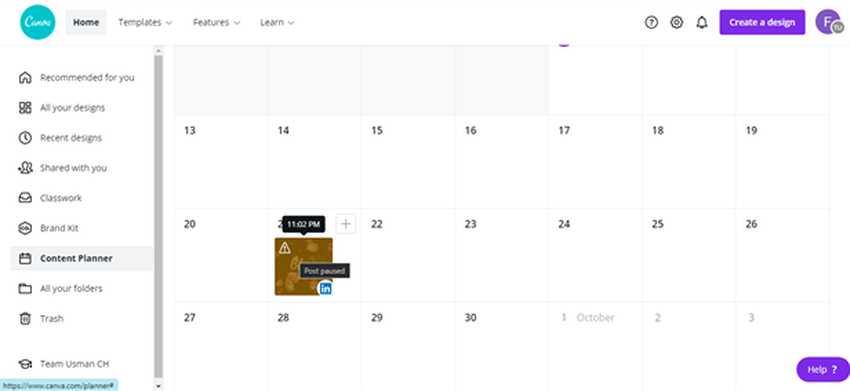
    Supongamos que ha programado una publicación que necesita más edición antes de publicarla. Canva te permite volver a editarlo, sin embargo, pausa la publicación programada previamente.

    Esto significa que tendrá que reprogramarlo de la misma manera que se describe anteriormente. Como resultado, no se activará incluso si pasa el tiempo programado mientras se edita la publicación.

    RELACIONADO: Cómo Canva puede mejorar sus publicaciones de Instagram

    Así es como puede editar la publicación programada con el Planificador de contenido de Canva:

    1. Navega hasta el Planificador de contenido en Canva y selecciona la publicación programada que deseas editar.
      Planificador de contenido de publicación programada en Canva
    2. Toque los tres puntos horizontales ubicados junto a la hora y la fecha de la publicación programada.
    3. Toque la opción Editar diseño en el menú desplegable.
      Editar-opción-para-editar-publicación-programada-en-Canva
    4. Realice los cambios y reprograme el contenido para la fecha y hora que desee.

    Cuando programa una publicación en un perfil de redes sociales, puede programarla en plataformas sociales simultáneamente seleccionando sus otras cuentas.

    Canva también muestra la lista de publicaciones en pausa en el Planificador de contenido. Puede verificar esto más tarde si olvida reprogramar la publicación después de realizar las ediciones.

    Cómo programar contenido en la aplicación móvil de Canva

    El Planificador de contenido también está disponible en la aplicación móvil de Canva. Siga los pasos a continuación para programar contenido sobre la marcha:

    1. Abra la aplicación móvil de Canva y seleccione (o cree) el diseño que desea usar.
    2. Una vez que haya terminado, toque el icono Compartir en la esquina superior derecha de la pantalla.
    3. Elija Programar de las opciones en el menú emergente.
      Galería de imágenes (2 imágenes)

    4. Establezca la fecha y la hora en que desea que la publicación se publique.
    5. Escribe un título, selecciona la plataforma social y toca Programar publicación .
      Galería de imágenes (2 imágenes)

    Puede editar las publicaciones programadas casi de la misma manera que lo haría en el sitio de escritorio.

    Limitaciones al programar contenido con Canva

    Programar publicaciones en Canva es conveniente, sin embargo, tiene algunas desventajas:

    1. Solo puede programar publicaciones en Instagram si tiene una cuenta comercial.
    2. Existe un límite en la cantidad de publicaciones que puede programar a la vez (25 publicaciones a la vez).
    3. El planificador de contenido del sitio de escritorio de Canva no admite la programación de historias y carretes de Instagram. Sin embargo, puede hacer esto en la aplicación móvil.
    4. Existe un límite en la cantidad de hashtags que puede agregar a las publicaciones de Instagram al programar contenido a través del Planificador de contenido.
    5. No puedes programar publicaciones en carrusel en Instagram.

    Si administra varios perfiles sociales, es posible que Canva Content Planner no satisfaga todas sus necesidades. En ese caso, programar contenido con una herramienta profesional puede brindarle más control. MeetEdgar , Buffer e Iconosquare son algunos de los más populares, pero hay muchos otros que puedes probar.

    RELACIONADO: Herramientas de calendario de contenido de redes sociales para programar publicaciones

    Organiza tus publicaciones en redes sociales con Canva

    Si publica con frecuencia en las redes sociales, Canva puede ayudarlo a agilizar el proceso de programación de su contenido. Además, Canva también funciona como una herramienta de diseño fácil de usar que te permite crear y planificar tus publicaciones desde un solo lugar.

  • Cómo usar el planificador de contenido de Canva para programar publicaciones en las redes sociales

    Cómo usar el planificador de contenido de Canva para programar publicaciones en las redes sociales

    Si publica regularmente en las redes sociales, tener la capacidad de programar publicaciones es un salvavidas. Los programadores de contenido le permiten programar el contenido con días, semanas e incluso meses de anticipación sin tener que preocuparse por realizar nuevas publicaciones todos los días.

    Muchas plataformas sociales te permiten programar publicaciones con anticipación, pero debes tener tu imagen lista antes de programarla. Afortunadamente, Canva tiene una función de programación que te permite programar contenido sin tener que salir del espacio de trabajo de Canva.

    Echemos un vistazo a cómo puede utilizar Canva Content Planner para crear y programar contenido en sus cuentas de redes sociales.

    Empezando

    Antes de comenzar, es importante tener en cuenta que Canva Content Planner solo está disponible si estás suscrito a Canva Pro o Canva Enterprise . Canva Pro es el más barato de los dos y cuesta 119 dólares al año.

    También puede aprovechar el período de prueba gratuito de 30 días para probar qué tan bien funciona esta función. Y aunque puede ver el Planificador de contenido cuando usa Canva de forma gratuita, no será accesible a menos que tenga una suscripción.

    RELACIONADO: Por qué debería actualizar a Canva Pro

    Cómo programar publicaciones en redes sociales en Canva

    Con Canva, puede programar publicaciones en páginas de Facebook, cuentas comerciales de Instagram, Twitter, LinkedIn, Pinterest, Slack y Tumblr. Ofrece dos formas de programar contenido para plataformas de redes sociales. Exploremos ambas opciones.

    1. Usando el editor de Canva

    Es más fácil programar contenido con el editor de Canva, ya que puede diseñar y programar su publicación desde la misma ventana. Solo asegúrate de que la cuenta de redes sociales en la que deseas publicar esté conectada a Canva.

    A continuación, le indicamos cómo puede programar contenido dentro del Editor de Canva:

    1. Inicie sesión con sus credenciales en Canva.
    2. Crea el diseño que quieres publicar.
    3. Haga clic en los tres puntos horizontales en la esquina superior derecha cuando haya terminado.
    4. Seleccione Programar de la lista de opciones disponibles en el menú.
    5. Elija la hora y la fecha para la que desea programar la publicación y toque Siguiente .
      Elegir hora y fecha para programar contenido con Canva
    6. Selecciona la plataforma social donde pretendes programar la publicación. Si aún no ha integrado sus cuentas de redes sociales, Canva le pedirá que lo haga primero.
    7. Escribe un título para tu publicación y toca Programar publicación .
      Programación de publicaciones en Twitter en Canva Content Scheduler

    También puede guardar un borrador de la publicación programada antes de finalizar el título.

    2. Uso del planificador de contenido de Canva

    También puedes programar publicaciones usando el Planificador de contenido de Canva. Con este método, simplemente usa una vista de calendario para programar contenido.

    1. Dirígete a la página de inicio de Canva.
    2. Navegue hasta el Planificador de contenido desde el menú en el lado izquierdo de la pantalla.
    3. Seleccione una fecha del calendario y presione el signo más ( + ) que aparece dentro del cuadro.
      Programación de contenido en Canva con planificador de contenido
    4. Seleccione el contenido que desea programar.
    5. Toque Programar en la parte superior de la pantalla.
      Opción de programación para programar contenido a través del planificador de contenido en la aplicación Canva
    6. Después de eso, elija la plataforma en la que desea publicar, agregue un título y presione Programar publicación .

    La principal diferencia a la hora de programar contenido con este método es que puedes comprobar qué días ya tienes contenido programado. Elegir una fecha y hora programadas es más fácil de esta manera, especialmente si tiende a seleccionar aleatoriamente la hora al programar publicaciones.

    Cómo editar una publicación programada en Canva

    Supongamos que ha programado una publicación que necesita más edición antes de publicarla. Canva te permite volver a editarlo, sin embargo, pausa la publicación programada previamente.

    Esto significa que tendrá que reprogramarlo de la misma manera que se describe anteriormente. Como resultado, no se activará incluso si pasa el tiempo programado mientras se edita la publicación.

    RELACIONADO: Cómo Canva puede mejorar sus publicaciones de Instagram

    Así es como puede editar la publicación programada con el Planificador de contenido de Canva:

    1. Navega hasta el Planificador de contenido en Canva y selecciona la publicación programada que deseas editar.
      Planificador de contenido de publicación programada en Canva
    2. Toque los tres puntos horizontales ubicados junto a la hora y la fecha de la publicación programada.
    3. Toque la opción Editar diseño en el menú desplegable.
      Editar-opción-para-editar-publicación-programada-en-Canva
    4. Realice los cambios y reprograme el contenido para la fecha y hora que desee.

    Cuando programa una publicación en un perfil de redes sociales, puede programarla en plataformas sociales simultáneamente seleccionando sus otras cuentas.

    Canva también muestra la lista de publicaciones en pausa en el Planificador de contenido. Puede verificar esto más tarde si olvida reprogramar la publicación después de realizar las ediciones.

    Cómo programar contenido en la aplicación móvil de Canva

    El Planificador de contenido también está disponible en la aplicación móvil de Canva. Siga los pasos a continuación para programar contenido sobre la marcha:

    1. Abra la aplicación móvil de Canva y seleccione (o cree) el diseño que desea usar.
    2. Una vez que haya terminado, toque el icono Compartir en la esquina superior derecha de la pantalla.
    3. Elija Programar de las opciones en el menú emergente.
      Galería de imágenes (2 imágenes)

    4. Establezca la fecha y la hora en que desea que la publicación se publique.
    5. Escribe un título, selecciona la plataforma social y toca Programar publicación .
      Galería de imágenes (2 imágenes)

    Puede editar las publicaciones programadas casi de la misma manera que lo haría en el sitio de escritorio.

    Limitaciones al programar contenido con Canva

    Programar publicaciones en Canva es conveniente, sin embargo, tiene algunas desventajas:

    1. Solo puede programar publicaciones en Instagram si tiene una cuenta comercial.
    2. Existe un límite en la cantidad de publicaciones que puede programar a la vez (25 publicaciones a la vez).
    3. El planificador de contenido del sitio de escritorio de Canva no admite la programación de historias y carretes de Instagram. Sin embargo, puede hacer esto en la aplicación móvil.
    4. Existe un límite en la cantidad de hashtags que puede agregar a las publicaciones de Instagram al programar contenido a través del Planificador de contenido.
    5. No puedes programar publicaciones en carrusel en Instagram.

    Si administra varios perfiles sociales, es posible que Canva Content Planner no satisfaga todas sus necesidades. En ese caso, programar contenido con una herramienta profesional puede brindarle más control. MeetEdgar , Buffer e Iconosquare son algunos de los más populares, pero hay muchos otros que puedes probar.

    RELACIONADO: Herramientas de calendario de contenido de redes sociales para programar publicaciones

    Organiza tus publicaciones en redes sociales con Canva

    Si publica con frecuencia en las redes sociales, Canva puede ayudarlo a agilizar el proceso de programación de su contenido. Además, Canva también funciona como una herramienta de diseño fácil de usar que te permite crear y planificar tus publicaciones desde un solo lugar.

  • 11 plantillas gratuitas de planes de proyectos para simplificar tareas complejas

    11 plantillas gratuitas de planes de proyectos para simplificar tareas complejas

    Crear un plan de proyecto desde cero puede resultar abrumador, y ahí es cuando las plantillas ayudan. Hay muchas plantillas gratuitas de planes de proyectos disponibles en línea que puede personalizar de acuerdo con sus necesidades y utilizarlas cuando sea necesario.

    Con estas plantillas, puede ver dónde se encuentra su trabajo, identificar los próximos pasos y tomar medidas rápidamente para mantenerse encaminado. Le ayudarán a entender cómo encajan las piezas de su proyecto y a obtener información en tiempo real sobre el estado del trabajo de su equipo, todo en un solo lugar.

    En este artículo, hemos enumerado 11 de estas plantillas y los formatos en los que están disponibles.

    11 plantillas de planes de proyecto gratuitas listas para usar

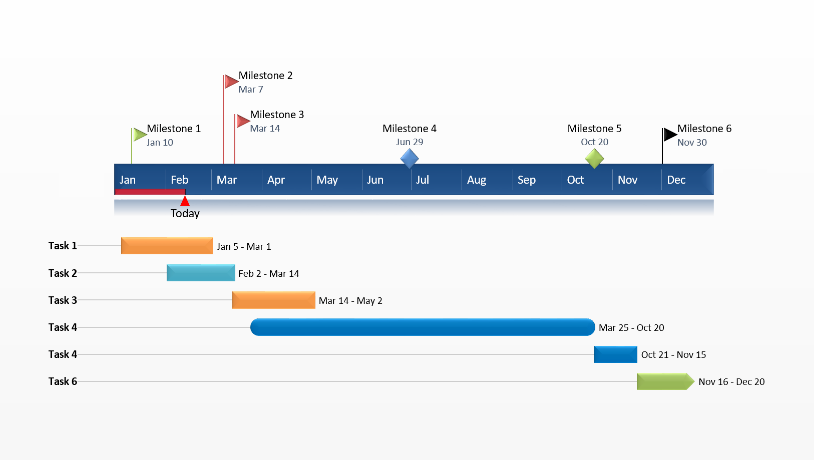
    1. Plantilla de plan de proyecto centrada en la línea de tiempo de la línea de tiempo de Office

    Uno de los componentes clave de cada plan de proyecto es el cronograma. Esta plantilla de Office Timeline proporciona una gran lista de tareas que ayudan a centrarse en una variedad de actividades diarias y sus fechas de finalización. Puede utilizarlo para mantener el rumbo de las actividades de su equipo o para dar presentaciones a las partes interesadas.

    Descargar: Office Timeline (Gratis, disponible como archivo de PowerPoint)

    2. Plantilla de plan de proyecto centrado en tareas desde la pestaña Análisis

    En lugar de los resultados o los plazos, esta plantilla de plan de proyecto se concentra en las tareas. Le permite visualizar el progreso de su proyecto a través de su diagrama de Gantt.

    Esta plantilla es ideal para proyectos más pequeños que involucran algunas tareas y dependencias. Incluye un panel de control de muestra y un rastreador de proyectos.

    Descargar: pestaña Análisis (gratis, disponible como archivo de Excel)

    3. Plantilla de cronograma del proyecto por oficina

    Esta plantilla de cronograma del proyecto de Office lo ayudará a realizar un seguimiento de las respuestas a las preguntas más comunes relacionadas con su proyecto, como "¿Cómo va el proyecto?" y "¿Se están cumpliendo los plazos?".

    Puede utilizar esta plantilla para realizar un seguimiento de los plazos y el estado del proyecto. Es una plantilla completa de línea de tiempo del proyecto de cuatro semanas que le permite agregar la fecha de inicio del proyecto, los nombres de los miembros del equipo y sus asignaciones.

    Descargar: Office (gratis, disponible como archivo de Excel)

    Relacionado: Cómo hacer que su proyecto sea un éxito con plantillas de Excel

    4. Plantilla de plan de proyecto basada en documentos por Filestage

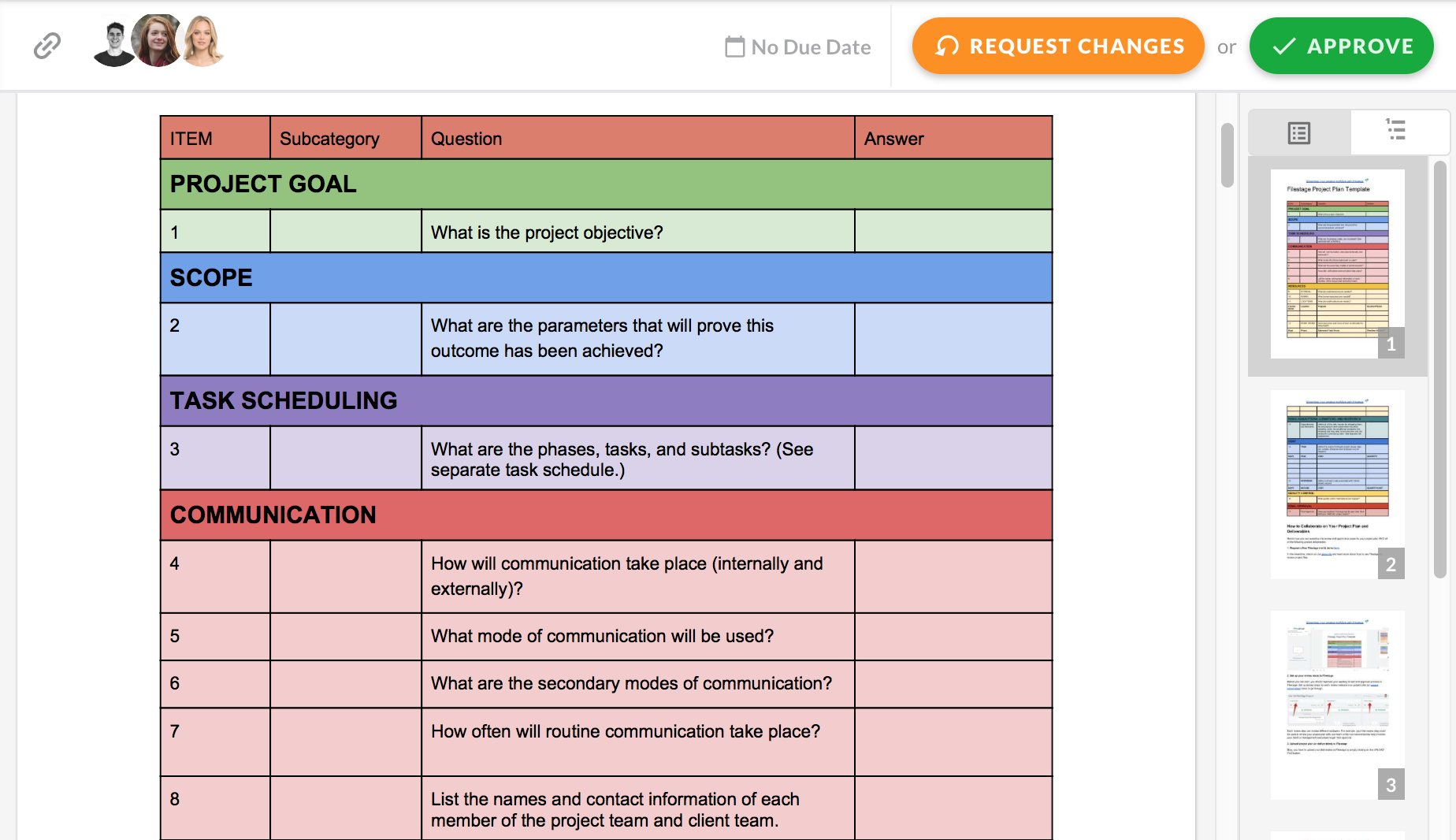
    El plan de proyecto basado en documentos de Filestage utiliza diferentes colores para identificar varios elementos esenciales para un plan de proyecto eficaz. El documento está dividido en diferentes secciones como el objetivo del proyecto, el alcance, la programación de tareas, la comunicación, los recursos y más.

    Cada sección comprende preguntas clave donde puede completar respuestas relacionadas con el objetivo de su proyecto, tareas, subtareas, modo de comunicación, plazos, etc.

    Descargar: Filestage (gratis, disponible como documento de Word)

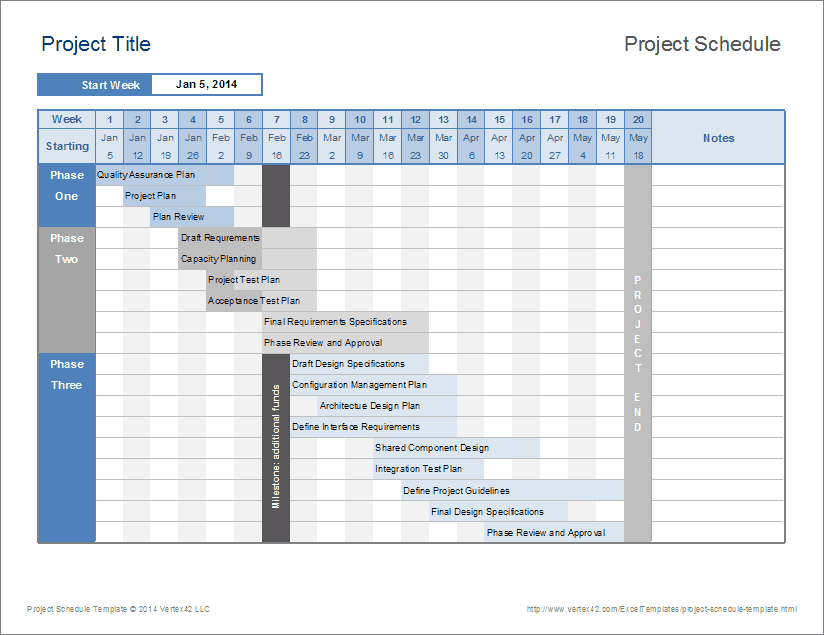
    5. Programar plantilla de plan de proyecto enfocado por Vertex 24

    Esta plantilla de programación del proyecto le permite crear una línea de tiempo simple para su proyecto sin todas las campanas y silbidos de un diagrama de Gantt. Esta plantilla de proyecto divide todo su proyecto en numerosas fases.

    Cada fase se subdivide en varias tareas para proporcionarle una imagen completa del desarrollo del proyecto. Incluye hojas de trabajo de programación semanal y mensual en blanco que puede personalizar según sus necesidades.

    Descargar: Vertex 24 (gratis, disponible como archivo de Excel)

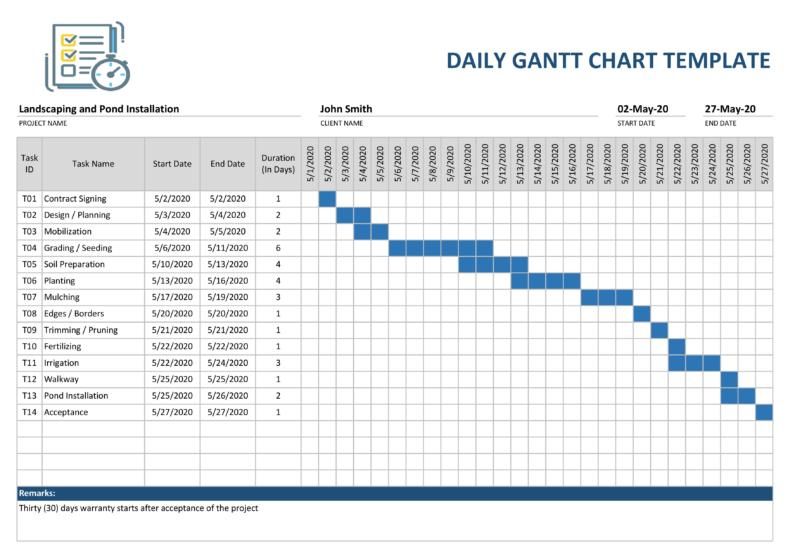
    6. Plan de proyecto centrado en el diagrama de Gantt por laboratorio de plantillas

    Template Lab proporciona una gran cantidad de plantillas de diagramas de Gantt listas para usar. Se pueden utilizar para planificar un proyecto para el que necesitará estimaciones de tiempo. Incluyen una lista detallada de actividades y tareas relacionadas con ellos.

    Si está planificando algún tipo de proyecto colaborativo o impulsado por el tiempo, estas plantillas lo ayudarán a ver qué debe hacerse y cuándo. Esto le permitirá ofrecer un esquema claro del próximo trabajo a los equipos multifuncionales y las partes interesadas y alinear a todos en su estrategia.

    Descargar: Template Lab (Gratis, disponible como documento de Word, hoja de Excel, PPT y PDF)

    Relacionado: Plantillas gratuitas de gestión de proyectos que cualquiera puede usar para planificar

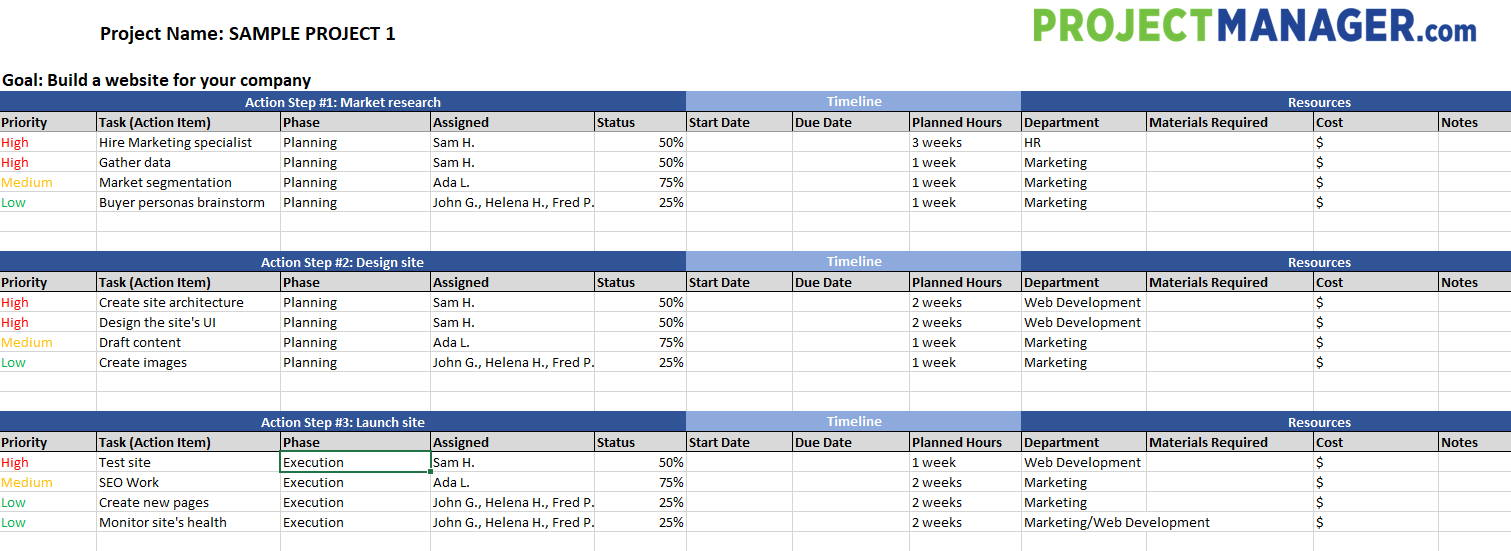
    7. Plantilla de plan de acción por el director del proyecto

    Como sugiere el nombre, un plan de acción de un proyecto es un plan de acción que describe el enfoque necesario para completar un proyecto con éxito. Esta plantilla le ayudará a describir el equipo, el tiempo y los recursos necesarios para el proyecto.

    Contiene un cronograma que ayuda a organizar el trabajo, su prioridad y los miembros del equipo responsables de completar esas tareas. La plantilla se divide en tres secciones: pasos de acciones, cronograma y recursos.

    Descargar: Project Manager (gratis, disponible como archivo de Excel)

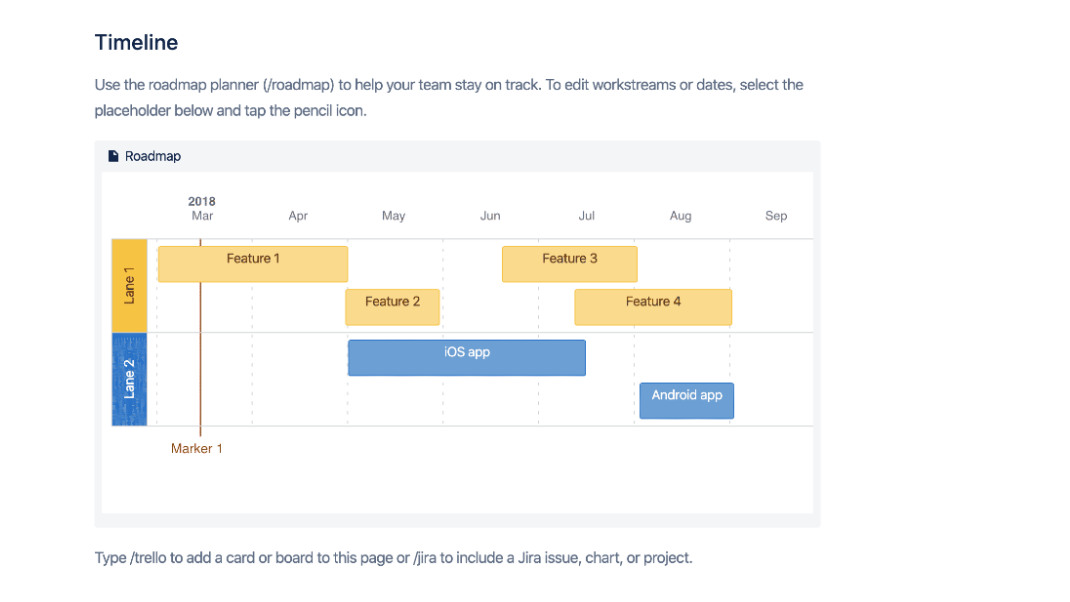
    8. Plantilla de plan de proyecto de Atlassian

    Esta plantilla de plan de proyecto simple y fácil de Atlassian incluye todos los elementos necesarios y esenciales. Esta es una plantilla adecuada para proyectos pequeños o individuales que no necesitan ser demasiado detallados. En la primera sección, puede ingresar detalles de los actores involucrados en el proyecto.

    Después de eso, puede ingresar la fecha de vencimiento para todo el proyecto, los resultados clave y las métricas de éxito que monitoreará, y el estado del proyecto. También ayuda a trazar el alcance de su proyecto, planificar los plazos e incluir materiales de referencia.

    Descargar: Atlassian (gratis)

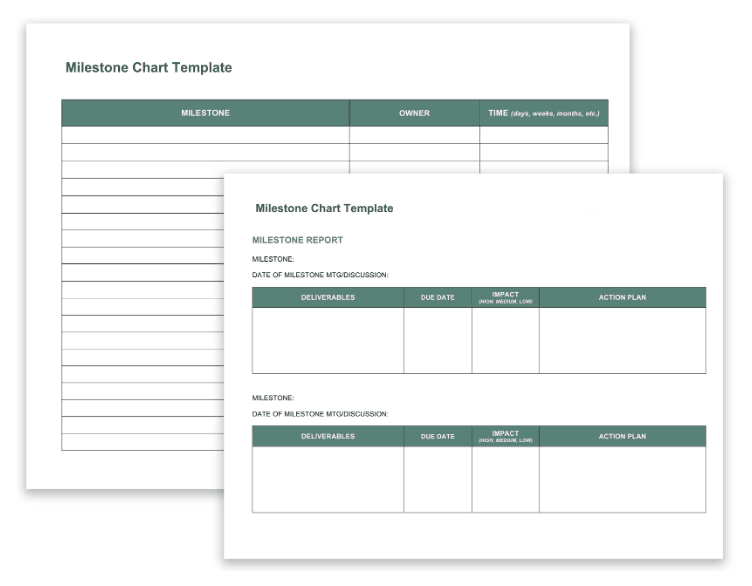
    9. Plantilla de gráfico de hitos de Smart Sheet

    Esta plantilla de Smart Sheet se asegura de que realice un seguimiento y alcance todos los objetivos para que su proyecto funcione bien. Resalte los hitos esenciales para su proyecto, especifique los propietarios de cada objetivo e indique el tiempo que estima que tomará cada hito en días, semanas o meses. De esta manera, antes de comenzar y continuar con las tareas, habrá planificado completamente su proyecto.

    Descargar: Hoja inteligente (gratis, disponible como documento de Word)

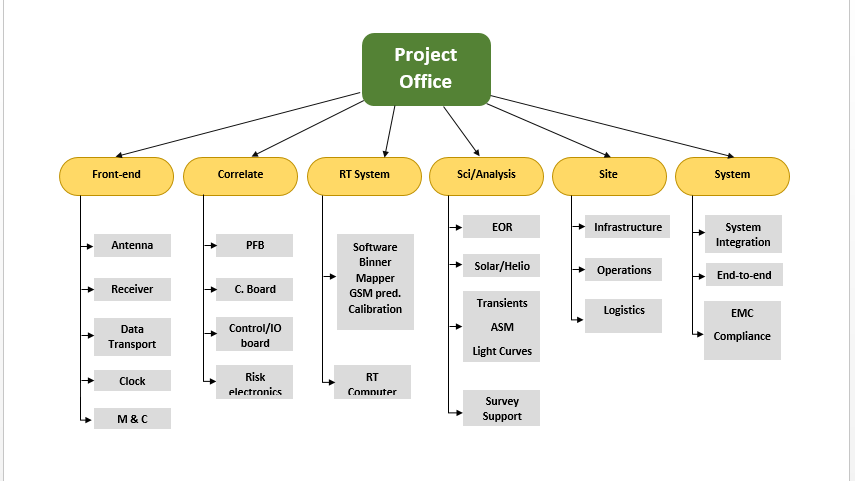
    10. Plantilla de Word WBS por MyWord Templates

    ¿Busca una plantilla WBS básica sin la complejidad de Excel? Entonces esta es la plantilla perfecta para ti. Está hecho en Microsoft Word, donde simplemente puede editar y agregar sus propios entregables. Le ayudará a crear un plan de pasos detallado para la ejecución del proyecto, permite a los miembros del equipo programar la duración de las tareas y ayuda a la alta dirección a mantener la responsabilidad de los miembros del equipo. El único inconveniente de esta plantilla es que solo admite tres niveles de entregables.

    Descargar: MyWord Templates (gratis, disponible como documento de Word)

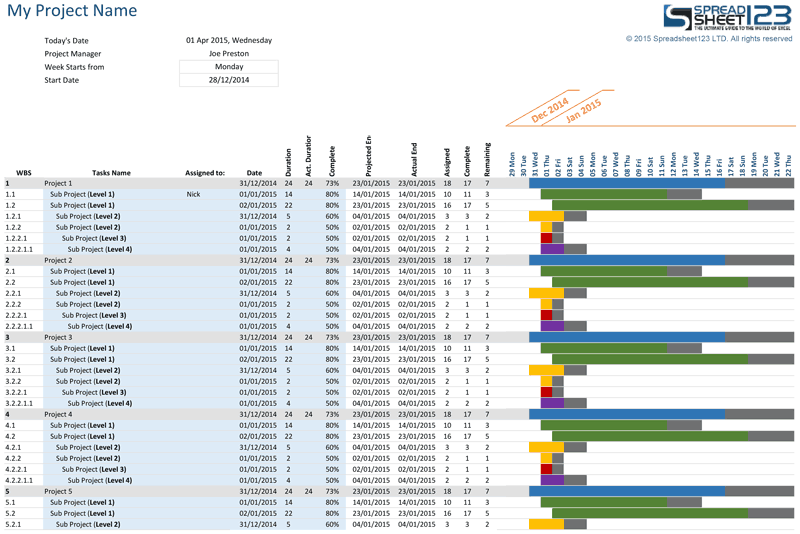
    11. Plantilla de diagrama de Gantt del proyecto por hoja de cálculo123

    Si es un gerente de proyectos a cargo de proyectos a gran escala, esta plantilla de diagrama de Gantt está hecha solo para usted. Consiste en listas de tareas detalladas y tiene un diseño neutral, lo que lo hace ideal para administrar grandes proyectos con una larga lista de tareas.

    Descargar: Spreadsheet123 (Gratis, disponible como archivo Excel)

    Relacionado: Potentes plantillas de gestión de proyectos de Excel para rastrear cualquier cosa

    Obtenga más resultados con una plantilla de plan de proyecto

    Casi nunca es fácil organizar un proyecto. Afortunadamente, las plantillas de planes de proyecto anteriores pueden ayudar a levantar algo de esa carga. Al usarlos, podrá identificar fácilmente el alcance, los objetivos, los hitos y los entregables del proyecto.

    Simplemente descargue la plantilla que se adapte a sus requisitos y estará en camino de crear un plan de proyecto impresionante y eficaz.

  • Cómo dibujar con herramientas de lápiz en Microsoft Word

    Cómo dibujar con herramientas de lápiz en Microsoft Word

    Microsoft Word trabaja principalmente con texto, pero a veces necesitas algo de arte para hacer que tu informe o artículo destaque. Agregar imágenes, formas, gráficos, etc. es fácil, pero ¿qué hay de dibujarlo a mano?

    Las herramientas de lápiz de Word son justo lo que necesita para marcar o dibujar en su texto. Esto es lo que cada uno puede hacer y cómo puede beneficiar su proyecto.

    ¿Por qué utilizar herramientas de lápiz en lugar de otras funciones en Word?

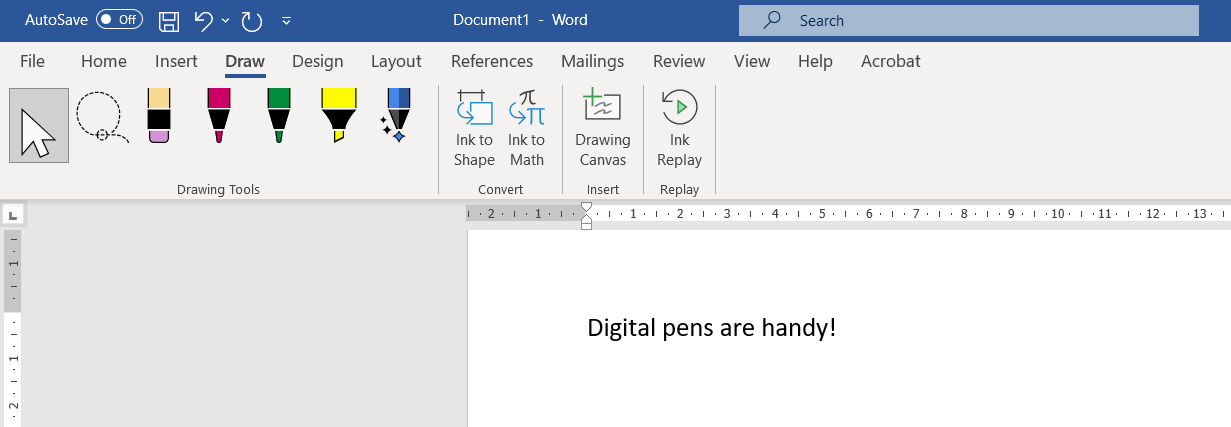
    También conocidas como herramientas de tinta, se encuentran en la pestaña Dibujar y están pensadas para un trabajo más delicado que usar modelos SmartArt o 3D. Básicamente, puede marcar y mejorar su documento con sus herramientas de lápiz más rápido que con un teclado.

    Las tareas bastante artísticas, como hacer una portada personalizada en Word , realmente pueden beneficiarse de estas herramientas. Al diseñar un libro, por ejemplo, puede especificar exactamente dónde debe ir la obra de arte. Incluso puede pedirle al autor que lo firme directamente en la pantalla.

    Como explica el propio Microsoft , sus lápices son especialmente útiles cuando se trabaja en una tableta o un teléfono inteligente, en realidad cualquier pantalla táctil. Con el dedo, el lápiz óptico o el mouse, puede dibujar formas y mapas mentales, mostrar cómo dibujar símbolos, marcar tareas e incluso insertar matemáticas.

    ¿Cuáles son sus herramientas de lápiz y qué pueden hacer?

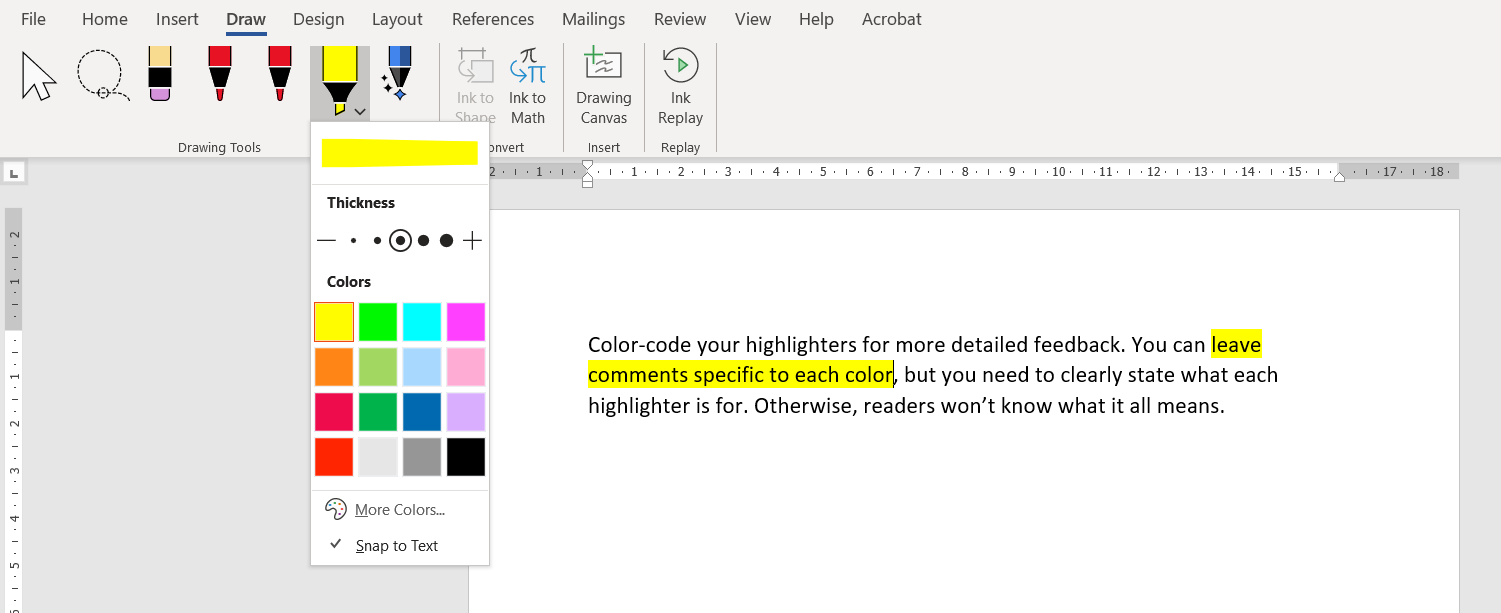
    1. Lápiz, resaltador y borrador normales

    Tiene acceso a un borrador y dos bolígrafos que puede configurar en diferentes colores y grosores. Esto es ideal para la codificación de colores, por ejemplo. Puede cambiar fácilmente entre ellos mientras trabaja.

    También hay una herramienta de resaltado que puede personalizar de la misma manera. Si desea que sus marcas sean precisas, puede activar la configuración Ajustar al texto . Entonces, cada punto culminante será agradable y directo.

    2. Lápiz de acción para marcar con gestos

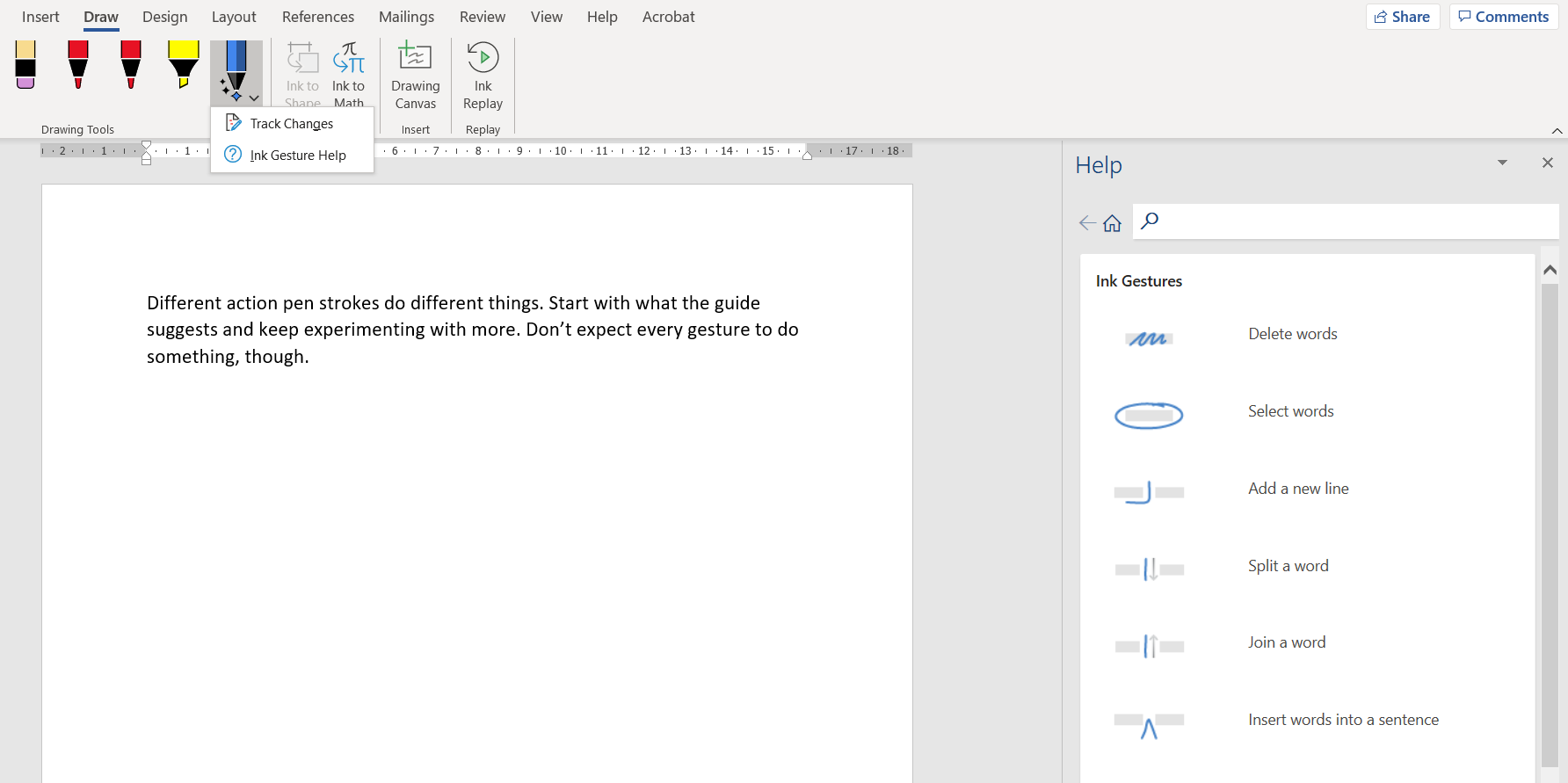
    Si no puede usar las herramientas de revisión normales de Microsoft Word, o simplemente no lo hacen por usted, pruebe su Action Pen . Le permite editar su documento marcándolo de ciertas formas, un método que puede resultar aún más natural con un lápiz óptico.

    Para empezar, al hacer clic en el icono del Action Pen , te da la opción de activar el Control de cambios y una guía sobre los diferentes gestos.

    Por ejemplo, puede eliminar o agregar palabras y símbolos. Puede iniciar una nueva línea y seleccionar texto para modificarlo. Esto y más son posibles con las marcas más simples en los lugares correctos.

    Como resultado, la edición es más fácil y rápida. Seguir reglas de diseño simples para documentos de Word profesionales no tiene por qué llevar una eternidad.

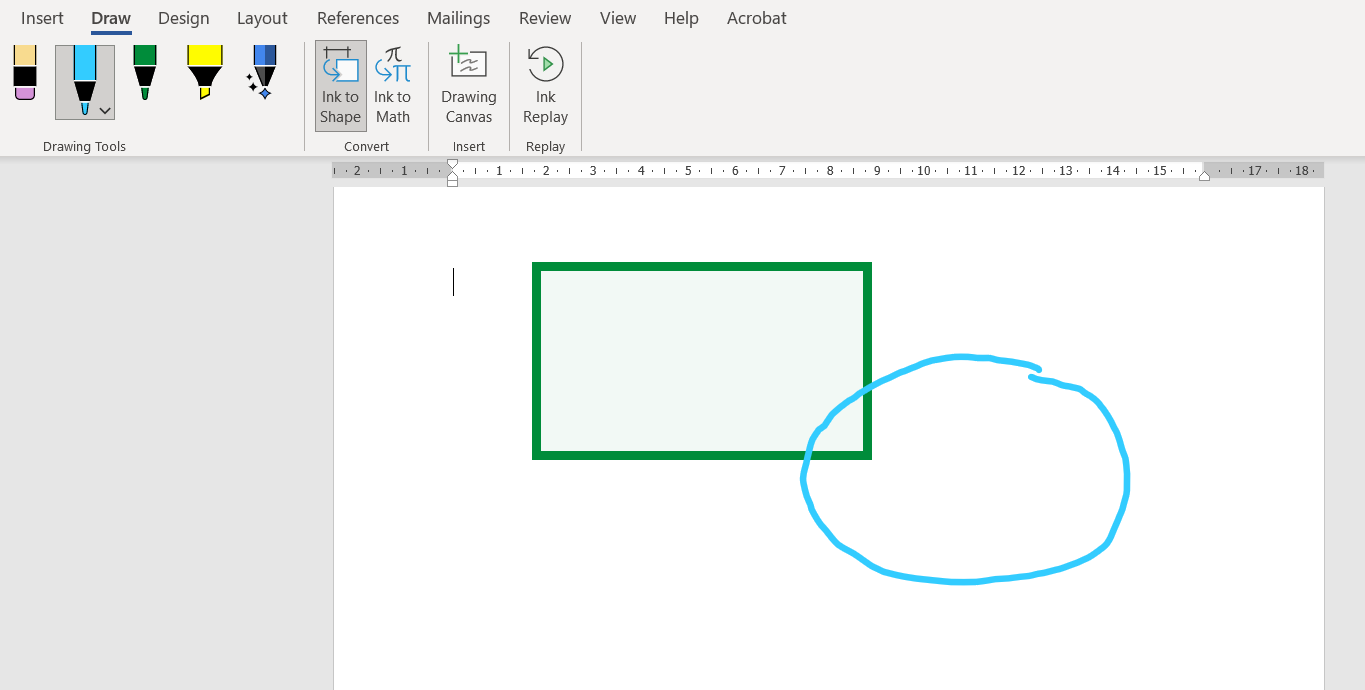
    3. Ink to Shape agrega formas simples

    Cuando selecciona un bolígrafo, el icono Ink to Shape está disponible. Esto le permite dibujar la forma que desee (cuadrado, círculo, triángulo) y transformarla automáticamente en una versión más presentable.

    A continuación, puede mover, cambiar el tamaño y alinear la forma con el puntero de selección. Para eliminar la forma, simplemente selecciónela y presione Retroceso o Eliminar .

    4. Ink to Math agrega ecuaciones

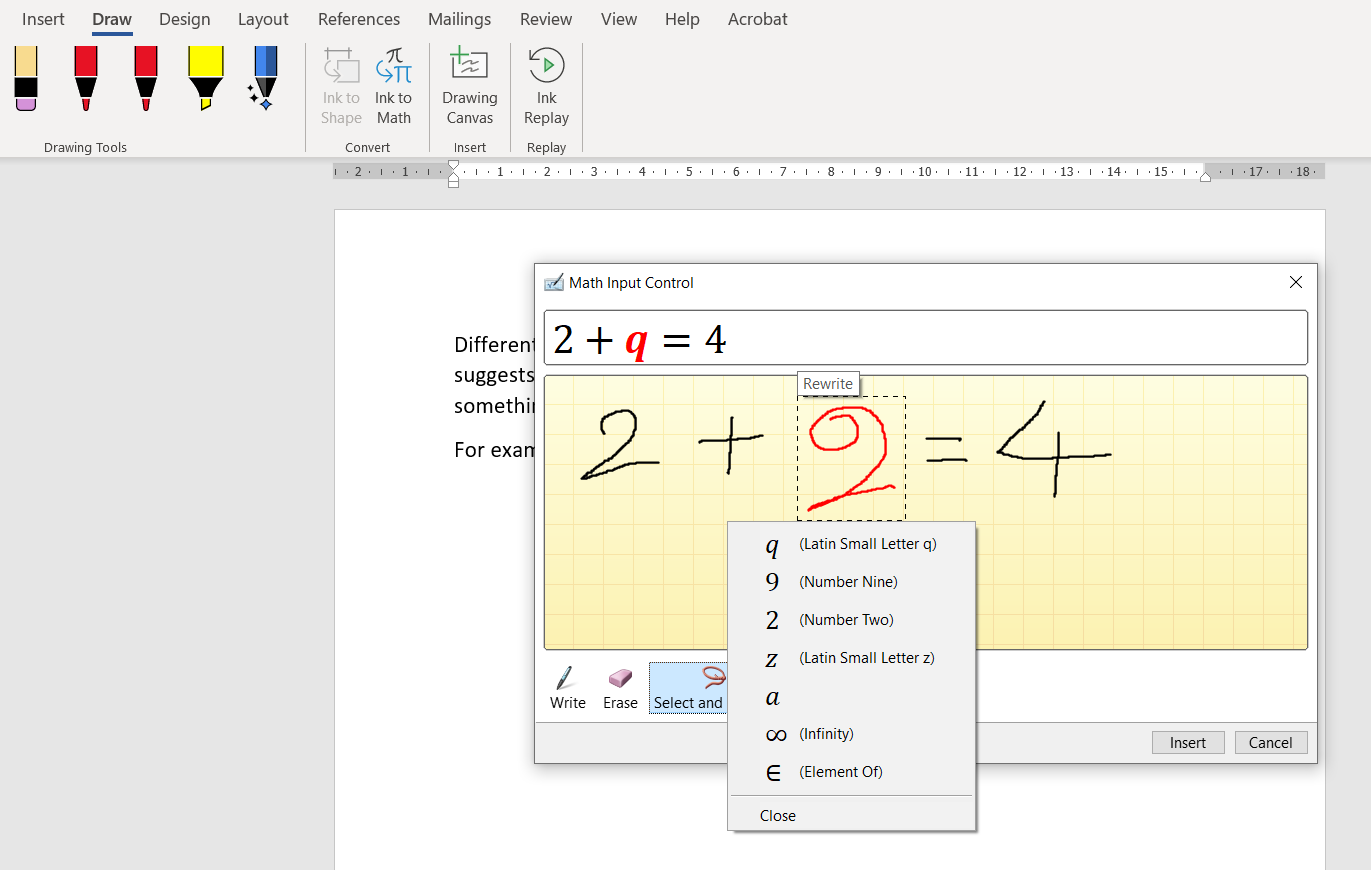
    Aquí hay una función más impresionante de sus herramientas de lápiz. Haga clic en el icono Ink to Math , que siempre está activo. Aparecerá una pequeña ventana llamada Math Input Control .

    Con el mouse o el dedo, dibuje formas para crear una expresión matemática. Al mismo tiempo, Word le muestra una vista previa de cómo se verá la expresión con sus formas convertidas en números y símbolos digitales.

    Si el programa lee mal una forma, puede borrarla y rehacerla o seleccionarla y elegir entre alternativas que se parezcan a lo que dibujó.

    Cuando haya terminado, haga clic en Insertar . Word agregará la expresión al documento como un objeto separado. No solo puede moverlo, sino que también puede abrir una gran cantidad de otras herramientas de ecuaciones. Esto es perfecto para proyectos científicos.

    5. El lienzo de dibujo te permite controlar tu espacio artístico

    Es importante hacer un buen uso de su espacio en Microsoft Word, especialmente cuando desea imágenes además de texto. Al igual que aprender a usar correctamente las orientaciones horizontal y vertical , debes saber cómo elegir los mejores lugares para tu arte.

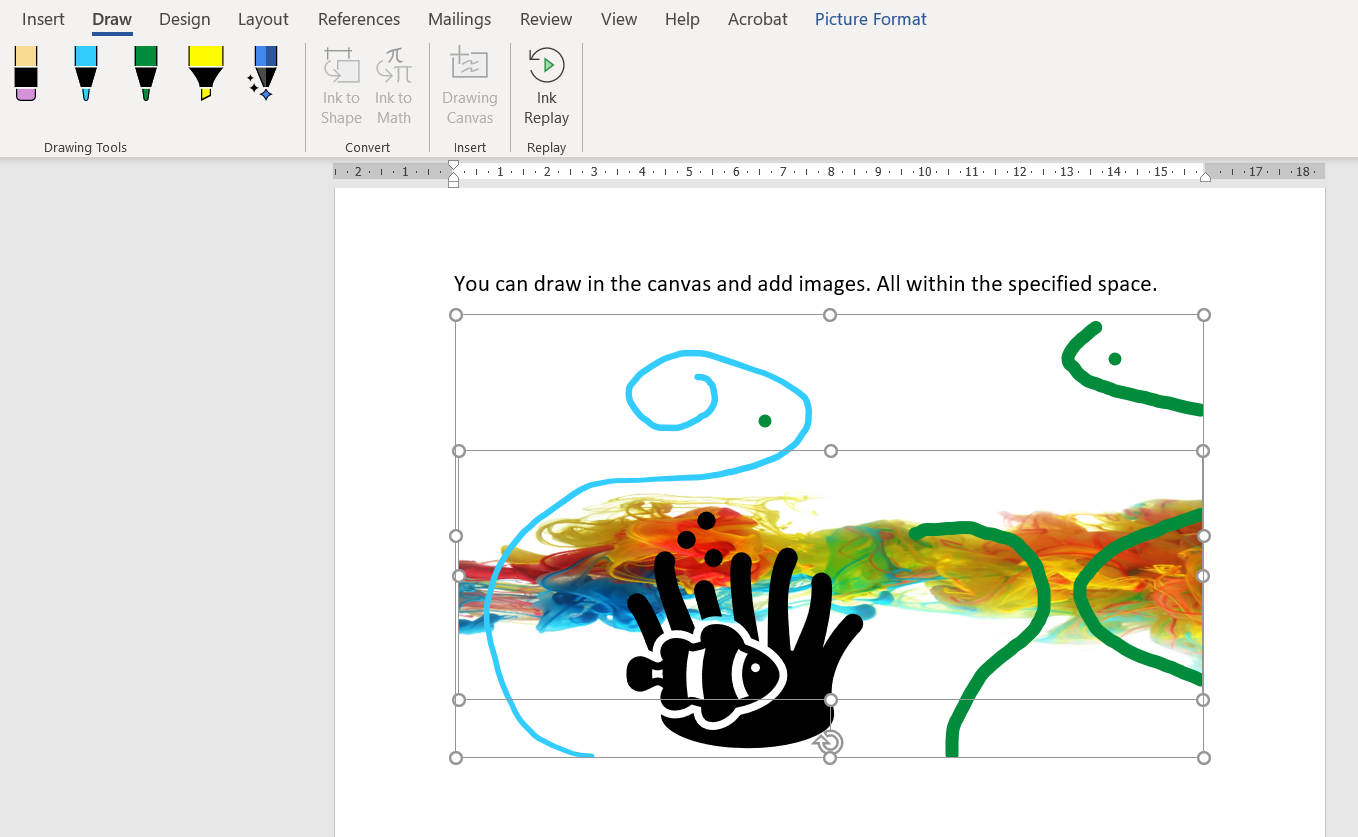
    Gracias a sus herramientas de lápiz, puede establecer los límites de su espacio de dibujo para no marcar los elementos circundantes. Para hacer esto, haga clic en Lienzo de dibujo , que automáticamente insertará un cuadro vacío donde esté su cursor.

    Puede personalizar el cuadro y agregar las imágenes que desee; mantendrá casi todo dentro de sus bordes. Incluso si dibuja algo que se derrama en el resto del documento, el lienzo conservará lo que hay dentro y borrará todo lo demás.

    Esto es ideal para cuando necesita arte en un lugar específico de un documento. O al colaborar, puede configurar lienzos y pedir a los miembros del equipo que los usen, para que no se preocupe de que afecten al resto del documento.

    6. Ink Replay demuestra sus acciones de dibujo

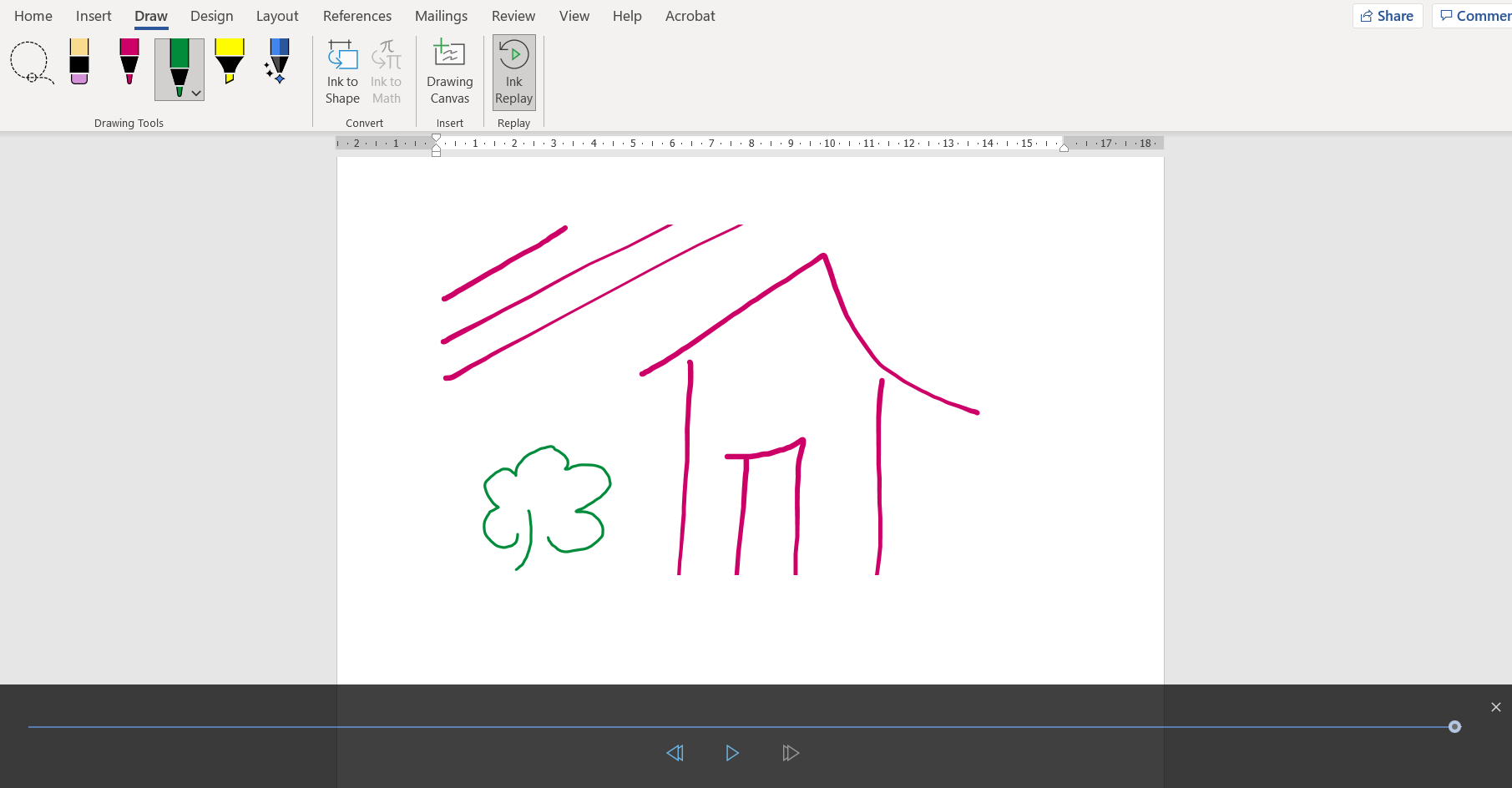
    Otra herramienta de lápiz interesante a tener en cuenta es Ink Replay . Si hace clic en el icono después de dibujar algo, Word volverá a ejecutar sus acciones como una animación rápida. También puede rebobinarlo y reenviarlo, poco a poco.

    Eso es todo lo que hace la función hasta ahora, pero puede ser útil cuando se imparte una clase de arte en línea, por ejemplo. Los estudiantes pueden repetir lo que hizo y seguir sus acciones.

    7. Las herramientas de selección le permiten controlar sus dibujos

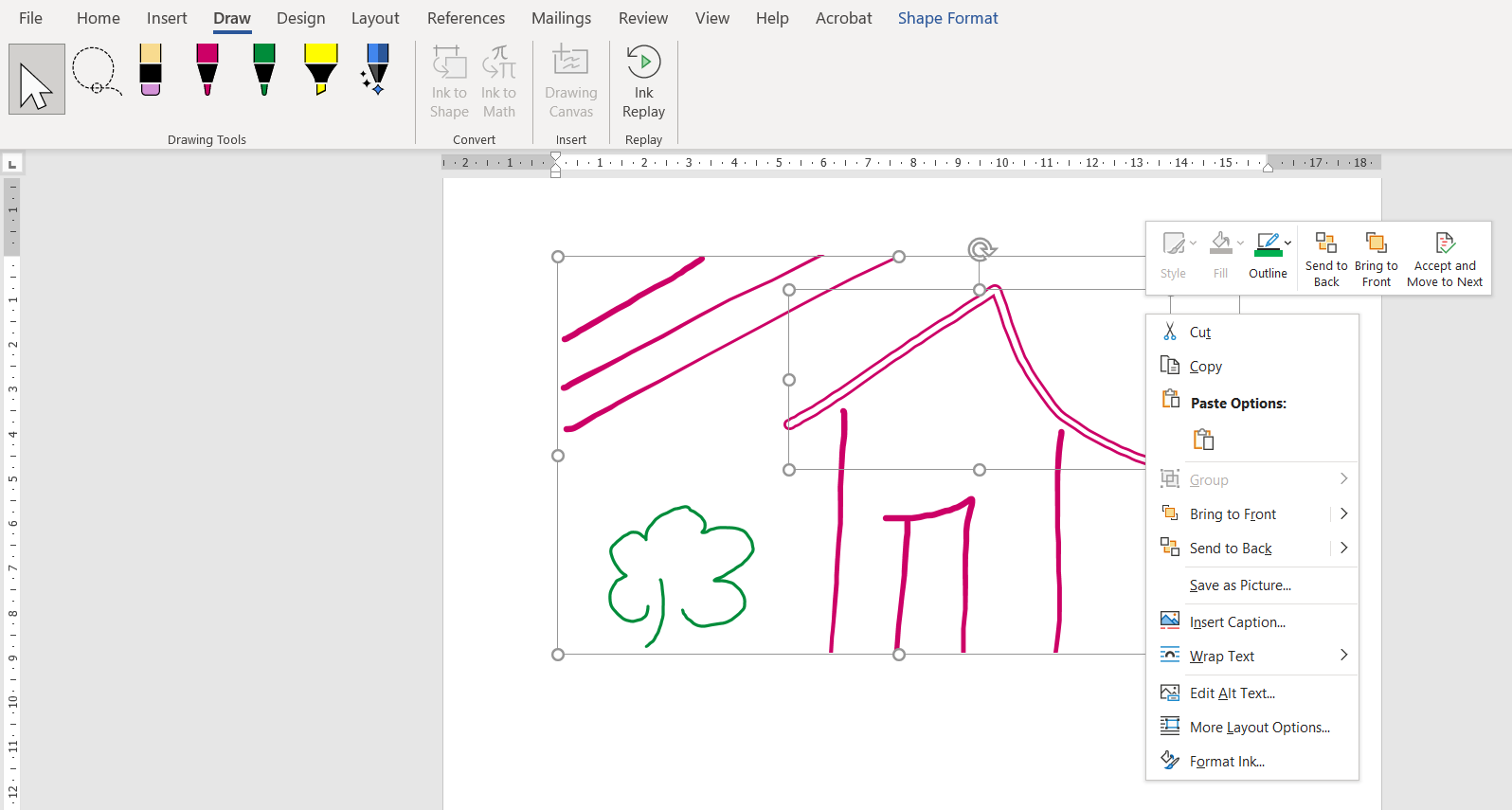
    Finalmente, tiene dos herramientas de selección: un puntero y un lazo. La primera opción es buena para interactuar con un solo objeto o diferentes elementos dentro de un documento. El segundo es principalmente para activar trazos de tinta, pero no dentro de un lienzo.

    Cuando se seleccionan dibujos, puede ajustarlos. Cambie el tamaño o muévalos a una mejor posición. Cambia su color o grosor. Haz lo que necesites para darle a tu documento el aspecto que deseas, combinando todos sus elementos de manera productiva.

    Domine Microsoft Word y personalice realmente sus documentos

    Las herramientas de lápiz y tinta son adiciones refrescantes a las funciones de Word. Si le gusta embellecer su escritura con bocetos o trabajar sobre la marcha con dispositivos móviles, pueden hacer que su procesamiento de textos sea mucho más fácil y divertido.

    La belleza de Microsoft Word es que ofrece muchas formas de personalizar sus documentos. Su encabezado por sí solo puede ser la parte más llamativa de su informe, ya que combina texto con todo tipo de elementos visuales. Conozca todas las herramientas e impresione a los lectores con sus creaciones.

  • ¿Qué tan diferente es el Apple Watch Series 7 del Watch Series 6?

    ¿Qué tan diferente es el Apple Watch Series 7 del Watch Series 6?

    El evento de lanzamiento anual de Apple en septiembre reveló la última incorporación a su aclamada línea de dispositivos portátiles inteligentes: el Apple Watch Series 7. Como se esperaba, el Apple Series 7 es un paso adelante de sus predecesores y constituye un caso aún más sólido para que el Apple Watch sea el mejor. reloj inteligente alrededor.

    El Apple Watch Series 6 fue uno de los modelos más exitosos y populares, por lo que es natural que comparemos el último reloj inteligente de Apple con su predecesor. Siga leyendo mientras discutimos si vale la pena actualizar el Apple Watch 7.

    Apple Watch Series 7: Primeros pensamientos

    A primera vista, el nuevo Apple Watch 7 parece bastante similar a su predecesor, el Apple Watch 6 , pero le esperan algunas mejoras si decide actualizar. En contraste con los rumores de que Apple revisaría por completo el diseño, la nueva Serie 7 solo tiene cambios mínimos en su diseño general.

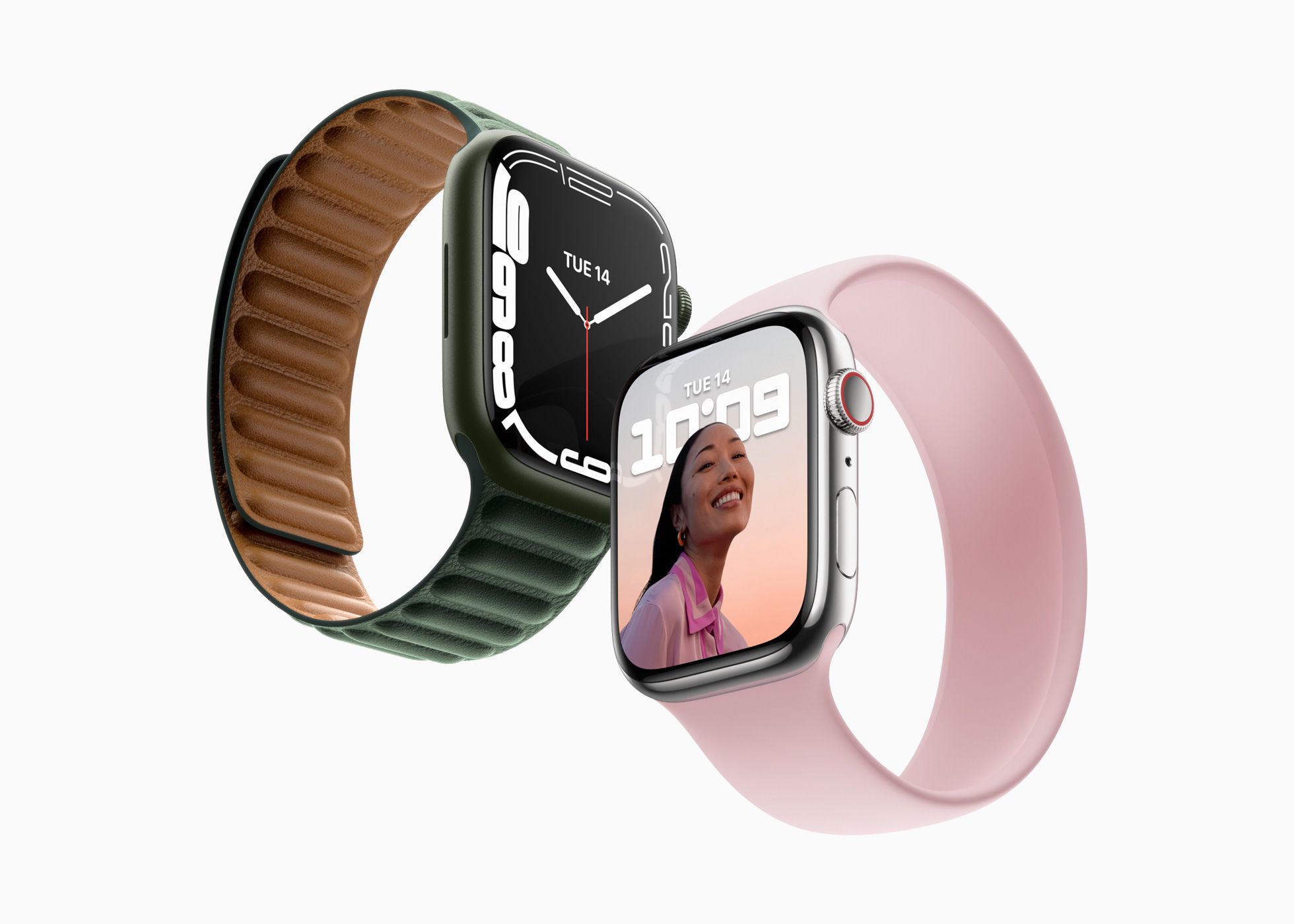
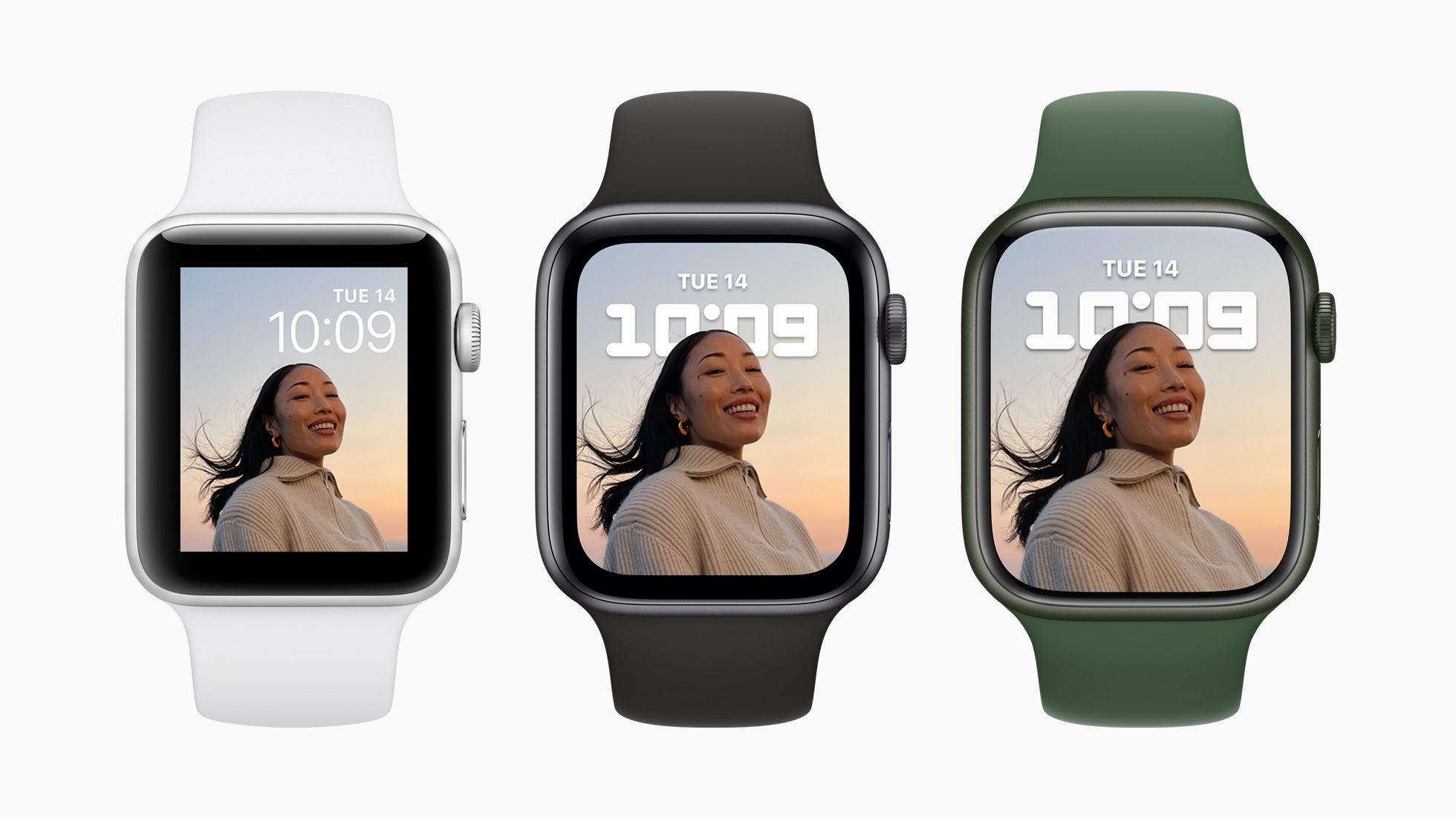
    La pantalla es más grande en el Apple Watch Series 7, pero no lo suficientemente grande como para que se vea demasiado diferente. También viene en colores frescos, nunca antes vistos y se carga mucho más rápido.

    Diseño y exhibición

    El Apple Watch Series 7 presenta la pantalla más grande jamás vista en un Apple Watch, junto con bordes un 40% más delgados. Todos los rumores sobre un rediseño completo resultaron falsos, y el nuevo Apple Watch 7 no se ve muy diferente en comparación con el Apple Watch Series 6.

    Sin embargo, Apple Watch 7 tiene un 20% más de área de pantalla gracias a los bordes más delgados. Además, el Always-On Retina del Apple Watch Series 7 es mucho más brillante en comparación con el Watch Series 6. Según Apple, el Watch Series 7 es un 70% más brillante que su predecesor, una afirmación que casi suena demasiado buena para ser verdad. .

    La nueva pantalla también envuelve ligeramente los bordes del Apple Watch Series 7. Esto le da la apariencia de una pantalla aún más grande e incluso le permite ver algunos detalles, como números de reloj, desde el costado del Apple Watch.

    Relacionado: ¿Debería comprar un Apple Watch? Preguntas que debe hacerse antes de hacerlo

    Puede tomar el Apple Watch Series 7 en la variante de 41 mm o en la variante de 45 mm. Por el contrario, el Apple Watch 6 tenía versiones de 40 mm y 44 mm.

    La carcasa del Watch Series 7 ha recibido un rediseño significativo. El Apple Watch Series 7 tendrá una resistencia a las grietas sin precedentes y es el primer Apple Watch en obtener una certificación de resistencia al polvo IP6X.

    Duración de la batería

    A pesar de las afirmaciones de Apple de una mayor duración de la batería en el Apple Watch 6, el chipset S6 no cumplió con sus expectativas de una mayor duración de la batería. El Apple Watch Series 7 tendrá la misma duración de batería de 18 horas que el Watch Series 6, pero tiene una carga un 33% más rápida, en parte gracias al nuevo cable de carga USB-C.

    Colores

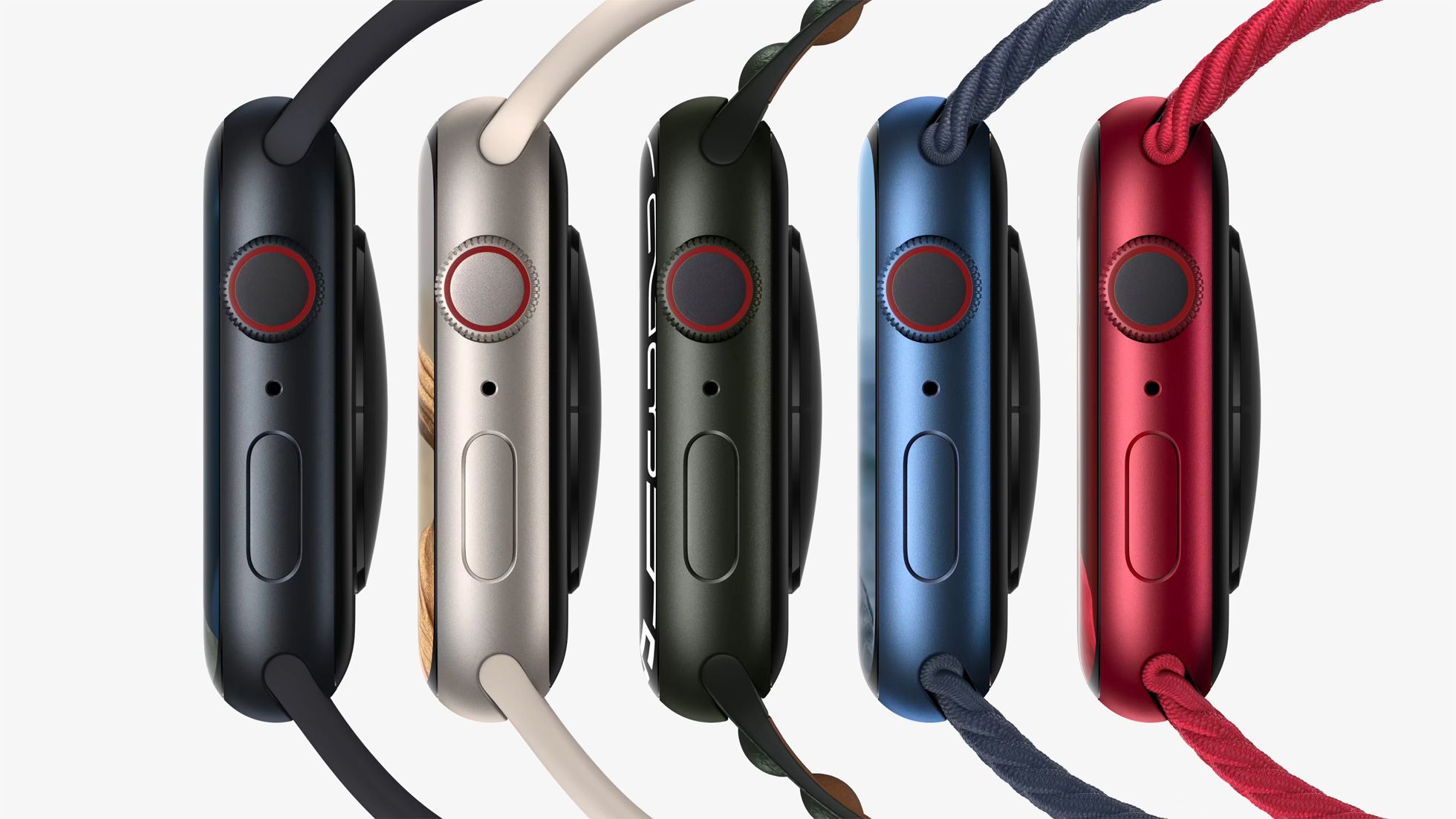
    Apple ha anunciado cinco colores para la versión de aluminio del Apple Watch Series 7: luz de estrella, verde, azul, medianoche y Producto (ROJO). Los modelos de acero inoxidable están disponibles en oro, plata y grafito, mientras que los modelos de titanio ofrecen opciones de negro natural o espacial.

    Esta vez, Apple también ha lanzado una correa de reloj Hermes de lujo y un Nike Sport Loop renovado, disponible en diferentes colores. Otra característica esencial es que el nuevo Apple Watch Series 7 será compatible con las correas de reloj de las generaciones anteriores de Apple Watch Series.

    Características

    El Apple Watch Series 7 no trae mejoras significativas en términos de características en comparación con el Watch Series 6. Las características de salud y bienestar de ambas generaciones son prácticamente las mismas. El seguimiento del sueño, el control de oxígeno en sangre, el seguimiento de ECG y el seguimiento de caídas son estándar en Watch Series 6 y Series 7.

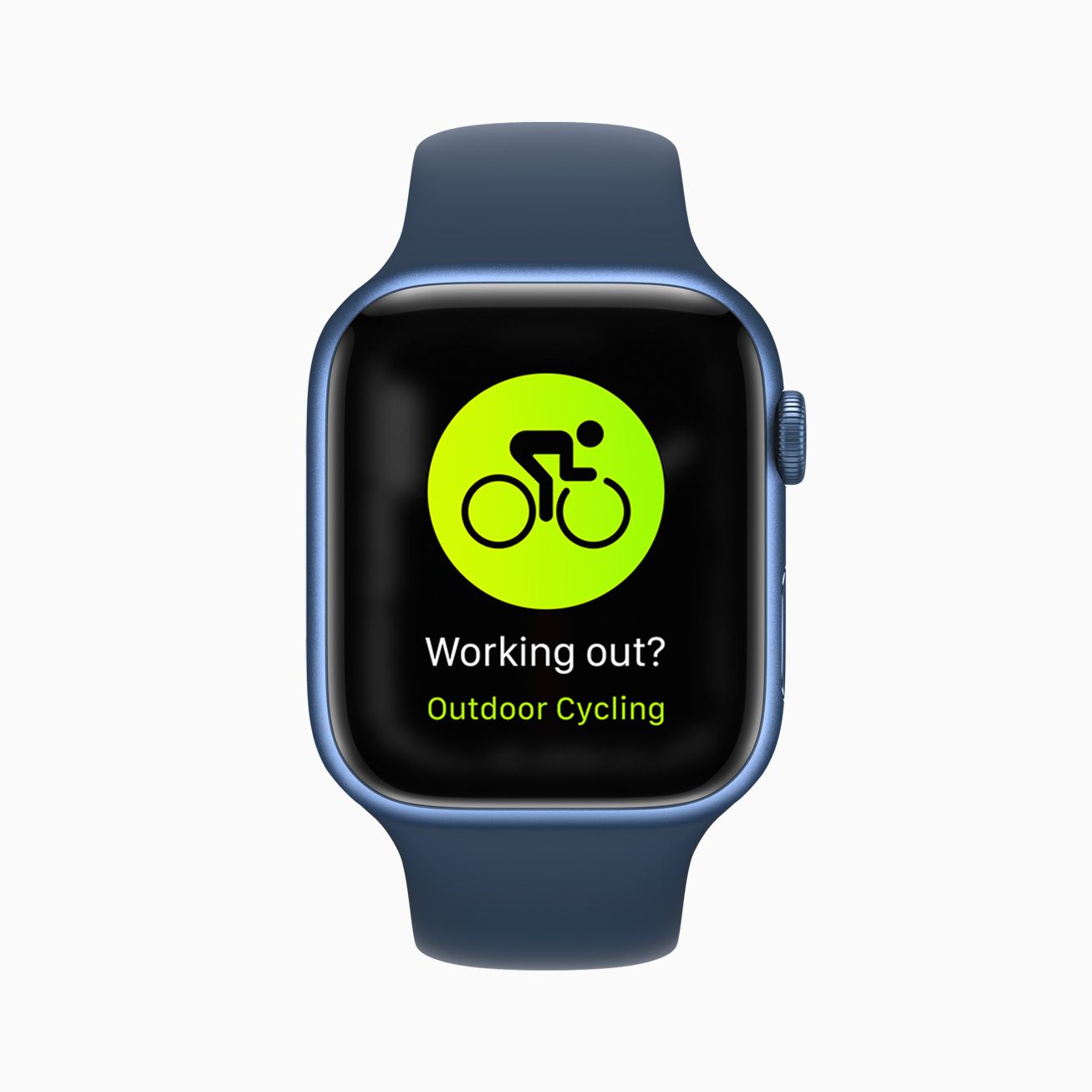
    Sin embargo, el Watch Series 7 viene con una nueva función de detección de caídas para ciclistas y un sistema de seguimiento GPS mejorado para bicicletas eléctricas.

    Precio y lanzamiento

    El Apple Watch Series 7 tiene un precio inicial de $ 399 para el modelo Wi-Fi y $ 499 para la opción celular. El Apple Watch Series 6 también tenía el mismo precio inicial. Dependiendo de la carcasa y la correa que elijas, el precio variará.

    Apple no ha dado una fecha de lanzamiento definitiva para su Watch Series 7, y todo lo que sabemos es que se lanzará en algún lugar en el otoño de 2021.

    El Apple Watch Series 7 no impresiona

    El Watch Series 7 de Apple no es muy diferente del Watch Series 6, con solo actualizaciones mínimas que no han impresionado a mucha gente.

    Si es un usuario de Apple Watch Series 6, la actualización a Watch Series 7 no ofrecerá ningún cambio significativo. Por otro lado, si está utilizando un Apple Watch más antiguo, podría ser una buena idea actualizar una vez que se lance el Watch Series 7.