Con Facebook, ahora puedes crear tus avatares personalizados y personalizarlos con diferentes peinados, atuendos, tonos de piel y más. Una vez creado, puede usarlo como su foto de perfil, compartirlo como una pegatina en la sección de comentarios de una publicación y configurarlo como fondo de su publicación.
También puede enviarlos como una pegatina en Facebook Messenger o compartirlos externamente fuera de Facebook.
Como Facebook y WhatsApp están vinculados, también puede compartir el avatar directamente en WhatsApp. Este artículo le mostrará cómo usar su Avatar de Facebook en los mensajes de WhatsApp.
Compartir su avatar de Facebook en WhatsApp
Para compartir un avatar en WhatsApp, primero deberá crearlo en Facebook. Entonces, si no lo ha diseñado, haga esto primero.
Puede confirmar si el avatar que creó anteriormente está guardado o no tocando la pestaña Avatares en la aplicación de Facebook. Si ve su vista previa, está listo para comenzar.
Siga los pasos a continuación para compartir su avatar en WhatsApp.
Toque tres líneas horizontales para abrir la configuración del menú de Facebook.
Ve a Avatares .
Galería de imágenes (3 imágenes)
Expandir
Expandir
Expandir
En la ventana de vista previa del avatar, haga clic en la segunda opción para ver una lista de pegatinas.
Seleccione cualquier pegatina.
En la ventana emergente, elija Más opciones .
Galería de imágenes (3 imágenes)
Expandir
Expandir
Expandir
Elija la plataforma en la que desea compartir su avatar de Facebook, WhatsApp en este caso.
Elija el contacto al que desea enviar la pegatina.
Haga clic en el icono de envío verde.
Galería de imágenes (3 imágenes)
Expandir
Expandir
Expandir
Los avatares se comparten en forma de imagen en WhatsApp. Por lo tanto, puede guardarlos en su galería, compartirlos con sus contactos o usarlos como su estado de WhatsApp, como imágenes normales.
También puede guardarlo como su foto de perfil si lo guarda en la galería de su teléfono.
Use los avatares de Facebook en WhatsApp para agregar algo de diversión
Usar avatares como calcomanías es una excelente manera de agregar diversión a su conversación. Después de crearlos una vez en su Facebook, también puede exportarlos a otras plataformas de redes sociales, incluidas Instagram y Twitter.
Intente compartir avatares con sus amigos y familiares en las conversaciones de WhatsApp.
Si no le gusta la apariencia de los avatares de Facebook, existen muchas alternativas. Estas plataformas podrían brindarle más flexibilidad con los diseños.
Una corrupción de estructura crítica es un tipo de error de pantalla azul de la muerte (BSOD) que se puede encontrar en cualquier momento mientras usa su computadora con Windows. Es posible que esté navegando por Internet, iniciando su PC o iniciando un programa y, de repente, este error aparecerá en su pantalla.
Como la corrupción de la estructura crítica es solo una ligera variación de otros errores de BSOD, una gran cantidad de soluciones para solucionarlo tiende a superponerse con las soluciones para el error de BSOD. Aprendamos a solucionar este complicado error para siempre.
Corrupción de estructuras críticas: una breve descripción
El error de corrupción de estructura crítica se produce cuando los procesos importantes del sistema operativo dejan de funcionar. Normalmente, el error se produce en los procesos necesarios para la perfecta funcionalidad de su computadora con Windows.
Por lo general, una corrupción de estructura crítica de Windows 10 surge debido a un problema de controlador conectado al kernel de su PC o debido a una falla del hardware crítico en su computadora. Esta falla de hardware podría haber sido causada por un malware furtivo o, a veces, incluso un apagado abrupto.
6 formas de reparar el BSOD de corrupción de estructuras críticas en Windows 10
Cualquiera que sea la causa de la corrupción de estructuras críticas en su máquina, existen formas efectivas de evitar este terrible error. Echemos un vistazo a las mejores formas de solucionar la corrupción de estructuras críticas desde su PC.
1. Inicie su Windows en modo seguro
El modo seguro de Windows es una utilidad gratuita incorporada que desactiva los controladores y programas innecesarios que pueden causar problemas en Windows. Cuando sospecha que un controlador o programa está causando que su PC se bloquee, iniciarlo en modo seguro es una excelente manera de probar sus sospechas. Si su PC falla cuando se inicia normalmente pero se mantiene estable en modo seguro, es probable que se deba a un problema de software o controlador.
Si no está seguro de cómo iniciar su PC en modo seguro, puede consultar nuestra guía detallada sobre cómo iniciar Windows 10 en modo seguro . Una vez hecho esto, todas esas cosas adicionales en Windows pasarán a un segundo plano, lo que le permitirá concentrarse en solucionar la causa de su BSOD de corrupción de estructuras críticas.
2. Realice un arranque limpio
Un arranque limpio le permite arrancar su PC con el conjunto mínimo de controladores y software. Al mantener el número de programas de inicio lo más bajo posible, puede identificar fácilmente los programas que podrían ser responsables del BSOD de corrupción de estructuras críticas.
Siga estos pasos para realizar un inicio limpio en su PC:
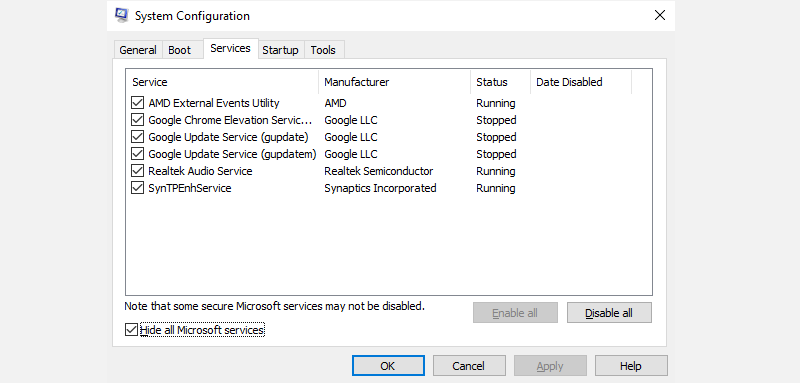
Vaya a la barra de búsqueda del menú Inicio, escriba sysconfig y seleccione la mejor coincidencia.
En la pestaña Servicios , seleccione la casilla de verificación Ocultar todos los servicios de Microsoft y presione Deshabilitar todo .
Cambie a la pestaña Inicio y seleccione Abrir Administrador de tareas .
Seleccione y deshabilite cada aplicación de inicio en la pestaña Inicio en el Administrador de tareas.
Cierre el Administrador de tareas y haga clic en Aceptar en la pestaña Configuración del sistema .
Cuando reinicie su PC, se iniciará en un entorno de inicio limpio. Si todavía tiene problemas en su PC, entonces el problema probablemente sea otra cosa, y debería probar el siguiente método. Sin embargo, si ejecutar el inicio limpio resuelve el problema, deberá volver a abrir Configuración del sistema.
Ahora, debe habilitar las aplicaciones una por una para ver cuál de estas aplicaciones fue el verdadero culpable de la corrupción de estructuras críticas en su copia de Windows 10. Después de habilitar cada aplicación, tendrá que reiniciar su PC y luego verificar si el el problema vuelve.
Entendemos que esto puede ser un poco engorroso, pero se sabe que un arranque limpio soluciona muchos problemas de Windows, por lo que puede valer la pena el esfuerzo.
3. Ejecute un análisis SFC y DISM
SFC y DISM son herramientas gratuitas de Microsoft que lo ayudan a corregir uno o algún otro error relacionado con su computadora con Windows. También pueden ayudarlo a corregir el error de estructura crítica en su computadora con Windows.
SFC, abreviatura de System File Checker, es una utilidad gratuita de Windows que identifica y, cuando es posible, corrige los archivos del sistema corruptos o dañados de su sistema operativo. Para ejecutar un escaneo SFC, siga los pasos a continuación:
Vaya a la barra de búsqueda del menú Inicio , escriba 'cmd' y abra el símbolo del sistema con privilegios administrativos.
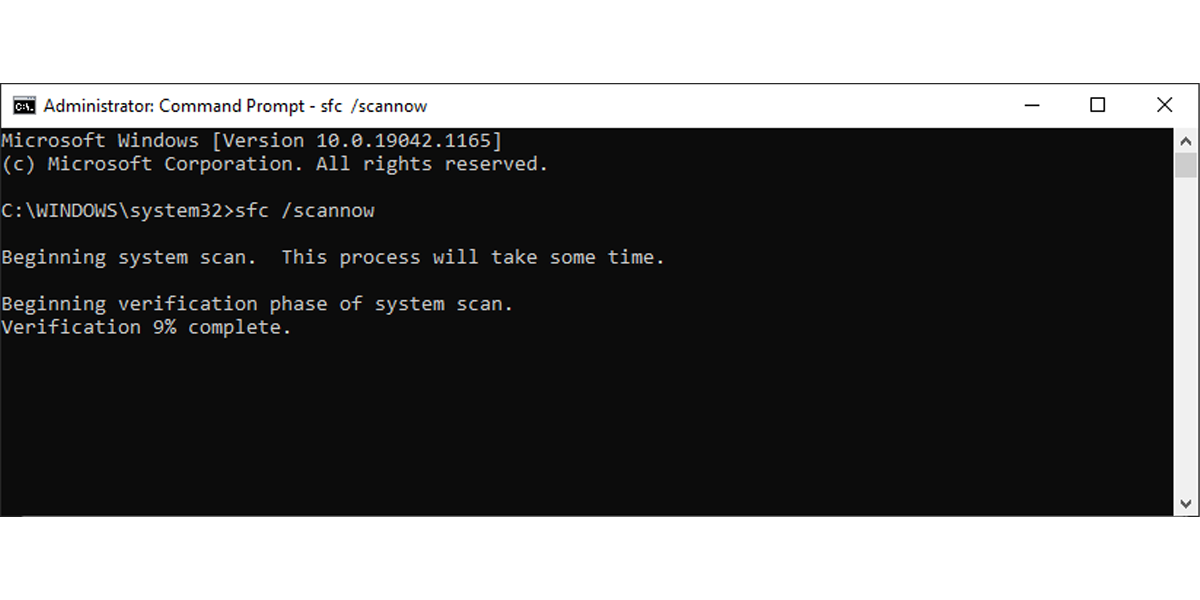
Escriba ' sfc / scannow' en el CMD y presioneEnter .
El verificador de archivos de sistema escaneará su Windows en busca de archivos dañados y los reemplazará con una versión alternativa saludable.
Sin embargo, tenga en cuenta que, por muy útil que sea el Comprobador de archivos de sistema, a veces no cumple con su nombre. En casos como ese, la herramienta CHKDSK puede y debe utilizarse para resolver cualquier problema que tenga a mano.
El comando CHKDSK, como su nombre indica, se usa para verificar y reparar un disco específico en una computadora con Windows. Aparte de eso, también se puede implementar para encontrar y reparar sectores defectuosos en su PC.
Puede ejecutar el comando CHKDSK con la ayuda del símbolo del sistema. Para hacer esto, navegue hasta la barra de búsqueda del menú Inicio , escriba 'cmd' y ejecute el símbolo del sistema como administrador.
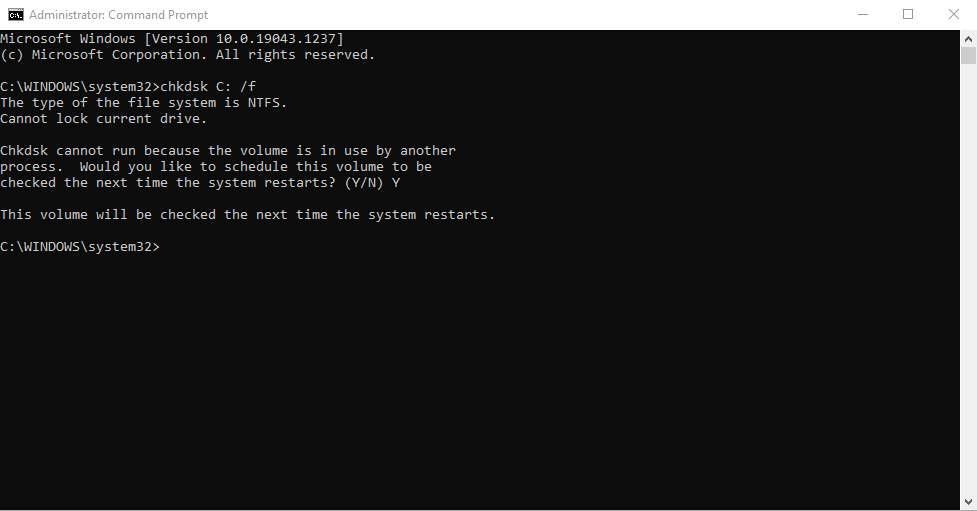
En el símbolo del sistema, escriba chkdsk y espacio, y siga con / fy la unidad que desea reparar. Por ejemplo, para escanear y reparar su unidad C, escriba chkdsk C: / f y presione Enter . Como la unidad C: está actualmente en uso y no se puede verificar, Windows programará su escaneo para el próximo inicio. Presione Y y presione Enter .
Para buscar sectores defectuosos y errores, escriba chkdsk C:/ r . El comando CHKDSK es una herramienta relativamente buena que corrige los problemas de la unidad que encuentra. Entonces, deje que el escaneo se complete y vea si esto corrige la Corrupción de la Estructura Crítica en su PC.
Los problemas con los controladores no son infrecuentes que causen errores BSOD, especialmente si ha estado usando su máquina por un tiempo. Puede buscar problemas con la ayuda de la herramienta de diagnóstico de memoria .
Otra utilidad incorporada de Windows, Memory Diagnostics, funciona inspeccionando los problemas con la RAM, la placa base y otros componentes de hardware de su PC.
En la mayoría de los casos, cuando el problema es grave, la herramienta le avisará automáticamente cuando ocurran. Sin embargo, también puede ejecutar la herramienta manualmente para verificar que no se haya perdido algo que haya salido mal.
Para ejecutar los diagnósticos de memoria:
Abra el cuadro de diálogo Ejecutar ( Win + R) , escriba mdsched.exe y presioneEntrar .
Seleccione Reiniciar ahoray verifique si hay problemas para inspeccionar los problemas en su computadora de inmediato.
Cuando su computadora se inicie nuevamente, la herramienta de diagnóstico de memoria ejecutará una verificación completa en su computadora. Si no encuentra ningún problema aquí, puede estar seguro de que el hardware está bien y el culpable se encuentra en otro lugar.
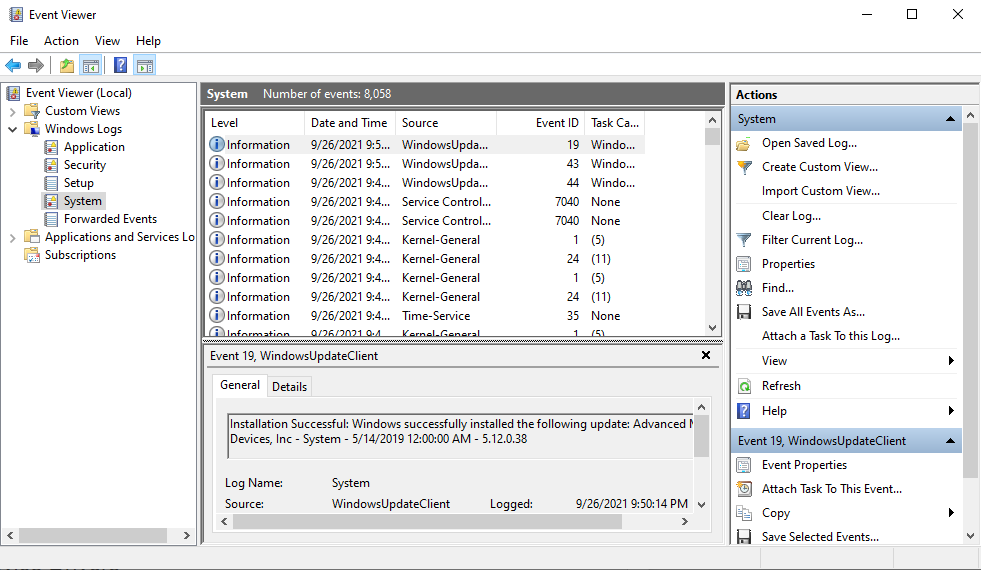
5. Utilice el visor de eventos
El Visor de eventos es una herramienta gratuita de Windows que registra todos los "eventos" que ocurren en su sistema operativo. Un evento en lenguaje de programación es cualquier acción u ocurrencia que el programa puede detectar.
Encapsula todo, desde las acciones del usuario, como un clic del mouse o la entrada del teclado hasta errores aleatorios, completar correctamente las tareas u otras indicaciones relacionadas con el sistema.
Con el Visor de eventos, puede obtener información adicional sobre la corrupción de estructuras críticas. Para comenzar con el Visor de eventos, siga los pasos a continuación:
Presione Win + X juntos y seleccione el Visor de eventos .
A continuación, seleccione Registros de Windows> Sistemas para obtener una lista de todos los eventos.
Ahora identifique los eventos que se desencadenaron justo antes de que encontrara la Corrupción de la Estructura Crítica. Al identificar la aplicación que estaba funcionando antes de que el sistema fallara, obtendrá una idea sobre la causa de este error. Cuando encuentre la aplicación, elimínela y vea si esto resuelve el problema.
6. Actualice todos los controladores de dispositivos
Los controladores de dispositivos que no se han actualizado durante mucho tiempo pueden ser responsables de causar la corrupción de la estructura crítica en su PC. Puede resolver esto actualizando fácilmente los controladores de su dispositivo a través de las actualizaciones de Windows. Así es cómo:
Abra Configuración y seleccione Actualización y seguridad .
Desde allí, haga clic en Windows Update> Buscar actualizaciones .
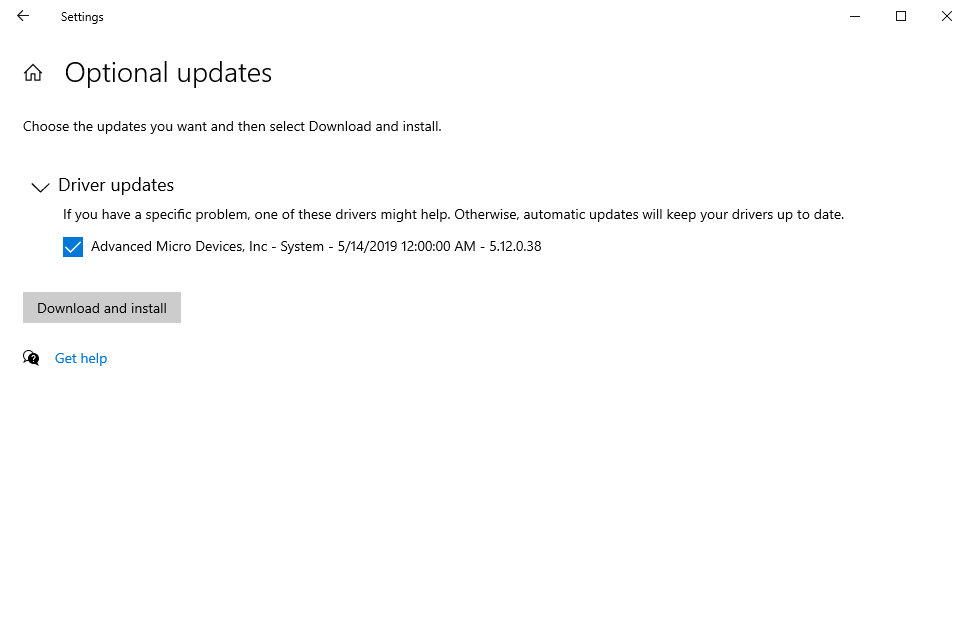
Haga clic en la pestaña Ver actualizaciones opcionales> Actualizaciones de controladores .
Si hay nuevas actualizaciones disponibles para cualquiera de los controladores de su dispositivo, selecciónelas y haga clic en Descargar e instalar . Las nuevas actualizaciones se descargarán e instalarán automáticamente en su PC.
Solo asegúrese de reiniciar su PC después de todo; esto es para garantizar que todas las actualizaciones se implementen correctamente en su PC. Si los controladores estaban detrás del error de corrupción de estructura crítica, esto solucionará el problema.
Manejo de la corrupción de estructuras críticas
La corrupción de la estructura crítica es un tipo de error BSOD que es temido por la mayoría de los usuarios de Windows. Aunque es mejor evitarlo, si se cruza con este complicado error, algunas soluciones que hemos establecido resolverán este problema para siempre.
Como prevenir es mejor que curar, le recomendamos encarecidamente que lea todo lo que pueda sobre los errores de la pantalla azul de la muerte que afectan a las computadoras con Windows 10. Esto no solo lo ayudará a aprender las mejores prácticas para evitar errores como estos, sino que también aprenderá los pasos correctos para abordar estos errores cuando los encuentre.
Amazon está llevando su línea de productos Alexa en una nueva dirección interesante.
La compañía presentó recientemente Amazon Astro, un robot doméstico de la vida real con el popular asistente personal y una serie de características únicas.
Estamos echando un vistazo más de cerca al Astro y destacando lo que el dispositivo tiene para ofrecer.
Saluda a Amazon Astro
Solo piense en Amazon Astro como un Echo Show sobre ruedas que puede monitorear su casa y mucho más.
Para abrirse camino a través de su hogar, el robot utiliza algoritmos y sensores que Amazon llama Intelligent Motion. Eso le ayuda a moverse alrededor de objetos y mantener una distancia segura de obstáculos como personas, mascotas o escaleras.
La misma tecnología ayudará a Astro a seguirte o enviar un mensaje o recordatorio a otra persona. Esperará en áreas de poco tráfico de su hogar y se dirigirá automáticamente a un cargador cuando sea necesario.
Alexa viene a ti con el Astro de Amazon
Amazon Astro trae todas las ventajas de un dispositivo Amazon Alexa con pantalla táctil a cualquier lugar de la casa.
Puede seguirte para enviarte recordatorios, temporizadores y alertas. También puede crear una identificación visual y hacer que el robot le traiga algo específicamente usando el compartimiento de carga incorporado del robot. Y durante una videollamada, Astro se mueve contigo para mantenerte en el encuadre.
Y a diferencia de cualquier otro dispositivo Alexa, Astro tiene personalidad. Cuenta con ojos digitales, movimientos corporales y tonos expresivos para comunicarse con cualquier persona en el hogar. Amazon quiere que el robot sea un miembro de la familia.
Con un enfoque en la privacidad, puede apagar los micrófonos, las cámaras y el movimiento del robot con solo presionar un botón. También puede usar la aplicación complementaria para dictar zonas a las que el robot no puede ir. El procesamiento de identificación facial también funciona solo en el dispositivo.
Una luz LED en la parte superior del periscopio de Astro le permitirá saber cuándo se transmite un video a la nube o cuándo escucha la palabra de activación para activar Alexa.
Use Astro para monitorear su hogar cuando esté fuera
Incluso cuando esté fuera de casa, Astro seguirá funcionando. Con la aplicación, puede ver una vista en vivo de su hogar e incluso encontrar habitaciones, personas o cosas específicas. Si ve algo sospechoso, también puede hacer sonar una alarma en el robot.
También puede configurar el monitoreo del hogar en modo ausente para recibir una alerta cuando el robot ve a una persona no reconocida. Incluso proporcionará notificaciones cuando se detecten ciertos sonidos como rotura de cristales, una alarma de humo o una alarma de monóxido de carbono.
Cualquiera con una suscripción a Ring Protect Pro también puede desbloquear funciones adicionales como la capacidad de programar patrullas autónomas y guardar eventos de video en la nube para verlos más tarde.
El Astro debuta como parte del programa Day 1 Editions de Amazon y comenzará con un precio de lanzamiento de $ 999.99 . Ese precio eventualmente subirá a $ 1,449.99.
Todos los compradores recibirán una prueba gratuita de seis meses de la suscripción Ring Protect Pro que ofrece una serie de funciones de seguridad adicionales.
Si está interesado, deberá solicitar una invitación a través de Amazon y responder algunas preguntas. Amazon comenzará a otorgar invitaciones y enviar dispositivos a finales de este año.
¿Es finalmente hora de una revolución de robots domésticos?
La idea de un verdadero robot doméstico ha sido obra de ciencia ficción.
Si bien Amazon Astro tiene una serie de características únicas en papel, se verá si la tecnología puede ser realmente un dispositivo útil para su hogar o si alguien realmente necesita un robot habilitado para Alexa.
Cuando abre Safari en el iPhone, la página de inicio tiene un fondo blanco simple. En modo oscuro, se vuelve negro. Y eso es todo. Sin embargo, con iOS 15 puede elegir un fondo de pantalla colorido como imagen de fondo de Safari.
Si quieres algo personal, incluso puedes usar una imagen de la aplicación Fotos de tu iPhone como fondo de la página de inicio de Safari.
A continuación se explica cómo personalizar el fondo de Safari en su iPhone.
Cómo configurar una imagen de fondo para Safari en iOS
Estos pasos le muestran cómo personalizar el fondo de la pantalla de Safari. Si desea utilizar una imagen personalizada, asegúrese de tenerla guardada en la aplicación Fotos (y no en otro lugar, como la aplicación Archivos, Google Drive o Dropbox).
Cuando esté listo, siga estos pasos:
Abra Safari en iPhone con iOS 15 o posterior y toque Editar .
Active Imagen de fondo .
Apple incluye imágenes de fondo predeterminadas. Toque para usar uno.
O toque el ícono más (+) para seleccionar una imagen de la aplicación Fotos.
Finalmente, arrastre esta página hacia abajo para cerrarla. Verá la página de inicio de Safari con un fondo cambiado.
Galería de imágenes (3 imágenes)
Expandir
Expandir
Expandir
Sitios web gratuitos para obtener increíbles imágenes de fondo para Safari
iOS 15 incluye solo nueve fondos de Safari. Si no le gustan, puede obtener fantásticas imágenes gratuitas de los siguientes sitios y utilizarlas en su lugar.
Unsplash tiene toneladas de imágenes que cubren varias categorías como flores, naturaleza, moda, arquitectura, abstracto, interiores, películas y más. Su página de inicio presenta las imágenes editoriales más recientes. Puede elegir desde allí o usar el cuadro de búsqueda para encontrar algo en particular.
Pixabay ofrece imágenes libres de regalías de varios tipos que puede usar para su fondo de Safari, fondo de pantalla de iPhone y en otros lugares. La descarga de imágenes en una resolución más baja no requiere autenticación. Sin embargo, para resoluciones más altas, es posible que deba resolver un captcha de Google.
Pexels es otro gran lugar para encontrar imágenes de alta calidad para usar en sus proyectos, fondos de pantalla o en su fondo de Safari. La página de inicio muestra una colección de excelentes fotos, y también puede usar el cuadro de búsqueda para encontrar imágenes relacionadas con regalos, naturaleza, tecnología, modelos, fondos de pantalla, etc.
Ahora ya sabe cómo cambiar el fondo blanco o negro de Safari por algo colorido, divertido y personal. Si alguna vez desea volver al diseño minimalista, simplemente apague el interruptor para Imagen de fondo .
Como usuario de Windows, probablemente al menos una vez se haya encontrado con las palabras ".NET Framework". Es un marco de software desarrollado por Microsoft que le permite crear y ejecutar programas C #, C ++, F # y Visual Basic. La última versión de .NET es 4.8, pero es posible que su computadora necesite una versión anterior de .NET (como .NET 3.5) para ejecutar algunas aplicaciones.
Afortunadamente, instalar .NET versión 3.5 es bastante fácil. Entonces, exploremos cómo verificar si su PC ya tiene .NET 3.5 instalado y qué hacer si no lo está.
¿Está .NET Framework 3.5 instalado en su PC?
Antes de comenzar a instalar .NET 3.5, es una buena idea verificar si ya lo ha instalado en el pasado:
Presione Win + R , escriba control y presione Entrar para iniciar el Panel de control.
Haga clic en Programas > Programas y características .
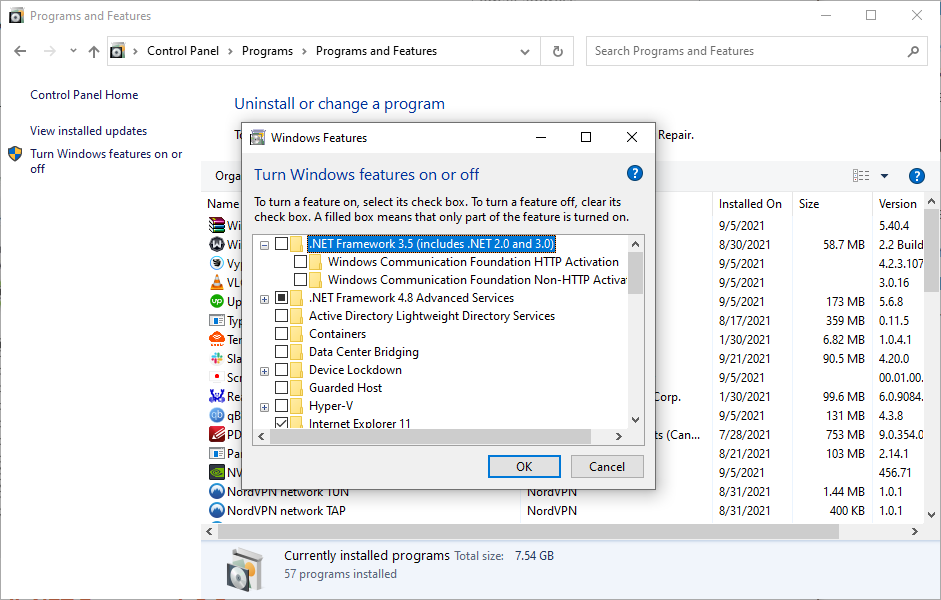
En el panel izquierdo, seleccione Activar o desactivar las funciones de Windows .
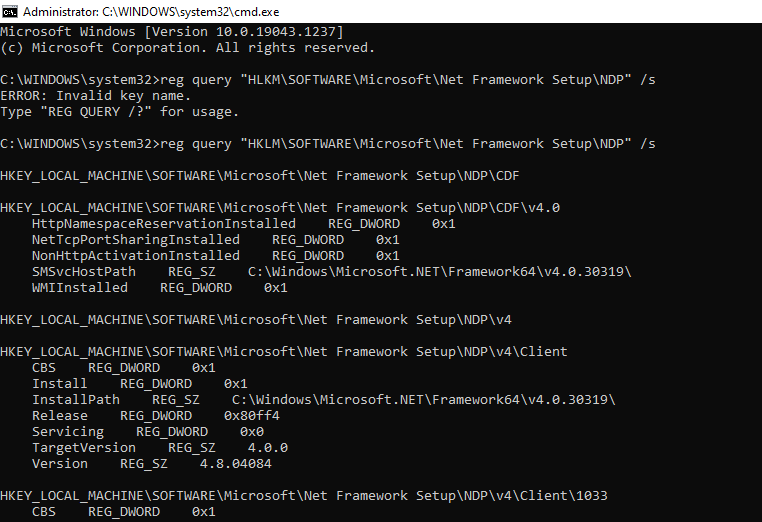
Verás . NET 3.5 en la parte superior de la lista de características de Windows. Si el cuadro además de .NET 3.5 está sombreado en negro, está instalado.
Observe cómo hay un corchete que dice que esta versión incluye .NET 2.0 y 3.0 . Esto significa que cuando instale .NET Framework 3.5, también podrá ejecutar cualquier aplicación que requiera .NET 2.0 y 3.0.
Si el cuadro al lado de .NET Framework 3.5 no está sombreado en negro, eso significa que no está instalado en su computadora. Como tal, puede usar uno de los siguientes tres métodos para instalarlo en su sistema.
Instale .NET 3.5 desde las características de Windows
Si siguió los pasos anteriores para averiguar si su PC tiene .NET 3.5 Simplemente siga los pasos de la sección anterior para acceder a las características de Windows .
Todo lo que necesita hacer es seleccionar la casilla además de .NET Framework 3.5 y presionar OK para salir de la ventana. Windows comenzará a instalar .NET Framework 3.5 inmediatamente, pero deberá reiniciar su PC para completar la instalación.
Instalar .NET 3.5 con los medios de instalación de Windows
Si no tiene una conexión a Internet en su PC, puede usar un DVD de Windows o una unidad flash de arranque para instalar .NET 3.5. Es bastante simple y no toma mucho tiempo, siempre que tenga los medios de instalación de Windows.
Inserte el medio de instalación en su PC y observe la letra de unidad asignada,
Presione Win + R , escriba cmd y presione Ctrl + Shift + Enter para iniciar el símbolo del sistema como administrador.
Se supone que a su medio de instalación se le asigna la letra de unidad G. Reemplace la G con la letra asignada a la unidad en su sistema.
La instalación tardará unos minutos. Una vez que esté completo, reinicie su PC.
Instalar .NET Framework con el instalador sin conexión
Si le apetece hacer una descarga directa, Microsoft tiene un instalador fuera de línea para versiones anteriores del marco .NET en su sitio web dotnet. Sin embargo, antes de aventurarse y descargar uno de los archivos, asegúrese de descargar una versión compatible de .NET.
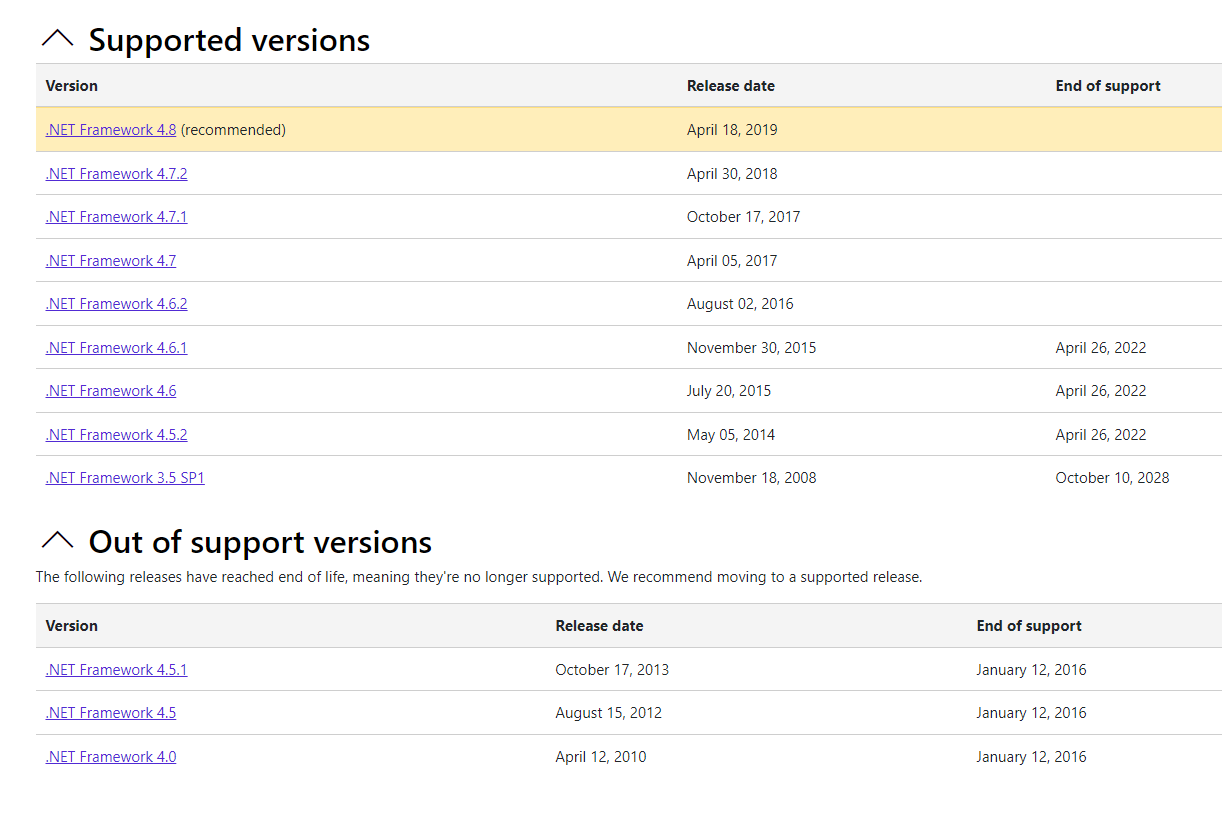
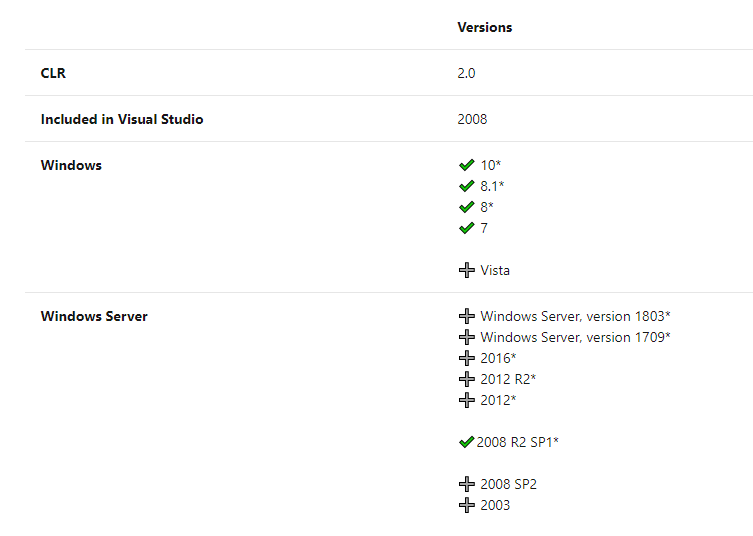
Afortunadamente, Microsoft facilita la descarga de una versión compatible. Cuando acceda a la página de descarga, el sitio web expandirá automáticamente la lista de versiones compatibles y ocultará las no compatibles. Y encontrará .NET 3.5 en la lista como una versión compatible, como se muestra a continuación.
Es importante descargar una versión compatible, ya que Microsoft estableció fechas de "fin de soporte" para su software, después de lo cual el gigante del software dejará de publicar actualizaciones para él. Afortunadamente, en el momento de escribir este artículo, la fecha de vencimiento de .NET 3.5 está programada para el 10 de octubre de 2028, por lo que tiene mucho tiempo para usarlo.
Una vez que haya descargado el instalador sin conexión para la versión elegida, estará listo para comenzar la instalación. En la mayoría de los casos, su instalación debe ser fluida. A veces, sin embargo, el instalador fuera de línea simplemente no quiere jugar a la pelota.
Instalar .NET Framework mediante el símbolo del sistema o PowerShell
Si desea hacer las cosas rápidamente, puede usar el símbolo del sistema o PowerShell para descargar e instalar .NET Framework 3.5 con un solo comando. He aquí cómo hacerlo:
Presione Win + R , escriba cmd y presione Ctrl + Shift + Enter para iniciar un símbolo del sistema elevado. Si desea utilizar PowerShell, escriba powershell en lugar de cmd .
Ejecute cualquiera de los siguientes comandos dependiendo de si está utilizando el símbolo del sistema o PowerShell: Símbolo del sistema:
Esto activará la instalación. Una vez que finaliza el proceso de instalación, puede salir del símbolo del sistema o PowerShell.
Confirme la instalación correcta de .NET Framework 3.5
Una vez que haya instalado .NET Framework, puede verificar que la instalación se haya realizado correctamente ejecutando un comando en un símbolo del sistema elevado.
Presione Win + R , escriba cmd y presione Ctrl + Shift + Enter para iniciar un símbolo del sistema elevado.
Hay varias razones por las que podría tener problemas al instalar .NET Framework 3.5. Por ejemplo, si su copia de Windows no tiene licencia, .NET Framework no se instalará en su sistema. La única salida es activar su copia actual u obtener una nueva licencia de Windows 10 .
El proceso de instalación a veces también puede requerir que descargue un puñado de actualizaciones de Windows, aunque esto es más un problema con las versiones más nuevas de .NET Framework, a menos que no haya actualizado su computadora desde la edad de piedra. Le dará un número de KB que puede usar como referencia e instalar esas actualizaciones.
.NET Framework funciona en todos los sistemas operativos Windows desde Windows Vista en adelante (es decir, Windows 7, 8, 8.1 y 10), aunque no viene preinstalado con Windows Vista.
Está configurado para ejecutar programas .NET 3.5
Con suerte, pudo instalar correctamente .NET 3.5 sin tener problemas. Ahora debería poder ejecutar todos los programas que requieren 3.5. También debe asegurarse de tener instalado .NET Framework más actualizado, por supuesto.
El segundo martes de cada mes, Microsoft lanza sus últimas actualizaciones para varios de sus sistemas operativos. Estos se denominan inteligentemente Actualizaciones de Patch Tuesday y están disponibles para su descarga en software compatible con Windows.
Según su patrón persistente, Microsoft anunció numerosas actualizaciones y correcciones el 14 de septiembre de 2021. Sin embargo, lo que no predijeron fue que surgiera una nueva ola de problemas. Sin embargo, a pesar de estos problemas, es importante continuar actualizando su PC.
¿Qué ha solucionado Microsoft con la actualización de septiembre?
Microsoft finalmente abordó la falla del directorio infinito en los comandos de PowerShell y renovó su estructura administrativa para mejorar la seguridad. Sin embargo, hay más que lo que discutimos a continuación.
1. Cambios en la versión 21H1
En esta actualización, Windows introdujo varios ajustes que previamente había hecho parte de sus actualizaciones opcionales en agosto . A través de estos, ha logrado resolver un error importante que podría comprometer la efectividad de las conexiones Bluetooth con muchos dispositivos de audio.
También se han resuelto varios otros problemas de audio importantes, como un problema que impide que funcionen los auriculares que se conectan a un dispositivo a través de USB, especialmente si el dispositivo utiliza controladores de audio de terceros específicos.
La actualización de Windows 10 también soluciona un error que evita que los usuarios rastreen las fallas de activación de DCOM y otro error que hace que el servicio de administración remota de Windows (WinRM) deje de funcionar. Estos, junto con algunos pequeños ajustes de seguridad, constituyen la mayor parte de la actualización, y Microsoft no documentó características adicionales para esta versión.
2. El desagradable error de PowerShell
El mayor problema de Microsoft este año fue el error de Powershell que afectó a casi todos los sistemas operativos, pero lo más destacado fue la versión de 1909. Causó un comportamiento de bucle infinito que condujo a más y más subdirectorios.
En los blogs de Windows , Microsoft explica además: "Solucionamos un problema que hacía que PowerShell creara un número infinito de directorios secundarios. Este problema ocurre cuando se usa el comando Mover-Elemento de PowerShell para mover un directorio a uno de sus elementos secundarios. Como resultado, , el volumen se llena y el sistema deja de responder ".
Los nuevos problemas introducidos con el actualizador de septiembre
Al igual que con muchas de estas actualizaciones de Windows, a menudo son lobos con piel de oveja, lo que trae más problemas de los que resuelven. Aquí hay algunos ejemplos de eso.
1. Problemas con la nueva impresora
En un esfuerzo por combatir las vulnerabilidades aparentemente interminables en sus controladores de impresora, Microsoft ha introducido otra actualización para destruir la vulnerabilidad por completo. Pero, desafortunadamente, para terminar con la vulnerabilidad PrintNightmare , parece haber generado una pesadilla de impresión completamente nueva.
Los administradores de Windows dicen que la impresión en red se ha interrumpido por completo desde que descargaron la última serie de actualizaciones y las instalaron en los servidores de impresión. Lo que es peor es que los pocos usuarios que han planteado problemas con el mismo problema reciben diferentes explicaciones y errores de Microsoft.
Afortunadamente, parece que Microsoft ha encontrado una solución, pero es de esperar que tales vulnerabilidades no sean un problema en las actualizaciones posteriores.
2. Otros problemas comunes a los que se enfrenta la gente
Como es costumbre con estas actualizaciones, a menudo harán que los nuevos y los existentes se ausenten sin permiso.
Algunos usuarios no pueden instalar estas actualizaciones acumulativas, mientras que otros encuentran problemas de inicio de sesión y rendimiento. Los problemas de inicio de sesión y rendimiento no son nada fuera de lo común y ya han aparecido en actualizaciones acumulativas anteriores. A pesar de la afirmación de Microsoft de que solucionará las fallas de inicio de sesión, aún no hemos escuchado más al respecto.
Sin embargo, la afluencia de problemas no se detiene ahí. Para muchos usuarios, el menú de inicio no se abre o se bloquea inmediatamente después de la actualización. Otros también están experimentando una pantalla azul de la muerte o tienen problemas al iniciar sesión.
¿Por qué es una buena idea mantener actualizado el software de su PC?
Los puntos anteriores pueden desanimarlo para que actualice Windows para siempre. Sin embargo, el uso de Internet conlleva muchos peligros potenciales, incluido el fraude, el robo de identidad y la eliminación y corrupción de datos.
Todos estos problemas surgen de la misma semilla: la piratería. Esto es cuando personas no autorizadas obtienen acceso a sus datos confidenciales y privados, como contraseñas, información de tarjetas de crédito y datos de contacto.
No hace falta decir que los piratas informáticos pueden utilizar estos datos para amenazar, chantajear o explotar aún más su información.
Para asegurarse de que esto no le suceda a las personas, muchos desarrolladores de software de sistemas operativos toman medidas para mejorar la seguridad y la experiencia del usuario. Dado que la introducción de nuevos datos y software en la PC de una persona trae consigo una serie de nuevas lagunas explotables, los desarrolladores de software improvisan con una mejor versión del software que a menudo se presenta como una actualización de software.
Estas actualizaciones periódicas garantizan que su privacidad y sus datos no se vean comprometidos. Como tal, sigue siendo una buena idea mantener Windows actualizado, a pesar de los problemas que a veces pueden presentar las actualizaciones.
La última palabra sobre el régimen Patch Tuesday
Aunque el martes de parches de septiembre solucionó menos problemas que el mes pasado, esta versión acumulativa fue esencial para asegurar la integridad en línea y mejorar el rendimiento de los conductores. En total, Microsoft logró eliminar 32 vulnerabilidades, de las cuales dos eran críticas y 30 se clasificaron como "importantes".
Como todos los meses, Microsoft eliminó los errores y recomendó a sus usuarios que se actualizaran a la versión más reciente y mucho más estable de Windows. Sin embargo, surge la pregunta: ¿debería ir siempre a la Actualización de Windows a la primera oportunidad que tenga?
Es difícil mantenerse al día con los cumpleaños, especialmente cuando envejece y tiene aún más personas a las que dar cuenta, como niños o suegros. Y nunca querrás ser esa persona que olvida constantemente. Si bien puede realizar un seguimiento de los cumpleaños en el calendario de su teléfono, también hay aplicaciones para ello.
Estas aplicaciones de seguimiento de cumpleaños pueden ayudarlo a recordar cuándo es el cumpleaños de todos, así como una gran cantidad de otra información útil. Puede ver cuántos años están cumpliendo las personas mayores, ver una cuenta regresiva para su próximo cumpleaños o incluso enviar un mensaje directamente desde la aplicación cuando recibe una notificación. ¡Veamos las mejores opciones!
1. Cumpleaños
Galería de imágenes (3 imágenes)
Expandir
Expandir
Expandir
Aunque la aplicación se titula Cumpleaños, también puedes realizar un seguimiento de los aniversarios. Cuando agrega un nuevo cumpleaños a la aplicación, todo lo que solicita es el nombre y la fecha de nacimiento de la persona. Si no conoce el año de nacimiento de alguien, puede escribir su edad y la aplicación Cumpleaños lo resolverá por usted.
La aplicación toma toda esta información y la presenta limpiamente en la pantalla de inicio. Puede ver fácilmente todos los próximos cumpleaños y aniversarios y exactamente cuántos meses o días faltan para el evento. En la pantalla de inicio, puede ver cuántos años cumple alguien en su cumpleaños y cuántos años se celebran por cada aniversario.
También puede guardar notas en la aplicación si alguna vez se le viene a la cabeza una idea de regalo al azar. También puede enviar tarjetas directamente a través de la aplicación a la aplicación de mensajería que elija. La aplicación Cumpleaños te ofrece cinco tarjetas gratis, pero las tarjetas adicionales deben comprarse por $ 0,99 cada una. Una vez que compre una tarjeta, puede enviarla a tantas personas como desee.
Descargar:cumpleaños (compras gratuitas en la aplicación disponibles)
2. Recordatorio del calendario de cumpleaños
Galería de imágenes (3 imágenes)
Expandir
Expandir
Expandir
El recordatorio de calendario de cumpleaños le brinda una vista de año ingenioso de todos los próximos cumpleaños que necesita saber.
Cada persona en su vida recibe un globo de color diferente con su primera inicial colocada en su cumpleaños, lo que facilita ver cuántos cumpleaños tiene en un mes. Al tocar en meses individuales cuando está en la vista de año, puede ver los nombres de todos en la lista del mes.
O si lo prefiere, también puede ver todos los próximos cumpleaños en una vista de lista. Cuando lo vea así, verá los próximos cumpleaños de todos en los próximos años durante el tiempo que pueda seguir desplazándose.
Si desea agregar aniversarios además de cumpleaños, puede hacerlo fácilmente con diferentes íconos: una rosa o una pancarta en lugar de un globo. Luego, puede personalizar la configuración de sus notificaciones y estará listo para comenzar.
Birthday Countdown es una aplicación increíble si te encanta ver el momento en que se cumple el cumpleaños de alguien. Si sabe la hora en que nació alguien, como un niño o un hermano, puede incluso ingresar su hora de nacimiento específica para una cuenta regresiva más precisa.
En la pantalla de inicio, podrá desplazarse por los cumpleaños de todos. Puede asignar a cada persona un color diferente para que sea fácil identificar quién es quién. También puede agregar imágenes para personalizar cada entrada.
Cumpleaños para Android tiene una interfaz mucho más simple y sin complicaciones, pero en realidad puede capturar bastante información sobre las personas en tu vida. Al hacer clic en el nombre de una persona, se mostrará su edad actual, su signo zodiacal occidental y su signo zodiacal chino. También te dirá en qué día será su próximo cumpleaños.
En la pantalla de inicio, verá el nombre de la persona, su cumpleaños, la edad que cumple y cuántos días faltan para su próximo cumpleaños. Si agrega una imagen personalizada, también aparecerá en la pantalla de inicio junto al nombre de cada persona.
Una de las características únicas de esta aplicación es que puede crear una plantilla de mensaje personalizada. Entonces, si normalmente siempre envías a alguien "¡Feliz cumpleaños! ¡Espero que tu día sea realmente increíble!" con algunos emojis de fiesta selectos, puedes tenerlos guardados y listos para usar cuando sea el cumpleaños de alguien.
Recordatorio de cumpleaños, al igual que muchas de las aplicaciones de esta lista, le permite agregar cumpleaños y aniversarios. Puede optar por agregar el año, pero no es obligatorio. Lo bueno de esta aplicación es que puede agrupar personas como amigos, familiares o trabajo. Luego, cuando esté viendo todo en la pantalla de inicio, puede filtrar por grupo para ver personas específicas.
Luego, puede navegar a través de varias listas de ideas de regalos diferentes en la aplicación. También puede encontrar la tarjeta de felicitación o el mensaje perfectos para enviar a alguien por mensaje de texto. Incluso si está completando una tarjeta de papel física para enviársela a alguien, la sección Mensajes de saludo es útil si está cansado de escribir siempre lo mismo.
Esta es otra gran aplicación de seguimiento de cumpleaños que tiene una interfaz de usuario simple y fácil de leer. Como lo indica el nombre de la aplicación, puede agregar personas directamente desde sus contactos, lo que facilita asegurarse de haber registrado el cumpleaños de todos los que pueda imaginar. Puede ingresar cumpleaños, aniversarios o categorizar la fecha como Otro o Especial.
En la pantalla de inicio, puede ver el nombre de la persona, su cumpleaños, cuántos días más faltan para su cumpleaños y la edad que cumple. Si tiene una imagen de alguien en los contactos de su teléfono, esa imagen se transferirá automáticamente cuando realice una nueva entrada en la aplicación.
También puede agregar un widget a su pantalla de inicio si desea poder ver constantemente de quién se acerca el cumpleaños o cuántos días faltan para el próximo cumpleaños de su persona favorita.
Hoy en día, podemos hacer muchas cosas con nuestros teléfonos para hacernos la vida más fácil. Con cualquiera de estas aplicaciones, nunca más tendrás que enviar un mensaje tardío a alguien. Y siempre sabrá exactamente cuántos años tiene alguien sin tener que hacer los cálculos en su cabeza.
Además, poder realizar un seguimiento de lo que podría ser un buen regalo de cumpleaños para alguien durante todo el año en una aplicación específica de cumpleaños ayudará a mantener todo organizado. Y si está celebrando a alguien desde la distancia, no olvide enviar una tarjeta virtual o incluso un pastel de cumpleaños virtual para su día especial.
Utilizamos cookies para asegurarnos de brindarle la mejor experiencia en nuestro sitio web. Si continúa utilizando este sitio, asumiremos que está satisfecho con él.



.png)