Blog

  • Las 3 mejores herramientas de restablecimiento de contraseña de Windows 10

    Las 3 mejores herramientas de restablecimiento de contraseña de Windows 10

    Quedarse fuera de Windows 10 puede ser una pesadilla. Afortunadamente, existen algunas herramientas de restablecimiento de contraseña de Windows 10 que pueden ayudarlo a resolver este problema. ¡Pero no querrás que un software que no sea de confianza tenga tu contraseña de Windows! Entonces, ¿cómo eliges el correcto?

    Estos son nuestros tres favoritos que facilitan el desbloqueo de Windows 10.

    Las mejores herramientas de restablecimiento de contraseña de Windows 10

    Estas son las mejores herramientas para restablecer su contraseña de Windows.

    1. PassFab 4WinKey
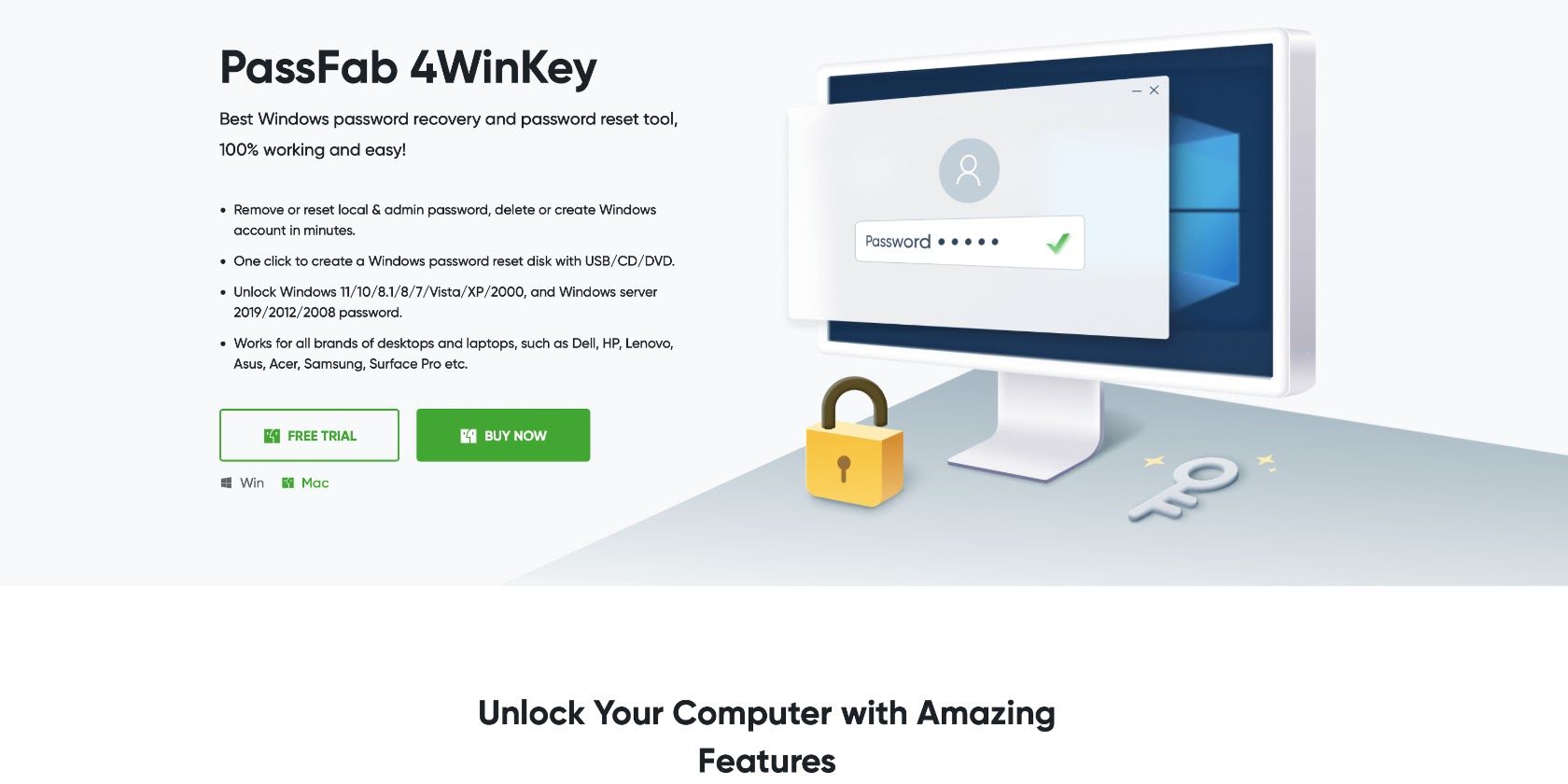
    PassFab 4WinKey es una brillante herramienta de restablecimiento de contraseña de Windows 10 . Puede restablecer o eliminar las contraseñas locales y de administrador, así como ayudarlo a crear o eliminar cuentas de Windows rápidamente. Funciona para todas las computadoras de escritorio y portátiles y solo se necesita un clic para crear un disco de restablecimiento de contraseña de Windows.

    Principales características:

    • Usar con Windows o Mac
    • Fácil de crear un disco de recuperación, DVD o USB de arranque
    • Eliminar las contraseñas de Windows 10 para todas las cuentas de usuario
    • Restablece las contraseñas olvidadas
    • Elimine o instale nuevas cuentas de Windows 10 fácilmente

    Pros:

    • Fácil de usar para principiantes y usuarios avanzados.
    • Un solo clic puede crear un disco de reinicio de Windows 10 de arranque
    • Soporte útil y excelentes tutoriales.
    • Una opción confiable para todos los usuarios

    Contras:

    • Funciones específicas de la versión
    • Prueba gratuita solo disponible en el sitio web de PassFab 4WinKey.

    Por qué nos gusta:

    La razón principal por la que nos gusta PassFab 4WinKey es que es el más fácil de usar del grupo. El soporte y los tutoriales son incomparables y también ofrece algunas características mejoradas que son útiles para usuarios más avanzados.

    Bonificación: por tiempo limitado, PassFab 4WinKey ofrece a los lectores de MUO un descuento del 30% cuando usan el código PFULTI al momento de pagar.

    Cómo utilizar PassFab 4WinKey:

    Aquí hay un tutorial rápido sobre cómo usar PassFab 4WinKey.

    1. Descargue el software oficial PassFab 4WinKey del sitio web de PassFab.
    2. Elija CD / DVD o unidad flash USB e inserte el medio apropiado en la computadora para hacer el disco de arranque. Haga clic en Siguiente .
      opciones de unidad passfab 4winkey
    3. Verá un mensaje de que se borrarán los medios. Si está de acuerdo con esto, haga clic en Siguiente .
    4. El proceso de grabación se completará y le pedirá que inserte el medio en la computadora bloqueada.
      passfab 4winkey unidad de grabación
    5. Ingrese al BIOS de la computadora bloqueada; por lo general, esto se hace presionando una tecla mientras inicia la computadora. Consulte con su fabricante para obtener más detalles.
    6. Navegue por el BIOS y configure la Prioridad de arranque en el disco de recuperación de Windows 10 o USB que acaba de crear.
    7. Reinicie el sistema bloqueado y seleccione el sistema Windows 10 para reiniciar. Haga clic en Siguiente . A partir de ahí, tiene cuatro opciones: Eliminar la contraseña de la cuenta , Eliminar la cuenta de Windows , Restablecer la contraseña de la cuenta y Crear una nueva cuenta . Seleccione la opción que desee.
      página de cuentas passfab 4winkey
    8. Cuando termine, retire el disco de recuperación de Windows y reinicie el sistema. Su computadora bloqueada ahora debería estar desbloqueada.

    2. Ophcrack
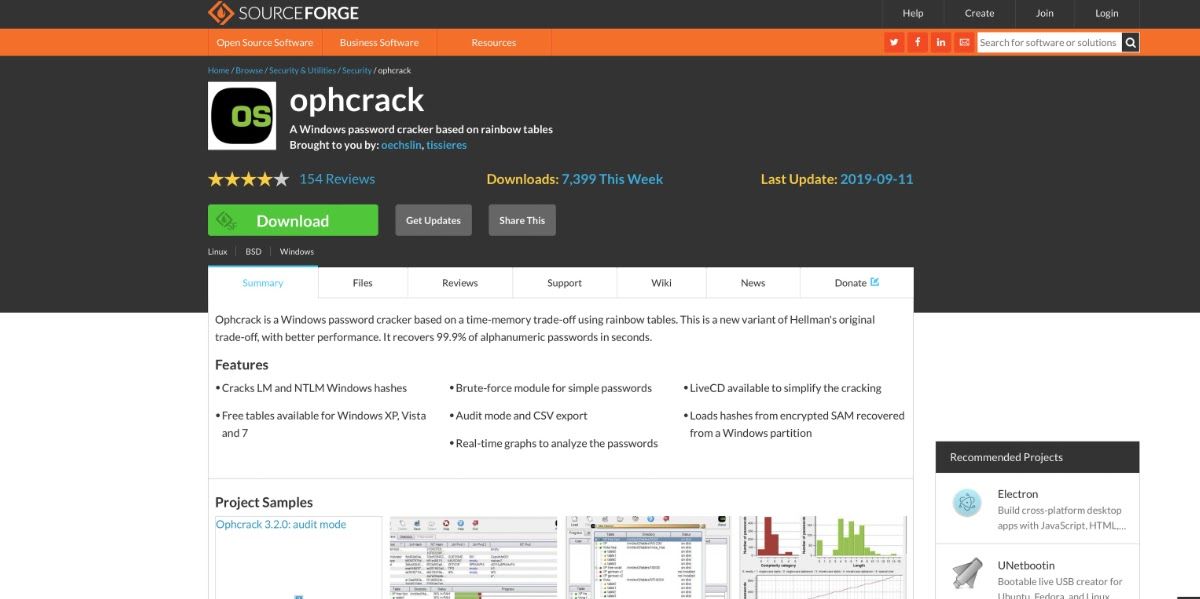
    Ophcrack es una herramienta gratuita de restablecimiento de contraseña para Windows, Linux y macOS. La mejor parte de Ophcrack es que no requiere compras adicionales. También es adecuado para recuperar contraseñas más cortas.

    Principales características:

    • De código abierto y gratuito
    • Compatibilidad con Windows, Linux y macOS
    • Analiza contraseñas en tiempo real

    Pros:

    • Gratis, pero hay una curva de aprendizaje
    • Puede ejecutarse tanto desde una unidad flash como desde un disco
    • Pequeña huella de pie

    Contras:

    • Diseñado para usuarios avanzados

    Por qué nos gusta:

    A pesar de su nombre que suena siniestro, Ophcrack ofrece varias funciones para ayudarlo a recuperar su contraseña perdida de Windows 10. También ofrece soporte para Linux, lo que puede resultar útil para algunas personas.

    Desafortunadamente, hay mucha documentación de soporte para revisar para usar la herramienta de manera efectiva. Dicho esto, una vez que comprenda cómo funciona, tiene varias funciones avanzadas.

    Ophcrack también es excelente si tiene una contraseña de menos de 14 caracteres. Si su contraseña es más corta que Ophcrack, podría usar su capacidad de fuerza bruta para recuperar su contraseña perdida rápidamente.

    Si su contraseña tiene más de 14 caracteres, aún recomendamos PassFab 4WinKey .

    3. Disco de restablecimiento de contraseña oficial de Microsoft

    Si una onza de prevención vale una libra de cura, entonces considere la opción de disco de restablecimiento de contraseña oficial de Microsoft, como tomar sus vitaminas. Además, la herramienta gratuita de restablecimiento de contraseña de Windows 10 de Microsoft es excelente para recuperar su contraseña olvidada.

    El único problema aquí es que deberá usarlo antes de que se bloquee su máquina. Nuestro consejo: utilícelo cada vez que cambie su contraseña o instale Windows en una computadora nueva.

    Características:

    • Recupere contraseñas usando el software oficial de Microsoft
    • Una vez creado el disco, restablezca fácilmente las contraseñas con unos pocos clics
    • Soporte técnico y tutoriales de Microsoft

    Pros:

    • Gratis y fácil de usar
    • No hay software adicional para descargar
    • Producto oficial de Microsoft diseñado para Windows 10

    Contras:

    • Tienes que usarlo antes de que te bloqueen tu cuenta

    Restablecer las contraseñas de Windows 10 es fácil

    Las tres soluciones que hemos cubierto lo ayudarán a recuperar las contraseñas de Windows 10.

    En resumen, PassFab 4WinKey es excelente si desea crear un disco de recuperación, DVD o USB de arranque y su enfoque de un solo clic lo hace fácil de usar. Ophcrack es ideal para contraseñas más cortas, pero no funciona tan bien con contraseñas largas. Y el disco de reinicio oficial funciona bien, pero es mucho más complicado.

    En general, creemos que PassFab 4WinKey es la mejor herramienta holística y es la que debe descargar.

  • 5 nuevas funciones de VLC para la versión 3.4 de Android

    VLC Media Player es una aplicación multiplataforma de código abierto que le permite reproducir casi cualquier tipo de archivo multimedia en casi todos los sistemas operativos. La última versión para Android en el momento de escribir este artículo trae muchas funciones nuevas, junto con mejoras en la funcionalidad y el diseño.

    A continuación se muestran algunas características que la versión 3.4 trae a VLC para Android; eche un vistazo una vez que haya actualizado su copia de la aplicación.

    1. Experiencia de reproducción: configuración de medios mejorada

    Galería de imágenes (3 imágenes)

    La última versión de VLC es intuitiva y ofrece un diseño más limpio para una mejor experiencia de reproducción.

    Su nueva interfaz está más centrada en el contenido, ofreciendo información multimedia adicional y capacidades de búsqueda mejoradas. Puede buscar medios por artistas, álbumes, pistas y géneros, o desplazarse por todas las pistas en orden alfabético.

    También tiene un menú inferior que muestra todos los archivos multimedia disponibles en su dispositivo (dependiendo de los permisos que haya otorgado) y los servidores de la red local, si corresponde. La aplicación te permite realizar un seguimiento del historial del álbum y reproducir aleatoriamente todas las canciones de tu biblioteca. Con la sincronización de portadas mejorada, disfrutará de algunos temas de interfaz de usuario atractivos.

    2. Accesibilidad: contenido de marcadores para recuperación rápida

    Galería de imágenes (2 imágenes)

    La aplicación de VLC tiene una función de marcador que permite un acceso rápido a partes específicas de los medios que está reproduciendo. Cuando esté escuchando un audiolibro, un podcast o una conferencia, puede guardar su posición actual y reanudar la reproducción más tarde.

    Relacionado: Cómo recordar la posición de reproducción de video en VLC para continuar más tarde

    Para configurar un marcador, primero inicie la aplicación y abra un archivo multimedia. Luego toque el ícono de tres puntos (en la esquina superior derecha), seleccione Marcadores y toque el signo más .

    3. Legibilidad: diseño de vista de cuadrícula y agrupación de videos

    Galería de imágenes (2 imágenes)

    La versión rediseñada de VLC hace que sea más fácil ver todos sus videos en un formato de vista de cuadrícula con una vista previa en miniatura de cada elemento. El marco de navegación es intuitivo y mejora la legibilidad de manera significativa. También puede agrupar videos en categorías según sus preferencias.

    Se puede acceder a los archivos de video tocando la pestaña Video en el menú inferior. Para agrupar sus videos, toque el ícono de tres puntos y seleccione Agregar a grupo de videos . Para eliminar videos de un grupo y verlos por separado, toque el ícono de tres puntos y elija Desagrupar .

    4. Privacidad: limite el acceso a archivos locales en su dispositivo

    Galería de imágenes (3 imágenes)

    La última versión de VLC también viene con funciones de mejora de la privacidad. Una vez que inicie la aplicación, le ofrece la opción de otorgar permiso para acceder a los recursos de almacenamiento locales y externos. Sin embargo, si solo desea usar la aplicación para transmitir contenido en línea, no necesita otorgar acceso de almacenamiento a su dispositivo Android.

    Para revisarlos, inicie la aplicación y toque Permisos , luego desactive Permitir que VLC escanee mi dispositivo . Esta configuración es útil si no desea permitir el acceso a aplicaciones de terceros.

    Si desea cambiar estas configuraciones de acceso más tarde, vaya al menú Inicio , luego toque Otorgar permiso> Permitir acceso . Luego, la aplicación escaneará el almacenamiento de su dispositivo para detectar archivos multimedia y agregarlos a su biblioteca.

    5. Usabilidad: flujo guiado para controles receptivos

    Galería de imágenes (2 imágenes)

    VLC para Android ofrece varias funciones para mejorar la experiencia de reproducción. La versión 3.4 tiene un nuevo flujo de incorporación con sugerencias de usabilidad y accesos directos para usuarios nuevos.

    Relacionado: Funciones de alto secreto del reproductor multimedia VLC gratuito

    La aplicación ofrece un flujo de trabajo rediseñado para enfocarse en controles receptivos con sus sugerencias de listas de reproducción de video y audio. Puede tocar dos veces en cualquier lugar de la pantalla para pausar la pista. Los ajustes de volumen son posibles deslizándose hacia arriba o hacia abajo en el lado derecho o izquierdo de la pantalla. También hay otros pequeños ajustes como este por descubrir.

    VLC para Android cubre todas sus necesidades multimedia

    VLC ha sido la aplicación de referencia para la reproducción de medios en todas las plataformas durante años. Ya sea que esté buscando la solución de transmisión de medios perfecta o quiera ver videos locales en su teléfono, VLC lo tiene cubierto. Y ha mejorado aún más con esta actualización.

  • ¿Vale la pena calificar su colección de videojuegos?

    ¿Vale la pena calificar su colección de videojuegos?

    Los coleccionistas están recibiendo todo tipo de artículos calificados profesionalmente en estos días, y eso incluye los videojuegos. Como resultado de esta demanda, están apareciendo más servicios de clasificación de juegos en todo el mundo. Pero, ¿vale la pena calificar tu colección o es mejor que ahorres dinero para comprar más juegos?

    Este artículo analizará ambos lados del argumento de la calificación. Sin embargo, primero vale la pena resumir el proceso de calificación de videojuegos para aquellos que son nuevos en el concepto.

    ¿Qué es la clasificación de videojuegos?

    Básicamente, envías tu juego a una empresa que se especializa en esta área, sus expertos lo examinan y asignan una calificación, luego te lo devuelven en un estuche a prueba de manipulaciones que muestra la calificación y cualquier otra información relevante.

    La parte complicada son los muchos posibles defectos con el sello de plástico y la caja que los expertos verificarán, todos los cuales pueden disminuir la calificación otorgada. Si la empresa ha acordado clasificar un producto sin sellar (no siempre es una opción), se aplicará el mismo nivel de escrutinio al contenido de la caja.

    Relacionado: ¿Cómo se califican los videojuegos?

    Ventajas de la calificación

    Tener un juego calificado profesionalmente de una empresa como Wata Games o Video Game Authority puede ser un sello de aprobación. Verifica que el artículo no es falso y que nadie lo ha manipulado, mientras que la calificación de experto clasifica efectivamente su nivel de perfección directa en la línea de producción en comparación con todas las demás copias existentes.

    Los estuches de plástico transparente en los que las empresas de clasificación devuelven los videojuegos a sus clientes se ven bien en exhibición, además de ofrecer un alto grado de protección. Para algunos, esta es razón suficiente para calificar sus títulos favoritos.

    Una tercera ventaja de los juegos clasificados es que posiblemente sean más vendibles. En lugar de intentar evaluar un juego por sí mismo, un comprador podría preferir atenerse a los elementos calificados, donde este análisis ya se ha realizado. Todo lo que necesitan hacer es comparar grados y precios.

    Desventajas de la calificación

    Según la cantidad de juegos que envíe para calificar y la rapidez con la que desee que se devuelvan, el servicio puede resultar costoso. Por lo tanto, si solo está calificando sus artículos por satisfacción personal en lugar de venderlos en el futuro, deberá preguntarse si realmente vale la pena el dinero.

    También existe el riesgo de que su juego se dañe durante el transporte o en la empresa de clasificación. Sin embargo, las posibilidades de que esto ocurra son bajas y las empresas de renombre incluirán el seguro en las tarifas de calificación que cobran.

    Una tercera desventaja de los juegos graduados es bastante obvia; mientras están en el estuche a prueba de manipulaciones, no puede acceder a ellos. Si la caja aún está completamente sellada con plástico, es probable que esto no sea un problema. Pero si está abierto, ya no podrá jugar o, en ciertos casos especiales, quitar una batería para evitar que gotee. Dicho esto, hay muchos emuladores retro para dispositivos Android y otros.

    Calificar o no calificar

    En última instancia, los coleccionistas deberán sopesar los pros y los contras antes de decidir si vale la pena calificar alguno de sus videojuegos. También es útil leer y ver los relatos de otras personas que han intentado calificar.

    Si está interesado en que los elementos se califiquen pero no tiene prisa, le recomendamos que comience con un solo juego. Esto lo familiarizará con el proceso, luego podrá decidir si desea enviar títulos adicionales.

    Es posible que su amigable tienda de juegos retro local pueda ofrecerle consejos sobre qué juegos de su colección merecen más calificación. Incluso podrían recomendar la mejor empresa de clasificación para el trabajo.

    Finalmente, pregúntese si está invirtiendo demasiado en juegos de una variedad cuando puede haber otras consolas clásicas de todos los tiempos que aún no posee.

  • Cómo aprender un nuevo idioma mientras navega por Internet con Toucan

    Cómo aprender un nuevo idioma mientras navega por Internet con Toucan

    Puede resultarle difícil dedicar tiempo de su apretada agenda para aprender un nuevo idioma.

    Saber una lengua extranjera a menudo ayuda a desarrollar una carrera o conseguir nuevos negocios con clientes extranjeros. El aprendizaje de idiomas basado en la navegación se está volviendo popular. Toucan es una de esas aplicaciones que le permite dominar un idioma extranjero cuando visita varios sitios web.

    En este artículo, explicaremos cómo puede utilizar Toucan para aprender un nuevo idioma sin comprometer la productividad en el trabajo.

    ¿Qué es Toucan y cómo se puede descargar?

    Toucan es una plataforma de tecnología educativa. Le permite aprender un nuevo idioma mientras navega por su sitio web del día a día. Cuando visita un sitio web, la aplicación convierte automáticamente ciertas palabras del contenido del sitio web al idioma que está aprendiendo.

    Toucan viene como una extensión de navegador para los navegadores más populares, incluidos Chrome, Safari, Firefox y Edge. Puedes agregarlo gratis siguiendo estos pasos:

    1. Visite el sitio web de Toucan para obtener la extensión del navegador.
    2. Verá un botón de Agregar a Chrome de forma gratuita , Agregar a Safari de forma gratuita o según el navegador web que tenga.
      Una imagen que muestra dónde hacer clic para obtener la herramienta Tucán.
    3. Haga clic en ese botón para visitar la tienda donde está disponible la herramienta. En este tutorial, es Chrome Web Store.
    4. Haga clic en Agregar a Chrome para instalar la extensión en el navegador.
      Una imagen que muestra la instalación de la extensión de Chrome.
    5. Una vez que la extensión la instale, verá un mensaje para elegir el idioma que desea aprender.
      Una visualización de la selección de idioma de Tucán.
    6. A continuación, debe permitir el permiso para trabajar en segundo plano mientras navega por la web.
      Permitir el acceso al navegador web para la aplicación Toucan
    7. Después de permitir el acceso, verá otro mensaje para crear una cuenta o registrarse con Google.
    8. Ahora, haga clic en el ícono de Extensión en Chrome. Está disponible en la esquina superior derecha.
    9. Verás la extensión Toucan. Haga clic en el Pin junto a él para anclar la herramienta en su navegador web.
      Una imagen para anclar Toucan al navegador
    10. ¡Eso es todo! Tucán ahora está activo en tu computadora.

    ¿Cómo te ayuda Toucan a aprender idiomas?

    La herramienta te sumerge en el idioma que intentas aprender cuando visitas sitios web. Por lo tanto, puedes practicar una nueva palabra en cualquier idioma en el contexto del contenido. También aprenderá cómo encajan las palabras en las oraciones y cuándo usarlas.

    Cuando visita un sitio web, Toucan resaltará algunas palabras. Estas palabras resaltadas son traducciones del inglés a un idioma extranjero, como el español. Un programa de IA seguirá cambiando las palabras según su ritmo de aprendizaje.

    Relacionado: Cómo maximizar su experiencia de aprendizaje de idiomas en Babbel

    La herramienta le ayuda a aprender nuevas palabras o idiomas a través de tarjetas. También puede guardar palabras en su diccionario personal que proporciona Toucan. Para guardar cualquier palabra:

    1. Haga clic en el icono Guardar mientras pasa el cursor sobre cualquier traducción.
      Imagen que muestra palabras salvadoras en Toucan
    2. Aparece un icono de diccionario dorado en la esquina inferior derecha.
      Una imagen que muestra cómo acceder al diccionario Toucan.
    3. Haga clic en eso para ver su diccionario.

    Aprendizaje personalizado a través de minijuegos

    Puede mejorar aún más el aprendizaje de idiomas jugando minijuegos de Toucan. Estos juegos se adaptan a sus objetivos personales de aprendizaje. Para acceder a estos minijuegos:

    1. Accede a cualquier página de Wikipedia .
    2. Verá una pancarta con el logotipo de Toucan y un botón que dice Practiquemos .
    3. Haga clic en el botón para acceder a un minijuego personalizado para usted.

    Cuestionarios de vocabulario

    Toucan es una herramienta ideal para practicar nuevas palabras o idiomas en el acto. Así es como puede aumentar su vocabulario a través de los cuestionarios de Tucán:

    1. Coloca el cursor sobre cualquier palabra resaltada y haz clic en Practicar .
    2. La herramienta lo guiará a través de prácticas como escuchar, escribir y hablar.
    3. Después de practicar una palabra y marcarla como yo sé esto, puede activar cuestionarios para esa palabra o frase.

    También puede visualizar su progreso diario y total desde el panel de la aplicación Toucan. Para comprobar el progreso:

    1. Haga clic en la extensión Toucan.
      Comprobación del progreso del aprendizaje en Toucan
    2. Ahora, seleccione la pestaña Progreso en la esquina inferior izquierda de la interfaz de la herramienta.

    Reclamar una palabra

    Toucan ofrece la opción de reclamar palabras. Es otra forma de hacer que sus sesiones de aprendizaje sean más interactivas. Para reclamar cualquier palabra:

    1. Coloca el cursor sobre cualquier palabra traducida.
      Una imagen que muestra cómo reclamar palabras en Tucán.
    2. Si la palabra está disponible para reclamar, verá el enlace Toque aquí para reclamarla . Haz click en eso.
      Una instantánea de la forma de la palabra de reclamo en Tucán
    3. Envíe el formulario que aparece para reclamar su palabra.

    La forma divertida de aprender idiomas

    Ahora que sabe cómo usar Toucan para aprender un nuevo idioma sin distraerse del trabajo, es hora de poner esto en práctica. Pronto se dará cuenta de que esta es una forma interesante de comprender un nuevo idioma.

    Mientras aprende idiomas extranjeros, es posible que también desee consultar otras aplicaciones gratuitas de aprendizaje de idiomas disponibles en línea.

  • Las 6 mejores aplicaciones de Side Hustle para ganar dinero extra

    Todos podrían usar un poco de dinero extra en algún momento. Si es urgente, la mayoría de las personas recurren a vender algo o pedir prestado a un amigo. Sin embargo, existe una forma mejor.

    Varias aplicaciones excelentes te ayudarán a generar dinero extra sin tener que devolverlo. Los trabajos por encargo suelen pagar rápidamente y te dan dinero cuando más lo necesitas. Después de todo, vivimos en una economía de conciertos; ¿Por qué no aprovechar esto y utilizar su tiempo libre para generar dinero extra?

    1. Gigwalk

    Galería de imágenes (2 imágenes)

    Gigwalk es una aplicación para compradores secretos que es fácil de solicitar. Simplemente descargue la aplicación gratuita e ingrese información básica de verificación y podría estar en camino de ganar algo de dinero extra. Los conciertos incluyen actividades simples como tomar fotografías de carteles o ver si un artículo se vende en una tienda. De vez en cuando, ofrece conciertos bien pagados ($ 20 +) para hablar con un cajero y preguntar si hay un producto disponible, junto con preguntas sobre ese producto.

    Para aquellos que tienen al menos 21 años, ocasionalmente hay conciertos en los que se les pide que verifiquen el tabaco o los productos alcohólicos en las tiendas.

    Gigwalk es ideal para estudiantes universitarios, aquellos que quieren comenzar un ajetreo lateral y cualquiera que solo quiera dinero extra por ir a una tienda en la que generalmente compran de todos modos. Gigwalk paga a través de PayPal dentro de las 48 horas posteriores a la finalización del proyecto.

    Actualmente, Gigwalk no es tan competitivo. Tendrá la oportunidad de generar ingresos una vez que se registre y comience.

    Descargar: Gigwalk para iOS | Android (gratis)

    2. Uber Eats

    Galería de imágenes (2 imágenes)

    Como una de las aplicaciones de conciertos más populares, Uber ha revolucionado la forma en que vemos el transporte público. Sin embargo, si no quiere gente en su automóvil (o no cumple con los requisitos del automóvil de Uber), ¡aún puede conducir para Uber Eats! Dependiendo de dónde viva, Uber Eats es una excelente manera de ganar dinero extra en solo unas pocas horas al día, y registrarse es increíblemente fácil.

    La mayoría de las personas ganan alrededor de $ 10 por hora con Uber Eats, aunque esto depende de tu área. Algunas zonas rurales de las principales áreas metropolitanas pueden ganar hasta $ 30 por hora, ya que la competencia es limitada.

    Relacionado: ¿Qué aplicaciones de entrega de alimentos pagan más?

    Uber Eats tiene tres requisitos: un automóvil más nuevo que 1998, que tengas al menos 19 años y un año de experiencia en la conducción. Puede obtener pagos instantáneos en su tarjeta de débito o recibir pagos semanalmente con depósitos bancarios. Si Uber Eats no es grande en tu área, puedes probar una de las alternativas de entrega de comida a domicilio.

    Descargar: Uber Driver para iOS | Android (gratis)

    3. Agente de campo

    Galería de imágenes (2 imágenes)

    Similar a Gigwalk, Field Agent es una aplicación de comprador secreto, que le brinda oportunidades adicionales si usa ambas aplicaciones juntas. Hay más conciertos disponibles aquí, pero es más difícil que los acepten en comparación con Gigwalk. Sin embargo, es menos competitivo en general y le brinda oportunidades adicionales de ganar algo de dinero extra.

    Field Agent también se diferencia de Gigwalk en que ofrece pruebas de productos, donde puede probar un producto y recibir un pago por revisarlo. También tiene oportunidades para que le paguen por compartir sus opiniones sobre temas relevantes.

    El agente de campo deposita directamente en su cuenta bancaria. A veces, un concierto requerirá que compres algo y te reembolsen más tarde, así que ten esto en cuenta. La mayoría de los agentes de campo pueden ganar unos cientos de dólares en efectivo extra al año, al mismo tiempo que obtienen productos gratuitos.

    Descargar: Field Agent para iOS | Android (gratis)

    4. Indeed Flex

    Galería de imágenes (2 imágenes)

    Es probable que conozca Indeed como un sitio web popular para encontrar trabajo, pero también tiene una aplicación para trabajos basados ​​en conciertos. Estos trabajos requieren menos compromiso que los puestos tradicionales, lo que lo hace genial cuando está en un descanso de otro trabajo o en el proceso de buscar algo permanente.

    Indeed Flex lo pone en contacto con empleadores que buscan cubrir turnos y le brinda la información básica que necesita para comenzar. Básicamente, podrá elegir cuándo y dónde quiere trabajar; una vez que aceptes, solo preséntate. El pago se deposita semanalmente desde cada sitio en el que trabaja en una cuenta, por lo que no tendrá que buscar y verificar si le pagaron de cada negocio individualmente.

    Actualmente, solo está disponible en Austin, Houston, Dallas, San Antonio, Atlanta, Nashville y Columbus, así como en el Reino Unido. Entonces, si usted es uno de los millones que viven en estas áreas, podría ser beneficioso. Si no se encuentra en una de estas regiones, esté atento a la expansión del servicio.

    Descargar: Indeed Flex para iOS | Android (gratis)

    5. Foap

    Galería de imágenes (2 imágenes)

    ¿Eres fotógrafo o aspirante a fotógrafo? Si es así, te encantará Foap. Foap es la aplicación más popular para vender sus fotografías a empresas y marcas populares. Verá con frecuencia tareas en las que se le puede pagar por tomar una foto específica. Esto no solo lo ayuda a obtener dinero extra, sino que también obtiene experiencia fotográfica en el proceso.

    En el pasado, Pepsi, AirAsia y Bank Of America compraron fotos de fotógrafos a través del servicio. Imagínese obtener una venta de uno de ellos; eso podría ser un gran impulso para un negocio de fotógrafos independientes.

    Relacionado: Plataformas de redes sociales que le pagan por crear contenido

    Foap también ofrece comentarios de otros fotógrafos, además de herramientas de creación de portafolios. Es una ventanilla única para su nuevo ajetreo lateral de fotografía. Foap paga sobre PayPal y obtienes una comisión del 50% por cada foto. Si bien existen otras aplicaciones de venta de fotos, Foap es la más popular, lo que significa que tiene las mejores oportunidades para vender sus fotos.

    Descargar: Foap para iOS | Android (compras gratuitas en la aplicación disponibles)

    6. Bluecrew

    Galería de imágenes (2 imágenes)

    Si bien los conciertos y el trabajo autónomo pueden ser divertidos, si necesita un ingreso considerable rápidamente y tiene problemas para encontrar un trabajo tradicional, es posible que desee considerar Bluecrew.

    Bluecrew lo conecta con trabajo por horas a tiempo parcial o completo que se adapte a su horario. Simplemente descargue la aplicación, ingrese información básica y desarrolle su horario. A diferencia de la mayoría de las aplicaciones de conciertos, los trabajos de Bluecrew brindan un W2, seguro e incluso días de enfermedad y vacaciones. Muchos de los trabajos disponibles incluyen trabajo de almacén, servicio de comidas y hotelería.

    Bluecrew también es ideal para aquellos que desean encontrar un trabajo más flexible, un segundo trabajo o algo rápidamente después de una mudanza. No importa cuáles sean sus necesidades, Bluecrew lo ayudará a conectarse con un trabajo flexible que se adapte a su estilo de vida.

    Actualmente, solo está disponible en algunas áreas, incluidas las ciudades de California, Colorado, Illinois, Nevada, Missouri, Texas, el estado de Washington y Washington DC, pero se agregan más con frecuencia. Si no se encuentra en uno de estos estados, asegúrese de volver a consultar cuándo está disponible en su área.

    Descargar: Bluecrew para iOS | Android (gratis)

    Pon en marcha tu próximo ajetreo lateral

    Iniciar una actividad secundaria es una excelente manera de ganar algo de dinero extra. Ya sea que esté ahorrando para un auto nuevo o unas divertidas vacaciones, puede generar ingresos adicionales al completar trabajos a tiempo parcial con estas aplicaciones. La mejor parte de comenzar un ajetreo secundario es no tener que recortar su presupuesto o estilo de vida actual.

    Si encuentra una aplicación que funcione bien para usted, recuerde ser constante y podrá hacer que su trabajo sea un éxito.

  • Cómo grabar audio rápidamente en su Mac usando aplicaciones integradas

    Cómo grabar audio rápidamente en su Mac usando aplicaciones integradas

    Una Mac puede ser una excelente máquina para el trabajo creativo. Ya sea que desee grabar podcasts o crear un explicador rápido para una presentación, su Mac puede manejarlo. Hay varias aplicaciones integradas que puede usar para grabar audio nítido en su Mac, que cubriremos hoy.

    ¿Necesita un micrófono externo?

    Todas las Mac cuentan con un micrófono interno que funciona perfectamente bien para tareas básicas, como videollamadas FaceTime o reuniones de Zoom.

    Sin embargo, si planea grabar audio con un sonido profesional, tal vez para un podcast o una voz en off, es recomendable obtener un micrófono externo. Un micrófono externo puede costar tan poco como $ 50 en estos días. Sin embargo, asegúrese de investigar para elegir uno que satisfaga sus necesidades específicas de grabación. Los micrófonos diseñados para grabar música, instrumentos, voces, podcasts y locuciones pueden ser muy diferentes tanto en calidad como en precio.

    Las grabaciones realizadas con micrófonos USB generalmente suenan mejor que otros micrófonos, a menos que tenga una interfaz de audio dedicada. La razón de esto es que la conversión de audio analógico a audio digital se realiza mediante el propio micrófono USB, lo que conduce a una calidad de sonido más refinada y mejor.

    Relacionado Cómo ajustar la sensibilidad del micrófono en tu Mac

    Hay varias aplicaciones que puede usar en su Mac para grabar audio rápidamente. Hemos cubierto algunas de estas aplicaciones a continuación.

    Vaya a Preferencias del sistema> Sonido> Entrada para seleccionar su micrófono interno o externo.

    Grabación de audio mediante notas de voz

    Voice Memos es la interfaz principal para grabar audio en tu Mac. Funciona de manera similar a la aplicación Voice Memos en su iPhone o iPad. Para usarlo:

    1. Ve a Finder> Aplicaciones en tu Mac.
    2. Abre notas de voz .
    3. Si es la primera vez que abre la aplicación, puede elegir si desea habilitar las notas de voz para iCloud, lo que le permite sincronizar sus grabaciones en su dispositivo.
    4. Una vez que esté listo, presione el botón rojo para comenzar a grabar.
    5. Puede elegir pausar su grabación si necesita revisar algo o repetir algo para más tarde.
      Grabación de audio mediante notas de voz
    6. Una vez hecho esto, haga clic en el botón de pausa seguido de Listo . Esto terminará la grabación.
    7. Haga doble clic en el nombre de la grabación para cambiarle el nombre según sus preferencias.

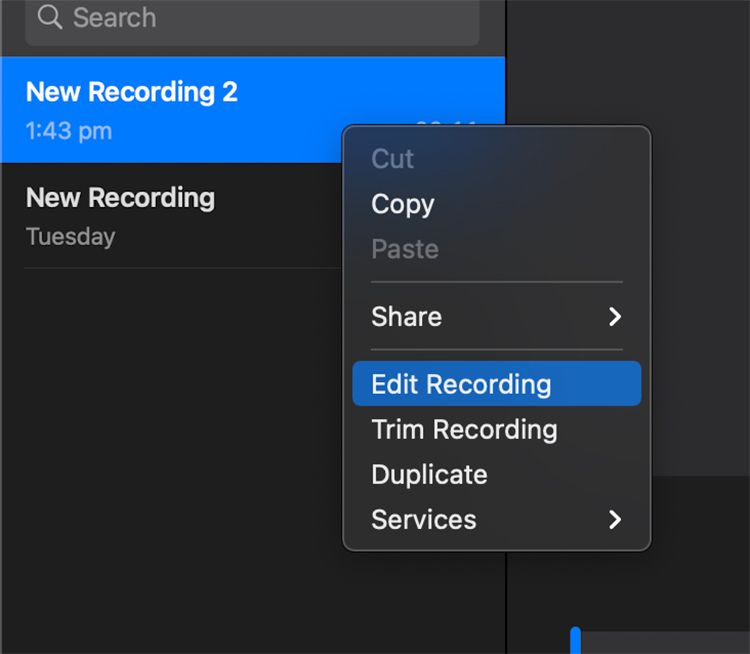
    ¡Eso es todo! Puede optar por editar o recortar la grabación más adelante. La opción Editar le permite reemplazar una parte específica del audio con una nueva grabación, lo cual es ideal si cometió un pequeño error y desea cambiarlo. La opción Recortar , como su nombre indica, le permite recortar el audio desde el principio o el final. Ambas opciones se pueden localizar haciendo Control-clic en el archivo de audio grabado.

    También puede elegir entre grabar audio comprimido o sin pérdidas en las notas de voz. Para hacerlo, abra las Preferencias de notas de voz desde la barra de menú y haga su elección.

    Relacionado Cómo grabar audio desde sitios web en su Mac

    Grabación de audio con QuickTime

    La segunda opción para grabar audio en tu Mac es usar QuickTime Player. QuickTime Player es la aplicación predeterminada de Apple para la reproducción de video, pero también se puede usar fácilmente para grabar audio rápido.

    Aquí hay una guía paso a paso sobre cómo grabar audio con QuickTime en una Mac:

    1. Abra QuickTime Player desde la carpeta Aplicaciones .
    2. Abra Archivo en la barra de menú y seleccione Nueva grabación de audio .
      Nueva grabación en Quicktime
    3. Elija la calidad de su archivo y el micrófono deseado presionando la flecha hacia abajo junto al botón rojo de grabación.
      Grabar audio en Quicktime
    4. Presione el botón rojo de grabación para comenzar su grabación.
    5. Cuando haya terminado, presione el mismo botón para finalizar y guardar su audio.

    Una ventaja de QuickTime Player es que le permite seleccionar el micrófono que desee desde la aplicación, en lugar de utilizar el micrófono predeterminado del sistema, como las notas de voz. Sin embargo, no ofrece editar el audio como lo hace Voice Memos, que puede ser una característica vital.

    Grabación de audio con software de terceros

    Además de este software integrado predeterminado, existen varias opciones de terceros para grabar su audio. Un ejemplo es Audacity, que proporciona herramientas más avanzadas para grabar y editar audio de forma gratuita. También puede optar por utilizar GarageBand, que tiene un poco de curva de aprendizaje, pero puede ser muy útil una vez dominado.

  • Cómo cambiar la configuración de DNS en tu PS5

    Cómo cambiar la configuración de DNS en tu PS5

    Si tanto su Internet como la red de PSN funcionan bien y, sin embargo, no puede acceder a algunas funciones de PSN, es posible que desee intentar usar un DNS diferente. Siga leyendo para saber cómo puede configurar manualmente direcciones DNS para su PS5.

    ¿Qué es un DNS?

    Un sistema de nombres de dominio o DNS es esencialmente un sistema que traduce los nombres de dominio en direcciones IP legibles. De esta manera, cuando ingresa un nombre de dominio, el DNS lo conecta al servidor correcto.

    Después del rápido crecimiento de Internet en los años 80, se crearon nombres de dominio para facilitar la navegación por Internet. Sin embargo, todas las computadoras en Internet aún se comunican a través de direcciones IP (como 54.157.137.27).

    Cuando ingresa un nombre de dominio como MakeUseOf.com en la barra de direcciones de su navegador, el servidor DNS lo traduce a la computadora que ejecuta el sitio web para que comprenda la solicitud. Gracias a esto, puede navegar por la web sin siquiera pensar en la dirección IP detrás de un sitio web.

    Su proveedor de servicios de Internet, o ISP, también le proporciona servidores DNS automáticos cuando está conectado a Internet. Esto le libera de la carga de tener que encontrar un servidor DNS y configurarlo manualmente, pero a veces los servidores DNS automáticos que proporciona el ISP no son lo suficientemente buenos.

    Si todavía tiene curiosidad sobre qué es el DNS y por qué es importante, puede leer nuestro artículo detallado sobre los servidores DNS y su importancia .

    ¿Por qué cambiar la configuración de DNS de tu PS5?

    Los servidores DNS automáticos pueden resultar molestos si los servicios en línea a los que intenta acceder no son compatibles con el servidor DNS que su ISP le ha asignado. Este problema también puede ocurrir con PlayStation Network, y algunas funciones como el chat de voz de PSN o PS Store pueden volverse inaccesibles para usted. Un DNS incompatible también puede resultar en un ping alto en los juegos en línea.

    Afortunadamente, puede cambiar manualmente la configuración de DNS en su PS5 y obtener los servicios que desea. Si los problemas de conexión que está experimentando están relacionados con el DNS, la configuración de servidores DNS manuales puede solucionarlo definitivamente.

    Relacionado: Los mejores servidores DNS para mejorar la seguridad en línea

    Cómo cambiar la configuración de DNS en tu PS5

    1. Vaya a la página de Configuración .
    2. En la página de Configuración, vaya a Red .
      Página de configuración de PS5
    3. Una vez que esté en la página Red, en la barra izquierda, seleccione Configuración .
    4. Vaya a la derecha y luego seleccione Configurar conexión a Internet . Aparecerá una lista de redes.
    5. Navega hasta la red que estás usando y luego selecciónala.
    6. En el menú, seleccione Configuración avanzada . Esto mostrará la configuración avanzada para esa red.
      Configuración de red avanzada en PS5.
    7. Seleccione Configuración de DNS y configúrelo en Manual . Está configurado en Automático de forma predeterminada. Una vez que habilite la configuración de DNS manual, aparecerán dos nuevos campos etiquetados como DNS primario y DNS secundario. En este caso, ingresaremos las direcciones DNS de Google.
    8. Seleccione DNS primario e ingrese 8.8.4.4.
    9. Seleccione DNS secundario e ingrese 8.8.8.8.
    10. Seleccione Aceptar a la derecha.
      Configuración de DNS personalizada en PS5.
    11. Espere a que su PS5 realice una prueba de red.
    12. ¡Disfrute del nuevo DNS!

    Servidores DNS públicos para juegos

    Si no conoce ninguna dirección DNS para configurar para su PS5, puede utilizar servidores DNS públicos gratuitos. Puede ver una tabla que contiene algunos de los servidores DNS públicos más populares a continuación:

    Proveedor DNS primario DNS secundario
    Google 8.8.8.8 8.8.4.4
    Cloudflare 1.1.1.1 1.0.0.1
    Quad9 9.9.9.9 149.112.112.112
    OpenDNS 208.67.220.220 208.67.222.222
    Verisign 64.6.64.6 64.6.65.6

    Relacionado: Cómo encontrar el DNS más rápido para optimizar su velocidad de Internet

    Personaliza el DNS de tu PlayStation

    Aunque los servidores DNS automáticos son generalmente una bendición, en algunos casos también pueden ser una maldición. Si su PS5 considera que el DNS automático es el último y no el primero, ahora sabe cómo configurar un DNS manual para superar los problemas de conectividad. Si sus problemas de conectividad son más profundos que la configuración de DNS y su PS5 WiFi está funcionando, entonces es una buena idea solucionarlo.