Los códigos de respaldo brindan una manera fácil de volver a ingresar a su cuenta de Google. Actúan como la última línea de defensa para volver a iniciar sesión en su cuenta de Google si ha perdido su teléfono, no puede recibir mensajes de Google o no puede obtener un código de la aplicación Google Authenticator.
También puede usarlos si pierde sus llaves de seguridad. Esto le permite recuperar su cuenta sin contactar a Google, lo cual es un proceso muy tedioso.
A continuación, se explica cómo crear códigos de autenticación de respaldo en Google.
Cómo crear códigos de autenticación de respaldo en Google
Crear códigos de respaldo en Google es un proceso bastante sencillo. Si tiene habilitada la verificación en dos pasos, siga estos pasos para crear códigos de respaldo:
Vaya a la página Mi cuenta e inicie sesión en su cuenta de Google, si aún no lo ha hecho.
Haga clic en Seguridad en el panel de navegación de la izquierda.
Desplácese hacia abajo hasta Iniciar sesión en Google y seleccione Verificación en dos pasos . Google podría pedirle que ingrese su contraseña.
En la sección Agregar más segundos pasos para verificar que eres tú , selecciona Configurar en Códigos de respaldo .
Google generará un conjunto de diez códigos para usar. Seleccione Descargar o Imprimir y guarde los códigos en un lugar seguro.
Si no ha configurado la verificación en dos pasos, el procedimiento será ligeramente diferente. Siga estos pasos para habilitar la verificación en dos pasos y generar códigos de respaldo:
Desplácese hacia abajo hasta Iniciar sesión en Google . Si tiene la opción Usar su teléfono para iniciar sesión habilitada, debe apagarla.
A continuación, seleccione Verificación en dos pasos . Google podría pedirle que ingrese su contraseña para la verificación. Si es así, ingrese su contraseña y haga clic en Siguiente .
Haga clic en Comenzar .
Seleccione Continuar en la página siguiente.
En la pantalla Agregar una opción de respaldo , seleccione Usar otra opción de respaldo . Google le mostrará un conjunto de diez códigos que puede usar para iniciar sesión en su cuenta si está lejos de su dispositivo.
Seleccione Imprimir o Descargar y guarde los códigos en un lugar seguro.
Una vez hecho esto, haga clic en Siguiente y seleccione Activar para finalizar la configuración de la verificación en dos pasos.
Trabajar con códigos de respaldo es conveniente, ya que no necesita su teléfono para la verificación en dos pasos. Con un conjunto de 10 códigos, y con cada código utilizado solo una vez, puede quedarse sin ellos fácilmente.
Afortunadamente, puede generar nuevos códigos en cualquier momento que desee yendo a la página de verificación de 2 pasos en su cuenta de Google. También puede ver los códigos dirigiéndose a Mi cuenta> Seguridad> Verificación en dos pasos y haga clic en Mostrar códigos en Códigosde respaldo .
Inicie sesión en su cuenta de Google sin su teléfono en la mano
La verificación en dos pasos es fundamental, ya que le permite pasar por dos controles antes de obtener acceso a sus cuentas. Google tiene varias formas de verificar que es usted quien intenta acceder a su cuenta cada vez que intenta iniciar sesión. Pero los códigos de respaldo son útiles cuando no tiene su teléfono o llaves de seguridad a mano.
Mientras lo hace, asegúrese de conocer la diferencia entre la verificación de 2 pasos y la autenticación de 2 factores para mejorar aún más la seguridad de su cuenta en línea.
Linux es un sistema operativo que se usa en todo, desde teléfonos hasta automóviles y supercomputadoras complejas, pero también puede usarlo para alimentar su computadora personal. Es posible que el escritorio no sea el espacio donde es más probable que se encuentre con Linux, pero vale la pena considerarlo.
Lejos de ser simplemente otra herramienta para el trabajo, existen varios beneficios importantes que se obtienen al tomarse el tiempo para probar, aprender y tal vez incluso seguir usando el escritorio de Linux. Aquí hay cuatro ventajas de cambiar a Linux:
1. Un curso gratuito de ética digital
La comunidad gratuita y de código abierto ve el software de manera diferente a como se encuentra en los sistemas operativos comerciales. En Windows, macOS, Android e iOS, la mayoría de las aplicaciones vienen exclusivamente como binarios a cuyo código no tiene acceso. Este binario, aunque a veces está disponible de forma gratuita, es generalmente un producto por el que paga.
El mundo de Linux no se centra en el binario sino en el código en sí. Este código es un idioma y la única forma de saber qué hace es leerlo. Si usted (u otros usuarios de Linux) no puede leer el código, no tiene forma de saber qué está haciendo realmente. Solo puede tener la palabra del desarrollador.
El software libre se basa en las cuatro libertades. Aquí están, tal como lo define la Free Software Foundation :
La libertad de ejecutar el programa como desee, para cualquier propósito.
La libertad de estudiar cómo funciona el programa y cambiarlo para que haga su computación como desee. El acceso al código fuente es una condición previa para ello.
La libertad de redistribuir copias para que pueda ayudar a otros.
La libertad de distribuir copias de sus versiones modificadas a otros. Al hacer esto, puede darle a toda la comunidad la oportunidad de beneficiarse de sus cambios. El acceso al código fuente es una condición previa para ello.
Estas libertades ofrecen protección integrada contra muchos de los males que actualmente asolan el mundo del software comercial. Es mucho más difícil para un programa espiar su comportamiento y enviar esos datos a una empresa distante cuando todos tienen la libertad de ver y eliminar este comportamiento no deseado de la aplicación.
Pero no se trata solo de evitar la explotación. También ve en estas libertades un énfasis tanto en el beneficio propio como en ayudar a los demás. Por estas y otras razones, muchas personas han llegado a referirse al software libre y de código abierto como software ético.
Aprender a usar Linux puede enseñarle que cuando se trata del software en su computadora, no tiene que tomarlo o dejarlo. Puede tomar posesión de lo que se ejecuta en su máquina y hacer su computación con un mayor grado de confianza.
2. La oportunidad de probar cosas nuevas
Cuando adopta Linux por primera vez, todos los aspectos del sistema pueden parecer nuevos. Te estás embarcando en una nueva aventura, una en la que eres libre, a menudo por primera vez, de cambiar prácticamente cualquier aspecto del funcionamiento de tu computadora.
Para muchos recién llegados a Linux, esto a menudo conduce a un período constante de probar cosas nuevas. No solo hay miles de programas gratuitos para descubrir, sino que existen entornos e interfaces de escritorio completamente nuevos .
Si quieres algo familiar, puedes usar tu computadora de una manera que se parezca a Windows o macOS. Pero si quieres algo diferente, esas experiencias también están disponibles y te dan los componentes básicos para que hagas las tuyas propias.
Existe una distinción entre descubrir cosas nuevas en Linux y en los sistemas operativos de Apple, Google y Microsoft. En esas plataformas, hay miles de aplicaciones para probar, pero puede ser difícil saber en qué software confiar.
No es raro ceñirse a un puñado de programas que conoce y evitar el resto por temor a infectar su máquina. Esta situación es particularmente conocida en Windows y es un gran problema en Android, pero las plataformas de Apple tampoco son inmunes.
Las opciones de temática y personalización también tienden a ser mucho más limitadas en estas plataformas comerciales. Existen herramientas de terceros, pero solo puede llegar hasta cierto punto antes de correr el riesgo de romper el sistema operativo.
En Linux, una vez que comprenda las cuatro libertades y se acostumbre a la realidad de que los programas de software libre no son gratuitos por el simple hecho de introducir adware o spyware, entonces es libre de probar cosas nuevas en su computadora hasta el punto que muchos nunca se han sentido cómodos haciéndolo antes. Esta es una ventaja de Linux que no proviene de ninguna superioridad técnica, sino de los valores de la comunidad.
3. Experiencia en la creación de su propio sistema operativo
En el proceso de instalar Linux y probar cosas nuevas, puede aprender mucho sobre el funcionamiento de su sistema operativo. Aprenderá sobre varios componentes, como el kernel, el servidor de pantalla, el servidor de sonido y el entorno de escritorio.
Estos son componentes que tienen todos los sistemas operativos, pero en otros sistemas operativos este conocimiento es confuso e innecesario. No puede cambiar el entorno de escritorio en macOS. Solo está "el uno".
Es posible que vea algunas distribuciones de Linux recomendadas precisamente por el valor de la experiencia de aprendizaje. Arch Linux , por ejemplo, tiene un proceso de instalación relativamente largo y complicado, pero cuando haya terminado, habrá aprendido mucho sobre cómo funciona Linux. Puede aprender aún más si intenta utilizar una distribución aún más exigente como Gentoo o Linux From Scratch.
¿Es una pérdida de tiempo usar las distribuciones de Linux más difíciles? Puede serlo, si su prioridad es construir un sistema que necesita para el trabajo o la escuela. En ese caso, elija una de las muchas distribuciones fáciles de usar, como Ubuntu, Fedora o elementaryOS.
Incluso hay versiones de Arch Linux más fáciles de usar , como Manjaro. Pero si lo que busca es el conocimiento, ir por la ruta más difícil no es un desperdicio. Todo lo contrario. Algunos consideran que la experiencia es invaluable.
4. Introducción al desarrollo colaborativo
En el mundo de Linux, el software se desarrolla al aire libre. Puede encontrar el código fuente de un programa de software gratuito en línea, dejar comentarios, enviar solicitudes de funciones, presentar informes de errores o incluso enviar sus propios parches. Puede unirse a listas de correo o foros y, a menudo, comunicarse directamente con el desarrollador de una aplicación.
Cualquiera que sea el papel que desempeñe, siempre que sea constructivo, participará en el desarrollo de ese software.
Esto contrasta con el desarrollo de software en el mundo propietario, donde generalmente solo los empleados de una empresa tienen acceso al código. O tal vez el programa es el proyecto de pasión de un solo desarrollador o un equipo apasionado.
En cualquier caso, su mayor participación es la decisión de comprar o no lo que crean. Es posible que pueda realizar solicitudes de funciones o archivar errores, pero tiene una visión limitada de lo que los desarrolladores están haciendo realmente.
El desarrollo de software colaborativo lleva tiempo, pero trabajar al aire libre viene con las ventajas adicionales de ayudarlo a desarrollar habilidades sociales y brindarle un currículum claro si decide postularse para un trabajo con un trabajo similar.
Aprender Linux podría cambiar tu vida
Eso no es una mera hipérbole. Más de unos pocos usuarios de Linux se encuentran tratando de utilizar software gratuito y de código abierto siempre que sea posible, y ya no están satisfechos ni confiando en la mayoría de las alternativas.
O simplemente puede hacer amigos en la comunidad o conseguir el trabajo de sus sueños. Al menos, tal vez seas la persona que dé nueva vida a las antiguas PC de tus amigos.
Los datos importados de fuentes externas pueden requerir una limpieza. Con la ayuda de delimitadores, puede dividir dichos datos en diferentes celdas para organizarlos mejor y hacerlos más significativos.
Un delimitador separa cada parte de los datos dentro de esa cadena. El delimitador puede ser cualquier carácter, como una coma, un espacio, un tabulador o un punto y coma. Sin embargo, dividir los datos en sus celdas en Excel no es tan simple. Entonces, veamos cómo manipular datos con la ayuda de delimitadores en una hoja de cálculo.
Seleccione sus datos
Antes de comenzar, deberá seleccionar todos los datos que desea usar. He aquí cómo hacer esto:
Abra una nueva hoja de Excel. Ingrese los datos de la muestra en la primera columna de la hoja.
Escriba una lista de nombres de algunos cantantes e intente dividir estos nombres en nombres y apellidos en celdas separadas.
Seleccione los datos que desea separar con el mouse o las teclas de flecha Ctrl y Abajo.
Uso de la opción Texto a columnas
Una vez que se seleccionan los datos, puede dividir los nombres en nombres y apellidos. ¡Veamos cómo!
Haga clic en la opción Datos de la cinta de Excel.
Haga clic en el icono Texto a columnas en la sección Herramientas de datos de la cinta.
Cuando seleccione Texto en columnas , el Asistente para convertir texto en columnas se abrirá en la pantalla. El asistente le ayudará a dividir el texto en tres pasos.
Seleccione la opción Delimitado y presione el botón Siguiente .
En la siguiente pantalla, seleccione Espacio como delimitador y desmarque cualquier otro delimitador.
Una vez hecho esto, presione el botón Siguiente . La ventana de vista previa de datos mostrará cómo Excel dividirá los datos.
Puede elegir el Destino donde desea guardar los datos de salida. MS Excel toma la primera celda de los datos seleccionados como Destino . Sin embargo, para una hoja llena, debe recordar seleccionar la celda Destino . De lo contrario, Excel sobrescribirá sus datos originales. Tenga en cuenta que si sus datos cambian, deberá volver a realizar la delimitación del texto.
Una vez hecho esto, haga clic en la opción Finalizar . Excel dividirá los datos en dos columnas con los nombres y apellidos.
Un delimitador ayuda a establecer el punto en el que puede dividir cualquier texto. Un "espacio" es solo un tipo de delimitador simple. Para el nombre, segundo nombre y apellido, los datos se pueden dividir en tres columnas.
De manera similar, otros tipos de delimitadores pueden ayudarlo a dividir datos que pueden no tener espacios. Echemos un vistazo a ellos en la siguiente sección.
Otros delimitadores además del delimitador de espacio que puede usar en cadenas de datos son la coma , el punto y coma , el tabulador y otros . Ya vimos el delimitador de espacio cuando aprendimos a usar la opción Texto a columnas. A continuación, vamos a ver cómo trabajar con la coma,punto y coma, y otros delimitadores.
Coma
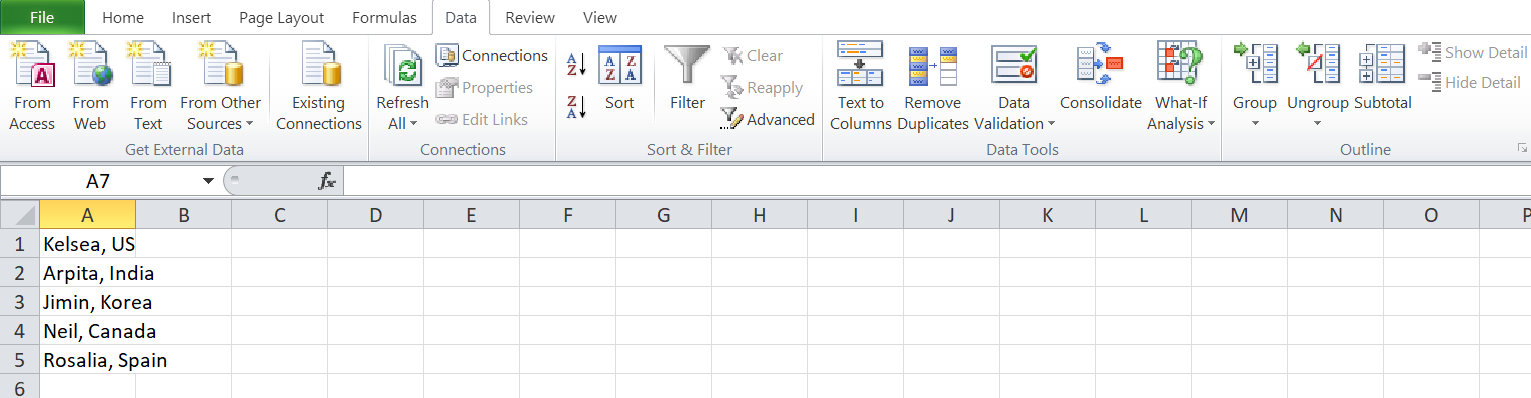
Digamos que tenemos una lista de datos de cinco amigos y el país en el que viven. Podemos dividir sus nombres y su país en diferentes columnas usando el delimitador de coma.
Seleccione todos los datos y haga clic en la opción Datos en la parte superior de la pantalla.
Haga clic en la opción Texto a columnas del grupo Herramientas de datos en la parte superior de la hoja de Excel. Aparecerá una ventana de asistente en la pantalla.
Seleccione la opción Delimitado y presione el botón Siguiente .
Esta vez, elija Coma como delimitador y haga clic en la opción Siguiente dada.
La ventana de vista previa de datos le muestra cómo Excel dividirá los datos. Puede elegir el Destino donde desea guardar los datos de salida.
Una vez hecho esto, haga clic en el botón Finalizar para separar los datos en columnas.
Punto y coma
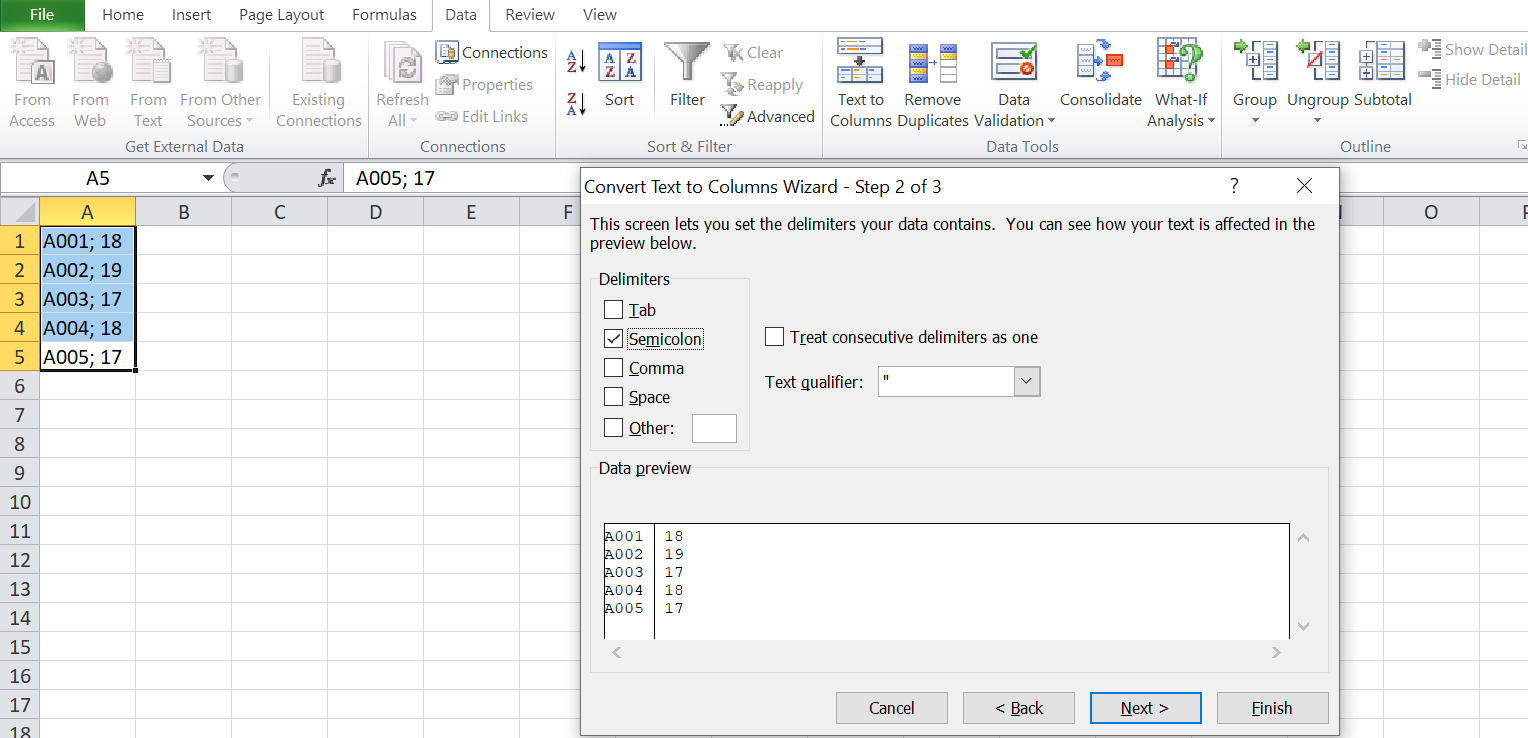
Aquí hay un pequeño conjunto de datos de los números de registro de los estudiantes, junto con sus edades. Puede dividir los números de registro del estudiante y sus edades en diferentes columnas utilizando los delimitadores de punto y coma .
En el segundo paso del asistente, seleccione Punto y coma como delimitador.
Como puede ver en la pantalla a continuación, el delimitador divide el número de registro del estudiante y las edades en columnas separadas.
Otro
La opción Texto a columnas también le permite elegir su delimitador para dividir cualquier cadena de texto a través del delimitador Otro . Por ejemplo, puede usarlo para dividir direcciones de correo electrónico en nombres de usuario y nombres de dominio separados por el signo @ .
Para nuestra muestra, tenemos una lista de ID de correo electrónico. Puede dividir los nombres de usuario y los nombres de dominio en diferentes columnas utilizando la opción Otros delimitadores.
Aquí nuevamente, deberá seleccionar la opción Otro como delimitador en la segunda página del asistente de configuración.
Seleccione Otro como parámetro delimitador.
Desmarque los otros delimitadores.
Ingrese el signo @ , en el cuadro al lado de la opción Otro .
Haga clic en el botón Siguiente una vez hecho.
Utilice la ventana Vista previa de datos para ver cómo Excel dividirá los datos.
Elija el destino para guardar los datos de salida y haga clic en el botón Finalizar . Esto dividiría la dirección de correo electrónico en nombres de usuario y nombres de dominio en celdas separadas.
Configure el texto en columnas para facilitar las conversiones
Puede personalizar la función Texto a columnas de acuerdo con los datos que desee dividir.
Calificador de texto
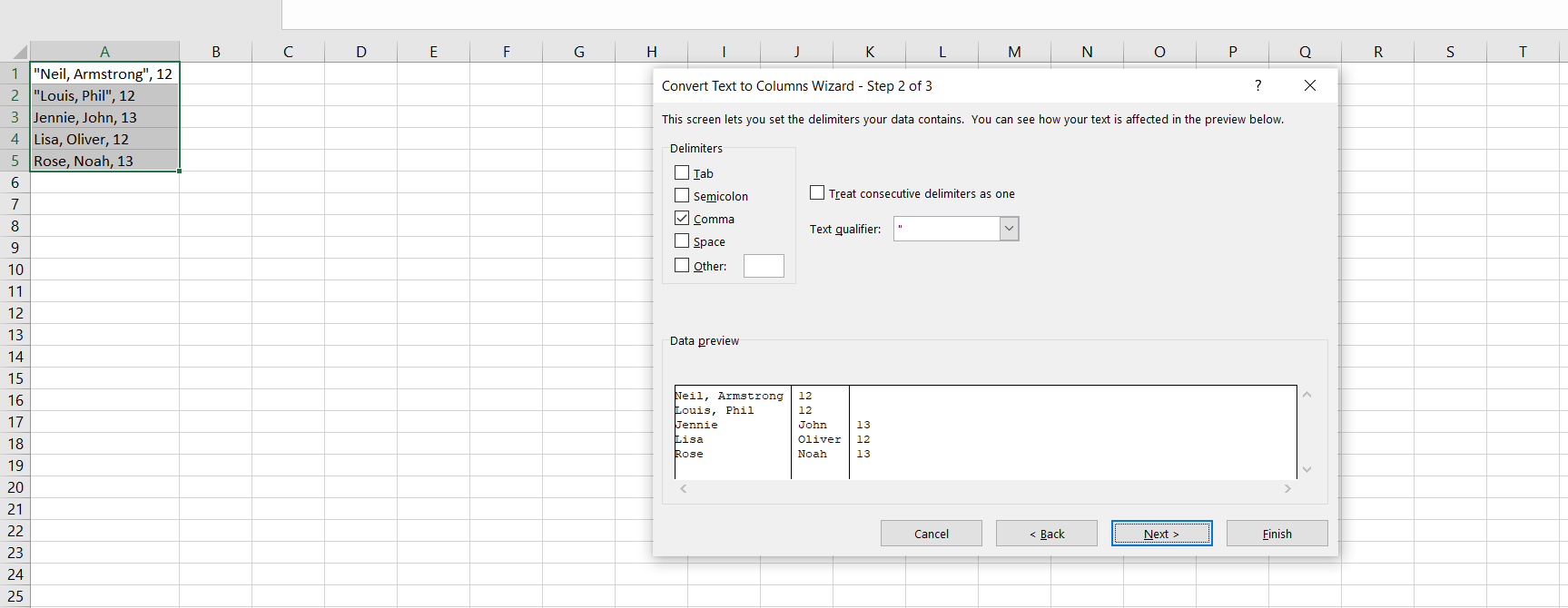
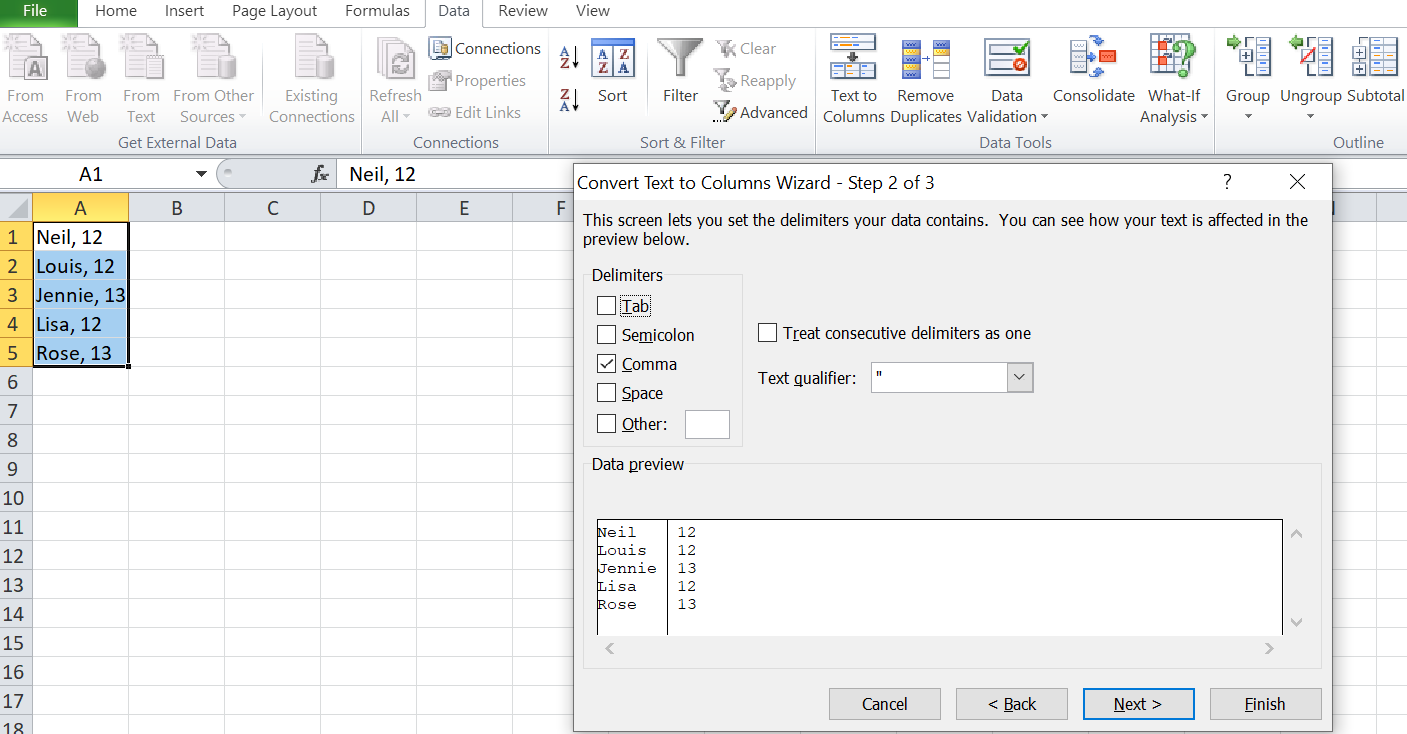
Puede informar a Excel dónde comienza y termina una cadena de texto con un símbolo de calificador de texto . Text Qualifier trata los datos entre dos calificadores de texto como un valor independientemente de los delimitadores dentro de los calificadores de texto. Entonces, si el valor de la celda es "Neil, Armstrong", 12 , y especifica el apóstrofo como calificador de texto y la coma como delimitador, entoncesSobresalirvoluntadtratarNeil Armstrong como un valor y 12 como otro valor. Excel ignorará la coma entre "Neil" y "Armstrong".
Si no se especifica ningún calificador de texto en los datos, todos los valores se dividirán en diferentes celdas con la coma como delimitador.
Al usar un calificador de texto, puede decirle a Excel qué símbolos marcan el comienzo y el final de la información que desea importar en Excel.
Vista previa de datos
El cuadro de vista previa de datos muestra el resultado final, ya que se separará en diferentes columnas en la hoja.
Puede usar este cuadro para verificar su salida antes de terminar de convertir el texto.
Trate los delimitadores consecutivos como uno solo
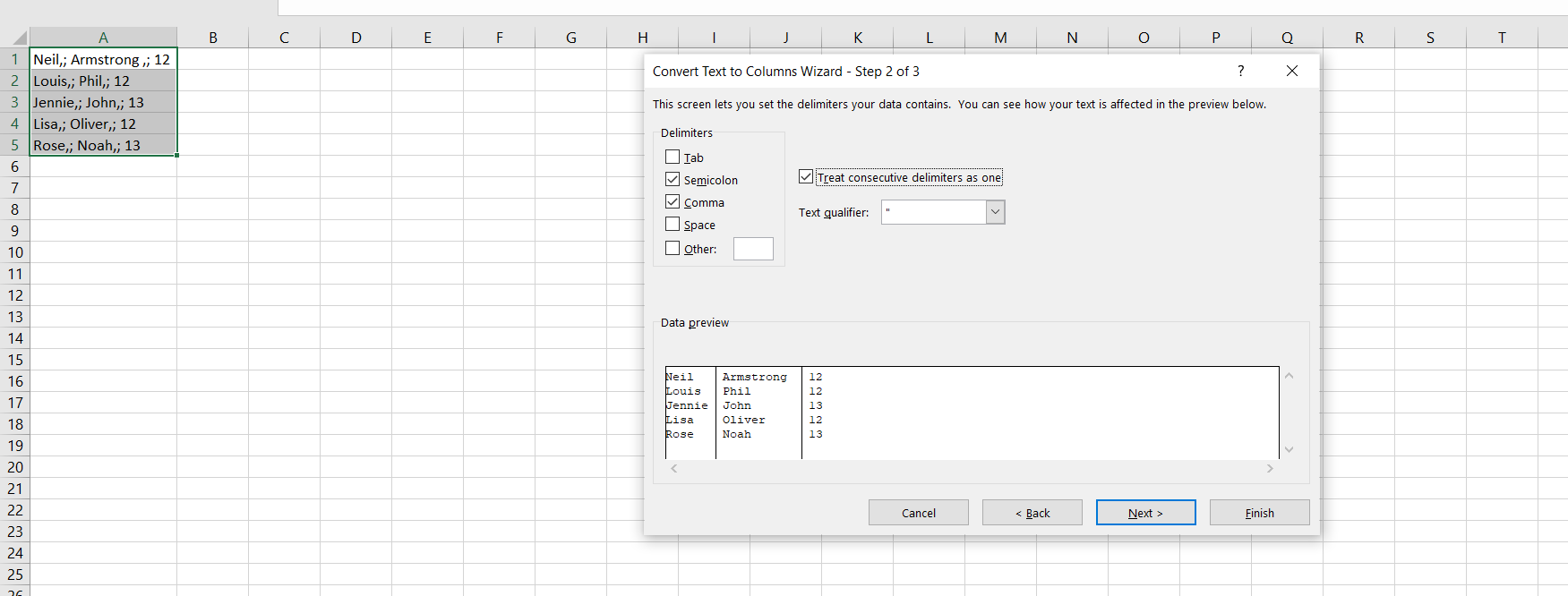
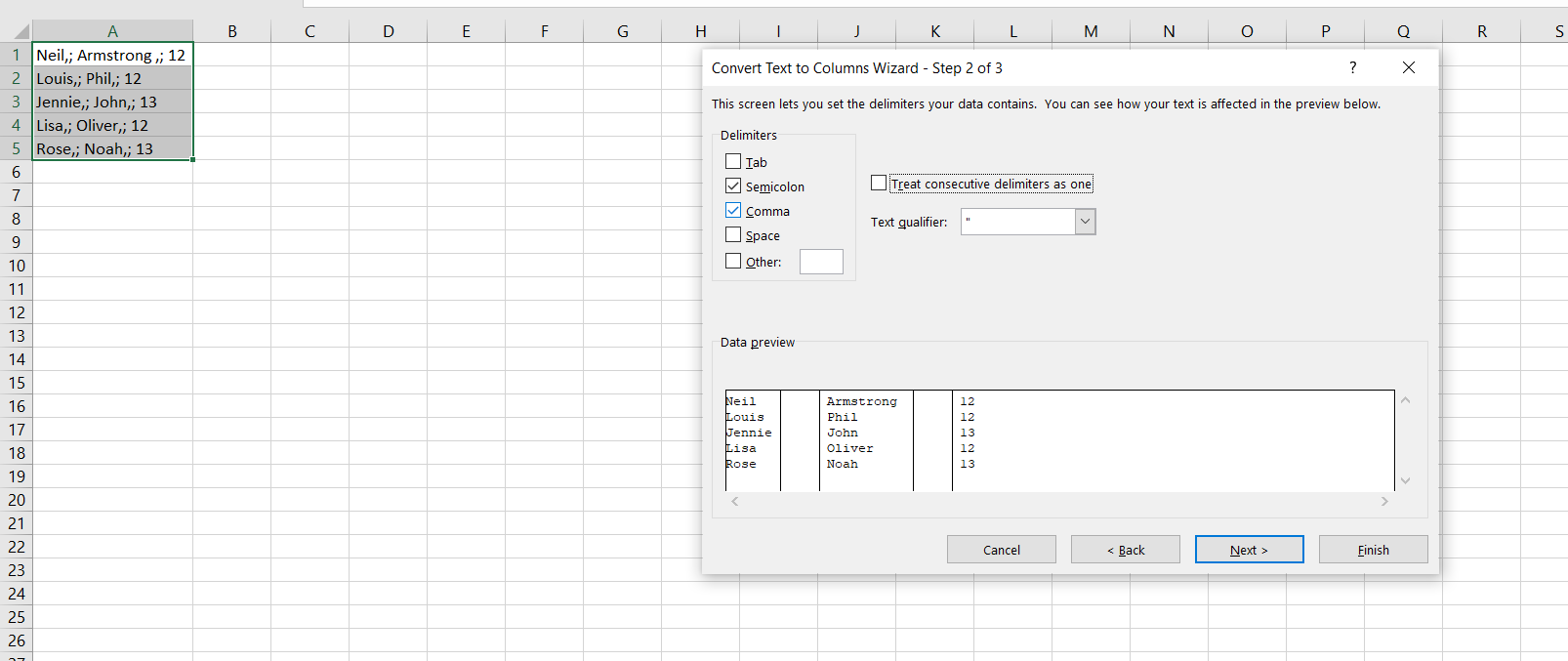
Esta opción es beneficiosa si sus datos contienen un delimitador de más de un carácter o si sus datos contienen varios delimitadores. Por ejemplo, si el valor de la celda es Neil ,; Armstrong,; 12 , puede optar por tratar los delimitadores consecutivos como uno solo.
Si no marca esta opción, MS Excel considerará el punto y coma y la coma como dos delimitadores diferentes y dividirá las celdas en cinco columnas.
Por lo tanto, esta característica le ahorrará muchos problemas cuando haya varios delimitadores presentes.
Los calificadores de texto son vitales cuando desea analizar datos engorrosos o complejos. Los delimitadores nos ayudan a separar los datos de una sola celda.
Organizar datos en MS Excel es una habilidad fundamental. En el análisis de datos, el primer paso para dar sentido a los datos es organizarlos. Y dividir los datos en celdas separadas es el primer paso para lograrlo.
Windows incluye una gran cantidad de aplicaciones y funciones innovadoras que complementan el sistema operativo. Sin embargo, agregar algunas aplicaciones inteligentes a Windows podría facilitar su trabajo, mejorar su eficiencia y permitirle divertirse también.
Aquí hay seis aplicaciones gratuitas de las que quizás no haya oído hablar, pero que pueden mejorar significativamente su experiencia con Windows. Tanto es así que quizás te preguntes cómo te las arreglaste sin ellos.
La privacidad y seguridad de sus datos en línea son esenciales para sentirse seguro en Internet. Afortunadamente, puede utilizar todo tipo de herramientas para proteger sus comunicaciones, como el cifrado de extremo a extremo .
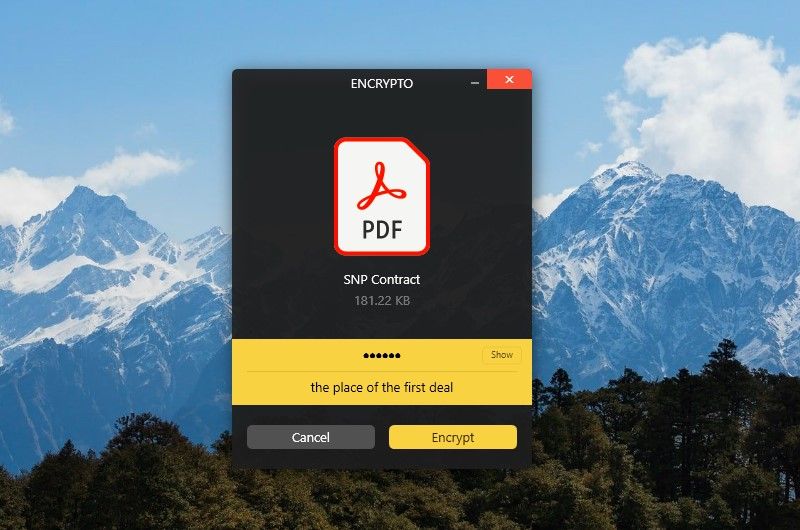
Si desea agregar los mismos niveles de seguridad a sus archivos antes de enviarlos a amigos y compañeros de trabajo, puede hacerlo con Encrypto. Simplemente coloque un archivo o carpeta en Encrypto, establezca una contraseña y luego envíelo con mayor seguridad. El cifrado proporciona cifrado AES-256 de grado militar, que es prácticamente irrompible por la fuerza bruta , lo que lo convierte en el estándar de cifrado más sólido.
Su archivo se guardará como un archivo .crypto . Esto significa que la persona a la que le está enviando el archivo cifrado también debe tener Encrypto en su PC, pero vale la pena por el nivel adicional de seguridad.
También puede incluir una pista de contraseña incrustada única que solo el destinatario puede descifrar. Por ejemplo, puede establecer la contraseña de un archivo como el nombre de un restaurante y la pista de contraseña podría ser: "el lugar donde firmamos el primer trato".
Además, también puede enviar archivos a un amigo que usa una Mac, ya que Encrypto funciona tanto en Windows como en Mac OS.
Es sorprendentemente fácil acumular lentamente una gran cantidad de archivos en su PC sin darse cuenta. Capturas de pantalla, documentos, imágenes, videos, descargas, lo que sea; estos archivos terminan al acecho en su disco duro mucho después de que los descargó. Administrarlos puede ser una tarea y el Explorador de archivos de Windows no es la mejor herramienta para el trabajo.
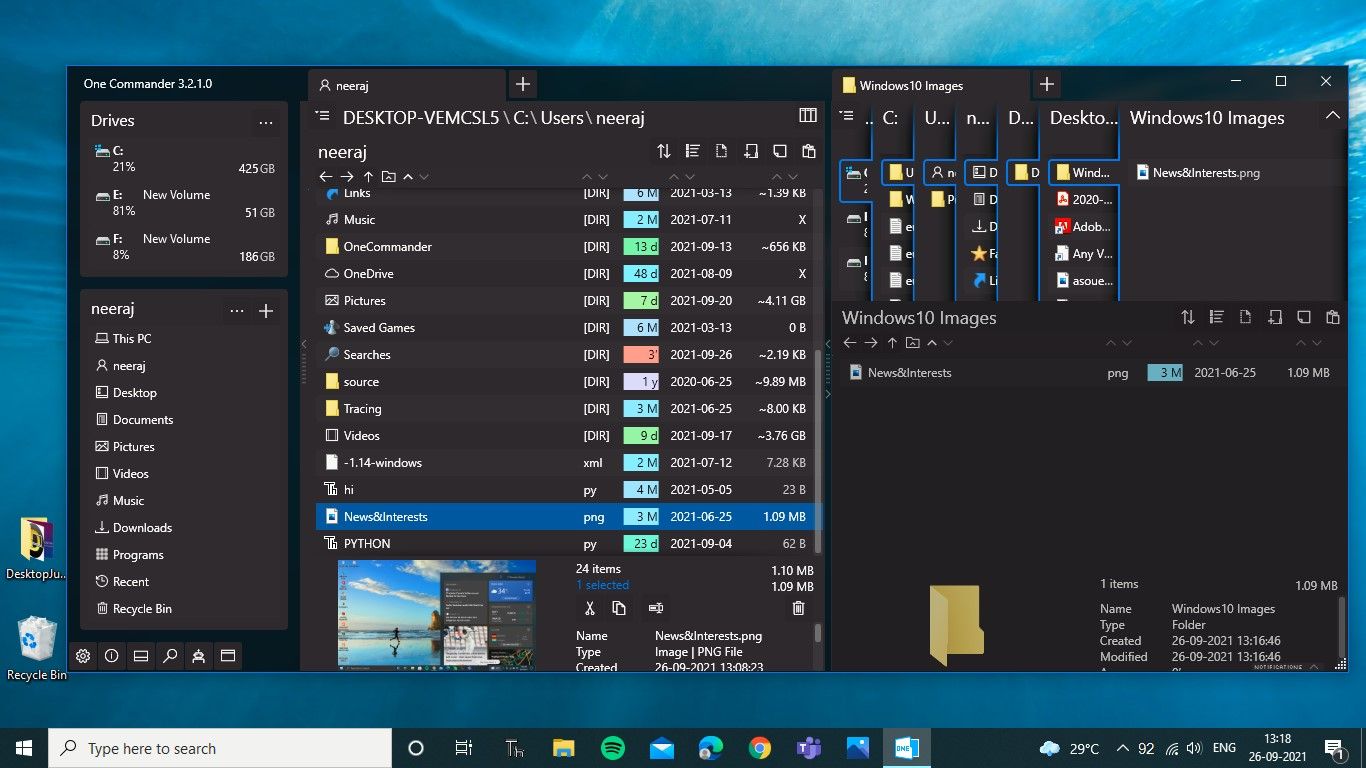
Hay varios exploradores de archivos gratuitos de terceros, pero nuestra mejor opción aquí es One Commander. Es un administrador de archivos moderno y sencillo que ofrece navegación de doble panel y pestañas de características, navegación de varias columnas, temas editables y mucho más.
Con One Commander, obtiene una vista bien planificada de todas sus unidades, archivos, carpetas y subcarpetas. Puede organizar los favoritos en grupos, alternar entre varias pestañas para acceder a lo que necesita e incluso crear una nota o una tarea en cualquier carpeta.
Puede cambiar la navegación de doble panel de horizontal a vertical o viceversa. Con dos navegadores abiertos, puede copiar y pegar archivos entre carpetas o desde la PC a una unidad USB en un instante.
Además, las fechas de creación de archivos se muestran junto a cada archivo, con etiquetas de colores según la antigüedad o el nuevo archivo. Y para obtener una vista previa del archivo, solo necesita presionar la barra espaciadora .
Hay mucho más que puedes hacer y la interfaz puede ser abrumadora cuando comienzas. Pero te darás cuenta de su conveniencia a medida que lo uses más.
Hay una versión Pro disponible para uso comercial, pero la versión gratuita (sin anuncios) será buena para la mayoría de las personas.
Descargar:One Commander (compras gratuitas desde la aplicación disponibles)
Tener una pantalla adicional para su PC puede mejorar su productividad. Por ejemplo, puede realizar una reunión de Zoom en un monitor mientras revisa las notas del proyecto en la otra pantalla. O incluso aprenda de un video de YouTube mientras practica pasos en la otra pantalla.
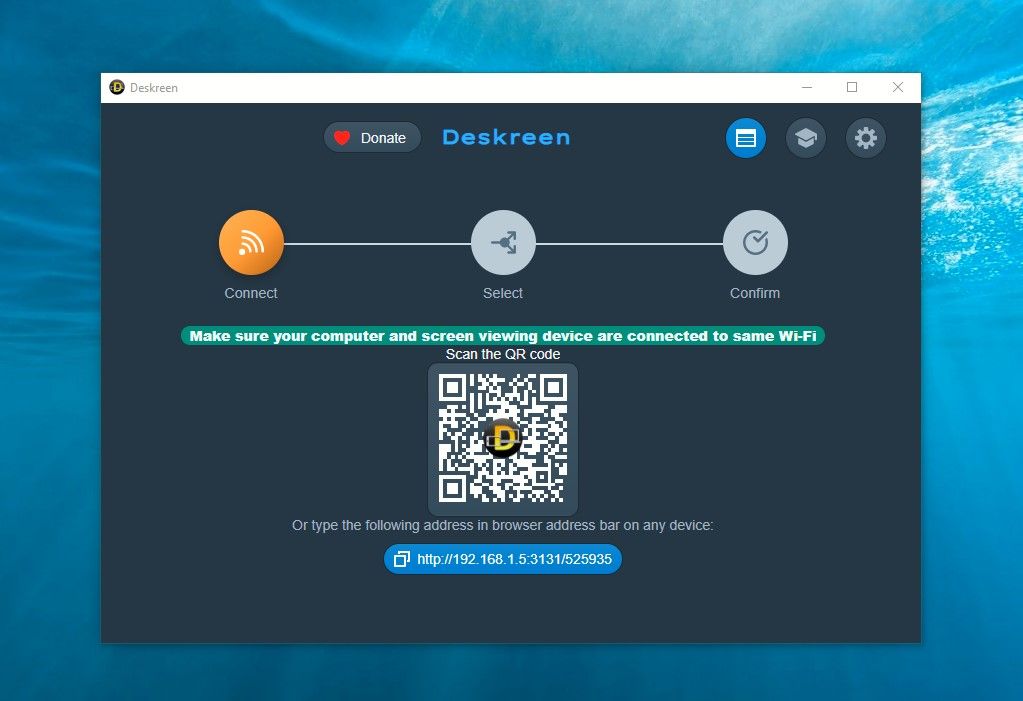
Pero no es necesario invertir en un segundo monitor. ¡La aplicación Deskreen te permite hacerlo casi gratis! Deskreen convierte cualquier dispositivo con un navegador web en una pantalla secundaria para su computadora a través de Wi-Fi o LAN. Por lo tanto, puede convertir cualquier computadora portátil, tableta o incluso su teléfono inteligente en una pantalla adicional.
Solo necesita asegurarse de dos cosas para que Deskreen funcione:
Ambos dispositivos deben estar conectados a través del mismo Wi-Fi
Debe conectar un conector HDMI ficticio o un conector de puerto de pantalla (asequible y disponible en línea), lo que hace que su computadora piense que hay una pantalla externa conectada.
Puede compartir la pantalla de su escritorio con otro dispositivo simplemente escaneando el código QR de Deskreen con la cámara de su dispositivo o accediendo a una URL especial. Esta conexión es solo entre los dispositivos en su Wi-Fi y usa encriptación de extremo a extremo.
Si no tiene un Dummy Display Plug, Deskreen seguirá compartiendo la pantalla de su escritorio con otro dispositivo. También puede compartir solo una aplicación, como una presentación, en la pantalla más grande de un televisor inteligente para lograr un impacto más significativo. Y también puede compartir su pantalla con varios dispositivos al mismo tiempo.
También hay un modo de pantalla giratoria, por lo que si eres un blogger de video, puedes usar una tableta como teleprompter.
Deskreen sería una elección inteligente si está buscando una configuración de pantalla dual económica o incluso si solo necesita dos pantallas por un período corto de tiempo.
El único dispositivo que le ayuda a pasar el día es su computadora portátil. Por lo tanto, es esencial saber que no se rendirá contigo, especialmente durante una presentación o una videollamada para cerrar un trato. La aplicación Battery Percentage Icon te ayudará a cargar tu PC a tiempo.
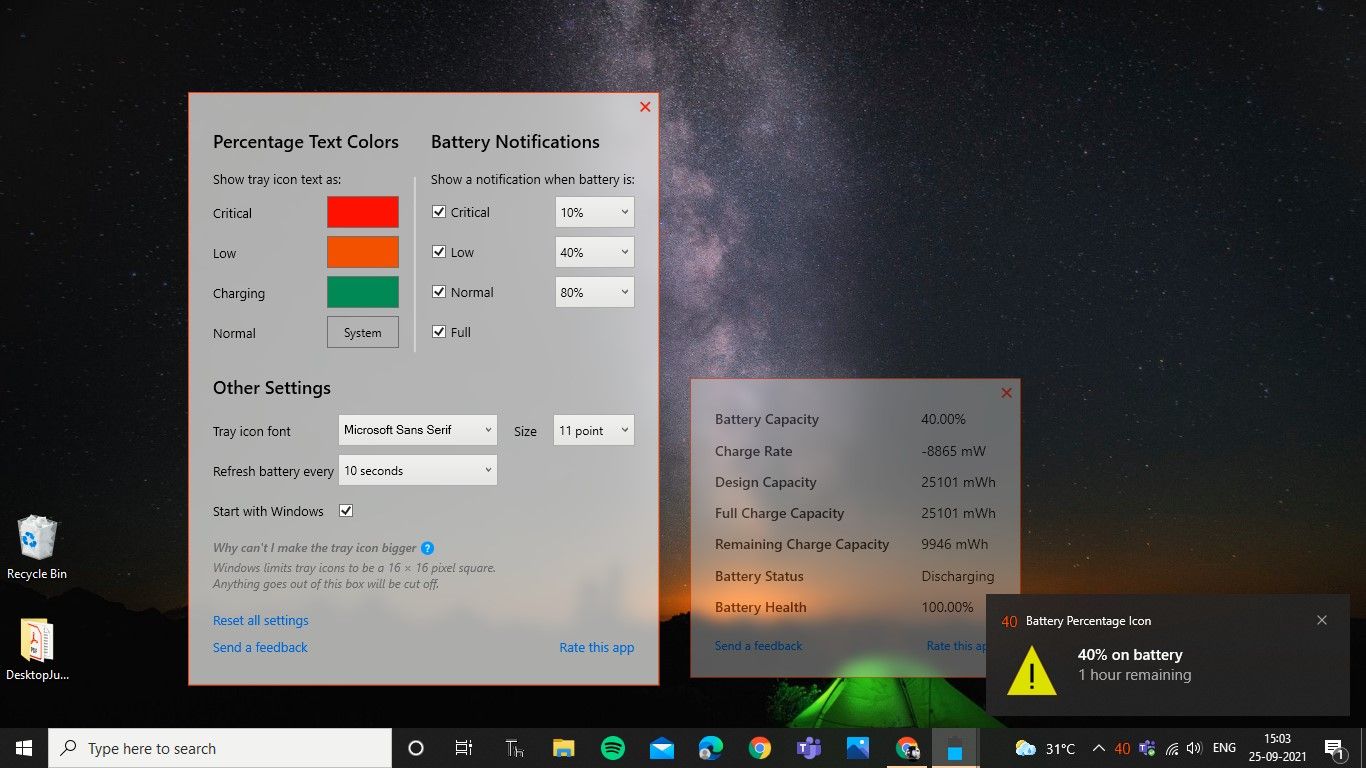
En Windows 10, por lo general, debe colocar el cursor sobre el ícono de la batería para verificar la batería restante. Sin embargo, la aplicación Battery Percentage Icon le brinda el porcentaje de batería justo en la barra de tareas inferior para que pueda verificarlo de un vistazo.
Además, puede verificar el estado y el estado de la batería con un clic y comparar la capacidad de carga completa, la capacidad de carga restante y más. También se le notificará cuando la batería se vuelva crítica, baja, alta y llena. ¡Y también puede configurar el porcentaje de colores del texto y la fuente a su gusto!
Encontrar aplicaciones en tu PC puede ser irritante, especialmente cuando tienes una fecha límite. Pero se vuelve fácil y rápido con Ueli.
Ueli es un lanzador de teclas para Windows que le permite buscar aplicaciones y marcadores del navegador, hacer cálculos simples y más.
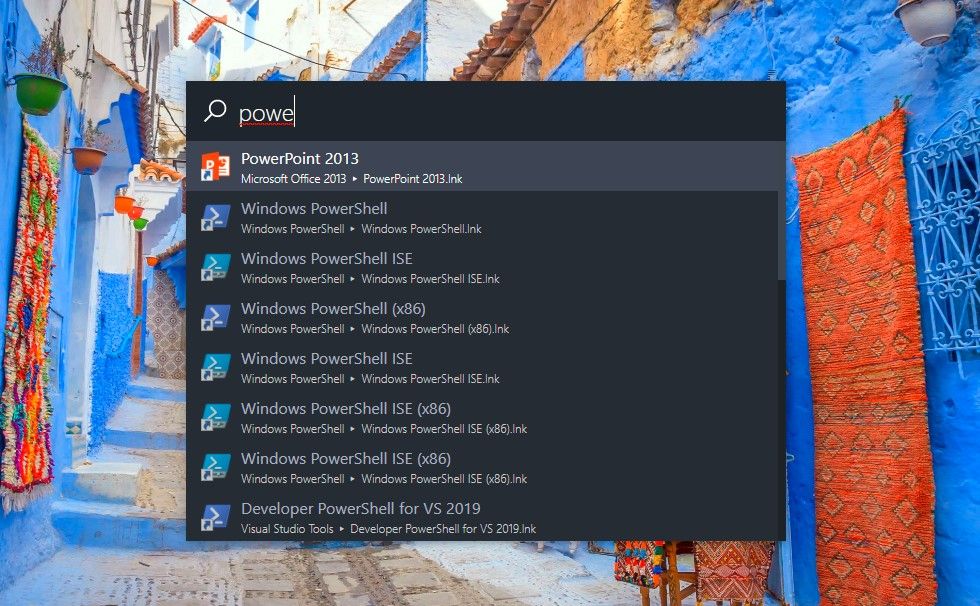
Al presionar Alt + Espacio, aparece la barra de búsqueda negra y elegante de Ueli. Aquí, puede escribir el nombre completo o parcial de cualquier aplicación, ver todas las coincidencias posibles e iniciar la correcta. Funciona de forma muy parecida a la búsqueda de un sistema operativo, pero encontrará que es mucho más rápido.
Ueli contiene una serie de complementos que le permiten ahorrar un tiempo y un esfuerzo valiosos. Por ejemplo, puede convertir monedas, ejecutar comandos del sistema e incluso escribir correos electrónicos escribiendo su dirección de correo electrónico.
Además, puedes instalar "Everything", una de las herramientas de búsqueda más rápidas para Windows, para encontrar archivos y carpetas instantáneamente con Ueli.
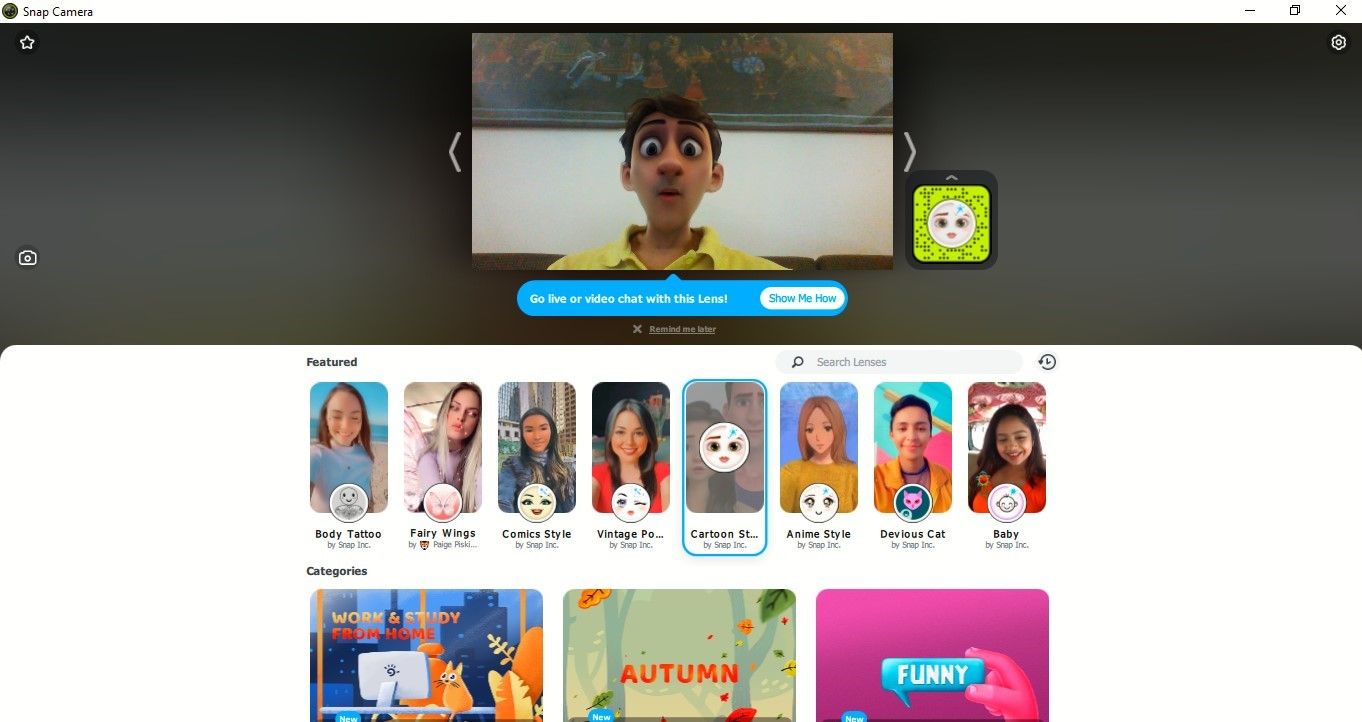
Aquí tienes una aplicación fantástica para que tu experiencia con Windows sea divertida y emocionante. La cámara Snap de Snapchat trae la diversión de usar miles de lentes de Snapchat directamente en su escritorio.
Snap Camera se sincroniza con su cámara web y funciona con algunas de sus aplicaciones favoritas de transmisión en vivo y chat de video. Podrías ser un Alien en un chat de Google Meet, alegrar el estado de ánimo como una caricatura en las reuniones de Zoom o ser un Geek de las matemáticas cuando enseñas en Microsoft Teams.
Snap Camera tiene una integración personalizada para Twitch, por lo que puede agregar e intercambiar lentes fácilmente mientras transmite su juego.
Y si eres un YouTuber que revisa dispositivos geniales, puedes grabar el video con una lente futurista para crear el ambiente para tus suscriptores.
Todas las lentes de la cámara Snap también se pueden usar y compartir en Snapchat. E incluso puede asignar teclas de acceso rápido a sus lentes favoritos para habilitarlos rápidamente a mitad de camino.
Disfrute de una experiencia de Windows más inteligente y emocionante
Aunque no son muy conocidas, estas seis aplicaciones inteligentes le permitirán trabajar de forma más inteligente, rápida y segura. ¡Y diviértete también en tu PC con Windows! Así que esperamos que disfrute explorándolos y usándolos mientras agrega otras aplicaciones interesantes para maximizar su experiencia de Windows.
Apple está agregando una serie de funciones a Apple Music. La última actualización de software de Apple, iOS 15, viene con nuevas funciones en una variedad de aplicaciones de Apple. Cuando se trata de Apple Music, el gigante tecnológico parece haberse centrado en personalizar su experiencia en la aplicación de música.
Las nuevas funciones incluyen una sección dedicada a toda la música que tus amigos han compartido contigo, una experiencia de recuerdos fotográficos más personalizada con integración de música, una forma más rápida de compartir música con amigos y más. Siga leyendo para obtener más información sobre estas funciones y cómo usar cada una.
1. Una sección dedicada a la música compartida contigo
Galería de imágenes (3 imágenes)
Expandir
Expandir
Expandir
Siempre que un amigo te envíe un enlace a una canción, álbum o lista de reproducción, Apple Music lo agregará a Compartido contigo, una nueva sección que contiene toda la música que has encontrado a través de tus amigos. Apple Music solo agrega música a esta sección si tus amigos compartieron la canción o la lista de reproducción contigo a través de la aplicación iMessage en iOS 15.
Esta sección le mostrará la información relativa a una canción compartida con usted. Esto incluye el arte o la versión de la canción, el nombre de la canción y el artista. Debajo de la información de la canción, también encontrarás el nombre del amigo que compartió la canción contigo.
Encontrarás la sección Compartido contigo en la pestaña Escuchar ahora en Apple Music. Para acceder a esta función, asegúrese de tener iOS 15 instalado en su dispositivo. Siga los pasos a continuación para encontrar la sección Compartido con usted en Apple Music:
Inicie la aplicación Apple Music en su teléfono.
Toque la pestaña Escuchar ahora en la esquina inferior izquierda de la pantalla.
Desplácese hacia abajo hasta la sección Compartido con usted ; puede encontrarla en la parte inferior de la sección.
Por supuesto, la sección Compartido contigo se actualizará cada vez que un amigo te envíe enlaces a canciones a través de iMessage.
2. Combinar música con recuerdos en la aplicación de fotos
Galería de imágenes (3 imágenes)
Expandir
Expandir
Expandir
Apple está haciendo que tus recuerdos sean aún más cariñosos. Hasta ahora, Apple agregó música estándar a sus memorias fotográficas, lo que le brinda algunas opciones de audio para elegir. Pero el audio en sí no agregó un toque personal a sus recuerdos fotográficos.
Ahora, Apple está haciendo que estos recuerdos ya personalizados sean aún más personales con la adición de sugerencias de canciones basadas en su gusto musical y su actividad en Apple Music, haciendo que sus recuerdos fotográficos sean aún más especiales.
Esta función incluso permite a Apple Music recomendar canciones que eran populares en el momento y lugar donde se tomaron sus canciones y videos, las canciones que escuchó mientras viajaba e incluso una canción de un artista que puede haber visto actuar en vivo.
A continuación, le indicamos cómo utilizar esta función:
Abra la aplicación Fotos en su dispositivo.
Toque Para usted en la parte inferior de la pantalla.
Toque la memoria a la que le gustaría agregar música.
Ahora toque el ícono de agregar música en la parte inferior izquierda de la pantalla y luego nuevamente en la parte inferior derecha de la pantalla.
Ahora seleccione la pista que le gustaría agregar de Apple Music, eligiendo canciones de las secciones Sugerencias principales , Solo para usted , Reproduciendo luego y Bandas sonoras .
Compartir música con amigos mientras escucha es ahora más fácil, solo dígale a Siri que lo haga. Probablemente hayas tenido muchos momentos en los que disfrutaste tanto de una canción que quisiste enviársela a un amigo de inmediato. Afortunadamente, ya no tiene que hacerlo manualmente. Siri también puede encargarse de eso.
Con todo lo que Siri ya puede hacer por usted en todos sus dispositivos Apple, esta es solo una tarea más en la que Apple permite que Siri lo ayude, y una función útil dentro de Apple Music. Cuando escuches una canción que te gustaría compartir con un amigo, simplemente dile a Siri que “envíe esto a [nombre]” y Siri la enviará.
Siga los pasos a continuación para comenzar a compartir música con sus amigos usando Siri:
Abre Apple Music en tu dispositivo.
Reproduce cualquier canción que te guste.
Mientras se reproduce la canción, dígale a Siri que se la envíe a su amigo, especificando el nombre de ese amigo.
Para confirmar, Siri obtendrá una vista previa de la canción para que la vea en Apple Music, junto con el nombre del amigo al que desea enviársela. Simplemente toque la vista previa de la pista para enviar la canción.
Esto lo llevará a su chat con ese amigo en particular en la aplicación Mensajes, donde verá un borrador del mensaje que contiene el enlace a la pista que está a punto de enviar a su amigo dentro del cuadro de texto. Toque la flecha azul en la esquina inferior derecha del cuadro de texto para enviar el mensaje tal como está.
Eso es todo. Si la canción no se puede compartir, Siri ofrecerá enviar una captura de pantalla a su amigo.
4. Audio espacial con seguimiento dinámico de cabeza
Si posee dispositivos AirPods Pro o AirPods Max, puede disfrutar de una experiencia auditiva más inmersiva del Spacial Audio de Apple con Dolby Atmos . Si es nuevo en él, Spacial Audio es una función basada en la tecnología Dolby Atmos que simula un espacio de audio 3D para quienes escuchan música a través de auriculares.
Llevando su experiencia de audio a un nivel más alto, Spacial Audio ahora puede rastrear la posición de su cabeza para que el campo de sonido mantenga su posición en el espacio virtual mientras gira la cabeza, creando la ilusión de que la salida de sonido está vinculada al dispositivo que está utilizando.
Para usar esta función, simplemente necesita tener un par de AirPods Pro o AirPods Max. Si bien los AirPods de nivel de entrada y otros auriculares son compatibles con Spatial Audio, desafortunadamente no puede disfrutar del seguimiento de la cabeza en estos dispositivos.
Apple está personalizando su experiencia en Apple Music
Si bien Apple actualiza constantemente sus aplicaciones para brindarle una experiencia general mejor y más valiosa en sus dispositivos, su actualización de iOS 15 ha hecho que Apple Music sea especialmente más personalizada, junto con otras características vinculadas a ella.
Esto demuestra que Apple tiene la intención de mejorar la forma en que experimentas sus productos y que está comprometida a mejorar esos productos para tu disfrute. Si nos basamos en las últimas actualizaciones, solo podemos imaginar cuánto mejorarán los productos de Apple con el tiempo.
Cuando se trata de Instagram, nuestra bandeja de entrada es un tesoro de recuerdos. Desafortunadamente, no todos son buenos, especialmente para aquellos de nosotros que llevamos años con Instagram. Desde mensajes extraños de DM de personas del doble de nuestra edad hasta mensajes de un acosador potencial, hay mucha historia allí que no le importaría enviar a la trituradora virtual.
Si te preguntas cómo puedes hacer que tus DM de Instagram vuelvan a despertar alegría, aquí tienes una lista de consejos que pueden ayudarte.
1. Desenviar mensajes manualmente
Desafortunadamente, Instagram no tiene una forma automática de escanear todos sus mensajes lamentables y eliminarlos por usted. Sin embargo, todavía hay una forma de eliminar mensajes de la aplicación de otra persona al anular su envío. Si bien esto no significa necesariamente que no hayan visto su mensaje, puede significar que ya no tendrán acceso a él en el futuro.
Lo mejor para tarjetas de identificación como pasaportes, capturas de pantalla de archivos importantes, malas líneas de recogida y fotos picantes, así es como puede desviar un mensaje en Instagram.
Cómo anular el envío de mensajes directos con la aplicación de Instagram
Primero, abra sus DM y busque el mensaje que desea eliminar. A continuación, mantenga presionado el mensaje que desea cancelar durante unos segundos hasta que se abran interacciones adicionales. Luego, en la parte inferior de la pantalla, toque Desenviar .
Galería de imágenes (3 imágenes)
Expandir
Expandir
Expandir
Si es la primera vez que no envía un mensaje en la aplicación de Instagram, aparecerá una ventana emergente que le preguntará si desea eliminar el mensaje para todos. Presione Desenviar para confirmar. Si tiene éxito, Instagram mostrará una notificación de Mensaje no enviado en la que puede tocar Aceptar para finalizar el proceso. Una vez que revise esto una vez, ya no aparecerá ninguna ventana emergente cuando elija anular el envío de un mensaje o una foto en el futuro con el mismo método.
Cómo anular el envío de mensajes directos usando Instagram en un navegador web
Si está pasando por una desintoxicación de redes sociales y ya no tiene la aplicación de Instagram en su teléfono móvil, también puede desviar los mensajes directos de Instagram a través de su navegador web. Para lograr esto, inicie sesión en Instagram en cualquier navegador web y busque el mensaje que desea anular el envío.
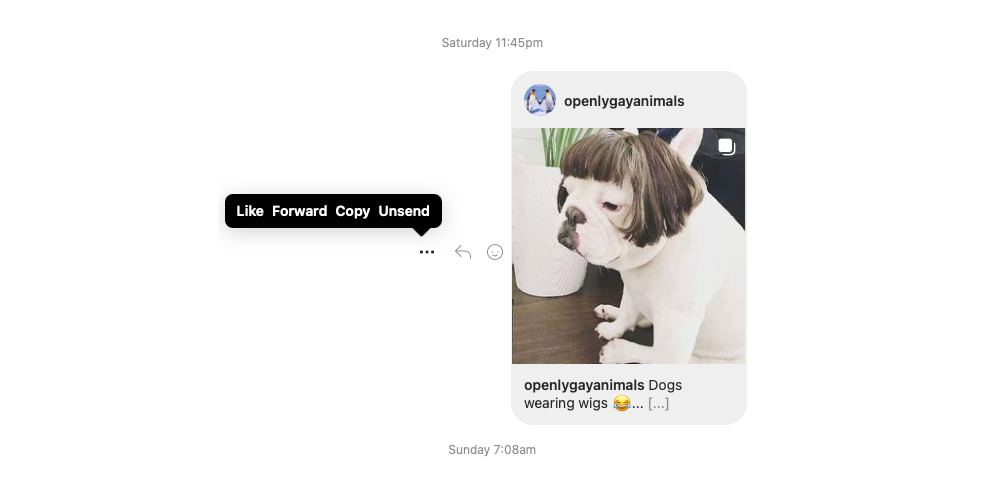
Luego, coloque el cursor sobre el mensaje que desea eliminar y haga clic en los tres puntos a la izquierda antes de hacer clic en Desenviar . Si es la primera vez que envía un mensaje de esta manera, aparecerá una ventana emergente para pedirle que confirme su decisión. Simplemente haga clic en Desenviar para confirmar. Una vez que envíes tu foto o mensaje, todo lo que queda es rezar para que no hayan tomado una captura de pantalla de antemano.
2. Eliminar hilos de mensajes directos
Si tiene prisa por olvidar a alguien de inmediato, también puede eliminar hilos de mensajes completos. Tenga en cuenta que eliminar hilos de mensajes directos o chats solo le afectará a usted y no a la otra persona, ya que aún tendrán copias de sus mensajes en su aplicación. Sabiendo eso, este método es mejor para eliminar hilos de personas que dejaron de usar sus cuentas hace mucho tiempo o mensajes de bots, spam o cuentas desconocidas.
Cómo eliminar hilos de mensajes directos usando la aplicación Instagram
Galería de imágenes (2 imágenes)
Expandir
Expandir
Si desea eliminar chats completos en su aplicación de Instagram, busque la conversación que desea eliminar. Luego, arrástrelo hacia la izquierda, toque Eliminar y confirme la acción presionando Eliminar en la ventana emergente.
Cómo eliminar hilos de mensajes directos en un navegador web
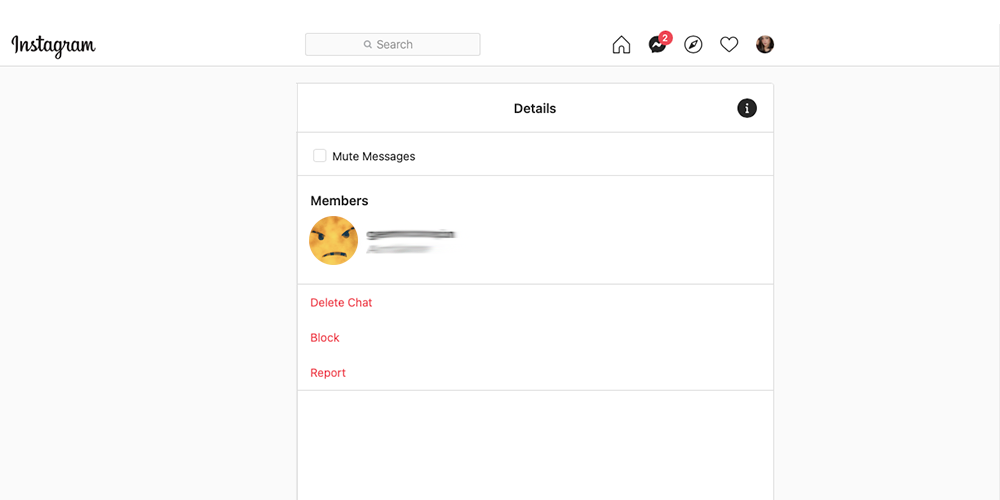
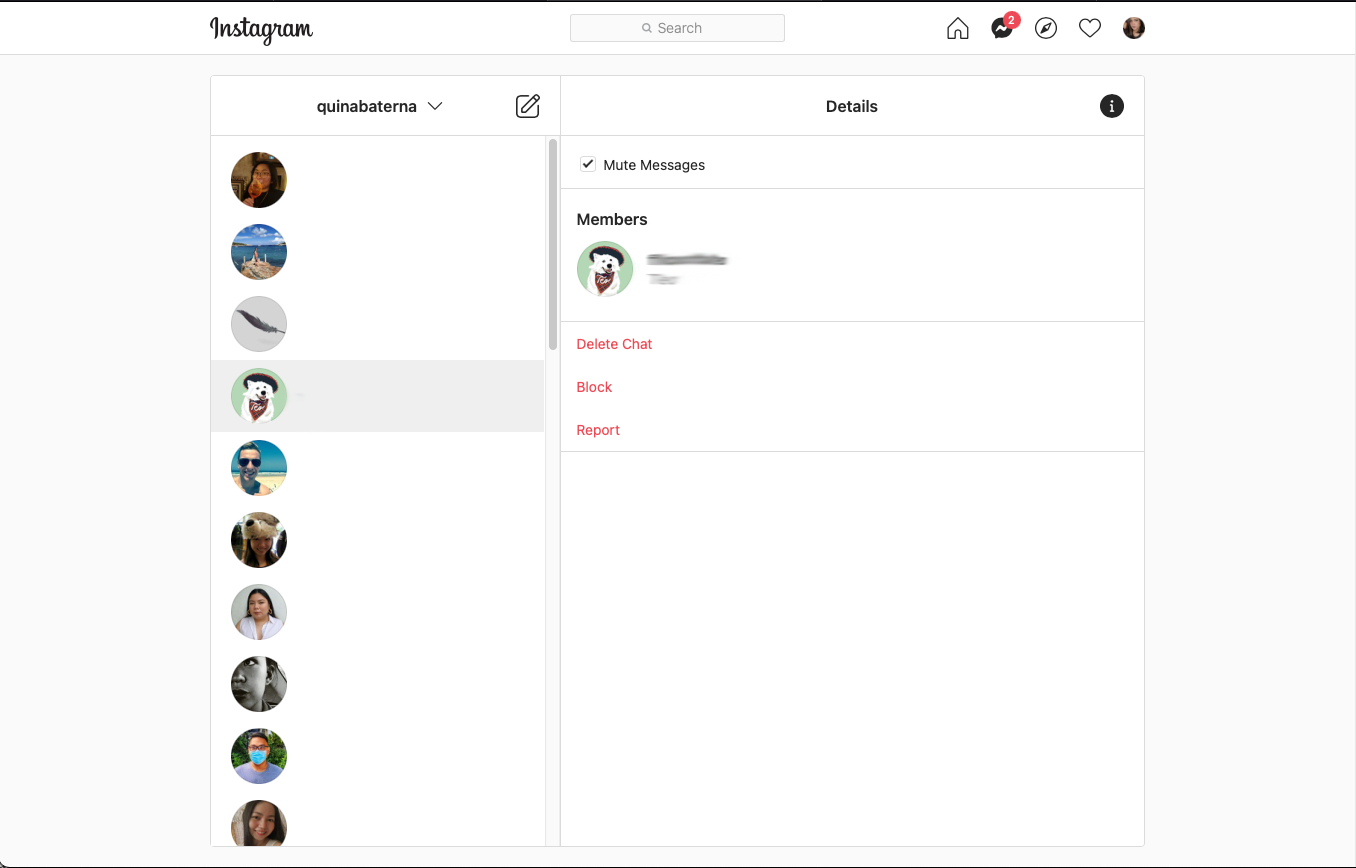
Para eliminar hilos completos en Instagram para la web, inicie sesión en Instagram y abra el chat que desea eliminar. A continuación, presione el botón i junto al identificador de Instagram de la persona con la que tiene el hilo. Luego, seleccione Eliminar chat y confirme su decisión haciendo clic en Eliminar en la ventana emergente.
3. Silenciar mensajes
¿Alguna vez has querido dejar de escuchar a alguien por un tiempo, pero aún quieres tener la opción de continuar la conversación en Instagram un día más? Es posible que desee considerar silenciarlos. A continuación, le mostramos cómo dejar de escuchar temporalmente a un contacto de Instagram.
Cómo silenciar mensajes de cuentas en la aplicación de Instagram
Galería de imágenes (2 imágenes)
Expandir
Expandir
Para silenciar conversaciones con alguien en Instagram, abra su aplicación y busque la conversación que desea eliminar. A continuación, arrástrelo hacia la izquierda y toque Silenciar . Luego, elija si desea Silenciar o Silenciar el chat de video en la ventana emergente que aparecerá.
Alternativamente, también puede abrir su mensaje y hacer clic en su nombre de usuario. Luego, puede activar los botones junto a Silenciar mensajes y Silenciar notificaciones de llamadas .
Cómo silenciar mensajes en Instagram usando un navegador web
En su navegador web, abra el chat que tiene con la cuenta que desea silenciar. A continuación, haga clic en el botón i junto a su nombre de usuario de Instagram y marque la casilla junto a Silenciar mensajes . A diferencia de la aplicación de Instagram, no hay forma de elegir silenciar toda la conversación o solo las videollamadas.
4. Bloquear usuarios
Si solo ver sus nombres aparecer en sus mensajes ya le está provocando un ataque de ansiedad, puede ser mejor bloquearlos para siempre. Más tarde, si cambia de opinión, es fácil desbloquear usuarios de Instagram .
Existe una diferencia importante entre bloquear usuarios en la aplicación de Instagram y el navegador web. Cuando usa la aplicación de Instagram para bloquear usuarios, tiene la opción de bloquear la cuenta que le envía mensajes y cualquier cuenta adicional vinculada al mismo nombre de usuario. Mientras está en el navegador web, solo tiene una opción genérica para bloquear usuarios que no especifica si incluye sus otras cuentas.
Cómo bloquear usuarios en la aplicación de Instagram
Galería de imágenes (2 imágenes)
Expandir
Expandir
Para bloquear usuarios en la aplicación de Instagram, simplemente abra su chat con ellos y toque su nombre de usuario. Luego, desplácese hacia abajo y presione el botón Bloquear . Se le dará la opción de bloquear solo sus videollamadas o su perfil en general. Por último, seleccione Bloquear para confirmar.
Cómo bloquear usuarios en Instagram usando un navegador web
En Instagram en un navegador web, abra el hilo de chat de la persona que desea bloquear. Luego, haga clic en el botón i junto a su nombre de usuario y seleccione Bloquear .
Tenga en cuenta que el bloqueo de usuarios solo eliminará los mensajes de su parte, no de los de ellos. Sin embargo, también puede bloquear a los usuarios después de haberse tomado el tiempo de anular el envío de mensajes primero.
5. Restringir usuarios
Otra opción para aquellos que quieren limitar las interacciones con los perfiles pero no quieren el drama de bloquearlos o dejar de seguirlos es restringirlos. En el modo de restricción, puede controlar si sus comentarios aparecen en sus publicaciones. Además, su hilo de chat se moverá a Solicitudes de mensajes , por lo que no sabrán si ha leído sus mensajes o no.
Disponible en la aplicación de Instagram, puede restringir a los usuarios abriendo su hilo de chat con ellos y tocando su nombre de usuario. A continuación, desplácese hacia abajo y seleccione Restringir . Cuando aparezca una ventana emergente, toque Restringir cuenta para confirmar.
Galería de imágenes (2 imágenes)
Expandir
Expandir
6.Crea una nueva cuenta de Instagram
Si la idea de clasificar manualmente sus lamentables decisiones de mensajería ya le está causando pánico, puede ser una señal de que ya ha superado su perfil de Instagram. Si bien eliminar su cuenta de Instagram no eliminará sus mensajes, significa que nunca tendrá que leer ninguno de ellos o dejar que lo afecten nunca más.
Al crear una nueva cuenta de Instagram, es posible que incluso desee considerar la posibilidad de crear dos perfiles diferentes para sus necesidades personales y profesionales. Entonces, puede ser un poco más exigente con sus seguidores y aquellos que pueden enviarle mensajes.
Mantenga Instagram seguro para usted
Cuando muchos de nosotros creamos nuestras cuentas de Instagram por primera vez, era un momento diferente en la historia de Internet. Durante un tiempo, Instagram fue un lugar genial para publicar actualizaciones sobre nuestras vidas y compartirlas con amigos.
Si bien Instagram sigue siendo un lugar divertido para estar, es importante estar más atento ahora a la práctica de una buena seguridad en Internet. Además de no enviar identificaciones a través de DM, fotos picantes o cosas de las que te arrepientas, hay muchas otras cosas que puedes hacer.
Los libros electrónicos son más populares que nunca, lo que convierte a Kindle en un nombre familiar. Si bien muchos piensan en Kindles como la serie de lectores electrónicos de Amazon, también hay una aplicación Kindle gratuita para otros dispositivos.
¿Realmente necesita invertir en un Kindle cuando puede usar la aplicación Kindle en su teléfono inteligente o tableta?
Saltarse el Kindle puede ahorrarle entre $ 90 y $ 350, pero puede perder algunas funciones clave. Aprender más sobre las ventajas y desventajas de los dos lo ayudará a decidir si la aplicación Kindle o Kindle es la opción adecuada para usted.
Comprar un Kindle: ventajas
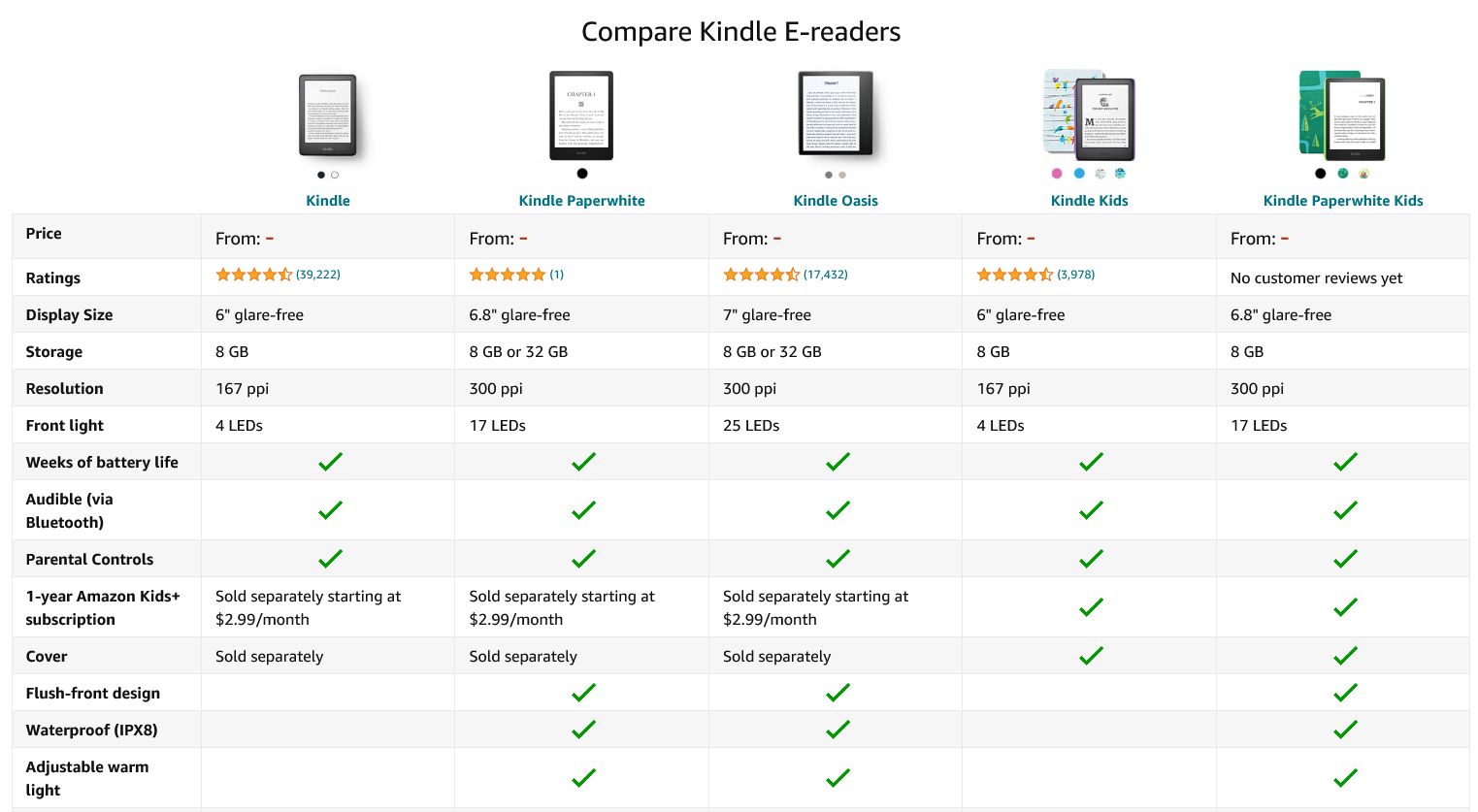
Hay muchas razones por las que la gente invierte en un ereader físico. Puede llevar una cantidad casi ilimitada de libros en su bolsillo sin tener que preocuparse por una mochila pesada o una luz tenue. Los Kindle vienen con hasta 32 GB de espacio de almacenamiento. Incluso los libros más grandes suelen ocupar menos de 1 MB de espacio. Con casi 900 páginas, Dune solo tiene 2846 KB.
Puede usar estos dispositivos para acceder a su biblioteca de Kindle, incluidos los libros electrónicos de Amazon comprados y Kindle Unlimited (cuando paga la suscripción). Los modos especiales para niños habilitan los controles parentales, para que los niños puedan disfrutar de los dispositivos de forma segura sin correr el riesgo de contenido inapropiado o compras no deseadas. .
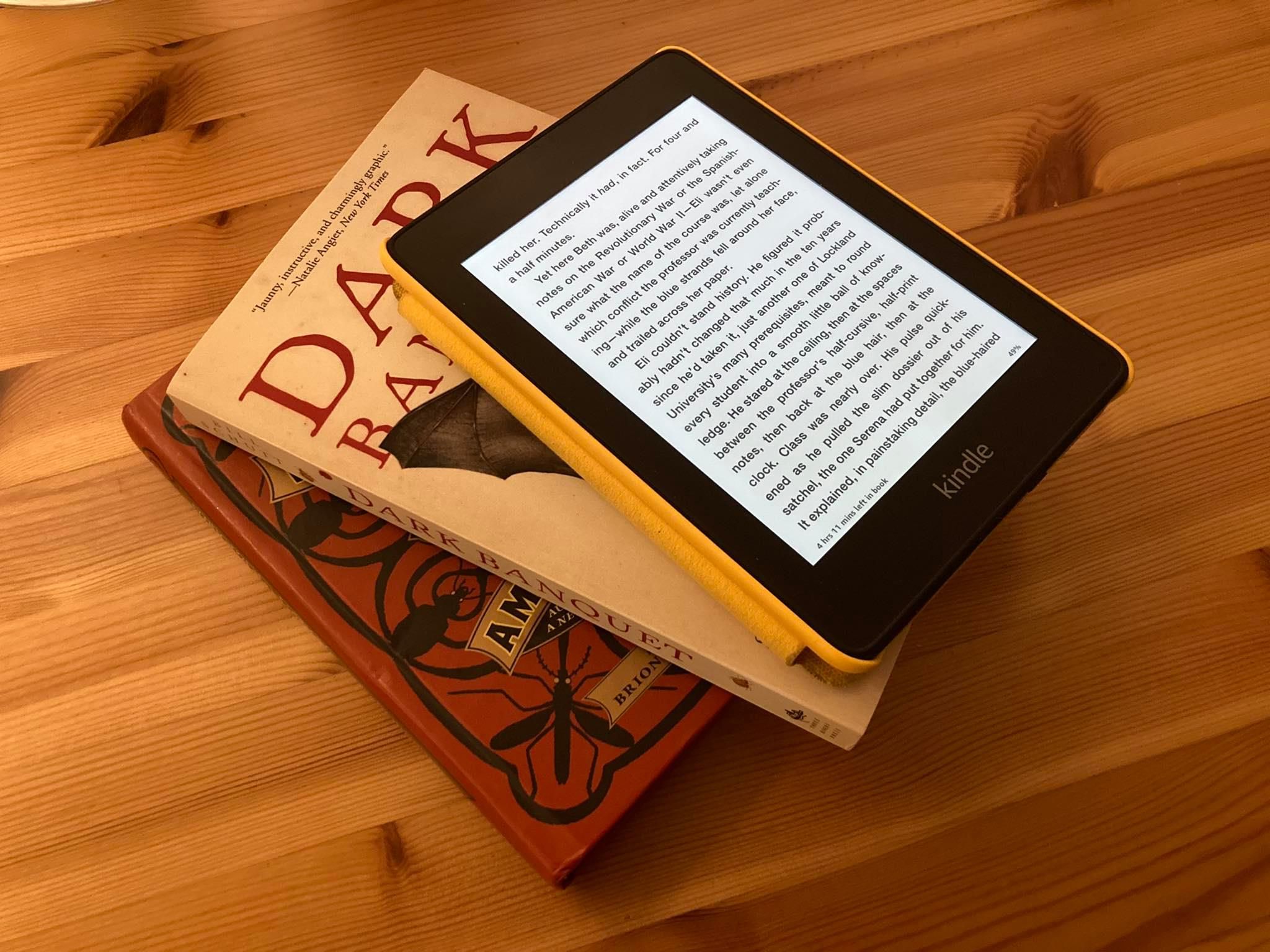
¿Qué separa la lectura en un Kindle de su teléfono o tableta? Los Kindles no solo son livianos (ambos por debajo de 7 oz / 200 g), sino que son impermeables, lo que los convierte en la manera perfecta de disfrutar de un buen libro en la playa o en el baño.
El hecho de que el Kindle no esté retroiluminado es otra gran ventaja: mirar pantallas retroiluminadas, como su teléfono o su iPad, puede dificultar el sueño por la noche y es más difícil para la vista durante largos períodos de tiempo. La pantalla de tinta electrónica y los LED integrados del Kindle proporcionan una iluminación suave que es muy agradable para la vista sin dificultar la lectura por la noche.
El acceso directo a la tienda Kindle también es una gran característica de tener un Kindle; puede abrir la tienda desde su dispositivo, buscar libros y descargarlos inmediatamente. Si tiene un Kindle habilitado para 4G, puede hacer esto desde cualquier lugar donde pueda obtener recepción celular. Esto es genial si estás atrapado en un aeropuerto o en otro lugar donde es posible que tengas que pagar por Wi-Fi cuando realmente quieras un libro nuevo.
Comprar un Kindle: contras
Con todos esos beneficios, será difícil encontrar suficientes inconvenientes para disuadirlo de comprar un Kindle, pero definitivamente hay una desventaja que vale la pena mencionar: el precio. El modelo base cuesta $ 90. Dicho esto, puede considerar la compra de modelos de generaciones anteriores para obtener una mejor oferta si no necesita las funciones más nuevas. Solo asegúrese de no retroceder demasiado, ya que algunos dispositivos Kindle más antiguos que usan 3G perderán su conectividad a Internet .
¿Vale la pena el Kindle si ya posee un dispositivo que puede ejecutar la aplicación Kindle? Si bien los Kindles tienen ventajas, ya que están diseñados para ofrecer un rendimiento óptimo de lectura, todo lo que pueden hacer es leer libros electrónicos y algunos archivos de texto. Kindles no puede reproducir videos o descargar otras aplicaciones, solo leer exclusivamente, lo que lo hace menos atractivo para algunas personas.
Sin embargo, los Kindles son superiores a las tabletas para alguien que lee mucho sobre la marcha y quiere algo agradable a la vista.
Uso de la aplicación Kindle: Pros
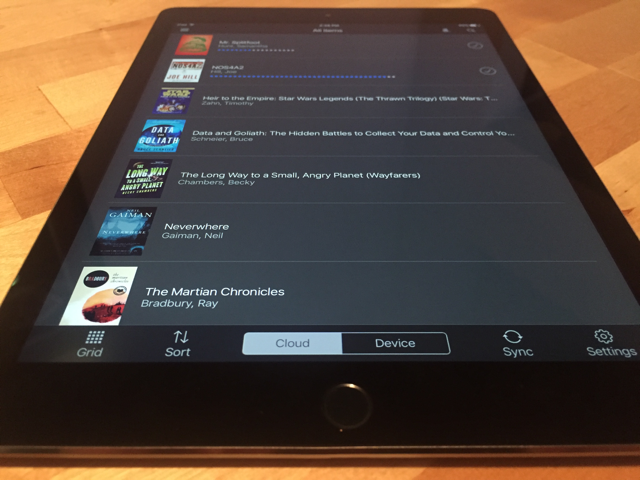
¿Qué es exactamente la aplicación Kindle? Es un software de Amazon que le permite acceder a su biblioteca Kindle a través de dispositivos Windows, Mac, iOS, Android o Blackberry 10. ¿Cuánto cuesta? Absolutamente nada, lo que le da una ventaja en comparación con los dispositivos Kindle.
La aplicación Kindle funciona simplemente mostrando el texto directamente en su pantalla. Es una experiencia comparable a leer cualquier otro artículo o publicación en el dispositivo asociado.
Además de estar disponible para prácticamente cualquier dispositivo, la interfaz de la aplicación Kindle es realmente agradable. Tiene diferentes esquemas de color (día, noche y sepia) y un fácil ajuste de brillo. Si bien las pantallas táctiles de Kindle son buenas, no lo son; el uso de la aplicación en una tableta le proporcionará interacciones más nítidas y rápidas.
Debido a que la aplicación está a todo color en otros dispositivos, puede resaltar en varios colores. Puede que eso no parezca gran cosa, pero si estás usando tu Kindle para libros de texto o cualquier otro libro para la escuela, puedes darle un buen uso.
Uso de la aplicación Kindle: Contras
El mayor inconveniente de usar la aplicación es la pantalla de su dispositivo; simplemente no es tan agradable como la tinta electrónica y la iluminación LED que vienen de serie en los Kindles. Definitivamente puedes leer en la oscuridad, pero incluso en el modo nocturno, es duro para tus ojos. Probablemente ya esté pasando demasiadas horas mirando una pantalla y leer en una no ayudará. También será extremadamente difícil de usar bajo la luz solar directa.
Uno de los inconvenientes más molestos de la aplicación Kindle es que algunos dispositivos restringen el acceso a la tienda Kindle. En otras palabras, cada vez que desee comprar un libro nuevo, es posible que deba iniciar sesión en Amazon en otro lugar en lugar de hacer clic en un simple botón.
Otra desventaja que depende del dispositivo es que sus especificaciones limitan su experiencia. Leer desde una pantalla gigante de computadora portátil o un pequeño teléfono inteligente es molesto.
Además, puede enfrentarse a otras distracciones al usar otros dispositivos que no obtiene del Kindle. Cuando usa un lector electrónico específico, no tiene que lidiar con la interrupción de otras notificaciones o la tentación o abrir otras aplicaciones.
Dispositivo Kindle frente a aplicación: ¿cuál debería elegir?
En la batalla entre la aplicación Kindle y la aplicación Kindle, todo se reduce a tu estilo de vida. Alguien que lea a menudo (especialmente cuando viaja) podría beneficiarse realmente del dispositivo Kindle. Sin embargo, si tiene restricciones financieras y no lee mucho, la aplicación gratuita de Kindle es probablemente la opción más amplia.
Al final, todo se reduce a qué tipo de lector eres y qué experiencia necesitas.
Utilizamos cookies para asegurarnos de brindarle la mejor experiencia en nuestro sitio web. Si continúa utilizando este sitio, asumiremos que está satisfecho con él.