Blog

  • 6 formas de configurar un sitio de prueba para la puesta en escena de WordPress

    6 formas de configurar un sitio de prueba para la puesta en escena de WordPress

    Si planea actualizar el tema en su sitio de WordPress, agregar complementos o alterar radicalmente la dirección, es inteligente dedicar un tiempo a probarlo antes de que los cambios se activen.

    Sin embargo, esto es más fácil decirlo que hacerlo. WordPress no ofrece ninguna función de preparación incorporada para probar y evaluar los cambios que realice. Todo lo que haces se guarda y se activa, lo cual no es perfecto.

    La respuesta es crear un entorno de puesta en escena. Aquí hay seis formas en que puede probar los cambios planificados en un sitio de WordPress antes de que se publiquen.

    ¿Qué es un sitio de prueba de WordPress?

    Configurar un sitio de prueba de WordPress no es imposible,

    • Herramientas de preparación de alojamiento web
    • Pruebe los cambios en WordPress con un complemento de prueba
    • Copie manualmente el sitio a un subdominio
    • Instale WordPress en su computadora y pruebe allí
    • Cree un sitio de ensayo en un servidor virtual
    • Cree un servidor de prueba de WordPress con una computadora vieja o barata

    Para obtener los mejores resultados, los cambios realizados en su sitio de ensayo de WordPress se pueden aplicar fácilmente al entorno en vivo después de la prueba. Esto se puede hacer haciendo clic en un botón (en el caso de complementos de prueba), repitiendo la configuración en el sitio en vivo o copiando y sobrescribiendo al por mayor el sitio en vivo con los archivos del sitio de prueba. Si elige esa opción, asegúrese de que los dos sitios sean réplicas exactas antes de continuar y haga copias de seguridad primero.

    Aquí hay seis formas de crear su propio entorno de prueba de WordPress antes de implementar cambios en un sitio en vivo.

    1. Compruebe si su proveedor de alojamiento web proporciona herramientas de preparación

    La forma más sencilla de crear un entorno de prueba para WordPress es a través de su proveedor de alojamiento web. Algunos proporcionan las herramientas que necesita para la puesta en escena como parte de la suscripción de alojamiento mensual.

    Si está buscando una solución fácil, esta es tan simple como parece. Todo lo que necesita hacer es iniciar sesión en su cPanel de alojamiento, seleccionar el dominio del sitio web en cuestión y elegir la opción para crear un sitio de prueba. A partir de aquí, esencialmente tiene un clon de su sitio en vivo donde puede realizar cambios sin ningún impacto en él.

    Lamentablemente, no todos los servidores web ofrecen esta función. Tres que lo hacen son WP Engine , Bluehost e InMotion Hosting .

    2. Utilice un complemento de ensayo como WP Staging

    Un poco más difícil, pero mucho más simple que la mayoría de las soluciones para clonar su blog de WordPress para realizar pruebas, es usar un complemento dedicado como WP Staging.

    Descargar : WP Staging

    Este complemento, que puede instalarse desde WordPress o cargarse, creará una subcarpeta en su servidor web, en la que se creará un entorno de prueba para realizar pruebas. Luego, puede instalar complementos, modificar temas y diseños, y realizar otros ajustes en su sitio web sin afectar el sitio en vivo.

    Una cosa a tener en cuenta es que WP Staging no admite configuraciones de sitios múltiples de WordPress sin actualizar a la versión premium.

    Una alternativa a WP Staging es WP Stagecoach, pero no tiene una versión gratuita.

    3. Copie manualmente su sitio en un subdominio

    Dejando a un lado las soluciones automatizadas, puede copiar manualmente las carpetas que componen su instalación de WordPress en un nuevo subdominio.

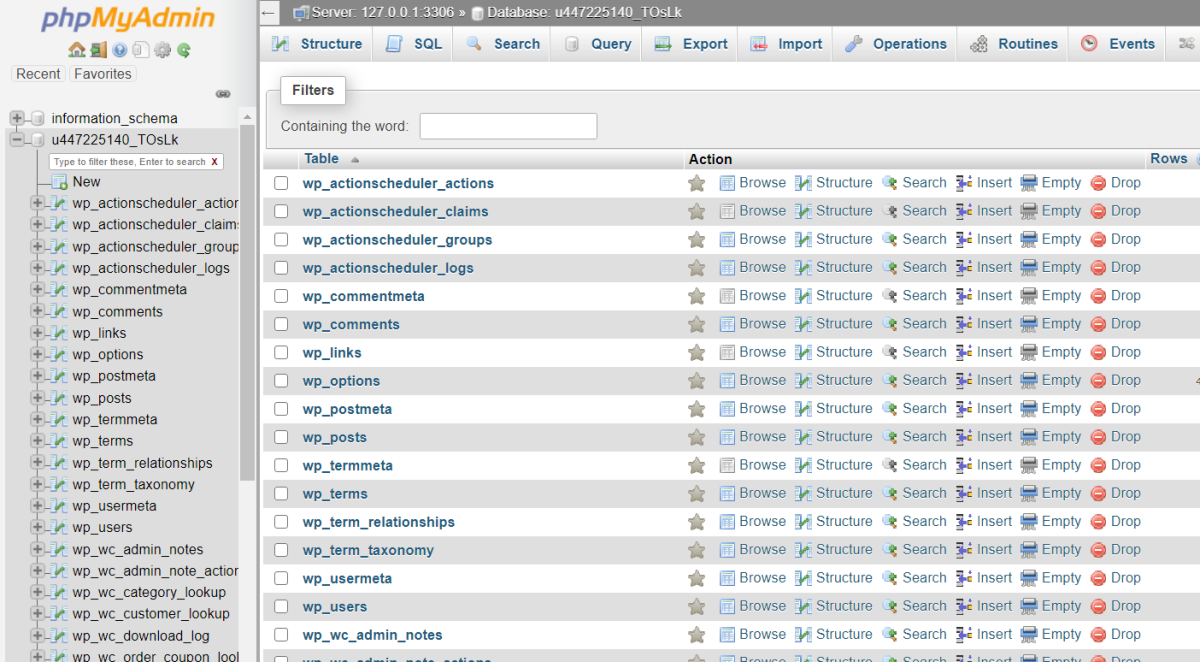
    Empiece por crear un subdominio en el cPanel de su proveedor de alojamiento web. A continuación, utilizando FTP o la herramienta de administración de archivos basada en navegador proporcionada por su proveedor de alojamiento web, copie el directorio clave de WordPress public_html en el directorio del subdominio. También necesitará hacer una copia de seguridad de la base de datos para hacer una copia, luego crear una nueva base de datos para cargar los datos copiados.

    Luego puede dirigir su navegador al subdominio para acceder al sitio de prueba de WordPress. Pruebe esto abriendo la URL habitual en su navegador seguida de una barra y el subdominio o use el subdominio en lugar de www en la URL. Por ejemplo:

    • www.yourdomainname.com/subdomain
    • subdomain.yourdomainname.com

    Su sitio de prueba de WordPress está listo para la puesta en escena.

    4. Instale WordPress en su PC
    El alojamiento local en una PC también es posible para WordPress.

    Esta solución no es demasiado difícil, pero puede requerir mucho tiempo. Instalar WordPress en Windows significa:

    1. Instalación de XAMPP o WAMP
    2. Creando una base de datos
    3. Instalar WordPress y crear un sitio web

    Leer más: Cómo instalar WordPress en una PC con Windows

    Para poblar ese sitio web con su sitio existente, usa un complemento de respaldo para exportar datos desde el sitio en vivo e importarlos al entorno de prueba. Una vez satisfecho con los resultados, invierta el proceso.

    5. Utilice la virtualización para crear un sitio de prueba en su PC

    Otra opción para ejecutar un entorno de prueba de WordPress es configurar un servidor virtual en su PC. La forma más sencilla de hacerlo es descargar un instalador de aplicaciones dedicado desde www.bitnami.com . Esta es una herramienta gratuita de VMware que le permite instalar varias aplicaciones web en su PC.

    WordPress es una de las muchas aplicaciones incluidas. El instalador crea una máquina virtual en su computadora, configura la aplicación web elegida y luego le permite configurarla como si estuviera usando un servidor web.

    Para descargar la versión correcta, seleccione Aplicaciones> Win / Mac / Linux y haga clic en WordPress para descargar el instalador. Si está familiarizado con la virtualización, también puede elegir la opción Máquinas virtuales para descargar una máquina virtual y configurarla en el software de su máquina virtual de su elección.

    6. Cree un servidor de pruebas dedicado en una PC antigua o Raspberry Pi
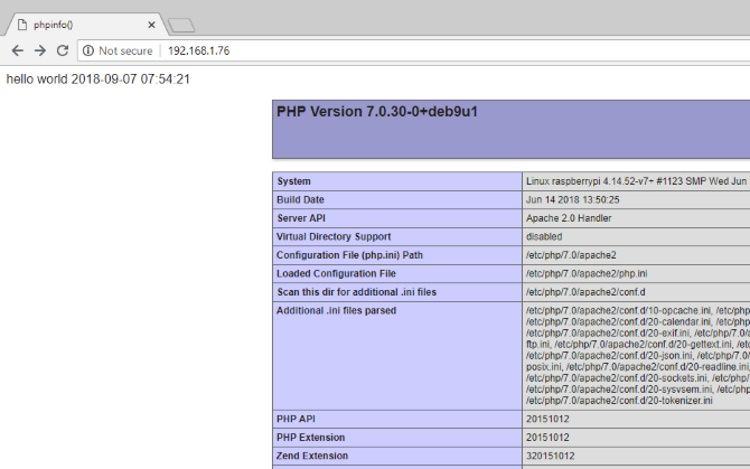
    Su última opción es usar una PC vieja o comprar una computadora barata como la Raspberry Pi. Todo lo que se requiere aquí es instalar el sistema operativo y luego instalar WordPress como se explicó anteriormente. Es una buena solución si su computadora actual no está a la altura de la tarea de alojar un sitio web con fines de prueba.

    ¿No tienes una PC vieja? Una Raspberry Pi 2 o posterior debería hacer el trabajo perfectamente y cuesta alrededor de $ 40. [ENLACE]

    Relacionado: Aloje un sitio de WordPress en Raspberry Pi

    ¿Haciendo cambios en WordPress? Utilice un sitio de ensayo para realizar pruebas

    No puede realizar cambios significativos en un blog de WordPress en vivo. Si algo sale mal, deberá deshacerlo, lo que podría forzar su sitio fuera de línea y consumir un tiempo valioso deshaciendo el cambio y posiblemente restaurando una copia de seguridad.

    Los sitios de prueba son ideales para probar cambios en WordPress. Utilice uno de estos métodos para preparar su propio sitio de prueba de WordPress.
  • Cómo ver Disney +, Netflix, Prime Video y Plex con Raspberry Pi

    Cómo ver Disney +, Netflix, Prime Video y Plex con Raspberry Pi

    ¿Intentó convertir su Raspberry Pi en un centro multimedia, pero se siente decepcionado?

    ¿Falta los canales importantes, como Netflix y Amazon Video, en su Raspberry Pi? ¿Te apetece instalar Plex para acceder a contenido en tu red doméstica o Disney Plus?

    Afortunadamente, Kodi no se trata solo de complementos ilegales. Aquí se explica cómo instalar Netflix, Amazon Video y Plex en su caja de transmisión Raspberry Pi.

    Una Raspberry Pi 4 es la mejor

    Antes de continuar, asegúrese de que está usando una Raspberry Pi 4 o al menos una Raspberry Pi 3. Hemos probado esto con la Raspberry Pi 3 B + y Pi 4.

    Verificación de la realidad: si alguna vez ha intentado que los complementos de Netflix o Amazon Video funcionen en una caja Kodi basada en Raspberry Pi, sabrá lo complicado (y frustrante) que puede ser.

    Por lo general, estos problemas se deben a una combinación de complementos deficientes (o aquellos que solo funcionarán con instalaciones Kodi de PC de escritorio) y la baja especificación de la Raspberry Pis más antigua. Si está utilizando una Raspberry Pi 4, los siguientes pasos le permitirán acceder a sus suscripciones de servicio de transmisión existentes a través de Kodi.

    Instalar Kodi en Raspberry Pi con OSMC

    Para que Netflix, Amazon Video y Plex funcionen con un esfuerzo mínimo, deberá usar OSMC (Centro de medios de código abierto). OSMC es una de las varias versiones de Kodi disponibles para Raspberry Pi .

    Tiene tres opciones para instalar OSMC.

    1. Utilice el instalador de OSMC

    Descargue el instalador de osmc.tv, que automatiza el proceso de escritura de OSMC en su tarjeta microSD. Está disponible para Windows y macOS.

    Descargar : instalador OSMC para Raspberry Pi 4

    Trabaje con el instalador, asegurándose de seleccionar la compilación de OSMC más reciente. También es posible que desee configurar su red inalámbrica cuando se le solicite.

    2. Utilice el procesador de imágenes Raspberry Pi

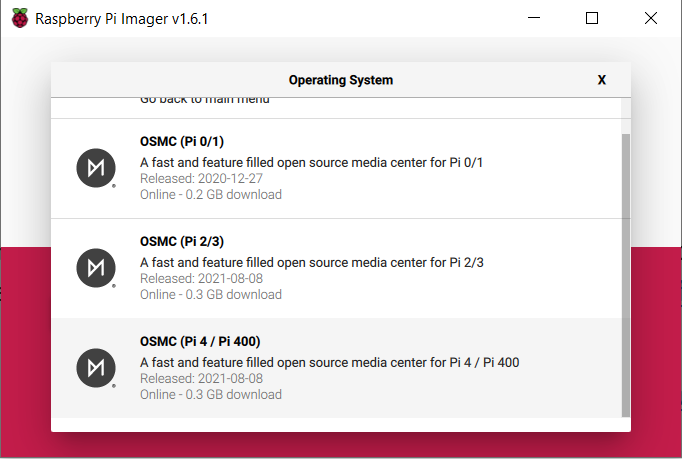
    Alternativamente, puede instalar OSMC usando Raspberry Pi Imager. Está disponible en el sitio oficial de Raspberry Pi y viene con varios sistemas operativos listos para instalar, incluido OSMC para Raspberry Pi 4.

    Descargar : Raspberry Pi Imager

    Simplemente haga clic en Elegir sistema operativo> Reproductor multimedia – Kodi OS> OSMC y elija la versión para su modelo de Raspberry Pi. Luego, seleccione el dispositivo de almacenamiento correcto y haga clic en Escribir .

    Nuestra guía para instalar un sistema operativo en la Pi lo guía a través del uso de la Raspberry Pi Imager.

    3. Descargue la imagen de disco

    Su última opción es descargar la imagen de disco para OSMC. Esto se puede encontrar en la misma página que el instalador, desplazándose hacia abajo hasta la versión que coincida con su modelo de Pi.

    Descargar : imagen de disco OSMC para Raspberry Pi 4

    A continuación, puede utilizar su software de escritura de tarjetas SD preferido para completar la instalación.

    Arranque OSMC en su Raspberry Pi

    Una vez que OSMC esté instalado en su tarjeta SD, expulse de forma segura de su PC e inserte la tarjeta en su Raspberry Pi. Asegúrese de que la computadora esté conectada a su enrutador a través de Ethernet (Wi-Fi puede esperar hasta que todo esté configurado) y el puerto HDMI de su televisor, luego conecte el cable de alimentación.

    Su Raspberry Pi se iniciará en el instalador automático de OSMC. Espere mientras se instalan los archivos y el sistema se reinicia. A continuación, se abrirá OSMC, proporcionándole un centro multimedia Kodi en su Raspberry Pi. Se requiere alguna configuración básica para el idioma, la zona horaria, el nombre de host del dispositivo y habilitar o deshabilitar SHH.

    También debe actualizar OSMC antes de continuar. Vaya a Configuración> Mi OSMC> Actualizaciones> Controles manuales y luego seleccione Buscar actualizaciones ahora .

    Espere mientras se completa el procedimiento de actualización y se reinicia OSMC.

    Una vez hecho esto, estará listo para configurar OSMC con Plex, Amazon Video, Netflix y Disney Plus.

    Instalar y configurar Plex para la transmisión de medios locales

    ¿Quiere transmitir videos, música o fotos desde otro dispositivo en su red? Necesitará el servidor Plex instalado en su PC y el complemento de cliente instalado en su Raspberry Pi.

    Relacionado: Convierta Raspberry Pi en un servidor multimedia Plex

    Con OSMC ejecutándose en su Raspberry Pi:

    1. Navegar a Configuración
    2. Ir al navegador de complementos
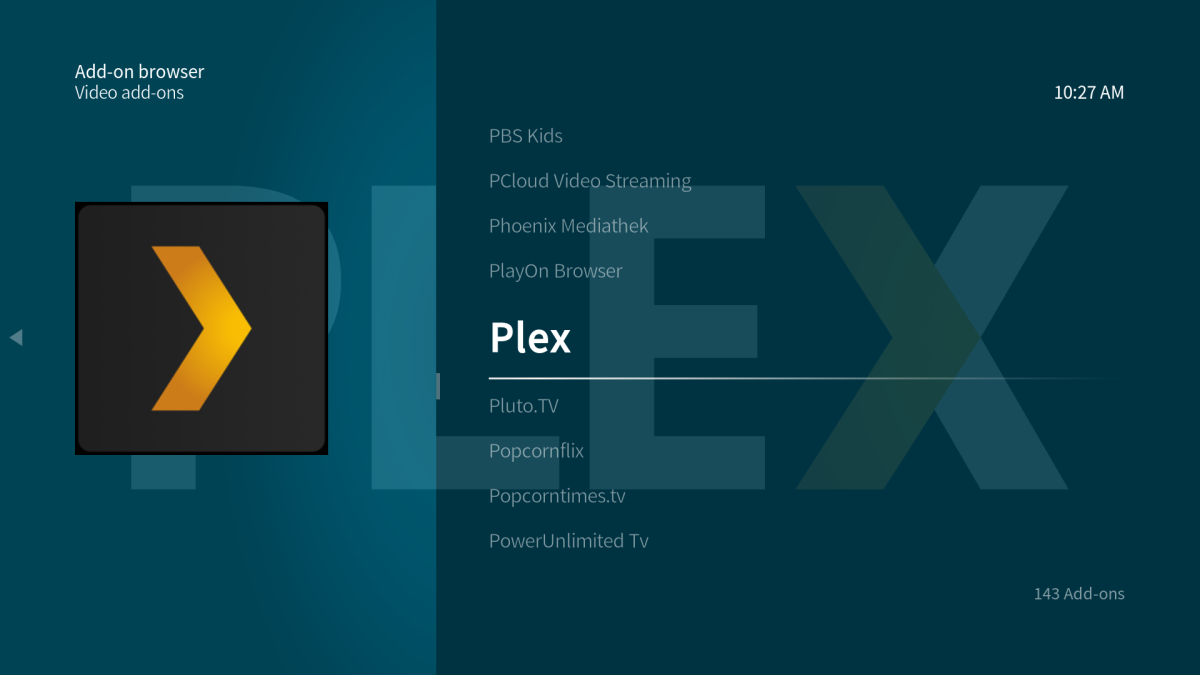
    3. Seleccione Instalar desde el repositorio> Complementos de video
    4. Busque y seleccione Plex en la lista e instale
    5. Haga clic en Aceptar para confirmar y esperar a que finalice

    Una vez hecho esto, use la opción Reiniciar para reiniciar la Raspberry Pi.

    Mientras eso sucede, aprenda sobre algunas configuraciones ocultas de Plex que debería usar . Cuando el Pi se reinicie, use el complemento Plex para conectarse al servidor Plex en su red.

    Instalar y configurar Amazon Video en Raspberry Pi

    ¿Quiere transmitir Amazon Video en su Raspberry Pi?

    Primero, abra una terminal o cliente SSH en su PC y conéctese a la Raspberry Pi. Encontrará la dirección IP del dispositivo en OSMC a través de Configuración> Información del sistema . Conéctese a través de SSH usando el nombre de usuario y la contraseña ( osmc es el predeterminado para ambos), luego use wget para descargar el archivo ZIP directamente desde GitHub:

     wget https://github.com/Sandmann79/xbmc/releases/download/Repository/repository.sandmann79-py3.plugins-1.0.0-matrix.zip

    Una vez hecho esto, vuelva a centrar su atención en OSMC y habilite las fuentes desconocidas:

    1. Abrir configuración
    2. Seleccione Sistema> Complementos
    3. Seleccionar fuentes desconocidas
    4. Confirme seleccionando

    Esto le permite instalar software de terceros que no está disponible a través de Kodi.

    Una vez que haya hecho eso, instale el repositorio:

    1. Abrir configuración
    2. Seleccione el navegador de complementos> Instalar desde archivo zip
    3. Continuar cuando se le solicite
    4. Seleccione el sistema de archivos raíz
    5. Vaya a inicio> osmc> repository.sandmann79-py3.plugins-1.0.0-matrix.zip

    Después de desempaquetarlo, retroceda una pantalla y luego:

    1. Seleccione Instalar desde repositorio> Matriz de repositorio Sandmann79s
    2. Elija complementos de video
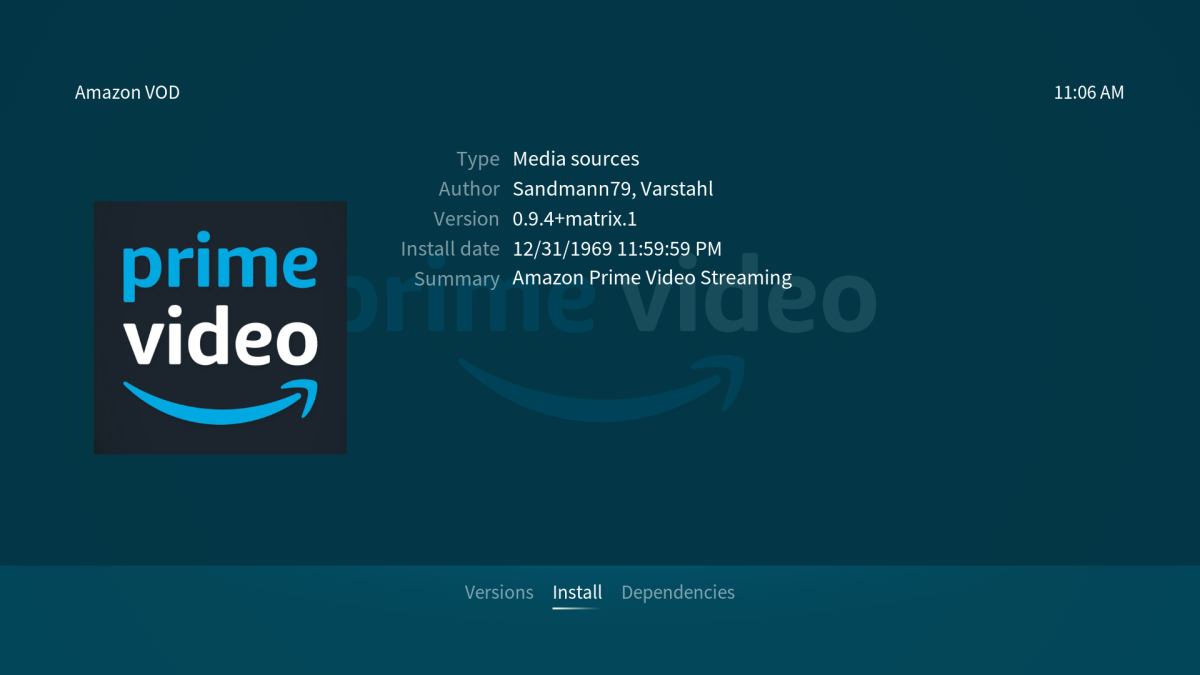
    3. Seleccione Amazon VOD > Instalar
    4. Cuando se le solicite, acepte instalar el requisito de software adicional

    Deja que termine, luego reinicia tu Raspberry Pi. Cuando se reinicie, inicie sesión y configure el complemento:

    1. Vaya a Configuración> Explorador de complementos
    2. Vaya a Mis complementos> Complementos de video
    3. Seleccione Amazon VOD
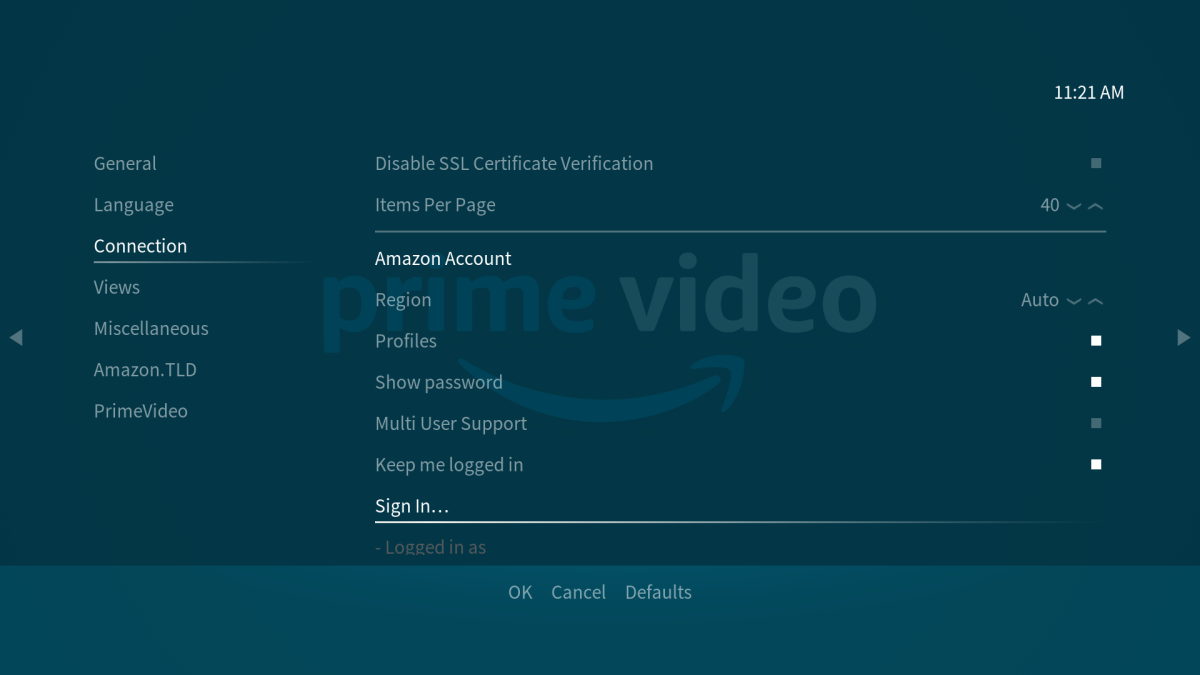
    4. Ir a Configurar
    5. Seleccione Conexión> Cuenta de Amazon e inicie sesión
    6. Ingrese su nombre de usuario y contraseña habituales, junto con la OTP si tiene configurada la autenticación de dos factores en su cuenta
    7. Haga clic en Aceptar para continuar cuando el inicio de sesión sea exitoso

    La selección de la configuración de flujo de entrada correcta asegura que el Pi reciba datos de video que puede usar. En la pantalla Configurar :

    1. Seleccione General> Configuración del complemento Inputstream
    2. Habilitar anular el estado de DHCP
    3. Haga clic en Aceptar para confirmar

    Una vez hecho esto, ¡estará listo para ver contenido de video de Amazon! Encontrará Amazon VOD en Videos> Complementos de video .

    Sus diferentes perfiles se pueden seleccionar si los ha configurado, su lista de seguimiento está allí, junto con todo lo demás que esperaría encontrar.

    Instalar y configurar Netflix en Raspberry Pi

    A continuación, veamos la transmisión de Netflix en la Raspberry Pi.

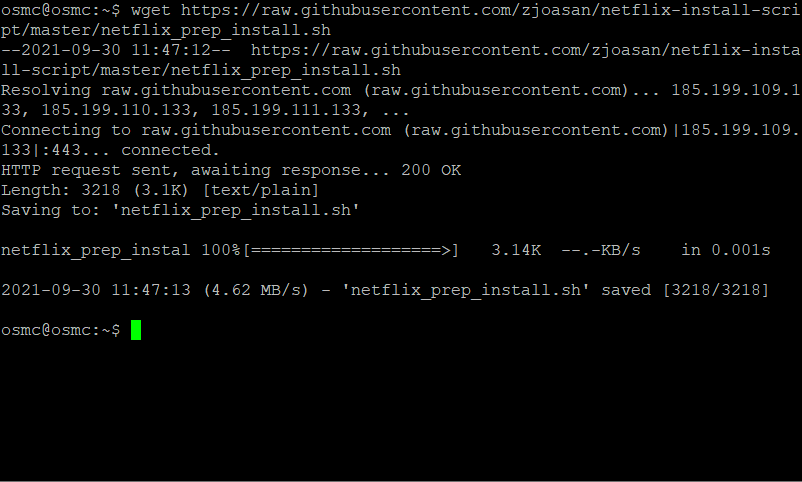
    Para instalar un cliente de Netflix en su Raspberry Pi, conéctese a través de SSH nuevamente y descargue este script de instalación de GitHub:

     wget https://raw.githubusercontent.com/zjoasan/netflix-install-script/master/netflix_prep_install.sh

    A continuación, haga que el script sea ejecutable con

     chmod +x netflix_prep_install.sh

    Luego ejecuta el script

     ./netflix_prep_install.sh

    Ingrese Y cuando se le solicite, luego seleccione Aceptar cuando se complete la configuración del software necesario para ejecutar Netflix en la Raspberry Pi. Si no sucede automáticamente, reinicie OSMC.

    En su televisor, usando OSMC, busque:

    1. Configuración> navegador de complementos
    2. Seleccione Instalar desde archivo zip
    3. Toque para continuar.
    4. Sistema de archivos raíz abierto
    5. Vaya a inicio> osmc> complementos
    6. Seleccione netflix-repo.zip y haga clic en Aceptar

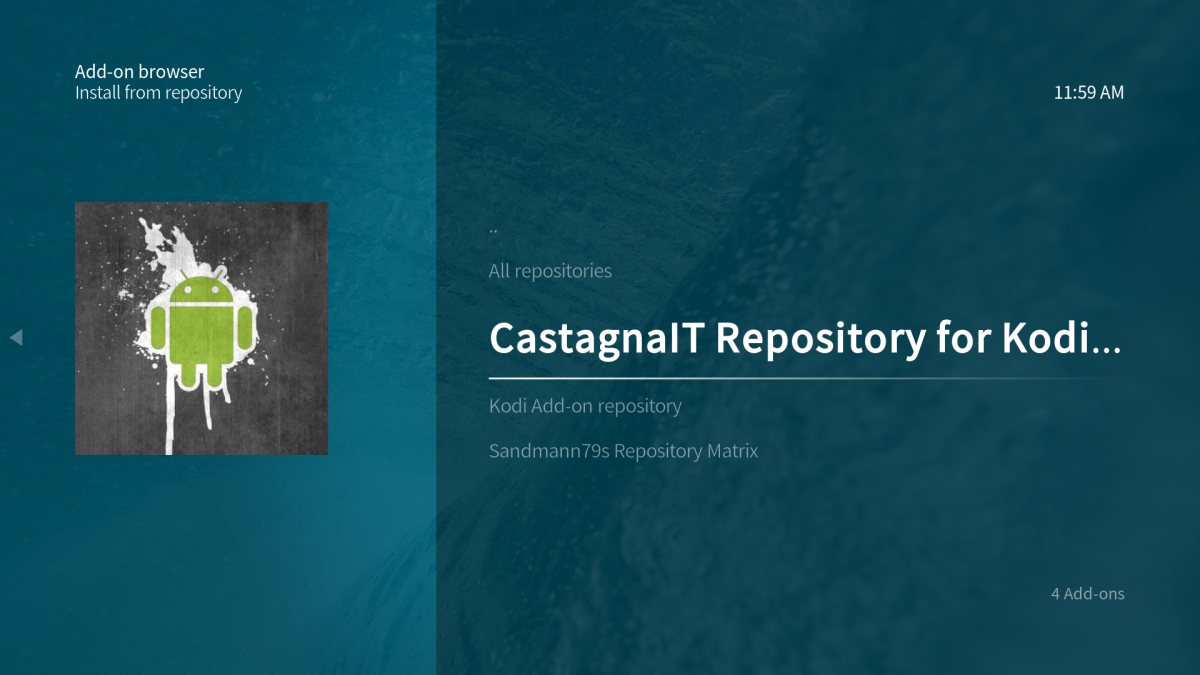
    Cuando se haya instalado CastagnaIT Repository, haga clic en Atrás, luego elija Instalar desde el repositorio , luego:

    1. Seleccione el repositorio CastagnaIT para Kodi 19.x (MATRIX)
    2. Seleccione Complementos de video> Netflix
    3. Haga clic en Instalar

    Espere la notificación de finalización, luego reinicie OSMC nuevamente.

    Con OSMC ejecutándose nuevamente, deberá configurar el complemento con sus credenciales de Netflix. Seleccione Videos> Complementos de video> Netflix y, cuando se le solicite, elija su método de inicio de sesión preferido ( clave de autenticación o correo electrónico / contraseña ).

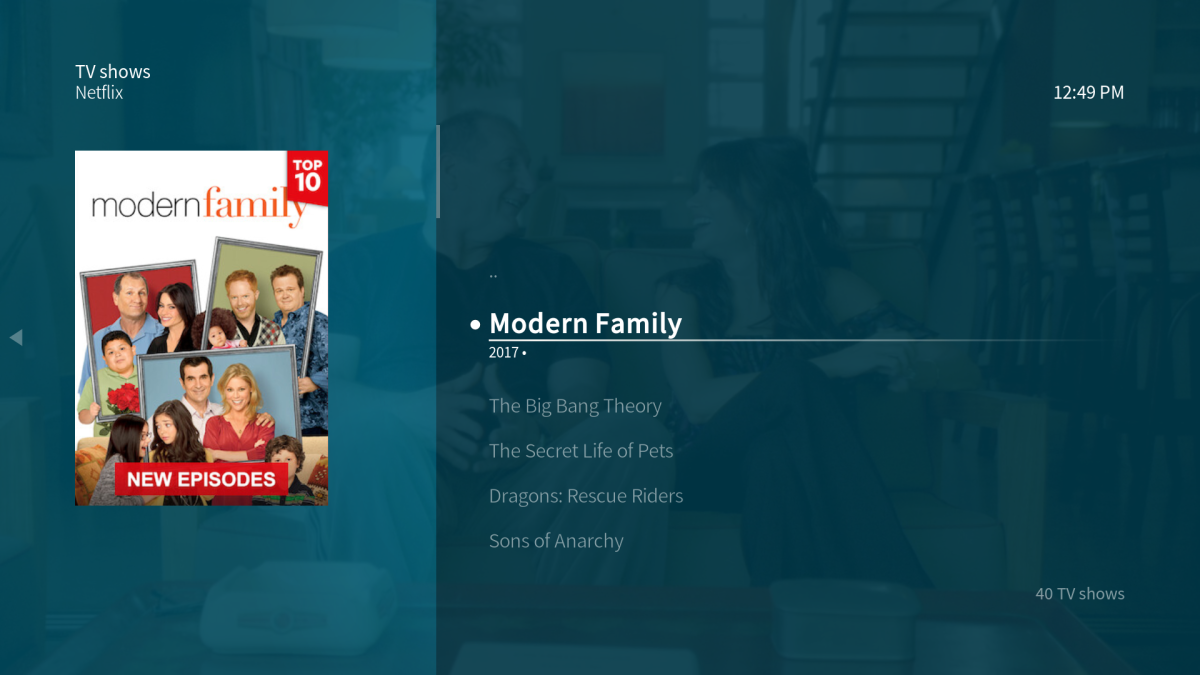
    Una vez que haya iniciado sesión con éxito, podrá seleccionar su perfil, ver los programas y películas que ha guardado en su lista, ver los programas populares y, básicamente, acceder a los mismos menús que lo haría en la aplicación Netflix en cualquier otro dispositivo. En este punto, sin embargo, no intente reproducir nada hasta que haya instalado Widevine CDM (las instrucciones para eso se encuentran a continuación).

    También deberá habilitar el módulo InputStream. En Configuración> Explorador de complementos> Mis complementos , busque VideoPlayer InputStream y seleccione InputStream Adaptive .

    Elija Configurar , luego configure el decodificador general de resolución máxima y el decodificador seguro de resolución máxima para que coincida con la resolución de su televisor.

    Haga clic en Aceptar para confirmar y salir. Acabas de convertir tu Raspberry Pi en un centro multimedia con Netflix.

    Instalar y configurar Disney Plus en Raspberry Pi

    Finalmente, si desea instalar Disney Plus en su centro de medios Raspberry Pi que ejecuta la compilación OSMC de Kodi, primero debe instalar un nuevo repositorio. Asegúrese de que las fuentes desconocidas estén habilitadas (como se explicó anteriormente en esta guía) antes de continuar.

    1. Vaya a Configuración> Administrador de archivos
    2. Aquí, seleccione Agregar fuente y luego haga clic en el campo Ninguno
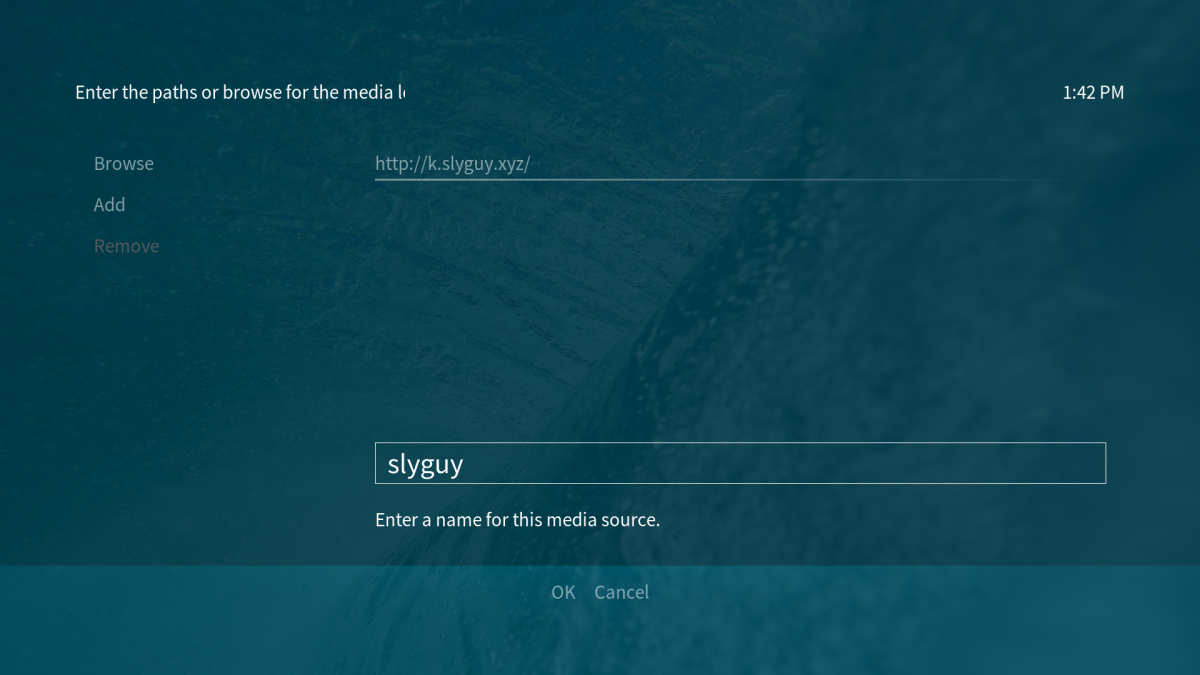
    3. Ingrese la URL http://k.slyguy.xyz y luego Listo
    4. En el cuadro a continuación, nombre la fuente de medios slyguy y luego haga clic en Aceptar
    5. Regrese y luego abra Configuración> Complemento del navegador
    6. Elija Instalar desde archivo ZIP y luego para aceptar la advertencia
    7. Seleccione slyguy y luego slyguy.zip para instalar
    8. Espere la confirmación de que el repositorio se ha instalado correctamente

    Dentro del repositorio slyguy se encuentra el complemento para ejecutar Disney + en la Raspberry Pi. Para instalar Disney Plus en OSMC:

    1. Haga clic en Atrás y elija Instalar desde el repositorio
    2. Seleccione el repositorio de SlyGuy
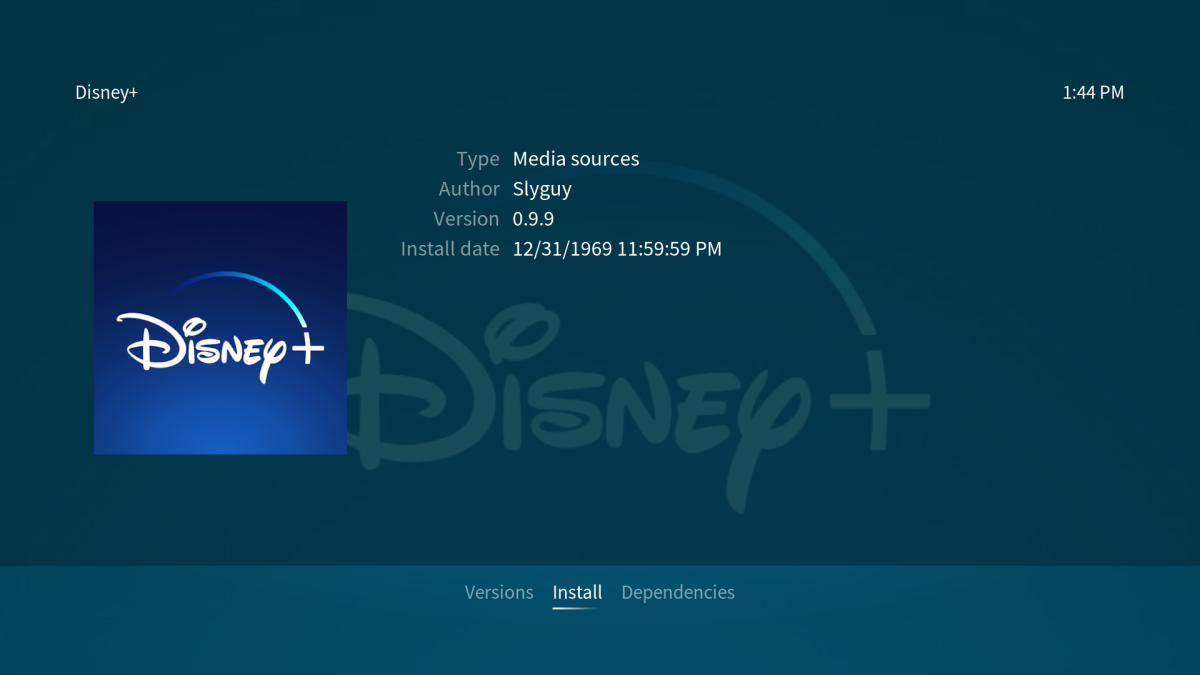
    3. Encuentra complementos de video y luego Disney +
    4. Haga clic en Instalar y luego en Aceptar para confirmar la instalación de las dependencias.

    Cuando se complete la instalación de Disney Plus, diríjase a la pantalla Videos> Complementos de video para iniciar el complemento. Use la opción Iniciar sesión para agregar sus credenciales y comenzar a usar Disney Plus en su centro multimedia Raspberry Pi.

    Si elige un programa de televisión o una película para ver, podrá seleccionar WidevineCDM, cuya instalación encontrará las instrucciones a continuación. También puede seleccionar una versión diferente si es necesario. El complemento Disney Plus también muestra una variedad de velocidades de bits, para que pueda disfrutar de la mejor calidad de transmisión para su conexión y TV.

    Por último, instale y configure Widevine CMD

    Hasta ahora, ha instalado Plex, Amazon Video, Netflix y Disney Plus. Ya casi está listo, pero antes de que pueda ver algo, debe descargar el módulo de descifrado CMD de Widevine. Sin embargo, no puede hacer esto manualmente; en su lugar, debe hacerlo el complemento de Amazon o Netflix.

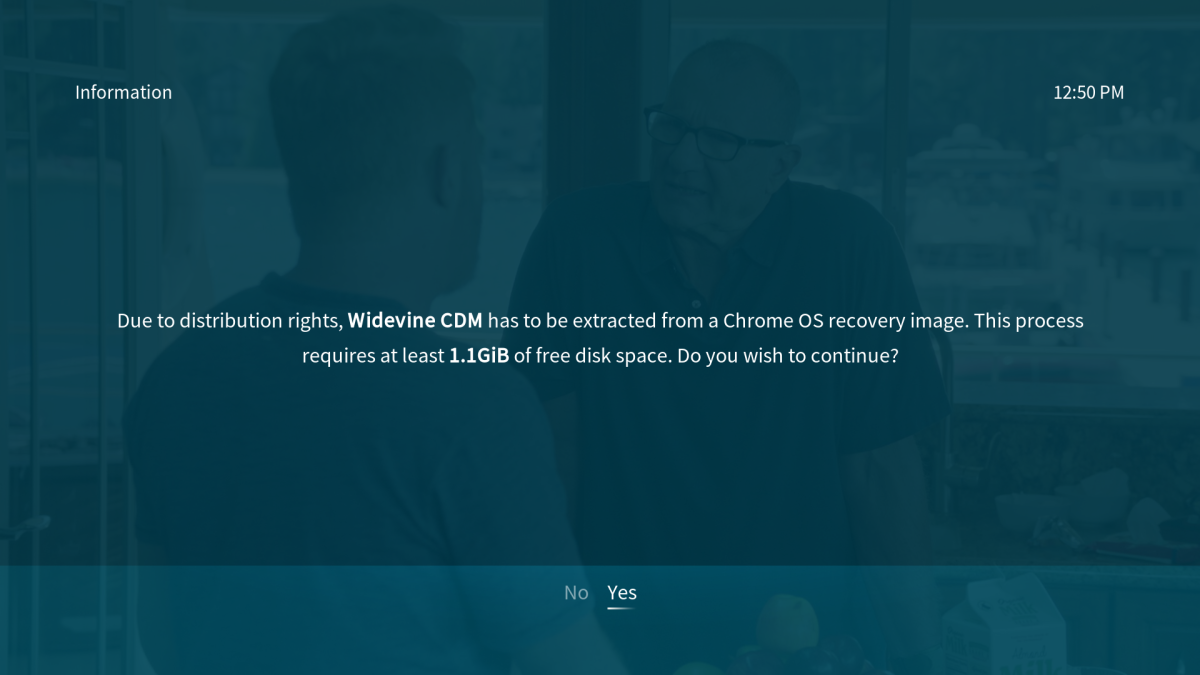
    Elija un complemento, seleccione un video y reprodúzcalo. Se le notificará instantáneamente que la CMD de Widevine debe descargarse. Tenga en cuenta que como se trata de un módulo propietario, no es de código abierto.

    Seleccione Instalar Widevine y siga las instrucciones.

    Se puede descargar una imagen de recuperación de Chrome OS de la que se extrae Widevine CMD. Esto puede llevar un tiempo descargar y extraer, así que deje que Raspberry Pi funcione a su propio ritmo, siguiendo cualquier solicitud que OSMC muestre para completar la instalación.

    Una vez que Widevine CMD está instalado, es una buena idea reiniciar su Raspberry Pi por última vez.

    Tu Raspberry Pi es ahora el centro multimedia definitivo

    Eso es todo: ahora puede transmitir Netflix y Amazon Video en Raspberry Pi, y puede transmitir videos fácilmente desde otra computadora en su red a través de Plex. Y puedes disfrutar de películas y programas de televisión de Star Wars, Marvel y Disney gracias al complemento Disney Plus. En resumen, construiste una caja de transmisión Raspberry Pi basada en Kodi, y es increíble.

    Incluso puede jugar a videojuegos retro.

  • Cómo limpiar su computadora de escritorio

    Cómo limpiar su computadora de escritorio

    Es importante mantener su computadora limpia para que funcione de la mejor manera. El polvo que se acumula dentro de su computadora con el tiempo puede aumentar el calor en el interior, lo que a su vez reduce la vida útil de su hardware al hacer que trabaje más.

    Afortunadamente, limpiar tu escritorio no es muy difícil. Veamos cómo hacerlo.

    Paso 0: Prepare sus materiales

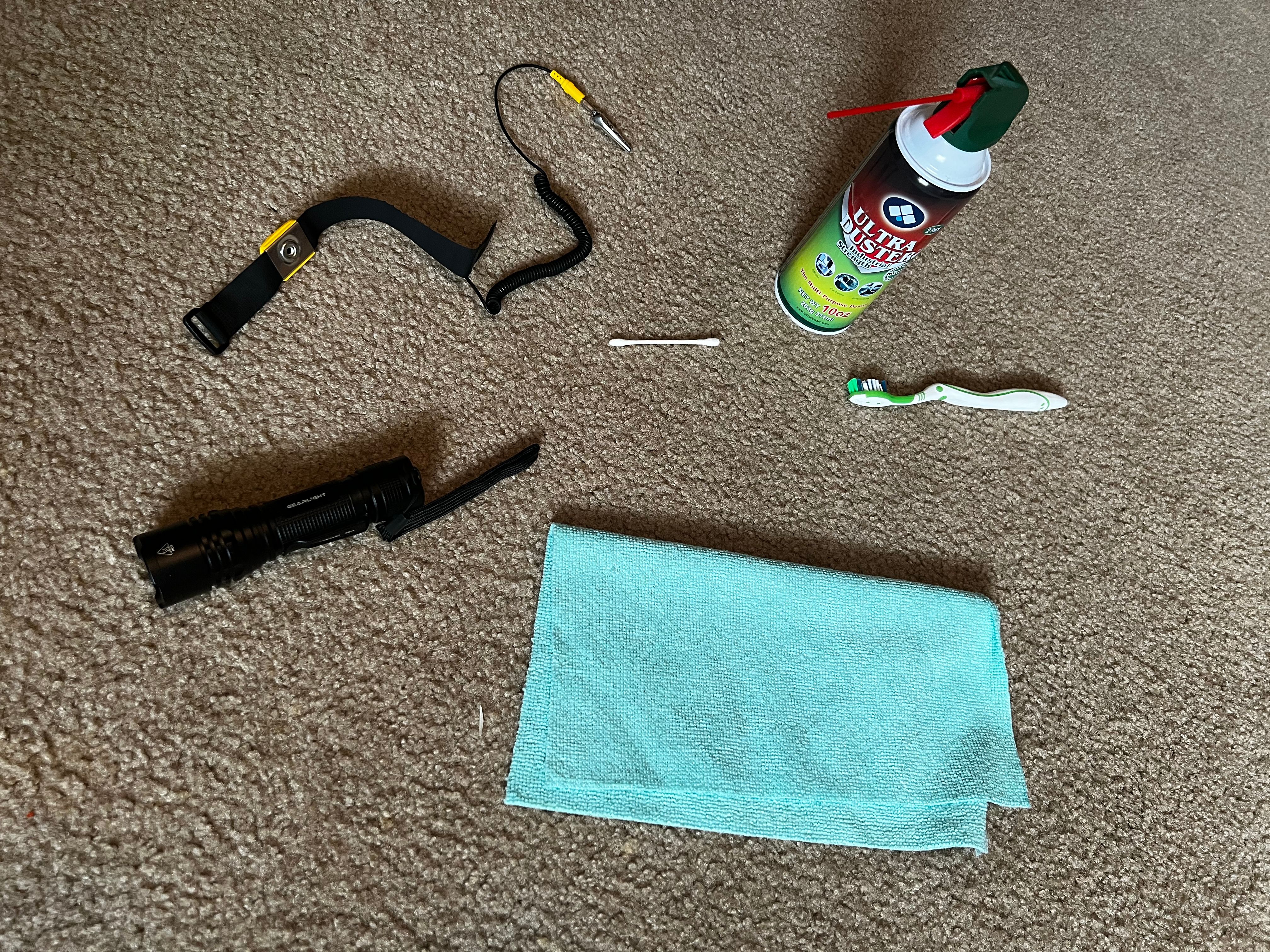
    Si bien no necesita mucho para limpiar su escritorio, tener algunos accesorios adicionales puede facilitar el trabajo.

    Los elementos esenciales son los siguientes:

    • Una lata de aire comprimido: esto le permite soplar el polvo de los distintos rincones de su máquina. Puedes comprarlo en Amazon o en tiendas como Walmart.
    • Paños de limpieza: querrá algunos paños suaves para limpiar el polvo que se ha quedado atascado en el estuche. Para obtener los mejores resultados, use paños sin pelusa para que no dejen residuos adicionales. Evite las toallas de papel, que dejarán fibras por todo el lugar.
    • Una linterna: use esto para iluminar los rincones oscuros de su escritorio para que pueda ver dónde se esconde el polvo.
    • Un cepillo de dientes viejo o un cepillo de limpieza: la suciedad tiende a acumularse en los ventiladores dentro de su PC, que son una de las áreas más importantes para limpiar. Tener un cepillo facilita la eliminación; pruebe con un cepillo de dientes viejo si no tiene ningún cepillo pequeño a mano.

    Es posible que también desee tener lo siguiente:

    • Un hisopo de algodón u otro objeto pequeño y delgado: cuando sopla aire comprimido en el ventilador de su PC, puede usarlo para evitar que gire. También pueden ser útiles para limpiar áreas estrechas.
    • Una pulsera antiestática: tocar los componentes de su PC mientras tiene electricidad estática acumulada en su cuerpo podría destruirlos. No es necesario que lleve una pulsera si tiene cuidado. Pero es mejor pecar de cauteloso, especialmente si está trabajando en un entorno propenso a la estática.
    • Un destornillador: Dependiendo de su caso, es posible que necesite un destornillador para abrirlo. Algunos casos tienen tornillos de mariposa que puede abrir a mano.

    No use una aspiradora para limpiar su computadora . Esto podría causar una acumulación de estática que arruine los componentes dentro de su PC.

    Paso 1: Desenchufe todo y muévase a su espacio de trabajo

    Para comenzar, apague completamente su computadora. Cuando esté apagado, desconecte todos los cables de la parte posterior y frontal. Si tiene muchos cables conectados, es posible que desee tomar una foto para que sea más fácil volver a colocarlos de la misma manera.

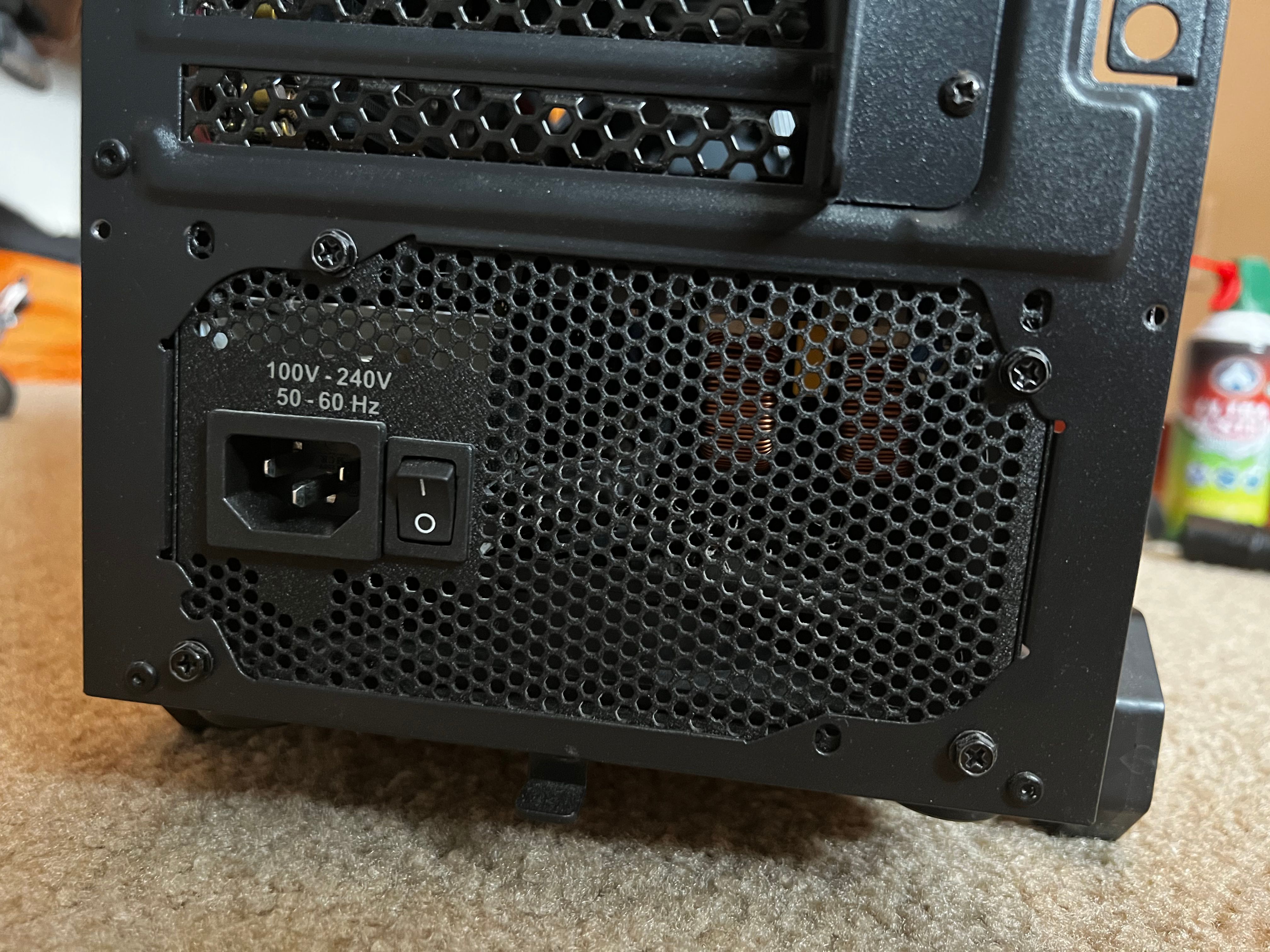
    Si lo prefiere, puede dejar solo el cable de alimentación conectado a su computadora y apagar el interruptor de la fuente de alimentación. Siempre que su máquina esté conectada a un tomacorriente debidamente conectado a tierra, la carcasa de su PC permanecerá conectada a tierra durante el proceso. Si esta no es una opción, desenchufe el cable de alimentación y tome las precauciones contra la acumulación de electricidad estática como se mencionó anteriormente.

    Ahora, lleve su escritorio a un espacio adecuado para limpiarlo. Idealmente, debe estar afuera para poder soplar el polvo sin preocuparse por dónde va y tener un suministro de aire fresco. Si esto no es posible, trabaje en un lugar donde la propagación del polvo no sea un problema, como un garaje. Cualquier lugar interior también debe tener un buen flujo de aire, ya que usará aire comprimido.

    Paso 2: abre la carcasa de tu PC

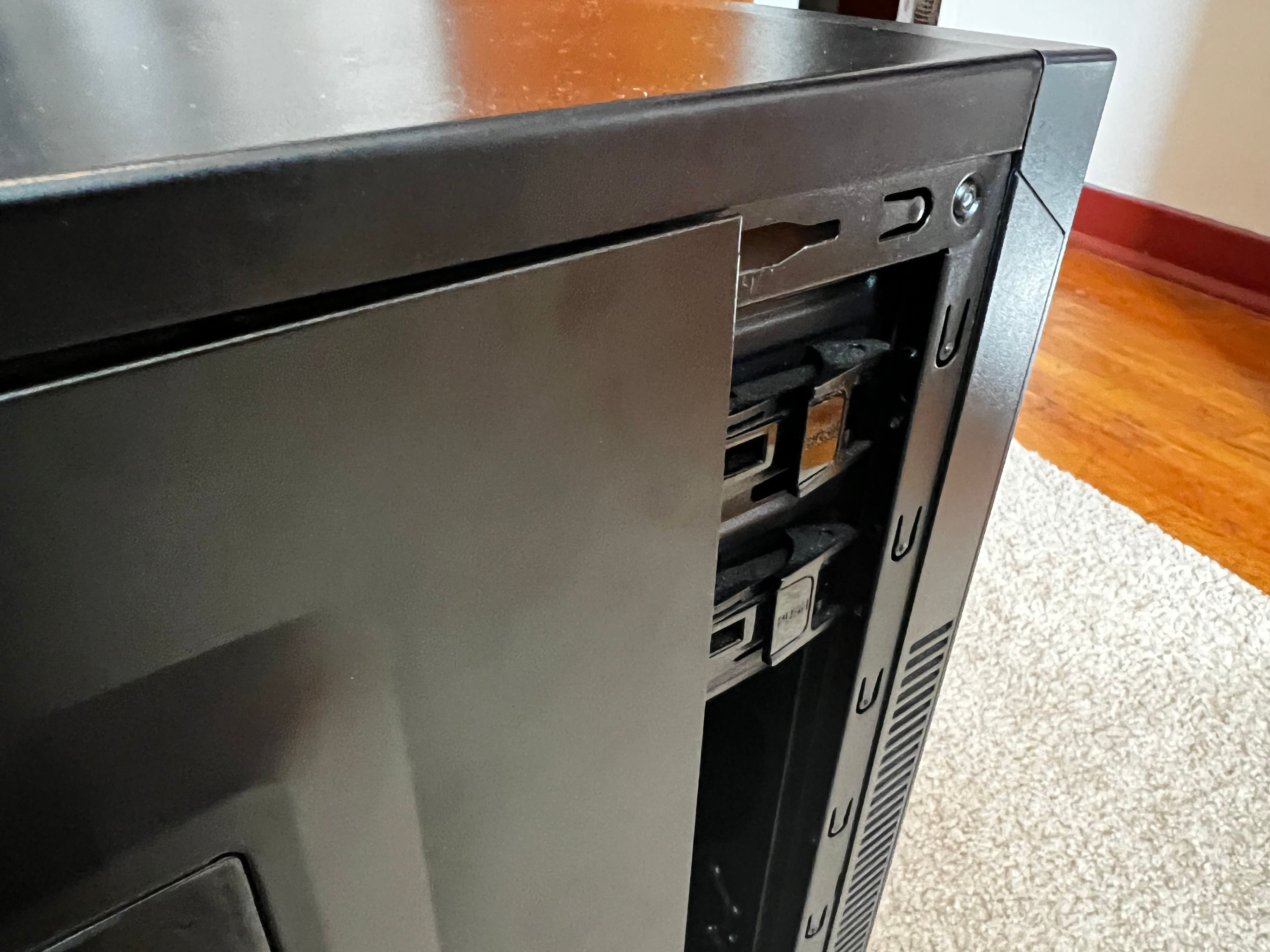
    Antes de abrir su carcasa, no es mala idea tomar un paño y limpiar la parte superior y exterior de la carcasa de su PC. De esa manera, no golpea el polvo de afuera hacia adentro después de pasar por todo el proceso.

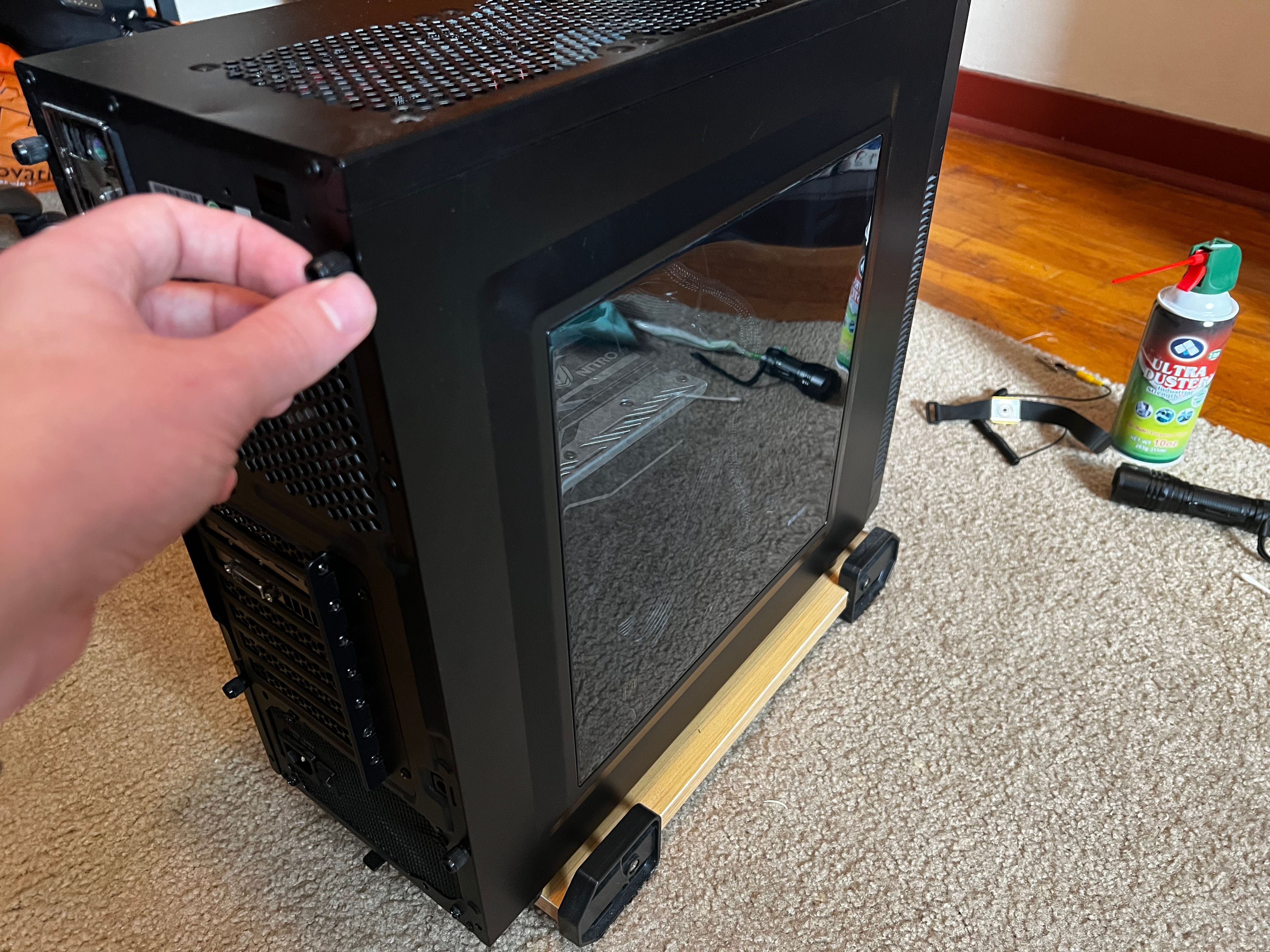
    A continuación, abra su caso. Por lo general, encontrará tornillos en la parte posterior que le permitirán aflojar los paneles laterales para quitarlos. Estos pueden ser tornillos de mariposa o requerir un destornillador. Si no puede averiguar qué tornillos sujetan el panel lateral, consulte el manual de su caja.

    Una vez retirados, deje los tornillos a un lado en algún lugar donde no los pierda. Si su PC tiene paneles extraíbles en ambos lados, abra ambos para tener más espacio para trabajar.

    Paso 3: Limpiar el polvo del interior con aire comprimido

    Ahora puede realizar la mayor parte de su limpieza. Es probable que vea polvo acumulado en varias áreas de su computadora, incluida la parte inferior, en los ventiladores y en las bahías de unidades de almacenamiento.

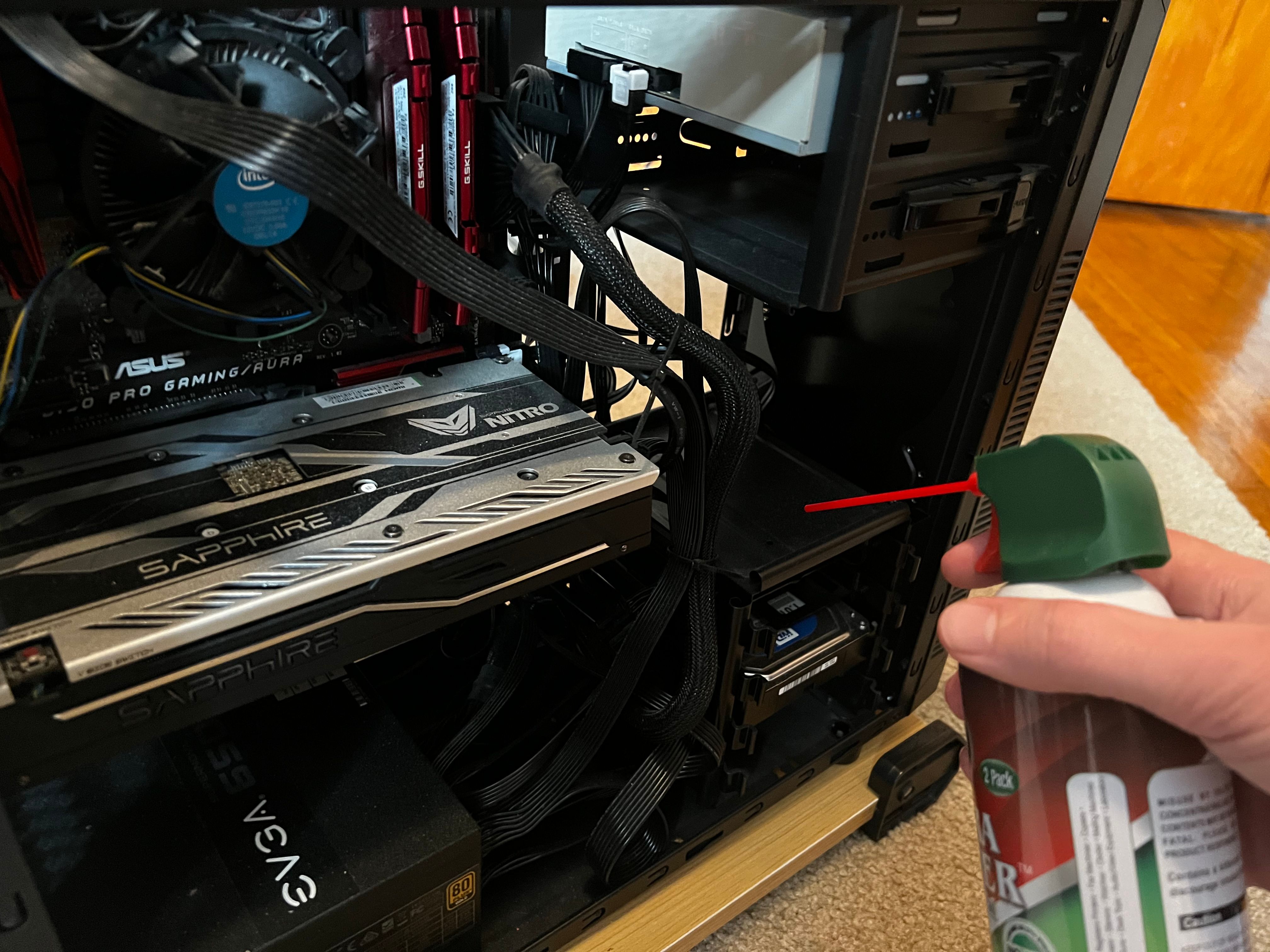
    Use su aire comprimido para soplar la mayor cantidad de polvo que pueda. Si su lata incluye una pajita, insértela en la boquilla para mayor precisión.

    Recuerde algunos consejos al usar aire comprimido:

    • Antes de disparar aire enlatado a su computadora, rocíe algunas ráfagas en una dirección segura para asegurarse de que no haya líquido en la punta.
    • Nunca rocíe el aire de la lata al revés , ya que esto disparará el líquido fuera de la lata.
    • Para obtener mejores resultados, rocíe el aire en ráfagas, ya que se enfriará rápidamente si mantiene presionado el gatillo.
    • Use aire comprimido en un área bien ventilada. No se ponga en contacto con la piel y no lo respire si es posible. Intente mantener la cara alejada de la carcasa de la PC mientras pulveriza.
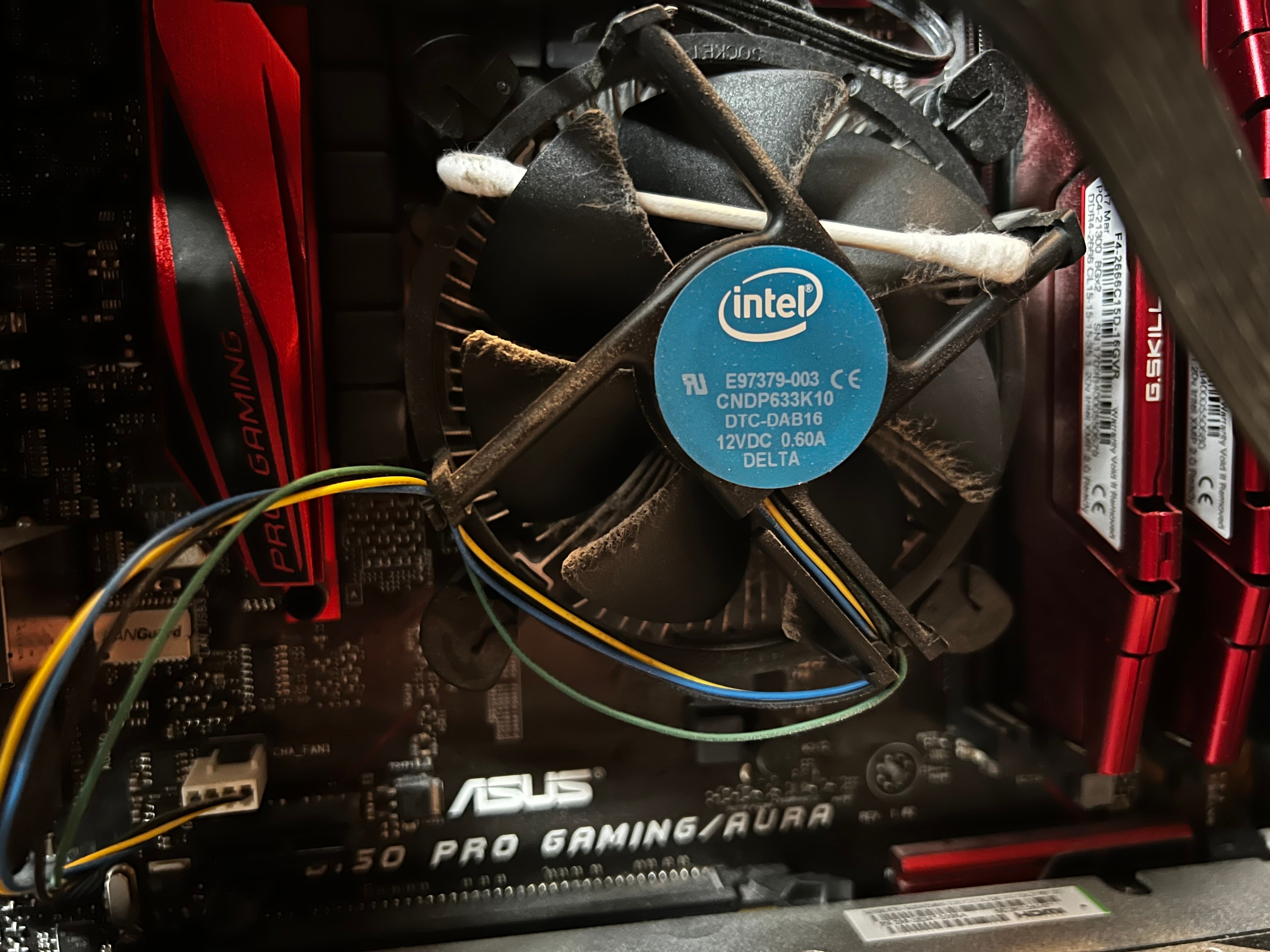
    • Cuando rocíe los ventiladores, use un hisopo de algodón, su dedo o algo similar para evitar que el ventilador gire. Hacer girar rápidamente un ventilador puede generar electricidad, lo que podría dañar los componentes de su PC.

    Asegúrese de soplar el polvo de su estuche y no más adentro. Use su linterna para iluminar áreas que son difíciles de ver, ya que es probable que también haya polvo atascado allí.

    Paso 4: Realice una limpieza más profunda con sus otras herramientas

    Después de hacer un pase con su aire comprimido, busque de nuevo los puntos que se perdió o donde el polvo podría haberse asentado. Use su paño para limpiar las manchas con mucha superficie polvorienta, como el costado de su tarjeta gráfica y el piso de la carcasa. Rocíe aire en las ranuras o puertos que se hayan acumulado.

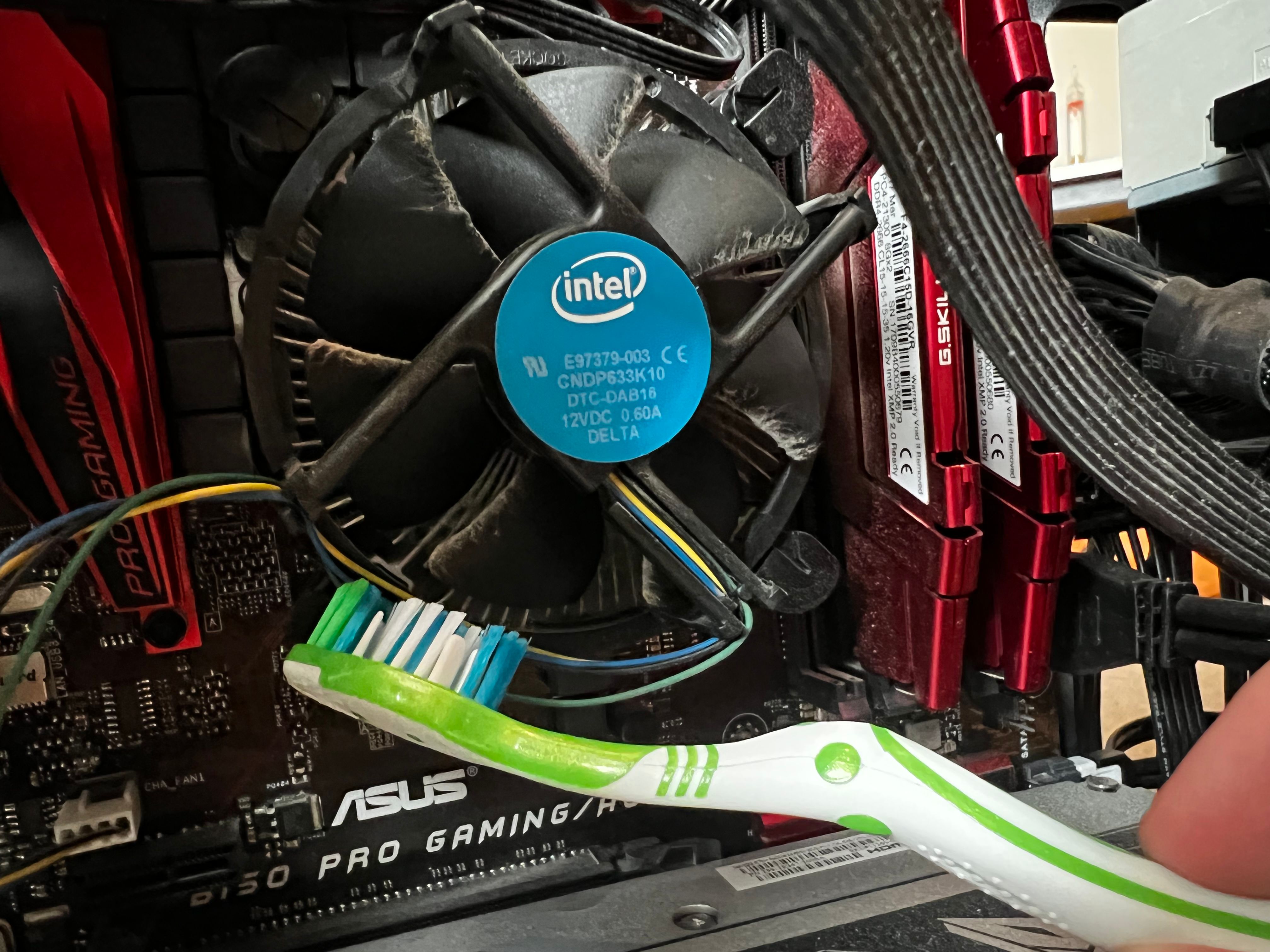
    Es probable que veas algo de suciedad adherida a los ventiladores de la PC. Para eliminar esto, use su cepillo de dientes viejo u otro cepillo de limpieza para rasparlo. Si no tiene ninguno, intente rasparlo con un hisopo de algodón o similar.

    Preste mucha atención al ventilador de la CPU y al disipador de calor. El procesador es uno de los componentes que se calienta más, por lo que mantenerlo libre de polvo es vital. Puede frotar su hisopo de algodón en alcohol isopropílico para una suciedad particularmente desagradable; asegúrese de que solo esté húmedo y no goteando.

    Por supuesto, qué tan sucia esté su PC dependerá de su entorno, cuánto tiempo ha pasado desde la última vez que la limpió y otros factores. Si fuma o tiene mascotas que arrojan, su PC estará más sucia.

    Si se siente cómodo haciéndolo, puede quitar componentes como la tarjeta de video y la RAM para que su PC sea más fácil de limpiar. Esto también le permite soplar el polvo de los puertos a los que se conectaron esos componentes y limpiar los ventiladores de su tarjeta de video con mayor facilidad. Hacerlo no es necesario, pero brinda la oportunidad de una limpieza más profunda si es necesario.

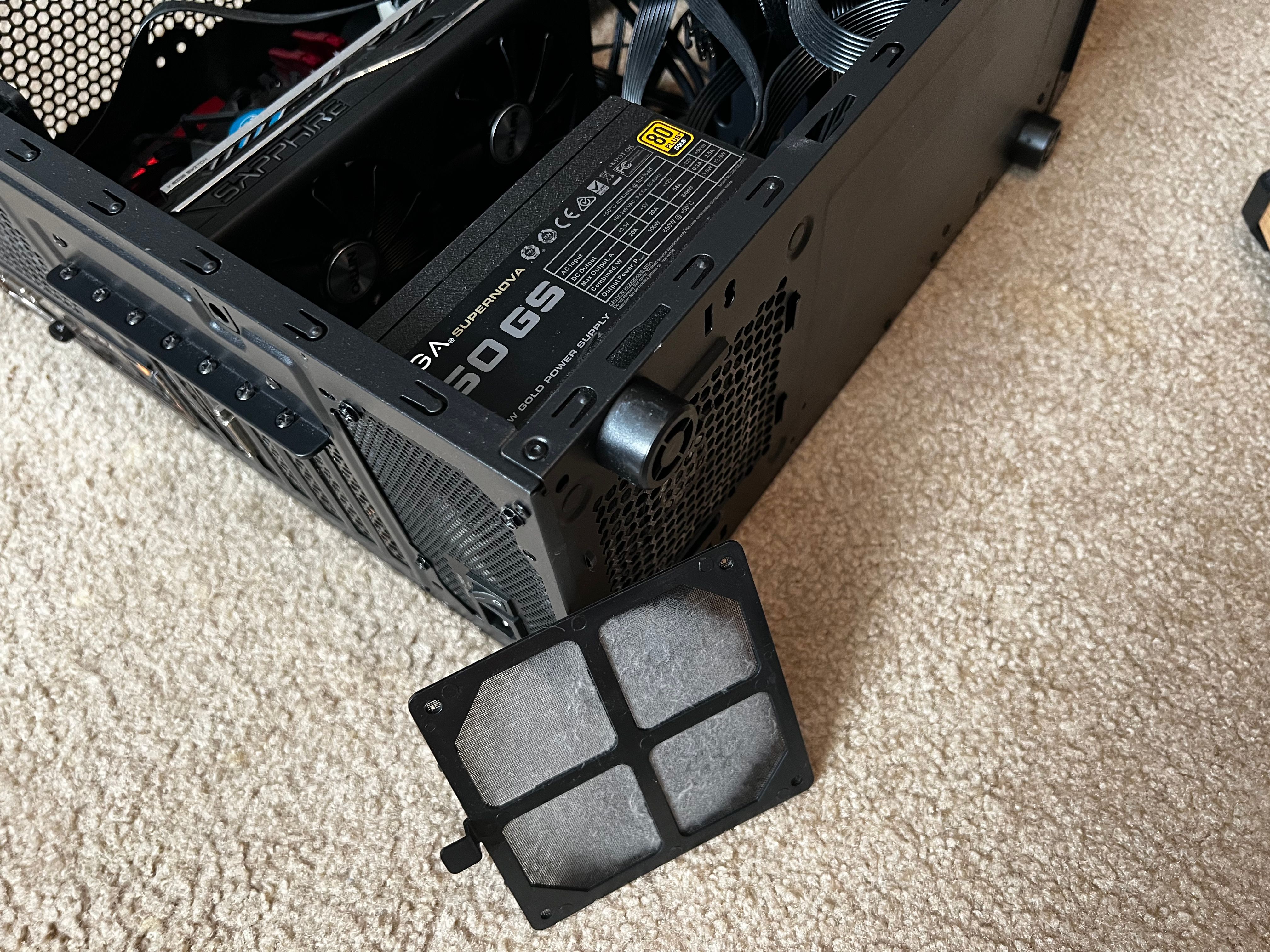
    Un área que es fácil de olvidar es la cubierta antipolvo que protege el ventilador de la fuente de alimentación, si su estuche lo tiene. Asegúrate de quitar eso y deshacerte del polvo que se haya acumulado con el tiempo, luego revisa también el ventilador detrás de él.

    Paso 5: vuelva a armar su PC

    Haga una última revisión con su linterna para asegurarse de que todo se vea limpio. Mientras esté aquí, no es una mala idea inspeccionar el interior de su PC en busca de signos de daño. Compruebe si hay cables deshilachados, conexiones sueltas o cualquier otra cosa que parezca fuera de lugar.

    Cuando esté satisfecho, vuelva a colocar las cubiertas laterales en su estuche. El método exacto dependerá de su caso, pero por lo general se deslizan directamente en una ranura. Una vez que los paneles estén firmemente colocados, vuelva a colocar los tornillos para terminar el trabajo.

    Vuelva a colocar la computadora en su lugar habitual y, a continuación, vuelva a conectarlo todo. No olvide volver a encender la fuente de alimentación si la apaga.

    En este punto, es posible que también desee limpiar otras piezas de hardware de la computadora. Consulte las siguientes guías para obtener más información al respecto:

    Escritorio limpio, computadora feliz

    Ahora sabe cómo limpiar el interior de su PC. Repetir este proceso de vez en cuando (por ejemplo, una vez al año) evitará la acumulación excesiva de polvo en su sistema. Mientras tanto, para reducir el ruido que entra en el interior, mantenga su escritorio alejado del piso y limite el contacto con las mascotas, si es posible.

    Mientras tanto, dado que se ha tomado el tiempo para realizar el mantenimiento físico, es una buena oportunidad para limpiar también el software de su sistema. Eliminar aplicaciones antiguas y liberar espacio ayudará a que su computadora se sienta fresca.

  • ¿Falta el control deslizante de brillo en la barra de tareas? He aquí cómo solucionarlo

    ¿Falta el control deslizante de brillo en la barra de tareas? He aquí cómo solucionarlo

    Cualesquiera que sean sus motivos, deberá ajustar el brillo de la pantalla a veces para adaptarse a diferentes condiciones de iluminación y diferentes propósitos. Si necesita observar los detalles de una imagen o ver una película, debe aumentar el brillo. O puede que desee bajarlo para conservar la batería de su computadora portátil.

    No importa el motivo, no hay forma de que use su computadora durante varias horas sin reajustar el brillo varias veces. Entonces, para ayudarlo a recuperar su control deslizante de brillo, hemos reunido 5 soluciones que lo ayudarán.

    1. Agregue el control deslizante de brillo al Centro de actividades

    Si aún puede ajustar el brillo de la pantalla mediante los atajos de teclado, solo necesita agregar Brillo al Centro de actividades . Así es como puede hacerlo fácilmente:

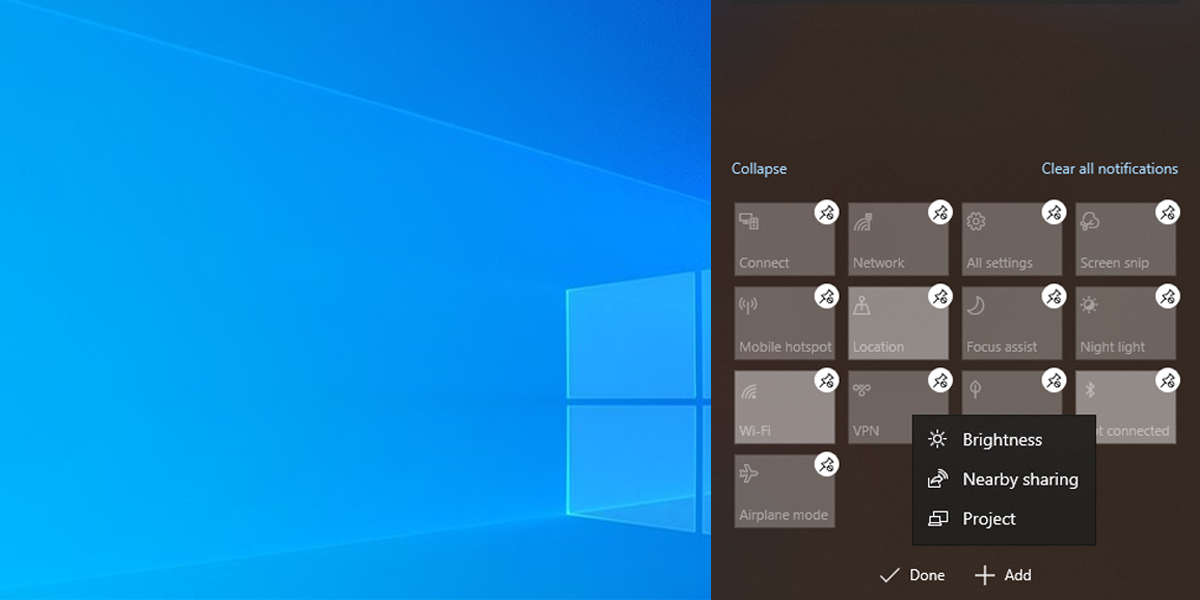
    1. Centro de actividades abierto.
    2. Haga clic con el botón derecho en cualquier mosaico y seleccione Editar acciones rápidas .
    3. Haga clic en Agregar> Brillo .

    2. Actualiza Windows

    Si omitió las últimas actualizaciones, su sistema puede experimentar todo tipo de problemas, ya que Windows 10 corrige errores con actualizaciones. Vaya a Configuración> Sistema> Acerca de para verificar si hay alguna actualización disponible.

    Relacionado Cómo averiguar hasta el último detalle sobre la actualización de Windows

    3. Actualice sus controladores

    Es importante mantener los controladores actualizados para evitar problemas de compatibilidad que impidan que su computadora funcione correctamente. Si un controlador dañado o desactualizado está causando que falte el control deslizante de brillo, actualizarlo debería solucionar el problema.

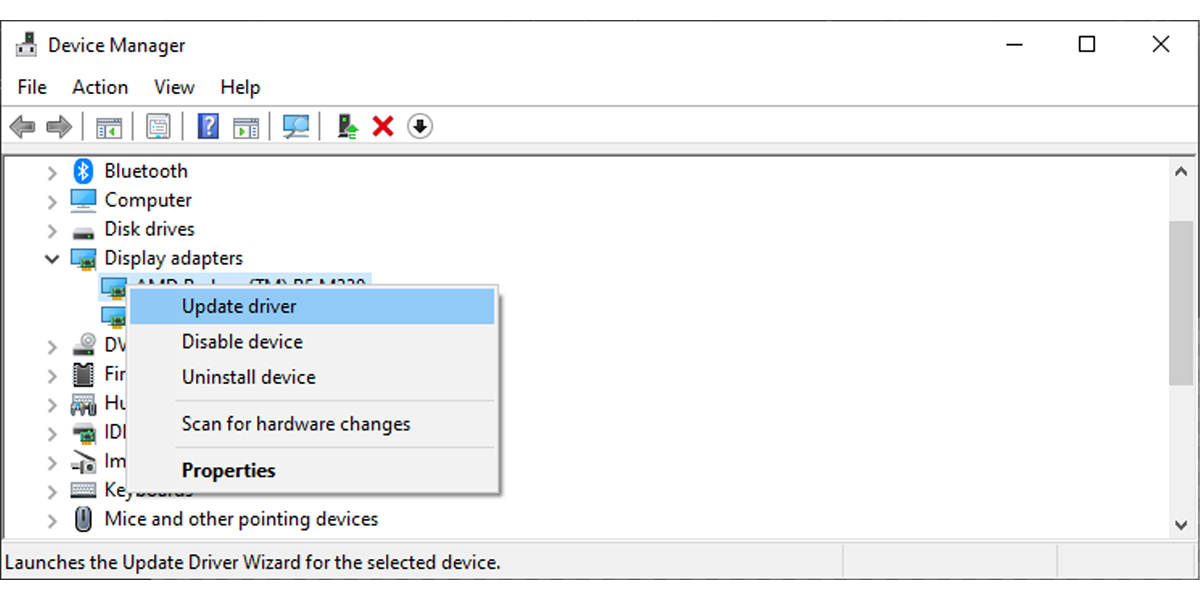
    1. Haga clic con el botón derecho en el botón Inicio y diríjase al Administrador de dispositivos .
    2. Haga clic en Acciones> Mostrar dispositivos ocultos para que todos los controladores estén visibles.
    3. Expanda la lista de adaptadores de pantalla .
    4. Haga clic con el botón derecho en el controlador que desea actualizar y seleccione Actualizar .
    5. Haga clic en Actualizar controlador automáticamente para que Windows gestione el proceso por sí mismo.

    4. Habilite su monitor PnP genérico

    Es posible que falte el adaptador de brillo porque una aplicación de terceros instaló un controlador diferente para su dispositivo de pantalla principal. Esto puede dar lugar a diferentes problemas, como la falta del control deslizante de brillo. Afortunadamente, puede solucionarlo habilitando el Monitor PnP genérico .

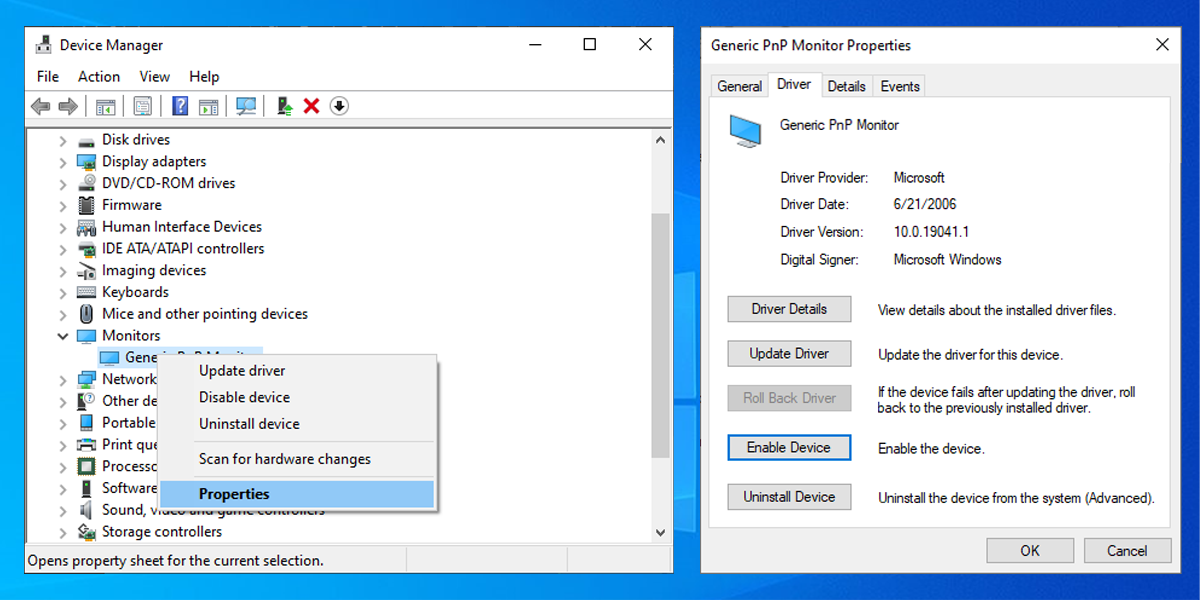
    1. Abra el Administrador de dispositivos y expanda la lista de Monitores .
    2. Haga clic con el botón derecho en Generic Pnp Monitor y seleccione Propiedades .
    3. Abra la pestaña Controlador .
    4. Haga clic en Habilitar dispositivo .

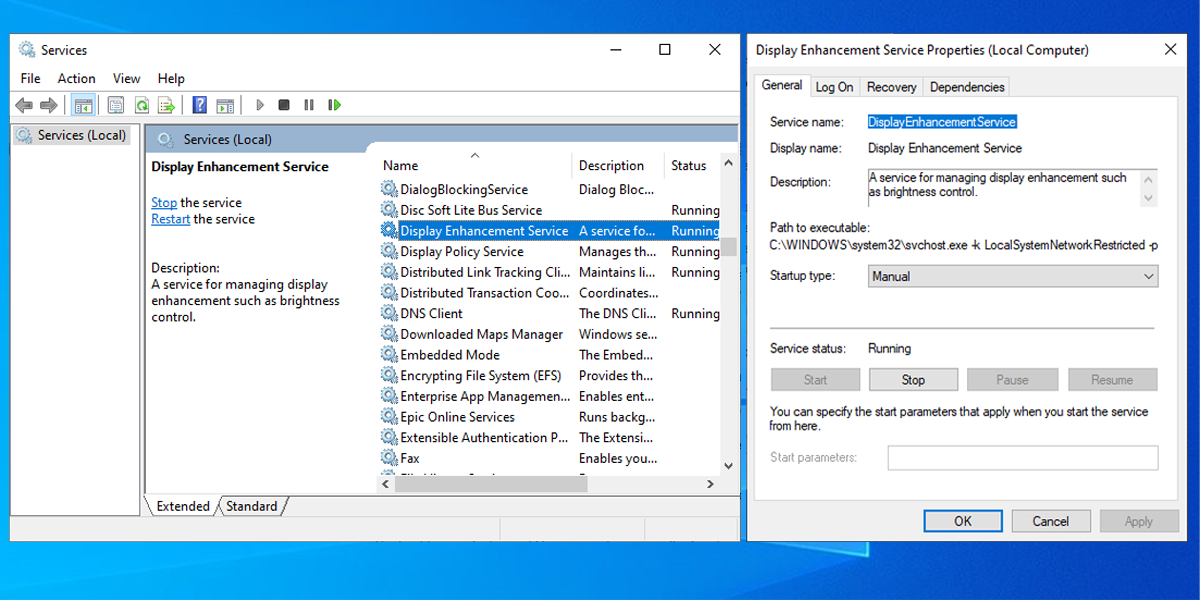
    5. Reinicie el servicio de mejora de la pantalla.

    Un servicio que dejó de funcionar correctamente podría estar causando que falte el control deslizante de brillo. En este caso, reiniciar ese servicio de Windows 10 debería solucionar el problema. Siga estos pasos para reiniciar la mejora de visualización de gestión de servicios:

    1. Ingrese servicios en la barra de búsqueda del menú Inicio y seleccione Ejecutar como administrador .
    2. Servicio de mejora de pantalla abierta.
    3. Compruebe si el estado del servicio se está ejecutando .
    4. Si el servicio ya se está ejecutando, haga clic en Detener> Iniciar para reiniciarlo.

    Recuperar el control deslizante de brillo

    Con suerte, una de estas soluciones lo ayudó a solucionar el problema del control deslizante que falta. Como comentamos, un controlador desactualizado o que no funciona bien podría causar este problema. Entonces, la forma más fácil de evitar que esto vuelva a suceder es asegurarse de que no se pierda ninguna actualización del sistema.

  • Comprensión de mapas y conjuntos en JavaScript

    Las estructuras de datos son la columna vertebral de cualquier lenguaje de programación. Los ejemplos incluyen la lista vinculada, árboles, pilas, colas y gráficos. En este artículo, aprenderá a utilizar el mapa y establecer estructuras de datos en JavaScript.

    En 2015, JavaScript introdujo ES6 para proporcionar a los desarrolladores una experiencia de codificación mejorada. ES6 introdujo mapas y conjuntos para que los desarrolladores no tengan que crearlos utilizando tipos de datos primitivos. Echemos un vistazo a ellos con mayor detalle.

    Comprensión de mapas en JavaScript

    El mapa es un tipo de estructura de datos que almacena pares clave-valor. Es uno de los métodos más eficientes para buscar y recuperar datos. Puede almacenar todo tipo de datos en mapas JavaScript.

    Echemos un vistazo a algunos métodos que puede realizar en mapas JavaScript.

    Relacionado: Cómo construir estructuras de datos con clases de JavaScript ES6

    1. establecer ()

    Puede insertar un par clave-valor en un mapa utilizando el método set () . Este método toma dos argumentos: la clave y el valor.

    Consulte el código a continuación que le muestra cómo insertar en un mapa.

     let map = new Map();
    map.set("fruit1", "Grapes");
    map.set("fruit2", "Mango");
    map.set("fruit3", "Strawberry");
    map.set("fruit4", "Mango");

    console.log(map)

    La salida después de imprimir el mapa:

     Map {
    'fruit1' => 'Grapes',
    'fruit2' => 'Mango',
    'fruit3' => 'Strawberry',
    'fruit4' => 'Mango' }

    2. eliminar ()

    Para eliminar un elemento de un mapa, use el método delete () . Este método acepta un argumento: la clave de los datos que desea eliminar. Si la clave existe, este método elimina esa entrada del mapa y devuelve verdadero. De lo contrario, devuelve falso.

     console.log("Is the fruit1 deleted", map.delete("fruit1"));
    console.log(map)

    La salida después de eliminar la fruta1 :

     Is the fruit1 deleted true
    Map {
    'fruit2' => 'Mango',
    'fruit3' => 'Strawberry',
    'fruit4' => 'Mango' }

    3. obtener ()

    El método get () recupera el valor de la clave especificada. Como el método delete () , acepta un argumento: la clave.

     console.log(map.get("fruit2"))

    Produce la siguiente salida:

     Mango

    4. tamaño ()

    El método size () devuelve el número de pares clave-valor presentes en el mapa.

     let map = new Map();
    map.set("fruit1", "Grapes");
    map.set("fruit2", "Mango");
    map.set("fruit3", "Strawberry");
    map.set("fruit4", "Mango");
    console.log("The size of the map is", map.size)

    Da el siguiente resultado:

     The size of the map is 4

    5. claro ()

    Para eliminar todos los elementos del mapa, use el método clear () .

     map.clear()
    console.log(map)

    La salida del mapa después de eliminar todos los elementos:

     Map {}

    6. tiene ()

    El método has () le ayuda a verificar si la clave existe en un mapa o no. Devuelve un valor booleano en función de la existencia de un elemento en el mapa. Este método acepta un argumento: la clave a buscar.

     console.log("The grapes exists:", map.has("fruit1"))

    Produce la siguiente salida con nuestro mapa de ejemplo:

     The grapes exists: true

    7. llaves ()

    El método keys () devuelve un iterador con todas las claves. Puede recorrerlos para obtener acceso a una clave individual.

     const keys = map.keys();

    for (let k of keys) {
    console.log(k);
    }

    El resultado del código anterior es:

     fruit1
    fruit2
    fruit3
    fruit4

    8. valores

    El método values ​​() devuelve un iterador con todos los valores en él.

     const values = map.values();

    for (let v of values) {
    console.log(v);
    }

    El resultado del código anterior es:

     Grapes
    Mango
    Strawberry
    Mango

    Comprensión de conjuntos en JavaScript

    La estructura de datos establecida tiene valores únicos, lo que significa que ningún valor puede repetirse. Puede almacenar todo tipo de valores en un conjunto, incluidos primitivos y objetos.

    Relacionado: Cómo eliminar elementos duplicados de una matriz en JavaScript, Python y C ++

    Echemos un vistazo a algunos métodos del conjunto:

    1. agregar ()

    El método add () le ayuda a agregar datos al conjunto. Si intenta agregar datos duplicados, el conjunto simplemente los ignorará.

     let s = new Set();
    s.add(1);
    s.add(2);
    s.add(3);
    s.add(4);
    s.add(4);
    console.log(s);

    Da la salida:

     Set { 1, 2, 3, 4 }

    2. eliminar ()

    El método delete () elimina el valor especificado del conjunto.

     s.delete(3);
    console.log(s);

    La salida después de eliminar 3:

     Set { 1, 2, 4 }

    3. tiene ()

    Los métodos has () le ayudan a comprobar si existe un valor en el conjunto o no.

     console.log(s.has(1))

    La salida del código anterior es verdadera .

    4. claro ()

    El método clear () le ayuda a eliminar todos los elementos del conjunto.

     s.clear();
    console.log(s);

    La salida después de eliminar todos los elementos del conjunto:

     Set {}

    Más información sobre ES6

    Ahora que ha aprendido a usar mapas y conjuntos en JavaScript, es hora de que los implemente en sus proyectos. Puede utilizarlos mientras resuelve problemas de algoritmos y estructura de datos. Puede utilizar un mapa para implementar un algoritmo hash.

    ¿Quiere saber más sobre ES6? Consulta el artículo a continuación que te lo contará todo.

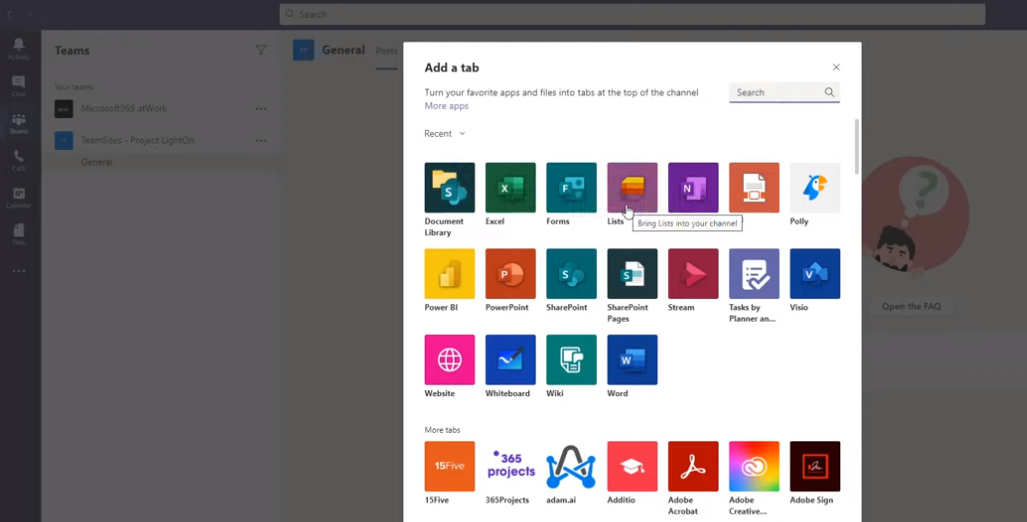
  • 5 razones por las que Microsoft Teams es mejor que holgura

    5 razones por las que Microsoft Teams es mejor que holgura

    La batalla entre Microsoft Teams y Slack ha estado sucediendo durante años, con ambos gigantes tratando de tomar el primer lugar en la colaboración en el lugar de trabajo.

    Tras el anuncio realizado a principios de diciembre de 2020 de que Salesforce, uno de los mayores competidores de Microsoft, había adquirido Slack por la friolera de 27.700 millones de dólares , la batalla por la supremacía se ha intensificado aún más. Entonces, ¿quién es el rey, preguntas? Aquí hay cinco razones por las que Microsoft Teams es mejor que Slack.

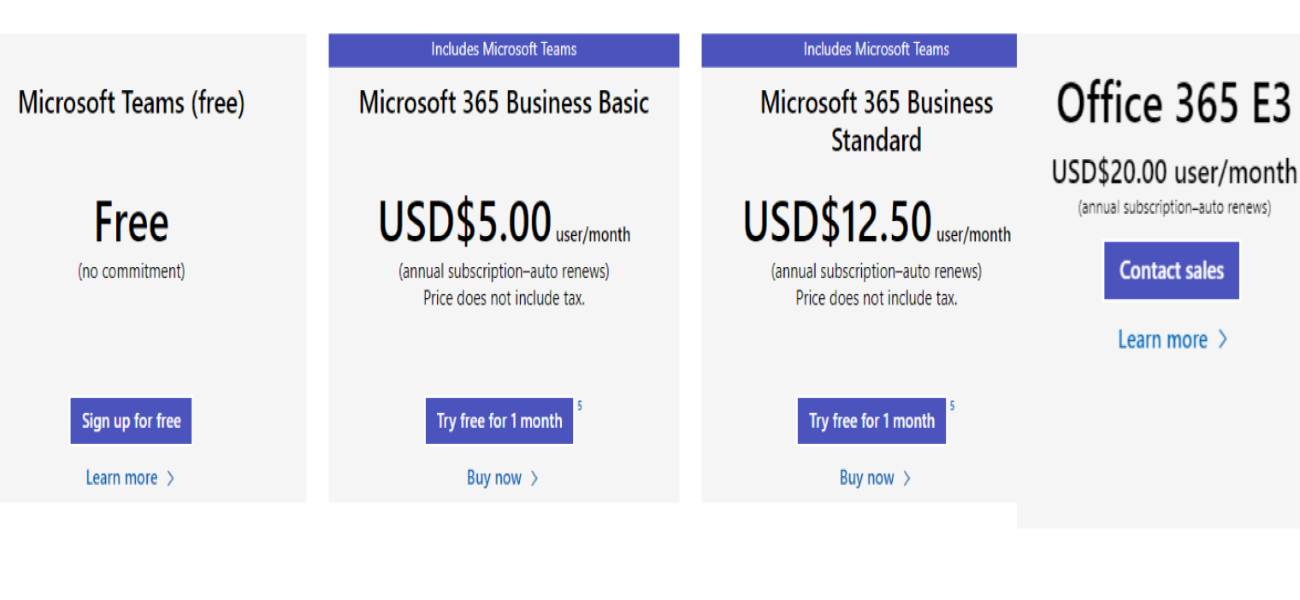
    1. Comparación de costos

    Tanto Microsoft Teams como Slack son herramientas de colaboración empresarial increíblemente poderosas. Si es una pequeña empresa que busca una plataforma de colaboración para realizar una prueba de manejo, las plataformas ofrecen planes gratuitos. Sin embargo, los equipos más grandes y en crecimiento sentirán las limitaciones que vienen con estos planes gratuitos.

    Cuando se trata de planes pagos, Microsoft Teams le ofrece tres planes de precios para elegir. Para recibir una gama más amplia de funciones, diferentes aplicaciones de productividad y servicios seguros en la nube, debe considerar uno de los otros tres planes pagos de Microsoft 365.

    El plan Microsoft Teams Business Essentials, que cuesta $ 5.00 por mes, brinda 1 TB por usuario para el almacenamiento de archivos personales de OneDrive, archivos adjuntos en el chat y uso compartido de archivos dentro de Microsoft Teams y canales. El plan también agrega capacidades de administración, seguridad y cumplimiento, y servicios adicionales de Office 365 como Yammer , SharePoint Online, Planner y Stream.

    Slack también viene con tres planes de precios pagados. Para acceder a las aplicaciones de productividad de Microsoft Teams , la colaboración externa y las funciones administrativas, tendrá que invertir en uno de los otros tres planes pagos de Slack.

    El plan estándar de Slack de $ 6.67 por usuario por mes le brinda un historial de mensajes ilimitado, integraciones ilimitadas y almacenamiento de archivos de 10GB por usuario. También viene con capacidades de seguridad y colaboración externas.

    Si es una empresa pequeña que busca ahorrar algo de dinero, el plan estándar de Microsoft Teams es el mejor en cuanto a precio. Por solo $ 5.00 por mes, Microsoft Teams es más barato que Slack y ofrece más funciones que Slack ya que se integra con Office 365. Por esta razón, en términos de costo, decimos que Microsoft Teams le brinda el mejor valor por su dinero.

    2. Interfaz de usuario

    A la hora de elegir una plataforma de trabajo colaborativo, querrás preguntarte: ¿Cómo mejorará esta plataforma el trabajo dentro de mi equipo? Slack parece haberse centrado intensamente en esta cuestión porque tiene una interfaz de usuario digna de envidia.

    No solo es visualmente atractivo con colores brillantes, sino que le brinda a usted oa sus trabajadores un diseño impecablemente intuitivo, buscando nada más que la facilidad de uso. Tiene navegación simplificada, barras laterales personalizables y, aún así, tiene un tutorial paso a paso para ayudarlo a ponerse al día.

    Sin embargo, dejando de lado los atractivos estéticos, cuando se trata de plataformas de trabajo colaborativas, el factor distintivo esencial para una interfaz de usuario ejemplar es su capacidad para garantizar una experiencia de trabajo perfecta. En pocas palabras, cuanto menos tenga que salir del sitio para realizar el trabajo, mejor.

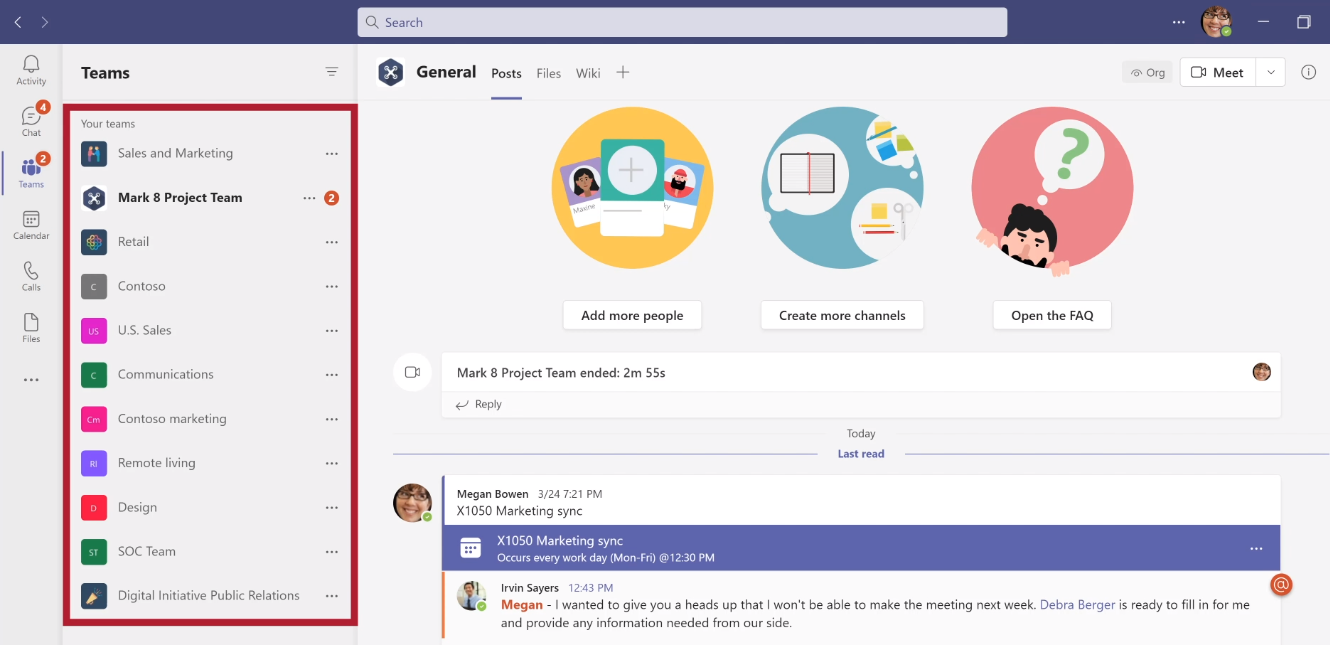
    Si bien la interfaz de usuario de Microsoft Teams puede parecer difícil de navegar para los recién llegados, proporciona un flujo de trabajo ininterrumpido ya que la interfaz combina todas las herramientas de colaboración y otras aplicaciones de productividad de Microsoft 365 en un solo panel.

    Tener todas las cosas en un solo lugar es útil, especialmente cuando se trata de superar los plazos o sincronizar los entregables de un proyecto específico. En esto, Microsoft Teams se destaca en comparación con Slack.

    3. Capacidades básicas

    Cuando se reduce a las capacidades principales, Microsoft Teams y Slack son casi iguales. Ofrecen mensajería basada en canales, conferencias de audio y video, funciones de búsqueda de mensajes detalladas, almacenamiento y más.

    La diferencia, sin embargo, se hace visible cuando analizas lo que obtienes con cada plan. Tomando la versión gratuita, por ejemplo:

    • Con Microsoft Teams, puede buscar en todo su historial de mensajes, mientras que en Slack, solo puede buscar hasta 10,000 mensajes archivados.
    • Microsoft Teams también te permite compartir tu pantalla de forma predeterminada, mientras que en Slack, debes actualizar para habilitar el uso compartido de pantalla.
    • En particular, con Microsoft Teams, obtienes llamadas de voz y video para hasta 300 usuarios para el plan pago y hasta 20 usuarios para el plan gratuito, mientras que Slack solo ofrece llamadas de voz y video uno a uno.

    Es posible que este desglose no detalle completamente las capacidades de ninguna de las plataformas. Pero, por corta que sea la lista, todavía muestra que Microsoft Teams está a la cabeza.

    4. Integraciones perfectas

    Microsoft Teams y Slack tienen toneladas de integraciones que tienen como objetivo mejorar la experiencia del usuario. Slack definitivamente está a la cabeza de las integraciones relacionadas con aplicaciones con más de 1,500 aplicaciones de terceros para que los usuarios elijan, mientras que Microsoft Teams solo tiene la mitad de eso.

    Pero recuerde, el objetivo de las plataformas de oficina colaborativas es asegurarse de que usted y sus empleados puedan permanecer en la plataforma el mayor tiempo posible y ser completamente productivos durante este período.

    Es en este punto que Microsoft Teams le da a Slack un grito completo. Debido a la integración de Microsoft Teams con Office 365, puede acceder a prácticamente todo lo que necesita sin tener que irse. Este no es el caso de Slack, ya que la mayoría de las aplicaciones a las que se vincula son aplicaciones de terceros alojadas fuera de la plataforma.

    5. Seguridad y protección de datos

    Si alguna vez hubo una palabra que pudiera describir mejor la fortaleza de Microsoft, sería seguridad. Microsoft Teams no es diferente. La plataforma es casi impenetrable en lo que respecta a las brechas.

    Viene completo con una lista de medidas de seguridad, como cifrado de extremo a extremo , tecnología de protocolo de transporte seguro en tiempo real para datos de video y audio, autenticación multifactor, soporte de servicios de administración de derechos y política de privacidad.

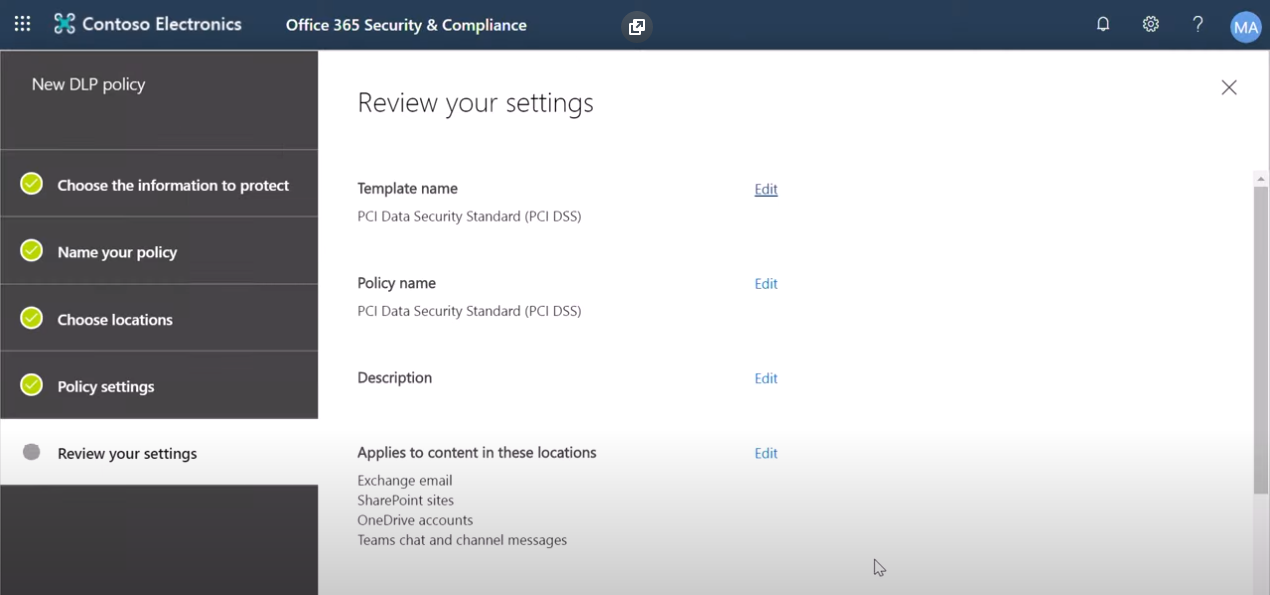
    Aunque Slack también comparte algunas de estas características de seguridad, Microsoft Teams está un paso adelante ya que proporciona controles de administración que son más extensos que otras plataformas. Microsoft también utiliza sus protecciones de seguridad, como la prevención de pérdida de datos (DLP) y el cifrado, para mantener segura la información más importante de su empresa. También tiene controles de seguridad sólidos para limitar quién puede acceder a las salas de chat y qué pueden hacer dentro de ellas.

    ¿Puede Slack vencer a los equipos de Microsoft?

    Tras la adquisición de Slack por parte de Salesforce, es probable que las cosas se pongan enérgicas en el ámbito del negocio de colaboración en el flujo de trabajo. Slack ya tiene amplias aplicaciones en el mercado y su interfaz de usuario es el punto de referencia para los estándares de la industria.

    Al mismo tiempo, los usuarios de Microsoft Teams obtienen el mejor valor por su dinero en efectivo, tienen un tiempo de trabajo ininterrumpido cortesía de la pila de Microsoft 365 y pueden dormir profundamente sabiendo que tienen una seguridad sólida. Nos atrevemos a decir que, tal como está, Microsoft Teams disfruta de la gloria de ser el software líder en el espacio de colaboración en el lugar de trabajo.

  • Cómo solicitar una invitación para comprar el nuevo robot doméstico de Amazon Astro

    Cómo solicitar una invitación para comprar el nuevo robot doméstico de Amazon Astro

    Amazon presentó recientemente un nuevo dispositivo de hardware. Y el Amazon Astro no se parece a nada que hayamos visto en el gigante del comercio electrónico.

    El nuevo dispositivo es un robot doméstico con una pantalla táctil sobre ruedas que puede llevar a Alexa a cualquier habitación de tu hogar y mucho más.

    Si está interesado en Amazon Astro, le mostraremos cómo solicitar una invitación para comprar el robot cuando salga a la venta a finales de este año.

    Es hora de una encuesta

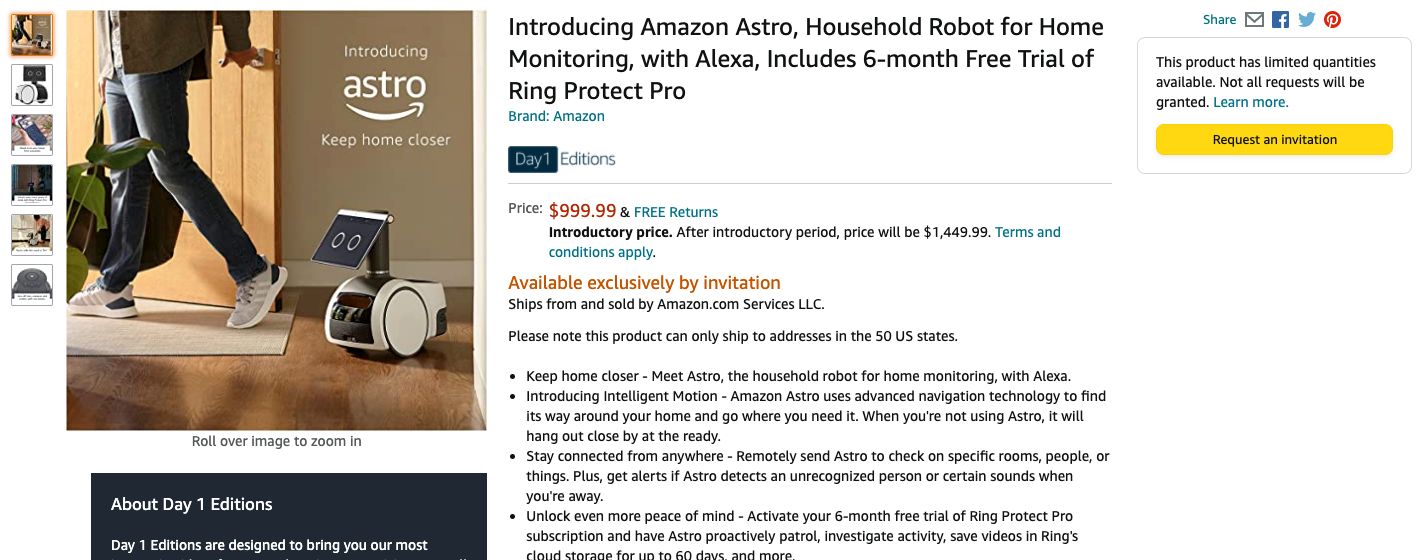
    A diferencia de otros productos en Amazon, deberá seguir algunos pasos adicionales para iniciar el proceso de compra del robot. Actualmente cuesta $ 999,99 como precio de lanzamiento. Eso eventualmente aumentará a $ 1,449.99.

    Relacionado: Amazon anuncia un robot llamado Astro, pero ¿alguien necesita uno?

    Primero, inicie sesión en su cuenta de Amazon y diríjase a la página de Amazon Astro . En el lado derecho de la página, seleccione Solicitar una invitación . Luego, será llevado a una página de encuesta. Todas las preguntas deben ser respondidas para completar la solicitud.

    Algunas de las preguntas abordan diferentes características de su hogar y problemas que podrían hacer que Astro no funcione como rampas entre espacios o sobre escaleras o pisos negros brillantes sólidos. Finalmente, seleccionará la razón principal por la que está interesado en Amazon Echo.

    Si bien Amazon no indica por qué debe realizar la encuesta, es probable que la compañía quiera enviar las primeras unidades Astro a los hogares donde el robot tiene la mejor oportunidad de trabajar sin tener ningún problema.

    Si Amazon lo selecciona, recibirá una invitación para comprar el Astro y podrá regresar a la página del producto para completar la compra. La compañía afirma que el robot tiene cantidades limitadas y no se otorgarán todas las solicitudes. Por lo tanto, necesitará algo de suerte para anotar el robot único habilitado para Alexa.

    Relacionado: Cada comando que puede decirle a su Amazon Alexa

    Ingrese al mundo de la robótica con Amazon Astro

    Si está dispuesto a sumergirse en la robótica doméstica, ahora es el momento de pedir el Amazon Astro.

    Si bien ofrece una serie de opciones únicas, incluidas algunas características de seguridad para el hogar, los compradores tendrán que juzgar realmente si Astro es algo útil.