Blog

  • ¿Face ID no funciona o no está disponible en tu iPhone? Aquí hay 13 soluciones para solucionarlo

    Face ID hace que desbloquear tu iPhone, autenticar descargas, realizar compras y más sea rápido y sin esfuerzo. Cuando Face ID no está disponible o no funciona, estas soluciones lo ayudarán a solucionarlo.

    Por lo tanto, si no puede configurar su iPhone Face ID, ha dejado de funcionar aleatoriamente o no reconoce su rostro correctamente, simplemente siga los consejos de solución de problemas a continuación para que vuelva a funcionar. Estas soluciones se aplican a todos los modelos de iPhone con Face ID, incluidos los iPhone 13, 12, 11, XR, XS y X.

    1. Verifique la configuración de Face ID

    Antes de ir a las correcciones, siempre es bueno comenzar con verificaciones básicas. A continuación, le indicamos cómo asegurarse de que Face ID esté configurado y su configuración sea correcta:

    1. Vaya a Configuración de iPhone> Face ID y contraseña .
    2. Si ve Restablecer Face ID , significa que ya ha configurado Face ID. De lo contrario, siga las instrucciones para configurarlo ahora.
    3. Asegúrese de que las opciones para Desbloqueo de iPhone , iTunes y App Store , Wallet y Apple Pay y Autocompletar contraseña estén habilitadas.
    Galería de imágenes (2 imágenes)

    2. Verifique el permiso de Face ID para aplicaciones de terceros

    La banca de terceros, los pagos, la mensajería instantánea y otras aplicaciones similares pueden usar Face ID para la autenticación para iniciar sesión. Si negó el permiso de la aplicación para usar Face ID en el pasado, deberá ingresar la contraseña de su iPhone cada vez.

    A continuación, le indicamos cómo asegurarse de que Face ID esté habilitado para una aplicación de iPhone de terceros compatible:

    1. Abra Configuración y desplácese hacia abajo, donde se enumeran las aplicaciones de terceros.
    2. Toque la aplicación en cuestión.
    3. Asegúrate de que el interruptor de Face ID esté activado.
    Galería de imágenes (2 imágenes)

    Alternativamente, puede ver la lista completa de aplicaciones que han solicitado acceso a Face ID yendo a Configuración > Face ID y código de acceso > Otras aplicaciones .

    3. Limpie los sensores de identificación facial y asegúrese de que no haya obstrucciones

    Cuando el reconocimiento facial de su iPhone no funcione, use un paño suave y seco para limpiar la parte superior del dispositivo y asegurarse de que el sensor Face ID esté limpio. Por lo general, cuando sostiene el teléfono en la oreja durante demasiado tiempo, los aceites corporales y la suciedad pueden adherirse a él, lo que hace que Face ID falle o funcione mal.

    En segundo lugar, si está utilizando una carcasa resistente o un protector de pantalla grueso que cubra los sensores de Face ID aunque sea un poco, considere eliminar tales obstrucciones.

    Relacionado Cómo limpiar su iPhone sucio: una guía paso a paso

    4.Asegúrate de no bloquear tu rostro

    Face ID no funcionará si usa una mascarilla, velo o cualquier otra prenda de vestir, e incluso algunas gafas de sol específicas. Para que Face ID funcione sin problemas, asegúrese de no bloquear su rostro con nada. En los lugares donde debe usar una máscara o velo, ingresar el código de acceso del iPhone manualmente es la única opción, a menos que tenga un Apple Watch.

    Relacionado: Cómo desbloquear su iPhone con un Apple Watch mientras usa una máscara

    Además, cuando estás en un autobús o en un estadio lleno de gente, Face ID puede confundirse debido a las numerosas caras que te rodean. En estas situaciones, intente sujetar el iPhone correctamente para que el sistema pueda escanear su rostro con precisión.

    5. Sostenga su iPhone correctamente

    En un iPhone, Face ID solo funciona cuando lo sostiene en orientación vertical. En un iPad, funciona tanto en modo vertical como horizontal.

    Por lo tanto, Face ID no funcionará cuando esté en la cama e intente desbloquear el teléfono mientras está en modo horizontal. Asegúrate de sujetarlo correctamente.

    Además, no sostenga el iPhone demasiado lejos o demasiado cerca de usted. Sosténgalo a una distancia cómoda de su cara.

    6. Reinicie su iPhone

    Una de las formas más básicas pero efectivas de solucionar los problemas de Face ID es reiniciar tu iPhone. Reiniciar implica dos pasos. La primera es apagar tu iPhone y la segunda es volver a encenderlo después de un minuto. Una vez que haga esto, los componentes de Face ID que dejaron de funcionar deberían funcionar perfectamente ahora.

    7. Actualiza tu iPhone

    Apple corrige errores y problemas conocidos mediante actualizaciones de software. Si la configuración de Face ID no funciona o falla repetidamente para desbloquear su dispositivo, el problema puede estar en el nivel más profundo del software. Para solucionar este problema, actualice su iPhone a la última versión de iOS .

    8. Configurar una apariencia alternativa

    Puede configurar una apariencia alternativa que puede ayudar a que Face ID funcione mejor si usa anteojos, tiene vello facial o ha cambiado su apariencia de otra manera. He aquí cómo hacerlo:

    1. Abra la configuración del iPhone y toque Face ID y contraseña . Autentíquese con el código de acceso del dispositivo.
    2. Toque Configurar una apariencia alternativa y complete el proceso para agregar una apariencia adicional.

    9. Restablezca el Face ID y vuelva a configurarlo

    Cuando Face ID no funciona, o su configuración falla al agregar una apariencia alternativa, restablecerlo ayudará. Hacer esto eliminará la cara actualmente inscrita y tendrá que configurarla nuevamente.

    Para restablecer Face ID en su iPhone:

    1. Vaya a Configuración > Face ID y contraseña > Restablecer Face ID .
    2. Reinicia tu iPhone.
    3. Vaya a Configuración > Face ID y contraseña y complete el proceso de configuración nuevamente.
    Galería de imágenes (2 imágenes)

    10. Restablecer todas las configuraciones

    Cuando restablece todas las configuraciones del iPhone, los datos personales como fotos, videos, aplicaciones, música, etc., no se eliminan. Sin embargo, todas las configuraciones que haya cambiado o agregado, como Wi-Fi, Bluetooth, el diseño de la pantalla de inicio, VPN y la configuración del teclado, se borran y vuelven a la configuración predeterminada.

    Cuando el Face ID de su iPhone no funciona, o si Face ID deja de funcionar repentinamente, restablecer todas las configuraciones del dispositivo puede ayudar.

    Vaya a Configuración > General > Transferir o Restablecer iPhone > Restablecer > Restablecer todas las configuraciones . Una vez que se complete el proceso, configure Face ID nuevamente; debería funcionar perfectamente ahora.

    Galería de imágenes (3 imágenes)

    11. Restablecimiento de fábrica de su iPhone

    En caso de que ninguna de las soluciones anteriores le traiga suerte, considere restablecer los valores de fábrica de su iPhone . Esto borrará todo, incluidas las aplicaciones, la configuración y todos los demás datos de su iPhone. Así que asegúrese de hacer una copia de seguridad de su iPhone primero.

    Relacionado: Cómo hacer una copia de seguridad de su iPhone o iPad

    Una vez que se completa el restablecimiento, puede configurar su iPhone como un nuevo dispositivo o restaurarlo desde una computadora o una copia de seguridad de iCloud .

    12.Asegúrese de que Apple realice las reparaciones

    ¿Recientemente reemplazaste la pantalla de tu iPhone? ¿O lo repararon por algún problema de hardware en un centro de servicio no autorizado? En caso afirmativo, lo más probable es que Face ID no funcione en este iPhone hasta que lo arregle en una Apple Store o en una que esté autorizada por Apple.

    13. Póngase en contacto con el soporte técnico de Apple

    Si recientemente dejaste caer tu iPhone sobre una superficie dura, es posible que haya problemas físicos con los sensores Face ID. Debido a esto, es posible que no esté disponible, se bloquee en la pantalla de configuración o no funcione en absoluto.

    Todos los iPhones con Face ID (iPhone X y posteriores) son impermeables hasta cierto punto. Sin embargo, es posible que Face ID no funcione si el iPhone estuvo bajo el agua durante mucho tiempo.

    Si su situación se ajusta a cualquiera de los casos anteriores, considere comunicarse con el Soporte de Apple y programar una visita a la tienda.

    El Face ID de tu iPhone debería funcionar perfectamente ahora

    Si el problema de Face ID no estaba relacionado con el hardware, las soluciones anteriores deberían haber solucionado este problema. Una vez que comienza a funcionar, la experiencia del iPhone se vuelve mejor y mucho más conveniente.

    En general, Face ID es muy seguro y ofrece una experiencia excelente y conveniente. Y si sigue algunas medidas razonables, puede llevar las cosas a un nivel aún más seguro.

  • Las 8 mejores herramientas para comparar dos archivos PDF uno al lado del otro

    Las 8 mejores herramientas para comparar dos archivos PDF uno al lado del otro

    Comparar dos documentos para encontrar posibles cambios es un proceso muy agotador y que requiere mucho tiempo. Varias rondas de revisión en un documento pueden hacer que los cambios pasen desapercibidos.

    Si dichos documentos contienen una gran cantidad de información, el proceso de comparación puede llevar horas, si no días.

    Mucha gente que compara estos documentos de forma regular utiliza software especializado que puede resaltar o cambiar aspectos del documento durante la revisión. Dado que PDF es el formato más popular, analicemos algunas herramientas que pueden ayudarlo a comparar archivos PDF.

    1. Adobe Acrobat

    Adobe Acrobat es un visor y editor de PDF preinstalado para la mayoría de los usuarios de Windows. Puede ver y editar sus documentos PDF con su versión gratuita.

    Para disfrutar de funciones avanzadas como combinar varios archivos, extraer algunas secciones, dividir archivos en trozos más pequeños y comparar archivos PDF, tendrá que suscribirse a su versión premium. Consulte los precios de Adobe Acrobat .

    Con su versión premium, la poderosa herramienta hace que sea mucho más fácil detectar diferencias en dos archivos con su opción Comparar. Resalta el texto editado y las imágenes y marca lo que se agregó, quitó o modificó en el documento para que pueda compararlo en vista previa de los documentos uno al lado del otro.

    Después de comparar ambos archivos, también genera un informe de comparación limpio que le ayuda a navegar rápidamente a través de cambios futuros.

    Adobe Acrobat es compatible con Windows, macOS y Android. Si sus bolsillos no le permiten gastar dinero en dicho software, espere, ya que cubriremos algunas alternativas gratuitas.

    2. Diffchecker

    Como sugiere su nombre, Diffchecker es una herramienta gratuita que se especializa en comparar archivos en diferentes formatos. Destaca los párrafos y el texto alterados, haciéndolo muy llamativo. Después de la comparación, proporciona un informe limpio que especifica los cambios realizados en el documento. También se pueden ver los cambios en la vista previa en paralelo.

    El software ideal para usuarios poco frecuentes, Diffchecker es compatible con Windows y macOS y tiene una aplicación web. Sin embargo, la aplicación de escritorio y algunas otras funciones avanzadas requieren una pequeña tarifa de suscripción de $ 9.

    3. Copyleaks

    Copyleaks se utiliza principalmente para detectar plagio, pero también tiene una práctica "herramienta de comparación" que admite la comparación de archivos en diferentes formatos. Además, Copyleaks ha introducido recientemente una función de adaptabilidad a varios idiomas mediante la cual puede comparar archivos en varios idiomas.

    RELACIONADO: Herramientas de eliminación de contraseñas PDF para desbloquear archivos PDF

    Al registrarse para su prueba gratuita, comienza una prueba de 10 días, en la que estará limitado a escanear la cantidad de páginas. Después de exactamente 2500 palabras, los usuarios deben suscribirse a un plan mensual de $ 24,99.

    Copyleaks es compatible con Windows, Linux y macOS, y se recomienda utilizar esta herramienta en los navegadores Firefox o Chrome.

    4. DiffPdf

    DiffPdf está dirigido específicamente a archivos PDF y los usuarios también pueden comparar informes, libros y etiquetas. Lo que le da a DiffPdf una ventaja es que puede comparar documentos tanto textualmente como visualmente, con el uso común y fácil de detectar de resaltados para textos eliminados, insertados y reemplazados en diferentes colores.

    Es seguro de usar y no tiene limitación en la cantidad de páginas o el tamaño de los archivos comparados, lo que le da a esta herramienta una ventaja sobre otras. La interfaz también es bastante personalizable para una mejor experiencia.

    Diffpdf requiere que se registre con anticipación, con una prueba gratuita de 20 días y una tarifa completa de $ 160 después.

    5. Dibujable

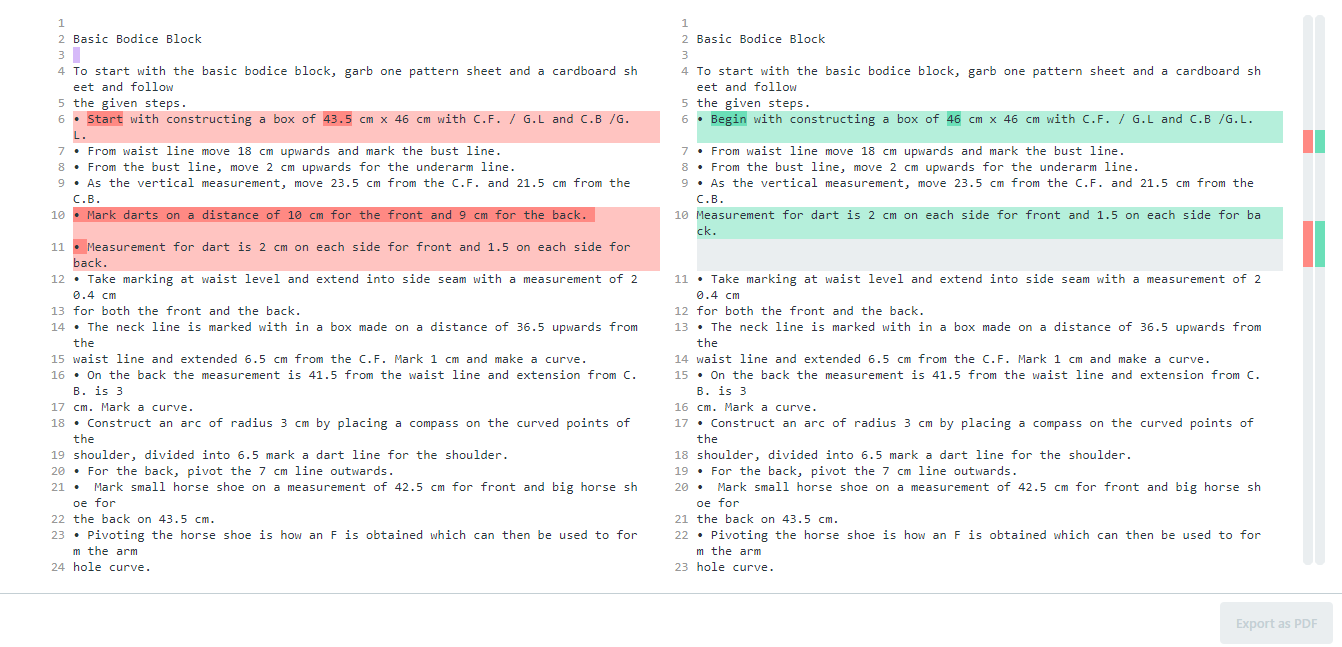
    Draftable es un software basado en la nube que puede comparar y verificar documentos de diferentes formatos, lo que facilita y agiliza la comparación de archivos que no comparten un formato común. Puede detectar los cambios más mínimos y luego convertir el informe de resultado final en un archivo PDF listo para descargar.

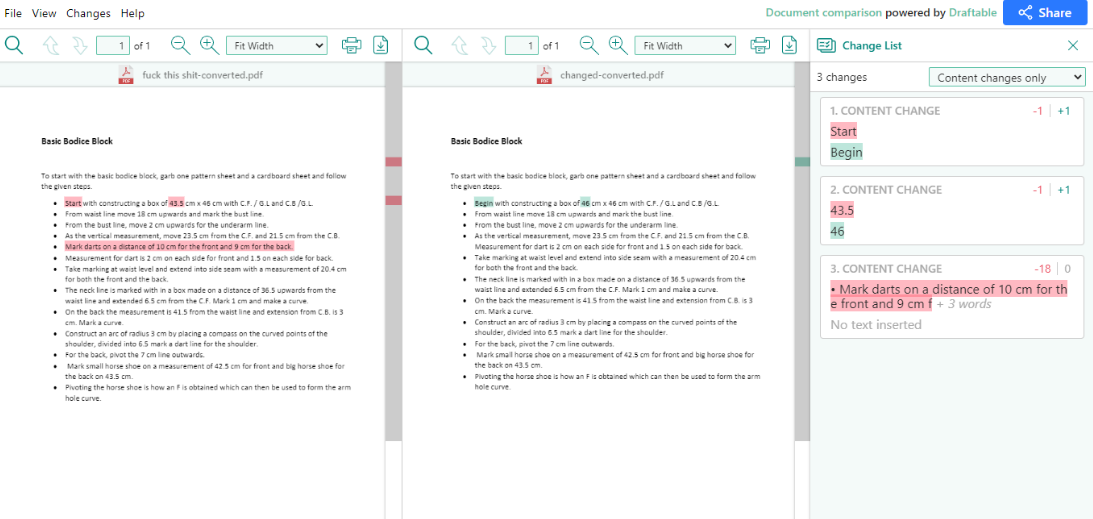
    Como se muestra arriba, resalta los cambios y luego los segrega según su naturaleza en un panel separado al lado de las dos vistas en paralelo de los archivos. Draftable es compatible solo en Windows y en línea, siendo la versión en línea completamente gratuita y fácil de usar, aunque tiene un límite de 300 páginas.

    Si desea disfrutar de los máximos beneficios sin ninguna restricción, considere suscribirse a su plan pago que puede costar alrededor de $ 129 al año.

    6. Aspose

    Aspose es un software en línea que viene con una amplia gama de servicios que incluyen un conversor de archivos, un divisor de archivos, un editor de PDF, un analizador de documentos PDF y, por supuesto, una herramienta de comparación de PDF.

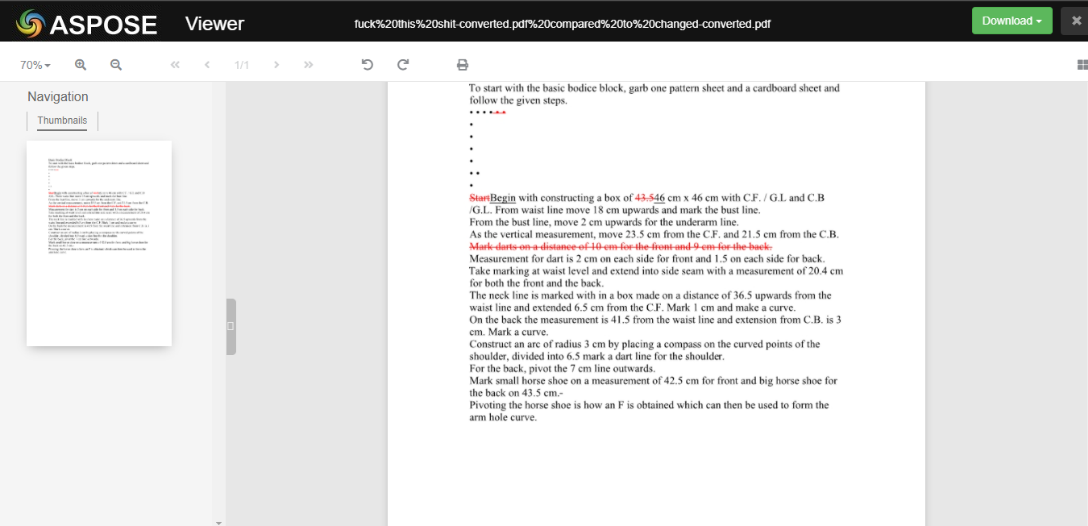
    Simplemente arrastre y suelte un archivo, luego de lo cual ejecuta un escaneo rápido y resalta los cambios realizados en el archivo. También puede descargar el informe generado como documento PDF. El único inconveniente es que no proporciona una comparación en paralelo.

    RELACIONADO: Cómo eliminar páginas de un PDF

    Si bien la mayoría de sus otras funciones pueden costarle cientos de dólares, las funciones básicas de comparación, edición y visualización de PDF son gratuitas.

    7. Comparador de PDF KIWI

    El comparador de PDF KIWI viene con una interfaz fácil de usar. Tiene dos modos separados para comparar. El primero se desplaza por el documento y distingue los diferentes tipos de cambios realizados: modificación, inserción, eliminación o movimiento de texto. El segundo modo 'Pixel a Pixel' trata los archivos PDF como si fueran imágenes y los verifica en consecuencia.

    El algoritmo perfecto del comparador de PDF KIWI también le permite escanear algunas secciones designadas del documento. Puede personalizar el color y el grosor del resaltado e incluso tener la opción de tratar el texto resaltado sobre un fondo texturizado.

    Al ser compatible con una amplia gama de herramientas, KIWI viene en versiones pagas y gratuitas, la paga con sus beneficios adicionales y la gratuita con sus limitaciones menores. La versión gratuita tiene un límite de 100 páginas para comparar, y para herramientas avanzadas, deberá actualizar a la versión premium. KIWI se puede ejecutar en Windows, macOS y Linux.

    8. ABBY FineReader

    Al igual que Draftable, ABBY FineReader tiene la capacidad de comparar y verificar documentos de diferentes formatos. Es un software de pago, pero puede disfrutar de su período de prueba gratuito limitado.

    El comparador de PDF también tiene una función de editor incorporada que le permite cambiar y editar documentos, imágenes escaneadas y más sobre la marcha sin la necesidad de cambiar de software cada vez que encuentre un error menor. Una vez que los documentos han sido escaneados y procesados, puede convertirlos fácilmente al formato deseado: Excel, Word, PDF y más.

    ABBY FineReader es compatible con Windows, macOS y Linux. Sin embargo, su plan pago puede costar alrededor de $ 199, $ 299 o $ 129,99, dependiendo del tipo de oferta a la que se suscriba. Es cierto que es demasiado para pagar solo por comparar archivos PDF, pero si planea usarlo como un visor, comparador y editor de PDF completo, puede valer la pena intentarlo.

    Compare archivos PDF como un profesional

    Las herramientas anteriores lo ayudarán a comparar dos archivos PDF y analizar los cambios que se realizan en los documentos. Proteja siempre con contraseña sus archivos PDF que contienen información confidencial antes de compartirlos para revisiones.

  • Cómo cambiar su nombre de usuario de TikTok

    ¿Has estado pensando en cambiar tu nombre de usuario de TikTok? Si es así, entonces estás en el lugar correcto.

    En este artículo, repasaremos toda la información que necesita para cambiar su nombre de usuario de TikTok.

    Desde elegir el nombre correcto para su nueva opción, hasta cambiarlo en la aplicación, aquí le mostramos cómo cambiar su nombre de usuario en TikTok.

    Elegir el nombre de usuario de TikTok correcto

    Elegir un excelente nombre de usuario de TikTok (que aún esté disponible) no es una tarea fácil. Debe ser memorable, tener un toque personal y no ser algo que ofenda a tus seguidores.

    Aquí hay algunos consejos sobre cómo elegir el identificador de TikTok perfecto:

    • Elija algo que refleje quién es usted.
    • No uses nada ofensivo, grosero o inapropiado.
    • Asegúrese de que el nombre de usuario no sea demasiado largo o difícil de escribir.
    • Usa algo original.

    Dicho esto, pasemos al cómo …

    Cómo cambiar su nombre de usuario de TikTok

    Si está buscando cambiar su nombre de usuario de TikTok, siga estos pasos:

    Galería de imágenes (3 imágenes)

    1. Inicie la aplicación TikTok en su teléfono.
    2. Ve a tu perfil.
    3. Toque el botón Editar perfil .
    4. Toque en Nombre de usuario .
    5. Edite el nombre de usuario antiguo o escriba un nombre de usuario nuevo por completo y luego toque Guardar .

    Una vez hecho esto, su nombre de usuario cambiará inmediatamente.

    Lo que debe saber sobre el cambio de nombre de usuario en TikTok

    Es perfectamente normal querer cambiar su nombre de usuario de TikTok. Ya sea porque el nombre de usuario actual ya no representa quién eres o en qué crees, TikTok te permite cambiarlo.

    Sin embargo, existen ciertas reglas con respecto al cambio de nombre de usuario en TikTok. Por ejemplo, solo puede cambiar su nombre de usuario una vez cada 30 días. Si bien esto puede parecer una limitación, lo más probable es que sea de su interés como usuario.

    Relacionado: Cómo publicar en TikTok (y cuántos seguidores necesita)

    Nada duele como volverse viral en TikTok sin ganar nuevos seguidores simplemente porque ha cambiado los nombres de usuario. Mantener un nombre de usuario durante un período mínimo de 30 días garantiza que las personas que busquen su nombre de usuario en un video viral puedan encontrarlo y seguirlo.

    Otra regla es que los nombres de usuario solo pueden contener letras, números, guiones bajos y puntos. Y un punto no puede estar al final de un nombre de usuario.

    No te quedes atascado con un nombre de usuario antiguo de TikTok

    TikTok te permite cambiar tu nombre de usuario, por lo que no hay razón para que te quedes atascado con un nombre de usuario que ya no te representa bien. Siga los pasos que describimos anteriormente para cambiar su nombre de usuario de TikTok con facilidad.

    Después de cambiar su nombre de usuario, también puede explorar formas de aumentar su popularidad en la aplicación, para que el cambio de nombre de usuario no afecte su tasa de crecimiento de seguidores.

  • Revisión de GMK NucBox 2: la mini-PC más barata que puede transmitir 4K HDR (con un problema grave)

    Revisión de GMK NucBox 2: la mini-PC más barata que puede transmitir 4K HDR (con un problema grave)

    El NUC con el mejor precio no es de Intel. La GMK NucBox 2 ofrece un valor estelar, buen rendimiento y casi la mitad que su competencia.

    Características clave

    • 4K y HDR
    • Compatible con VESA
    • Pantallas duales 4K, 30Hz
    Especificaciones

    • Marca: GMK
    • Memoria: 8GB
    • Gráficos: Intel Iris Plus 655
    • CPU: Intel Core i5-8279U
    • Almacenamiento: SSD de 256 GB
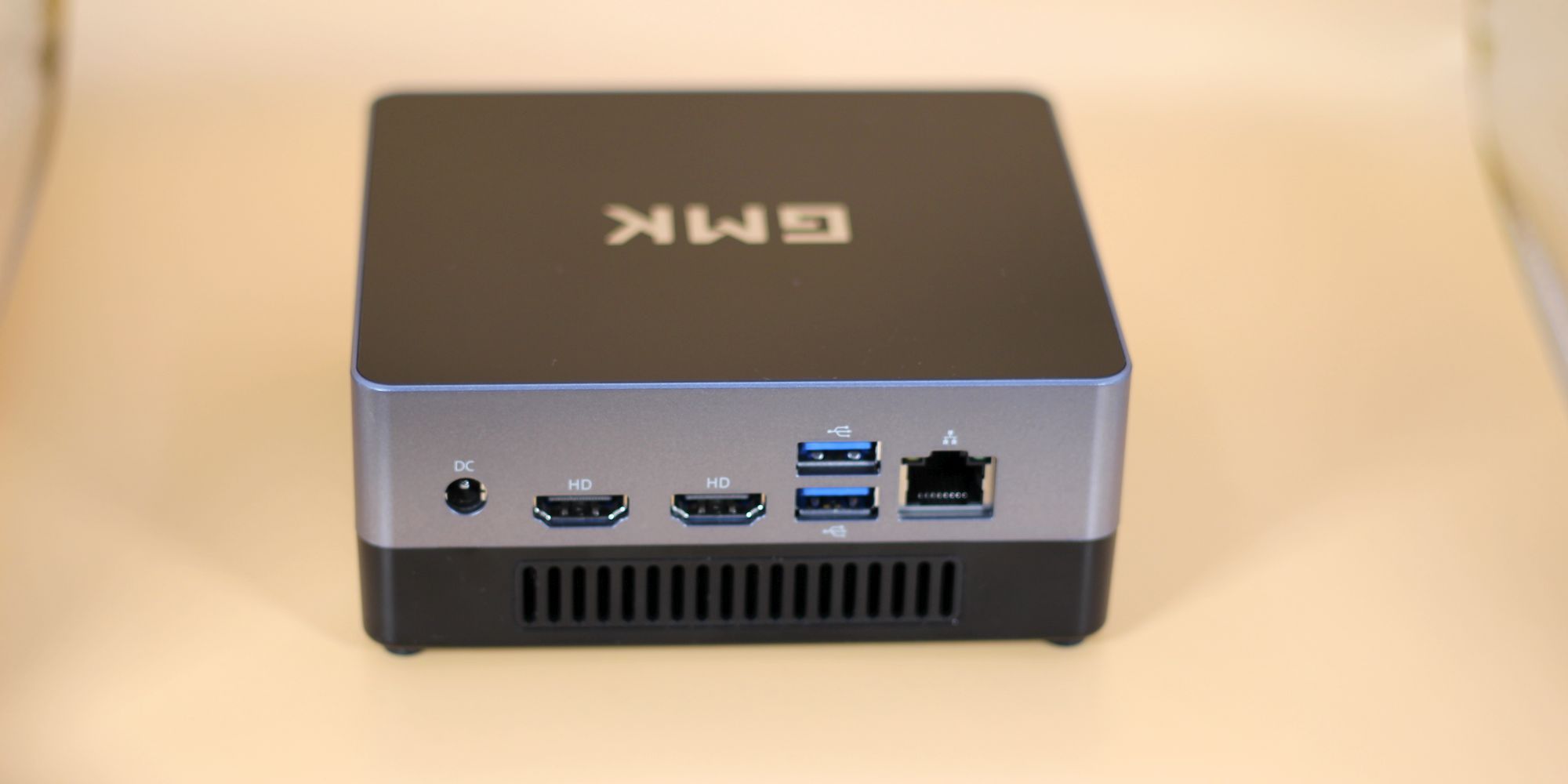
    • Puertos: USB-C, 4x USB 3.0, 3,5 mm, 2x HDMI
    Pros

    • Buen precio
    • Excelente refrigeración y acústica
    • Talla pequeña
    • Compatible con Linux
    Contras

    • Error de interferencia inalámbrica USB 3.0
    • Sin DisplayPort
    • Sin Thunderbolt 3
    Comprar este producto

    GMK NucBox 2 Amazon

    Tienda

    ¿Busca una mini PC de bajo consumo para su sala de estar o dormitorio? El GMK NucBox 2 de $ 380- $ 430 ofrece una alternativa atractiva de bajo costo a la PC NUC más cara de Intel. Si bien NucBox 2 no ejecutará juegos Triple-A con fluidez, es la forma más barata de obtener videos 4K HDR.

    ¿Quién es GMK Tec?

    GMK proporciona computadoras de marca blanca y periféricos de computadora. También venden computadoras y periféricos directamente a los consumidores bajo su marca GMK.

    He analizado dos de sus máquinas hasta ahora y su electrónica muestra un buen diseño. Puede encontrar sus productos con varios nombres, en AliExpress. Sin embargo, a diferencia de la mayoría de los productos de marca blanca, no pude encontrar ninguna computadora idéntica a la NucBox 2 que se vendiera por menos. De hecho, el lugar más barato donde puedes comprar uno es Amazon. Es casi seguro que eso significa que GMK es el fabricante.

    Competencia entre NUC (¿y qué es un NUC?)

    Una PC Next Unit of Computing (NUC) es una computadora pequeña con un procesador de computadora portátil y RAM modular y almacenamiento. Su pequeño factor de forma hace que un NUC sea ideal para el cine en casa y los juegos de gama baja. Sin embargo, debido a que su pequeño tamaño significa que no hay espacio para tarjetas gráficas, no son ideales para juegos serios.

    La competencia principal son las computadoras oficiales de Next Unit of Computer (NUC). Quizás el ejemplo más cercano es el Intel NUC NUC8I5BEK , que tiene el mismo procesador y componentes similares. Sin embargo, también hay una Beelink Mini PC con hardware similar. Sin embargo, la GMK NucBox 2 es casi la mitad de cara que sus competidores y ofrece componentes similares.

    Especificaciones de hardware

    • Dimensiones : 125 x 110 x 50 mm
    • Peso : 431 gramos
    • CPU : Intel Coffee Lake Core i5-8259U
    • GPU : GPU integrada Intel Iris Plus 655
    • RAM : 8GB 2.6GHz SODIMM DDR4
    • Almacenamiento : SSD NVMe de 256 GB
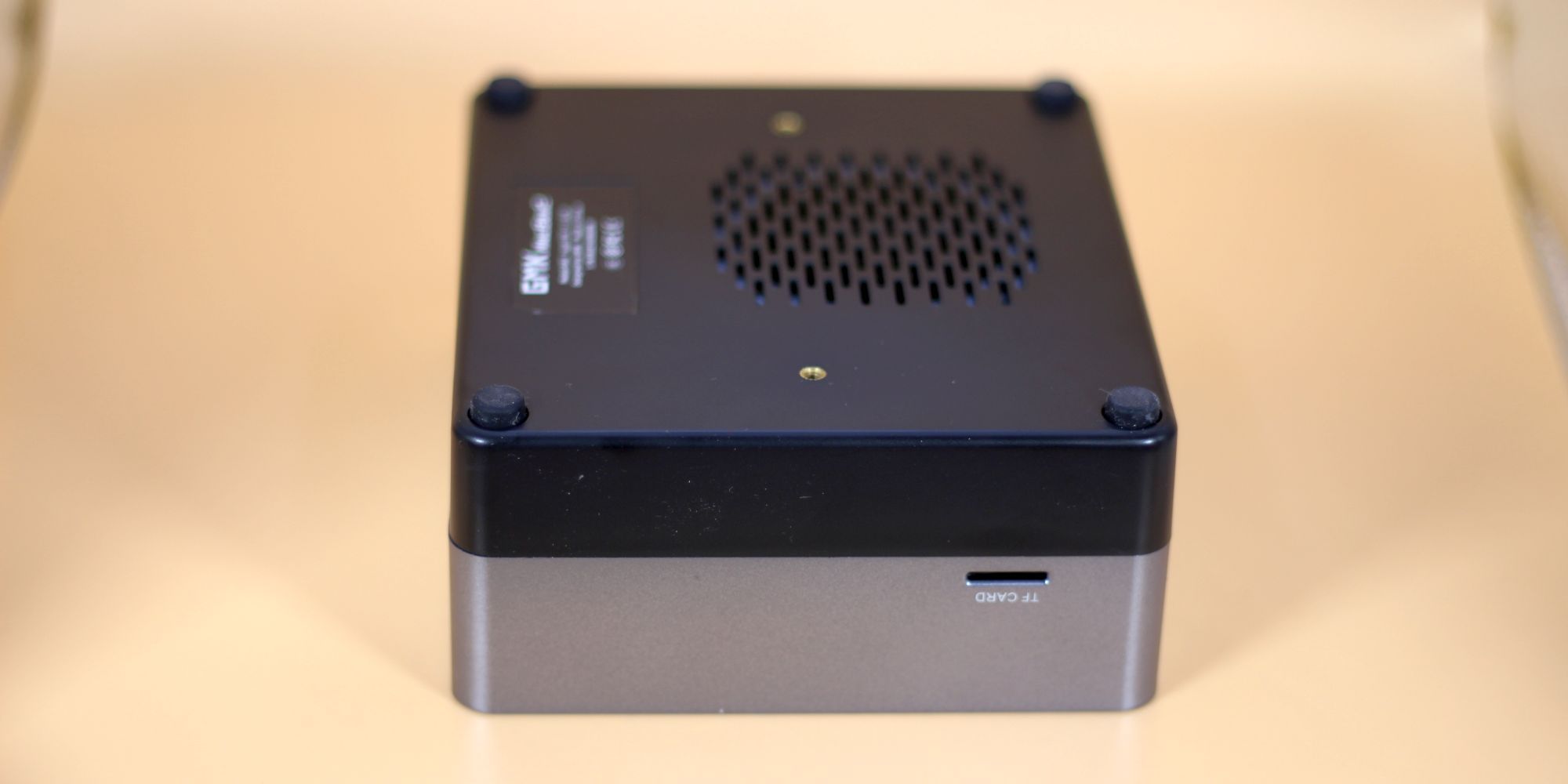
    • Puertos : 3x USB 3.0, USB-C (solo datos), 2x HDMI, LAN, 3,5 mm, MicroSD
    • Inalámbrico : Bluetooth 4.2, Wi-Fi 5
    • Sistema operativo : Windows 10 Home, Windows 11 o Linux
    • Seguridad : chip TPM 2.0

    El NucBox 2 utiliza un diseño simple de plástico de dos carcasas con una placa de circuito simple de doble cara. El hardware es bueno, con la excepción del uso del Bluetooth 4.2 anterior. Su RAM está montada como un solo palo. Eso significa que el modo de doble canal no está habilitado de forma predeterminada y tendrá que agregar otro dispositivo para que funcione el modo de memoria de doble canal.

    En el lado negativo, faltan algunos puertos que de otro modo encontrarías en un Intel NUC. Aunque hay un puerto USB-C, no es un puerto Thunderbolt 3. Entonces, si necesita transferencias de datos ultrarrápidas, está mejor con un NUC. También falta un puerto DisplayPort.

    Lo más interesante de este sistema es su procesador, junto con sus gráficos integrados.

    Procesador: Core i5-8259U

    El Intel Core i5-8259U es un poco más antiguo, ya que se lanzó en 2018. Se basa en el nodo de tecnología nm "14+" de Intel y admite conjuntos de instrucciones modernos, como AVX. Fue lanzado en un momento en que Intel luchaba por construir procesadores más rápidos. Para compensar, Intel aumentó el consumo de energía de algunos procesadores (TDP). Mientras que los procesadores móviles suelen consumir 15 vatios, el i5-8259U consume casi el doble: 28 vatios. Como tal, es más rápido que una computadora de 15 vatios pero consume menos energía.

    Procesador de gráficos: Intel Iris Plus 655

    El procesador gráfico Iris Plus 655 es el diseño de GPU de novena generación de Intel. Sin embargo, es un poco más antiguo y no usa la última arquitectura Xe de Intel. Aun así, por el dinero, tiene un rendimiento sólido para juegos livianos y transmisión de video HDR 4K a 60Hz. También puede mover suficientes píxeles para ejecutar video en dos monitores.

    Pero lo más interesante es que tiene una función llamada "eDRAM".

    Iris Plus tiene eDRAM

    Si abre un sitio web, su computadora debe descargar y almacenar una combinación de código y gráficos. Si almacena o escribe estos datos en un dispositivo de almacenamiento lento, como un disco duro, la página web se carga lentamente. Sin embargo, si carga esto en un dispositivo de almacenamiento temporal rápido, como RAM, se cargará más rápido. A este esquema de almacenamiento lo llamamos "almacenamiento en caché".

    Pero hay algo incluso más rápido que la RAM. Y esa es la memoria a bordo de su CPU o procesador de gráficos.

    Los procesadores gráficos Iris Plus carecen de potencia bruta, pero tienen algo llamado eDRAM. eDRAM es RAM que está integrada en un procesador de gráficos. Debido a que la RAM se encuentra dentro del procesador, ofrece un rendimiento más rápido que la RAM convencional.

    Rendimiento de NucBox 2

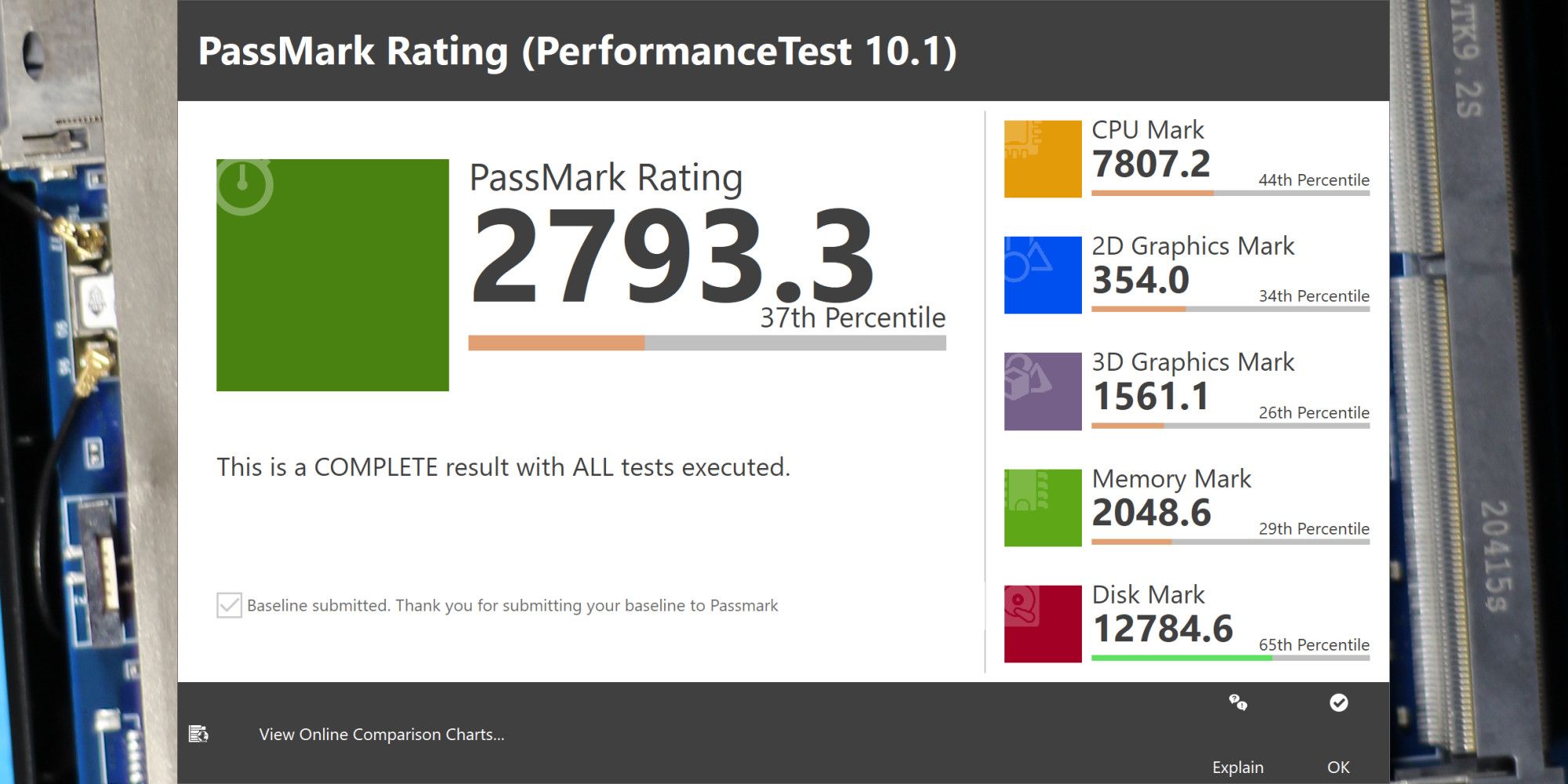
    El NucBox 2 es una gran máquina de transmisión HDR pero una PC de juegos débil.

    Juego de azar

    Como se mencionó anteriormente, NucBox 2 no es una máquina de juego de ninguna manera. Pero a pesar de su falta de habilidades de juego, puede jugar muchos juegos más antiguos con una resolución de 1080p. Rocket League, por ejemplo, se ejecuta a un ritmo fluido y fluido, como era de esperar. Sin embargo, los juegos con muchos efectos de partículas no se ejecutarán en absoluto. Si desea una máquina de juego con un presupuesto limitado, le recomendaría comprar un sistema más grande que pueda acomodar una tarjeta discreta como una actualización futura.

    Transmisión y reproducción

    El Intel Iris Plus 655 es un potente procesador de gráficos de centro de medios. Si bien no es exactamente lo último en tecnología HTPC, admite códecs de medios modernos, como H.265 y VP9. En otras palabras, es bueno para transmitir videos a través de Internet.

    Velocidades de transferencia de archivos

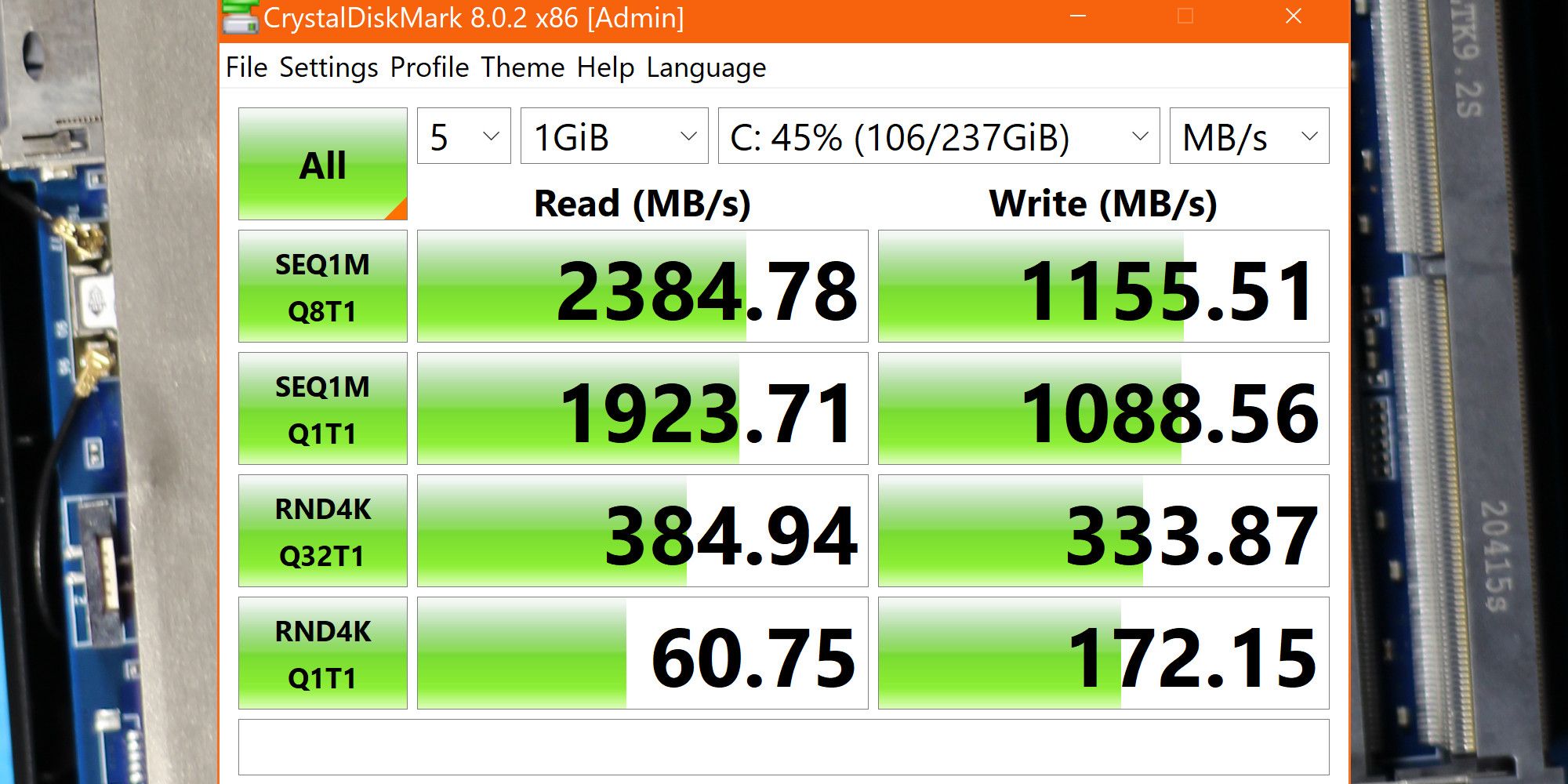
    Para una computadora del tamaño de NUC, la NucBox 2 tiene un buen rendimiento de disco gracias a su SSD Netac S930E8 y PCIe 3.0. Si bien es un disco económico, el Netac SSD es compatible con el protocolo NVMe, lo que significa que es significativamente más rápido que los SSD con interfaz SATA. La unidad Netac parece poseer un controlador Phison PS5008-E8T , que no incluye DRAM. Más importante aún, eso significa que usa la configuración del búfer de memoria del host (HMB) que usan muchos SSD de gama baja.

    Aun así, aunque no es una bestia de rendimiento de ninguna manera, tiene un buen rendimiento para una mini PC económica.

    Comparativas del navegador

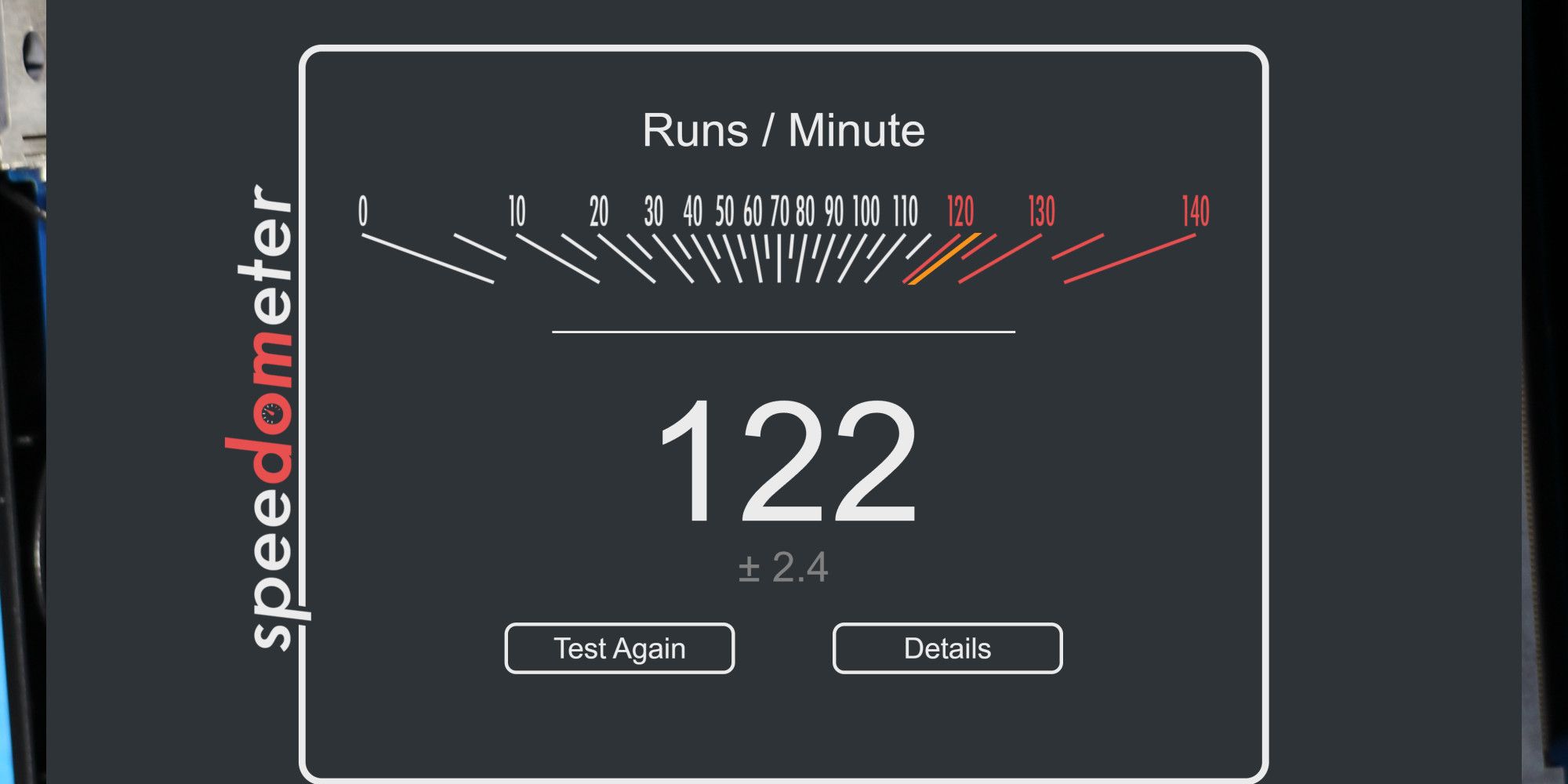
    BrowerBench.org ejecuta tres pruebas, todas midiendo los tiempos de carga de la página web. Los puntajes de NucBox 2 están dentro del rango que esperaría de un procesador de clase portátil.

    Los sitios web se cargan rápidamente y sin mucho tartamudeo o retraso. Sin embargo, el índice de referencia MotionMark no pudo generar una puntuación.

    Eficiencia energetica

    El NucBox 2 obtiene una buena eficiencia energética, dado que utiliza un procesador de clase portátil. Sin embargo, está en el extremo superior del consumo de vataje de alrededor de 28 vatios. Me preocupaba que el procesador no ofreciera muchas ventajas en cuanto a eficiencia energética sobre las cajas NUC de menor potencia. Sin embargo, ese no resultó ser el caso. En funcionamiento, el NucBox 2 ofrece prácticamente el mismo consumo de energía que los ordenadores más pequeños, como el ECS Liva Q3 Plus.

    En reposo, el consumo de energía es de aproximadamente 3-5 vatios, uso promedio. Y navegando por Internet o ejecutando hojas de cálculo, el uso de energía promedio es de alrededor de 10-11 vatios. Mientras ve videos 4K descargados con HDR, consume alrededor de 15-17 vatios. Y mientras transmite videos 4K con HDR, el consumo de energía aumenta marginalmente a alrededor de 16-20 vatios.

    Cuando está apagado, NucBox 2 usa de 0.4 a 0.5 vatios. A 10 centavos por kilovatio-hora, eso significa que pagaría alrededor de medio dólar por año en costos de energía (para que se apague).

    Prueba de carga sintética

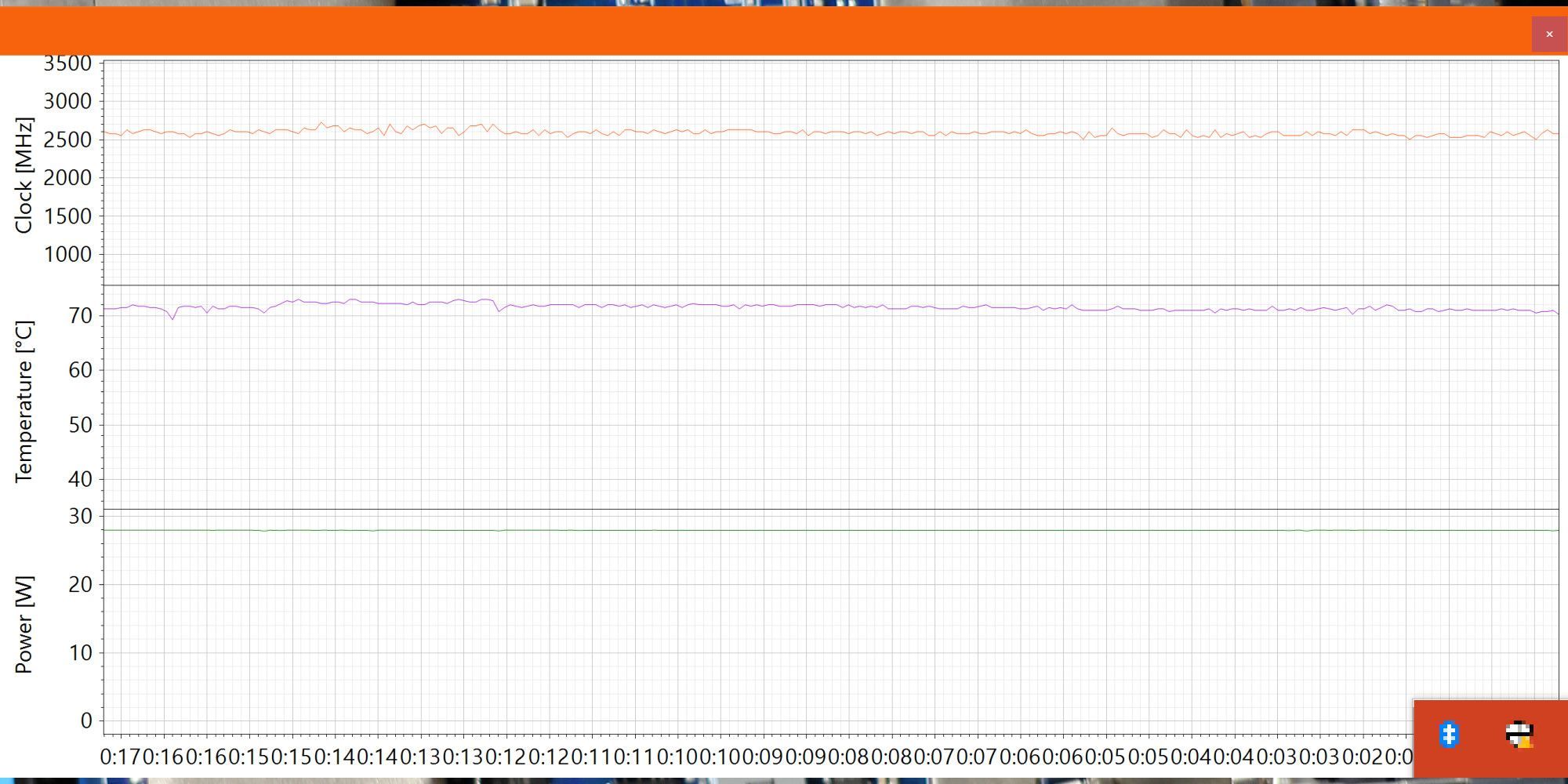
    Incluso bajo cargas de trabajo exigentes, el procesador de NucBox 2 nunca cae por debajo de los 2,5 GHz. Su temperatura se mantiene alrededor de los 75 ° C, incluso después de una hora de pruebas de tortura. El ventilador es muy eficaz.

    Incluso después de arruinar el NucBox 2 con cargas de trabajo artificiales, su ventilador nunca alcanza el volumen de un Intel NUC. Parece que GMK se esforzó mucho para hacer que el ventilador fuera lo más silencioso posible y, al mismo tiempo, preservar el rendimiento. Puede ver en el desmontaje que usaron un gran disipador de calor de cobre tensado por resorte combinado con un ventilador bastante grande. Por esta razón, el sistema de enfriamiento NucBox 2 se compara favorablemente con la mayoría de las computadoras de factor de forma pequeño. Su sistema de enfriamiento parece casi igual al de la mini PC Minisforum U850 , que era igualmente de bajo ruido y alta eficacia.

    A su velocidad más alta, el ventilador produce 45 dBm de ruido. En otras palabras, es moderadamente ruidoso. Definitivamente puede escucharlo si la habitación está lo suficientemente silenciosa.

    Sin embargo, mientras se transmiten videos 4K a 60Hz, el volumen nunca llegó a ser más alto que un susurro. Con un ruido de fondo de 41 dBm, el ventilador del NucBox 2 produjo 42 dBm de ruido. Apenas un susurro. El bajo volumen supera cómodamente a todos los competidores que he probado.

    Reparabilidad, modularidad, calidad de construcción y garantía

    El NucBox 2 es fácil de reparar, ofrece componentes modulares y viene con una garantía de un año, pero usted paga los costos de envío.

    Como la mayoría de las computadoras de estilo NUC, NucBox 2 se desmonta en un abrir y cerrar de ojos. Sin embargo, de ninguna manera es un Minisforum U850, con una opción de desmontaje con un clic. En su lugar, debe desatornillar cuatro tornillos ocultos debajo de las patas de goma. Una vez que haya quitado esos tornillos, el resto de la computadora es de fácil acceso.

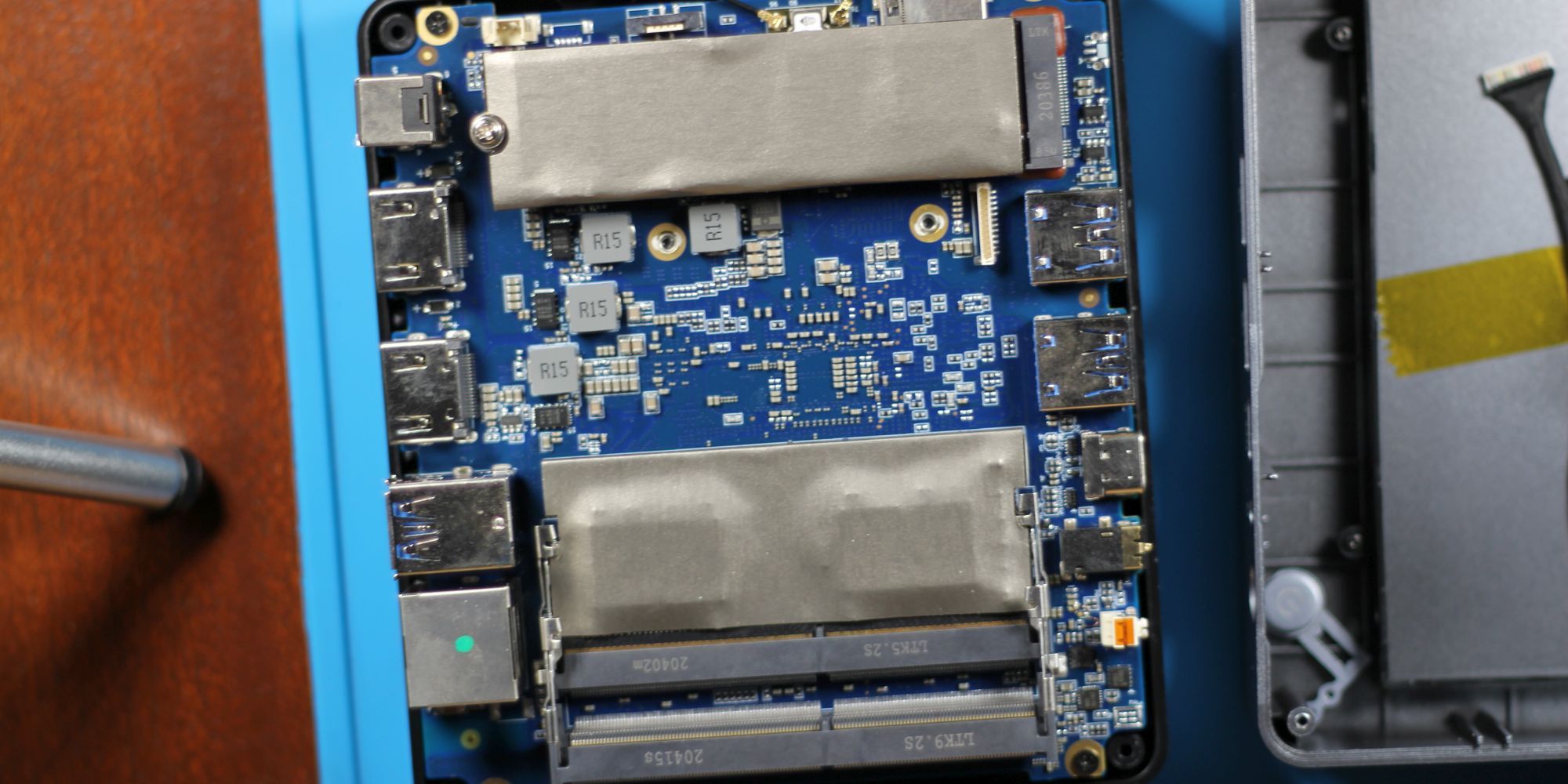
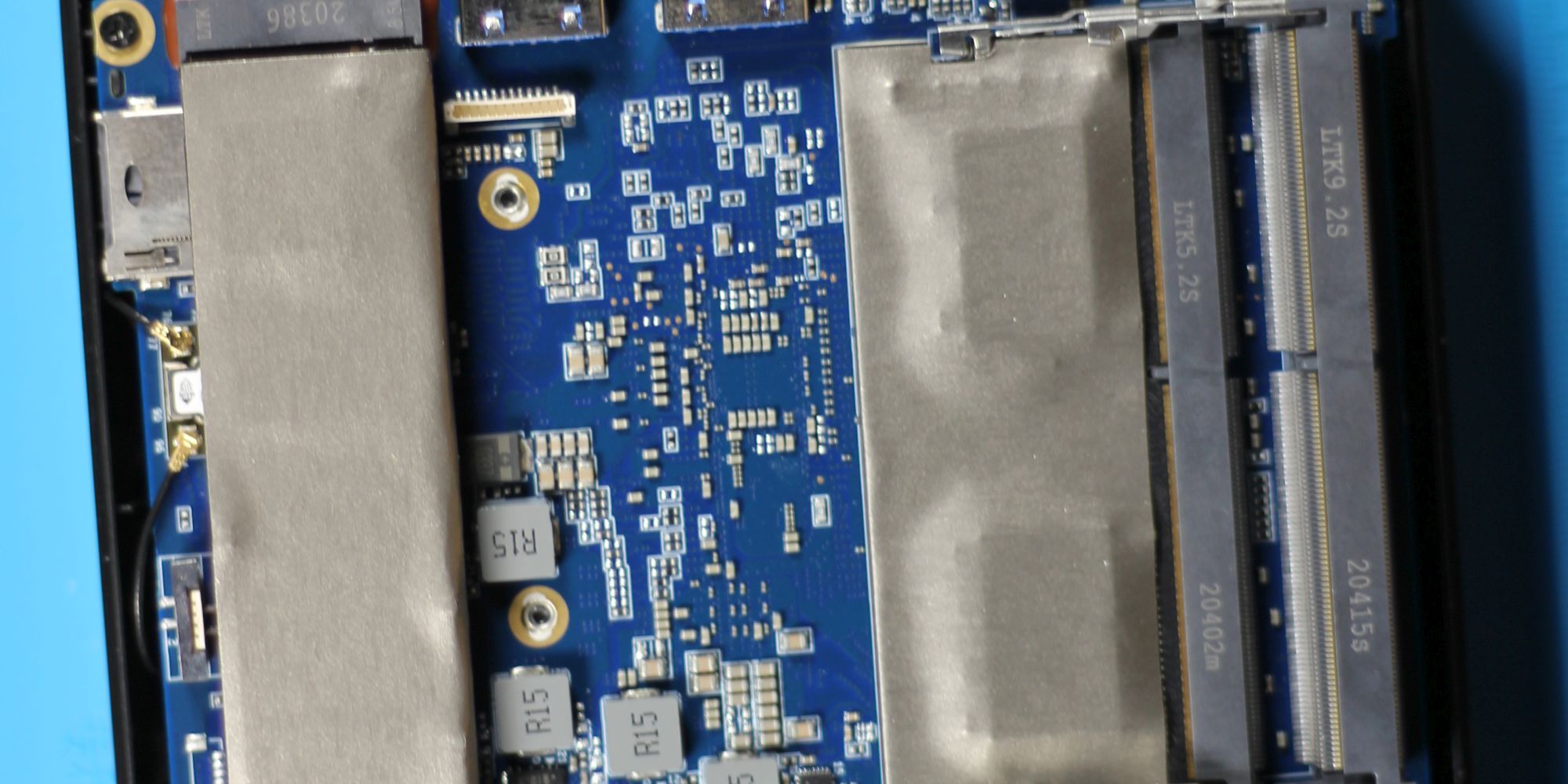
    Una cosa más: GMK eligió usar disipadores de calor tanto en la RAM como en la SSD. Esta configuración mejora el rendimiento y la confiabilidad de la refrigeración.

    gmk-nucbox2-review-mini-pc-modular-ram-ssd

    Al igual que Intel NUC, NucBox 2 incluye RAM reemplazable. Para mejorar la capacidad de actualización, GMK utilizó un solo dispositivo de memoria RAM DDR4 SO-DIMM de 8 GB. Eso libera una ranura adicional para un segundo palo. Si bien esta configuración deshabilita el modo de doble canal, permite a los usuarios agregar otro dispositivo de RAM en el futuro.
    Además de un puerto M.2, también hay una ranura vacía para agregar una unidad de 2,5 pulgadas.

    En una nota especial, debo señalar que el NucBox 2 está bien diseñado. Una cosa interesante es que GMK no usó un rango medio de acero, que usan las mini PC NUC para separar la unidad de almacenamiento de la placa base.

    Compatibilidad con Linux

    El NucBox 2 arranca Ubuntu 20.04 con Bluetooth, Wi-Fi y audio HDMI funcionando. La salida de audio predeterminada no era correcta, pero por lo demás, todo funcionó a la perfección, sin comportamientos extraños.

    Problemas de GMK NucBox 2

    Error de interferencia inalámbrica USB 3.0

    Desafortunadamente, todos los puertos USB de NucBox son USB 3.0. Hay un error poco conocido en el diseño del USB 3.0 que convierte todos los cables y periféricos conectados en una antena inalámbrica. Eso normalmente no estaría mal, excepto que esas antenas de cable, por coincidencia, transmiten en la misma frecuencia que Bluetooth y ratones y teclados inalámbricos.

    El error es más o menos un problema en todos los dispositivos que utilizan el espectro de 2,4 GHz. Cuanto más se acerca el dispositivo al cable o al periférico, peor es su rendimiento. En el caso de NucBox 2, todos los ratones y teclados inalámbricos sufren de rango reducido y entrada lenta. La pierna no es tan mala como para inutilizar los dispositivos, pero lo suficientemente mala como para distraerlos.

    Sin Thunderbolt 3 o DisplayPort

    Si necesita un puerto Thunderbolt 3 o un puerto DisplayPort, busque en otro lado.

    Versión de Bluetooth más antigua

    Si necesita una versión de Bluetooth más moderna, busque en otra parte. Bluetooth 4.2 es prácticamente antiguo.

    ¿Debería comprar la GMK NucBox 2?

    El GMK NucBox 2 es la forma más barata de obtener 4K HDR en una computadora con Windows 10. Sería una excelente computadora de cine en casa, pero tiene un problema: la interferencia inalámbrica de sus puertos USB 3.0 significa que tendrá problemas para usarla con periféricos inalámbricos.

    El hecho de que sea la computadora con Windows 10 de menor precio que puede transmitir video 4K con HDR activado no es poca cosa. Desafortunadamente, tampoco lo es el error de interferencia USB 3.0. Como tal, el GMK NucBox 2 ofrece un gran valor, pero solo para aquellos que lo usan con periféricos con cable.

  • Bitwarden vs. LastPass: ¿Cuál es el mejor administrador de contraseñas para usted?

    Bitwarden vs. LastPass: ¿Cuál es el mejor administrador de contraseñas para usted?

    Tanto LastPass como Bitwarden son excelentes administradores de contraseñas en términos de seguridad, características y planes. Sin embargo, si tuvieras que elegir entre los dos, ¿cuál saldría ganando?

    Aquí, echamos un vistazo completo a Bitwarden y LastPass para ayudarlo a decidir cuál es el adecuado para usted. Y con los cambios recientes en la estructura de precios de LastPass, exploraremos si Bitwarden es un sustituto adecuado.

    Bitwarden frente a LastPass: seguridad y recuperación de la cuenta

    Seguridad

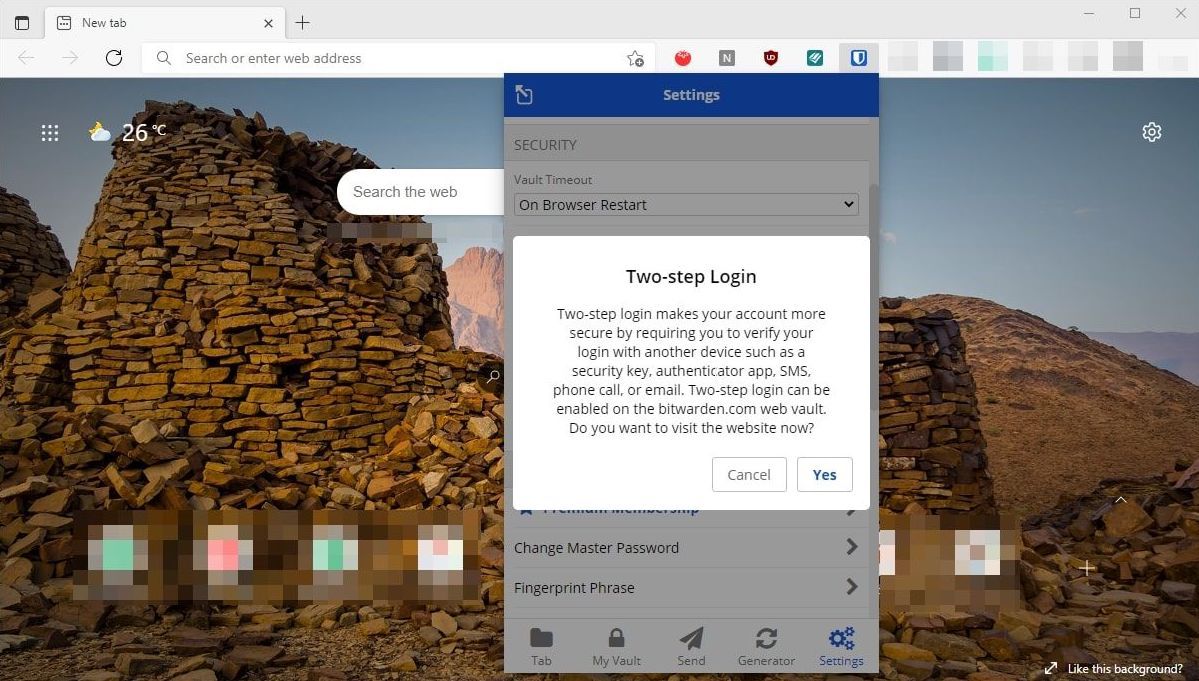
    En el frente de la seguridad, ambos administradores de contraseñas tienen los conceptos básicos bien cubiertos. Utilizando un modelo de seguridad de conocimiento cero, ambas opciones cifran los datos a nivel del dispositivo con cifrado AES de 256 bits. Luego, los datos cifrados se sincronizan con TLS (Seguridad de la capa de transporte), lo que protege contra los atacantes en la ruta . Se incluye el soporte para la autenticación de dos factores y múltiples factores estándar de la industria, que ofrece una capa adicional de protección.

    A pesar de las similitudes en las medidas de seguridad estándar, Bitwarden lidera en la categoría de seguridad, debido a su historial limpio y naturaleza de código abierto. El código fuente de Bitwarden también está disponible en GitHub para que los revisores independientes auditen y exploren cualquier vulnerabilidad. A diferencia de Bitwarden, LastPass experimentó un importante incidente de seguridad en 2015 . Y en 2019, un investigador de seguridad del Project Zero de Google identificó una vulnerabilidad de "clickjacking" que LastPass abordó y corrigió posteriormente .

    Bitwarden también obtiene una alta puntuación con terceros como Cure53 e Insight Risk Consulting. Por el contrario, en su informe publicado el 19 de febrero de 2021, la aplicación Exodus Privacy descubrió siete rastreadores web en la aplicación LastPass. Estos rastreadores estaban recopilando datos sobre el usuario o su uso. Mientras tanto, Exodus solo encontró dos rastreadores en la aplicación Bitwarden para Android. Y estos rastreadores parecían funcionar como herramientas analíticas y de informes de fallos.

    Recuperación de Cuenta

    Si olvida la contraseña maestra de Bitwarden, puede solicitar que se le envíe una pista a su dirección de correo electrónico para que pueda intentar averiguar su contraseña. Sin embargo, si la sugerencia no ayuda, no hay forma de recuperar su cuenta de Bitwarden.

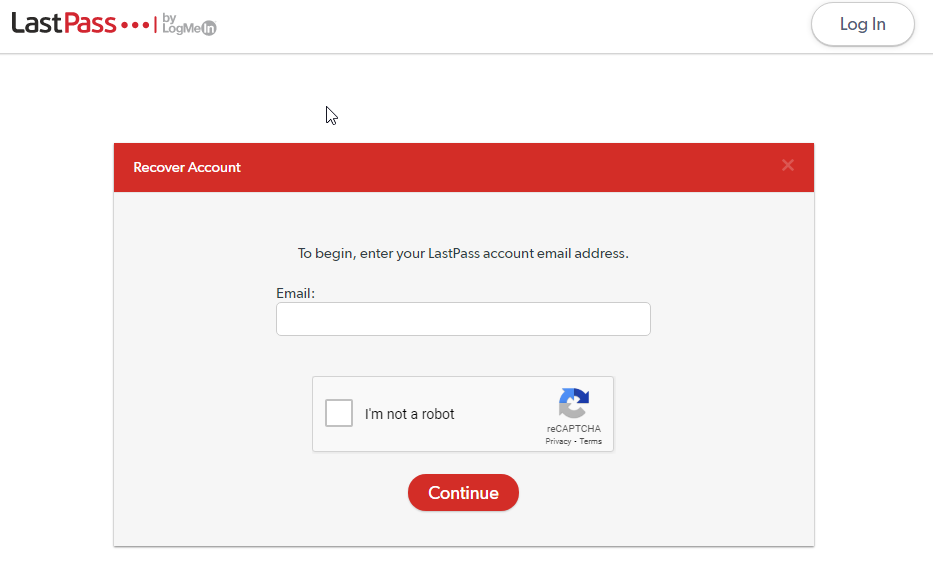
    LastPass, en el otro lado del libro mayor, tiene un mejor mecanismo de recuperación en su lugar. Para restablecer una contraseña de LastPass olvidada, también puede solicitar un correo electrónico con una pista. Si eso falla, puede usar la función Recuperar cuenta para recibir una contraseña única para restablecer su cuenta.

    Bitwarden frente a LastPass: compatibilidad de aplicaciones

    Tanto Bitwarden como LastPass figuran en la parte superior de nuestra lista de mejores administradores de contraseñas , principalmente debido a su sólida compatibilidad con aplicaciones. Ambas aplicaciones te permiten acceder a tu contraseña desde cualquier lugar. Estos administradores de contraseñas también funcionan con casi cualquier dispositivo y navegador que pueda imaginar, incluidos Windows, Linux, Mac, iOS, Android, Firefox, Chrome, Safari, Opera, Edge y otros.

    Relacionado: 10 funciones para buscar en un administrador de contraseñas

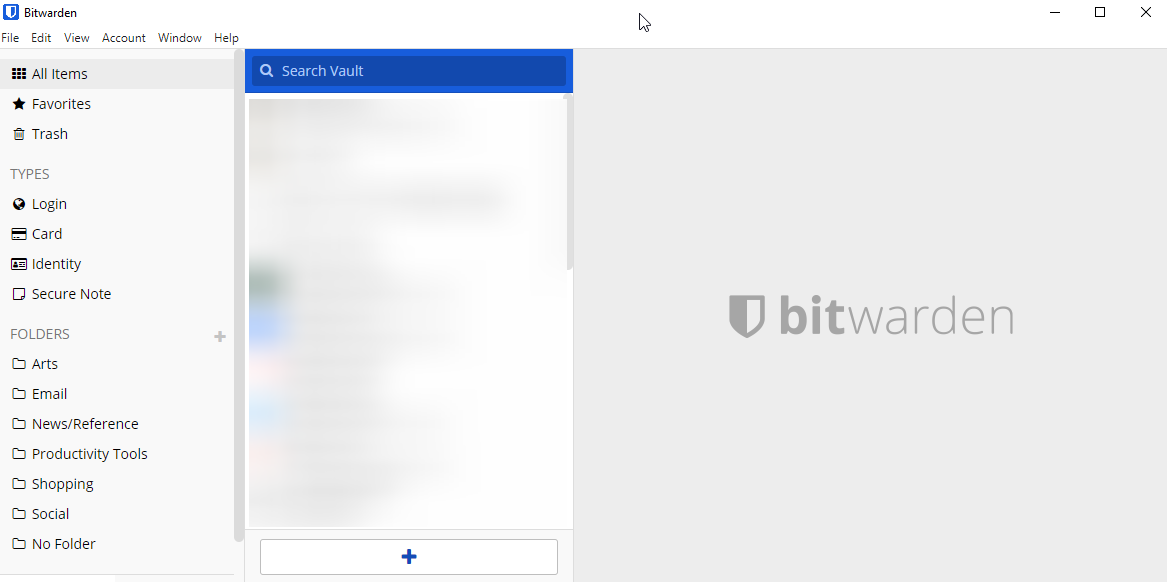
    Dicho esto, en términos de usabilidad, la aplicación de escritorio de Bitwarden se presenta como la más pulida de las dos. Tiene una mejor interfaz de usuario, mejores funciones y un acceso más fácil a la configuración de la cuenta.

    La aplicación de escritorio barebones de LastPass le permite ver y agregar contraseñas, y eso es todo. Para todo lo demás, deberá utilizar la extensión del navegador o el cliente web.

    LastPass vs.Bitwarden: características

    El conjunto básico de funciones de estos dos administradores de contraseñas es casi idéntico. Durante la configuración, creará una contraseña maestra. Esta es la única contraseña que necesitará para acceder a todas sus otras contraseñas, información de tarjetas de crédito y más.

    Acceso a la bóveda

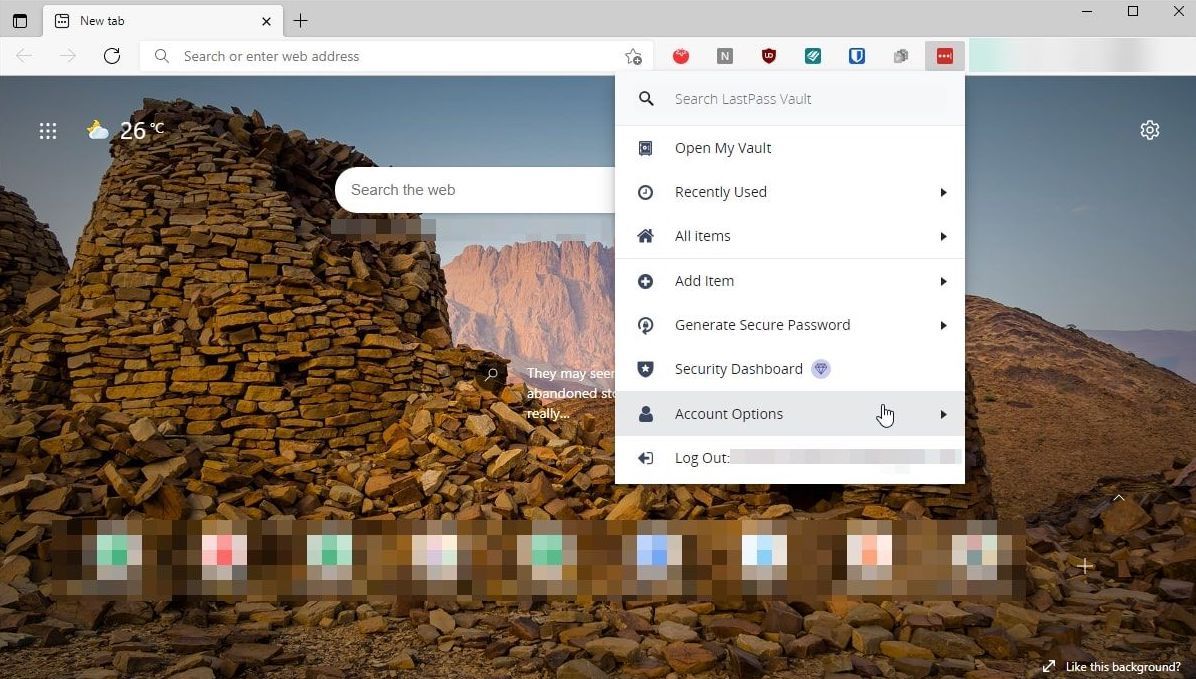
    Acceder a su bóveda en LastPass es fácil. Simplemente haga clic en la extensión y se abrirá su bóveda de inmediato. Bitwarden, por otro lado, requiere un clic adicional para abrir la pestaña Vault. Afortunadamente, ambos cuentan con una barra de búsqueda para encontrar elementos rápidamente.

    Generador de contraseñas

    Estas herramientas pueden ayudarlo a crear una contraseña única para cada cuenta. Puede especificar una longitud, mayúsculas y minúsculas, caracteres especiales y más para crear una contraseña única.

    LastPass afirma que admite contraseñas de 100 caracteres (sin embargo, el generador parecía admitir solo 99), mientras que Bitwarden admite hasta 128 caracteres.

    Centro de acceso y uso compartido de emergencia (solo usuarios Premium)

    Sharing Center for LastPass le permite compartir su bóveda parcial o totalmente con su familia o amigos. Los usuarios con plenos derechos serán los propietarios conjuntos del elemento compartido. Del mismo modo, en Bitwarden, puede crear organizaciones para compartir parte de su bóveda.

    El acceso de emergencia en ambos servicios le permite acceder a su bóveda en caso de una emergencia. Además, los contactos de confianza pueden solicitar acceso para ver o hacerse cargo de su cuenta cuando sea necesario.

    Los usuarios premium de Bitwarden también pueden obtener los siguientes informes:

    • Exportar contraseñas
    • Contraseña reutilizada
    • contraseña debil
    • Sitio web no seguro
    • 2FA inactivo (autenticación de dos factores)
    • Informe de violación de datos

    LastPass también tiene su propio sistema de monitoreo de la web oscura donde muestra fugas de contraseñas y credenciales existentes. Además, puede usar varias direcciones de correo electrónico para monitorear la web oscura y recibir notificaciones instantáneas.

    LastPass vs.Bitwarden: usabilidad y rendimiento móvil

    Ambos servicios están disponibles para plataformas Android e iOS. LastPass parece menos desordenado que los dos con una interfaz de usuario moderna; sin embargo, los usuarios sin experiencia encontrarán Bitwarden más fácil de usar.

    El cierre de sesión automático está disponible en ambas aplicaciones y puede personalizar el tiempo de espera de la bóveda en su configuración. El autocompletado funciona de manera similar en ambas aplicaciones y se integra con el sistema de autocompletado de contraseñas de su teléfono inteligente.

    Lo que le da a LastPass una ventaja es su cliente web. Es más fácil de usar y viene con una función de autocompletar sin necesidad de instalar software adicional.

    Para usar las credenciales guardadas de Bitwarden, deberá hacer clic en el icono de la aplicación y seleccionar la credencial de su lista. Aunque puede habilitar manualmente la función desde la configuración, el autocompletado aún se encuentra en la etapa experimental.

    Descargar : LastPass para iOS | Android (versión premium gratuita disponible)

    Descargar : Bitwarden para iOS | Android (versión premium gratuita disponible)

    LastPass vs.Bitwarden: exportación e importación

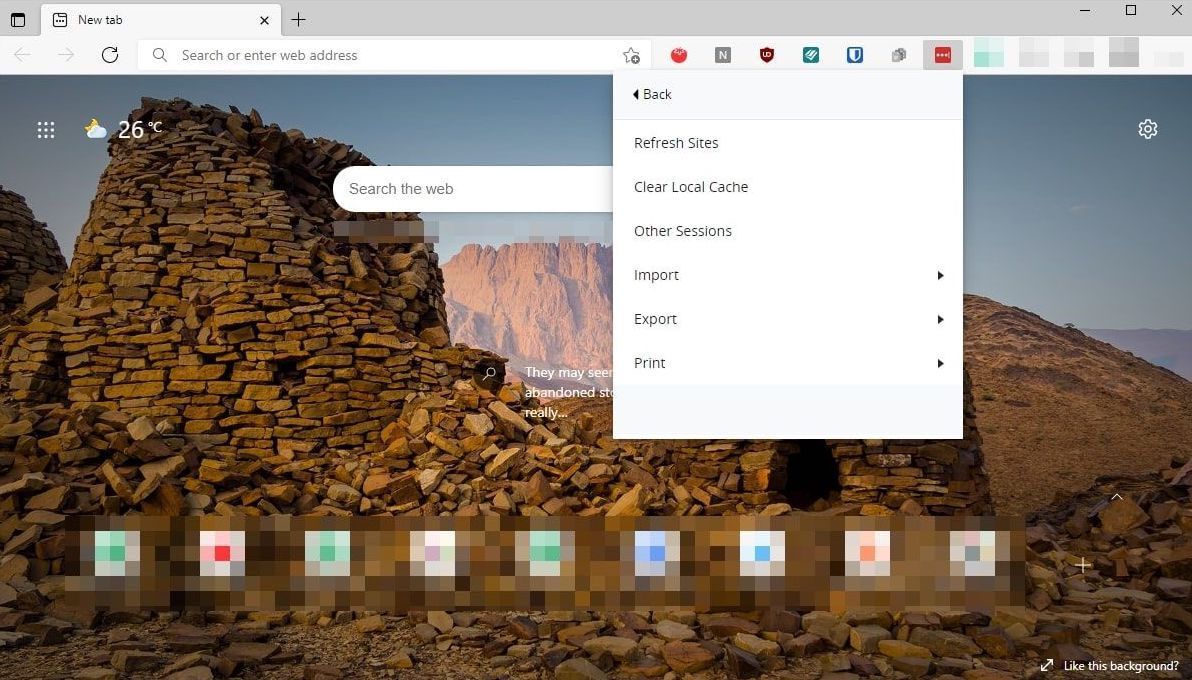
    Si desea cambiar de administrador, exportar e importar datos es un proceso sencillo para ambos programas. Bitwarden admite la exportación de formato JSON, JSON cifrado y CSV. La importación es maravillosamente simple, con Bitwarden que admite todos los principales formatos de archivo de administrador de contraseñas.

    Importar elementos de otro administrador de contraseñas a LastPass también es fácil. LastPass admite archivos CSV y JSON genéricos y es compatible con los principales administradores de contraseñas. Las opciones de exportación incluyen archivos CSV genéricos, archivos cifrados de LastPass y archivos CSV de formularios de relleno.

    LastPass vs.Bitwarden: Planes gratis vs.Premium

    LastPass se hizo popular por las golosinas de nivel gratuito. Sin embargo, a partir de marzo de 2021, la compañía limitó principalmente las funcionalidades de su plan gratuito.

    Los usuarios gratuitos de LastPass ya no pueden usar el administrador de contraseñas en dos dispositivos simultáneamente. También limita el cambio de dispositivo a tres veces, lo que significa que debe decidir si prefiere tenerlo activo en su PC o dispositivo móvil todo el tiempo. Pasar a la prima es la única forma de obtener acceso ilimitado.

    Comparativamente, Bitwarden tiene menos limitaciones para su plan gratuito. Por ejemplo, los planes Free Individual ofrecen almacenamiento ilimitado para inicios de sesión, notas, tarjetas, identidades y acceso al software en cualquier dispositivo.

    Los planes premium de Bitwarden son más baratos en comparación con LastPass. A partir de $ 10 / año, el plan Premium Individual ofrece intercambio de archivos a través de Bitwarden Send, soporte para Yubikey, FIDO2 y DUO, almacenamiento de 1GB, Bitwarden Authenticator y soporte prioritario.

    El plan premium individual de LastPass cuesta $ 36 / año para un conjunto similar de características. Bitwarden también tiene un plan familiar más económico a $ 40 / año en comparación con los $ 48 / año de LastPass para acceso de seis usuarios y uso compartido ilimitado.

    Bitwarden es una excelente alternativa a LastPass

    Tanto Bitwarden como LastPass son excelentes soluciones de gestión de contraseñas. Pero para la mayoría de los usuarios, Bitwarden tiene más sentido. Tiene un mejor conjunto de características en el nivel gratuito, sin limitación en la compatibilidad entre dispositivos y es una herramienta de código abierto.

    Si bien LastPass tiene una mejor interfaz de usuario y es intuitivo de usar, el plan gratuito limitado y la falta de compatibilidad entre dispositivos pueden ser un factor decisivo para los usuarios ocasionales. Por supuesto, puede actualizar a un plan premium para eliminar estas limitaciones, pero a $ 36 / año, no es la opción más asequible.

  • 8 soluciones cuando OneNote no funciona correctamente

    8 soluciones cuando OneNote no funciona correctamente

    Si bien la aplicación OneNote de Microsoft es una forma práctica de organizar sus pensamientos, a veces encontrará problemas y dejará de funcionar como debería. La aplicación no sincroniza los datos correctamente, no puede retener la información de inicio de sesión, se bloquea sin saberlo y otros problemas persisten con el tiempo.

    Si tiene estos problemas con OneNote, exploremos algunas formas de solucionarlos.

    1. Actualice la aplicación OneNote

    Una nueva actualización corrige los errores existentes en la aplicación y la hace más segura. Puede poner en riesgo sus datos si no actualiza la aplicación a la última versión a tiempo. Además, puede encontrar problemas con la aplicación que no tienen una solución sencilla.

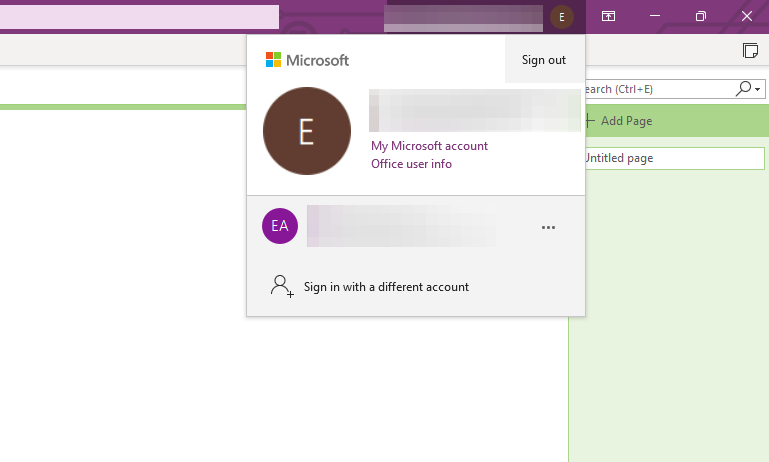
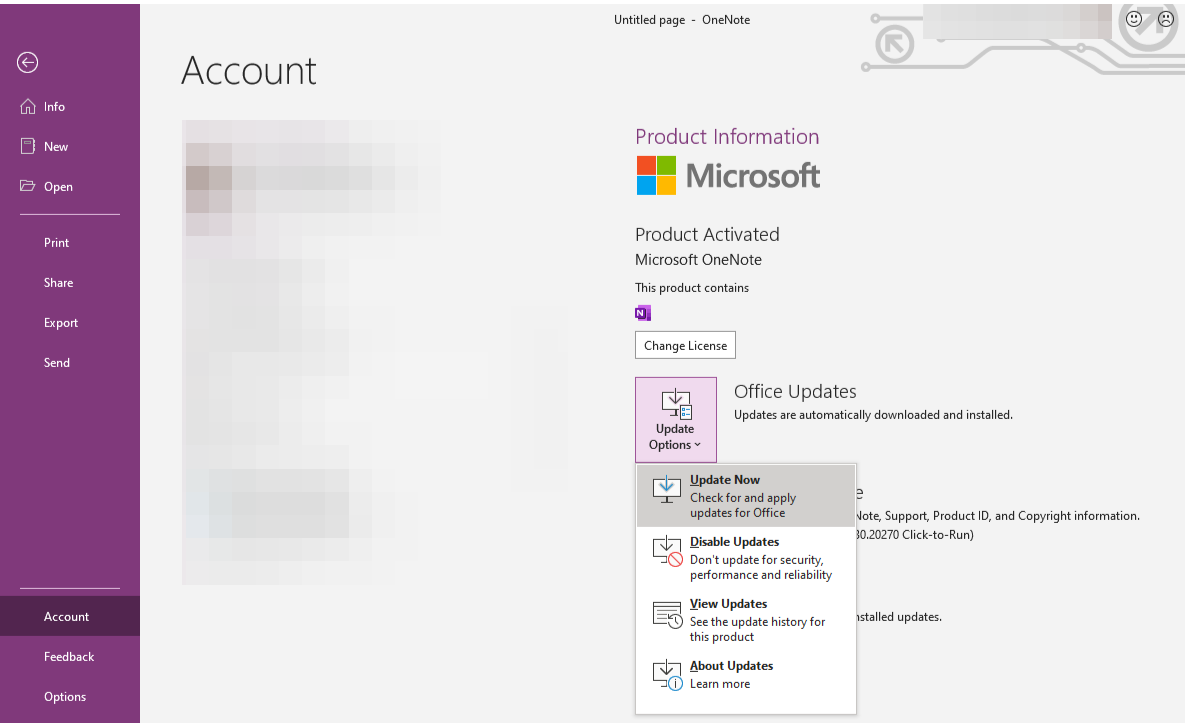
    Actualizar las aplicaciones es una excelente manera de comenzar a resolver los problemas antes de hacer cualquier otra cosa. Para actualizar la aplicación OneNote, inicie sesión en su cuenta de Microsoft y toque el correo electrónico o el icono de la cuenta en la esquina superior derecha. Haga clic en la información de usuario de Office justo debajo de Mi cuenta de Microsoft.

    En la configuración de Información del producto, haga clic en el menú desplegable Opciones de actualización justo detrás de Actualizaciones de Office y luego presione Actualizar ahora.

    La aplicación buscará una actualización y la descargará e instalará en segundo plano si hay una actualización disponible. Mientras tanto, puede seguir usando OneNote. Cuando se complete la descarga, guarde su trabajo ya que la aplicación se cerrará automáticamente para aplicar las actualizaciones.

    Si la actualización de la aplicación no resuelve el problema, puede intentar borrar el caché de la aplicación.

    2. Borre la caché de OneNote

    Si la actualización de las aplicaciones no resuelve el problema, el siguiente paso debería ser borrar la memoria caché. Cada aplicación guarda cierta información para que el procesamiento sea lo más rápido y fluido posible. Un montón de datos almacenados en caché y archivos de caché corruptos a menudo interfieren con el procesamiento de la aplicación, lo que genera problemas inusuales. Para borrar la caché en OneNote, siga estos pasos:

    1. Vaya al menú Archivo en OneNote.
    2. Haga clic en Opciones.
    3. En la barra lateral izquierda, haga clic en Guardar y hacer una copia de seguridad.
    4. Copie la ruta completa en la ubicación del archivo de caché.
      Copiando la ruta
    5. Pegue la ruta copiada en el Explorador de archivos.
    6. Abra la carpeta 16.0 o cualquier otra versión que tenga.
    7. Elimina todos los archivos de la carpeta Caché .

    3. Reparar OneNote

    Si OneNote ya estaba actualizado y borrar la memoria caché no funcionó, intente reparar la aplicación para asegurarse de que ningún archivo faltante o corrupto esté causando el problema. Para hacer esto, siga estos pasos:

    1. Navega a la sección Aplicaciones de la Configuración de Windows.
    2. Toque Aplicaciones y funciones en la barra lateral izquierda.
    3. Busque OneNote y toque el icono de OneNote una vez.
    4. Haga clic en Opciones avanzadas.
      Configuración avanzada de OneNote
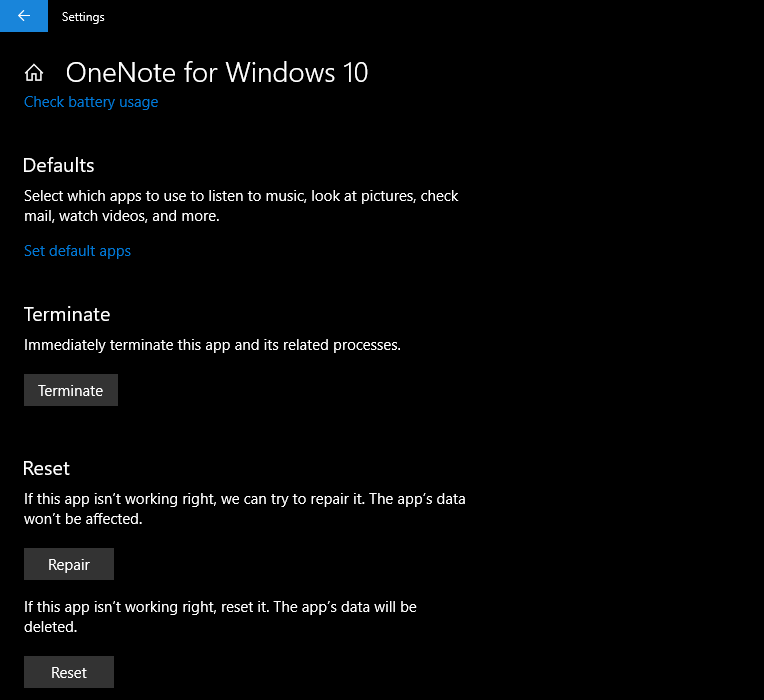
    5. Toque Reparar después de desplazarse hacia abajo.

    Es importante tener en cuenta que reparar OneNote no afectará sus datos, por lo que puede repararlo incluso si su aplicación funciona bien para que funcione sin problemas.

    RELACIONADO: Las mejores formas de acelerar Microsoft OneNote

    Si la reparación de la aplicación no funciona, también puede restablecerla, pero ese debería ser su último recurso. Después de restablecer OneNote, se eliminarán todos sus datos y deberá volver a abrir sus cuadernos desde OneDrive.

    4. Resuelva cualquier problema con su navegador

    Los usuarios también pueden hacer que OneNote se tropiece si intentan ejecutar la aplicación OneNote e iniciar sesión con la misma cuenta simultáneamente en la web. Si tiene un secuestrador del navegador, es posible que la versión web no sincronice los datos correctamente y haga que su aplicación OneNote se bloquee al cambiar a ella.

    Para probar esto, desactive temporalmente la versión web de OneNote. Si esto vuelve todo a la normalidad, intente ejecutar una limpieza en su navegador para eliminar cualquier secuestrador de navegador o PUP que pueda estar afectando el rendimiento de su navegador.

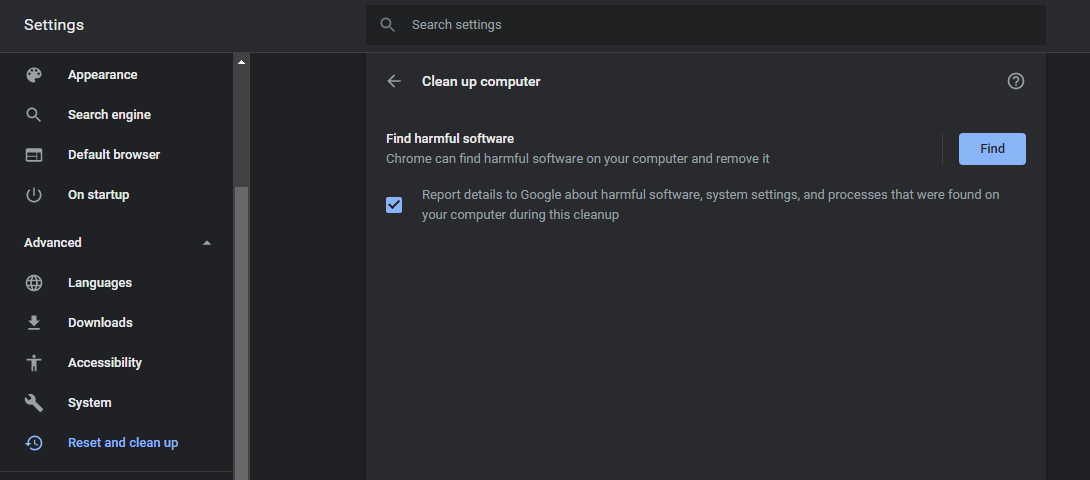
    Para ejecutar una limpieza del navegador en Chrome, siga estos pasos:

    1. Navegue a Configuración tocando los tres puntos verticales en la esquina superior derecha.
    2. En la barra lateral izquierda, toque Avanzado y elija Restablecer y limpiar.
    3. Toque en Limpiar computadora y presione Buscar.

    Para evitar enfrentar el mismo problema nuevamente, evite ejecutar la aplicación y la versión web simultáneamente.

    5. Agregue una nueva cuenta de usuario a OneNote

    Es muy probable que el problema no esté en la aplicación, sino en su cuenta. Problemas de sincronización, espacio insuficiente en OneDrive y muchos otros problemas están asociados con su cuenta. Intente cerrar la sesión de su cuenta de Microsoft y volver a iniciarla. Si fuera una falla temporal, se resolvería automáticamente.

    Si el problema persiste, puede probar con otra cuenta y ver si OneNote se comporta de manera similar. Si el problema desaparece, entonces algo anda mal en su cuenta. Puede liberar algo de espacio en su OneDrive o forzar una sincronización de sus datos para ayudar a que OneNote comience a funcionar correctamente.

    Puede forzar la sincronización de su cuenta agregando una nueva página vacía tocando Agregar página . Ocasionalmente, OneNote deja de sincronizar el texto, pero la sincronización de una página vacía generalmente lo vuelve a poner en marcha.

    6. Ejecute el solucionador de problemas del sistema de Windows

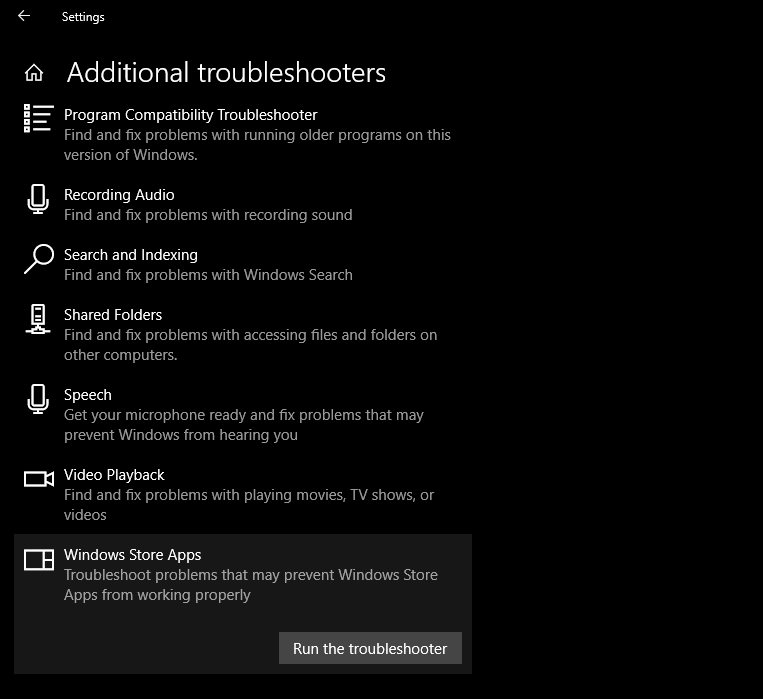
    También puede ejecutar el solucionador de problemas de Microsoft una vez para las aplicaciones de la tienda. Es beneficioso y normalmente soluciona la mayoría de los problemas. He aquí cómo usarlo:

    1. Vaya a Configuración de Windows.
    2. Navegue a la configuración del sistema.
    3. En el cuadro de búsqueda, escriba "Solución de problemas de configuración".
      Configuración de solución de problemas de Windows
    4. Haga clic en Solucionadores de problemas adicionales.
    5. En la parte inferior de la página, navegue hasta Aplicaciones de la Tienda Windows.
    6. Tóquelo una vez y presione Ejecutar el solucionador de problemas.

    Si detecta el problema, puede resolverlo, pero si no es así, es el momento de realizar algunas correcciones avanzadas.

    7. Actualizar / deshacer la actualización de Windows

    En caso de que nada haya funcionado hasta ahora, verifique si no está usando Windows desactualizado. Windows generalmente se actualiza automáticamente cuando se lanza una nueva actualización, pero si olvida actualizarla y no mantiene activada la configuración de actualización automática, podría encontrar problemas.

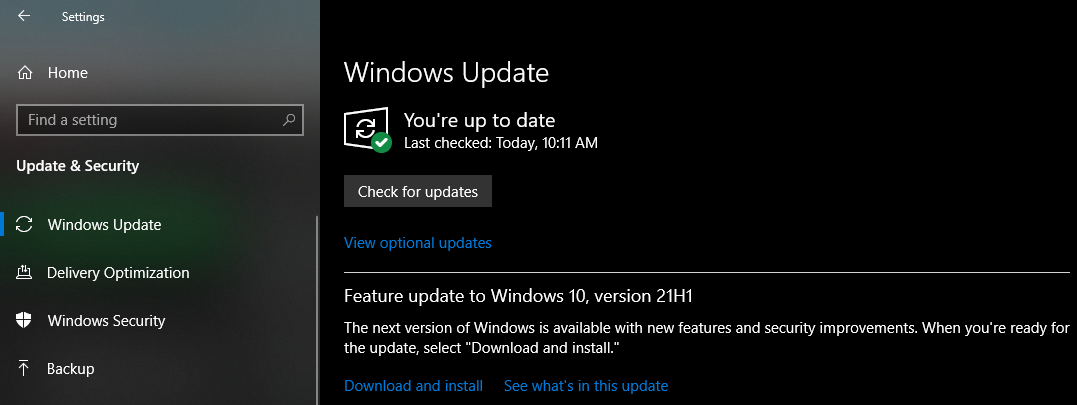
    Para verificar las actualizaciones de Windows disponibles, diríjase a Configuración de Windows y toque Actualización y seguridad. Luego toque Buscar actualizaciones. Podrías reanudar las actualizaciones si estuvieran en pausa.

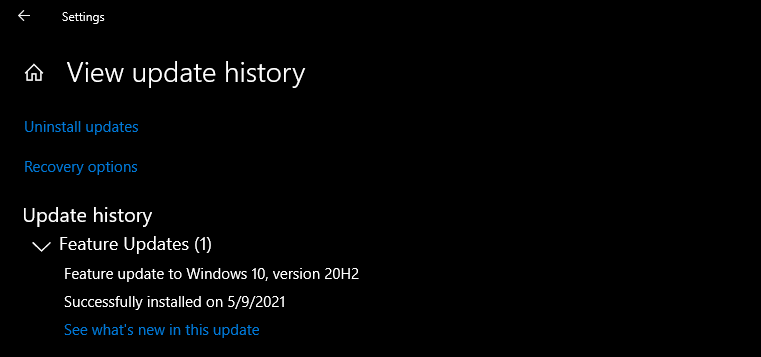
    Es posible que OneNote esté actuando de manera extraña después de la última actualización de Windows, por lo que puede intentar revertirla para probar si está causando el problema. Para revertir una actualización reciente de Windows, diríjase a la configuración de Windows y navegue hasta Actualización y seguridad. Haga clic en Ver historial de actualizaciones.

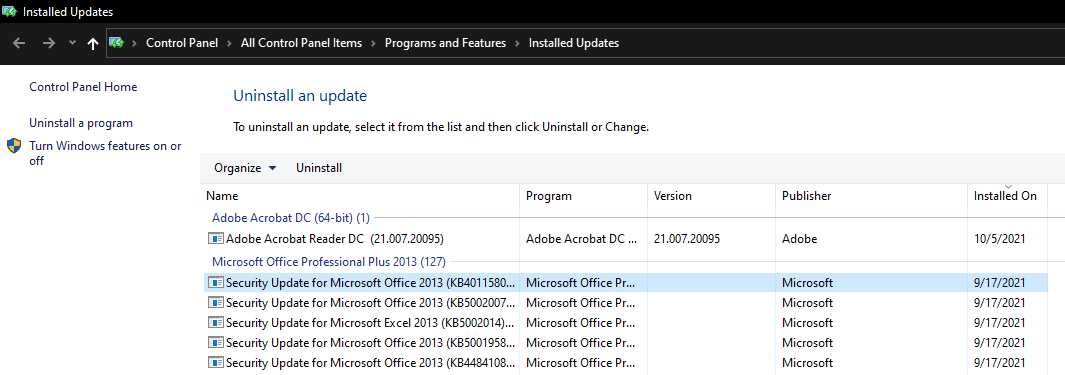
    La opción Desinstalar actualizaciones en la parte superior izquierda lo llevará al Panel de control, donde encontrará una lista de todas las actualizaciones. Simplemente toque el que crea que es el más reciente y toque Desinstalar.

    Si todo vuelve a la normalidad después de revertir la actualización, detenga sus actualizaciones durante un tiempo para evitar que Windows vuelva a instalar la misma actualización. Puede reanudarlo después de unos días para no comprometer su seguridad.

    8. Restablecer OneNote

    En la mayoría de los casos, restablecer la aplicación OneNote funciona a la perfección y soluciona la mayoría de sus problemas. Sin embargo, dado que al restablecer OneNote se eliminan los archivos del sistema, puede omitir este paso si lo prefiere.

    RELACIONADO: Consejos para usar Microsoft OneNote como su lista de tareas pendientes

    Vaya a Configuración de Windows> Aplicaciones> Aplicaciones y características> OneNote> Opciones avanzadas. Para restablecer su aplicación, toque Restablecer justo debajo de la opción Reparar .

    Le da a su aplicación OneNote un nuevo comienzo, que resolverá todos sus problemas. Para evitar tener que restablecer la aplicación desde cero, es posible que desee implementar otras correcciones primero.

    Mantenga su OneNote en funcionamiento

    Estas correcciones mejorarán el rendimiento de OneNote. Intente ejecutar la aplicación como administrador si nada ha funcionado hasta ahora. Como último recurso, desinstale y vuelva a instalar la aplicación si el problema persiste.

    Intente cambiar a Microsoft Edge si continúa experimentando problemas mientras navega por OneNote en la web en Chrome. Edge funciona mejor con OneNote ya que Microsoft respalda ambos.

  • Los 10 mejores convertidores de zona horaria para equipos remotos globales

    Los 10 mejores convertidores de zona horaria para equipos remotos globales

    La globalización facilitó el trabajo con personas de todo el mundo. Más empresas están contratando personas de diferentes países. Con esto, los autónomos necesitan trabajar con clientes de diferentes zonas horarias.
    En ambos casos, las diferencias de zona horaria pueden ser problemáticas. Aunque puede averiguar manualmente cuándo se superponen dos zonas horarias, los convertidores de zona horaria son muy convenientes.

    1. Espacio-tiempo

    El espacio-tiempo es un conversor de tiempo ideal para equipos y trabajadores remotos. Le permite ver la hora de cada miembro del equipo en un solo lugar. Úselo para verificar el tiempo superpuesto con un colega para programar una reunión o colaboración sincronizada. Lo bueno es que Google Calendar te permitirá sincronizar Spacetime.

    Relacionado: Las mejores plataformas de creación de equipos en línea para equipos remotos

    Después de la incorporación, permita que los miembros del equipo agreguen las ubicaciones respectivas y establezcan las horas de trabajo. Al programar una reunión, esta aplicación muestra la hora de acuerdo con su zona horaria para evitar confusiones.

    Puede acceder a esta aplicación desde el navegador web o descargarla en su computadora. Además, si eres usuario de Slack, puedes sincronizarlo en tu perfil de Slack.

    Descargar: SpaceTime para macOS (gratis)

    2. ScheduleOnce

    ScheduleOnce es la aplicación perfecta para programar reuniones con clientes en diferentes zonas horarias. Puede incluir esto en su sitio web para que los clientes potenciales puedan programar una reunión con usted en unos minutos. Muestra la disponibilidad combinada de su equipo para maximizar la utilización de recursos.

    Una vez que el cliente elige una hora, la aplicación le envía una invitación de calendario y un enlace de video seguro para aplicaciones populares de chat de video. Viene con una amplia gama de soporte de integración para herramientas populares como Zoom, Google Meet, Microsoft Teams, Outlook, Google Calendar, Zapier, PayPal, etc.

    3. Hora y fecha

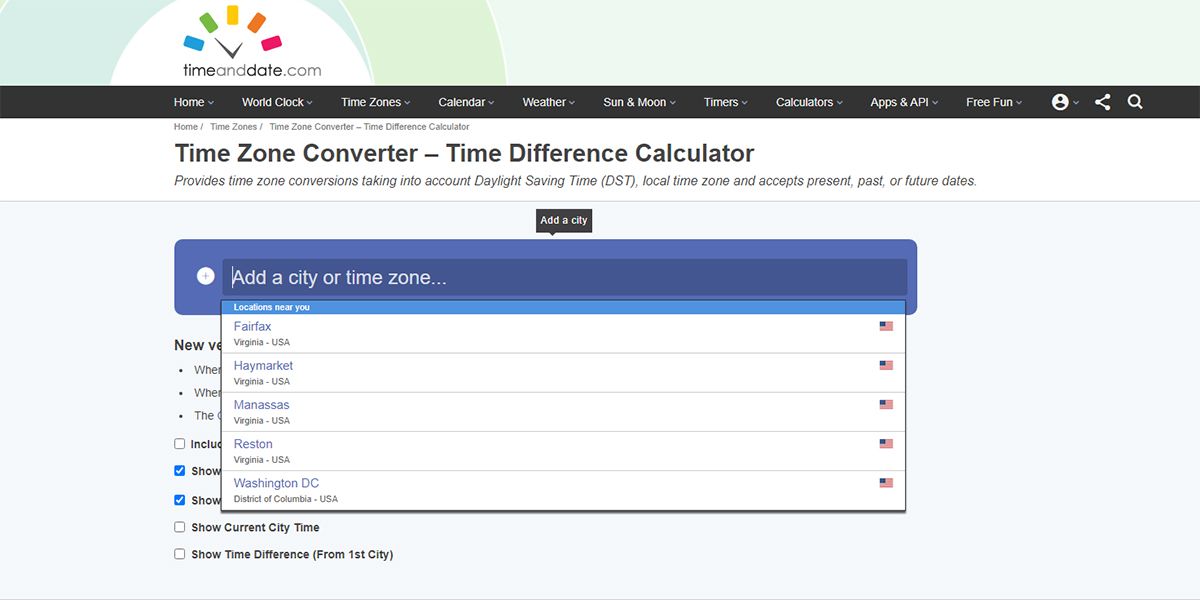
    TimeAndDate Time Zone Converter es una aplicación gratuita que funciona completamente en línea. Puede obtener datos de conversión de hora según la zona horaria local y el horario de verano (DST). Agrega una ciudad para comenzar a convertir la hora. Incluso puede consultar los tiempos de fechas pasadas y futuras con esta herramienta.

    Si lo desea, puede agregar UTC en los resultados de la conversión. También puede optar por funciones adicionales como mostrar la hora de la ciudad actual, mostrar los días festivos y el horario de oficina, y mostrar la diferencia horaria desde la primera ciudad. Al comparar las horas de varias ciudades, puede ordenar los resultados según la ciudad, el país o la hora.

    4. Reloj de chat mundial

    World Chat Clock te ayuda a encontrar el momento más conveniente para conectarte con personas que viven en diferentes zonas horarias. Si necesita saber cuándo es el mejor momento para chatear en tiempo real con alguien, agregue los nombres de las ciudades y comience.

    Esta herramienta creativa muestra el tiempo con un atractivo visual. Además de la ubicación de su casa, le permite agregar cuatro ciudades más a la vez. Luego, la aplicación muestra los horarios de oficina superpuestos entre las ciudades, los horarios de oficina individuales, los horarios extendidos y las horas del día superpuestas.

    Puede cambiar los conjuntos de colores del reloj y alternar los formatos de hora entre 24 horas y am / pm.

    5. Convertidor de zona horaria con fecha

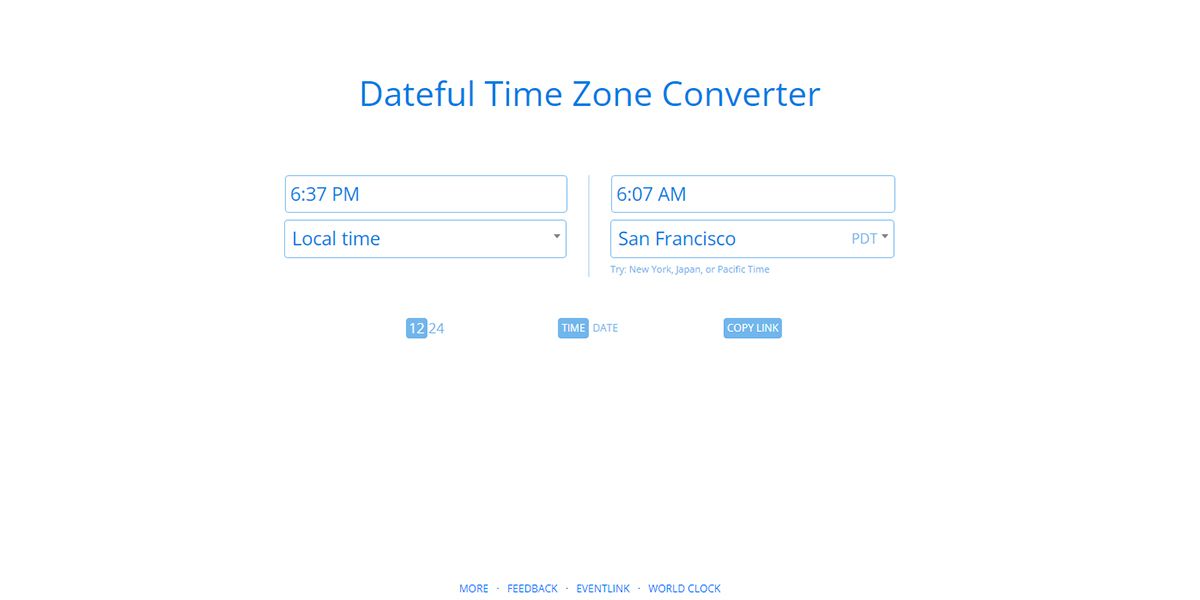
    Si está buscando una aplicación de conversión de hora simple, Dateful Time Zone Converter es la adecuada para usted. Tiene una interfaz sencilla y le permite comparar las diferencias horarias entre dos ciudades o países a la vez.

    La aplicación muestra automáticamente la hora actualizada para la segunda ciudad a medida que cambia la hora de cualquier ciudad. Con su función Eventlink, puede programar una reunión y agregarla al calendario. También le permite elegir un formato de hora entre un reloj de 24 horas y un reloj de 12 horas.

    6. Compañero de hora mundial

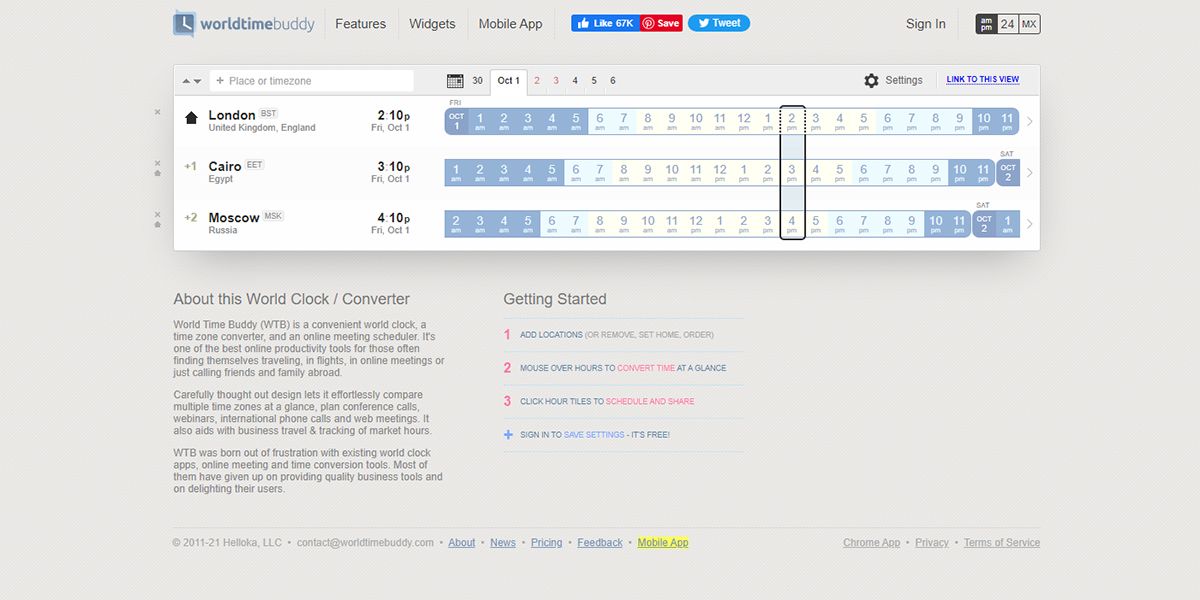
    World Time Buddy es una herramienta avanzada que muestra las horas de diferentes ciudades mientras detecta automáticamente la hora de la ubicación de su hogar. También le permite seleccionar un rango de tiempo para una reunión, ordenar y ubicaciones de grupos, marcar la ubicación de casa, etc. Admite más de 20,000 ciudades y horario de verano (DST).

    Después de fijar una hora para una reunión, puede compartirla a través de Google Calendar y Outlook, enviar la hora a través de Gmail y copiar los datos en un portapapeles. También te permite crear un evento en esta aplicación y obtener un enlace para eso. También puede acceder a este convertidor de zona horaria basado en la web desde sus dispositivos iOS y Android.

    Descargar: World Time Buddy para Android | iOS (gratis)

    7. Cada zona horaria

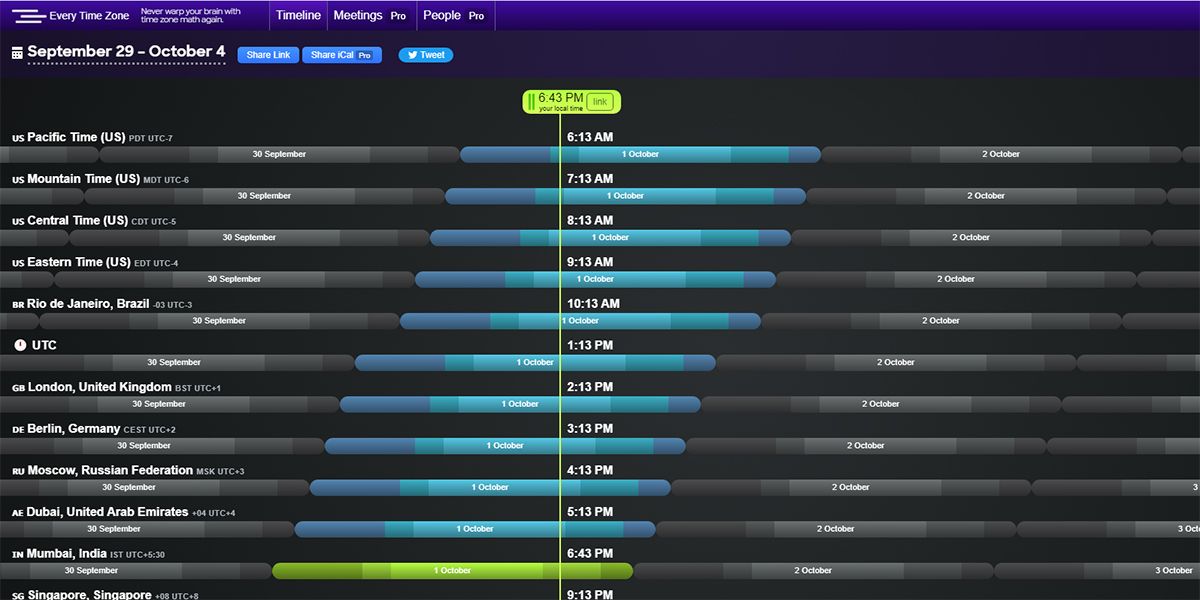
    Every Time Zone es una aplicación web integral que le evita pasar horas productivas calculando diferencias horarias. Aquí, puede visualizar todas las zonas horarias importantes del mundo de un vistazo. Detecta tu hora local y se muestra a través de un control deslizante.

    Puede mover el control deslizante a una fecha y hora pasadas o futuras para averiguar la hora correspondiente de cualquier ubicación. Incluso cuando mueves el control deslizante desde su posición actual, la aplicación resalta la hora para que no te pierdas. También puede generar un enlace para compartir el tiempo del evento.

    8. 24 zonas horarias

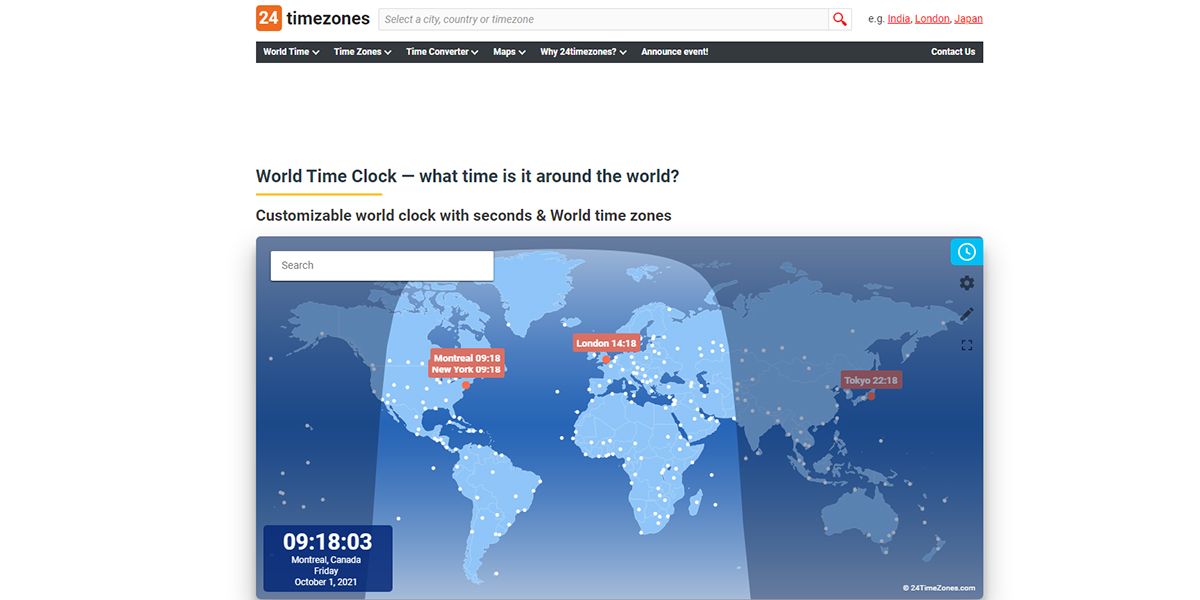
    Si desea saber cuál es la hora actual en una ciudad determinada del mundo, consulte 24timeszones. Te permite desplazarte sobre cualquier ciudad destacada en un colorido mapa del mundo interactivo y muestra la hora actual.

    Al hacer clic en una ciudad, se mostrará información adicional como la zona horaria, la diferencia horaria, la ubicación, los aeropuertos, etc. Esta aplicación también usa sombras brillantes y oscuras para distinguir áreas globales que tienen día y noche.

    9. Timezone.iO

    Si tiene un equipo remoto ubicado globalmente, Timezone.io lo ayudará a realizar un seguimiento de la hora local de cada uno de los miembros de su equipo. Clasifica a todos los miembros del equipo cronológicamente según su zona horaria. Por lo tanto, no tiene que convertir la hora de forma individual o manual.

    Mueva la diapositiva de la esquina superior izquierda de la página hacia adelante o hacia atrás para verificar los tiempos correspondientes de sus colegas. Al hacer clic en el botón Ahora, puede devolver la hora local actual al instante.

    10. WorldTimeServer

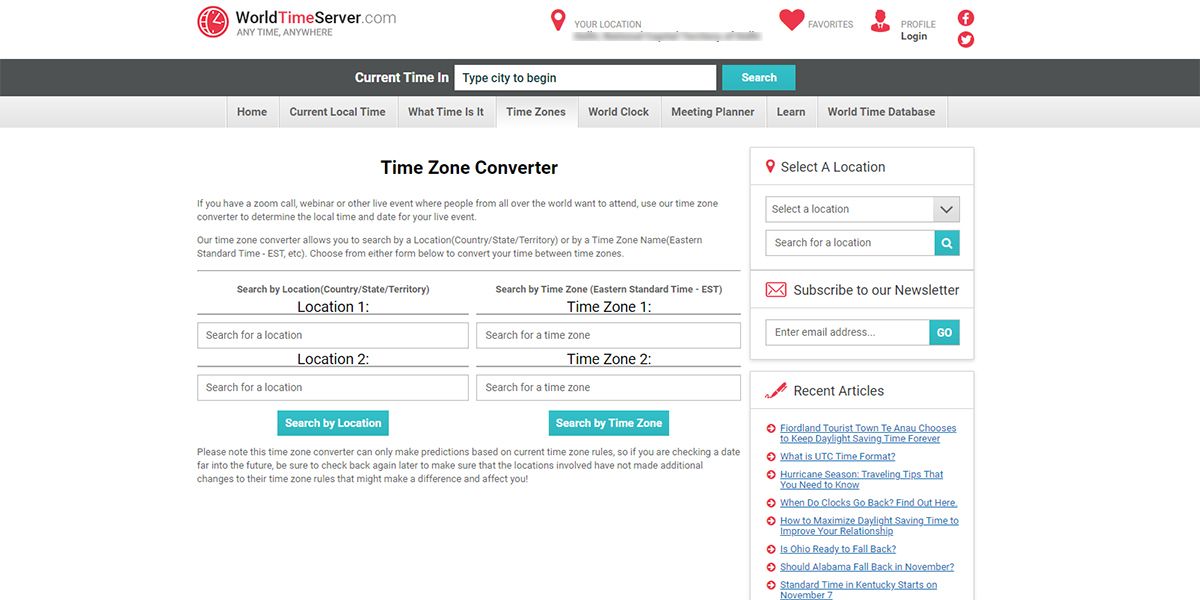
    WorldTimeServer es un conversor de zona horaria fácil de usar que ofrece servicio en línea. En el panel izquierdo, muestra la hora de su ubicación actual. Sin embargo, puede cambiar la ubicación de casa en cualquier momento. Debe agregar el nombre de cualquier ciudad en el panel central para verificar la hora.

    Esta aplicación también le permite guardar ubicaciones favoritas para un acceso rápido. También puede seleccionar un país en el panel derecho para omitir escribir el nombre.

    Colaboración a campo traviesa sin preocupaciones

    Ya sea que sea un trabajador independiente o un profesional a tiempo completo, es realmente esencial colaborar con miembros del equipo que pertenecen a diferentes zonas horarias. Utilice cualquiera de las herramientas de conversión de zona horaria mencionadas para administrar las diferencias de zona horaria.

    Al incluir cualquiera de estas herramientas en su pila de tecnología de productividad, seguramente aumentará su productividad y la de su equipo.