Blog

  • Las 10 mejores alternativas de SharePoint para usar en su lugar

    SharePoint ofrece una solución diversa para compartir documentos, administración de proyectos, administración de contenido, comunicación y colaboración.

    Si no desea utilizar esta aplicación de Microsoft, tiene numerosas soluciones alternativas. En este artículo, analizaremos algunas de las principales alternativas de SharePoint y sus características.

    1. Reunirse

    Huddle es una herramienta de gestión de bases de datos y colaboración en equipo diseñada para equipos y empresas que necesitan administrar las enormes bibliotecas de contenido. Ofrece el más alto nivel de seguridad y, por lo tanto, muchas organizaciones gubernamentales utilizan esta plataforma para administrar sus datos de misión crítica. Además de ofrecer funciones de gestión de tareas , esta aplicación también le permite administrar documentos y compartir archivos.

    Puede personalizar este espacio de trabajo fácil de usar dependiendo de cómo su equipo quiera colaborar con los clientes. Sus sofisticados controles de administración y seguridad le permiten administrar el flujo de trabajo sin ningún riesgo.

    Aquí, puede editar archivos directamente desde la aplicación, controlar las versiones y compartirlos con otros. Admite la integración con Microsoft SharePoint, Salesforce, Zimbra y Centrify. Esta herramienta también ofrece funciones como bloqueo de documentos, pistas de auditoría, estructura de carpetas, comentarios, respuesta por correo electrónico, aprobación, etc.

    Descargar: Huddle para Android |iOS (gratis)

    2. Caja

    Box ofrece un servicio en la nube especializado para equipos remotos que requieren trabajo colaborativo en archivos y documentos. No lo confunda con la solución de almacenamiento Box, que solo brinda servicios de almacenamiento de archivos en la nube.

    Esta aplicación, sin embargo, funciona como una poderosa plataforma de colaboración . Además de las funciones básicas de edición y uso compartido de archivos, ofrece herramientas de gestión de proyectos, seguridad empresarial y funciones de control de versiones.

    Esta herramienta le permite sincronizar datos desde el móvil, administrar flujos de trabajo con Box Relay, compartir enlaces con protección por contraseña y acceder a informes. Los administradores de la consola de TI pueden crear políticas de retención personalizadas, controlar el acceso y personalizar las medidas de seguridad.

    Tiene una función de inicio de sesión único que le permite acceder a todos los módulos de la plataforma sin poner en riesgo la seguridad de los datos. También puede integrarlo con diferentes aplicaciones de terceros, incluido Microsoft 365.

    Descargar: Box para Windows | macOS | Android | iOS (gratis)

    3. Confluencia

    Confluence es una plataforma ágil de colaboración en equipo donde los miembros del equipo pueden discutir, crear y organizar sus trabajos. Esta alternativa de SharePoint lleva la gestión de datos al siguiente nivel. Ya sea una empresa o una pequeña empresa, la aplicación es perfecta para equipos remotos que realizan un trabajo dinámico.

    Cada equipo tiene un espacio único en esta plataforma para el almacenamiento de documentos y la colaboración en tiempo real. Utilice estos espacios para registrar diseños de proyectos, notas de reuniones y otros recursos.

    También puede hacer comentarios sobre el contenido y mencionar a sus colegas para obtener una respuesta rápida. Esta herramienta flexible ofrece integración con más de 600 complementos.

    Esta aplicación admite un calendario compartido y le permite programar listas, salidas y viajes con facilidad. También obtendrá beneficios como búsqueda avanzada, edición de arrastrar y soltar, directorio de espacio y control de versiones de archivos y páginas en esta herramienta.

    Descargar : Confluence para Android | iOS (gratis)

    4. Alfresco

    Si está buscando una alternativa de Sharepoint para la gestión de contenido a nivel empresarial, elija Alfresco. Ofrece una plataforma digital y en línea donde las empresas y los equipos remotos pueden configurar flujos de trabajo fluidos. Los equipos pueden comunicarse sin problemas para una mejor colaboración mediante funciones como listas de tareas, wikis de proyectos y feeds de actividades.

    Puede utilizar su suite de colaboración de forma gratuita. Puede ver la versión actual y todas las versiones anteriores de un documento utilizando su función de control de versiones. Esta aplicación ofrece plantillas personalizables para que su flujo de trabajo sea configurable.

    Sus aplicaciones móviles le permiten trabajar en cualquier lugar y en cualquier momento. Siempre puede mantenerse conectado y colaborar con sus compañeros de equipo utilizando la sencilla interfaz de esta herramienta.

    5. Samepage

    Samepage es una plataforma de colaboración fácil de usar con funciones de comunicación integradas como chat en equipo, videoconferencia y una función de edición de documentos en tiempo real. De hecho, puede editar un documento mientras lo comenta con otras personas, todo desde la misma pantalla. Puede utilizar su espacio de trabajo para gestionar proyectos de cualquier tamaño.

    Esta herramienta también es ideal para la edición simultánea de documentos, la delegación de proyectos y la programación de reuniones. Puede usar su aplicación móvil para conectividad 24/7 y actualizaciones instantáneas. También viene con calendarios grupales donde puede realizar un seguimiento del horario de todos los miembros del equipo. También ofrece seguridad de nivel empresarial y 10 GB de espacio para cada cuenta.

    Descargar: Samepage para Windows | macOS | Android | iOS (gratis)

    6. Solo oficina

    OnlyOffice es una herramienta de colaboración que funciona perfectamente como alternativa a SharePoint. Puede usarlo para editar y compartir documentos, presentaciones y hojas de cálculo sin demora. Esta plataforma rica en funciones está disponible de forma gratuita para usuarios individuales.

    El seguimiento de los cambios, los comentarios y el historial de versiones es fácil con esta aplicación. También funciona como herramienta de gestión de proyectos y CRM. Puede utilizar su función de chat para comunicarse con el equipo.

    Le permite cargar documentos desde la computadora local a la nube y luego editar el archivo con sus colegas. Los tipos de archivos admitidos incluyen DOC, PDF, TXT, HTML y CSV. También ofrece integración con Google Drive, Box, Dropbox y Microsoft OneDrive.

    Descargar: solo Office para Android | iOS (gratis)

    7. Nuxeo

    ¿Está buscando un sistema de gestión de contenido (CMS) de código abierto para su equipo o empresa? Es posible que desee probar Nuxeo, que le proporciona todo lo que necesita para desarrollar un proyecto centrado en el contenido exitoso.

    Configurar esta plataforma de administración de contenido puede parecer un desafío. Sin embargo, una vez que sepa cómo usar esta aplicación, resultará ser una aplicación que ahorrará tiempo a todo el equipo.

    Le permite controlar casi todos los aspectos de su proyecto colaborativo. No necesita ninguna otra aplicación para categorizar sus tareas.

    Esta aplicación de escritorio multiplataforma le permite administrar documentos, activos digitales y reclamos en un solo lugar. También puede acceder a Dropbox con él y compartir imágenes y videos usándolo.

    Descargar: Nuxeo para Android | iOS (gratis)

    8. Jostle

    Jostle ofrece un entorno en línea cómodo donde su equipo puede colaborar para mejorar la productividad. Con esta solución de intranet, los equipos pueden compartir documentos y comunicarse para un flujo de trabajo simplificado. Además de permitirle almacenar archivos, también le permite compartir videos y noticias sobre la organización.

    Tiene un directorio visual de empleados donde encontrar compañeros de equipo es rápido y fácil. Gracias a su biblioteca de documentos con capacidad de búsqueda, no tiene que pasar horas buscando un archivo. Le permite tener una discusión en lugar de enviar correos electrónicos para tomar una decisión rápidamente.

    Además, los colegas pueden intercambiar turnos utilizando esta plataforma. Puede utilizar esta plataforma para crear álbumes de fotos, crear organigramas y comunicarse instantáneamente mediante mensajes y videollamadas.

    Descargar: Jostle para Android | iOS (gratis)

    Gestión de contenido sin esfuerzo

    SharePoint ofrece una variedad de características, pero es posible que no las necesite todas para su organización. En ese escenario, puede elegir cualquier alternativa de SharePoint que pueda satisfacer adecuadamente sus necesidades de administración de contenido.

    Las aplicaciones mencionadas anteriormente ofrecen diferentes conjuntos de funciones para cubrir muchos casos de uso. En caso de que su trabajo requiera específicamente SharePoint, es posible que desee explorar sus características para el trabajo colaborativo en archivos y administración de proyectos.

  • Más de 50 consejos y trucos de PlayStation 5 que debes conocer

    La PlayStation 5 es la entrada de Sony a la novena generación de consolas y tiene mucho que amar. Dentro de su enorme marco hay un SSD ultrarrápido y suficiente potencia para ejecutar juegos a 4K y altas velocidades de cuadro.

    Ya sea que acabes de tener una PS5 o la hayas tenido desde el lanzamiento, hay muchos consejos que debes saber que te ayudarán a aprovechar al máximo la experiencia. Eche un vistazo a la siguiente lista repleta de consejos para todos los propietarios de PS5.

    DESCARGA GRATUITA: Esta hoja de trucos está disponible como PDF descargable de nuestro socio de distribución, TradePub. Deberá completar un breve formulario para acceder a él solo por primera vez. Descargue la hoja de trucos de más de 50 consejos y trucos de PS5 que debe conocer .

    Los mejores consejos y trucos para sacar más partido a tu PlayStation 5

    # Propina
    Elegir entre modelos de PS5
    1 Solo compre la edición digital de PS5 si no posee juegos físicos de PS4 y nunca planea comprar juegos de PS5 en disco.
    2 El modelo estándar de PS5 con una unidad de disco cuesta $ 100 más, pero fácilmente ahorrará más que eso durante la vida útil del sistema en juegos usados, ventas de discos, etc.
    3 A octubre de 2021, no hay revisiones importantes del hardware de PS5. Es probable que veamos una versión delgada y ediciones especiales más adelante, si esperarlas vale la pena.
    Hardware de PS5
    4 En su parte trasera, la PS5 tiene enchufes para el cable de alimentación, salida HDMI, Ethernet y dos puertos USB-A. Utilice los puertos USB para conectar el almacenamiento externo o los cables de carga.
    5 En la parte frontal de la PS5, encontrará un puerto USB-C y otro puerto USB-A, así como dos botones en la PS5 estándar. El botón de encendido está más cerca de la parte inferior del sistema, al tiempo de expulsión es por encima de ella.
    6 Utilice los puertos USB para conectar el almacenamiento externo o los cables de carga.
    7 Cuando la PS5 está encendida, las luces en la parte superior son blancas. Mientras está en modo de reposo, son de color naranja. Las luces se apagan cuando la PS5 está completamente apagada y parpadean durante el arranque y el apagado.
    8 Puede orientar la PS5 horizontal o verticalmente. Cualquiera que elija, use el soporte de la PS5 para asegurarlo en su lugar .
    9 Si conecta un disco externo y lo formatea para usarlo con la PS5, puede usarlo para jugar juegos de PS4. Las unidades externas pueden contener juegos de PS5 para su posterior transferencia al almacenamiento del sistema, pero no puedes jugarlos allí.
    10 También puede conectar unidades flash, sin formatearlas, para almacenar capturas de pantalla, videos y guardar datos. La PS5 también puede reproducir medios desde una unidad USB.
    11 La PS5 tiene una ranura interna para agregar un SSD M.2 compatible . La instalación de uno de estos le da más espacio para almacenar títulos de PS5.
    El controlador DualSense
    12 El controlador de la PS5 tiene activadores adaptativos, lo que significa que su resistencia se ajusta dinámicamente según las acciones del juego.
    13 Puede ajustar la intensidad de los disparadores, así como otras opciones del controlador, en Configuración> Accesorios> Controladores .
    14 Su controlador DualSense contiene un micrófono. Cuando lo usa, la intensidad del disparador adaptativo se reduce para reducir el ruido no deseado.
    15 Presione el pequeño botón con forma de menos debajo del botón PS para silenciar su micrófono (integrado o externo). La luz se volverá naranja cuando esté silenciado. Mantenga presionado el botón por un momento para silenciar todos los sonidos.
    dieciséis El centro frontal del controlador es un panel táctil. Desplácese con el dedo para moverse por las pantallas de mapa y similares. Presionar el panel táctil también es un botón, similar a Seleccionar en otras consolas.
    17 Use el botón Compartir , a la izquierda del panel táctil, para tomar capturas de pantalla y videos de su juego. Este botón también le permite abrir y explorar la biblioteca de medios.
    18 Dirígete a Configuración> Capturas y transmisiones para cambiar el comportamiento del botón Compartir , así como cambiar las opciones de captura, como los clips de trofeo automáticos y la calidad del video.
    19 Puede conectar y usar controladores PS4 DualShock 4 a su PS5. Sin embargo, solo funcionan para juegos de PS4; no puede jugar juegos de PS5 con controladores de PS4.
    20 Si desea jugar con auriculares, simplemente conecte un cable estándar de 3,5 mm al conector en la parte inferior de su controlador.
    21 Mantén pulsado el botón PS del mando durante unos 10 segundos para apagarlo y ahorrar batería.
    Conceptos básicos de PS5
    22 Para instalar las últimas actualizaciones del sistema, diríjase a Configuración> Sistema> Software del sistema> Actualización y configuración del software del sistema . También puede hacer que su sistema los instale automáticamente en este menú.
    23 La pantalla de inicio de tu PS5 muestra tu biblioteca de juegos de forma predeterminada. Use la pestaña Medios en la parte superior para cambiar a aplicaciones como Netflix y Spotify.
    24 Si el juego que desea no está en la lista de aplicaciones recientes, seleccione su Biblioteca de juegos en el extremo derecho. Aquí puedes navegar por todos tus juegos, estén instalados o no.
    25 Dirígete a Configuración> Usuarios y cuentas> Usuarios para agregar otros perfiles a tu consola.
    26 Aprovecha el ícono de búsqueda en la parte superior derecha de tu pantalla de inicio. Esto hace que sea fácil encontrar cualquier juego que posea, buscar juegos en PS Store y encontrar otros jugadores.
    27 Debajo de su avatar en la parte superior derecha del menú de inicio, puede revisar su propio perfil, ver trofeos y aparecer sin conexión.
    28 Presione el botón PS en su controlador para abrir el menú rápido, que contiene atajos útiles a funciones comunes. Presione el botón Opciones en su controlador para personalizarlo.
    29 En el menú rápido, usa el ícono de Game Base para ver qué están haciendo tus amigos y crear grupos.
    Juegos de PS5
    30 La PS5 es compatible con versiones anteriores de casi todos los juegos de PS4. Simplemente inserte el disco de PS4 (si tiene la PS5 estándar) o descargue el juego de su biblioteca digital .
    31 Visite PlayStation Store desde la pantalla de inicio para comprar juegos digitales. Hay ventas regulares para verificar; Los títulos digitales son convenientes porque puede comenzar a reproducir de inmediato.
    32 En el modelo estándar de PS5, la compra de discos puede permitirle ahorrar dinero en ventas en la tienda o pedir prestado a amigos. Si tiene la edición digital de PS5, está limitado a las compras digitales.
    33 Cuando compras un juego intergeneracional en PlayStation Store, verifica para confirmar que estás obteniendo la versión de PS5. Cada título está claramente marcado con una etiqueta de PS5 o PS4 .
    34 PlayStation Now es el servicio de transmisión de juegos de Sony . Esto le permite acceder a una biblioteca de títulos por un costo mensual. Pruébelo si está interesado en los juegos que se ofrecen.
    35 Astro's Playroom es un título de paquete gratuito con la PS5. Vale la pena jugar, ya que es un momento divertido y muestra bien las características del controlador DualSense.
    PlayStation Plus
    36 PS Plus te ofrece muchos beneficios, incluido el modo multijugador en línea, varios juegos gratis cada mes, acceso a los mejores títulos de PS4 en la colección PS Plus y almacenamiento en la nube para tus juegos guardados.
    37 Las tarjetas de suscripción salen a la venta regularmente alrededor del Black Friday y la temporada navideña, por lo que esperar para renovar su membresía puede resultar en ahorros.
    38 Si ha habilitado la opción en Configuración> Usuarios y cuentas> Otro> Consola compartida y Juego sin conexión , otros usuarios de su sistema pueden disfrutar del modo multijugador en línea y acceder a los juegos de PS Plus también.
    La aplicación PlayStation, el sitio web y el uso a distancia
    39 Descargue la aplicación PlayStation para Android o iPhone para comprar juegos, descargar títulos comprados a su consola desde cualquier lugar, enviar mensajes a sus amigos de PSN y más.
    40 Navegue por PlayStation Store en la web para obtener muchos de los mismos beneficios. Puedes comprar un juego mientras estás en el trabajo y hacer que se termine de descargar antes de llegar a casa.
    41 Su PS5 es compatible con Remote Play, que le permite transmitir juegos desde su consola a un teléfono, tableta o computadora. Consulte la página de Uso a distancia para obtener más detalles.
    42 Si bien no es un sitio web oficial, registrarse en PSPrices es una gran idea. Es un servicio útil para notificaciones de descuentos y le permite realizar un seguimiento de su lista de deseos.
    Consejos varios para PS5
    43 Esté atento a la cantidad de almacenamiento que le queda en Configuración> Almacenamiento . Verá cualquier almacenamiento ampliado que tenga aquí y podrá administrar lo que ha instalado (incluida la eliminación de partes de algunos juegos).
    44 Dirígete a Configuración> Datos guardados y Configuración de juego / aplicación> Ajustes preestablecidos del juego para elegir las opciones predeterminadas para todos los juegos , como invertir el eje Y.
    45 Una opción en ese menú le permite elegir entre los modos Resolución y Rendimiento . La resolución sacrifica algunos efectos visuales sofisticados, como el trazado de rayos, para ejecutar el juego a una velocidad de fotogramas más fluida.
    46 Puedes ver cuánto tiempo has pasado jugando a cada juego seleccionando el ícono de tu perfil en la parte superior derecha de la pantalla de inicio y luego yendo a Perfil> Juegos .
    47 Si le molestan algunas notificaciones o desea evitar que aparezcan en determinadas situaciones, vaya a Configuración> Notificaciones .
    48 Para controlar lo que puede hacer su PS5 cuando está en modo de reposo y elegir cuánto tiempo antes de que la consola y el controlador se apaguen automáticamente, visite Configuración> Sistema> Ahorro de energía .
    49 Al desplazarse hacia abajo debajo del ícono de un juego en la pantalla de inicio, verá tarjetas que le permiten saltar a varias actividades del juego rápidamente. Presione Cuadrado para lanzarse a uno.
    50 Visite Configuración> Usuarios y cuentas> Vincular con otros servicios si desea compartir videoclips en YouTube, transmitir a Twitch, escuchar Spotify mientras juega o enviar capturas de pantalla a Twitter.
    51 En Configuración> Usuarios y cuentas> Privacidad , puede controlar qué datos comparte con otros jugadores y con PlayStation.

    Disfruta de todo lo que trae la PlayStation 5

    Ahora ya sabe cómo funciona su consola PS5 y cómo aprovechar al máximo sus opciones y funciones. En el futuro, el sistema obtendrá aún más valor gracias a los juegos exclusivos y las nuevas funciones agregadas en las actualizaciones del sistema.

    Si juegas a menudo en el modo multijugador local o quieres un controlador de respaldo en caso de que el tuyo deje de funcionar, también hay muchas opciones para agregar un controlador a tu PS5.

  • Las 5 mejores aplicaciones de Android para que los niños pequeños las utilicen en el teléfono inteligente de sus padres

    Las 5 mejores aplicaciones de Android para que los niños pequeños las utilicen en el teléfono inteligente de sus padres

    Dado cómo es el mundo en estos días, es esencial que los niños se sientan cómodos con el uso de teléfonos inteligentes a una edad temprana; de lo contrario, corren el riesgo de que sus compañeros los dejen atrás.

    Aquí están las mejores aplicaciones móviles para que los niños las usen en el teléfono inteligente de sus padres.

    ¿Por qué descargar aplicaciones móviles para sus hijos?

    ¿Qué haces cuando tu hijo es demasiado pequeño para tener su propio teléfono, pero es demasiado mayor para negarle el acceso a la tecnología por completo?

    La solución es dejarles usar su teléfono (bajo la supervisión adecuada, por supuesto).

    Hacerlo puede ser educativo para los niños, un alivio del estrés para los adultos e incluso divertido para todas las partes.

    Y al descargar las aplicaciones usted mismo, al menos tiene control sobre lo que están usando. Si les da la libertad de descargar lo que quieran, podrían terminar viendo material inadecuado o poniendo su dispositivo en riesgo de malware y virus.

    1. ABC Kids: rastreo y fonética

    ABC Kids: Tracing and Phonics está diseñado para niños pequeños. Les ayudará a aprender fonética y a trazar las letras del alfabeto, ayudando así a poner en su lugar los componentes básicos que necesitan para poder aprender a hablar y escribir un poco más adelante.

    El contenido de la aplicación se desarrolla a medida que su niño pequeño crece, con juegos y actividades adecuados para edades hasta el jardín de infantes.

    Sin embargo, lo que realmente nos gusta de la aplicación es la participación de los adultos. Hay un modo de maestro y una forma de acceder a las boletas de calificaciones, las cuales le ayudan a comprender dónde su hijo podría necesitar más aprendizaje. Tampoco hay nada que comprometa la seguridad de su hijo, como anuncios o compras dentro de la aplicación.

    Por supuesto, una aplicación como esta nunca puede reemplazar completamente la necesidad de práctica física con un lápiz, pero es un excelente material complementario que ayudará a su hijo a alcanzar esos hitos críticos más rápidamente.

    Descargar: ABC Kids: Rastreo y fonética (gratis)

    2. Primeras palabras para el bebé

    Galería de imágenes (2 imágenes)

    First Words for Baby es una aplicación derivada del popular libro del mismo nombre. La aplicación se centra en tarjetas de memoria flash, con imágenes y palabras que se muestran para que su hijo aprenda rápidamente nuevo vocabulario.

    Aunque también hay versiones para niños pequeños hasta los tres años, esta versión está dirigida a niños menores de un año. Hay 120 palabras importantes que deben aprender, cada una de las cuales se divide en una de las 11 categorías. Las categorías son Mascotas, Hora de dormir, Vehículos, ¿Qué hago ?, Ropa, Animales de granja, Comida, En el parque, Hora de comer, Hora del baño y Juguetes.

    Cada imagen va acompañada de una pronunciación profesional, animación y sonidos reales (para animales, vehículos, etc.).

    Descargar: Primeras palabras para el bebé (compras gratuitas desde la aplicación disponibles)

    3. YouTube Kids

    YouTube Kids se lanzó por primera vez en 2015 y desde entonces se ha convertido en una parte importante de la línea de productos de YouTube. La aplicación no solo está disponible para Android; también puede encontrarlo en iOS, así como en televisores inteligentes de Samsung, LG y Sony.

    Cuando descargue y configure la aplicación por primera vez, deberá ingresar la edad de su hijo. Eso determinará el contenido que se muestra para que lo vea su hijo. Una vez que esté en funcionamiento, los videos se dividen en cuatro secciones: Recomendado, Programas, Música y Aprendizaje. Los niños pueden navegar libremente entre las secciones.

    La aplicación también tiene herramientas de control parental. Le permiten establecer límites de tiempo y restringir el acceso a la función de búsqueda.

    Es importante tener en cuenta que todos los videos de YouTube Kids se extraen de la aplicación principal de YouTube; no hay un proceso de carga por separado. Con ese fin, se han informado algunos problemas de contenido inapropiado para la edad que se desliza a través de la red. Las instancias están aisladas, pero debe ser consciente de la posibilidad.

    Consulte algunos de los otros mejores sitios de videos para niños si desea una alternativa.

    Descargar: YouTube Kids (gratis)

    4. Epic: libros para niños y biblioteca de lectura educativa

    Epic es una plataforma de lectura para niños menores de 12 años. La biblioteca contiene miles de libros, que van desde contenido educativo hasta historias interactivas. La aplicación está respaldada por la ciencia, y las investigaciones sugieren que los niños leen alrededor de 1,000 palabras más por día cuando usan Epic de lo que lo harían de otra manera.

    Hay dos planes para que los padres elijan: Epic Basic y Epic Unlimited. Epic Basic tiene una biblioteca limitada y brinda acceso a un libro por día.

    Si opta por el plan ilimitado ($ 80 / año o $ 10 / mes), obtiene acceso completo a toda la biblioteca de Epic de más de 40,000 libros. También tiene acceso a miles de videos de aprendizaje, audiolibros, libros para leerme (para que los adultos se los lean a sus hijos), sugerencias de libros personalizados y lectura sin conexión.

    La versión premium también incluye funciones de gamificación como insignias y recompensas. Ayudan a mantener a su hijo comprometido y lo inspirarán a leer más.

    Si no desea pagar, hay muchos sitios en línea que ofrecen libros para niños de forma gratuita .

    Descargar: Epic: Biblioteca de lectura educativa y libros para niños (versión gratuita y premium disponible)

    5. ABC de Starfall

    Starfall es una organización sin fines de lucro que ha creado una aplicación de aprendizaje para niños para Android.

    El juego Starfall ABCs está dirigido a niños pequeños. Ayuda a presentarles el alfabeto y cómo deletrear palabras básicas. El usuario verá, escuchará e interactuará con las letras y palabras, brindándoles así una experiencia divertida que los mantendrá regresando por más.

    Es importante destacar que para una aplicación de esta naturaleza, se utilizan letras minúsculas y mayúsculas, lo que brinda a los niños una experiencia de aprendizaje integral.

    Por supuesto, la aplicación también hace un amplio uso de colores brillantes y gráficos divertidos, e incluso hay algunos juegos basados ​​en palabras en los que los niños pueden progresar a medida que se sienten más cómodos con los conceptos básicos.

    Descargar: Starfall ABCs (gratis)

    Utilice las aplicaciones para niños con sensatez

    La adicción a la tecnología es algo real. Y si bien las aplicaciones móviles instaladas en los teléfonos de los padres pueden ser una excelente manera de introducir a los niños pequeños en el mundo de la tecnología, también debe ser consciente de los peligros de pasar demasiado tiempo frente a la pantalla.

    Recuerde, su teléfono (o de hecho, su televisor) no es un servicio de niñera. Si se usa correctamente, puede ser un gran recurso educativo. Si se usa incorrectamente, puede poner a sus hijos en una pendiente resbaladiza de la que podrían tener dificultades para recuperarse en el futuro.

  • ¿Qué es DNS sobre HTTPS y cómo funciona?

    ¿Qué es DNS sobre HTTPS y cómo funciona?

    DNS-over-HTTPS es una tecnología relativamente nueva que tiene como objetivo mantener su navegación privada. Hay algunas cosas buenas y algunas malas al respecto, y si debe usarlo o no depende de sus preferencias personales.

    Pero antes de sumergirnos en las complejidades de la tecnología, primero tenemos que establecer: ¿qué es DNS sobre HTTPS y cómo puede ayudarlo (o obstaculizarlo) a largo plazo? Vamos a averiguar.

    ¿Qué es DNS sobre HTTPS?

    Como puede ver por el nombre, DNS-over-HTTPS es una combinación de dos tecnologías existentes. El primero es el sistema de nombres de dominio (DNS) y el segundo es el protocolo seguro de transferencia de hipertexto (HTTPS).

    ¿Qué es el DNS?

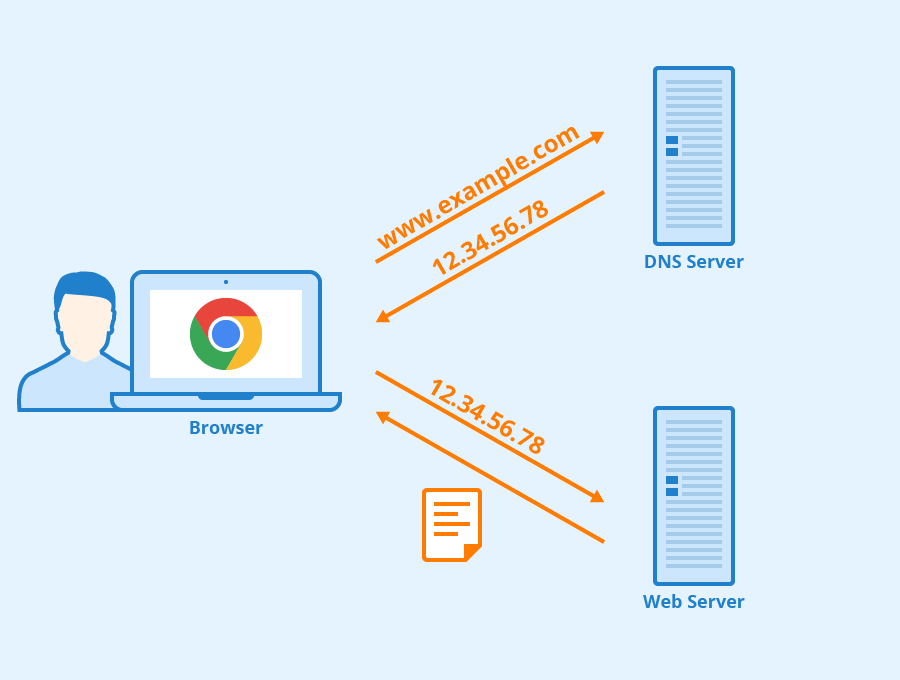
    Primero está el lado DNS de DNS-over-HTTPS. El DNS entra en juego cuando ingresa una URL en la barra de direcciones de su navegador. Por ejemplo, es posible que sepa muy bien qué significa "www.makeuseof.com" y a dónde va, pero para una computadora, estas letras y palabras no significan nada. Esto se debe a que las URL se diseñaron para facilitar que los humanos recuerden dónde está un sitio web.

    Relacionado: Los mejores servidores DNS para mejorar la seguridad en línea

    En cambio, una computadora prefiere una dirección IP. Y la función del servidor DNS es convertir la URL en una dirección IP para que su computadora sepa dónde enviar sus datos.

    Sin embargo, cuando su computadora envía la solicitud para descifrar una URL al servidor DNS, lo hace a través de HTTP normal. Esto significa que no está encriptado en absoluto, lo que permite que agentes de terceros, como piratas informáticos y su ISP, vean los sitios web que está visitando. Y si hay un huevo particularmente malo en su red, pueden manipular los datos para enviar su PC a sitios web defectuosos.

    ¿Qué es HTTPS?

    El siguiente es HTTPS. HTTPS es una gran mejora de seguridad sobre HTTP porque encripta cualquier tráfico enviado a través de él. Esto significa que las personas que miran desde el exterior no pueden ver los datos que estás enviando ni alterarlos.

    Relacionado: ¿HTTPS protege los datos en tránsito?

    Cuando se combinan DNS y HTTPS

    Como era de esperar, DNS sobre HTTPS es cuando su computadora envía su solicitud de DNS a través de HTTPS en lugar de HTTP. Esto significa que nadie que espíe desde el exterior puede ver qué sitios web estás visitando.

    Después de todo, la comunicación no es totalmente segura: el servidor DNS necesita decodificar la solicitud para ver lo que está preguntando. En esa etapa, el proveedor del servidor DNS puede registrar quién solicita ir a qué sitios web. Sin embargo, todos los que no sean usted o su proveedor de servicios DNS no podrán echar un vistazo a sus hábitos de navegación.

    ¿Cómo se implementa DNS sobre HTTPS?

    DNS sobre HTTPS suena muy bien en papel, pero implementarlo es un poco complicado. Uno de sus principales atractivos es que mantiene sus hábitos de navegación en secreto para su ISP. Sin embargo, su ISP maneja sus solicitudes de DNS de forma predeterminada.

    Como tal, si usó DNS sobre HTTPS con el servidor DNS de su ISP, no les oculta su tráfico. Esto se debe a que el servidor DNS necesita descifrar la solicitud de DNS para ver su contenido, momento en el que el servidor puede registrar la solicitud y quién la realizó. Y si ese servidor es propiedad de su ISP, le está entregando sus datos en bandeja de plata.

    ¿La solución? Quite las solicitudes de DNS de las manos del ISP y muévalas a un tercero. Y en este caso, ese tercero está relacionado con la empresa propietaria del navegador que está utilizando.

    Tanto Google como Mozilla han implementado DNS sobre HTTPS en sus navegadores Chrome y Firefox, respectivamente. Y para superar el problema de eliminar la función del servidor DNS del ISP, ambos han decidido permitir que los usuarios elijan la suya propia.

    Google ya tiene sus propios servidores DNS públicos, por lo que puede decirle a Chrome que se conecte a ellos. Sin embargo, Chrome también tiene opciones preestablecidas para OpenDNS, CleanBrowsing y Cloudflare en el momento de escribir este artículo, por lo que tiene algunas opciones. E incluso puede nominar para usar el servidor DNS de su ISP si es compatible con HTTPS, en caso de que no le preocupe demasiado ocultar su actividad a su proveedor de servicios.

    Relacionado: Cómo Cloudflare DNS ayuda a resolver estos grandes riesgos de privacidad de DNS

    Firefox también utiliza proveedores confiables de DNS sobre HTTPS para manejar las solicitudes de sus usuarios. Esto incluye CloudFlare y NextDNS, pero también puede configurar el suyo.

    Independientemente de la forma que elija, habilitar DNS sobre HTTPS es tan fácil como presionar un interruptor en su navegador. Y puede leer todo sobre cómo hacerlo en nuestra guía sobre cómo habilitar DNS sobre HTTPS en su navegador .

    Las ventajas de DNS sobre HTTPS

    La ventaja más clara de DNS sobre HTTPS es la cantidad de seguridad que le brinda. Solo usted y su servidor DNS ven a dónde se dirige, y es una forma práctica de evitar ataques basados ​​en DNS.

    Además de eso, si nomina el uso de un servidor DNS que no es propiedad de su ISP, puede evitar que su proveedor de servicios se asome en su tráfico. Su ISP puede obtener una dirección IP y una idea aproximada de a dónde se dirige, pero es mucho más complicado de rastrear que las URL. Combine esto con una conexión HTTPS a sus sitios web favoritos y regalará muy poco a su ISP.

    La única tecnología que hace mejor el trabajo es una VPN, que crea un túnel a través del cual un ISP no puede mirar. Sin embargo, en términos del esfuerzo necesario para configurarlo, DNS-over-HTTPS solo requiere que use un navegador habilitado y que presione un interruptor en su configuración para activar la función.

    Relacionado: Servicios VPN totalmente gratuitos para proteger su privacidad

    Las desventajas de DNS-Over-HTTPS

    Sin embargo, DNS-over-HTTPS no es perfecto. Por ejemplo, algún software de bloqueo de sitios web tendrá problemas con DNS-over-HTTPS si depende de mirar la URL que está visitando. Esto significa que las escuelas y los padres tendrán más problemas para evitar que los niños accedan a contenido peligroso y dañino.

    Además, debido a que la solicitud de DNS debe pasar por HTTPS, es posible que su paquete tarde un poco más en atravesar Internet que si usara HTTP. Sin embargo, es muy probable que no vea un retraso notable al usarlo.

    Superar las fallas de seguridad de DNS con DNS-Over-HTTPS

    Si bien DNS sobre HTTPS puede parecer complejo, en realidad es bastante simple por diseño. Entonces, ahora conoce las tecnologías detrás de DNS sobre HTTPS, la suma de sus partes y por qué es esencial tenerlo a mano. Y si realmente le gusta la privacidad, familiarizarse con HTTPS realmente lo ayudará a largo plazo.

  • 12 razones útiles para convertir su teléfono en una cámara web

    12 razones útiles para convertir su teléfono en una cámara web

    Desde la fotografía remota de la vida silvestre hasta el monitoreo de sus procesos de impresión 3D, existen algunas razones increíblemente útiles para convertir su teléfono en una cámara web. En comparación con una cámara web especialmente diseñada, el uso de un teléfono le brinda movilidad inalámbrica adicional junto con capacidades de grabación remota. Es una manera fantástica de convertir su viejo teléfono en un artículo altamente funcional una vez más, y con un conjunto de buenas razones para hacerlo.

    1. Cámara o micrófono roto

    A la tecnología le encanta descomponerse justo cuando la necesita, como un micrófono o una cámara que no funcionan antes de una videollamada importante a través de Zoom. Si tiene un teléfono Android y una PC, puede descargar la aplicación DroidCam en caso de emergencia para una solución rápida, todo sin tener que salir de su casa u oficina.

    2. Cámara para mascotas

    Como dueño de una mascota, es posible que se haya preguntado acerca de la misteriosa vida de su mascota cuando no está en casa. Convertir un teléfono antiguo en una cámara web ayudará a frenar su curiosidad. Puede registrarse con su mascota en cualquier momento dejando el teléfono enchufado a una fuente de alimentación mientras se ejecuta la aplicación de cámara web.

    3. Llamadas Craft-N-Chat

    Las cámaras web especialmente diseñadas suelen funcionar con un cable USB y no ofrecen muchas opciones de movilidad. Desde el asiento de su silla de tejido favorita, o tal vez en la mesa con sus materiales de pintura, usar su teléfono como una cámara web le brinda muchas opciones cómodas desde las cuales llamar por video a su grupo de manualidades.

    Consejo: un soporte para teléfono funcionará muy bien en estas situaciones.

    4. Monitor de bebé

    IP Webcam es otra aplicación de Android y tiene funciones de detección de sonido y movimiento que se pueden usar para monitorear a su hijo. Esta podría ser una alternativa de bajo costo a un sistema de vigilancia para bebés hasta que esté listo para invertir en un producto específico.

    5. Cámara de baja resolución

    Como era de esperar, la cámara de su teléfono puede tener una resolución más alta que la cámara de su computadora portátil incorporada, o incluso una cámara web barata. Si echa un vistazo a qué iPhone tiene la mejor cámara , verá que se han capturado cortometrajes cinematográficos completos en un teléfono. Si tiene una buena cámara en su teléfono, ¿por qué no usarla para una configuración de videollamadas más elegante?

    6. Transmisión de un evento en vivo

    Sin requerir una configuración grande y con la capacidad de moverse con facilidad, usar su teléfono para transmitir un evento en vivo es una opción fabulosa y asequible (piense en un servicio religioso, un concierto escolar o incluso una boda para aquellos que no pueden asistir). Todo lo que necesita hacer es copiar el enlace URL de su transmisión en vivo y compartir el enlace con quien elija

    7. Captura de vida silvestre

    Como alternativa económica a una cámara DSLR con control remoto, puede usar su teléfono para capturar fotografías de la vida silvestre. Algunas aplicaciones de cámara web le permitirán capturar automáticamente una imagen cuando la cámara detecte movimiento; luego, la foto se carga en un servicio en la nube para guardar archivos, como Dropbox. Ya sea que sea un ornitólogo aficionado o simplemente esté buscando imágenes lindas para sus redes sociales, pruebe este.

    Leer más: Cómo usar una DSLR como cámara web

    8. Captura de intrusos animales

    Algunas aplicaciones de cámara web ofrecen visión nocturna que puede ayudarlo a atrapar al intruso animal en su jardín. Usando su teléfono como una cámara web, eche un vistazo a quién se está comiendo su huerto o descubra al carroñero que se cuela en su basura.

    9. Seguridad del hogar o la oficina

    Convierta un sorteo lleno de teléfonos viejos y obsoletos en cámaras de seguridad. En comparación con instalar un sistema de seguridad completo, usar un teléfono de esta manera; reutiliza tecnología antigua, cuesta mucho menos de configurar y se puede configurar y desmontar rápidamente.

    10. Visualizador para la enseñanza

    ¿Recuerda cómo los maestros del salón de clases usaban proyectores de luz para mostrar información en la pared? Puede hacer lo mismo si usa su teléfono como cámara web y muestra la transmisión en vivo en un proyector digital o en computadoras individuales. Si bien hay equipos dedicados que hacen exactamente esto, es posible que su lugar de trabajo aún no tenga la tecnología. Pruebe esto para obtener una herramienta de enseñanza asequible pero ingeniosa.

    11. Cámara de marcha atrás del vehículo

    Crear una cámara de marcha atrás para un vehículo solo sirve para mostrar el alcance de las ideas creativas que existen para la cámara web de un teléfono. Es un proyecto más divertido de probar, esta configuración funcionará mejor en una autocaravana. Puede configurar el teléfono y la cámara web por la ventana trasera y transmitir el metraje a una computadora portátil en la parte delantera del vehículo.

    Nota: asegúrese de tener cuidado con la latencia en la transmisión de video.

    12. Vigile procesos largos como la impresión 3D

    La impresión 3D puede llevar mucho tiempo; estamos hablando de horas para que se completen algunos proyectos. Coloque su teléfono a la vista de la máquina y controle el proceso de impresión desde una segunda habitación en caso de que algo salga mal. Esto le da libertad para continuar con otros trabajos o sentarse a tomar un café sin preocupaciones.

    Reinventando la webcam

    Una cámara web fue una vez una pieza de hardware dedicada para las videollamadas, pero ahora desea poder transmitir imágenes en vivo, grabar videos de forma remota o simplemente sentarse y tejer desde su sofá mientras realiza una videollamada, todos los cuales son excelentes razones para reutilizar un teléfono antiguo. Crear su propia cámara web con su teléfono podría salvarlo en una emergencia, o convertirse en una fantástica herramienta de bricolaje para enseñar, o bien ayudarlo a crear su propio sistema de seguridad para el hogar.

    Si bien no todos tienen acceso a una buena cámara web, la mayoría de nosotros tenemos un teléfono con cámara o algunos repuestos viejos almacenados, y las posibilidades de qué hacer con él son numerosas.

  • 5 alternativas a Fresha

    5 alternativas a Fresha

    Si gestiona una PYME que depende de las reservas, tener un sistema automatizado es fundamental. Fresha es uno de esos sistemas de reserva y programación en línea. Actualmente, es la aplicación más popular en la categoría y se adapta a todo, desde salones de belleza hasta tiendas de tatuajes.

    Pero Fresha está lejos de ser la única opción que existe. Si quieres conocer otras posibilidades, sigue leyendo. Estas son algunas de las mejores alternativas a Fresha.

    1. Schedulista

    Schedulista tiene tres características principales que lo ayudan a destacarse de la competencia.

    • Programador de marca: puede personalizar la página para que coincida con su negocio. La función es esencial para las pymes orientadas al cliente, que esperan disfrutar de un toque personal en lugar de interactuar con otra aplicación sin rostro.
    • Gestión de calendario sobre la marcha: Schedulista tiene aplicaciones disponibles tanto para iPhone como para Android. Significa que puede reservar clientes y administrar sus citas con facilidad, incluso cuando no está en su tienda u oficina.
    • Automatización: ningún propietario de PYME tiene tiempo para responder a cada pequeño cambio o modificación de su calendario. Las herramientas de automatización de Schedulista le permiten enviar notificaciones y recordatorios a los clientes a través de mensajes de texto y correo electrónico, e incluso puede usarlo para capturar los detalles de la tarjeta de crédito y aceptar pagos.

    Schedulista cuesta $ 19 / mes para un solo usuario o $ 39 / mes para hasta 15 miembros del personal. Está disponible una prueba gratuita de 15 días.

    2. Vagaro

    Otra alternativa de Fresha es Vagaro. Atiende principalmente a tres tipos de negocios: establecimientos de belleza (como salones de uñas, barberos y spas), empresas de bienestar (como coaching de vida, quiroprácticos y nutricionistas) y negocios de fitness (instructores de yoga, gimnasios y entrenadores personales).

    Vagaro tiene más funciones que Fresha o Schedulista. Por ejemplo, puede usarlo para transmitir clases en vivo, rastrear clientes, crear formularios rellenables, rastrear inventario, enviar órdenes de compra e incluso crear un sitio web de reserva personalizado.

    Todas las características habituales que esperaría de un servicio de reserva también están presentes, como un calendario, administración de facturas , aplicaciones móviles, administración de pagos y soporte para membresías.

    Si es una organización de una sola persona, el costo de Vagaro es de $ 25 al mes. El precio aumenta $ 10 por mes por cada miembro adicional del personal.

    3. Oportuna

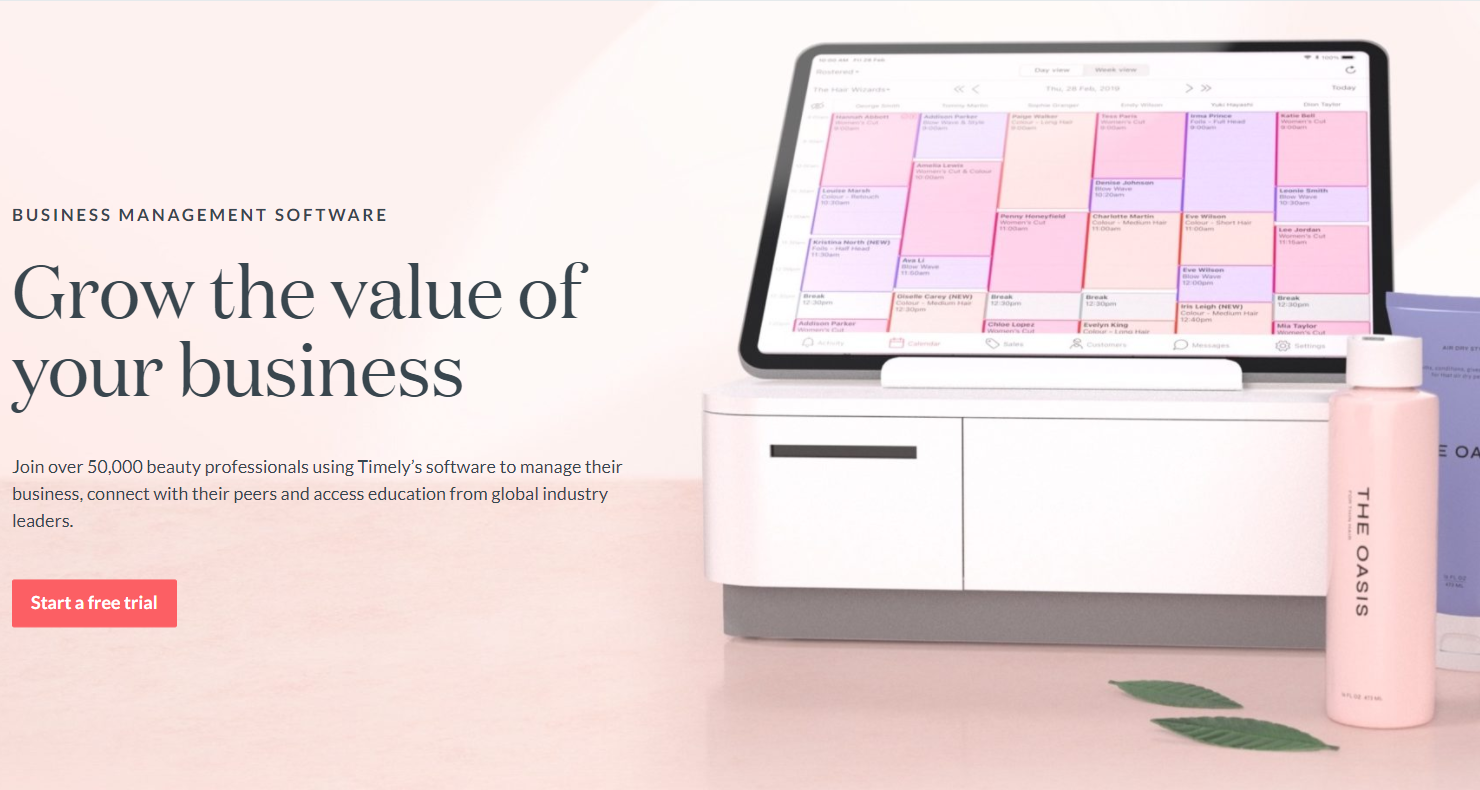
    Timely se comercializa a sí mismo como algo más que una aplicación / servicio. También afirma ser toda una comunidad de personas en el sector de la belleza. Aunque todos los sectores pueden usar la aplicación, es posible que algunas de sus funciones sean redundantes.

    Algunas de las características clave de la aplicación incluyen herramientas integrales de gestión de citas, herramientas de marketing para la creación de marca, soporte para programas de incentivos comerciales como esquemas de recompensa, soporte para listas de espera, la capacidad de procesar depósitos y pagos, y una forma de crear formularios digitales rellenables.

    Los clientes pueden usar la aplicación para hacer reservas las 24 horas del día, los 7 días de la semana, y usted puede usar el servicio para proporcionar confirmación de citas y mensajes recordatorios, así como para proporcionar instrucciones de cuidado posterior una vez que la cita haya concluido.

    Los precios oportunos comienzan en $ 30 / mes y aumentan $ 25 / mes por cada miembro adicional del personal que necesita acceso a la aplicación. Está disponible una prueba gratuita de dos semanas.

    También nos gusta el centro de recursos COVID dedicado. Las industrias de citas en persona fueron diezmadas por la pandemia, por lo que es reconfortante ver que Timely brinda ayuda y orientación gratuitas a los dueños de negocios en el sector.

    4. Reservas de Microsoft

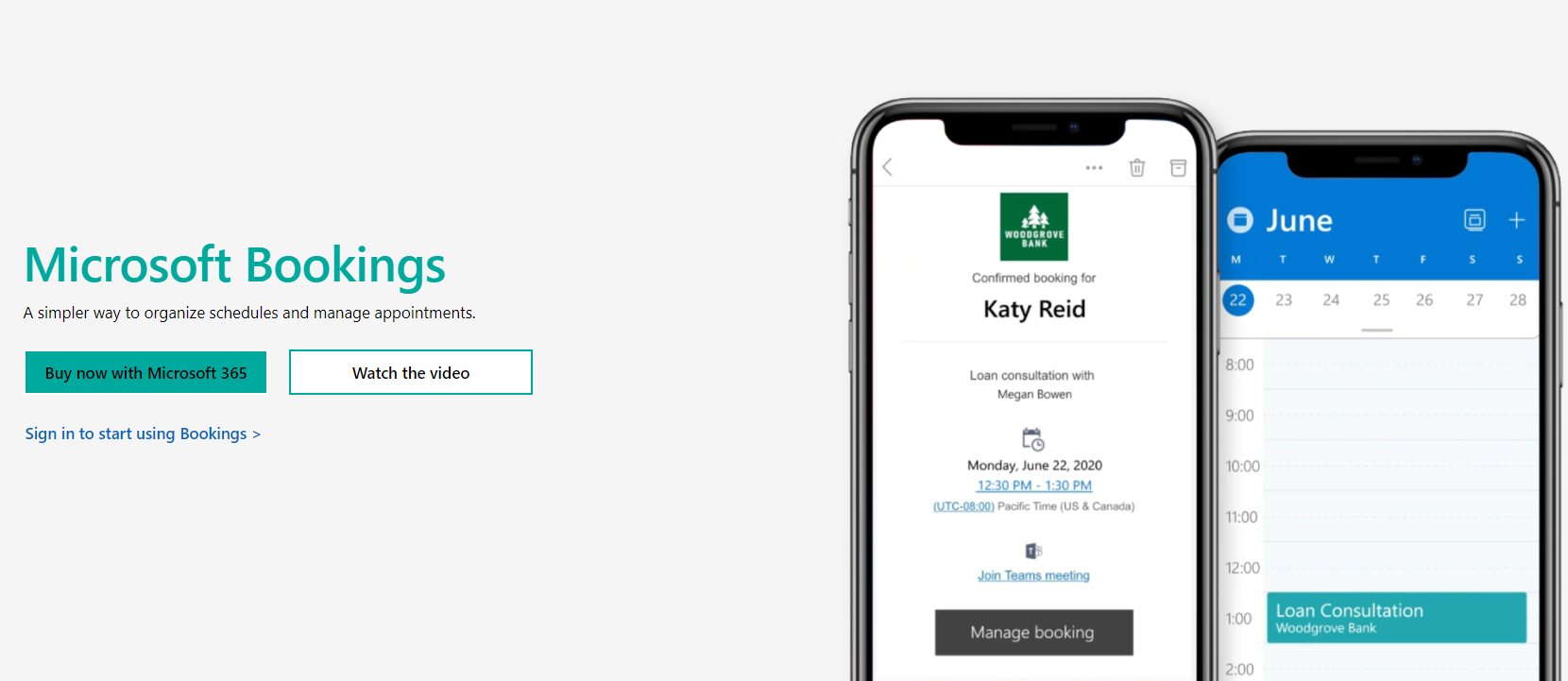
    Si tiene una suscripción a Microsoft 365 Business, tendrá acceso a la aplicación Microsoft Bookings. Es una herramienta potente que ofrece una integración profunda con el resto de la suite de Microsoft Office y el sistema operativo Windows.

    Puede utilizar la aplicación para personalizar los detalles de la cita y resaltar los requisitos de reserva. Todas las reservas realizadas a través de la aplicación se exportarán automáticamente a su calendario de Microsoft 365 , para que su personal (y, cuando corresponda, sus clientes) puedan verlas de un vistazo.

    Como era de esperar, Microsoft Bookings también está estrechamente integrado con Microsoft Teams. Microsoft Teams es el competidor de Slack de la compañía y ha estado creciendo rápidamente en usuarios durante los últimos 18 meses. El software Bookings está disponible como una aplicación dentro de Teams, lo que significa que puede realizar tareas como asignar personal a eventos y programar nuevas citas sin necesidad de salir de la interfaz de Teams.

    Para organizaciones más grandes, Bookings también admite diferentes necesidades de programación en diferentes departamentos, miembros del equipo y tipos de citas. Los calendarios conectados a Reservas pueden tener estructuras, información y formatos de comunicación únicos.

    En general, Microsoft Bookings es una aplicación mucho más detallada y profesional que algunas de las otras alternativas de Fresha en esta lista, pero eso podría hacerla inadecuada para pequeñas empresas o personal no experto en tecnología.

    El plan de nivel de entrada Microsoft 365 Business cuesta $ 5 / usuario / mes. Si desea que se incluyan versiones de escritorio de las aplicaciones de Office, eso salta a $ 12.50 / usuario / mes. El plan premium, que es demasiado poderoso para la mayoría de las PYMES, cuesta $ 20 / usuario / mes.

    5. Reserva con Google

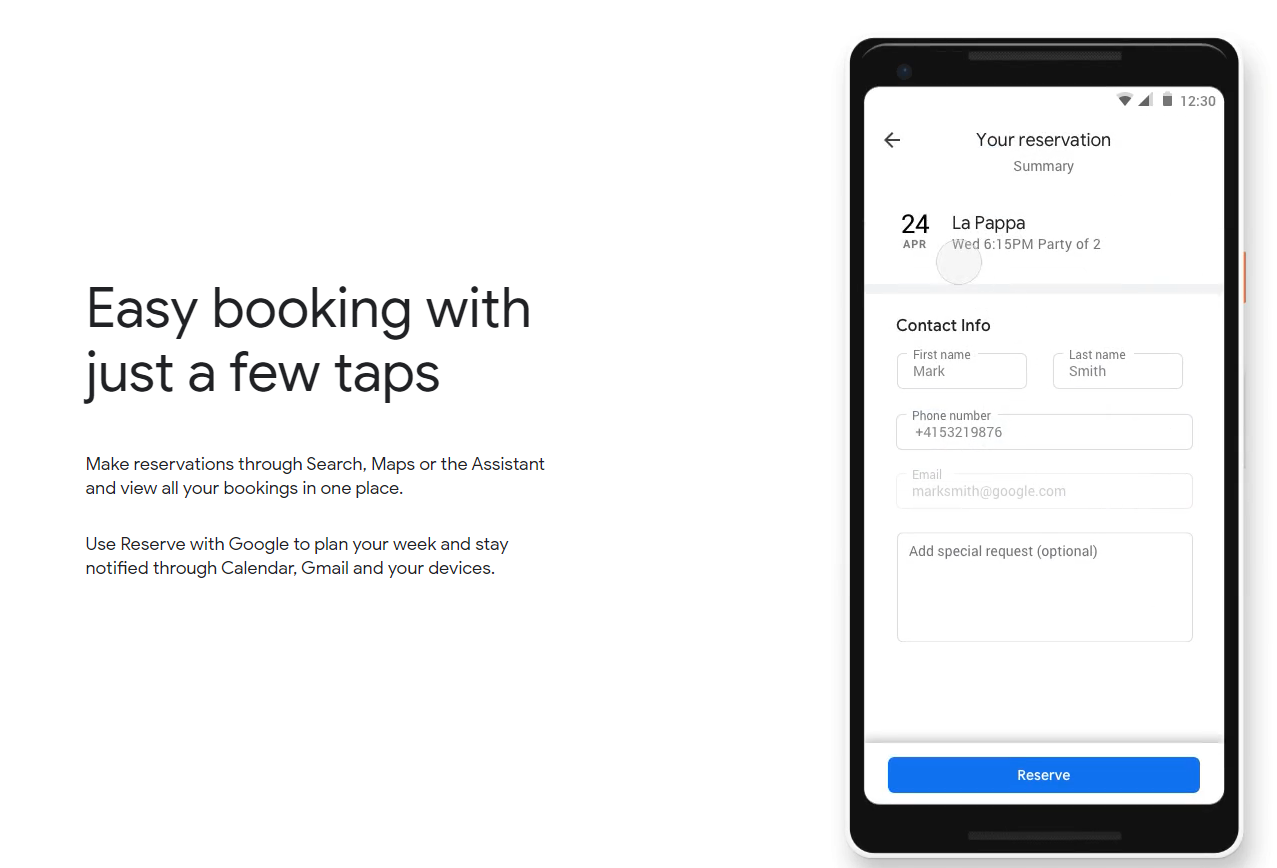
    Reserve con Google es quizás la aplicación de reserva y programación más "inteligente" del mercado. Se integra con muchas de las otras aplicaciones líderes del mercado de Google, como Búsqueda, Mapas y Asistente de Google, lo que significa que los clientes pueden hacer una reserva con su empresa utilizando una variedad de métodos de reserva diferentes.

    El mayor número de métodos de reserva solo generará más ingresos para usted, lo cual es bueno. Tanto las empresas como los usuarios pueden mantenerse al tanto de sus próximas citas a través de Google Calendar, Gmail y otros dispositivos inteligentes como los altavoces Google Nest.

    Como empresa, la desventaja de Reserve with Google es que hay una serie de obstáculos que superar; No puede simplemente pagar una tarifa y comenzar a usar la aplicación como puede hacerlo con las otras cuatro alternativas de Fresha que hemos revisado.

    En su lugar, debe tener a alguien que esté familiarizado con el trabajo con la documentación del desarrollador; luego, debe registrar su interés directamente con Google a través de un formulario web.

    Por el lado positivo, si Google lo acepta en el programa, la aplicación Reserve con Google es de uso gratuito.

    ¿Qué alternativa de Fresha debería utilizar?

    Si desea una interfaz de reserva moderna y elegante para que los clientes programen citas en su tienda o salón, le recomendamos Schedulista, Vagaro o Timely. Si dirige una empresa de servicios profesionales, es posible que Microsoft Bookings sea una mejor opción. Finalmente, si tiene un buen juego de SEO en la Búsqueda de Google, elija Reserve con Google.

    Independientemente, todas las aplicaciones de la lista son más rápidas y confiables que contestar teléfonos y usar lápiz y papel, por lo que definitivamente debería comenzar a usar una de ellas hoy.

  • Los 7 tipos de firma de sonido de auriculares y cómo elegir su favorito

    Los 7 tipos de firma de sonido de auriculares y cómo elegir su favorito

    Si tiene un amigo audiófilo o ha visto reseñas de auriculares en YouTube, debe haber notado cómo tienden a usar palabras como "plano", "suave" o "brillante". Todos estos términos son firmas de sonido.

    Al igual que cada persona tiene su propia firma única, cada auricular tiene su sonido único. En este artículo, examinaremos las firmas de sonido de los auriculares, en qué se diferencian y para quiénes son mejores.

    1. Plano o neutro

    Una firma de sonido plana es cuando todas las frecuencias se establecen en el mismo valor, es decir, no hay elevación o reducción de ninguna respuesta de frecuencia en particular. Significa que los graves (20-250 Hz), los medios (250-2 kHz) y los agudos (2 kHz-20 kHz) están todos igualmente sintonizados.

    Esta firma de sonido es popular entre artistas e ingenieros de audio, ya que se dice que es la reproducción de sonido más neutral, natural y precisa posible. En pocas palabras, le ayuda a escuchar las canciones de la forma en que el artista las concibió. Lo que se grabó es lo que se escucha.

    Si bien eso puede sonar convincente, a algunas personas no les gusta escuchar música con una firma plana, ya que no tiene ningún "color" en absoluto. Aunque ofrece muchos detalles y claridad, lo hace a costa de sonar un poco aburrido, lo que confirma que está diseñado para mezclar y masterizar pistas. Pero, si sabe lo que está haciendo, puede crear la experiencia de audio a su gusto con un ecualizador.

    2. Equilibrado

    Una firma de sonido equilibrada es perfecta para las personas que desean los beneficios de la firma plana pero no quieren el compromiso que conlleva. Una firma equilibrada es similar a una plana, pero las frecuencias se manipulan ligeramente para que la experiencia auditiva sea más divertida.

    Esto significa que podrá disfrutar de su música sin dejar de obtener más detalles, profundidad y textura de lo que normalmente obtendría. Las personas que escuchan firmas de sonido equilibradas por primera vez a menudo informan haber notado matices sutiles en sus canciones favoritas que nunca antes habían notado.

    Si tiene acceso a audio sin pérdidas , intente escuchar música sintonizada con una firma equilibrada. Debido a la versatilidad de esta firma de sonido, es ideal para casi todos los géneros.

    3. Brillante

    Una firma de sonido brillante significa que los agudos (agudos) están elevados. Esta firma de sonido es popular entre los audiófilos por su sonido más nítido, ya que ayuda a revelar muchos detalles. Es adecuado para aquellos que escuchan con atención y les gusta detectar sutilezas diminutas en sus pistas.

    Sin embargo, debido a su atención al detalle, esta firma también puede revelar los defectos e imperfecciones de la canción, lo que la convierte en una experiencia auditiva algo molesta.

    Además, tenga en cuenta que el oído humano es sensible al audio de alta frecuencia. Escuchar una firma de sonido brillante durante períodos prolongados puede provocar fatiga en el oyente. Si posee un par de auriculares con esta firma, es aconsejable tomar descansos frecuentes entre sus sesiones de escucha.

    4. En forma de V o de colores

    En la firma de sonido en forma de V, los graves y los agudos se elevan, mientras que los medios se reducen. Esta firma es la más colorida de todas y, por lo tanto, es la experiencia auditiva más divertida. La mayoría de fabricantes optan por esta firma en sus auriculares porque es la apuesta más segura.

    Un gran ejemplo de esta firma serían los auriculares Beats by Dre. Están diseñados para tener forma de V mucho más que cualquier otra marca de audio importante. Sin embargo, los puristas del audio generalmente recomiendan contra una firma en forma de V aguda porque la mayoría de los instrumentos musicales producen frecuencias de sonido cercanas a los medios.

    Cuanto más nítida sea la forma de V, más divertidas son las pistas, a costa de perder detalles y definición. Para la mayoría de las personas, una firma en forma de V (o un parecido cercano a ella, como la firma en forma de U) hace el trabajo bastante bien, especialmente para los fanáticos del rock y el pop.

    5. Oscuro o bajo

    La firma de sonido oscuro, como adivinó, es exactamente lo contrario de la firma de sonido brillante. Mejora los graves (graves y subgraves) y reduce los agudos (agudos) para darle ese toque extra en su música. Por lo general, se usa en audífonos destinados a entusiastas del fitness y asistentes al gimnasio, pero muchos oyentes ocasionales también parecen adorarlo por su sonido más cálido y fuerte.

    Una consecuencia natural de esta firma de sonido es que a veces puede comprometer la claridad y los detalles si los graves son demasiado abrumadores. Los auriculares baratos que se comercializan para ofrecer "extra graves" suelen tener unos graves muy turbios, es decir, las frecuencias más bajas carecen de claridad y riqueza.

    Un buen bajo es contundente y tiene un "decaimiento" preciso, lo que significa que va y viene precisamente cuando debería, es decir, de acuerdo con la intención del artista. La descomposición prolongada significa que el bajo sigue sonando en su oído más tiempo de lo que se supone. Un bajo embarrado suena como una almohada encima de un altavoz. Al igual que las firmas brillantes, las firmas oscuras no son adecuadas para la mayoría de los oyentes.

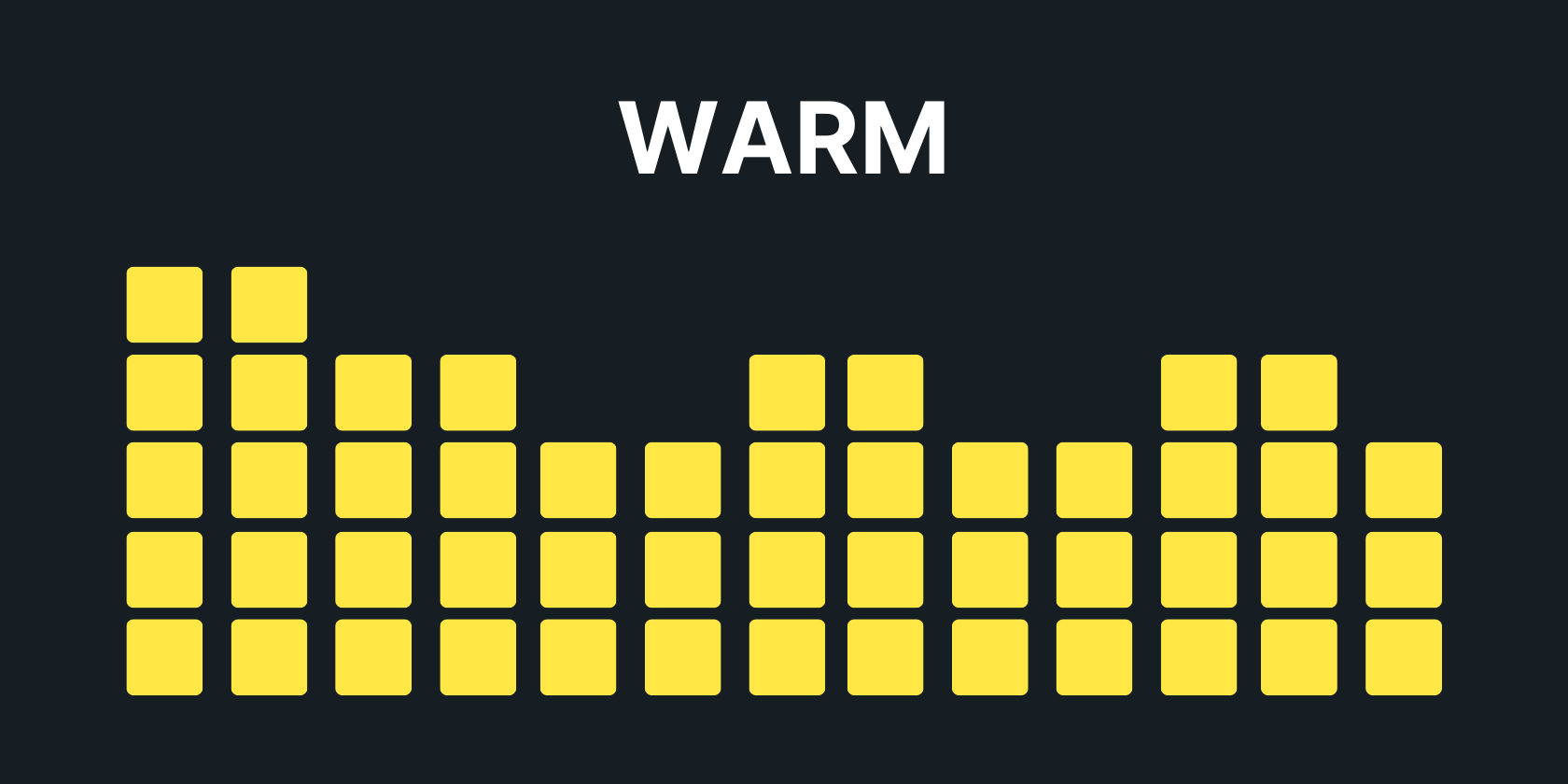
    6. Caliente o suave

    La firma de sonido cálido o suave es la versión diluida de la firma oscura. Esto quiere decir que enfatiza los bajos y medios, pero solo un poco, asegurándose de que las frecuencias más altas no sean dominadas, lo que resulta en lo que los audiófilos suelen llamar una experiencia auditiva relajada. En otras palabras, puede escuchar sus pistas durante largos períodos sin fatiga.

    Es ideal para géneros como jazz, rock, soul y R&B. Ofrece una respuesta de graves más completa, limpia pero contundente. Es mejor para los oyentes ocasionales que escuchan música para relajarse, estudiar o simplemente tenerla en ejecución de fondo.

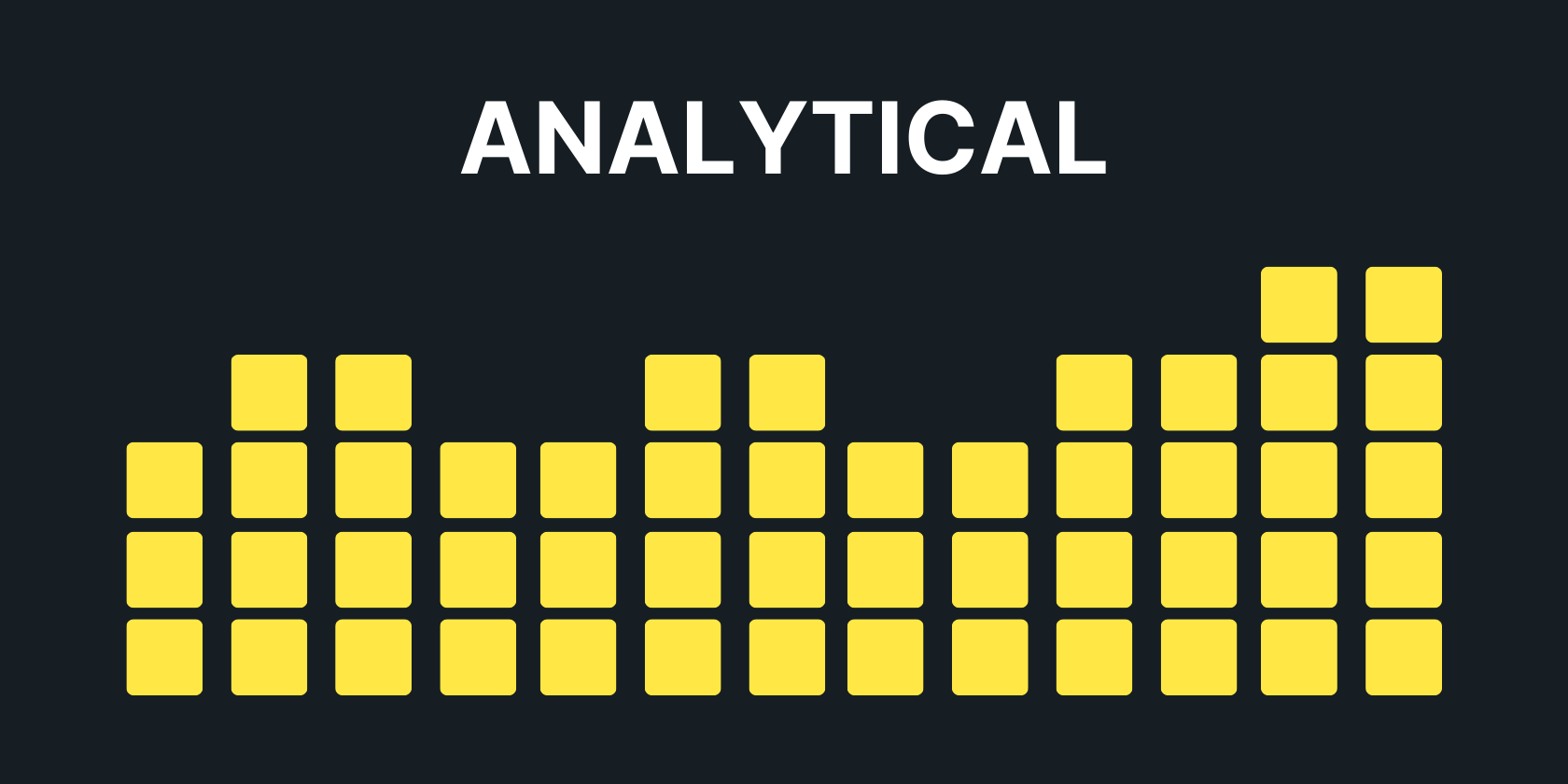
    7. Analítico o clínico

    La firma sonora analítica o clínica es lo opuesto a la firma cálida. Similar a las firmas brillantes, tiene altos y medios elevados, pero es menos extremo. Los graves y medios son bastante iguales, pero los agudos ligeramente elevados producen más claridad y textura.

    Dado que no es tan nítido como la firma del sonido brillante, no causa fatiga después de largas sesiones de escucha. Sin embargo, ciertamente no es tan relajado como la cálida firma. Es mejor para alguien a quien le guste la música instrumental y las voces femeninas.

    Personalice su experiencia auditiva

    Escuchar es una experiencia muy personal, y no se sabe qué firma de sonido es la mejor para usted hasta que los pruebe por sí mismo. Si bien la firma en forma de V es sin duda la más popular, otras firmas de sonido pueden ser las mejores para usted de acuerdo con su gusto musical y preferencias de escucha.

    Intente experimentar con tantos como pueda para descubrir su estilo único y personalizar su experiencia auditiva.