¿Alguna vez has visto un correo electrónico que te hace estremecer cada vez que aparece en tu pantalla? No estás solo. Si bien puede ser tentador simplemente eliminar correos electrónicos estresantes o innecesarios, hay algunos que todavía no podemos dejar de lado.
Afortunadamente, hay una forma de ocultar los correos electrónicos, pero no eliminarlos permanentemente mediante archivos. Aquí encontrará todo lo que necesita saber sobre cómo archivar correos electrónicos en Gmail.
¿Dónde están los correos electrónicos archivados en Gmail?
Al archivar un correo electrónico, desaparecerá de su bandeja de entrada de Gmail y de las categorías relacionadas. Sin embargo, aún puede ver el correo electrónico cuando use etiquetas de Gmail o en su carpeta Todos .
Los correos electrónicos archivados permanecen en su cuenta mientras no los elimine manualmente. Además de no estar marcados como leídos automáticamente, los correos electrónicos archivados en Gmail ocuparán la misma cantidad de espacio de almacenamiento.
Cómo archivar correos electrónicos en Gmail
Hay dos formas de archivar correos electrónicos en Gmail: en el navegador web o en la aplicación. He aquí cómo hacer ambas cosas:
Cómo archivar correos electrónicos en Gmail para Web
Para archivar un correo electrónico en Gmail en su navegador, inicie sesión en su cuenta de Gmail y seleccione el correo electrónico o los correos electrónicos que desea archivar.
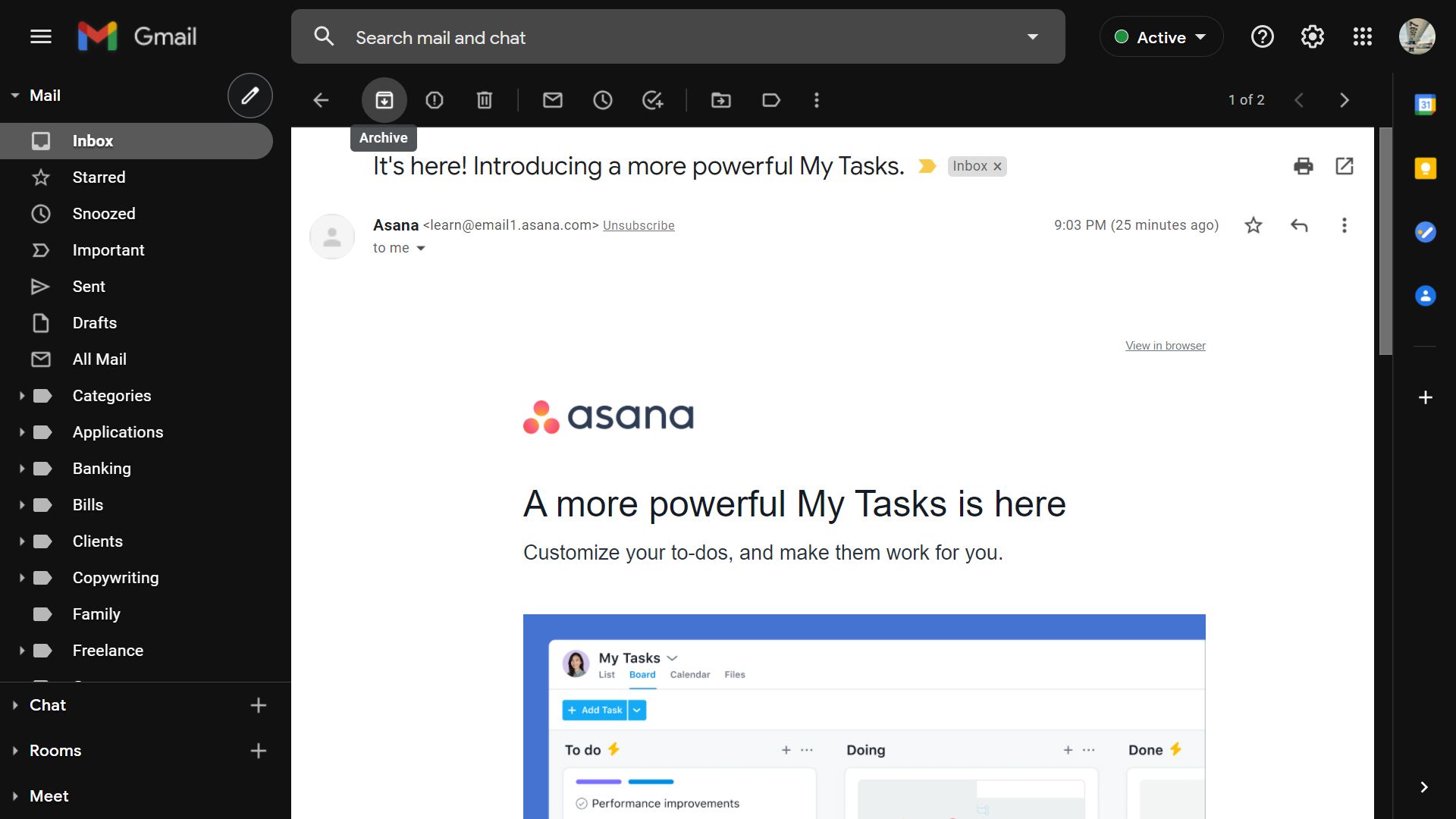
Luego, haga clic en el botón de archivo , que parece un cuadro con una flecha apuntando hacia abajo, ubicado en la parte superior izquierda de la pantalla.
Cómo archivar correos electrónicos en Gmail para la aplicación Gmail
Si está utilizando su aplicación de Gmail, puede tocar y seleccionar el correo electrónico o los correos electrónicos que desea ocultar. A continuación, toque el botón de archivo en la parte superior de la pantalla junto a la papelera.
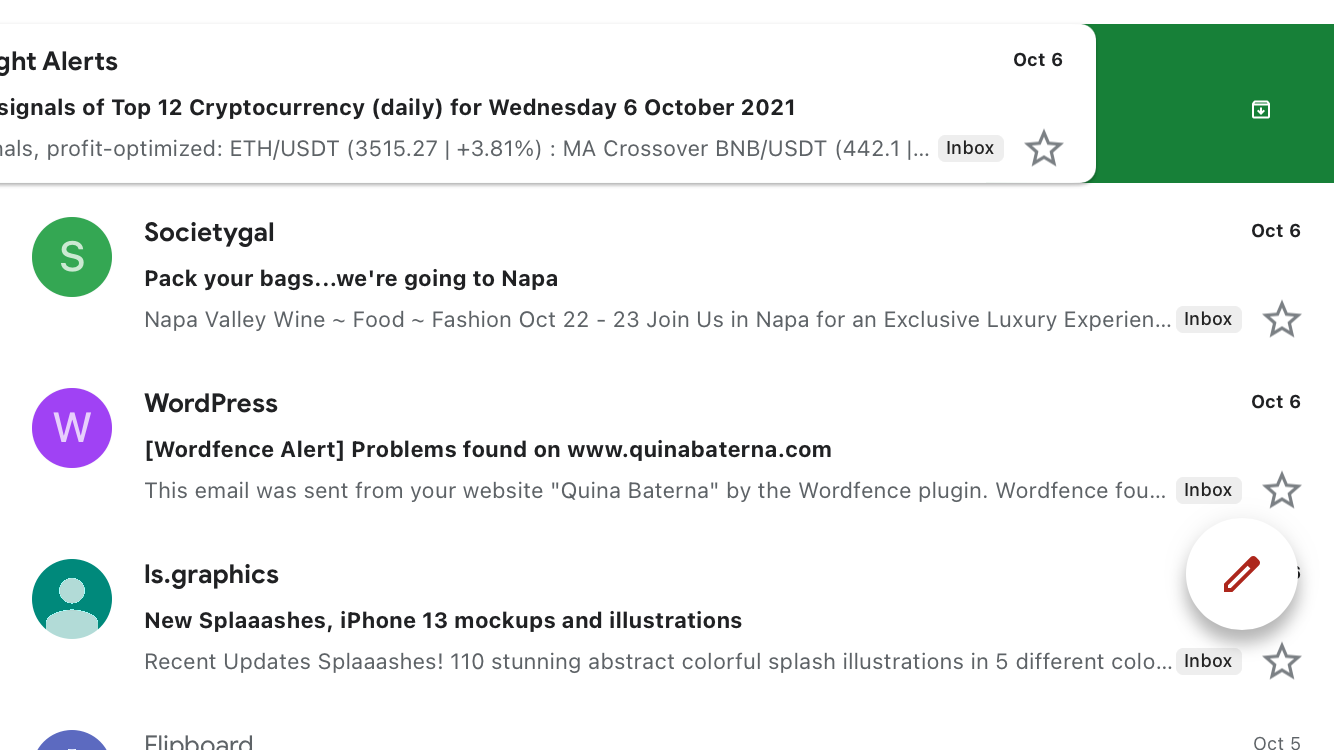
Alternativamente, también puede tocar el correo electrónico que desea archivar y deslizarlo hacia la izquierda. El icono de archivo sobre un fondo verde aparecerá mientras hace esto. Una vez que haya archivado correctamente un correo electrónico, aparecerá una ventana emergente para confirmar.
Dos formas de encontrar correos electrónicos archivados en Gmail
Hay varias formas de encontrar los correos electrónicos archivados en Gmail. He aquí algunos de ellos.
Cómo encontrar correos electrónicos archivados a través de la barra de búsqueda
La forma más fácil y sencilla de encontrar un correo electrónico archivado es a través de la barra de búsqueda.
Si bien no es posible seleccionar simplemente una categoría para los correos electrónicos archivados, puede buscar un correo electrónico archivado utilizando sus detalles. Por ejemplo, puede buscar el nombre del remitente, el correo electrónico, el nombre de la empresa o incluso elementos del correo electrónico que recuerde.
Cómo encontrar correos electrónicos archivados en Gmail usando All Mail
Si bien los correos electrónicos archivados ya no aparecen en la bandeja de entrada estándar de Gmail, aún puede encontrarlos en la vista de la carpeta Todos los correos .
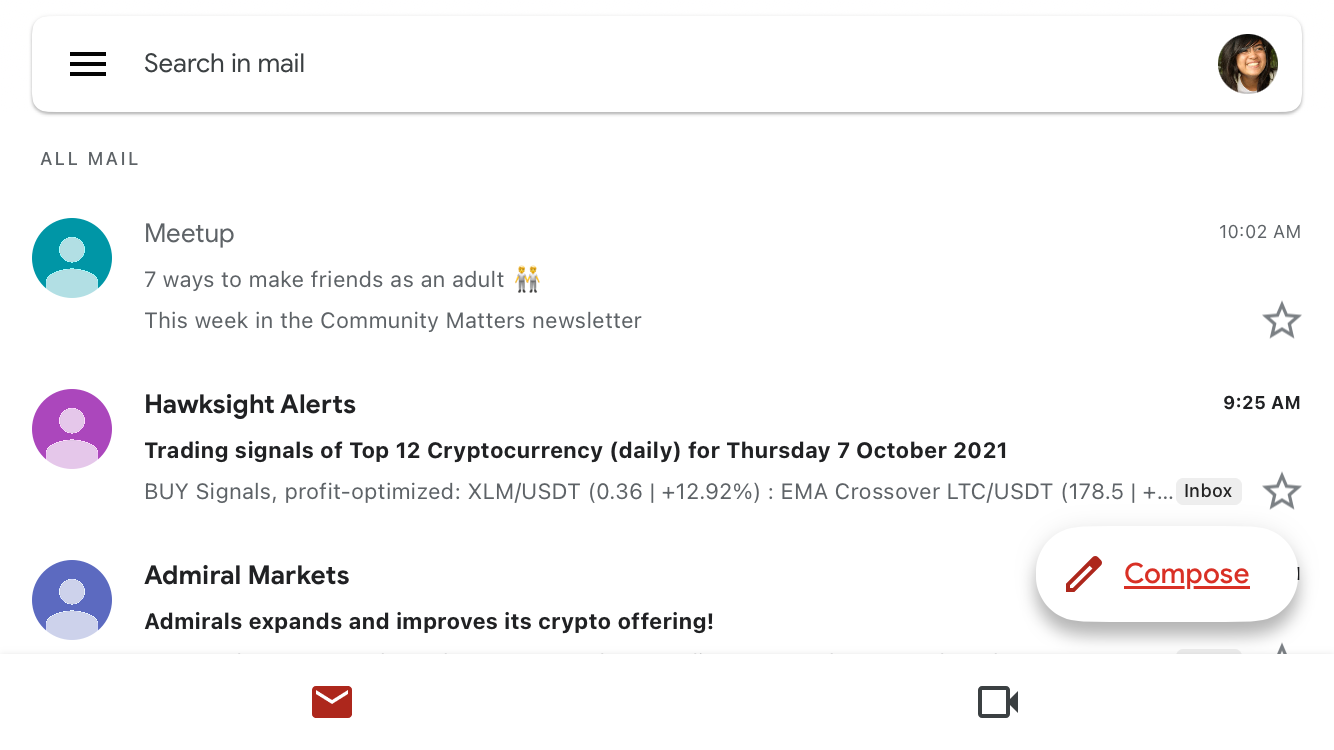
Con All Mail , podrá ver todos sus correos electrónicos de Gmail existentes. Para usar esta función, seleccione Todos los correos de la lista de opciones en la barra de menú de la izquierda y desplácese hacia abajo para encontrar el correo electrónico deseado.
Esta opción funciona tanto en Gmail para web como en aplicaciones. Cuando utilice All Mail para encontrar su correo electrónico archivado, utilice la barra de búsqueda para localizar correos electrónicos más antiguos y evitar tener que examinar todo de una vez.
Encuentre fácilmente sus correos electrónicos archivados
Cuando se trata de encontrar sus correos electrónicos archivados, definitivamente hay formas fáciles de encontrarlos. Aparte de la eliminación permanente, el archivo le permite un término medio conveniente. Sabiendo esto, no debería tener que preocuparse por perder correos electrónicos que generalmente preferiría mantener fuera de la vista por un tiempo.
Además de archivar, hay muchas otras funciones en Gmail que puede utilizar para organizar su experiencia de correo electrónico. Desde el uso de etiquetas, categorías y filtros automáticos, puede hacer que su Gmail haga el trabajo duro de mantener los correos electrónicos correctos más fáciles de encontrar o fuera de su vista.
La seguridad de los datos se ha convertido en una preocupación en el sector moderno de las tecnologías de la información. Aparte de las filtraciones de datos, tenga cuidado con la pérdida y eliminación de datos accidentales e intencionales.
Dado que los sitios de grupo de SharePoint almacenan datos confidenciales, debe protegerlos contra amenazas internas o externas. En este artículo, compartiremos algunos consejos para proteger los sitios de grupo de SharePoint que funcionan.
1. Asignar un administrador por sitio de grupo
Un error que a menudo conduce a la pérdida de datos es convertir a varias personas en administradores de un sitio de grupo. Si crea cinco administradores, ¿cómo sabrá quién es responsable de la eliminación del sitio o del uso compartido no autorizado? Para evitar estos problemas, asegúrese de que un sitio de grupo tenga un solo administrador.
Este método no solo reducirá la posibilidad de fugas de datos, sino que también limitará las personas con acceso completo al sitio web o grupo de sitios de SharePoint .
2. Incluir direcciones IP y ubicaciones específicas en la lista blanca
Si bien la inclusión de un número molesto en la lista negra puede funcionar para su teléfono, en el caso de los datos del sitio de grupo de SharePoint, debe incluirse en la lista blanca. Es posible que no conozca la IP y la ubicación de los delincuentes, pero seguramente conoce su propia ubicación e IP. Debe designar la aprobación para la IP desde donde usted y su equipo acceden al sitio de grupo de SharePoint.
La implementación de este método puede no ser la mejor idea si tiene un equipo remoto que trabaja desde ubicaciones distribuidas. Sin embargo, siempre puede incluir ubicaciones designadas en la lista blanca para reducir al mínimo la posibilidad de violación de datos.
3. Habilite el proceso de retención automática de datos
La pérdida de datos no siempre es el resultado de la eliminación accidental de datos. Puede eliminar un conjunto de datos, pensando que es innecesario. Pero luego se llega a conocer su importancia.
En tales escenarios, la retención automática de datos puede resultar útil. Establezca una política de retención de datos conveniente para evitar la eliminación involuntaria y otros casos.
Dependiendo de sus necesidades, puede aplicar políticas basadas en etiquetas para un archivo, carpeta o biblioteca. También puede configurar una política para todo el sitio.
4. Personalice siempre la configuración para compartir
Compartir puede parecer un asunto trivial en la cultura de la oficina y la mayoría de la gente no le presta mucha atención. Cuando se trata de los permisos para compartir de SharePoint, es una historia diferente. Le permite compartir un elemento mediante un único vínculo con cualquier persona dentro de SharePoint.
Dado que contiene un riesgo de seguridad vital, debe administrarlo teniendo en cuenta todas las posibilidades y consideraciones. Revise todos los permisos para compartir establecidos en varios niveles y personalice los necesarios.
5. Controlar los permisos de acceso al sitio
Si desea fortalecer la seguridad del sitio de grupo de SharePoint, debe controlar quién accede a qué sección del mismo.
A veces, los usuarios tienen permisos más altos de los que realmente necesitan. Su biblioteca de contenido de SharePoint estará en riesgo si otorga demasiado acceso de lo que realmente se requiere.
6. Habilite los documentos solo para el público objetivo.
La segmentación por audiencia es una función que le permite acceder al contenido de un conjunto de usuarios en función de sus funciones. Aunque no es una función de seguridad, garantiza que un miembro del equipo vea lo que necesita ver y nada más.
De esta forma, puede guardar los datos del sitio de grupo del acceso no autorizado. Esta función está disponible para navegación, páginas y documentos.
7. Prohibir la sincronización de bibliotecas para datos confidenciales
¿Sabe que la sincronización de datos confidenciales con su sistema local los hace vulnerables a la pérdida de datos? Se producen numerosas eliminaciones accidentales de datos cuando los usuarios de SharePoint sincronizan las bibliotecas de documentos con las computadoras locales y eliminan todos los datos de C: Drive.
Además, ni siquiera recibe una advertencia al eliminar los datos de SharePoint de la biblioteca local sincronizada. Deshabilite la sincronización de la biblioteca para evitar eventos tan desastrosos y mantener seguros los datos de su sitio de grupo.
8. Regular la edición de páginas
Es posible que desee tener cuidado al permitir que otros editen la página del sitio de grupo. Dado que SharePoint trata sus páginas como cualquier otro contenido, los usuarios con permiso de edición pueden eliminar documentos de la biblioteca o modificar las páginas.
Para evitar que ocurran estos daños, interrumpa la herencia y la biblioteca de solo lectura. Les impedirá editar todas las páginas de la biblioteca.
Si este no es un paso conveniente para usted, también puede evitar que editen una página específica. Puede agregar restricciones de edición solo en las páginas críticas y dejar el resto abierto para su edición.
9. Utilice niveles de permisos personalizados
Es posible que deba crear un nivel de permisos personalizado para su sitio de grupo de SharePoint, a pesar de tomar otras medidas necesarias. Si la situación lo requiere, no dude en elegir un nivel de permiso personalizado para cualquier miembro del equipo.
Según la configuración predeterminada, los visitantes solo pueden leer los datos del sitio, mientras que los miembros del sitio pueden agregar, editar o eliminar contenido. Si desea que un usuario solo edite un documento pero no lo elimine, cree un nivel de permiso adecuado a sus necesidades. Una vez que configure el permiso, el usuario solo verá las opciones que puede realizar.
10. Una política infalible contra la fuga de datos
La fuga de datos puede ocurrir mediante cualquier acción simple, como imprimir, compartir y muchas más. Para evitar la pérdida de datos a través de estos, debe establecer una política hermética contra las fugas de datos. Puede llevarlo a prohibir acciones como compartir, imprimir o descargar datos en función de cualquier criterio en particular.
Considere todos los posibles puntos débiles y cree una política de prevención de pérdida de datos adecuada para su equipo. Asegúrese de que evite la pérdida de datos, al menos en los escenarios principales.
11. Capacite a su equipo en seguridad de sitios
El último punto de esta lista es ofrecer una formación de seguridad adecuada a todos los miembros del equipo que utilizan los sitios de grupo. Atrás quedaron los días en que solo los administradores de TI solían preocuparse por la seguridad de los datos. Ahora, cada miembro del personal debe desempeñar su papel en la protección de datos.
Debe organizar una capacitación en profundidad para que se den cuenta de las consecuencias de la sincronización de datos y el intercambio externo. Además, enséñeles cómo recuperar elementos eliminados dentro del tiempo estipulado. Sobre todo, hágales entender el proceso de trabajo de SharePoint para que puedan autocontrolar sus acciones.
Proteger los sitios de equipo de forma eficaz
Es fundamental tomar precauciones para proteger los datos del sitio de grupo de SharePoint. Pruebe estos consejos para minimizar los riesgos prevalentes y ofrecer seguridad de 360 ° a sus sitios de grupo de SharePoint.
SharePoint es una poderosa herramienta de administración de contenido que también lo ayuda con el trabajo colaborativo y la administración de proyectos. Si mantiene seguros los datos del sitio de grupo, puede concentrarse en cosas importantes en lugar de perseguir infracciones de seguridad.
Muchas escuelas hicieron el cambio del aula tradicional a las plataformas en línea, y todavía hay muchas preguntas que la gente tiene sobre la nueva configuración. Ahora que las clases cambian físicamente de un edificio escolar a las casas de los estudiantes, las clases en línea se convierten en una invasión andante de la privacidad personal.
Monitorear a los estudiantes sentados en sus escritorios es una cosa, pero cuando usa cámaras web literales, la oportunidad de realizar prácticas furtivas, como grabar, se dispara. La idea de que un profesor te grabe sentado frente a tu computadora portátil es inquietante, pero ¿es ilegal? Echemos un vistazo y averigüémoslo.
¿Qué es el aprendizaje remoto?
Un aula en línea a menudo parece una sala de chat de video gigante. A veces, los estudiantes simplemente permanecen en línea durante las conferencias y son libres de leer o ver cualquier material de aprendizaje fuera de la pantalla.
En entornos más estrictos, los maestros o profesores supervisan el trabajo y requieren que los estudiantes compartan sus videos y / o transmisiones de audio. Estos se exhiben para toda la clase, lo que puede resultar bastante incómodo para algunas personas.
La vigilancia constante hace que la configuración del aula en línea sea bastante invasiva, ya que siempre puede haber un foco de atención en usted. Lo que es más desconcertante es la idea de que alguien documente estas interacciones.
Muchas escuelas tienen políticas que les permiten tomar videos o fotografías de sus estudiantes con la aprobación de un estudiante adulto o tutor legal. En el pasado, esto significaba que ocasionalmente podían hacer una sesión de fotos en las aulas para obtener folletos o grabar una clase para su evaluación.
Técnicamente, estas mismas políticas pueden permitir que el personal de su escuela registre las sesiones del aula por cualquier motivo. Hay algunas diferencias importantes entre el director que saca una cámara y toma fotografías para anuncios y un administrador que graba chats de video sin avisarle.
Para conocer las reglas que tiene su escuela, debe consultar su manual. Los manuales escolares deben detallar las reglas de privacidad a las que se adhiere su institución. Si cree que las reglas son vagas o no se mencionan, considere planteárselo a la administración.
Muchas escuelas reconocen que este cambio a una práctica digital justifica revisar algunas políticas anteriores. Antes de volverse paranoico, recuerde que a los profesores se les permite hacer algo no significa necesariamente que lo hagan.
Muchas personas abordan el dilema ético de la privacidad personal con cierta moral. En la mayoría de los casos, no hay razones reales por las que un maestro querría grabar a sus estudiantes, entonces, ¿por qué lo harían? Si tiene inquietudes al respecto, considere hablar directamente con su maestro.
Por supuesto, como no es necesario que divulguen esta información, el mejor enfoque a seguir es acudir a la administración con sus consultas o familiarizarse con la política de la escuela.
¿Cualquiera puede grabar clases en línea?
Dependiendo de los términos de las políticas de su escuela, sí, cualquiera puede grabar clases en línea. Los compañeros de estudios u otro personal de la escuela pueden reservarse el derecho de grabar cualquier clase que consideren conveniente.
Algunos estudiantes lo hacen para ayudarlos a mirar hacia atrás en conferencias o recordar tareas. Una vez más, sacar una grabadora de voz o una cámara de video es mucho más obvio que usar un software para grabar sesiones sigilosamente.
Por supuesto, estas políticas tienen la intención de ayudar a los estudiantes a aprender. Sin embargo, no siempre es el caso de que las personas los utilicen con fines educativos.
Las aulas en línea podrían ofrecer una oportunidad aterradora para las personas que buscan grabar cosas por diversión sin obtener ningún permiso. Estas prácticas pueden provocar acoso o intimidación.
¿Son ilegales los videos de TikTok en las clases?
Los videos de TikTok grabados en la escuela no son nada nuevo, y muchas personas recurrieron a la popular aplicación de redes sociales para documentar sus experiencias en el aula en línea. No es infrecuente realizar desafíos por influencia o subir fotos de compañeros haciendo algo vergonzoso.
En algunos casos, los TikToks son ilegales (o, al menos, van en contra de la política escolar). Incluso si no tiene una obligación legal, tiene la obligación moral de obtener el permiso de las personas antes de cargar cualquier cosa que los involucre.
¿Qué puedo hacer si alguien sube contenido mío sin mi permiso?
Lo primero que debes hacer si alguien sube contenido tuyo sin preguntar es confrontarlo. Si hubo una clara intención maliciosa, debe comunicarse con su escuela e informar el comportamiento.
Si la carga es muy cruel o le causa un acoso o estrés significativo, puede justificar que se comunique con las autoridades locales. Este tipo de cosas pueden infringir la ley y, si se trata de ello, la posibilidad de emprender acciones legales por justicia puede ser una opción.
Cómo promover la seguridad de la privacidad en Internet en la escuela
Todos deben estar en sintonía cuando se trata de crear nuevas políticas. Al igual que con cualquier otra industria que hace la transición a las plataformas en línea, los administradores deben abordar las nuevas preocupaciones que surgen con estas nuevas herramientas.
A continuación, se muestran algunas formas en las que puede promover la privacidad en Internet en la escuela.
1. Fomente un debate sobre la privacidad
Si su administración pasó por alto estos problemas, hay algunas cosas que los estudiantes o tutores pueden hacer para iniciar una conversación.
Comuníquese con los administradores o maestros directamente para conocer las políticas que existen actualmente. Solicitar que las instituciones establezcan pautas claras en los manuales actualizados para solidificar las regulaciones.
2. Mandato de capacitación en seguridad
Los estudiantes, maestros, administradores y tutores pueden beneficiarse de la capacitación en seguridad en Internet. Los talleres simples o los recursos en línea pueden ofrecer material invaluable que podría redefinir las experiencias de aprendizaje remoto para mejor.
3. Proponer experiencias más seguras
Solicitar opciones seguras para aquellos que no se sienten cómodos con el cumplimiento de las pautas actuales (como transmisiones de audio y video activadas).
Los administradores pueden permitir que los estudiantes mantengan sus cámaras apagadas si tienen buenas propuestas de alternativas. Por ejemplo, los estudiantes podrían demostrar su atención en clase participando en encuestas periódicas durante el aula o moviendo el mouse, en lugar de tener la cámara sobre ellos todo el tiempo.
Explique que se trata de una cuestión de seguridad en lugar de una excusa para deshacerse de una lección. También puede animar a su institución a utilizar plataformas más seguras. Por ejemplo, Zoom ha enfrentado críticas debido a preocupaciones de seguridad y más.
¿Debería tener miedo de mi privacidad en las clases en línea?
Muchas personas asisten a clases en línea sin ninguna violación de la privacidad y la mayoría de las personas asisten a clases remotas sin ningún problema. Aún así, es beneficioso tener una buena comprensión de las políticas de privacidad que tiene su escuela.
A medida que hacemos una transición para llevar las aulas a la era digital, es necesario abordar las políticas obsoletas. Incluso si el riesgo de explotación es bajo, existe la posibilidad de que se produzcan invasiones a la privacidad y es fácil aprovecharlo sin la orientación adecuada.
En un mundo ideal, su PC duraría todo el tiempo que la necesite, y la única razón para obtener una nueva sería para aumentar el rendimiento. Desafortunadamente, la vida no es justa. Las piezas de la PC mueren. Los reemplazos pueden ser costosos, por lo que tiene sentido aprovechar al máximo cada pieza que pueda.
Lo más importante que puede hacer es mantener correctamente los componentes de su PC. Una PC duradera comienza y termina con buenos hábitos de mantenimiento, especialmente cuando la construye usted mismo. Para comenzar, consulte estos consejos sobre cómo extender la vida útil de las piezas de su PC.
1. Placas base
Hay varias razones por las que debería actualizar su placa base . Sin embargo, esperemos que lo haga de forma voluntaria en lugar de verse obligado a hacerlo por una placa base rota. La confiabilidad de la placa base aumenta con cada generación, como era de esperar.
¿Por qué las placas base mueren tan rápido?
Aunque no hay partes móviles, las placas base son muy complejas y delicadas en sus diseños. Como punto focal para todo lo demás en su sistema, pequeñas fallas pueden tener efectos catastróficos.
La vida útil de la placa base también es difícil de medir, ya que es casi imposible tener en cuenta los hábitos de los usuarios individuales y los entornos locales. Aún así, un estudio de Puget Systems de 2018 encontró que "si bien las placas base parecen volverse cada vez más complejas", la tasa general de fallas fue de solo "2.1% o aproximadamente 1 de cada 49 placas base". Es importante destacar que esta cifra es "aproximadamente la mitad de lo que vimos en 2017".
La principal razón de la falla de la placa base es que los capacitores se deterioran con el tiempo y se agotan. A veces, los condensadores incluso tienen fugas, lo que puede dañar otros componentes de hardware. Puede reemplazar un condensador, pero es una operación de bricolaje no trivial que puede resultarle incómodo completar usted mismo.
Otras causas de falla de la placa base incluyen calor, estática y humedad.
¿Cuánto dura una placa base?
Normalmente, una placa base puede durar mucho tiempo. Si se trata bien y se mantiene limpia, una placa base puede durar hasta 20 años o incluso más. Lo que encontrará es que el hardware disponible para esa placa base se vuelve obsoleto y es posible que deba actualizar al hardware más reciente, pero la placa base en sí debería seguir funcionando bien.
Consejos para prolongar la vida útil de la placa base
Mantenga su computadora alejada de peligros ambientales como exceso de humedad o aire extra seco, que pueden promover la acumulación de estática. Además, el exceso de calor a veces puede hacer que una placa base se deforme , provocando cortocircuitos y componentes rotos.
Pero lo mejor que puede hacer para evitar fallas en la placa base es nunca tocar la placa base. Por supuesto, eso es una hipérbole: obviamente, debe tocarlo para instalar o reemplazar piezas. Pero trate de limitar la exposición de la placa base fuera de la carcasa de la PC.
Cuando toque la placa base, asegúrese de conectarse a tierra primero para no golpear y freír accidentalmente la placa base.
2. Unidades de datos
Las unidades de datos vienen en dos formas principales: unidades de disco duro (HDD) y unidades de estado sólido (SSD). Una computadora no puede funcionar sin una, porque ahí es donde reside el sistema operativo, por lo que es crucial para su sistema. Si muere, deberá obtener un reemplazo lo antes posible.
¿Por qué los discos duros y los SSD mueren tan rápido?
Los HDD y SSD son propensos a fallar, pero por diferentes razones.
Los discos duros son mecánicos (tienen partes móviles) y se descompondrán físicamente con el tiempo. El plato puede rayarse, el cabezal puede dejar de leer o las partes pueden quedar "paralizadas" por una subida de tensión.
Los SSD se basan en chips de memoria flash, por lo que no tienen partes móviles. Sin embargo, tienen una retención de datos a largo plazo poco confiable, son más susceptibles a temperaturas extremas y los cortes de energía pueden provocar daños en los datos .
¿Cuánto dura un SSD o un HDD?
La mayoría de las SSD deberían durar al menos diez años, si no más, según el uso. Los estudios sobre la vida útil de las SSD generalmente encuentran que la vida útil prospectiva de 10 años es un buen rango para trabajar.
Los discos duros son un poco más temperamentales debido a sus partes móviles y tienen una vida útil más corta, por lo general ofrecen hasta cinco años de uso. Algunas unidades durarán más con un uso mínimo, pero las que estén sometidas a una gran tensión y un uso constante dejarán de funcionar antes.
Consejos para prolongar la vida útil de la unidad de datos
Independientemente del tipo de unidad de datos que tenga, siempre es una buena idea invertir en un buen protector contra sobretensiones . Las sobrecargas eléctricas pueden causar mucho daño a todo tipo de dispositivos, no solo a las partes de la PC.
Evite las temperaturas extremas cuando sea posible. Consulte el manual de su unidad de datos para conocer las temperaturas de funcionamiento seguras. Esto significa limpiar el polvo de su computadora para asegurar una buena circulación de aire y evitar el sobrecalentamiento .
Aparte de eso, se trata principalmente de comprar un buen modelo de una marca de renombre. La próxima vez que compre una unidad de datos, consulte nuestros artículos sobre algunos aspectos que debe considerar al comprar una unidad de disco duro o una unidad de estado sólido.
3. RAM
La RAM es vital para una experiencia de computadora placentera, y es una de las primeras partes que debe actualizar si desea acelerar el rendimiento de su PC . ¿Cuánto necesitas? Bueno, depende, pero 8GB es la norma actual, con muchos entusiastas y jugadores presionando hacia sistemas de 16GB y 32GB.
De todos los componentes de hardware de la computadora, la RAM tiene la tasa relativa más baja de fallas. Sin embargo, según el modelo y la marca de RAM que compre, la vida útil del módulo de RAM puede variar. ¡Los módulos de RAM muertos ocurren!
¿Por qué la RAM muere tan rápido?
Dadas las condiciones perfectas, la RAM tiene una vida útil notablemente larga. El mismo estudio de HardWare.fr de 2016 encontró incidencias increíblemente bajas de devoluciones de RAM, tan bajas como 0.20% para Kingston y hasta 1.08% para Corsair. Dada la asombrosa cantidad de RAM en uso en todo el mundo, estas cifras son extremadamente bajas.
Pero dos cosas pueden matar un módulo RAM en funcionamiento en un abrir y cerrar de ojos: la temperatura y las sobrecargas de energía.
La mayoría de los módulos RAM tienen una temperatura de funcionamiento entre 0 y 85 grados Celsius. Si se sale de esas limitaciones de temperatura, podría dañar su RAM. No sucederá instantáneamente, y sería poco sincero sugerir lo contrario. Pero la exposición prolongada a temperaturas "extremas" reduce la vida útil de su RAM.
Las sobrecargas de energía de las placas base defectuosas, las fuentes de alimentación defectuosas y los picos eléctricos también pueden causar fallas.
¿Cuánto dura la RAM?
En una PC o computadora portátil normal, la RAM durará mucho tiempo, por lo general durante al menos 10 años, si no 20. La RAM será la última parte del hardware que se descomponga la mayor parte del tiempo, superando al resto del hardware. comprado con él.
Consejos para prolongar la vida útil de la RAM
El consejo más importante es comprar un módulo de alta calidad de un fabricante de renombre. Los fabricantes de renombre incluyen Kingston, Crucial, G.Skill y Corsair, aunque hay otros fabricantes disponibles. Asegúrese de leer las reseñas del producto antes de comprar.
Una unidad de fuente de alimentación (PSU) suministra energía a todos los componentes de su computadora. Hay varias consideraciones a tener en cuenta al comprar la fuente de alimentación adecuada para sus necesidades , pero la vida útil es una de las más importantes.
¿Por qué las fuentes de alimentación mueren tan rápido?
A pesar de la percepción, las PSU son solo un poco peores que los módulos RAM en términos de vida útil del hardware en condiciones perfectas. HardWare.fr indica tasas de falla entre 0.49% para la fuente de alimentación con mejor desempeño (Fortron) y 2.41% en el otro extremo de la escala (Cougar).
Una vez más, el informe de Puget Systems corrobora la tasa de fallas de la fuente de alimentación, con una "tasa total de fallas del 1,15%".
¿Cuánto dura una fuente de alimentación?
En condiciones normales de uso previsto, una fuente de alimentación debería durar mucho tiempo, al menos cinco años, posiblemente hasta 10 años si tiene suerte. Pero si comienza a someter la fuente de alimentación a cargas elevadas durante períodos prolongados, puede estar sobrecargada.
Consejos para prolongar la vida útil de la fuente de alimentación
Como siempre, comience con un modelo de alta calidad de una marca de renombre. Muchos modelos genéricos están sobrevalorados y no toleran mucho el estrés. La mala calidad de construcción también puede provocar un envejecimiento más rápido y una muerte prematura.
Otra cosa a tener en cuenta es que algunas marcas no fabrican las unidades de suministro de energía internamente. En cambio, algunas fuentes de alimentación provienen de OEM. Este proceso significa que la calidad de los modelos de PSU puede variar, incluso dentro de la misma marca.
La única forma eficaz de prolongar la vida útil de su fuente de alimentación es reducir las actividades de alto estrés. Por ejemplo, la minería de criptomonedas es un proceso muy arduo. El overclocking de su CPU o GPU también puede ejercer un estrés adicional en su unidad de fuente de alimentación, aunque puede mitigar esto usando hardware calificado apropiadamente.
Probablemente no hayas pensado mucho en los fans de tu PC. Giran cuando los necesita y giran cuando no los necesita. A veces, ni siquiera nos damos cuenta cuando uno deja de funcionar (¡al menos, no de inmediato!). Afortunadamente, la mayoría de los ventiladores de refrigeración de cajas son relativamente baratos de reemplazar.
La situación cambia cuando se consideran los ventiladores de enfriamiento de la CPU, que pueden ser más costosos que sus contrapartes de enfriamiento de la carcasa, y de manera similar, las GPU.
¿Por qué los ventiladores de refrigeración mueren tan rápido?
Este es realmente simple. Al igual que con las unidades de disco duro, los ventiladores de refrigeración son mecánicos: tienen partes móviles que son susceptibles al desgaste general. Con el tiempo, a medida que los ventiladores giran y giran y giran, es más probable que se rompan.
Pero este proceso se acelera por la acumulación de polvo y partículas en las aspas del ventilador y dentro del mecanismo de rotación. Cuando se expone al calor y la humedad, el polvo puede incluso apelmazarse y convertirse en suciedad, lo que podría causar más fricción y estrés.
¿Cuánto duran los ventiladores de refrigeración?
Los ventiladores de refrigeración de PC de buena calidad deberían durar al menos cinco años, si no más cerca de 10.
Consejos para prolongar la vida útil del ventilador de refrigeración
El primer consejo para que cualquier tipo de ventilador de refrigeración funcione de forma eficaz es la limpieza. Eso significa limpiar el exceso de polvo y la acumulación de las aspas del ventilador, además del polvo de la carcasa de la PC que contribuye al problema.
También puede considerar la ubicación de su PC en su hogar. Dejar su PC sobre una alfombra gruesa, por ejemplo, puede generar calor adicional y entrada de polvo adicional, lo que a su vez hace que sus ventiladores trabajen más para mantener su sistema fresco.
Entonces, ¿con qué frecuencia debe limpiar sus ventiladores de enfriamiento? Si nunca los ha limpiado antes, limpie bien todo en su estuche. Luego, regrese un mes después y vea cuánto polvo y acumulación se están acumulando en las aspas de su ventilador de enfriamiento. Puede medir el programa de limpieza de su PC desde allí.
No hay duda de que algunas piezas de PC se desgastan más rápido que otras. Puede administrar el desgaste general de su computadora con los consejos que se detallan en este artículo. Mantener su sistema fresco, limpio y sin polvo mantendrá el hardware de su PC por mucho más tiempo. Además, cuidar su hardware mantiene los costos bajos, ya que no tendrá que reemplazar las partes que se rompen.
La tecnología de los relojes inteligentes ha mejorado mucho en los últimos años y también se han vuelto mucho más populares. Pero, al mismo tiempo, aún no se han convertido en accesorios imprescindibles.
Un teléfono inteligente es ahora la opción obvia si desea un teléfono nuevo. Pero la mayoría de la gente sigue contenta con los relojes tradicionales para saber la hora.
Entonces, aquí está la razón por la que los relojes inteligentes son útiles, pero la razón por la que en realidad no los necesita.
¿Por qué la gente compra relojes inteligentes?
Los relojes inteligentes toman muchas de las funciones útiles que se encuentran en un teléfono inteligente y las colocan en su muñeca. Se pueden usar para recibir notificaciones, hacer y recibir llamadas telefónicas y acceder a una amplia gama de aplicaciones.
A menudo están equipados con sofisticados rastreadores de actividad física que pueden analizar cada movimiento que haces, y algunas de las aplicaciones son realmente útiles.
Por ejemplo, puede llamar a un Uber desde su muñeca, realizar un seguimiento de las listas de tareas diarias y escuchar audiolibros. De hecho, encontrará que las aplicaciones de teléfonos inteligentes más populares ahora tienen versiones de reloj inteligente.
Los modelos más nuevos también son bastante elegantes. Y la amplia selección de caras diferentes significa que nunca te cansarás de cómo se ven.
10 razones por las que probablemente no necesite un reloj inteligente
No hay escasez de propietarios felices de relojes inteligentes. Pero estos dispositivos están lejos de ser perfectos. Si está pensando en comprar un reloj inteligente, aquí hay diez razones por las que puede querer ahorrar su dinero.
1. Los relojes inteligentes tienen un precio excesivo
Los relojes inteligentes más populares cuestan entre 200 y 300 dólares. Esto es bastante razonable en comparación con otros relojes. Pero tiene un valor terrible en comparación con un teléfono inteligente.
Por el mismo precio, puede comprar un teléfono inteligente de gama media. El teléfono tendrá una pantalla más grande, especificaciones más altas, mejor funcionalidad y una cámara incorporada.
Los relojes inteligentes tienen sus ventajas, pero en términos de relación calidad-precio, no hay comparación.
2. Los relojes inteligentes necesitan una carga regular
La mayoría de los relojes inteligentes necesitan cargarse cada uno o dos días. Esto es comprensible dada la funcionalidad, pero es algo en lo que debe pensar si planea reemplazar un reloj tradicional.
Tener un reloj inteligente significa un dispositivo electrónico más que deberá mantener cargado. Y si lo olvidas, tu nuevo reloj ni siquiera podrá decir la hora.
3. Un rastreador de ejercicios podría ser más práctico
Los relojes inteligentes están diseñados para usarse como rastreadores de actividad física . Logran este objetivo, pero hay una razón por la que muchas personas optan por un dispositivo dedicado.
Los rastreadores de actividad física son significativamente más baratos, a menudo mucho más pequeños y, por lo general, tienen una duración de batería mucho más larga. Por ejemplo, algunos rastreadores de actividad física duran hasta 30 días sin cargo.
Si está buscando un dispositivo que pueda rastrear su actividad las 24 horas del día, un reloj inteligente podría, por lo tanto, no ser la mejor opción.
4. Los relojes inteligentes no son convenientes para las llamadas telefónicas
La tecnología de los relojes inteligentes está mejorando todo el tiempo, pero aún no son convenientes para hacer llamadas telefónicas. Es fácil argumentar que nunca lo serán.
Llevar la muñeca a la oreja nunca será cómodo, y hasta que todos cambien de opinión al respecto, siempre te verás bastante extraño al hacerlo.
Los relojes inteligentes funcionan bien con auriculares manos libres, pero el beneficio de un reloj sobre un teléfono en este escenario es discutible.
5. Las notificaciones constantes no siempre son útiles
Los relojes inteligentes brindan acceso a notificaciones con un giro de muñeca. Esto es ideal si se encuentra a menudo en situaciones en las que no puede usar un teléfono. También es útil si necesita acceder a noticias de última hora.
Pero la mayoría de la gente no necesita ni quiere un acceso tan constante a las actualizaciones.
Las notificaciones interminables pueden ser perjudiciales tanto para la productividad como para la salud mental. Los relojes inteligentes hacen posible que nunca se pierda otra notificación. Pero esto no es necesariamente algo bueno.
6. Aún necesitas tener tu teléfono contigo
Algunas personas compran relojes inteligentes con la esperanza de dejar sus teléfonos en casa. Desafortunadamente, esto generalmente no es práctico.
Algunos relojes inteligentes tienen ranuras para tarjetas SIM, pero la mayoría no, lo que significa que no puede hacer ni recibir una llamada telefónica sin tener su teléfono cerca.
La mayoría de las aplicaciones de reloj inteligente tampoco se pueden instalar sin una aplicación de teléfono inteligente emparejada.
7. Las pantallas de los relojes inteligentes tienen una funcionalidad limitada
Las pantallas de los relojes inteligentes se están volviendo más nítidas . Pero dadas las limitaciones del factor de forma, existe un límite para lo que puede lograr.
La entrada de texto es muy inconveniente, y la mayoría de las aplicaciones dependen de la entrada de voz. Y la mayoría de las notificaciones brindan información limitada.
Por lo tanto, muchas aplicaciones para teléfonos inteligentes solo son útiles cuando se combinan con sus contrapartes basadas en teléfonos.
8. El seguimiento del estado físico a veces no es confiable
El seguimiento del estado físico es un concepto relativamente nuevo. Esto significa que los datos que recibe de ellos no siempre son del todo precisos .
Los problemas de seguimiento de datos se aplican tanto a los relojes inteligentes como a los rastreadores de actividad física. Pueden brindarle mucha información que de otro modo no tendría. Pero la precisión de esos datos no es algo en lo que deba depender la salud de nadie.
9. La mayoría de los relojes inteligentes no son resistentes al agua
La mayoría de los relojes inteligentes se comercializan como "a prueba de agua", pero esto generalmente significa que son resistentes al agua, no que pueda sumergirlos durante un período prolongado. Antes de comprar un reloj inteligente, es una buena idea verificar las limitaciones específicas.
Muchos relojes inteligentes, por ejemplo, se dañarán con el agua salada. Esto es en comparación con los relojes tradicionales que a menudo están diseñados para nadar en el mar.
10. Los relojes inteligentes no están disponibles en todos los tamaños
Toda la funcionalidad agregada en los relojes inteligentes tiene que ir a alguna parte. Y esto significa que hay un límite en cuanto a lo pequeños que pueden llegar a ser.
Si tiene muñecas pequeñas o le gustan los relojes con perfiles particularmente pequeños, es posible que le resulte difícil encontrar un reloj inteligente con su estilo preferido.
También hay un límite en la cantidad de estilos clásicos que una pantalla digital puede reproducir.
¿Debería comprar un reloj inteligente?
Los relojes inteligentes son accesorios útiles y muchas personas que los compran terminan felices con su compra. Sin embargo, antes de comprar uno, es una buena idea preguntarse para qué servirá realmente.
Muchas de sus funciones se realizan mejor con dispositivos dedicados. Y esto hace que un reloj inteligente sea bueno para muchas cosas pero no perfecto para ninguna de ellas.
Al comprar un Amazon Echo, la mayoría de las personas creen que simplemente obtienen un altavoz inteligente que puede ayudar con la automatización del hogar. Sin embargo, los dispositivos Echo son mucho más que eso. Además de ayudarlo con cosas como hacer pedidos de comestibles y mantener su hogar seguro, Alexa, el asistente de voz de inteligencia artificial que alimenta los dispositivos Echo, también puede ayudarlo a comprar en Amazon a precios reducidos.
No, Alexa no te enseñará cómo encontrar descuentos en Amazon. En cambio, el asistente de inteligencia artificial puede llevar los descuentos exclusivos de Alexa a su alcance. Solo necesita saber cómo pedirle que lo haga. Te mostraremos cómo.
Compras por voz en Alexa
La compra por voz en dispositivos Echo no es particularmente sencilla. Las cosas se pueden complicar rápidamente. Si usa un dispositivo Echo sin pantalla, las compras por voz pueden resultar incluso muy molestas. Hay esos momentos incómodos en los que necesita reformular sus comandos varias veces para obtener lo que desea. Y luego está el problema obvio de no ver lo que realmente está pagando.
Incluso los dispositivos Echo con pantallas tienen su parte justa de problemas de compra por voz. Sin embargo, con un poco de práctica, puede familiarizarse fácilmente con las cosas y hay descuentos exclusivos de Alexa para recompensar sus esfuerzos. Pero, ¿cómo se invocan los descuentos exclusivos de Alexa?
Alexa, ¿cuáles son mis ofertas?
La compra por voz puede ser un poco complicada, pero obtener descuentos exclusivos de Alexa es muy simple. Siempre que desee acceder a esas jugosas ofertas que solo están disponibles en Alexa, el comando que debe usar es: "Alexa, ¿cuáles son mis ofertas?"
Una vez que le diga esto a Alexa, el asistente de voz le devolverá una lista personalizada de ofertas seleccionadas de Amazon. Los descuentos ofrecidos en productos varían. Por supuesto, todo depende de lo generoso que se sienta Amazon en ese momento. Si está comprando durante las ventanas de compras especiales como Amazon Prime Day , podría tener un gran placer.
A veces, cuando le pregunta a Alexa por sus ofertas, ella puede responder con: "Si desea hacer un pedido, vaya a la configuración en la aplicación Alexa y habilite la compra por voz". Por lo general, esto significa que las compras por voz no se han activado para ese dispositivo Alexa. Deberá activar las compras por voz para disfrutar de las ofertas exclusivas de Alexa.
Cómo activar las compras por voz con la aplicación Alexa
Para activar la compra por voz en la aplicación Alexa para iOS o Android :
Abra Configuración desde su aplicación Alexa
Toca Configuración de la cuenta
Toca Compras por voz
Activar Compra por voz
Para evitar que otros utilicen su dispositivo Echo para pedir productos a su cargo, deberá habilitar un código de voz de 4 dígitos que se utilizará para confirmar las compras de Amazon.
Por supuesto, suponga que ha habilitado previamente todas las configuraciones de compra de voz necesarias en sus dispositivos Echo. En ese caso, todo lo que necesitará para aprovechar los descuentos exclusivos de Alexa es "Alexa, ¿cuáles son mis ofertas?"
Alexa, habilita el modo de seguimiento
Al comprar por voz en Alexa, el asistente de voz ofrecerá ofertas individuales y esperará que responda una a la vez. A menos que se sienta cómodo con el uso de la palabra de activación de Alexa cada vez que desee responder, lo ideal sería activar el modo de seguimiento de Alexa .
Para habilitar el modo de seguimiento de Alexa, simplemente diga: "Alexa, habilite el modo de seguimiento". Si desea habilitar el modo de seguimiento mediante la aplicación Alexa, deberá:
Abra la aplicación móvil Alexa y toque Dispositivos
Toque Echo y Alexa en la barra de menú superior
Desplácese hasta el dispositivo Echo en el que desea habilitar el modo de seguimiento y tóquelo
Desplácese hacia abajo y localice el modo de seguimiento y active la opción
Si tiene varios dispositivos Echo y desea habilitar el modo de seguimiento en todos ellos, deberá volver a la lista de dispositivos, seleccionar cada uno y repetir los pasos 2 a 4.
Una vez que el modo de seguimiento está activado, puede comenzar su aventura de compras por voz. Sin embargo, debe prepararse para una experiencia tediosa: Amazon se asegura de que esté trabajando duro para obtener esos descuentos. Después de pedirle a Alexa sus ofertas, el asistente las leerá una tras otra.
Después de cada artículo, Alexa le preguntará si desea que lo agregue a su carrito de compras. Una vez que haya agregado un artículo a su carrito usando esta ruta, podrá revisar esos artículos a los precios con descuento exclusivos de Alexa.
Siempre que haya agregado los artículos elegidos a su carrito, no importa cómo elija pagar, ya sea a través de un comando de voz de Alexa, su dispositivo móvil o una computadora personal, sus precios con descuento se mantendrán. Sin embargo, para tener una mejor idea de lo que ha agregado a su carrito, es una buena idea usar un dispositivo con una pantalla para verificar.
Explorando sus ofertas de Alexa con comandos de voz
Si no está familiarizado con los comandos de compra por voz, a continuación encontrará algunos que debe probar mientras explora sus ofertas de Alexa.
Alexa, ¿cuáles son mis ofertas de Whole Foods? : Este comando muestra las ofertas de alimentos integrales disponibles.
Alexa, ¿qué hay en mi carrito de compras? – esto sirve los artículos que tiene en su carrito de compras.
Alexa, verifica el precio de [producto]: este comando leerá el precio del producto especificado.
Alexa, ¿cuál es la [categoría de producto] más popular? – este comando le informará del producto más popular en la categoría de producto especificada.
Alexa, agrega [producto] a mi carrito: este comando agregará el producto especificado a tu carrito de compras.
Alexa, pide los productos en mi carrito; esto ordenará todos los productos que has agregado a tu carrito de compras.
Alexa, cancela mi pedido; esto cancelará tu pedido pendiente.
Alexa, agrega [producto] a mi [nombre del carrito]; esto agregará el producto especificado al carrito especificado.
Ahorrar dinero con Amazon Alexa
Cuando se presentó Alexa, la idea era generar la confianza del consumidor utilizando una inteligencia artificial de voz humanizada. Se trataba de ayudar a los consumidores a utilizar el poder de los comandos hablados simples para ejecutar tareas mundanas.
Hoy, Alexa está viviendo ese sueño y mucho más. Si aún no es un usuario de Alexa, es posible que desee considerar probar el asistente de voz intuitivo para aprovechar todo lo que tiene para ofrecer.
Las infografías son una representación visual gráfica de datos, información o conocimiento. Su propósito es presentarle información de manera rápida y clara. En otras palabras, las infografías nos cuentan la historia detrás de datos o investigaciones específicas, y todo debe quedar claro a primera vista.
Los mejores tipos de infografías representan datos de una manera atractiva y visualmente agradable, y pueden ser tan simples o tan complejas como desee. Y en este artículo, le mostraremos cómo crear una infografía simple de forma rápida y sencilla con Adobe Illustrator.
¿Cuáles son los tipos de infografías más populares?
Antes de comenzar, es importante saber qué tipo de infografías puede crear y qué podría ser mejor para la información que desea representar. A continuación, se muestra un resumen de los principales tipos de infografías que puede crear:
Infografías estadísticas: estas infografías son perfectas si desea visualizar los resultados de una encuesta, respaldar un argumento con datos numéricos o presentar datos de varias fuentes diferentes.
Infografías informativas: si desea ofrecer una descripción general simple de un tema determinado, las infografías informativas son la mejor opción.
Infografía de la línea de tiempo: con la infografía de la línea de tiempo, puede visualizar fácilmente el historial de algo, resaltar fechas importantes o brindar una descripción general de los eventos.
Infografía de proceso : una infografía de proceso es la mejor opción si desea crear un resumen o una descripción general de los pasos que necesita para completar un proceso.
Infografía geográfica: en caso de que desee visualizar datos demográficos o basados en la ubicación, la infografía geográfica es su mejor opción.
Infografía de comparación: ya sea que desee comparar opciones dadas de forma imparcial o simplemente desee mostrar cómo una opción es mejor que la otra, la infografía de comparación puede hacer precisamente eso.
Infografía jerárquica: este estilo de infografía organizará la información de mejor a peor, o de arriba a abajo.
Infografía de lista: para compartir una lista de consejos útiles, recursos, ejemplos o cualquier cosa por el estilo, debes usar una infografía de lista.
Infografía de currículum: como su nombre indica, este tipo de infografía es perfecto para hacer un currículum. Si está buscando un nuevo trabajo y desea diferenciarse, incluir una infografía de currículum en su CV es el camino a seguir.
Una infografía le contará la historia de cierta investigación y datos. Las infografías pueden consistir en gráficos circulares, gráficos de líneas, histogramas, gráficos de barras, etc. Un buen diseño infográfico es visualmente agradable y presenta los datos de una manera fácil de entender.
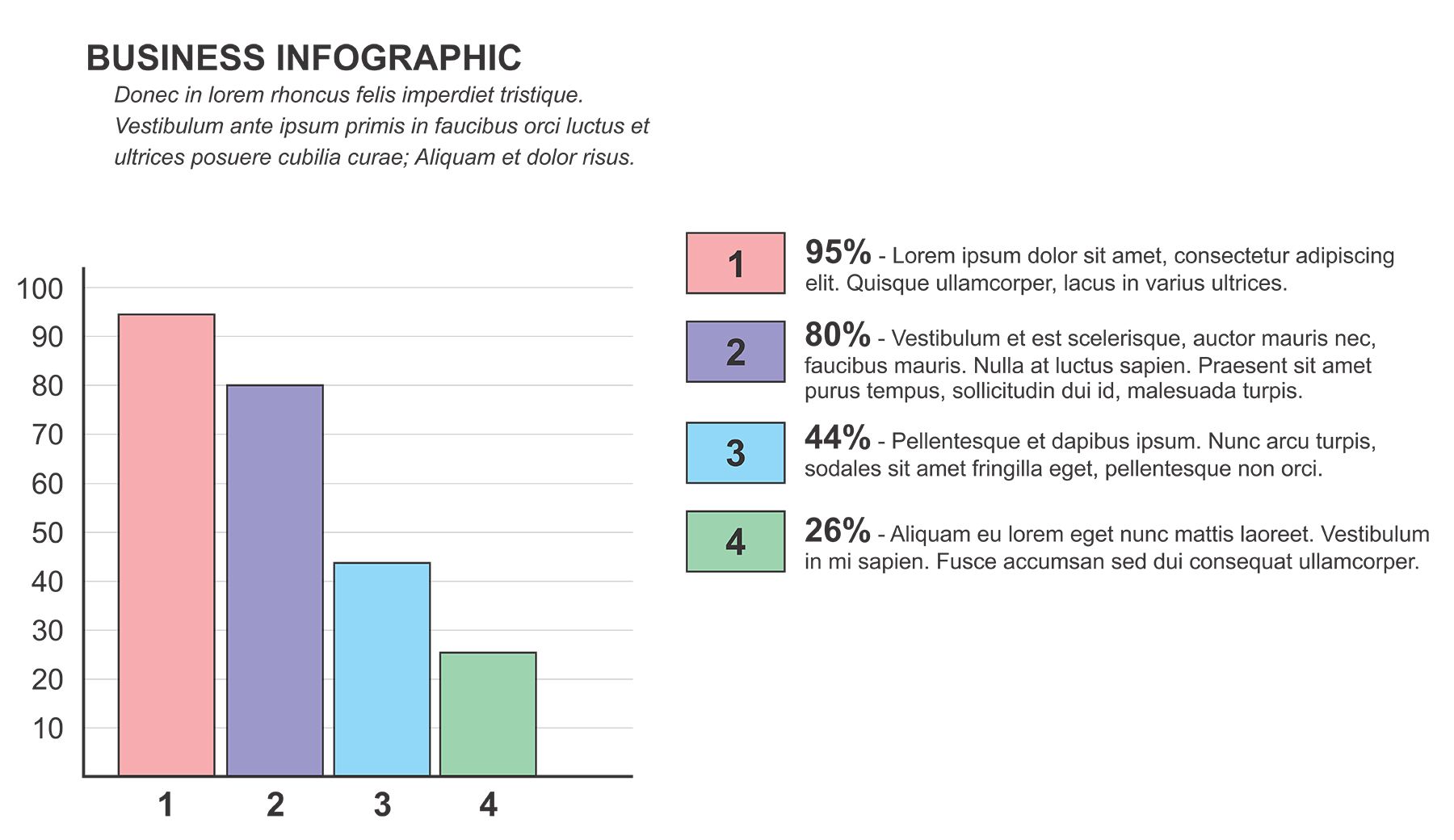
Diseñar una infografía se trata de comunicar información útil. Uno de los mejores programas para crear una infografía es Adobe Illustrator. Le permite crear rápidamente infografías atractivas y precisas, como el gráfico que creamos a continuación.
Cómo crear una infografía simple en Adobe Illustrator
Ahora que conoce los conceptos básicos, comencemos con Adobe Illustrator.
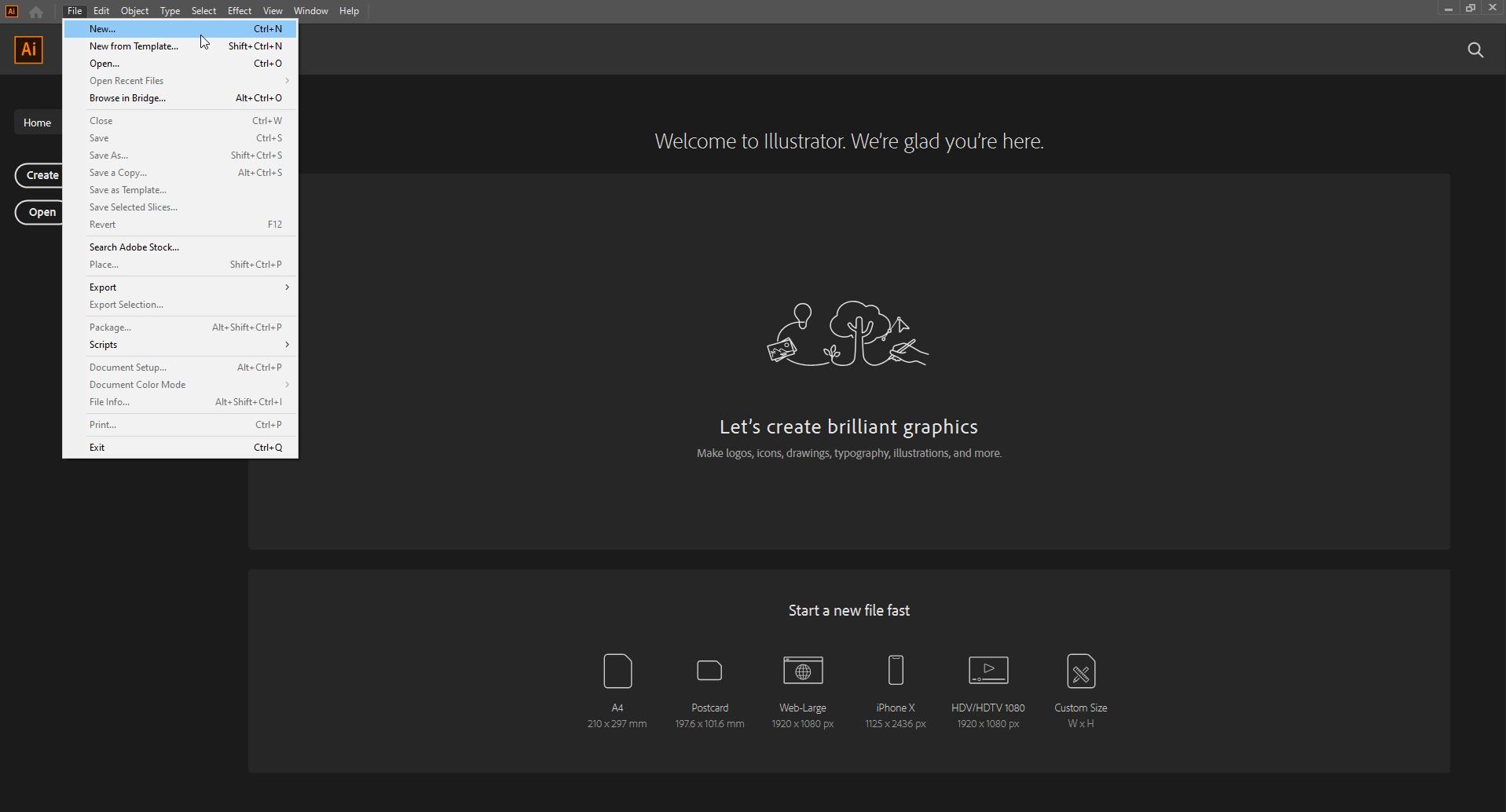
Para comenzar, necesita crear un nuevo archivo. Puede hacer esto haciendo clic en Archivo> Nuevo , o manteniendo presionada la tecla Ctrl + N en su teclado.
En el lado izquierdo de la pantalla, verá todas las herramientas esenciales que Adobe Illustrator tiene para ofrecer. Allí, tienes un montón de herramientas gráficas que querrás usar para tu infografía.
Hacer la infografía basada en gráficos más básica
Si no desea crear nada llamativo y solo desea tener un gráfico simple, debe consultar la Herramienta de gráfico de columnas . Puede seleccionar esa herramienta o puede hacer clic en J en su teclado.
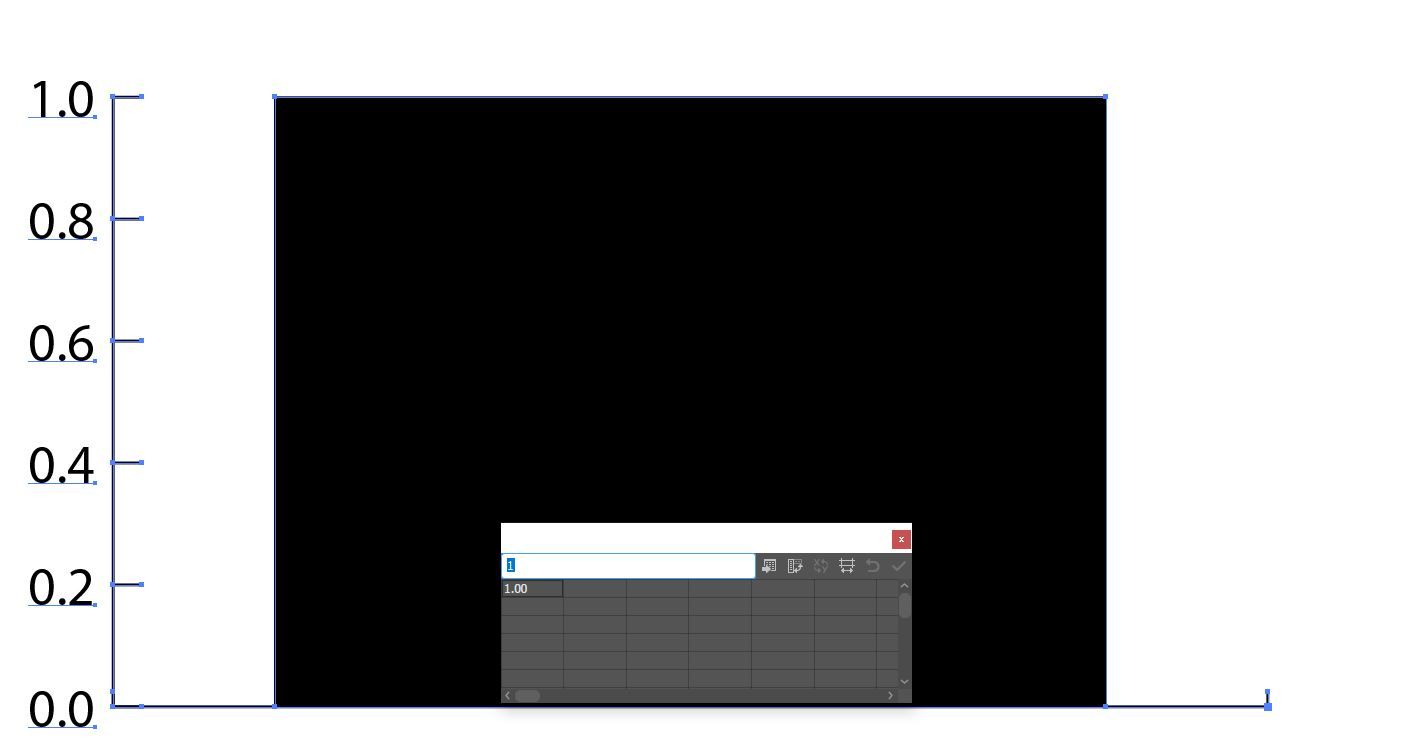
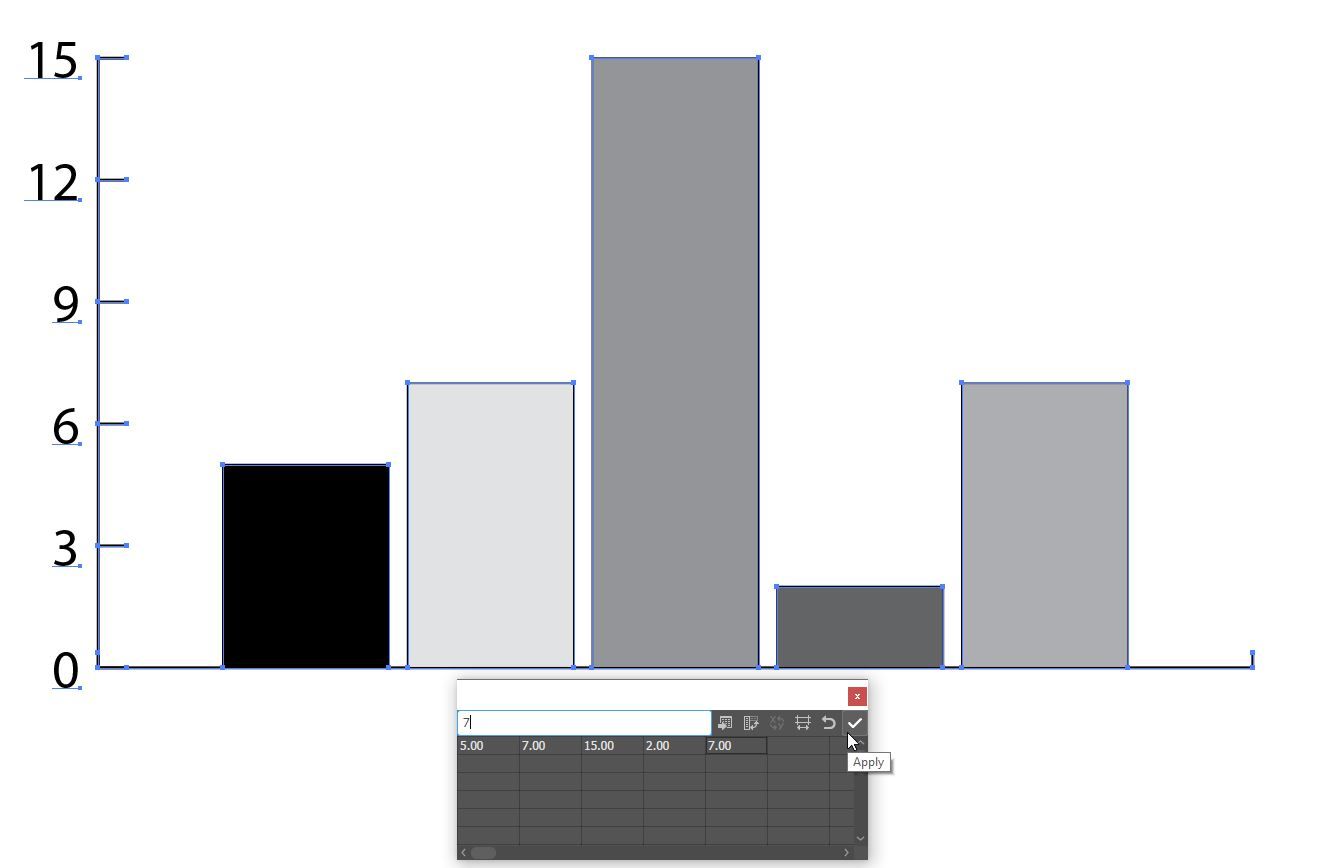
Una vez que haga eso, simplemente haga clic y arrastre para definir el área en la que desea que esté su gráfico; después de lo cual aparecerá una ventana, donde podrá definir los detalles de su gráfico.
En esta ventana, puede escribir los números que desee. Después de eso, simplemente haga clic en aplicar.
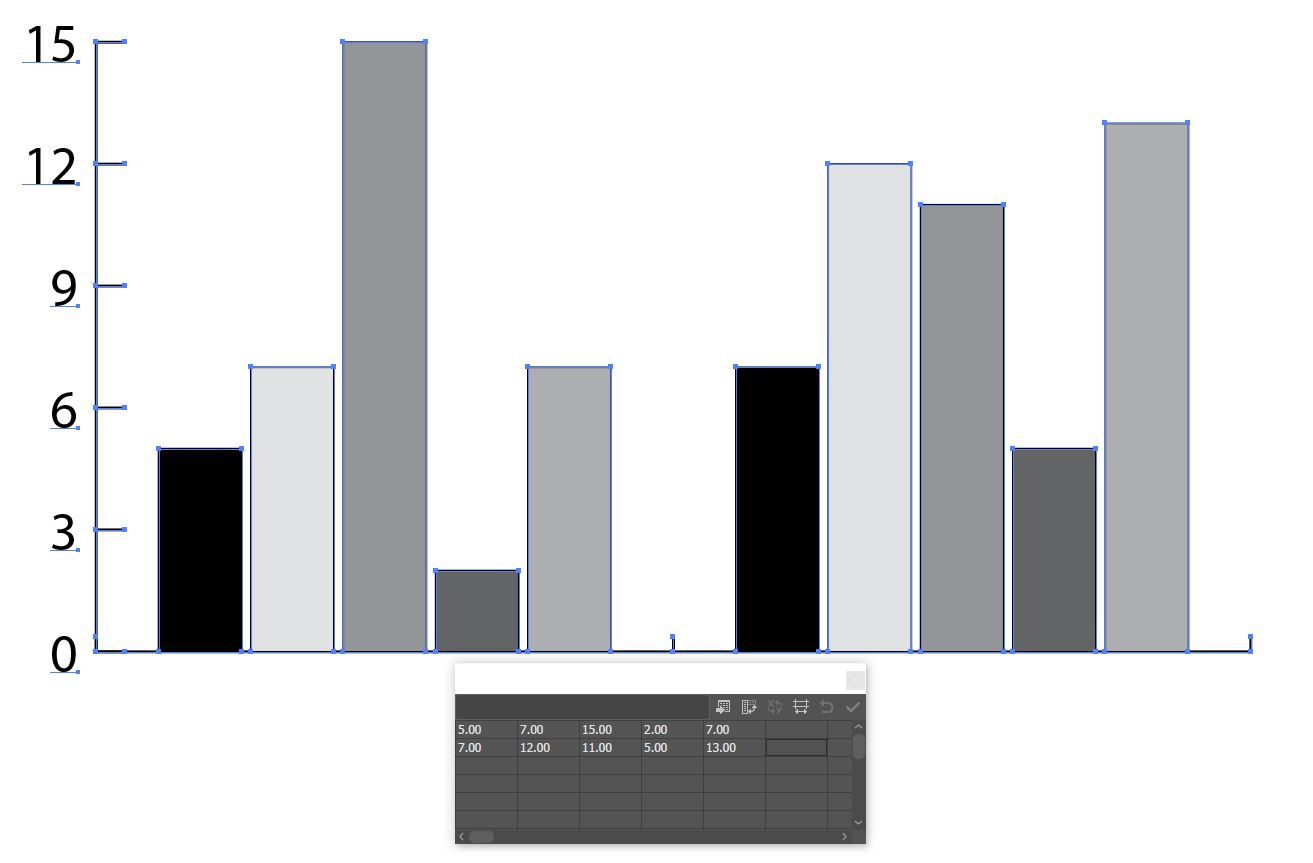
Al agregar otra fila, puede mostrar cómo cambian los números. La primera fila de números está a la izquierda, mientras que la segunda fila de números está a la derecha.
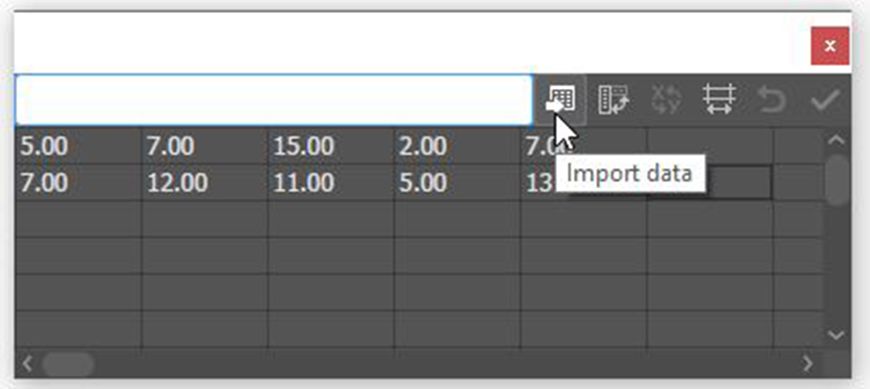
Si ya tiene datos en un documento diferente y no tiene tiempo para escribirlos manualmente, existe una opción para importar datos de un par de formatos de documento diferentes.
Si terminó de ingresar sus datos, puede cerrar la ventana pequeña.
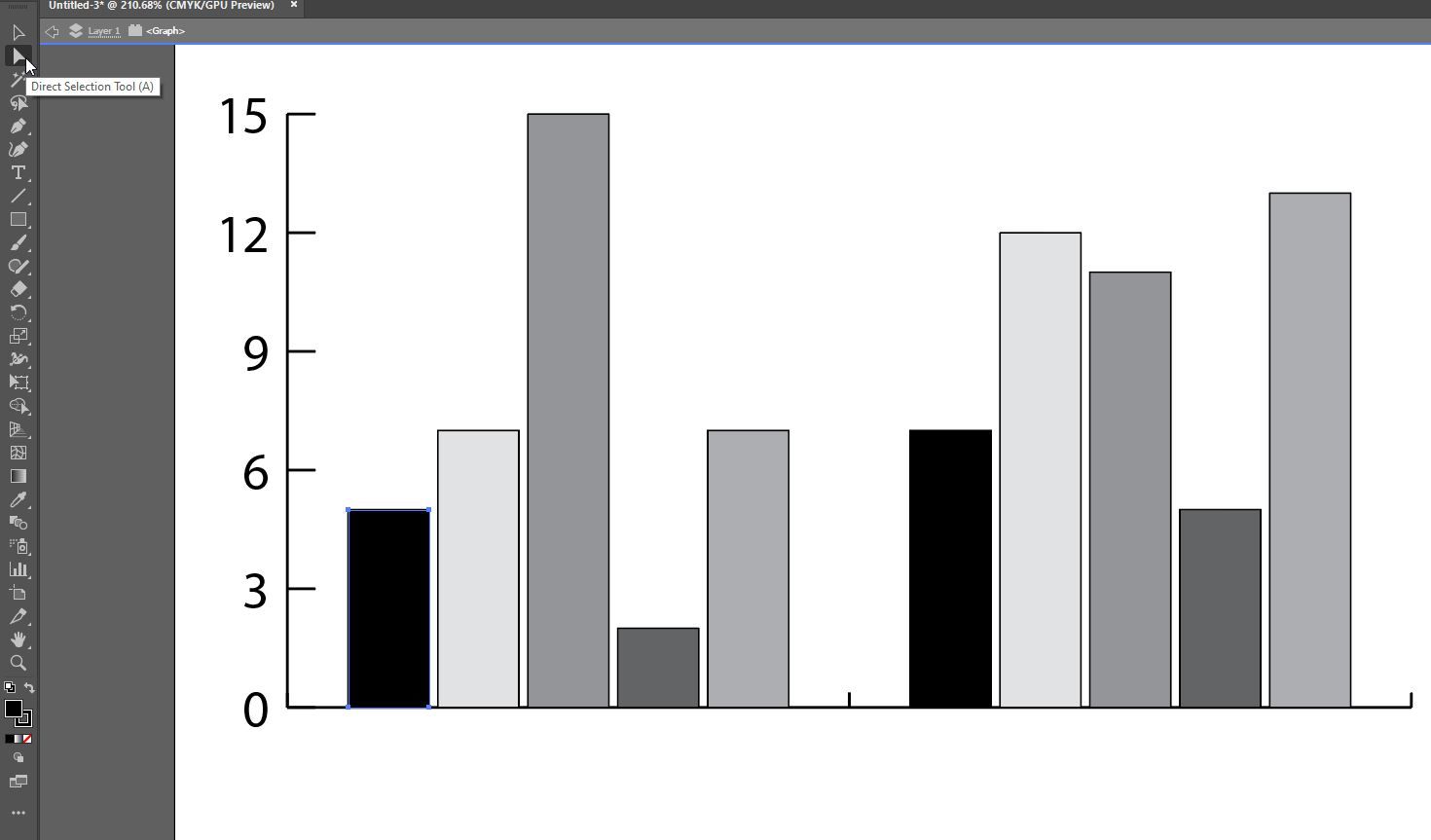
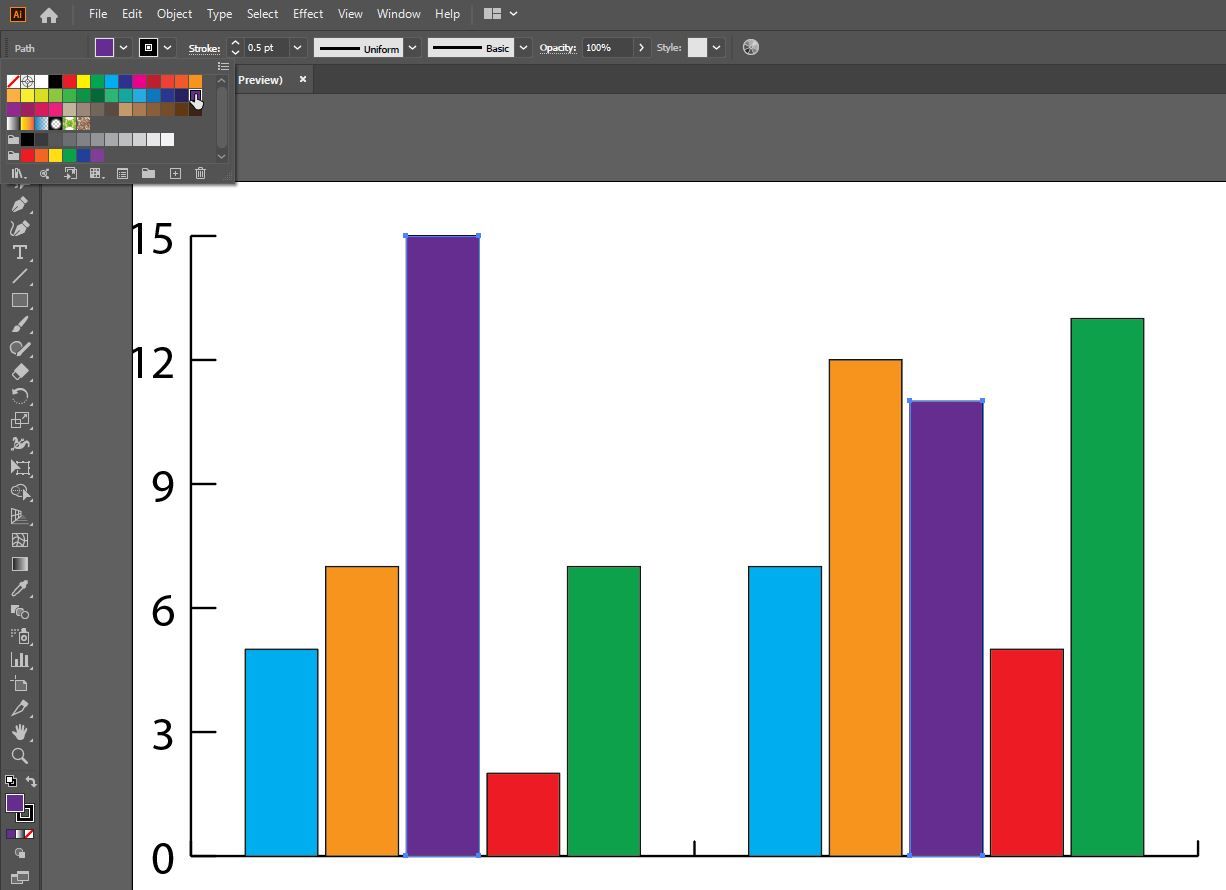
Para que su gráfico se destaque, es una buena idea darle un poco de color. Haga clic en la Herramienta de selección directa en el lado izquierdo, o simplemente presione A en su teclado, para seleccionar cada pieza del gráfico individualmente.
Una vez que haya hecho eso, puede seleccionar cada pieza de su gráfico y asignarle un color. Sin embargo, tendrá que hacer esto para cada fila de su gráfico, así que trate de no mezclar los colores.
Puede seleccionar dos piezas al mismo tiempo haciendo clic en una con la herramienta de selección directa , luego manteniendo presionada la tecla Mayús y haciendo clic en la otra.
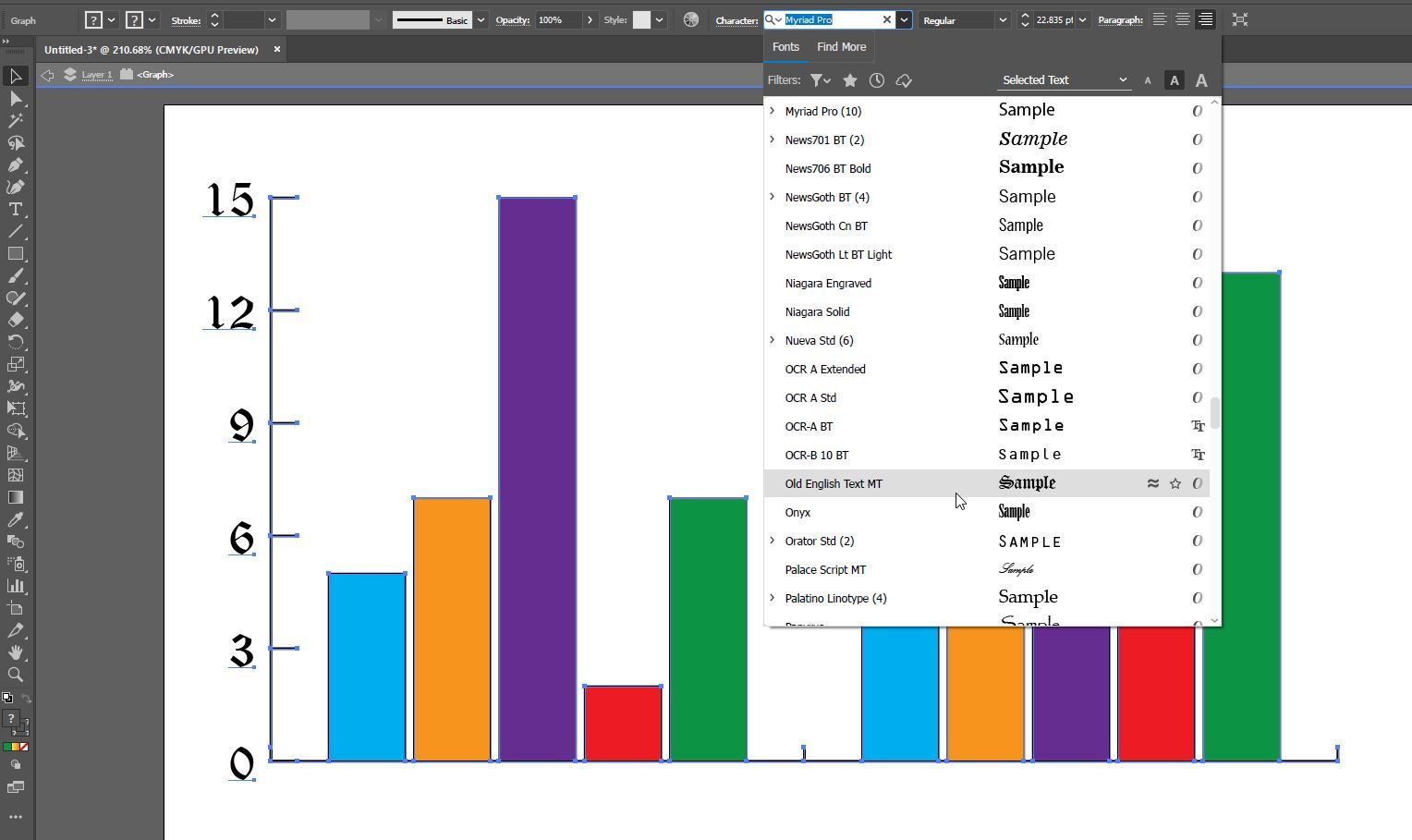
Si desea cambiar la fuente, haga clic en la Herramienta de selección o haga clic en V en su teclado, luego en el texto que desea cambiar y elija una fuente diferente de Carácter .
Actualización de datos
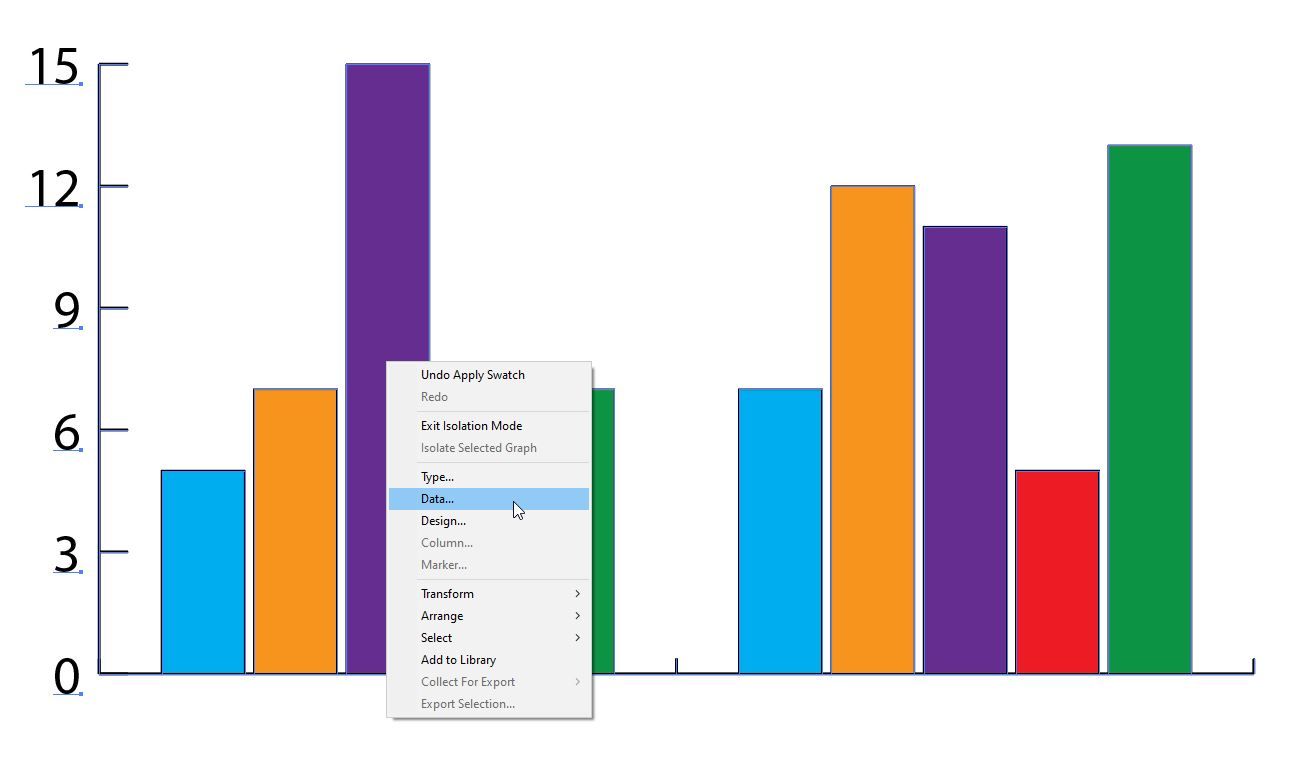
En caso de que sus datos hayan cambiado y desee modificar su gráfico, puede hacerlo seleccionando el gráfico, haciendo clic derecho en el gráfico y eligiendo la opción Datos .
Se abrirá la misma ventana de antes y allí podrá modificar los números como desee. A medida que modifica los números, presione Entrar e inmediatamente verá el cambio en su gráfico.
Agregar texto
Si desea agregar texto a su gráfico, todo lo que tiene que hacer es ingresar el texto en los datos de su gráfico. Sin embargo, primero debe ingresar el texto, antes de ingresar los números.
Creación de otros tipos de infografías
Hay muchos tipos de infografías que puede crear en Adobe Illustrator, y el principio utilizado para crearlas sigue siendo similar al método detallado anteriormente. Comenzamos con el formulario más simple para ayudarlo a comenzar a crear infografías.
Adobe Illustrator simplifica bastante el proceso de creación de infografías; todo lo que tiene que hacer es elegir el tipo de infografía que desea crear y luego ingresar los datos que tiene a mano.
Dicho esto, Adobe Illustrator no es el único programa que te permite crear infografías.
Utilizamos cookies para asegurarnos de brindarle la mejor experiencia en nuestro sitio web. Si continúa utilizando este sitio, asumiremos que está satisfecho con él.



.jpg)





.jpg)