La extrusora es uno de los componentes más esenciales de una impresora 3D y es directamente responsable de la calidad y complejidad de la impresión 3D. La idea detrás de un sistema de extrusión dual es tener una impresora 3D capaz de imprimir un objeto con dos esquemas de color. Echemos un vistazo a cómo funcionan las extrusoras de impresión 3D antes de profundizar en los detalles de la actualización de la extrusora dual.
Blog

Cómo configurar un servidor FTP en Ubuntu con Webmin
¿Quiere configurar un servidor FTP en su sistema Ubuntu Server pero no quiere lidiar con archivos de configuración? Si es así, ¡Webmin es para ti! Webmin es una excelente herramienta que permite a los usuarios administrar servidores tipo UNIX con una interfaz web fácil de usar. Aquí se explica cómo usar Webmin para configurar un servidor FTP en Ubuntu.
Configurar Webmin en Ubuntu Server
Webmin debe instalarse en Ubuntu Server antes de crear un servidor FTP con la interfaz web UI. Afortunadamente, Webmin es bastante compatible con Ubuntu. Para que la aplicación funcione, diríjase al sitio web oficial de Webmin .
Una vez en el sitio web de Webmin, busque el botón de descarga "Paquete Debian" y haga clic en él con el mouse. Cuando seleccione este botón, el paquete DEB de Webmin se descargará en su computadora.
Una vez completada la descarga, inicie sesión en su sistema Ubuntu usando SSH a través de una terminal en su escritorio Linux. Alternativamente, siéntese en su sistema Ubuntu e inicie sesión usando la consola TTY.
Cuando tenga acceso a la terminal, transfiera el paquete Webmin DEB al servidor Ubuntu. Luego, instale el paquete DEB en Ubuntu para que Webmin funcione.
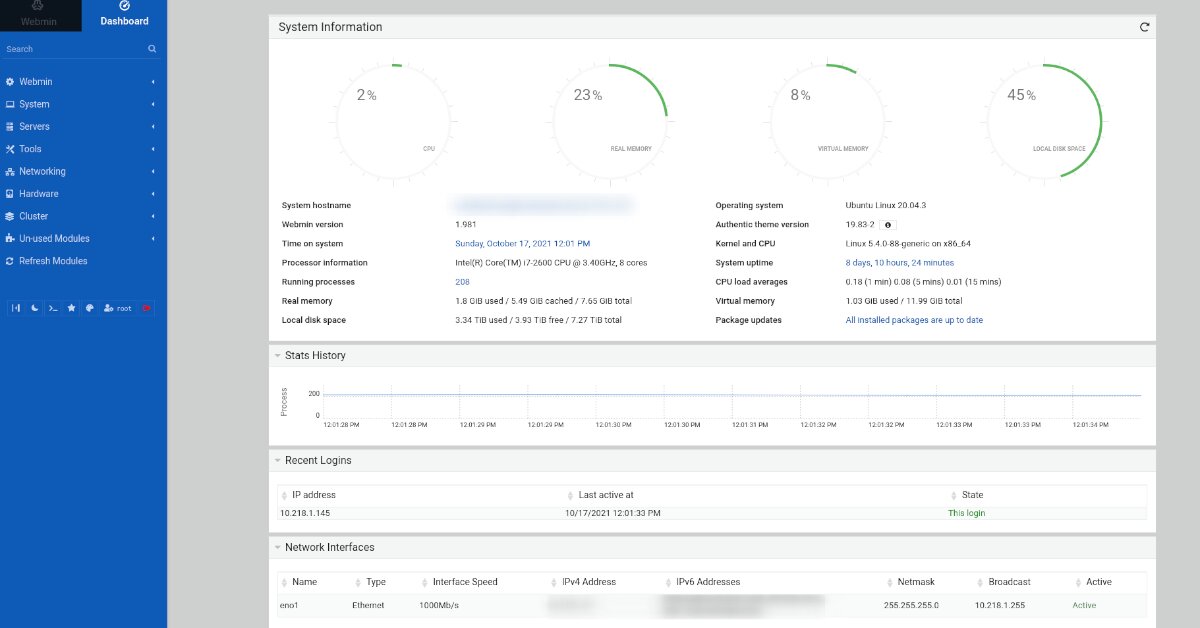
Con Webmin trabajando en Ubuntu Server, abra un navegador web en su computadora. Luego, visite la siguiente URL para acceder a la interfaz de usuario web.
http://YOUR_UBUNTU_SERVER_IP_OR_HOSTNAME:10000Contraseña de root para Webmin
Webmin no les da a los usuarios un nombre de usuario o contraseña predeterminados. En cambio, se basa completamente en la cuenta raíz existente del sistema . Sin embargo, Ubuntu deshabilita esta cuenta raíz de forma predeterminada, por lo que debe volver a habilitarla antes de iniciar sesión.
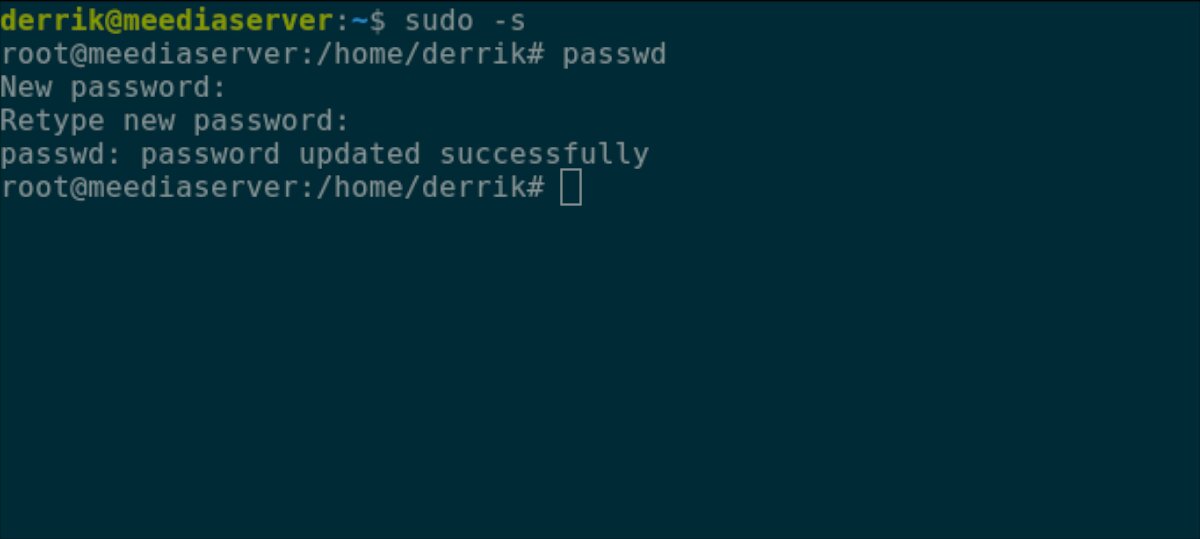
Para volver a habilitar la contraseña de root dentro de Ubuntu, use el comando sudo -s para iniciar sesión en la ventana del terminal como root. Luego, una vez que la ventana del terminal sea root, ejecute el comando passwd para establecer una nueva contraseña de root.
 sudo -s

passwd
Asegúrese de establecer la contraseña de root en Ubuntu en algo memorable y seguro.
Instalación del módulo ProFTPD Webmin
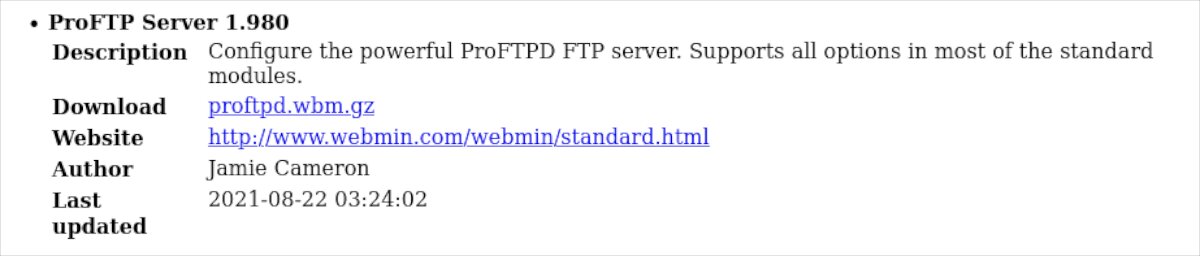
El módulo de servidor FTP incluido en Webmin no es genial. Entonces, en su lugar, usaremos el módulo ProFTPD. Desafortunadamente, este módulo es de terceros, por lo que deberá instalarse antes de usarse.
Para instalar el módulo ProFTPD en su instalación de Webmin, siga las instrucciones paso a paso a continuación.
Paso 1: Primero, seleccione este enlace para descargar la última versión del módulo ProFTPD en su computadora. Si desea descargar este módulo usando la terminal de Linux, ingrese el siguiente comando a continuación.
wget http://www.webmin.com/webmin/download/modules/proftpd.wbm.gz
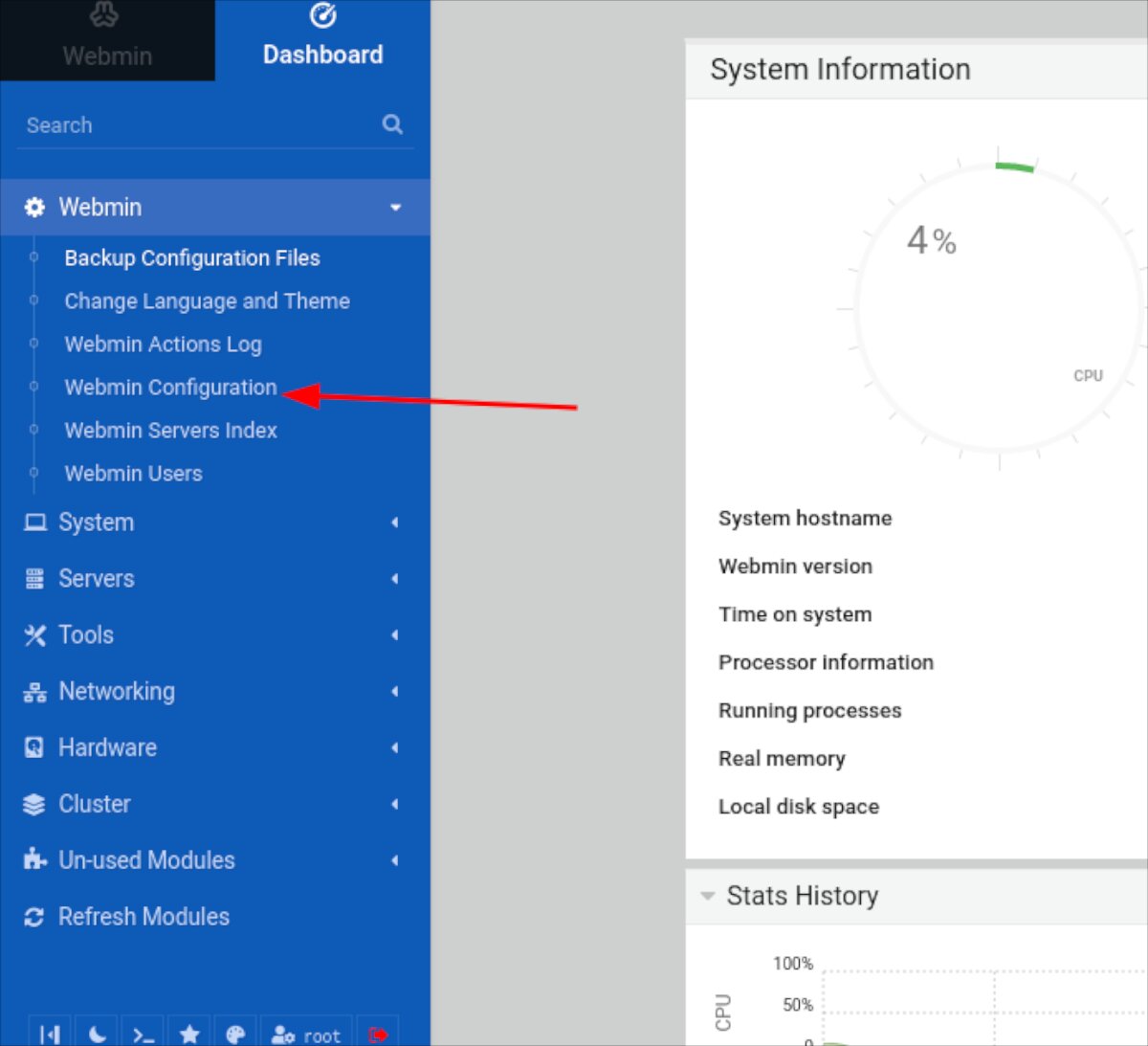
Paso 2: Después de descargar la última versión del módulo ProFTPD, abra la interfaz de usuario web de Webmin e inicie sesión en su cuenta de usuario. Luego, busque la opción "Webmin" en la barra lateral y haga clic en ella con el mouse.
Paso 3: Una vez que haya seleccionado la opción Webmin en la barra lateral, seleccione "Configuración de Webmin" para acceder al área de configuración de Webmin.
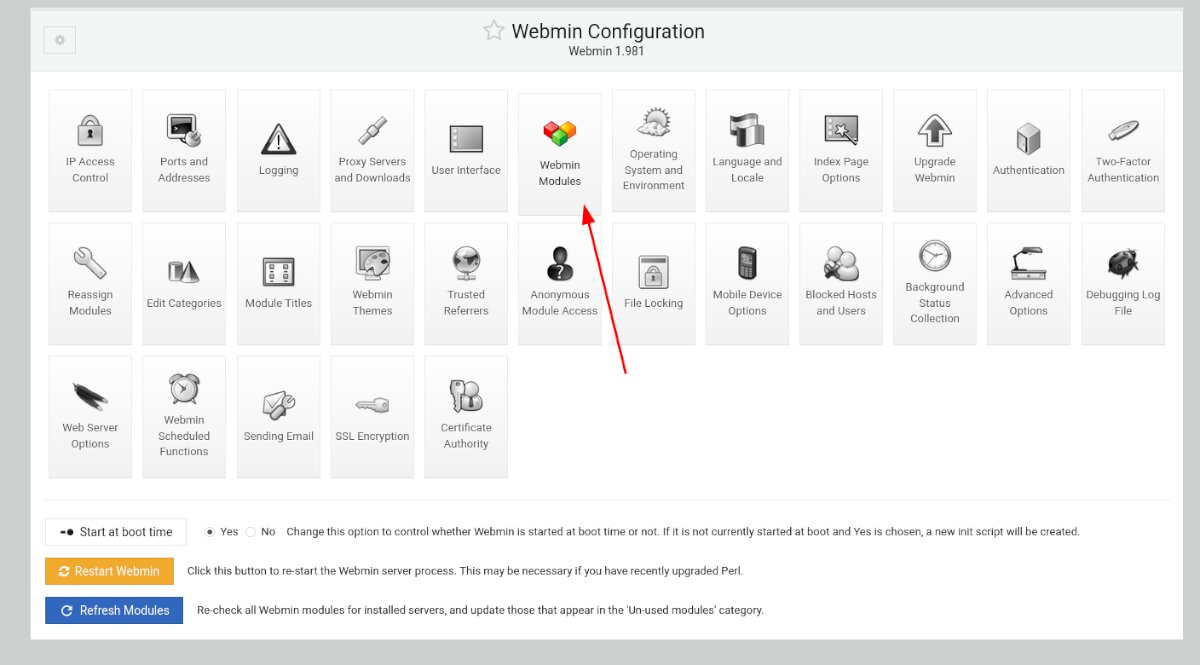
Paso 4: Dentro del área de configuración de Webmin, busque el botón “Módulos Webmin” y haga clic en él con el mouse. Al seleccionar este botón, se cargará el área de módulos de Webmin.
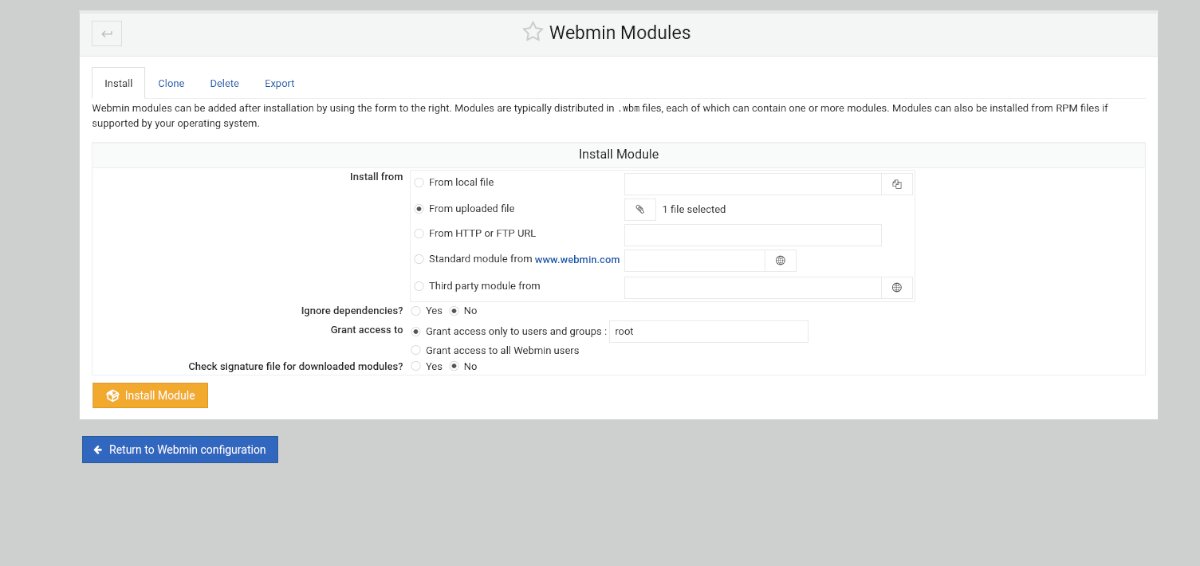
Paso 5: busque la sección "Instalar módulo" y haga clic en "Desde archivo cargado". Luego, haga clic en el icono del clip para buscar el módulo ProFTPD Webmin en su computadora.
Paso 6: Haga clic en el botón verde "Instalar módulo" para instalar el módulo ProFTPD en la interfaz de usuario web de Webmin. Cuando finalice la instalación del módulo, busque el botón "Actualizar módulos" en la barra lateral y haga clic en él para terminar de configurar ProFTPD en Webmin.
Configurar el servidor FTP
Para configurar su servidor FTP en Webmin, siga las instrucciones paso a paso a continuación.
Paso 1: haga clic en "Sistema" en la barra lateral de Webmin. Luego, elija la sección "Usuarios y grupos". A continuación, cree una cuenta de usuario para usar con su servidor FTP. Siéntase libre de crear más de una cuenta si es necesario.
Al crear su cuenta de usuario en Webmin, asegúrese de agregar el usuario a los siguientes grupos.
- adm
- CD ROM
- aderezo
- lxd
- plugdev
- sudo
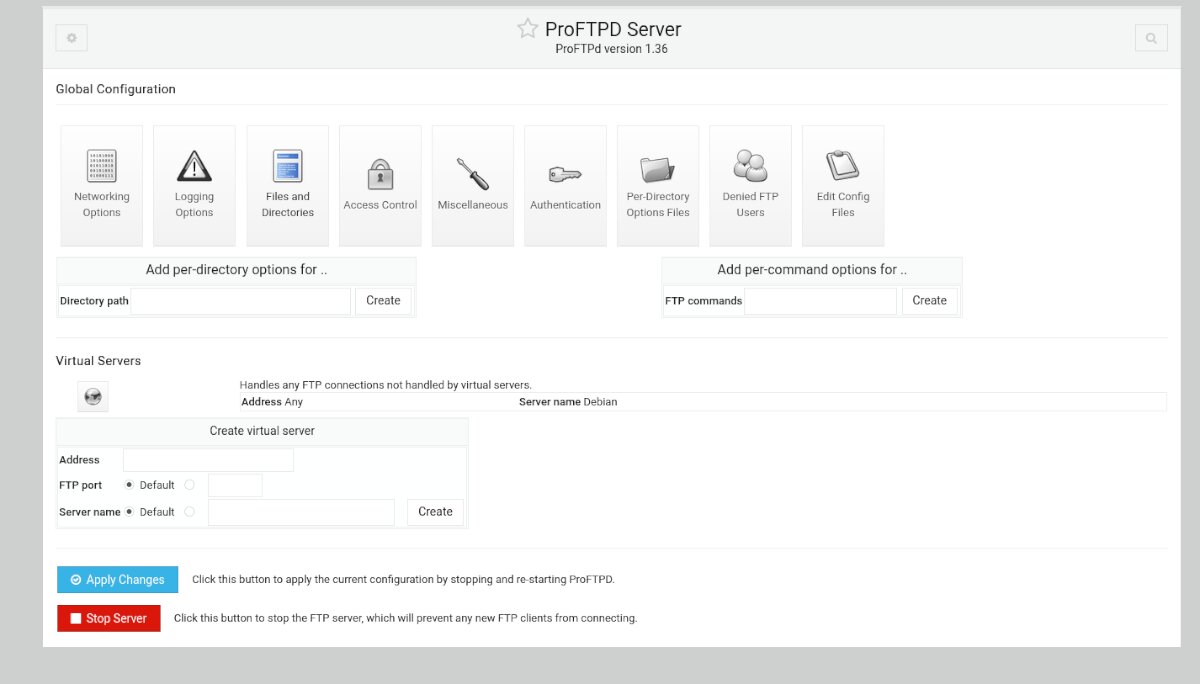
Paso 2: Después de crear su (s) cuenta (s) de usuario, haga clic en la sección "Servidores" en la barra lateral de Webmin. Luego, haga clic en el “Servidor ProFTPD” para acceder a la sección Servidor ProFTPD.
Paso 3: Mire "Configuración global" y cambie cualquier configuración que desee cambiar. No se preocupe si no desea cambiar ninguna configuración en el área de configuración del servidor ProFTPD. La configuración predeterminada funciona bien y funcionará bien.
Paso 4: Una vez que haya configurado todas las configuraciones en el área del Servidor ProFTPD, busque el botón "Aplicar cambios" y haga clic en él con el mouse. Al seleccionar este botón, se detendrá el servidor ProFTP, se iniciará una copia de seguridad y se aplicará la nueva configuración.
Conexión al servidor FTP
Hay muchas formas de conectarse a un servidor FTP en Linux. Si no está seguro de cómo hacerlo, consulte la aplicación Filezilla . Es un cliente FTP que facilita la conexión a FTP y la administración de servidores.
La publicación Cómo configurar un servidor FTP en Ubuntu con Webmin apareció primero en AddictiveTips .
Cómo mejorar la gestión del tiempo con la función de entrega diferida de Outlook
A veces, necesitará enviar información o actualizaciones de tareas por correo electrónico, pero el momento no es el adecuado. En lugar de estropear su flujo de trabajo y posponerlo, puede utilizar la función Delay Delivery de Outlook y ser inteligente con su salida.
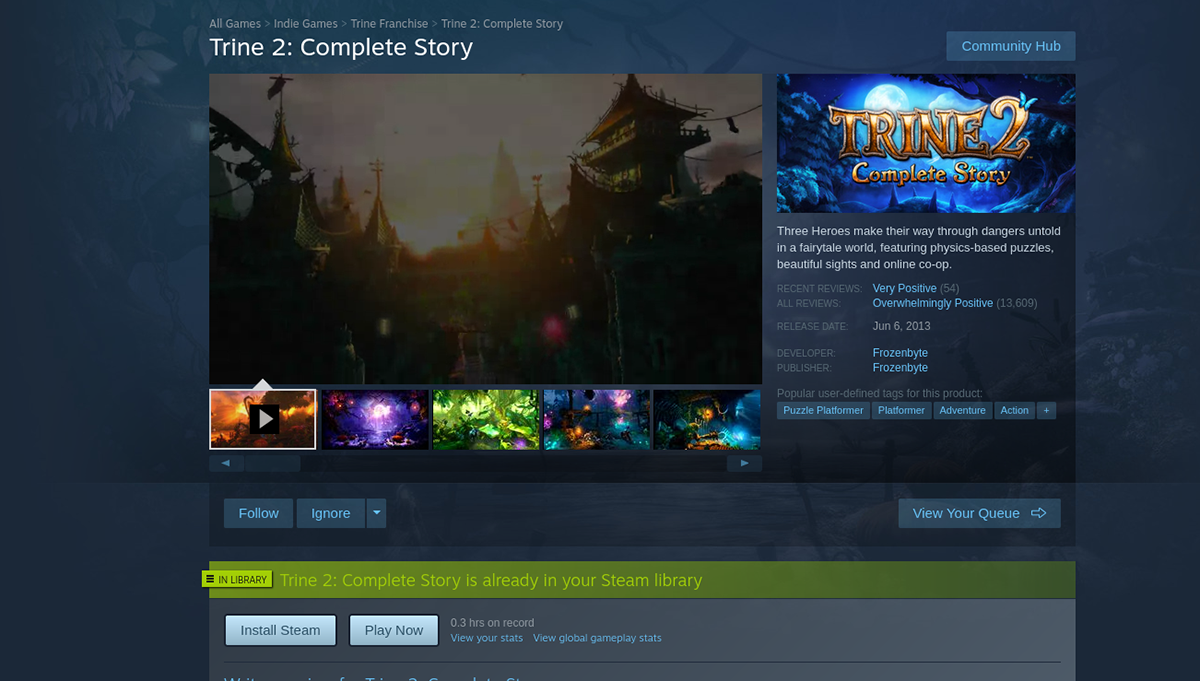
Cómo jugar Trine 2 en Linux
Trine 2 es la secuela de Trine, un juego de desplazamiento lateral de acción y aventura de plataformas de rompecabezas. Fue desarrollado por Frozenbyte y lanzado en diciembre de 2011 para Windows, PS3 y Xbox 360. Más tarde, en 2012, llegó a Linux. A continuación, le indicamos cómo jugarlo en su sistema Linux.
Hacer que Trine 2 funcione en Linux
Trine 2 es un juego nativo de Linux, pero si quieres jugarlo, tendrás que instalar la versión Linux de Steam en tu computadora. Sin embargo, Steam funciona en muchos sistemas operativos Linux, por lo que es fácil empezar a trabajar.
Instalar Steam
Para instalar la última versión de Steam en su PC con Linux, necesitará una ventana de terminal. Puede abrir una ventana de terminal en el escritorio de Linux presionando Ctrl + Alt + T en el teclado o buscando "Terminal" en el menú de la aplicación.
Una vez que la ventana de la terminal está abierta y lista para usar, la instalación está lista para comenzar. Siguiendo las instrucciones de instalación a continuación, obtenga la última versión de Steam funcionando en su computadora Linux.
Ubuntu
Ubuntu tiene Steam en sus repositorios de software listos para usar. Para que funcione en su computadora, use el siguiente comando de instalación de apt a continuación.
sudo apt instalar vapor
Debian
Si desea utilizar Steam en Debian , primero deberá descargar la última versión de Steam del sitio web de Valve. Puede obtener el paquete Steam DEB usando el comando wget downloader a continuación.
wget https://steamcdn-a.akamaihd.net/client/installer/steam.deb
Después de descargar el paquete Steam DEB a su computadora, puede comenzar la instalación de Steam. Usando el comando dpkg abajo, cargue la última versión de Steam en su sistema Debian.
sudo dpkg -i steam.deb
Cuando el paquete Steam DEB esté configurado en su sistema Linux, deberá solucionar cualquier problema de dependencia que pueda haber ocurrido durante el proceso de instalación. Usando el comando apt-get install -f , corrija los errores.
sudo apt-get install -f
Arch Linux
Steam está disponible para los usuarios de Arch Linux a través del repositorio de software “multilib”. Sin embargo, este repositorio no siempre está habilitado de forma predeterminada. Entonces, primero, abra /etc/pacman.conf en su editor de texto favorito (como root) para habilitarlo. Luego, busque “multilib” y elimine el símbolo # del frente. Asegúrese también de eliminar el símbolo # de las líneas directamente debajo.
Cuando se complete la edición, guarde el archivo de texto y vuelva a sincronizar su sistema Arch Linux con los servidores oficiales usando el comando a continuación.
sudo pacman -Syy
Finalmente, instale la última versión de Steam en su sistema Arch usando el comando pacman .
sudo pacman -S vapor
Fedora / OpenSUSE
Si usa OpenSUSE o Fedora , es posible que Steam funcione en su computadora usando los repositorios de software incluidos. Sin embargo, esta versión de Steam no siempre funciona tan bien y, como resultado, sugerimos instalar la versión Flatpak en su lugar.
Flatpak
Steam funciona como Flatpak en Linux. Si desea que funcione, primero deberá configurar el tiempo de ejecución de Flatpak. Para configurar el tiempo de ejecución, siga nuestra guía de configuración sobre el tema . Cuando el tiempo de ejecución esté funcionando, use los dos comandos a continuación para que Steam funcione en su computadora.
 flatpak remoto-agregar --si-no-existe flathub https://flathub.org/repo/flathub.flatpakrepo

flatpak instalar flathub com.valvesoftware.Steam
Instale Trine 2 en Linux
Ahora que Steam está instalado, abre la aplicación e inicia sesión en tu cuenta. Luego, siga las instrucciones paso a paso a continuación para que Trine 2 funcione en su PC con Linux.
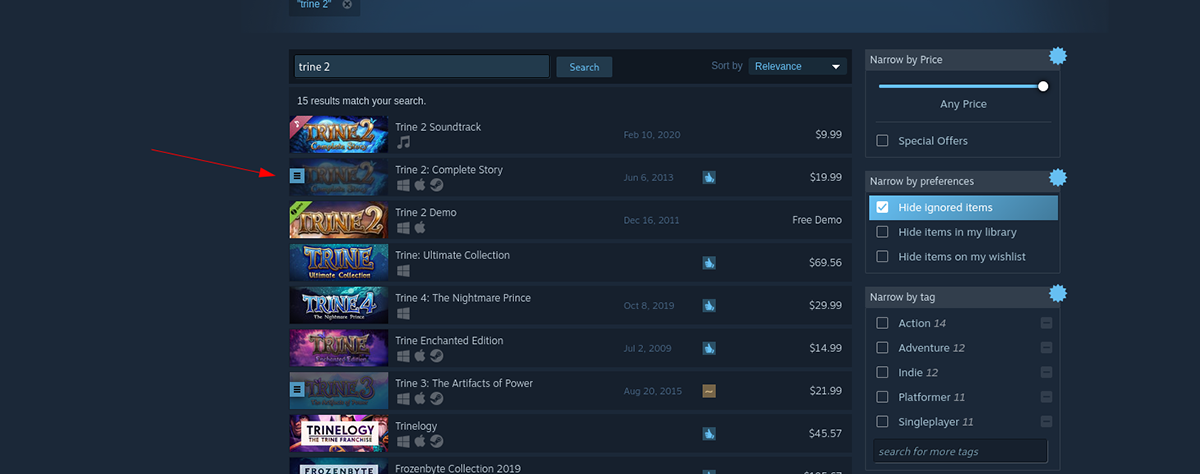
Paso 1: Seleccione el botón "Tienda" dentro de Steam para acceder a la tienda de Steam. Una vez en la tienda, busque el cuadro de búsqueda y haga clic en él con el mouse. Luego, escriba "Trine 2" en el cuadro de búsqueda. Finalmente, presione la tecla Enter en el teclado para ver los resultados de la búsqueda.
Paso 2: Busque en los resultados de búsqueda "Trine 2" y haga clic en él con el mouse. Cuando seleccionas los resultados de búsqueda de "Trine 2", se te llevará a la página de la tienda Steam del juego. Desde aquí, ubique el botón verde "Agregar al carrito".
Selecciona el botón verde "Agregar al carrito" con el mouse para agregar Trine 2 a tu carrito de Steam. Después de agregarlo a su carrito de Steam, haga clic en el ícono del carrito en la parte superior de la aplicación Steam para comprar el juego y agregarlo a su cuenta.
Paso 3: Busque el botón "Biblioteca" dentro de su aplicación Steam y haga clic en él con el mouse para acceder a la biblioteca de su juego. Luego, busque en su biblioteca de juegos y busque "Trine 2". Una vez que lo hayas encontrado, haz clic en el botón azul "INSTALAR" para instalar el juego.
Paso 4: Después de instalar Trine 2 en su PC con Linux, el botón azul "INSTALAR" se convertirá en un botón verde "REPRODUCIR". Haga clic en el botón verde "PLAY" para iniciar Trine 2 en su PC con Linux.
¡Disfruta de Trine 2 y disfruta del juego!
La publicación Cómo jugar Trine 2 en Linux apareció primero en AddictiveTips .
Among Us se dirige a consolas y Xbox Game Pass este diciembre
Entre nosotros , el título de 2018 estilo mafia que explotó durante el transcurso del último año finalmente se dirige a las consolas en diciembre. El anuncio se produce después de la noticia de que el juego llegaría a las consolas PlayStation y Xbox en versiones físicas de coleccionista . Sin embargo, a partir del 14 de diciembre, cualquiera que tenga una PS4, PS5, Xbox One o Xbox Series X | S podrá comprar el juego digitalmente. Como bono adicional, los suscriptores de Xbox Game Pass también podrán acceder al título enormemente popular de forma gratuita el mismo día.
Por supuesto, nada de esto les importa a los propietarios de Nintendo Switch, que han tenido acceso a Among Us desde que se lanzó en la consola como una sorpresa en diciembre pasado.
Los jugadores podrán comprar Among Us en la tienda digital de sus respectivas consolas por su precio habitual de solo $ 5. Desde que ganó popularidad, el desarrollador Innersloth ha apoyado y actualizado el juego constantemente. La hoja de ruta del juego de este verano incluye un nuevo modo de escondite , así como más mapas nuevos para que los jugadores completen tareas y se maten sigilosamente entre sí.
Si Among Us llegará a Xbox Game Pass te suena familiar, es porque lo ha hecho, aunque no en la misma capacidad. En diciembre de 2020, el juego se agregó específicamente a Xbox Game Pass para PC . A partir del 14 de diciembre, el juego también estará disponible en Xbox Game Pass para consolas. El anuncio de hoy significa que para fines de este año, Among Us estará disponible en todas las principales plataformas de juegos disponibles.
Cómo organizar notas en su iPhone usando etiquetas
Si es un usuario de iPhone, es probable que haya utilizado Notes, la herramienta de toma de notas incorporada de Apple. Es un gran lugar para crear bocetos, anotar ideas o crear listas que puede compartir con otros usuarios de Apple.
Aquí es cuando su teléfono Vivo recibirá la actualización beta de Android 12
Google lanzó oficialmente Android 12 para sus teléfonos Pixel junto con el lanzamiento de la serie Pixel 6 . El lanzamiento se produjo después de que la compañía ya hubiera subido el código fuente al Proyecto de código abierto de Android a principios de este mes. Ahora, los fabricantes que no son de Google ahora están detallando su cronograma de lanzamiento beta de Android 12 para los dispositivos. Vivo es la última compañía en revelar cuándo sus teléfonos obtienen la versión beta de Android 12, uniéndose a otros como Samsung, OnePlus, Oppo, Realme y Xiaomi.
Vivo anunció una lista de 30 teléfonos inteligentes que obtendrán la versión beta de Android 12 en los próximos meses. La lista de teléfonos inteligentes varía desde el Vivo X70 Pro Plus de primera línea hasta las ofertas económicas como Vivo V20 y Vivo V20i. Aquí está la lista completa de cuándo su teléfono Vivo recibirá la actualización de Android 12:
Finales de noviembre de 2021:
- Vivo X70 Pro +
Fines de diciembre de 2021:
- Vivo X60 Pro +
- Vivo X60 Pro
- Vivo X60
- Vivo V21
- Vivo Y72 5G
Fines de enero de 2022:
- Vivo X70 Pro
- Vivo V21e
- Vivo V20 2021
- Vivo V20
- Vivo Y21
- Vivo Y51A
- Vivo Y31
Fines de marzo de 2022
- Vivo X50 Pro
- Vivo X50
- Vivo V20 Pro
- Vivo V20 SE
- Vivo Y33s
- Vivo Y20G
- Vivo Y53s
- Vivo Y12s
Principios de abril de 2022:
- Vivo S1
- Vivo Y19
Fines de abril de 2022:
- Vivo V17 Pro
- Vivo V17
- Vivo S1 Pro
- Vivo Y73
- Vivo Y51
- Vivo Y20
- Vivo Y20i
- Vivo Y30
Como puede ver en la lista, Vivo comenzará su implementación beta oficial de Android 12 con el Vivo X70 Pro Plus en noviembre de este año. La actualización estará disponible para las series Vivo X60, Vivo V21, Vivo X50, Vivo V20, Vivo Y20G y más en los próximos meses. El proceso está programado para durar seis meses y el lanzamiento de Android 12 para teléfonos Vivo finalizará en abril. Mientras tanto, se espera que una versión final y estable para los modelos de gama alta esté disponible a principios de 2021.