La Nintendo DS fue una de las consolas de juegos portátiles de Nintendo más exitosas de todos los tiempos. Lamentablemente, en 2021 se suspende. Entonces, si desea disfrutar de sus juegos favoritos de Nintendo DS, tendrá que emularlos.
Si eres un usuario de Linux, la mejor manera de emular una Nintendo DS en Linux es con la aplicación MelonDS. He aquí cómo hacer que funcione.
Aviso: AddictiveTips de ninguna manera respalda la descarga de ROMS de juegos de Nintendo DS en línea. Si desea emular sus juegos favoritos, utilice sus juegos legales.
Instalación de MelonDS en Linux
El emulador MelonDS es excelente y, en Linux, permite a los usuarios emular juegos DS y DSi en su tiempo libre. Sin embargo, no viene preinstalado en ningún sistema operativo Linux, por lo que tendremos que repasar cómo configurarlo.
Para instalar la aplicación MelonDS en su sistema, abra una ventana de terminal. Puede abrir una ventana de terminal en el escritorio de Linux presionando Ctrl + Alt + T en el teclado. Luego, con la ventana de la terminal abierta, siga las instrucciones a continuación.
Flatpak
De lejos, la mejor manera de hacer que el emulador Melon DS funcione en su computadora Linux es instalarlo a través de Flatpak. ¿Por qué? Flatpak es compatible con el 99% de los sistemas operativos Linux y también puede interactuar con la aplicación Gnome Software, facilitando las cosas a los usuarios.
Si desea que Melon DS funcione en su computadora Linux como Flatpak, el primer paso es instalar el tiempo de ejecución de Flatpak. Este tiempo de ejecución es un ayudante que se encuentra en segundo plano en Linux, lo que facilita las actualizaciones e instalaciones de paquetes.
Para que el tiempo de ejecución de Flatpak funcione en su computadora, instale el paquete “flatpak” usando su administrador de paquetes de Linux. Si necesita ayuda, siga nuestra guía detallada sobre el tema .
Una vez que haya configurado el tiempo de ejecución de Flatpak, el siguiente paso es configurar la tienda de aplicaciones en su sistema. En una terminal, use el comando flatpak remote-add a continuación para agregar la tienda de aplicaciones Flathub.
Una vez que la tienda de aplicaciones Flathub esté configurada en su PC con Linux, podrá instalar la aplicación Melon DS en su computadora. Usando el comando de instalación de flatpak a continuación, instale la aplicación.
flatpak instalar flathub net.kuribo64.melonDS
Paquete Snap
Si no puede usar la tienda de aplicaciones Flatpak, podrá hacer que la aplicación MelonDS funcione a través de la tienda Ubuntu Snap. Las instantáneas se ejecutan en una amplia variedad de sistemas operativos Linux, pero solo con el tiempo de ejecución de Snapd configurado.
Para configurar el tiempo de ejecución de Snapd en su computadora , instale el paquete "snapd" en su computadora. Luego, habilite el archivo "snapd.socket" con Systemd en su computadora. Finalmente, use el comando de instalación instantánea para obtener la última versión de MelonDS en funcionamiento en su computadora.
sudo snap instalar melonds
Arch Linux
La aplicación MelonDS se puede instalar en Arch Linux a través del repositorio de usuarios de Arch Linux . Si desea instalar esta aplicación en su computadora a través de AUR, comience por configurar los paquetes “git” y “base-devel” en su computadora.
sudo pacman -S git base-devel
Después de configurar los dos paquetes, deberá instalar la herramienta auxiliar Trizen AUR . Esta aplicación hará que la instalación de Melon DS sea mucho más sencilla. Utilizando los siguientes comandos, instale Trizen.
 clon de git https://aur.archlinux.org/trizen.git

cd trizen /

makepkg -sri
Con el ayudante de Trizen AUR en funcionamiento, podrá instalar el programa MelonDS usando el comando trizen -S a continuación.
trizen -S melones
Jugar juegos de DS con MelonDS
Para jugar con MelonDS, deberá agregar el firmware de la BIOS. Deberá agregar BIOS exportado desde su propia Nintendo DS / DSi. Para obtener más información sobre cómo volcar el firmware de su DS, haga clic aquí .
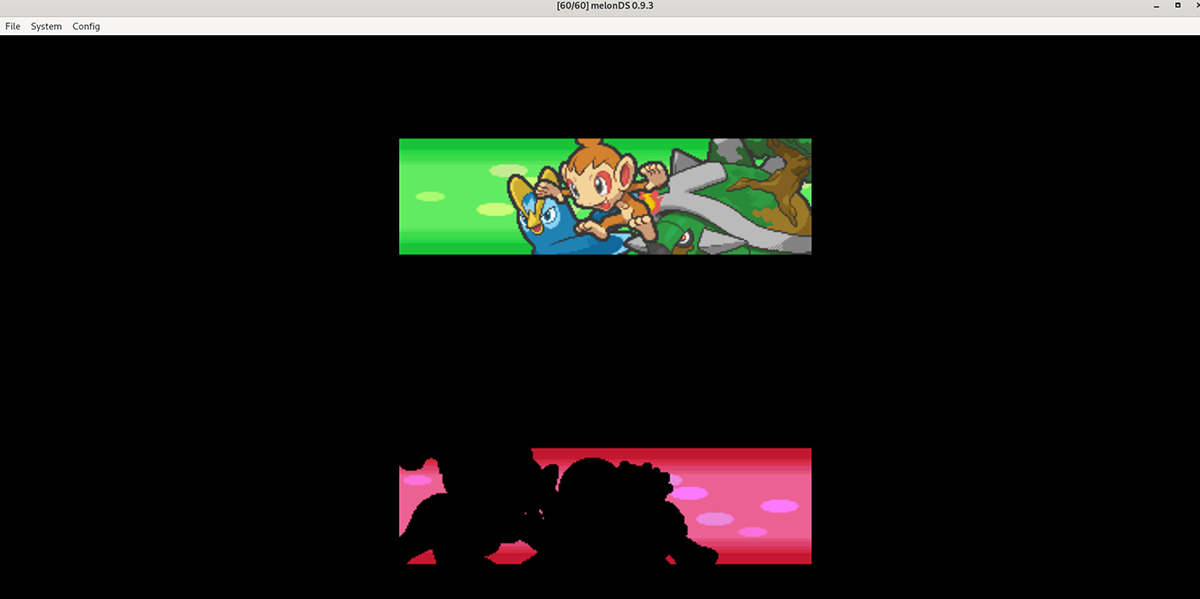
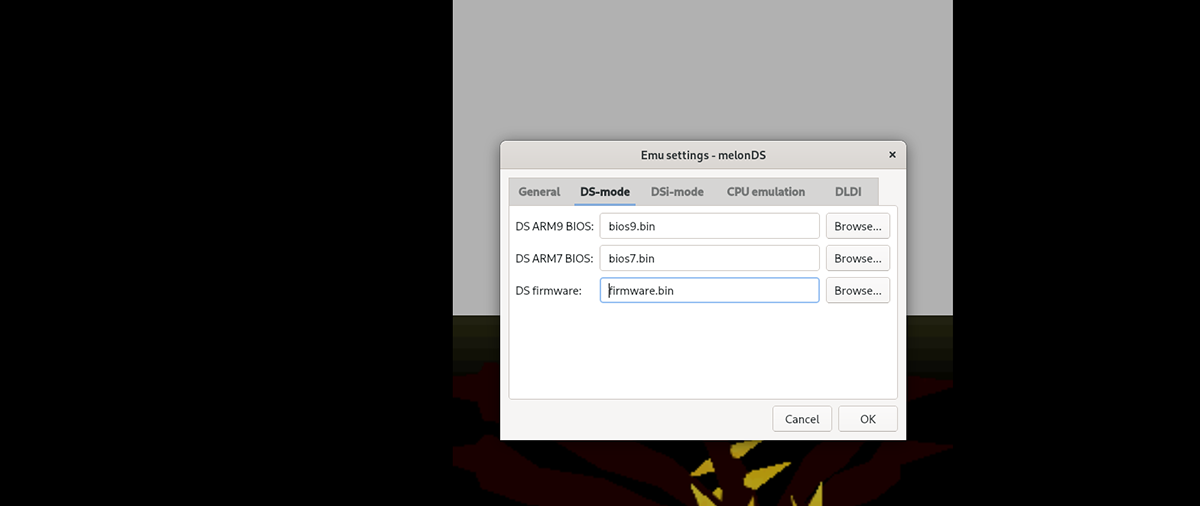
Una vez que se descargue el firmware con el dumper MelonDS, busque el botón "Config" dentro de MelonDS. Luego, seleccione el botón "Config". Desde aquí, busque la sección "Modo DS"; aquí, agregue su firmware para el DS. Deberá agregar ARM9, ARM7 y el firmware DS.
Cuando haya agregado su firmware DS a MelonDS, haga clic en el botón "Aceptar" para cerrar la configuración. Luego, busque el botón "Archivo" y haga clic en él con el mouse para abrir el menú de archivo. Desde aquí, haga clic en el botón "Abrir ROM" con el mouse.
Después de seleccionar el botón "Abrir ROM", aparecerá una ventana emergente. Desde aquí, busque la ROM de su Nintendo DS. Cuando lo haya encontrado, selecciónelo y MelonDS lo abrirá.
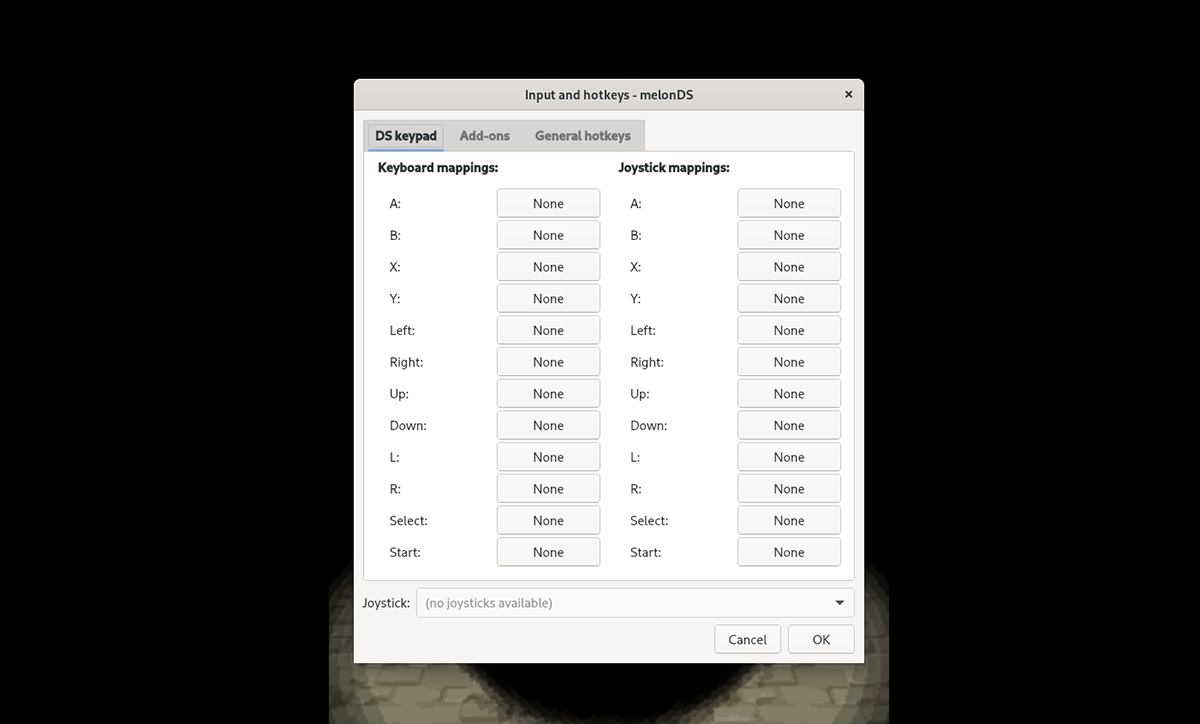
Una vez que la ROM esté abierta en MelonDS, haga clic en "Configuración" en el emulador, seguido del botón "Entrada y teclas de acceso rápido". Luego, eche un vistazo a los controles. Si desea cambiar los controles, haga clic en las casillas y asigne nuevos controles. Cuando termine, haga clic en "Aceptar".
Con los controles configurados, puedes jugar tu juego de Nintendo DS. ¡Disfrutar!
Intel ha prometido que su plataforma Alder Lake de 12a generación llegará en 2021, pero la compañía aún no ha anunciado una fecha de lanzamiento oficial. Parece que algunos minoristas se están poniendo ansiosos e incluso han enviado procesadores a los clientes semanas antes de la fecha de lanzamiento que se rumorea.
El usuario de Reddit u / Seby9123 aparentemente recibió dos procesadores Intel Core i9-12900K, dos semanas antes de la fecha de lanzamiento rumoreada. Siempre recomendamos manejar las publicaciones aleatorias de Reddit con escepticismo, pero las imágenes del procesador y su caja son difíciles de discutir. El usuario publicó imágenes del Core i9-12900K; eso no se puede discutir.
Puede ver algunas de las imágenes de arriba que detallan las complejidades del empaque y el procesador en sí. La caja se alinea con un render filtrado , que mostraba el Core i9-12900K intercalado entre una réplica de una rebanada de oblea dorada.
Incluso más interesante que la caja es el precio. El cartel original decía que pagaron solo $ 610 por cada procesador antes de impuestos. Eso es $ 60 más que el Core i9-11900K de última generación, pero aún $ 190 menos que el Ryzen 9 5950X de la competencia de AMD. Si los puntos de referencia filtrados son ciertos, Intel podría apostar por un objetivo de precio / rendimiento agresivo.
El precio va en contra de los rumores anteriores , que mostraban que el chip insignia se vendía por hasta $ 1,000. Al entrar en esta generación, el precio jugará un papel importante a medida que AMD continúa afirmando su liderazgo en procesadores de escritorio.
Fuimos a algunos sitios web de minoristas populares y, como era de esperar, no encontramos ningún procesador de 12a generación disponible. Parece que este orden se escapó de alguna manera, por lo que el póster original pudo engancharse un par de fichas antes. Sin embargo, no pudieron rastrear una placa base de chipset de la serie 600 para sacar a los procesadores a dar una vuelta.
Aunque Intel no ha confirmado la fecha de lanzamiento de Alder Lake, los chips deberían llegar pronto. Los rumores apuntan a que los chips se lanzarán el 4 de noviembre, aunque también hemos visto rumores que sugieren un lanzamiento el 19 de noviembre. Independientemente, deberíamos saber más pronto.
Intel está programado para comenzar su evento de innovación el 27 de octubre, donde anticipamos un anuncio para la fecha de lanzamiento de Alder Lake. La compañía ha confirmado una y otra vez que los chips llegarán en 2021, por lo que pronto deberíamos conocer los detalles.
Windows 11 viene con un administrador de portapapeles. Puede mantener un historial extenso de los elementos que ha copiado en su portapapeles (texto, imagen, archivos). El historial se puede sincronizar entre todos sus dispositivos Windows (Windows 10 y Windows 11).
Historial del portapapeles en Windows 11
De forma predeterminada, puede copiar un elemento al portapapeles. Esto es válido para todos y cada uno de los dispositivos que tienen una función de copiar / pegar. El administrador del portapapeles en Windows 11 es una característica diferente que debe habilitarse. Funcionará con el portapapeles predeterminado. La única diferencia es que podrá ver un historial de los elementos que ha copiado, copiarlos nuevamente con un solo clic y pegarlos.
Habilitar el historial del portapapeles en Windows 11
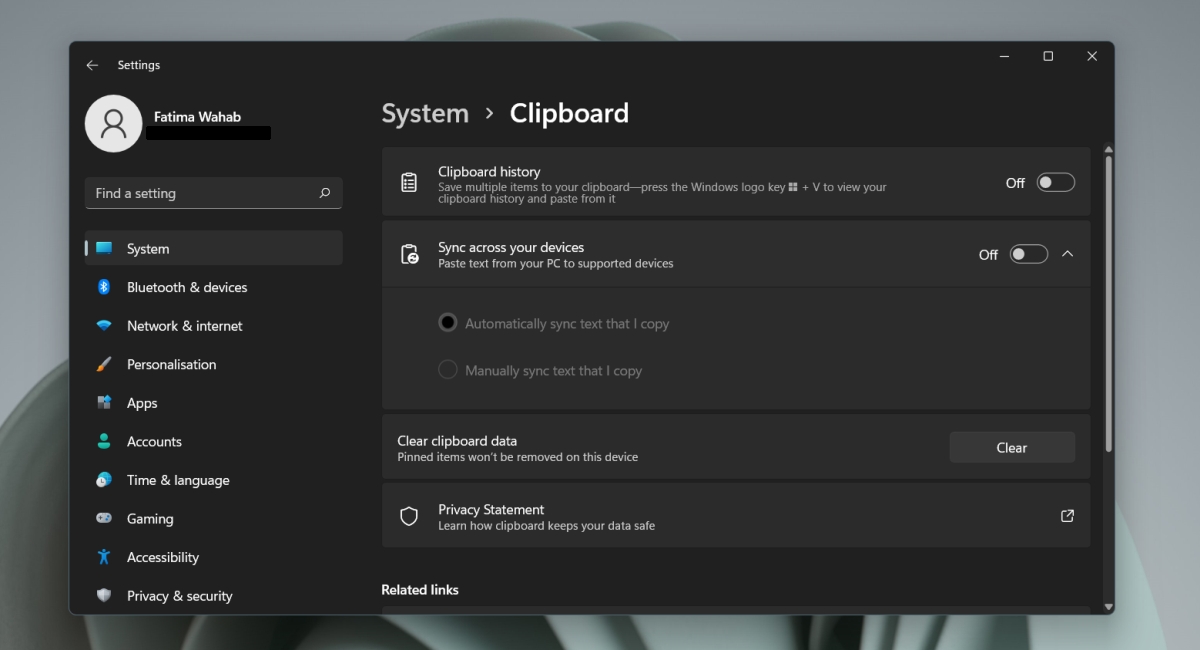
Para habilitar el historial del portapapeles en Windows 11, siga estos pasos.
Abra la aplicación Configuración con el atajo de teclado Win + I.
Vaya a la pestaña Sistema de la columna de la izquierda.
Seleccione Portapapeles en el panel de la derecha.
Encienda el interruptor de historial del Portapapeles.
Ahora puede comenzar a copiar elementos y se guardarán.
Ver el historial del portapapeles en Windows 11
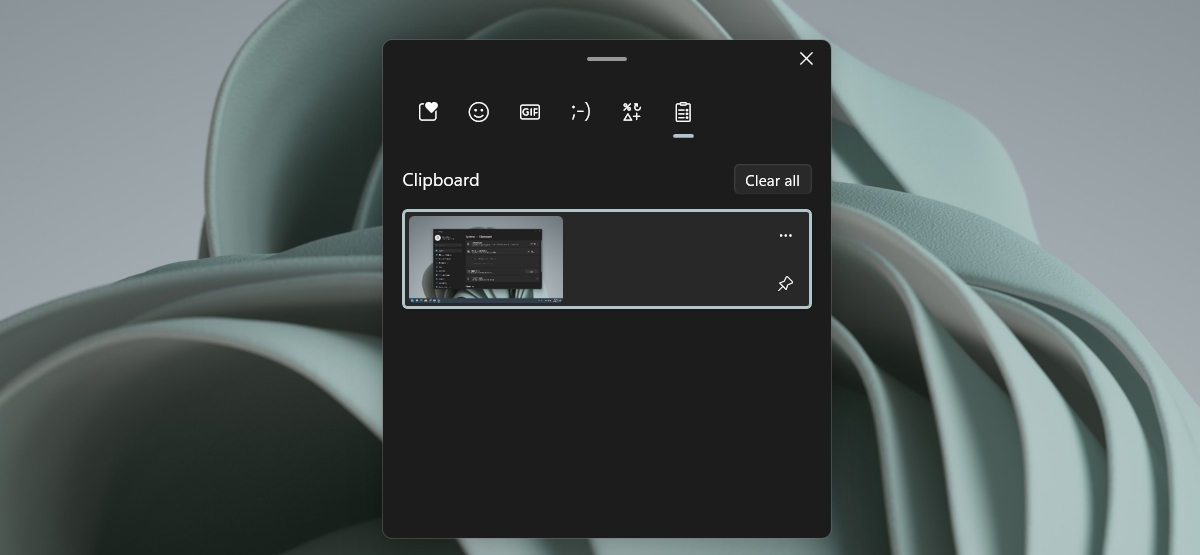
Puede recuperar varios elementos del historial del portapapeles una vez que lo habilite. Para recuperar la lista de elementos que ha copiado, toque el atajo de teclado Win + V. Se abrirá el historial del portapapeles.
Puede hacer clic en el icono de alfiler en un elemento y se fijará en la parte superior. Haga esto para cualquier cosa que necesite pegar con frecuencia. Puede pegar elementos con el método abreviado de teclado Ctrl + V habitual.
Puede eliminar / eliminar un elemento del historial haciendo clic en el botón de más opciones en la parte superior derecha de un elemento y haciendo clic en el icono de eliminar.
Una palabra de precaución
Debemos advertirle sobre las cosas que copia en su portapapeles una vez que haya habilitado el historial del portapapeles. Normalmente, si tuviera que copiar información confidencial, por ejemplo, un número de tarjeta de crédito, al portapapeles, podría eliminarlo copiando otra cosa o limpiando el portapapeles. Con el historial del portapapeles, esto no será suficiente. Tendrá que ir manualmente a la ventana del historial del Portapapeles y eliminar el elemento y tendrá que ser diligente al respecto.
Conclusión
Si elige sincronizar el historial del portapapeles en todos los dispositivos, deberá conectar una cuenta de Microsoft a su sistema y al sistema con el que desea sincronizar el historial. Esta función es opcional, por lo que si está utilizando una cuenta local y no desea sincronizar el historial del portapapeles, puede omitir la adición de la cuenta de Microsoft.
Microsoft finalmente lanzó la tan esperada capacidad de descargar aplicaciones de Android en Windows 11 Insider Preview, y está resultando ser un cambio de juego. Para dispositivos de tableta como Surface Pro 8 , las aplicaciones de Android se sienten como un ajuste natural.
Al aprender de la experiencia de usar aplicaciones de iPhone en un iPad o Mac, o aplicaciones de Android en Chrome OS, parece que Microsoft acaba de dar un paso significativo hacia la unión del software con el hardware de Surface. Windows 11 en sí marcó una gran diferencia, pero ahora, con las aplicaciones de Android disponibles en Windows 11, el sueño 2 en 1 finalmente se hace realidad.
Obtener aplicaciones es fácil
Con la última versión beta de Windows Insider de Windows 11 ya instalada en mi Surface Pro 8, poner en funcionamiento las aplicaciones de Android fue muy simple. Sin embargo, quiero señalar que no todos los que ejecutan Windows 11 obtendrán esta experiencia.
Por ahora, deberá ser Windows Insider. Microsoft todavía mantiene las aplicaciones de Android en Windows 11 como una característica exclusiva de la "rama beta" de Windows 11 hasta que se complete la prueba beta para que pueda recopilar los comentarios adecuados. Sin embargo, inscribir una PC en esta rama es seguro y lleva menos de cinco minutos.
Una vez que esté en funcionamiento con la versión beta de Windows 11, instalar aplicaciones de Android es bastante simple. Simplemente actualice la aplicación Microsoft Store a la última versión y busque "Amazon Appstore". Instálelo siguiendo las instrucciones en pantalla (solo necesitaba hacer clic en "Aceptar") y el Subsistema de Windows para Android se encargará de las cosas en segundo plano automáticamente.
Desde allí, abrí la Amazon Appstore dedicada, hice clic en una lista y presioné el botón Instalar . Las aplicaciones de Android se muestran exclusivamente en la tienda de aplicaciones de Amazon, pero las aplicaciones se instalan directamente en su menú de inicio, sin la necesidad de buscar.
A partir de ahí, estaba descargando aplicaciones de izquierda a derecha, y mi Surface Pro 8 finalmente se sintió como una tableta adecuada.
La actuación es perfecta
Al abrir aplicaciones de Android en Windows en mi Surface Pro 8, como la aplicación Kindle, Amazon App Store y Subway Surfers, nunca sentí ninguna ralentización. Esperaba que las cosas funcionaran con cierto retraso debido a la virtualización subyacente, pero el hardware de Surface Pro 8 logró mantenerse al día, usando hasta 1.6GB de RAM como máximo para el Subsistema de Windows para Android (WSA).
He aquí por qué necesito hablar sobre el rendimiento para ver por qué todo esto funciona bien. Las aplicaciones de Android en Windows se ejecutan bajo WSA, esencialmente una máquina virtual de Android en el fondo del sistema operativo. Es parte de la razón por la que Microsoft requiere 8GB de RAM para que las cosas funcionen y por qué las cosas terminan sintiéndose tan nativas.
De hecho, en Reddit , alguien logró ejecutar las pruebas de Geekbench en la WSA descargando la aplicación de Android Geekbench 5 en Windows 11. En un XPS 13 7390 2-en-1, la WSA obtuvo 997 en las pruebas de un solo núcleo y 3,122 en pruebas de varios núcleos. Eso se compara con los 1,181 puntajes de un solo núcleo y los 3,642 puntajes de múltiples núcleos de Windows 11 nativo.
¿Recuerda cuando la gente evaluó por primera vez Windows 10 que se ejecutaba virtualizado en Mac M1 y dijo que era mejor que ejecutarlo de forma nativa en una Surface Pro X? Es cierto que esta es una situación diferente, pero la virtualización de Android en Windows 11 parece bastante impresionante, si no cerca de la emulación de aplicaciones basada en ARM que Apple ha logrado en su propio hardware.
¿La salsa secreta? Microsoft dice que se asoció estrechamente con Intel. La tecnología Bridge de Intel permite que las aplicaciones solo ARM se ejecuten en dispositivos AMD e Intel.
Cuando se trata del rendimiento general, las aplicaciones de Android se sienten como si se ejecutaran en Surface Pro 8 al igual que las aplicaciones de Windows. Comparativamente, es como abrir un iPad y ejecutar una aplicación de iPhone. Todo funciona bien. Windows no se congeló ni se salta un latido. Con Windows 11 tan optimizado como ya lo está gracias a la forma en que maneja las tareas en primer plano y los procesos de la CPU , las aplicaciones de Android se sienten como en casa.
Funciona de forma nativa
Las aplicaciones de Android en mi Surface también se ven y se sienten como aplicaciones nativas de Windows 11. Cuando abro una aplicación de Android, tiene una barra de título al igual que una aplicación de Windows. Puedo cerrar la aplicación, ajustarle el tamaño que desee e incluso usar la función Snap Group de Windows 11 con esa aplicación de Android. Y las aplicaciones de Android se integran en el menú de inicio de Windows 11, la barra de tareas e incluso en el portapapeles.
En general, las aplicaciones de Windows 11 para Android se sienten como si pertenecieran. En un dispositivo Surface Pro 8, en particular, se siente aún mejor. Incluso puedo usar el nuevo teclado táctil para escribir aplicaciones de Android. La pantalla de 120 Hz significa que la aplicación Kindle para Android se siente viva, y juegos como Subway Surfers realmente me hacen sentir que soy parte de la acción. Las aplicaciones de Android con carga lateral, como Sketchbook, también funcionan con Surface Slim Pen 2.
Es un gran contraste con lo que sucede cuando intentas ejecutar aplicaciones iOS en dispositivos Mac. Las aplicaciones son torpes, tienen los mismos controles táctiles que los iPads o iPhones y no son compatibles con la función táctil. Incluso en iPads, ejecutar una aplicación de iPhone bajo emulación no le brinda un modo de ventana. En cambio, la aplicación pasa a pantalla completa. Microsoft está en algo aquí y está desbloqueando todo el potencial de Surface.
La puerta esta abierta de par en par
Android es de código abierto, por lo que deja la puerta abierta para los desarrolladores y la comunidad. Inicialmente pasé mucho tiempo en mi Surface Pro 8 jugando con las 50 aplicaciones que ya estaban disponibles en la tienda de aplicaciones de Amazon. Sin embargo, es posible descargar cualquier aplicación de Android que desee, dejando la puerta abierta de par en par para más formas de disfrutar de Surface.
Para hacerlo, es necesario cambiar la WSA al modo de desarrollador, así como el uso de las herramientas de desarrollo de Android Debug Bridge (ADB) de Android, la terminal de Windows y un archivo APK para la tienda de aplicaciones Aurora. ( Pruebe esto bajo su propio riesgo. No recomendamos hacer esto y Digital Trends no es responsable de los daños a su computadora ).
Esto es algo que solía ser posible en Mac M1. Podrías haber usado un programa de terceros para descargar cualquier aplicación de iOS, pero Apple la cerró rápidamente . En Surface, y con Android de código abierto, además de las herramientas de línea de comandos adicionales, pude usar mis propias aplicaciones de fuentes de terceros. Sin embargo, las aplicaciones que necesitan los servicios de Google Play (Snapchat o Chrome, por ejemplo) no funcionan ya que WSA no lo admite.
Sin embargo, en mi Surface Pro 8, estas aplicaciones se sintieron mejor y funcionaron mejor que las versiones de Windows. La aplicación de Android de Instagram se sintió de la misma manera que en mi Pixel 4XL, con controles completos. La aplicación de Android de Microsoft Teams también se sintió mucho más lenta en comparación con la versión de escritorio, e incluso se integra con el centro de notificaciones de Windows 11.
Si bien las cosas todavía están en beta por ahora, esta primera versión de Android en Windows 11 impresiona. En los dispositivos Surface, las aplicaciones se sienten muy bien, se ven muy bien y funcionan muy bien. Las cosas solo pueden mejorar de aquí en adelante.
Google Calendar está recibiendo una nueva función Focus Time que será útil para las personas que reciben muchas invitaciones a reuniones y no tienen tiempo para asistir a todas. Focus Time ahora le negará automáticamente las reuniones en un intervalo de tiempo seleccionado. La función funciona indicando el estado de trabajo de los usuarios, lo que facilita el bloqueo de tiempo para el trabajo individual enfocado.
En una publicación de blog , Google escribió que espera facilitar la creación de tiempo dedicado para pensar y trabajar para los usuarios. Se dice que el tiempo de concentración funciona como un evento Fuera de la oficina. Ahora puede configurar Focus Time en Google Calendar. Está indicado por un pequeño icono de auriculares, que se puede personalizar en términos de color para que cada entrada se vea diferente entre sí.
Google
El tiempo de concentración automáticamente rechazará eventos conflictivos como reuniones. Las entradas estarán disponibles para su visualización en el panel Time Insights que mostrará cómo se distribuyen las horas de trabajo de un usuario entre reuniones y otras actividades, lo que les permitirá planificar mejor.
Para establecer un tiempo de enfoque, debe ir a Google Calendar y seleccionar cuándo desea programar la entrada. En la parte superior del evento, haga clic en Focus Time y seleccione la hora de inicio del evento. Toque el botón Guardar .
La función Focus Time ahora está disponible para Google Calendar para las personas en los dominios de Rapid Release. En particular, las entradas de Focus Time están limitadas a los usuarios de determinadas cuentas de Workspace: clientes de Google Workspace Business Standard, Business Plus, Enterprise Standard, Enterprise Plus, Education Fundamentals, Education Teaching and Learning Upgrade, Education Standard, Education Plus y Nonprofits. No está disponible para clientes de G Suite Basic y Business.
Google anunció hoy nuevos movimientos para hacer que las ventas en Play Store sean más atractivas para los desarrolladores. Actualmente, la empresa cobra un 30% por todas las ventas de suscripciones y luego lo reduce al 15% después de un año. A partir de 2022, a los desarrolladores ahora se les cobrará el 15% de los pagos desde el primer día, mientras que Google también se mueve para reducir las tarifas para las aplicaciones registradas en el Programa Play Media Experience al 10%.
“Las suscripciones digitales se han convertido en uno de los modelos de más rápido crecimiento para los desarrolladores, pero sabemos que las empresas de suscripción enfrentan desafíos específicos en la adquisición y retención de clientes. Hemos trabajado con nuestros socios en los sectores de citas, fitness, educación y otros para comprender los matices de sus negocios ”, explicó Sameer Samat, vicepresidente de gestión de productos de Google, en un anuncio . “Nuestra tarifa de servicio actual cae del 30% al 15% después de 12 meses de una suscripción recurrente. Pero hemos escuchado que la pérdida de clientes dificulta que las empresas de suscripción se beneficien de esa tarifa reducida. Por lo tanto, estamos simplificando las cosas para asegurarnos de que puedan ".
La nueva estructura de tarifas comienza el 1 de enero de 2022 y beneficiará al 99% de los desarrolladores, dice Google. Esto significa que si compras una suscripción en Play Store después de esa fecha, Google solo cobrará al desarrollador el 15% del pago total desde el principio. Google también realizará un cambio en las aplicaciones y servicios del programa Play Media Experience . Estas aplicaciones se crearon con soporte para experiencias multiplataforma como Google TV, Android Auto, Google Wear y Google Cast a cambio de una tarifa reducida del 15%. A partir del 1 de enero de 2022, esa tarifa se reducirá a un mínimo del 10%,
Los nuevos movimientos de Google se producen después de los esfuerzos de los desarrolladores para desafiar las tarifas del 30% de Play Store y Apple App Store como onerosas . La compañía había tomado muchas medidas preventivas a este respecto, reduciendo la comisión que cobraba por las pequeñas empresas (que ganaban menos de $ 1 millón al año) al 15%. No fue suficiente para evitar que algunos países como Corea del Sur le ordenaran abrir su Play Store a mecanismos de pago alternativos, pero movimientos como este ayudarán en gran medida a sofocar una mayor insatisfacción de los desarrolladores y proveedores de contenido. Google cita a Bumble y Duolingo como ejemplos de socios que han respondido positivamente a este cambio.
El 20 de octubre, Sonos celebró una conferencia de lanzamiento de un nuevo producto y lanzó oficialmente Sonos Roam SL, el primer altavoz inteligente ultraportátil de la marca.
En nuestra impresión, los productos de audio de Sonos son más grandes. Especialmente para los productos que se centran en el audio en interiores, no se utiliza la palabra portabilidad.
Incluso si es el Sonos Move, que es el primero en reproducir la pancarta "portátil", todos sentimos que es sólo portátil que puede pertenecer a los "propietarios de automóviles".
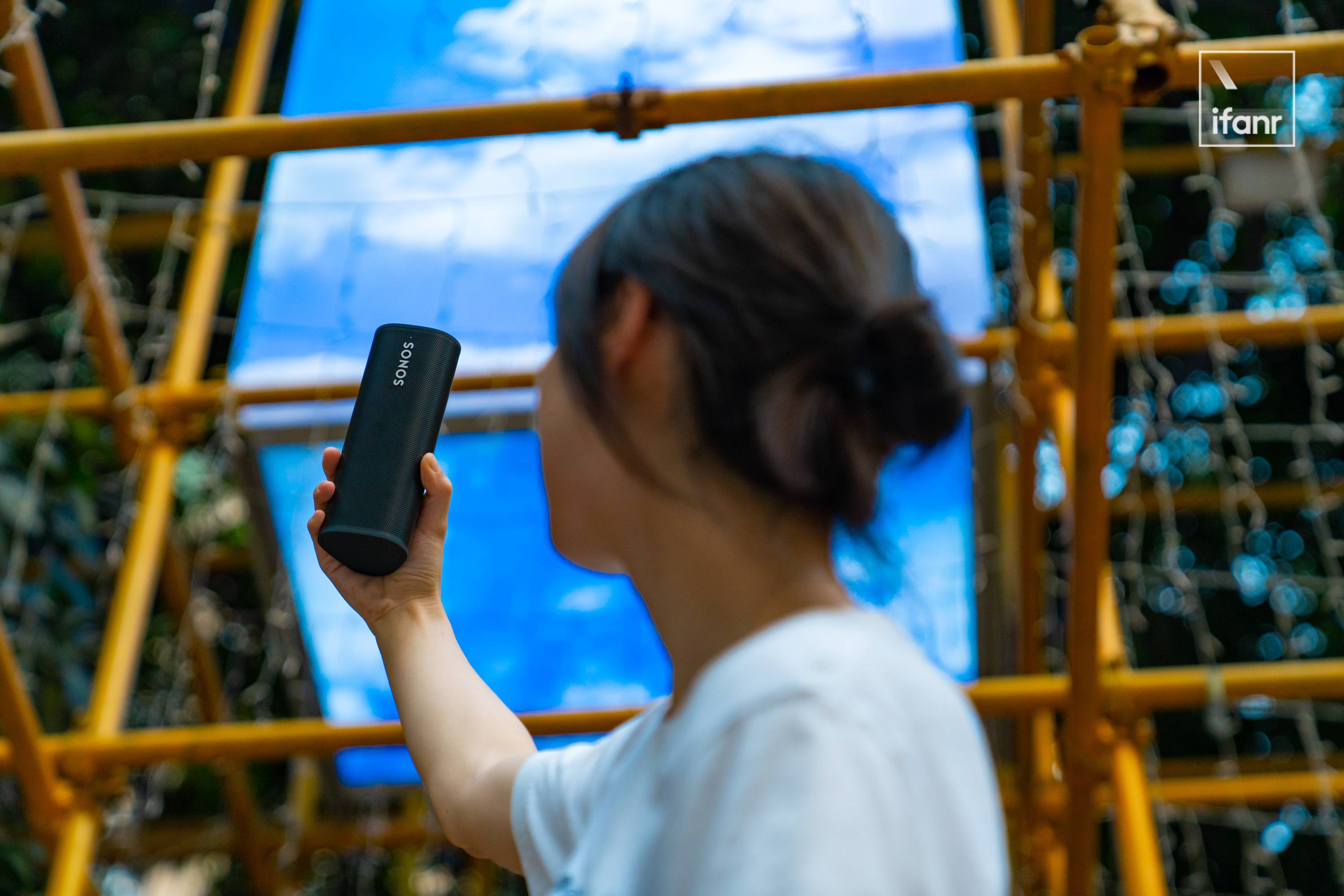
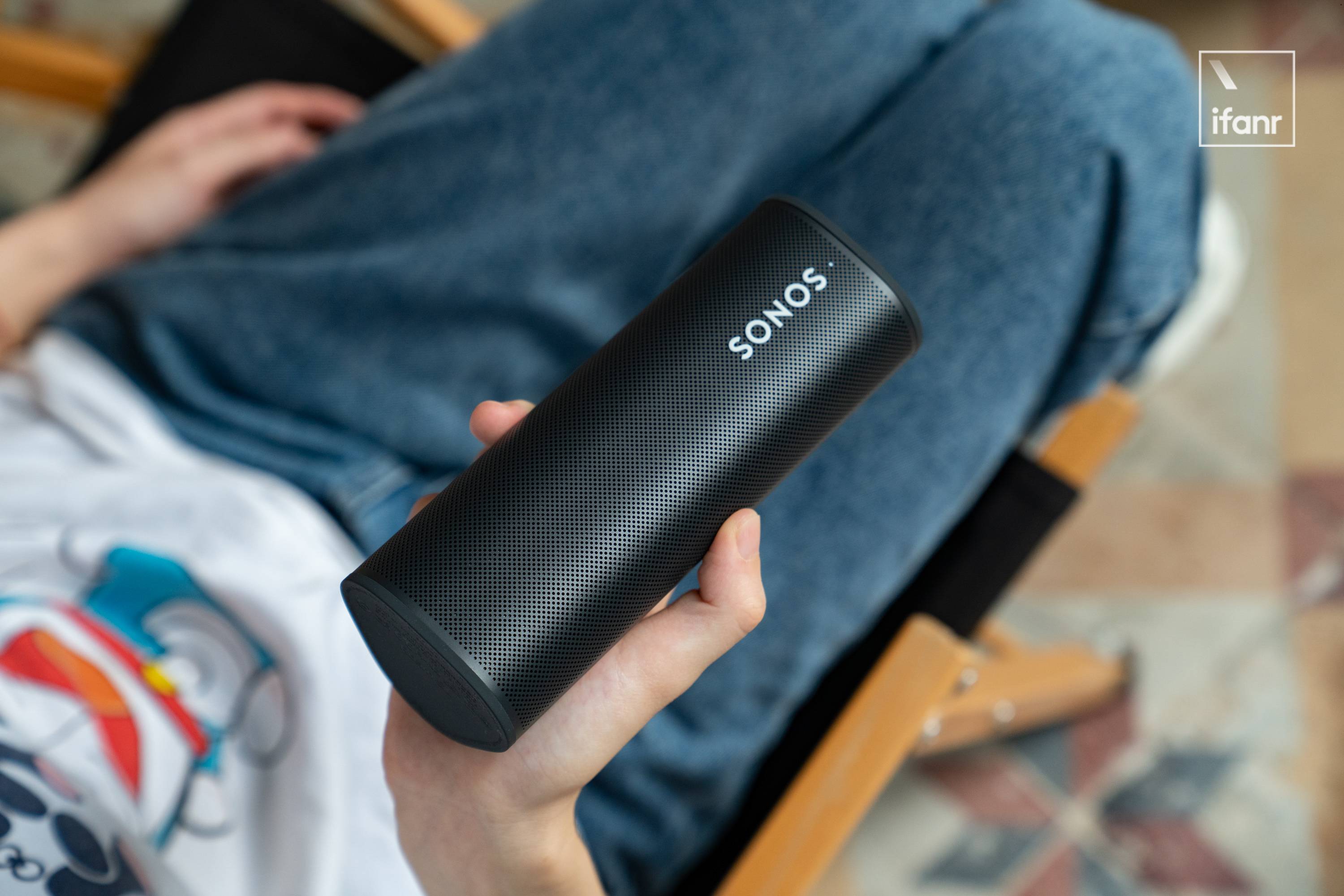
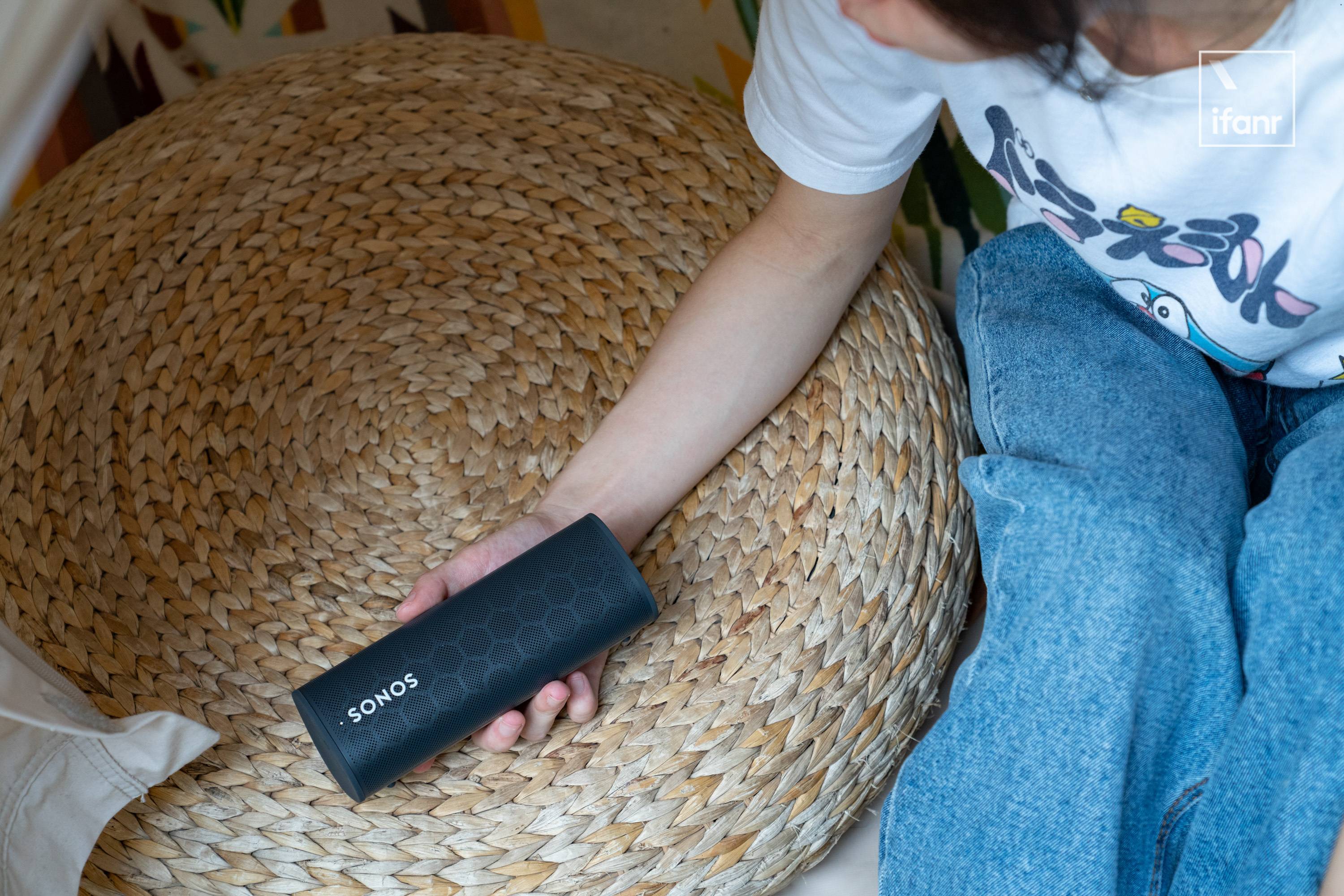
En la actualidad, Roam SL utiliza el adjetivo "ultraportátil". Para ser honesto, al principio todavía pensaba en la "portabilidad" de Move, pero cuando tuve el producto en mi mano, descubrí que Sonos hizo un producto de audio verdaderamente portátil que podría llevarme esta vez.
Es realmente portátil esta vez
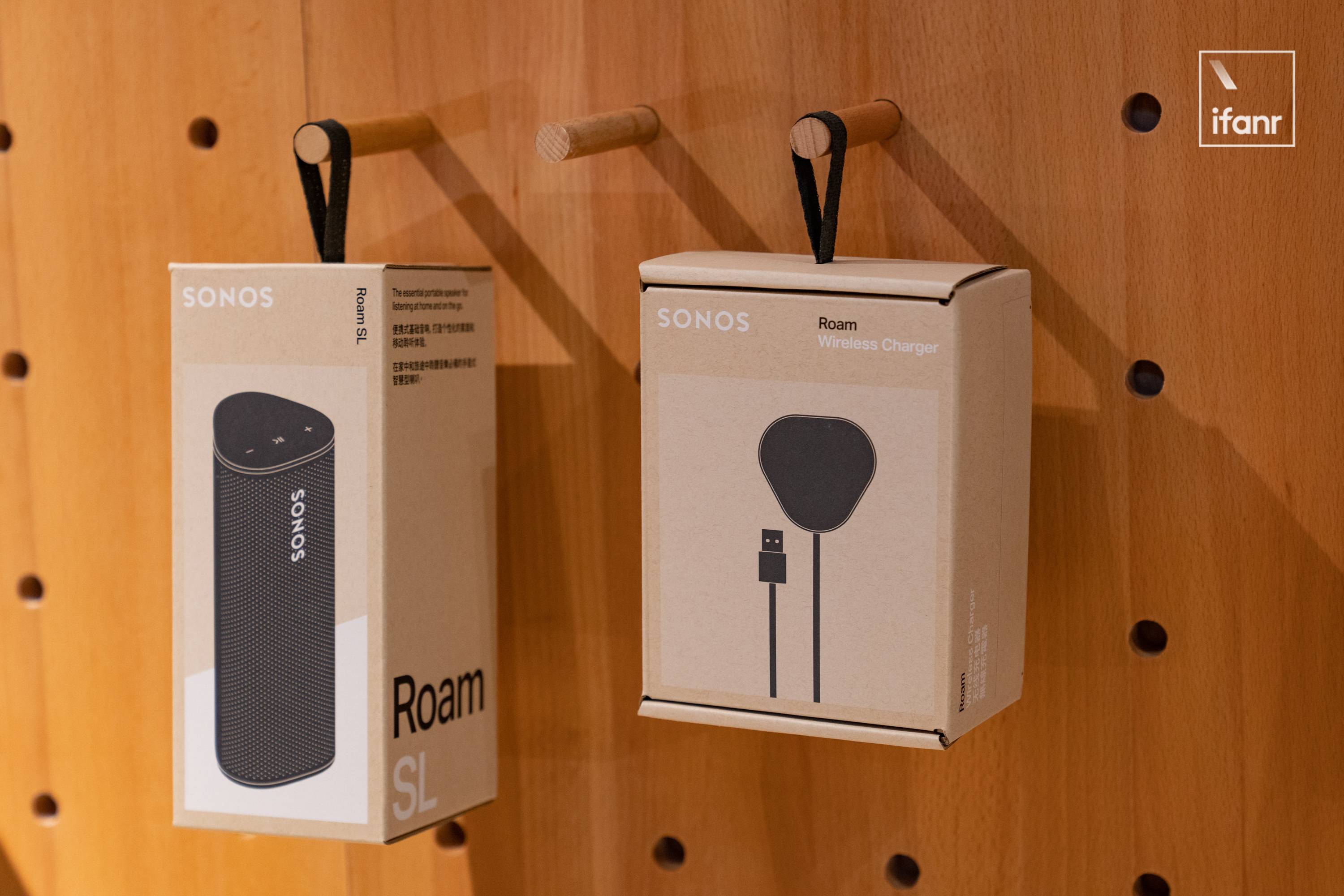
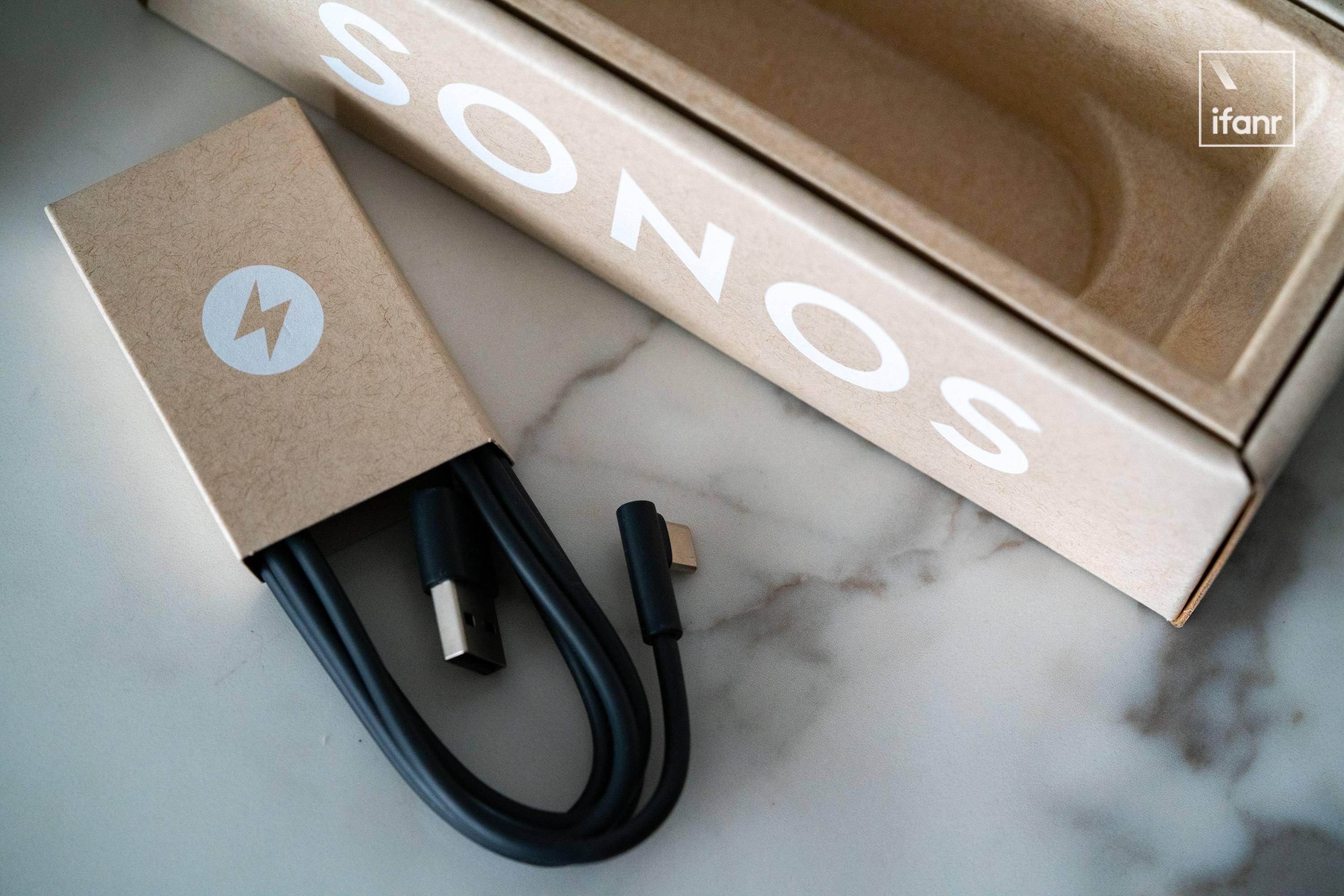
La caja de embalaje de Sonos Roam SL está hecha de papel 100% sostenible, con un nuevo diseño que minimiza la cantidad de tinta y no contiene plástico desechable.
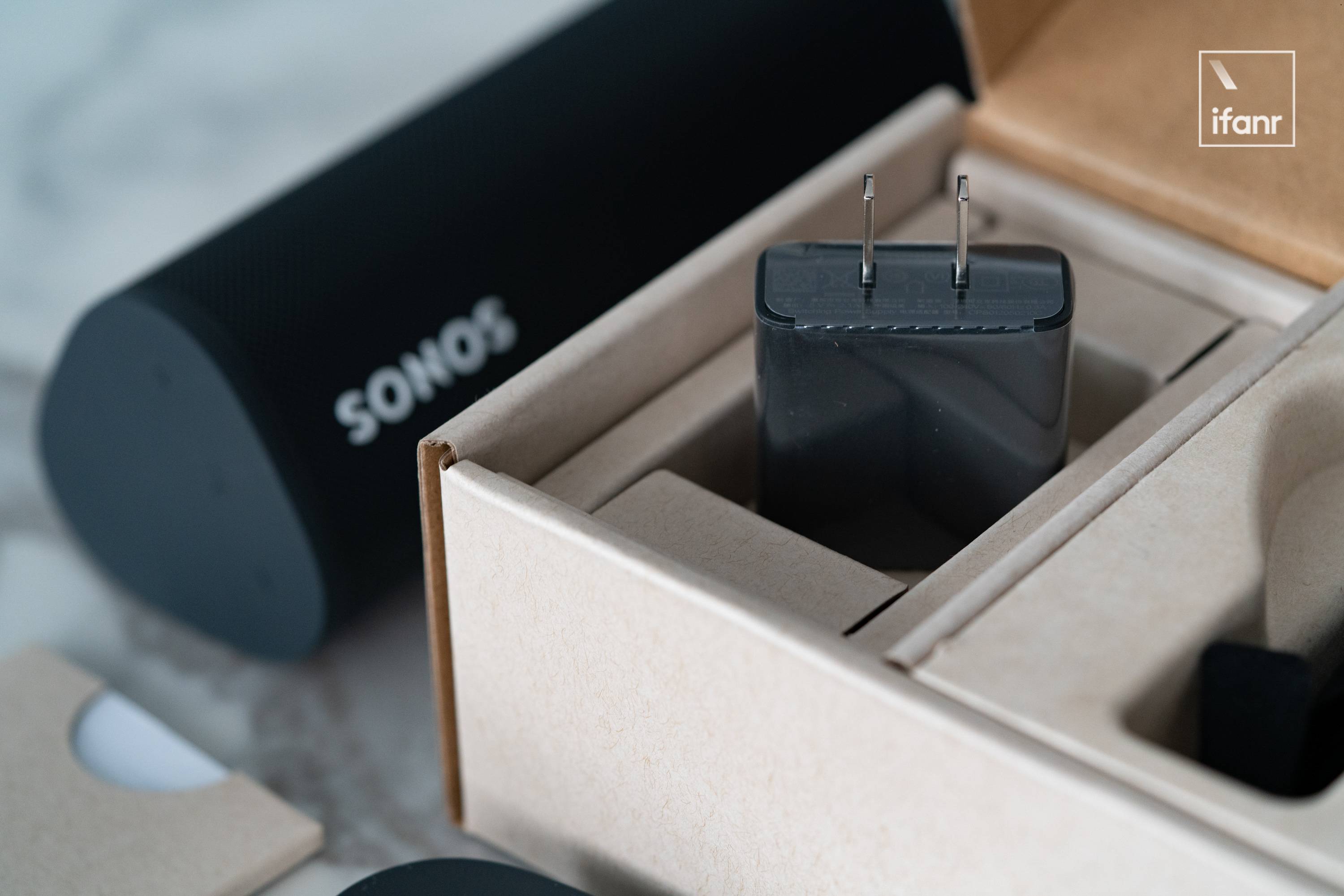
Quizás en respuesta a la llamada de "protección ambiental", el Sonos Roam SL no proporciona un adaptador de corriente en la caja, pero proporciona un cable USB-A a USB-C de 90 °. Se adopta un diseño de flexión en ángulo recto de 90 ° en un extremo de la interfaz USB-C.
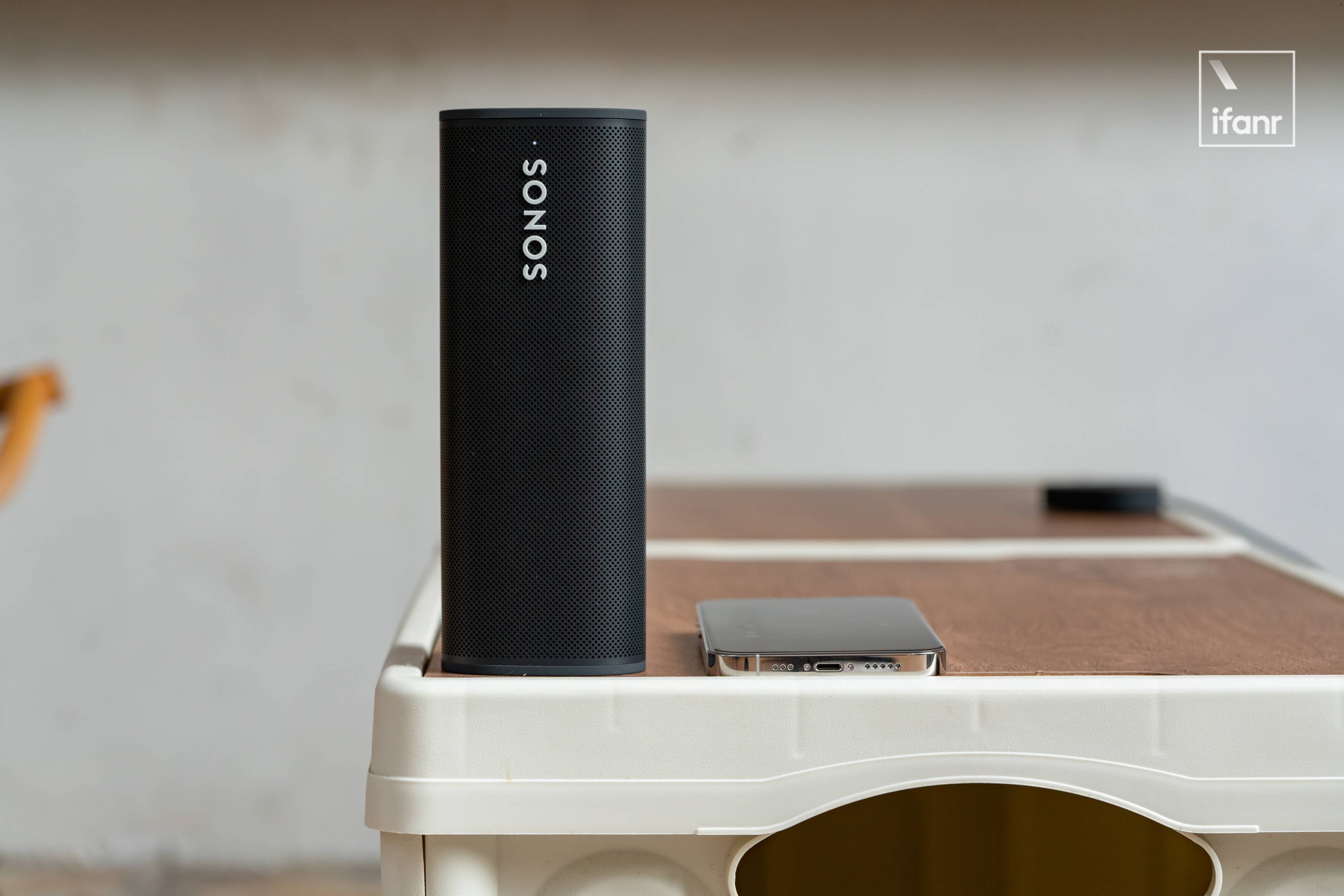
Las medidas de Roam SL son aproximadamente 168 mm × 62 mm × 60 mm, y el volumen total de la máquina es de 430 g.
En comparación con el Sonos Move de 3KG y el Sonos One SL de 1.76Kg, Roam SL es realmente un "pequeño", y es digno de su nombre ultraportátil.
Al igual que otros productos de Sonos, Roam SL ofrece dos colores: Dark Shadow Black y Moonlight White, y tenemos el color negro oscuro en nuestras manos.
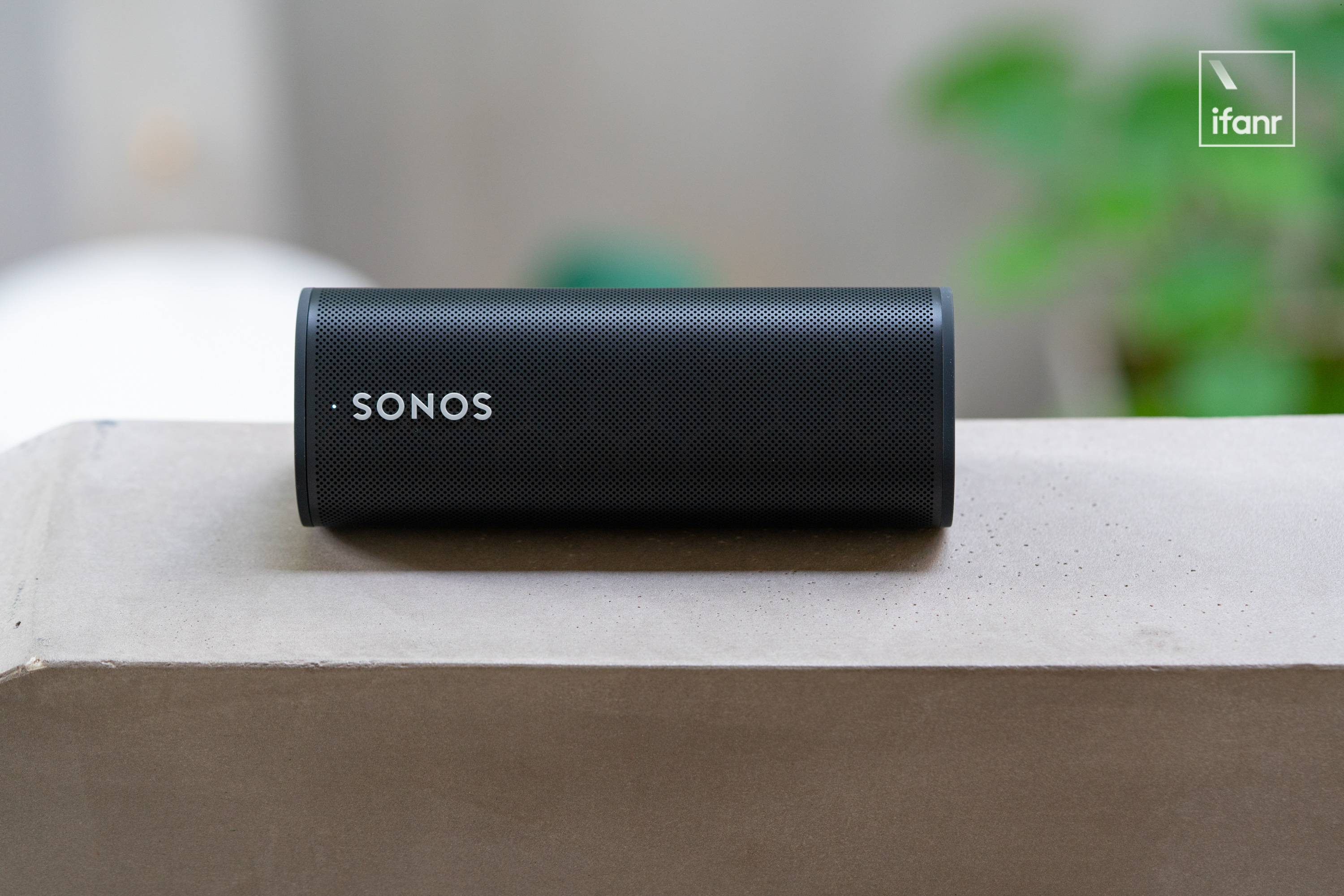
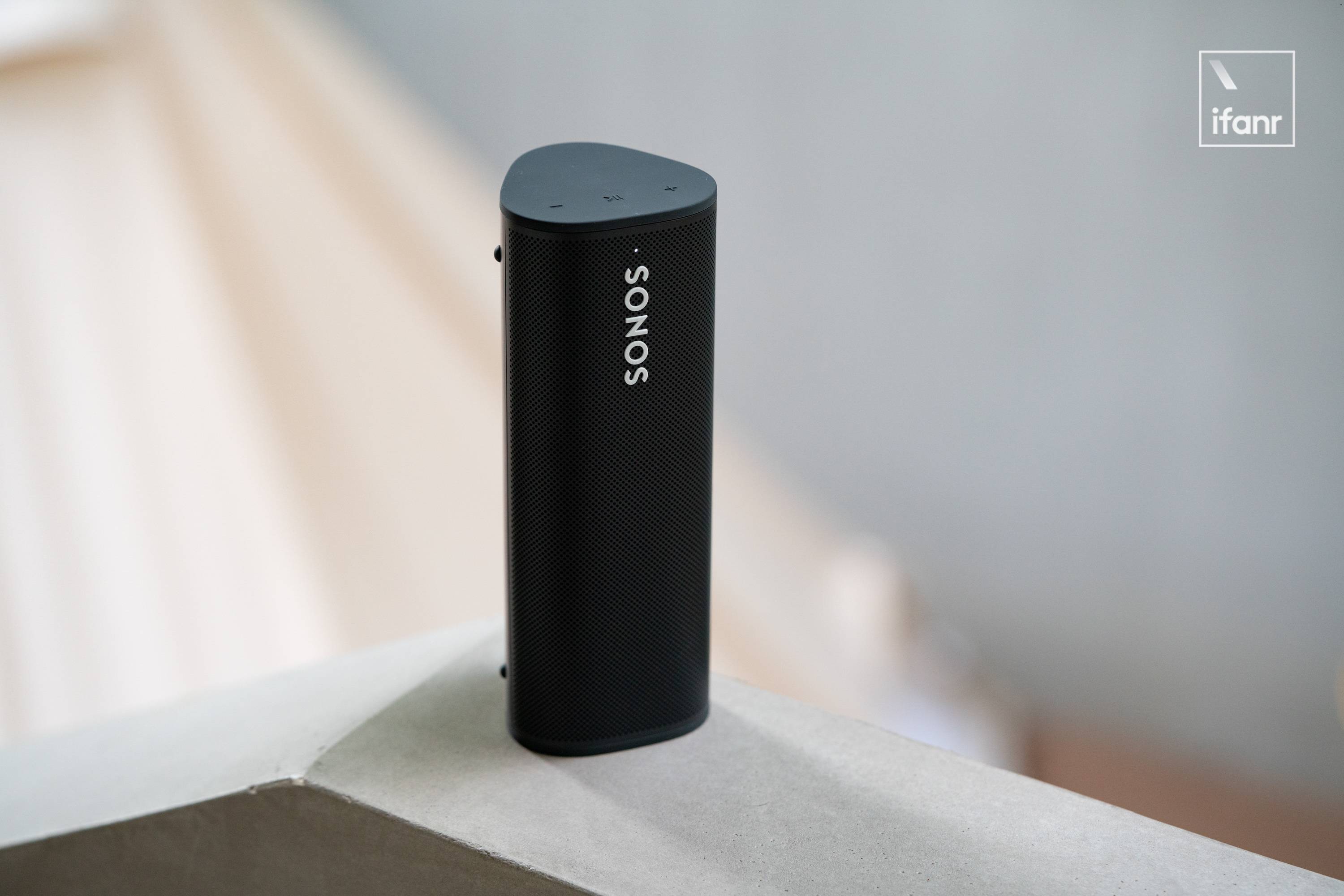
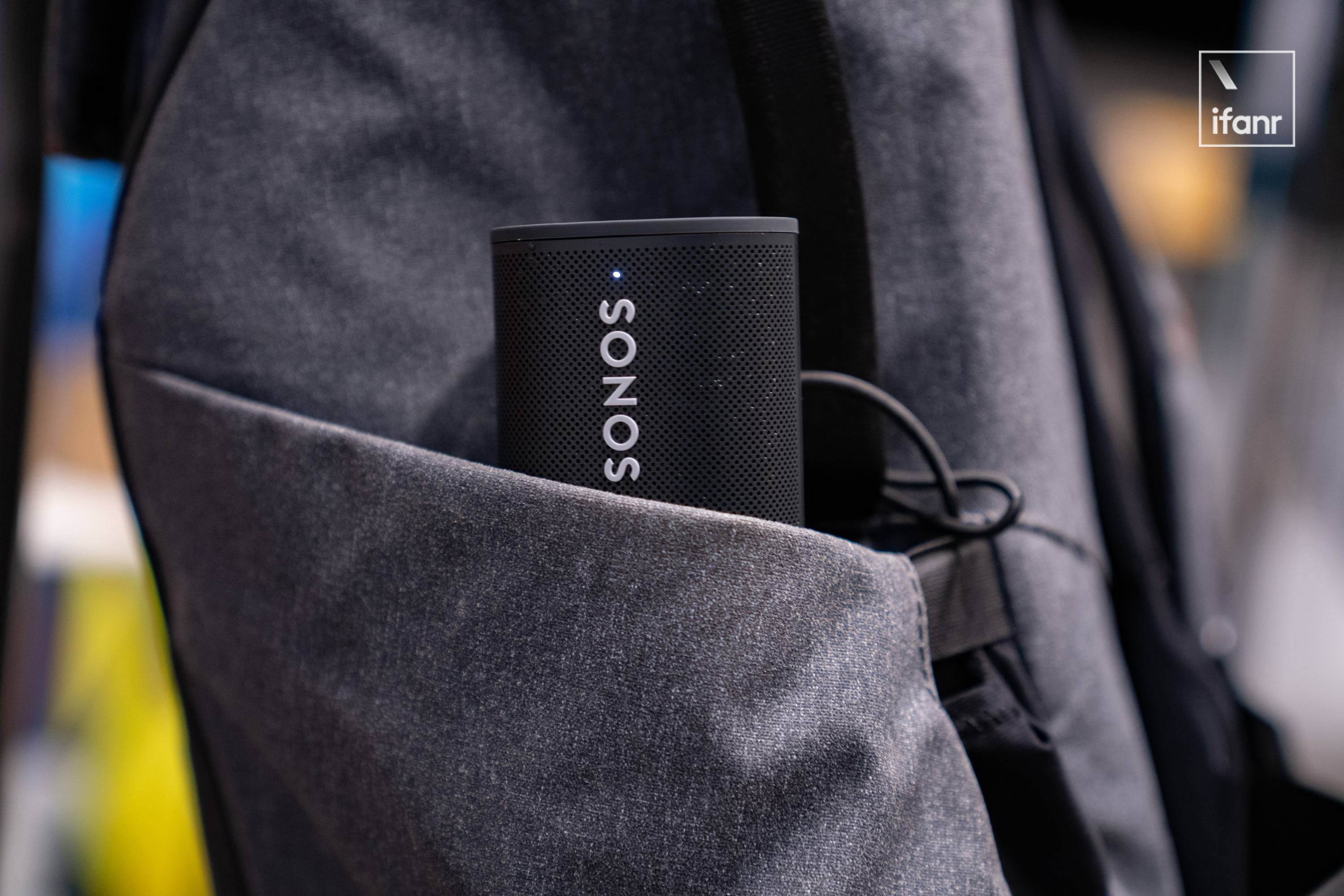
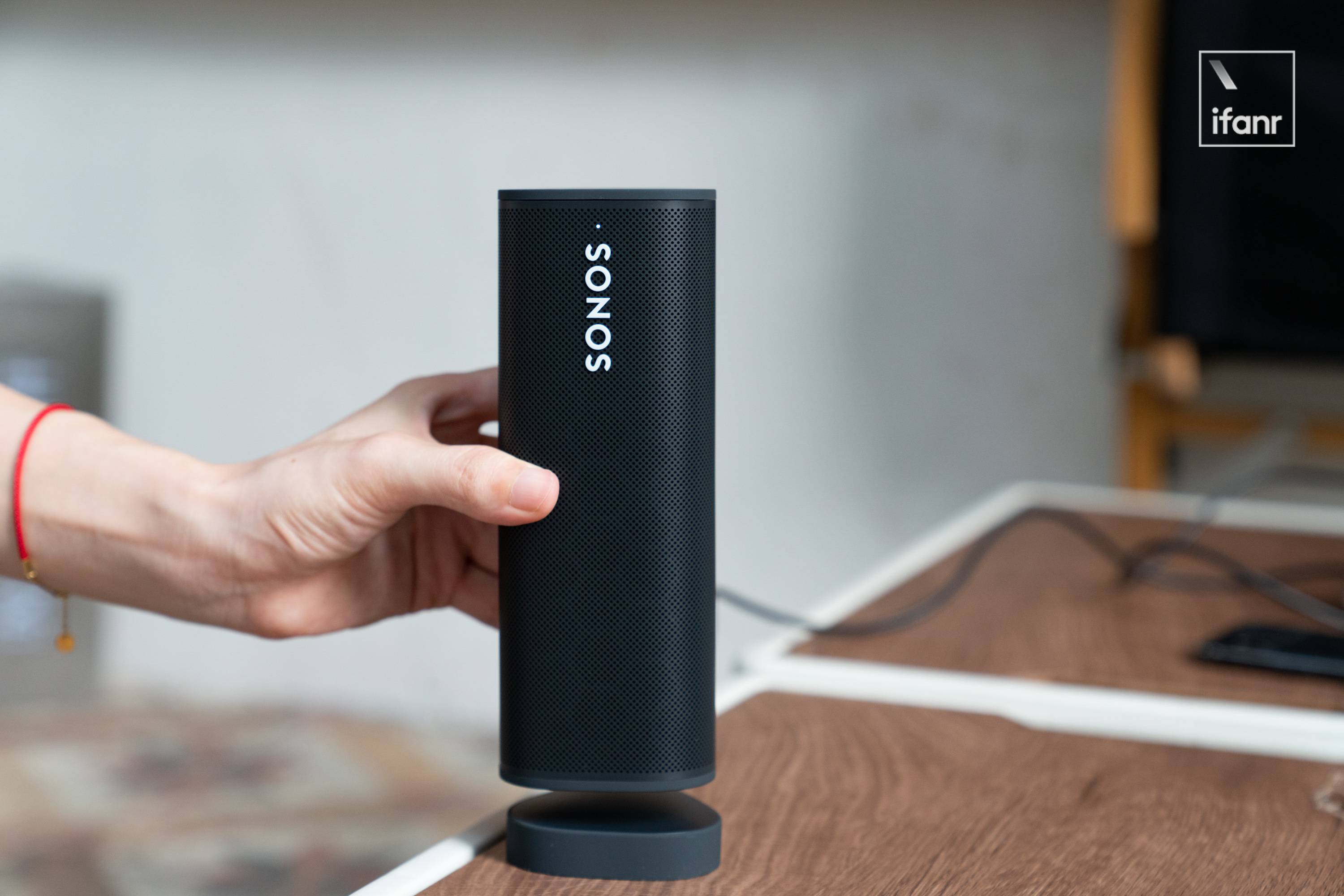
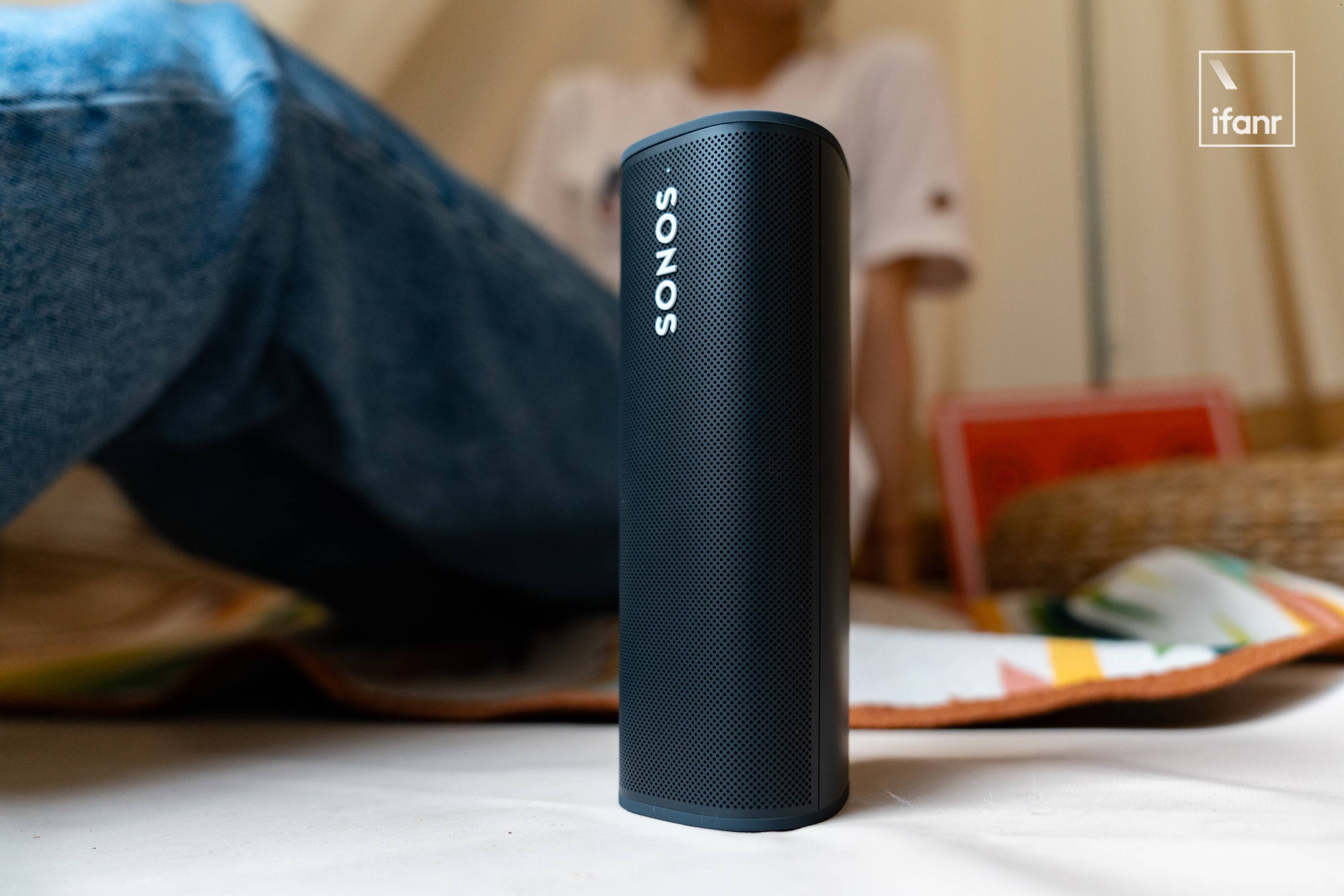
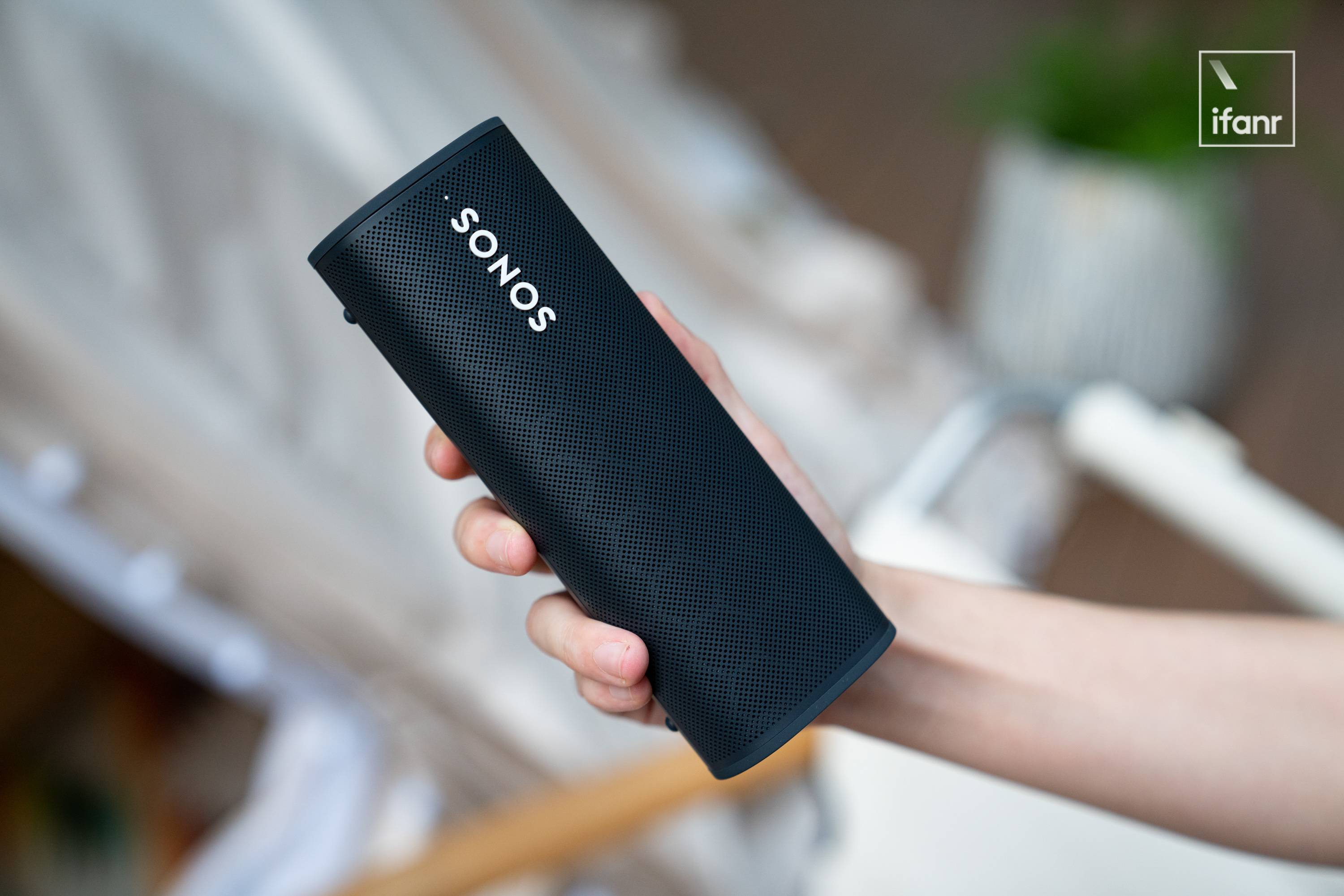
Roam SL hereda el estilo de diseño minimalista de Sonos. A primera vista, solo hay el logotipo blanco de SONOS en la parte delantera y el resto del cuerpo principal está cubierto por el filtro de sonido.
Un LED de bajo perfil que indica la luz de respiración está instalado encima y debajo del logotipo de Sonos, y la luz solo sale a través de un pequeño orificio de filtro de sonido.
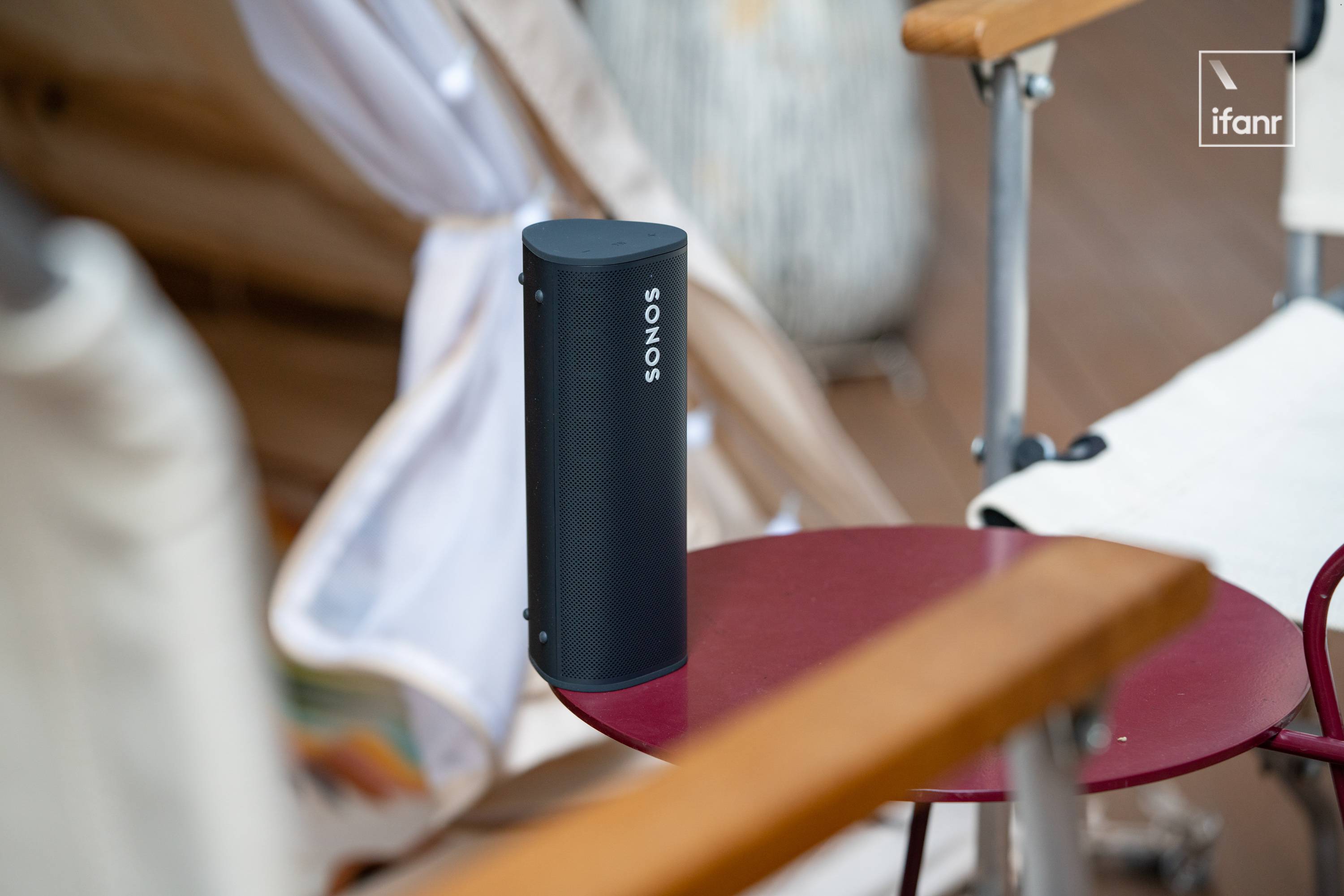
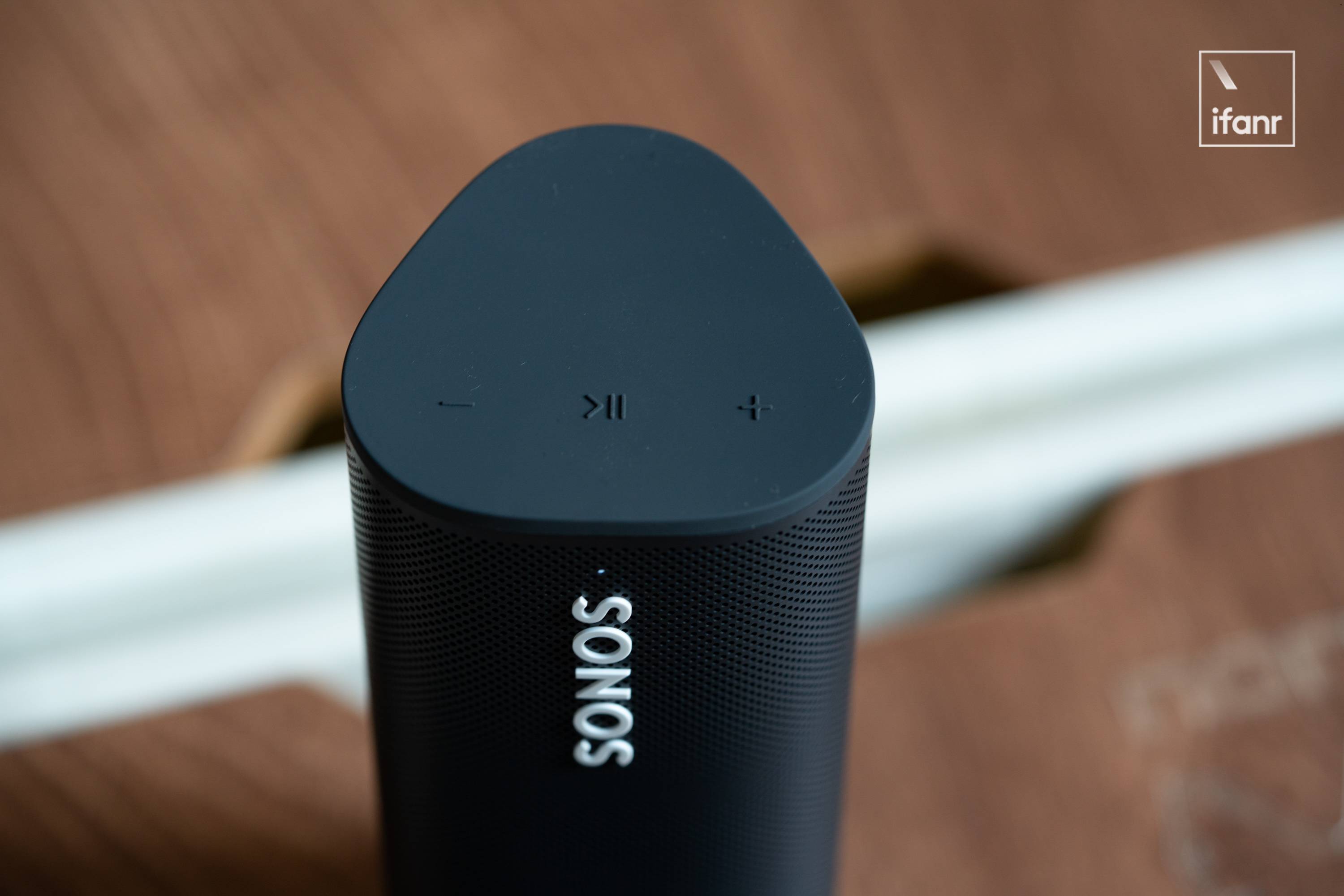
Roam SL presenta un diseño de triángulo redondeado. En comparación con el diseño cilíndrico tradicional, este diseño le permite encajar inteligentemente en las esquinas de varios espacios valiosos, o llevarlo con usted, por otro lado, también puede brindar una sensación de agarre más cómoda.
Los dos lados traseros del triángulo están hechos de material mate plano, y el botón de encendido y el puerto de alimentación USB-C están ubicados en la línea de la cresta del eje central en la parte posterior.
Con el cable USB-C estándar de 90 °, cuando el Sonos Roam SL se coloca verticalmente, también se puede colocar contra la pared o en la esquina, y los cables delgados se pueden ocultar inteligentemente.
Además de la colocación vertical principal, Roam SL también cuenta con cuatro pies, que podemos colocar en horizontal.
Cuando el altavoz triangular se coloca horizontalmente, el lado del altavoz se inclinará hacia arriba y el sonido se conducirá hacia arriba y se dirigirá hacia nuestros oídos.
Los tres botones de control de medios están todos concentrados en la superficie superior del fuselaje, que puede ajustar el volumen y el control de reproducción.
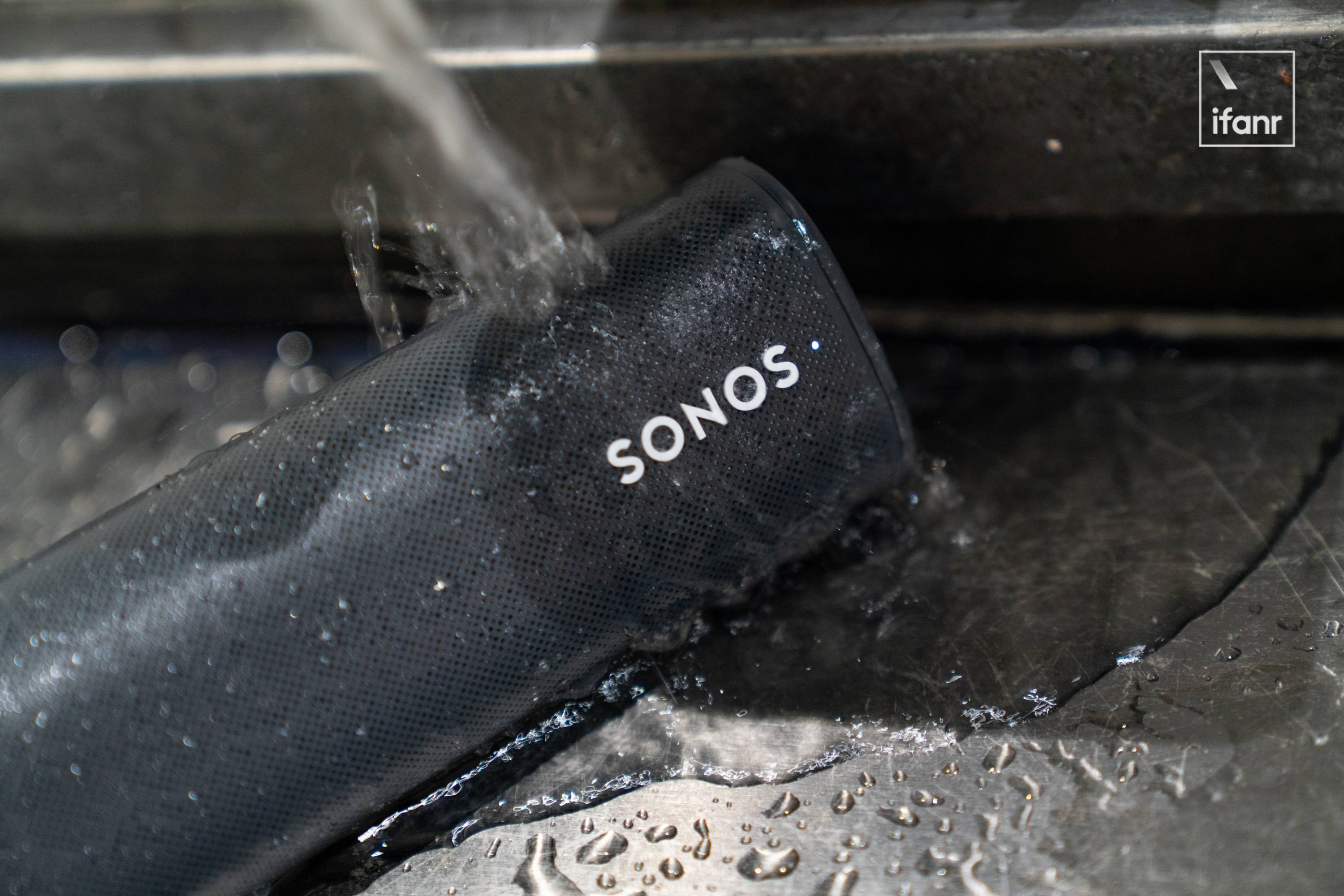
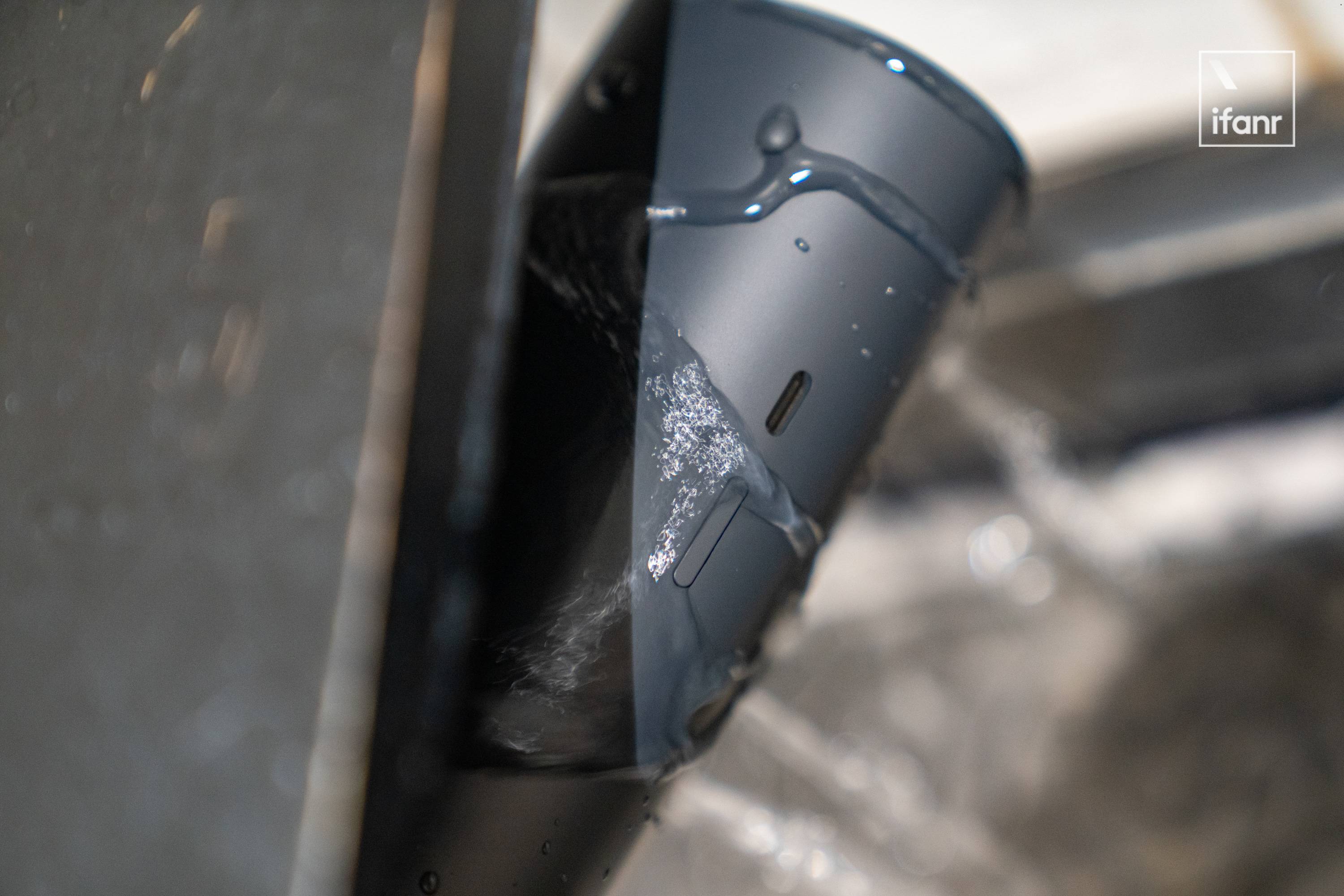
Dado que se va a sacar, Sonos Roam SL tiene una clasificación IP67 a prueba de agua y polvo, por supuesto. Incluso si la interfaz USB-C es un diseño abierto, puede lograr una resistencia total a prueba de agua y polvo, sumérjalo en agua por un corto tiempo o úselo directamente Limpiar los altavoces no es un problema.
Y las fundas de silicona en ambos lados también proporcionan un cierto efecto anti-caída y a prueba de golpes, puedes ponerlo directamente en la mochila de forma segura y luego llevarlo al aire libre.
Sonos Roam SL debería ser el segundo producto de audio de Sonos con batería incorporada. Según el comunicado oficial, Roam SL puede proporcionar hasta 10 horas de reproducción continua con una sola carga. En la experiencia real, no encontré ninguna ansiedad causada por la duración de la batería.
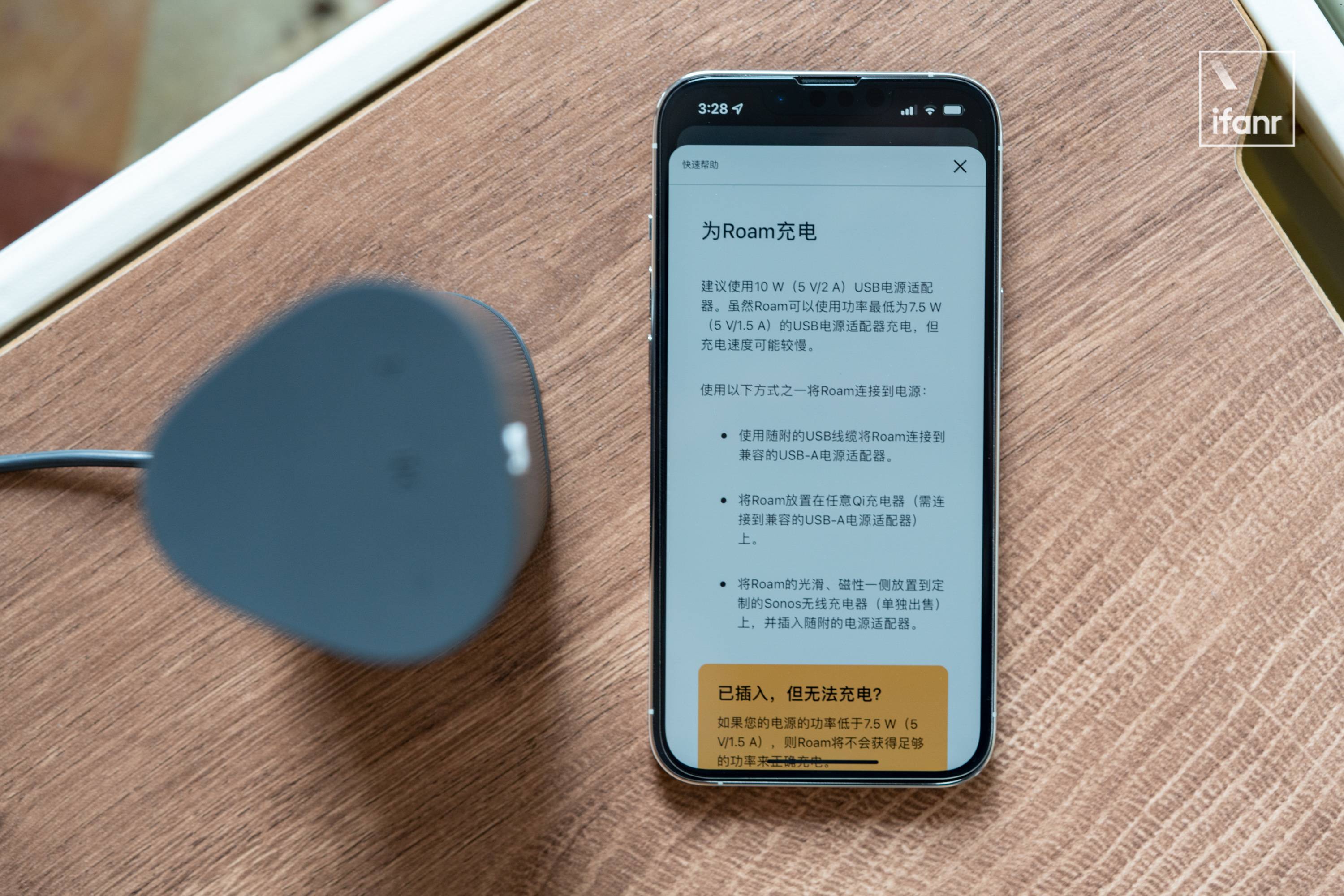
Vale la pena señalar que, además de la carga por cable (15W) a través de la interfaz USB-C en la parte posterior, Roam SL también es compatible con el protocolo de carga inalámbrica Qi, y la carga inalámbrica se puede lograr colocando el altavoz verticalmente en la carga inalámbrica Qi. tablero.
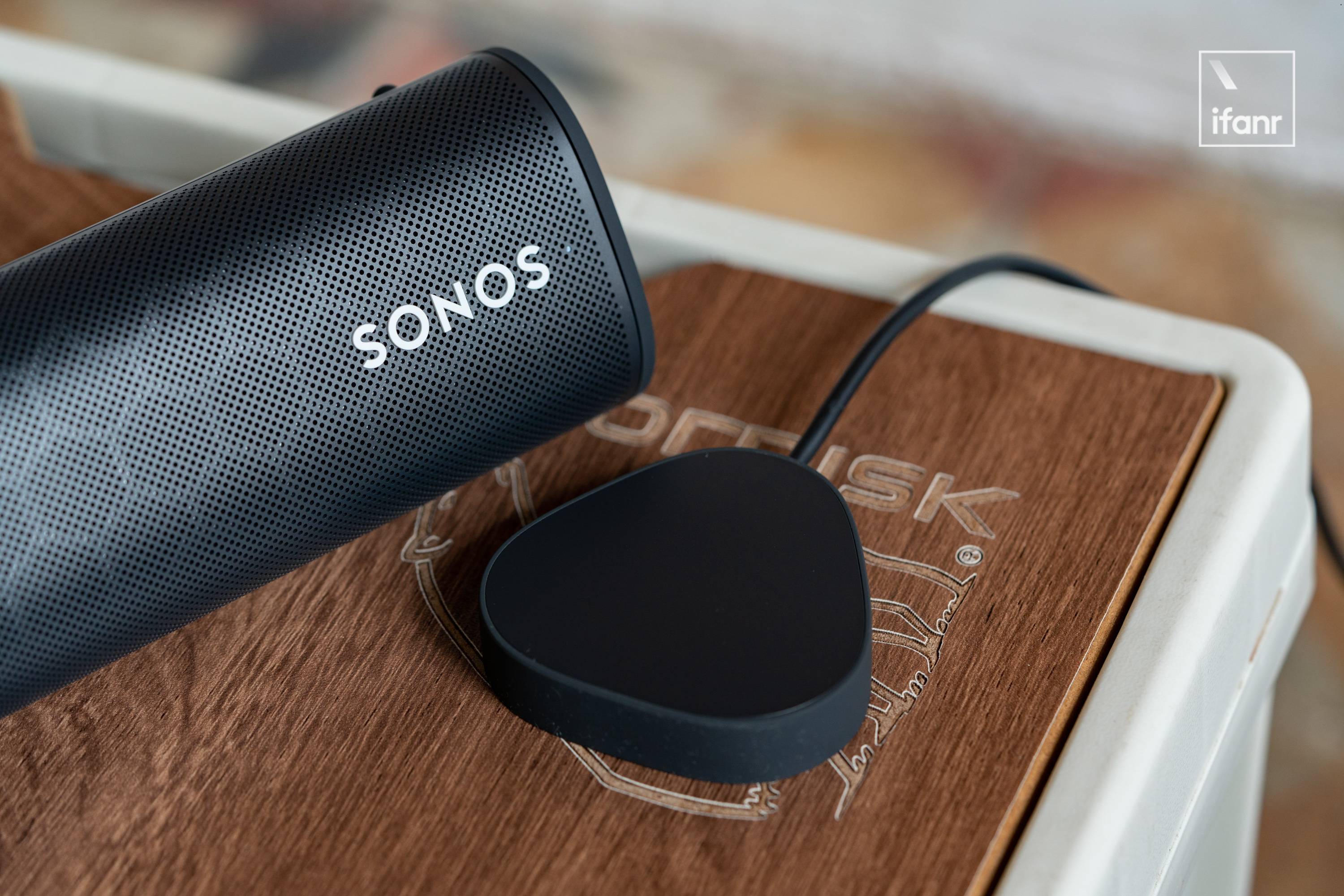
Por supuesto, el funcionario también lanzó un "cargador inalámbrico magnético personalizado" para que los consumidores lo compren por su cuenta, es como una base que encaja perfectamente con la base triangular del Roam SL. Además, el adaptador de corriente que falta en el paquete de audio se puede encontrar en el cargador inalámbrico personalizado opcional.
La superficie del cargador inalámbrico personalizado está acoplada magnéticamente. Coloque suavemente el altavoz sobre él, y se colocará automáticamente en la posición más adecuada, y podrá colocarse en el escritorio con elegancia para alimentar Roam SL.
Además de ser atractivo, la placa de carga inalámbrica simplifica los pasos de carga de Roam SL, lo que permite que el altavoz permanezca completamente cargado y conectado en línea durante mucho tiempo. No solo puede activar AirPlay en cualquier momento, sino que también evita el Necesita traer el altavoz cuando salga pero descubre que olvidó cargarlo Situación embarazosa.
Mirando desde la distancia, es bastante agradable a la vista.
Conexión de modo dual Bluetooth + WiFi, la "clave" Bluetooth del sistema Sonos
Después de Move, Roam SL debería ser el segundo producto de audio de Sonos con conectividad Bluetooth.
Para Roam, agregar Bluetooth es imprescindible. Porque este altavoz no solo se utiliza en escenas de interior, sino que también está preparado para afrontar retos al aire libre. Después de todo, es difícil usar la red WiFi para completar la reproducción de música al aire libre, si usa la conexión Bluetooth, habrá más escenarios que se pueden manejar y está más en línea con la intuición del usuario. La parte de Bluetooth admite el protocolo Bluetooth 5.0. Puede ingresar al modo de emparejamiento presionando el botón físico y luego conectarse a Roam SL desde teléfonos móviles y otros dispositivos.
Por supuesto, ¿cómo podría Sonos perder su mejor transmisión WiFi?
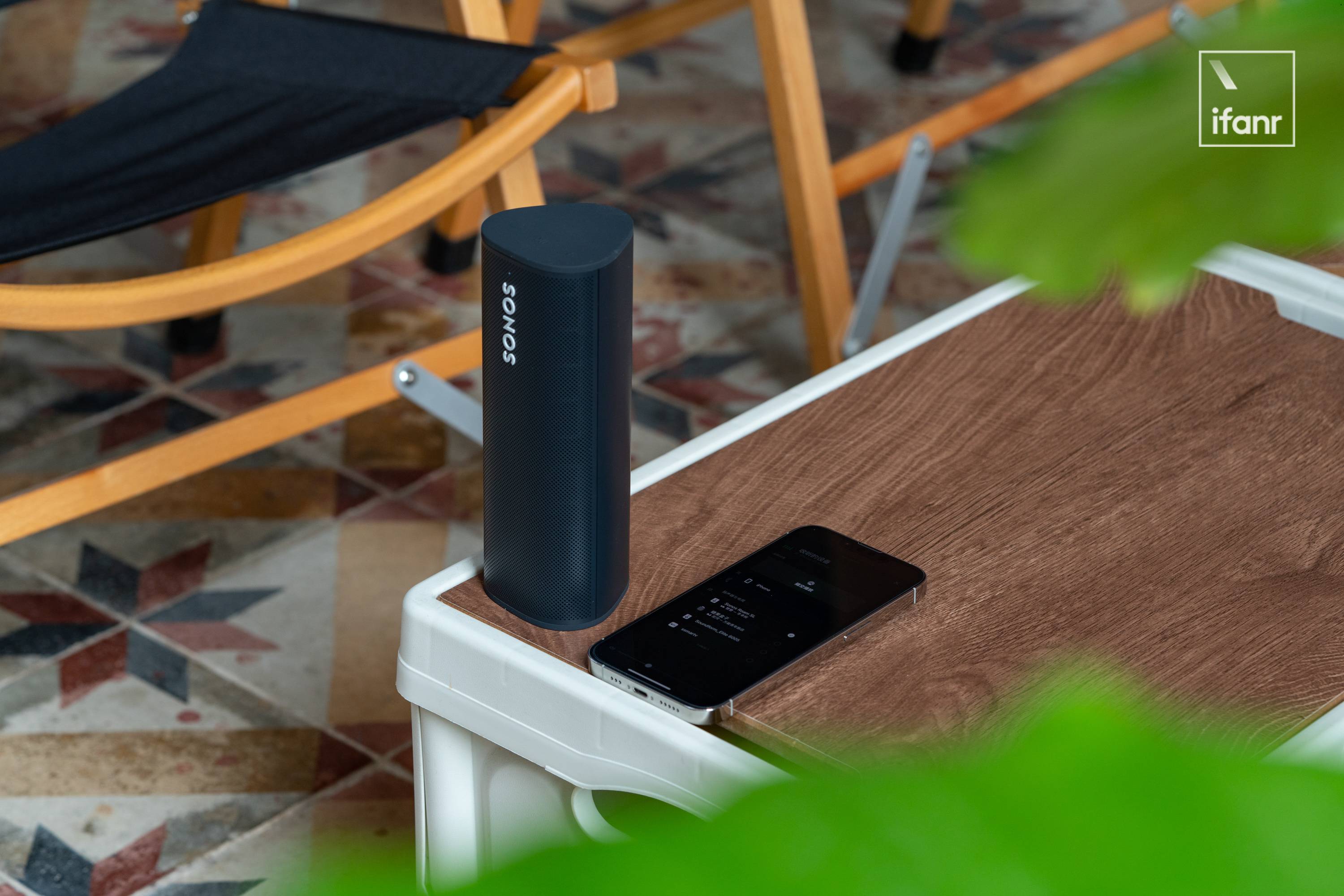
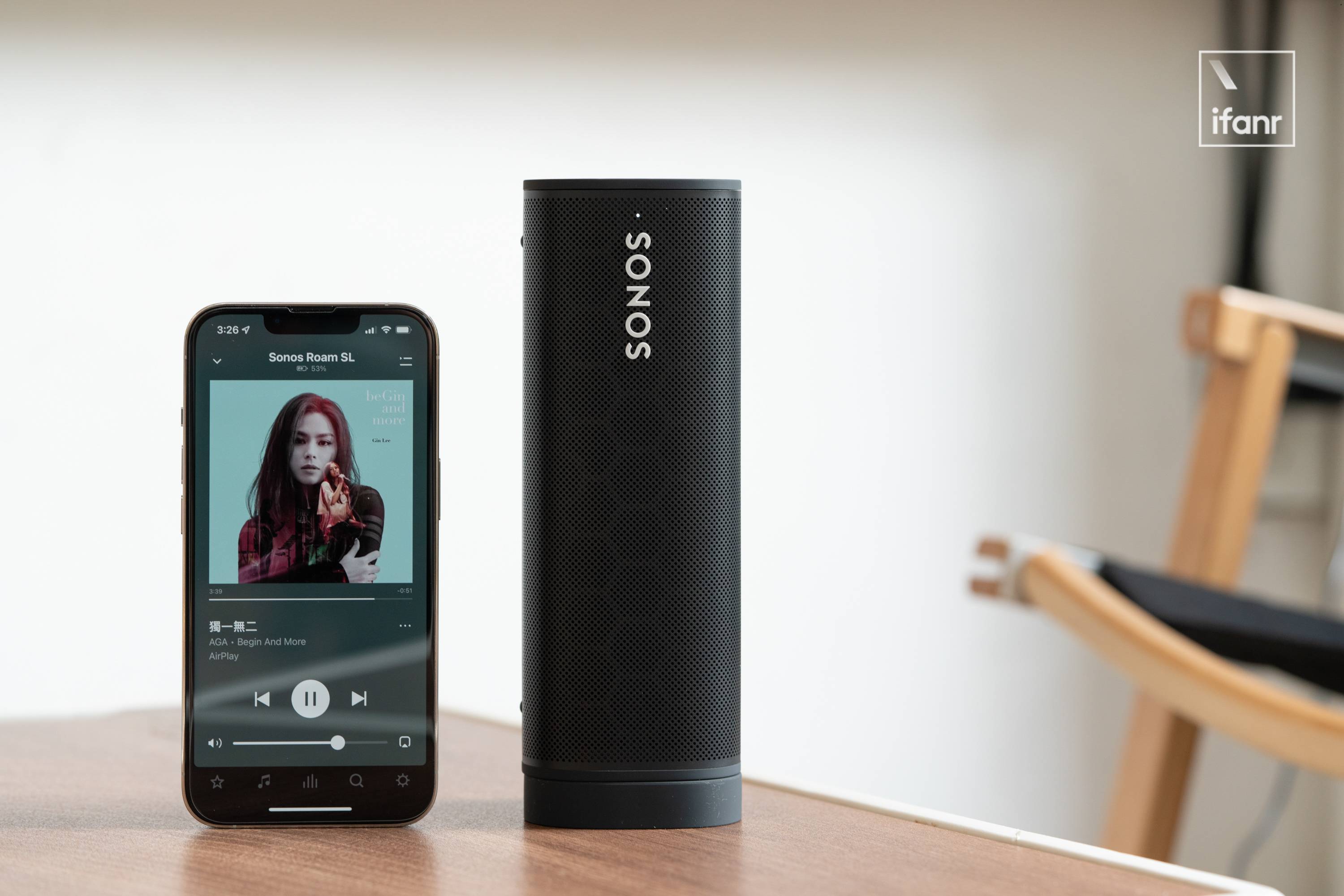
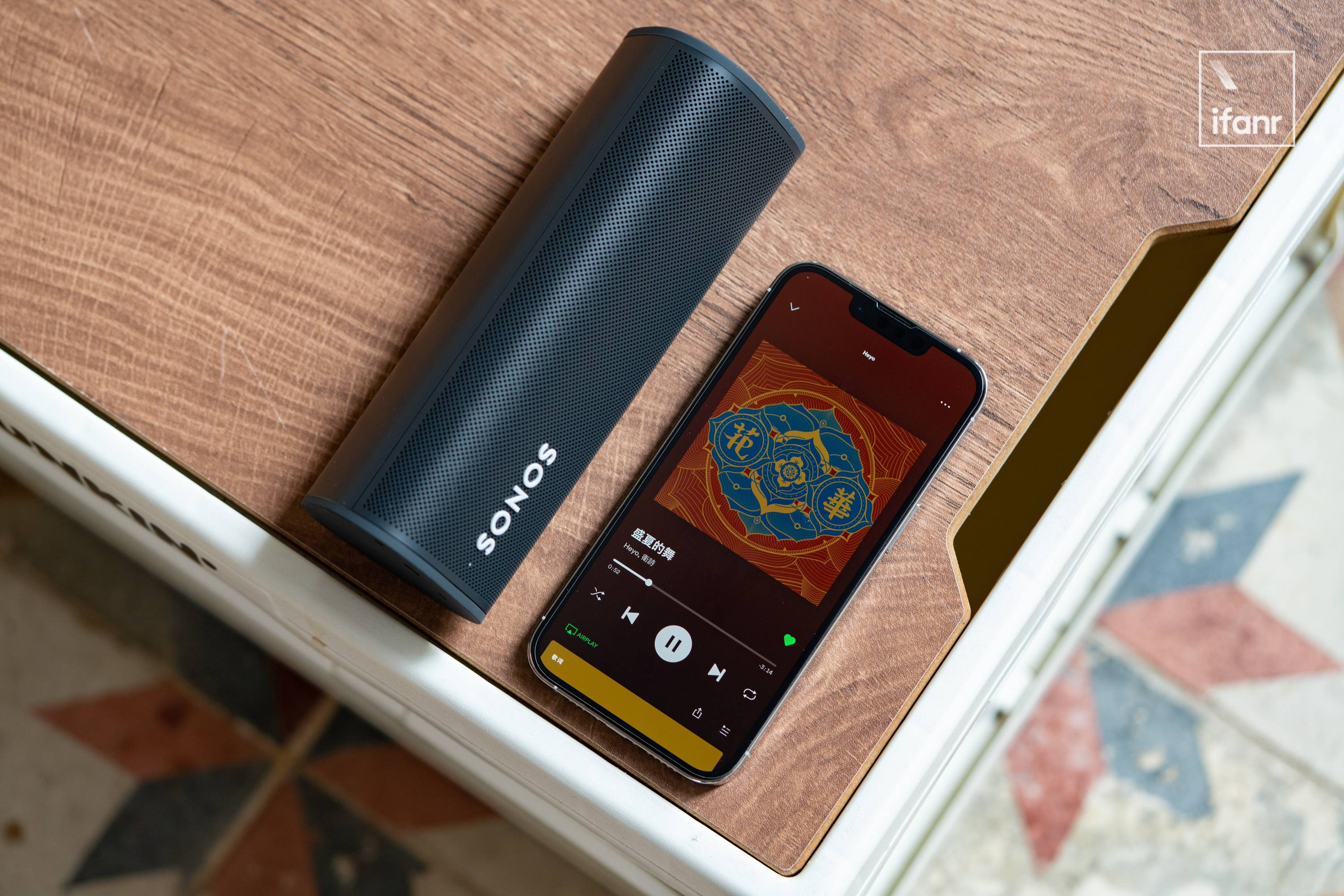
Sonos Roam SL admite la conexión al sistema Sonos (aplicación Sonos) a través de WiFi para disfrutar de la reproducción de medios de transmisión WiFi, incluido Apple AirPlay 2.
Tome los dispositivos de Apple como ejemplo. Cuando se usa iPhone, iPad o incluso Mac, Roam SL en estado AirPlay se puede encontrar en las opciones de audio, y la música del dispositivo se puede enviar al altavoz con un solo clic. Para muchos usuarios de Sonos, la compatibilidad perfecta con AirPlay2 debería ser la mayor motivación de compra.
Poder conectarse a la aplicación Sonos significa que Roam SL puede, al igual que otros productos de Sonos, administrar y reproducir Apple Music, QQ Music, NetEase Cloud Music, Himalaya FM y otros servicios de transmisión de medios a través de la aplicación Sonos. Se puede ver que la aplicación Sonos del Banco de China también ha realizado muchos esfuerzos para la localización.
Con la función de modo dual WiFi + Bluetooth, podemos conectarnos al sistema Sonos en casa y transmitirlo a través de WiFi; cuando está fuera, el altavoz también puede cambiar automáticamente al modo Bluetooth, emparejarse con el dispositivo y reproducir.
¿Es tan simple como agregar un Bluetooth? Sonos, que aboga por el diseño de un sistema de sonido doméstico inteligente, en realidad creó una "clave", una clave para activar la transmisión por Bluetooth.
Basándonos en la nueva función de conexión perfecta, también podemos desbloquear la transmisión por Bluetooth de todo el sistema a través de la aplicación Sonos.
En otras palabras, podemos considerar a Roam SL como un "receptor Bluetooth", podemos transmitir música a Roam SL a través de Bluetooth inalámbrico, y luego la fuente de audio recibida por Roam SL desde Bluetooth se puede transmitir a la pareja del grupo a través de la red WiFi. .Otros altavoces Sonos, les permiten reproducir fuentes de audio Bluetooth, de forma disfrazada en "Bluetooth" el sistema Sonos.
Aunque Sonos ha jugado muchos trucos en la transmisión WiFi, sigue siendo relativamente tradicional en términos de conexión Bluetooth. En la actualidad, Roam SL no admite la función de conexión y formación de equipos de múltiples dispositivos Bluetooth. Si hay varios dispositivos conectados, se debe usar WiFi .
Por otro lado, al igual que la relación entre One y One SL, Roam SL con el sufijo SL tampoco admite funciones de asistente de voz. El SL aquí es en realidad la abreviatura de Speech Less.
Sin embargo, considerando que solo este modelo único se ha lanzado en el mercado continental de China en el mundo, se estima que la función de asistente de voz no se actualizará en un corto período de tiempo.
Tonalidad de sonido portátil y móvil
El sonido de Roam SL es similar a sus propiedades fáciles de mover.
Sonos le agregó un sonido vibrante, y después de agregar el altavoz medio RaceTrack de nuevo diseño, Sonos Roam SL puede sentir su fuerza agresiva y completa en un modo de volumen adecuado. Los tambores tienen un cierto poder explosivo y, al mismo tiempo, pueden recuperar cierta flexibilidad.
Es una pena que los sonidos de batería de vez en cuando terminen un poco pronto, y suene un poco contundente, pero en comparación con los predecesores anteriores del Soundlink mini, Sonos Roam SL ha funcionado muy bien.
Aunque la dirección del sonido se ha vuelto mucho más animada, todavía podemos detectar el rendimiento de tono frío habitual de Sonos, y la línea de sonido está relativamente equilibrada.
En términos de volumen máximo, naturalmente habrá una cierta brecha entre Sonos Roam SL y Sonos Move. Pero por el bien de este pequeño cuerpo, creo que este tipo de rendimiento es suficiente, y el volumen de sonido que emite ha superado las expectativas para este volumen.
Pero en la experiencia, también descubrimos que Sonos Roam SL en realidad no es adecuado para reproducir al máximo volumen. Si el volumen es más alto, la baja frecuencia del entorno se amortiguará y la distorsión se hará evidente. Aunque no hay "agotamiento del sonido", el sonido que sale en un entorno de alto volumen no es tan cómodo de escuchar, por lo que siempre que no sea en la premisa de tocar alto, se recomienda controlar el volumen de Sonos. Roam SL para obtener una mejor calidad de sonido.
El rendimiento vocal y de frecuencias medias a altas también se mantiene en un nivel básico predecible, y los detalles son justos. La voz humana y el fondo no están pegados, pero aún es difícil detectar la distancia entre los dos.
De hecho, para Roam, no es necesario prestar atención a los detalles del sonido. Después de todo, el Sonos Roam SL es en realidad el mismo que otros parlantes inalámbricos de tres pruebas. El enfoque principal está en las actividades al aire libre. Es bastante apropiado colocarlo en el centro de la fogata para una fiesta de fogata. En este momento, nos resulta difícil estudiar los detalles del sonido.
Esto no quiere decir que los detalles del Sonos Roam SL no sean buenos, sus detalles de sonido siguen siendo mejores que algunos de los productos en la misma posición que se enfocan en las bajas frecuencias, y el sonido de la frescura sigue ahí. Pero estos detalles no son sobresalientes. Si desea profundizar en ellos, es posible que la serie para el hogar de Sonos esté satisfecha.
Sonos de interior a exterior
En general, Sonos Roam SL es un altavoz inalámbrico portátil exquisito. Hereda el diseño de estilo familiar de Sonos y el pedigrí inalámbrico, mantiene una mejor calidad de sonido mientras reduce el volumen e introduce una función Bluetooth más versátil.
Con la adición de la clave del "sistema de sonido Bluetooth", creo que impresionará a muchos usuarios nuevos y antiguos de Sonos.
Lo único a considerar es su precio del Banco Nacional de 1699 yuanes. Los colegas que me rodean piensan que se espera este precio y sienten que "el precio es muy Sonos", que es un poco más alto que las expectativas del consumidor del público en general, y debe determinarse para completar la decisión del consumidor.
Sin embargo, en la conferencia de prensa, también parece que hemos encontrado alguna información eficaz. Elegir lanzar nuevos productos en vísperas de Double Eleven no descarta que la próxima promoción del festival de compras de comercio electrónico traerá políticas de ventas más favorables. En cuanto a los ajustes específicos, aún no ha habido una declaración formal.
La conferencia en línea de Sonos China también compartió su intención original de lanzar este producto. Dijeron que solo en China, el año pasado hubo casi 170 millones de personas al aire libre que participaron en actividades al aire libre, incluido el campamento. El rápido crecimiento del grupo de consumidores panorámicos al aire libre en los últimos dos años se ha convertido en una de las oportunidades para que Sonos lance productos de audio portátiles.
Move es el primer paso de Sonos desde el interior al exterior, y Roam SL es el producto del deseo de Sonos de buscar avances y apertura. Como dijo el propio Sonos, Sonos es una empresa de experiencias de sonido. En el pasado, este tipo de experiencia de sonido solo existía en interiores cubiertos por redes WiFi, pero ahora finalmente puede enfrentar escenarios de uso más diversificados, lo que hace que el espacio ya no sea una limitación.
La aparición de Roam también confirmó que nuestra conjetura en el artículo de experiencia Move es correcta. Siento que puedo decirlo de nuevo ahora:
En el futuro, Sonos puede usar esto para introducir más productos de posicionamiento diferentes que no solo pueden satisfacer las necesidades de audio de Internet, sino que también pueden ser móviles.
Por supuesto, Sonos no renunciará al audio para interiores en el que son mejores y continuará promocionando productos de audio para interiores, pero está claro que los principales productos portátiles para exteriores también vendrán uno tras otro, y se introducirán más en audio para interiores. La excelente experiencia adquirida es bastante emocionante.
#Bienvenido a seguir la cuenta oficial de WeChat de Aifaner: Aifaner (ID de WeChat: ifanr), se le proporcionará más contenido emocionante lo antes posible.
Utilizamos cookies para asegurarnos de brindarle la mejor experiencia en nuestro sitio web. Si continúa utilizando este sitio, asumiremos que está satisfecho con él.





 El 20 de octubre, Sonos celebró una conferencia de lanzamiento de un nuevo producto y lanzó oficialmente Sonos Roam SL, el primer altavoz inteligente ultraportátil de la marca.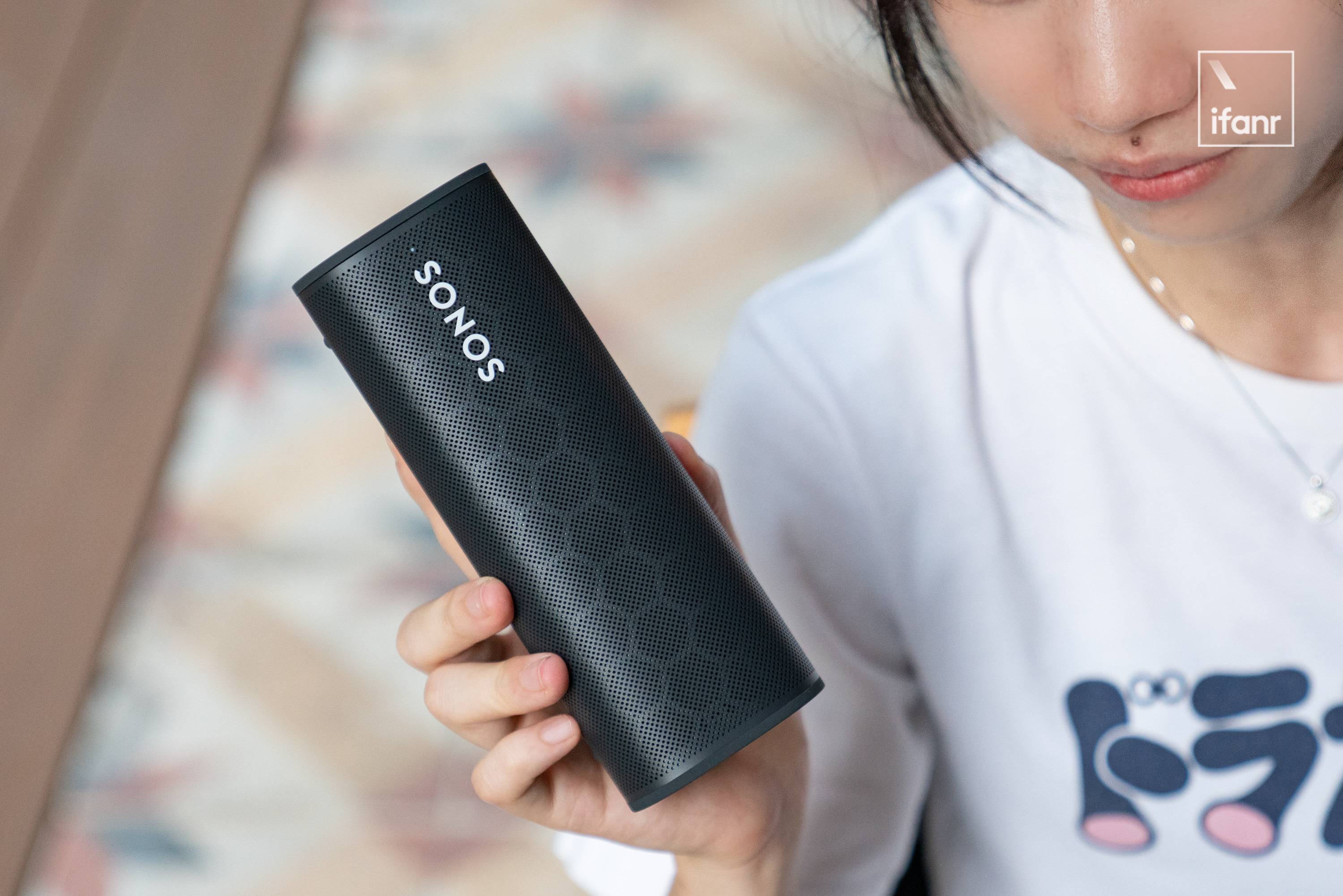
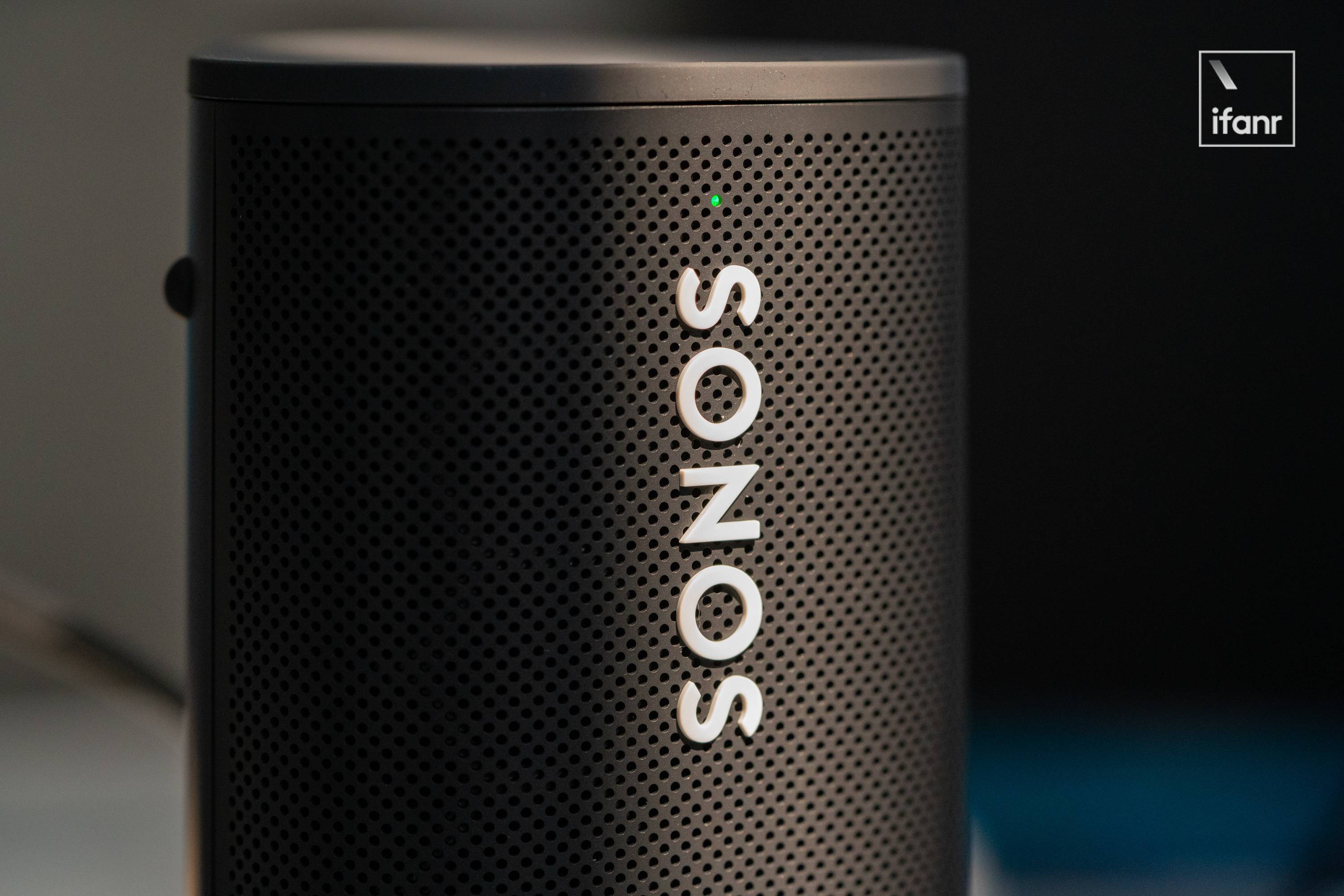
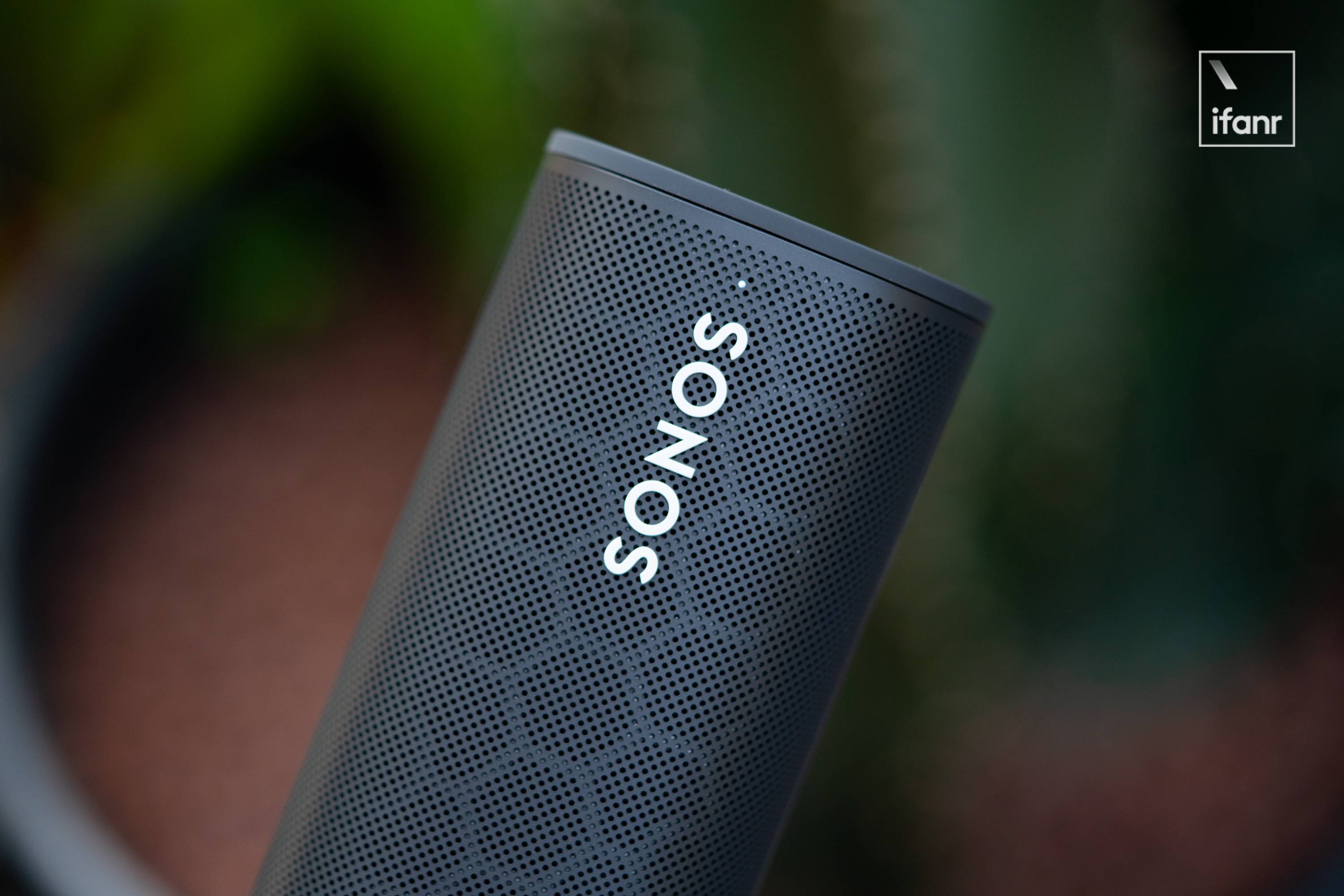 Un LED de bajo perfil que indica la luz de respiración está instalado encima y debajo del logotipo de Sonos, y la luz solo sale a través de un pequeño orificio de filtro de sonido.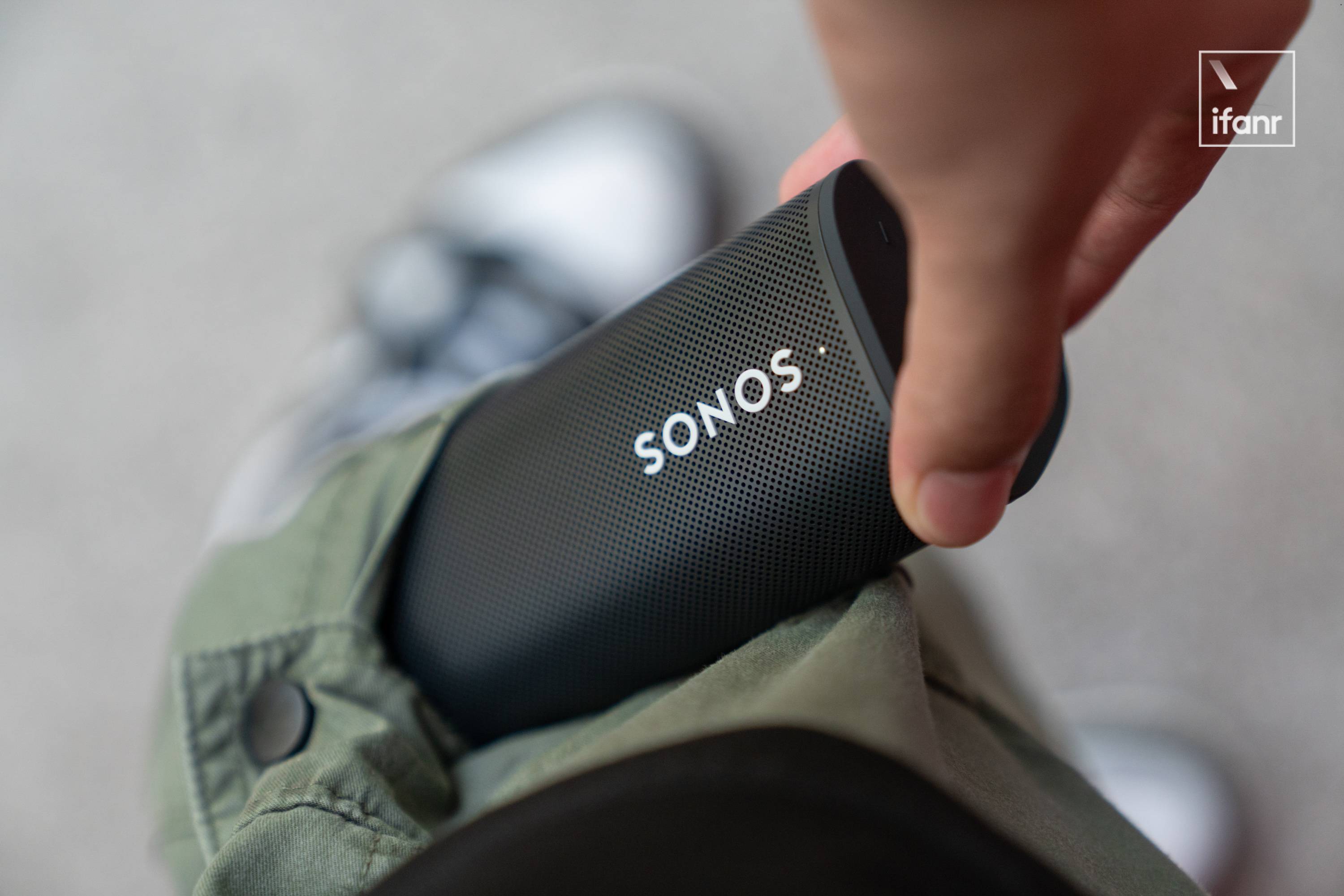
 Los dos lados traseros del triángulo están hechos de material mate plano, y el botón de encendido y el puerto de alimentación USB-C están ubicados en la línea de la cresta del eje central en la parte posterior.
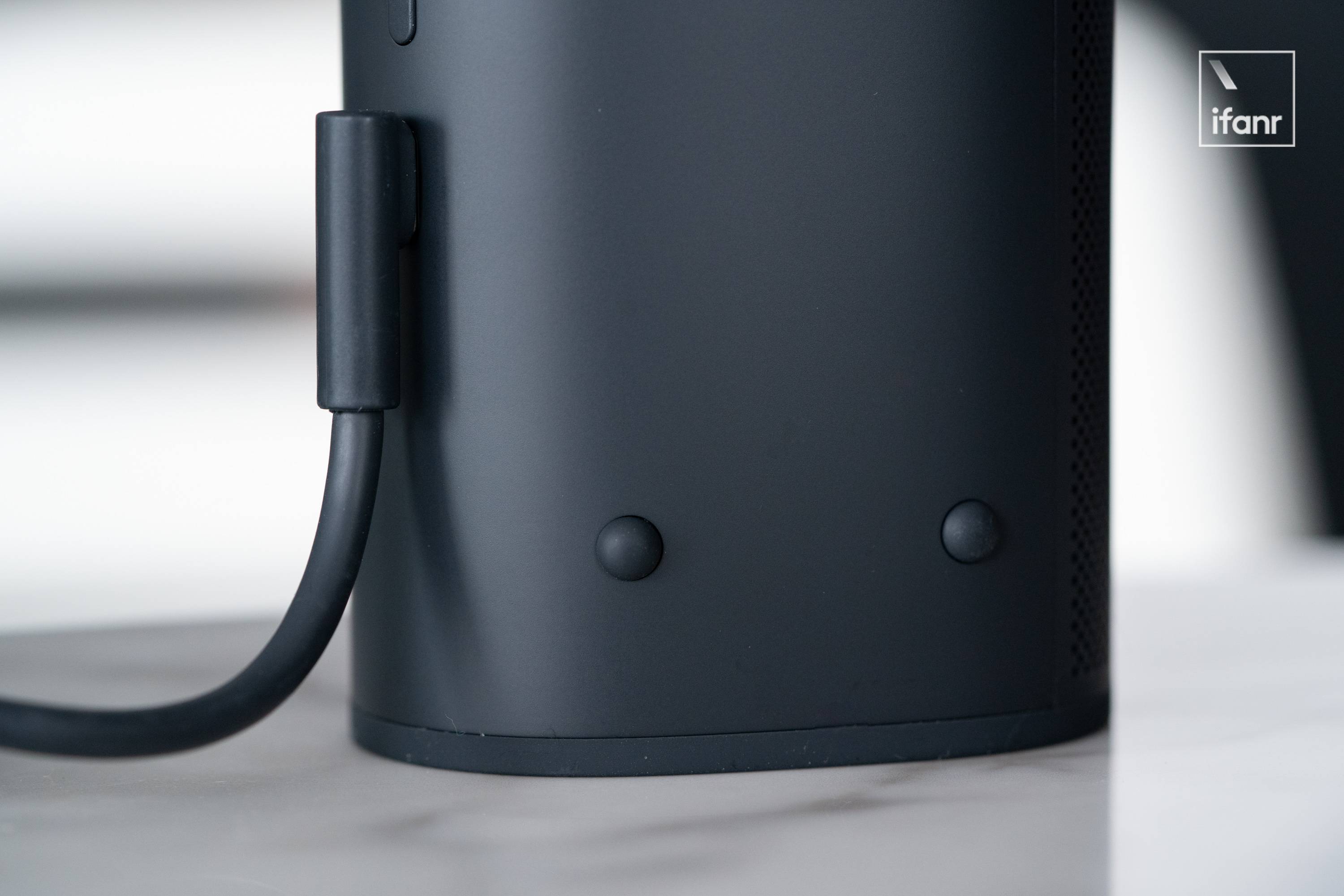 Con el cable USB-C estándar de 90 °, cuando el Sonos Roam SL se coloca verticalmente, también se puede colocar contra la pared o en la esquina, y los cables delgados se pueden ocultar inteligentemente.
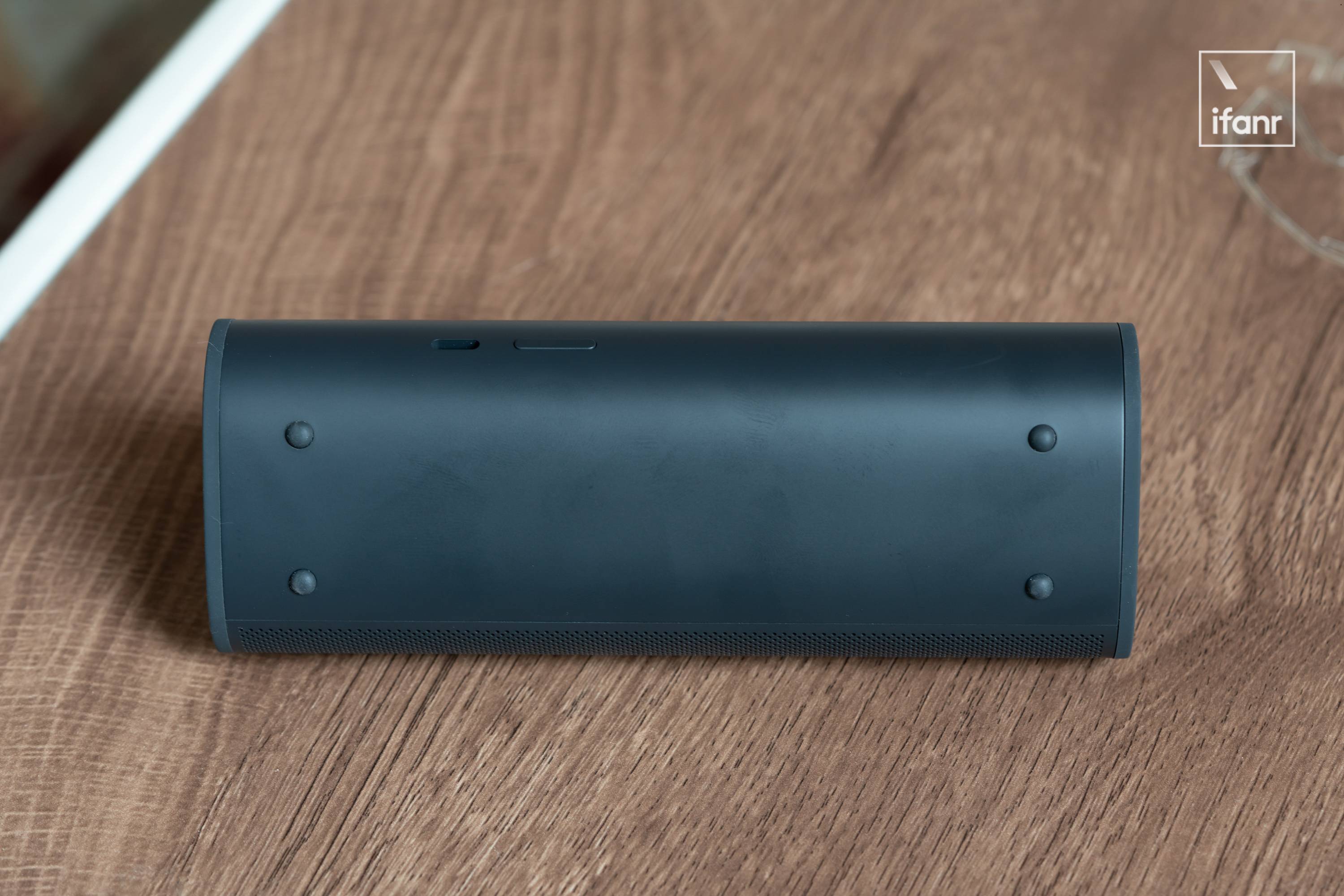 Además de la colocación vertical principal, Roam SL también cuenta con cuatro pies, que podemos colocar en horizontal.
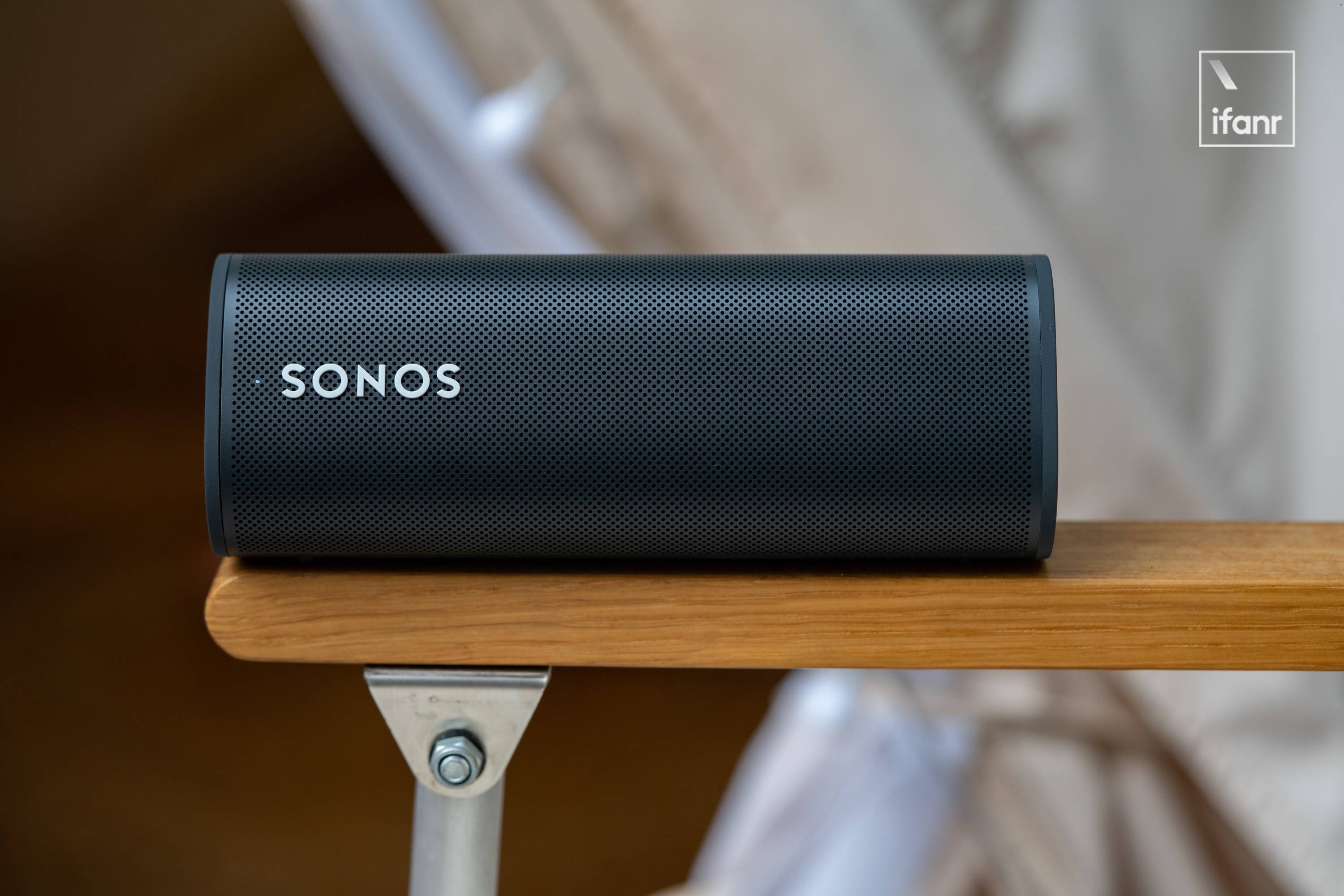 Cuando el altavoz triangular se coloca horizontalmente, el lado del altavoz se inclinará hacia arriba y el sonido se conducirá hacia arriba y se dirigirá hacia nuestros oídos.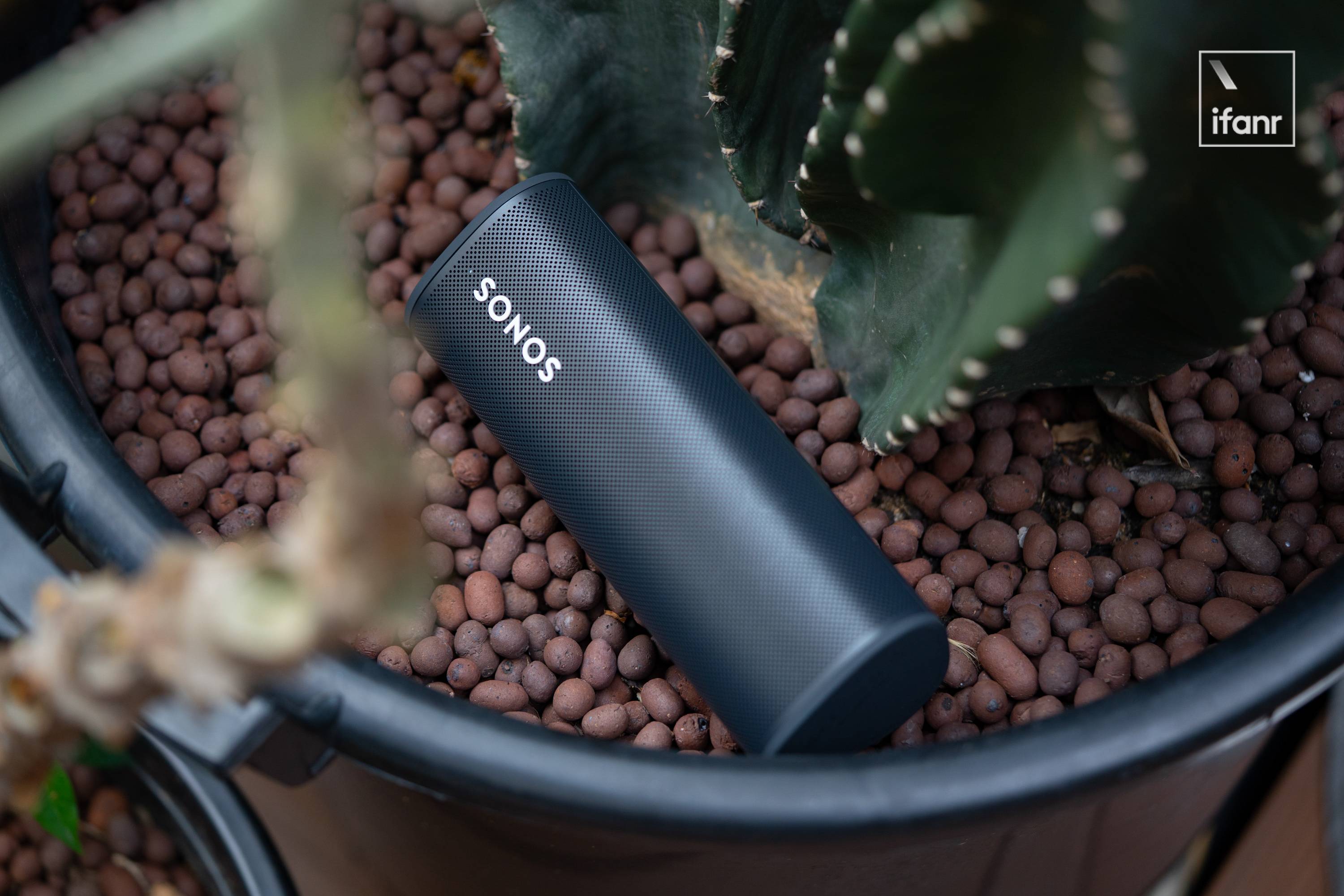
 Además de ser atractivo, la placa de carga inalámbrica simplifica los pasos de carga de Roam SL, lo que permite que el altavoz permanezca completamente cargado y conectado en línea durante mucho tiempo. No solo puede activar AirPlay en cualquier momento, sino que también evita el Necesita traer el altavoz cuando salga pero descubre que olvidó cargarlo Situación embarazosa.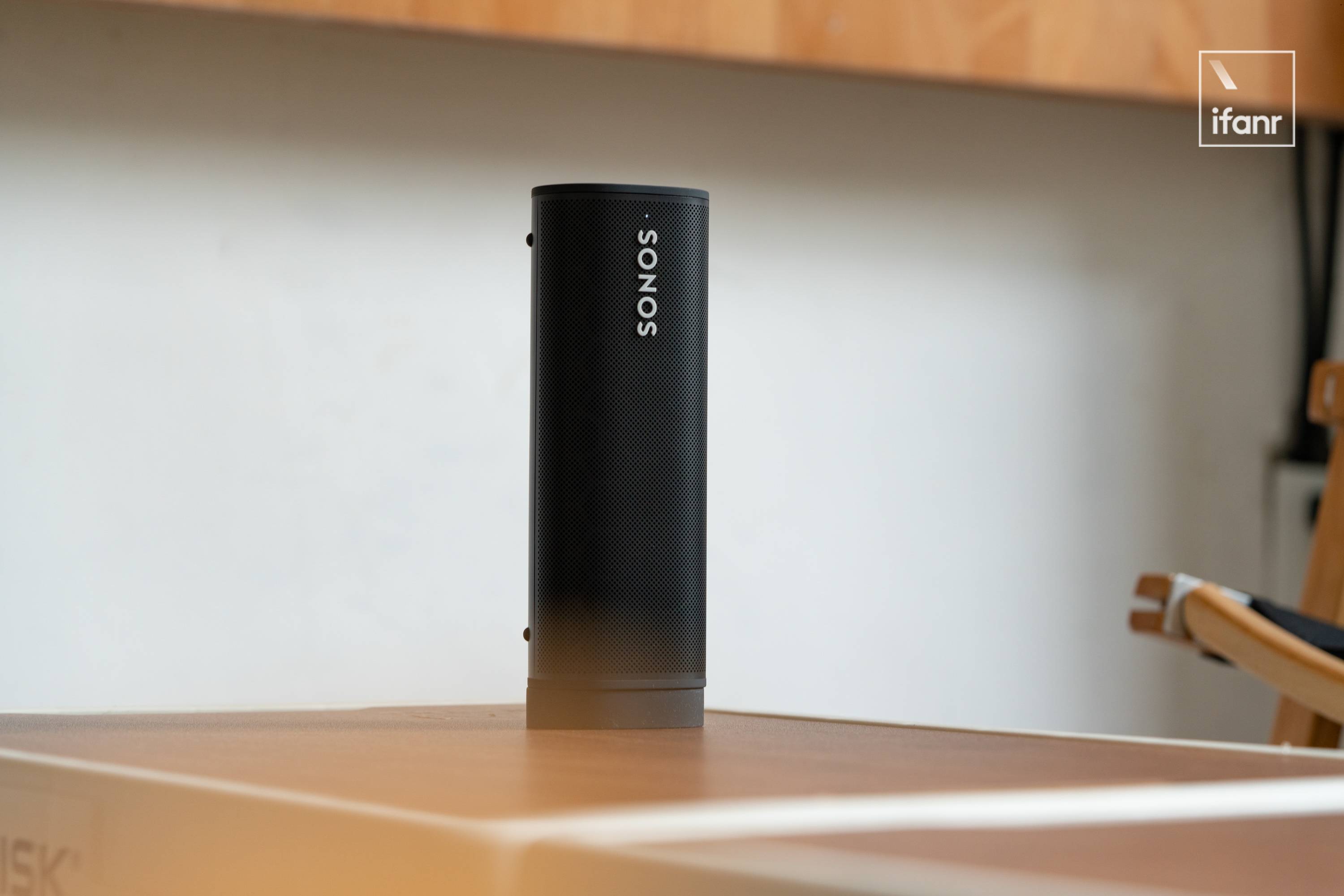
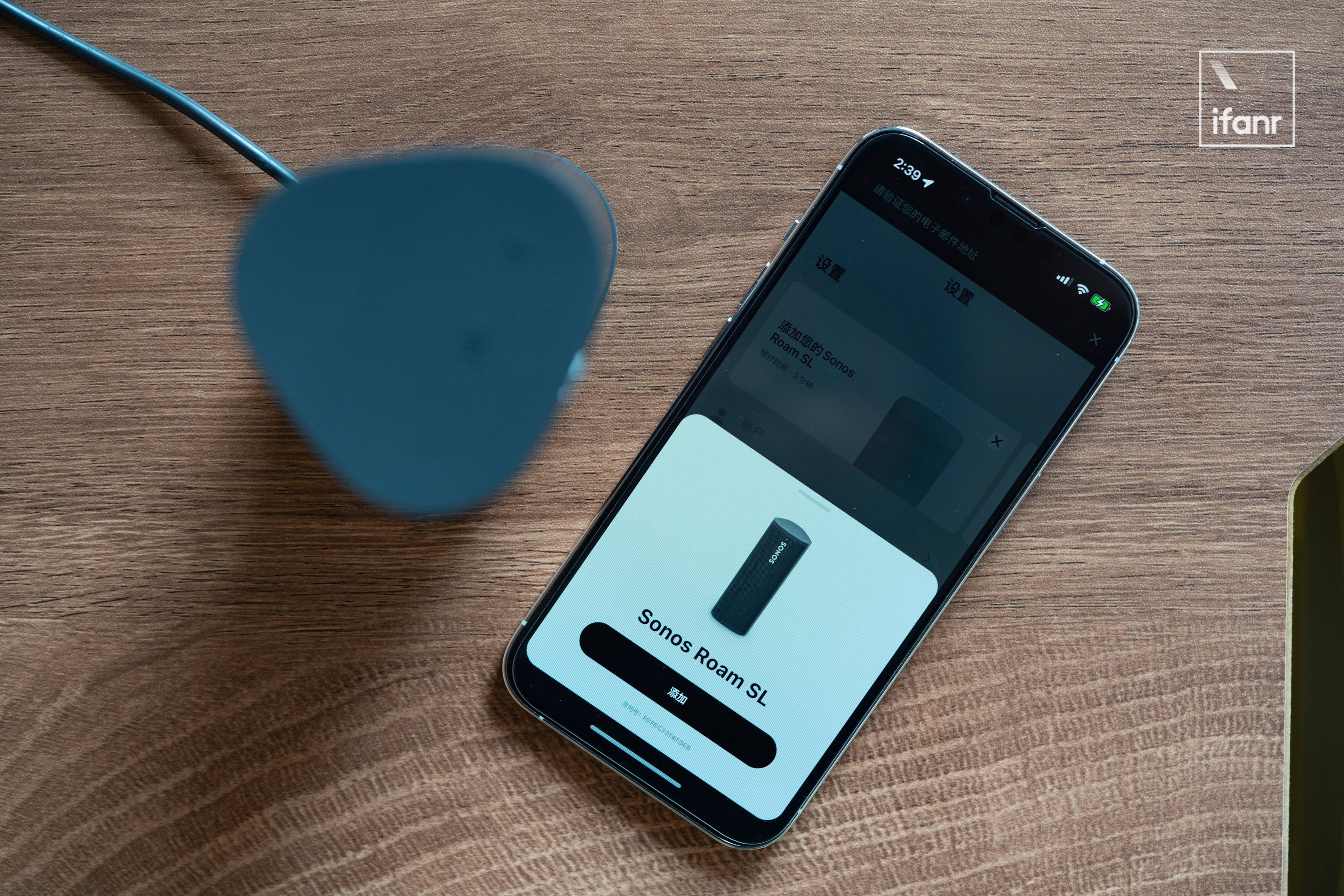 Sonos Roam SL admite la conexión al sistema Sonos (aplicación Sonos) a través de WiFi para disfrutar de la reproducción de medios de transmisión WiFi, incluido Apple AirPlay 2.
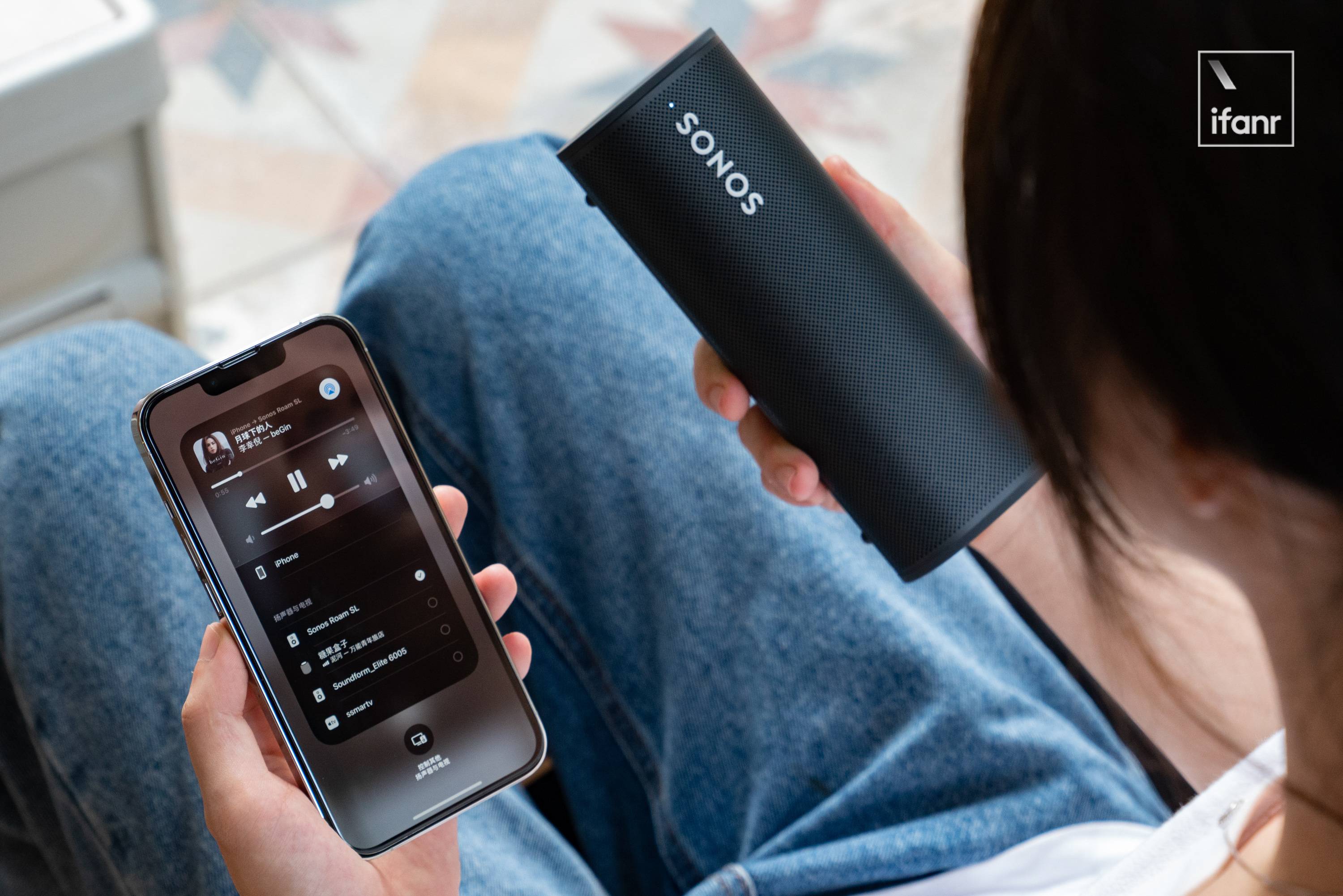 Tome los dispositivos de Apple como ejemplo. Cuando se usa iPhone, iPad o incluso Mac, Roam SL en estado AirPlay se puede encontrar en las opciones de audio, y la música del dispositivo se puede enviar al altavoz con un solo clic. Para muchos usuarios de Sonos, la compatibilidad perfecta con AirPlay2 debería ser la mayor motivación de compra.
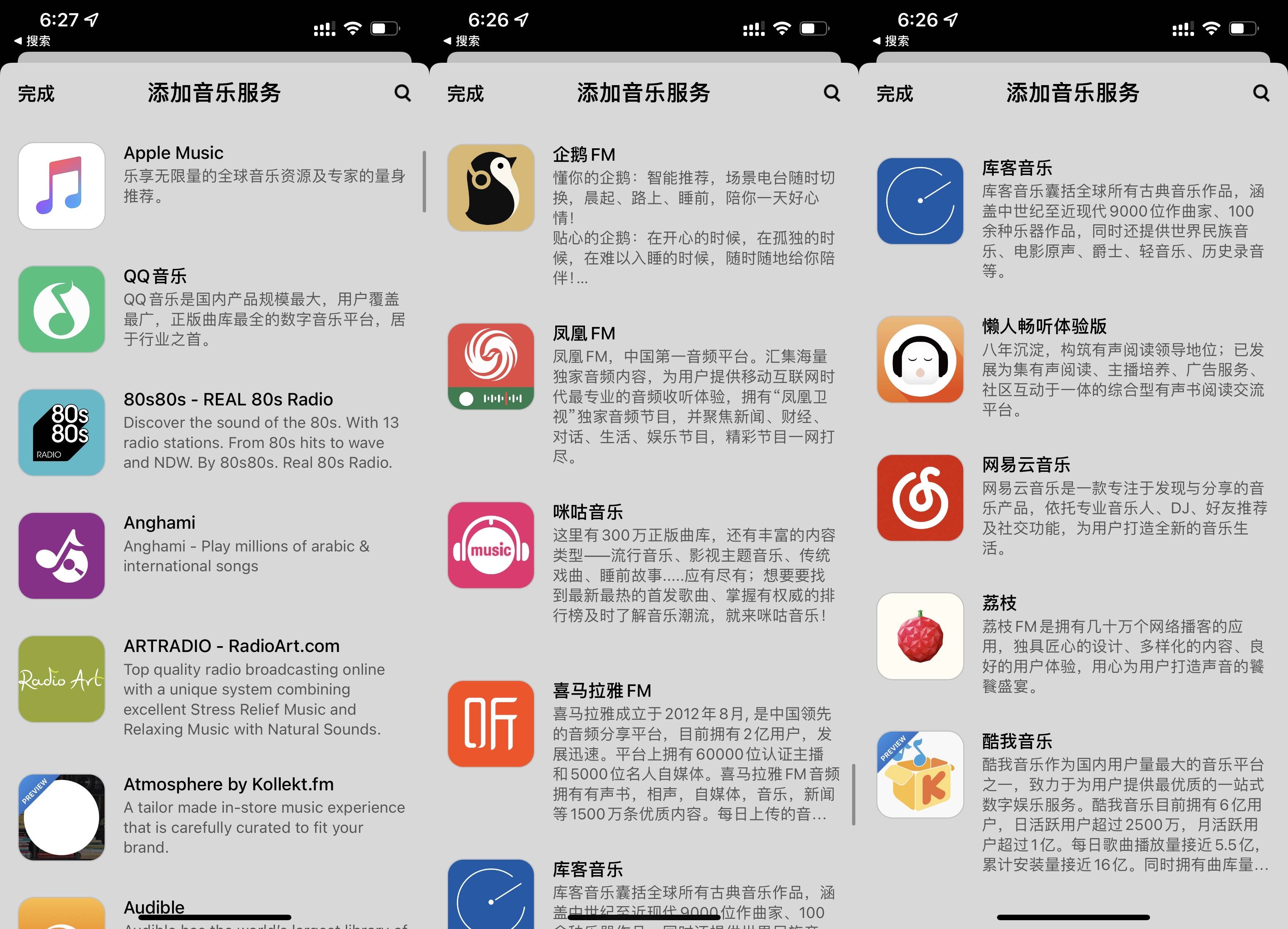 Poder conectarse a la aplicación Sonos significa que Roam SL puede, al igual que otros productos de Sonos, administrar y reproducir Apple Music, QQ Music, NetEase Cloud Music, Himalaya FM y otros servicios de transmisión de medios a través de la aplicación Sonos. Se puede ver que la aplicación Sonos del Banco de China también ha realizado muchos esfuerzos para la localización.
 ¿Es tan simple como agregar un Bluetooth? Sonos, que aboga por el diseño de un sistema de sonido doméstico inteligente, en realidad creó una "clave", una clave para activar la transmisión por Bluetooth.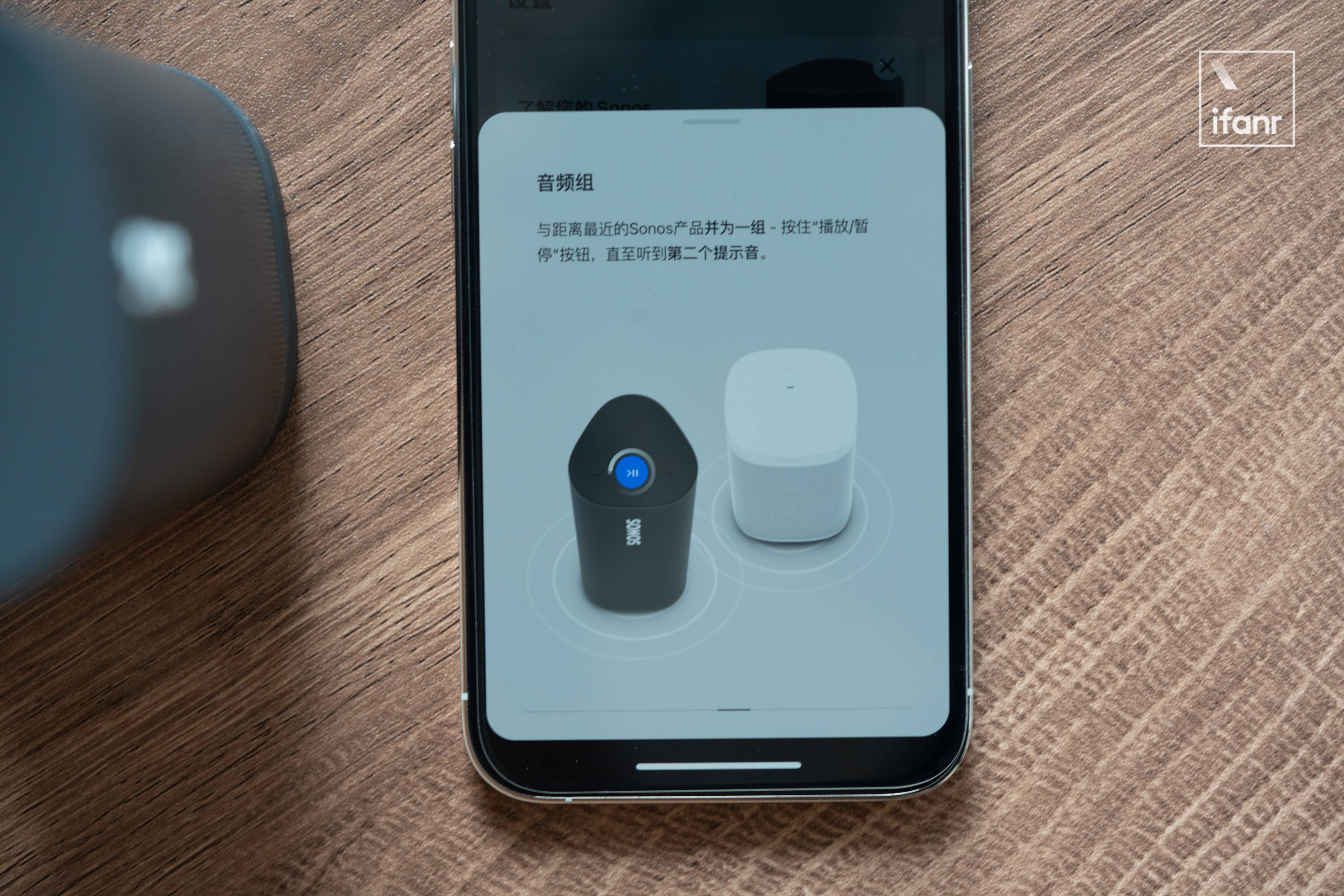
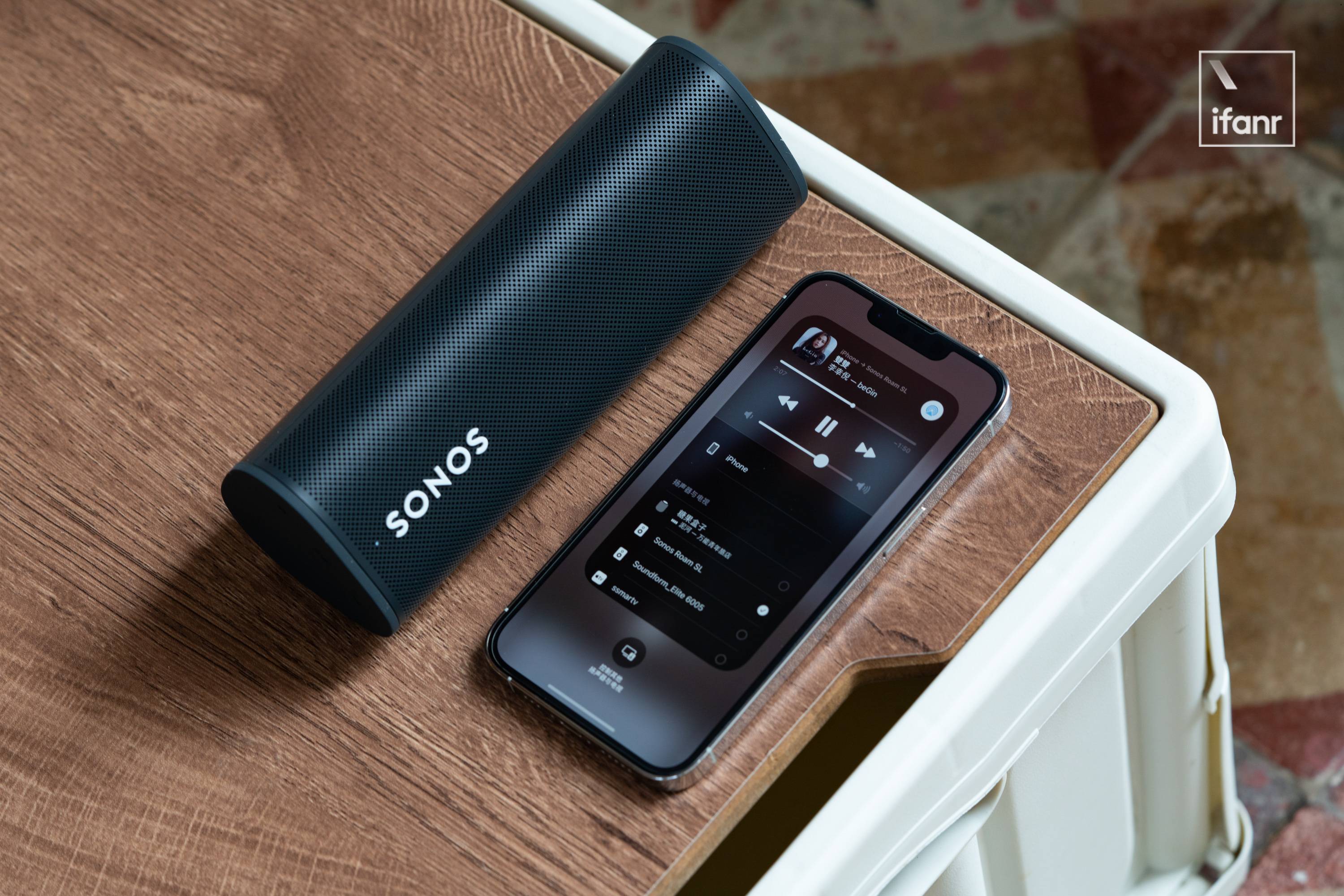 El rendimiento vocal y de frecuencias medias a altas también se mantiene en un nivel básico predecible, y los detalles son justos. La voz humana y el fondo no están pegados, pero aún es difícil detectar la distancia entre los dos.
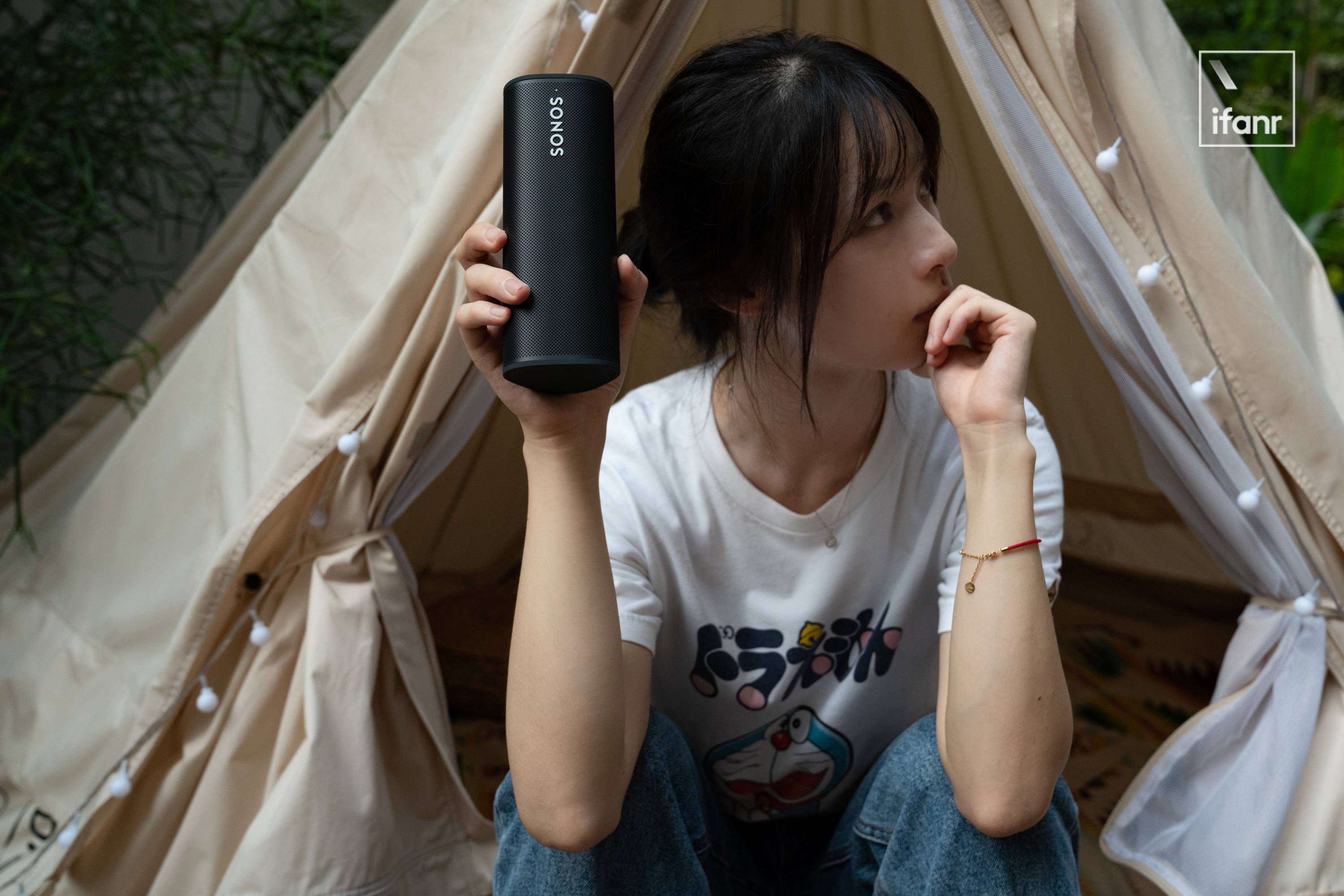 Esto no quiere decir que los detalles del Sonos Roam SL no sean buenos, sus detalles de sonido siguen siendo mejores que algunos de los productos en la misma posición que se enfocan en las bajas frecuencias, y el sonido de la frescura sigue ahí. Pero estos detalles no son sobresalientes. Si desea profundizar en ellos, es posible que la serie para el hogar de Sonos esté satisfecha.