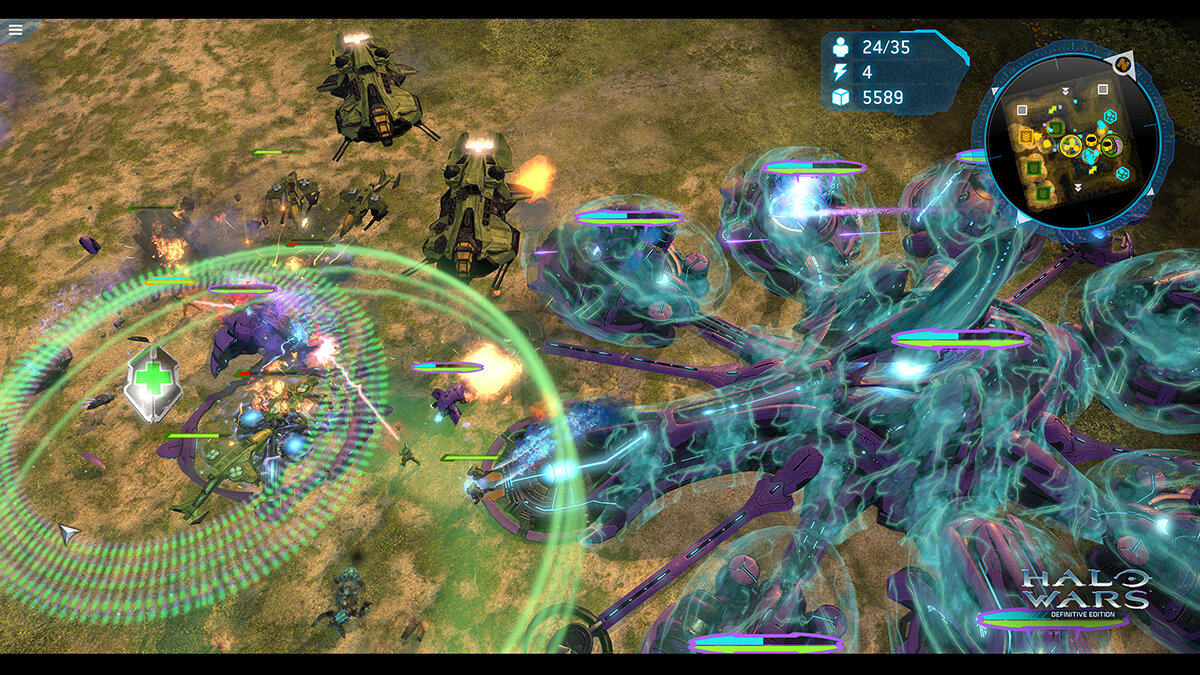
Halo Wars: Definitive Edition es el lanzamiento para PC de Halo Wars. Halo Wars es un videojuego de estrategia en tiempo real basado en el universo de los videojuegos Halo. Así es como puedes hacer que el juego funcione en Linux.
Cómo hacer que Halo Wars: Definitive Edition funcione en Linux
Halo Wars: Definitive Edition es un juego de Microsoft Windows, pero puedes jugarlo en Linux gracias a Proton y Steam Play. Para que este juego funcione, tendrás que configurar la versión Linux de Steam.
Instalar Steam
Steam funciona en una amplia variedad de sistemas operativos Linux. Para que la aplicación funcione en su sistema Linux, abra una ventana de terminal en el escritorio. Puede abrir una ventana de terminal presionando Ctrl + Alt + T en el teclado. O busque "Terminal" en el menú de la aplicación.
Con la ventana del terminal abierta, puede comenzar la instalación. Siguiendo las instrucciones de instalación a continuación, obtenga la última versión de Steam funcionando en su computadora.
Ubuntu
Steam funciona bastante bien en Ubuntu. Para que funcione en su sistema, ingrese el comando apt install a continuación.
sudo apt instalar vapor
Debian
Steam funciona en Debian , pero debes instalarlo descargando el paquete oficial de Valve. Para tener en sus manos este paquete, utilice el siguiente comando de descarga wget .
Después de descargar la última versión de Steam en su computadora, puede comenzar la instalación. Con el comando de instalación dpkg , configure Steam en Debian.
sudo dpkg -i steam.deb
Una vez instalada la aplicación Steam, debe corregir cualquier problema de dependencia durante el proceso de instalación. Para solucionar estos problemas en el sistema, ingrese el siguiente comando apt-get install -f .
Arch Linux
Steam está disponible para los usuarios de Arch Linux . Sin embargo, se proporciona a través del repositorio de software "multilib". Para habilitar este repositorio, abra el archivo /etc/pacman.conf en su editor de texto favorito (como root).
Una vez que el archivo de texto esté abierto, busque la línea "multilib". Luego, elimine el símbolo #. Asegúrese también de eliminar el # de las líneas directamente debajo de él. Luego, guarde las ediciones. Finalmente, vuelva a sincronizar Arch Linux con los servidores oficiales usando pacman -Syy .
sudo pacman -Syy
Después de sincronizar Arch, puede comenzar la instalación de Steam. Use el comando pacman -S a continuación para instalar Steam en su computadora.
sudo pacman -S vapor
Fedora / OpenSUSE
Los usuarios de Fedora y OpenSUSE Linux pueden instalar Steam con repositorios de software incluidos en el sistema operativo. Dicho esto, esta versión de Steam no funciona tan bien como la versión Flatpak de Steam, por lo que sugerimos instalar esa versión en su lugar.
Flatpak
Para que Steam funcione como Flatpak en su sistema operativo Linux, primero deberá instalar el tiempo de ejecución de Flatpak. Puede instalar el tiempo de ejecución de Flatpak en su computadora siguiendo nuestra guía sobre el tema .
Después de configurar el tiempo de ejecución de Flatpak en su sistema, Steam está listo para ser instalado. Con los dos comandos siguientes, configure la aplicación.
Con la aplicación Steam instalada en su computadora, ábrala. Luego, inicie sesión en la aplicación con su contraseña y sus credenciales de usuario. Luego, siga las instrucciones paso a paso a continuación para que Halo Wars: Definitive Edition funcione en Linux.
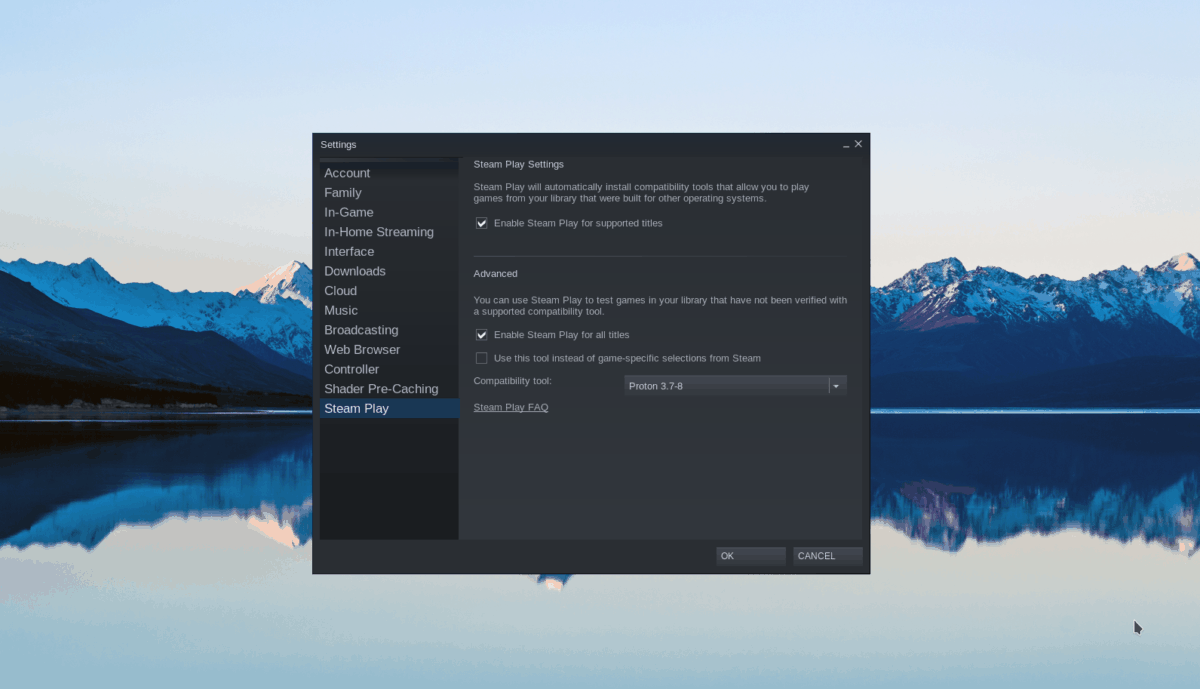
Paso 1: Abra el menú "Steam", busque el botón "Configuración" y haga clic en él con el mouse. Cuando seleccione este botón, será llevado al área de configuración de Steam. Dentro del área de configuración, busque "Steam Play" y haga clic en él para acceder a la configuración de Steam Play.
Dentro del área Steam Play, marque la casilla "Habilitar Steam Play para títulos compatibles" y la casilla "Habilitar Steam Play para todos los demás títulos". Haga clic en el botón "Aceptar" para aplicar la configuración del sistema.
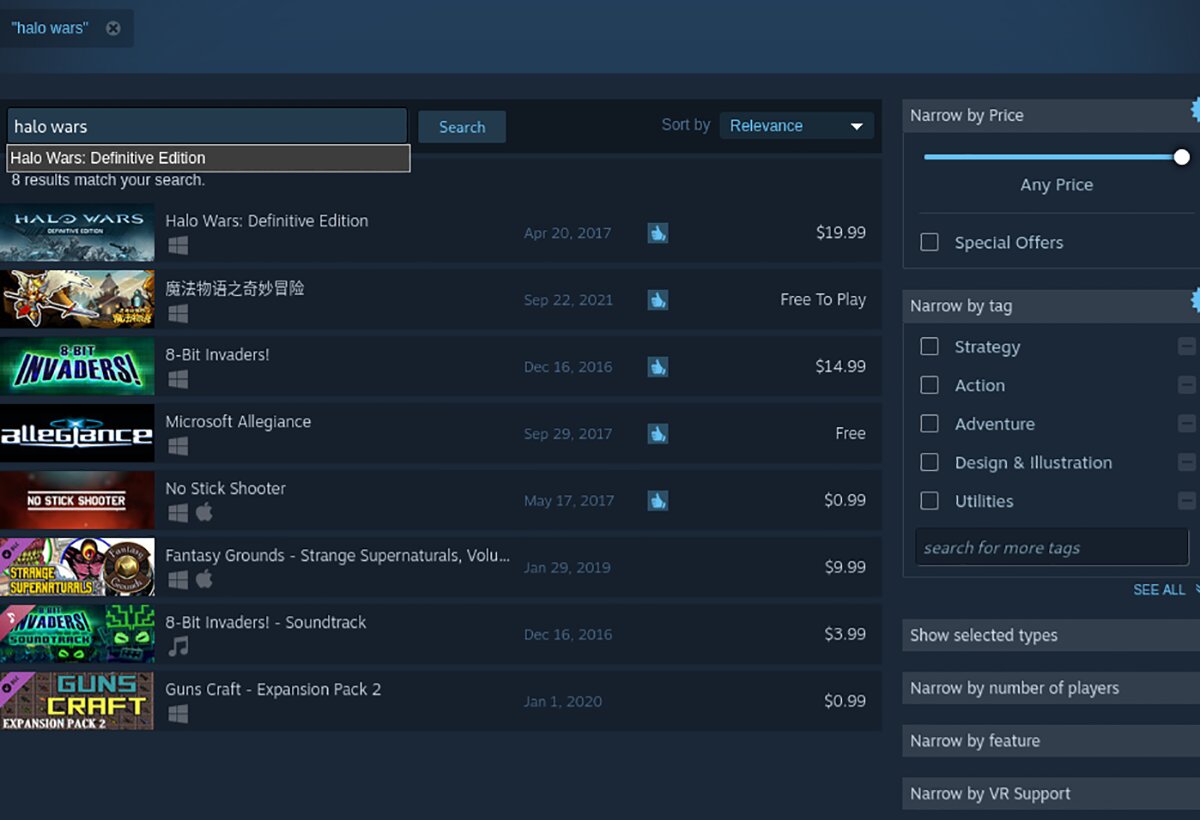
Paso 2: Busque el botón "Tienda" y haga clic en él con el mouse para acceder a la tienda Steam. Luego, haga clic en el cuadro de búsqueda y escriba "Halo Wars: Definitive Edition". Finalmente, presione la tecla Enter para ver los resultados.
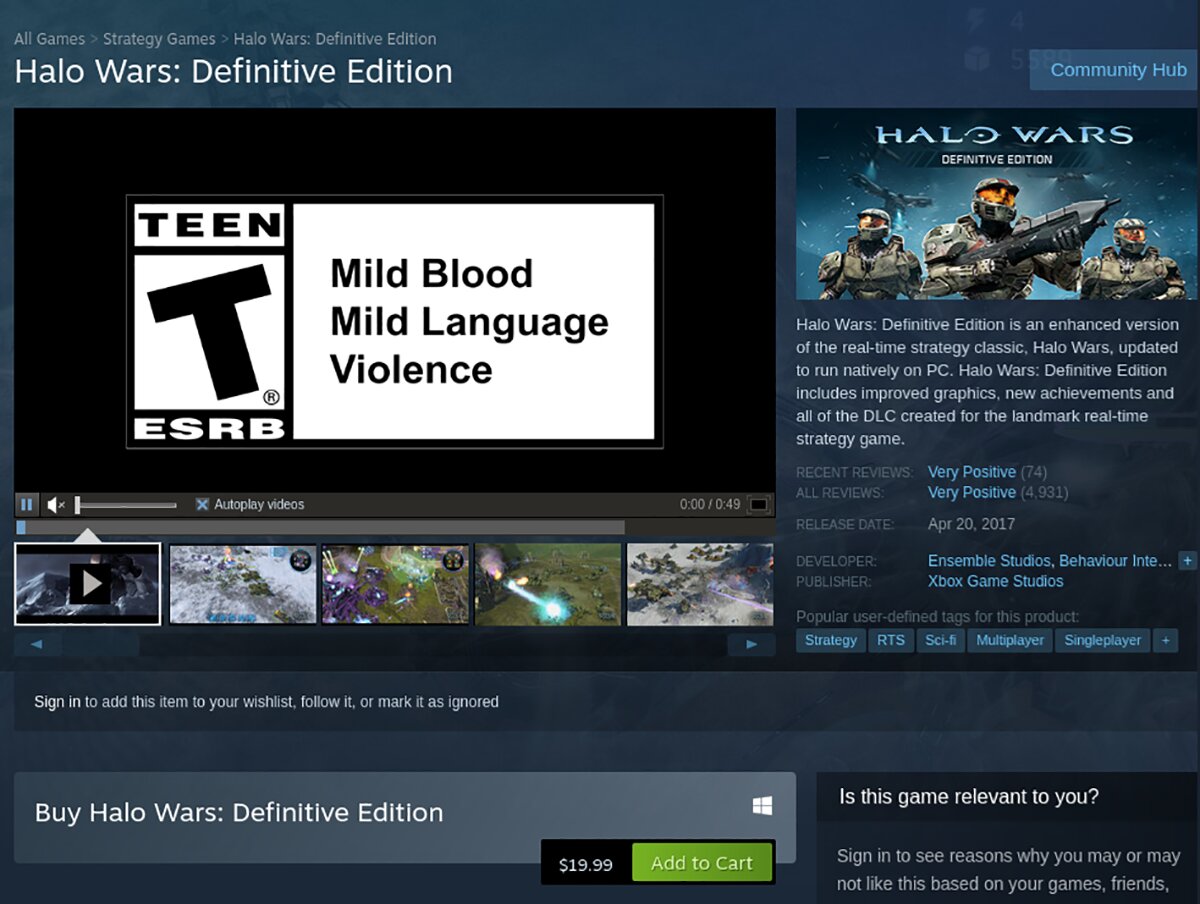
Mire los resultados de la búsqueda y seleccione "Halo Wars: Definitive Edition" con el mouse. Cuando elijas el juego, se cargará la página de la tienda de Steam de Halo Wars: Definitive Edition.
Paso 3: en la página de la tienda de Steam de Halo Wars, localiza el botón verde "Añadir al carrito". Haga clic en "Agregar al carrito" para comprar el juego y agregarlo a su cuenta para pasar por el proceso de compra del juego.
Paso 4: Después de comprar Halo Wars: Definitive Edition, busque el botón "Biblioteca" y haga clic en él con el mouse. Luego, localice el botón azul "INSTALAR". Haga clic en este botón para instalar el juego en su computadora.
Paso 5: Una vez que Halo Wars esté instalado en su computadora a través de Steam, el botón azul "INSTALAR" se convertirá en un botón verde "REPRODUCIR". Seleccione el botón "JUGAR" para iniciar el juego.
El corrector ortográfico ha sido durante mucho tiempo un salvavidas en los editores de documentos y Microsoft Word tiene algunos de los mejores idiomas en lo que respecta al corrector ortográfico. La función ha sido parte de Microsoft Word durante años y ha evolucionado. El corrector ortográfico en Microsoft Word ahora se llama Editor.
Corrector ortográfico en Microsoft Word
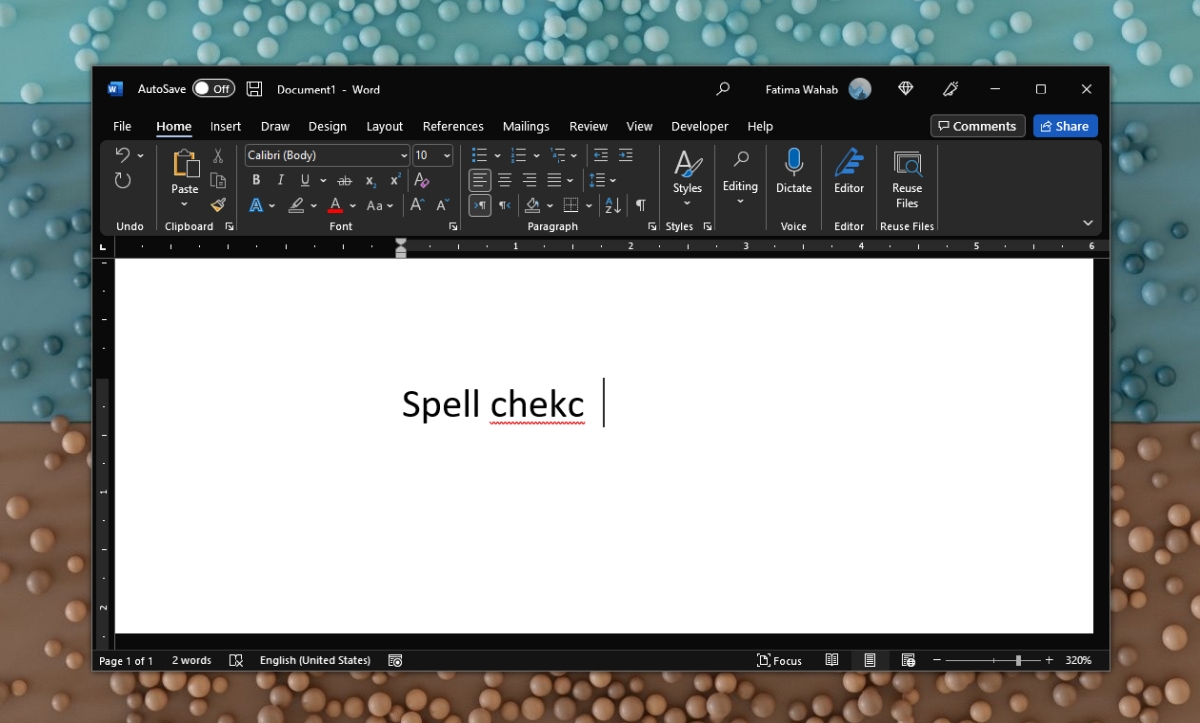
El corrector ortográfico en Microsoft Word, la versión más reciente de la aplicación, ahora se llama Editor y hace más que revisar la ortografía. Puede calificar un documento por su claridad y legibilidad, entre otras cosas.
Usar el corrector ortográfico en Microsoft Word
Se puede acceder al corrector ortográfico y al editor más o menos de la misma manera. La etiqueta del botón depende de la versión de Microsoft Word que tenga.
Abra el documento de Microsoft Word en el que desea ejecutar el corrector ortográfico.
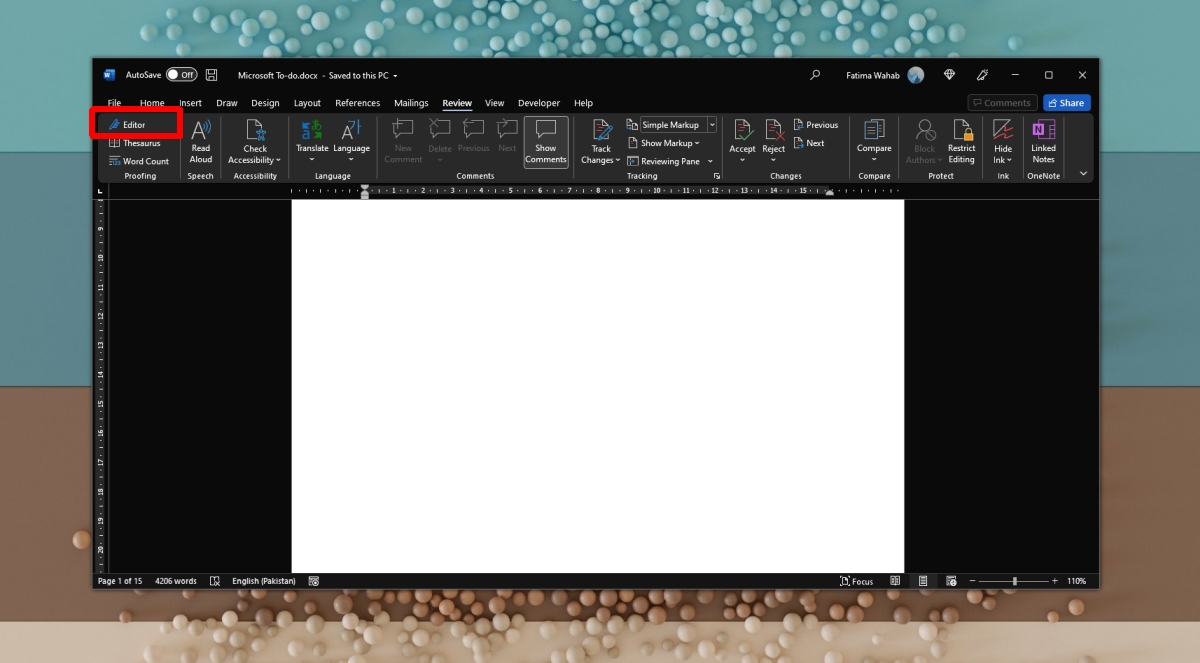
Vaya a la pestaña Revisar.
En el extremo izquierdo de la cinta, busque un botón llamado Corrector ortográfico o Editor y haga clic en él.
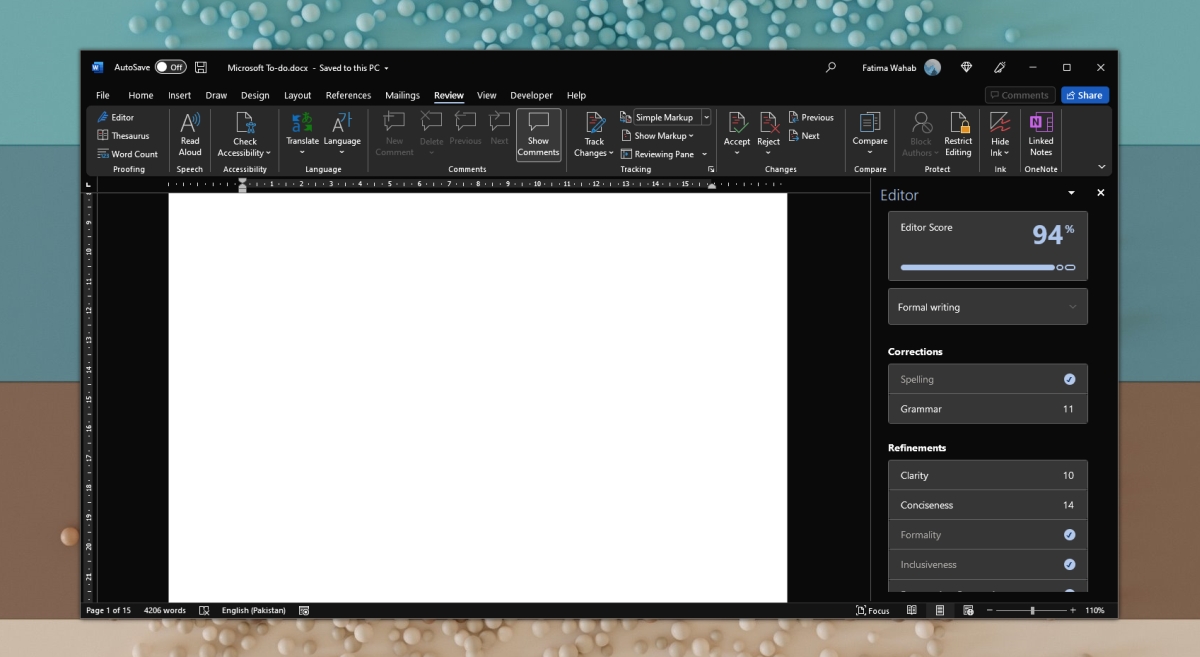
Se abrirá un panel a la derecha. Espere a que lea el documento y complete los problemas.
Haga clic en el panel Ortografía.
Acepte o ignore la corrección sugerida.
El siguiente error aparecerá con las mismas opciones.
Repita hasta que desaparezcan todos los errores ortográficos.
Puede seguir el mismo proceso para las otras mejoras, por ejemplo, claridad, concisión, etc.
Editor en Microsoft Word
Editor es una colección de diferentes herramientas que fueron parte de Microsoft Word durante años. Por ejemplo, desde ella se puede acceder a la herramienta de conteo de caracteres y a la herramienta de nivel de lectura. Si está utilizando Microsoft Word con una cuenta de Microsoft 365, la herramienta Editor también le permitirá verificar un documento en busca de plagio. La sección Similitud verificará el contenido del documento comparándolo en línea, sin embargo, no está claro cómo busca similitudes, qué motores usa y dónde verifica.
Conclusión
La revisión ortográfica en Microsoft Word todavía se realiza automáticamente, es decir, a medida que escribe, Word buscará y resaltará los errores ortográficos. La herramienta Editor le permite hacer un barrido del documento en cualquier momento. Es posible que no haya corregido algunos errores mientras trabajaba, por lo que la herramienta es una excelente manera de corregir cualquier cosa que se haya perdido. Se puede ejecutar en cualquier momento y, cada vez, vuelve a comprobar el documento. En ese sentido, siempre es una buena idea darle a un documento una revisión final con la herramienta Editor, ya que algunas palabras tienden a escapar de la herramienta mientras aún se está escribiendo un documento.
Chrome Web Store ha ido acumulando una gran biblioteca de potentes extensiones. Tiene una extensión para casi todo y muchas de las extensiones son tan poderosas como el complemento que encontrarás para Firefox. Dicho esto, las extensiones aumentan el uso de memoria por parte de Chrome. En un buen día, cuando los usuarios solo tienen una pestaña abierta, Chrome tiende a consumir mucha RAM, por lo que la mayoría de los usuarios tienen cuidado con las extensiones que instalan en el navegador.
Herramienta de captura de pantalla en Chrome
La tienda web de Chrome tiene muchas extensiones que pueden capturar capturas de pantalla en el navegador. Algunos pueden hacer capturas de pantalla de ventanas fuera de Chrome, mientras que otros pueden hacer una captura de pantalla de desplazamiento de una página web completa. Estas extensiones definitivamente consumirán más RAM, por lo que una herramienta de captura de pantalla de stock es mejor. Chrome ha agregado recientemente.
Habilitar la herramienta de captura de pantalla en Chrome
La herramienta de captura de pantalla en Chrome es nueva, pero está disponible en el canal estable y debería estar habilitada de forma predeterminada. Si no es así, siga estos pasos para habilitarlo.
Abra una nueva pestaña de Chrome.
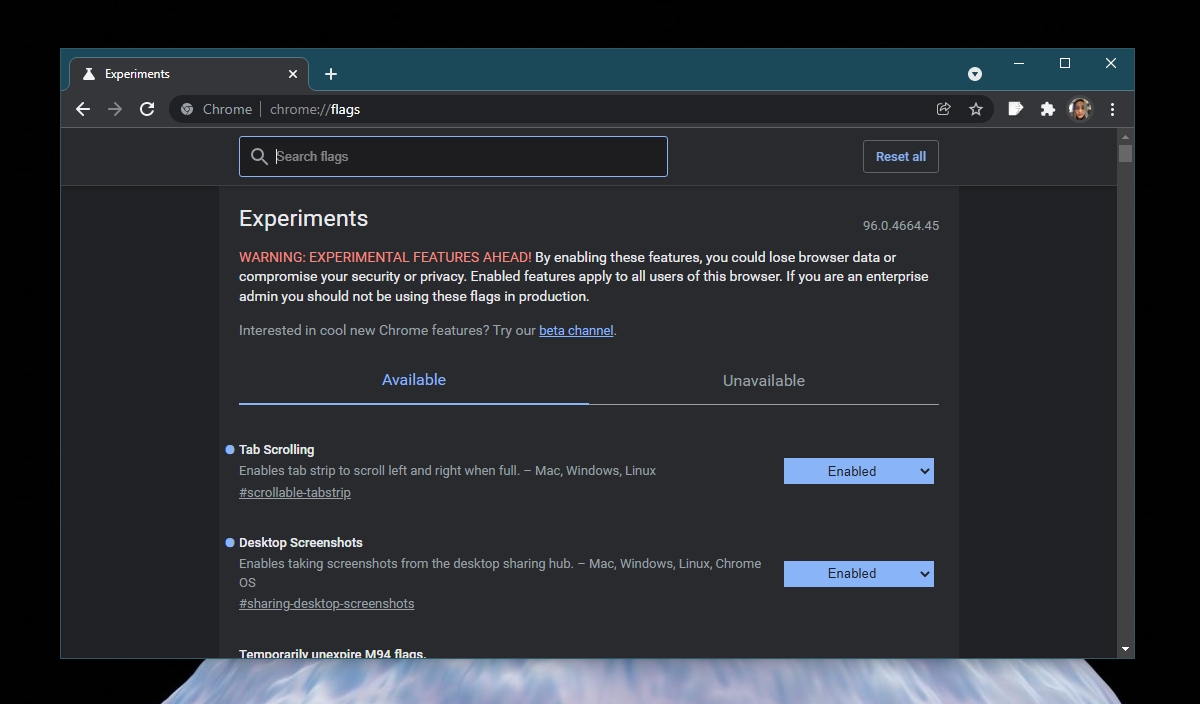
En el campo URL, ingrese chrome: // flags y presione la tecla Enter.
Use la barra de búsqueda para buscar la bandera de Captura de pantalla del escritorio.
Abra el menú desplegable junto a él y seleccione Activado.
Reinicie Chrome para aplicar el cambio.
Se habilitará la herramienta de captura de pantalla.
Usar la herramienta de captura de pantalla en Chrome
La herramienta de captura de pantalla en Chrome se limita a las propias pestañas y ventanas del navegador. Para usarlo, siga los pasos a continuación.
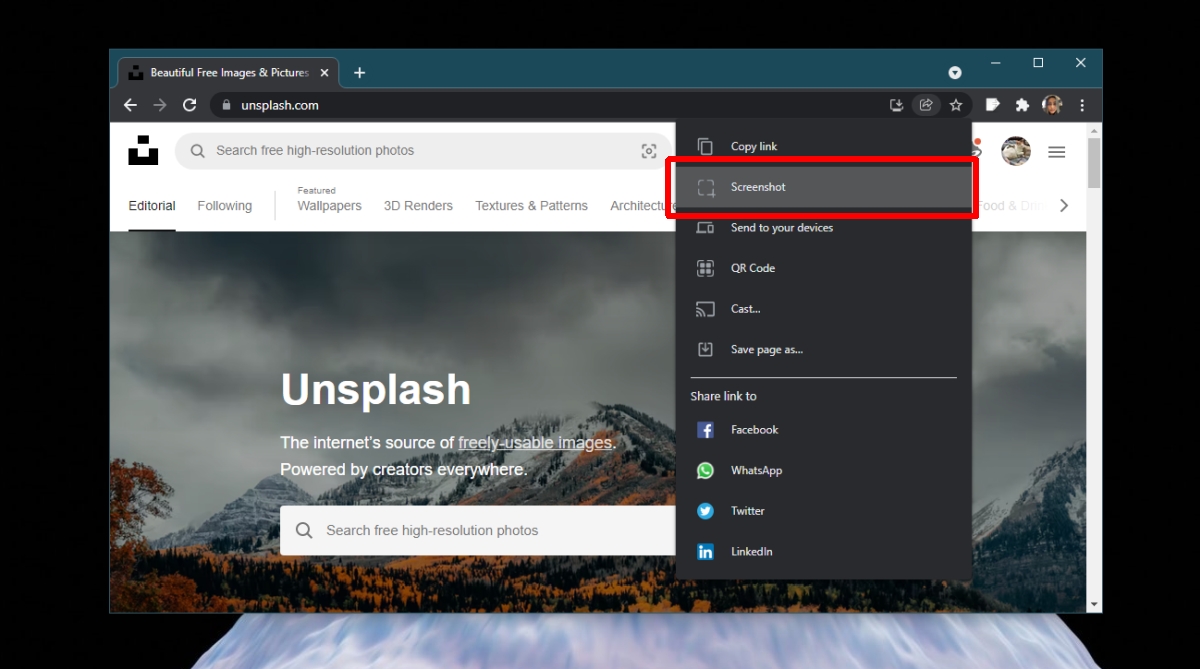
Abra Chrome y navegue hasta el sitio web del que desea realizar una captura de pantalla.
Haga clic en el botón compartir en la URL.
En el menú, seleccione captura de pantalla.
Haga clic y arrastre el mouse sobre el área que desea capturar.
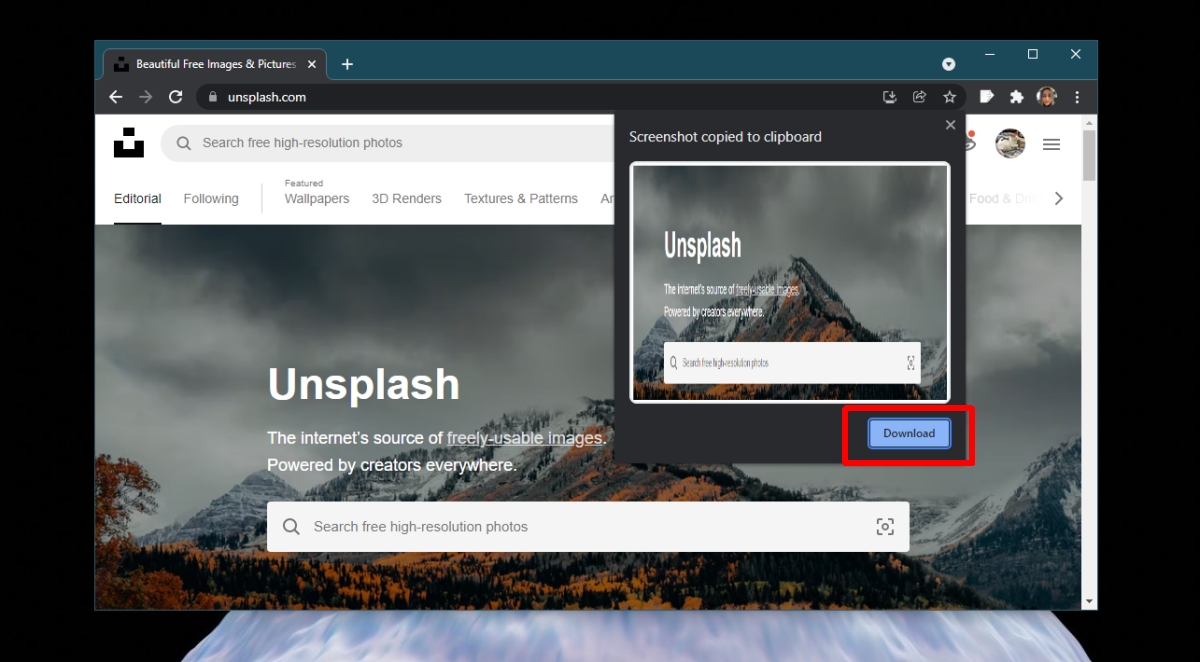
La captura de pantalla se capturará y se previsualizará en una pequeña ventana.
Haga clic en el botón de descarga en la vista previa para guardar la captura de pantalla localmente.
Las capturas de pantalla se guardan como archivos PNG.
Conclusión
La herramienta de captura de pantalla en Chrome es básica en este momento. Si tiene una extensión instalada para tomar capturas de pantalla y la usa con frecuencia, es probable que sea mucho mejor que la herramienta de captura de pantalla de Chrome. Dicho esto, se están preparando mejoras para él. Se ha agregado un editor incorporado para anotar las capturas de pantalla a Chrome Canary y eventualmente llegará a la versión estable. Es posible que la herramienta no se adapte a las necesidades de todos, pero si solo toma capturas de pantalla ocasionalmente, vale la pena tener y usar una herramienta estándar que es tan fácil de usar como esta.
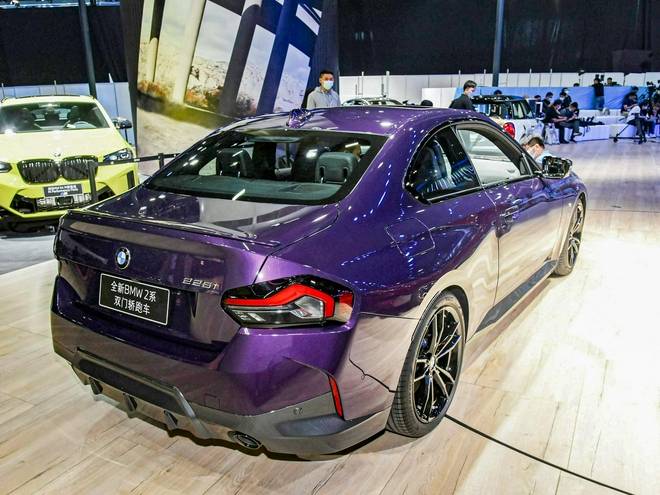
BMW Serie 2 Coupé presentado, sigue siendo el sabor original
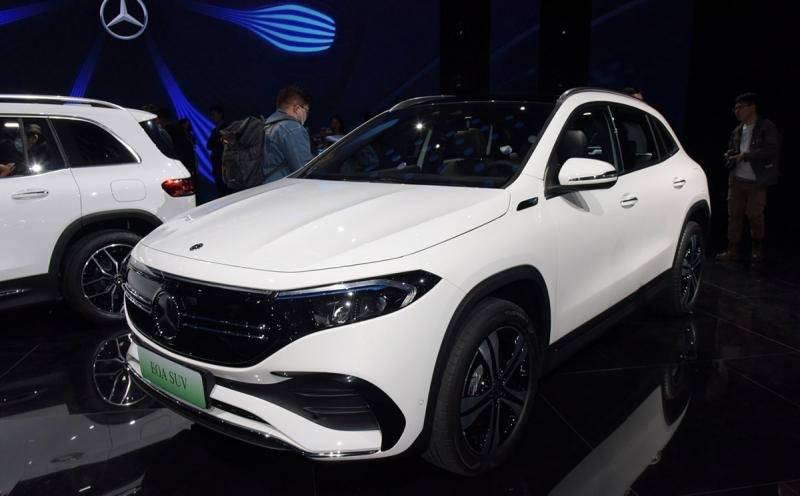
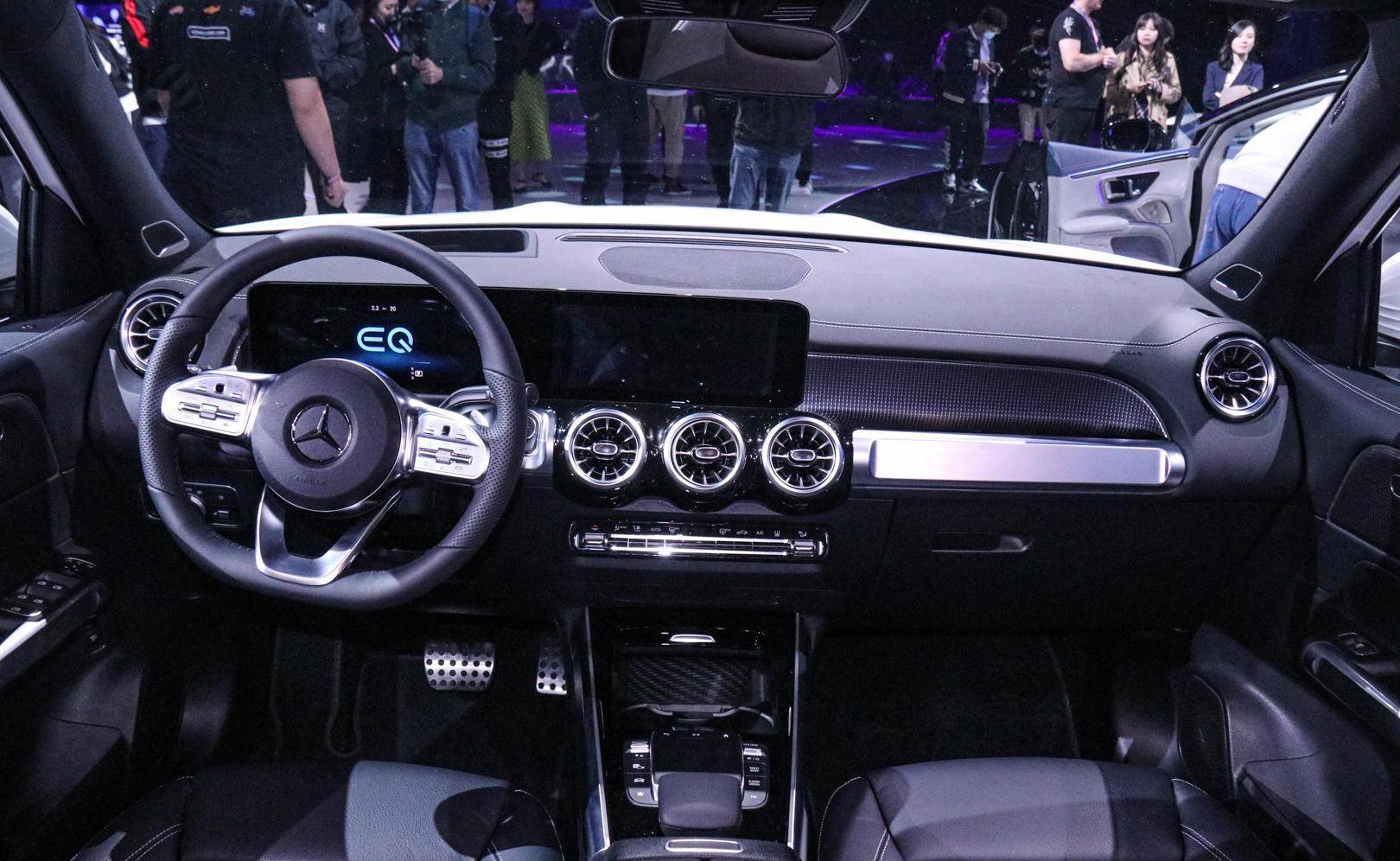
Mercedes-Benz EQA / EQB aparece oficialmente en la lista, con un precio de RMB 365,800
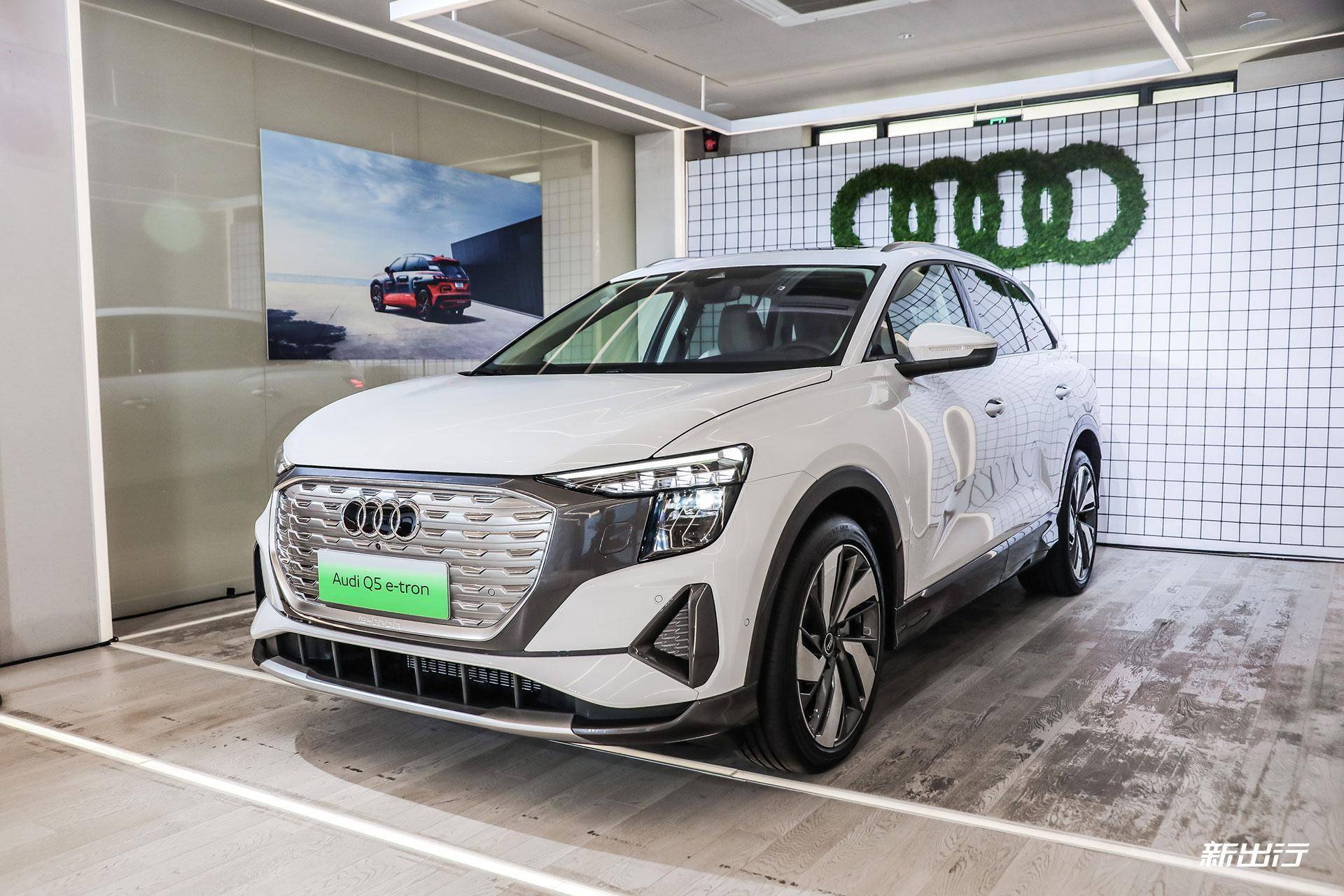
Nuevos trabajos de "Light Factory" lanzados, Audi Q5 e-tron comienza la preventa
Cadillac LYRIQ real car presentado
Dos Ford están trabajando juntos, el nuevo diseño no está enojado.
Lantu lanza el primer MPV Dreamer
GM lanza dos monovolúmenes conceptuales
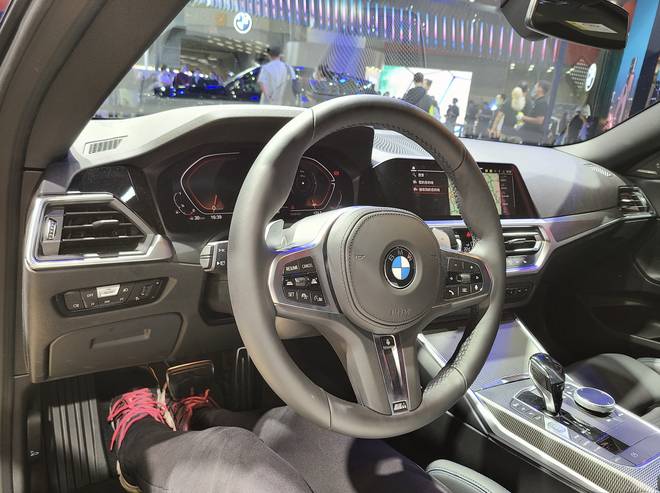
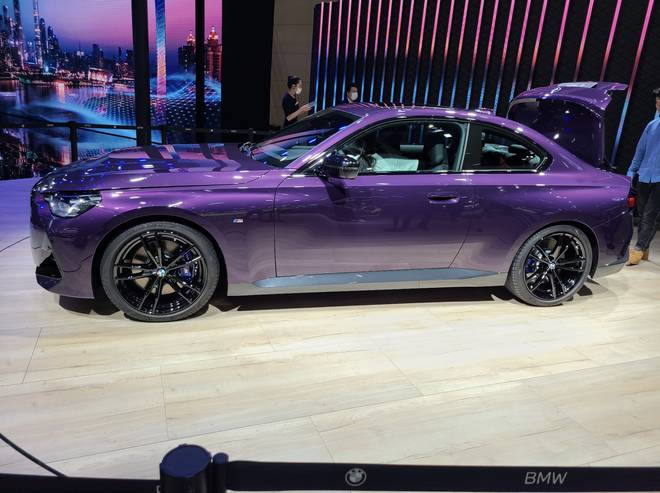
BMW Serie 2 Coupé presentado, sigue siendo el sabor original
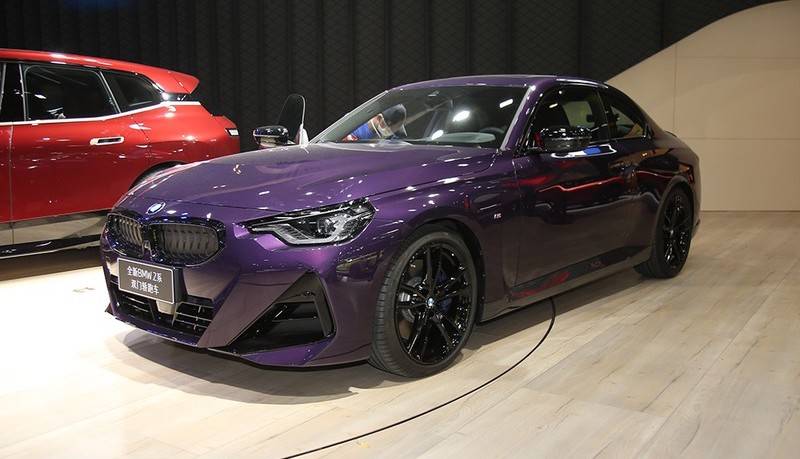
Para BMW, el cupé de la serie 2 de tamaño pequeño y tracción delantera-trasera es un modelo muy interesante. No hace mucho, la nueva generación de BMW Serie 2 Coupé completó su estreno mundial en el Festival de Velocidad de Goodwood, y en el Auto Show de Guangzhou de este año, también marcó el comienzo de su debut en China.
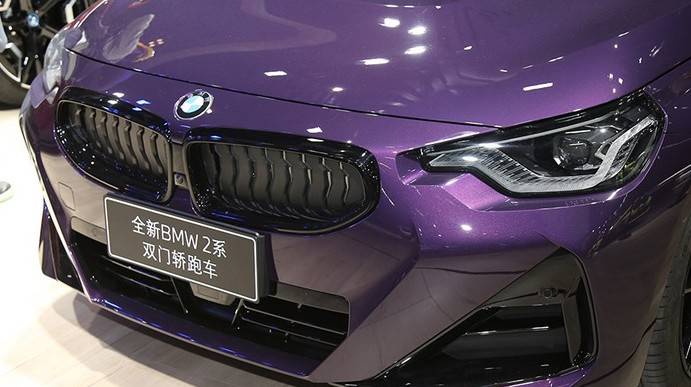
La apariencia del nuevo automóvil es mucho más feroz que el modelo de cuatro puertas, especialmente los faros "reveladores" y las enormes aberturas triangulares de desvío.Todo el frente emana una fuerte atmósfera de combate.
Echemos un vistazo a la cola. La "cola de pato" invertida, el escape de escape doble y el difusor pesado enfatizan la gama deportiva del nuevo automóvil. Pero Dong Chejun cree que las luces traseras planas de la versión de cuatro puertas de la Serie 2 son más atractivas. ¿Qué opinas?
El interior de este automóvil no debería ser desconocido para todos, es decir, el nuevo conjunto de interiores de BMW de este año, que ya no se despliega.
En términos de potencia, el 225i estará equipado con un motor turboalimentado de 2.0T con una potencia máxima de 184 caballos de fuerza y un par máximo de 300 N · m. Además, BMW también lanzará el modelo M240i en el tercer trimestre de 2022, que estará equipado con un motor turboalimentado de seis cilindros en línea 3.0T.
Mercedes-Benz EQA / EQB aparece oficialmente en la lista, con un precio de RMB 365,800
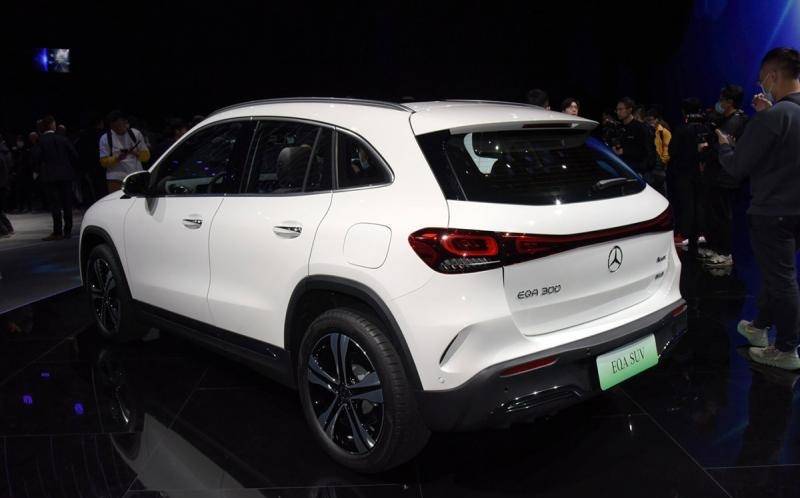
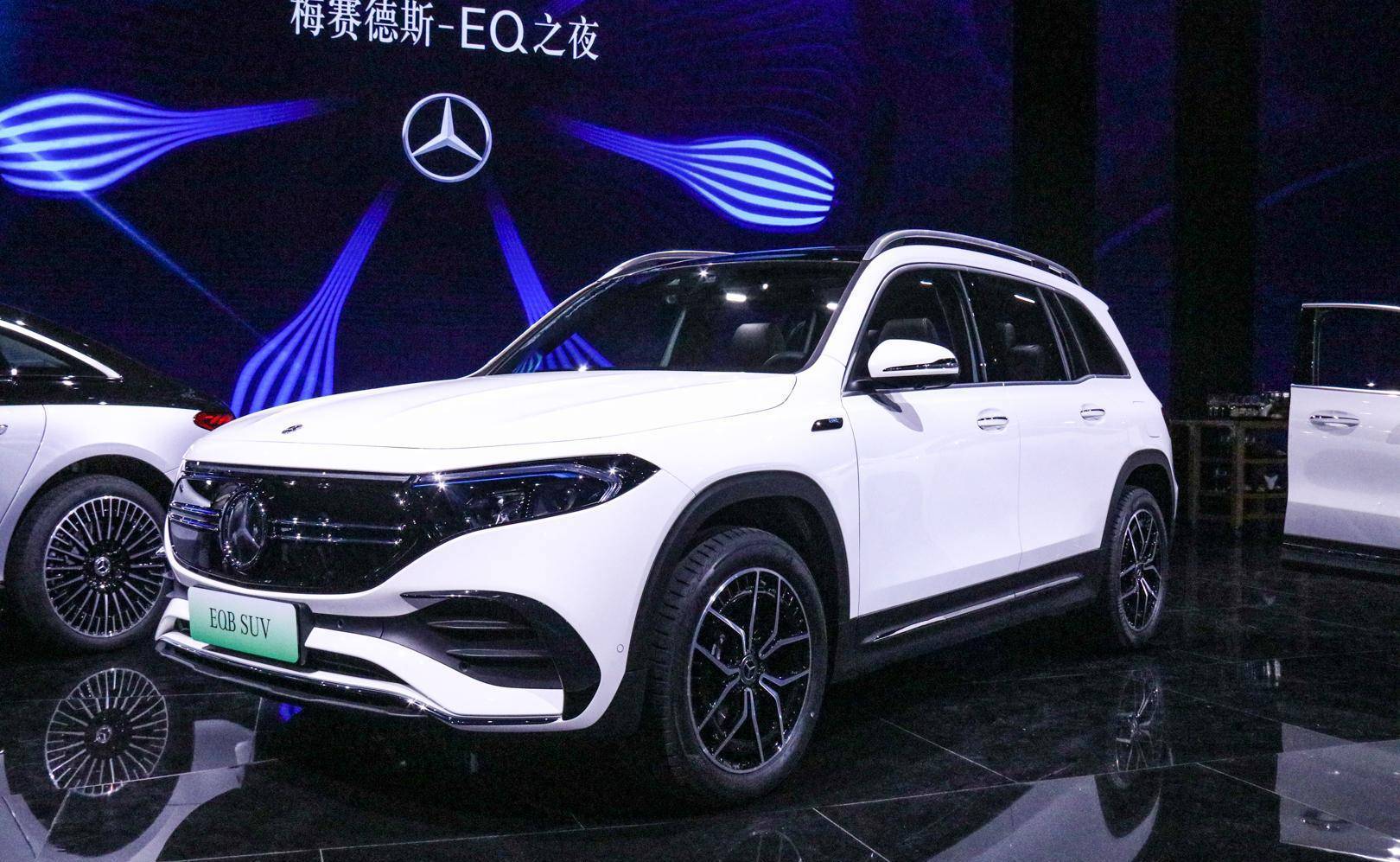
En el Salón del Automóvil de Guangzhou, Mercedes-Benz también agregó un nuevo miembro a la familia EQ: Mercedes-Benz EQA / EQB se incluyó oficialmente en la lista, con un precio de RMB 365,800 y RMB 437,800 respectivamente.
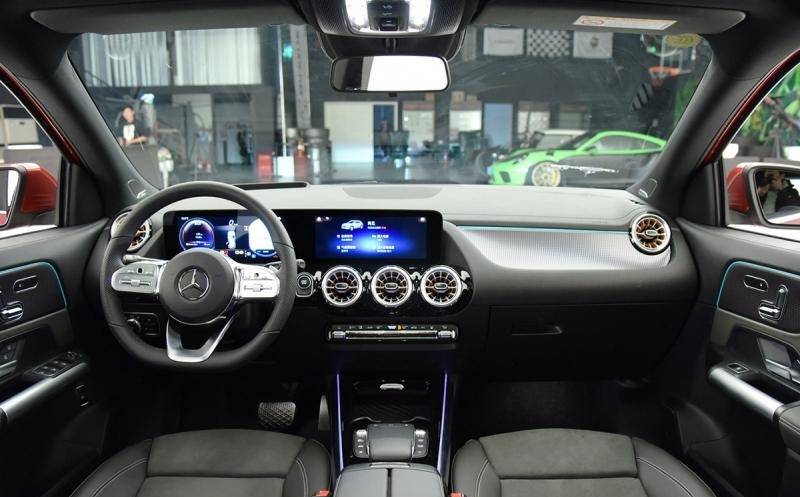
EQA se basa en la plataforma MEA EVA II y utiliza el lenguaje de diseño de la familia EQ sobre la base de GLA. En el interior, las pantallas duales y las salidas de aire acondicionado son sabores muy de Mercedes-Benz, y el lujo no es inferior al tradicional de Mercedes-Benz. Al mismo tiempo, el sistema interactivo inteligente MBUX, la planificación de rutas de vehículos eléctricos y otras funciones tecnológicas no son ausente.
El automóvil está equipado con motores duales delanteros y traseros, con una potencia integral máxima de 220 kW y una batería de 73,5 kWh, pero el CLTC tiene un rango de crucero de solo 537 km.
▲ JCA
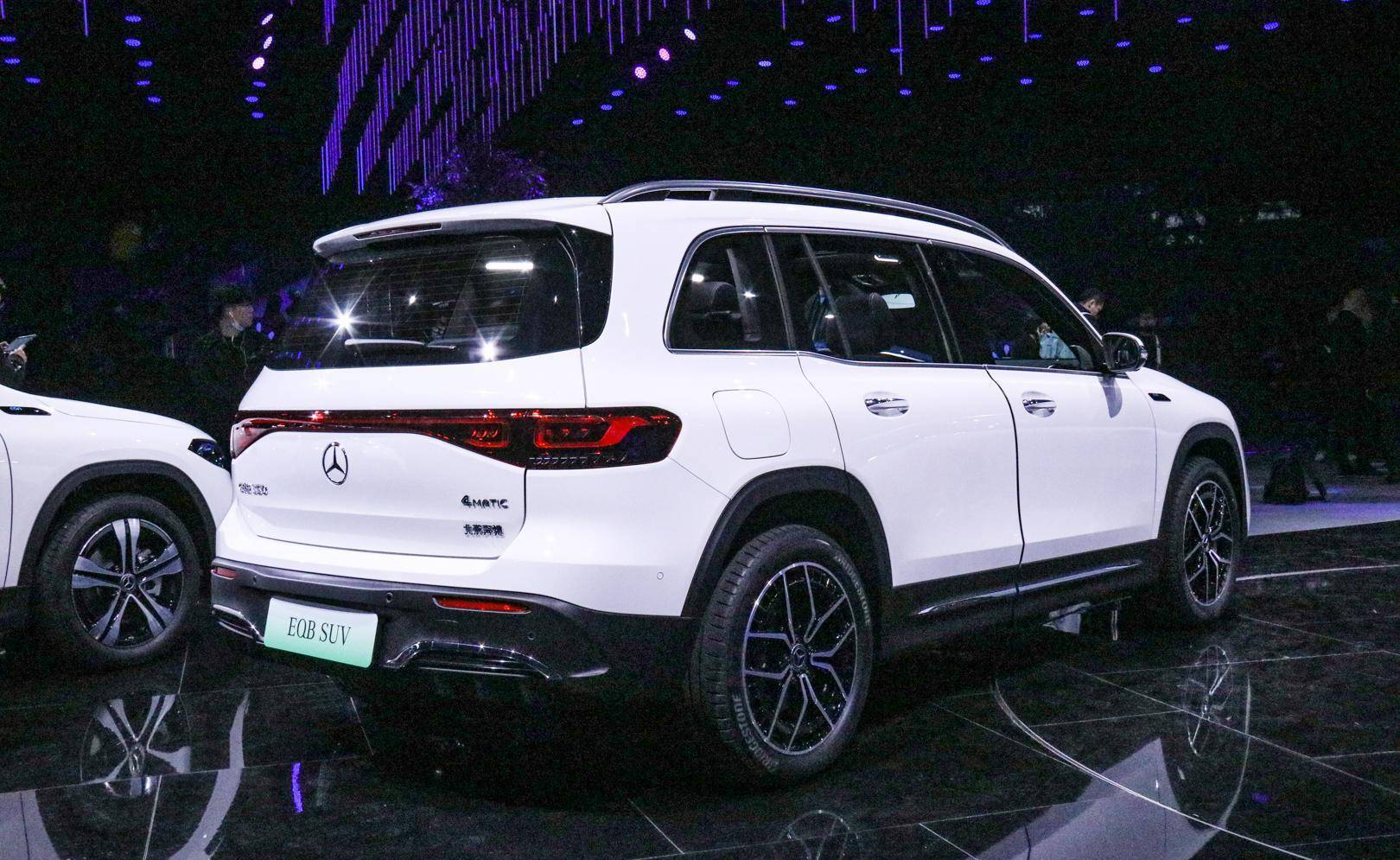
En cuanto a EQB, se puede entender como la versión Plus de EQA, con un tamaño más grande y una forma general más cuadrada. Debido al mayor espacio, EQB también tiene una versión de 7 plazas para elegir. Por supuesto, Dong Chejun todavía recomienda la versión de 5 plazas.
En términos de potencia y resistencia, el nivel es similar al EQA. Quizás debido al peso, el nivel de resistencia se ha reducido a 512 km.
Pero hay estrellas de tres puntas frente a las personas.
Nuevos trabajos de "Light Factory" lanzados, Audi Q5 e-tron comienza la preventa
Después de hablar de dos "B", ¿cómo puedo quitar la "A"?
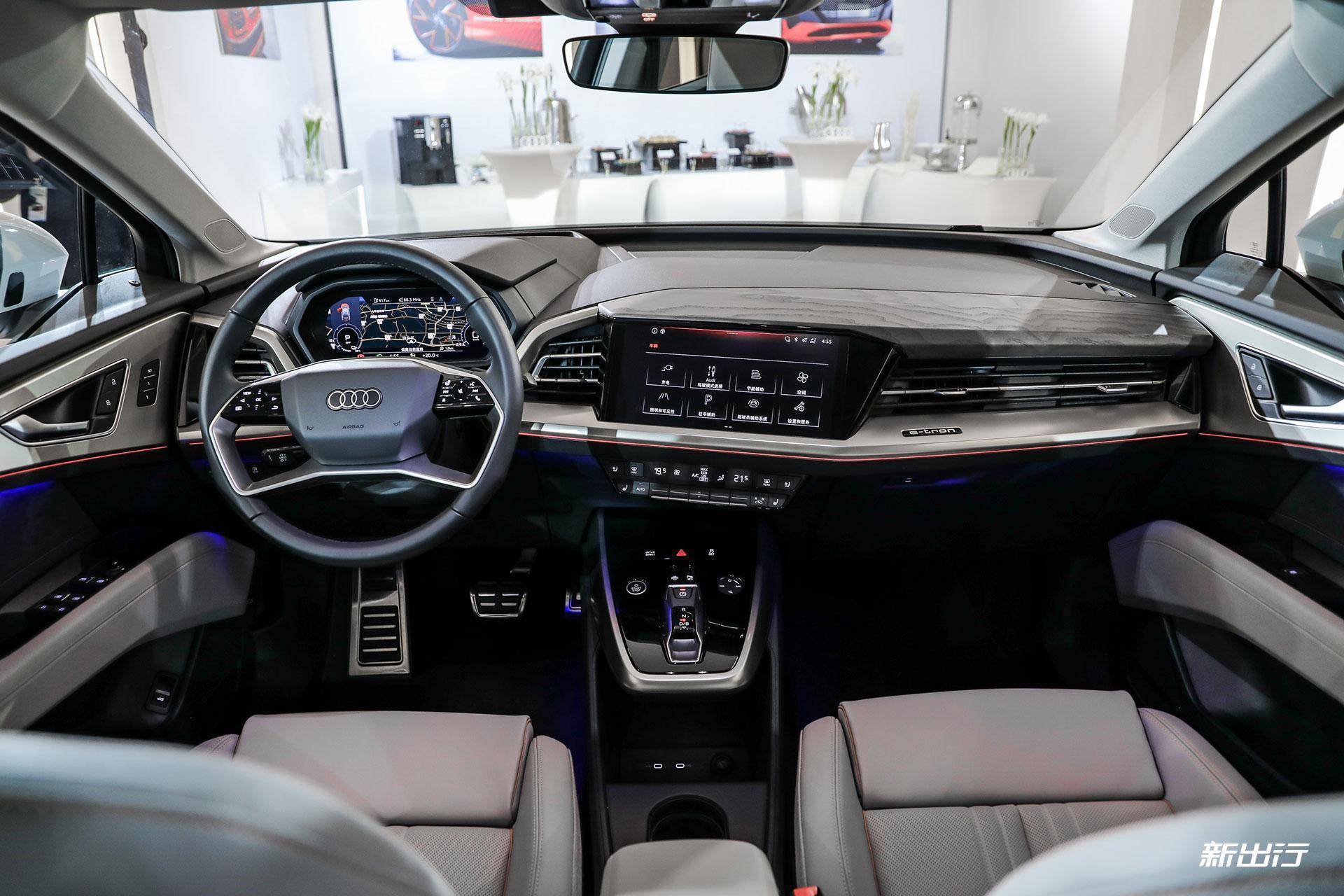
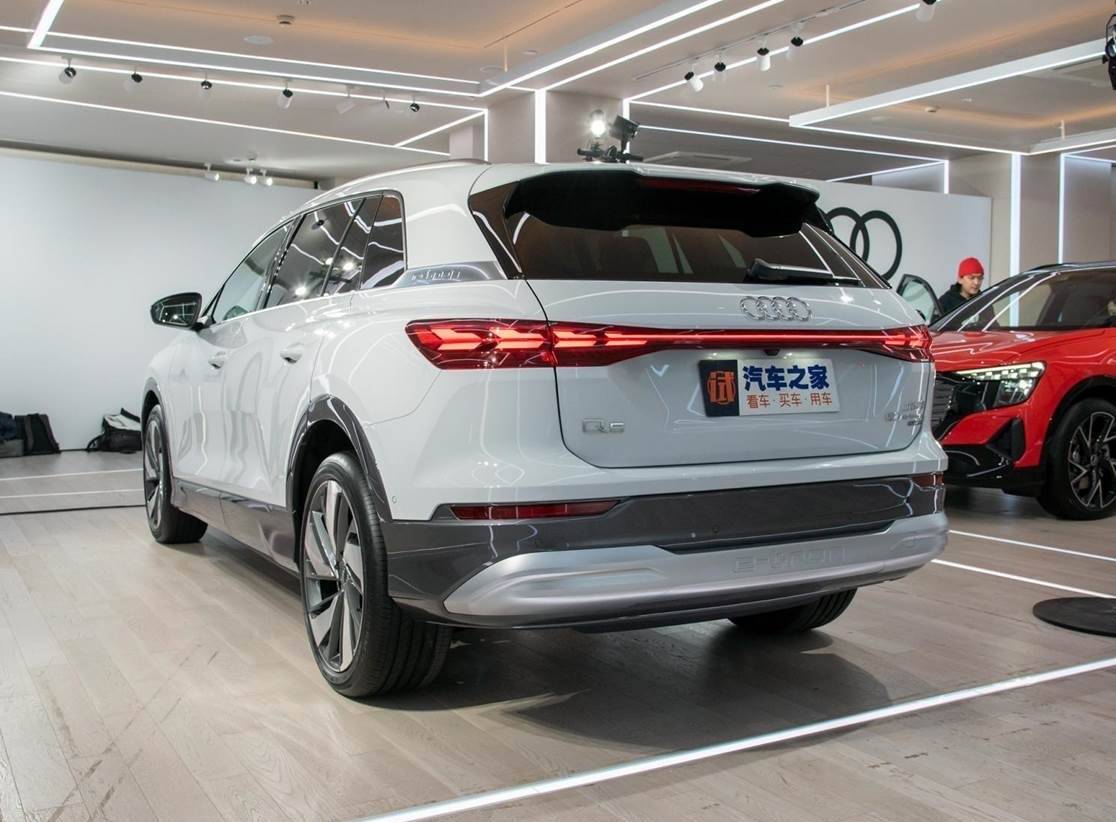
A los ojos de Dong Chejun, el coche más digno de ver en el stand de Audi no era el R8, ni el e-tron GT, sino el Q5 e-tron de abajo, debido a su espacio.
A diferencia del modelo "petróleo-a-electricidad", el Q5 e-tron basado en la plataforma eléctrica pura MEB tiene un excelente rendimiento espacial.
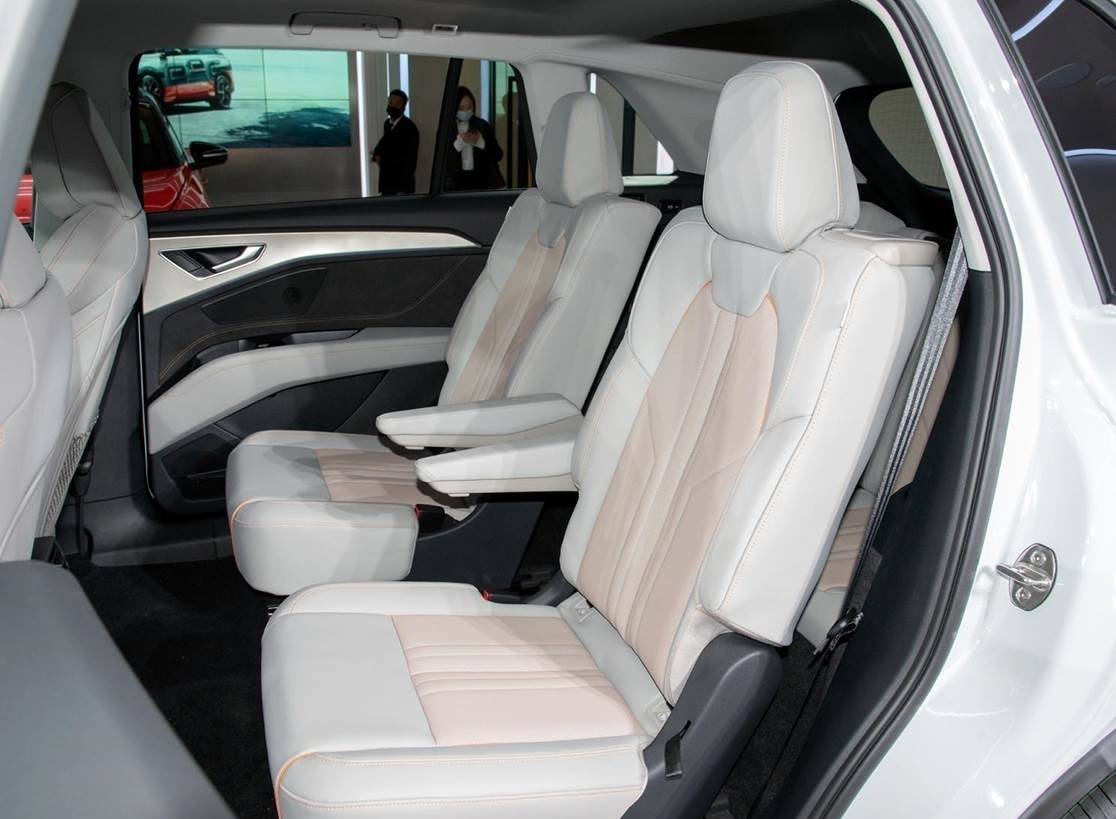
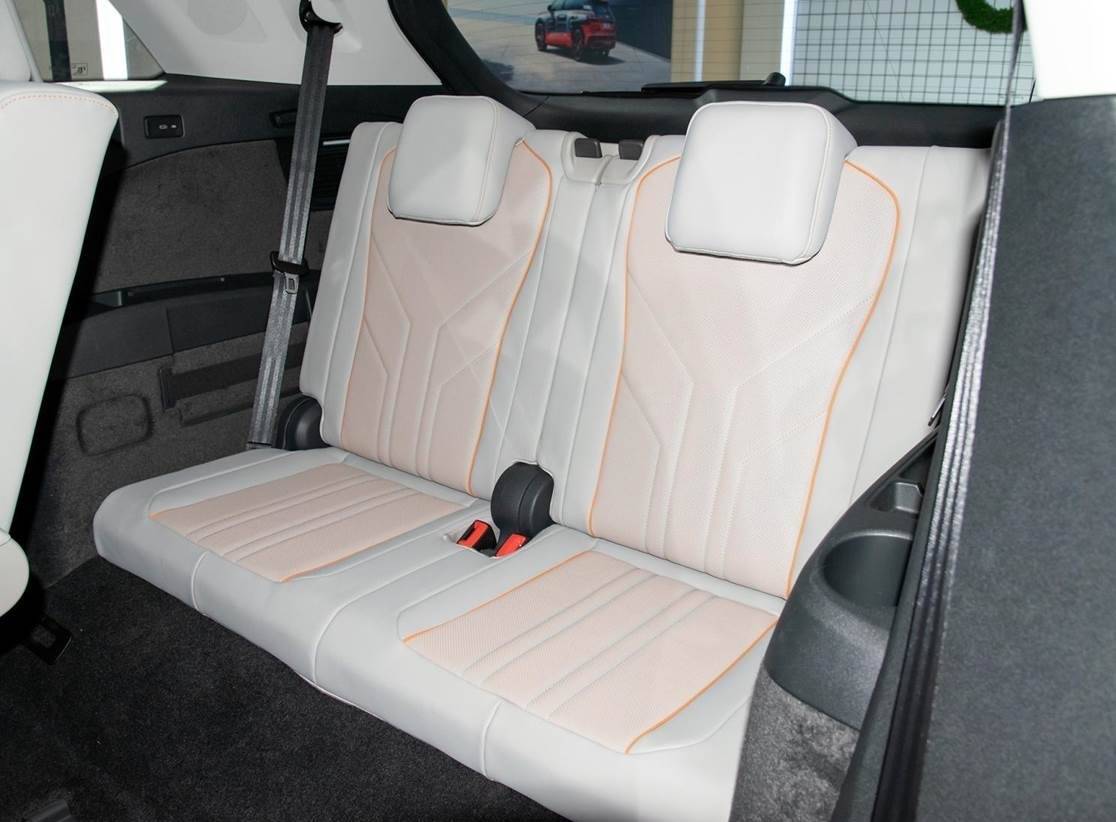
Este modelo de seis plazas con una distancia entre ejes de 2965 mm tiene una segunda fila de asientos que se pueden plegar fácilmente, y hay suficiente espacio en el medio para un fácil acceso a la fila trasera, y el espacio para sentarse también es generoso.
Los asientos de la tercera fila son un poco estrechos, pero Audi ha preparado puertos de carga para teléfonos móviles, salidas de aire independientes y portavasos traseros para los pasajeros de la tercera fila, y también se ha tenido en cuenta la vista fuera de la ventana.
Cuando no se requieren los asientos de la tercera fila, el volumen del maletero del Q5 e-tron se puede ampliar a 1825 litros. De hecho, incluso con la tercera fila de asientos en posición vertical, todavía hay mucho espacio.
Q5 e-tron tiene dos combinaciones de potencia de tracción trasera de un solo motor y tracción en las cuatro ruedas de doble motor. La potencia máxima es de 150 kW y 225 kW respectivamente, y el rango de precios es de 400.000 a 520.000 RMB.
Cadillac LYRIQ real car presentado
Después de ver los tres primeros de la serie alemana, echemos un vistazo a este reciente SUV estadounidense Cadillac LYRIQ.
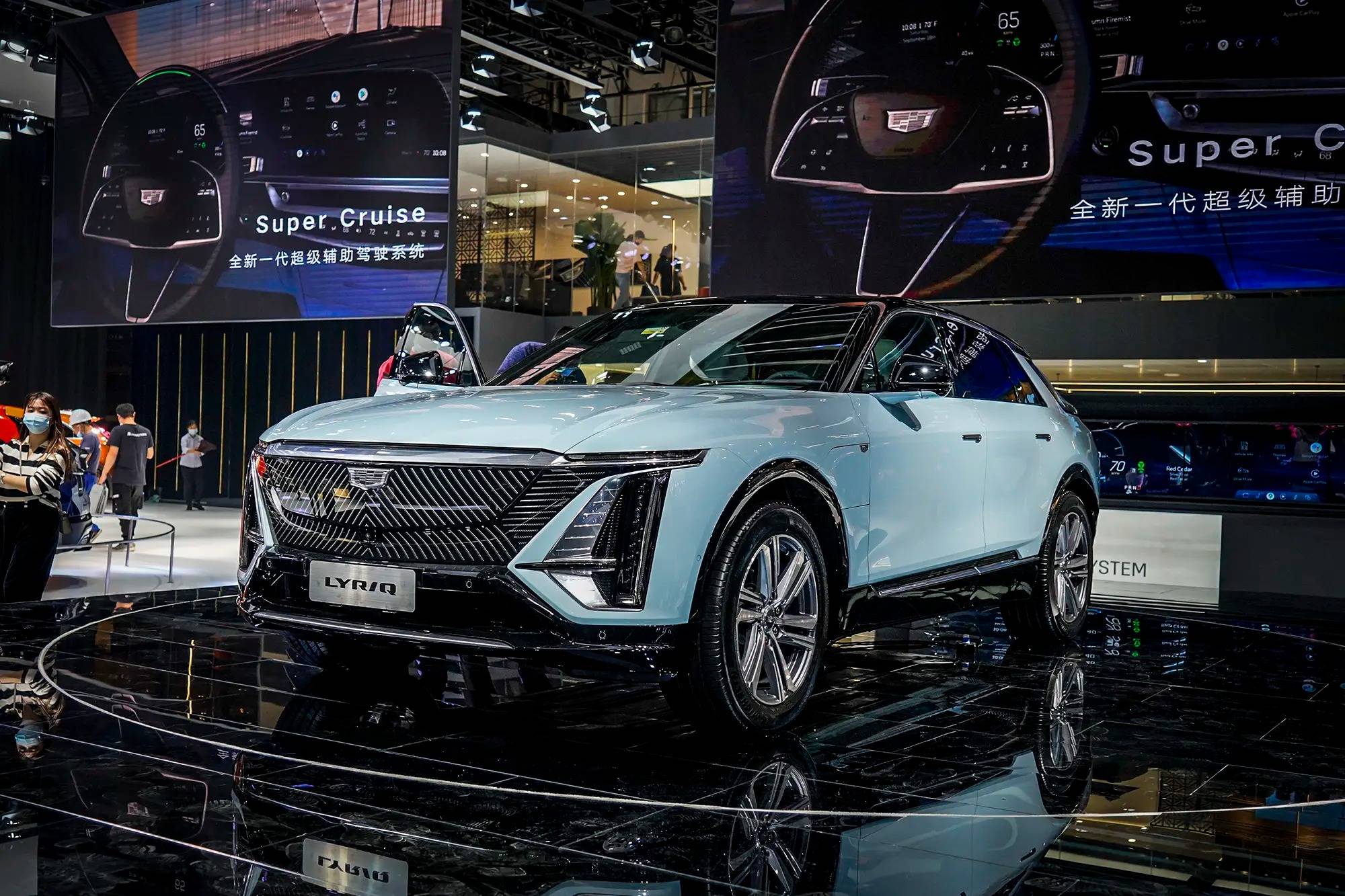
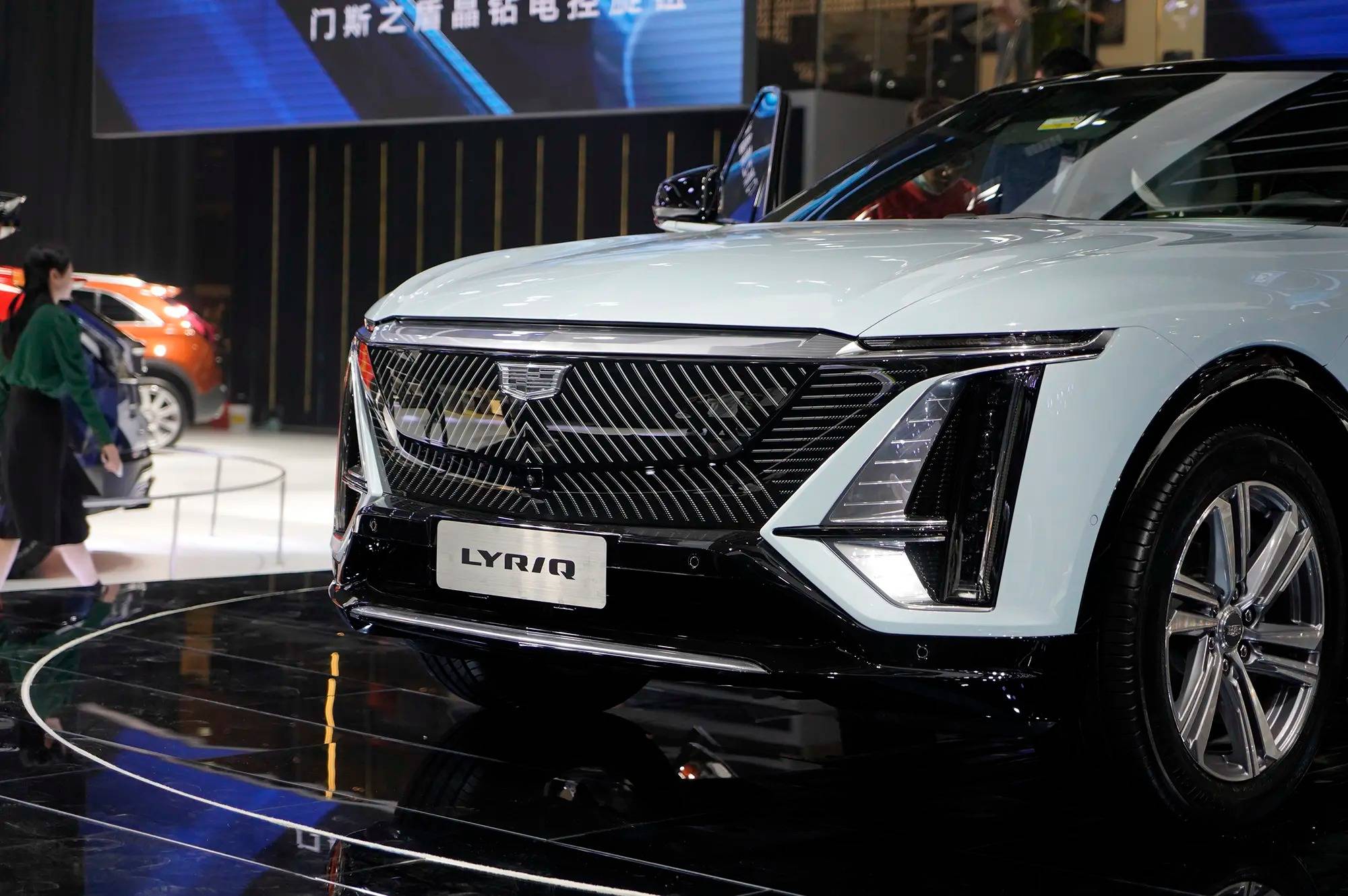
De pie delante de este coche, la primera sensación es que es grande.
No solo el tamaño es grande, sino que la forma nítida de LYRIQ tiene un fuerte impacto visual. El faro LED en línea de lluvia de meteoros está compuesto por 9 LED de 15 mm. La delgada tira de señal de giro de arriba también crea una sensación visual de nitidez.
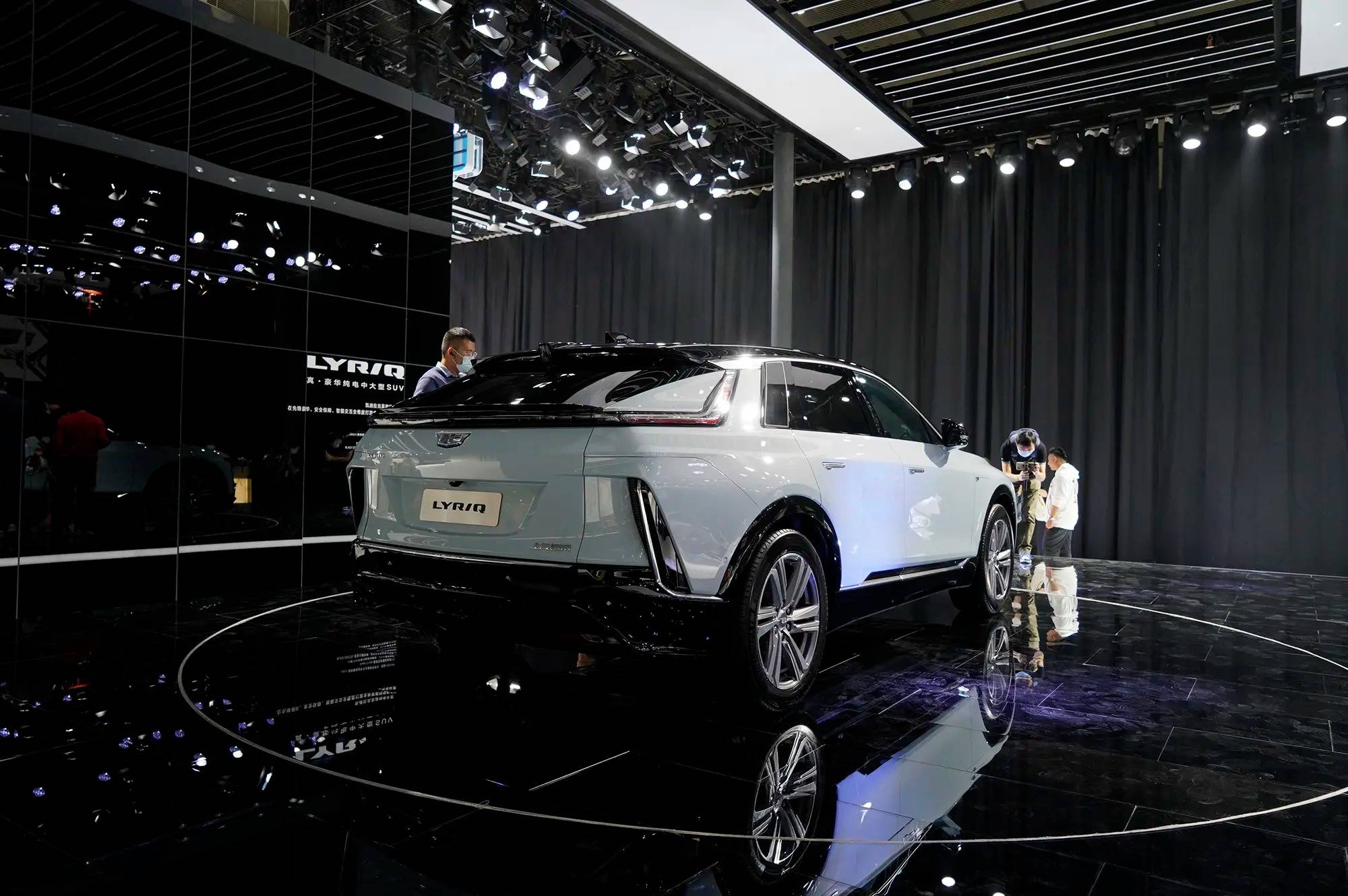
La parte trasera del LYRIQ también está llena de sentido futurista, y las luces traseras que se extienden hacia adelante son vanguardistas. Al mismo tiempo, SAIC GM ha subdividido aún más las luces traseras. Además de las luces traseras pasantes, también se han conservado las icónicas luces de freno verticales de Cadillac, que hacen eco de las luces delanteras.
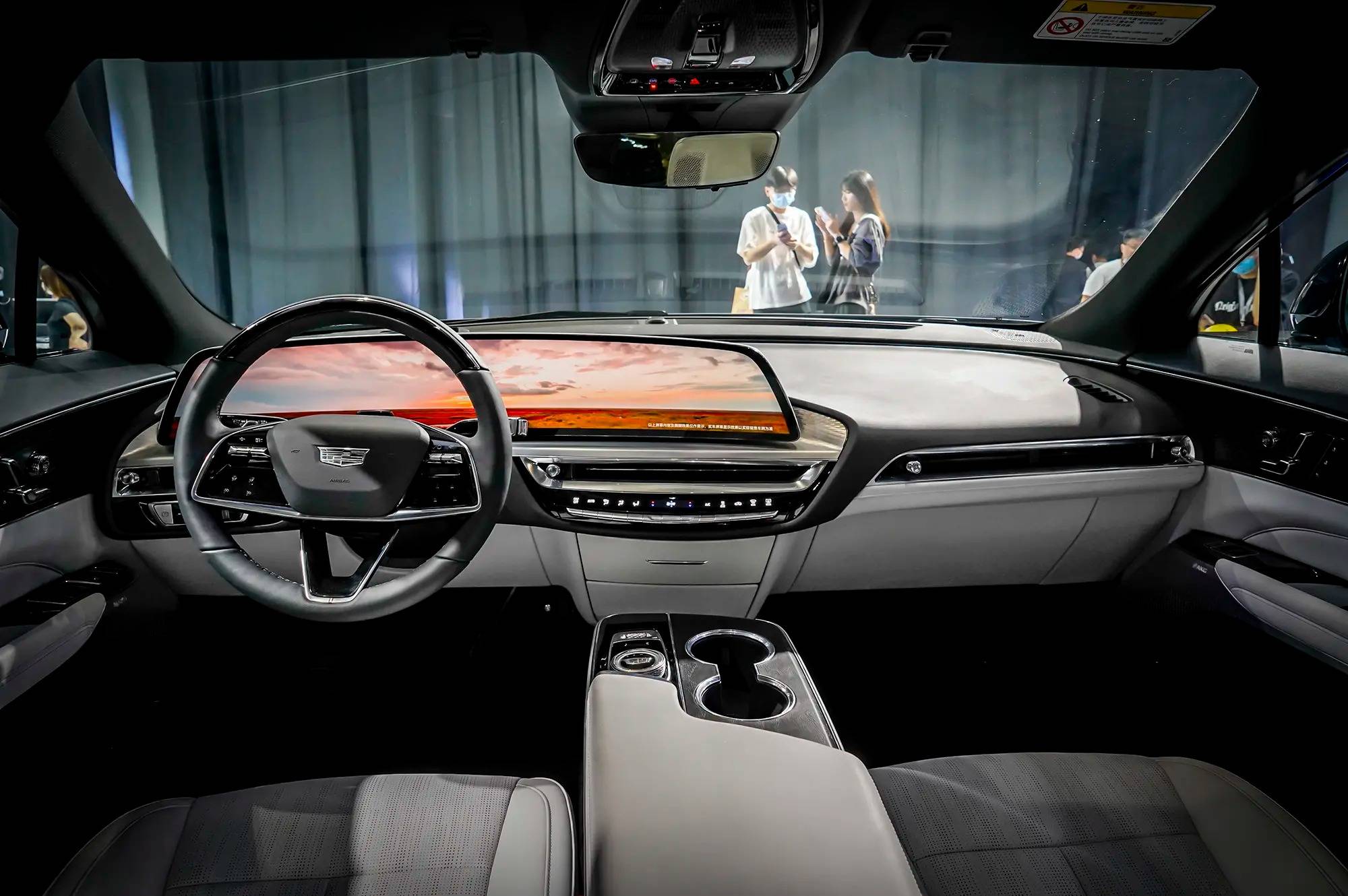
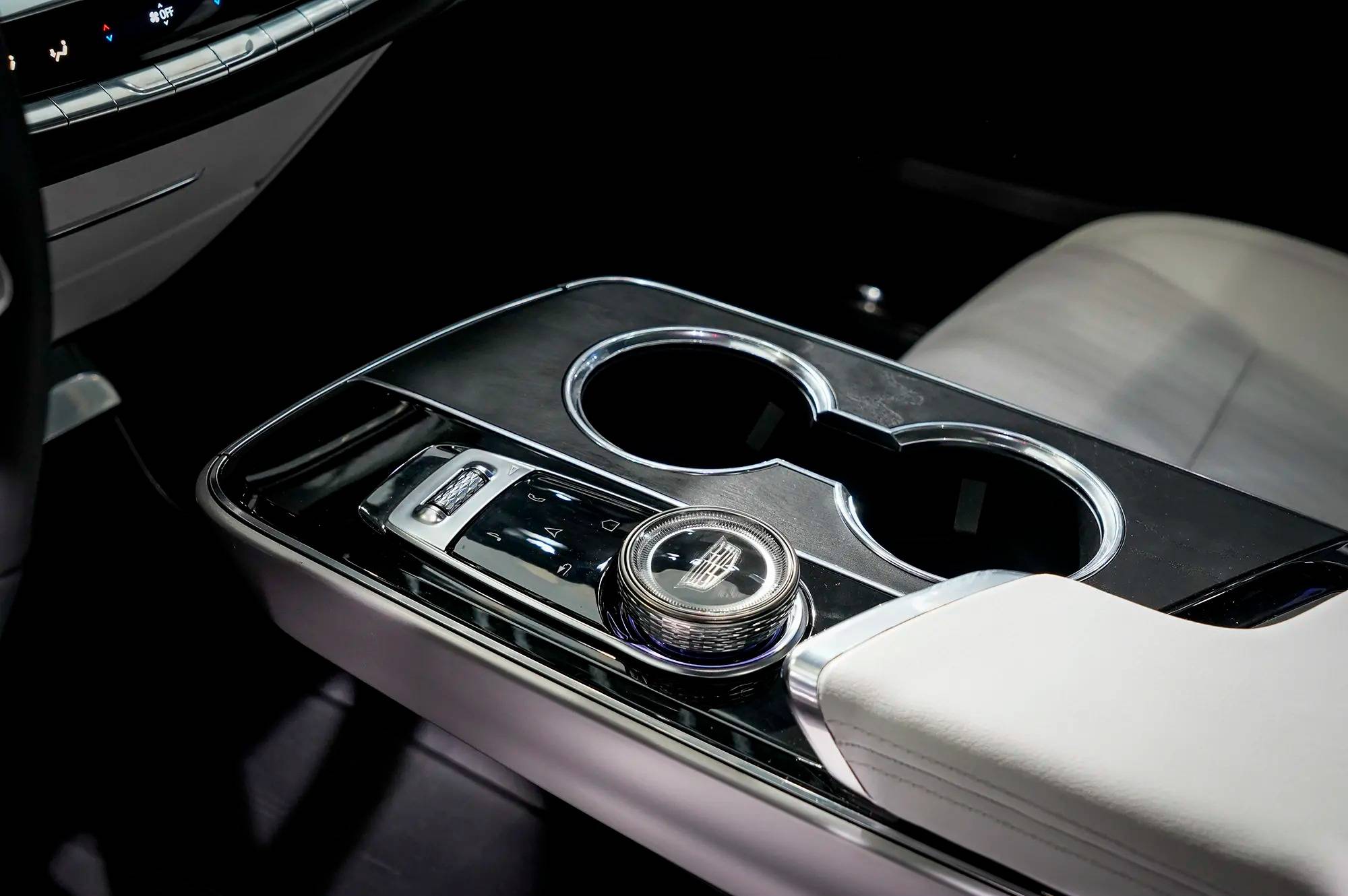
En el automóvil, la pantalla de pez curvada y con forma de resolución de 9k es realmente impresionante, y también puede obtener puntajes altos en términos de suavidad de funcionamiento y efectos de visualización.
El defecto del LYRIQ reside en la potencia: la potencia máxima de 255 kW y el par máximo de 440 N · m no son suficientes para este gran SUV, el resultado CLTC 650 km solo puede considerarse calificado.
Sin embargo, como primer automóvil eléctrico de SAIC-GM, LYRIQ es de hecho una excelente respuesta.
Dos Ford están trabajando juntos, el nuevo diseño no está enojado.
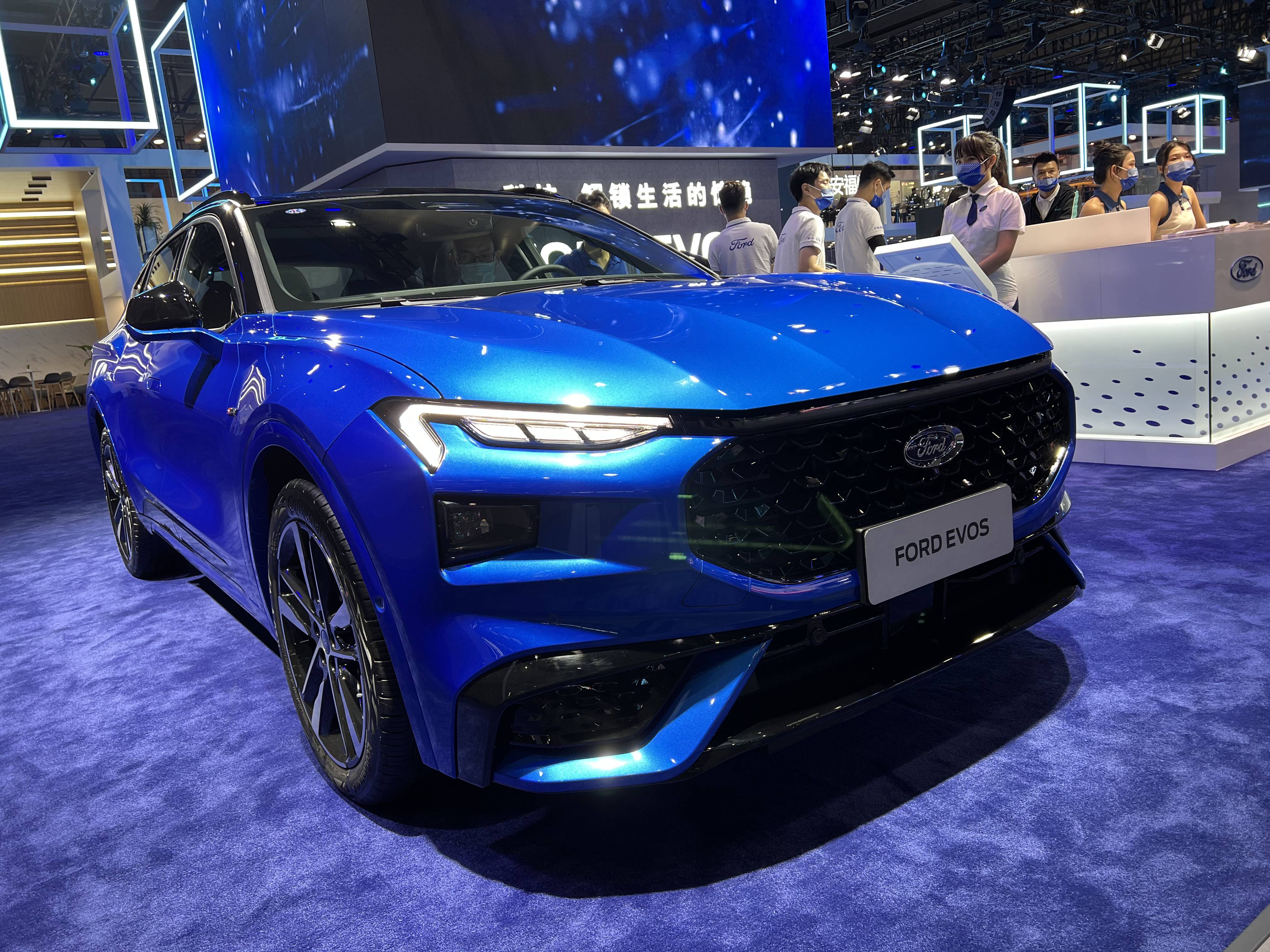
Recientemente, Changan Ford lanzó un automóvil de celebridades de Internet. Todos creen que todos han oído hablar de este EVOS. El nuevo automóvil se encuentra actualmente en la etapa de preventa, con un rango de precios de 227.800 a 260.800 yuanes.
Lo que más sorprendió a Dong Chejun esta vez fue el diseño de Ford. Durante tantos años, no he sido muy frío con el diseño de Ford, pero Ford realmente me impactó este año.
El nuevo automóvil adopta el nuevo diseño familiar de Ford. Los faros divididos de forma única se combinan con la boca grande tradicional de Ford. Si bien conserva las características de la marca, el nuevo automóvil incorpora un diseño moderno. El diseño trasero también es muy reconocible. Como (cabeza de perro manual ).
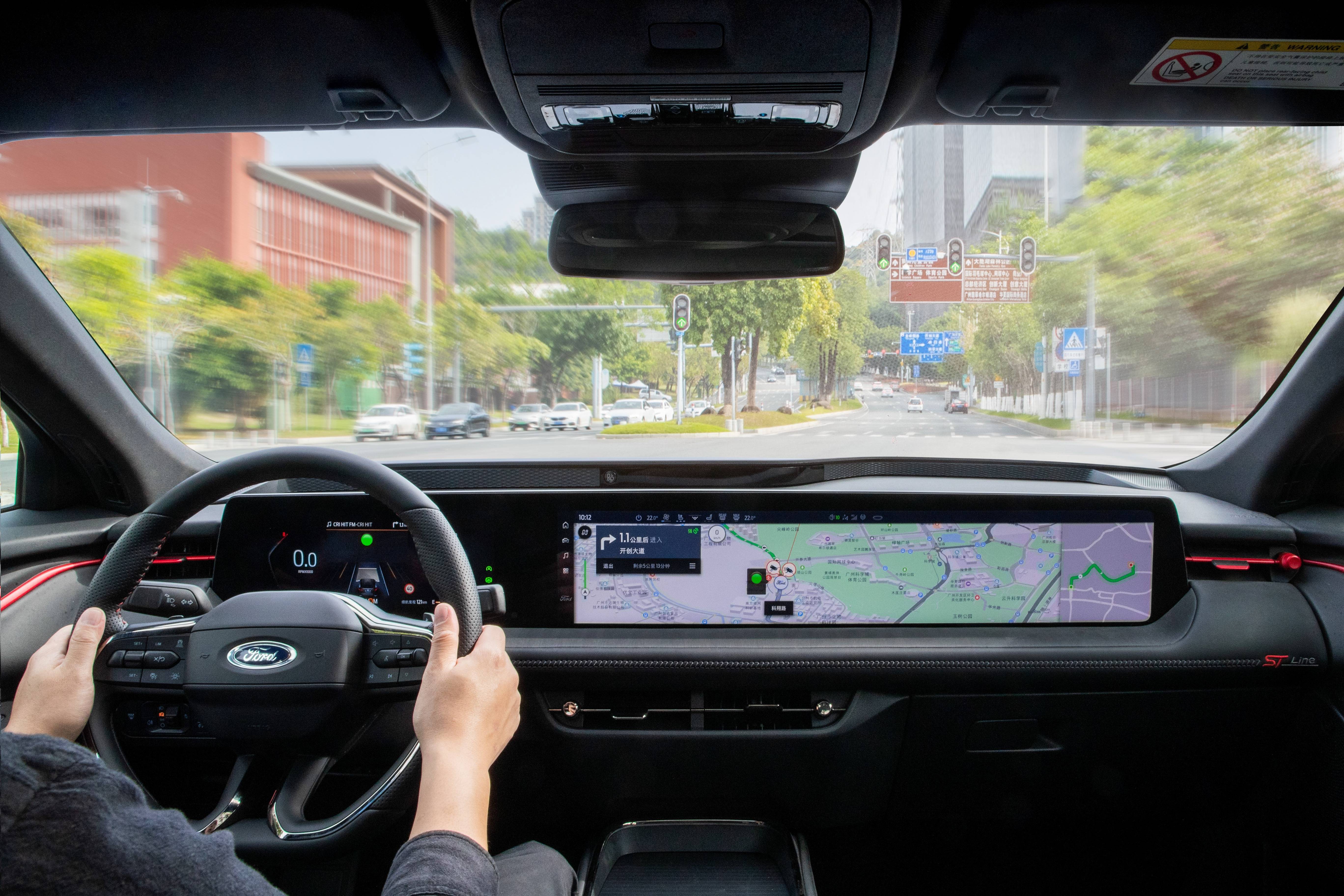
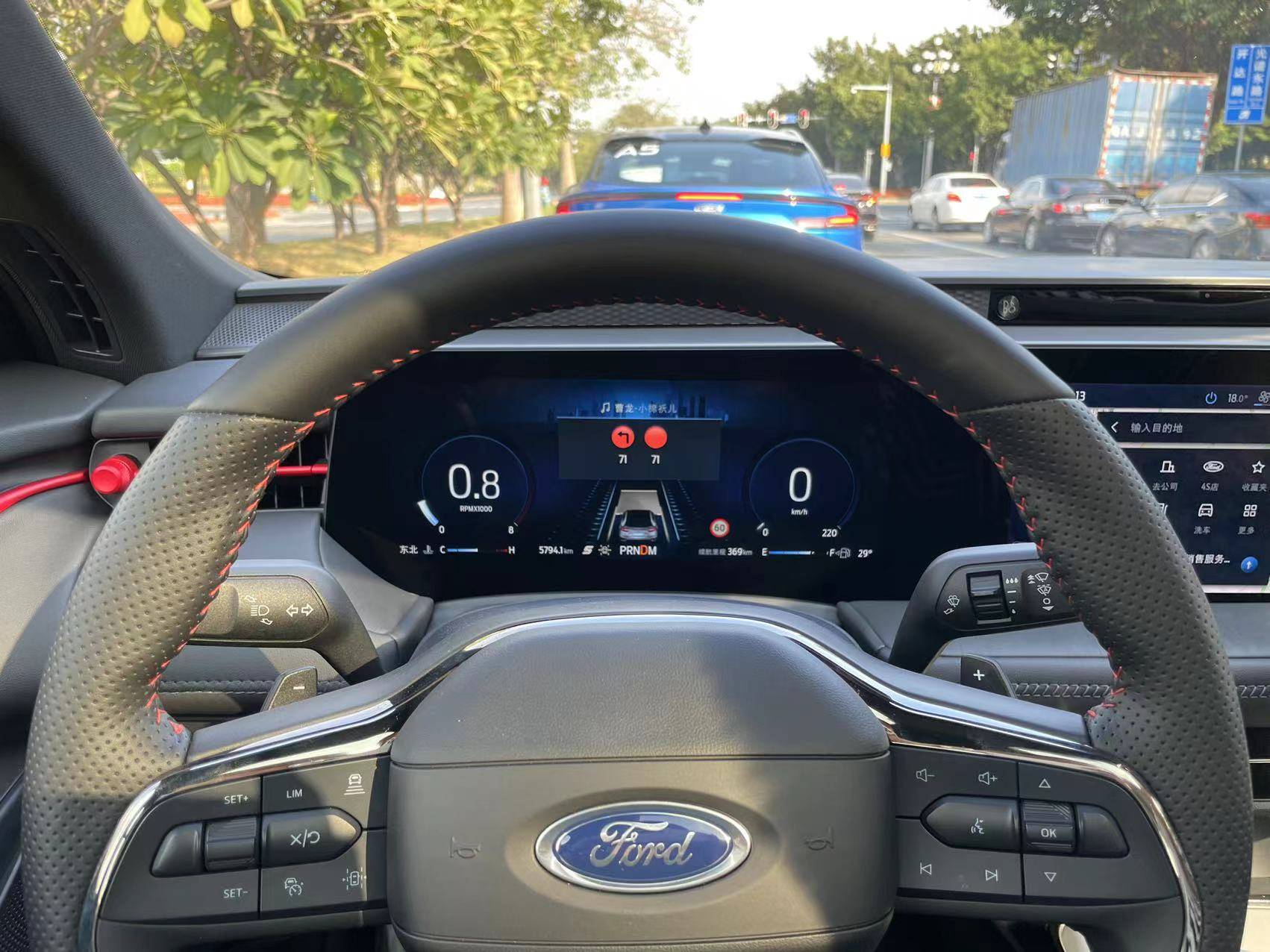
Al entrar en el automóvil, la característica más llamativa del nuevo automóvil es una enorme pantalla conectada de 1,1 metros de largo. Al mismo tiempo, el nuevo automóvil está equipado con el sistema Ford SYNC 2.0, que muestra el sentido de la tecnología y la funcionalidad.
En términos de potencia, el nuevo automóvil está equipado con un motor turboalimentado de 2.0T con 238 caballos de fuerza y 376 N · m de torque.
▲ Preste atención al pequeño punto rojo en el medio del tablero
Dong Chejun fue a probar este EVOS el fin de semana pasado y encontró una función increíble, esperando mi artículo.
Además de Changan Ford, también vale la pena ver los nuevos autos de Jiangling Ford de este año.
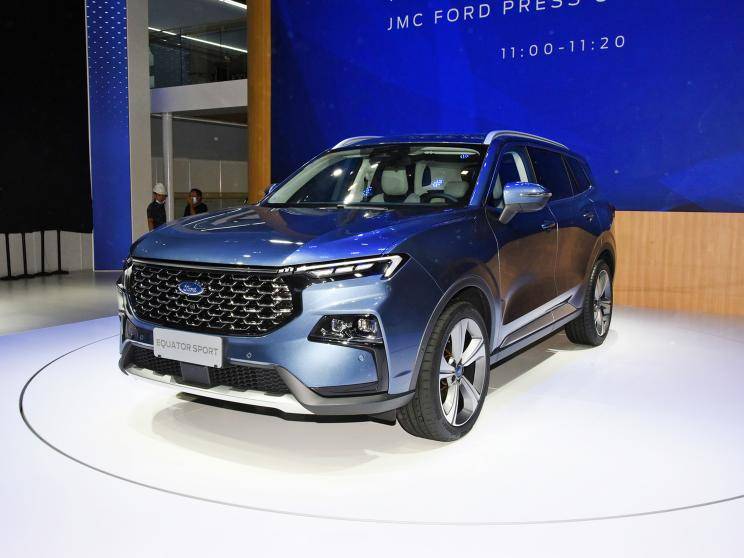
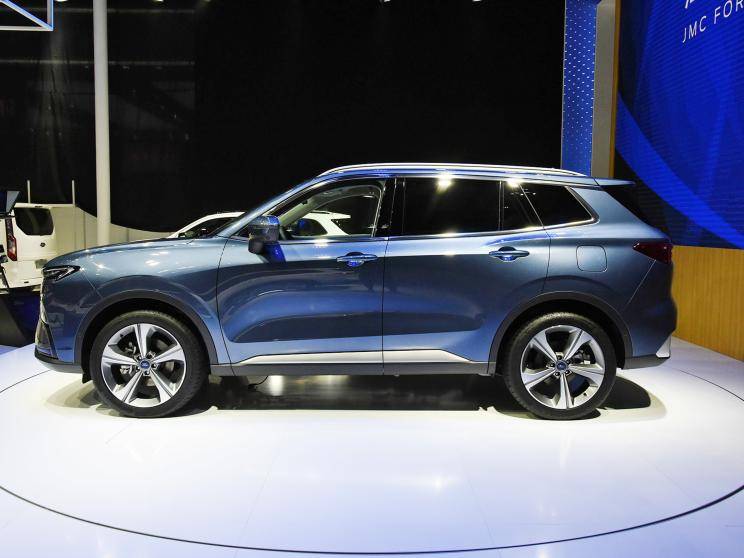
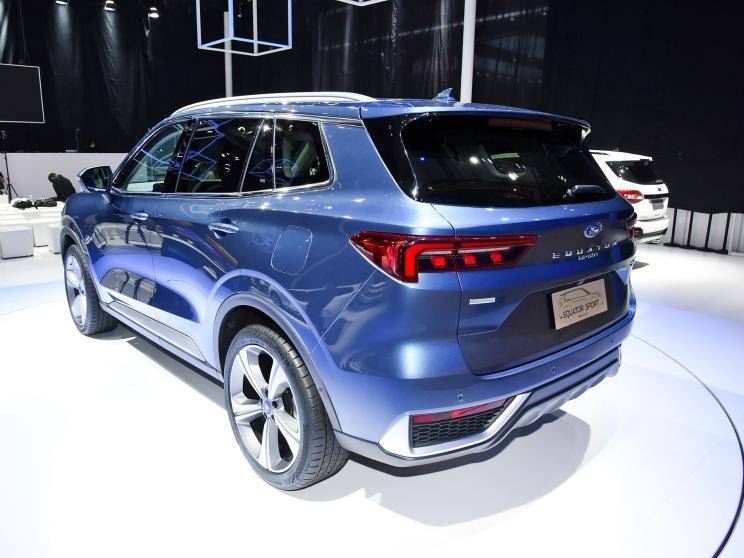
En este Salón del Automóvil de Guangzhou, Jiangling Ford presentó un nuevo SUV de tamaño mediano: Equator Sport Ling Rui.
En Ling Rui, también podemos encontrar el nuevo lenguaje de diseño de Ford. La enorme parrilla china está cubierta con líneas en forma de escala, y las amplias rejillas de ventilación trapezoidales debajo también le dan al vehículo un atributo deportivo más fuerte.
La doble cintura en el costado del automóvil tiene un efecto suave de luces y sombras, que continúa en la parte trasera por encima de las luces traseras. Aunque Lingrui no usó las populares luces traseras de tipo pasante, el diseño de la fuente de luz dentro del grupo de luces también es bastante futurista.
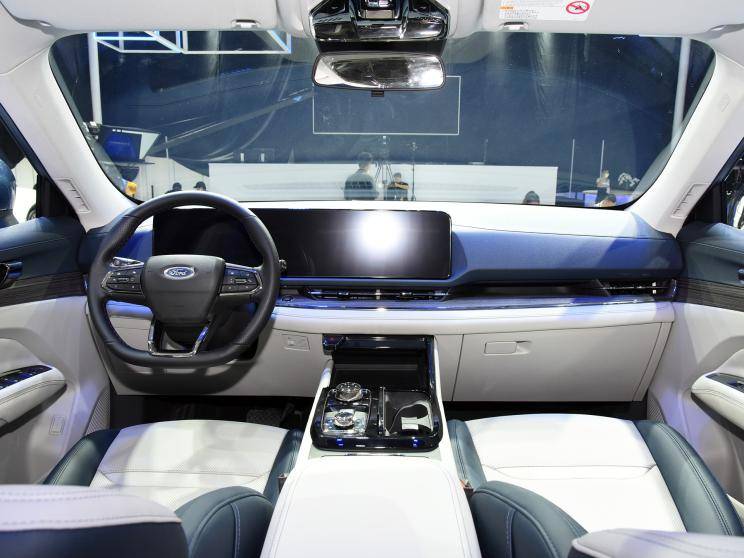
El interior no parece tan moderno y vanguardista como EVOS, pero se puede decir que es simple y elegante. También hay muchas funciones, como instrumentación LCD completa, navegación AR en el mundo real y el sistema de asistencia a la conducción Ford Co-Pilot360.
El nuevo automóvil está equipado con un motor Ford EcoBoost170 de serie, que combina con la caja de cambios de doble embrague húmedo de 7 velocidades producida por Magna Power, y su consumo total de combustible por cada 100 kilómetros es de solo 6,3 litros.
Lantu lanza el primer MPV Dreamer
Después de ver tantos autos y SUV, mire algo más, como MPV.
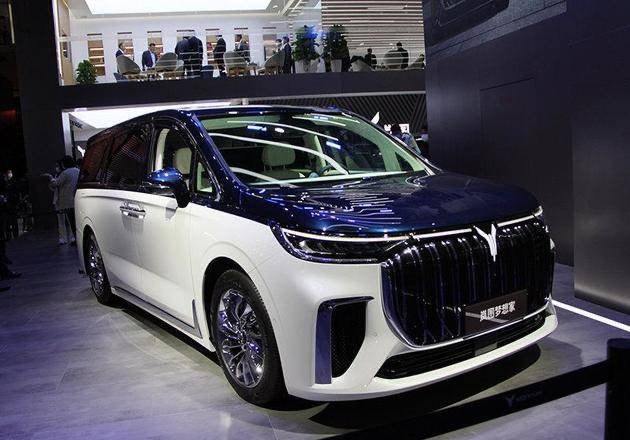
En los últimos dos años, el mercado de los monovolúmenes ha continuado expandiéndose, e incluso las nuevas compañías de automóviles eléctricos quieren obtener una parte del pastel. No, Lantu lanzó su primer MPV-Dreamer.
Pero al mirar la apariencia, podría pensar que este automóvil no es nada especial, excepto que hay más partes cromadas en la parte delantera y el juego de luces se ve mejor.
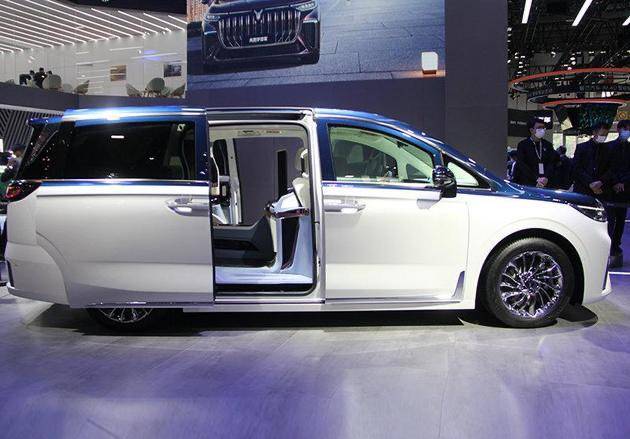
Oye, abre la puerta y sabrás dónde es especial este auto.
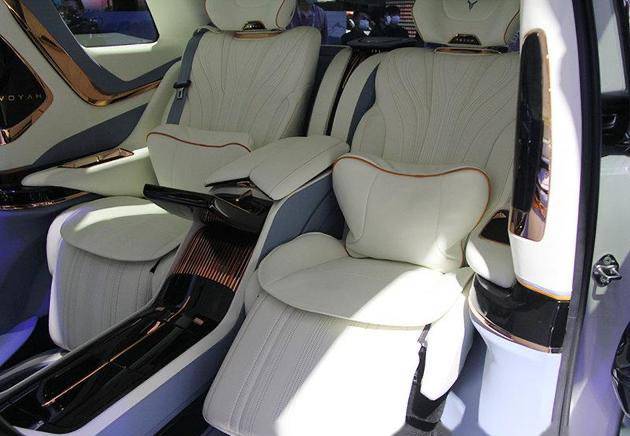
Este Lantu Dreamer se basa en la arquitectura eléctrica ESSA. Tiene una longitud de 5315 mm y una distancia entre ejes de 3200 mm, que es una vuelta más grande que el Toyota Alpha. Sin embargo, Lantu solo tiene 4 asientos. Solo piénselo. Genial, es hay una foto?
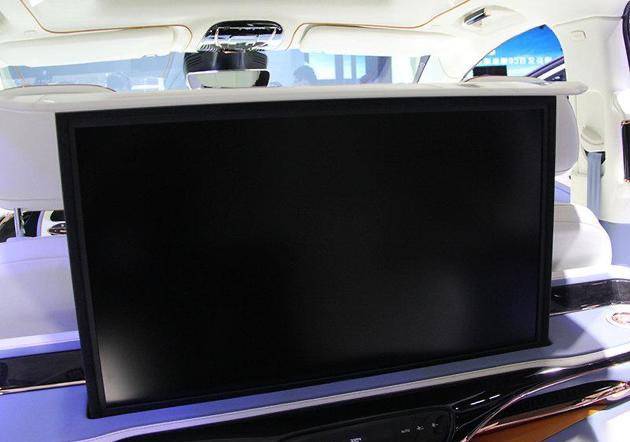
En términos de configuración de lujo, hay muchos de los mismos, asientos de masaje de aviación, techo de cielo estrellado e incluso una pantalla de gran tamaño que se puede subir y bajar eléctricamente.
Sinceramente, un modelo como el monovolumen es muy adecuado para vehículos eléctricos, hay un lugar para la batería y un lugar para que la gente se siente. Y desde el entorno externo, no hay muchas opciones en el mercado actual de MPV de alta gama.
Lantu aún no ha anunciado el precio de este Dreamer, ¿cuál crees que será?
GM lanza dos monovolúmenes conceptuales
Después de ver "New Forces", también podría echar un vistazo al GL8, que ha estado en el mercado de los monovolúmenes durante muchos años.
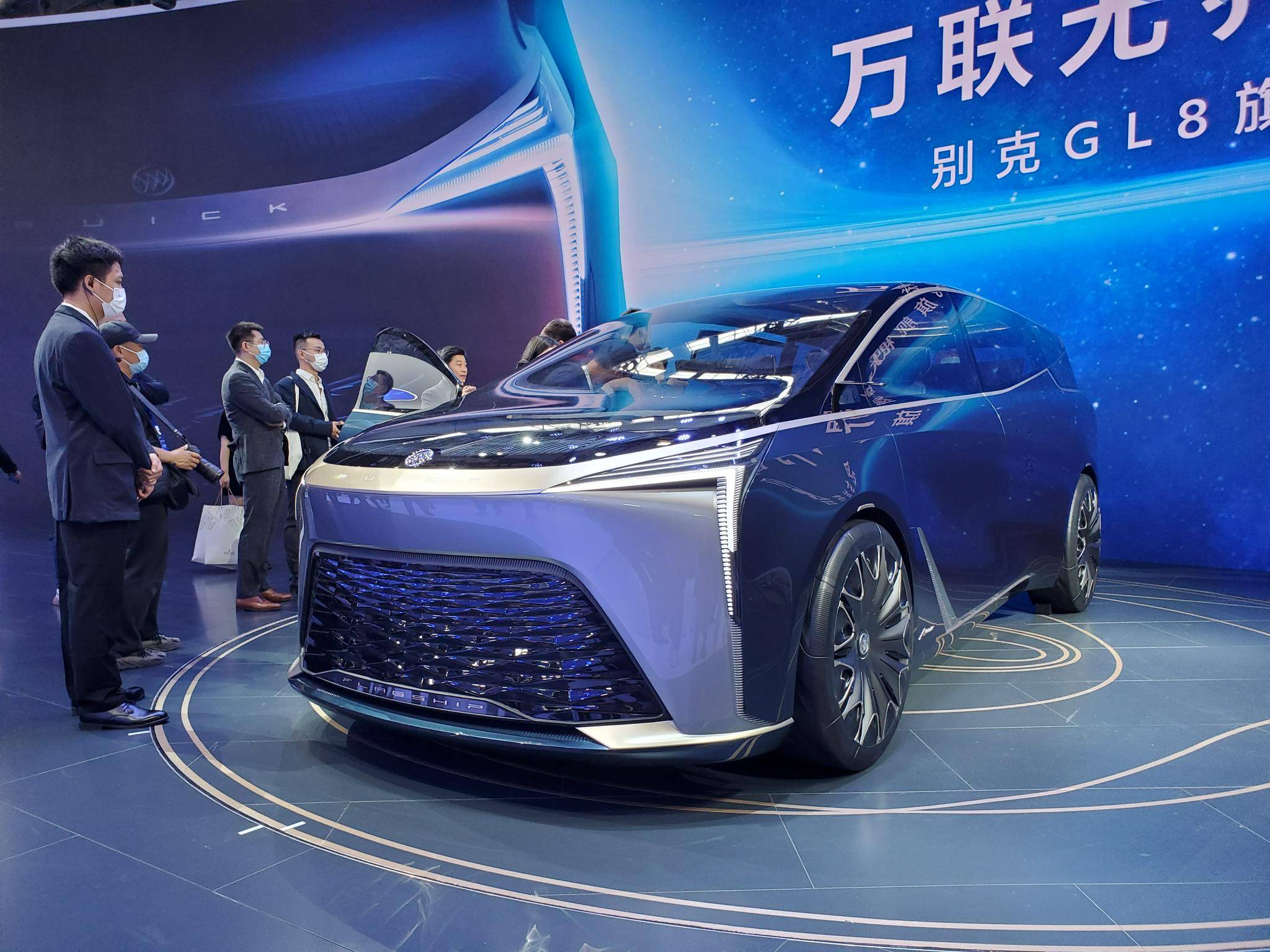
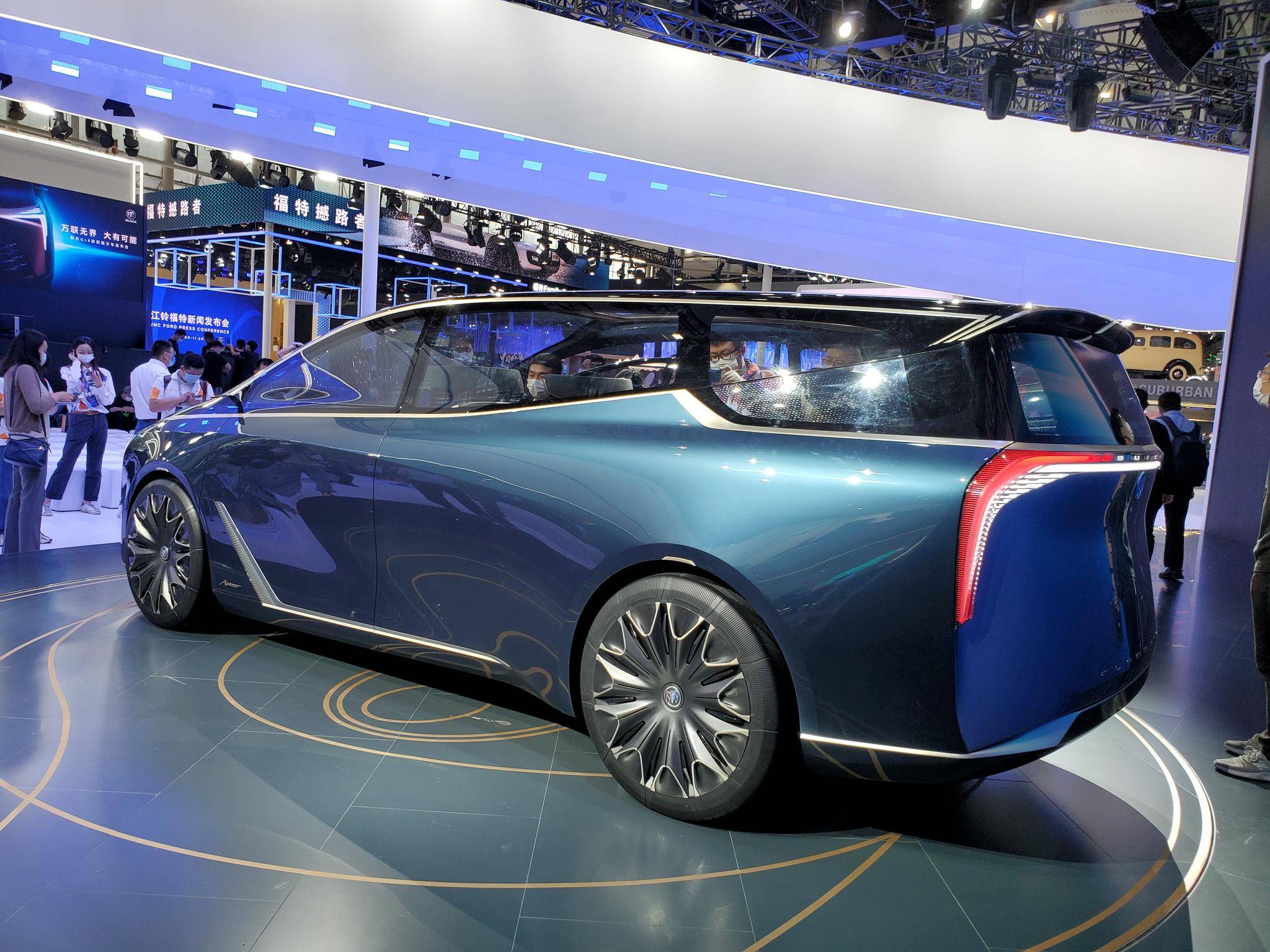
Si viene al stand de Buick, verá este concept car insignia GL8 liderado por el Centro de Tecnología Pan-Asian de SAIC General Motors en el centro del stand.
No es difícil ver en el diseño futurista del concept car que en el futuro, el posicionamiento del Buick GL8 será más de gama alta, y el diseño será más vanguardista y refinado.
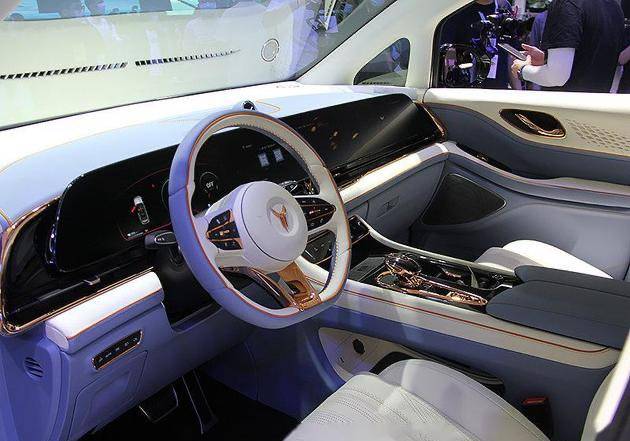
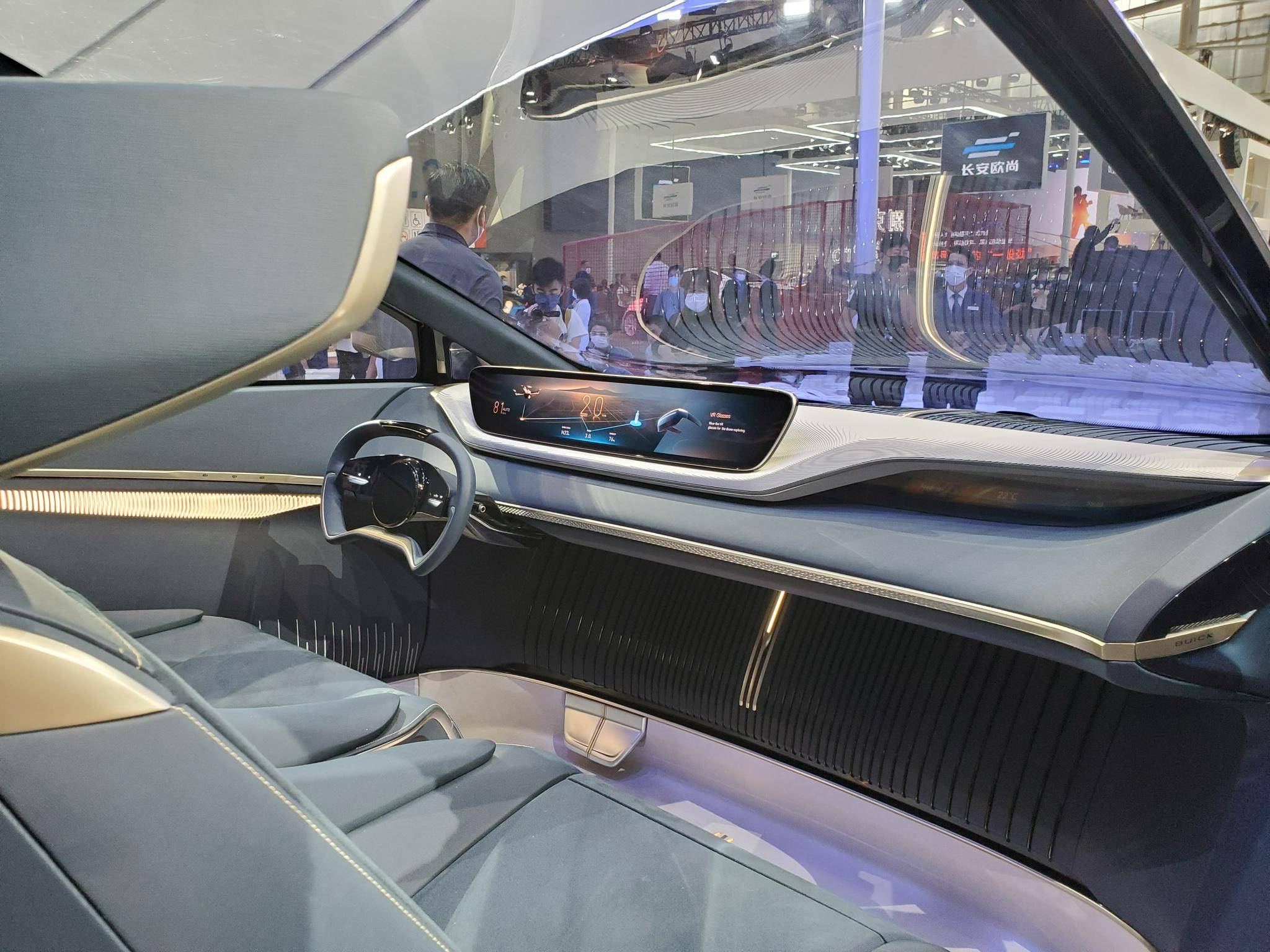
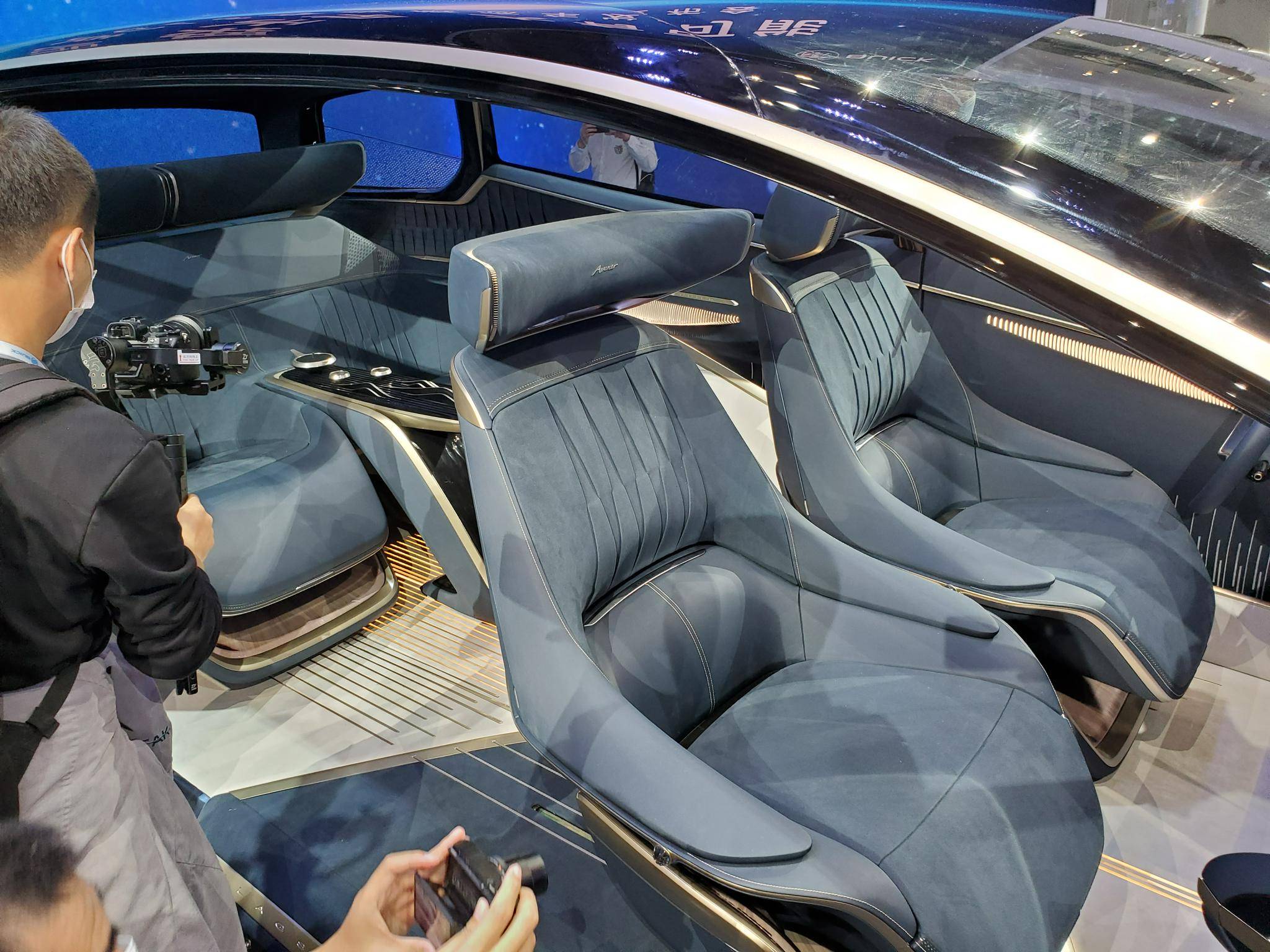
En el interior, Buick usa azul y dorado como tonos principales, y se agrega una pantalla curva en forma de anillo a la consola central para facilitar la operación del conductor.
Al igual que la idea de Lantu, este prototipo GL8 también utiliza un diseño de cuatro plazas y tiene la tecnología Buick Quiet-tuning y una versión mejorada de la tecnología ANC de reducción de ruido activa. Creo que tendrá un buen rendimiento en NVH.
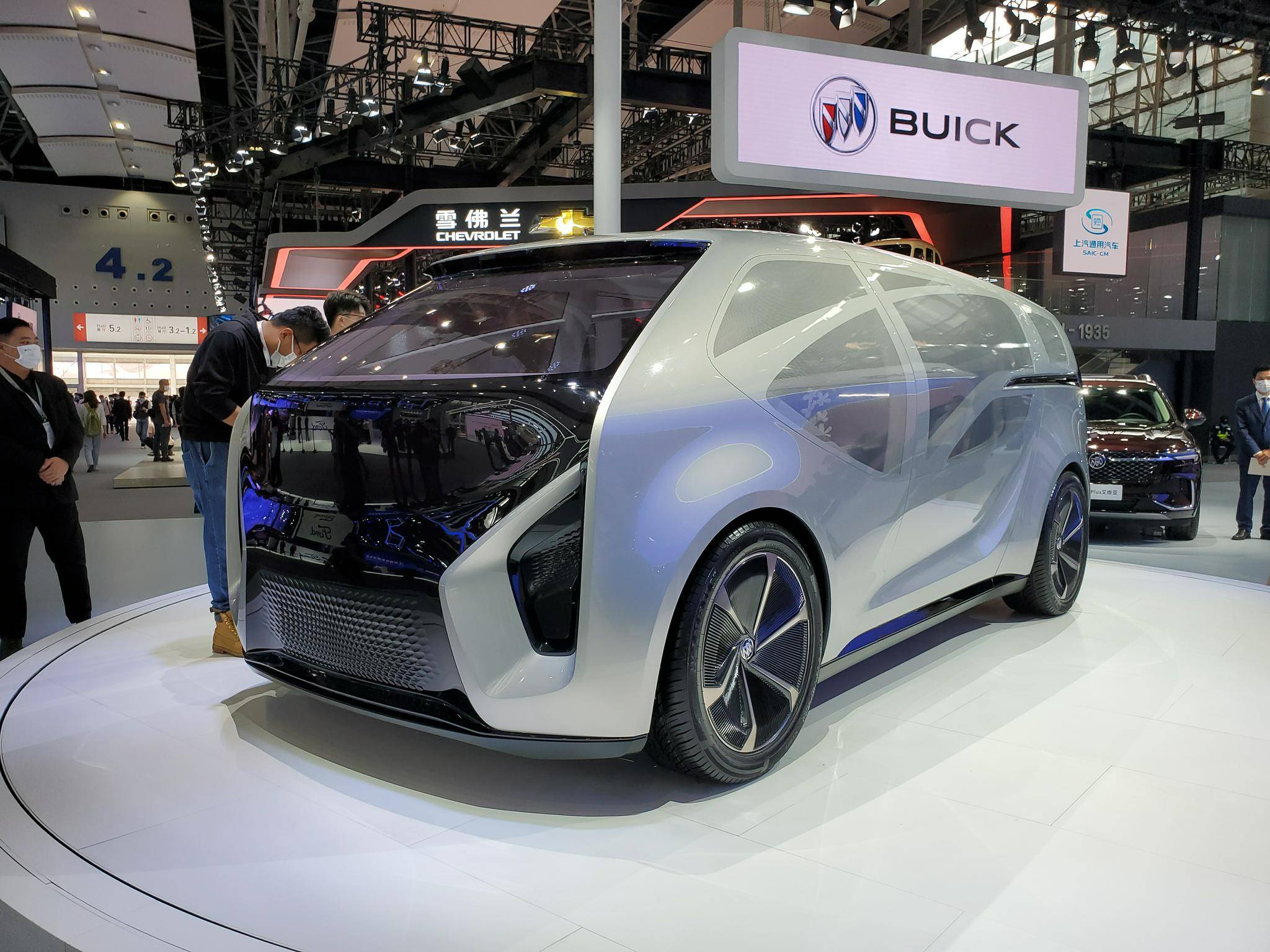
Además, Buick también trajo esta cabina inteligente llamada "Smart Pod". Integra tecnología de conducción autónoma, Ultium Auto Platform y el audaz disfrute de Buick de futuros viajes de negocios.
#Bienvenido a seguir la cuenta oficial de WeChat de Aifaner: Aifaner (ID de WeChat: ifanr), se le proporcionará más contenido emocionante lo antes posible.
Casi se ha convertido en una costumbre de Google presentar varias funciones exclusivas cada vez que anuncia nuevos teléfonos inteligentes Pixel. Este año, por ejemplo, vimos a la compañía renovar la popular opción At a Glance con una serie de nuevas funciones, algunas de las cuales ya están disponibles en la serie Pixel 6 . Ahora, parece que hay más funciones en camino.
La gente generalmente confiable de 9to5Google realizó recientemente un desmontaje de APK de la versión beta de la aplicación Android System Intelligence para la serie Pixel 6. Después de examinar de cerca las diversas líneas de código dentro del APK, pudieron deducir que Google tiene la intención de mejorar pronto la función de un vistazo con varias capacidades nuevas.
Andy Boxall / Tendencias digitales
Las posibles adiciones a At a Glance incluyen una nueva opción En una tienda que muestra sus listas de compras y tarjetas de recompensa de Google Play. Curiosamente, esto solo sucede cuando el teléfono detecta que estás dentro de una tienda compatible. También existe la opción de Timbre, que le permitirá verificar rápidamente quién está en la puerta después de que suene el timbre. Es probable que Google también incluya una función de Dispositivos conectados que le permitirá monitorear continuamente el estado de la conexión y la información de la batería de todos los dispositivos Bluetooth conectados en un solo lugar.
Para los entusiastas del fitness que no pueden molestarse en abrir su aplicación de fitness cada vez que quieran echar un vistazo rápido a sus estadísticas, la próxima función Fitness at a Glance mostrará toda la información que necesita en el widget At a Glance cuando sea necesario. Una característica que nos gusta particularmente se llama simplemente Linterna, y su único propósito es recordarle que su linterna está encendida.
Si bien Google pudo haber tenido la intención originalmente de lanzar todas las funciones de At a Glance junto con la serie Pixel 6 en octubre, ahora sabemos que las cosas no salieron exactamente como estaba planeado. Esto podría deberse principalmente a que la aplicación en sí no estaba completamente lista y estaba plagada de errores. Tampoco está claro si las funciones actualizadas de At a Glance llegarán oficialmente a los dispositivos Pixel más antiguos de las series Pixel 5 y Pixel 4.
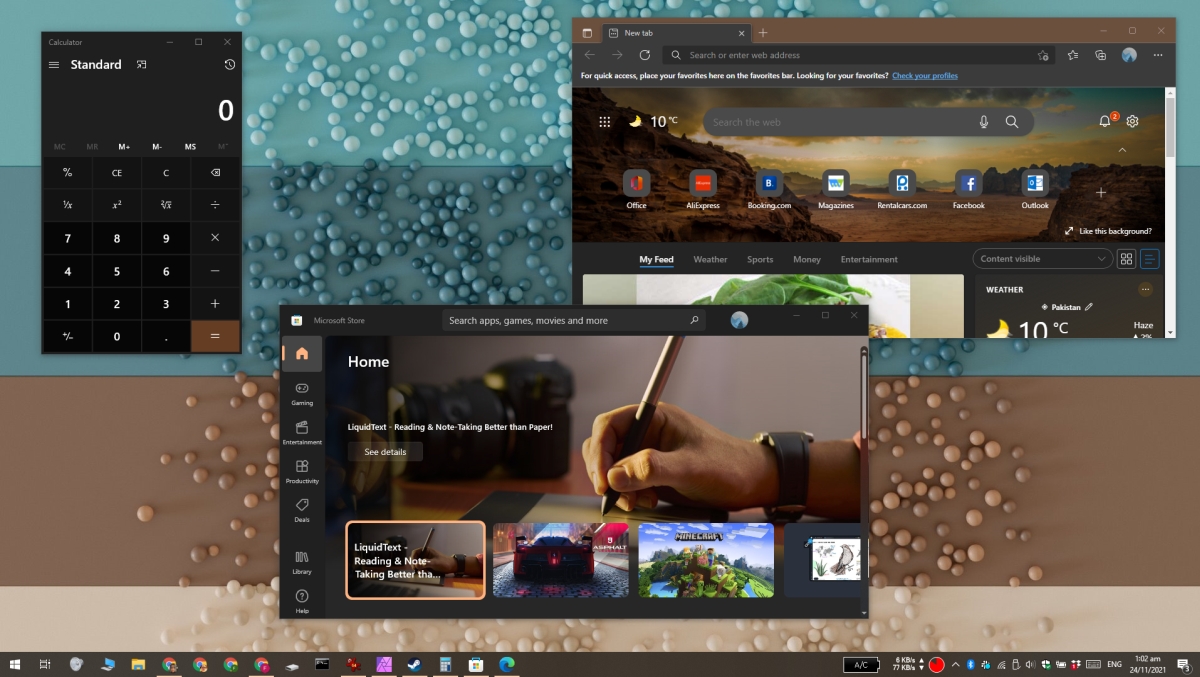
Windows 10 viene con una biblioteca considerablemente grande de aplicaciones de stock que tienen como objetivo satisfacer las necesidades generales de los usuarios, y más. El objetivo es brindar a los usuarios un sistema operativo que pueda hacer las cosas más básicas sin que el usuario tenga que instalar aplicaciones de terceros. Es un intento de ofrecer un producto 'completo' sin dejar de ofrecer a los usuarios la opción de instalar una aplicación diferente que tenga mejores funciones o que funcione más a su gusto.
Faltan aplicaciones predeterminadas de Windows 10
Las aplicaciones predeterminadas en Windows 10 están presentes en el sistema operativo cuando lo instala de nuevo y cuando crea una nueva cuenta de usuario. Esto significa que, si eliminó algunas de las aplicaciones estándar de Windows 10 cuando comenzó a usarlo por primera vez y luego creó una nueva cuenta de usuario mucho más tarde, la nueva cuenta se creará con todas las aplicaciones predeterminadas.
Si falta la aplicación predeterminada en su sistema Windows 10, esto es lo que puede hacer.
1. Instale las aplicaciones que faltan
Windows 10 no elimina sus propias aplicaciones predeterminadas, ni siquiera cuando tiene poco espacio para una actualización. Si faltan las aplicaciones predeterminadas, es probable que las elimine usted mismo o que haya instalado una herramienta de limpieza que lo hizo. Es fácil recuperarlos.
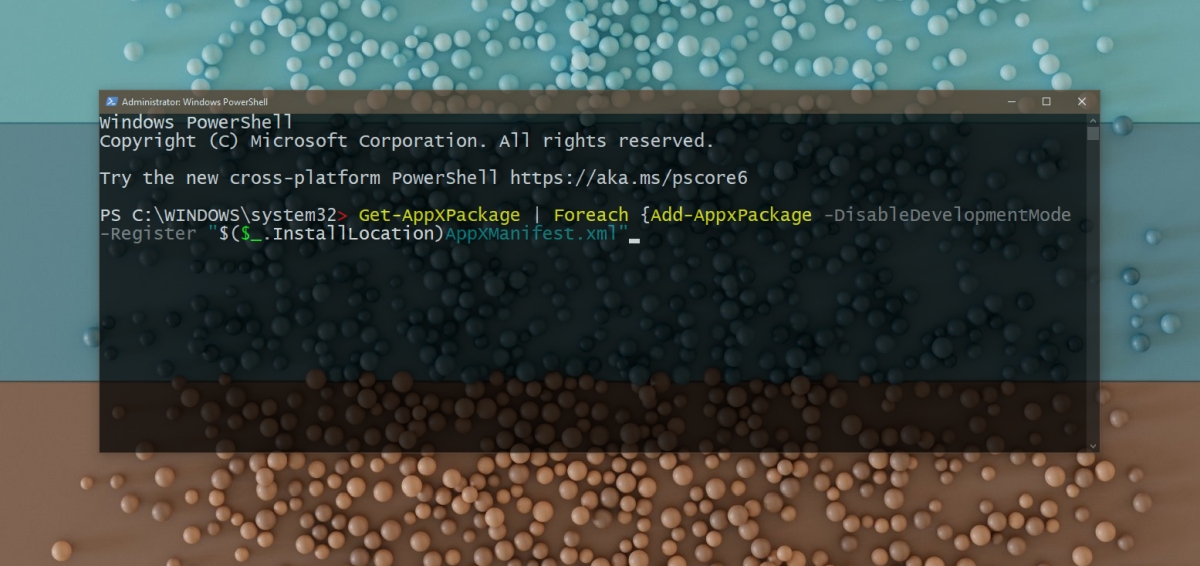
Abra PowerShell con derechos de administrador.
Ejecute este comando: Get-AppXPackage | Foreach {Add-AppxPackage -DisableDevelopmentMode -Register "$($_.InstallLocation)AppXManifest.xml"
Las aplicaciones volverán cuando se complete el comando.
2. Arranque limpio de Windows 10
Las aplicaciones predeterminadas en Windows 10 son casi todas aplicaciones para UWP y muchas de ellas se ejecutan en un estado suspendido incluso si no están abiertas. Esto puede ocasionar problemas al abrir la aplicación. Prueba con una bota limpia.
Toque el atajo de teclado Win + R para abrir el cuadro de ejecución.
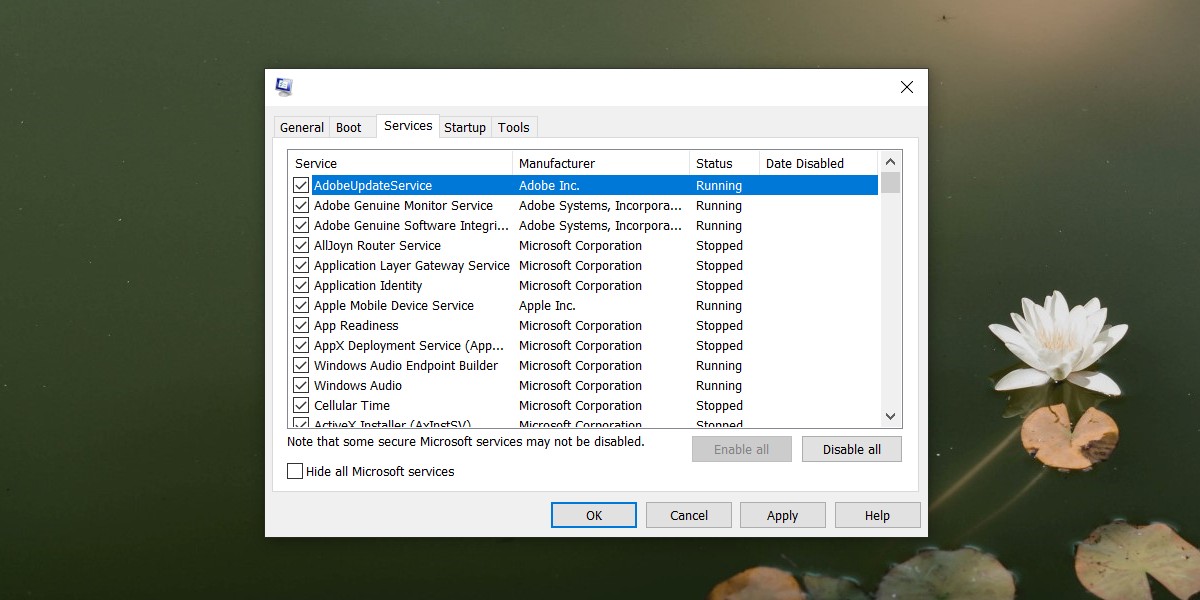
En el cuadro de ejecución, ingrese msconfig y toque la tecla Enter.
Vaya a la pestaña Servicios.
Seleccione la opción 'Ocultar todos los servicios de Microsoft' en la parte inferior.
Seleccione todos los demás servicios y desactívelos.
Haga clic en Aplicar
Abra el Administrador de tareas.
Vaya a la pestaña Inicio.
Inhabilite todas las aplicaciones para que no se ejecuten al arrancar el sistema.
Reinicie el sistema.
Nota: Una vez que vuelvan a aparecer las aplicaciones predeterminadas, puede reiniciar el sistema normalmente.
3. Verifique la configuración del antivirus
Windows 10 viene con un antivirus predeterminado Windows Defender, sin embargo, los usuarios pueden usar cualquier otro antivirus de su elección. Muchas herramientas antivirus de terceros tienden a ser demasiado entusiastas y marcarán algunas de las aplicaciones predeterminadas como maliciosas. Verifique la configuración de su antivirus para ver si podría estar bloqueándolos.
4. Reparar aplicaciones
Es muy posible que las aplicaciones faltantes todavía estén presentes en su sistema, pero es posible que se hayan dañado. Esto puede suceder durante las actualizaciones in situ, la restauración del sistema y al migrar grandes cantidades de datos. Las aplicaciones se pueden reparar fácilmente.
Abra la aplicación Configuración con el atajo de teclado Win + I.
Ve a Aplicaciones y funciones.
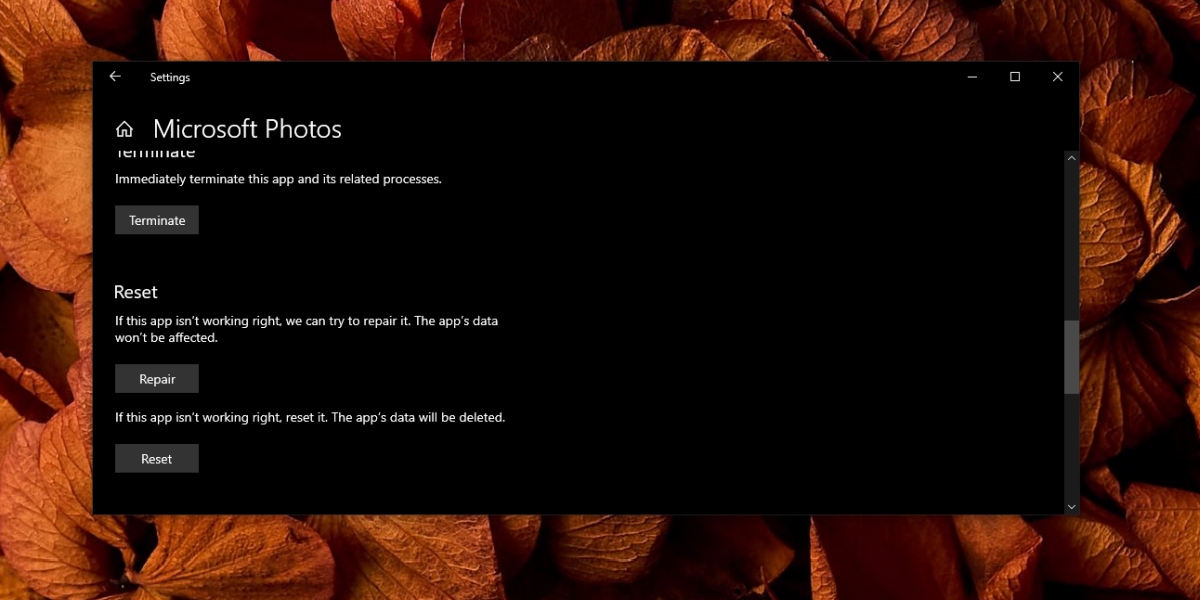
Seleccione la aplicación de la lista de aplicaciones y haga clic en Opciones.
Seleccione la opción de reparación.
5. Crea un nuevo usuario
Si no puede hacer que las aplicaciones predeterminadas vuelvan a aparecer, puede que sea más fácil crear una nueva cuenta de usuario. Le dará un nuevo comienzo, todas las aplicaciones predeterminadas estarán presentes y no tendrá que mover demasiados archivos.
Abra la aplicación Configuración con el atajo de teclado Win + I.
Vaya a Cuentas.
Vaya a Familia y otros usuarios.
Haga clic en Agregar un usuario.
Siga las instrucciones en pantalla para crear un nuevo usuario.
Una vez configurada la nueva cuenta de usuario, otórguele derechos de administrador y elimine la cuenta anterior y problemática.
Conclusión
Windows 10 permite a los usuarios eliminar bastantes aplicaciones predeterminadas. Esto se puede hacer desde el menú Inicio o con los comandos de PowerShell. Es bastante fácil de hacer y muchos usuarios lo hacen porque quieren liberar un poco más de espacio (y las aplicaciones son inútiles). Es fácil de olvidar cuando eliminas una aplicación predeterminada. Por lo general, esta es la razón por la que no se pueden encontrar las aplicaciones, pero siempre se pueden volver a instalar.
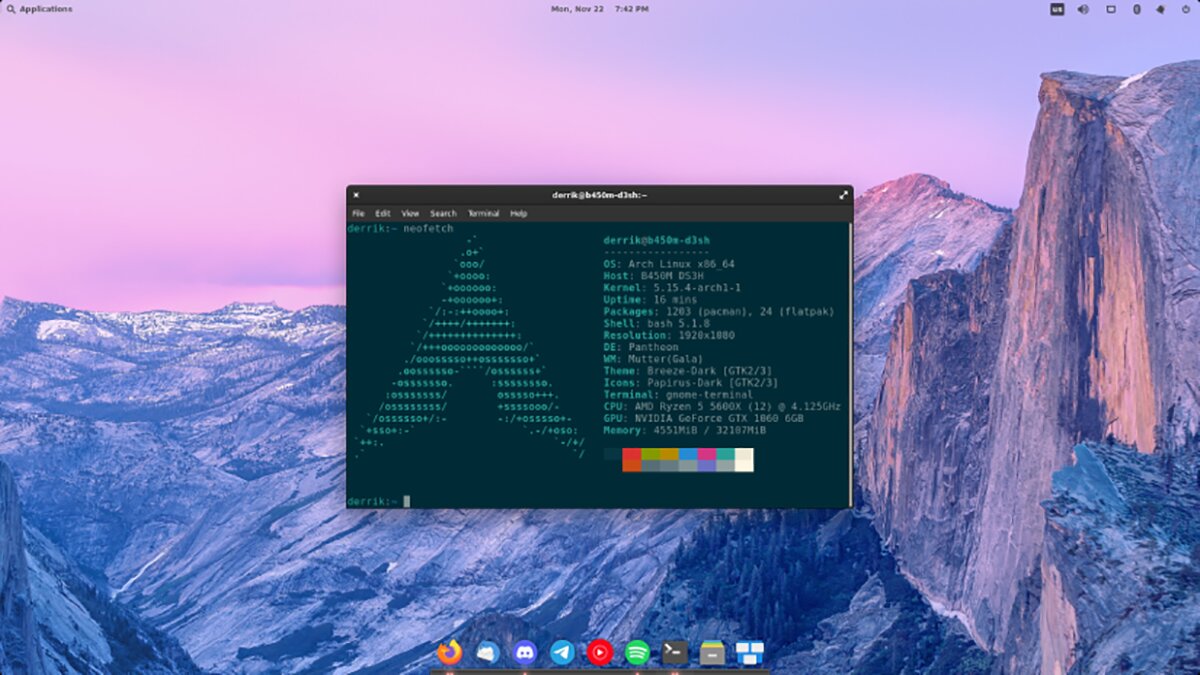
Elementary OS es un excelente sistema operativo con un hermoso entorno de escritorio. Desafortunadamente, el escritorio de Elementary OS está adjunto a Ubuntu. Si bien Ubuntu es un sistema operativo decente, no es tan versátil como Arch Linux.
Si te encanta Arch Linux y quieres utilizar el entorno de escritorio de Elementary OS, puedes hacerlo. El escritorio Pantheon ahora está en los repositorios oficiales de Arch Linux y se puede instalar. A continuación, le indicamos cómo hacer que funcione en su sistema.
Instalación de Pantheon
El primer paso para ejecutar el entorno de escritorio de Elementary OS en un sistema Arch Linux es configurar el entorno de escritorio Pantheon. Para que Pantheon funcione, deberá instalar el grupo de paquetes "pantheon". Este grupo incluirá todos los paquetes que necesite.
Para configurar los paquetes Pantheon en su computadora Arch Linux, debe abrir una ventana de terminal en el escritorio. Puede iniciar una ventana de terminal presionando Ctrl + Alt + T en el teclado. O busque "Terminal" en el menú de la aplicación.
Utilice el comando pacman -S para instalar el grupo de paquetes "pantheon" con la ventana de terminal abierta.
sudo pacman -S pantheon
Si prefiere tener una instalación mínima del entorno de escritorio Pantheon en lugar de una instalación empaquetada, puede instalar el paquete "pantheon-session" en su lugar.
sudo pacman -S pantheon-session
Cuando se instala cualquiera de estos paquetes, debe tener el entorno de escritorio Pantheon funcionando y listo para usar. Sin embargo, está muy lejos de configurarse correctamente, y aún quedan muchas más cosas por configurar.
Instalación de AppCenter
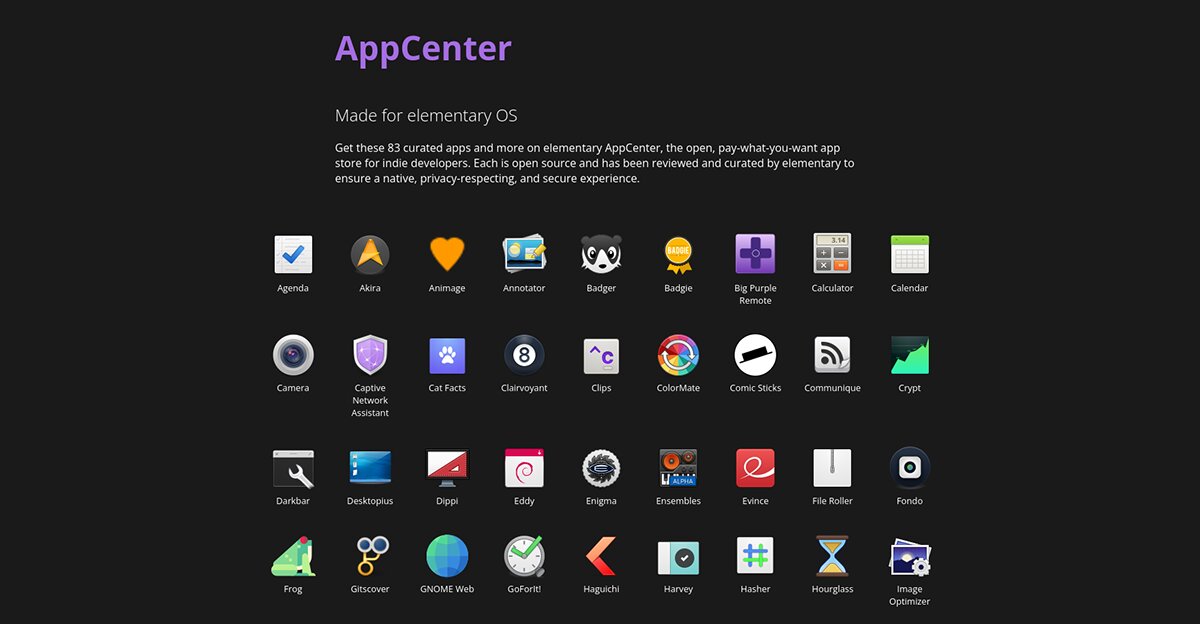
El núcleo de Elementary OS es AppCenter, su excelente tienda de aplicaciones. AppCenter proporciona aplicaciones a los usuarios a través del repositorio de Elementary OS Flatpak y los repositorios oficiales de Elementary OS.
Es posible utilizar AppCenter en Arch Linux con su instalación de Pantheon. Sin embargo, primero deberá crear la tienda a partir del código fuente a través del repositorio de usuarios de Arch Linux . Así es cómo.
Para comenzar, asegúrese de tener una ventana de terminal abierta. Luego, use el comando pacman -S para instalar los paquetes “git” y “base-devel”.
sudo pacman -S git base-devel
Con los dos paquetes instalados, use los comandos a continuación y configure el asistente de Trizen AUR . Esta herramienta automatizará la instalación de AppCenter en su sistema Arch Linux.
 clon de git https://aur.archlinux.org/trizen.git

cd trizen /
makepkg -sri
Finalmente, instale la aplicación AppCenter en su sistema Arch Linux usando el comando trizen -S .
trizen -S appcenter
Habilitación del repositorio de AppCenter Flatpak
AppCenter utiliza un repositorio Flatpak personalizado para distribuir muchas de sus aplicaciones. Tener un repositorio Flatpak personalizado es una excelente noticia, ya que significa que muchas aplicaciones de AppCenter de los desarrolladores de AppCenter funcionarán en Arch Linux.
Para habilitar el repositorio de AppCenter Flatpak en su sistema Arch Linux, deberá tener el tiempo de ejecución de Flatpak instalado en su computadora. Puede instalar el tiempo de ejecución de Flatpak en Arch Linux instalando el paquete "flatpak".
Una vez que el tiempo de ejecución de Flatpak está configurado en su computadora, se puede agregar el repositorio de AppCenter Flatpak. Con el comando flatpak remote-add a continuación, configúrelo .
Pantheon no se verá bien en Arch Linux sin los paquetes de temas de Elementary OS. Para configurar todos los paquetes de temas en Arch Linux, abra una ventana de terminal en el escritorio. Una vez que la ventana de la terminal esté abierta, instale todos los paquetes que se enumeran a continuación.
Estos paquetes, una vez instalados, deberían solucionar todos los problemas de temas dentro de Pantheon cuando se usan en Arch Linux.
Instalación de aplicaciones Pantheon
Si desea una experiencia similar a Elementary-OS en Arch Linux, deberá configurar todas las aplicaciones oficiales de Pantheon, como Pantheon Files, Calculator, etc. Luego, usando los siguientes comandos en una ventana de terminal, instale las aplicaciones.
Una vez que todos estos paquetes estén instalados en su sistema, Pantheon tendrá todos los programas predeterminados en funcionamiento.
Ajustes del Panteón
Si bien la modificación de Pantheon generalmente no es necesaria en Elementary OS, es fundamental en Arch Linux. Esto se debe a que cuando Pantheon está instalado, es posible que no utilice los iconos, el tema, etc. oficiales de Elementary OS.
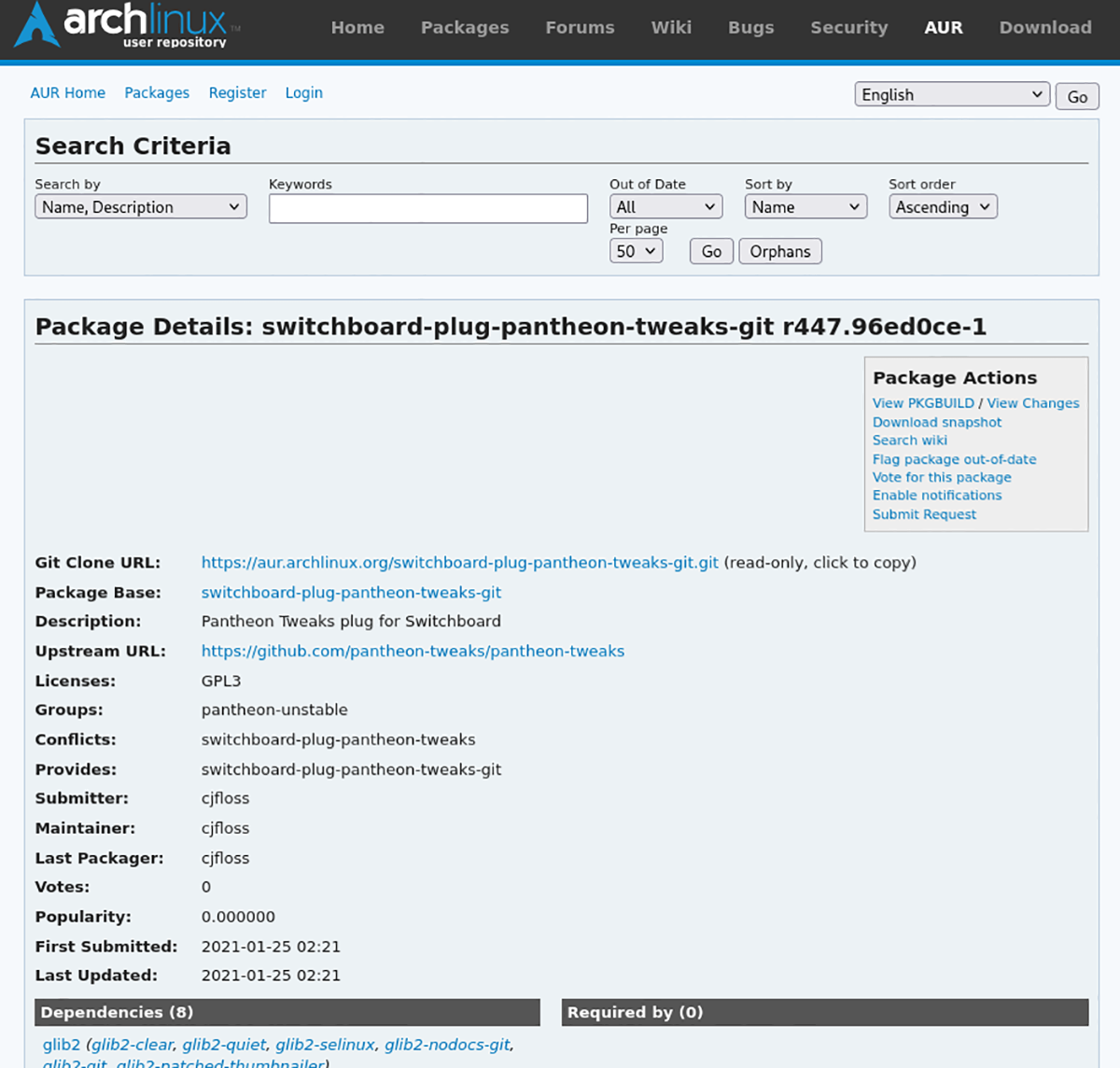
Para cambiar esta configuración para que Pantheon se vea bien, tendrá que instalar el programa pantheon-tweaks de Arch Linux AUR.
trizen -S centralita-enchufe-pantheon-tweaks-git
Con el programa instalado, abra "Configuración del sistema" en Pantheon, busque "Ajustes" y cambie los íconos y el tema a los temas oficiales del SO de Primaria. Cuando todo haya cambiado, Pantheon estará listo para usarse en Arch Linux.
Utilizamos cookies para asegurarnos de brindarle la mejor experiencia en nuestro sitio web. Si continúa utilizando este sitio, asumiremos que está satisfecho con él.