Blog

  • Cómo escuchar la radio en el escritorio de Linux con facilidad

    Cómo escuchar la radio en el escritorio de Linux con facilidad

    ¿Quiere escuchar la radio en su escritorio Linux pero no puede encontrar una aplicación de radio con una interfaz de usuario simple? Si es así, Raddiola es para ti. Es un programa de radio simple y fácil de usar que puede usar para escuchar radio por Internet en el escritorio de Linux.
    Habilitación del repositorio del Centro de aplicaciones de Elementary OS en Linux
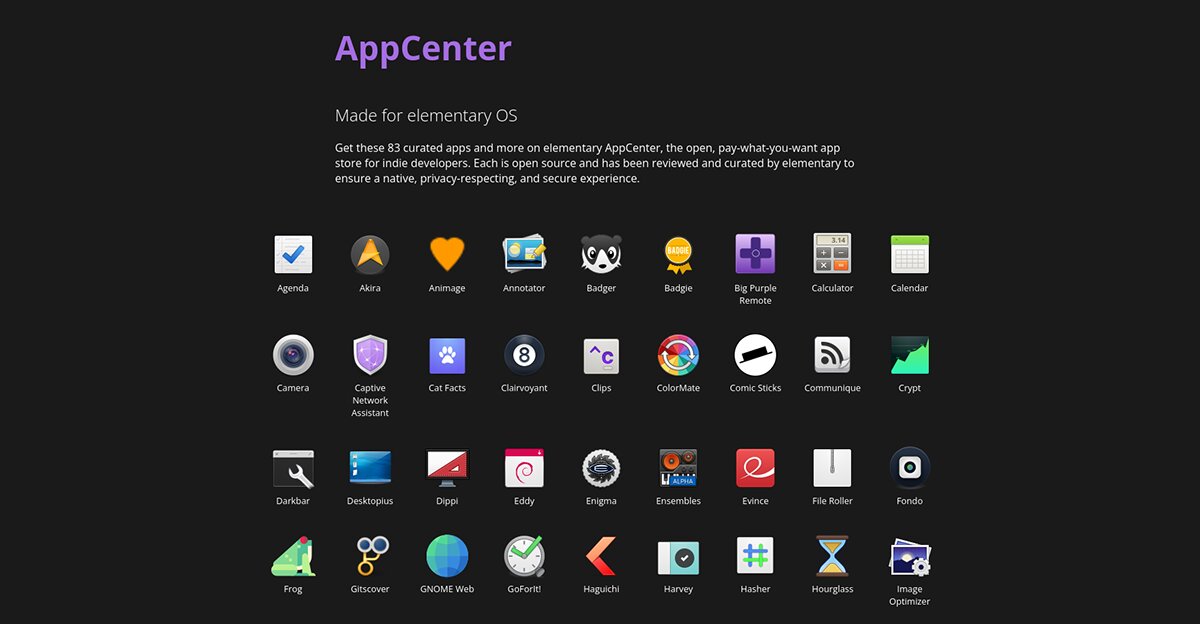
    Si está buscando usar Raddiola en su sistema Linux para extraer imágenes de texto, necesita configurar el repositorio de Elementary OS App Center. Este repositorio de software se ejecuta a través de Flatpak y es relativamente fácil de poner en funcionamiento.

    Para iniciar el proceso de configuración del repositorio de Elementary OS App Center, debe configurar el tiempo de ejecución de Flatpak en su computadora. Podrá configurar el tiempo de ejecución de Flatpak siguiendo nuestra guía sobre el tema .

    Una vez que haya configurado el tiempo de ejecución de Flatpak en su computadora, es hora de abrir una ventana de terminal. Se requiere una ventana de terminal para agregar este repositorio a su computadora. Para abrir una ventana de terminal en el escritorio, presione Ctrl + Alt + T en el teclado. O busque "Terminal" en el menú de la aplicación.

    Con la ventana de la terminal abierta y lista para funcionar, es hora de agregar el repositorio de Elementary OS App Center a su computadora. Con el comando flatpak remote-add , agregue el repositorio a su sistema.

     flatpak remote-add --user appcenter https://flatpak.elementary.io/repo.flatpakrepo

    Con el repositorio Elementary OS Flatpak habilitado en su computadora, ahora tendrá acceso a todas las aplicaciones Elementary OS Flatpak dentro del App Center. Incluyendo Raddiola, que estamos usando en esta guía.

    Instalación de Raddiola en Linux

    Instalar la aplicación Raddiola es muy fácil en una amplia variedad de sistemas operativos Linux, gracias a Flatpak. Para que el programa funcione en su computadora, abra una ventana de terminal e ingrese el siguiente comando de instalación de flatpak a continuación.

     flatpak instalar com.github.tenderowl.Raddiola

    Construyendo Raddiola a partir del código fuente

    Si bien recomendamos encarecidamente instalar la aplicación Raddiola en su computadora Linux a través del repositorio App Center Flatpak, no es la única forma de hacer que la aplicación funcione. Resulta que el desarrollador tiene una página de GitHub con el código fuente del programa.

    Para que la aplicación funcione en su sistema, deberá investigar un poco . Lamentablemente, el desarrollador no ha enumerado las dependencias oficiales necesarias para construir el programa. Sin embargo, Gnome Builder debería ser capaz de detectar las dependencias necesarias e incluso construirlo para usted sin problemas. Para obtener más información sobre Builder, consulte el sitio web oficial de Gnome Builder.

    Cómo escuchar la radio en el escritorio de Linux con facilidad

    Para escuchar la radio en el escritorio de Linux con la aplicación Radiola, comience por iniciar el programa. Puede iniciar el programa en el escritorio de Linux buscando "Raddiola" en el menú de la aplicación. Alternativamente, inicie el programa a través de la terminal con el siguiente comando.

     flatpak ejecutar com.github.alexkdeveloper.raddiola

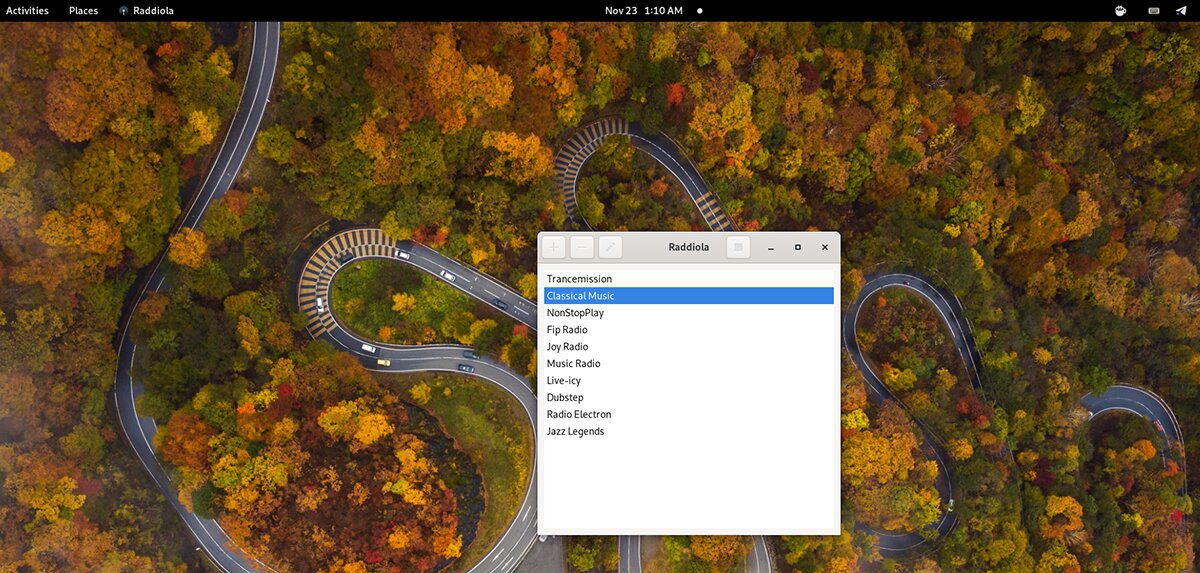
    Con la aplicación Raddiola en funcionamiento, verá una lista de estaciones para elegir en la aplicación. Hay "Trancemission", "Música clásica", "NonStopPlay", "Flip Radio", "Joy Radio", "Music Radio", "Live-icy", "Dubstep", "Radio Electron" y "Jazz Legends". "

    Encuentra la estación que deseas escuchar en la aplicación Raddiola y selecciónala con el mouse. Una vez que haya elegido la estación de radio que prefiera, haga clic en el botón de reproducción para comenzar a escuchar la estación.

    Para dejar de escuchar la emisora ​​que ha seleccionado en Raddiolla, haga clic en el botón de parar. Al seleccionar el botón de parada, la reproducción se detendrá inmediatamente.

    Agregar estaciones

    La aplicación Raddiolla admite la adición de estaciones de radio personalizadas. Entonces, si tiene una estación de radio por Internet que desea escuchar, pero no está en Raddiola, puede agregarla con bastante facilidad.

    Para agregar una estación de radio personalizada a Raddiola, busque el botón "+" en la aplicación y haga clic en él con el mouse. Al hacer clic en el botón "+", Raddiola le mostrará una ventana con dos cuadros de texto.
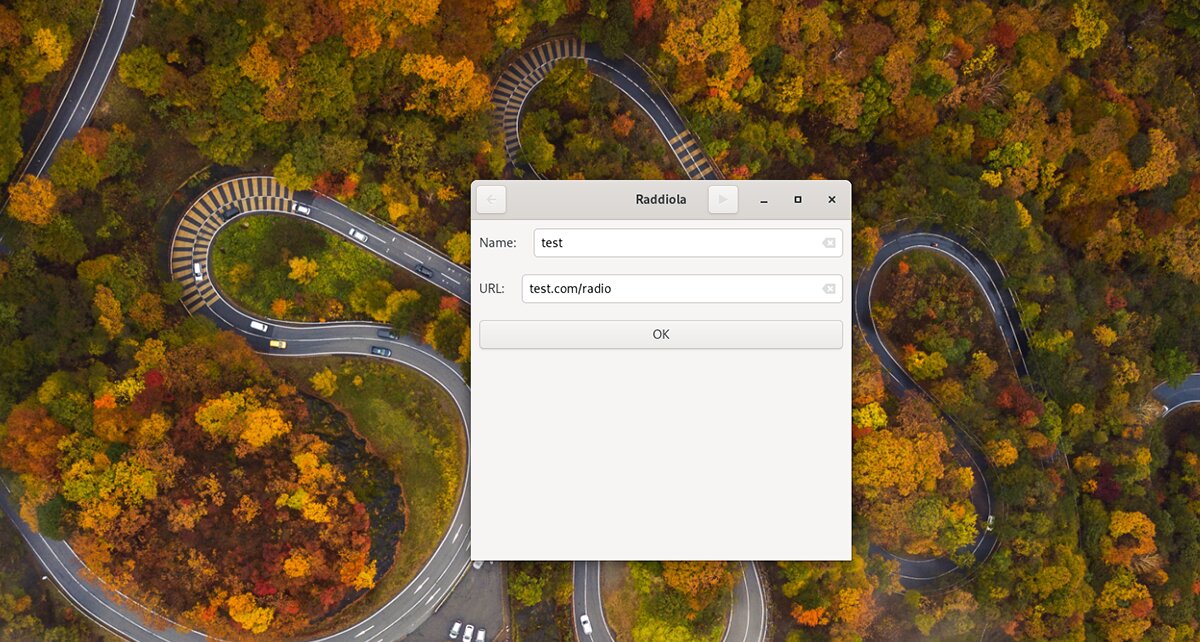
    En el cuadro de texto "Nombre", escriba el nombre de la estación de radio que está agregando a la aplicación. Luego, en el cuadro "URL", pega la URL de la estación de radio. Cuando ambos cuadros de texto estén llenos, haga clic en el botón "Aceptar" para agregar su nueva estación a Raddiola.

    Eliminar estaciones

    ¿Estás cansado de estaciones de radio específicas en la aplicación Raddiola? ¿Quieres eliminarlos? Así es como puede hacerlo.

    Primero, busque la estación de radio que desea eliminar de la aplicación Raddiola. Luego, seleccione la estación con el mouse. Una vez que haya elegido la estación con el mouse, elija el botón "-".
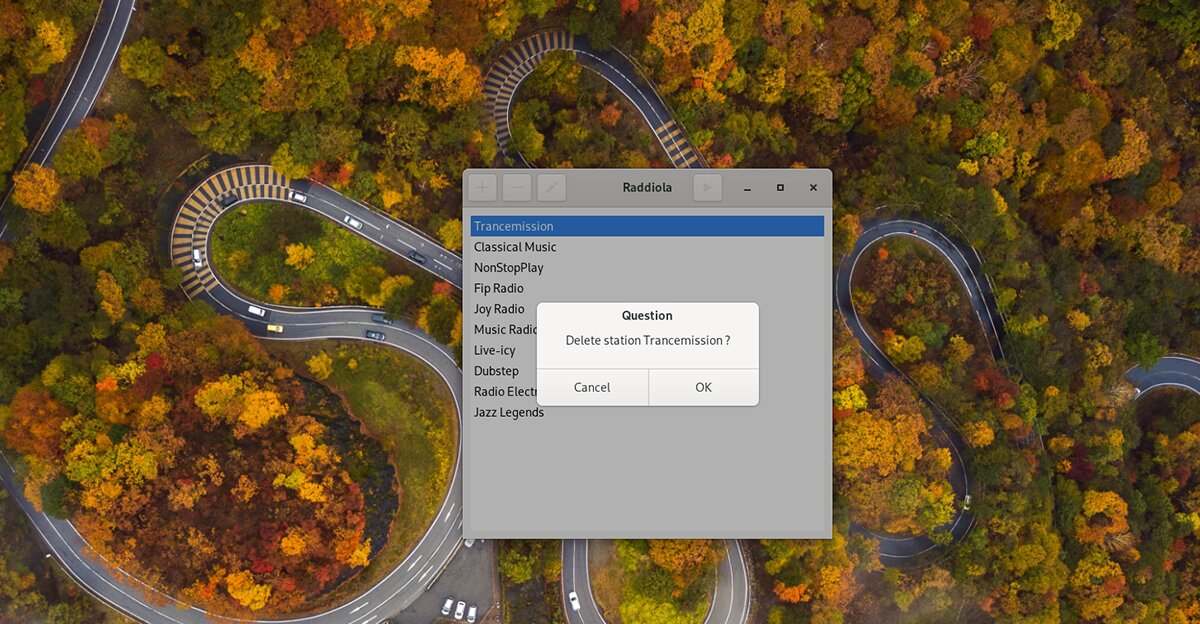
    Al seleccionar "-" debería eliminarse la estación. No dude en repetir este proceso para eliminar tantas estaciones de radio como necesite.

    La publicación Cómo escuchar la radio en el escritorio de Linux con facilidad apareció primero en AddictiveTips .
  • Cómo salir de un espacio de trabajo de Slack

    Cómo salir de un espacio de trabajo de Slack

    Slack admite varias cuentas y varios espacios de trabajo. Se pueden conectar varios espacios de trabajo a una sola cuenta, por ejemplo, tiene una cuenta de correo electrónico y ha sido invitado a varios espacios de trabajo a través de ella. Cambiar entre estos espacios de trabajo dentro de Slack es fácil y puede ocultar un espacio de trabajo si lo desea. Dicho esto, si desea abandonar un espacio de trabajo de Slack, puede hacerlo.

    dejar un espacio de trabajo de Slack

    Salir del espacio de trabajo de Slack

    Dejar un espacio de trabajo en Slack es complicado; los usuarios son invitados a un espacio de trabajo por el propietario del espacio de trabajo, es decir, la persona que ha configurado el espacio de trabajo. Cuando se une a un espacio de trabajo de este tipo, el estado de este espacio de trabajo es un espacio de trabajo "predeterminado". Para dejarlo, debe comunicarse con el propietario o administrador del espacio de trabajo.

    Una alternativa es cerrar sesión en el espacio de trabajo. Aún puedes ser etiquetado en mensajes, pero no recibirás notificaciones de ninguna actividad desde el espacio de trabajo en Slack.

    Salir del espacio de trabajo de Slack – Desactivar cuenta

    La desactivación es un control final del usuario. Si no puede ponerse en contacto con un administrador del espacio de trabajo, desactive su cuenta en el espacio de trabajo.

    Para ello, siga estos pasos.

    1. Abra Slack en su escritorio y seleccione el espacio de trabajo que desea dejar.
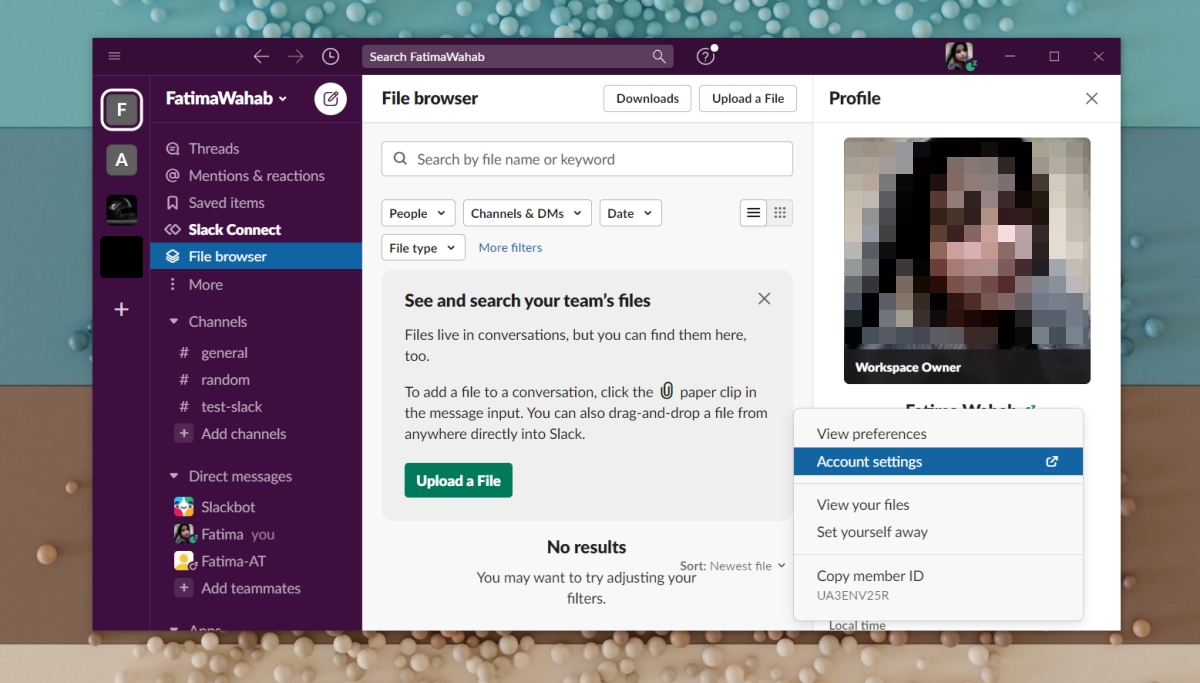
    2. Una vez seleccionado, haga clic en el icono de su perfil en la parte superior derecha y seleccione Perfil en el menú.
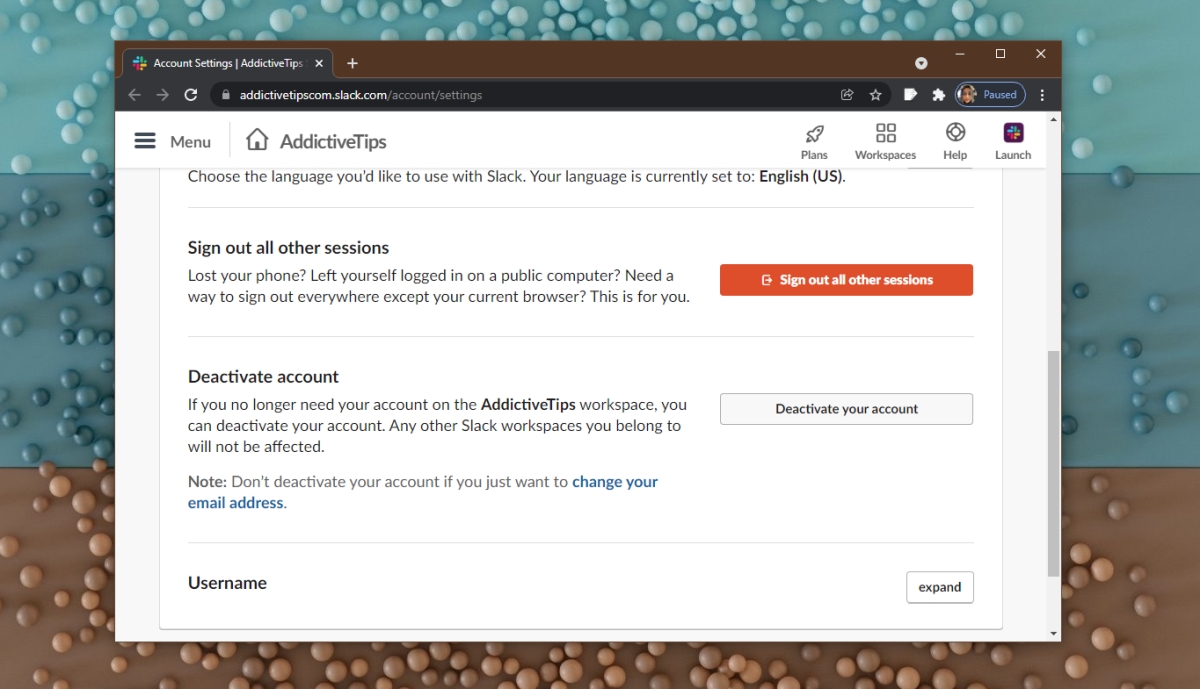
    3. En el panel que se abre, haga clic en el botón Más y seleccione Configuración de la cuenta.

    1. Se abrirá una nueva pestaña en su navegador predeterminado.
    2. Desplácese hacia abajo hasta la sección Desactivar cuenta.
    3. Haga clic en el botón Desactivar cuenta.
    4. Su cuenta en ese espacio de trabajo se desactivará y ya no podrá recibir mensajes ni menciones directamente o en un canal.

    Reactivar cuenta de Slack

    Como usuario final, tienes la opción de desactivar voluntariamente tu cuenta en un espacio de trabajo de Slack; sin embargo, no puedes volver a activarla a voluntad. Para volver a unirse al espacio de trabajo, el administrador del espacio de trabajo o un propietario deben volver a invitarlo. No hay forma de evitar esto, por lo que si elige desactivar una cuenta en un espacio de trabajo, asegúrese de que no tiene la intención de volver o de que volver es manejable para usted.

    Conclusión

    Los espacios de trabajo de Slack son básicamente grupos grandes creados por una sola persona o empresa. No son espacios abiertos para que el público en general se una, por lo que la entrada y salida a un espacio de trabajo no está abierta. Si se ha unido a un espacio de trabajo de Slack mediante un correo electrónico de la empresa, es posible que no pueda desactivar su cuenta. Realmente depende del correo electrónico que esté utilizando y de la configuración que le haya aplicado su empresa.

    La publicación Cómo salir de un espacio de trabajo de Slack apareció primero en AddictiveTips .
  • Cómo establecer un estado de Slack

    Cómo establecer un estado de Slack

    Las aplicaciones de mensajería instantánea como Slack brindan a todos en un espacio de trabajo una manera fácil y rápida de comunicarse con otros. A diferencia del correo electrónico, se asume que no habrá demora en obtener una respuesta ya que la otra persona está en línea. Rara vez es el caso. Los mensajes pueden quedar sin leer o sin respuesta si su destinatario está ocupado.

    estado de holgura

    Establecer un estado de holgura

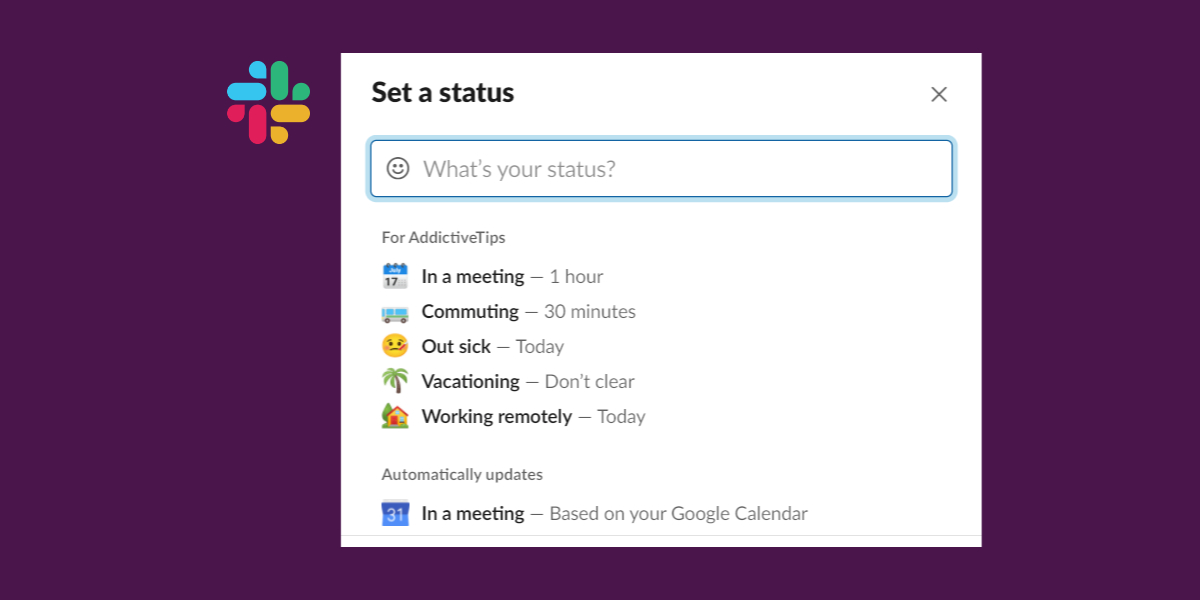
    Puede configurar su estado de Slack como ocupado y puede posponer sus notificaciones si está ausente, pero Slack tiene mejores opciones ricas en información que puede usar para configurar como su estado. Por ejemplo, si está en una reunión, puede configurar el estado para que lo diga y configurar el estado para que caduque automáticamente.

    Cómo establecer un estado de Slack

    Para configurar su estado de Slack como ausente;

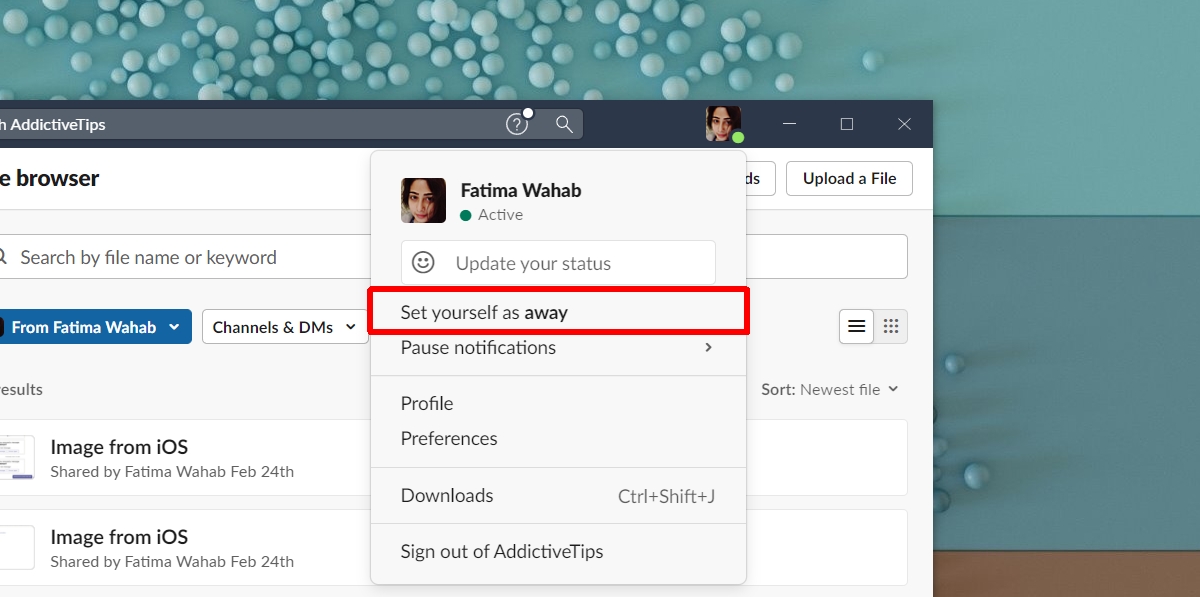
    1. Haga clic en el icono de su perfil en la parte superior derecha.
    2. Seleccione la opción Establecer estado como ausente.

    Para establecer un estado de Slack;

    1. Haga clic en el icono de su perfil en la parte superior derecha.
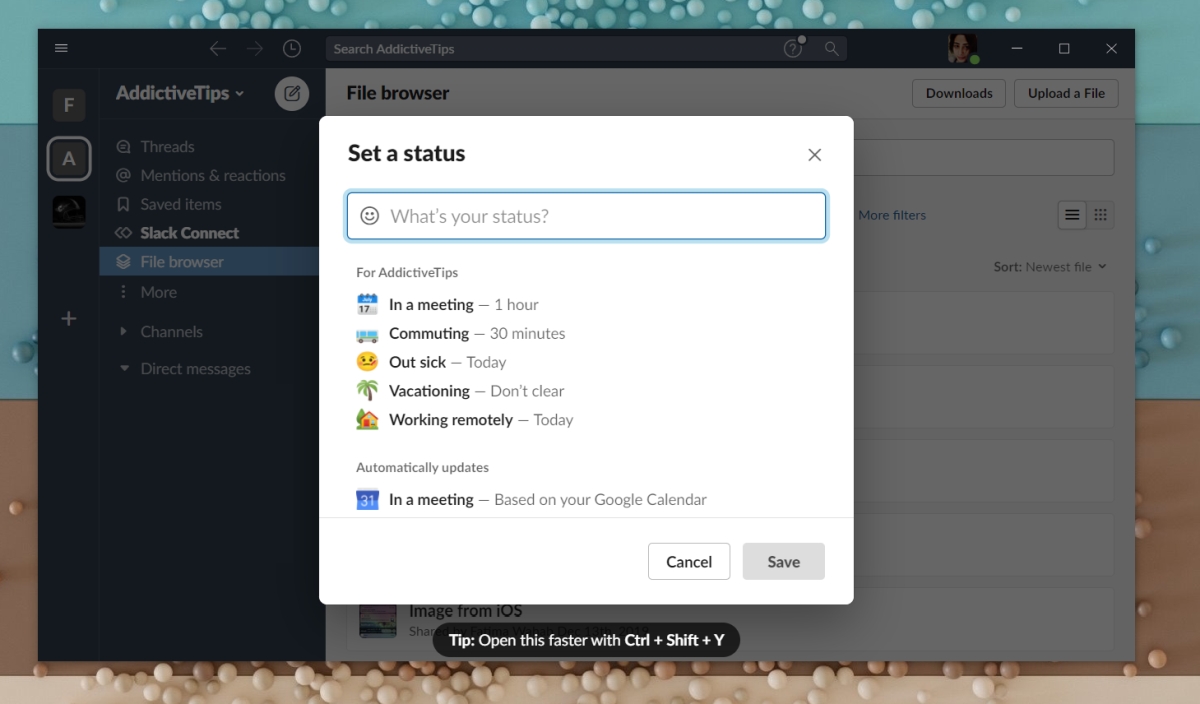
    2. Seleccione Actualizar su estado.
    3. Seleccione uno de los mensajes de estado automático: En una reunión, Enfermo, De vacaciones, etc.
    4. Cambie cuándo desea borrar el estado y haga clic en Guardar.

    Si ninguno de los mensajes predeterminados de Slack es adecuado, puede crear un mensaje personalizado.

    1. Haga clic en el icono de su perfil en la parte superior derecha.
    2. Ingrese un mensaje de estado personalizado
    3. Agrega un emoji si quieres.
    4. Abre el menú desplegable Borrar después y selecciona cuándo Slack debería borrar automáticamente el mensaje.
    5. Marque la opción 'Pausar notificaciones' si desea pausar las notificaciones mientras este estado está activo.

    Pausar notificaciones

    Los usuarios de Slack pueden pausar las notificaciones sin vincularlas a un estado en particular. Para pausar notificaciones en Slack;

    1. Haga clic en el icono de su perfil en la parte superior derecha.
    2. Seleccione la opción Pausar notificaciones del menú.
    3. Seleccione un ajuste preestablecido del submenú o seleccione Personalizado para seleccionar una fecha y hora personalizadas hasta que se pausen las notificaciones.
    4. Puede programar cuándo las notificaciones se pausan / reanudan automáticamente haciendo clic en Establecer una programación de notificaciones.

    Conclusión

    Las aplicaciones de mensajería ayudan a reducir la cantidad de correos electrónicos que recibe, pero siempre encontrará que algunas personas esperan una respuesta inmediata. Se puede inferir que estar "en línea" está listo para responder a diez personas diferentes a la vez. Desafortunadamente, no puede establecer la configuración de notificaciones por usuario o por canal. Si encuentra un canal, un grupo o un usuario en particular que tiende a estar demasiado activo durante un tiempo en el que está trabajando, puede silenciarlos. Sin embargo, tendrá que acordarse de reactivarlos porque no existe una función de programación para ello.

    La publicación Cómo establecer un estado de Slack apareció primero en AddictiveTips .
  • Cómo deshabilitar el modo nocturno en la cámara del iPhone

    Cómo deshabilitar el modo nocturno en la cámara del iPhone

    Cada año, cuando se lanza un nuevo modelo de iPhone o cuando se anuncia la nueva versión de iOS, puede contar con mejoras en la aplicación de la cámara. La aplicación de la cámara en iOS y la cámara en un iPhone son uno de sus puntos de venta más fuertes y por una buena razón. El dispositivo, incluso los más antiguos, tiene algunas de las mejores cámaras en comparación con los dispositivos actuales.

    Cámara de iPhone en modo nocturno

    El modo nocturno se agregó a la cámara en iOS 14. El modo nocturno de la cámara funciona en iPhone 11 y modelos posteriores. Se activa automáticamente cuando detecta que no hay suficiente luz para tomar una buena foto, establece un valor de exposición que le dará una mejor imagen y todo lo que necesita hacer es presionar el botón del obturador.

    La función es excelente, pero está destinada a objetos inmóviles y no a objetos en movimiento que tienden a difuminarse, especialmente si el tiempo de exposición es más largo. A continuación, le indicamos cómo puede desactivar el modo nocturno en la aplicación de la cámara.

    Desactivar la cámara del iPhone en modo nocturno

    Puede desactivar el modo nocturno en la aplicación de la cámara cuando toma una foto. Esta configuración será específica para esa sesión de fotos. Cuando cambie y vuelva a la aplicación, el modo nocturno se habilitará automáticamente (si las condiciones de luz lo requieren).

    Para deshabilitar el modo nocturno para la foto actual;

    1. Abre la aplicación de la cámara.
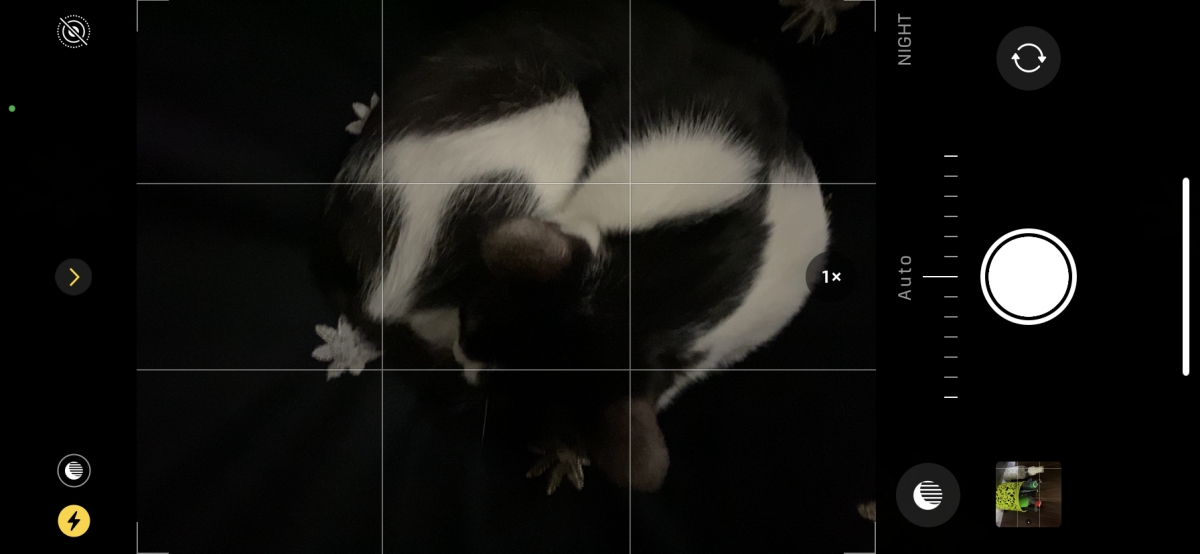
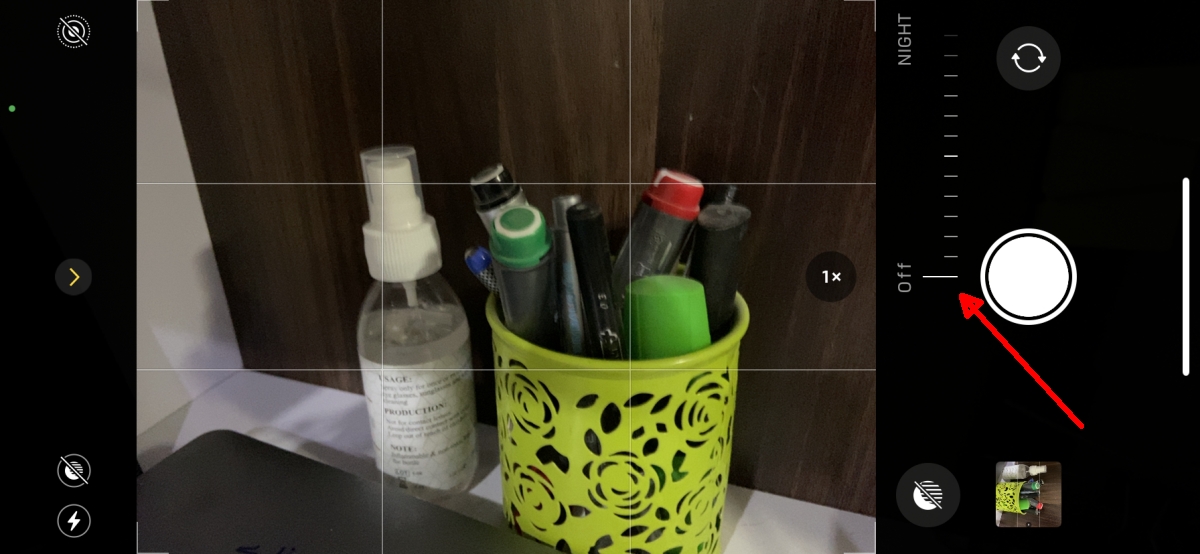
    2. Busque el ícono del modo nocturno en la parte superior (debe ser amarillo) y tóquelo.
    3. En la parte inferior, use el control deslizante para establecer la exposición en 0 segundos.
    4. El modo nocturno se desactivará.

    Para apagar el modo nocturno;

    1. Abra la aplicación de la cámara y apunte el teléfono a algo oscuro que activará el modo nocturno.
    2. Toque el icono del modo nocturno y establezca el control deslizante de exposición en 0.
    3. Una vez que haya desactivado el modo nocturno, salga de la aplicación Cámara.
    4. Abra la aplicación Configuración.
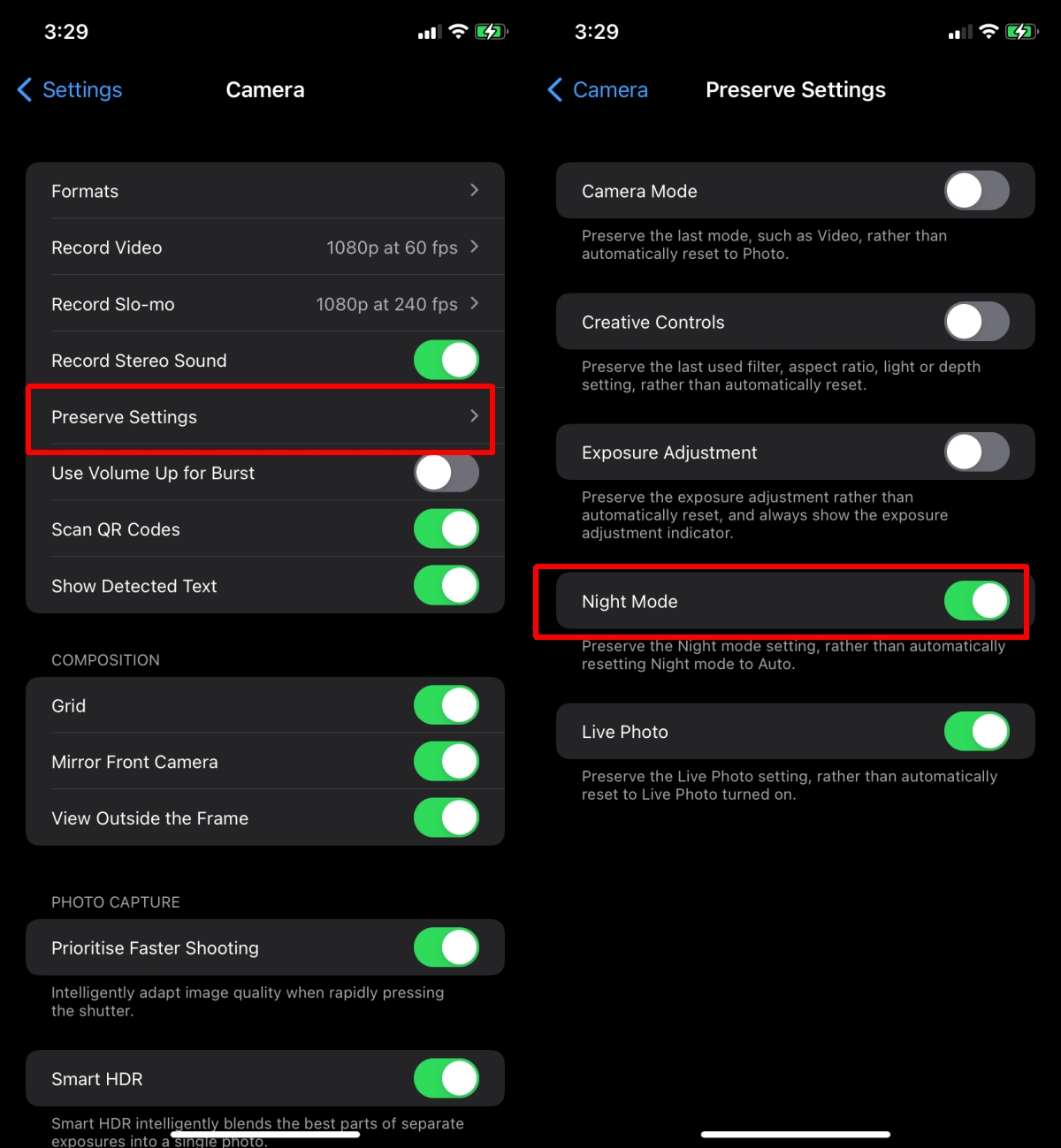
    5. Seleccione Cámara.
    6. Seleccione Conservar configuración.
    7. Encienda el interruptor de modo nocturno.
    8. La próxima vez que apunte la cámara a un objeto oscuro, el modo nocturno no se activará automáticamente.

    Conclusión

    El interruptor Conservar configuración se aplica a la configuración reciente de la cámara. Recordará lo que configuró el Modo nocturno en Activado o Desactivado. No se aplica solo al ajuste Desactivado. Si activa el modo nocturno para una foto, permanecerá activado para las fotos posteriores hasta que lo desactive manualmente. Siempre puede volver al modo nocturno tocando su botón en el visor de la cámara, y automáticamente establecerá el nivel de exposición correcto.

    La publicación Cómo deshabilitar el modo nocturno en la cámara del iPhone apareció primero en AddictiveTips .
  • Cómo editar márgenes en Google Docs

    Cómo editar márgenes en Google Docs

    Los procesadores de documentos tienen márgenes preestablecidos. Esto es algo bueno porque cuando se trata de imprimir un documento, lo último que debe preocuparse es cómo se verá la impresión. Los márgenes mal configurados pueden hacer que un documento se vea mal y pueden resultar en texto "desbordado" si los márgenes están fuera de la página.

    márgenes en Google Docs

    Márgenes en Google Docs

    Google Docs es un procesador de documentos en línea, pero los documentos que cree en él se pueden imprimir y / o guardar como archivos PDF. Como tal, los márgenes son tan importantes en un documento de Google Docs como en un documento de Microsoft Word. Los márgenes en Google Docs se establecen automáticamente. Los usuarios obtienen una página de tamaño A4 con márgenes de 1 pulgada en todos los lados. Puedes cambiar esto.

    Editar márgenes en Google Docs

    Cuando edita márgenes en Google Docs, puede hacerlo por documento o aplicarlo a todos los documentos. Si va a utilizar márgenes personalizados para documentos seleccionados, es una buena idea establecer los márgenes antes de comenzar a crear su documento. Puede editarlos en cualquier momento que desee, pero tener que ajustar las imágenes, el ancho de la mesa, etc., puede llevar más tiempo después.

    1. Abra el documento de Google Docs en el que desea editar los márgenes.
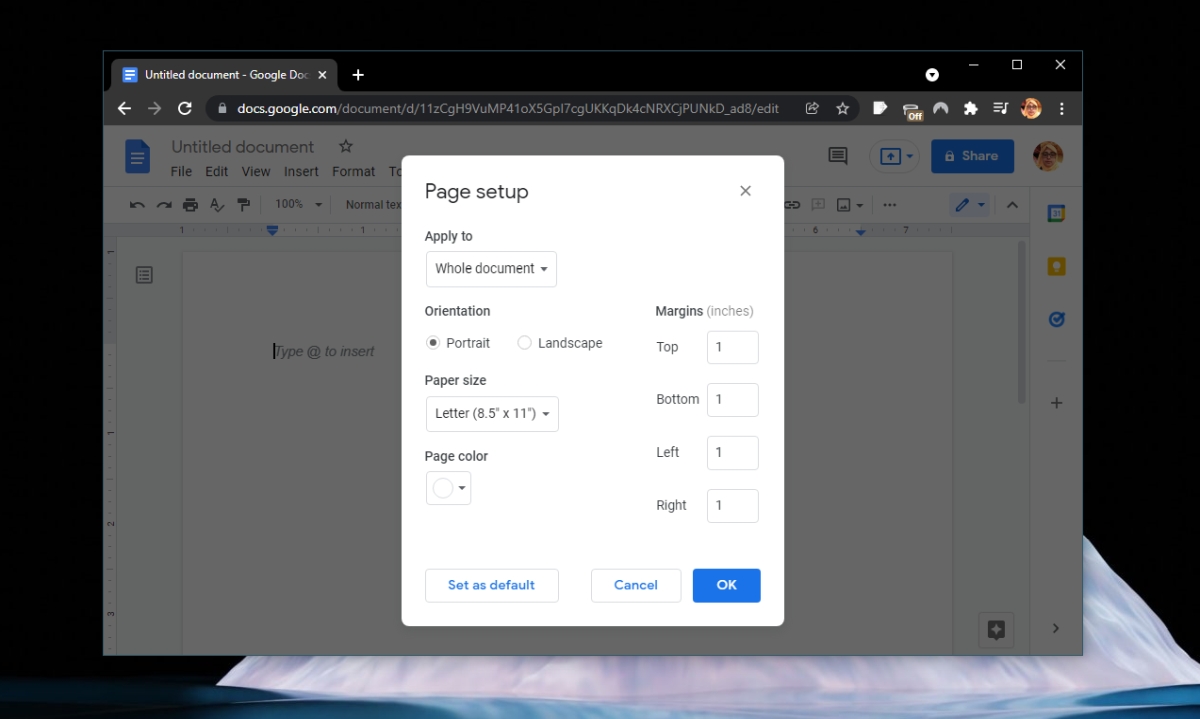
    2. Vaya a Archivo> Configurar página.
    3. En los campos de margen, aumente o disminuya los márgenes desde la parte superior, inferior, izquierda y derecha.
    4. Haga clic en Aceptar para aplicar el cambio al documento actual.
    5. Haga clic en Establecer como predeterminado para aplicar el cambio a todos los documentos que creará en Google Docs.

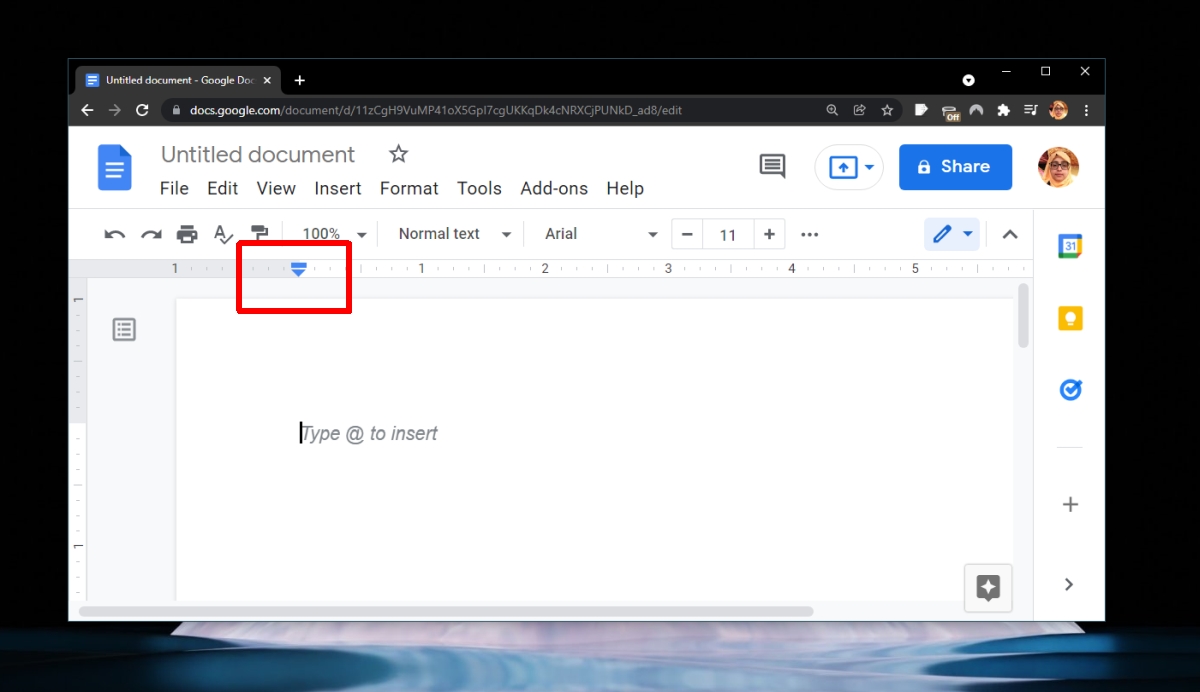
    El cuadro Configurar página no ofrece a los usuarios una visión visual de cuánto espacio de escritura tienen después de editar los márgenes. Si necesita un método más visual para editar márgenes en Google Docs, use las reglas.

    1. Abra el documento de Google Docs.
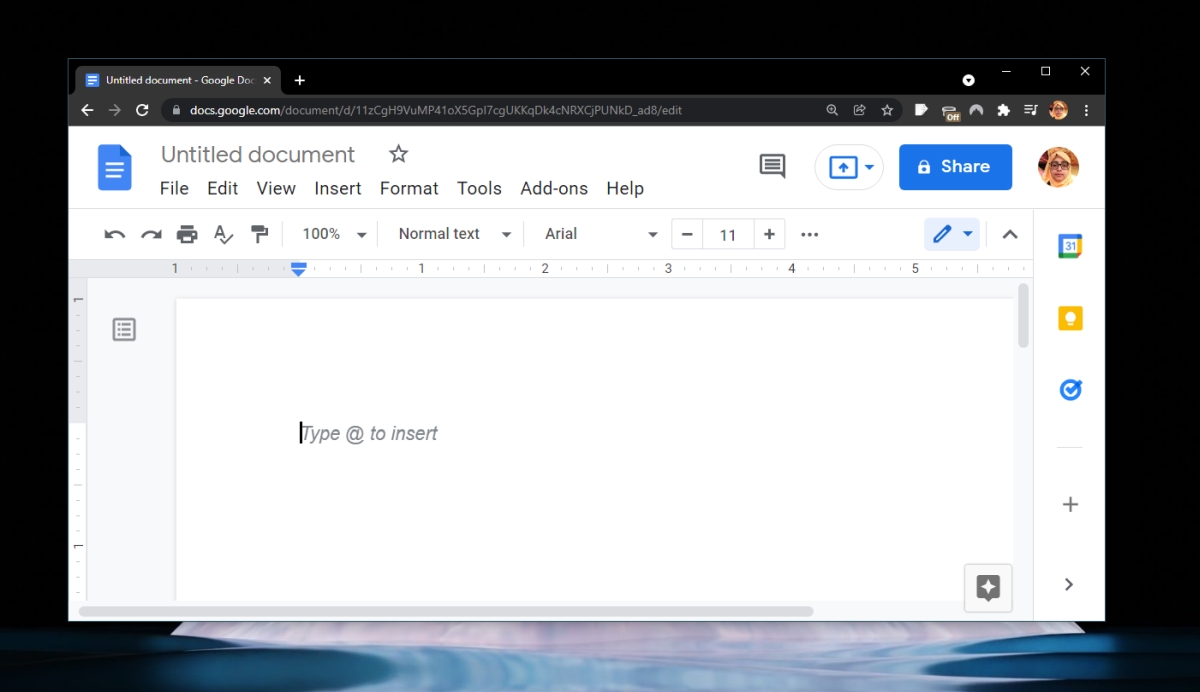
    2. En la parte superior, verá reglas y controles deslizantes donde se establecen los márgenes.
    3. Haga clic y arrastre los controles deslizantes para aumentar o disminuir los márgenes.
    4. También verá reglas en el lateral con controles deslizantes para administrar los márgenes superior e inferior.

    Si no ve las reglas, vaya a Ver> Mostrar regla.

    Conclusión

    Los márgenes de 1 pulgada son bastante estándar en documentos y procesadores de documentos, sin embargo, algunas publicaciones académicas pueden tener diferentes requisitos de margen. Del mismo modo, la publicación de revistas también especificará el tipo de fuente, el tamaño y los márgenes para los envíos, por lo que siempre es bueno saber cómo cambiar los márgenes en Google Docs. Los márgenes no están ligados a un tamaño de papel. Puede aplicar los mismos márgenes a diferentes tamaños de papel.

    La publicación Cómo editar márgenes en Google Docs apareció primero en AddictiveTips .
  • Cómo importar una plantilla de factura en Google Docs

    Cómo importar una plantilla de factura en Google Docs

    Si un procesador de texto es popular, es decir, tiene una base de usuarios bastante grande, encontrará plantillas desarrolladas para él. Microsoft Word tiene cientos de plantillas disponibles para todo tipo de cosas; CV, informes, facturas y más. Algunas plantillas son desarrolladas y publicadas por Microsoft, mientras que otras son desarrolladas por terceros. Puede encontrar plantillas gratuitas y de pago por igual. Google Docs no es diferente.

    plantilla de factura en Google Docs

    Plantilla de factura en Google Docs

    Google Docs es fácilmente el editor de documentos basado en la nube más popular. Microsoft Word tiene una versión en línea, pero no es tan rica en funciones como Google Docs. Hay muchas plantillas disponibles para Google Docs, tanto gratuitas como de pago.

    Importar plantilla de factura en Google Docs

    Google Docs almacena documentos en línea y tiene el uso compartido integrado, por lo que es una excelente herramienta para facturar a alguien. También hay muchas plantillas de facturas disponibles para Google Docs, pero como no es un procesador de documentos de escritorio, es posible que no sepa cómo importar una plantilla.

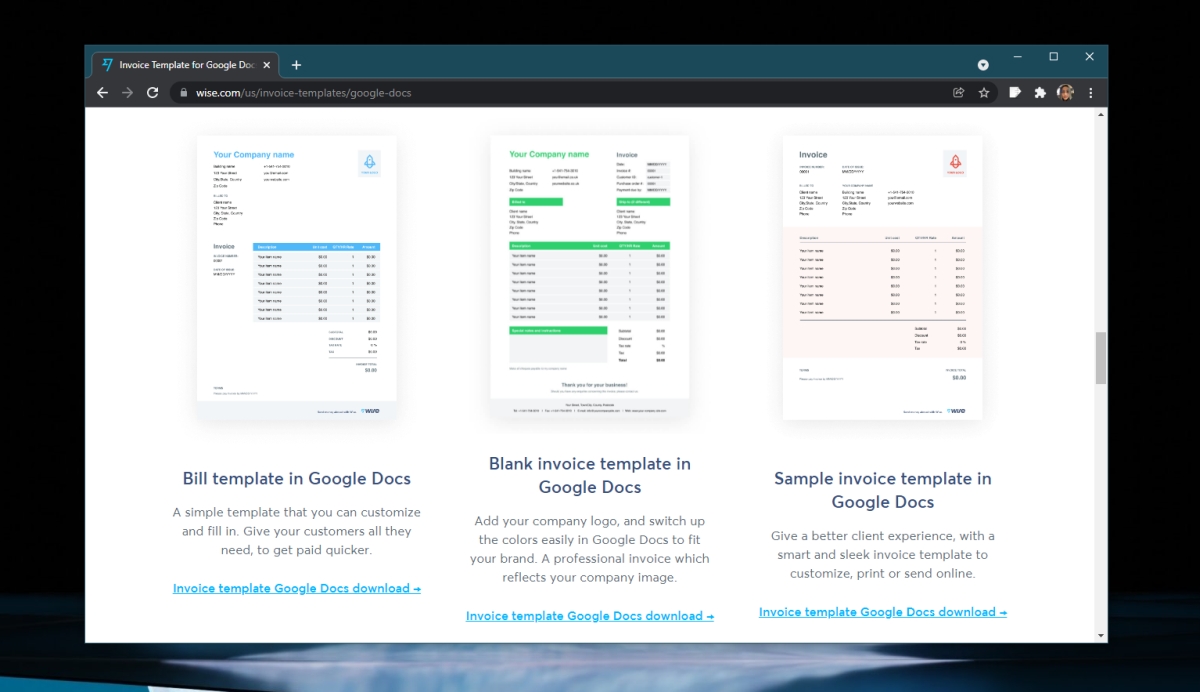
    Primero, debe encontrar la plantilla que desea utilizar. Puede buscar plantillas en línea, pero por el bien de este artículo, usaremos las plantillas de facturas publicadas por Wise . Aparecerá una plantilla de Google Docs como enlace. No descargará un archivo para guardar la plantilla.

    1. Busque una plantilla de factura para Google Docs.
    2. Haga clic en el botón de importación o haga clic en el enlace de la plantilla.

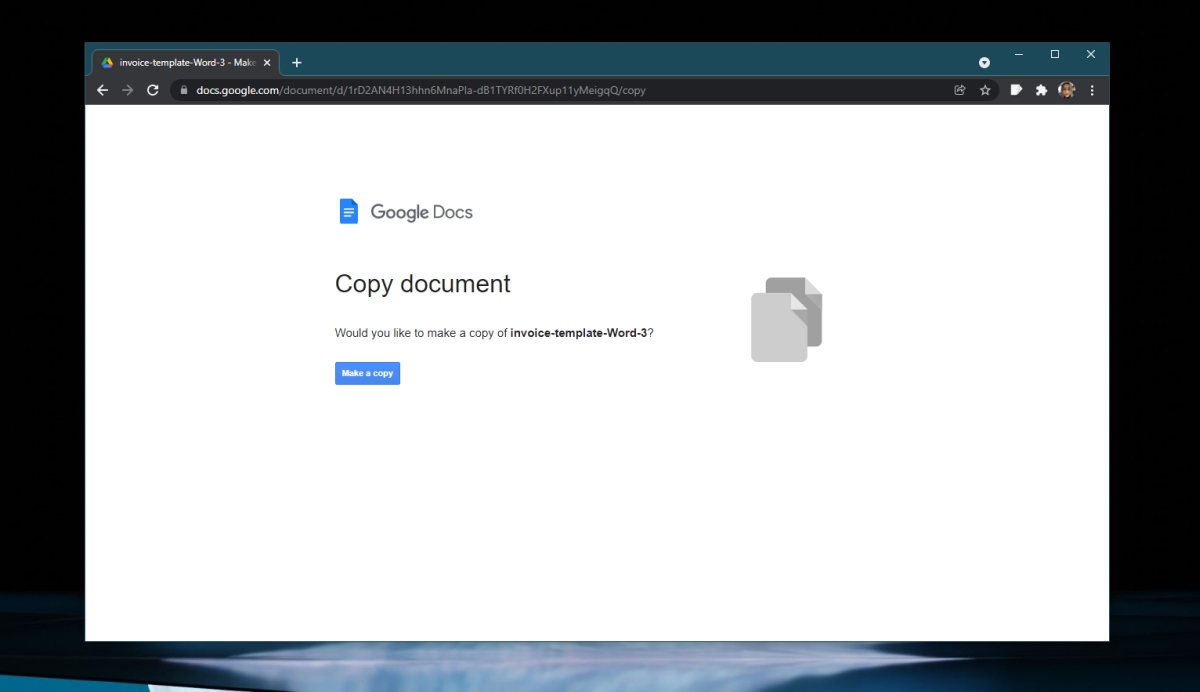
    1. Se abrirá una nueva pestaña que le preguntará si desea crear una copia del archivo en Google Docs.
    2. Haga clic en el botón Copiar para crear una copia de la plantilla en su propia cuenta de Google Docs.
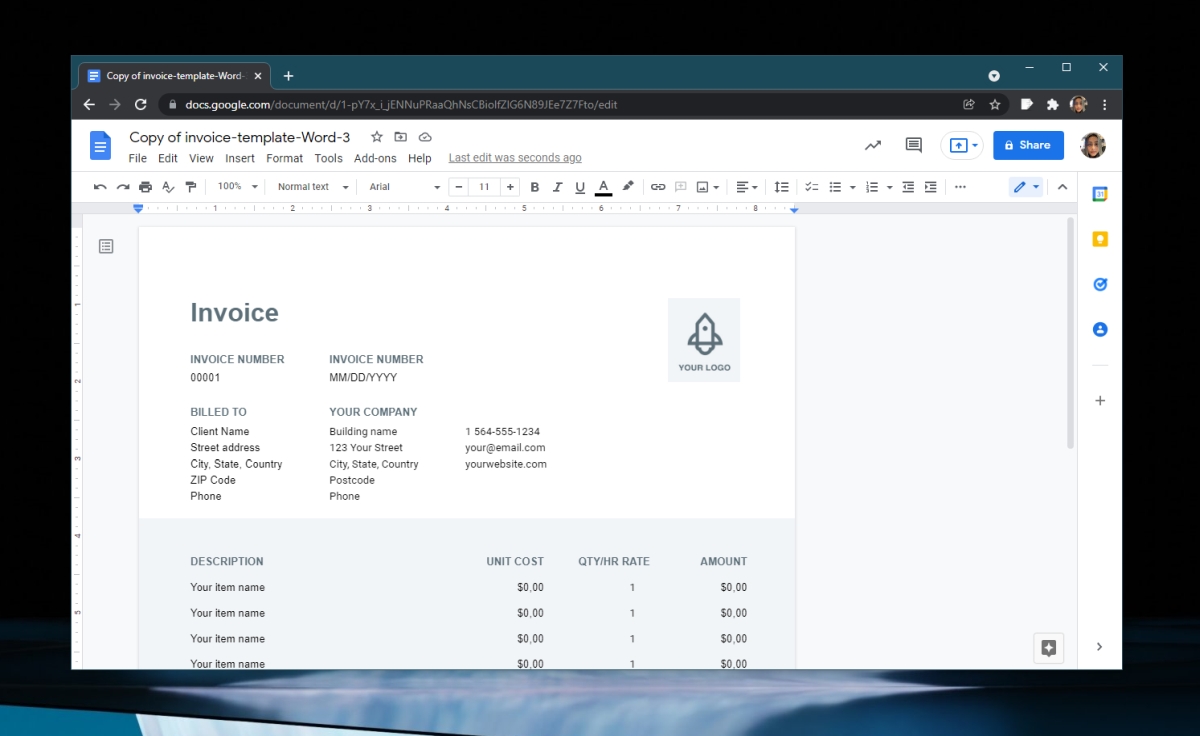
    3. Se creará un nuevo documento con la plantilla de factura.
    4. Ahora puede editar y enviar el documento.

    No puede guardar una plantilla sin conexión, pero puede guardar una copia en Google Docs. Utilice la copia para crear una nueva factura cada vez que necesite enviar una. Puede editar la plantilla si lo desea y puede importar tantas como desee.

    Conclusión

    Una plantilla de factura, una vez importada a Google Docs, se oculta al editor. El editor no podrá leer lo que ingrese en el documento. Dicho esto, una plantilla puede incluir un enlace malicioso, así que tenga cuidado de dónde importa las plantillas y déles una lectura completa antes de enviarlas. Las plantillas de Google Doc no pueden hacer mucho daño, pero nunca es una buena idea enviar un enlace malicioso (a sabiendas o no) a cualquier persona a la que tenga que enviar una factura.

    La publicación Cómo importar una plantilla de factura en Google Docs apareció primero en AddictiveTips .
  • Cómo iniciar y unirse a una reunión de Slack

    Cómo iniciar y unirse a una reunión de Slack

    Slack es una herramienta de mensajería. No es una herramienta de videoconferencia, aunque puede grabar y enviar videos a un canal oa una persona. En comparación, muchas herramientas empresariales y de productividad que están dirigidas a espacios de trabajo tienden a tener herramientas de videoconferencia y mensajería integradas, por ejemplo, Microsoft Teams. Esto significa que falta Slack en el área y para llenar este vacío, tiene apiñamientos.

    Slack Huddle

    Una reunión de Slack es una llamada de audio. Esta es una función premium de Slack, por lo que aquellos con un espacio de trabajo / cuenta gratuita de Slack no podrán usarla. Una reunión es un evento continuo dentro de un canal. Siempre que el evento esté activo, puedes unirte. La función está disponible tanto en el escritorio como en las aplicaciones móviles de Slack.

    Iniciar una reunión de Slack – Escritorio

    Para iniciar una reunión de Slack en el escritorio, siga estos pasos.

    1. Abre la aplicación Slack.
    2. Seleccione el canal o el hilo de mensajes directos en el que desea iniciar el huddle.
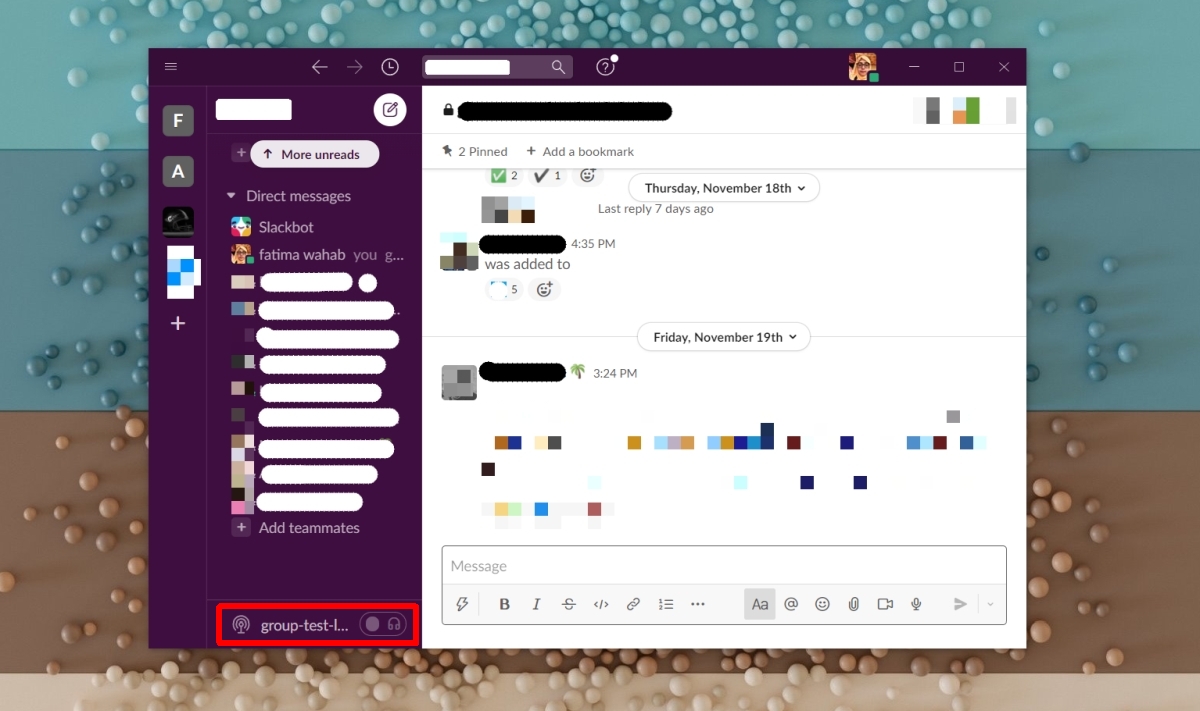
    3. En la columna de navegación de la izquierda, mire en la parte inferior y verá un icono de interruptor con un auricular. Haga clic en él para iniciar la reunión. Alternativamente, puede usar el atajo de teclado Control + Shift + H o Comando + Shift + H para iniciar una reunión.

    Unirse a una reunión de Slack – Escritorio

    Una vez que ha comenzado una reunión, puede unirse siguiendo estos pasos.

    1. Abre la aplicación Slack.
    2. Selecciona el canal en el que está activo el huddle.
    3. Haga clic en el icono del micrófono para unirse.

    Nota: es posible que reciba o no una alerta cuando haya un grupo activo en un canal. Esto depende de la configuración de sus notificaciones, sin embargo, puede configurar alertas para un canal o hilo de DM donde se le notifica cuando comienza una reunión.

    Iniciar una reunión de Slack – iOS / Android

    Para iniciar una reunión de Slack en la aplicación Slack para Android o iOS, siga estos pasos.

    1. Abre la aplicación Slack en tu teléfono.
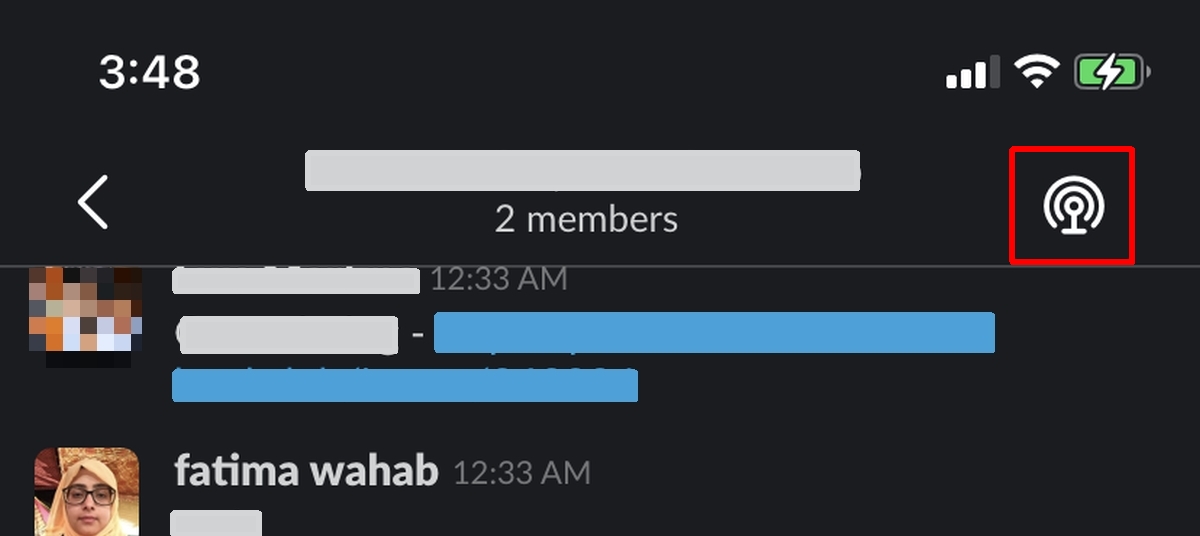
    2. Toque el icono en la parte superior derecha para iniciar la reunión.

    Únete a una reunión de Slack – iOS / Android

    Para unirse a una reunión de Slack en la aplicación Slack para Android o iOS, siga estos pasos.

    1. Abre la aplicación Slack en tu teléfono.
    2. Ve al canal en el que está activo el huddle.
    3. Toque el icono en la parte superior derecha para unirse a la reunión.

    Conclusión

    Un solo grupo puede tener hasta 50 participantes. Puede compartir su pantalla en una reunión, pero no puede habilitar una transmisión de video para ella, lo que significa que Slack aún no tiene una herramienta de videoconferencia. Puede invitar a personas a una reunión una vez que esté activa.

    La publicación Cómo iniciar y unirse a una reunión de Slack apareció primero en AddictiveTips .