Blog

  • Es un autobús o un tren, el primer “automóvil de modo dual” comercial del mundo está aquí

    Es un autobús o un tren, el primer “automóvil de modo dual” comercial del mundo está aquí

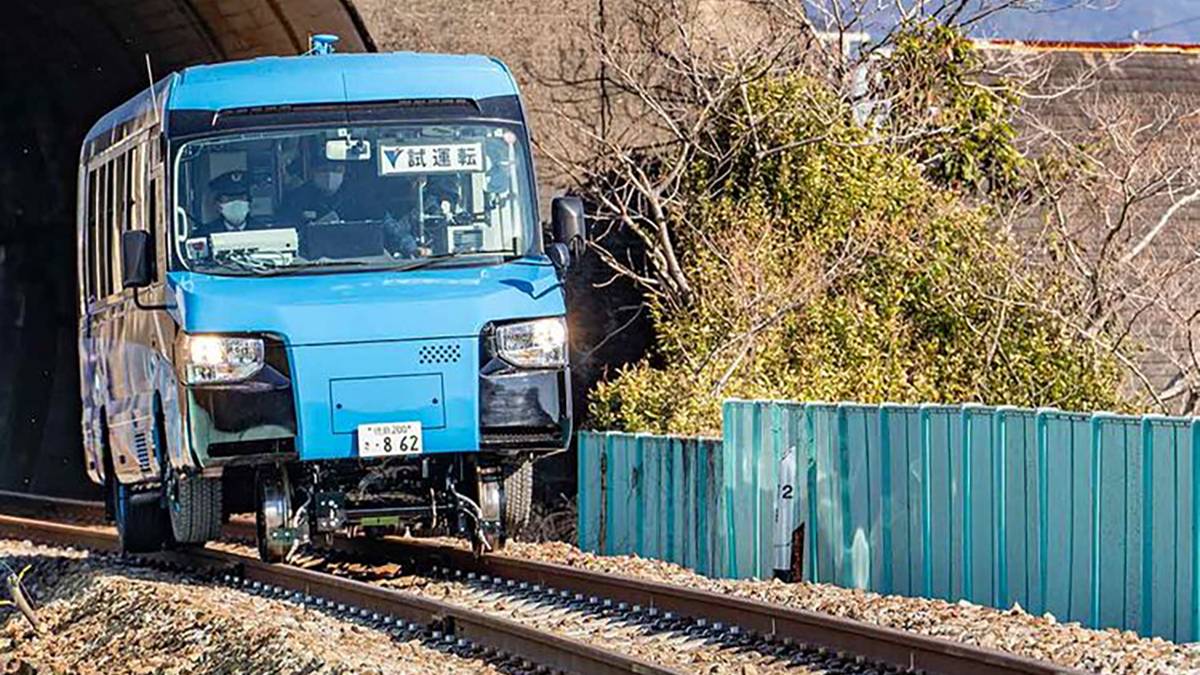
    Adivinemos primero por qué este "autobús" se desplaza sobre los rieles.
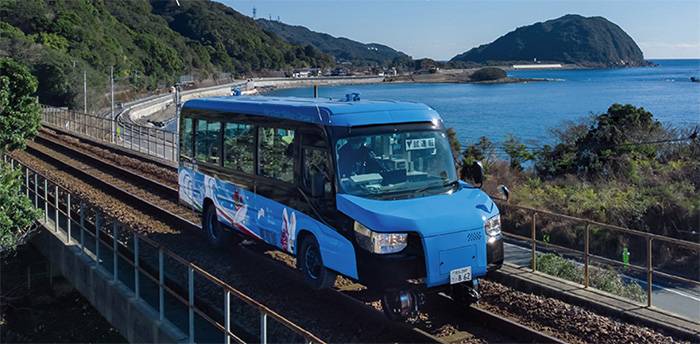
    ▲ Imagen de: estación de Japón

    Es un autobús y un tren al mismo tiempo, con la doble función de carretera y ferrocarril.
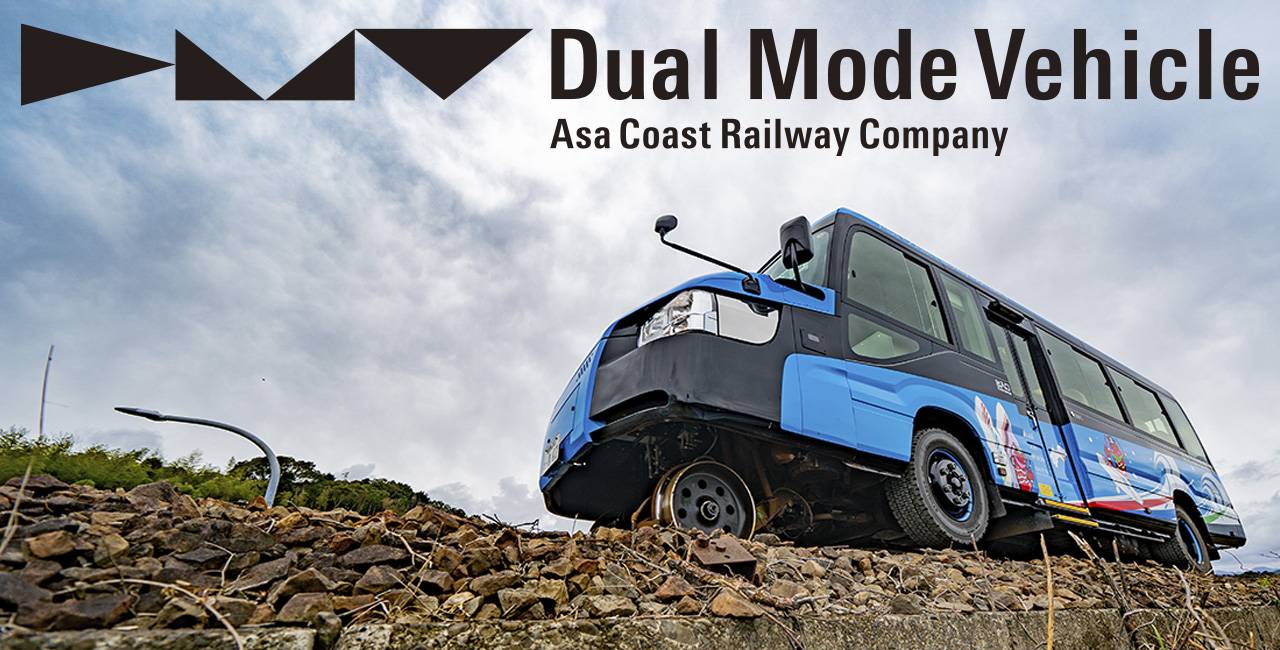
    ▲ Imagen de: Asa Coast Railway

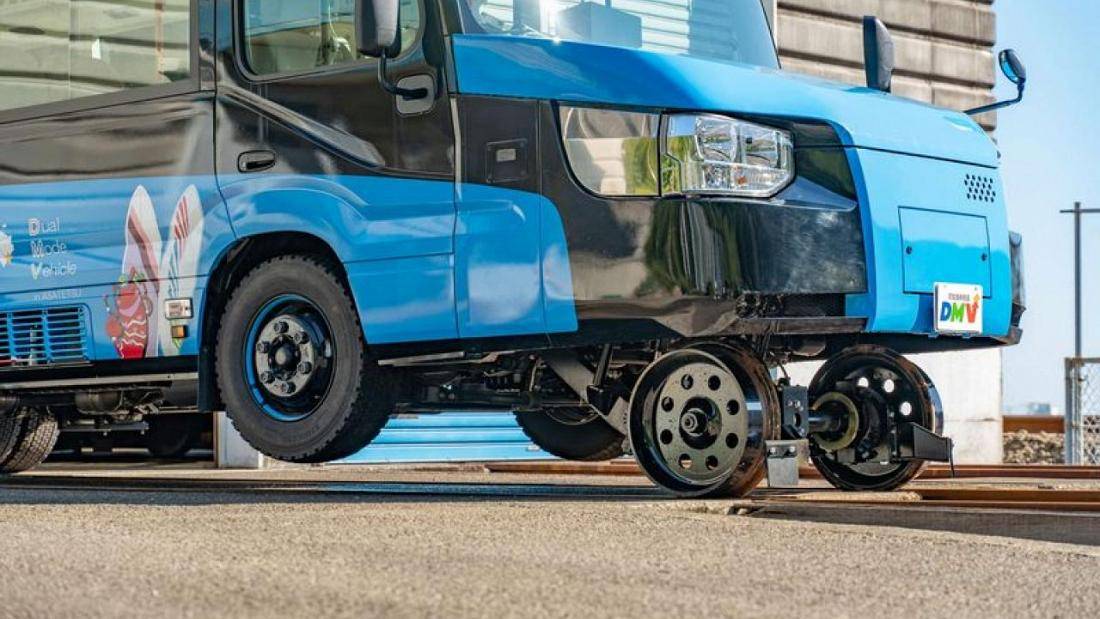
    Este vehículo de modo dual (DMV) se presentó públicamente en la ciudad de Haiyang, prefectura de Tokushima, Japón, el 25 de diciembre. Parece un autobús, pero en realidad es un vagón de pasajeros de ferrocarril con motor diésel y está equipado para uso en carretera. Neumáticos de goma para ruedas motrices y de acero para vías férreas.

    Sus modos de carretera y ferrocarril se pueden cambiar en unos 15 segundos.
    ▲ Imagen de: Reuters

    Cuando llegue a la intersección de la carretera y el riel, bajará las ruedas de acero delanteras y traseras del vehículo, retraerá las ruedas delanteras y usará las ruedas traseras que corren en la vía como fuerza motriz. La prolongación de la vida útil de los neumáticos de caucho con motor eléctrico es un tema importante.
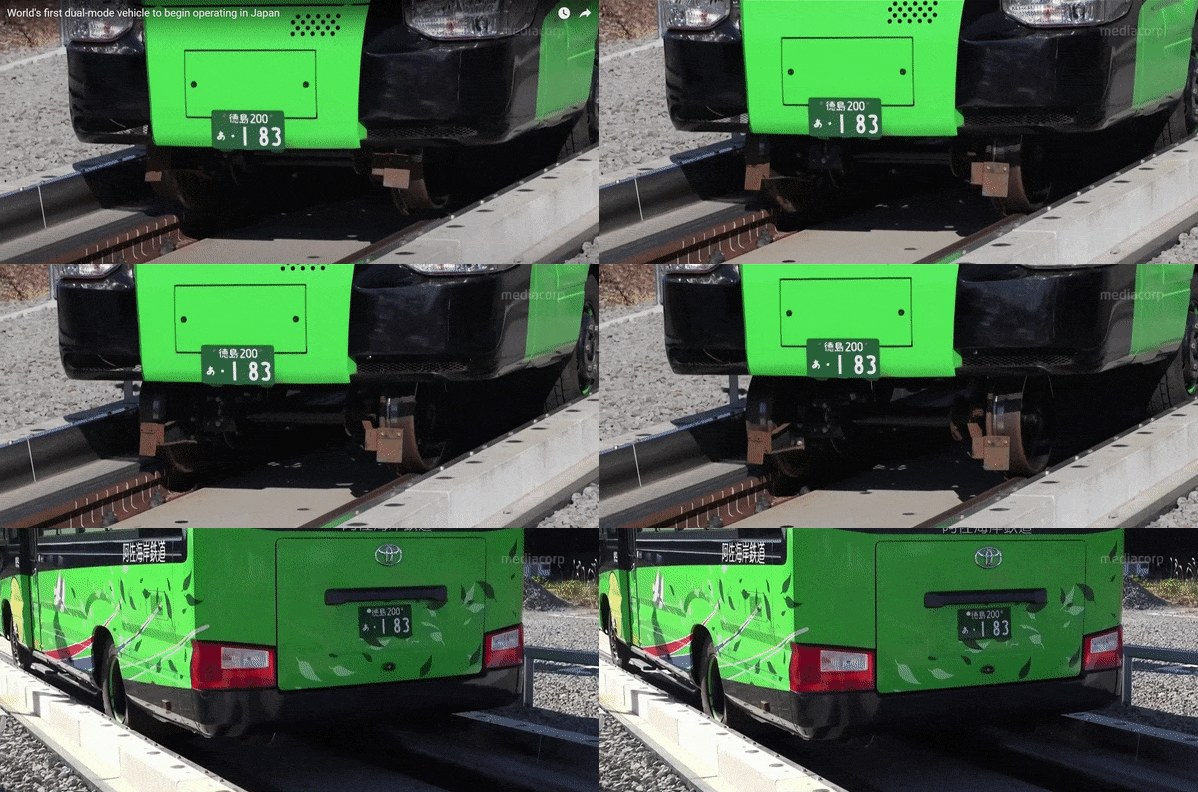
    Durante el período de conversión, se tocará en el automóvil la actuación de percusión tradicional local de un club de la escuela secundaria en la ciudad de Haiyang.

    Asa Coast Railway es responsable de operar el DMV. El servicio ferroviario de la compañía conecta la prefectura de Tokushima y la vecina prefectura de Kochi. Les tomó alrededor de 10 años lanzar el DMV.

    El director ejecutivo Shigeki Miura dijo en una entrevista con Reuters que estos vehículos "anfibios" pueden ser una muy buena forma de transporte público adecuado para pueblos pequeños y áreas rurales con una población que envejece.
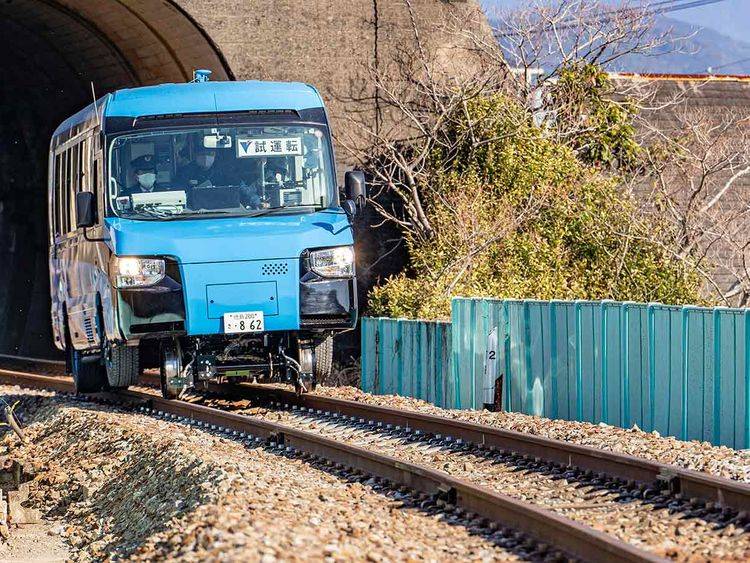
    ▲ Imagen de: Reuters

    Por un lado, es más conveniente para los locales porque no tienen que hacer transbordo entre trenes y autobuses.

    Por otro lado, el área está escasamente poblada, los ferrocarriles son difíciles de operar y han estado amenazados por cierres durante algún tiempo.

    El DMV puede conducir a lo largo de parte de la costa de la isla Shikoku en el sur de Japón, conectando las ciudades circundantes y los ferrocarriles que no están conectados directamente, brindando a los pasajeros un paisaje costero encantador y alentando a los fanáticos de los ferrocarriles y entusiastas de los viajes de todo Japón a venir.
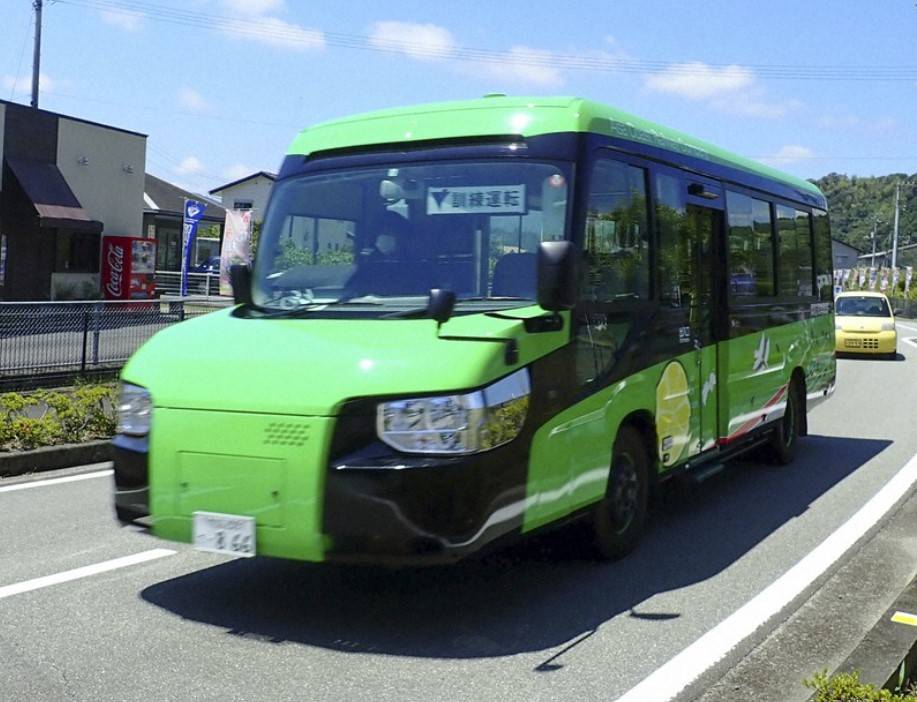
    ▲ Imagen de: mainichi

    Además, estos vehículos también pueden desempeñar un papel en desastres naturales como terremotos, que pueden inutilizar algunas carreteras o vías férreas.

    Se ponen en funcionamiento un total de tres DMV de diferentes colores, cada uno con un recorrido total aproximado de 50 kilómetros, de los cuales 10 kilómetros se recorrerán sobre raíles.

    ▲ Imagen de: nippon

    A excepción de dos miembros del personal, cada automóvil puede transportar hasta 21 pasajeros y viajar por las vías del tren a una velocidad de 60 km / h, y la velocidad en la carretera puede alcanzar unos 100 km / h.

    El DMV es más liviano que los trenes tradicionales, lo que significa que requiere menos combustible y es más fácil de mantener.
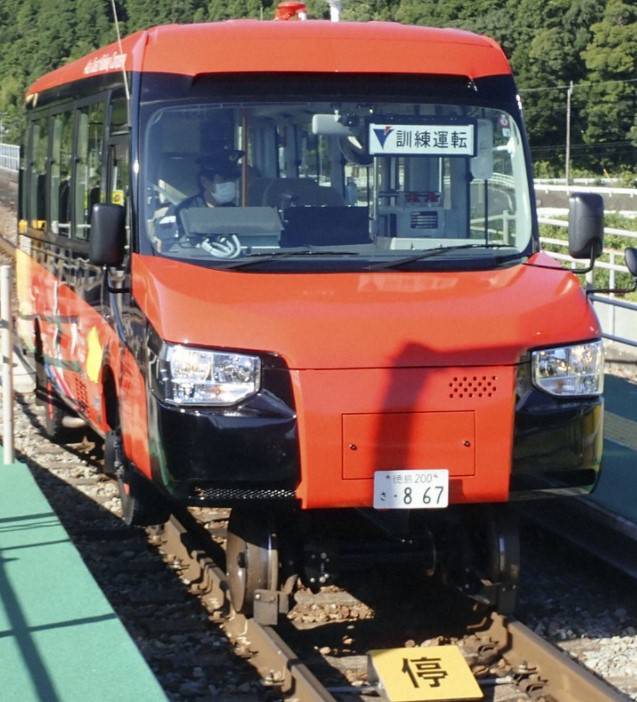
    ▲ Imagen de: mainichi

    Asa Coast Railway originalmente planeó poner en uso el DMV a tiempo para los Juegos Olímpicos y Paralímpicos de Tokio este verano, pero estos planes tuvieron que posponerse después de que el Ministerio de Transporte le instruyó en junio para fortalecer la soldadura del brazo de rueda telescópico fijo.

    A principios de noviembre, un equipo técnico del Ministerio de Transporte revisó los resultados de las pruebas utilizando componentes mejorados y dio luz verde a la puesta en funcionamiento del vehículo.

    De hecho, la idea del DMV nació muy temprano, pero nunca se ha puesto en práctica.

    Hokkaido Railway Company desarrolló su propia versión en 2004, pero no la puso en funcionamiento, en parte debido a dificultades financieras. Por lo tanto, el DMV de la prefectura de Tokushima será el primer vehículo "anfibio" por carretera y ferrocarril de este tipo en realizar operaciones comerciales regulares.

    Las uvas no son la única fruta.

    #Bienvenido a seguir la cuenta oficial de WeChat de Aifaner: Aifaner (ID de WeChat: ifanr), se le proporcionará más contenido emocionante lo antes posible.

    Ai Faner | Enlace original · Ver comentarios · Sina Weibo

  • Samsung Galaxy Z Flip 4: aquí hay 4 cosas que queremos ver en el próximo Flip

    Samsung Galaxy Z Flip 4: aquí hay 4 cosas que queremos ver en el próximo Flip

    Dentro de los tres años del lanzamiento del primer Galaxy Fold, Samsung ha lanzado un plegable de menos de $ 1,000 para las masas. El Galaxy Z Flip 3 es el dispositivo que puede comprar a un precio relativamente asequible para experimentar un teléfono inteligente plegable. Si bien el Galaxy Z Flip 3 puede ser la versión más pulida del plegable plegable jamás lanzado, todavía hay margen de mejora.

    Aquí hay cuatro áreas específicas que creemos que Samsung puede mejorar el anticipado Galaxy Z Flip 4 para que se destaque entre la multitud.

    1. Pantalla exterior más grande similar a Moto Razr

    El Motorola clamshell plegable, el Motorola Razr , ha sido mi teléfono inteligente favorito en el factor de forma, a pesar de que el teléfono inteligente de Samsung cuenta con más destreza, una mejor configuración de la cámara y, subjetivamente, una mejor pantalla interna.

    El Motorola Razr es mi plegable plegable favorito debido a su gran pantalla exterior. La pantalla exterior de 2,7 pulgadas es lo suficientemente grande como para permitirle realizar cualquier función sin desplegar el dispositivo. Por otro lado, la pequeña pantalla del Galaxy Z Flip 3 solo muestra los widgets habituales de fecha y hora y muestra la vista previa de su selfie. Por el contrario, el Razr 5G le permite no solo echar un vistazo a las notificaciones, sino también tomar medidas prácticas a partir de ellas. Por ejemplo, puedo responder a los mensajes de Telegram / WhatsApp en la pantalla exterior del Razr 5, pero ¿cuál es el objetivo de una concha si ni siquiera la estás desplegando para usarla?

    Hay dos problemas aquí. Primero, si no abre el dispositivo cada vez para tareas rápidas, ahorra mucha batería. La pantalla de la cubierta es un panel OLED más pequeño que el interior. Como resultado, los píxeles menores se iluminan para realizar tareas rápidas. Por lo tanto, ahorro de batería. En segundo lugar, es mucho más fácil de usar. No necesito desplegar mi teléfono inteligente para responder con respuestas de una sola palabra en las aplicaciones de mensajería. Puedo hacerlo con unos pocos toques en la pantalla de la cubierta. Además, me ahorra tiempo jugando con el dispositivo para desplegarlo.

    2. Mejor duración de la batería y carga más rápida

    Galaxy Z Flip 3 abierto con puerto de carga.
    Andy Boxall / Tendencias digitales

    El Samsung Galaxy Z Flip 3 tiene una batería de 3300 mAh, que no es suficiente para alimentar el dispositivo durante un día completo. El único comentario deslumbrante que dieron la mayoría de los revisores fue que la duración de la batería del Galaxy Z Flip 3 no era que no estuviera a la par con la mayoría de los buques insignia en el mismo rango de precios. En nuestra revisión de la cubierta plegable , Andy Boxall escribió, “[la batería] simplemente no tiene la fuerza para competir con sus pares. Incluso si se queda en casa con el teléfono conectado a Wi-Fi, la batería no durará mucho más de un día completo.

    Bajo ciertos patrones de uso, el teléfono inteligente ni siquiera duraría un día entero. Aquí es donde queremos que Samsung se concentre con el Galaxy Z Flip 4: una mejor duración de la batería. Un dispositivo más duradero significaría más compradores del segmento de usuarios intensivos que desean un dispositivo compacto.

    El Galaxy Z Flip 3 también perdió otro truco. Si bien no duró mucho con una sola carga, Samsung lo equipó con una carga por cable de 15 vatios y una carga inalámbrica de 10 W, que no es la mejor combinación para ningún dispositivo Android. En un mundo donde los fabricantes chinos están superando los límites de la carga rápida, esperamos que Samsung al menos nos proporcione una carga de 25 W en su próxima cubierta plegable.

    3. Cámaras emblemáticas

    Módulo de cámara del Galaxy Z Flip 3.
    Andy Boxall / Tendencias digitales

    “El Galaxy Z Flip no es una superestrella de la cámara como el Galaxy S21 Ultra , pero su capacidad es similar a la del Galaxy S21. A $ 1,000, espero que mi teléfono inteligente tenga la mejor configuración de cámara posible en el mercado.

    Si bien la cámara Galaxy Z Flip 3 no está mal, no coincide con los modelos Galaxy S21 Ultras, iPhone 13 y Pixel 6 del mundo. Esperamos que Samsung supere la combinación de 12MP + 10MP y nos brinde un sistema de cámara de nivel insignia en su Galaxy Z Flip 4.

    Un sistema de cámara mejorado también significaría una mejor fotografía con poca luz. ¿Y a quién no le impresionan las buenas fotografías con poca luz? Yo, por mi parte, no me quejaría. Si gasto mil dólares, espero que las cámaras de mi teléfono inteligente sean las mejores en el negocio.

    Puede haber algunas limitaciones de diseño y no hay suficiente espacio para sensores más grandes en un dispositivo tan compacto. Pero vamos, es Samsung. Pueden resolver las cosas.

    4. Una cámara para selfies debajo de la pantalla en el interior

    Teclado flotante Gboard en el Galaxy Z Fold 3.
    Andy Boxall / Tendencias digitales

    El Samsung Galaxy Z Flip 3 luce un disparador de selfies que se encuentra en un agujero perforado en la pantalla principal. Ahora, me he acostumbrado a las pantallas perforadas y no tuve problemas, es decir, hasta que usé el Galaxy Z Fold 3.

    La gran pantalla del Galaxy Z Fold 3 es impresionante no solo porque es plegable, sino porque no tiene muescas ni perforaciones. Samsung podría haber apresurado la función en su plegable más grande, ya que la calidad de imagen del disparador de selfies debajo de la pantalla no era muy buena.

    Pero a medida que pasa el tiempo, la tecnología mejora. Y esperamos que la tecnología debajo de la pantalla de Samsung se mejore hasta un punto en el que no sea un problema lanzarle videollamadas ocasionales. Recuerde, podría usar la pantalla exterior para selfies si es lo suficientemente grande, como nuestro Galaxy Z Flip 4 de ensueño mencionado aquí.

    5. Una versión más asequible

    El Galaxy Z Flip 3 comienza en $ 1,000, que es mucho menos que las generaciones anteriores de plegables. Pero aún así, permanece fuera del alcance de la mayoría de los consumidores. Si Samsung quiere que los plegables sean realmente populares, ¿no sería una buena idea darnos una versión más asequible de su modelo plegable insignia? Reemplace el SoC Snapdragon de la serie 8 por un chipset de la serie 7. Danos las mismas cámaras que la generación anterior. Limite la pantalla de la cubierta a su tamaño actual.

    Y esa podría ser la receta para una versión aún más asequible del plegable plegable de Samsung.

    ¿Cuándo se lanzará el Samsung Galaxy Z Flip 4?

    A partir de ahora, no tenemos ningún detalle concreto para el lanzamiento de Galaxy Z Flip 4. Pero teniendo en cuenta la línea de tiempo de lanzamiento de Flip 3, puede esperar que el Galaxy Z Flip 4 se lance en algún momento hacia fines de 2022.

  • Cómo comprimir imágenes en Linux como magia con E-mage

    Cómo comprimir imágenes en Linux como magia con E-mage

    ¿Necesita comprimir algunas imágenes en su PC con Linux para hacerlas más pequeñas? Si es así, consulte E-mage. ¡Es una pequeña herramienta ordenada con toneladas de características que pueden hacer que la compresión de imágenes en Linux sea como magia!

    Instalación de E-mage en Linux

    E-mage debe estar instalado en su sistema Linux antes de intentar usarlo. Lamentablemente, el programa no viene preinstalado en ningún sistema operativo Linux. En su lugar, deberá abrir una ventana de terminal para que la aplicación funcione.

    ¿No está seguro de cómo abrir una ventana de terminal en su escritorio Linux? Presione Ctrl + Alt + T en el teclado. O busque "Terminal" en el menú de la aplicación y ejecútelo de esa manera.

    Una vez que la ventana de la terminal está abierta y lista para usar, puede comenzar la instalación de E-mage. Configure la aplicación E-mage siguiendo las instrucciones a continuación que corresponden a la distribución de Linux que utiliza.

    Ubuntu

    Si está utilizando Ubuntu, no podrá poner en funcionamiento la aplicación E-mage a través de los repositorios de software oficiales de Ubuntu. En su lugar, deberá descargar el paquete DEB de Internet e instalarlo.

    Para tener en sus manos el último paquete DEB de E-mage, use el siguiente comando de descarga wget .

     wget https://github.com/douglasjunior/emage/releases/download/1.1.0/emage_1.1.0_amd64.deb

    Una vez que se haya descargado el paquete DEB, puede instalar el paquete en Ubuntu usando el comando apt install . Esta instalación debería ser rápida.

     sudo apt install ./emage_1.1.0_amd64.deb

    Debian

    Si está en Debian Linux , ¡está de suerte! La aplicación E-mage está disponible para los usuarios a través de un paquete DEB descargable. Para tenerlo en sus manos, utilice el siguiente comando de descarga wget .

     wget https://github.com/douglasjunior/emage/releases/download/1.1.0/emage_1.1.0_amd64.deb

    Después de descargar el último paquete DEB de E-mage en su sistema Debian, puede comenzar la instalación. Con el comando dpkg a continuación, configure la versión más reciente de E-mage.

     sudo dpkg -i emage_1.1.0_amd64.deb

    Una vez que la aplicación E-mage esté configurada en su computadora Debian, debe corregir los problemas de dependencia que puedan haber ocurrido durante el proceso de configuración.

     sudo apt-get install -f

    Arch Linux

    La aplicación E-mage está disponible en Arch Linux , aunque no oficialmente. Lamentablemente, no puede instalarlo desde los repositorios oficiales. Sin embargo, es posible hacer que la aplicación funcione a través del repositorio de usuarios de Arch Linux .

    Para comenzar, use el comando pacman e instale los paquetes “git” y “base-devel”. Estos paquetes son esenciales para interactuar con AUR.

     sudo pacman -S git base-devel

    Una vez que los dos paquetes estén configurados en su computadora, use el comando git clone para descargar el ayudante de Trizen AUR y el comando makepkg para instalarlo.

     clon de git https://aur.archlinux.org/trizen.git
    
    cd trizen /
    makepkg -Sri

    Finalmente, instale la aplicación E-mage en su computadora Arch Linux usando el comando trizen -S .

     trizen -S emage-bin

    Fedora

    Lamentablemente, no existe un paquete RPM de E-mage para los usuarios de Fedora. Para que funcione, siga las instrucciones de AppImage.

    OpenSUSE

    Si está utilizando OpenSUSE, deberá seguir las instrucciones de instalación de AppImage ya que no hay un paquete RPM disponible.

    AppImage

    Para que E-mage funcione a través de AppImage, comience a configurar el tiempo de ejecución de AppImageLauncher en su computadora . Esta herramienta facilitará mucho la configuración de E-mage.

    Una vez que la aplicación AppImageLauncher haya terminado de descargarse, diríjase al sitio web de E-mage , descargue AppImage y ejecútelo con AppImageLauncher para instalarlo en su sistema Linux.

    Comprime imágenes en Linux como magia con E-mage

    Para comprimir imágenes con la aplicación E-mage, iníciela. Luego, siga las instrucciones paso a paso a continuación.

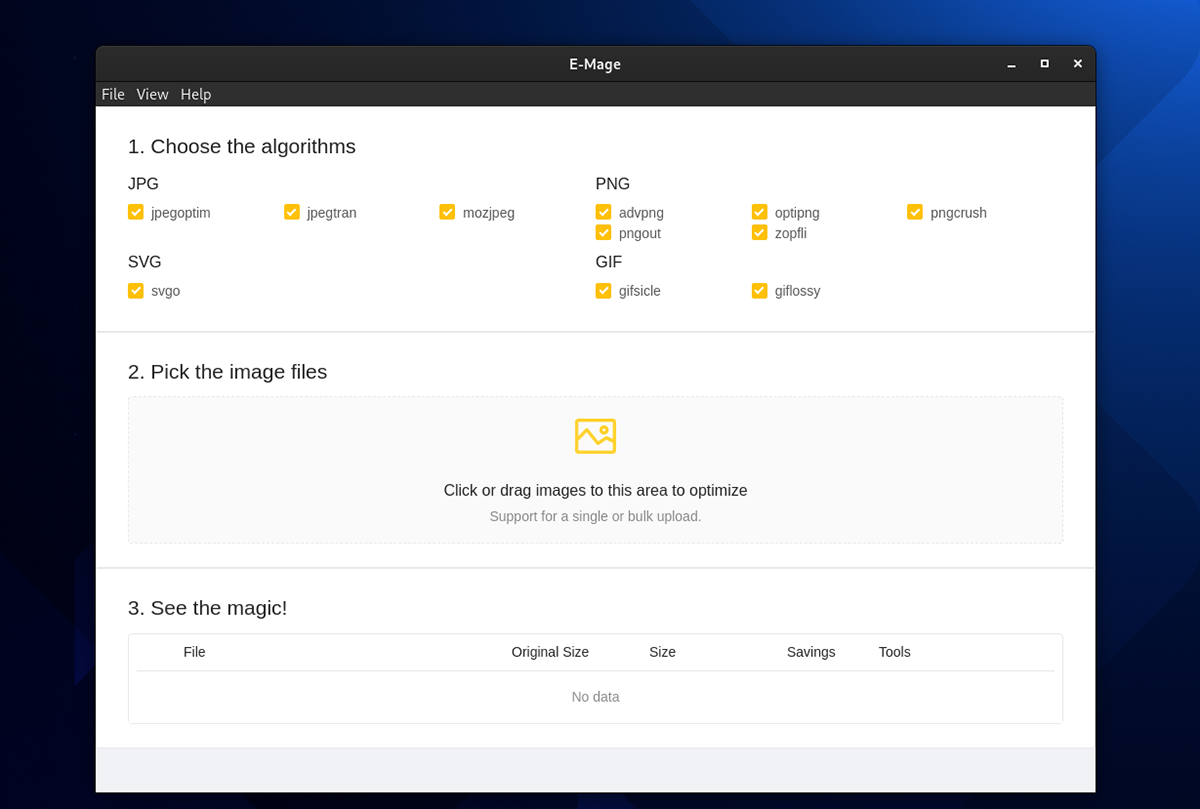
    Paso 1: En la sección "Elija los algoritmos", busque los algoritmos que desea utilizar para comprimir su imagen JPG, PNG o GIF. De forma predeterminada, se seleccionan todos los algoritmos. Si desea cambiar los valores predeterminados, desmarque los algoritmos en esta sección.

    Paso 2: Después de seleccionar qué algoritmos desea utilizar para comprimir imágenes, pase a la sección "Elija los archivos de imagen". En esta área, haga clic en el icono de la imagen. Cuando seleccione el icono de imagen, aparecerá una ventana emergente.

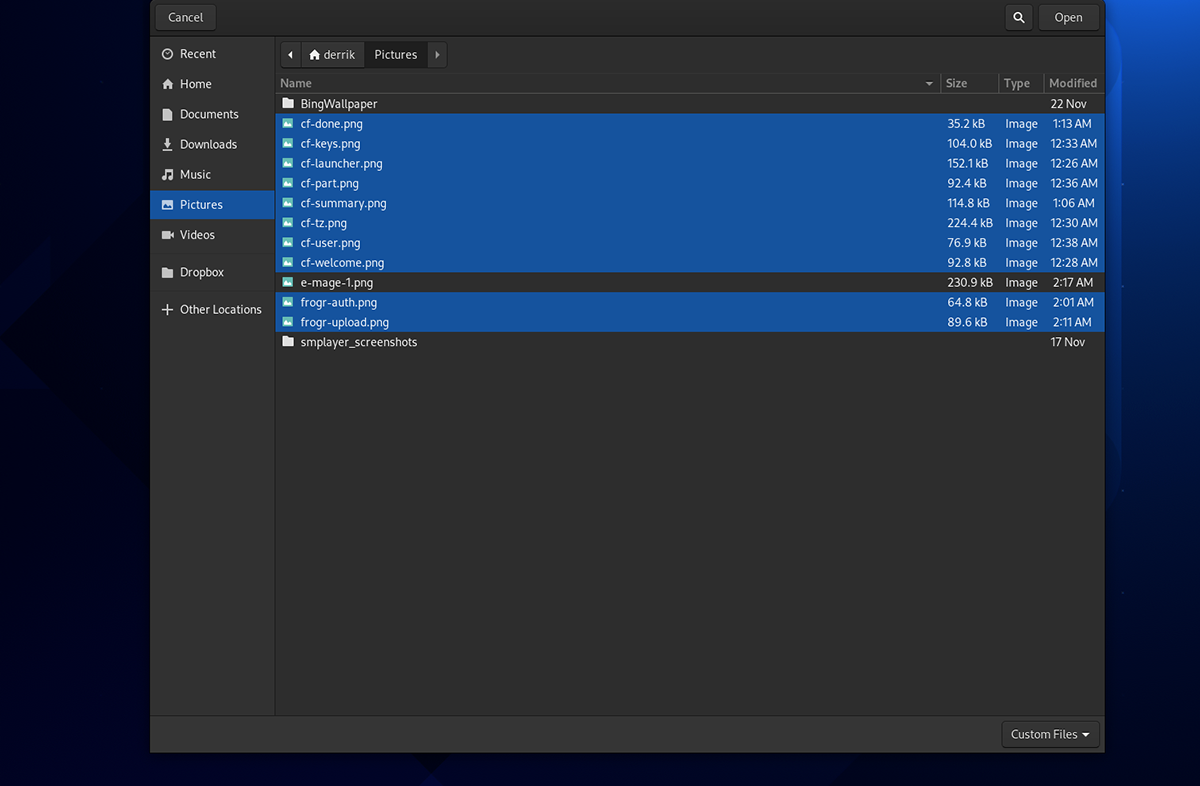
    Dentro de la ventana emergente, busque la imagen que desea comprimir. Si necesita comprimir imágenes de forma masiva, mantenga presionado el botón Ctrl mientras realiza sus selecciones con el mouse.

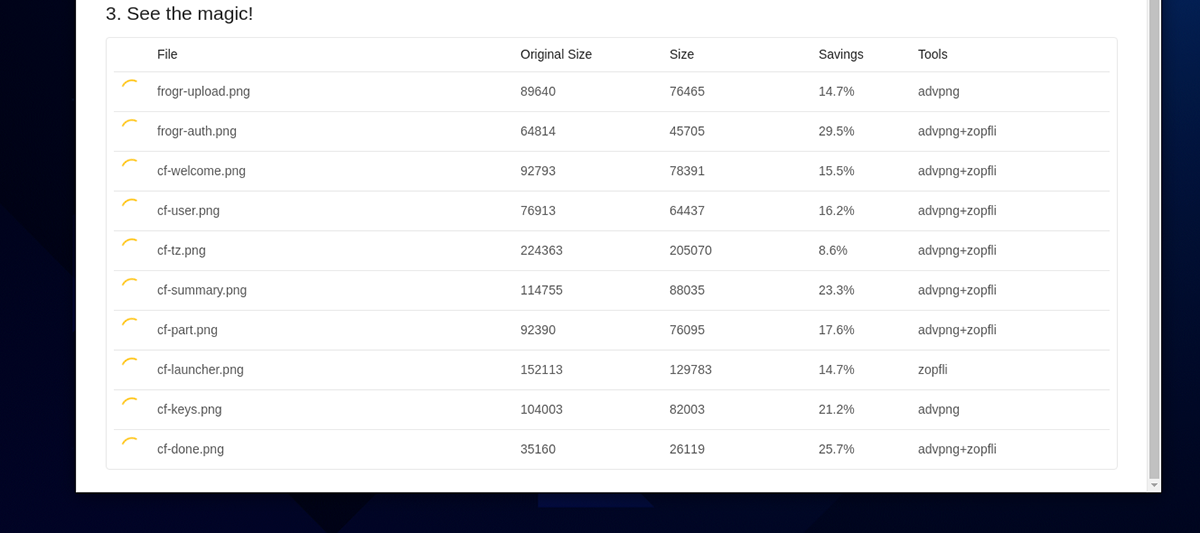
    Paso 3: Permita que E-mage comprima sus imágenes. En la sección "Ver la magia", la aplicación mostrará el proceso de sus fotos comprimidas, qué algoritmos utilizó para comprimir y cuánto ha optimizado las imágenes.

    Tenga en cuenta que si las imágenes no se comprimen a través de E-mage, su sistema Linux carece de dependencias específicas. Para obtener más información, haga clic en el botón "X" para ver el error en E-mage.

    Paso 4: Cuando se complete la compresión, la aplicación E-mage habrá reemplazado automáticamente las imágenes con versiones más optimizadas. Desde aquí, puede cerrar la aplicación E-mage.

    La publicación Cómo comprimir imágenes en Linux como magia con E-mage apareció primero en AddictiveTips .

  • El pivote de mundo abierto de Sonic Frontiers es exactamente lo que necesita la serie

    El pivote de mundo abierto de Sonic Frontiers es exactamente lo que necesita la serie

    Si pasas mucho tiempo con los fanáticos de Sonic, probablemente hayas escuchado los mismos cambios una y otra vez. "A Sonic le costó mucho hacer la transición a 3D". "Sega debe dejar de usar la fórmula de refuerzo". "Sonic necesita un nuevo juego de aventuras para volver".

    Bueno, ahora la nueva línea de referencia de Sonic entre los leales a Blue Blur es " El diseño de mundo abierto es el mejor próximo paso para la franquicia de Sonic". Y como fan de Sonic desde el original de 1991, estoy completamente a bordo con esa idea. Sonic Frontiers me tiene emocionado porque es exactamente lo que la serie necesita para mantenerse al día.

    Zona abierta

    A lo largo de los años, la serie Sonic the Hedgehog se ha hecho conocida por su tendencia a evolucionar. Hemos visto de todo, desde su plataforma 2D estándar del título original hasta más juegos basados ​​en exploración como Sonic Adventure. Sonic Unleashed experimentó con niveles de aumento de velocidad en los pasillos, mientras que Secret of the Rings no logró atrapar al "corredor automático". Sonic La serie nunca ha sido de las que se apegan a un estilo de juego. Si bien los resultados de estos cambios han variado mucho de un juego a otro, Sonic Team no ha dejado de buscar la fórmula perfecta, y esa exploración ahora lo está llevando a Sonic Frontiers .

    Sonic mira fijamente un mundo abierto en Sonic Frontiers.

    Está muy claro que The Legend of Zelda: Breath of the Wild participó en la inspiración de la nueva gran aventura de Sonic y eso no es nada malo en lo más mínimo. De hecho, de todos los personajes que potencialmente podrían protagonizar un gran juego de mundo abierto sandbox, Sonic está fácilmente en la cima de la escalera.

    Siempre ha habido un gran sentido de exploración y descubrimiento en toda la franquicia de Sonic que se ve más evidentemente en la trilogía original de Sonic 1-3 & K y la serie Sonic Adventure . Ya sea que esté buscando un camino más rápido, la mejor manera de encontrar anillos de etapa especial, un camino elegante para subir su rango final o simplemente cajas de elementos adicionales, siempre hay un incentivo para experimentar con la progresión en juegos de Sonic bien diseñados. Si bien eso se ha perdido un poco en algunos títulos, es un aspecto central de la serie que siempre lo distingue de los juegos de plataformas similares. Y va de la mano con el énfasis de la serie en los "descansos de velocidad", que permiten a los jugadores atravesar los niveles mediante el uso de las secciones de etapas centradas en el impulso.

    El enfoque de Sonic a la velocidad es una combinación perfecta para el formato de mundo abierto. Imagina jugar como Sonic y usar su agilidad y habilidades para atravesar el Hyrule de Breath of the Wild . Podía correr de un área a otra mientras eliminaba a los Badniks para alcanzar nuevas alturas, encontrarse con jefes y girar o usar el tablero a la velocidad de la luz para encontrar nuevas ubicaciones. Esas ideas basadas en el impulso se transforman rápidamente en herramientas de exploración inteligentes, no muy diferentes de la lona de Link, que podrían casarse con las dos mayores fortalezas de la serie.

    Con la cantidad adecuada de amor y cuidado de Sega y Sonic Team, Sonic Frontiers podría convertirse fácilmente en uno de los mejores juegos de Sonic que existen. Todo se reduce a si pueden usar el mundo abierto para amplificar las fortalezas de la serie, no borrarlas.

    Durante mucho tiempo, los fanáticos intercambiaron ideas con el mundo abierto y Sonic, lo que a veces resultó en grandes ideas. Los juegos hechos por fans como Sonic Utopia han demostrado lo divertido que puede ser controlar a Sonic en una caja de arena creada solo para él y su caja de herramientas. Ahora Sega está probando una fórmula altamente experimental que podría impresionar o deprimir a los fanáticos de la serie dependiendo de cómo termine.

    Como cualquier otro fan de Sonic , voy a ser cautelosamente optimista y espero que la maldición de Sega por no darle al juego suficiente tiempo de desarrollo no siga aquí. De lo contrario, todos estaremos atrapados esperando que Sonic Mania 2 nos salve a todos.

  • Cómo jugar DayZ en Linux

    Cómo jugar DayZ en Linux

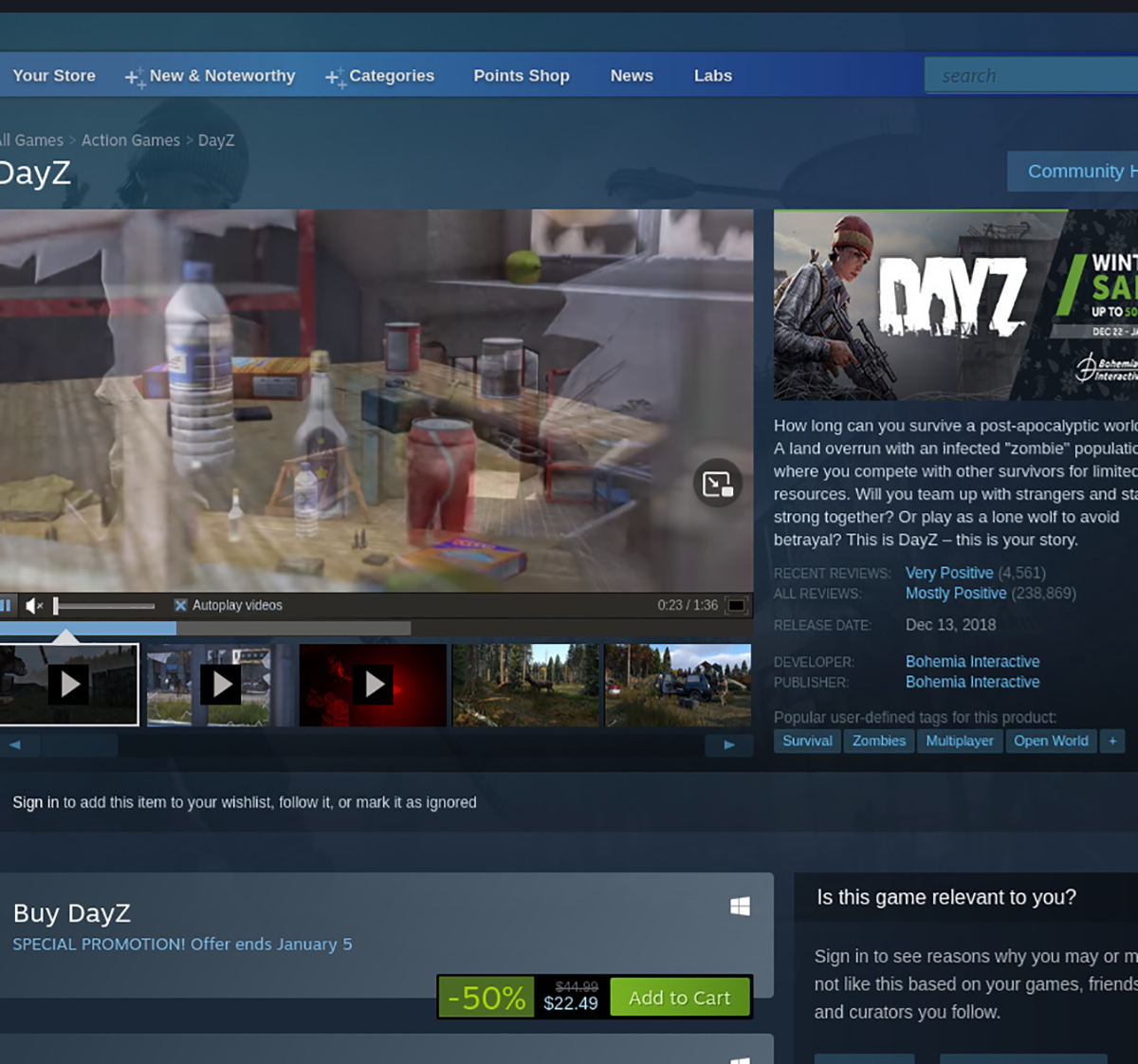
    DayZ es un juego de supervivencia desarrollado y publicado por Bohemia Interactive. Es el sucesor de la modificación ARMA 2 que lleva el mismo nombre. Así es como puedes jugar a DayZ en Linux.

    Hacer que DayZ funcione en Linux

    DayZ no es un juego nativo de Linux, lamentablemente, pero gracias al arduo trabajo de Valve con Proton y Steam Play, se puede hacer que funcione. El primer paso para que este juego funcione es instalar Linux para Steam.

    Instalar Steam

    Para que Steam funcione en su sistema Linux, deberá abrir una ventana de terminal en el escritorio. Podrás abrir una ventana de terminal presionando Ctrl + Alt + T en el teclado. O busque "Terminal" en el menú de la aplicación y ejecútelo de esa manera.

    Con la aplicación de terminal abierta, se puede instalar Steam. Siga las instrucciones de instalación a continuación para que la aplicación Steam funcione en su computadora.

    Ubuntu

    Para que Steam funcione en Ubuntu, use el siguiente comando de instalación de apt a continuación.

     sudo apt instalar vapor

    Debian

    Para que la aplicación Steam funcione en Debian , deberá descargar el último paquete Steam DEB desde el sitio web de Steam. Puede obtener el paquete Steam DEB con el comando wget a continuación.

     wget https://steamcdn-a.akamaihd.net/client/installer/steam.deb

    La instalación puede comenzar con el paquete Steam DEB descargado en su computadora. Usando el comando dpkg a continuación, configure Steam en Debian.

     sudo dpkg -i steam.deb

    Una vez que el paquete Steam DEB esté configurado en su computadora, deberá solucionar cualquier problema de dependencia que haya ocurrido durante el proceso de instalación. Para hacer eso, ejecute el comando apt-get install -f .

     sudo apt-get install -f

    Arch Linux

    Aquellos en Arch Linux deberán habilitar el repositorio de software "multilib" antes de intentar instalar la aplicación Steam. Para habilitar el repositorio, abra el archivo /etc/pacman.conf en su editor de texto favorito (como root).

    Una vez dentro del archivo de texto, busque la línea “multilib” y elimine el símbolo # que está enfrente. Luego, elimine el símbolo # de las líneas directamente debajo. Guarde cuando haya terminado y ejecute el comando pacman -Syy .

     sudo pacman -Syy

    Cuando haya configurado el repositorio de software "multilib", ejecute el comando pacman -S para configurar Steam en Arch Linux.

     sudo pacman -S vapor

    Fedora / OpenSUSE

    En Fedora y OpenSUSE Linux, la aplicación Steam se puede instalar a través de repositorios de software incluidos en el sistema. Sin embargo, la versión Flatpak de Steam tiende a funcionar mejor en estos sistemas operativos, por lo que sugerimos seguir esas instrucciones.

    Flatpak

    Steam se ejecuta en Flatpak con la ayuda del tiempo de ejecución de Flatpak. Para que el tiempo de ejecución funcione en su computadora, tendrá que instalarlo. Si no sabe cómo configurar el tiempo de ejecución de Flatpak, siga nuestro tutorial sobre cómo configurar el tiempo de ejecución de Flatpak .

    Con el tiempo de ejecución de Flatpak configurado, Steam, podrá instalar Steam. Con los dos comandos de instalación de flatpak a continuación, configure la aplicación en su computadora.

     flatpak remoto-agregar --si-no-existe flathub https://flathub.org/repo/flathub.flatpakrepo
     flatpak instalar flathub com.valvesoftware.Steam

    Instalar DayZ en Linux

    Ahora que la aplicación Steam está instalada en Linux, ejecútela en el escritorio e inicie sesión en su cuenta. Luego, siga las instrucciones paso a paso a continuación para que DayZ funcione en su sistema Linux.

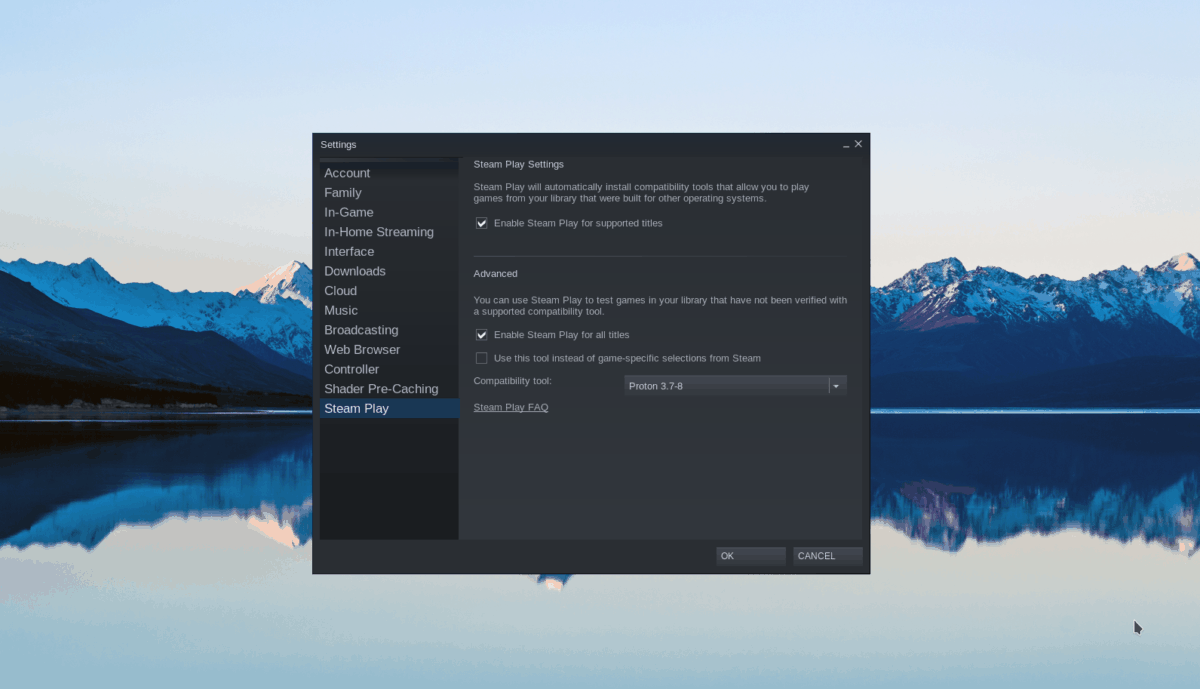
    Paso 1: Busque el menú "Steam" y haga clic en él con el mouse para acceder al menú Steam. Luego, seleccione el botón "Configuración" para iniciar el área de configuración de Steam. Desde aquí, busque el botón "Steam Play" para acceder al área Steam Play.

    Dentro del área Steam Play, marque la casilla "Habilitar Steam Play para títulos compatibles" y la casilla "Habilitar Steam Play para todos los demás títulos". Finalmente, haga clic en el botón "Aceptar" para guardar su configuración.

    Paso 2: Busque el botón "Tienda" dentro de la aplicación Steam y haga clic en él con el mouse para acceder a la tienda Steam. Una vez allí, busque el cuadro de búsqueda y haga clic en él con el mouse. Luego, escriba "DayZ". Finalmente, presione la tecla Enter para ver los resultados de la búsqueda.

    Paso 3: busca en los resultados de búsqueda de la tienda Steam "DayZ". Cuando haya localizado el juego en los resultados de búsqueda, haga clic en él con el mouse. Seleccionar el juego te llevará a la página de la tienda DayZ.

    En la página de la tienda DayZ, busque el botón verde "Agregar al carrito" para hacer clic en él para agregarlo a su carrito de Steam. Luego, podrás comprar el juego y agregarlo a tu biblioteca de juegos de Steam.

    Paso 4: Después de comprar el juego, busque el botón "Biblioteca" y haga clic en él con el mouse. Cuando selecciones "Biblioteca", serás llevado a tu biblioteca de juegos de Steam. Desde aquí, busque "DayZ" en su colección y haga clic en él.

    Busque el botón azul "INSTALAR" después de localizar DayZ en su biblioteca de juegos. Haz clic en este botón para instalar el juego en tu PC con Linux. El proceso de instalación no debería tardar mucho.

    Paso 5: Cuando el juego termine de descargarse, el botón azul "INSTALAR" se convertirá en un botón verde "JUGAR". Sin embargo, antes de seleccionarlo, deberá ejecutar un comando en la terminal.

    Este comando es esencial y, si no lo ejecuta antes de intentar iniciar DayZ, no funcionará correctamente. Abra una ventana de terminal en el escritorio de Linux y ejecute el siguiente comando.

     sudo sysctl -w vm.max_map_count = 1048576 ”

    Después de ejecutar el comando, seleccione el botón verde "PLAY" para disfrutar de DayZ en su PC con Linux.

    La publicación Cómo jugar DayZ en Linux apareció primero en AddictiveTips .

  • Cómo encontrar rutas de tránsito accesibles en Google Maps

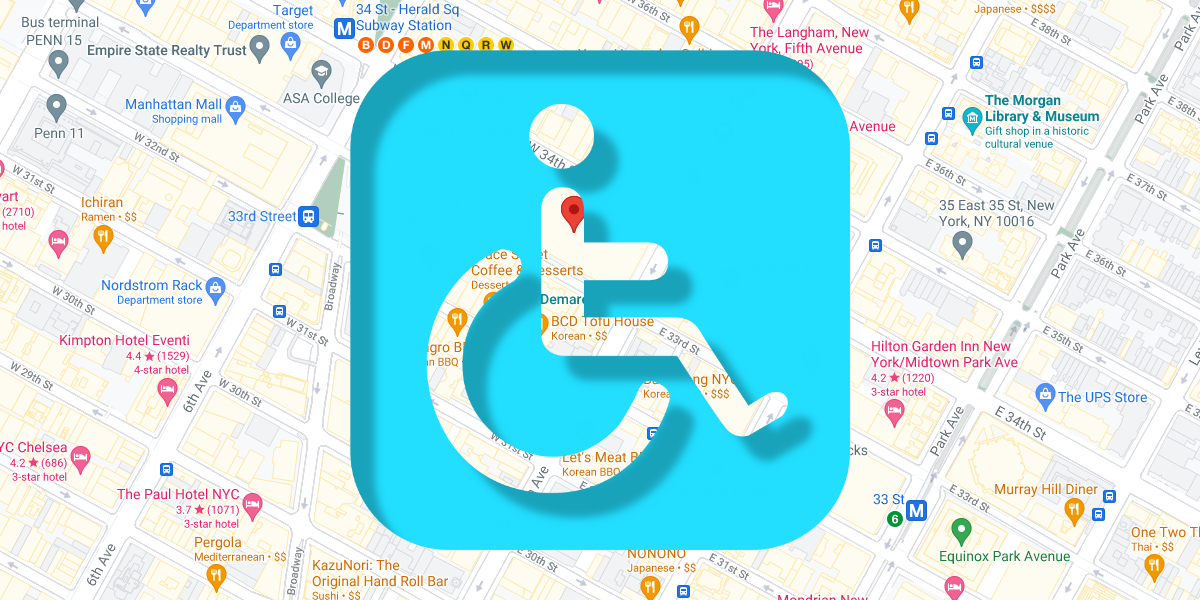
    Cómo encontrar rutas de tránsito accesibles en Google Maps

    Las opciones de accesibilidad siguen siendo limitadas en todo el mundo. Si bien ha habido una gran mejora en los últimos años para hacer que el mundo sea más accesible para las personas con capacidades diferentes, todavía nos queda un largo camino por recorrer.

    rutas de tránsito accesibles en Google Maps

    Rutas de tránsito accesibles en Google Maps

    Viajar en transporte público no es fácil y, si tiene una discapacidad, puede ser más difícil llegar del punto A al punto B. Puede facilitar las cosas con Google Maps. Puede proporcionarle rutas de tránsito accesibles para su destino, siempre que estén disponibles.

    Encuentra rutas de tránsito accesibles en Google Maps

    Para encontrar rutas de tránsito accesibles en Google Maps, siga estos pasos.

    1. Abra Google Maps en su teléfono.
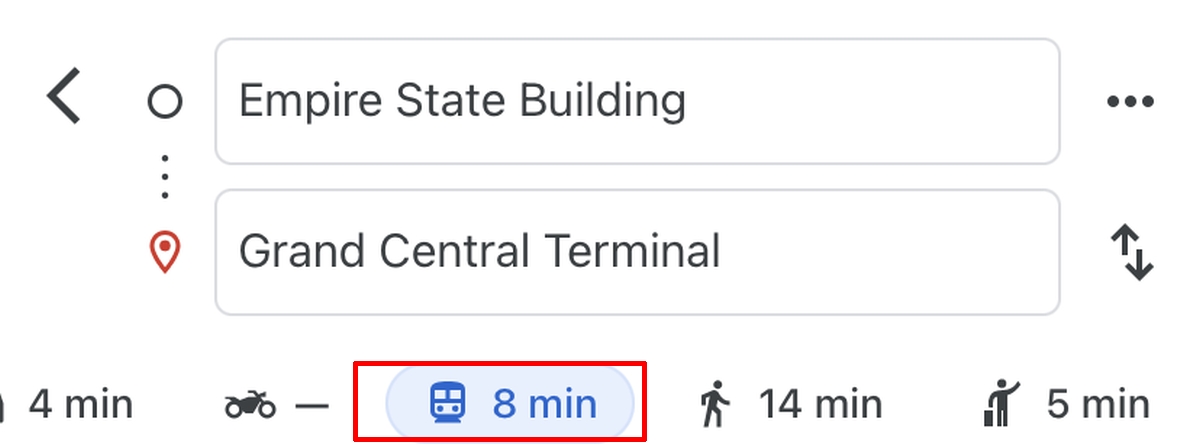
    2. Ingrese un destino y toque el botón Indicaciones.
    3. Una vez que se carguen las instrucciones, toque el botón de transporte público.

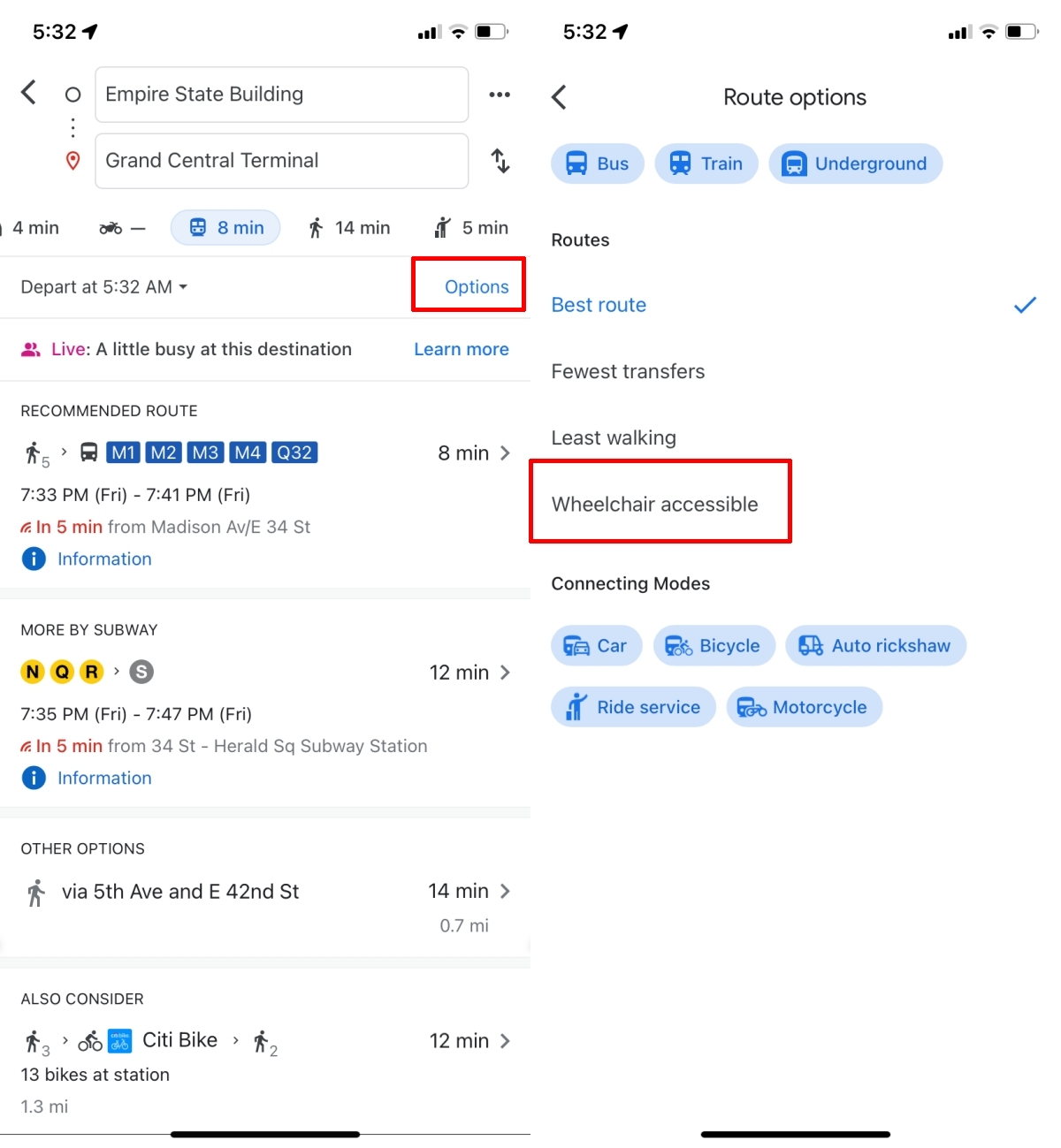
    1. Toque Opciones.
    2. Toca la opción Silla de ruedas.
    3. Regrese a Google Maps.
    4. La aplicación ahora mostrará rutas accesibles.

    ¿Qué son las rutas accesibles para sillas de ruedas?

    Las rutas que ves al filtrarlas por accesibilidad son rutas donde encontrarás rampas y ascensores que te permiten moverte con facilidad si estás en silla de ruedas. Las rutas no accesibles tienden a tener escaleras o escaleras mecánicas que son imposibles de usar si está en silla de ruedas. Si necesitas adquirir un billete antes de abordar el transporte público, también encontrarás mostradores o quioscos que son más fáciles de usar.

    Limitaciones

    Google Maps puede encontrar rutas accesibles donde estén disponibles. Desafortunadamente, la accesibilidad sigue siendo poco común en la mayor parte del mundo y muchos países carecen de ella por completo. Además de eso, el transporte público en sí no es el mejor en todas partes. Si vive en un país donde tanto el transporte público como la accesibilidad no reciben la atención que necesitan, Google Maps realmente no puede ayudarlo.

    Conclusión

    Por ahora, las opciones de accesibilidad están disponibles para el transporte público y solo para quienes usan silla de ruedas. Si no utiliza el transporte público o utiliza los servicios de transporte compartido, no encontrará mucha ayuda. Si, por ejemplo, tiene una discapacidad visual, Google Maps no podrá indicarle dónde están disponibles las instrucciones en braille. Para crédito de Google, la empresa ha estado trabajando con empresas de tránsito para recopilar esta información y mantenerla actualizada. Asimismo, las empresas de transporte público han ido agregando y mejorando opciones de accesibilidad. Aún queda un largo camino por recorrer para ayudar a que el mundo sea más accesible para todo tipo de personas.

    La publicación Cómo encontrar rutas de tránsito accesibles en Google Maps apareció primero en AddictiveTips .

  • Cambie estas 5 configuraciones en su nueva computadora portátil con Windows

    Cambie estas 5 configuraciones en su nueva computadora portátil con Windows

    Comprar una computadora portátil nueva significa comenzar de nuevo. Windows 10 o Windows 11 estarán tan limpios como siempre y puede configurar el sistema operativo para que se adapte a sus necesidades.

    Por lo general, es posible que vea algunas indicaciones en la experiencia "out of box" de Windows 11 o Windows 10 para ayudarlo a ajustar Windows de la manera que desee. Eso podría ser para juegos, productividad o incluso edición de video. Sin embargo, incluso con esas opciones, todavía tenemos nuestras propias sugerencias para las configuraciones principales que puede cambiar en su nueva computadora portátil.

    Escala de pantalla

    Cambiar la escala de visualización en Windows 11.

    En la parte superior de nuestra lista se encuentra la escala de visualización de su computadora portátil. Si tiene una computadora portátil con una pantalla de alta resolución (generalmente superior a 1920 x 1080), es posible que desee considerar cambiar los valores de escala. De forma predeterminada, la escala puede establecerse muy alta en alrededor del 150%. Esto es para que las cosas se vean más grandes en su pantalla. Pero para ajustar más elementos en su pantalla y aumentar su multitarea, puede reducir su escala. Sugerimos un valor en torno al 100% o incluso al 125%.

    Puede cambiar la escala de la pantalla en cualquier momento haciendo clic con el botón derecho en el escritorio y seleccionando Configuración de pantalla. Luego, busque la sección de escala y elija el valor apropiado. Su pantalla parpadeará y se restablecerá al nuevo valor, pero tendrá que aceptar el cambio cerrando la sesión y volviendo a iniciarla.

    Gestos del panel táctil

    Gestos avanzados del panel táctil en Windows 11.

    ¿Te sientes ocupado? Las computadoras portátiles con Windows 11 y Windows 10 admiten gestos. Con esto, puede mover los dedos sobre el panel táctil de ciertas formas para realizar tareas comunes en su computadora portátil. Esto puede ayudarlo a ahorrar tiempo al facilitar la apertura de la búsqueda, la vista de tareas, mostrar el escritorio, cambiar de aplicación, abrir el centro de notificaciones y más. Sin embargo, tenga en cuenta que los gestos solo funcionan si su computadora portátil tiene un Microsoft Precision Trackpad. La mayoría de las computadoras portátiles modernas lo hacen, por lo que no debería ser un problema.

    Para cambiar y personalizar los gestos, vaya a Bluetooth y dispositivos , luego elija Gestos táctiles de tres y cuatro dedos . Asegúrate de que esté encendido. Después de eso, regrese a Bluetooth y dispositivos y elija Touchpad seguido de Gestos avanzados . Desde aquí puedes modificar las cosas a tu gusto.

    Las molestas sugerencias y privacidad de Windows, notificaciones de aplicaciones.

    Configuración de privacidad en Windows 11.

    De vez en cuando en Windows, es posible que vea sugerencias en el menú Inicio o en el Centro de notificaciones. Mucha gente ve esto como "anuncios", pero es solo Microsoft quien sugiere las aplicaciones adecuadas para que las descargue o las use en su PC. Esto podría ser para Microsoft Edge u otra aplicación como OneNote. Para ayudarlo a mantener el control de su computadora portátil, le sugerimos que desactive esta función.

    En Windows 11, puede hacer esto haciendo clic en la tecla Windows + I en su teclado. Luego, dirígete a Sistema , seguido de Notificaciones . Desde allí, querrá desplazarse hacia abajo y desmarcar las casillas para Ofrecer sugerencias y obtener sugerencias y sugerencias . Mientras esté aquí, también puede desactivar las notificaciones para aplicaciones individuales, como mejor le parezca. Esto asegura que solo las aplicaciones que desea le notificarán.

    Además de lo anterior, también sugerimos ir a la sección Privacidad y seguridad de la configuración de Windows 11. Ellos, debajo, eligen General . Y luego, cambie todos los interruptores a Apagado . Windows ya no te sugerirá cosas que no quieras ver.

    Inicio rápido

    Inicio rápido en Windows 11.

    En Windows 10 y Windows 11, hay una función conocida como Inicio rápido. Esta es una función que se supone que reduce el tiempo que su PC tiene que dedicar a arrancar, pero tiene algunas advertencias. Cuando el inicio rápido está habilitado, su PC no se apaga regularmente. Más bien, guarda su estado y entra en un modo de mezcla entre hibernación y apagado.

    Esto puede causar problemas de compatibilidad si tiene sistemas operativos de arranque dual . También significa que los juegos, aplicaciones y otros procesos que estaba ejecutando permanecerán en segundo plano cada vez que apague su PC.

    Es como mantener tu auto en ralentí. Si prefiere un "inicio limpio", desactive el inicio rápido. La diferencia entre un inicio rápido y un inicio normal suele ser de unos pocos segundos.

    Para hacer esto en Windows 11 y Windows 10, escriba Energía en el menú Inicio de Windows 11 y elija el resultado Configuración de energía y suspensión . Luego, desplácese hacia abajo hasta Configuración de energía adicional . Elija la opción Elegir lo que hace el botón de encendido . Luego, tendrá que hacer clic en Cambiar configuraciones que actualmente no están disponibles y alternar la casilla de verificación para Inicio rápido a apagado. Termine haciendo clic en Guardar cambios.

    Anclar carpetas a su menú Inicio y eliminar sugerencias en Inicio

    El siguiente paso es una forma de acceder a sus archivos más rápidamente. Es posible que observe en Windows 11 que los enlaces rápidos a sus carpetas favoritas ya no están en el menú Inicio. Bueno, puedes traerlos de vuelta. Esto se encuentra en Personalización> Inicio> Configuración de carpetas en Windows 11.

    Desde aquí, puede recuperar los enlaces rápidos a Configuración, Explorador de archivos, Documentos, Descargas, Música, Imágenes o Videos . Esto ayuda a garantizar que pueda acceder a estas carpetas sin tener que acceder al Explorador de archivos manualmente.

    Además de esto, también sugerimos desactivar las sugerencias automáticas de Windows 11. Esta es el área que aparece debajo de su menú Inicio. Vaya a Personalización> Inicio y luego elija la opción para Mostrar elementos abiertos recientemente en Inicio, Listas de salto y Explorador de archivos para desactivar. Encima de eso, mantenga el interruptor para Mostrar aplicaciones agregadas recientemente en Activado. Ya no verá documentos en su menú Inicio y solo verá las aplicaciones agregadas recientemente. Debería hacer que su menú de inicio se vea más claro.