PUBG es un juego en línea; los jugadores de todo el mundo se conectan al servidor que está cerrado para ellos y se unen a otros jugadores en un juego. La razón por la que los jugadores se unen al servidor disponible más cercano es para reducir el ping y, a su vez, reducir el retraso. Con juegos en línea como PUBG, el retraso puede marcar la diferencia entre un gran juego y la muerte instantánea.
Corregir el retraso de PUBG después de la instalación
PUBG puede retrasarse por dos razones; una conexión a Internet deficiente o una configuración de gráficos demasiado alta para que la maneje el hardware de su sistema. Independientemente, hay algunas cosas que puede hacer para solucionar el problema.
Verifique la configuración de gráficos
PUBG requiere al menos un sistema de nivel medio para ejecutarse. Consulta los requisitos mínimos de hardware para el juego en Steam. Tome nota de si su sistema no cumple con los requisitos o solo los cumple.
Abra PUBG.
Ve a la configuración del juego.
Seleccione Gráficos.
Reduzca los gráficos a su configuración más baja.
Establecer sombras en bajo
Establezca el procesamiento posterior en bajo
Establecer textura a media o baja
Desactiva Vsync y el desenfoque de movimiento
Establezca la resolución a la resolución nativa de su monitor
Reducir el campo de visión
Reduzca el límite de FPS (PUBG realmente no es el tipo de juego en el que necesita 60FPS)
Cierra y reinicia el juego.
Compruebe el ping del servidor
Es posible que el servidor regional más cercano en PUBG no le brinde necesariamente el mejor ping. Puede ver el ping que está recibiendo y cambiar a un servidor que tenga un mejor ping. Un mejor ping significa poco o ningún retraso.
Abra PUBG.
Ir a la configuración.
Haga clic en 'Seleccionar servidor'.
Compruebe qué servidor tiene el ping más bajo y selecciónelo.
Desactivar VPN
Si está utilizando una VPN para jugar PUBG (por el motivo que sea), desactívela. PUBG puede pensar que la VPN es una herramienta de trampa y puede degradar el juego o puede bloquearlo por completo. Es posible que la VPN no sea del tipo adecuado para los juegos. Deshabilítelo y luego intente jugar el juego.
Compruebe el ping de la red
Su propia conexión a Internet no debería tener un ping alto. Si es así, debe solucionar esto con su ISP. Un ping bajo es clave para una experiencia de juego fluida.
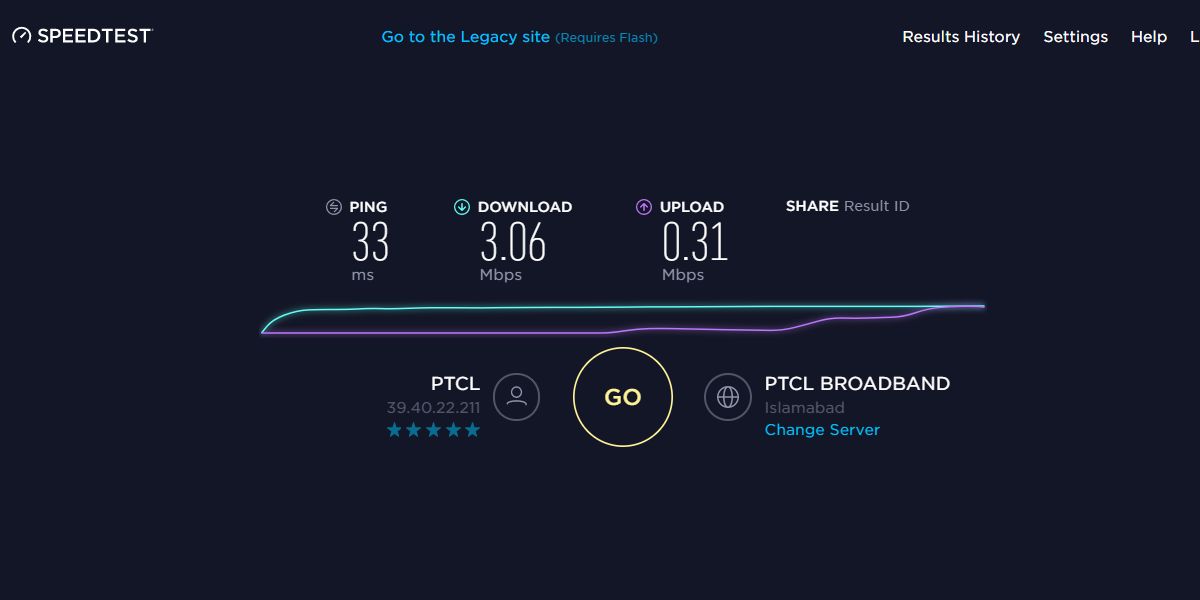
Visite Speedtest.net.
Realiza una prueba de velocidad completa.
El ping debe ser de dos dígitos bajos.
Si su ping es alto, pregunte a su ISP cómo puede optimizarlo. Al mismo tiempo, debes saber que la velocidad de tu conexión también afectará el juego. Si tiene demasiados usuarios en la misma conexión, y no es rápido, el juego se verá afectado. Intente jugar fuera de las horas pico o actualice su conexión.
Deshabilitar aplicaciones superpuestas
Si está ejecutando aplicaciones superpuestas, como Discord, ShadowPlay de Nvidia u OBS, para grabar el juego, es posible que esté causando un retraso en el juego. Desactive estas aplicaciones e intente ejecutar el juego. Debe liberar tantos recursos del sistema como sea posible, especialmente si su hardware no es el mejor.
Conclusión
Asegúrese de que su sistema esté configurado para que no se sobrecaliente. Asegúrese de que sus controladores de gráficos estén actualizados y que no tenga actualizaciones pendientes para instalar en un sistema Windows 10. Además, si Steam tiene pendiente un reinicio después de una actualización, continúe y reinícielo también.
PUBG es un juego en línea. Los jugadores de todo el mundo se conectan a un servidor para jugar juntos. El tamaño de un juego es modesto con 100 jugadores, pero hay miles de juegos en curso en un momento dado. PUBG tiene servidores en todo el mundo, por lo que la carga se distribuye y los jugadores obtienen un buen ping.
PUBG no autorizado en su plataforma
Los juegos en línea como PUBG se conectan a un servidor en línea. Si falla la conexión, no podrás unirte al juego. Otras áreas del juego también pueden ser inaccesibles, por ejemplo, no podrás comprar nada en el mercado, ver tu rango o cobrar una recompensa.
Si ve el error PUBG no autorizado, puede ser un problema con los archivos del juego o puede ser un problema del servidor por parte de PUBG.
Verificar el estado de PUBG
Los servidores de PUBG tienden a abrumarse, especialmente si su región o país tiene una temporada de vacaciones prolongada. Si demasiados jugadores inician sesión en el juego, es posible que el servidor no pueda seguir el ritmo. Puedes intentar cambiar de región para ver si puedes conectarte a un juego.
Marque una de las muchas herramientas en línea que informan sobre el estado del servidor PUBG. Puedes darle una oportunidad a Outrage Report . Le indicará los países en los que se ha informado de una interrupción. También vale la pena echarle un vistazo a PUBG.org .
Si los servidores no funcionan, tendrá que esperar a que se solucionen. Si no están abajo pero hay un aumento inusual en el número de jugadores, sigue intentándolo y eventualmente podrás unirte a un juego.
Verifica los archivos del juego
Esta solución solo funciona si juegas en una PC y Steam. Si está jugando en una tableta, una consola o un teléfono, esta corrección no se puede aplicar.
Abre Steam.
Ir a la biblioteca.
Haga clic derecho en PUBG y seleccione Propiedades.
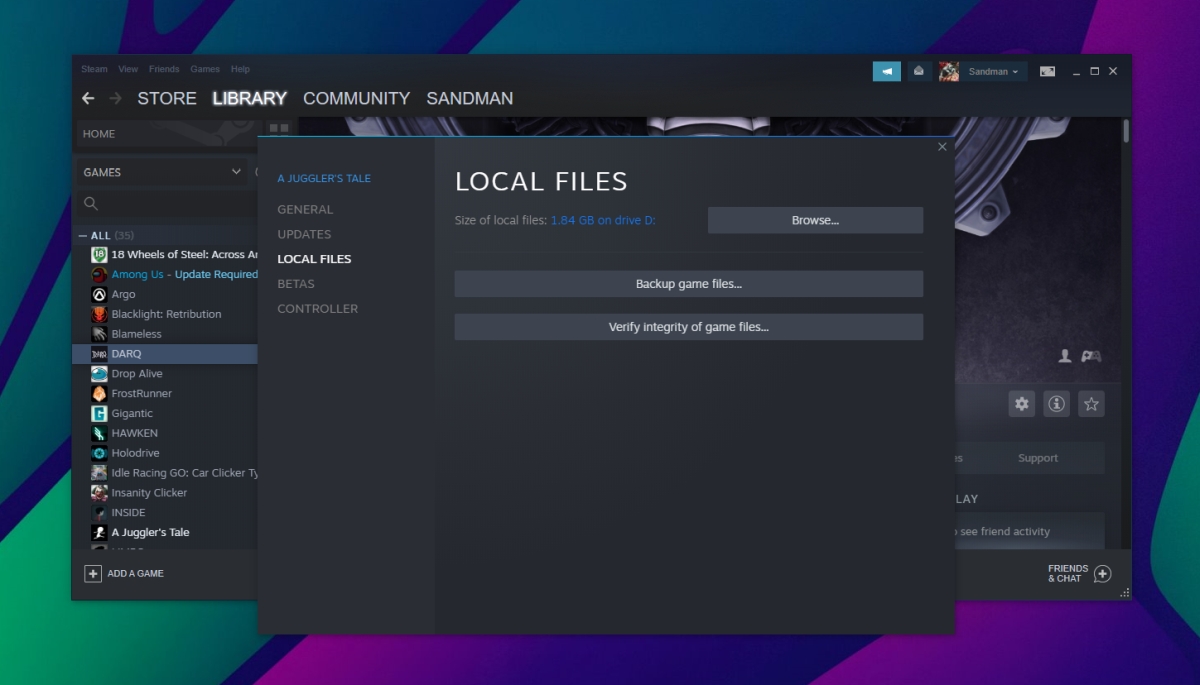
Vaya a la pestaña Archivos locales.
Haz clic en Verificar la integridad de los archivos del juego.
Permita que Steam solucione cualquier problema con los archivos e intente unirse a un juego.
Nota: esto no solucionará los problemas del lado del servidor. Tendrás que esperar a que el juego los resuelva.
Problema específico de la plataforma
El error PUBG no autorizado puede ser específico de la plataforma. Los jugadores pueden conectarse al juego desde una PC, pero no desde una consola. En este caso, nuevamente es un problema al final del juego o un problema con la consola. Por ejemplo, si ve el error en una Xbox, puede haber un problema con los servidores de Xbox o con los servidores de PUBG. Compruebe si Xbox tiene problemas con el servidor y espere.
Conclusión
El PUBG no autorizado es normalmente un error del lado del juego. Esto significa que no hay nada malo en su parte y eso es algo bueno. Desafortunadamente, también significa que no puede hacer nada para solucionarlo más que esperar. Puedes intentar desinstalar y reinstalar un juego, pero es raro que esto funcione, especialmente si juegas en una consola.
PUBG es un juego masivo y no solo en términos de jugadores. Es complejo más allá de los partidos y juegos que se organizan y juegan todos los días. Además de eso, el juego recibe actualizaciones y mejoras periódicas para mantenerlo actualizado. Sus requisitos básicos de hardware no cambian a pesar de todo esto.
El juego se bloquea después de que aparece el logotipo de PUBG
PUBG es una aplicación y, como cualquier aplicación, también puede fallar. El bloqueo puede ser el resultado de una actualización mal instalada o desarrollada, o puede ser un problema con su sistema. Si el juego se bloquea cada vez que abres PUBG y no puedes ir más allá del logotipo del juego, prueba las soluciones a continuación.
Actualiza el juego
Asegúrese de que PUBG esté actualizado. Si el juego no está actualizado, no podrás jugarlo. Es posible que pueda iniciarlo, pero se cerrará antes de que pueda ver una pantalla de carga.
Abre Steam.
Ir a la biblioteca.
Seleccione PUBG en la columna de la izquierda.
En el panel de la derecha, seleccione la opción Actualizar.
Espere a que se descargue e instale la actualización.
Una vez instalado, abre el juego.
Actualizar Steam
Al igual que los juegos, Steam también es una aplicación y se actualiza con regularidad. Las actualizaciones de Steam normalmente no bloquean la ejecución de los juegos, pero es una buena idea mantenerlo actualizado porque es posible que un juego no se ejecute si detecta que su cliente Steam no está actualizado.
Abre Steam.
Vaya a Steam> Buscar actualizaciones.
Descarga las actualizaciones disponibles y reinicia el cliente Steam.
Abra PUBG y debería cargarse.
Verificar archivos PUBG
Los archivos del juego pueden estar dañados. Esto puede suceder cuando el juego se actualiza, cuando Steam se actualiza o cuando su sistema operativo se actualiza, entre otras cosas. Sin embargo, con los juegos de Steam, la corrupción del archivo es bastante fácil de solucionar.
Abre Steam.
Ir a la biblioteca.
Haga clic derecho en PUBG en la columna de la izquierda y seleccione Propiedades.
Vaya a la pestaña Archivos locales.
Haz clic en Verificar la integridad de los archivos del juego.
Permita que Steam revise los archivos y solucione cualquier problema que encuentre.
Actualizar los controladores
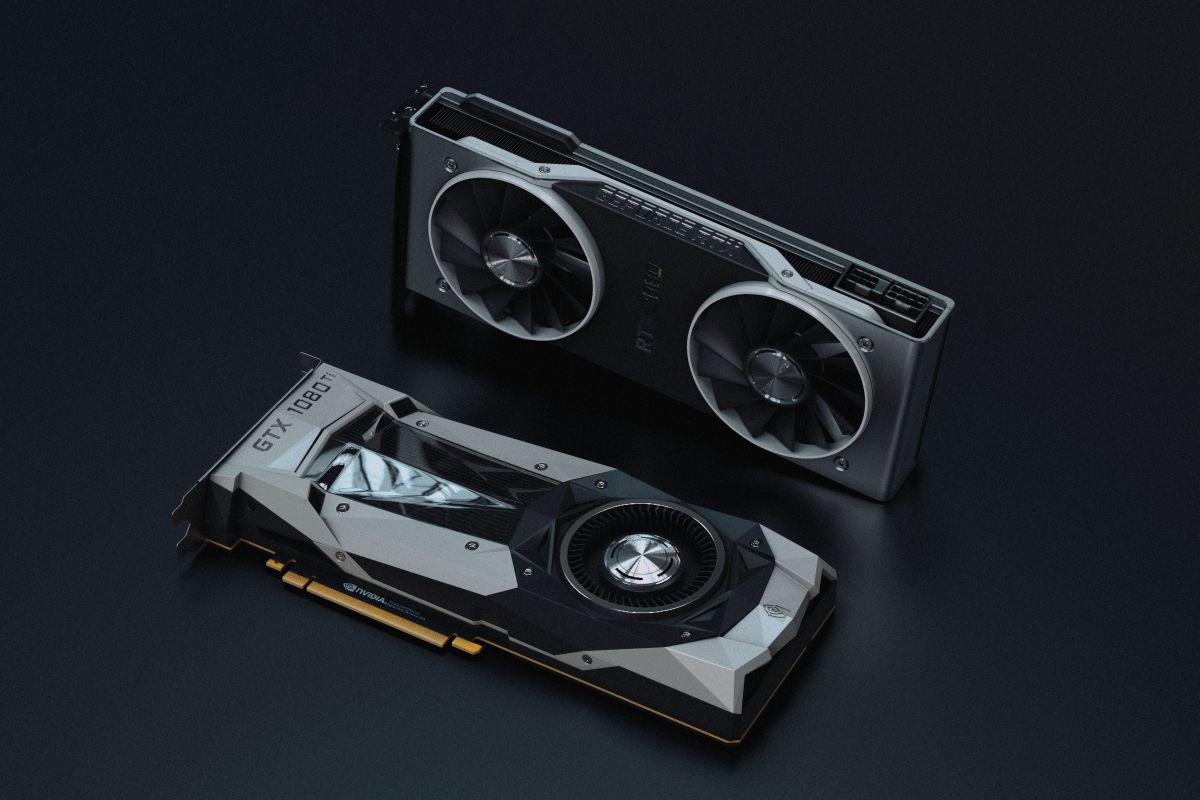
PUBG necesita una GPU para funcionar sin problemas y su GPU debe ejecutar los últimos controladores disponibles para ella. Una razón por la que el juego podría dejar de funcionar repentinamente es porque se actualizó, pero los controladores de la GPU no.
PUBG no está diseñado para ejecutarse en sistemas de gama baja. Incluso puede tener dificultades para ejecutarse en un sistema de nivel medio si la configuración de los gráficos está configurada demasiado alta. En este caso, algunos jugadores optan por overclockear su GPU. El overclocking de una GPU es bastante común en la comunidad de jugadores, pero es algo que debe hacerse bien. Incluso entonces, es posible que no todos los juegos funcionen bien en una GPU overclockeada. Si recientemente ha overclockeado su GPU, es posible que su nueva configuración no sea adecuada para ejecutar PUBG. Devuélvalo a su configuración de fábrica y debería poder jugar el juego.
Instalación limpia PUBG
Si todo lo demás falla, el problema se puede resolver reinstalando PUBG. Esta solución es tediosa porque tendrás que descargar el juego nuevamente y es bastante grande.
Abra el Panel de control.
Vaya a Programas> Desinstalar un programa.
Seleccione PUBG y haga clic en el botón Desinstalar.
Una vez desinstalado el juego, descárgalo de nuevo en Steam .
Conclusión
PUBG es un juego, pero los juegos son, al final del día, aplicaciones. Son propensos a problemas como cualquier otra aplicación, incluidos los bloqueos. Si el juego es la única aplicación que falla, una instalación limpia debería solucionarlo. Si está ejecutando aplicaciones que PUBG puede considerar trampas, ciérrelas y luego limpie la instalación del juego.
Slack admite varios espacios de trabajo y varias cuentas. A diferencia de otras aplicaciones que admiten varias cuentas, Slack no requiere que cambie de cuenta para ver los espacios de trabajo que contiene. En cambio, todo lo que tienes que hacer es conectar los distintos espacios de trabajo a la aplicación de escritorio de Slack y listo. Los espacios de trabajo aparecerán en la columna del espacio de trabajo, podrá cambiar a cualquiera de ellos y recibirá notificaciones de todos ellos.
Varias cuentas en Slack
Asegúrese de que la cuenta de Slack en la que está iniciando sesión se haya configurado con un espacio de trabajo. Idealmente, es bueno saber el nombre / URL del espacio de trabajo al que desea unirse.
Agregar varias cuentas en Slack (escritorio)
Para agregar varias cuentas en Slack (escritorio), siga estos pasos.
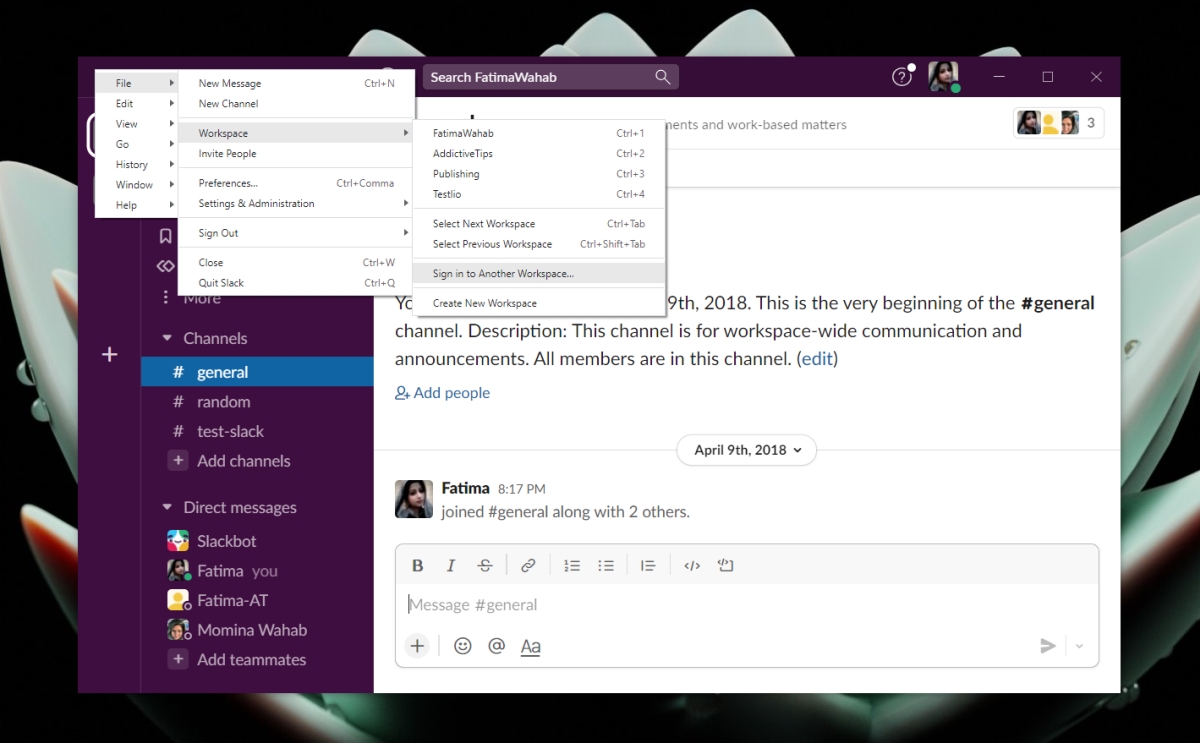
Abre la aplicación Slack en tu escritorio.
Haga clic en el icono de hamburguesa en la parte superior izquierda (en la parte superior de la columna de espacios de trabajo).
Vaya a Archivo> Espacio de trabajo> Iniciar sesión en otro espacio de trabajo.
Se abrirá una nueva pestaña en su navegador.
Haga clic en Iniciar sesión en otro espacio de trabajo.
Seleccione cómo desea iniciar sesión, es decir, elija un método de inicio de sesión.
Seleccione el espacio de trabajo en el que desea iniciar sesión.
Haga clic en el botón Abrir.
El espacio de trabajo se agregará a la aplicación Slack.
Agregar varias cuentas en Slack (móvil)
Para agregar varias cuentas en las aplicaciones móviles de Slack, seguirá más o menos el mismo proceso que en la aplicación de escritorio.
Abre la aplicación Slack en tu dispositivo móvil.
Toque el espacio de trabajo seleccionado actualmente en la parte superior izquierda.
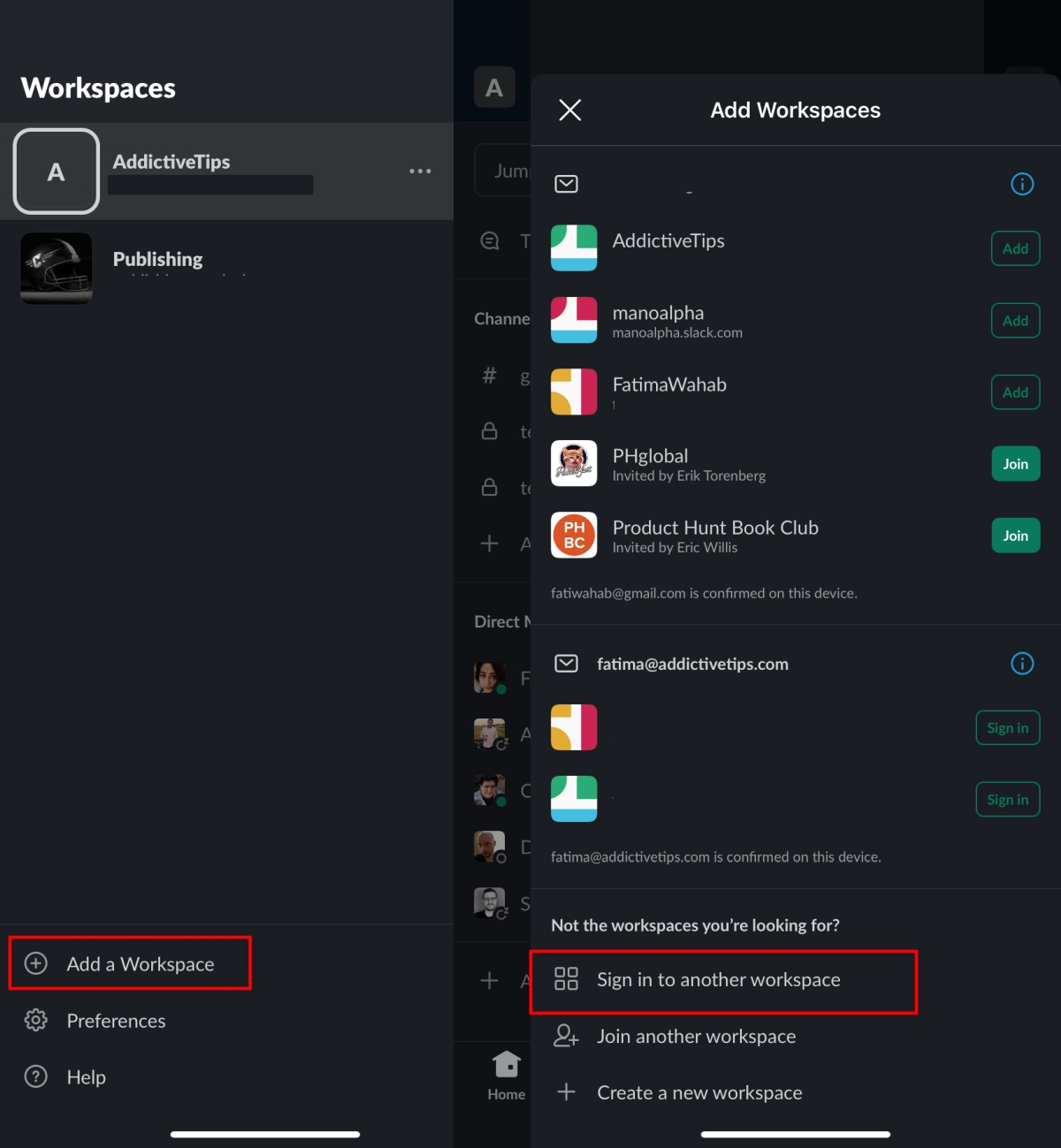
En el panel de navegación, seleccione Agregar un espacio de trabajo.
Seleccione Iniciar sesión en otro espacio de trabajo.
Seleccione un método de inicio de sesión (Google, Apple, correo electrónico o URL).
Una vez que haya iniciado sesión, seleccione el espacio de trabajo que desea agregar.
El espacio de trabajo se agregará a la aplicación Slack.
Cerrar una cuenta
Si desea cerrar sesión en una cuenta, esencialmente tendrá que eliminar todos los espacios de trabajo a los que está asociado. Para eliminar un espacio de trabajo, siga estos pasos.
En el escritorio;
Haga clic con el botón derecho en el espacio de trabajo del que desea cerrar sesión y seleccione la opción de cerrar sesión.
Repita para todos los espacios de trabajo asociados con la misma cuenta.
En las aplicaciones móviles;
Toque el espacio de trabajo actual en la parte superior izquierda.
En el cajón del espacio de trabajo, toque el botón de más opciones junto al espacio de trabajo del que desea cerrar sesión.
Seleccione Cerrar sesión.
Repita para todos los espacios de trabajo asociados con la misma cuenta.
Conclusión
Slack se centra en los espacios de trabajo. Puede agregar tantas como desee y nunca tendrá que cambiar manualmente entre cuentas para acceder a los espacios de trabajo en ella. Todo lo que necesita hacer es iniciar sesión y acceder al espacio de trabajo una vez. La aplicación Slack funcionará como un solo centro, independientemente de la cuenta.
El modo oscuro se agregó a iOS hace unos años y ha sido una adición popular al sistema operativo. La mayoría de las aplicaciones han agregado un modo oscuro compatible que los usuarios ven si lo encienden. Cuando está habilitado, el modo oscuro se actualizará en todas las aplicaciones de stock y todas las aplicaciones de terceros que lo admitan. Algunas aplicaciones brindan a los usuarios la opción de usar el mismo modo, es decir, oscuro o claro que usa iOS o configurarlo independientemente de iOS.
Modo oscuro para iPhone en iOS 15
El modo oscuro está disponible en todos los modelos de iPhone que pueden ejecutar iOS 13 o posterior. Si su iPhone ejecuta iOS 15, también tiene modo oscuro. Una vez encendido, todas las aplicaciones que lo admitan mostrarán una interfaz de usuario oscura.
Habilite el modo oscuro para iPhone en iOS 15
El modo oscuro está disponible en todos los modelos de iPhone a partir del iPhone 6S y posteriores. También está disponible en iPad. He aquí cómo puede habilitarlo.
Abra la aplicación Configuración en su iPhone.
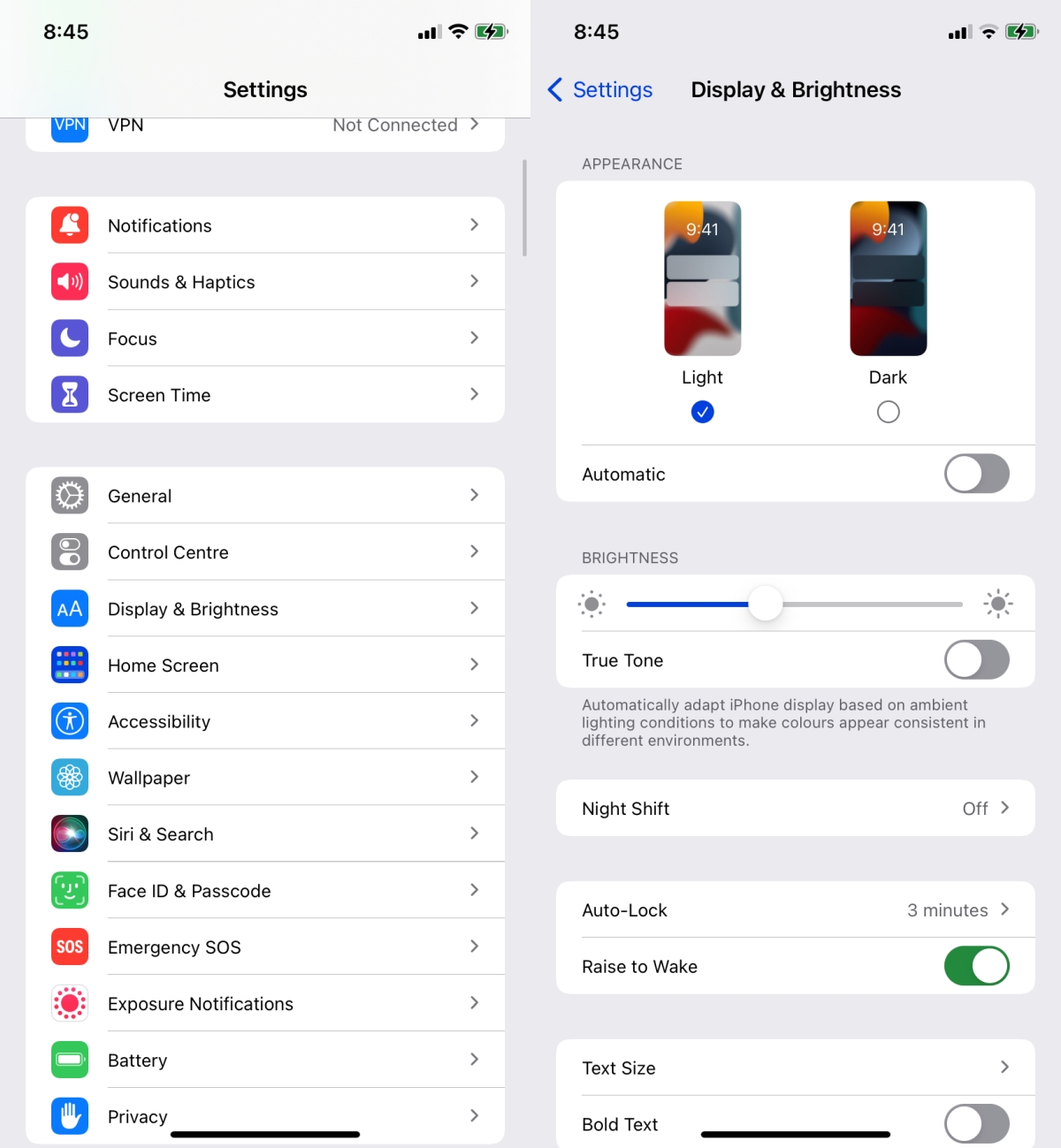
Desplácese hacia abajo y toque Pantalla y brillo.
En la parte superior, verá una sección de Apariencia. Seleccione Oscuro.
Se habilitará el modo oscuro.
Modo oscuro automático
El modo oscuro es mejor para la noche, pero cambiarlo todos los días, según la hora del día, es tedioso. Es por eso que iOS tiene una opción incorporada para programar cuando el modo oscuro está habilitado.
Abra la aplicación Configuración en su iPhone.
Desplácese hacia abajo y toque Pantalla y brillo.
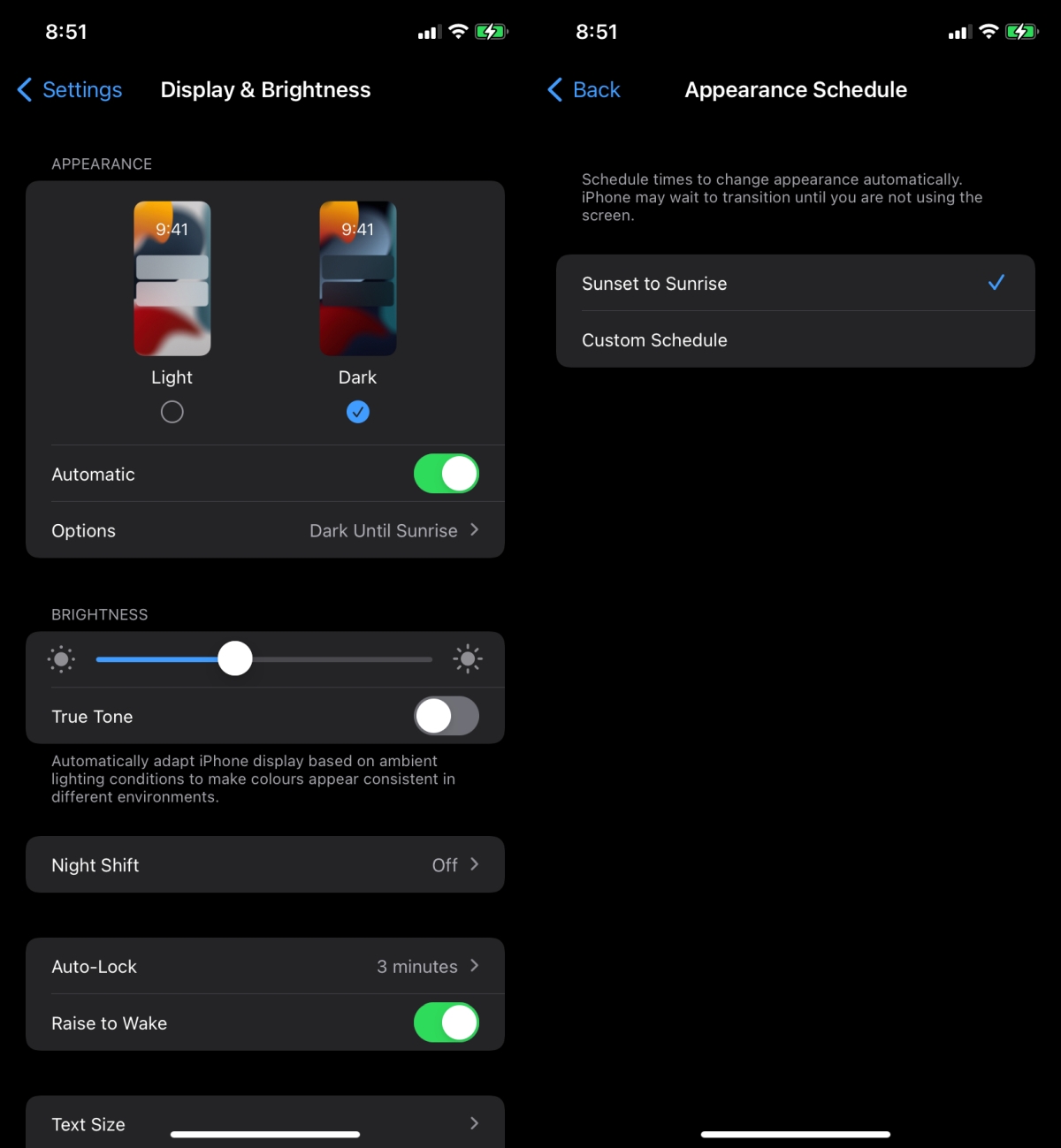
Habilite el interruptor automático.
Toque Opciones debajo de él.
Seleccione 'De puesta de sol a salida del sol' y el modo oscuro se habilitará después de la puesta del sol y se deshabilitará después de la salida del sol.
Seleccione Programación personalizada y puede seleccionar cualquier momento del día para que el modo oscuro se habilite y deshabilite automáticamente.
Nota: las aplicaciones que cambian al modo oscuro o claro según el modo seleccionado en iOS también cambiarán de acuerdo con la programación que se haya establecido. Las aplicaciones que tienen una configuración independiente de iOS no cambiarán de modo según lo programado.
Conclusión
El modo oscuro es ahora una característica bastante común en los principales sistemas operativos de escritorio y móviles. El modo oscuro en iOS es una de las mejores ejecuciones de la función. No cambia a un negro completo, sino que utiliza un gris más oscuro. El texto, aunque es blanco, no es cegador y, lo que es más importante, es fácil de leer. El modo oscuro no le dará una interfaz de usuario en blanco y negro. Aún verá mucho color en todas las aplicaciones, pero los fondos blancos se eliminarán para no cegar al usuario cuando haya poca luz en la habitación.
La herramienta VirtualBox de Oracle es excelente para emular otros sistemas operativos. Si está usando Linux y necesita ejecutar algo como Microsoft Windows, Android x86, BSD y otros, querrá instalar este programa en su computadora. He aquí cómo hacerlo.
Instrucciones de instalación de Ubuntu
En Ubuntu, la aplicación Oracle VM VirtualBox está disponible en los repositorios de software oficiales. Comience abriendo una ventana de terminal en el escritorio de Ubuntu para que funcione en su computadora.
¿No estás seguro de cómo abrir una ventana de terminal en el escritorio de Ubuntu? Presione Ctrl + Alt + T en el teclado. O busque "Terminal" en el menú de la aplicación y ejecútelo de esa manera. Una vez que esté abierto, use el comando apt install para configurar el último paquete “virtualbox”.
Nota: además del paquete “virtualbox”, también necesitará configurar los últimos encabezados del kernel de Linux. Estos encabezados son necesarios para que VirtualBox funcione correctamente en Ubuntu.
Después de ingresar el comando anterior, Ubuntu le pedirá su contraseña. Usando el teclado, ingrese la contraseña para su nombre de usuario. Luego, presione la tecla Y para confirmar que desea instalar VirtualBox.
Instrucciones de instalación de Debian
VirtualBox está disponible para usuarios de Debian Linux . Sin embargo, puede que esté un poco desactualizado. Para que funcione en su sistema Debian, abra una ventana de terminal en el escritorio presionando Ctrl + Alt + T en el teclado. O busque "Terminal" en el menú de la aplicación y ejecútelo de esa manera.
Con la ventana de terminal abierta y lista para usar, ejecute el comando apt-get install para instalar tanto el paquete "virtualbox" como los últimos encabezados del kernel de Linux (si aún no tiene los encabezados configurados en Debian).
Después de ingresar el comando anterior, Debian le pedirá su contraseña. Usando su teclado, ingrese la contraseña de su cuenta de usuario. Luego, presione la tecla Enter para enviar la contraseña. Finalmente, presione Y para confirmar que desea instalar VirtualBox.
Instrucciones de instalación de Arch Linux
Arch Linux siempre tiene la última versión de VirtualBox directamente en los repositorios de software oficiales. Para que funcione en su sistema Arch Linux, comience abriendo una ventana de terminal en el escritorio.
Con la ventana de terminal abierta en el escritorio de Linux, use el comando pacman para instalar el paquete “virtualbox”. Para asegurarse de que los módulos de VirtualBox se compilen correctamente, también necesitará instalar el paquete "linux-headers" en Arch Linux.
sudo pacman -S virtualbox linux-headers
Una vez que ingrese el comando anterior, Arch Linux le pedirá su contraseña. Usando su teclado, ingrese la contraseña para su nombre de usuario. Luego, presione la tecla Enter para confirmar que desea instalar los paquetes.
Instrucciones de instalación de Fedora
Oracle VM VirtualBox no viene en los repositorios de software oficiales de Fedora Linux . Sin embargo, es posible hacer que la aplicación funcione después de habilitar los repositorios del software RPM Fusion. He aquí cómo habilitarlos.
Primero, abra una ventana de terminal en el escritorio de Fedora. Puede abrir una ventana de terminal presionando Ctrl + Alt + T en el teclado. O buscando "Terminal" en el menú de la aplicación. Una vez que esté abierto, use los siguientes comandos para habilitar RPM Fusion.
Todas las versiones actuales de OpenSUSE Linux tienen VirtualBox disponible para su instalación. Sin embargo, para que la aplicación funcione en su sistema OpenSUSE Linux, necesitará una terminal. Puede abrir una ventana de terminal presionando Ctrl + Alt + T en el teclado. O busque "Terminal" en el menú de la aplicación y ejecútelo de esa manera.
Con la ventana de terminal abierta y lista para usar, ejecute el comando zypper install e instale el paquete “virtualbox” en su computadora.
sudo zypper instalar virtualbox
Una vez que ejecute el comando anterior, OpenSUSE le pedirá su contraseña. Usando el teclado, ingrese la contraseña de su cuenta de usuario. Con su contraseña ingresada, presione el botón Y para confirmar que desea instalar VirtualBox en su computadora OpenSUSE.
Instrucciones de instalación genéricas de Linux
Si usa un sistema operativo Linux que no tiene paquetes nativos de VirtualBox, así es como puede instalarlo. Primero, inicie una ventana de terminal. Luego, una vez que la ventana de la terminal esté abierta, use el comando wget download para obtener el último paquete de VirtualBox.
Cuando se lanzó la serie OPPO Find X3 en febrero de este año, se habría lanzado un OPPO Watch 2. Este fue el mejor arreglo. El lanzamiento de relojes inteligentes como One More Thing después de los teléfonos insignia se ha convertido en una práctica común entre los principales fabricantes.
Sin embargo, OPPO Watch 2 está ausente.
Al mismo tiempo que se lanzó el teléfono móvil frente al escenario, los ingenieros detrás del equipo del proyecto OPPO Watch 2 están dispersos en Shenzhen, Xi'an y Dongguan para continuar superando los problemas técnicos, de modo que este reloj se pueda lanzar con la serie OPPO Reno 6 en más de tres meses.
Sin embargo, el estado del producto aún no cumplió con sus expectativas y OPPO Watch 2 estuvo ausente nuevamente.
"Olvídelo, si el desarrollo continúa así, el tiempo y el costo pueden no ser asequibles". El equipo de I + D de OPPO Watch 2 ha comenzado a mencionar ideas similares. Después de todo, algo que nadie ha hecho antes no es un Fracaso Vergonzoso.
Este problema técnico, y lo que nadie ha hecho antes, es en realidad uno: la tecnología central de OPPO Watch 2 "UDDE Dual Engine Hybrid".
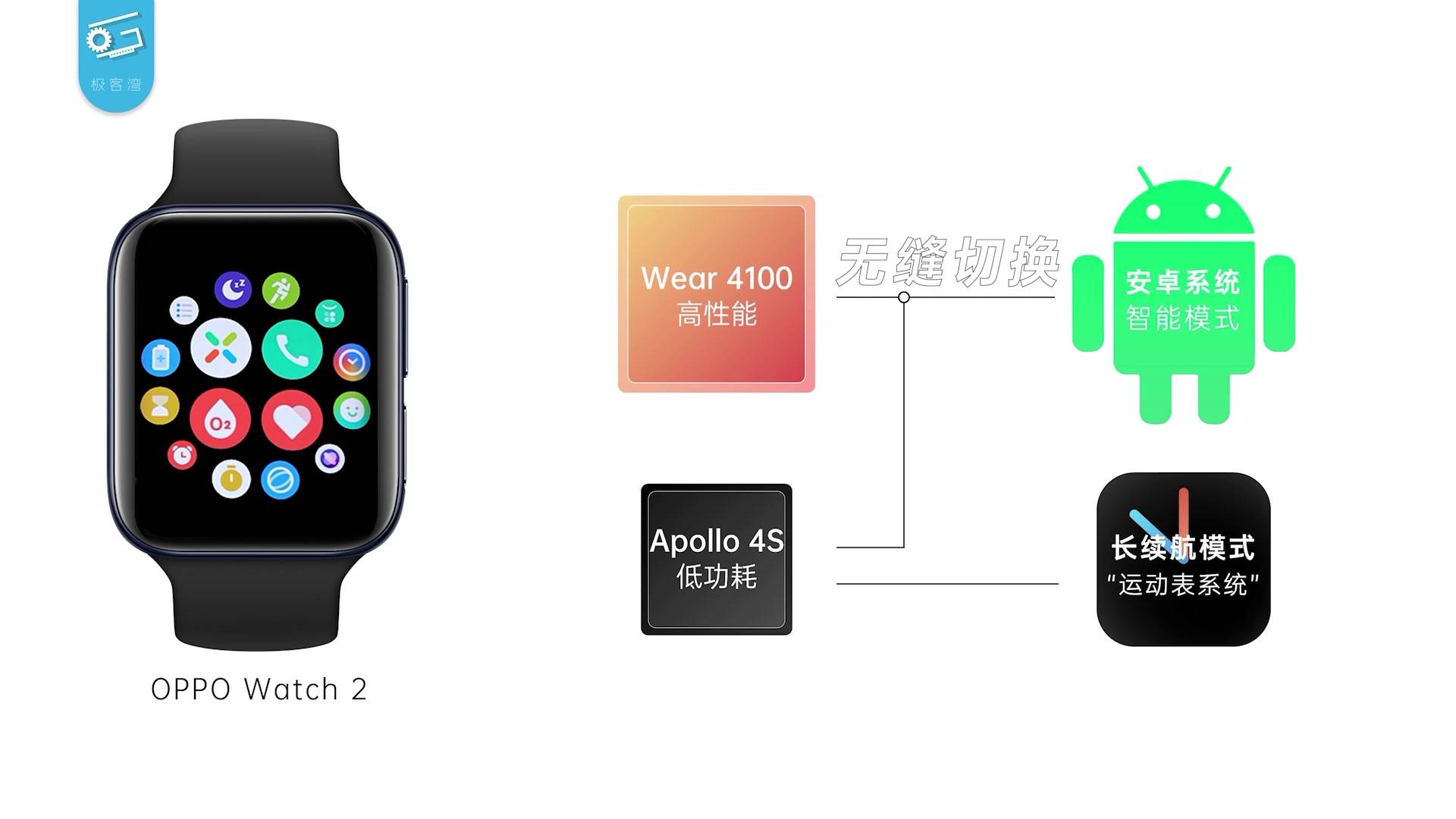
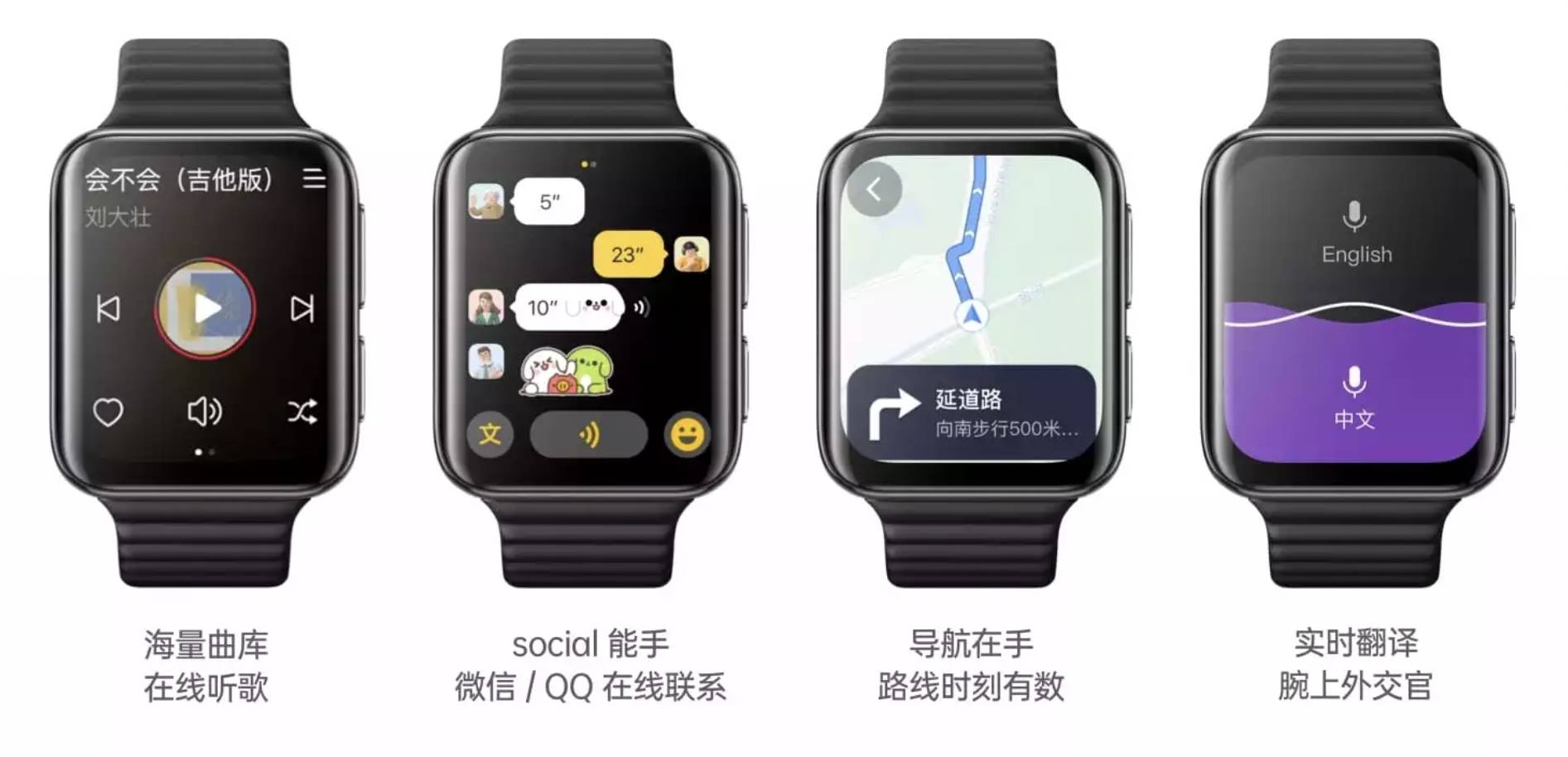
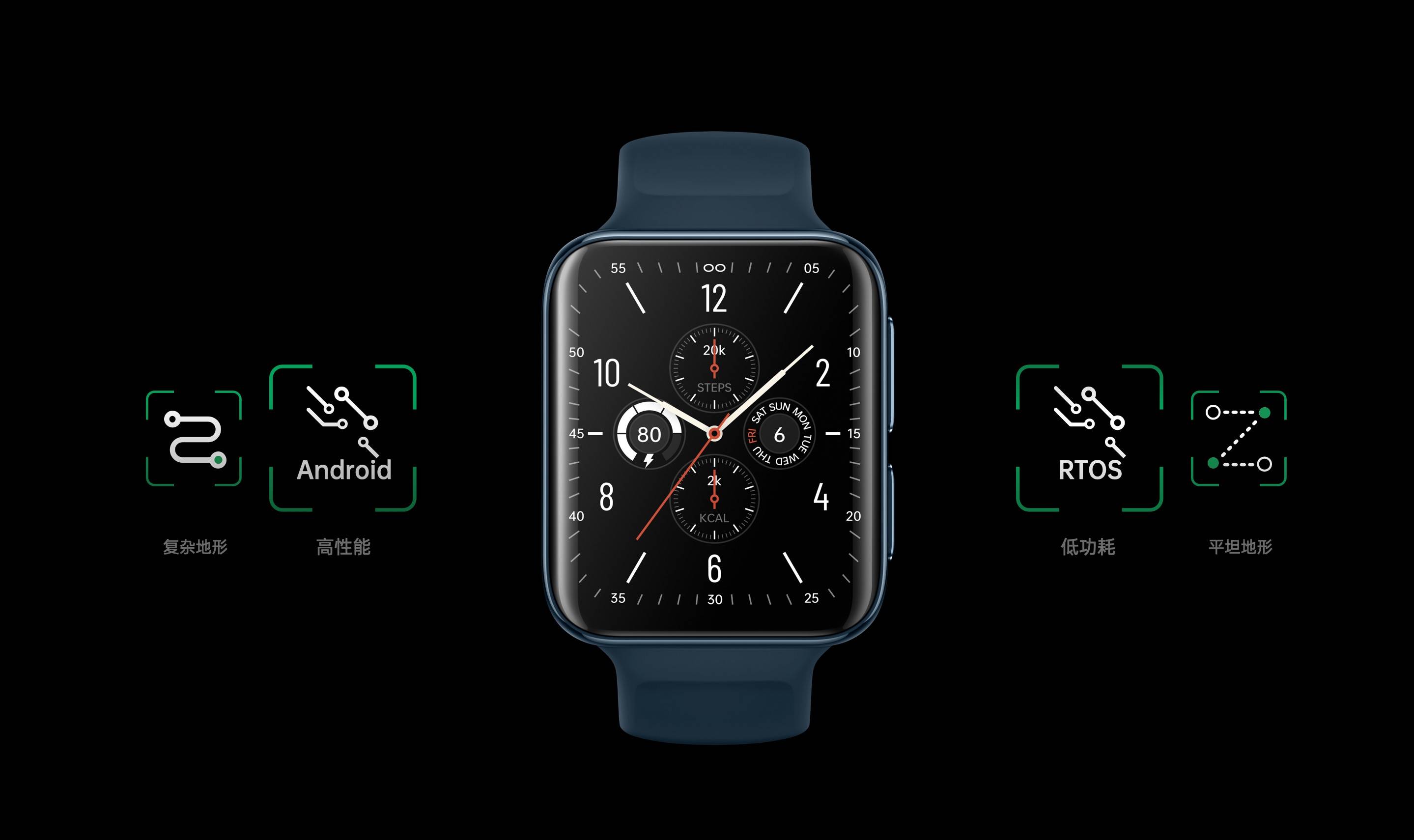
En realidad, este reloj tiene dos sistemas instalados, Android y RTOS, este último puede entenderse como un sistema ligero para pulseras inteligentes. "Dual Engine Hybrid" es mezclar los dos sistemas y estar en espera al mismo tiempo. Cuando se utilizan aplicaciones pesadas como el chat de WeChat y la navegación por mapas, el sistema inteligente de Android está habilitado; y el sistema RTOS está habilitado cuando se monitorea la cantidad de pasos y recibir notificaciones en pantalla.
Cuando los usuarios lo usan, debido a que la interfaz de usuario y la experiencia están unificadas, en realidad sienten que siguen siendo un sistema y ni siquiera notan que el reloj está cambiando entre los dos sistemas.
▲ Principio de tecnología híbrida de motor dual OPPO Watch 2 UDDE
Gracias a esta tecnología, OPPO Watch 2 puede tener una duración de batería de tres o cuatro días en modo completamente inteligente, y se puede cargar dos veces por semana, lo que es mejor que el promedio de la industria de una carga cada dos días, más el parpadeo de Watch VOOC. La tecnología de carga inicialmente resolvió la ansiedad de la duración de la batería.
La primera generación de OPPO Watch ha adoptado un sistema dual de doble núcleo, pero aún es necesario seleccionar manualmente el modo del sistema, eligiendo entre el modo inteligente y el modo de batería de larga duración. La mayor mejora del "híbrido de motor dual" es que no hay necesidad de cambiar manualmente y tiene inteligencia y una batería de larga duración.
Naturalmente, esta es una gran demanda de los usuarios, y también es el objetivo establecido en la etapa inicial del proyecto OPPO Watch 2: mientras se garantiza la estabilidad y fluidez, se mejora la duración de la batería en modo inteligente.
Esto es un poco irrazonable para la industria de los relojes inteligentes, que solo puede elegir una de las dos duraciones de la batería inteligente antes.
Durante la entrevista, los ingenieros de OPPO le dijeron a Ai Faner: Esto es irrazonable, eso no es razonable, pero el "híbrido de doble motor" resolverá uno irrazonable uno tras otro …
De invierno a verano, este reloj inacabado finalmente se estrenó en julio, pero esta vez su identidad no es One More Thing de la conferencia de telefonía móvil, sino la protagonista de la audiencia.
▲ Sitio de la conferencia OPPO Watch 2
Mirando hacia atrás en las ambiciones del proyecto inicial, a la frustración en el proceso de I + D, al largo proceso de alcanzar las expectativas para el producto final, un ingeniero que había estado en silencio durante la entrevista de repente se emocionó. Dijo que esta experiencia solo podría ser una vez en la vida, aunque es difícil, pero afortunadamente, no dejé ningún arrepentimiento para mí.
Esta es la "magia 1 + 1 = 1" que el equipo de OPPO Watch 2 combinó los dos sistemas en uno, un buen espectáculo que fue pospuesto dos veces o incluso casi cancelado.
▲ Principio de tecnología híbrida de motor dual OPPO Watch 2 UDDE
Accesorios
La acción habla más que las palabras, pero saber es más fácil que hacer.
No es difícil instalar el "Double Engine" en el reloj, pero es difícil hacer que el Double Engine sea "híbrido".
▲ Aplicación intensa de OPPO Watch 2
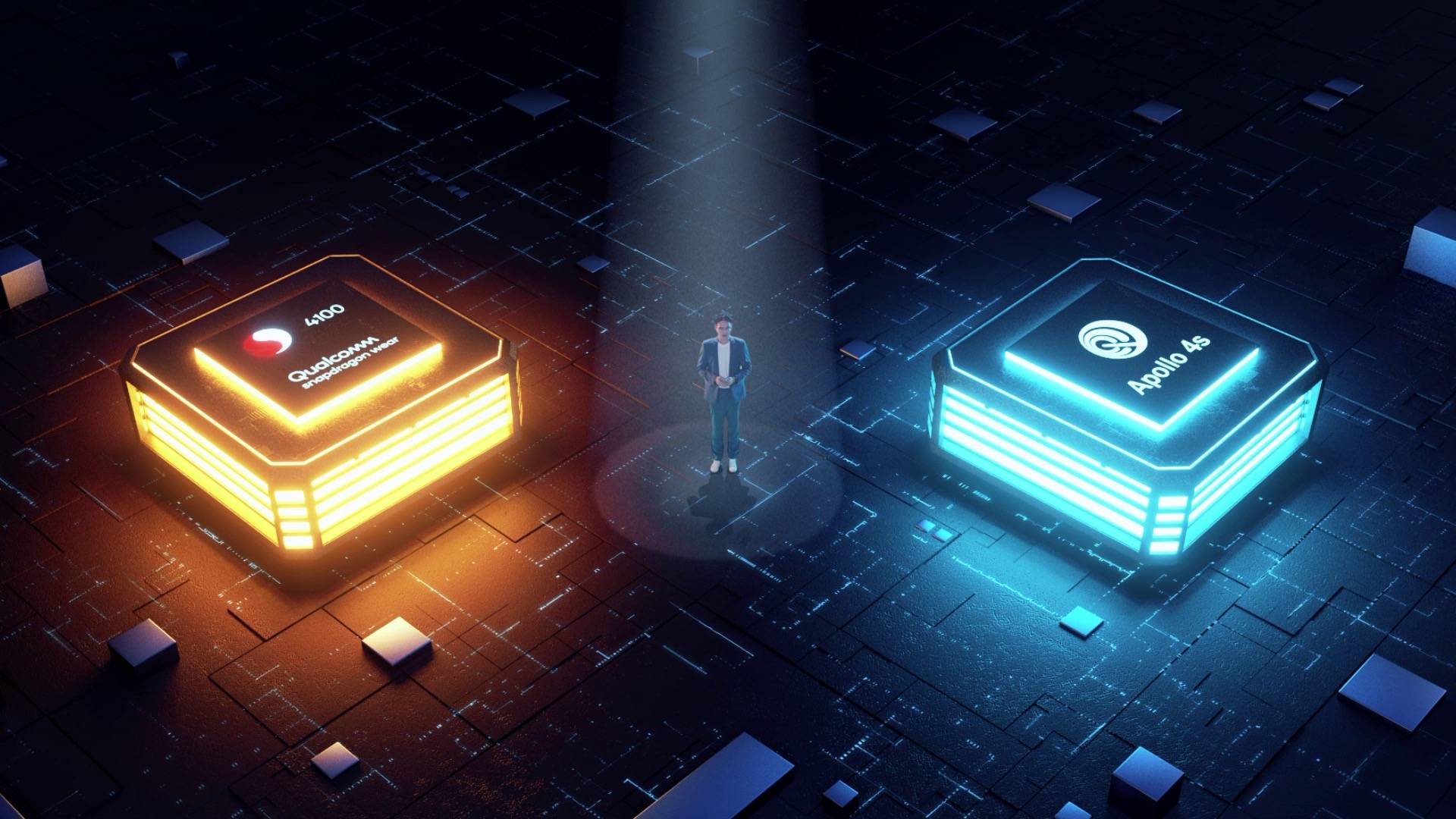
El concepto híbrido proviene del automóvil. El reloj híbrido y de doble motor equivale al mismo tanque de aceite + un juego de baterías. Es necesario para que el automóvil corra rápido, firme y lejos en diversas condiciones de la carretera. Con solo un motor de gran cilindrada, puede subir colinas a una velocidad rápida, pero se quedará sin combustible después de una distancia corta; con un motor de pequeña cilindrada, puede correr una larga distancia, pero no podrá correr cuesta arriba. . Aquí, el equipo de relojes de OPPO ha encontrado el gran motor: la plataforma de dispositivos portátiles Qualcomm Snapdragon 4100 (en lo sucesivo, "Snapdragon Wear 4100"). Este es el chip de reloj inteligente actual con el mayor rendimiento, que puede garantizar el buen funcionamiento del sistema Android en el reloj.
En el modo inteligente ("modo todoterreno para escalar colinas"), Qualcomm también ha reconocido el rendimiento de OPPO Watch 2. Pankaj Kedia, director senior del mercado global de dispositivos portátiles de Qualcomm, declaró sin rodeos que este producto superó sus expectativas.
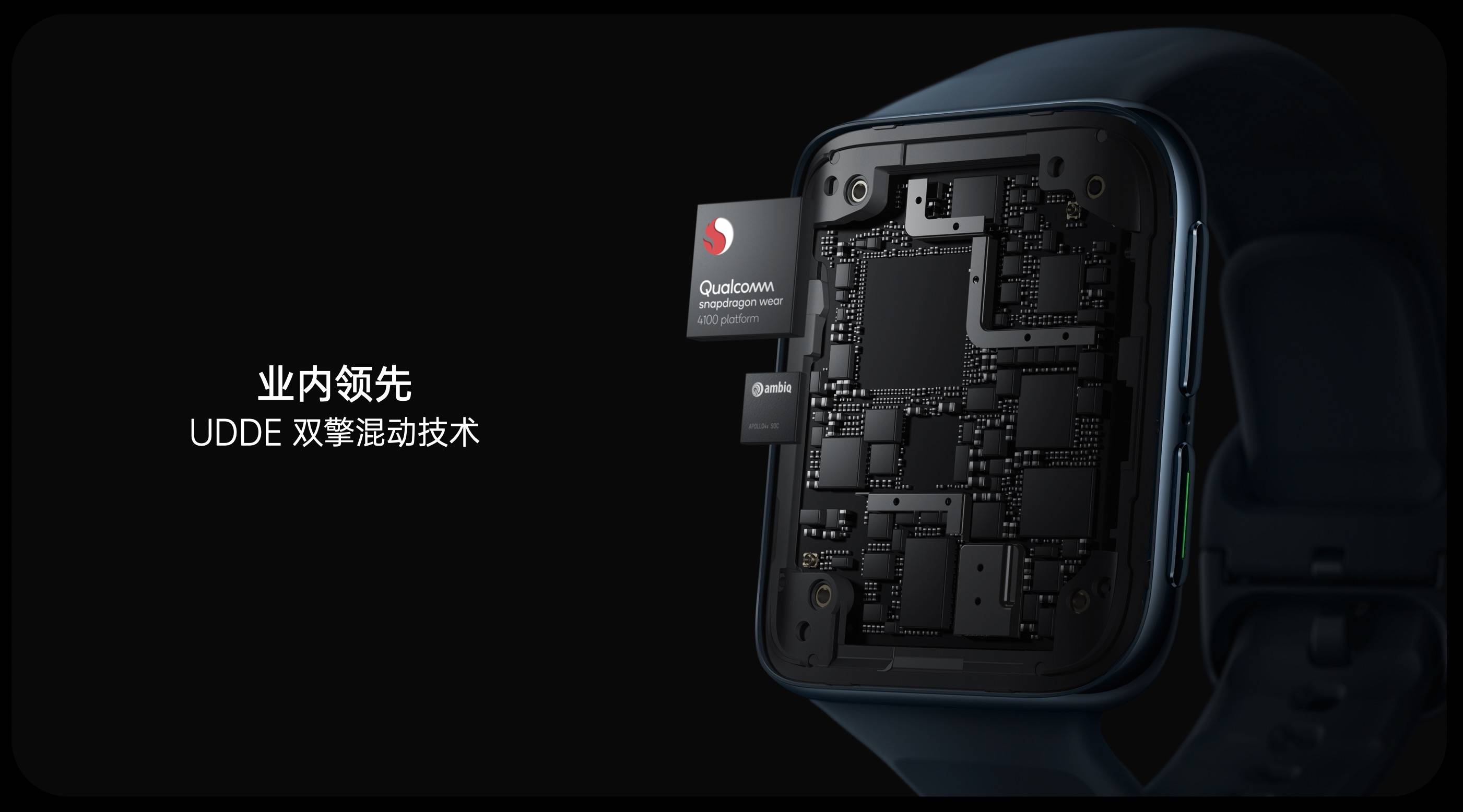
▲ OPPO Watch 2 está equipado con dos chips
Pero el pequeño motor se lo puso difícil al equipo de guardia. Si OPPO Watch 2 continúa directamente con la configuración de conmutación manual de sistema dual de doble núcleo de primera generación, de hecho, utilizando directamente el chip Apollo4 de la compañía de chips Ambiq, puede formar un buen motor dual, y las múltiples demoras y presiones de inversión mencionadas anteriormente lo harán ya no existe.
Sin embargo, los requisitos del "híbrido de doble motor" son demasiado especiales: requiere la misma velocidad antes y después de cambiar el motor, porque una aceleración o desaceleración repentina reducirá la experiencia del usuario. Esto tiene requisitos extremadamente altos para un motor pequeño, y debe ser pequeño y grande, porque el chip de baja potencia es propenso a atascarse cuando se retransmite el Snapdragon Wear 4100, al igual que un automóvil deportivo que corre cuesta arriba y luego cambia a un carruaje. Camino llano. Este tipo de sensación de andar con altibajos, subidas y bajadas, es la más incómoda.
Cuando el Snapdragon Wear 4100 tiene un sistema Android, la pantalla del reloj siempre puede funcionar a 60FPS, pero cuando se usa la primera generación de Apollo4 con RTOS, la frecuencia de cuadros de la pantalla a veces cambia a aproximadamente 50FPS. De hecho, la diferencia de visualización de la velocidad de fotogramas alrededor de 10FPS no es obvia, pero aún así será notada por usuarios sensibles.
▲ Tecnología híbrida de doble motor de OPPO Watch 2
Aquellos que han visto la tabla de configuración ya deben saber la respuesta en este momento El último chip de este reloj es Apollo4s. Este es un pequeño motor obtenido por OPPO y Ambiq después de 16 meses de depuración cooperativa OPPO Watch 2 también se ha convertido en el primer producto en utilizar este chip.
Cuando se trata de OPPO Watch 2, el presidente y director ejecutivo de Ambiq, Fumihide Esaka, le dijo a Ai Faner que todo el equipo de la otra parte ha demostrado una estrategia para hacer un movimiento después, el coraje para venir desde atrás y el espíritu de trabajo duro. Y evalúe este producto: los relojes inteligentes han alcanzado una duración de batería sin precedentes.
Organo
Al final, OPPO cumplió su deseo y obtuvo los accesorios mágicos ideales: el chip Apollo4s y Snapdragon Wear 4100 compuestos por motores duales, la magia híbrida sin fisuras se vuelve posible.
Sin embargo, si no se ha hecho una solución técnica antes, entonces bajo la subdivisión, esta solución debe tener muchos detalles técnicos que no se han hecho antes. Por ejemplo, es necesario volver a sintonizar chips maduros en un corto período de tiempo, lo que tiene mucha referencia para la industria; otro ejemplo es completar una tarea aparentemente imposible.
Por ejemplo, "hora de conmutación del sistema".
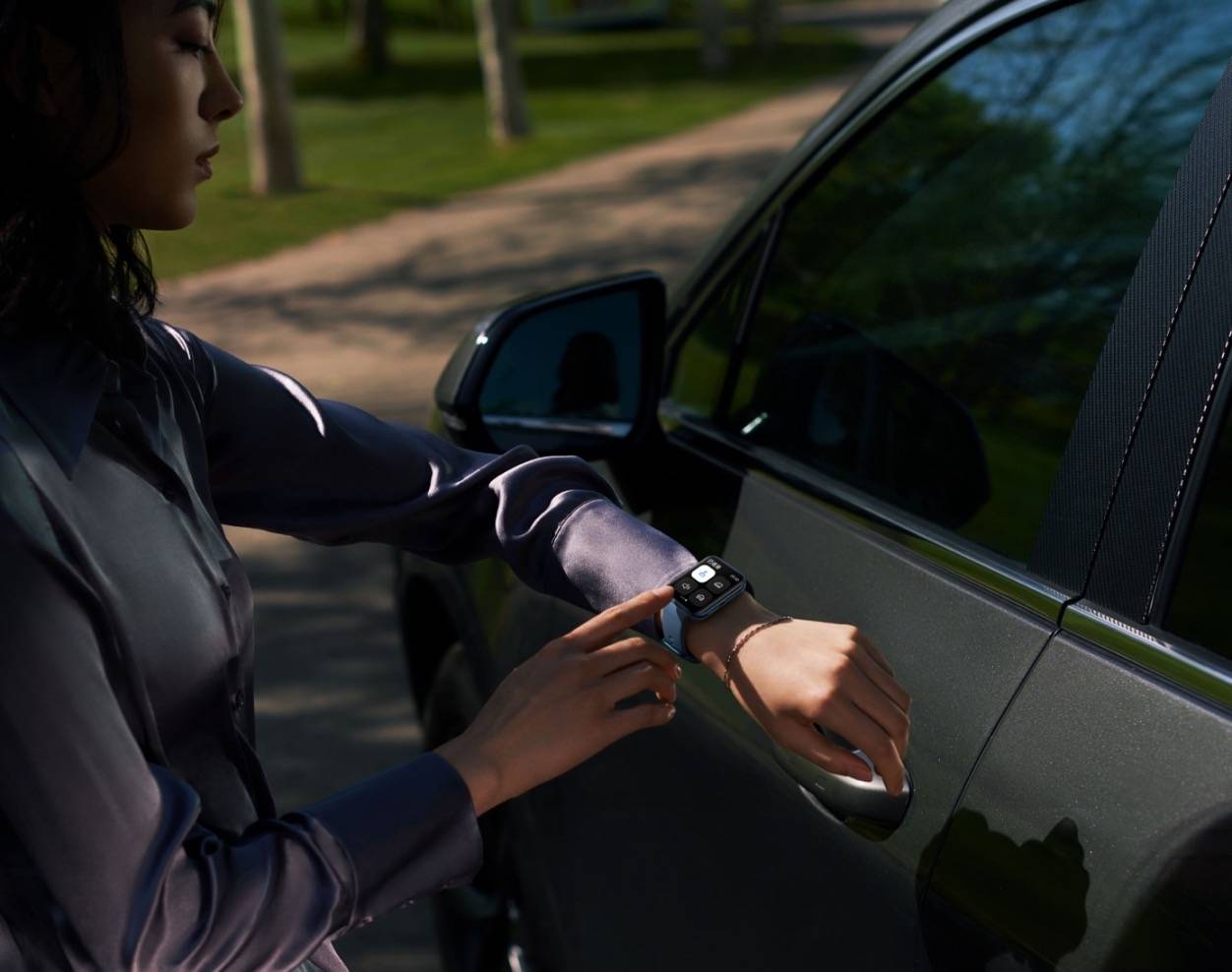
▲ OPPO Watch 2 escenarios de aplicaciones inteligentes
Cuando usamos teléfonos móviles y otros dispositivos, presionamos el botón de encendido / pantalla brillante, el sistema se despierta y la pantalla se ilumina inmediatamente Esta es una escena con la que estamos muy familiarizados.
Si lo siente con atención, habrá un breve período de tiempo entre la pulsación del botón y el encendido de la pantalla, que suele rondar los 300 milisegundos.
Una analogía más popular es un juego. Aquellos que han jugado juegos como "Glory of the King" o "League of Legends" deben tener un concepto de este retraso: un pequeño retraso es básicamente una categoría aceptable, pero si el retraso es demasiado de largo, entonces habrá no seguimiento perceptible, lo que afectará la experiencia del juego e incluso determinará la victoria o derrota del juego.
En OPPO Watch 2, al cambiar del RTOS de trabajo diario al sistema Android, aunque no hay un proceso de iluminar la pantalla como un teléfono móvil, también necesita despertar Android. Si el tiempo de conmutación es demasiado largo, el usuario obviamente se sentirá atascado.
En resumen, si la velocidad de conmutación no es lo suficientemente rápida, no se trata de un "híbrido de doble motor", sino de un "movimiento de rueda de doble motor".
Por supuesto, el sistema Android es una cosa buena, es decir, de código abierto y abierto, los fabricantes pueden optimizar a voluntad, siempre que estén dispuestos a dedicar tiempo, todavía hay espacio para avances en este momento.
Para permitir realmente a los usuarios tener una experiencia de "cambio sin interrupciones", este tiempo debe reducirse al tiempo más corto. OPPO ha dedicado más de 6 meses a esto.
▲ Fotogramas de la película de ciencia ficción "Terminator"
A menudo hay discusiones sobre viajes en el tiempo en las películas de ciencia ficción. Por ejemplo, si quiero eliminar A en este momento, entonces no necesariamente tengo que eliminar A en este momento. Puedo viajar en el tiempo hasta la infancia de A y eliminar A en Entonces, la A en este momento no existe.
En realidad, no hay tiempo para viajar, pero el equipo de I + D de OPPO Watch 2 ha producido un mecanismo antiguo y oscuro. El equipo de I + D probó muchos escenarios, de modo que el reloj pueda hacer predicciones, saber de antemano que el sistema Android necesita activarse, precargar la pantalla que debería mostrarse y mostrarla por adelantado. De esta manera, puede completar el cambio sin saberlo.
Este es uno de los trucos de "1 + 1 = 1 Magic".
Entre bastidores
El problema de la experiencia de conmutación de sistemas se resuelve mediante el mecanismo que oculta el cielo. Pero para completar el perfecto y absurdo "híbrido de doble motor", hay otra cosa que no se puede eliminar con trucos ingeniosos en un sentido absoluto: la conexión Bluetooth no se interrumpirá.
Hay dos sistemas en la primera generación de OPPO Watch. Detrás de los dos sistemas, no solo hay dos chips SoC con diferente consumo de energía y rendimiento, sino también dos Bluetooth correspondientes.
Después de hacer el "híbrido de doble motor", es imposible hacer que los dos sistemas se correspondan con dos Bluetooth.
En OPPO Watch 2, el cambio entre los dos sistemas es frecuente e insensible, pero el cambio entre los dos conjuntos de Bluetooth es diferente. No importa cuán optimizado esté el medio, hay innumerables desconexiones y reconexiones. Esta experiencia permitirá que el dispositivo y el usuario doble choque.
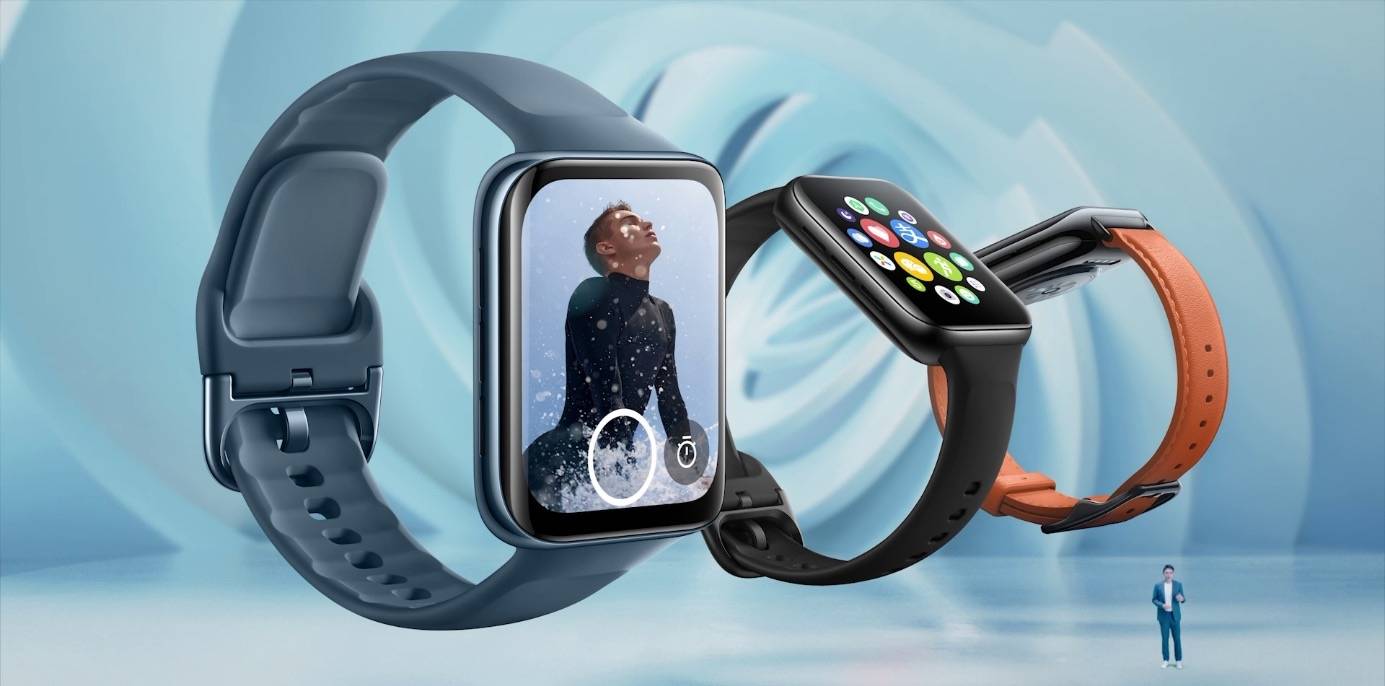
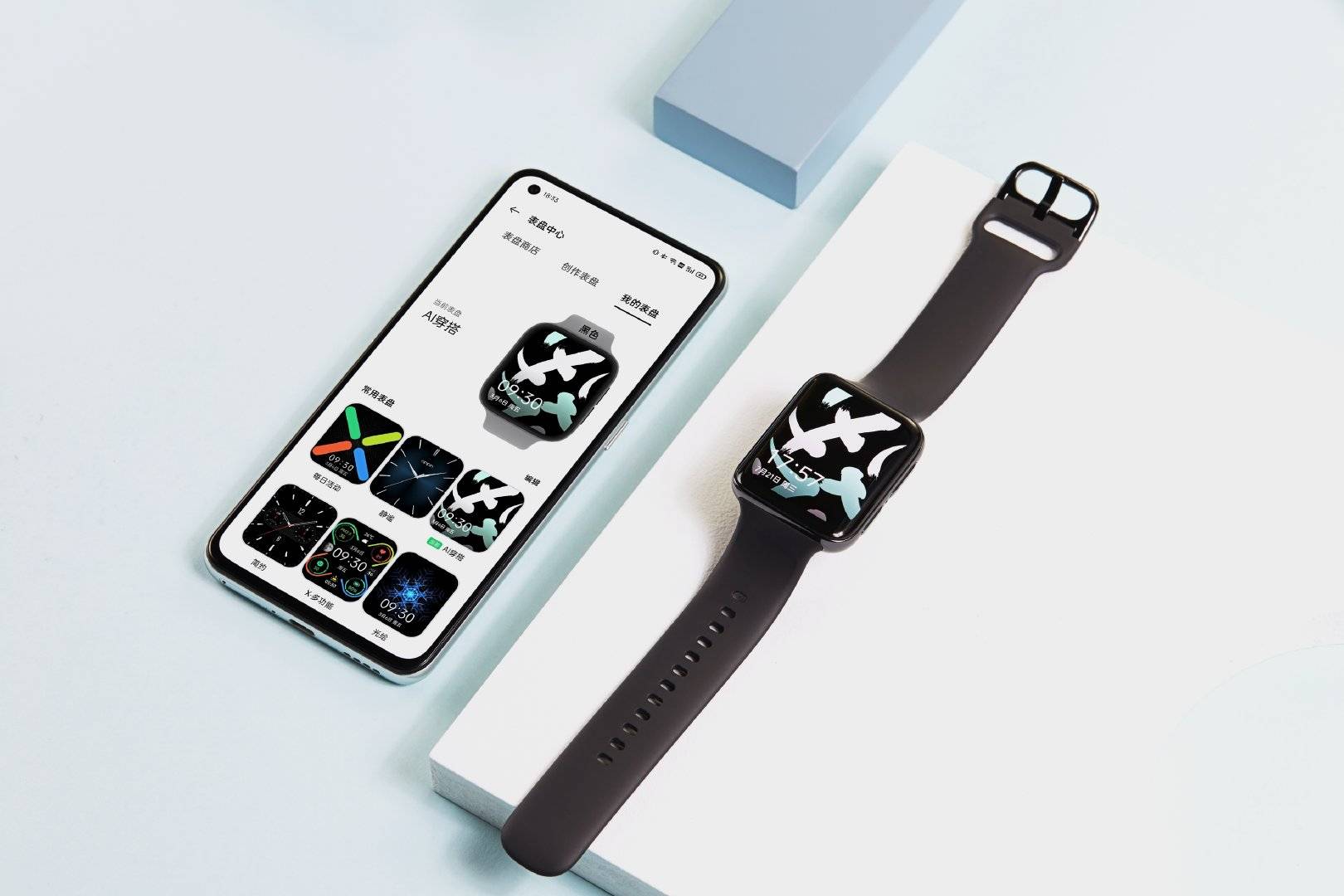
▲ Productos de la serie OPPO Watch 2
Las características técnicas de "Dual Engine Hybrid" determinan que OPPO Watch 2 debe usar un Bluetooth para admitir dos sistemas operativos de reloj al mismo tiempo, y debe programarse de acuerdo con los requisitos del sistema.
Este plan una vez asustó a los socios proveedores de OPPO, y sintieron que era imposible de lograr. Finalmente, Broadcom, que proporcionó el chip Bluetooth a OPPO, decidió intentarlo.
Se puede dar un ejemplo típico. Cuando un usuario usa un reloj para conectarse a un auricular Bluetooth para escuchar una canción, el Snapdragon Wear 4100 realizará un procesamiento colaborativo para transmitir datos de audio al auricular. En este momento, recibir una notificación del teléfono móvil a través de Bluetooth es equivalente a cobrar vida. ¿Esta notificación despierta el Snapdragon Wear 4100 de alta potencia y alto rendimiento para recibirla, o depende de los Apollo4 de baja potencia?
Todo el mundo sabe cómo usar un mazo para matar pollos, pero cuando se trata de la programación de chips, los relojes antiguos suelen ser "un gran núcleo, sigue adelante". Cuando se trata del "Híbrido de motor dual", después de que Bluetooth sabe que la notificación está llegando, no permite que el núcleo grande se anime y reciba la notificación, sino que usa el núcleo pequeño para hacerlo.
Así que parece un "híbrido de doble motor", pero detrás de escena hay en realidad un "enlace de tres núcleos" de los chips Snapdragon Wear 4100, Apollo4s y Bluetooth.
Los términos técnicos aparentemente simples pueden realizarse más que solo el poder del cerebro y, a veces, la investigación técnica también es un esfuerzo individual.
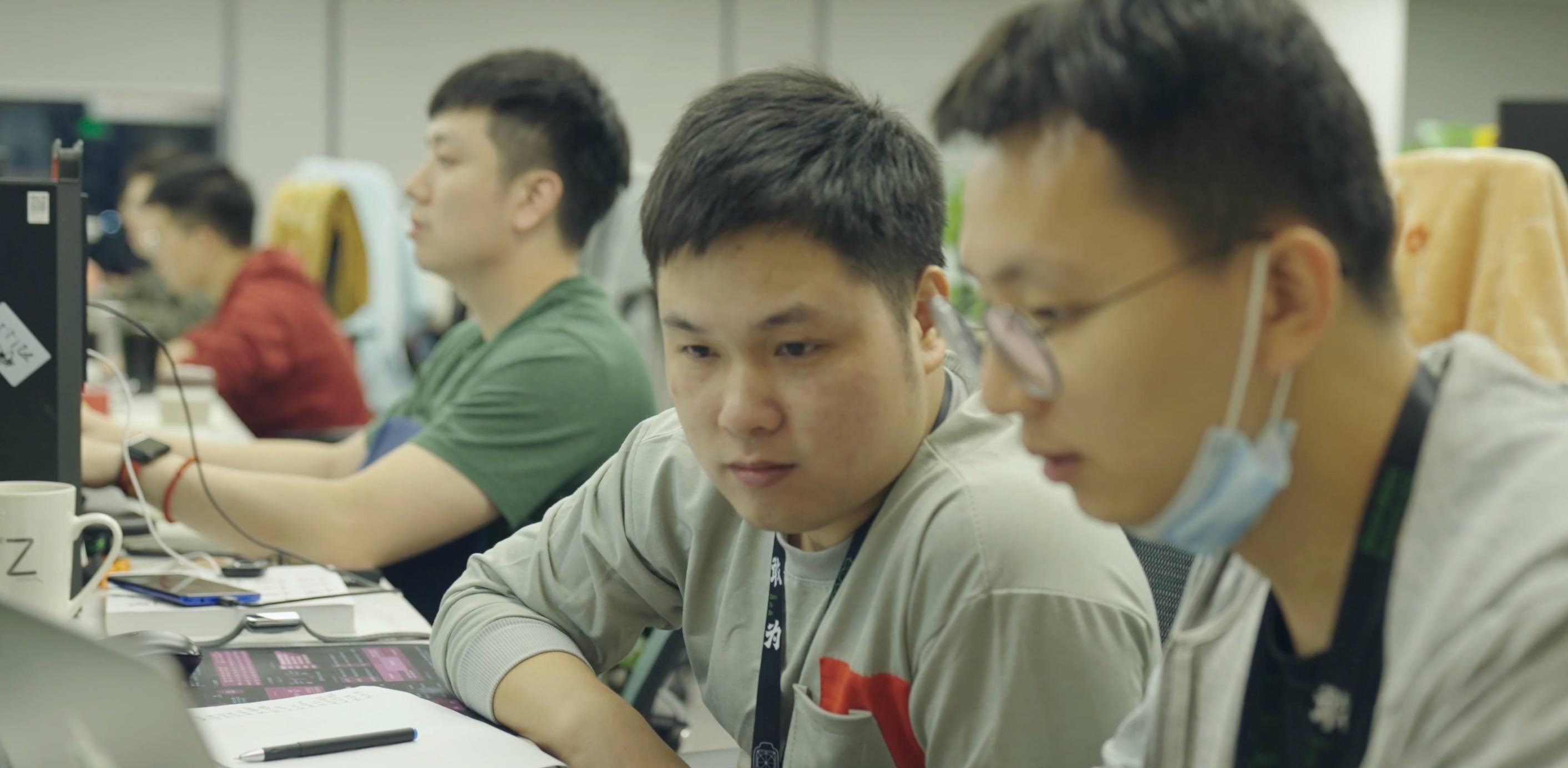
▲ El equipo de OPPO Watch está superando problemas técnicos
Mientras abordaba la solución de "enlace de tres núcleos", el equipo a cargo de Bluetooth encontró un error: en el estado de ejecución, el auricular se conectó al Bluetooth del reloj para reproducir música y se pausó. Para reproducir este error, habrá una escena extraña en el Parque de Talentos de la Bahía de Shenzhen a altas horas de la noche: varios hombres jóvenes sosteniendo computadoras, corriendo y deteniéndose, mirando con frecuencia sus relojes y quitándose los auriculares, a veces reuniéndose para discutir durante un rato. mientras, y luego correr de nuevo. Levántate ……
En el proceso de explorar la historia detrás de la tecnología "Dual Engine Hybrid", ya sea OPPO o sus socios Qualcomm y Ambiq, todos expresaron unánimemente esta opinión: el campo de los relojes inteligentes es todavía muy nuevo y está lleno de varias posibilidades. La iteración no se aplica aquí, paso a paso está lejos de satisfacer las necesidades de los usuarios. Por lo tanto, esta etapa necesita magia irrazonable, y aquí aparecerá una innovación de salto.
Este tipo de ejemplo de ingresar a un nuevo campo y esforzarse por ser el primero no es infrecuente en OPPO. El teléfono móvil con pantalla plegable recientemente lanzado OPPO Find N también se enfoca en los problemas comunes de la industria, y ha hecho que la bisagra se arrugue y el software del sistema adaptación El avance fue reconocido por la industria.
Ya sea el híbrido de dos motores de OPPO Watch 2 o la tecnología de bisagras y pantallas de OPPO Find N, es probable que la industria se haya sumergido primero en aguas profundas, haya descubierto la ubicación del vórtice del arrecife y haya establecido boyas. en la ruta delineada, no solo es de uno mismo, sino que también puede orientar la industria.
En el invernadero de plástico del destino, cada repollo que ha sido rociado con demasiado pesticida alguna vez tuvo el sueño de convertirse en un vegetal orgánico libre de contaminación.
#Bienvenido a seguir la cuenta oficial de WeChat de Aifaner: Aifaner (ID de WeChat: ifanr), se le proporcionará más contenido emocionante lo antes posible.
Utilizamos cookies para asegurarnos de brindarle la mejor experiencia en nuestro sitio web. Si continúa utilizando este sitio, asumiremos que está satisfecho con él.