Connections es el último juego de rompecabezas del New York Times. El juego te asigna la tarea de categorizar un grupo de 16 palabras en cuatro grupos secretos (por ahora) averiguando cómo se relacionan las palabras entre sí. El rompecabezas se reinicia todas las noches a medianoche y cada nuevo rompecabezas tiene un grado variable de dificultad. Al igual que Wordle , puedes realizar un seguimiento de tu racha ganadora y comparar tus puntuaciones con las de tus amigos.
Algunos días son más complicados que otros. Si tiene problemas para resolver el acertijo de Conexiones de hoy, consulte nuestros consejos y sugerencias a continuación. Y si aún no puedes entenderlo, te contamos las respuestas de hoy al final.
Cómo jugar Conexiones
En Conexiones , se le mostrará una cuadrícula que contiene 16 palabras; su objetivo es organizar estas palabras en cuatro conjuntos de cuatro identificando las conexiones que las vinculan. Estos conjuntos podrían abarcar conceptos como títulos de franquicias de videojuegos, secuelas de series de libros, tonos de rojo, nombres de cadenas de restaurantes, etc.
Generalmente hay palabras que parecen encajar en varios temas, pero solo hay una respuesta 100% correcta. Puede mezclar la cuadrícula de palabras y reorganizarlas para ayudar a ver mejor las conexiones potenciales.
Cada grupo está codificado por colores. El grupo amarillo es el más fácil de descubrir, seguido de los grupos verde, azul y morado.
Elija cuatro palabras y presione Enviar . Si estás en lo correcto, las cuatro palabras se eliminarán de la cuadrícula y se revelará el tema que las conecta. Adivina incorrectamente y contará como un error. Sólo tienes cuatro errores disponibles hasta que finalice el juego.
Consejos para las conexiones de hoy
Podemos ayudarte a resolver la Conexión de hoy contándote los cuatro temas. Si necesita más ayuda, también le daremos una palabra de cada grupo a continuación.
temas de hoy
UNO CON FACTURACIÓN SUPERIOR
VULNERABILIDADES DEL VAMPIRO
PUBLICACIONES SATÍRICAS, FAMILIARES
CLUB ___
Una respuesta revela
UNO CON FACTURACIÓN SUPERIOR – ENCABEZADO
VULNERABILIDADES DEL VAMPIRO – CRUZADA
PUBLICACIONES SATÍRICAS, FAMILIARES – AGRIETADAS
CLUB ___ – MED
New York Times
Las respuestas de Conexiones de hoy
¿Aún no has tenido suerte? Está bien. Este rompecabezas está diseñado para ser difícil. Si solo desea ver la respuesta de Connections de hoy, lo tenemos cubierto a continuación:
UNO CON FACTURACIÓN SUPERIOR: PRINCIPAL, PRINCIPAL, PRINCIPAL, ESTRELLA
VULNERABILIDADES DEL VAMPIRO: CRUZ, AJO, PLATA, SOL
Durante su evento “Let Loose”, Apple anunciódos nuevos modelos de iPad Air , uno con una pantalla de 11 pulgadas y el otro con una pantalla de 13 pulgadas. Pero esas no fueron las únicas mejoras. Las pizarras también vienen con una nueva ubicación para la cámara frontal de 12MP, audio espacial mejorado gracias a los parlantes horizontales y el doble de graves para el modelo más grande, entre otras adiciones.
Pero una de las mayores solicitudes que los fanáticos de Apple han estado haciendo durante años es una pantalla de 120Hz. Con tabletas Android premium como Samsung Galaxy Tab S9, S9+ y Tab S9 Ultra que cuentan con una pantalla OLED rica y de alta actualización a 120 Hz, la serie iPad Air durante mucho tiempo ha sentido que está unos pasos atrás en hardware en comparación con el Android de nivel superior. tabletas. Entonces, ¿este nuevo iPad Air para 2024 tiene una pantalla de 120 Hz?
¿El iPad Air (2024) tiene una pantalla de 120 Hz?
Manzana
Odiamos ser portadores de malas noticias, pero el iPad Air (2024) todavía no tiene una pantalla de 120 Hz ni para el modelo de 11 ni para el de 13 pulgadas. De hecho, la pantalla no ha cambiado completamente desde el lanzamiento de 2022. Obtienes la misma pantalla Liquid Retina (IPS), True Tone y revestimiento laminado antirreflectante. El iPad Air de 11 pulgadas tiene una resolución de 2360 x 1640 a 264 píxeles por pulgada (ppi), y el modelo de 13 pulgadas tiene 2732 x 2048 y 264ppi. Tienen 500 nits y 600 nits de brillo máximo, respectivamente.
Eso no quiere decir que la pantalla sea mala. Cuando Digital Trends revisó el iPad Air anterior , pensamos que la pantalla era buena en general a pesar de que había un salto obvio en la calidad al pasar al iPad Pro.
¿Por qué el iPad Air 2024 no tiene una pantalla de 120 Hz?
Manzana
En este punto, es cada vez más extraño que Apple no haya incorporado una pantalla de actualización de 120 Hz al iPad Air para competir con Samsung. Podría haber algunas razones para esto.
Los nuevos modelos de iPad Air tienen un precio de $599 y $799, respectivamente, para los tamaños de 11 y 13 pulgadas, lo que los hace un poco más asequibles que el iPad Pro. Como referencia, el iPad Pro más nuevo de Apple cuesta $999 para el modelo de 11 pulgadas y $1,299 para la versión de 13 pulgadas.
Dudamos en llamar al iPad Air de gama media, pero está más en línea con el precio de las tabletas Android de nivel medio y superior. Mantener estos productos diferenciados probablemente también sea un aspecto de esto. Dado que el iPad Pro tiene una pantalla OLED y una frecuencia de actualización adaptativa de 10 Hz a 120 Hz, no hay muchas razones para que Apple lleve esta característica a productos posteriores, ya que la mayoría de la gente optará por el Air en lugar del Pro según el precio. Apple claramente quiere mantener el iPad Pro como el modelo premium con todas las novedades como ProMotion, con el iPad Air en el medio y el iPad en el extremo más asequible.
Tanto el modelo iPad Air de 11 como el de 13 pulgadas están disponibles para pedidos anticipados ahora y se espera que se envíen a partir del 15 de mayo.
Tenemos la solución para Wordle el 11 de mayo, así como algunos consejos útiles para ayudarle a encontrar la respuesta usted mismo, aquí mismo. Hemos colocado la respuesta al final de la página, para no arruinar la sorpresa antes de que hayas tenido la oportunidad de resolver las pistas. Así que profundicemos, comenzando con un recordatorio de la respuesta de ayer.
La respuesta de Wordle de ayer
Comencemos recordando la respuesta de Wordle de ayer para aquellos nuevos en el juego o que no lo juegan a diario, que fue " MEDIOS ". Entonces podemos decir que la respuesta de Wordle hoy definitivamente no es esa. Ahora, con eso en mente, quizás vuelvas a intentarlo usando una de estas palabras iniciales de Wordle y retrocedas si no tienes suerte.
Consejos para el Wordle de hoy
¿Aún no puedes entenderlo? Tenemos la respuesta de Wordle de hoy aquí, a continuación. Pero primero, una cosa más: echemos un vistazo a tres consejos que podrían ayudarle a encontrar la solución, sin revelarla, por lo que no hay necesidad de sentirse culpable por mantener viva su racha: ¡después de todo, se esforzó un poco! O simplemente sigue desplazándote para encontrar la respuesta.
El Wordle de hoy comienza con la letra T.
El Wordle de hoy usa dos vocales.
El Wordle de hoy generalmente se refiere a fenómenos relacionados con las mareas del océano.
Adobe Stock
La respuesta de Wordle de hoy
¿Sin suerte? No te preocupes, ¡no puedes conseguirlos todos! Si solo desea ver la respuesta de Wordle de hoy para continuar su racha, puede encontrarla a continuación.
La respuesta al Wordle de hoy es…
DE MAREA
Definición de Wordle de hoy
Y esto es lo que significa, según nuestro buen amigo ChatGPT :
“Marea” generalmente se refiere a fenómenos relacionados con las mareas del océano, que son las subidas y bajadas periódicas del nivel del mar causadas por las fuerzas gravitacionales ejercidas por la luna y el sol, junto con la rotación de la Tierra. El término se puede utilizar en varios contextos:
Fuerzas de marea : las fuerzas gravitacionales ejercidas por la luna y el sol sobre la Tierra, que hacen que las aguas del océano se abulten y retrocedan cíclicamente, lo que resulta en mareas altas y bajas.
Energía Mareomotriz : Energía renovable derivada del movimiento del agua debido a las mareas. La energía de las mareas se puede aprovechar mediante generadores de corrientes de marea, presas de marea o turbinas de marea para generar electricidad.
Maremoto : Término engañoso para referirse a un maremoto, que es una marea que aumenta rápidamente y que sube por un río en contra de la dirección de la corriente del río.
En resumen, "marea" se refiere a todo lo asociado con las mareas, la interacción gravitacional entre los cuerpos celestes y los cambios rítmicos resultantes en los niveles del mar.
Consejos para el Wordle del mañana
Puede parecer que Wordle es todo suerte, pero hay algunas buenas prácticas que puedes utilizar para ayudarte a obtener tantas pistas como sea posible con solo unas pocas conjeturas, lo que hace que sea mucho más probable que puedas descubrir la palabra final antes de que se te acabe. de intentos. La suposición más importante es la primera, y el truco consiste en llenarse de vocales (A, E, I, O y U).
Algunas palabras iniciales populares con las que la gente ha tenido buena suerte son "adieu", "media", "arise" y "radio". Sólo asegúrate de no elegir una palabra con letras dobles, o estarás desperdiciando valiosas conjeturas. El objetivo aquí es tratar de descubrir qué vocales contiene la palabra misteriosa, luego agregar capas de consonantes comunes y cerrar desde allí.
Su segunda palabra, asumiendo que la primera le dio un buen punto de partida, debería comenzar a apoyarse más en consonantes comunes como R, S y T. Las más buenas que hemos visto aquí son “severa”, “iracuña”. ” y “expiar”. Nunca querrás reutilizar ninguna letra de una ronda anterior que apareció en gris; sabes que no están en la palabra.
Ahora que todo está resuelto y la definición está resuelta, y estás armado con algunos consejos para aplastar el Wordle del mañana, aquí tienes algunos juegos como Wordle que puedes probar hoy.
Ya sea que esté buscando proteger a sus hijos de sitios web sospechosos o protegerse usted mismo de sitios que distraen mientras trabaja, a veces todos necesitamos bloquear un sitio web para nuestro mejor interés. Equilibrar la privacidad, la libertad y los controles puede resultar complicado.
Si bien muchas computadoras portátiles vienen con algunos controles parentales ya instalados, algunas son más fáciles de usar que otras. Le explicaremos exactamente cómo usar la configuración y cómo usar archivos host y enrutadores para hacer esto.
Dificultad
Moderado
Duración
30 minutos
Que necesitas
Un dispositivo para bloquear sitios web
captura de pantalla / Tendencias digitales
Cómo bloquear sitios web con control parental en Windows
Windows tiene controles parentales integrados que puede usar, lo que facilita bloquear lo que no desea que sea accesible en su sistema. Si descubre que desea más funciones, hemos descrito el mejor software gratuito de control parental .
Paso 1: En Windows, puedes habilitar los controles parentales en cuentas infantiles. Si su dispositivo no tiene uno de ellos, puede configurarlo navegando a Configuración > Cuentas > Familia y luego seleccionando Agregar a alguien . Siga las instrucciones que aparecen en pantalla y, cuando tenga una cuenta infantil configurada, continúe con los pasos a continuación.
La navegación es ligeramente diferente en Windows 10, pero aún encontrarás todo lo que necesitas en la sección Cuentas del menú Configuración.
Paso 2: navega a la página de tu cuenta de Microsoft . En la cuenta de su hijo, haga clic en Descripción general. Luego seleccione la pestaña Filtros de contenido a la derecha.
Paso 3: En la pestaña Web y Búsqueda, y dentro de la sección Configuración de filtro, tiene algunas opciones cuando se trata de bloquear sitios web: Puede activar la opción Usar solo sitios web permitidos , lo que significa que su hijo solo puede visitar sitios web que usted Hemos enumerado en la sección Sitios permitidos. Sin embargo, si elige dejar esta opción desactivada, aún puede crear listas de sitios web permitidos y bloqueados.
Para agregar sitios web a una lista de contenido permitido, navegue hasta la sección *Sitios permitidos *e ingrese los sitios web que desea permitir, luego haga clic en el ícono del signo más para agregarlos. También puedes hacer lo mismo bloqueando sitios web: simplemente navega a la sección Sitios bloqueados, ingresa las URL de los sitios que deseas bloquear y haz clic en el ícono del signo más.
Tendencias digitales
Cómo bloquear sitios web con control parental en macOS
Windows no es el único sistema operativo que le permite monitorear las actividades de su hijo en línea. En macOS, se conoce como Screen Time. Aquí, puede hacer una amplia gama de cosas, incluido establecer límites sobre cuánto tiempo puede usar ciertas aplicaciones o sitios, bloquear ciertos sitios web por completo y ver análisis sobre sus hábitos de tiempo frente a la pantalla.
Paso 1: Abra Preferencias del Sistema y haga clic en el botón denominado Tiempo de pantalla .
Paso 2: Si no has activado Screen Time antes, tendrás que hacerlo ahora para continuar. A continuación, deberá seleccionar el perfil que desea ajustar. Todos los usuarios de esa Mac deberían aparecer si usted es el administrador, y cualquier usuario conectado a su cuenta de Family Sharing debería aparecer aquí también. Seleccione qué usuario desea en el menú desplegable en la esquina superior izquierda.
Paso 3: haga clic en el botón Contenido y privacidad en la parte inferior izquierda del menú. Aquí puede ajustar varias cosas, pero busque la sección denominada Contenido web . Hay tres opciones aquí. El acceso sin restricciones es exactamente lo que parece, por lo que querrás seleccionar Limitar sitios web para adultos . Esto filtrará automáticamente los sitios web más indecorosos, pero puede agregar sitios web adicionales haciendo clic en el signo más que aparece.
Paso 4: Si realmente desea controlar lo que ve el usuario, seleccione la opción Solo sitios web permitidos . Eso significa que el usuario sólo podrá utilizar los sitios que usted apruebe. Haga clic en Personalizar y agregue todos los sitios que apruebe, y el usuario será bloqueado de cualquier otra cosa.
Tendencias digitales
Bloquear sitios web usando el archivo Hosts en Windows
Bloquear sitios web específicos en Windows es un juego de niños y, por lo general, a prueba de niños. Es completamente gratuito, no requiere ningún software adicional y requiere algunas modificaciones rápidas en el archivo Windows Hosts de su computadora. El archivo Hosts, un archivo de texto sin formato que utiliza su sistema operativo para asignar direcciones IP y nombres de host, se puede utilizar para redirigir un nombre de dominio a la computadora local, esencialmente bloqueando el sitio web deseado. Es una excelente manera de impedir que los usuarios vean contenido que no desea que vean, independientemente del navegador y la hora del día.
Sin embargo, tenga en cuenta que debe tener privilegios de administrador para cambiar el archivo y puede resultar un poco técnico. Siempre puedes deshacer el cambio si es necesario, pero el proceso es un poco más práctico que los controles parentales de Windows y MacOS.
Paso 1: escriba "Bloc de notas" en la barra de búsqueda del escritorio y luego haga clic derecho en la aplicación que aparece. Luego seleccione Ejecutar como administrador y haga clic en Sí. Luego navegue hasta el archivo host eligiendo Archivo > Abrir y localizando el archivo a través de esa ventana. Navegue hasta el archivo Hosts yendo a C: > Windows > System32 > Drivers *> *Etc . Es posible que deba seleccionar Todos los archivos en el menú desplegable de formato de archivo en esa misma ventana del Explorador de archivos.
Paso 2: abra el archivo Hosts .
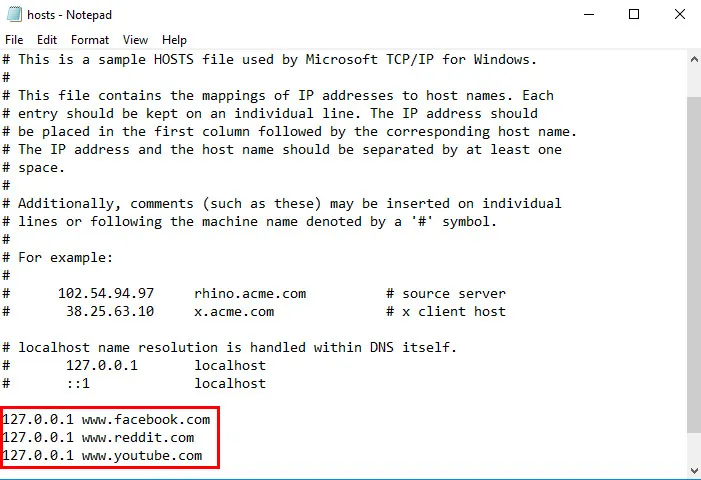
Paso 3: En el Bloc de notas, verá varias líneas de texto utilizadas con fines de mapeo. Debajo de la última línea de texto (debería decir algo sobre un host local), ingrese 127.0.0.1 y presione la barra espaciadora. A continuación, escriba la dirección web del sitio web que desea bloquear en la misma línea. Por ejemplo, escriba 127.0.0.1 www.youtube.com para bloquear todo el tráfico del popular sitio para compartir vídeos.
Paso 4: Continúe agregando los sitios web que desea bloquear de esta manera, cada uno comenzando con 127.0.0.1. seguido de un espacio y el sitio web correspondiente. Asegúrese de utilizar sólo "www" y evite agregar "http" a menos que desee invalidar la entrada. No modifique ningún otro texto en el archivo Hosts.
Paso 5: Una vez que haya agregado los sitios que desea bloquear, haga clic en la opción Archivo en la esquina superior izquierda, elija Guardar (no cambie el nombre ni la ubicación de guardado) e ignore cualquier advertencia sobre la edición del archivo de hosts. Luego cierre el Bloc de notas cuando haya terminado.
Paso 6: ¡Abre tu navegador favorito y prueba los resultados! Debería obtener automáticamente una página en blanco cada vez que intente acceder a cualquiera de los sitios de su lista de bloqueados. Es posible que tengas que reiniciar tu navegador y esperar varios minutos para que los cambios surtan efecto.
Tendencias digitales
Bloquear sitios web usando el archivo Hosts en macOS
Bloquear sitios web con macOS funciona de manera similar a bloquearlos con Windows. El proceso es gratuito, relativamente rápido y requiere modificar el archivo de hosts de su Mac para redirigir un nombre de dominio específico. Es un proceso simple que evitará que los usuarios vean contenido que usted considere digno de bloquear en todos los navegadores, pero que puede revertirse si desea otorgar acceso a los sitios en el futuro.
Paso 1: Inicie Terminal accediendo a la carpeta principal de aplicaciones, haciendo clic en Utilidades y seleccionando el programa de la lista resultante. También puedes hacerlo buscando el programa en Spotlight.
Paso 2: Ahora es el momento de hacer una copia del archivo de hosts en caso de que algo salga mal. Escriba sudo /bin/cp /etc/hosts /etc/hosts-original en la línea de comando de la Terminal para hacer una copia de seguridad del archivo en cuestión. Presione Enter y escriba su contraseña administrativa cuando se le solicite. Puede parecer que las pulsaciones de teclas no se están registrando correctamente (es decir, el cursor no se mueve), pero tenga la seguridad de que sí.
Paso 3: Escriba sudo nano /etc/hosts y presione Enter en la línea de comando de la Terminal para abrir su archivo de hosts en un cuadro nano. Luego, ingrese su contraseña administrativa cuando se le solicite.
Paso 4: Una vez que se abre el archivo de hosts, verá varias líneas de texto utilizadas con fines de mapeo. Debajo de la última línea de texto (debería decir algo sobre un host local), ingrese 127.0.0.1 y presione la barra espaciadora. A continuación, escriba la dirección web del sitio web que desea bloquear en la misma línea. Por ejemplo, escriba 127.0.0.1 www.youtube.com para bloquear todo el tráfico del popular sitio para compartir vídeos.
Paso 5: Continúe agregando los sitios web que desea bloquear de esta manera, cada uno comenzando con 127.0.0.1. seguido de un espacio y el sitio web correspondiente. Asegúrese de utilizar solo "www" y evite agregar "http" a menos que desee invalidar la entrada y no modifique ningún otro texto en el archivo de hosts.
Paso 6: Cuando termine, mantenga presionada la tecla Control y presione O para guardar los cambios. Luego mantenga presionada la tecla Control y presione X para salir del archivo de hosts.
Paso 7: A continuación, escriba sudo dscacheutil -flushcache y presione Entrar nuevamente para vaciar su caché existente y aplicar los cambios. Alternativamente, puede reiniciar su computadora.
Una vez que esté nuevamente en funcionamiento, abra su navegador favorito y pruebe los resultados. Debería obtener automáticamente una página en blanco cada vez que intente acceder a cualquiera de los sitios de su lista de bloqueados.
Tendencias digitales
Cómo bloquear sitios web usando extensiones del navegador
Existe una variedad de extensiones de navegador para todos los navegadores de renombre que hacen que sea conveniente bloquear sitios web con cierto control adicional. Así es cómo.
Paso 1: abre tu navegador favorito y busca en sus extensiones un bloqueador de sitios web. Para este ejemplo usaremos el navegador Chrome y la extensión Web Site Blocker , porque está bien revisado y es gratuito.
Paso 2: seleccione Agregar a Chrome y confirme su elección si se le solicita.
Paso 3: seleccione el botón de extensiones en la esquina superior derecha de la ventana de su navegador, luego seleccione Bloqueador de sitios web .
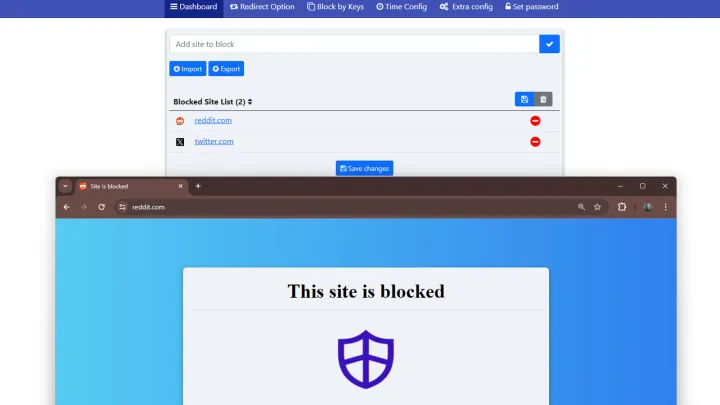
Paso 4: seleccione el Panel en la parte superior de la pantalla, luego escriba las URL de los sitios web que desea bloquear y seleccione el ícono de marca.
Paso 5: Ahora esos sitios web serán inaccesibles y en su lugar dirán: "Este sitio está bloqueado" cuando intentes navegar allí.
Paso 6: Para obtener más matices, puede utilizar la configuración de la opción Redirigir para redirigirlo a un sitio diferente si lo prefiere. Alternativamente, puede usar la configuración de hora para configurar los sitios para que se bloqueen solo en ciertos momentos del día o en ciertos días de la semana, o establecer una contraseña para poder superar el bloqueo si es necesario.
Bloquee sitios web usando la configuración de su enrutador
Bloquear a todos los usuarios, en todo momento, en todos los navegadores puede llevar algún tiempo utilizando los métodos anteriores. Afortunadamente, su enrutador no requiere ningún software externo y es otra herramienta fantástica que le otorgará control en toda la red sobre el proceso de bloqueo. Aunque no podemos garantizar que su enrutador pueda bloquear sitios web específicos, la mayoría de los enrutadores están equipados con algunos controles parentales para restringir completamente el acceso a sitios web, durante ciertos días de la semana o incluso durante horas definidas.
Paso 1: abra la interfaz web de su enrutador. Como regla general, puede obtener acceso a su enrutador si ingresa 192.168.1.1 en la barra de direcciones de su navegador. A continuación, deberá ingresar un nombre de usuario y una contraseña, pero los valores predeterminados pueden variar según el enrutador.
Si no está seguro de cómo acceder a su enrutador, verifique la etiqueta en el dispositivo para obtener el nombre de usuario y la contraseña. También puede consultar el manual de instrucciones para obtener esa información, junto con la dirección IP predeterminada. Si la información no está disponible, intente buscar los valores predeterminados del enrutador en routerpasswords.com o cirt.net.
Paso 2: busque la ventana de seguridad de su enrutador que tiene opciones para bloquear contenido. Tendrá que husmear un poco para determinar la configuración adecuada, pero muchos fabricantes etiquetan los elementos del menú de seguridad como Restricciones de acceso o Filtrado de contenido .
Paso 3: Después de encontrar la ventana correcta, podrá escribir o copiar y pegar todas las direcciones de sitios web que desea bloquear. Es posible que se le presenten opciones adicionales para restringir aún más el sitio web por otros medios. Asegúrese de hacer clic en guardar y aplicar antes de cerrar la pestaña.
Bloquear un sitio web no es difícil, ya sea que esté intentando prohibir contenido inapropiado o simplemente tratando de mantenerse concentrado en la tarea en cuestión. Puede unir una tríada de su enrutador, modificaciones de archivos de host y controles parentales para bloquear eficazmente sitios web peligrosos o contenido inapropiado.
Max es conocido principalmente por su programación de películas más que por su selección de programas. De todos modos, Max tiene una muy buena biblioteca de series de televisión, incluso más allá de los originales de HBO y Max que reciben toda la atención. Muchas series tienden a pasar desapercibidas porque Max dedica la mayoría de sus campañas promocionales a los grandes programas nuevos.
Es por eso que destacamos tres programas subestimados de Max que deberías ver en mayo. Resulta que nuestras dos primeras selecciones son originales de HBO, pero no son programas con los que estés familiarizado. Una vez que esté listo para verlos a continuación, encontrará un thriller policial, una serie de comedia y un drama británico.
El deshielo (2022)
máx.
Es posible que notes algunas similitudes entre True Detective: Night Country y The Thaw , incluso más allá del hecho de que ambos programas usan canciones de Billie Eilish para sus temas de apertura. Este programa es un drama criminal polaco que es mejor verlo en su idioma nativo con subtítulos que proyectar la versión doblada.
Katarzyna Wajda interpreta a la detective Katarzyna Zawieja, una mujer que se ha distanciado emocionalmente de su hija tras el aparente suicidio de su marido. Antes de que Katarzyna pueda ordenar su propia vida, se descubre el cuerpo de una joven embarazada sin ningún signo del niño que llevaba. Y cuando la mujer muerta resulta ser la hija del fiscal de distrito, sugiere que su asesinato fue algo más que un simple juego sucio.
Debido a que ha habido cierta confusión en el pasado, debemos dejar en claro que la serie Garfunkel y Oates de HBO no es el mismo programa de Garfunkel y Oates que se transmitió por IFC en 2014. En cambio, la versión de HBO es anterior a esa versión por dos años, y es más de una serie de cortos en lugar de episodios completos.
Los comediantes, actrices y músicos Riki “Garfunkel” Lindhome y Kate “Oates” Micucci interpretan versiones ligeramente ficticias de sí mismos mientras navegan por sus vidas personales ocasionalmente desordenadas e intentan destacarse como artistas al irrumpir en una noche de micrófono abierto. Estas dos mujeres son muy divertidas juntas, incluso en dosis cortas.
Hayley Squires protagoniza Adult Material como Hayley Burrows, una madre casada de tres hijos que resulta ser una leyenda en la escena porno británica como su alter ego, Jolene Dollar. Hayley ha aceptado en gran medida su lugar en la industria hasta que conoce a Amy (Siena Kelly), una joven de 19 años que está a punto de iniciarse en el porno.
El intento de Hayley de proteger a Amy del lado más oscuro del porno cambia su vida y la envía a un rumbo de colisión con el productor porno Rupert Everett (Carroll Quinn). Pero incluso si Hayley gana en el tribunal contra Rupert, podría dañar irreparablemente sus relaciones con su marido, Rich (Joe Dempsie), y sus hijos.
"El emocionante potencial de la última encarnación de Doctor Who se muestra plenamente en sus nuevos episodios, incluso cuando el programa en sí lucha por encontrar nuevamente su base tonal y narrativa".
✅ Ventajas
La carismática visión de Ncuti Gatwa del Doctor
La química infecciosa del Doctor y Ruby juntos
Una apariencia y un estilo más brillantes y pulidos
❌ Contras
Una cantidad sorprendente de volcados de exposiciones torpes
Varios momentos de latigazo tonal discordante
Una dependencia decepcionante del espectáculo de gran presupuesto
Ningún programa en la historia de la televisión ha abrazado la reinvención con más valentía y éxito que Doctor Who . Desde que el primer protagonista de la serie británica de ciencia ficción, William Hartnell, se alejó de ella en 1966, Doctor Who ha adquirido la costumbre de reiniciarse. Cada pocos años, llega un nuevo actor, asume el papel principal del Doctor y ofrece su propio giro sobre el amado viajero del tiempo durante algunas temporadas antes de finalmente dejar paso a otro intérprete para que lo intente. A veces, la salida de un actor va acompañada de la salida y debut de un nuevo showrunner. A veces no.
Ahora, Doctor Who está de regreso con su primera temporada completa desde 2021, y las cosas son, al estilo típico de Who , un poco nuevas y un poco viejas. Esta vez, la estrella de Sex Education , Ncuti Gatwa, lidera la serie como el Decimoquinto Doctor, y se le une la recién llegada Millie Gibson como su primera compañera , Ruby Sunday. Y Russell T Davies, quien recuperó Doctor Who después de una pausa de 19 años y lo dirigió durante sus años con Christopher Eccleston y David Tennant , ha regresado como showrunner de la serie. Con su regreso, Davies ha creado una de las eras Who más prometedoras de los últimos tiempos. Sin embargo, si los dos primeros episodios de su nueva temporada son una indicación, es posible que tanto Davies como Doctor Who tarden un poco en encontrar su equilibrio nuevamente.
Estudios de la BBC
Los nuevos episodios de Doctor Who comienzan inmediatamente donde terminó su especial de Navidad de 2023, The Church on Ruby Road , con Ruby de Gibson entrando en la TARDIS por primera vez. La primera entrega proporcionada temprano a los críticos, titulada Space Babies , sigue a Ruby y el Doctor mientras se embarcan juntos en una aventura hacia una futurista "fábrica de bebés", donde se encuentran (como no les sorprenderá escuchar a los fanáticos de toda la vida) un monstruo aterrador y un número vertiginoso de personajes secundarios excéntricos. El episodio es Doctor Who dirigido por Davies de principio a fin, es decir, es, sobre todo, divertido y absurdo. De hecho, es tan deliberadamente excéntrico que le cuesta vender algunos de sus momentos más sinceros.
Como tantos estrenos de la temporada de Who que le precedieron, Space Babies ofrece todos los fragmentos necesarios de exposición e historia de fondo que los espectadores primerizos necesitarán saber si quieren mantenerse al día con el programa. Mientras suben por las murallas del prácticamente nuevo interior de la TARDIS del Doctor y los pasillos de la fábrica central de bebés del episodio, el héroe de Gatwa le explica a su nuevo compañero que es un viajero en el tiempo del ahora destruido planeta Gallifrey que fue criado por una raza conocida como los "Señores del Tiempo", y sí, su nombre en realidad es simplemente Doctor. Cada nueva era de Doctor Who tiene que lidiar con la entrega de estos volcados de exposición, pero SpaceBabies los maneja de una manera tan directa que el primer acto del episodio parece torpe.
Mientras Gatwa demuestra repetidamente que es capaz de equilibrar tanto el espíritu alegre y aventurero del Doctor como la intensa soledad del personaje, Davies, quien escribió todas las entregas menos dos de la nueva temporada de ocho episodios del programa, lucha por hacer lo mismo. Eso es particularmente cierto durante el clímax de Space Babies , que gira en torno a una repentina oleada de empatía que ciertamente está en consonancia con la naturaleza del Doctor, pero que no está lo suficientemente preparada para aterrizar con el peso que debería. Los fanáticos de Doctor Who desde hace mucho tiempo se han acostumbrado a la combinación única de comedia seria de ciencia ficción del programa, pero a los recién llegados puede resultarles difícil mirar más allá de lo absurdo de la trama del episodio para aceptar cuán en serio el Doctor toma los eventos de su tercer acto.
Estudios de la BBC
El segundo episodio de la temporada, titulado The Devil'sChord , es una mejora con respecto a Space Babies en muchos sentidos. Con todos los fragmentos necesarios de la historia de fondo sobre los orígenes del Doctor fuera del camino, el episodio se siente mucho más ligero y dinámico que su predecesor. Gracias a su villano, Maestro (un Jinkx Monsoon que mastica paisajes), The Devil's Chord también es capaz de incluir el tipo de momentos de horror genuino y peligro escalofriante que durante mucho tiempo han hecho de Doctor Who un programa más interesante que tratar. sugeriría su premisa de ciencia ficción para niños. Desde el uso de la música y el sonido hasta algunos de sus adornos de iluminación, hay una vena agradablemente experimental en The Devil's Chord que lo convierte en mucho más que un simple viaje en el tiempo a la escena musical de principios de los años 60.
Si bien es mejor que Space Babies , el episodio no es un éxito total. A veces, parece como si la entrega, a menudo rompedora, estuviera arrojando todas las ideas que puede contra la pared, ya sean rupturas de la cuarta pared, números de baile coreografiados o peleas con instrumentos musicales. Es un episodio sorprendentemente ruidoso, uno que abraza el nuevo presupuesto más alto de Doctor Who al ser tan grande durante tanto tiempo en su segunda mitad que el efecto general que tiene no es emocionante, sino agotador. Si Davies hubiera ejercido un poco más de moderación durante su duración, podría haber obtenido uno de los episodios de Who más memorables en años, pero The Devil's Chord se queda frustrantemente por debajo de esa marca.
Médico que | Tráiler oficial | Disney+
Afortunadamente, la nueva temporada de Doctor Who de Davies no es la primera que tiene un comienzo imperfecto. Sus dos primeras entregas pueden ser decepcionantemente defectuosas, pero también cuentan con una energía ir a la quiebra que ayuda a que Doctor Who se sienta realmente vivo y nuevo nuevamente. En Gatwa y Gibson, Davies también ha encontrado una pareja de médico y acompañante inmensamente agradable y visiblemente entusiasta. Gatwa, en particular, logra hacer en un período de tiempo extremadamente corto lo que todos los grandes Doctor Who tienen en la historia, que es hacer que su Doctor se sienta indisolublemente ligado a sus iteraciones anteriores y completamente suyo. Uno solo puede imaginar los lugares a los que podrá llevar al icónico protagonista de Who en el futuro, especialmente una vez que el espectáculo que lo rodea comience a verse con mayor nitidez.
Los dos primeros episodios dela última temporada de Doctor Who se estrenarán a las 7 p.m. ET el viernes 10 de mayo en Disney+. Los nuevos episodios debutan semanalmente los viernes. Digital Trends obtuvo acceso anticipado a las dos primeras entregas de la temporada: Space Babies y The Devil's Chord.
Los dispositivos Surface de Microsoft son máquinas de alto rendimiento diseñadas para maximizar las capacidades de Windows 11 . Si está buscando ofertas de Surface Laptop y Surface Pro , no pierda esta oportunidad de obtener un descuento de Best Buy en los últimos modelos de consumo, ya que Surface Pro 10 y Surface Laptop 6 solo están disponibles para usuarios comerciales por ahora. El Microsoft Surface Pro 9 está a la venta por sólo $800, con un ahorro de $300 sobre su precio original de $1,100, mientras que el Microsoft Surface Laptop 5 también está rebajado a $800, con un ahorro de $500 sobre su precio de etiqueta de $1,300. Sin embargo, será mejor que te apresures con tu compra, ya que no estamos seguros de cuándo expirarán estas ofertas.
Microsoft Surface Pro 9: 800 dólares, antes 1.100 dólares
Microsoft Surface Pro 9: 800 dólares, antes 1.100 dólares
microsoft
Microsoft Surface Pro 9 es una potente tableta con Windows 11 que está equipada con el procesador Intel Core i5 Evo de 12.a generación y 8 GB de RAM para un rendimiento ágil. Sin embargo, también es nuestra mejor elección entre las mejores computadoras portátiles 2 en 1, ya que es un dispositivo completamente funcional que puede cambiar sin problemas entre el modo tableta y el modo computadora portátil si también compra la Funda con teclado. Microsoft Surface Pro 9 cuenta con una pantalla táctil PixelSense de 13 pulgadas con una frecuencia de actualización dinámica de hasta 120 Hz para detalles nítidos y animaciones fluidas, un SSD de 256 GB para un amplio espacio de almacenamiento, un diseño elegante que le permite destacarse entre sus pares y una Batería que puede durar hasta 15,5 horas con una carga completa.
Mark Coppock/Tendencias digitales / Tendencias digitales
Si desea una computadora portátil tradicional para su compra de Surface, entonces debe optar por Microsoft Surface Laptop 5 . Es elegante y liviano, por lo que es bastante fácil de llevar contigo y, una vez que abres la computadora portátil, su pantalla táctil PixelSense de 13,5 pulgadas siempre está lista para sorprender. Dentro del dispositivo se encuentra el procesador Intel Core i5 Evo de 12.a generación, gráficos Intel Iris Xe integrados y 8 GB de RAM, lo que lo hace capaz de manejar las actividades del día a día. El almacenamiento es bastante amplio con su SSD de 512 GB, por lo que pasará un tiempo antes de que se quede sin espacio para sus archivos, y su batería puede durar hasta 18 horas con una sola carga.
Utilizamos cookies para asegurarnos de brindarle la mejor experiencia en nuestro sitio web. Si continúa utilizando este sitio, asumiremos que está satisfecho con él.