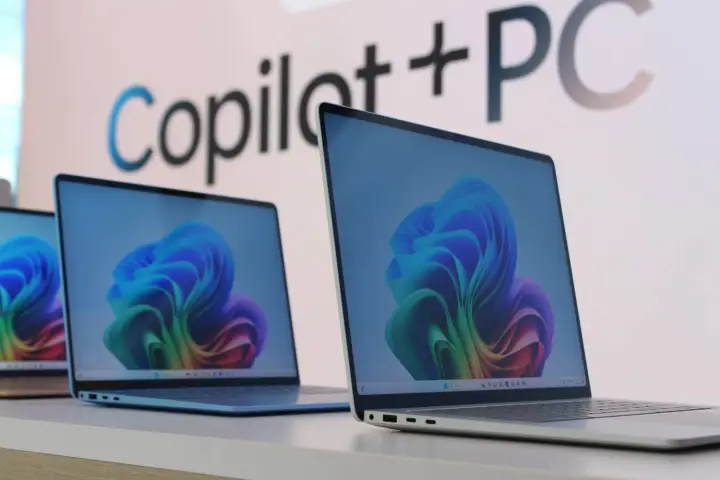
Ya sea que tengan éxito o no, las PC Copilot+ son un gran negocio. Representan un cambio importante en el panorama de las computadoras portátiles con Windows, integrando soporte para chips ARM e IA a nivel de todo el sistema. Hay mucho en juego en esta nueva transición y mucho margen para la confusión.
Aquí encontrará las mejores respuestas que tenemos a las preguntas más importantes sobre las PC Copilot+.
¿Cuáles son los requisitos de hardware?
A fin de cuentas, los dispositivos deben cumplir con los siguientes requisitos para ser considerados una PC Copilot+: 16 GB de RAM, 256 GB de almacenamiento y una unidad de procesamiento neuronal (NPU) de 40 tera de operaciones por segundo (TOPS). Microsoft no ha proporcionado detalles sobre aspectos como el rendimiento de la CPU, la duración de la batería y la portabilidad, pero también puede haber estándares en estos aspectos que aún no conocemos. Muchas de las afirmaciones masivas sobre el rendimiento y la duración de la batería que hacen que estos dispositivos sean verdaderos asesinos de MacBook provienen de los chips Snapdragon X de Qualcomm, pero ARM no es un requisito.
Intel y AMD ya han anunciado soporte para PC Copilot+ en versiones futuras, específicamente para producir portátiles con NPU más potentes que puedan cumplir con el requisito de 40 TOPS. La generación actual de portátiles Intel Meteor Lake, por ejemplo, sólo está en 10 TOPS.
¿Qué funciones de IA vienen con las PC Copilot+?
microsoft
Las PC Copilot+ tienen que ver con la IA. Sin embargo, este fue uno de los mayores problemas con las PC con IA de la generación anterior. Tenían NPU, sí, pero poco que ver con ellas.
Pero con Copilot+, todo eso ha cambiado. La NPU 40 TOPS brinda a estas nuevas computadoras portátiles una gran potencia de IA, funcionando de manera eficiente en segundo plano en todo momento. Es especialmente útil para procesos que se realizan mejor en el dispositivo. La nueva característica más importante es Recall. Microsoft llama a esta función un superpoder que le brinda "memoria fotográfica", lo que le permite buscar en todo lo que ha hecho en su PC usando lenguaje natural. Sin duda es una buena idea, aunque algunos ya han planteado las obvias preocupaciones de privacidad que conlleva.
Otras funciones de IA incluyen sugerencias de Copilot en la configuración, traducción en tiempo real, respuestas con un solo clic a notificaciones y más.
La única característica nueva de IA planificada en esta actualización de Windows 11 para PC que no son Copilot+ es una nueva versión de la aplicación Copilot. En lugar de ser una barra lateral, ahora puede ir a pantalla completa y manipularse como una aplicación de escritorio real. Microsoft dijo que GPT-4o pronto llegaría a Copilot, pero no anunció detalles.
¿Qué dispositivos se han anunciado?
Luke Larsen / Tendencias digitales
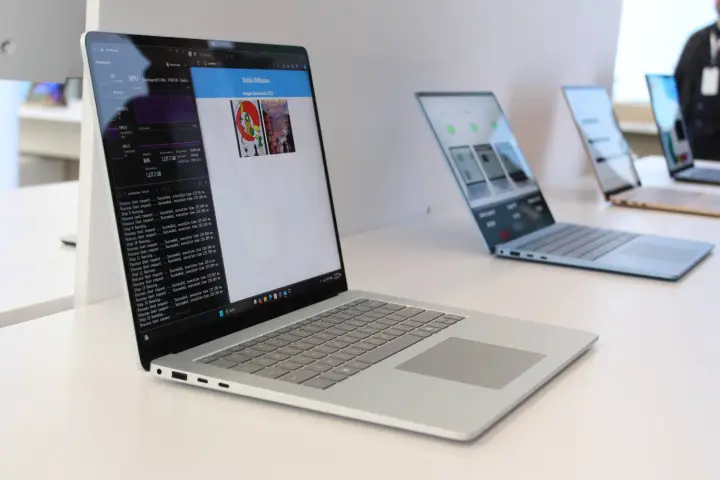
Copilot+ incluye muchos de los principales fabricantes de portátiles, incluidos Dell, HP, Asus, Acer, Samsung y Surface. Su precio varía entre $999 y $1,699, dependiendo de las opciones de configuración.
Algunos de estos dispositivos, como el HP Omnibook X 14 , son diseños completamente nuevos creados para esta transición. Otras opciones como el XPS 13 utilizan un chasis idéntico al de su homólogo Intel, mientras que el nuevo Surface Laptop está en el medio, haciendo algunos ajustes en el diseño sin empezar desde cero.
Una serie de PC Copilot+ saldrán al mercado el 18 de junio. Las primeras de ellas están disponibles para comprar ahora mismo, incluidas las nuevas Surface Laptop y Surface Pro.
¿Funcionará realmente la transición ARM esta vez?
Fionna Agomuoh / Tendencias digitales
Ciertamente así lo parece. Microsoft ha rediseñado Windows para que funcione bien con ARM, incluida la creación de un nuevo kernel, compilador y conjunto de programadores para optimizar el rendimiento de la CPU de estos chips. También están sintonizados directamente con el chip.
El problema más importante, por supuesto, tiene que ver con la optimización de las aplicaciones, ¿verdad? Todos recordamos la debacle de esto en intentos anteriores de admitir computadoras portátiles ARM con Windows. Pero esta vez, parece que Microsoft realmente ha hecho el trabajo, contactando a 300 proveedores de software en el período previo a este lanzamiento. El resultado es que muchos de los grandes nombres han vuelto a compilar sus aplicaciones para ARM, incluidos Zoom, Dropbox, Adobe Lightroom y, sí, Google Chrome. Algunas aplicaciones faltantes como Slack y Discord son evidentes, pero Microsoft dice que espera que el 90% del tiempo del usuario esté en aplicaciones nativas.
Por lo demás, Microsoft tiene un nuevo emulador llamado Prism, que dice que es tan eficiente como Rosetta 2 de Apple. La capacidad de combinación de aplicaciones ciertamente parece estar en un punto en el que ya no es un problema.
¿El rendimiento y la batería son realmente tan buenos?
Luke Larsen / Tendencias digitales
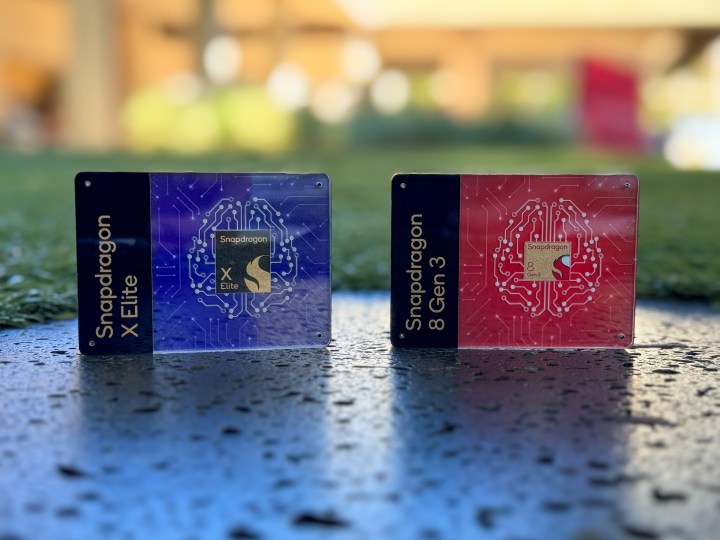
Una vez más, ciertamente parece que sí. Microsoft ha hecho algunas afirmaciones ambiciosas sobre el rendimiento y la duración de la batería de estas nuevas PC Copilot+, todo gracias a lo que Qualcomm ha logrado con su nueva serie de chips Snapdragon X. Microsoft quiere hablar todo sobre los 40 TOPS de su NPU, pero si estás comprando una computadora portátil, probablemente estarás mucho más interesado en el rendimiento de la CPU y la duración de la batería.
En todas estas nuevas computadoras portátiles, deberíamos ver un rendimiento multiproceso alrededor de un 16% más rápido en comparación con la MacBook Air M3. La métrica más importante es la supuesta ventaja del 46% en desempeño sostenido. Cabe señalar que la MacBook Air no tiene ventilador, mientras que ninguna de estas computadoras portátiles Copilot+ lo tiene. Aún así, el aumento en el rendimiento es notable y se observó en una sesión informativa tanto en los puntos de referencia como en las aplicaciones, incluidos Cinebench R24, Handrake, Photoshop y Geekbench 6.
Las afirmaciones sobre la duración de la batería son quizás aún más importantes, con hasta 22 horas de reproducción de video local en algunos de estos dispositivos. Ciertamente habrá variaciones entre los dispositivos según las pantallas, el tamaño de la batería y la temperatura, pero estas computadoras portátiles claramente han dado un gran salto con respecto a lo que se puede comprar actualmente en términos de computadoras portátiles con Windows. Tendremos que hacer nuestras propias pruebas independientes, por supuesto, pero ciertamente parece que estos dispositivos son tan eficientes como las MacBooks.
Microsoft tiene mucho más que IA en las PC Copilot+ . Aunque IA es la palabra de moda actual en la industria tecnológica, el impulso de Microsoft hacia una nueva era de PC tiene tanto que ver con la disminución de las ventas de PC en los últimos años, como también con el impulso de Microsoft durante una década para hacer que Windows en ARM funcione.
Con tantas cosas sucediendo, me pregunto cuál podría ser la verdadera razón y motivación de Microsoft detrás de la transición. Las PC Copilot+ son una nueva categoría de dispositivos que, sí, vienen con algunas características de IA, pero estoy convencido de que esta transición podría tener más que ver con abordar un mercado de portátiles con Windows estancado que simplemente con IA.
una pregunta sencilla
Fionna Agomuoh / Tendencias digitales
Sé que parece una locura que un anuncio tecnológico en 2024 no se refiera únicamente a la IA, pero hágase esta pregunta: ¿Por qué necesito una PC Copilot+ para acceder a las nuevas funciones de IA de Microsoft? Si escuchas a Microsoft, todo se reduce a los requisitos de hardware de una PC Copilot+. Para ser parte del club de niños geniales, una PC necesita una unidad de procesamiento neuronal (NPU) con al menos 40 tera de operaciones por segundo (TOPS) de potencia.
Eso es mucho en comparación con lo que hemos visto hasta este momento. La NPU Meteor Lake de Intel solo es capaz de alcanzar alrededor de 10 TOPS, mientras que los chips Ryzen 8040 de AMD incluyen alrededor de 16 TOPS. El Snapdragon X Elite ofrece 45 TOPS, mientras que las próximas CPU Lunar Lake de Intel vienen con más de 40 TOPS. Según Microsoft, esa es la diferencia clave con una PC Copilot+.
Jacob Roach / Tendencias digitales
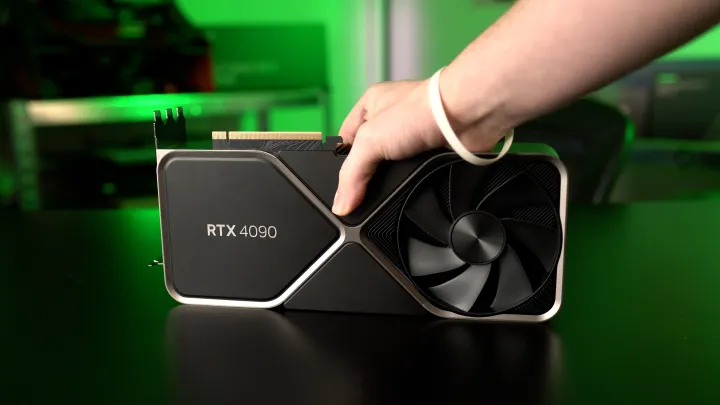
Solo hay un pequeño problema: no necesitas una NPU para aplicaciones de IA. Puedes usar tu tarjeta gráfica y es mucho más poderosa que una NPU. Nvidia dice que su tarjeta gráfica de generación actual ofrece desde 200 TOPS para la opción más barata hasta 1300 TOPS en la gama alta, y eso se aplica tanto a computadoras de escritorio como a portátiles.
No estoy haciendo astroturf para Nvidia ( hizo mucho de eso en el período previo a la revelación de Copilot+), pero es una pregunta legítima. Si ya tienes una PC con la potencia de procesamiento de IA que requiere Microsoft, ¿por qué no puedes usarla? En ese contexto, el avance hacia la era de las PC con IA parece tener menos que ver con la IA y más con la venta de nuevas computadoras portátiles.
Y eso parece una parte clave de la estrategia Copilot+ de Microsoft.
Apuntando más alto
Luke Larsen / Tendencias digitales
Las PC no se han vendido muy bien. Después de un auge masivo en 2020 y 2021 por razones obvias, el mercado de PC se ha desacelerado significativamente en los años posteriores. Esto no es sorprendente, pero las perspectivas para las ventas de PC siguen siendo sombrías. Las cifras preliminares de Gartner para el año pasado mostraron que se enviaron 241,8 millones de PC, que es el nivel más bajo desde 2006.
Microsoft sólo representa una pequeña fracción del mercado de hardware de PC con sus dispositivos Surface, pero enviar más portátiles (particularmente con Windows instalado) sigue siendo algo bueno para la corporación. Si a eso le sumamos la dura competencia de las computadoras portátiles de la serie M de Apple, como la MacBook Air , y más de una década de intentar que las instrucciones ARM funcionen en Windows , hay un claro incentivo para que Copilot+ sea un éxito.
Con Copilot+, Microsoft puede alinear las estrellas. Ahora tenemos el chip Snapdragon X Elite, que utiliza instrucciones ARM para impulsar aplicaciones de IA, extender la vida útil de la batería y ofrecer un rendimiento competitivo. Y Microsoft puede aprovechar el chip para impulsar su agenda de IA. Es un plan perfecto y es probable que Microsoft ayude a vender muchas computadoras portátiles en el proceso. Pero no estoy seguro de que logrará que la base de usuarios de Windows más grande se una al uso de IA.
Andrew Martonik / Tendencias digitales
Ya existen preocupaciones sobre la privacidad con Copilot+ , y hay muchas preguntas sin respuesta sobre cómo funcionará realmente una PC con IA en la práctica. Al limitar Copilot+ a un pequeño conjunto de dispositivos, a pesar de que existen otras PC con hardware de IA, Microsoft está desacelerando el ritmo al que los usuarios pueden experimentar lo que la IA puede aportar a su computadora.
No parece que esta sea una solución permanente. Funciones como Recall se encuentran en una etapa beta y Microsoft dice que eventualmente estarán disponibles a través de una actualización de Windows para usuarios con hardware compatible. Sin embargo, no hay un cronograma para eso. Si ya tiene una GPU potente o compró una de las docenas de “PC con IA” que vimos el año pasado, tendrá que volver a comprar una computadora portátil nueva para ver lo que realmente tiene para ofrecer la era de la IA.
Atrapado en el limbo
Luke Larsen / Tendencias digitales
Con el tiempo, la balanza entre el hardware y el software compatibles con la IA se equilibrará. Naturalmente, los usuarios actualizarán a dispositivos con NPU y se volverán más potentes, y Microsoft comenzará a implementar su función de inteligencia artificial a una base de usuarios más amplia. Sin embargo, ahora mismo estamos atrapados en el limbo.
Copilot+, tal como está ahora en su estado de limbo, es mucho más que IA. Es un punto de inflexión para ARM en Windows y el punto de inflexión clave para la caída de las ventas de portátiles en los últimos años. El tiempo dirá si esos dos puntos valen la pena, pero por ahora, está claro que las ambiciones de Microsoft con Copilot+ son más grandes que unas pocas características nuevas de IA.
Construir una PC por primera vez, o incluso por segunda o tercera vez, puede resultar un poco intimidante. Pero una de las mejores partes de construir una computadora es que, en su mayor parte, las piezas encajan donde deberían y no donde no deberían. Una tarjeta gráfica cabrá en la ranura para tarjetas gráficas y buena suerte al colocar la CPU en el zócalo equivocado.
Con un poco de cuidado, tiempo y esta práctica guía, puedes montar una PC sin problemas. Estamos aquí para guiarlo a través de esto.
Dificultad
Moderado
Duración
2 horas
Que necesitas
componentes de computadora
Una superficie de trabajo limpia y plana
destornillador de cabeza philips
Muñequera antiestática (opcional)
Bridas para cables
Cuchillo o un par de tijeras.
Por supuesto, construir una PC no es una tarea rápida que puedas realizar en unos minutos. La mayoría de las personas dedican unas cuantas horas a montar su equipo, sin incluir todo el tiempo que dedican a buscar los mejores componentes y los mejores precios.
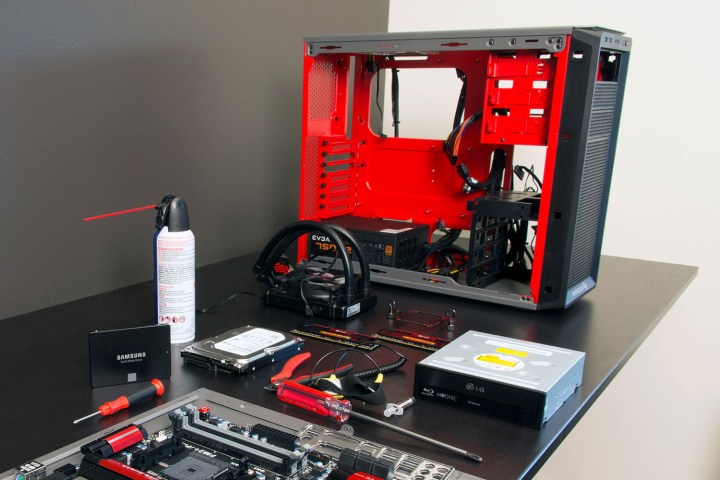
Si está pensando en construir una PC desde cero, aquí tiene todo lo que necesita saber. Esto incluye un vistazo a todos los componentes necesarios, equipo de seguridad importante y cómo instalar cada pieza de hardware.
Esta es una guía sobre cómo construir una computadora, pero no podrá hacerlo hasta que tenga todas las piezas que necesita una computadora. Si no ha seleccionado y comprado todo el hardware necesario, asegúrese de hacerlo primero. Además, asegúrese de que todo sea compatible y que quepa dentro de cualquier carcasa en la que desee incorporarlo.
Estos son los componentes principales para construir una PC:
Antes de comenzar, asegúrese de que haya un espacio de trabajo limpio con suficiente espacio para abrir cajas y juntar piezas, preferiblemente un escritorio a una altura cómoda para trabajar.
Bill Roberson/Tendencias digitales
Seguridad primero
Existe un riesgo invisible al construir una computadora del que rara vez hay que preocuparse con una PC ensamblada: la electricidad estática. La misma fuerza que te permite electrocutar a tus amigos cuando usas calcetines de lana también puede freír componentes en un abrir y cerrar de ojos. Afortunadamente, la estática es fácil de eliminar con unos sencillos pasos.
Una solución es comprar una pulsera antiestática. Un extremo se enrolla alrededor de su muñeca y el otro se engancha en algún lugar de la carcasa de la computadora, manteniendo al usuario constantemente conectado a tierra. Tocar la carcasa con frecuencia con la fuente de alimentación enchufada y apagada logra el mismo efecto.
Si puede, asegúrese de instalar su PC en una habitación con el piso desnudo (las alfombras generan mucha estática) y use zapatos con suela de goma en lugar de calcetines. Muchos componentes se envían en bolsas antiestáticas, así que déjelos en bolsas hasta justo antes de la instalación.
abriendo el caso
No se puede montar una PC en una carcasa sin abrirla primero. Las instrucciones para el estuche específico que compró deben presentarle su diseño básico, así como también enumerar instrucciones especiales sobre la instalación de los componentes.
Coloque el estuche en su área de trabajo y retire el panel lateral. Para la mayoría de las carcasas de PC, esto significa el panel del lado izquierdo visto desde el frente. Este panel proporciona acceso al interior de la caja.
Además, retire todo lo que cuelgue dentro del estuche. Si está adherido, empújelo a un lado. Muchos casos tienen cableado interno permanente que se vuelve problemático más adelante.
Cómo instalar la fuente de alimentación
El primer componente en llegar al gabinete debería ser la fuente de alimentación (PSU). Por lo general, está ubicado en la parte posterior de la caja, generalmente en la parte inferior, pero en chasis más antiguos, puede estar en la parte superior. Consulte el manual de su caso si tiene problemas para encontrar la ubicación adecuada.
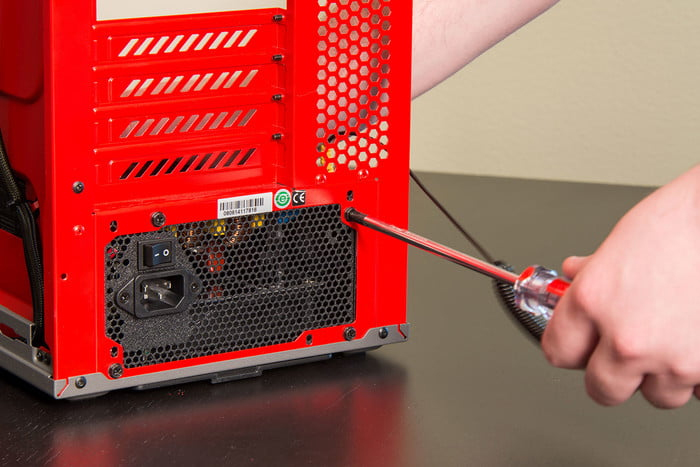
Paso 1: La mayoría de los gabinetes están diseñados para que la fuente de alimentación se instale con el ventilador hacia abajo, permitiendo que extraiga aire frío del exterior del gabinete, pero consulte el manual si no está seguro. Es posible que tengas que quitar una placa de montaje de la PSU según tu carcasa, pero la mayoría requerirá que empujes la PSU hacia la parte posterior de la carcasa, desde el interior.
Tendencias digitales
Paso 2: Fíjelo a su estuche usando los tornillos o tornillos de mariposa adecuados.
Imagen utilizada con permiso del titular de los derechos de autor.
Paso 3: Si su fuente de alimentación es una fuente de alimentación modular, conecte los cables de alimentación que necesita para sus distintos componentes. Sin embargo, si no está seguro, no se preocupe, puede conectarlos más tarde cuando sea necesario. Si tu fuente de alimentación no es modular, ya tendrás todos los cables instalados.
Imagen utilizada con permiso del titular de los derechos de autor.Jacob Roach / Tendencias digitales
Cómo instalar el procesador
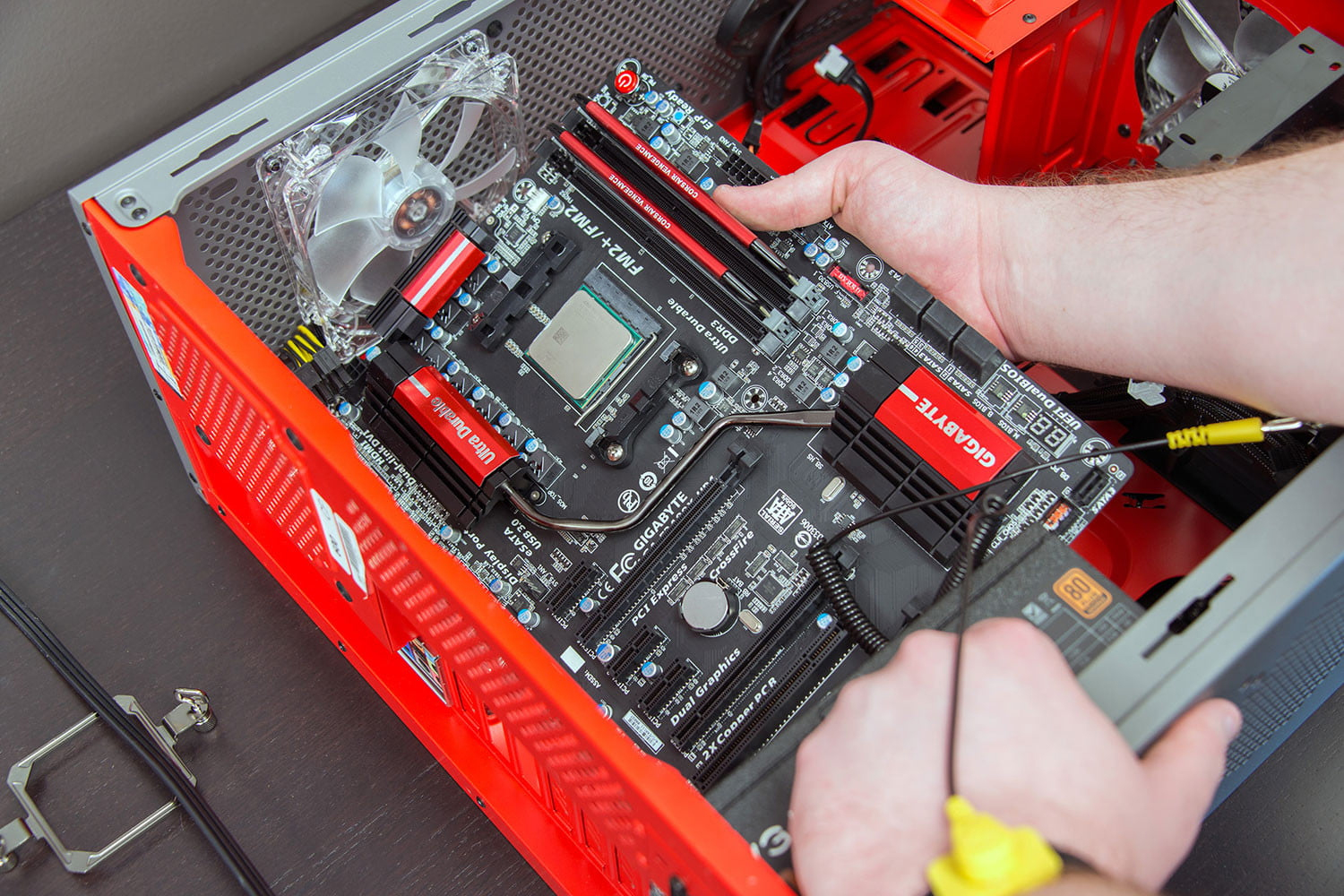
Aunque no es necesario, es una buena idea instalar el procesador antes de colocar la placa base en la carcasa, ya que el acceso es mucho más fácil.
Paso 1: Retire con cuidado la placa base de su bolsa antiestática y colóquela sobre una superficie dura, plana y no metálica, como un escritorio de madera o la parte superior de la caja de la placa base.
El proceso no está diseñado para ser difícil y, siempre que siga las instrucciones claramente y esté atento para asegurarse de que el chip esté completamente asentado antes de fijarlo en su lugar, todo estará bien. Sin embargo, existen algunas diferencias sutiles en el proceso dependiendo de quién fabricó su CPU, y los procesadores son delicados, así que tenga cuidado.
Imagen utilizada con permiso del titular de los derechos de autor.
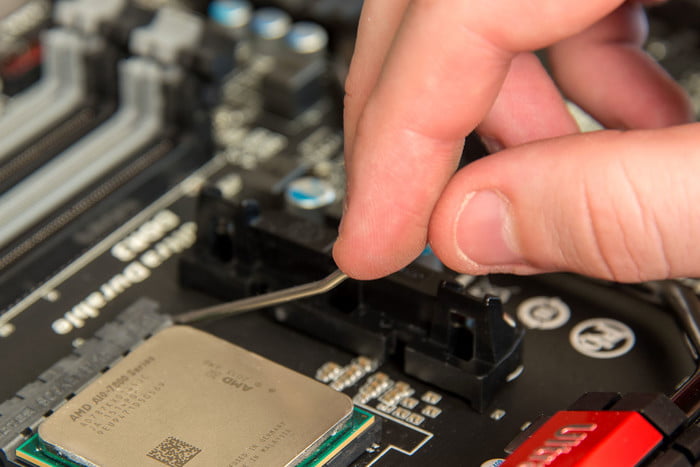
Paso 2: Ubique el zócalo cuadrado de la CPU. Si la placa base es nueva, tendrá una cubierta de plástico. Desenganche la palanca de retención de metal, levántela para liberar la cubierta de plástico y retírela.
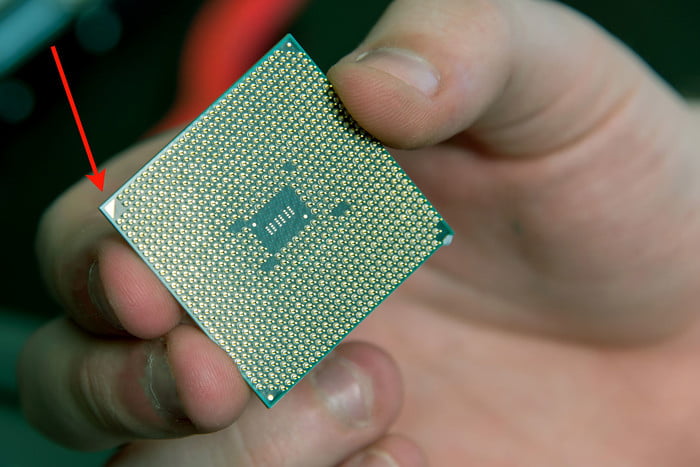
Paso 3: Para instalar la CPU, debes alinearla correctamente. En la mayoría de las CPU Intel, tendrá muescas en el lateral que le permitirán colocar la CPU solo en una orientación. En las últimas CPU Intel, aparece un pequeño triángulo dorado en una esquina para ayudarle a alinearlo correctamente. Lo mismo ocurre con todos los procesadores AMD modernos.
Levante el procesador por los lados, teniendo cuidado de no tocar la parte inferior, y alinéelo correctamente utilizando las ayudas que le proporcionen. Luego colóquelo suavemente en el zócalo de la CPU. Vuelva a verificar que esté en el lugar correcto, dándole a la CPU un pequeño empujón de lado a lado. Si está en su lugar, se moverá una pequeña cantidad. Si no está en la orientación correcta, se saldrá de su lugar. En ese caso, retire la CPU y verifique la alineación antes de reinstalar.
Imagen utilizada con permiso del titular de los derechos de autor.
Paso 4: Una vez que esté satisfecho de que la CPU esté instalada correctamente, presione el brazo de retención hacia abajo con firmeza pero suavemente hasta que la CPU quede bloqueada en su lugar. Esto puede requerir un poco de presión, pero no debería ser difícil. En caso de duda, verifique nuevamente que la CPU esté colocada correctamente antes de bloquearla.
Imagen utilizada con permiso del titular de los derechos de autor.
Cómo instalar RAM
La memoria del sistema, o RAM, no requiere ninguna colocación cuidadosa ni cables y es uno de los componentes más fáciles de instalar. La única advertencia es elegir las ranuras correctas, ya que la mayoría de las placas base vienen con cuatro, y las mejores para usar difieren de una placa base a otra, así que consulte su manual sobre en qué ranuras instalar su nueva RAM.
Antes de comenzar, asegúrese de que su placa base esté bien apoyada en toda su superficie, ya que es posible ejercer demasiada presión sobre la placa base al instalar la RAM si presiona demasiado. Esto es poco probable, pero como ocurre con todos los pasos de esta guía, tenga cuidado y, en caso de duda, vuelva a verificar todo antes de continuar.
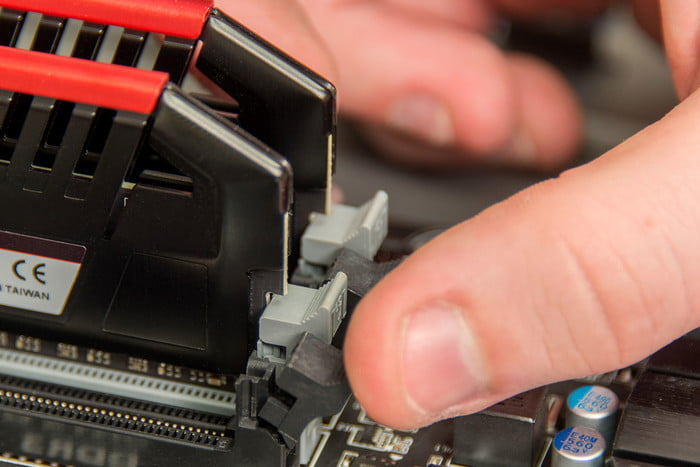
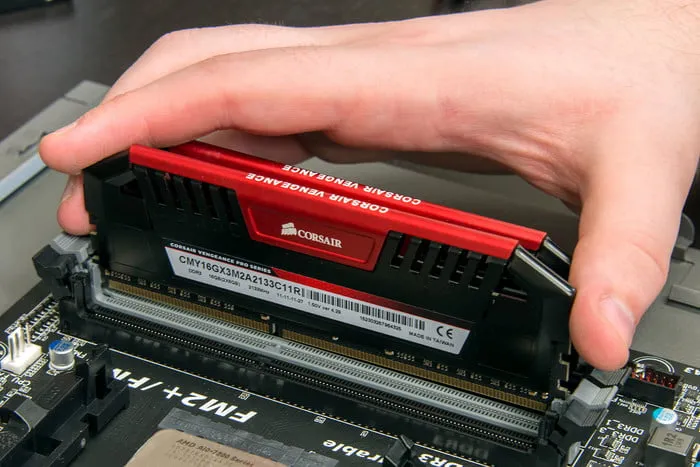
Paso 1: Cuando sepa en qué ranura instalar su RAM, empuje las alas de plástico en cada extremo de la ranura hacia abajo y hacia afuera (algunas placas base solo tienen una). Luego, para confirmar que tienes tu dispositivo girado de la manera correcta, asegúrate de que el espacio en los conectores metálicos del dispositivo RAM esté alineado con la muesca en la ranura.
Coloque el palo en la ranura mirando hacia arriba. Empuje hacia abajo firmemente hasta que la RAM encaje en la ranura y las alas de plástico vuelvan a encajar y sujeten los extremos de las varillas.
Imagen utilizada con permiso del titular de los derechos de autor.
Paso 2: repite el mismo proceso para cada dispositivo que tengas hasta que toda tu RAM esté instalada.
Hemos elaborado una guía más detallada sobre cómo instalar RAM si necesita información adicional.
Imagen utilizada con permiso del titular de los derechos de autor.
Cómo instalar la placa base
La placa base es el componente más difícil de manejar de su sistema, pero dado que actúa como base para todo lo demás en su caso, instalarla correctamente es de suma importancia.
Paso 1: Si su placa base no tiene un panel posterior integrado, sáquelo de la caja (parece un pequeño recorte de todos los diferentes puertos de la placa base) e instálelo en la parte posterior de su caja, orientándolo correctamente y empujándolo. adentro. Vuelva a verificar que se alinee con las salidas de su placa base antes de enchufarla si no está seguro de en qué dirección va.
Paso 2: Para instalar la placa base, debes atornillarla en los separadores aislantes que evitan que tus componentes se cortocircuiten. Algunos casos vienen con estos preinstalados, mientras que otros necesitan que los instale usted mismo. Son fáciles de identificar porque parecen inusuales: son esencialmente tornillos que tienen otro orificio en la parte superior en lugar de la típica muesca del destornillador. Suelen ser dorados o negros.
Si es necesario, atornille los separadores de su placa base en los orificios correctos según el tamaño y el diseño de su placa base. Puede mirar su placa base para resolverlo o instalarla donde lo sugiere su manual.
Paso 3: Coloque su placa base en su caja, empújela y muévala en su lugar para que encaje en su panel de E/S y tenga todos los orificios para tornillos alineados con los separadores de la placa base que se encuentran debajo.
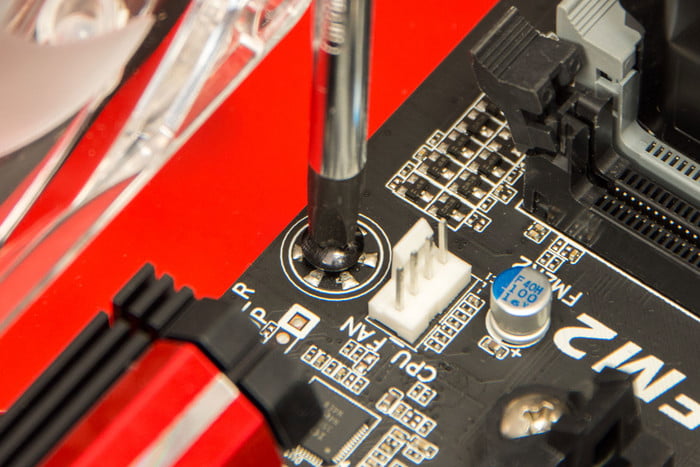
Para fijar su placa base a la caja, atorníllela. Primero, asiente los tornillos y déles un par de vueltas preliminares. Luego, proceda en forma de estrella, apretando cada tornillo poco a poco. No te vuelvas loco al apretar, ya que podrías dañar la tabla. Sólo necesitas suficiente torsión para mantener la tabla en su lugar sin que se mueva.
Paso 4: Una vez que la placa base esté colocada cómodamente en la carcasa, existen algunas conexiones necesarias.
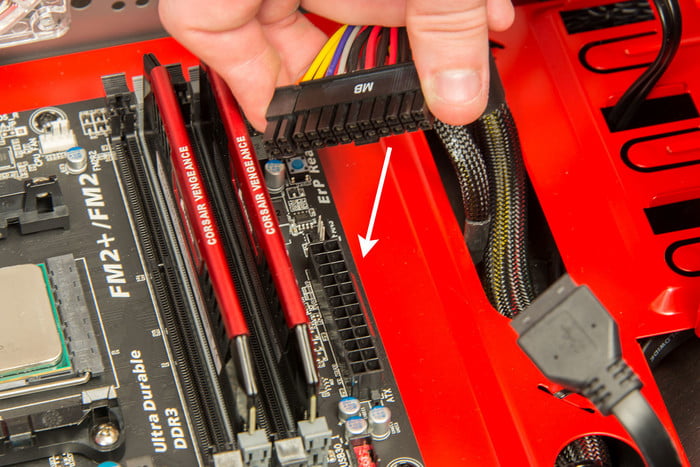
La conexión de alimentación principal de la placa base es un cable ancho de dos filas que encaja perfectamente en un lugar de aspecto similar en la propia placa. Este conector de 20 a 28 pines alimenta tanto la placa base como la CPU. Sin embargo, algunas placas tienen uno o dos conectores más de cuatro u ocho pines para el procesador, que se encuentran cerca de la CPU, generalmente en la esquina superior. Si los tiene, también deberá enchufarlos.
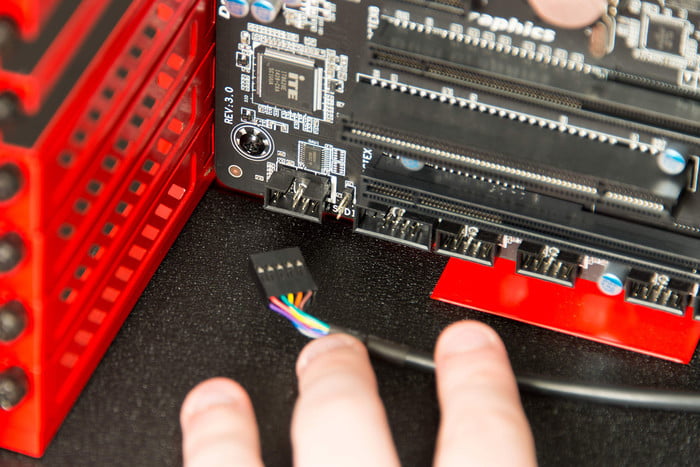
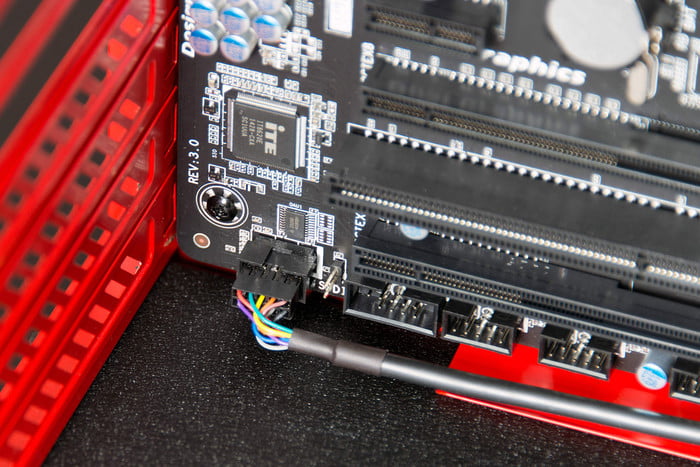
Conecte los enchufes y botones de la caja a la placa base. Una fila de pines de doble ancho, cuya ubicación se indicará en el manual, maneja los botones de reinicio y encendido, y los LED de actividad para encendido y almacenamiento. Estos pueden ser especialmente complicados, pero necesitas al menos el botón de encendido conectado para encender tu PC.
Los encabezados USB y los conectores de audio del panel frontal estarán solos. Estas conexiones tienen alrededor de ocho por dos pines y están encerradas en una carcasa de plástico más grande. Este cabezal tiene una muesca en un lado que debe indicar claramente en qué dirección se conecta.
Imagen utilizada con permiso del titular de los derechos de autor.
Cómo instalar el refrigerador de la CPU
La instalación de un disipador de CPU difiere según el disipador que esté utilizando, por lo que para obtener instrucciones específicas, consulte el manual del fabricante o el sitio de soporte. Aquí hay algunas instrucciones simples que se aplican a casi todos los refrigeradores.
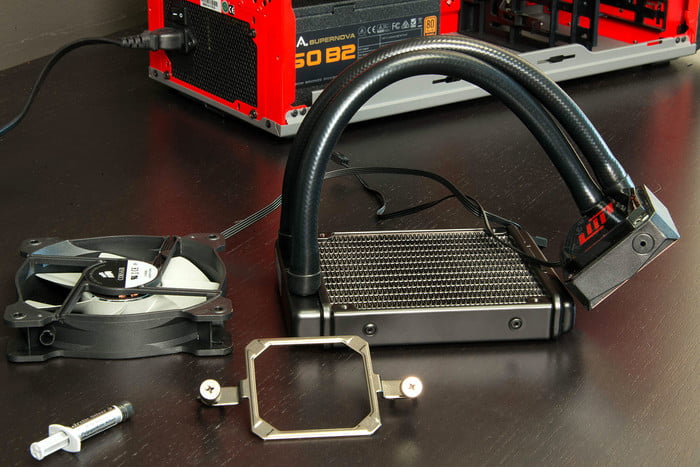
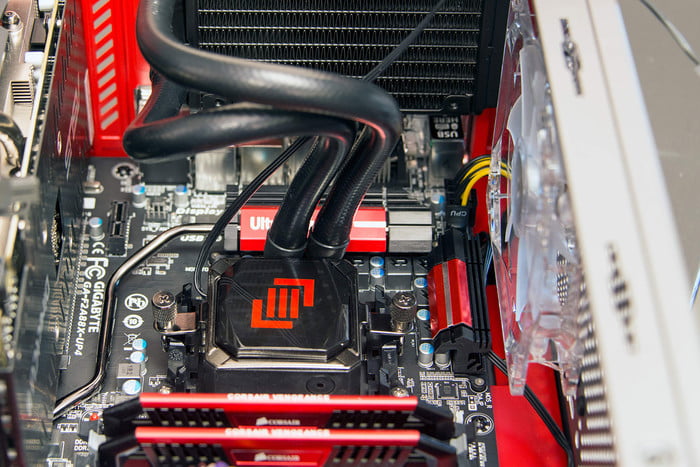
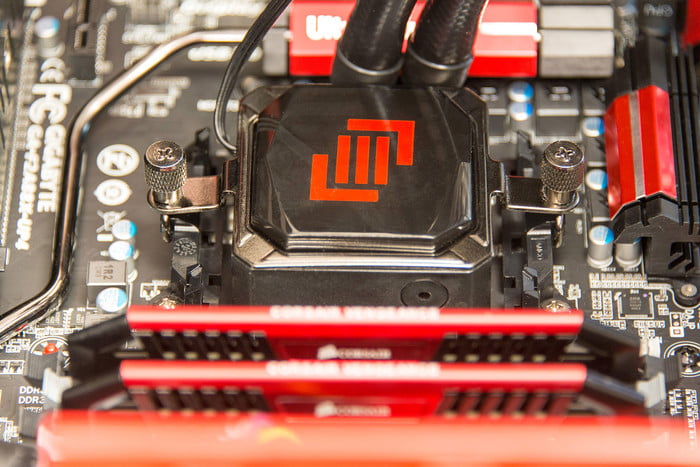
Nota: En las imágenes a continuación, instalamos un enfriador de agua todo en uno (AIO), pero los consejos también se aplican a la mayoría de los enfriadores de aire.
Paso 1: Todo refrigerador necesita pasta térmica. No es necesario que utilices la mejor pasta térmica , pero asegúrate de utilizar alguna. Por lo general, parece una pasta plateada y viene preaplicada en la hielera o en un tubo de jeringa corto.
Si vuelve a aplicar pasta térmica, asegúrese de quitar la pasta térmica original con un paño sin pelusa y un poco de alcohol isopropílico.
Cuando su CPU esté lista, aplique una cantidad del tamaño de un guisante a su CPU en el centro.
Imagen utilizada con permiso del titular de los derechos de autor.
Paso 2: Si el disipador de su CPU lo requiere, retire el otro panel lateral de su carcasa y coloque el diseño de placa posterior personalizado. Es posible que primero tengas que quitar la placa posterior original de la placa base.
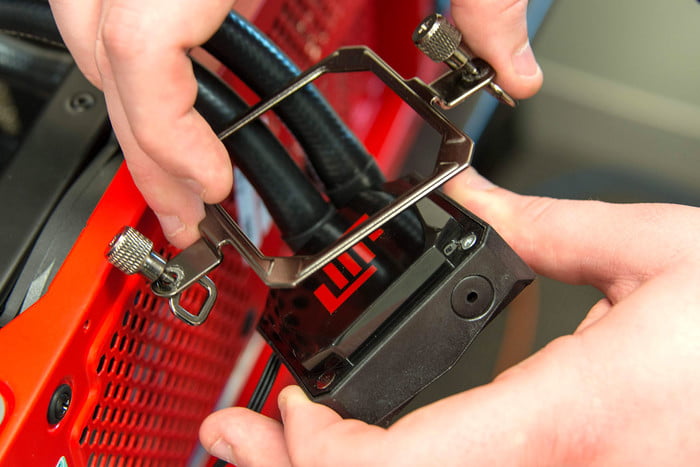
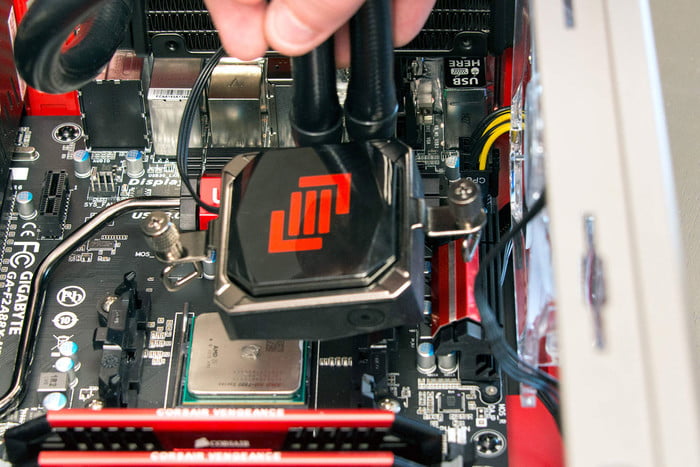
Paso 3: Coloque el refrigerador de la CPU encima del procesador y presione suavemente hacia abajo. Alinee los soportes o pernos de retención con los orificios de montaje del enfriador de la CPU en la placa base.
Instale los tornillos/soportes de retención para asegurar el enfriador en su lugar. Si tiene que apretar varios tornillos, asegúrese de hacerlos un par de vueltas a la vez en un patrón cruzado para no ejercer demasiada presión sobre una parte de la CPU. Asegúrese de que estén lo suficientemente apretados para que la CPU no pueda moverse, pero no los apriete demasiado.
Paso 4: Si su refrigerador tiene un ventilador separado, conéctelo ahora y conecte su conector de tres o cuatro pines al puerto del refrigerador de la CPU en la placa base. Debe estar ubicado cerca del refrigerador de la CPU. Si tiene varios ventiladores, conecte los adicionales a los cabezales adicionales de la placa base o use un divisor de ventilador para alimentar ambos desde el puerto del ventilador de la CPU.
Si está instalando un enfriador de agua AIO, monte el radiador en un punto apropiado de la carcasa (en la parte delantera o trasera, las entradas/escape de aire son comunes) y conecte el cabezal del ventilador al puerto correcto. Es posible que también necesites conectar el cabezal de la bomba, para el cual algunas placas base tienen puertos específicos.
Jacob Roach / Tendencias digitales
Cómo instalar la tarjeta gráfica
No todos los sistemas necesitan una tarjeta gráfica dedicada (GPU discreta), pero si estás construyendo una PC para juegos, es una necesidad.
La mayoría de los procesadores Intel vienen con gráficos integrados, por lo que si no estás jugando, no necesitas una tarjeta gráfica separada. Sin embargo, busque procesadores con una "F" al final: no incluyen gráficos integrados.
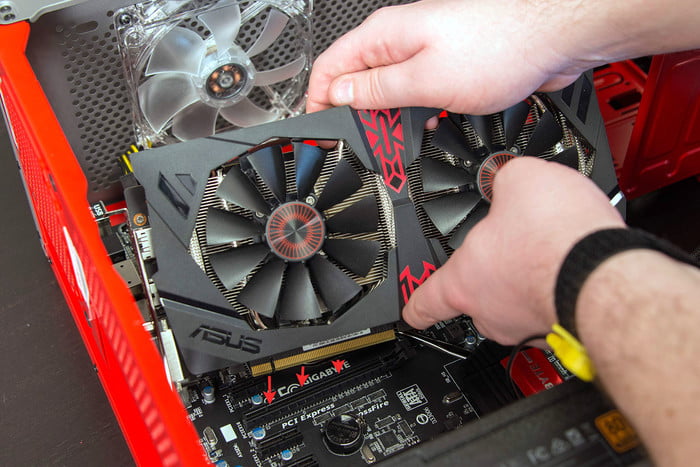
Paso 1: Las tarjetas gráficas modernas utilizan una ranura PCI-Express (PCIe) x16. Es un conector largo y delgado ubicado en la parte posterior de la placa base, debajo del procesador. Para la gran mayoría de placas base, querrás utilizar la ranura PCIe x16 superior.
Para colocar la tarjeta en esa ranura, deberá quitar una, dos o, en algunos casos, tres placas posteriores rectangulares de su estuche. Es uno de los muchos soportes de metal delgados alineados en la parte posterior del estuche para mantenerlo sellado. Para ello, retire los tornillos que fijan las placas posteriores al chasis. Una vez retirada, la placa debe deslizarse (o caer) libremente.
Conserva el tornillo, ya que lo necesitarás en un momento.
Paso 2: Tome su tarjeta gráfica y, asegurándose de que los puertos estén alineados con la parte posterior de la carcasa y que el conector PCIExpress esté hacia abajo, insértelo con cuidado en la placa base. Deberías escuchar un clic cuando la placa base se bloquea en su lugar, pero ese no es siempre el caso en todas las placas base.
No necesita fuerza excesiva, por lo que si encuentra mucha resistencia, vuelva a mirar la placa posterior y la ranura PCIe para asegurarse de que ambas estén despejadas y que la placa base esté alineada correctamente. También tenga en cuenta si hay una chincheta que bloquea la tarjeta como en las ranuras de memoria, ya que algunas placas base la utilizan como medida de seguridad.
Imagen utilizada con permiso del titular de los derechos de autor.
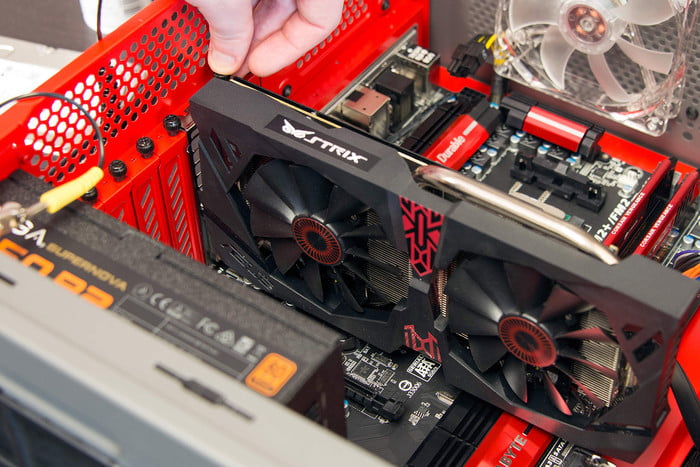
Paso 3: Utilice los tornillos extraídos de los soportes metálicos para fijar la parte posterior de la tarjeta en el mismo lugar del estuche. Nuevamente, no es necesario que estén muy apretados, sólo lo suficiente para mantener la tarjeta firmemente en su lugar.
Imagen utilizada con permiso del titular de los derechos de autor.
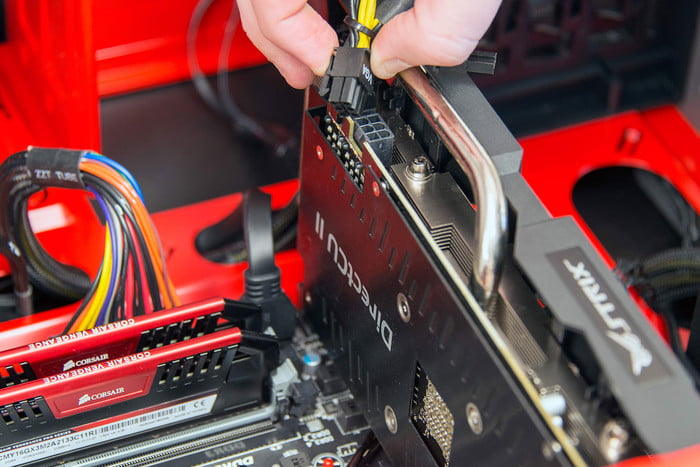
Paso 4: La mayoría de las tarjetas gráficas necesitan más energía de la que proporciona la ranura PCIe. Si su tarjeta necesita energía adicional, verá uno, dos o incluso tres conectores de alimentación PCIe en el lado de la tarjeta alejado de la placa base o, en algunos casos, en la parte superior de la tarjeta. Puede ser un conector de alimentación PCIe tradicional de seis u ocho pines o un nuevo diseño mini de 12 o 16 pines para las nuevas GPU Nvidia.
Busque el conector apropiado en su fuente de alimentación, a veces etiquetado como VGA, y conéctelo. El diseño del conector evita una instalación incorrecta, por lo que si la conexión no es fácil, verifique su alineación para asegurarse de que sea correcta. Si su fuente de alimentación no tiene los conectores nativos necesarios, es posible que necesite usar un adaptador, que debería venir con su tarjeta gráfica.
Si necesita ayuda adicional, tenemos una guía detallada sobre cómo instalar una tarjeta gráfica que proporciona información adicional.
Imagen utilizada con permiso del titular de los derechos de autor.Imagen utilizada con permiso del titular de los derechos de autor.
Cómo instalar tarjetas de expansión
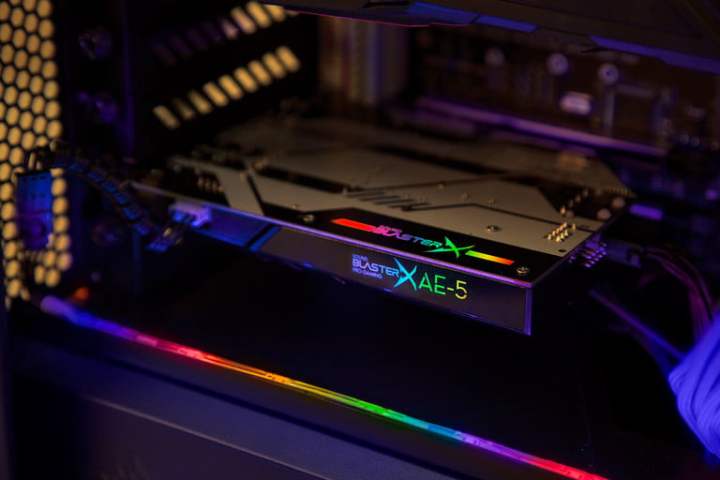
Las tarjetas gráficas no son los únicos componentes que utilizan ranuras PCIe. Otras tarjetas complementarias incluyen redes inalámbricas, sonido, captura de vídeo e incluso almacenamiento. Su instalación no es diferente a agregar una GPU discreta.
Existen algunos tipos diferentes de ranuras PCIe. Muchas tarjetas de expansión utilizan la ranura “PCIe 4x”, que es mucho más corta que la ranura PCIe completa que utilizan las tarjetas de vídeo. Una verificación rápida de la conectividad de su placa base y del tamaño del conector de su tarjeta le permitirá saber qué ranura es la apropiada. En caso de duda, consulte el manual de la tarjeta de expansión.
Paso 1: Retire el soporte de metal en la parte posterior de la carcasa que corresponde con la ranura PCIe u otra ranura de expansión que aloja su tarjeta complementaria. Mantenga el tornillo del soporte a mano para poder usarlo para asegurar su nueva tarjeta.
Paso 2: Alinee la fila de contactos de la tarjeta con la ranura y presione firmemente hacia abajo. Si la tarjeta requiere alimentación adicional de conectores SATA o Molex de cuatro pines, busque los cables adecuados y conéctelos a la tarjeta.
Paso 3: Asegure la tarjeta en su lugar atornillándola en la parte posterior del estuche.
WD
Cómo instalar discos duros y SSD
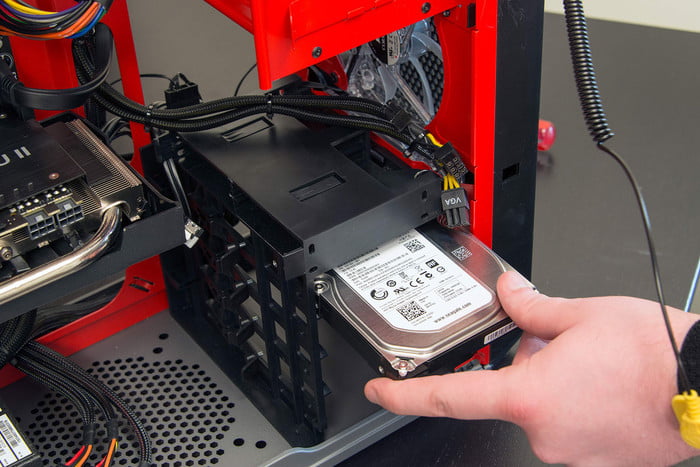
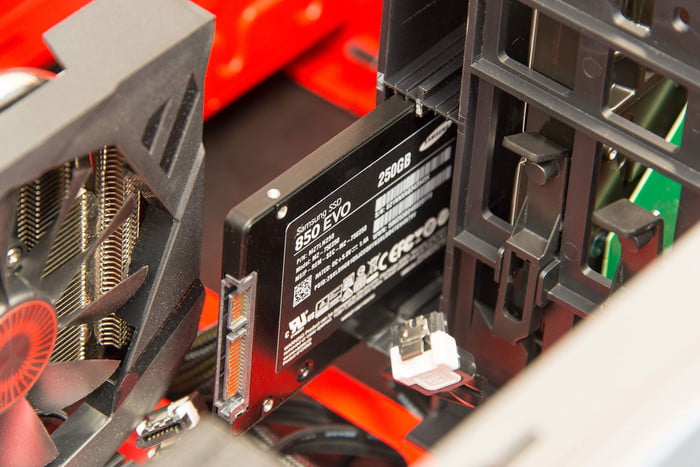
Es probable que encuentre tres tamaños de unidades de almacenamiento diferentes, y todos se montan y conectan de manera diferente. Generalmente, las unidades de disco duro (HDD) son del tamaño más grande de 3,5 pulgadas, mientras que las unidades de estado sólido (SSD) más nuevas adoptan el tamaño más pequeño de 2,5 pulgadas. También está el formato aún más pequeño M.2 y el formato de unidad PCI-Express, que tienden a ser barras delgadas con chips desnudos que miden alrededor de unas pocas pulgadas de largo.
Paso 1: Para instalar un disco duro, busque los puntos de montaje de la unidad de 3,5 pulgadas en su caja. Pueden ser jaulas completas para discos duros con múltiples puntos de montaje, o puede ser solo espacio para una sola unidad con orificios para tornillos directamente en la carcasa. En caso de duda, consulte su manual.
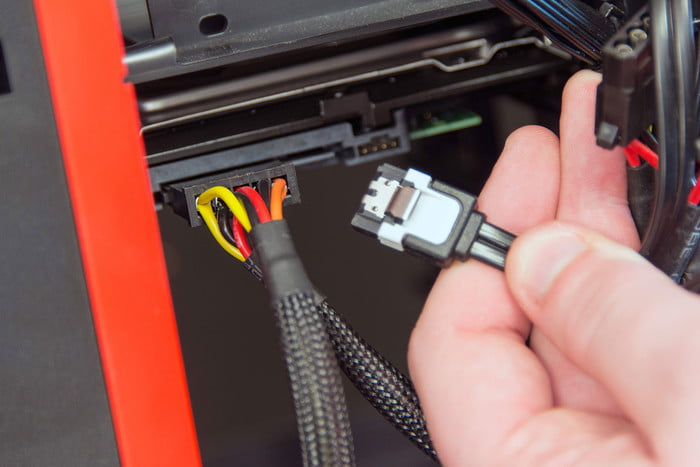
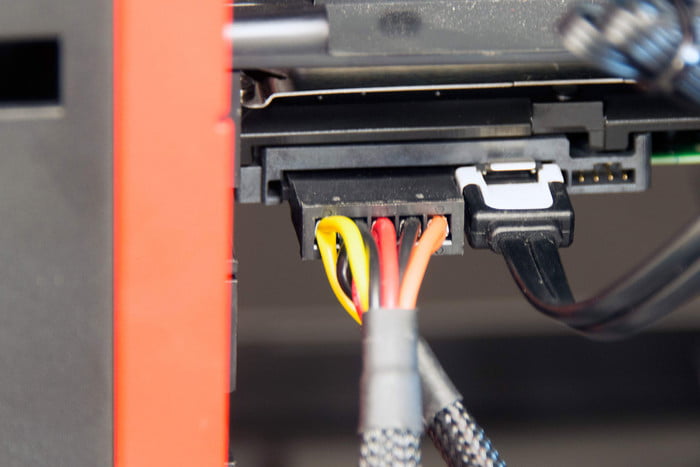
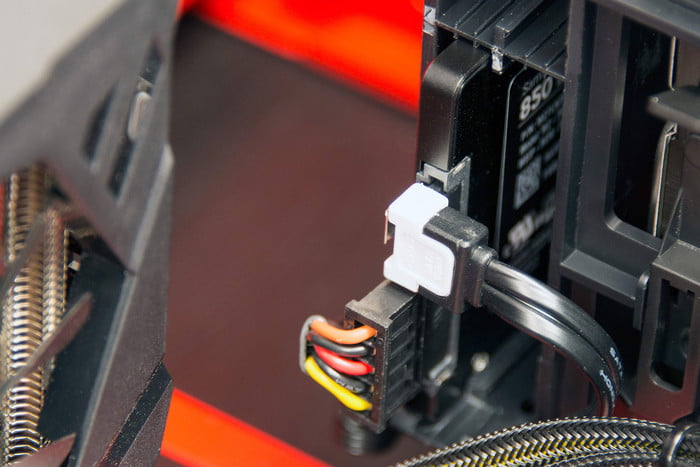
Coloque su unidad en el lugar apropiado y atorníllela o asegúrela en su lugar usando el sistema de montaje de su caja. Cuando esté en su lugar, conecte el cable de datos SATA a la unidad y a la placa base, y conecte el conector de alimentación SATA a la unidad.
Paso 2: Para instalar un SSD SATA, repita los mismos pasos que el disco duro más grande, cambiando solo el punto de montaje a una caja o ranura adecuada de 2,5 pulgadas; a veces, estos se encuentran detrás de la bandeja de la placa base. Asegúrese de que esté asegurado en su lugar y conecte el cable de datos y de alimentación SATA.
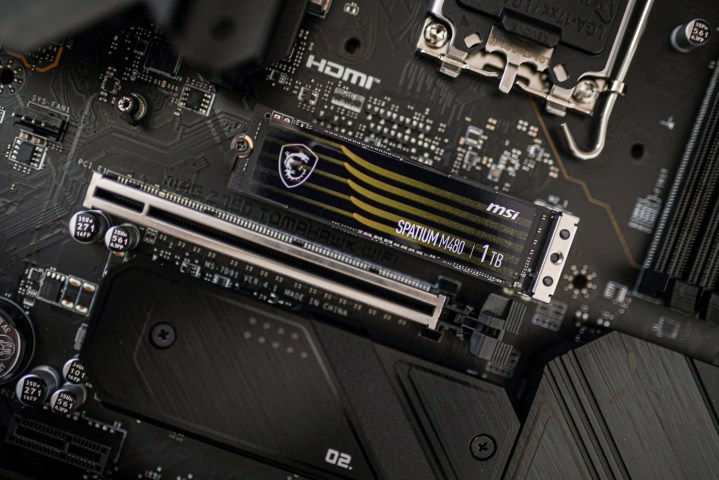
Paso 3: Para instalar un SSD NVMe M.2, ubique la ranura adecuada en su placa base. Estará etiquetado, pero es bastante pequeño, así que consulta el manual si no estás seguro.
Retire el tornillo de retención y la ranura de la unidad en un ángulo de 45 grados. Empuje suave pero firmemente la unidad hacia abajo hasta que encaje en su lugar y luego vuelva a colocar el tornillo de retención.
Jacob Roach / Tendencias digitales
Paso 4: Para instalar un SSD PCIe, elija una ranura PCIe adecuada en su placa base. Las ranuras 16x ofrecerán la mayor cantidad de ancho de banda, pero es posible que no sean necesarias para el ancho de banda de su unidad en particular. Consulte el manual de la unidad para confirmar cuál es mejor para su placa base en particular.
Incline la unidad con los contactos dorados hacia abajo y luego empújela suavemente hacia la ranura PCIe. Debería hacer clic en su lugar cuando esté bloqueado. No debería requerir mucha fuerza, por lo que si se atasca, verifique la alineación.
Conecte los cables de alimentación adicionales necesarios.
Enciende la computadora
Paso 1: Encienda la fuente de alimentación y presione el botón de Encendido en el frente. Si todo está bien, debería mostrar la pantalla de publicación o el logotipo del fabricante en el monitor y luego pasar a la instalación de Windows o la pantalla de inicio de sesión. Sin embargo, si no es así, no se preocupe. No es raro que las PC necesiten reiniciarse un par de veces en su primer inicio, y algunas incluso pueden tardar un par de minutos en iniciarse la primera vez mientras configuran la memoria y otros componentes.
Si encuentra algún mensaje de error o pitido, consulte el manual de su placa base para decodificar el mensaje y descubrir qué necesita solucionar.
Si no recibe ninguna energía, apague la fuente de alimentación y verifique nuevamente todas sus conexiones. Asegúrese de que el enchufe de la pared también esté encendido. Para obtener más ayuda, consulta nuestra guía de solución de problemas de PC .
Paso 2: Una vez que el sistema se inicie, deberás instalar Windows. Si no estás seguro de cómo, aquí tienes una guía rápida sobre cómo descargar Windows e instalarlo .
Paso 3: Una vez que llegue a Windows, deberá instalar los controladores. Windows 10 y 11 ya admiten conjuntos de chips modernos y descargan e instalan automáticamente los controladores restantes en la mayoría de los casos. Consulte el menú Actualización y seguridad en el panel Configuración para obtener más información sobre este proceso.
Si eso no funciona, el controlador del chipset de su placa base se encargará de la mayoría de las funciones integradas y de conectividad, aunque esto varía mucho según los fabricantes de la placa base y los componentes. Puede descargar las últimas versiones desde el sitio web del fabricante de su placa base.
Es fácil dejarse atrapar por la emoción de construir una PC para juegos y olvidarse de que necesita periféricos para que funcione. Si aún necesita un teclado, un monitor y un mouse para completar su configuración, podemos indicarle la dirección correcta:
Con un poco de suerte y mucha atención a los detalles, debería tener un sistema completamente operativo. Esté atento a las temperaturas de su sistema durante unos días para asegurarse de que todos los refrigeradores estén funcionando correctamente y, si aparece un mensaje de error, ocúpese en consecuencia. Después de unas semanas, dominará su máquina y tendrá más confianza en lo que puede obligarla a hacer. Si algo se rompe o necesita una actualización, estás completamente equipado para solucionarlo.
Dwayne Johnson , también conocido como The Rock, es conocido por su gran sonrisa, su cuerpo desgarrado y sus tatuajes característicos. Sin embargo, Johnson ha transformado por completo su apariencia para interpretar a Mark Kerr en The Smashing Machine .
A24 ha publicado la primera imagen de Johnson como Kerr, un exluchador y estrella de MMA que saltó a la fama a finales de los 90 y principios de los 2000. A pesar de luchar para ganarse la vida, las mayores batallas de Kerr se produjeron fuera del deporte, mientras luchaba contra la adicción a las drogas y los problemas matrimoniales. Como Kerr, se ve a Johnson sin tatuajes y con una cabellera llena mientras se sienta en la esquina del ring mientras los entrenadores trabajan en su cuerpo.
"The Smashing Machine sigue a Mark Kerr, el legendario luchador de MMA de la era sin restricciones de UFC en la cima de su carrera", dice la sinopsis oficial . "Él lucha contra la adicción, las victorias, el amor y la amistad en el año 2000".
La fascinante vida de Kerr fue retratada previamente en el documental de HBO, The Smashing Machine: The Life and Times of Extreme Fighter Mark Kerr.
La coprotagonista de Johnson en The Smashing Machine es Emily Blunt. Se ve a la actriz en la esquina inferior derecha de la imagen mirando a Kerr. Blunt interpreta a la esposa de Kerr, Dawn Staples. "Mientras intenta establecer una vida en común, lucha por encontrar su lugar dentro del mundo caótico y contradictorio de Mark", según A24. Blunt y Johnson protagonizaron anteriormente juntos Jungle Cruise de 2021 .
The Smashing Machine marca un importante cambio de dirección para Johnson. Durante los últimos cinco años, la superestrella de la WWE ha protagonizado predominantemente costosos éxitos de taquilla, incluidos Black Adam , Red Notice , Jumanji: The Next Level y Fast & Furious Presents: Hobbs & Shaw . The Smashing Machine es uno de los primeros papeles dramáticos de Johnson en más de una década.
The Smashing Machine proviene de Benny Safdie, quien escribe, dirige y produce el drama A24. Esto marca el debut como director de largometraje en solitario de Safdie. Benny es la mitad de los hermanos Safdie junto con su hermano Josh. Los hermanos Safdie son mejor conocidos por dirigir Uncut Gems y Good Time .
The Smashing Machine ya está filmando. No tiene fecha de lanzamiento oficial al momento de esta edición.
Yale lanzó el mes pasado la cerradura inteligente modernizada Approach , la primera cerradura modernizada de la popular empresa. Este mes continúa con Yale Keypad Touch , un accesorio inalámbrico que le permite controlar Yale Approach con nada más que sus huellas digitales.
Debido a que la cerradura inteligente Yale Approach no incluye un teclado, la mayoría de los compradores querrán agregar uno a su compra. Sin un teclado, tendrás que controlarlo con tu teléfono inteligente. Anteriormente, Yale le permitía combinar el teclado Yale con el Approach, convirtiéndolo en algo más parecido a una cerradura inteligente tradicional.
Avance rápido hasta el día de hoy y ahora puede incluir el nuevo Yale Keypad Touch. Cuando se combina con el Approach, el Keypad Touch puede controlar la puerta con un código de acceso o con el sensor de huellas dactilares incorporado. Se puede instalar en cualquier lugar dentro de los 30 pies de la cerradura inteligente Approach, lo que le brinda mucha flexibilidad para encontrar el mejor lugar cerca de la puerta de entrada. Además de ser compatible con Approach, Keypad Touch funciona con August Wi-Fi Smart Lock (4.ª generación), August Smart Lock Pro (3.ª generación) y August Smart Lock (3.ª generación).
Lo mejor de todo es que puede esperar hasta siete meses de duración de la batería del dispositivo. Como era de esperar, también tiene clasificación IPX5 para soportar la mayoría de las condiciones climáticas. Sin embargo, es un poco más caro que el teclado estándar de Yale: a $110, el Keypad Touch cuesta $40 más que el teclado de $70. Pero si está buscando una cerradura inteligente modernizada que sea tan capaz como una cerradura inteligente tradicional, combinar el Approach con el teclado táctil Yale es una opción razonable.
La controvertida función Recall acaparó todos los titulares de los anuncios de Copilot+ de Microsoft ayer, pero esta nueva función de IA también está haciendo que Paint vuelva a ser relevante.
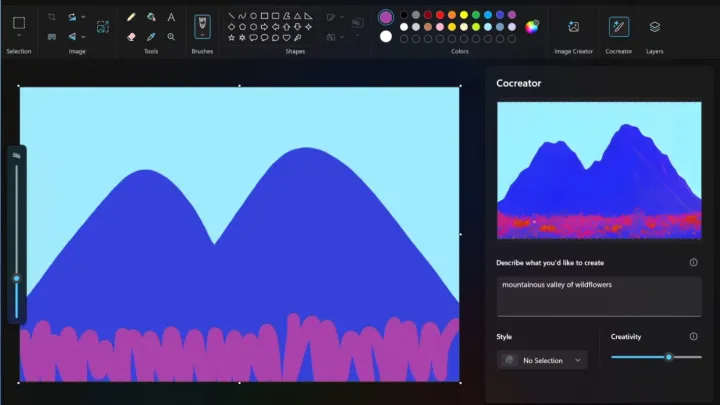
Se llama Cocreator y es una nueva función de IA que puede convertir tu boceto rápido, ampliado con texto, en una imagen mucho más realista e impresionante. Lo interesante es que hace todo esto en tiempo real. Puede que no salga bien la primera vez, por lo que necesitarás paciencia y cuantos más detalles des sobre lo que quieres en la imagen, mejor.
Verás tres opciones en la parte superior derecha: Capas, Cocreador y Creador de imágenes. La diferencia entre Image Creator y Cocreator es que Image Creator solo creará una imagen basada en lo que escriba. La opción Cocreator utilizará lo que dibujes y lo que escribas para crear tu imagen.
También hay un control deslizante de Creatividad para mejorar o empeorar la calidad de la imagen y un menú desplegable de Estilo donde puede elegir entre opciones como Carbón, Arte digital, Pintura al óleo, Acuarela, Pixel Art, Anime, Fotorrealista o Boceto de tinta. Nuestro editor que asistió al evento comentó que fue impresionante en términos de la capacidad de respuesta de la diapositiva de Creatividad y la rapidez con la que se generaban las imágenes.
Es el tipo de característica perfecta para Paint, un software que a menudo se ignora.
Algunos podrían considerarlo el hermano pequeño de Cocreator Microsoft Designer, pero aún así hace el trabajo. ¿Cuál es la desventaja? Necesitará una PC Copilot+ con una NPU (unidad de procesamiento neuronal).
No te metas con Jessica Alba. La heroína de acción se enfrenta a la corrupción y la violencia en todo momento mientras lucha por sobrevivir en el último tráiler de Trigger Warning de Netflix.
Alba interpreta a Parker, un comando de las Fuerzas Especiales llamado a regresar a su ciudad natal tras la muerte de su padre. Parker hereda el bar de su padre, lo que la pone en contacto con el senador Swann (Anthony Michael Hall), un hombre poderoso y corrupto de su ciudad natal. Parker cree que la muerte de su padre no fue un accidente y expresa sus preocupaciones al hijo del senador, Jesse (Mark Webber), su ex novio y sheriff. Sin embargo, Jesse advierte a Parker que detenga su investigación y "se mantenga al margen".
Con pocos aliados, Parker se une a su compañero soldado Spider (Tone Bell) y al narcotraficante local Mike ( Gabriel Basso de The Night Agent ) para descubrir cómo murió su padre. Sin embargo, "la búsqueda de respuestas de Parker rápidamente fracasa y pronto se encuentra en desacuerdo con una pandilla violenta que arrasa su ciudad natal".
El conjunto de TriggerWarning incluye a Alba, Webber, Hall, Bell, Basso, Jake Weary, Kaiwi Lyman y Hari Dhillon. Mira el último avance de Netflix a continuación.
Alba no es ajena al género de acción. La veterana actriz apareció anteriormente en el programa de televisión criminal LA's Finest , el drama de ciencia ficción Dark Angel y las películas neo-noirs Sin City y Sin City: A Dame to Kill For. Trigger Warning es la primera aparición de Alba en un largometraje desde Killers Anonymous de 2019.
Mouly Surya dirige Trigger Warning a partir de un guión escrito por John Brancato, Josh Olson y Halley Gross. Trigger Warning marca el debut en inglés de Surya, un cineasta indonesio mejor conocido por Marlina the Murderer in Four Acts. Los productores incluyen a Basil Iwanyk, Erica Lee y Esther Hornstein.
Trigger Warning estará disponible en Netflix el 21 de junio de 2024.
Utilizamos cookies para asegurarnos de brindarle la mejor experiencia en nuestro sitio web. Si continúa utilizando este sitio, asumiremos que está satisfecho con él.