Hay un nuevo Geralt de Rivia en The Witchertemporada 4. Netflix lanzó el primer vistazo a Geralt de Liam Hemsworth en la próxima temporada de la popular serie de televisión de Netflix.
La producción de la cuarta temporada está en marcha en el Reino Unido (Netflix también ha renovado la serie para una quinta y última temporada). Las temporadas 4 y 5 se rodarán consecutivamente. Las dos últimas temporadas cubrirán los últimos tres libros de la serie de Andrzej Sapkowski: El bautismo de fuego , La torre de la golondrina y La dama del lago.
"Como fanático de Witcher , estoy encantado con la oportunidad de interpretar a Geralt de Rivia", dijo Hemsworth en un comunicado . “Henry Cavill ha sido un Geralt increíble y me siento honrado de que me entregue las riendas y me permita tomar las espadas del Lobo Blanco para el próximo capítulo de su aventura. Henry, soy fan tuyo desde hace años y me inspiré en lo que aportaste a este querido personaje. Puede que tenga que llenar algunas botas grandes, pero estoy realmente emocionado de entrar al mundo de The Witcher”.
Como se mencionó, Hemsworth reemplaza a Cavill , quien interpretó a Geralt durante las tres primeras temporadas antes de salir de la serie en octubre de 2022. “Como ocurre con los personajes literarios más grandes, paso la antorcha con reverencia por el tiempo dedicado a encarnar a Geralt y con entusiasmo por ver la interpretación de Liam. sobre este hombre tan fascinante y lleno de matices”, escribió Cavill en Instagram .
La impactante partida de Cavill coincidió con su regreso como Superman en las películas de DC. Cavill apareció como Superman en la escena de mitad de créditos de Black Adam . Sin embargo, el breve regreso de Cavill se prolongó hasta diciembre de 2022, cuando el actor de Argylle reveló que no usaría la icónica capa roja en el nuevo Universo DC (DCU) de James Gunn.
Al final de la temporada 3 de The Witcher , Geralt, Yennefer (Anya Chalotra) y Ciri (Freya Allan) se separaron nuevamente mientras la guerra devasta el continente. El trío tendrá que liderar un grupo de forasteros para sobrevivir y encontrarse. Además de Hemsworth, una de las otras incorporaciones notables al elenco de la temporada 4 es Laurence Fishburne como Regis, el favorito de los fanáticos, un barbero-cirujano mundial con un pasado misterioso.
La temporada 4 de The Witcher no tiene fecha de estreno. Las temporadas 1 a 3 están disponibles para transmitir en Netflix.
Una vez que hayas activado tu iPhone con tu operador, debería continuar funcionando en la red celular sin ningún problema siempre que estés dentro del alcance de una torre.
Sin embargo, los caprichos de la tecnología hacen que no todo funcione siempre como debería y, en ocasiones, puedes encontrarte con problemas con tu conexión móvil. En la mayoría de los casos, esto se manifestará como no poder realizar llamadas o conectarse con su plan de datos, condiciones que generalmente van acompañadas de un indicador de señal baja o un mensaje de "Sin servicio" en la barra de estado.
Dificultad
Fácil
Duración
15 minutos
Que necesitas
Tu iPhone
Sin embargo, a veces también puedes encontrar un mensaje de error que dice que tu iPhone no tiene una tarjeta SIM instalada, incluso cuando la tiene. Dado que una tarjeta SIM es un requisito para conectarse a la red de su proveedor, sin tarjeta SIM significa que no hay servicio. Afortunadamente, este problema suele tener una solución sencilla.
Jesse Hollington / Tendencias digitales
¿Qué es el error "No hay tarjeta SIM instalada"?
Como sugieren las frases, "No hay tarjeta SIM instalada" o "No hay tarjeta SIM disponible" significa que su iPhone cree que falta el Módulo de identidad del suscriptor (SIM). Por lo general, es la pequeña tarjeta del tamaño de un chip que se inserta en el costado de su iPhone cuando lo configura por primera vez. Sin embargo, es posible que utilices una eSIM , especialmente si tienes un iPhone 14 o posterior en los EE. UU., que ya no admite tarjetas SIM físicas.
Ya sea una SIM física o una eSIM, el mensaje de error significa lo mismo: su iPhone no puede comunicarse correctamente con el módulo, por lo que no puede conectarse a la red celular.
En algunos casos, es posible que veas un error que diga "SIM no válida". Esto significa que su iPhone ve una tarjeta SIM en su iPhone, pero hay algún problema con ella. Sin embargo, el resultado final de este problema es el mismo: no podrás utilizar tu servicio celular hasta que se resuelva.
Además del error que aparece en tu pantalla, es probable que también veas "Sin SIM" o "SOS" en tu barra de estado. Si bien "Sin SIM" se explica por sí mismo, "SOS" no es nada de qué alarmarse; simplemente significa que su iPhone aún puede realizar una llamada al 911 o al número de servicios de emergencia de su país. Por razones de seguridad, los operadores de EE. UU., Canadá y muchos otros países deben enrutar las llamadas de emergencia desde cualquier teléfono celular, incluso si no tiene una tarjeta SIM instalada. El indicador "SOS" muestra que estás dentro del alcance de una red celular que puede usarse para realizar llamadas de emergencia.
La ubicación de su tarjeta SIM dependerá del modelo de su iPhone.
Si está utilizando un iPhone 14 o posterior vendido en los EE. UU., no podrá encontrar una tarjeta SIM física porque no la hay. Estos modelos utilizan únicamente tarjetas eSIM, que están integradas dentro del iPhone y no se pueden quitar.
Si tiene un iPhone 12 y un iPhone 13 (excepto el iPhone SE), la ranura para la tarjeta SIM se encuentra en la parte inferior izquierda, debajo de los botones de volumen.
Si tienes un iPhone SE o cualquier modelo de iPhone 4 a iPhone 11, la ranura para tarjeta SIM está en la parte inferior derecha.
Si tienes un iPhone, iPhone 3G o iPhone 3GS original, la tarjeta SIM se encuentra en la parte superior, entre el conector para auriculares y el botón de reposo/activación.
Puede identificar la ranura para la tarjeta SIM por el pequeño orificio en el lateral. Este es el borde exterior de la bandeja que contiene la tarjeta SIM dentro de tu iPhone. Aquí se explica cómo quitar y volver a insertar su tarjeta SIM.
Paso 1: inserte suavemente un clip o la herramienta de expulsión de SIM que vino con su iPhone en el orificio en el borde exterior de la bandeja. La herramienta de expulsión de SIM está adjunta a la funda de cartón que contiene los documentos en la caja de su iPhone, pero no se preocupe si no puede encontrarla, ya que un clip funciona igual de bien.
Jesse Hollington / Tendencias digitales
Paso 2: Empuje el clip o la herramienta hacia adentro, hacia su iPhone. La bandeja SIM debería salir sin demasiado esfuerzo. No fuerce el clip dentro del agujero ; Si la bandeja SIM no sale fácilmente, lleve su dispositivo a una Apple Store u otro proveedor de servicios calificado para obtener más ayuda.
Jesse Hollington / Tendencias digitales
Paso 3: Con los dedos, deslice suavemente la bandeja de la tarjeta SIM fuera de la ranura. Su tarjeta SIM se encuentra dentro de la bandeja.
Tenga en cuenta que si utiliza un iPhone vendido en China, es posible que haya dos tarjetas SIM en la bandeja, una a cada lado. La tarjeta SIM principal está arriba; el de abajo se usa para una línea telefónica secundaria.
Jesse Hollington / Tendencias digitales
Paso 4: Si desea cambiar su tarjeta SIM, puede quitar la tarjeta existente colocando un dedo debajo y empujándola hacia afuera. Inserta la nueva tarjeta SIM en la ranura, usando la muesca en la esquina para asegurarte de que esté correctamente alineada y encaje en el marco de la bandeja.
Jesse Hollington / Tendencias digitales
Paso 5: Vuelva a insertar la bandeja en su iPhone en la misma orientación que tenía cuando la quitó. La bandeja debe deslizarse suavemente; solo encajará de una manera y no entrará fácilmente a menos que la tarjeta SIM esté colocada correctamente en la bandeja. No fuerce la bandeja SIM hacia adentro ; Si no entra con una presión mínima, verifique que la tarjeta SIM esté plana en la bandeja y que la muesca esté en el lugar correcto y vuelva a intentarlo. Si aún tienes problemas, lleva tu iPhone a tu operador, a una Apple Store o a un proveedor de servicios autorizado.
Jesse Hollington / Tendencias digitales
Cómo solucionar el error Sin tarjeta SIM del iPhone
Hay varias causas posibles para el error Sin tarjeta SIM, que van desde un problema de software hasta un iPhone o una tarjeta SIM defectuosa. No entre en pánico si ve este mensaje, ya que hay varias cosas que puede probar.
Paso 1:Primero, asegúrese de tener un plan activo con su proveedor de servicios inalámbricos. Esto puede parecer obvio, pero a veces es posible que te hayan cortado sin darte cuenta, por lo que es una buena idea llamar a tu operador y consultar si tienes alguna duda. Si bien un plan desactivado generalmente genera un mensaje de "Sin servicio" en lugar de "Sin SIM", esto puede variar según su proveedor.
Jesse Hollington / Tendencias digitales
Paso 2:retira y vuelve a insertar tu tarjeta SIM. Si estás usando una tarjeta SIM física en lugar de una eSIM, la solución puede ser simplemente una cuestión de asegurarte de que los contactos eléctricos estén correctamente alineados dentro de tu iPhone. Cuando saque la tarjeta SIM, asegúrese de que esté libre de polvo o suciedad que pueda estar afectando las cosas y asegúrese de que la bandeja SIM cierre cómoda y completamente cuando la vuelva a colocar. Además, utilice siempre la bandeja SIM hecha para tu dispositivo; Es posible que una bandeja SIM de otro modelo de iPhone no encaje correctamente, lo que provocará un mal contacto entre la SIM y el iPhone.
Jesse Hollington / Tendencias digitales
Paso 3:activa y desactiva nuevamente el modo avión. Esto reiniciará sus conexiones de red y volverá a verificar su tarjeta SIM. Puede encontrar este interruptor cerca de la parte superior de la aplicación Configuración. Enciéndalo, espere unos 10 segundos y luego apáguelo nuevamente. Vea si el error desaparece y su servicio celular regresa.
Paso 4:reinicia tu iPhone. Esto puede parecer un cliché, pero a menudo funciona. Para hacer esto en un iPhone con Face ID, mantenga presionados los botones laterales y de volumen al mismo tiempo hasta que aparezca la opción Deslizar para apagar . Si estás usando un iPhone SE o un modelo anterior con un botón de inicio en el frente, deberás presionar el botón lateral o superior y el botón de inicio al mismo tiempo. Una vez que aparezca esa pantalla, deslice el dedo para apagar su iPhone, espere unos segundos y luego mantenga presionado el botón lateral para reiniciar su iPhone.
Paso 5:busque una actualización de la configuración del operador. Por lo general, se instalan automáticamente en segundo plano, pero puedes asegurarte abriendo la aplicación Configuración y yendo a General > Acerca de . Su dispositivo deberá estar conectado a Wi-Fi para buscar actualizaciones. Si hay uno disponible, su iPhone lo instalará automáticamente o le preguntará si desea instalarlo, según la actualización y las políticas de su proveedor. Seleccione Aceptar o Actualizar , según corresponda.
Jesse Hollington / Tendencias digitales
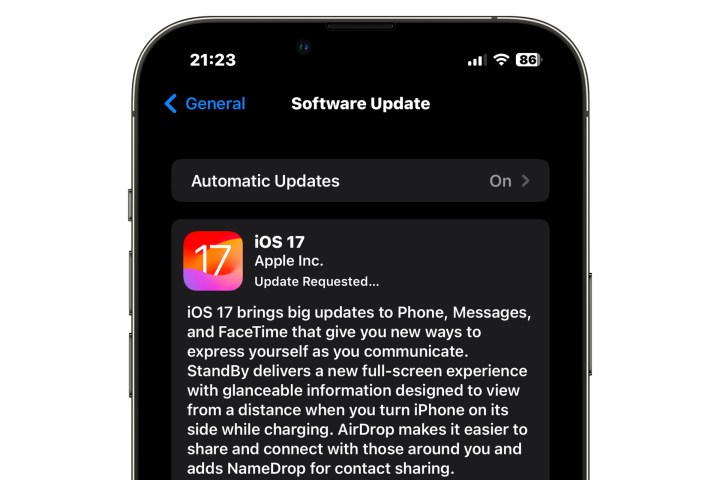
Paso 6:asegúrese de que el software de su iPhone esté actualizado a la última versión. Si bien no es común, un error en iOS podría estar afectando la forma en que su iPhone se comunica con su tarjeta SIM. Puede buscar actualizaciones de software abriendo la aplicación Configuración y seleccionando General > Actualizaciones de software .
Jesse Hollington / Tendencias digitales
Paso 7:restablezca la configuración de su red. Esto restablece todas las configuraciones de su red a sus valores predeterminados de fábrica, incluido su operador y el perfil de su red celular. Aunque es relativamente poco común, una configuración de red corrupta puede impedir que su iPhone lea su tarjeta SIM correctamente, especialmente si su iPhone alguna vez estuvo bloqueado para un proveedor específico.
Tenga en cuenta que esto también restablecerá sus redes Wi-Fi y contraseñas guardadas y eliminará cualquier perfil de VPN o configuración de APN personalizada . Antes de continuar, asegúrese de tener un registro de las contraseñas de Wi-Fi u otras configuraciones que necesite.
Puede restablecer la configuración de su red abriendo la aplicación Configuración y seleccionando General > Transferir o Restablecer iPhone > Restablecer > Restablecer configuración de red .
Cómo solucionar el error de SIM no válida del iPhone
Si ve "SIM no válida" en lugar de "No hay tarjeta SIM instalada", es mucho más probable que tenga un problema de hardware. Este mensaje significa que su iPhone puede conectarse a su SIM, pero los datos que contiene están dañados de alguna manera.
Si este mensaje aparece con una tarjeta SIM que nunca ha usado antes, asegúrese de que la tarjeta SIM y el proveedor del que proviene sean compatibles con su iPhone y que su iPhone no esté bloqueado para otro proveedor.
No estará de más intentar los pasos anteriores, pero en este caso son más bien una posibilidad remota. Su mejor opción es ponerse en contacto con su operador. Visita la tienda de un operador si puedes y mira si tienen otra tarjeta SIM que puedan probar en tu iPhone. Si eso funciona, deberían poder configurarte rápidamente con una SIM de reemplazo y ponerte en camino.
Tenemos la solución para Wordle el 22 de mayo, así como algunos consejos útiles para ayudarte a encontrar la respuesta tú mismo, aquí mismo. Hemos colocado la respuesta al final de la página, para no arruinar la sorpresa antes de que hayas tenido la oportunidad de resolver las pistas. Así que profundicemos, comenzando con un recordatorio de la respuesta de ayer.
La respuesta de Wordle de ayer
Comencemos recordando la respuesta de Wordle de ayer para aquellos nuevos en el juego o que no lo juegan a diario, que fue " DINGO ". Entonces podemos decir que la respuesta de Wordle hoy definitivamente no es esa. Ahora, con eso en mente, quizás vuelvas a intentarlo usando una de estas palabras iniciales de Wordle y retrocedas si no tienes suerte.
Consejos para el Wordle de hoy
¿Aún no puedes entenderlo? Tenemos la respuesta de Wordle de hoy aquí, a continuación. Pero primero, una cosa más: echemos un vistazo a tres consejos que podrían ayudarle a encontrar la solución, sin revelarla, por lo que no hay necesidad de sentirse culpable por mantener viva su racha: ¡después de todo, se esforzó un poco! O simplemente sigue desplazándote para encontrar la respuesta.
El Wordle de hoy incluye la letra X.
El Wordle de hoy usa dos vocales.
El Wordle de hoy puede significar levantar el ánimo de alguien o mejorar su reputación mediante elogios.
Adobe Stock
La respuesta de Wordle de hoy
¿Sin suerte? No te preocupes, ¡no puedes conseguirlos todos! Si solo desea ver la respuesta de Wordle de hoy para continuar su racha, puede encontrarla a continuación.
La respuesta al Wordle de hoy es…
EXALTAR
La definición actual de Wordle
Y esto es lo que significa, según nuestro buen amigo ChatGPT :
La palabra “exaltar” es un verbo que tiene varios significados relacionados:
Subir de rango, poder o carácter : implica elevar a alguien a un estatus o posición superior, lo que a menudo implica admiración o reverencia. Por ejemplo: “El rey fue exaltado al trono”.
Alabar mucho o glorificar : este uso del término implica dar grandes elogios, a menudo en un contexto reverencial. Por ejemplo, "El héroe fue exaltado por su valentía".
Elevar mediante elogios o estimación : también puede significar levantar el ánimo de alguien o mejorar su reputación mediante elogios. Por ejemplo, “Las amables palabras del maestro exaltaron la confianza del estudiante”.
Estimular o intensificar : Esto puede referirse a la intensificación de una cualidad o sentimiento. Por ejemplo, “La música exaltó sus emociones”.
En resumen, “exaltar” generalmente significa exaltar, ya sea literalmente en términos de estatus o en sentido figurado en términos de alabanza y admiración.
Consejos para el Wordle del mañana
Puede parecer que Wordle es todo suerte, pero hay algunas buenas prácticas que puedes utilizar para ayudarte a obtener tantas pistas como sea posible con solo unas pocas conjeturas, lo que hace que sea mucho más probable que puedas descubrir la última palabra antes de que se te acabe. de intentos. La suposición más importante es la primera, y el truco consiste en llenarse de vocales (A, E, I, O y U).
Algunas palabras iniciales populares con las que la gente ha tenido buena suerte son "adieu", "media", "arise" y "radio". Sólo asegúrate de no elegir una palabra con letras dobles, o estarás desperdiciando valiosas conjeturas. El objetivo aquí es tratar de descubrir qué vocales contiene la palabra misteriosa, luego agregar capas de consonantes comunes y cerrar desde allí.
Su segunda palabra, asumiendo que la primera le dio un buen punto de partida, debería comenzar a apoyarse más en consonantes comunes como R, S y T. Las más buenas que hemos visto aquí son “severa”, “iracucha”. ” y “expiar”. Nunca querrás reutilizar ninguna letra de una ronda anterior que apareció en gris; sabes que no están en la palabra.
Ahora que todo está resuelto y la definición está resuelta, y estás armado con algunos consejos para aplastar el Wordle del mañana, aquí tienes algunos juegos como Wordle que puedes probar hoy.
Durante mucho tiempo, la Dell XPS 13 constituyó la respuesta de la computadora portátil pequeña de Dell a la MacBook Air 13 , pero hay un chico nuevo en la ciudad. Dell lanzó recientemente la Dell XPS 14, un pequeño aumento de tamaño y muy probablemente tratando de apuntar a la multitud de personas MacBook Pro 14 que quieren una computadora portátil pequeña pero no tan pequeña que sea difícil de usar profesionalmente. Afortunadamente, puede obtener un descuento bastante sustancial en el XPS 14 directamente de Dell como parte de la venta anticipada del Día de los Caídos, con un precio de $ 1,749 en lugar de los $ 2,259 habituales. Eso es un enorme descuento de $ 510, por lo que si desea una computadora portátil pequeña y potente, esta es la oportunidad perfecta para conseguir una.
Este pequeño Dell XPS 14 viene con una pantalla de 14,5 pulgadas con resolución FHD+ y un brillo máximo de 500 nits, lo que lo convierte en el compañero perfecto para mantener el móvil y llevarlo a donde quiera que vaya. Sin duda, esto se ve favorecido por el peso de 3,7 libras y el grosor de 0,71 pulgadas, que lo hace lo suficientemente liviano y delgado como para caber en un bolso o mochila, y está lo suficientemente bien construido como para que no tengas que preocuparte por llevarlo consigo. Vale la pena mencionar que puedes actualizar la pantalla a una magnífica pantalla OLED de 3.2K que también es táctil por $300 adicionales, aunque aumenta un poco el peso a 3.8 libras.
En términos de rendimiento, obtienes una CPU Intel Core Ultra 7, un excelente procesador de gama alta que manejará perfectamente la productividad y las tareas del día a día, así como algunas otras tareas más creativas. También obtienes una RTX 4050, que ciertamente es una GPU de nivel básico, pero al menos te permitirá salirte con la tuya con juegos independientes y casuales, así como con un par de juegos gratuitos. Los 16 GB de RAM DDR5 también son perfectos, aunque si necesitas más para programación o trabajo de CAD, siempre puedes aumentarlos hasta 32 GB por $ 200 adicionales o 64 GB por $ 600 aún más. El almacenamiento también se puede ampliar, aunque el 1TB que viene dentro de esta configuración es más que suficiente; Además, siempre puedes adquirir una de estas ofertas de discos duros externos para obtener un poco de versatilidad.
Considerándolo todo, la Dell XPS 14 es una excelente computadora portátil nueva que le permitirá manejar una variedad de tareas diferentes mientras es pequeña y móvil, y con el importante descuento de $ 510 de Dell que la reduce a $ 1,749, es una ganga. Dicho esto, si desea algunas opciones más, consulte también estas otras ofertas de Dell XPS .
La MacBook Air de Apple es un dispositivo increíblemente popular y es nuestra elección como la mejor MacBook que puedes comprar. Pero hay argumentos sólidos para pasarlo por alto y comprar una Mac mini en su lugar. La computadora de escritorio de Apple es más barata, admite más pantallas y puertos y es mejor para su postura. Esas razones podrían ser suficientes para inclinar la balanza a su favor.
Si no está seguro, lea esta guía para ver si le ayuda a tomar una decisión. Aquí le mostraremos cuatro de las razones más convincentes para comprar una Mac mini en lugar de una MacBook Air.
es mucho mas barato
Alex Blake / Tendencias digitales
La MacBook Air es la computadora portátil más asequible de Apple. A partir de $999 para el modelo M2 o $1,099 para la versión M3, es una oferta tremendamente buena considerando lo que obtienes. Pero el Mac mini supera todo eso.
La última versión del Mac mini comienza en sólo $599, lo que le permite ahorrar $300 o $400 en comparación con el MacBook Air. Esos son grandes ahorros.
Claro, la Mac mini no viene con pantalla, mouse o teclado, pero potencialmente puedes obtenerlos todos por menos de los $300 o $400 que ganarás si no compras una MacBook Air.
La única desventaja del Mac mini es que no tiene una opción con el chip M3 de Apple, lo que explica en cierta medida la diferencia de precio. Pero el M2 sigue siendo un chip sólido, y si no te preocupa el M3, el Mac mini es una excelente opción.
Admite más pantallas externas
Manzana
Una de las principales debilidades del MacBook Air siempre ha sido su soporte limitado para pantallas externas, y eso sigue siendo un problema hoy en día. Es un área donde el Mac mini claramente toma la delantera.
La MacBook Air con chip M2 solo funcionará con una pantalla externa con una resolución de hasta 6K y una frecuencia de actualización de 60Hz. La MacBook Air M3 es mejor, pero no mucho: admite la misma pantalla única de 6K, más una pantalla de 5K con una frecuencia de actualización de 60 Hzsi cierra la pantalla de la MacBook Air .
El Mac mini, por el contrario, ofrece un poco más. Elija el M2 Pro Mac mini, por ejemplo, y obtendrá soporte para hasta tres pantallas externas. La disposición exacta varía: dos 6K a 60 Hz y uno 4K a 60 Hz; uno 6K a 60Hz y otro 4K a 144Hz; uno de 8K a 60Hz; o uno 4K a 240Hz. Esa es una gran flexibilidad que la MacBook Air simplemente no puede igualar.
Incluso el Mac mini M2 básico funciona con más pantallas externas que el MacBook Air M2. Aquí, el Mac mini M2 admite hasta dos pantallas (una a 6K y 60 Hz y otra a 5K y 60 Hz a través de Thunderbolt o una a 4K a 60 Hz a través de HDMI). Eso no es tan fuerte como el soporte de pantalla del MacBook Air M3, pero recuerda que pagarás mucho menos por el Mac mini.
Obtienes muchos más puertos
Tendencias digitales
Gran parte del amplio soporte de pantalla externa del Mac mini se reduce a la selección de puertos, y esta es otra área en la que el Mac de escritorio ofrece un mejor paquete que el MacBook Air.
La MacBook Air ha estado limitada durante mucho tiempo a puertos USB-C, e incluso cuando la MacBook Pro volvió a poner sobre la mesa más variedad de puertos, la MacBook Air siguió desapareciendo. Ya sea que opte por el modelo M2 o M3, obtendrá dos ranuras Thunderbolt/USB 4 , con un conector MagSafe y un conector para auriculares de 3,5 mm para completarlo.
Eso no es nada comparado con el Mac mini. Aquí, obtendrá dos o cuatro puertos Thunderbolt 4 (dependiendo de si compra el modelo M2 o M2 Pro), dos ranuras USB-A, un puerto HDMI, un conector Gigabit Ethernet (actualizable a Ethernet de 10 Gb) y un Conector para auriculares de 3,5 mm. Si desea conectar sus periféricos sin tener que depender de un montón de dongles, el Mac mini es el claro ganador.
Bonificación: es mejor para tu postura
Manzana
Esta última sección es más bien un punto extra a considerar porque es un beneficio indirecto del Mac mini, pero sigue siendo importante: el Mac mini podría ser mejor para tu postura.
A diferencia del MacBook Air, el Mac mini no viene con una pantalla incorporada, lo que significa que necesitas conseguir tu propio monitor. Las pantallas externas le brindan mucho más control sobre la altura y la posición de la pantalla, lo que significa que es mucho más fácil alcanzar una altura cómoda que garantice una buena postura y prevenga dolencias como dolor de espalda y cuello.
Con el MacBook Air, sin embargo, puedes acabar encorvado sobre su pantalla y provocándote todo tipo de molestias. Debido a que está en ángulo hacia abajo desde la línea de los ojos, arquear la espalda es solo una parte integral de su uso. Y eso no es bueno para tu cuerpo.
Hablo por experiencia aquí. Hace muchos años, usaba una computadora portátil todos los días, pero agacharme se volvió tan doloroso que tuve que cambiar a una computadora de escritorio con un monitor externo. Desde entonces mi postura ha mejorado y mi dolor de espalda es cosa del pasado.
Por supuesto, puedes conectar tu MacBook Air a una pantalla separada y evitar este problema, pero mucha gente no lo hará. El Mac mini te obliga a adoptar una mejor postura, lo que en última instancia es mejor para ti a largo plazo.
¿Cuál deberías elegir?
Tendencias digitales
Entonces, ¿deberías elegir una Mac mini en lugar de una MacBook Air? Gran parte de la respuesta se reduce a la forma en que pretendes utilizar la computadora. Si desea una máquina portátil y liviana que pueda llevar a donde quiera que vaya, la MacBook Air siempre ganará. Si bien el Mac mini en sí es pequeño y liviano, la necesidad de llevar consigo un monitor, un mouse y un teclado lo hace mucho menos práctico.
Pero si eso no es un factor y estás buscando una computadora que usarás en casa o en la oficina, la Mac mini podría ser la mejor opción. Su menor costo, mejor soporte para pantallas externas, mayor número de puertos y beneficios para su postura lo convierten en una excelente opción sobre el MacBook Air.
Aprovecha el poder de las Infinity Stones en la palma de tu mano en el tráiler de What If…? – An Immersive Story, una nueva historia interactiva original de Disney+ que llegará a Apple Vision Pro por tiempo limitado como aplicación gratuita el jueves 30 de mayo.
"El mundo se enfrenta a una amenaza sin precedentes", dice The Watcher en los primeros momentos del tráiler. Los villanos multiversales han cambiado sus destinos, alterando sus destinos en las líneas de tiempo. Con la ayuda del Maestro Wong, los fanáticos son convocados para derrotar a villanos infames del MCU como Thanos, Red Guardian y Hela. Pueden lanzar hechizos místicos, asociarse con aliados en batallas históricas y conocer personajes épicos en esta experiencia inaugural de realidad mixta de Disney+.
" Y si…? – An Immersive Story es el resultado de lo que puede suceder cuando reúnes el increíble talento de ILM Immersive, Marvel Studios y Disney+ para ampliar los límites de la tecnología al servicio de contar nuestras historias de maneras nuevas y emocionantes”, dijo el productor ejecutivo Shereif. dijo el señor Fattouh en un comunicado. “Este proyecto toca la piedra angular del deseo que comparten nuestros estudios de experimentar e innovar constantemente, y gracias a las capacidades de Apple Vision Pro, podemos ubicarte directamente dentro de un Universo que significa mucho para todos nosotros. No puedo esperar a que los fans se conviertan en héroes de esta manera completamente nueva”.
Y si…? – Una historia inmersiva proviene de Marvel Studios e ILM Immersive. La experiencia está conectada con What If…?, la serie animada del MCU que explora líneas de tiempo alternativas. Peggy Carter convirtiéndose en la Primera Vengadora y T'Challa convirtiéndose en Star-Lord son ejemplos de What If…? historias. Mientras usan Apple Vision Pro, los fanáticos usarán sus manos y ojos para experimentar impresionantes imágenes y audio espacial durante el viaje narrativo de una hora.
Y si…? – An Immersive Story está dirigida por Dave Bushore en Marvel Studios y producida por Shereif M. Fattouh en ILM Immersive. David Dong y Phil McCarty escribieron la experiencia, con música de la galardonada compositora Laura Karpman.
Los shooters en línea como XDefiant tienen un requisito clave: debes poder encontrar coincidencias para poder jugar. La mayoría de los juegos se inician con algunos errores, pero en este caso, la mayoría de las personas que esperan jugar el último título gratuito de Ubisoft reciben el error "No se puede encontrar una coincidencia" cuando buscan un juego. En realidad, esto no es un problema porque hay muy pocas personas jugando, especialmente porque tiene soporte multiplataforma , entonces, ¿qué está pasando realmente? A continuación le mostramos cómo puede intentar resolver el error "No se puede encontrar una coincidencia" en XDefiant.
Cómo solucionar el error "No se puede encontrar una coincidencia"
Este error en particular es un poco engañoso porque implica que no hay coincidencias disponibles, pero en realidad es un problema con tu conexión o con los servidores del juego.
Si de hecho son los servidores de Ubisoft los que tienen problemas, lo cual es más probable durante el período de lanzamiento, cuando la mayoría de los jugadores intentarán jugar a la vez, lamentablemente no hay nada que puedas hacer más que esperar a que los problemas se resuelvan por parte del desarrollador. . Puede comprobar el estado del servidor XDefianta través de este sitio web .
Para intentar resolver el problema si está relacionado con tu propia conexión, puedes intentar cerrar y reiniciar el juego, o incluso tu PC o consola. Además, asegúrese de que su conexión a Internet esté activa e intente reiniciar su enrutador si es posible.
Desafortunadamente, este error probablemente persistirá hasta que la base de jugadores se nivele y Ubisoft pueda reparar sus servidores.
Utilizamos cookies para asegurarnos de brindarle la mejor experiencia en nuestro sitio web. Si continúa utilizando este sitio, asumiremos que está satisfecho con él.