Se espera que el Samsung Galaxy Watch Ultra, del que se rumorea desde hace mucho tiempo, compita con el Apple Watch Ultra 2. Y en al menos un punto, el reloj ultra inteligente de Samsung podría vencer al de Apple. Según 91Mobiles , el Galaxy Watch Ultra podría tener un precio tan bajo como 699 dólares. Si es correcto, esto lo haría $100 menos que el Apple Watch Ultra actual.
Además, 91Mobile ha publicado una lista de los colores propuestos tanto para el Galaxy Watch 7 como para el Galaxy Watch Ultra.
Se espera que el Galaxy Watch 7 esté disponible en tres colores: gris mármol, blanco crema y verde bosque. Esto difiere de las versiones Gold y Graphite disponibles para el Galaxy Watch 6 actual. El próximo modelo, que también se rumorea desde hace algún tiempo, tendrá tamaños de 40 mm y 44 mm y comenzará en $299, al igual que su predecesor.
Al igual que el Apple Watch Ultra 2, se espera que el Galaxy Watch Ultra se lance solo en un color: gris titanio.
Galaxy Watch Ultra renderizaOnLeaks y SmartPrix
Como se mencionó anteriormente, Samsung está haciendo todo lo posible para el Galaxy Watch Ultra . Se espera que este reloj de primera línea tenga una caja de 47 mm y ofrezca resistencia al agua y al polvo IP58. Estará impulsado por un procesador Exynos de 3 nm y se espera que venga con 32 GB de almacenamiento integrado. También debería presentar un impresionante brillo máximo de 2000 nits.
Digital Trends ha estado siguiendo los rumores sobre la próxima serie Galaxy Watch 7, Samsung Galaxy Z Flip 6 y Galaxy Z Fold 6 . Se espera que todos estos dispositivos se presenten en un evento Samsung Unpacked en París el miércoles 10 de julio. Hasta entonces, le informaremos cuando lleguen más filtraciones y rumores sobre todos los productos.
Cuando se trata de rendimiento, calidad y confiabilidad, T-Mobile es sin duda uno de los mejores operadores de EE. UU. Ofrece las velocidades más rápidas y la cobertura más amplia con planes a precios razonables que incluyen bastantes ventajas.
Sin embargo, es posible que aún así sume más de lo que desea pagar; El rendimiento de primer nivel viene acompañado de un precio más alto. La buena noticia es que T-Mobile está lejos de ser el único juego disponible. Además de los otros dos de los tres grandes operadores de EE. UU., AT&T y Verizon, hay docenas de operadores de redes virtuales móviles (MVNO) que se aprovechan de las redes de los grandes operadores con planes más asequibles que ofrecen la misma cobertura y un gran rendimiento por una fracción. del precio. Obtendrá menos beneficios y es posible que el servicio al cliente no sea tan receptivo, pero esas pueden ser compensaciones razonables en cuanto a cuánto ahorrará.
Entonces, si encuentra que los planes Magenta y Go5G de T-Mobile son un poco ricos para su sangre, aquí hay cinco alternativas que vale la pena considerar.
Metro por T-Mobile
T-Mobile
Como sugiere el nombre, Metro es una marca subsidiaria de T-Mobile que ofrece servicio 5G prepago. Cuando T-Mobile lanzó Metro, uno de sus objetivos era eliminar el estigma que rodea a los planes prepagos brindando una cobertura sólida en una red de calidad con una gran selección de dispositivos. Los clientes de Metro obtienen acceso completo a la red 5G Ultra Capacidad de T-Mobile, con la salvedad de que es posible que experimenten un rendimiento más lento durante los períodos de mayor actividad, ya que los clientes de T-Mobile obtienen acceso prioritario.
Sin embargo, T-Mobile llama a su red Ultra Capacidad por una razón, por lo que rara vez encontrará congestión a menos que viva en un área rural a la que los servicios 5G mejorados de T-Mobile aún no hayan llegado. Aún así, con más de 300 millones de personas ya cubiertas y T-Mobile continúa expandiéndose, se está volviendo bastante difícil encontrar espacios donde su mejor servicio 5G no esté disponible, y es igualmente difícil encontrar demasiadas quejas sobre el rendimiento. Es posible que no veas los mismos números altos en las aplicaciones de prueba de velocidad, pero generalmente es más que suficiente para lo que la mayoría de la gente necesita. T-Mobile también promete que no comenzará a restar prioridad a los clientes de Metro hasta que alcancen los 35 GB de datos en un mes determinado.
En cuanto a los precios, Metro no es la opción prepago más barata que existe, pero ofrece una buena relación calidad-precio. Los planes ilimitados comienzan en $50 por mes e incluyen 8 GB de datos de punto de acceso, un plan Básico de Google One con 100 GB de almacenamiento y una suscripción de un año a VIX Premium. Si no necesita datos ilimitados, hay un plan de $40 al mes que proporciona 10 GB de datos 5G de alta velocidad, después de lo cual se limitará a 128 kbps. Todos los planes también incluyen los mismos beneficios de T-Mobile Tuesdays que obtienen los clientes de T-Mobile, además de la aplicación gratuita ScamShield de T-Mobile.
Otra gran ventaja de Metro es que no es estrictamente un operador de tipo "traiga su propio dispositivo" (BYOD). Si bien puedes unirte con tu teléfono actual, Metro ofrece buenas ofertas en los mejores teléfonos inteligentes convencionales , además de elegibilidad para actualizar cada 12 meses.
Móvil de menta
Móvil de menta
Mint Mobile sigue siendo el líder del mercado cuando se trata de planes de datos ilimitados asequibles, especialmente si está dispuesto a pagar más por adelantado. Los nuevos clientes pueden obtener una prueba de tres meses por solo $45 ($15/mes), después de la cual pueden renovar por tan solo $30/mes si pagan todo un año por adelantado. También puedes optar por renovar por tres o seis meses si no quieres desembolsar tanto dinero de inmediato.
Al igual que Metro, Mint Mobile se ejecuta en la red T-Mobile y los clientes obtienen acceso a la red UC 5G del operador, aunque es posible que su teléfono inteligente no lo muestre en la barra de estado. En este caso, "Ilimitado" equivale a 40 GB cada mes a velocidades máximas de hasta 320 Mbps, y la letra pequeña indica que experimentará "velocidades más bajas" si se excede. Mint Mobile también ofrece planes más asequibles de 5 GB, 15 GB y 20 GB con los mismos términos para aquellos que no planean usar tantos datos, de modo que pueda participar por tan solo $ 15 al mes.
Dado que Mint Mobile tiene que ver con la asequibilidad, no obtiene ningún beneficio adicional fuera del plan en sí. Hay una capacidad de Hotspot móvil que se basa en su grupo de datos y tiene un límite de 10 GB por mes incluso si tiene un plan superior, además de llamadas gratuitas a Canadá y México y mensajes de texto gratuitos a más de 190 países.
Puede traer su propio dispositivo a Mint Mobile o actualizarlo a uno nuevo sin cargos ni compromisos ocultos. Mint vende teléfonos nuevos a precio completo o con financiamiento mensual a través de Affirm, aunque ocasionalmente aparecen algunas pequeñas ventas si está dispuesto a suscribirse a un plan a más largo plazo.
Visible
Visible
Si bien la red de T-Mobile generalmente se considera la mejor entre los operadores de EE. UU., eso solo se aplica si tienes la suerte de tener una buena cobertura. De lo contrario, incluso los mejores MVNO que utilizan la red T-Mobile no le servirán de mucho. Si bien la opción obvia podría ser optar por un operador rival como Verizon, que a menudo tiene excelente cobertura y velocidades en los principales centros urbanos, existe otra opción mucho más asequible.
Eso es Visible, que es para Verizon lo que Metro es para T-Mobile: un operador prepago más asequible propiedad de una marca más grande. Por tan solo $25 al mes, puedes obtener acceso a la red 5G de Verizon, lo que significa una cobertura nacional sólida y confiable, además de datos ilimitados y llamadas y mensajes de texto ilimitados en EE. UU., Canadá y México. También hay un punto de acceso móvil, pero tiene un límite de velocidad de 10 Mbps.
Si bien las velocidades 5G estándar probablemente sean suficientes para la mayoría de las personas, si quieres llevar las cosas a un nivel superior, con $45 por mes obtendrás Visible+, que brinda acceso a la red 5G Ultra Wideband mucho más rápida de Verizon con 50 GB de datos “premium” cada mes en velocidades máximas, además de hasta 2 GB por día de datos en roaming a máxima velocidad en Canadá y México. Si desea adquirir un teléfono nuevo al mismo tiempo, Visible también ofrece una selección de teléfonos que se pueden comprar directamente o financiar a través de Affirm.
Visible también ha tomado recientemente una página del libro de Mint, ofreciendo grandes descuentos si paga un año completo por adelantado . Esto reduce el plan Visible estándar a $22,92/mes pagando $295 por adelantado. Eso le ahorrará $25 en el transcurso de un año, pero el plan Visible+ se vuelve aún más atractivo, ya que cuesta solo $32,92 al mes si está dispuesto a desembolsar $395, para un ahorro anual total de $145. La compañía de descuento también ofrece un programa exclusivo de Protección de Conexión para todos los miembros que proporcionará créditos de servicio de $25 por mes para ayudar a aquellos que enfrentan despidos a mantenerse conectados.
GoogleFi
Google
A Google le gustan todo tipo de cosas hoy en día, por lo que probablemente no sorprenda que también ofrezca uno de los mejores servicios inalámbricos prepagos disponibles, y eso es especialmente cierto si viaja regularmente por el mundo.
Si bien Google Fi puede parecer una opción obvia para los fanáticos de Google, su superpoder oculto está en su generosa disponibilidad de datos internacionales. Si bien no es difícil encontrar planes que le permitan roaming en Canadá y México, el plan Unlimited Plus de $65 al mes de Google Fi llevará su asignación de datos ilimitados a más de 200 países y regiones de todo el mundo, junto con llamadas Wi-Fi gratuitas a Norteamérica para que puedas mantenerte en contacto con la gente de casa.
Si bien los datos “ilimitados” vienen con el asterisco habitual (las velocidades se reducen después de los primeros 50 GB cada mes), sus límites de datos se aplican globalmente, por lo que puedes usar tu teléfono dondequiera que estés sin necesidad de preocuparte por que te ralentice. una tapa inferior. Los datos del Mobile Hotspot también siguen las mismas reglas y puedes agregar hasta cuatro tabletas y usar los mismos datos sin cargo adicional. En resumen, obtienes 50 GB de datos de alta velocidad por mes, sin importar cómo o dónde los uses. Google Fi se ejecuta en la amplia red T-Mobile en EE. UU., por lo que deberías obtener excelentes velocidades y cobertura en la mayor parte del país.
Si no es un viajero frecuente, puede ahorrar unos cuantos dólares optando por el plan Google Fi Simply Unlimited, que proporciona 35 GB de datos de alta velocidad y roaming en Canadá y México. Sin embargo, solo obtendrá 5 GB de datos de punto de acceso móvil, no podrá compartirlos con tabletas u otros dispositivos de solo datos y ninguno de los beneficios de Google One o YouTube que vienen con el plan premium.
Google Fi también ofrece una selección de teléfonos que se pueden comprar directamente o financiar durante 24 meses mediante la financiación propia de Google. Naturalmente, Google ofrece las mejores ofertas en sus propios teléfonos Pixel: puedes obtener Pixel 8a y Pixel 8 gratis ahora mismo siempre que permanezcas registrado durante dos años, y aunque Google Fi funcionará bien en un iPhone, no lo hagas. No esperes que Google te venda uno.
Texto ahora
Jesse Hollington / Tendencias digitales
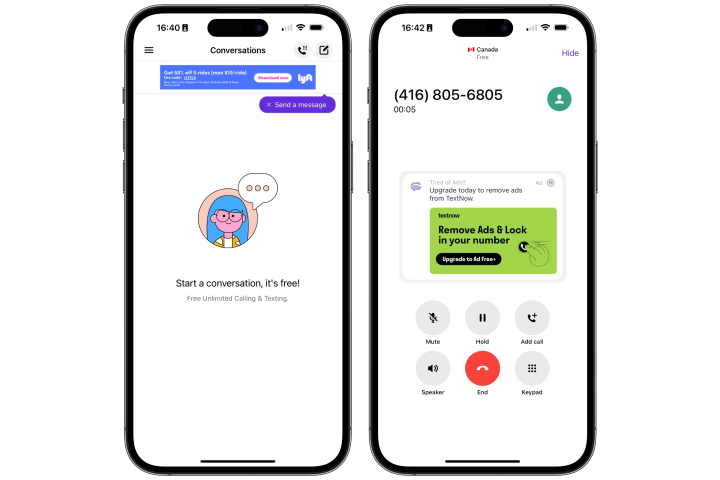
El hecho de que tenga un presupuesto ajustado no significa que deba renunciar a la conectividad inalámbrica básica. Al menos, esa es la filosofía detrás de los planes 5G gratuitos con publicidad de TextNow.
Si bien TextNow se asocia más a menudo con la obtención de un segundo número gratuito , en realidad es un MVNO por derecho propio. Es estrictamente un operador que permite traer su propio dispositivo (BYOD), pero todo lo que necesita hacer es solicitar una tarjeta SIM de $5 y podrá hacer llamadas y enviar mensajes de texto de forma gratuita.
El problema es que todas las llamadas y mensajes de texto se manejan a través de la aplicación TextNow en lugar de las aplicaciones habituales de mensajería y teléfono. TextNow ofrece esencialmente un plan de solo datos que enruta las llamadas a través de Internet en lugar de una red celular. Así es también como TextNow puede ofrecer sus servicios sin coste alguno; los anuncios dentro de la aplicación pagan por todo.
Sin embargo, lo bueno de TextNow es que ahora ofrece un programa gratuito de datos esenciales diseñado para permitirle mantenerse conectado a servicios clave mientras viaja, sin costo alguno. Esto incluye aplicaciones de navegación como Apple Maps, Google Maps y Waze, una lista relativamente larga de aplicaciones de correo electrónico desde AOL hasta Zoho Mail, y aplicaciones de viajes compartidos como Uber y Lyft. Lamentablemente, todavía no hay aplicaciones para compartir bicicletas aquí, pero TextNow dice que está trabajando para ampliar esa lista.
TextNow también ofrece pases de datos para aquellas ocasiones en las que necesita acceso completo a datos 5G, pero si lo hace con regularidad, es mucho mejor que opte por otro MVNO. La principal ventaja de TextNow es que te mantendrá conectado por una cantidad mínima de dinero. En su versión más económica, supone un gasto único de 5 dólares por una tarjeta SIM. Sin embargo, si mantener un número de teléfono constante es fundamental, es una buena idea registrarse para obtener un número premium por $5 al mes, ya que TextNow recicla sus números gratuitos si no se utilizan durante más de un par de días. Eso no sucederá mientras uses el número para llamar y enviar mensajes de texto diariamente, pero $5 sigue siendo un pequeño precio a pagar para asegurarte de tener un número que no perderás.
Para eterna vergüenza de Microsoft, el atajo de Windows más conocido es el que se utiliza cuando todo sale mal: Control-Alt-Suprimir. Pero ¿qué pasa si estás usando una Mac? ¿Existe algún atajo similar que puedas usar para cerrar aplicaciones que no responden y cerrar sesión en tu computadora?
Dificultad
Fácil
Duración
10 minutos
Que necesitas
Una Mac
Eso es lo que abordaremos en esta guía. Le mostraremos todas las formas en que puede forzar el cierre de aplicaciones en una Mac, cambiar a un usuario diferente, abrir el equivalente de Apple al Administrador de tareas y más. Ya sea que acabe de cambiar de Windows a macOS o desee aprender algunos trucos más, nuestra guía debería poder ayudarlo.
¿Qué hace Control-Alt-Suprimir?
En Windows, el acceso directo Control-Alt-Suprimir se asocia con mayor frecuencia con la apertura del Administrador de tareas, que se utiliza para monitorear el uso del sistema y cerrar aplicaciones que no responden. Sin embargo, el acceso directo Control-Alt-Suprimir en realidad le presenta cuatro opciones diferentes:
Bloquea tu computadora
Cambiar de usuario
desconectar
Abra el Administrador de tareas
En macOS, no existe un único atajo que haga todas estas cosas a la vez. Hay algunos atajos que puedes usar para abrir una o dos de estas funciones en macOS, pero la funcionalidad está un poco más separada que en Windows. A continuación veremos cómo acceder a cada uno en macOS.
Tendencias digitales
Cómo cerrar aplicaciones que no responden en macOS
Normalmente, cierras una aplicación en macOS presionando Comando-Q cuando está en primer plano, o haciendo clic derecho en su ícono en el Dock y seleccionando Salir . Sin embargo, a veces una aplicación se congela o no se cierra cuando usted se lo indica. En momentos como ese, es necesario forzar su cierre.
Paso 1: La buena noticia es que macOS tiene un acceso directo que te permite cerrar rápidamente las aplicaciones que no responden. Simplemente presione Comando-Opción-Esc para abrir el menú Forzar salida de aplicaciones. Como sugiere el nombre, esto le permite elegir de una lista de aplicaciones abiertas y luego forzarlas a cerrarse seleccionando el botón Forzar salida .
Paso 2: Quizás la comparación más cercana con el Administrador de tareas de Windows en macOS sea iniciar la aplicación Monitor de actividad. Al igual que el Administrador de tareas, muestra todas las aplicaciones y procesos abiertos, junto con la cantidad de recursos del sistema que utiliza cada uno. Puede seleccionar una aplicación de la lista y luego seleccionar el botón Detener en la parte superior (parece una X dentro de un octágono) para cerrarla.
Paso 3: existen otras formas de cerrar aplicaciones que ya no responden. Una es hacer clic con el botón derecho (o presionar Control y hacer clic) en el ícono de la aplicación en el Dock, mantener presionado el botón Opción en su teclado y luego seleccionar Forzar salida (esta opción simplemente se titula Salir si no mantiene presionada la tecla Opción ).
Paso 4: Alternativamente, puede seleccionar el logotipo de Apple en la esquina superior izquierda de la pantalla, elegir la opción Forzar salida , seleccionar una aplicación de la lista y luego elegir Forzar salida .
Tendencias digitales
Cómo bloquear tu Mac
El acceso directo Control-Alt-Delete permite a los usuarios de Windows bloquear rápidamente su PC. Esto lo mantiene conectado pero requiere que ingrese su contraseña (o use autenticación biométrica) para desbloquear su PC nuevamente.
Paso 1: En macOS, la forma más sencilla de bloquear tu Mac es seleccionar el logotipo de Apple y luego elegir Bloquear pantalla .
Paso 2: Si tienes un Magic Keyboard compatible, es posible que tengas un botón de bloqueo de pantalla (normalmente en la esquina superior derecha), que puedes presionar para bloquear tu Mac.
Paso 3: Alternativamente, puedes hacer lo mismo si tu MacBook o Magic Keyboard tiene un botón Touch ID: simplemente presiónalo para bloquear tu Mac (presionarlo y mantenerlo presionado durante unos segundos apagará tu computadora).
Tendencias digitales
Paso 4: Hay otra forma de bloquear rápidamente la pantalla de tu Mac y obtener una funcionalidad un poco más útil mientras lo haces: Hot Corners . Esta función de macOS le permite mover el mouse a una de las esquinas de la pantalla de su Mac para realizar acciones rápidamente como mostrar su escritorio, iniciar un protector de pantalla, bloquear la pantalla y más.
Paso 5: Para habilitar Hot Corners, simplemente abra la aplicación Configuración del sistema y vaya a Escritorio y Dock > Hot Corners .
Paso 6: elija el menú emergente de una esquina y elija Bloquear pantalla de la lista.
Paso 7: Puede mantener presionada una tecla modificadora (como Control u Opción ) para que Hot Corner no se active a menos que se mantenga presionada esa tecla. Cuando haya terminado, seleccione Listo .
Alex Blake / Tendencias digitales
Cómo cambiar de usuario o cerrar sesión
El último aspecto del acceso directo Control-Alt-Delete de Windows es la administración de cuentas de usuario, con controles para cambiar de usuario y cerrar sesión. No hay ningún atajo para estos en macOS, pero puedes acceder a ellos fácilmente de todos modos.
Paso 1: Cerrar sesión es sencillo: simplemente seleccione el logotipo de Apple y seleccione Cerrar sesión [nombre de usuario] .
Paso 2: Para cambiar de usuario, bloquee su Mac usando una de las opciones mencionadas anteriormente, luego seleccione otra cuenta de usuario en la pantalla de bloqueo e inicie sesión (es posible que deba colocar el puntero del mouse sobre su ícono de usuario antes que los otros íconos de usuario de su Mac). aparecer).
Paso 3: Sin embargo, existe una forma más rápida de cambiar de usuario. Abra la aplicación Configuración del sistema y diríjase al Centro de control en la barra lateral izquierda, luego desplácese hacia abajo hasta la sección Cambio rápido de usuario .
Paso 4: Aquí, junto a Mostrar en la barra de menú , seleccione Nombre completo , Nombre de cuenta o Icono en el menú desplegable.
Paso 5: Esto colocará su nombre o un ícono en la barra de menú; selecciónelo, luego elija un usuario para ir a la pantalla de bloqueo de su Mac con el campo de contraseña del usuario seleccionado ya abierto.
Si bien macOS no tiene una función todo en uno como el acceso directo Control-Alt-Delete en Windows, acceder a funciones similares es bastante fácil. Siga los pasos anteriores y sabrá cómo cerrar aplicaciones que no responden, bloquear la pantalla y cambiar de usuario en su Mac.
A principios de este mes, vimos a AMD presentar sus nuevos procesadores de escritorio de la serie Ryzen 9000 en Computex 2024 . Los nuevos procesadores de escritorio cuentan con la arquitectura Zen 5 de próxima generación de AMD, que promete un rendimiento aproximadamente un 15% más rápido. Durante el anuncio, AMD dijo que los nuevos chips llegarán en julio de 2024; sin embargo, el minorista en línea B&H sugiere que los pedidos anticipados solo comenzarán a las 9 am ET del 31 de julio.
Además, también tenemos información de precios (no oficial) para las próximas CPU. Según un informe , el buque insignia AMD Ryzen 9 9950X ha aparecido en Canada Computers por CAD 839 ($610), que es notablemente más bajo que el precio de lanzamiento de $699 del Ryzen 9 7950X. Otro minorista de Filipinas ha incluido toda la línea de CPU de escritorio Ryzen 9000 con el Ryzen 9 9950X a un precio de 38.000 pesos ($648), el Ryzen 9 9900X a 35.000 pesos ($597), el Ryzen 7 9700X a 24.000 pesos ($409) y el Ryzen 5 9600X a 18.500 pesos ($315).
Es importante aclarar que AMD aún tiene que confirmar estos precios.
En cuanto al rendimiento, la próxima serie Ryzen 9000 promete mejoras a pesar de mantener configuraciones centrales y velocidades de reloj similares a las de las generaciones anteriores. La nueva arquitectura Zen 5 está construida sobre un nodo de 4 nm y AMD afirma que ofrece un aumento del 16% en instrucciones por reloj (IPC) con respecto a sus predecesores.
AMD
La reducción en el consumo de energía también es notable: las piezas Ryzen 7 y Ryzen 5 ahora consumen 65 W, en lugar de 105 W, y el Ryzen 9 9900X requiere 120 W, en lugar de 170 W. Se espera que este aumento de eficiencia, junto con mejoras de rendimiento, brinde una mejora notable en Handbrake, Blender y juegos como Horizon Zero Dawn , posicionando a la serie Ryzen 9000 como una opción viable para jugadores y creadores de contenido. Con los nuevos conjuntos de chips X870 y X870E de AMD que admiten frecuencias de memoria más altas, compatibilidad total con USB 4 y PCIe 5.0 tanto para gráficos como para almacenamiento, la plataforma probablemente tenga el potencial de ofrecer una experiencia informática sólida y preparada para el futuro.
AMD también está reforzando su compromiso con la plataforma AM5 con el lanzamiento de la serie Ryzen 9000, prometiendo soporte hasta al menos 2027. Este soporte extendido significa que las nuevas CPU Ryzen 9000 son totalmente compatibles con las placas base de la serie 600 existentes y, del mismo modo, con las más antiguas. Las CPU Ryzen 7000 funcionarán con los nuevos conjuntos de chips de la serie 800. Esta compatibilidad hacia atrás y hacia adelante garantiza que los usuarios puedan actualizar sus procesadores sin necesidad de reemplazar toda la configuración de su placa base, lo cual es una ventaja significativa para quienes buscan extender la vida útil de sus sistemas actuales.
Si bien las nuevas CPU de la serie Ryzen 9000 aportan numerosas mejoras y avances, no se espera que superen el rendimiento en juegos de los modelos Ryzen 7000X3D de la generación anterior. La información fue compartida recientemente por el gerente senior de marketing técnico de AMD, quien dijo en una entrevista que estos nuevos chips se acercarán pero no podrán igualar el rendimiento en juegos de sus predecesores equipados con 3D V-Cache.
Apple AirPods Pro y AirPods Max vienen con una característica impresionante llamada cancelación activa de ruido ( ANC ) que bloquea efectivamente los sonidos externos y brinda una experiencia de audio altamente inmersiva. ANC funciona junto con el modo de transparencia para permitir la entrada de sonidos externos para que puedas estar consciente de tu entorno. Los AirPods te permiten moverte entre ANC, el modo de transparencia y la configuración Desactivado directamente desde los AirPods o desde tu iPhone conectado. He aquí cómo hacerlo.
Dificultad
Fácil
Duración
5 minutos
Que necesitas
AirPods Pro o AirPods Max
iPhone
Zeke Jones / Tendencias digitales
Cómo utilizar la cancelación de ruido de tus AirPods Max y AirPods Pro
La forma más sencilla de utilizar ANC y el modo de transparencia es desde los propios auriculares. Aquí se explica cómo hacerlo en AirPods Pro y AirPods Max.
Paso 1: Para cambiar entre los tres modos de control de ruido en tus AirPods Max, asegúrate de estar usando los auriculares y de que estén encendidos. Luego presione el botón de control de ruido ubicado en el auricular derecho. Este botón es plano y plateado y está ubicado frente a la Digital Crown, el dial que se usa para los controles de volumen y reproducción. De forma predeterminada, las tres opciones son ANC, modo de transparencia y Desactivado.
Paso 2: Para tus AirPods Pro (1.ª o 2.ª generación), los pasos son los mismos. Mientras usas tus AirPods, mantén presionado el sensor de fuerza en el vástago de un AirPod hasta que escuches un timbre. Si tienes AirPods Pro (segunda generación), también puedes cambiar a Adaptive Audio que combina ANC y modo de transparencia y los ajusta automáticamente según tu entorno.
Manzana
Cómo utilizar la cancelación de ruido desde tu iPhone
Independientemente del tipo de AirPods que tengas, también puedes realizar ajustes de audio desde tu iPhone conectado.
Paso 1: con tus AirPods encendidos, abre el Centro de control en tu iPhone.
Paso 2: A continuación, toque y mantenga presionado el control deslizante de volumen hasta que vea controles adicionales.
Paso 3: elige el botón de control de ruido en la parte inferior izquierda.
Paso 4: cambie entre ANC, modo de transparencia y desactivado.
El Día del Padre es una gran razón para celebrar a todos los padres y figuras paternas en tu vida. También es una gran excusa para ver el tipo de películas que suelen disfrutar los papás. Es decir, comedias tontas con muchos chistes que les harán cosquillas.
Hemos reunido una lista de cinco comedias disponibles en Netflix (que tiene muchas comedias geniales ) que serán perfectas para ver el Día del Padre (créanos, a papá le encantarán).
Sicario (2024)
Sicario | Avance oficial | netflix
Richard Linklater puede hacer todo tipo de películas y con Hit Man ha hecho algo que encantará a los padres de todas las generaciones. La película está protagonizada por Glen Powell como un profesor de filosofía de modales apacibles que trabaja como pluriempleo para el Departamento de Policía de Nueva Orleans haciéndose pasar por un asesino a sueldo. Sin embargo, cuando se enamora de una de las personas a las que se supone que debe arrestar, las cosas se complican.
Gracias a una química increíble entre Glen Powell y Adria Arjona, así como a un guión hilarante y nítido, Hit Man es a la vez un gran romance y una de las películas más divertidas del año. Quedarás encantado con él de principio a fin.
Si estás buscando una película que realmente trate sobre la paternidad, no hay nada mejor que The Mitchells vs. The Machines . La película cuenta la historia de una familia en un viaje por carretera que descubre que son la única esperanza de la humanidad después de un apocalipsis robótico. El ingenioso estilo de animación de la película garantiza que atraerá a personas de todas las edades.
Sin embargo, en esencia, la película trata sobre la relación entre un padre y su hija mientras intentan entenderse mejor. Si eres un padre que intenta conectar mejor con tus hijos, entonces es casi seguro que esta película te hará reír y luego llorar.
Burn After Reading, una de las películas más tontas de la filmografía de los hermanos Coen, cuenta la complicada historia de dos empleados de un gimnasio que se encuentran en posesión de materiales altamente clasificados de la CIA. Gracias a los brillantes giros cómicos de Brad Pitt y Frances McDormand, la película parece ridícula desde el momento en que comienza, y a partir de ahí solo se vuelve más loca.
Burn After Reading es una brillante burla a la burocracia gubernamental y un importante recordatorio de que las personas con títulos importantes no son necesariamente mejores o más inteligentes que el empleado promedio de un gimnasio. También es una de las películas más divertidas jamás realizadas.
Una historia de desarrollo detenido, Knocked Up sigue a un hombre que encuentra su vida patas arriba después de que una aventura de una noche resulta en un embarazo. Dirigida por Judd Apatow, Knocked Up es en realidad la historia de un hombre que finalmente descubre que tiene que crecer y también que crecer no es tan malo como podría haber supuesto.
Sin embargo, lo más importante es que la película es realmente divertida y presenta la lista habitual de genios de la comedia de Apatow. Además de Seth Rogen y Katherine Heigl en los papeles protagónicos, la película presenta a Paul Rudd, Jonah Hill, Bill Hader y Jason Segel en destacados papeles secundarios.
Tráiler oficial del 40 aniversario de 'Monty Python y el Santo Grial'
Una de las películas más divertidas jamás realizadas, y una que tu padre probablemente ha estado citando desde que eras demasiado joven para entender de qué estaba hablando, Monty Python y el Santo Grial cuenta la historia de la búsqueda del Santo Grial por parte del Rey Arturo sin mucha evidencia. interés en esa historia.
En cambio, la película se centra principalmente en incluir tantas partes como sea posible en cada escena e incluso, en ocasiones, resalta el presupuesto absurdamente bajo de la película. A pesar de su presupuesto obviamente pequeño, Holy Grail resiste la prueba del tiempo y es perfecto para verlo el Día del Padre o cualquier día del año.
Character-AI es un servicio de chatbot lleno de personalidades interesantes que emulan a figuras notables , desde celebridades hasta personajes de anime y personas útiles como terapeutas o entrenadores. Es fácil iniciar varias conversaciones para probar y probar diferentes personajes. Sin embargo, si tener demasiados chats abiertos te resulta abrumador, es posible que desees borrar tu página de inicio. Siga los consejos a continuación para aprender cómo organizar sus personajes de Character.AI.
Cómo eliminar personajes de terceros en Character.AI
Character.AI no tiene un proceso de eliminación sencillo para personajes. Debido a que los chats son públicos y aún deben estar disponibles para que otros los utilicen, no puedes eliminarlos por completo. Sin embargo, tienes la posibilidad de eliminar los chats de tu cuenta, por lo que ya no serán visibles en tu página de inicio.
Character.AI tiene una interfaz web que le facilita eliminar personajes de su página de inicio. Una vez que inicias sesión, todos los chats de tus personajes aparecen en una lista a la izquierda, con un ícono de tres puntos que indica una pestaña de configuración. Haga clic en el icono y luego haga clic enEliminar de recientespara eliminar el chat de su página de inicio. También es posible que desees eliminar permanentemente cualquier mensaje antiguo de tu chat antes de eliminar la conversación de tu pestaña de chat.
Personaje IA
También existe un método de eliminación si todavía estás usando la versión original de Character.AI. Puede volver al sitio anterior seleccionando el nombre de su cuenta en la parte inferior de la página y seleccionandoVolver al sitio anterior. En esta versión, sus chats abiertos actualmente son visibles de manera destacada en su página de inicio. Luego puede seleccionarVer másen el lado derecho de la página. Se enumerarán todos los chats de personajes que tengas abiertos. SeleccioneEditary esto pondrá unaXencima de todos los chats. Seleccione laXsobre todos los chats que desea eliminar y luego seleccioneListocuando haya terminado.
Cómo eliminar tus propios personajes en Character.AI
La solución para eliminar tus propios personajes en Character AI es un poco diferente. Sin embargo, existe el mismo desafío: el servicio no te permite eliminar permanentemente personajes una vez que los has creado.
Puedes eliminarlos de tu página de inicio como personajes de terceros, pero seguirán existiendo en la plataforma, especialmente si son públicos. Otros usuarios de Character.AI podrán interactuar con ellos.
Personaje IA
En lugar de eliminar tu personaje, puedes configurarlo como privado para que solo tú puedas interactuar con el chatbot. Puede hacerlo seleccionando el nombre de su cuenta en la parte inferior de la página. SeleccionaPerfil público, luego selecciona elícono de tres puntosen el personaje que deseas convertir en privado y luego seleccionaEditar. Una vez en la página de configuración, desplácese hacia abajo y seleccionePrivadobajo visibilidad y luego seleccioneGuardar cambios. Después de esto, puedes eliminar el personaje de tu página de inicio, pero seguirá existiendo de forma privada en tu perfil.
Otra opción es ingresar galimatías que consisten en letras, números o guiones aleatorios en el título y la descripción del personaje, esencialmente arruinando al personaje. Si es público, es probable que nadie quiera o pueda interactuar con el personaje. También puede configurar esto como privado para evitar una mayor interacción.
Otra opción más es reutilizar un archivo de personaje ya abierto para iniciar un nuevo personaje en lugar de iniciar un archivo nuevo. Si tiene un problema con el desorden en su perfil, puede actualizar los personajes antiguos con nuevas especificaciones para satisfacer sus gustos cambiantes.
Si la cantidad de caracteres que tienes en tu cuenta es extremadamente abrumadora, puedes considerar eliminar la cuenta por completo y comenzar de nuevo. Esto eliminará todos los personajes y datos y tendrás que crear nuevos personajes desde cero. Para eliminar su cuenta, seleccione el nombre de su cuenta en la parte inferior de la página y luego acceda aConfiguración>Cuenta>Administrar cuenta y datos>Eliminar cuenta. Asegúrese de hacer una copia de seguridad de todos los datos que no desee eliminar permanentemente.
Utilizamos cookies para asegurarnos de brindarle la mejor experiencia en nuestro sitio web. Si continúa utilizando este sitio, asumiremos que está satisfecho con él.