Telegram es una popular aplicación de mensajería basada en la nube que permite el intercambio de mensajes, fotos y vídeos. Es conocida por ser una de las aplicaciones de mensajería más rápidas disponibles para teléfonos inteligentes, como el iPhone 15 Pro y el Samsung Galaxy S24 . También es muy seguro gracias a su cifrado de extremo a extremo. En pocas palabras, es una de las mejores aplicaciones de mensajería del mercado.
Eso es Telegram. ¿Pero qué es Telegram Premium? Como era de esperar, es una versión mejorada de la experiencia normal de Telegram. Aquí está la verdad.
¿Qué es Telegram Premium?
Jakub Porzycki / NurPhoto
Si es un usuario de Telegram interesado en acceder a más funciones, puede suscribirse a Telegram Premium, un servicio opcional que desbloquea beneficios adicionales además del nivel gratuito.
Cuando Telegram anunció Telegram Premium en 2022, describió el servicio de la siguiente manera:
“Es por eso que este mes presentaremos Telegram Premium, un plan de suscripción que permite a cualquiera adquirir funciones, velocidad y recursos adicionales. También permitirá a los usuarios apoyar Telegram y unirse al club que recibe primero las nuevas funciones”.
¿Qué obtienes con Telegram Premium?
Bryan M. Wolfe / Tendencias digitales
Hay muchas funciones incluidas con Telegram Premium. De estos, algunos son particularmente dignos de mención. Con el doble de límites, puedes compartir hasta 30 carpetas de chat con 200 chats y 100 enlaces de invitación y seguir hasta 1000 canales de Telegram. Sin Premium, estás limitado a 500 grupos y canales.
Además, puedes agregar cuatro cuentas a cualquier aplicación de Telegram, fijar 10 chats en la lista principal y reservar hasta 20 enlaces públicos. Con límites dobles, también puedes escribir una biografía más extensa para tu cuenta, tener 10 stickers favoritos y 400 GIF guardados.
Las velocidades de descarga también son más rápidas con una cuenta Telegram Premium. Esto significa que no habrá más límites en la velocidad de descarga de medios y documentos. Mientras tanto, los usuarios incondicionales de Telegram pueden cargar archivos más grandes. Los usuarios habituales están limitados a tamaños de archivos de 2 GB, mientras que los miembros Premium pueden cargar hasta 4 GB.
Telegram Premium ofrece acceso a stickers con efectos de pantalla completa y mensualmente se agregan stickers premium adicionales. También puedes usar íconos premium para personalizar la pantalla de inicio de Telegram. Con una cuenta paga de Telegram, puedes usar fácilmente emojis animados únicos en los mensajes y agregar subtítulos. También se pueden agregar emojis a su estado.
Quizás la razón principal para usar Telegram Premium es que no existen más anuncios. Para empezar, esos anuncios solo aparecen en ciertos países, pero es bueno verlos desaparecer con una cuenta premium.
Otras características de Telegram Premium incluyen:
Gestión avanzada de chat
Imágenes de perfil animadas
Insignias de perfil
Chat en tiempo real y traducción de canales
Reacciones únicas
Configuración de privacidad de mensajes de voz
Conversión de voz a texto
Voz a texto para mensajes de vídeo
El canal Telegram @Premium proporciona descripciones detalladas de cada función y una lista completa de stickers premium. También es el lugar para ver nuevas funciones a medida que se agregan.
¿Cuánto cuesta Telegram Premium?
Telegram Premium está disponible por $4,99 al mes o $35,99 al año. Al pagar anualmente, ahorrará $2 por mes.
Cómo registrarse en Telegram Premium
Bryan M. Wolfe / Tendencias digitales
Para registrarse en Telegram Premium, abra la aplicación Telegram y toque el ícono de Configuración en la parte inferior derecha. Luego, seleccione Telegram Premium, elija "Anual" o "Mensual" y toque el botón Suscribirse. Usted puede cancelar su suscripción en cualquier momento.
El principal de los cambios en la versión 6.0 es la capacidad de grabar videos de hasta 3 minutos de duración. Eso es un gran aumento con respecto al límite anterior de 1 minuto. Un pequeño inconveniente aquí: incluso después de la actualización, el tiempo de grabación predeterminado todavía está establecido en 60 segundos. Por lo tanto, deberás ir a la sección de cámara de la configuración y ajustar la duración del video si deseas usar el límite más largo.
Y, por supuesto, ese mayor tiempo de grabación afectará absolutamente la duración de la batería. Así es como funcionan estas cosas. Así que no te sorprendas cuando tengas que volver a guardar tus gafas en el estuche para recargarlas un poco (o mucho) antes de lo habitual.
Capturas de pantalla
Comprar en Amazon Meta también ha añadido otra opción de reproducción de música integrada. Además de Spotify y Apple Music , ahora se admite Amazon Music . Claro, ya puedes escuchar a través de Bluetooth. Pero ahora la aplicación es compatible con tocar y mantener presionado el tallo de las gafas para iniciar la reproducción instantáneamente, o puedes iniciar las cosas con las manos libres simplemente usando tu voz. Sin embargo, tenga en cuenta que actualmente esto solo está disponible si está usando un iPhone.
Y si todo eso es demasiado, la aplicación Calm ahora también es compatible, para que puedas obtener tu Daily Calm directamente a través de tus lentes o iniciar tu meditación favorita. E incluso puedes aprovechar una prueba gratuita de tres meses. Nuevamente, deberá habilitar todo esto en la configuración.
Si tiene habilitada la actualización automática, es posible que ya tenga las nuevas funciones. De lo contrario, dirígete a la configuración y ocúpate de las cosas manualmente.
En lo que respecta a las tabletas, los teclados pertenecen a una clase de accesorios bastante extraña. Para algunos, son imprescindibles, mientras que otros no requieren nada más que toques, tacto y un poco de acción del lápiz óptico tanto para trabajar como para jugar. Pero esa clase también tiene su propio cisma. ¿Pueden vivir sin un trackpad o su flujo de trabajo llega a la meta con un poco de ayuda de los gestos de la pantalla táctil?
Pero la regla no es universal. Cuando tienes un iPad Pro en tus manos, o incluso el iPad Air significativamente más económico con silicio de la serie M, hablas en serio. O al menos esa era probablemente la intención al invertir más de mil dólares en una tableta con la esperanza de realizar un trabajo informático serio. Para ese tipo de flujo de trabajo, necesitas acercarte lo más posible a un teclado "real", uno que ofrezca al menos un trackpad medio decente.
Eche un vistazo a las opciones propias, como el Magic Keyboard, y se dará cuenta de algo costoso. Pero no todas las opciones tienen que costarle aproximadamente $300. Algunos cuestan alrededor de $100 y aún ofrecen lo mejor de ambos mundos con un uso inteligente de la tecnología. Piense en convertir la superficie de la tecla en un trackpad. Suena inverosímil, ¡pero realmente funciona!
Así es el Mokibo Fusión 2.0
Aquí hay un trackpad enorme. Simplemente no lo ves.Nadeem Sarwar / Tendencias digitales
El accesorio interesante sobre el que estoy escribiendo es el Mokibo Fusion Keyboard 2.0, que superó con creces su objetivo de financiación colectiva en su proyecto Kickstarter . El producto es una creación de expertos en hardware repartidos por Estados Unidos y Corea, y el fundador es un veterano de LG. Pero lo que realmente importa aquí es que la última oferta de Mokibo es posiblemente el teclado más genial y versátil que existe para su iPad, tableta Android o computadora.
Por ahora, mantengo el foco en el iPad y uso el accesorio compatible para el modelo de 11 pulgadas, que cuesta sólo $89. Eso es aproximadamente cuatro veces menos de lo que pagaría por el nuevo y elegante Magic Keyboard de Apple y más del doble de frugal que el teclado Folio que Apple tiene para ofrecer.
Lo bueno de este teclado es que no depende del tamaño, lo que significa que puedes emparejarlo cómodamente con iPads de cualquier tamaño sin tener que preocuparte de que el soporte se rinda. Eso no es poca cosa. El Magic Keyboard, mucho más caro, que Apple ofrece ahora para el iPad Pro de generación M4 tiene un extraño problema de balanceo si intentas tocar (o usar el lápiz óptico) en la mitad superior de la pantalla.
Hardware sorprendentemente bueno
Nadeem Sarwar / Tendencias digitales
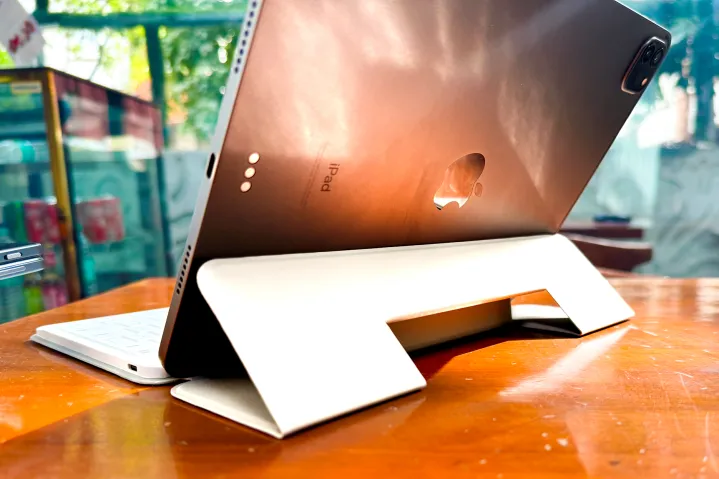
La calidad de construcción tampoco es tan mala. En realidad, está lejos de serlo, especialmente por lo que pagas por el accesorio Mokibo. El teclado pesa sólo unos 345 gramos, lo que significa que puedes guardarlo cómodamente en tu mochila sin ninguna carga adicional. Además, es bastante delgado, casi igualando el grosor del propio iPad Pro.
Es bastante compacto, aproximadamente del mismo tamaño que el borde dominante del iPad Pro de 11 pulgadas. El material tiene una sensación de goma suave al tacto, lo que nuevamente desafía el precio de venta del teclado. Mokibo también vende versiones que cubren la totalidad de la carcasa trasera de un iPad e incluso ofrecen un bucle para mantener el Apple Pencil en su lugar por una prima modesta.
En la versión básica que compré, tienes un recorte rectangular en el medio, que se puede doblar para crear un soporte improvisado para el iPad. Una vez más, se trata de un toque de diseño no invasivo con un propósito funcional. Hay un puerto USB-C a la izquierda para cargar y algunas luces LED en la parte superior de la plataforma para alertas de cambio de modo.
Nadeem Sarwar / Tendencias digitales
El proceso de emparejamiento es perfecto y no requiere ninguna aplicación. Todo lo que necesita hacer es vincularlo una vez con su dispositivo y automáticamente seleccionará la configuración de teclado del sistema operativo adecuada. Pero si ha conectado varios dispositivos (un iPad y una PC con Windows simultáneamente), todo lo que necesita hacer es presionar un atajo de teclado y no solo cambiará el modo de entrada sino que también cambiará el dispositivo con una comodidad similar.
Mokibo incluso ha creado indicadores de color LED para cada sistema operativo, incluido iPadOS, para que sepas qué dispositivo está conectado y qué teclados ejecutar. Hablando de las claves, es una especie de mezcla. La profundidad vertical es aceptable para una funda tipo folio con teclado.
Sin embargo, las teclas no tienen una superficie hundida y son bastante suaves (para un propósito), lo que provoca que se escriban mal con regularidad. Pero a medida que uno se acostumbra al tamaño y al espaciado de las teclas, la frecuencia de errores disminuye. Sin duda es una prueba de paciencia, pero las recompensas llegan pronto.
¿Qué hace que el teclado de Mokibo sea especial?
Nadeem Sarwar / Tendencias digitales
Ahora, hablemos del verdadero atractivo del teclado Mokibo: el panel táctil integrado en la superficie de la tecla. Se extiende desde la tecla de retorno a la derecha hasta la tecla de bloqueo de mayúsculas a lo largo del borde izquierdo. ¡Y funciona! En la mayor parte. Aquí hay una situación de asterisco, que depende directamente de qué tan integrado esté el trackpad en su flujo de trabajo.
Verá, el trackpad hace el trabajo, aproximadamente el 90% del tiempo. Los clics y movimientos habituales de un solo dedo funcionan bien. Solo te encuentras con fallas ocasionales al realizar gestos con tres dedos para iniciar la vista de tareas múltiples o minimizar el inicio en la pantalla de inicio.
Esto tiene que ver principalmente con el espacio vertical disponible para realizar el movimiento habitual de agarrar y soltar con gestos de varios dedos. El teclado Fusion 2.0 también le causará problemas si está realizando una tarea en la que se requieren movimientos de agarrar y arrastrar, como recortar una imagen y hacer doble clic para seleccionar elementos de texto en la pantalla.
Los problemas antes mencionados tienen que ver en parte con la extraña forma de interacción basada en cursor de iPadOS, lo cual es bastante molesto si esperas que funcione de la misma manera que macOS o Windows. Pero si busca interacciones como hacer doble clic, un solo toque o desplazamiento básico, el teclado Mokibo es un viaje sencillo. Aquí hay un breve clip que captura los aciertos y errores:
Probando el teclado Mokibo Fusion 2.0
También debe tener cuidado porque al pasar accidentalmente por una tecla que desea presionar, el cursor se moverá a otra parte de la pantalla. Esto no es una gran preocupación para las tareas cotidianas, pero al editar un documento, a menudo el cursor se coloca en lugares inesperados y terminas haciendo cambios en lugares no deseados. En pocas palabras, mantenga sus ojos y sus huellas dactilares un poco más atentos de lo habitual.
Aquí hay otro beneficio crucial que es fácil pasar por alto, independientemente del dispositivo con el que esté emparejado. Este trackpad es enorme, mucho más grande que cualquier accesorio de teclado disponible y está en la misma liga que algunas computadoras portátiles que se están volviendo demasiado entusiastas con el tamaño del panel táctil en estos días. En Fusion 2.0, Mokibo dice que el panel táctil cubre casi el 76% de la plataforma.
Para algunos, la versión de Mokibo de panel táctil encima de teclas es una solución que busca un problema. Por ejemplo, debe tener cuidado porque al pasar accidentalmente por una tecla que desea presionar, el cursor se moverá a otra parte de la pantalla. Esto no es una gran preocupación para las tareas cotidianas, pero hay algunos escenarios realistas en los que puede volverse fastidioso rápidamente.
Nadeem Sarwar / Tendencias digitales
Afortunadamente, todo tiene solución. Imagínese que su teclado Mokibo no viene con una elegante solución de panel táctil. Ahora, presione la función Fn + Bloq Mayús para desactivar físicamente el área sensible al tacto.
Aquí también quiero señalar que el panel táctil está dividido en dos mitades, dependiendo de si lo prefieres en la mitad izquierda o derecha. Puedes cambiar entre cualquiera de los dos. Sin embargo, no es una regla estricta y hay una razón. Por ejemplo, si está moviendo el cursor parpadeante en un editor de texto, rápidamente se quedará sin espacio vertical para llevar el cursor de un extremo de una línea al otro.
En tales escenarios, el panel táctil expande automáticamente el área de detección. Por ejemplo, si ha habilitado el panel táctil de la zona izquierda y pasa la mitad, la otra mitad responderá sin problemas a los movimientos de sus dedos. O, como dicen, seguir como siempre. Pero aquí hay algunos beneficios más inesperados.
Nadeem Sarwar / Tendencias digitales
Para mayor flexibilidad, hay una opción mecánica disponible si no está seguro de si funcionará tocar suavemente un teclado sensible al tacto. Mokibo dividió la barra espaciadora y puso un botón de selección físico en el medio. Este botón sirve como botón izquierdo físico en un mouse o trackpad promedio.
Es algo extraño y definitivamente hay una pequeña curva de aprendizaje aquí porque este botón es multifuncional. Por ejemplo, al escribir en Apple Notes o Google Docs, presionar el botón automáticamente deduce que desea ingresar un comando de espacio en lugar de seleccionar una palabra.
Con el tiempo, mis dos pulgares se han acostumbrado a hacer clic en cada mitad de la barra espaciadora mientras desarrollan memoria muscular para no hacer clic en la tecla multifunción. Sin embargo, no es lo que esperarías de un accesorio de teclado promedio, pero supongo que ese es el impuesto a la innovación que debes pagar aquí.
Nadeem Sarwar / Tendencias digitales
Mokibo también merece elogios por hacer que el cambio entre tocar y escribir sea bastante fluido y, lo más importante, mucho menos propenso a errores de lo que esperaba. Sin embargo, no es perfecto y, dependiendo del tipo de teclado al que uno esté acostumbrado, la experiencia puede variar desde "OK" hasta "qué diablos".
Hay que reconocer que la empresa ha reinventado algunas de las teclas de función. Por ejemplo, obtienes controles rápidos para apagar la transmisión de la cámara y cambiar entre los modos de funcionamiento.
¿Deberías conseguir esto para tu iPad?
Nadeem Sarwar / Tendencias digitales
Eso nos lleva al destino final: ¿Deberías comprar el teclado Mokibo Fusion 2.0?
Eso depende de cómo abordes un accesorio tipo folio con teclado de $89 para tu iPad. ¿Quiere probar la tecnología de entrada de vanguardia sin tener que gastar una fortuna? Éste es para ti. ¿Echas de menos la falta de un panel táctil para interacciones básicas de UX en tu accesorio de teclado? Fusion 2.0 podría ser la solución que está buscando.
El teclado Mokibo Fusion 2.0 no es una solución mágica. Es más bien una solución provisional que ofrece lo mejor de ambos mundos, con las advertencias que conlleva cualquier tecnología experimental.
¿Te encantan los crucigramas pero no tienes todo el día para sentarte y resolver un rompecabezas de tamaño completo en tu periódico? ¡Para eso está el Mini!
The Mini, una versión reducida del conocido crucigrama del New York Times, es una forma rápida y sencilla de poner a prueba tus habilidades con los crucigramas a diario en mucho menos tiempo (el rompecabezas promedio tarda a la mayoría de los jugadores poco más de un minuto en resolverse). . Si bien The Mini es más pequeño y simple que un crucigrama normal, no siempre es fácil. Tropezar con una pista puede marcar la diferencia entre un mejor tiempo de finalización personal y un intento de resolución vergonzoso.
Al igual que nuestras sugerencias de Wordle y de Connections , estamos aquí para ayudarte con The Mini hoy si estás atascado y necesitas un poco de ayuda.
A continuación se encuentran las respuestas al crucigrama del NYT Mini de hoy.
El mini crucigrama del NYT responde hoy
New York Times
Al otro lado de
“10 ___ o menos” (línea de supermercado) – ARTÍCULOS
Audacia valiente – MOXIE
Celebración de junio – ORGULLO
Uno de los 51 escritos por Alexander Hamilton para Federalist Papers – ENSAYO
Strands es un nuevo rompecabezas diario del New York Times. Una versión más complicada de la clásica búsqueda de palabras; necesitarás buen ojo para resolver este acertijo.
Al igual que Wordle , Connections y Mini Crossword , Strands puede ser un poco difícil de resolver algunos días. No es ninguna vergüenza necesitar un poco de ayuda de vez en cuando. Si estás estancado y necesitas saber las respuestas al acertijo de Strands de hoy, consulta el acertijo resuelto a continuación.
Cómo jugar Hebras
Comienzas cada rompecabezas de Strands con el objetivo de encontrar las "palabras temáticas" escondidas en la cuadrícula de letras. Manipule letras arrastrándolas o tocando para crear palabras; Toca dos veces la letra final para confirmar. Si encuentra la palabra correcta, las letras se resaltarán en azul y ya no podrán seleccionarse.
Si encuentra una palabra que no es una palabra temática, ¡aún así será útil! Por cada tres palabras no temáticas que encuentres y que tengan al menos cuatro letras, recibirás una pista: se revelarán las letras de una de las palabras temáticas y solo tendrás que descifrarla.
Cada letra de la cuadrícula se utiliza para deletrear las palabras del tema y no hay superposición. Cada letra se utilizará una vez y sólo una vez.
Cada rompecabezas contiene un “spangram”, una palabra (o palabras) temáticas especiales que describen el tema del rompecabezas y tocan dos lados opuestos del tablero. Cuando encuentre el spangram, se resaltará en amarillo.
El objetivo debe ser completar el rompecabezas rápidamente sin utilizar demasiadas pistas.
Pista para el rompecabezas de Strands de hoy
El tema de hoy es “Buenas cenas”.
Aquí tienes una pista que podría ayudarte: restaurantes no tan buenos.
Las respuestas de Strand de hoy
NYT
El spanagrama de hoy
Comenzaremos brindándote el spangrama, que podría ayudarte a descubrir el tema y resolver el resto del rompecabezas por tu cuenta:
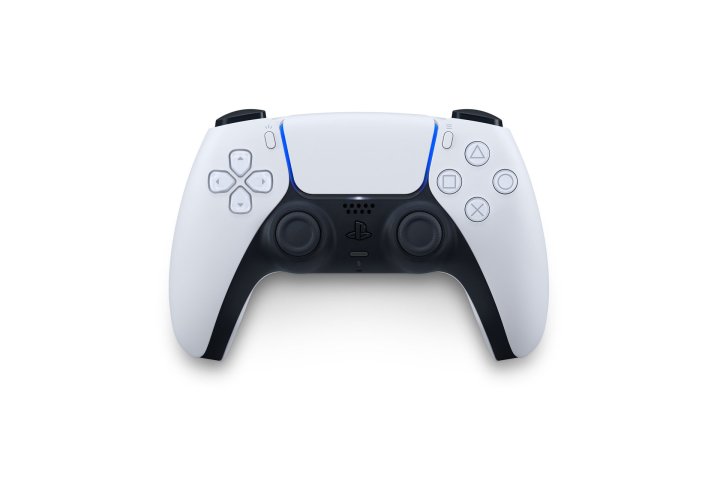
El controlador DualSense de PlayStation 5 es un dispositivo de entrada repleto de funciones que puede ofrecer algunas de las experiencias de juego más inmersivas, pero no es exactamente conocido por la duración estelar de la batería. Afortunadamente, existen varias formas de mejorar la duración de la batería de tu controlador de PS5, y te las contamos a continuación.
Configurar los controladores para que se apaguen automáticamente
A veces todo el mundo necesita tomarse un descanso de una sesión de juego. Si planeas estar lejos de tu consola por un tiempo, no querrás que el controlador permanezca encendido por un período prolongado de tiempo, ya que eso consumirá tu batería innecesariamente. Como tal, debes dirigirte a la configuración del sistema de la PS5 y ajustar la opción de ahorro de energía para que tus controladores se apaguen automáticamente.
Bajar el brillo de la barra de luz.
Cada DualSense viene con una barra luminosa alrededor del panel táctil, que tiene una variedad de funciones para permitirte saber ciertas cosas en un juego. Cuando se inicia sesión en varios perfiles a la vez, esta barra de luz incluso muestra colores específicos para permitirle saber qué jugador está asignado a qué controlador. Sin embargo, esta luz siempre encendida puede consumir una pequeña cantidad de energía con el tiempo, por lo que querrás acceder a la configuración del controlador de la PS5 y reducir el brillo para mejorar la duración de la batería.
Baje el altavoz del controlador
El DualSense ofrece algunas opciones únicas de retroalimentación en el juego a través de un pequeño micrófono en la parte frontal del controlador. Si bien esto puede aumentar la inmersión en ciertos juegos (o incluso actuar como micrófono si no tienes auriculares), puede tener un impacto menor en la duración de la batería. Si no estás haciendo uso activo de esta característica un tanto específica, dirígete a la configuración del controlador y baja el volumen al mínimo para obtener un poco más de tiempo de reproducción.
No se puede negar que el DualSense proporciona una de las respuestas hápticas más geniales que jamás hayamos visto, combinando maravillosamente la sensación en tus manos con los eventos que suceden en la pantalla. Pero toda esa vibración consume más energía de la que piensas. Puede reducir esta intensidad en la configuración del controlador o desactivarla por completo si lo prefiere.
Desactivar los activadores adaptativos
Al igual que la retroalimentación háptica, los disparadores adaptativos del DualSense son una adición única y convincente a los juegos en una PS5, ya que te otorgan tensión en los disparadores para experiencias inmersivas con cosas como disparar armas o tirar de objetos grandes en el juego. Pero, como era de esperar, esto también puede tener un ligero efecto en la duración de la batería, por lo que si no estás muy interesado en esta función, accede a la configuración del controlador y apágala .
Utilice unos auriculares inalámbricos
Aunque el DualSense ofrece la opción de usar auriculares con cable, cualquier cosa conectada a este conector para auriculares consume energía. Si puede hacerlo, utilice unos auriculares inalámbricos para detener ese pequeño pero notable consumo de energía en su controlador.
El servicio de chatbot Character.AI incluye varias funciones que le permiten interactuar con personajes de IA y, al mismo tiempo, permiten que los personajes se comuniquen entre sí. La capacidad de crear un chat grupal en Character.AI muestra la destreza de la tecnología y demuestra cómo las personas pueden socializar sin la necesidad de interacción humana.
Dificultad
Fácil
Duración
5 minutos
Character.AI se hizo muy popular a principios de 2023 cuando competidores como ChatGPT sufrieron problemas de capacidad. Una de las características más destacadas del servicio fue el chat grupal. Los usuarios reunirían a figuras destacadas como Bill Gates y Tim Cook en una charla sobre ingenio tecnológico, por ejemplo.
Carácter.AI
Cómo crear chats grupales Character.AI gratis
Para acceder a la función de chat grupal, deberás revertir Character.AI a su versión anterior en la web.
Puedes agregar más personajes al chat una vez que la sala esté en funcionamiento. Además, también puede unirse a la conversación con sus comentarios y preguntas escribiendo en el cuadro de texto disponible. Hay un botón de pausa en la sala que hace que los personajes solo te respondan cuando ingreses consultas en el chat.
Paso 1: Puede hacerlo seleccionando el nombre de su cuenta en la parte inferior de la página y seleccionando Volver al sitio anterior . En esta versión, podrás acceder a una función llamada Salas, que te permite crear un entorno donde los personajes pueden chatear entre sí de forma autónoma.
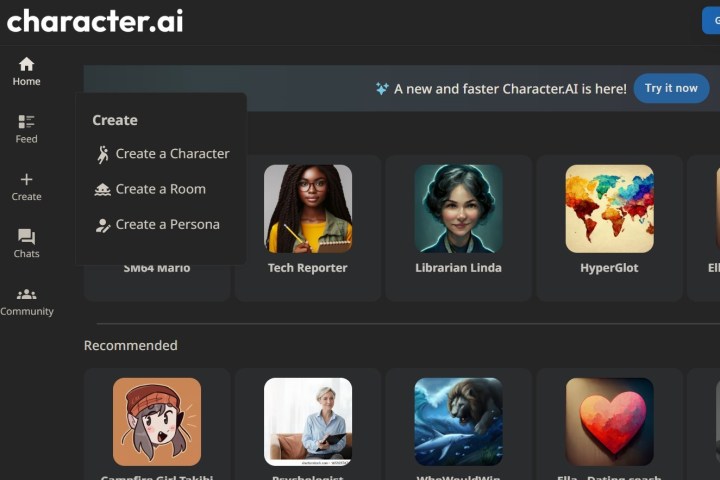
Paso 2: Para iniciar una sala, seleccione Crear entre las pestañas de funciones a la izquierda
Paso 3: en el menú desplegable, seleccione Crear una sala . Esto mostrará la configuración que necesita para comenzar a crear un chat grupal. Introduzca el nombre de una habitación. Puede agregar caracteres, ya sea desde el menú desplegable o escribiendo caracteres para buscar. Debes ingresar al menos un personaje para crear una habitación, pero al menos dos para que los personajes se comuniquen.
Paso 4: Luego puede ingresar un tema de sala, lo cual es opcional, pero ayudará a entrenar aún más el algoritmo. Seleccione Crearlo en la esquina inferior derecha de la página y su chat grupal se generará y se abrirá. Tus personajes comenzarán a chatear entre sí automáticamente.
YouTube/mrhackio
Cómo crear chats grupales de Character.AI para un servicio premium
La última versión de Character.AI en la web no admite ninguna función de Salas. Sin embargo, el servicio eliminó Rooms por una nueva función de chat grupal de personajes, que está disponible como beneficio de la suscripción paga de C.ai+. Actualmente funciona exclusivamente a través de la aplicación móvil Character.AI para iOS y Android y está disponible desde octubre de 2023. La tarifa de suscripción a C.ai+ es de 10 dólares al mes. Character.AI dice que tiene planes de llevar soporte de chat grupal a la web en el futuro, con el objetivo a largo plazo de que sea una característica para el público en general.
Los chats grupales parecen ser un concepto actualizado de Salas, que le permiten experimentar una combinación de comunicación con IA y humanos en varios escenarios. Puede observar versiones de IA de figuras notables, como Albert Einstein, Marie Curie, Nikola Tesla y Stephen Hawking conversando. También puedes organizar chats grupales con compañeros humanos según tus pasatiempos e intereses con un moderador de IA.
Otras posibilidades de chat grupal incluyen juegos de roles, clubes de lectura, grupos de estudio, práctica de idiomas, grupos de apoyo, discusiones grupales y sesiones de lluvia de ideas, todas las cuales pueden incluir una combinación de participantes humanos y de IA.
Paso 1: Para crear un chat grupal en Character.AI, abra la aplicación móvil Character AI y toque el ícono más (+) .
Paso 2: haz clic en Crear un chat grupal . Esto abrirá un espacio de chat donde puedes agregar personajes de IA públicos, así como personajes de IA no listados. Algunos personajes aparecerán en la lista reciente. También puede utilizar la pestaña de búsqueda.
Paso 3: Después de ingresar tus personajes de IA, selecciona Crear un chat grupal nuevamente. Verá una ventana emergente que le preguntará si desea invitar a amigos o participantes humanos.
Puede cerrar la pestaña para evitar este paso y continuar con el chat grupal recién creado.
Utilizamos cookies para asegurarnos de brindarle la mejor experiencia en nuestro sitio web. Si continúa utilizando este sitio, asumiremos que está satisfecho con él.