Recuerdo los días en que una computadora portátil para juegos, o cualquier computadora portátil en realidad, no podía resistir la potencia y el rendimiento incluso de una computadora de escritorio de baja calidad. No es que esté diciendo que sea mayor, soy de mediana edad, pero definitivamente hubo un momento en el que las computadoras portátiles no eran lo que querías usar para jugar a menos que fuera absolutamente necesario. Ese ya no es el caso. Hoy en día, existen algunas computadoras portátiles increíblemente potentes que te permiten jugar desde prácticamente cualquier lugar, y eso ni siquiera incluye las computadoras portátiles modernas. Un gran ejemplo de esto es la computadora portátil para juegos Gigabyte G6X 9KG que tiene una GeForce RTX 4060 y admite trazado de rayos completo y Nvidia DLSS. Tiene suficiente potencia para ejecutar Black Myth: Wokung sin problemas y, permítanme reiterar, eso es posible en una computadora portátil. Bastante impresionante.
Chris Hagan / Tendencias digitales
La mejor parte, sin embargo, es que no agotará su dinero. La computadora portátil para juegos Gigabyte G6X 9KG cuesta solo $ 1300, pero también ofrece 32 GB de RAM y 1 TB de almacenamiento SSD. Mejor aún, también tiene opciones actualizables por el usuario, por lo que es flexible y personalizable. Hoy es tu día de suerte. Tienes la oportunidad de ganar esta bestia directamente desde Gigabyte. Para participar, todo lo que tienes que hacer es seguir las tareas proporcionadas. Para hacerlo, o si desea obtener más información sobre esta computadora portátil para juegos Gigabyte en particular, diríjase a continuación.
Obtenga más información sobre la computadora portátil para juegos Gigabyte G6X de 16 pulgadas y 9 KG
Chris Hagan / Tendencias digitales
No sé ustedes, pero yo prefiero ver las especificaciones completas de una computadora portátil en un formato fácilmente digerible. ¡Hora de la lista de viñetas!
Computadora portátil para juegos Gigabyte G6X 9KG en números:
Pantalla: WUXGA full-HD de 16 pulgadas (1920 por 1080) a 165 Hz
Relación de pantalla: 16:10
CPU: Procesador Intel Core i7-13650HX de 14 núcleos de 13.a generación a 4,9 GHz
RAM: 32 GB de DDR5 a 4800 mHz
Almacenamiento: unidad de estado sólido Gen4 M.2 de 1 TB
GPU: NVIDIA GeForce RTX 4060 con 8GB GDDR6 VRAM
Conectividad: Intel WiFi 6E, Bluetooth v5.2
Características adicionales:
Biseles delgados de 4 lados con una relación pantalla-bisel del 90%
Tecnología de audio Dolby Atmos
Micrófono incorporado para llamadas y streaming
Dos parlantes de 2 vatios con audio envolvente
USB 3.2 Gen2 Type-C con soporte de suministro de energía
Teclado totalmente retroiluminado
Es comprensible que desees aprender un poco más sobre la computadora portátil para juegos que se presenta aquí, o tal vez quieras analizar los detalles tú mismo. Cualquiera que sea el caso, ya sabes qué hacer.
Participa para ganar la computadora portátil para juegos Gigabyte
Siga las instrucciones que se proporcionan a continuación para participar en el sorteo y tener la oportunidad de ganar esta bestia de computadora portátil para juegos de Gigabyte:
¿La PC se congela, va lenta o tiene problemas donde no debería? Incluso si tienes uno de los mejores procesadores , el culpable podría ser el uso elevado de la CPU.
Desafortunadamente, si no eres muy experto en informática, lo que esto significa, qué parte de tu computadora causa el problema y los síntomas de falla de la CPU son todo un misterio.
Entonces, ¿qué es el uso de la CPU? Aquí, investigaremos el uso elevado de la CPU, los factores que afectan la utilización de la CPU y más.
Imagen utilizada con permiso del titular de los derechos de autor.
¿Qué es el uso de la CPU?
El procesador, también conocido como unidad central de procesamiento (CPU), es posiblemente el componente más importante dentro de cualquier computadora. Ya sea que tenga uno de los mejores procesadores del mercado o esté ejecutando una máquina básica, su procesador siempre actúa como el cerebro de la operación. Envía instrucciones a todas las demás piezas de hardware de su dispositivo y es responsable de ejecutar todas y cada una de las tareas.
Si desea leer una explicación más detallada sobre la CPU en sí, consulte nuestra guía sobre qué es una CPU .
Cada procesador tiene una capacidad limitada en la que puede ejecutar comandos y ejecutar varios programas. Cuanto mejor sea la CPU, más tareas podrás realizar simultáneamente sin problemas. Sin embargo, no importa cuán poderosa sea la CPU, cada chip eventualmente alcanzará su capacidad máxima y comenzará a disminuir su velocidad. Esto dependerá del uso actual de su CPU: en otras palabras, la cantidad de cosas que su procesador debe hacer al mismo tiempo.
Cuando no estás ejecutando muchas aplicaciones, el uso de tu CPU debería ser bajo y, en un escenario ideal, todo debería funcionar sin problemas. Sin embargo, si abre un programa que consume mucha CPU (como ciertos juegos o software de edición de video), puede notar que los tiempos de respuesta aumentan a medida que aumenta el uso de la CPU.
Las fluctuaciones en el uso de la CPU son normales y no hay nada de qué preocuparse, siempre y cuando su PC siga funcionando sin problemas. Si no está satisfecho con el rendimiento de su PC, el primer paso es verificar el uso de la CPU.
Cómo comprobar el uso de la CPU
Verificar el uso de la CPU en Windows se reduce simplemente a abrir el Administrador de tareas . Si ya sabe cómo hacerlo, puede pasar a los siguientes pasos.
Las tres formas más sencillas y rápidas de ejecutar el Administrador de tareas son:
Atajo de teclado: Ctrl+Shift+Escape para abrir el Administrador de tareas directamente.
Atajo de teclado: Ctrl+Alt+Suprimir para abrir la pantalla de bloqueo y seleccionar Administrador de tareas desde allí.
Haga clic derecho en la barra de tareas o en el ícono de Windows en la parte inferior izquierda de la pantalla. Elija Administrador de tareas de la lista.
Con el Administrador de tareas abierto, navegue hasta la pestaña Rendimiento y seleccione CPU en el menú del lado izquierdo. Esto producirá un diagrama de curva que muestra actualizaciones en tiempo real sobre el rendimiento de su CPU. También puede marcar la opción Abrir Monitor de recursos en la parte inferior para ver información más detallada sobre su procesador.
Imagen utilizada con permiso del titular de los derechos de autor.
¿Qué es el uso normal de la CPU?
Antes de comenzar y comenzar a intentar solucionar el problema, es importante saber si el uso de la CPU que está experimentando actualmente es anormal en primer lugar.
Recuerde que, dependiendo de su procesador, es posible que su computadora simplemente esté utilizando los recursos disponibles de manera eficiente bajo cargas de trabajo pesadas. Las CPU de gama alta son capaces de manejar todo tipo de tareas múltiples, pero es posible que los procesadores económicos no puedan ejecutar varios programas que consumen muchos recursos a la vez.
Si actualmente no está ejecutando ningún programa adicional, el uso de su CPU debería estar entre el 1% y el 10% solo a través de los procesos de Windows. Cualquier valor superior a eso en una PC inactiva significa que algo podría estar mal. Sin embargo, si estás jugando o incluso tienes varias ventanas del navegador abiertas, el uso de la CPU aumentará en consecuencia.
Si no está seguro de si el uso de su CPU es demasiado alto, aquí hay algunos indicadores a los que debe prestar atención:
Alto uso de CPU inactivo: no estás ejecutando ningún programa y el uso de tu CPU aún está por encima del 20 %.
Uso de CPU superior a lo habitual: no estás utilizando ningún programa nuevo y, sin embargo, tu uso de CPU es mayor de lo que solía ser.
Uso elevado de la CPU durante tareas que no requieren muchos recursos, como procesar textos o navegar por las redes sociales en solo un par de pestañas.
Uso elevado de CPU combinado con congelaciones, fallas y rendimiento lento.
Hay algunos programas que comúnmente consumen mucha potencia de procesamiento. Consulte nuestras sugerencias a continuación si no está seguro de si su software es una de ellas.
Cómo solucionar el uso elevado de CPU
Es importante monitorear el uso de la CPU y actuar si algo parece andar mal. Si la cantidad de software que está ejecutando no garantiza tiempos de carga más lentos o un uso elevado de la CPU, consulte nuestros pasos rápidos a continuación para resolver este problema.
Reinicia tu computadora
A veces, todo lo que su PC puede necesitar es simplemente un reinicio rápido. Esto borrará los archivos temporales, cerrará cualquier programa que no sabía que se estaba ejecutando y le dará a su computadora un aspecto más renovado.
Si ha pasado un tiempo desde la última vez que reiniciaste tu computadora, guarda todo tu trabajo y reinicia. Después del reinicio, inicie los programas que tenía abiertos anteriormente y verifique si el uso de su CPU ha vuelto a la normalidad.
Consultar procesos abiertos
Si el problema vuelve a aparecer después de reiniciar el software anterior, es hora de comprobar qué programa es el culpable.
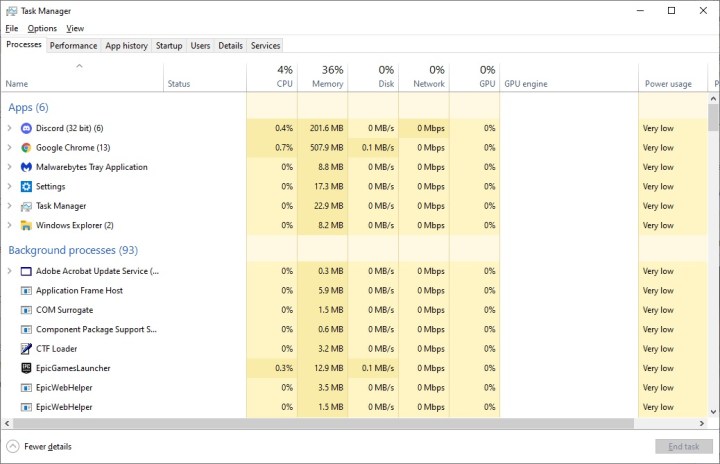
Inicie el Administrador de tareas (si no está seguro de cómo hacerlo, haga clic aquí ) y haga clic en la pestaña Procesos en la parte superior. Se le presentará una lista de procesos que se están ejecutando actualmente en su computadora. Esta es una lista larga y es importante que no cierre ningún programa sin saber lo que hace. Para facilitar la navegación por la lista, haga clic en Nombre para ordenar por tipo de software.
Imagen utilizada con permiso del titular de los derechos de autor.
Los programas que se encuentran en Aplicaciones generalmente se pueden cerrar de forma segura si es necesario. Verifique su uso de CPU. Si se trata de un programa que normalmente consume mucha energía de la CPU, es posible que el uso elevado de la CPU no sea anormal. En cualquier caso, puedes cerrar el programa para asegurarte de que tu PC funcione sin problemas sin él. Guarde todo su trabajo antes de continuar.
Elija el programa con mayor uso de CPU y haga clic en Finalizar tarea en la esquina inferior derecha. Inícielo de nuevo y verifique si el uso de su CPU ha mejorado. Intente cerrar todos los programas que no necesita actualmente; si desconoce el programa o proceso en segundo plano que consume la mayor cantidad de energía de la CPU, escriba su nombre y realice una búsqueda rápida en Google. Podría ser un virus del que necesitas deshacerte.
Tenga en cuenta lo siguiente:
Aplicaciones con un uso de CPU muy elevado que no deberían requerir demasiados recursos
Procesos en segundo plano con un alto uso de CPU
Procesos de Windows con un alto uso de CPU
Si alguno de los procesos de su computadora consume mucha CPU y no está seguro de cuáles son, escriba sus nombres y asegúrese de que sean seguros.
Escanee su computadora en busca de virus y malware
Desafortunadamente, el malware y los virus suelen ser los culpables del elevado uso de la CPU. Es posible que a veces los notes al navegar por el Administrador de tareas, pero muchas veces estarán ocultos y no serán tan fáciles de detectar.
Imagen utilizada con permiso del titular de los derechos de autor.
Deshacerse de malware y virus puede ser complicado y altamente situacional, pero hay algunos pasos que debe seguir para resolver su problema.
Además de un programa antivirus, puede descargar programas específicos de malware y spyware, como Malwarebytes y SpyBot S&D . Escanee su PC con estos programas una vez finalizado el análisis antivirus.
Si el software encuentra programas dañinos en su computadora, probablemente le ayudará a deshacerse de ellos. Esto puede reducir el uso de su CPU.
Actualiza tus controladores
Su CPU puede sufrir bastante si utiliza controladores antiguos o software no optimizado. A veces, solucionar el uso elevado de la CPU puede ser tan fácil como simplemente actualizar los controladores.
Una advertencia: no utilice software de terceros para actualizar los controladores. Gran parte del software que se anuncia habitualmente en Internet puede ser peligroso para su computadora. Ya sea que se trate de malware o simplemente descargue todo lo incorrecto, no querrás lidiar con eso. Lo mejor es aprender a actualizar los controladores usted mismo y confiar en métodos seguros para hacerlo.
Actualiza tu software
Es posible que el software que estás utilizando sea simplemente una versión anterior de un programa ya actualizado. En tales casos, el uso de la CPU puede ser anormalmente alto y es posible que se haya solucionado en un parche que aún no ha descargado.
Siguiendo el Administrador de tareas , actualice el software que consume más CPU a la última versión y vea si funciona.
Actualiza tu BIOS
Esta es una opción más avanzada, pero en algunos casos, actualizar su BIOS puede ayudar a solucionar el problema con el uso elevado de la CPU, pero necesita saber cómo usar el BIOS antes de cambiar cualquier configuración. Actualizar su BIOS requerirá conocer el modelo exacto de su placa base.
Si no está seguro de qué placa base está utilizando, lo tenemos cubierto. Consulta nuestra guía para conocer todas las especificaciones de tu PC , incluida la placa base. Una vez que conozca el modelo de su placa base, simplemente búsquelo en Google y agregue "BIOS". Descargue el BIOS más reciente directamente desde el sitio web del fabricante; no confíe en otras fuentes. Siga las instrucciones proporcionadas por el fabricante para actualizar su BIOS.
Verifique su configuración de energía
Ciertas configuraciones de energía en Windows pueden afectar el rendimiento de su CPU. Esto se aplica tanto a portátiles como a ordenadores de sobremesa. Es posible que actualmente estés usando una configuración de baja energía sin siquiera saberlo, por lo que cambiarla podría ser útil.
Imagen utilizada con permiso del titular de los derechos de autor.
Siga los pasos a continuación para cambiar su plan de energía en Windows.
Haga clic en el logotipo de Windows en la esquina inferior izquierda y escriba: " Configuración de energía ".
En el lado derecho de la sección Encendido y suspensión , navegue hasta Configuración de energía adicional .
Haga clic en Mostrar planes adicionales y luego seleccione el plan de alto rendimiento . Alternativamente, si ya estás ejecutando el plan Alto rendimiento y tienes problemas de CPU, prueba el plan Equilibrado .
Limpia tu computadora
Mantener su PC limpia es importante, no sólo en lo que respecta al software, sino también en lo que respecta al polvo. Así es: nuestras computadoras acumulan mucho polvo todos los días. Cuanto más polvo haya acumulado tu PC o portátil, peor funcionará, y todo gracias al aumento de las temperaturas dentro del chasis.
No dejes que te pillemos dejando que las cosas se pongan tan mal…Wikimedia
Si hace tiempo que no limpias bien tu PC, puede que sea el momento de hacerlo. Este proceso normalmente requerirá el uso de aire comprimido. Puede adquirir una lata de aire comprimido en Amazon y en muchas otras tiendas.
Recuerde que antes de intentar limpiar las rejillas de ventilación de su computadora, debe apagarla por completo y desenchufarla. Consulte nuestra guía detallada sobre el tema si desea aprender cómo limpiar su PC .
Ejecute Restaurar sistema
Si el uso elevado de su CPU es un hecho reciente y todo funcionaba sin problemas hace apenas unos días, solucionar el problema puede ser tan fácil como ejecutar Restaurar sistema en Windows. Los usuarios de Windows 10 pueden consultar nuestra guía separada sobre cómo reinstalar y restaurar Windows aquí .
Para los usuarios de Windows 11, acceder a Restaurar sistema se puede realizar en unos pocos pasos rápidos:
Haga clic en el ícono de Windows en la esquina inferior izquierda de su pantalla y escriba Panel de control .
Una vez en el Panel de control, escriba Recuperación en el cuadro de búsqueda.
Elija Recuperación y luego Abra Restaurar sistema .
En la sección Restaurar archivos y configuraciones del sistema , haga clic en Siguiente .
Luego se le pedirá que seleccione un punto de restauración al que desea volver. Elija uno antes de que comenzaran estos problemas y siga las instrucciones proporcionadas por Windows. Tenga en cuenta que puede perder todos los archivos y programas nuevos que haya instalado desde el punto de restauración.
Desafortunadamente, muchos usuarios no pueden utilizar Restaurar sistema. Esto se debe a que Windows no crea automáticamente puntos de restauración, por lo que su lista puede estar vacía. Si ese es el caso, es posible que deba tomar medidas más drásticas.
Reinstalar Windows
Esta opción debe considerarse como último recurso. Si todos los demás pasos fallaron y aún no puede identificar la razón por la cual el uso de su CPU es tan alto, realizar una instalación limpia de Windows puede ser la solución a sus problemas.
Antes de apretar el gatillo, tenga en cuenta que reinstalar Windows eliminará todos los programas instalados . Se le permite conservar sus archivos, pero también puede optar por realizar una instalación completamente limpia y dejar que Windows los elimine todos. Ya sea que elija conservar sus archivos o no, es bueno hacer una copia de seguridad de sus datos antes de comenzar.
Imagen utilizada con permiso del titular de los derechos de autor.
Reinstalar Windows 10
Si necesita reinstalar Windows y no sabe por dónde empezar, nuestra guía que explica cómo reinstalar Windows 10 le guiará por los pasos necesarios para hacerlo.
Reinstalar Windows 11
Para reinstalar Windows 11, haga clic en el logotipo de Windows en la parte inferior izquierda de la pantalla y escriba: " Restablecer esta PC ".
Una vez que esté en la sección correcta, seleccione Restablecer PC . Luego, Windows le pedirá que elija entre varias opciones de reinstalación. Puede elegir si desea conservar sus archivos personales, conservar los cambios que haya realizado en la configuración de Windows y conservar las aplicaciones preinstaladas que vienen con su PC con Windows 11.
Elija la opción que más le convenga y permita que Windows se reinstale solo. Cuando se complete la reinstalación, deberá volver a instalar todos los controladores y programas confiables. Una vez que su sistema vuelva a estar en funcionamiento, verifique nuevamente el uso de su CPU; debería poder ver una mejora notable.
Más solución de problemas
Si ha probado cada uno de nuestros pasos recomendados y no ha encontrado ninguna mejora, el problema puede ser más complejo de lo que se puede tratar en una guía determinada. Afortunadamente, todo lo que necesitas es una conexión a Internet para solucionar los problemas de tu computadora.
Imagen utilizada con permiso del titular de los derechos de autor.
Hay dos cosas principales que buscar en momentos de uso anormal de la CPU:
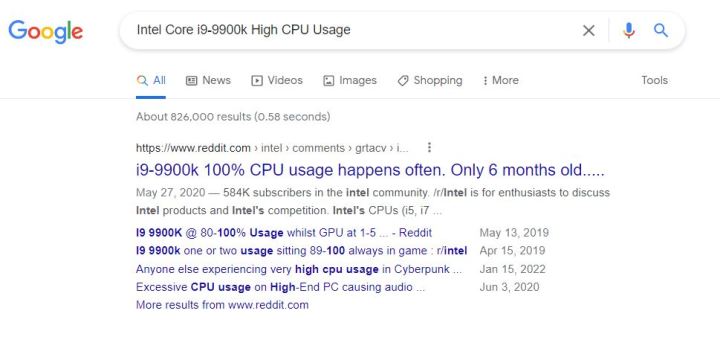
El proceso o programa que acapara el mayor uso de CPU en el Administrador de tareas + " alto uso de CPU ".
La búsqueda de estos términos le brindará consejos más específicos de usuarios que han pasado por el mismo tipo de problemas. Lea atentamente los consejos y sígalos lo mejor que pueda. Sin embargo, nunca descargue ningún programa de terceros: puede poner su PC en un riesgo mucho mayor en lugar de repararlo.
Muchos tipos de programas pueden provocar un uso elevado de la CPU. Si está ejecutando uno de ellos, su computadora puede ralentizarse. En tales casos, asegúrese de cerrar todos los demás programas para darle a su procesador el respiro que necesita para ejecutar estas tareas que consumen muchos recursos.
Algunos de los programas más notorios con uso intensivo de CPU incluyen:
Software de edición de vídeo y fotografía.
Software de codificación y decodificación.
Juegos con mucha CPU, como PUBG
Navegadores con muchas pestañas abiertas, muchos complementos, sitios web con muchos vídeos y fotos, etc.
programas de grabación de DVD
Conversores de vídeo o fotos
software de modelado 3D
Programas de evaluación comparativa
¿Es malo el uso elevado de CPU?
Cada PC pasará por ciclos de uso elevado de la CPU; eso no tiene nada de malo. Sin embargo, si el uso de su CPU es constantemente alto o incluso del 100%, definitivamente hay un motivo de preocupación.
Su CPU se calienta cuando está bajo cargas pesadas. Esto puede hacer que su computadora se sobrecaliente, pero incluso en el mejor de los casos, contribuye al desgaste. Su PC puede congelarse cuando se ejecuta al 100% de uso de la CPU tan pronto como agregue una aplicación adicional a la mezcla. Los congelamientos y fallas son comunes, y cada uno de ellos puede causar que surja otro problema.
En resumen: Sí, es malo, aunque siempre que espere que el uso de su CPU sea alto, está bien y es de esperar que suceda en ocasiones.
Mark Coppock/Tendencias digitales / Tendencias digitales
Las ofertas de portátiles con descuentos superiores al 50% son muy capaces de atraer la atención de los compradores, pero no todas merecen la pena. Sin embargo, la oferta de B&H para el HP Dragonfly Pro valdrá la pena, ya que el precio del dispositivo se redujo a $619 luego de un descuento de $780 sobre su precio original de $1,399. Está previsto que los ahorros permanezcan en línea hasta el 30 de octubre, pero debido a la oferta limitada de esta oferta, no estamos seguros de si permanecerá disponible durante tanto tiempo. Si desea obtener esta computadora portátil por menos de la mitad de precio, le recomendamos realizar la compra lo antes posible.
Por qué deberías comprar el portátil HP Dragonfly Pro
Las especificaciones del HP Dragonfly Pro le dan lo suficiente para desafiar el rendimiento de las mejores computadoras portátiles . Está equipado con el procesador AMD Ryzen 7 7736U y gráficos AMD Radeon 680M integrados, junto con 16 GB de RAM que, según nuestra guía sobre cuánta RAM necesita, está al nivel de los dispositivos de primer nivel. La computadora portátil también viene con un SSD de 512 GB para un amplio almacenamiento y viene con Windows 11 Home precargado. Su pantalla de 14 pulgadas con resolución Full HD+ y una frecuencia de actualización de 60 Hz puede resultar algo decepcionante, pero para las personas centradas en la productividad que no necesitan una nitidez extrema y colores muy realistas, la pantalla será lo suficientemente buena.
Una de las funciones más útiles de HP Dragonfly Pro garantizará que su flujo de productividad nunca se interrumpa por mucho tiempo: hay un botón en el teclado que lo lleva directamente a la sección Soporte en vivo de la aplicación MyHP, desde donde puede hablar. o chatee con un representante en vivo, las 24 horas del día, los 7 días de la semana, cada vez que tenga algún problema técnico con la computadora portátil. Es gratis durante el primer año y luego puedes comprar meses adicionales de soporte.
Si desea comprar una computadora portátil nueva con un rendimiento confiable a un precio relativamente asequible, consulte la HP Dragonfly Pro. Actualmente está disponible en B&H con un descuento de $780, lo que reduce su precio de $1,399 a solo $619. Esta es una de las ofertas de portátiles HP más interesantes que hemos encontrado recientemente y, aunque el plan es tenerla hasta el 30 de octubre, no creemos que esta oferta llegue a fin de mes debido a su suministro limitado. Si cree que HP Dragonfly Pro es perfecto para usted, querrá completar su transacción ahora mismo mientras todavía hay existencias a la venta.
Dan Baker/Tendencias digitales / Dan Baker/Tendencias digitales
Si bien los sistemas de cine en casa con sonido envolvente son excelentes, tienden a ser bastante caros y ocupan mucho espacio, por lo que adquirir un equipo tiene una desventaja importante. Por suerte, las barras de sonido son una excelente alternativa porque tienen un precio relativamente bueno y no ocupan mucho espacio. Una de las mejores opciones que existen es la Yamaha Audio YAS-209BL, que incluso está en la parte superior de nuestra lista de las mejores barras de sonido por menos de $500 , por lo que estamos muy contentos de ver que obtiene un descuento significativo de $350 a solo $160 en Amazonas.
Por qué deberías comprar el Yamaha Audio YAS-209BL
Cuando la revisamos, sentimos que era una de las mejores barras de sonido del mercado y que "la Yamaha YAS-209 es todo lo que necesitas en una barra de sonido, además de un montón de funciones que no sabías que querías". Por ejemplo, dado que Alexa está integrada en la barra de sonido, puedes pedirle que haga prácticamente cualquier cosa que quieras sin tener que usar tu teléfono y navegar por un menú. Si bien no tiene cosas como Spotify, el YAS-209BL puede ayudarte fácilmente con tus podcasts y música favoritos con Spotify Connect a través de Bluetooth o Wi-Fi, por lo que realmente es bastante versátil.
En cuanto a la configuración, es realmente fácil y básicamente es simplemente plug-and-play, e incluso obtienes un par de buenas opciones de conectividad con HDMI y óptica. Además, el subwoofer es inalámbrico, por lo que no hay necesidad de preocuparse por conectarlo de forma inalámbrica a la barra de sonido; sólo necesitas encontrar una salida y ya está. Una vez que lo tenga funcionando, disfrutará de un audio claro y nítido y unos graves bastante sólidos, lo que le brindará un paisaje sonoro excelente y lo convertirá en una mejora significativa con respecto a los parlantes de TV tradicionales que pueda tener.
Considerándolo todo, la Yamaha Audio YAS-209BL es una excelente barra de sonido, especialmente si incluyes el subwoofer y el hecho de que cuesta sólo $160 en Amazon en lugar de los $350 habituales. Por supuesto, si no está completamente convencido o quiere algo un poco más sofisticado, vale la pena consultar algunas de estas otras excelentes ofertas de barras de sonido .
Best Buy acaba de obtener $275 de descuento en la computadora de escritorio para juegos IBuyPower Y60. Normalmente $1,800, ahora se reduce a $1,525 solo por tiempo limitado con esta fantástica oferta de PC para juegos . Es muy similar a la oferta de PC para juegos iBuyPower Y60 que vimos en Walmart el mes pasado. Este no es tan bueno debido a un procesador de gama ligeramente inferior, pero aún así vale la pena su tiempo y dinero. Si no siente la necesidad de una marca de PC para juegos más conocida, le gustará lo que ve aquí. A continuación, presentamos un vistazo a lo que necesita saber sobre la computadora de escritorio para juegos iBuyPower Y60 antes de que finalice pronto el trato.
Por qué deberías comprar la PC de escritorio para juegos iBUYPOWER Y60
Sobre el papel, la PC de escritorio para juegos iBuyPower Y60 tiene todo lo que podrías necesitar para jugar. El Y60 es una línea bastante competente en este rango de precios y popular por una buena razón. Si bien no verá computadoras de escritorio iBuyPower entre nuestro vistazo a las mejores PC para juegos , sigue siendo una buena opción para cualquiera que quiera mantener bajos los costos.
Con este modelo en particular, la computadora de escritorio para juegos iBuyPower Y60 tiene un procesador Intel Core i7-14700KF de 14.a generación combinado con 32 GB de RAM y 2 TB de almacenamiento SSD. Para la tarjeta gráfica más importante, hay una Nvidia GeForce RTX 4070 con 12 GB de VRAM dedicada, por lo que estará listo con sus planes de juego durante mucho tiempo. Notarás muchas variantes de la 4070 en nuestro vistazo a la mejor tarjeta gráfica . Los juegos que se ejecutan a una alta tasa de FPS se verán geniales y el RTX 4070 es perfecto para juegos de 1080p o 1440p. Asegúrese de adquirir uno de los mejores monitores de juegos para esta resolución para obtener los mejores resultados.
Esta computadora de escritorio para juegos iBuyPower Y60 en particular normalmente cuesta $ 1,800, pero ahora puede comprarla por $ 1,525 en Best Buy. El ahorro de $275 hace que una plataforma de juegos que ya tiene un buen precio sea aún más asequible, por lo que ahora es el momento ideal para comprar el popular modelo. Compruébelo usted mismo tocando el botón a continuación, pero tenga en cuenta que el trato podría finalizar en cualquier momento.
Si hay un lado positivo en que todo salga de Hulu en octubre, es que muchas películas no salen del servicio de transmisión. La mayoría de los títulos que salen del servicio no se perderán, como la infame adaptación de Cats . Sin embargo, un puñado de películas de calidad están saliendo por la puerta, como las películas de The Omen, Sicario: Day of the Soldado e incluso The Boogeyman , que originalmente era una película hecha para Hulu.
Los suscriptores de Hulu deberían considerar esto como una buena compensación. La mayoría de las películas y programas de televisión del transmisor permanecerán durante al menos un mes más. Si hay algo que quieras ver antes de que salga de Hulu, tienes 31 días para hacer tus planes de visualización. Si no puede encontrar tiempo para ver sus favoritos en ese período de tiempo, entonces tal vez no eran realmente sus favoritos. Para estar al tanto de todo, siga leyendo para conocer la lista de todo lo que saldrá de Hulu en octubre. Nuestras selecciones están en negrita.
Este también es un buen momento para considerar el paquete Disney , que te ofrece Hulu, Disney+ y ESPN+ por sólo $15 al mes. Eso es básicamente como obtener los tres servicios, pero solo pagar por dos de ellos, y es bastante difícil de superar. También es una excelente manera de asegurarse de no perderse nada de ninguno de estos servicios.
Nuestra mejor elección para octubre
Sicario: El día del Soldado (2018) [Nuevo]
Metacrítico: 61%
IMDb: 7.1/10
Clasificado: R
Duración: 122m
Género: Acción, Crimen, Suspense
Estrellas: Benicio del Toro, Josh Brolin, Isabela Merced
Dirigida por: Stefano Sollima
El cocreador de Yellowstone y guionista del primer Sicario , Taylor Sheridan, se asoció con el director Stefano Sollima para la secuela, Sicario: Day of the Soldado . Esta película pertenece a Alejandro Gillick de Benicio del Toro, el asesino de Sicario al que le crece un corazón. Mientras el oficial de la CIA Matt Graver (Josh Brolin) intenta iniciar una guerra entre los cárteles de la droga, Gillick una vez más se ensucia las manos para lograrlo.
Sus planes se ven trastornados cuando la hija de uno de los cárteles rivales, Isabel Reyes (Isabela Moner), es la única testigo de un tiroteo entre fuerzas estadounidenses y policías mexicanos corruptos. Para encubrir sus crímenes, Graver y sus superiores quieren silenciar y matar a Isabel. Cuando Gillick se niega, huye con Isabel para salvarle la vida.
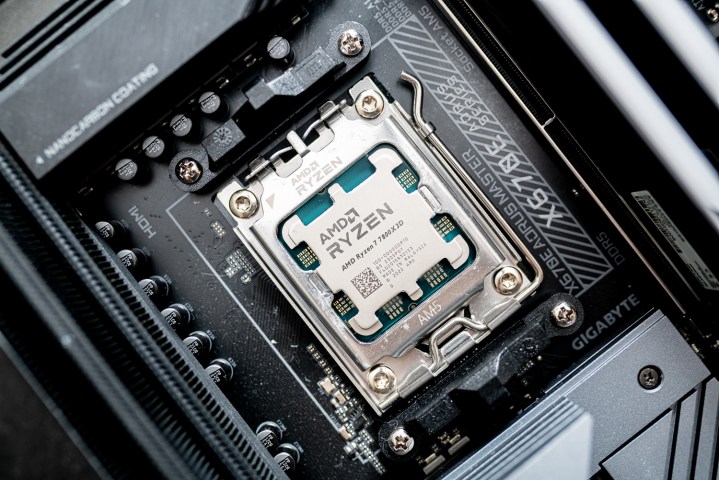
¿Quieres saber qué CPU hay dentro de tu PC sin desmontarla? Eso no es ningún problema. Ya sea que tenga un procesador Intel o AMD, una PC nueva o una máquina con una década de antigüedad, si está pensando en actualizar a uno de los mejores procesadores , descubrir cuál es su CPU actual no le llevará tiempo. Con sólo unos pocos clics, sabrás todo lo que necesitas saber sobre la CPU de tu PC.
Dificultad
Fácil
Duración
5 minutos
Lo que necesitas
PC de escritorio o portátil
Jon Martindale / Tendencias digitales
Cómo verificar su CPU a través del Administrador de tareas
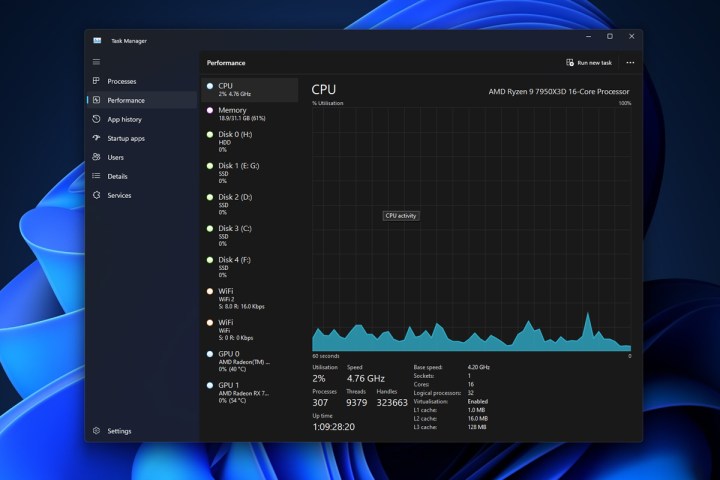
Paso 1: haga clic derecho en la barra de tareas y seleccione Administrador de tareas para abrir el administrador de tareas.
Jon Martindale / Tendencias digitales
Paso 2: seleccione la pestaña Procesos en el menú de la izquierda y, si es necesario, CPU en la parte superior de la lista de componentes.
El nombre y el modelo de su procesador aparecerán en la parte superior derecha. Puedes ver aquí que la mía es una de las mejores CPU AMD Ryzen , concretamente la “AMD Ryzen 9 7950X3D”. También encontrará información adicional al respecto en la parte inferior de la ventana, incluido su uso activo, la cantidad de procesos en ejecución, su velocidad base, cantidades de caché, recuentos de núcleos y más.
Jon Martindale / Tendencias digitalesJon Martindale / Tendencias digitales
Cómo verificar su CPU a través de la configuración de Windows
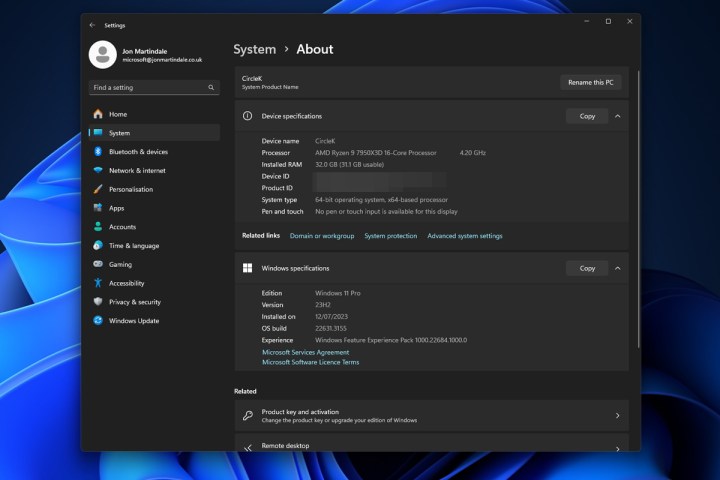
Paso 1: abra el menú Configuración de Windows presionando la tecla Windows + I.
Paso 2: seleccione Sistema en el menú de la izquierda.
Paso 3: desplácese hacia abajo y seleccione Acerca de de la lista de opciones. Allí encontrará el nombre, el modelo y la velocidad del reloj base de su procesador junto a Procesador con información adicional sobre su computadora y su instalación de Windows.
Jon Martindale / Tendencias digitales
Cómo verificar su CPU a través de la información del sistema
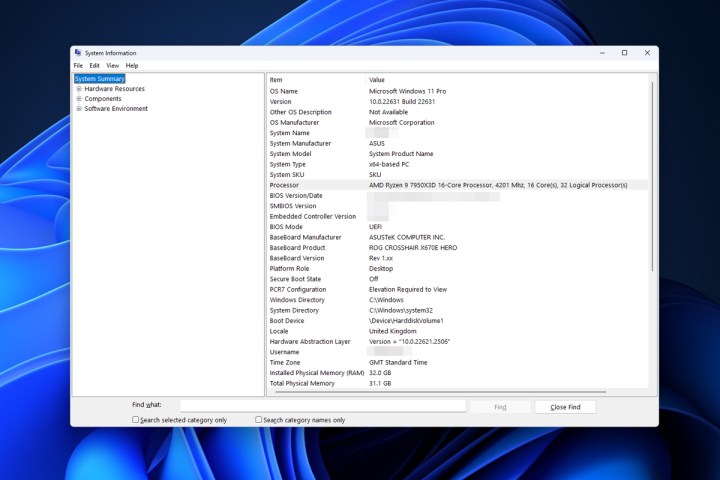
Paso 1: utilice la barra de búsqueda de Windows para buscar información del sistema y seleccione el resultado correspondiente.
Paso 2: En la ventana que aparece, encontrará una variedad de información sobre su PC en el Resumen del sistema que está seleccionado de forma predeterminada. Puede encontrar el nombre de su procesador, la cantidad de núcleos y la velocidad del reloj base junto a la entrada Procesador .
Ahora que sabes cómo saber qué CPU tienes, es posible que quieras saber más sobre qué es una CPU y cómo funciona.
Utilizamos cookies para asegurarnos de brindarle la mejor experiencia en nuestro sitio web. Si continúa utilizando este sitio, asumiremos que está satisfecho con él.