
Las plataformas Windows y Android han intentado alcanzar el ecosistema de Apple . Y, sinceramente, en algunos aspectos lo han logrado. Pero replicar alguna que otra función es muy diferente a replicar lo que Apple ha creado. La perfecta integración, casi imperceptible, de todos los dispositivos de Apple es realmente difícil de imitar.
Apple las denomina funciones de Continuidad . Puedes usarlas para pasar sin problemas de un dispositivo a otro, desbloquear dispositivos sin introducir contraseñas, transferir archivos y mucho más.
Aunque odies a Apple por sus precios abusivos o su ecosistema cerrado, una vez que conozcas las funciones de Continuidad, no podrás negar sus beneficios. Tras más de una década inmerso en el ecosistema de Apple, cada vez que cambio a un smartphone Android o a un PC con Windows, siento que están incompletos.
Así pues, hablemos de mis funciones favoritas de Apple Continuity y de por qué hacen que me resulte imposible cambiar a otras plataformas.
Portapapeles universal: copiar aquí, pegar allí
Esta es la función de continuidad que más uso, y funciona exactamente como su nombre indica. Copia algo en tu iPhone y pégalo en tu Mac , o viceversa. Incluso después de usarla durante años, todavía me sorprende.
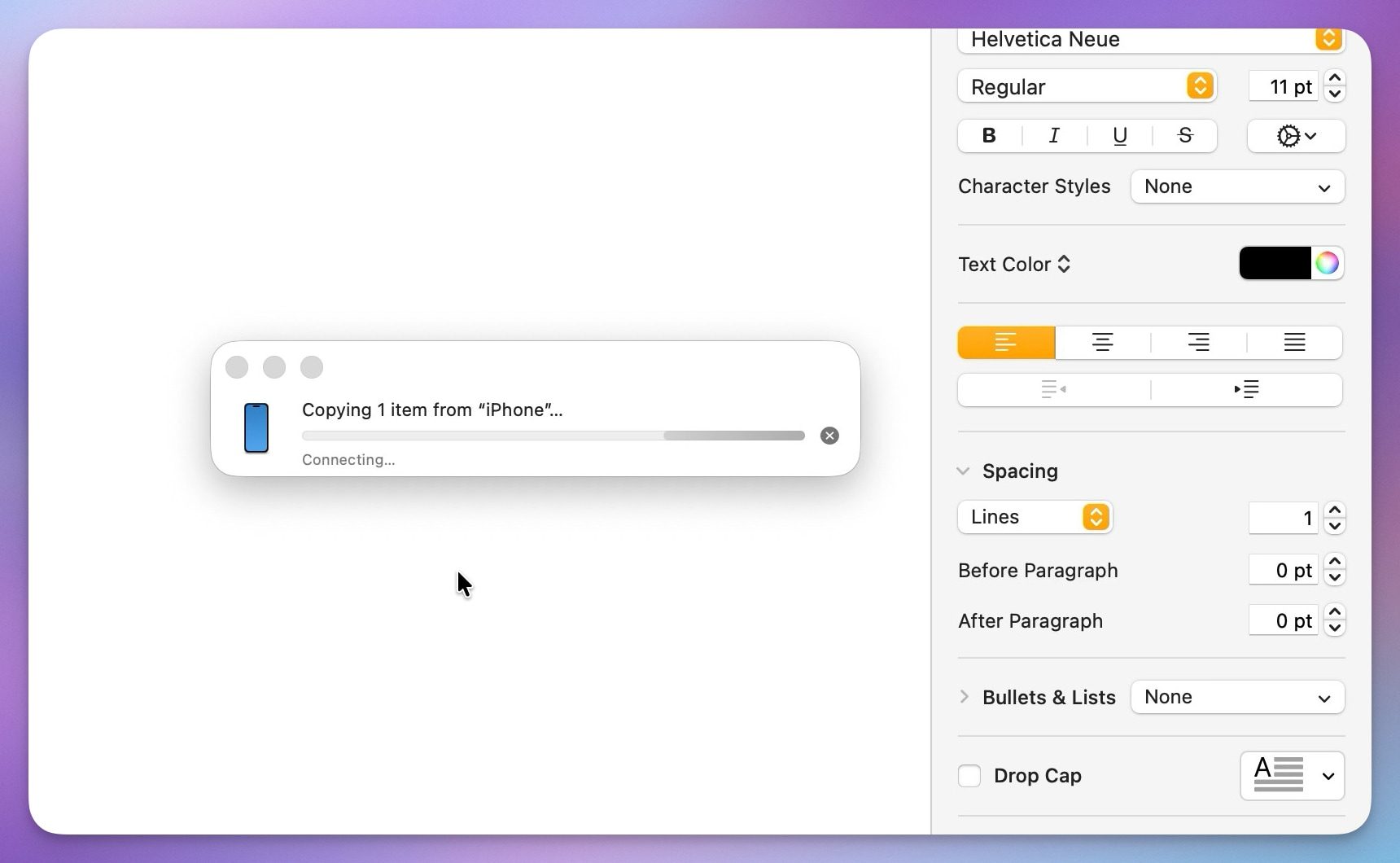
Introducir códigos OTP para iniciar sesión en mis cuentas es facilísimo. Y no solo funciona con texto; también puedo copiar imágenes y archivos de un dispositivo a otro. Una vez que usas Universal Clipboard, es imposible usar un dispositivo sin él.
AirDrop: la mejor manera de compartir archivos
AirDrop es probablemente lo primero que se le viene a la mente a la gente cuando habla del ecosistema de Apple, y con razón. Puedes compartir archivos, fotos e incluso información de contacto entre tus propios dispositivos o con alguien cercano.

Aunque los dispositivos Android han comenzado a replicar esto e incluso permiten transferir archivos de un Android a un iPhone o Mac, su ejecución todavía está limitada a unos pocos teléfonos inteligentes Android populares .
Además, AirDrop funciona a la perfección. No necesitas configurar nada ni descargar ninguna aplicación. He transferido archivos de varios gigabytes infinidad de veces y, salvo algún que otro fallo puntual, el proceso nunca me ha fallado.
Mensajes y FaceTime: tus llamadas y mensajes del iPhone, en tu Mac.
Desde hace tiempo puedes recibir llamadas y mensajes de iPhone en tu Mac. Tanto FaceTime como Mensajes funcionan a la perfección, permitiéndote iniciar una conversación en tu iPhone y continuarla sin interrupciones en tu Mac o iPad.
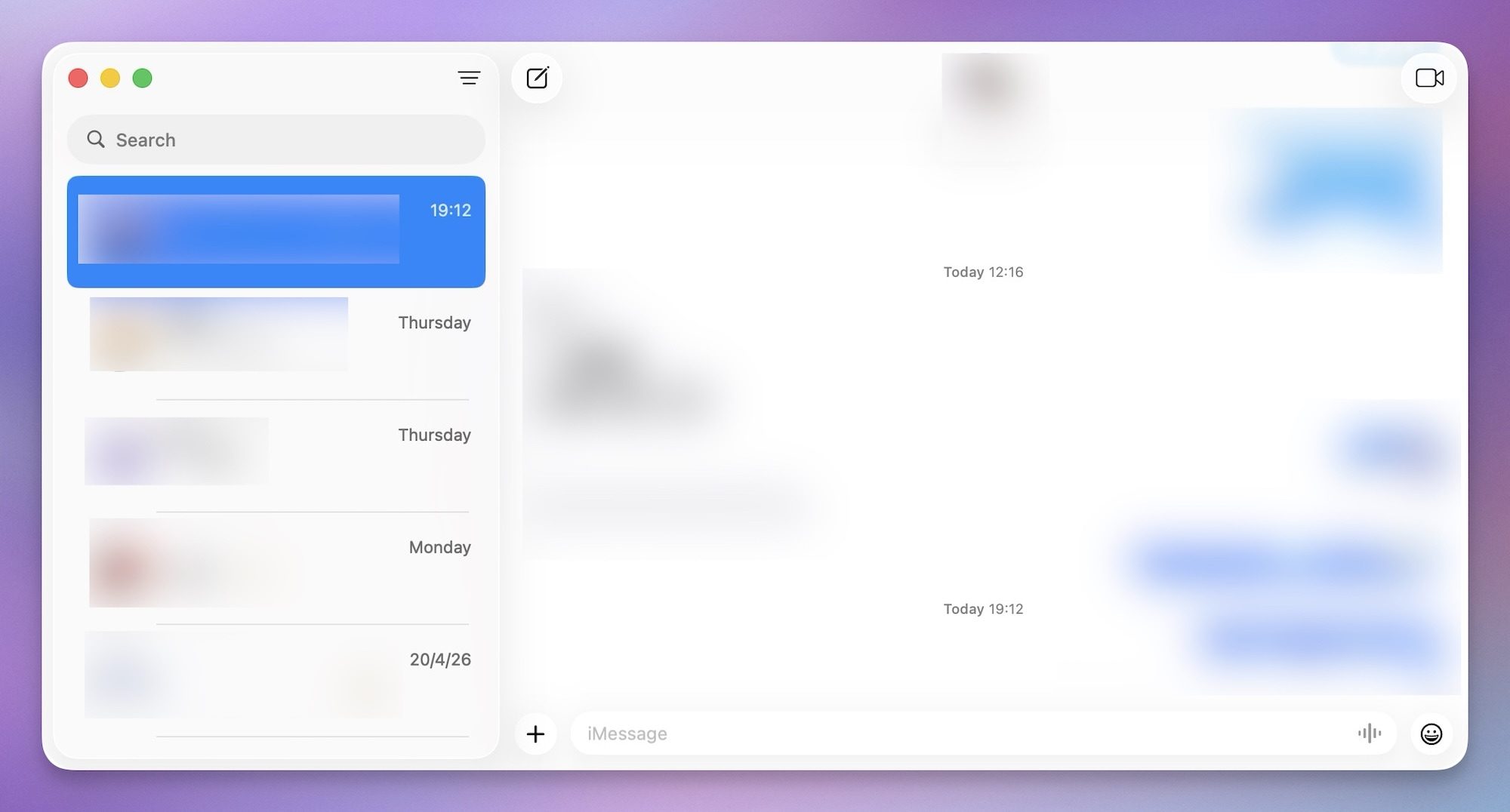
Con macOS 26 , Apple incluso añadió una aplicación de Teléfono dedicada que permite realizar llamadas directamente desde el Mac usando la conexión celular del iPhone. Ahora bien, si intentas llamar desde tu PC con Windows a través de tu dispositivo Android, no funcionará.
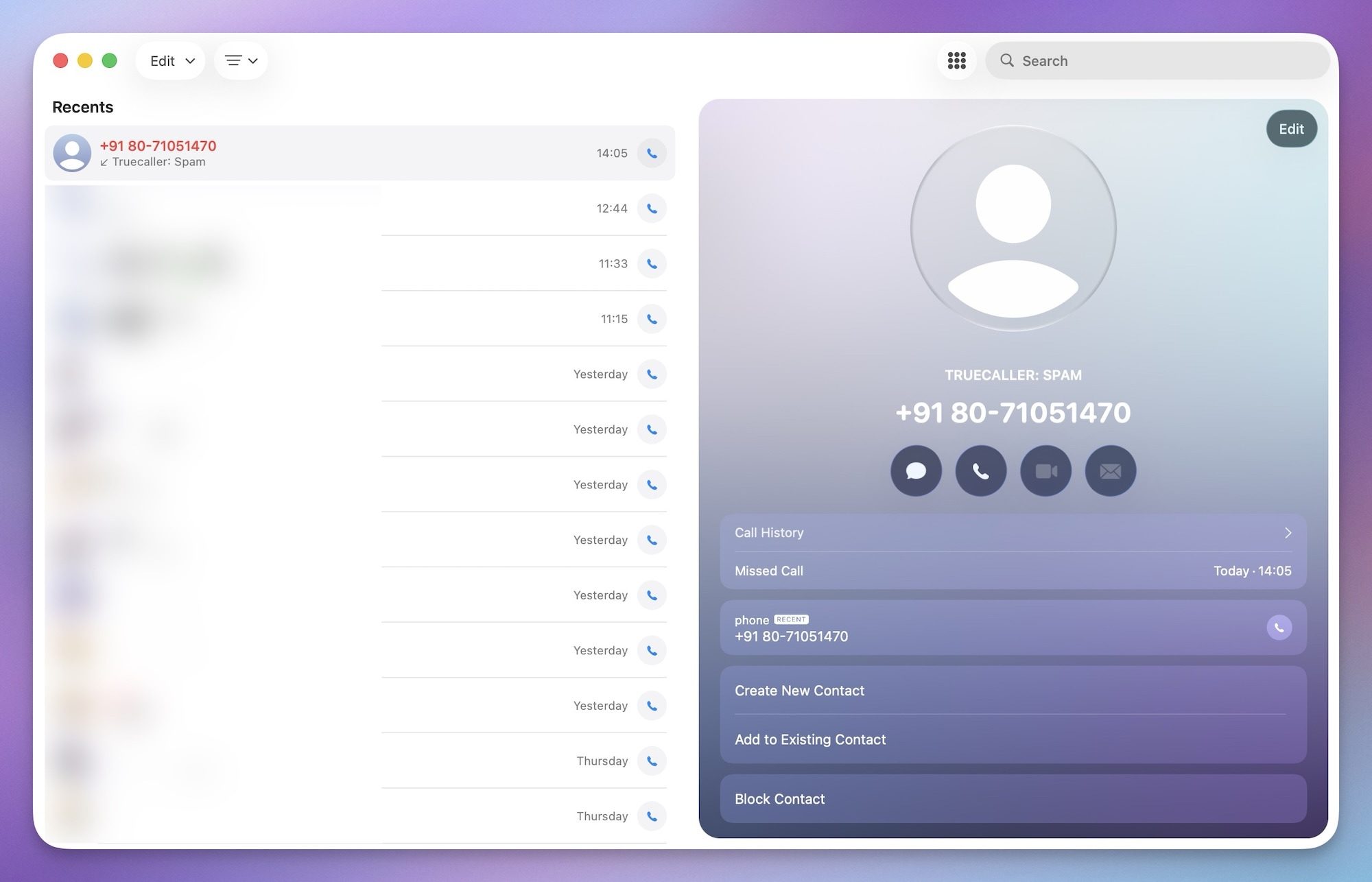
La estrecha integración de software y hardware en toda su gama de dispositivos permite a Apple ofrecer funciones que otras plataformas simplemente no pueden replicar.
Transferencia: retoma donde lo dejaste
Handoff es una de esas funciones que parecen sencillas, pero que te ahorran más tiempo del que imaginas. He perdido la cuenta de las veces que he empezado a leer algo en mi iPhone lejos de mi escritorio, he vuelto a mi Mac y he continuado justo donde lo dejé sin tener que buscar la página de nuevo.

Esto funciona con Safari y muchas otras aplicaciones de Apple, además de algunas de terceros. Por ejemplo, puedes empezar a trabajar en un documento de Pages en tu iPad y terminarlo en tu Mac.
Handoff funciona en segundo plano y permite cambiar fácilmente entre diferentes dispositivos. Se ha convertido en un hábito tan arraigado en mí que la mayoría de las veces ni siquiera me doy cuenta de que lo estoy usando.
Cámara de continuidad: tu iPhone como cámara y escáner de Mac
La función Cámara de Continuidad es, sin duda, una de las características más infravaloradas de Apple. En su versión más básica, te permite usar tu iPhone como cámara web para tu Mac, lo cual es muy útil si tienes un Mac Mini o simplemente quieres una mejor calidad de imagen en las videollamadas.

Pero eso es solo el principio. En aplicaciones como Notas, Pages, Keynote y Freeform, puedes usar tu iPhone para insertar una foto, escanear un documento o incluso añadir un dibujo desde tu iPad.

Duplicación de pantalla del iPhone: tu iPhone en la pantalla de tu Mac.
La función Duplicación de pantalla del iPhone te permite usar tu iPhone directamente desde tu Mac, incluso con la pantalla del teléfono bloqueada. Solo tienes que abrir la aplicación Duplicación de pantalla del iPhone en tu Mac, introducir tu código de acceso en el iPhone cuando se te solicite y la pantalla de tu teléfono aparecerá en una ventana con la que podrás interactuar sin problemas.
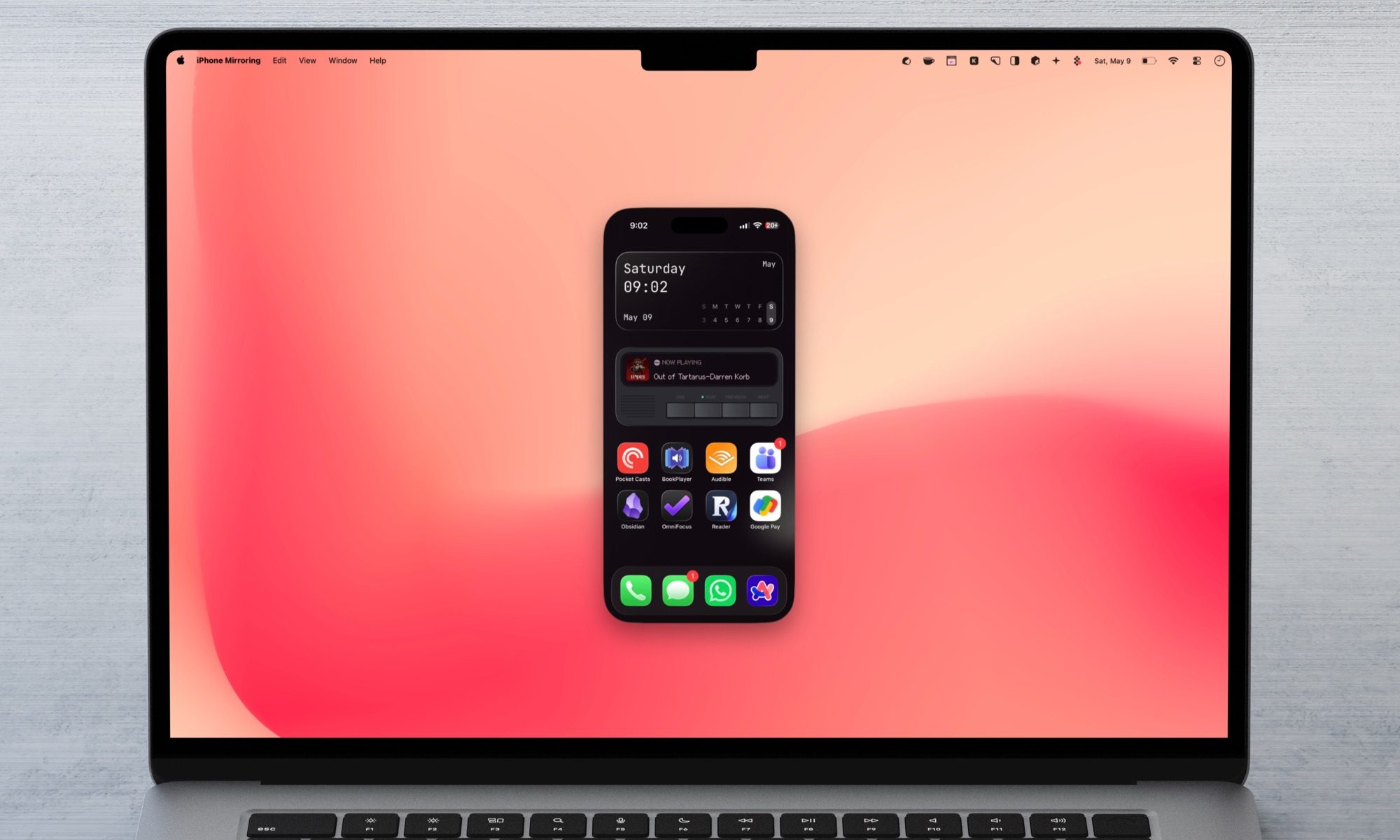
Esto me permite usar mi iPhone incluso sin tener que cogerlo. Si una aplicación solo está disponible para iPhone, puedo usarla en mi Mac con la función Duplicación de pantalla. Lo mejor de todo es que funciona sin ningún tipo de retraso ni interrupción.
Control universal: un teclado, dos pantallas
Universal Control es mágico la primera vez que lo ves. Mueve el cursor al borde de la pantalla de tu Mac y se deslizará automáticamente a tu iPad, que está justo al lado. El mismo teclado, el mismo ratón, dos dispositivos completamente independientes.
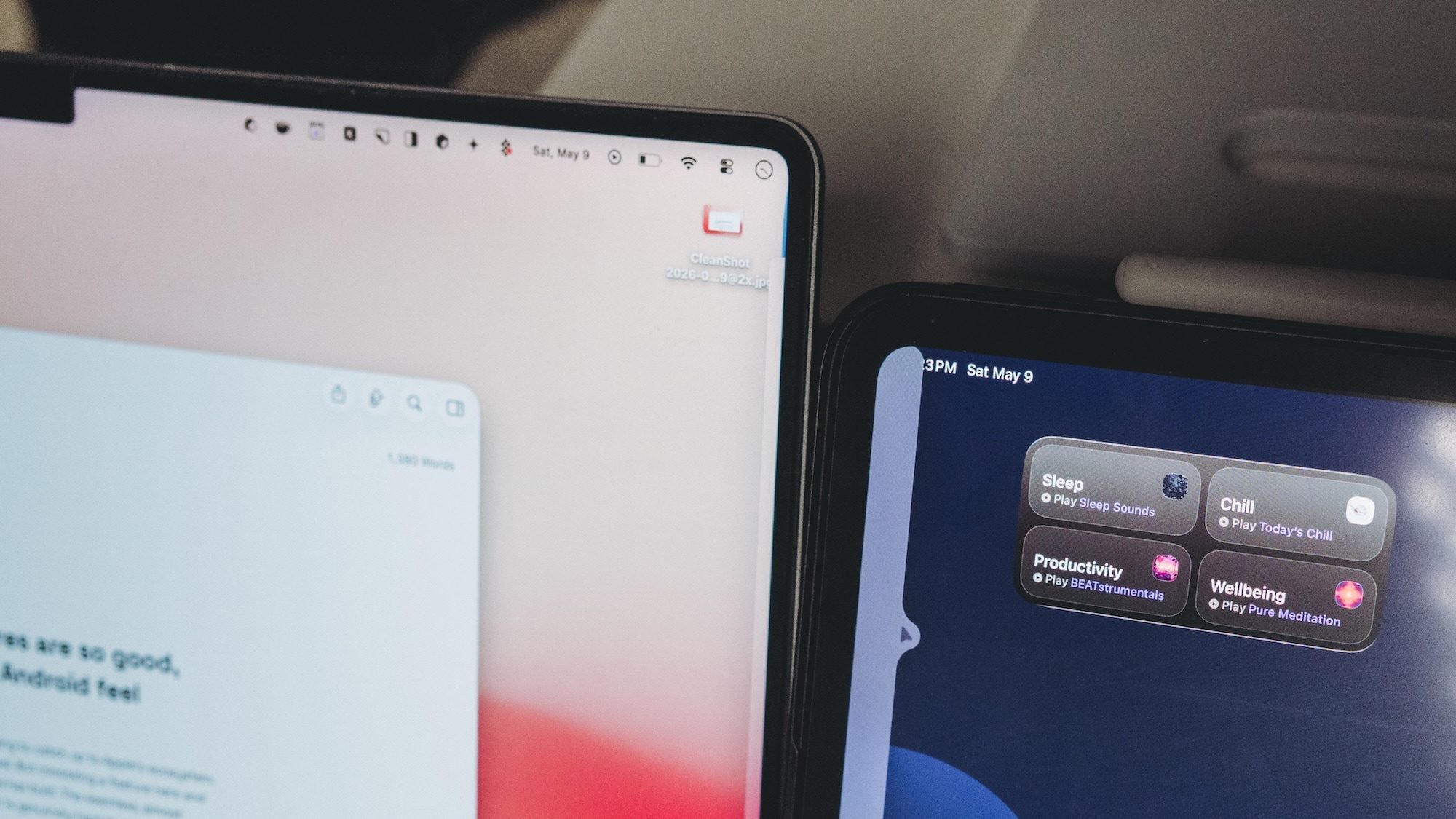
Además, puedes arrastrar y soltar archivos entre dispositivos y usar la mayoría de los gestos del trackpad. Esto me permite controlar tanto mi iPad como mi Mac con un solo ratón y teclado.
Sidecar: convierte tu iPad en un segundo monitor.
Si usar dos dispositivos diferentes te resulta demasiado complicado, Sidecar es la opción más sencilla. Convierte tu iPad en una pantalla secundaria para tu Mac . Puedes mover la ventana de una app de tu Mac al iPad arrastrándola y soltándola, o haciendo clic derecho en el punto verde y seleccionando la opción "Mover a iPad".
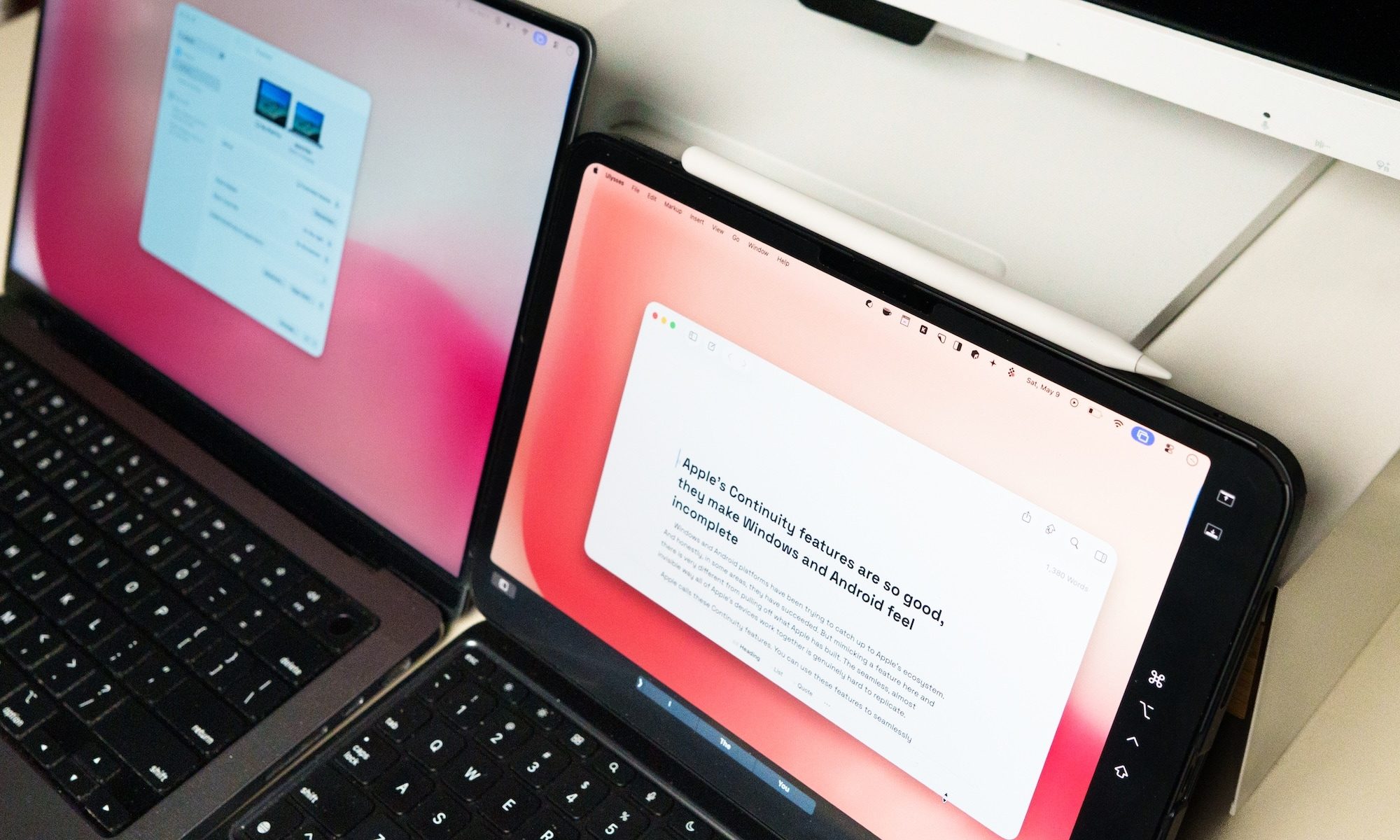
Funciona de forma inalámbrica y la configuración es rapidísima. La uso sobre todo cuando viajo, ya que no tengo acceso a un monitor externo. Puedo usar mi iPad como pantalla secundaria para consultar material de referencia mientras sigo trabajando en mi Mac.
Desbloqueo de dispositivos: desbloquear un dispositivo Apple con otro
Puede que haya usado demasiado la palabra "magia" en este artículo, pero así es como se sienten algunos de estos padres. Si tienes un Apple Watch, puedes usarlo para desbloquear automáticamente tu Mac sin necesidad de introducir una contraseña.

En cuanto enciendo mi Mac, se desbloquea al instante. El desbloqueo es tan sencillo que, la mayoría de las veces, ni siquiera me doy cuenta de que mi Mac tiene contraseña. Del mismo modo, puedes usar tu Apple Watch para desbloquear tu iPhone y viceversa.
Cambio automático de AirPods: simplemente funciona.
Este modelo no requiere configuración, que es justo como debe ser. Los AirPods se conectan automáticamente al dispositivo que estés usando. Si estabas viendo algo en tu Mac y recibes una llamada en tu iPhone, tus AirPods te seguirán.
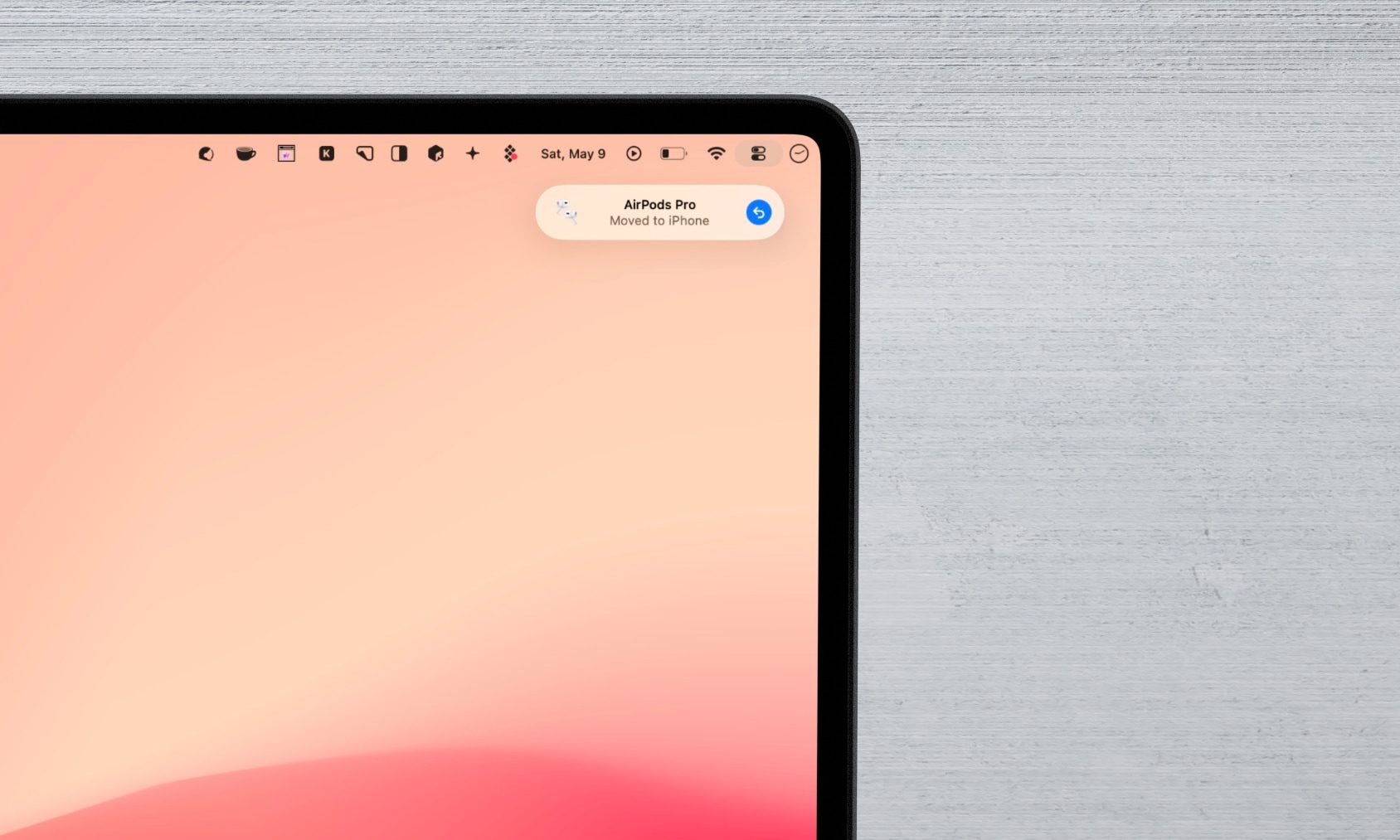
No siempre es instantáneo y a veces puede pillarte desprevenido, pero funciona lo suficientemente bien como para que dejes de pensar en ello. También puedes gestionar tus AirPods desde cualquier dispositivo Apple, comprobar la duración de la batería, ajustar la configuración y encontrarlos en la app Buscar si se pierden.
¿Por qué ninguna otra plataforma puede igualar esto, al menos no todavía?
Por mucho que Windows y Android hayan mejorado en los últimos años, y han mejorado muchísimo, replicar lo que Apple ha creado supone un reto fundamentalmente diferente.
Apple controla el hardware y el software de todos sus dispositivos. Microsoft y Google no tienen ese privilegio. Tienen que coordinarse con decenas de fabricantes y conectar dos sistemas operativos completamente diferentes.

Esto no es una crítica a ninguna de las dos plataformas. Simplemente refleja su diseño, lo que significa que siempre irán a remolque en este aspecto concreto.
¿Tengo quejas sobre Apple? Por supuesto. Hay cosas que desearía que Apple hiciera mejor, y la compañía no tiene reparos en tomar decisiones que molestan a sus usuarios. Pero cada vez que pienso en cambiarme, recuerdo que renunciaría a todo esto. Y ese es un sacrificio que no estoy dispuesto a hacer.