

Estas tres aplicaciones de fotografía son la combinación perfecta para tu nuevo iPhone 18 Pro
En los últimos 20 días, hemos tomado más de 3000 fotos con iPhone 18 Pro y hemos probado más de una docena de aplicaciones de cámara.
También tengo un conocimiento más profundo de las capacidades de imagen del iPhone 18 Pro.
Dejando de lado las aplicaciones con filtros increíbles que cansan rápidamente, las interfaces bonitas que no producen buenas fotos y las suscripciones excesivamente caras, finalmente recomendamos 3 métodos de fotografía adecuados para iPhone 18 Pro. Esperamos que disfrutes tomando fotos durante las próximas vacaciones del Día Nacional.
¿Estás dudando entre alquilar una cámara Fuji/Ricoh? ¿Por qué no pruebas esto primero?
Cuando mis compañeros del departamento editorial me recomendaron Gloam, su icono me hizo dudar inicialmente de su estética. Además, como usuaria de una Fujifilm X100VI y una Ricoh GR4 HDF, no tenía mucha necesidad de aplicaciones de simulación de película. Pero después de usarla durante una tarde, exclamé: "¡Es increíble!". Sus preajustes de película son realmente excelentes.
Estos preajustes de simulación de película son muy versátiles; no solo lucen bien en una escena específica, sino que también producen excelentes resultados a la luz del día, en días nublados, en interiores e incluso de noche. Los colores tienen un estilo definido, pero no resultan excesivos.
Las partículas son especialmente destacables, con el tamaño y la resistencia justos, lo que las hace prácticamente listas para usar nada más sacarlas de la caja.

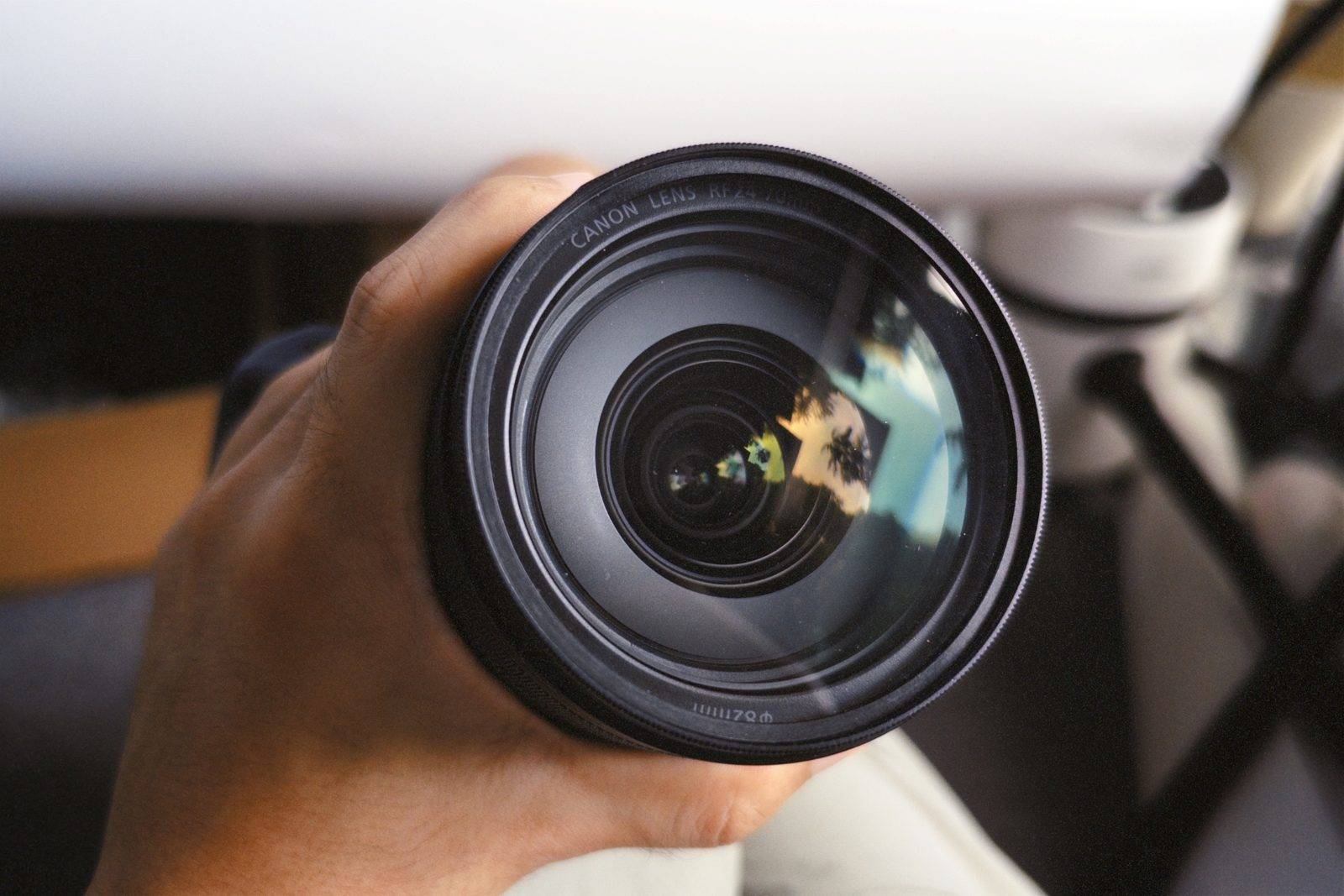
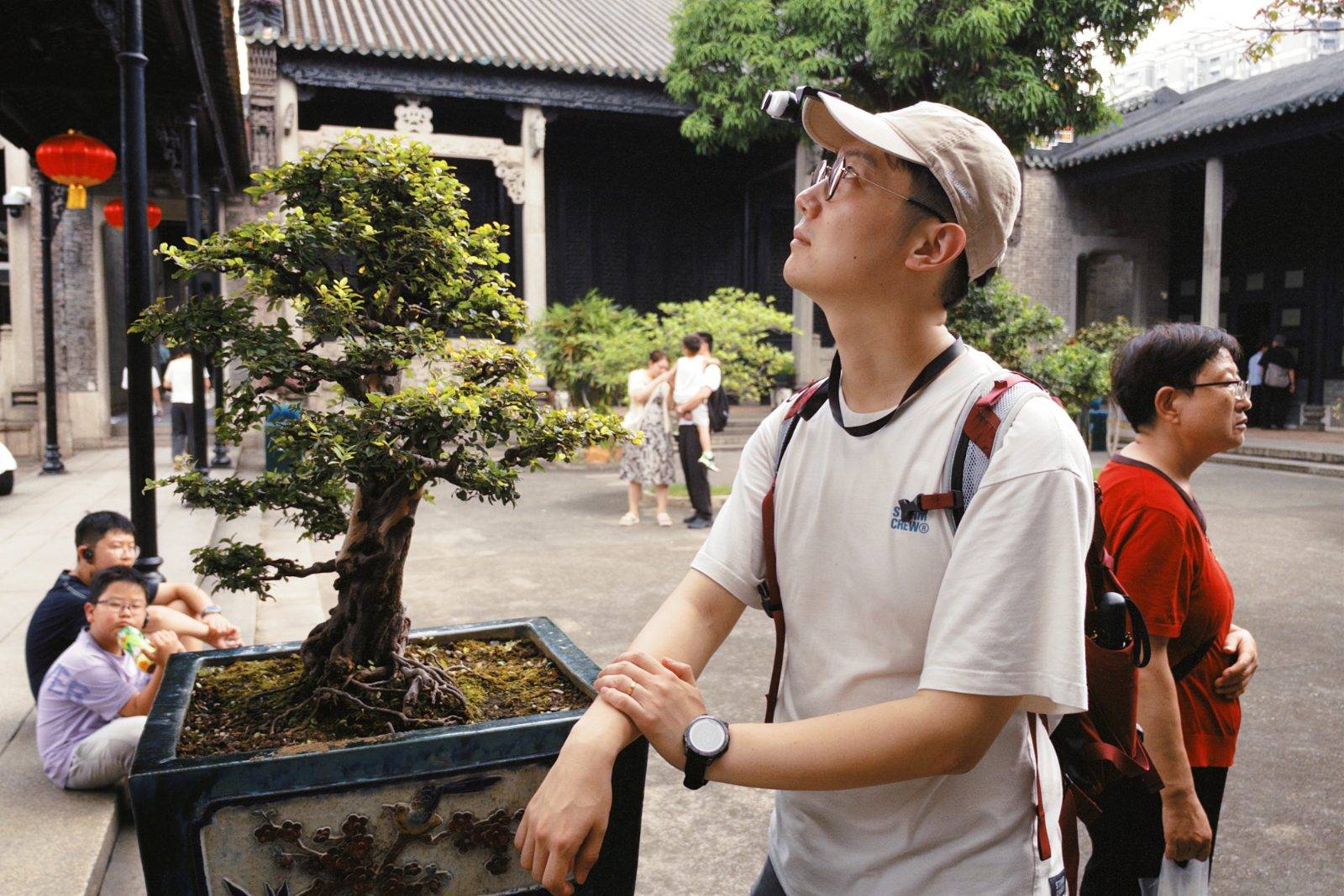
Desliza hacia la izquierda para ver más contenido.
Su lógica de procesamiento es bastante "científica": durante la toma, Gloam lee iPhone , realiza el mapeo de color, el ajuste de tono y el procesamiento de grano, y luego genera el archivo JPG final. Solo tienes que pulsar el botón del obturador y el resto del proceso se completará automáticamente en la aplicación. Claro que esto también tiene una desventaja: después de la toma, hay que esperar un poco para que se procese, lo que la hace poco adecuada para disparos continuos de alta velocidad.
Sin embargo, este enfoque también le otorga a Gloam una ventaja significativa: aún puedes cambiar de opinión después de que se haya tomado la foto.
Gloam conserva un archivo de datos similar a un "negativo digital". Incluso después de haber tomado la foto, puedes seleccionar otros ajustes preestablecidos de la misma cámara y ajustar fácilmente el tono y el balance de blancos; cuando estés seguro de que ya no los necesitas, puedes borrar estos datos con un solo clic.
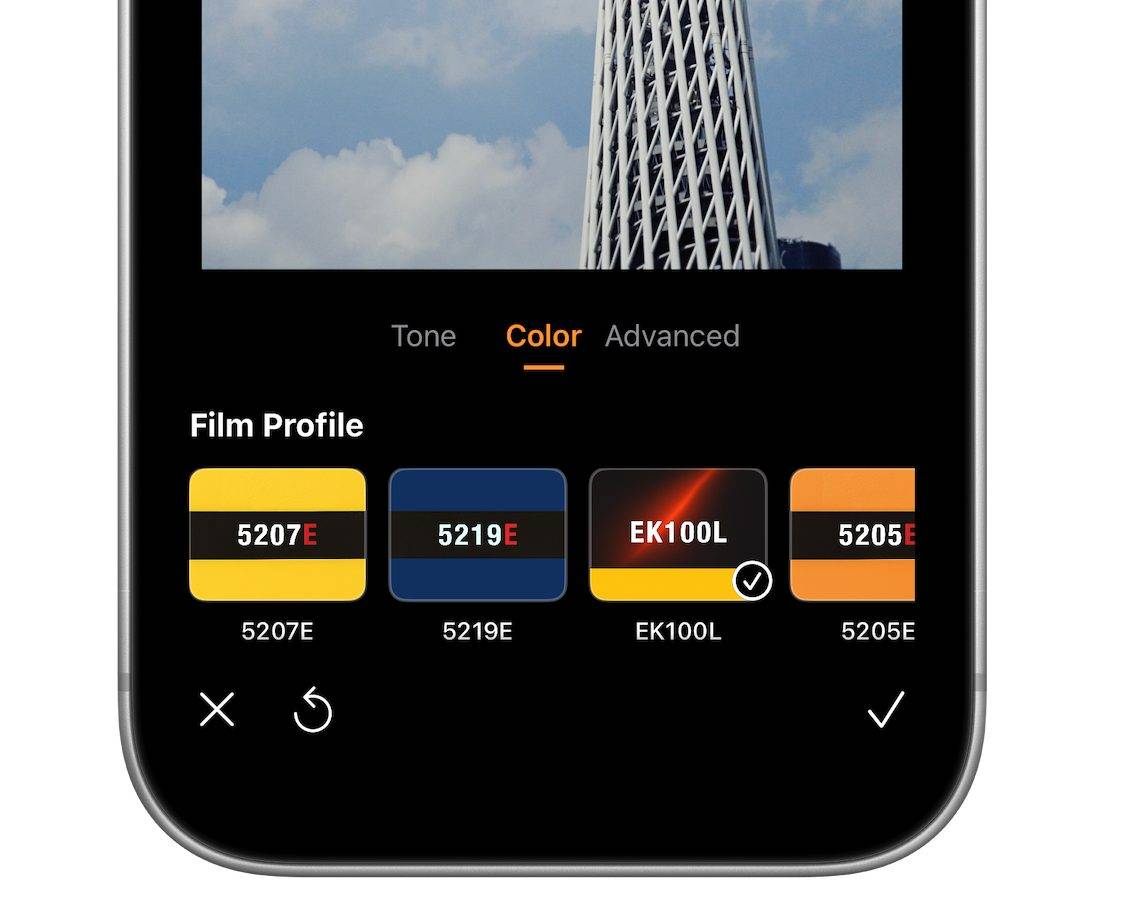
Esto significa que no tienes que preocuparte demasiado por qué color elegir al tomar la foto. Simplemente captura primero la escena que tienes delante y luego decide cómo quieres que se vea.
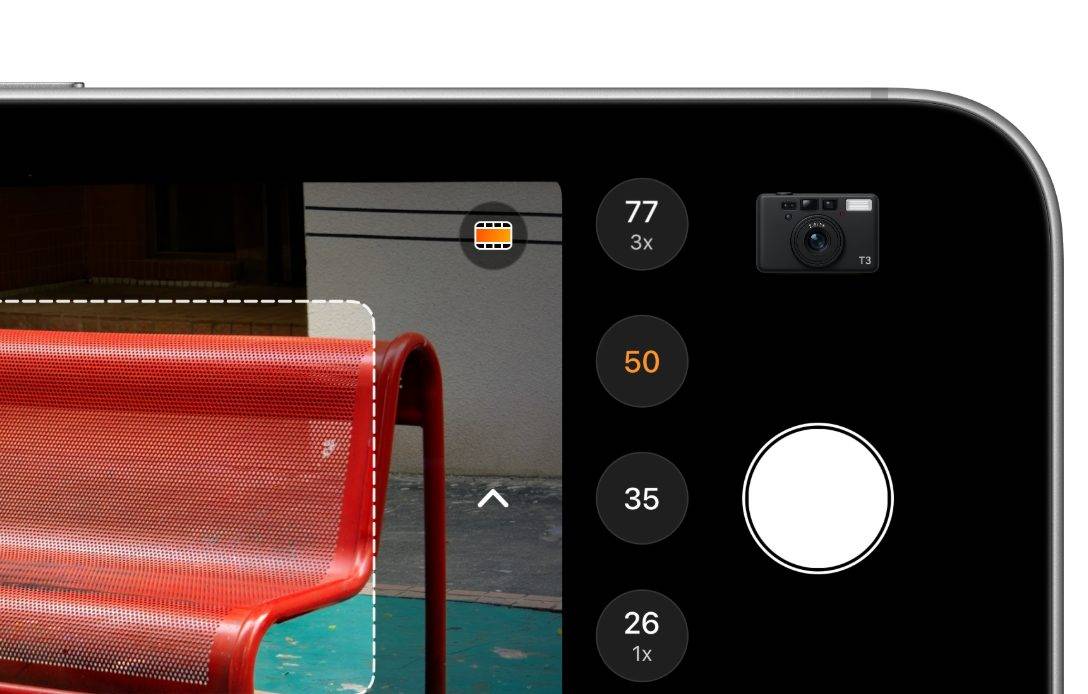
Al usar la cámara principal 1x, Gloam tiene otra característica de diseño que me gusta mucho: un visor similar al de una cámara telemétrica. Puedes ver lo que hay fuera del encuadre antes de decidir cuándo presionar el obturador, lo que hace que la experiencia de disparo sea más interesante que una vista previa en pantalla completa.
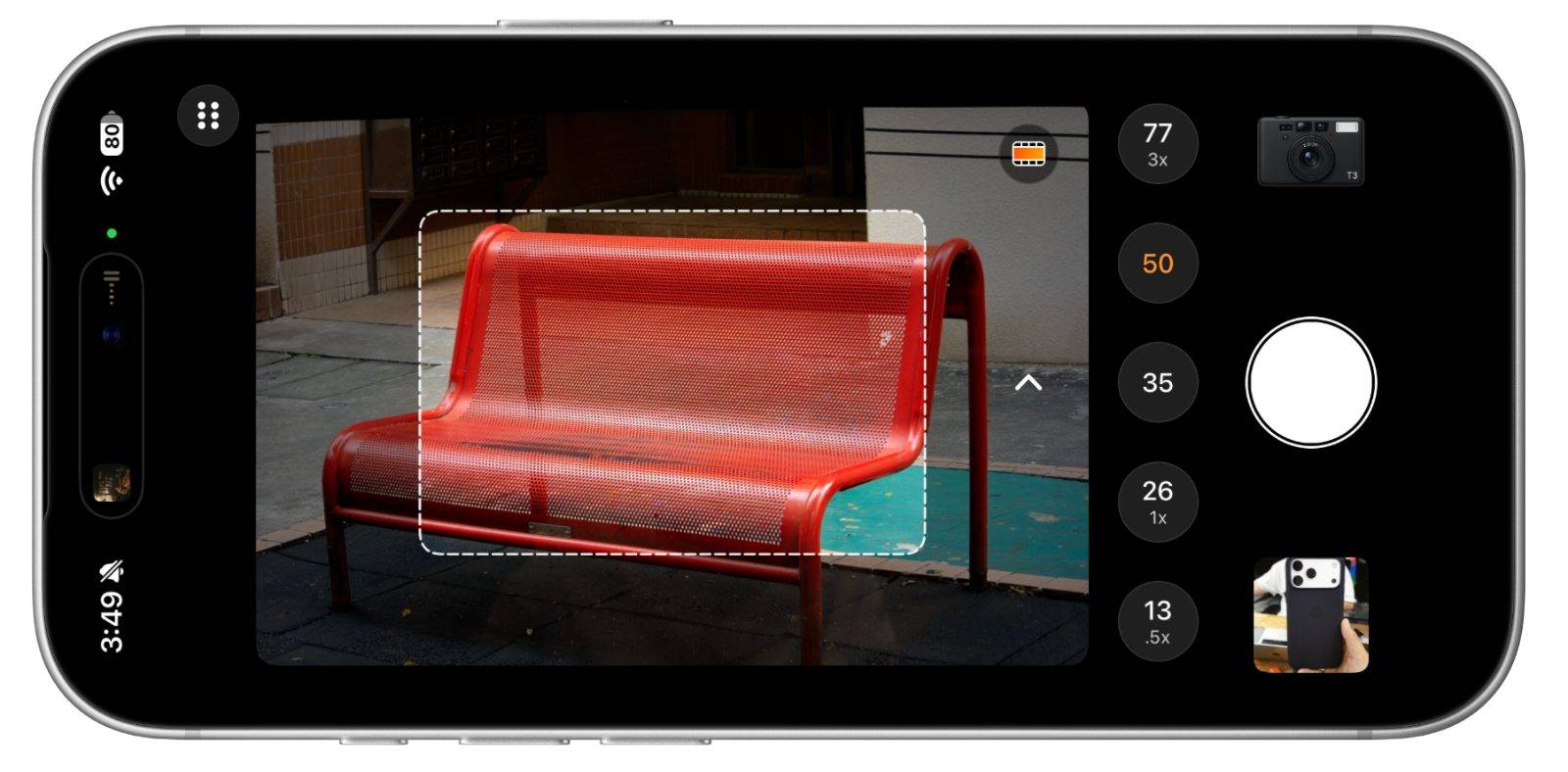
Curiosamente, este enfoque y esta estética también "salvaron" el teleobjetivo del iPhone 18 Pro.
iPhone es relativamente pequeño, lo que facilita que se detecten problemas de resolución y nitidez. Sin embargo, las fotos analógicas no buscan una nitidez absoluta.
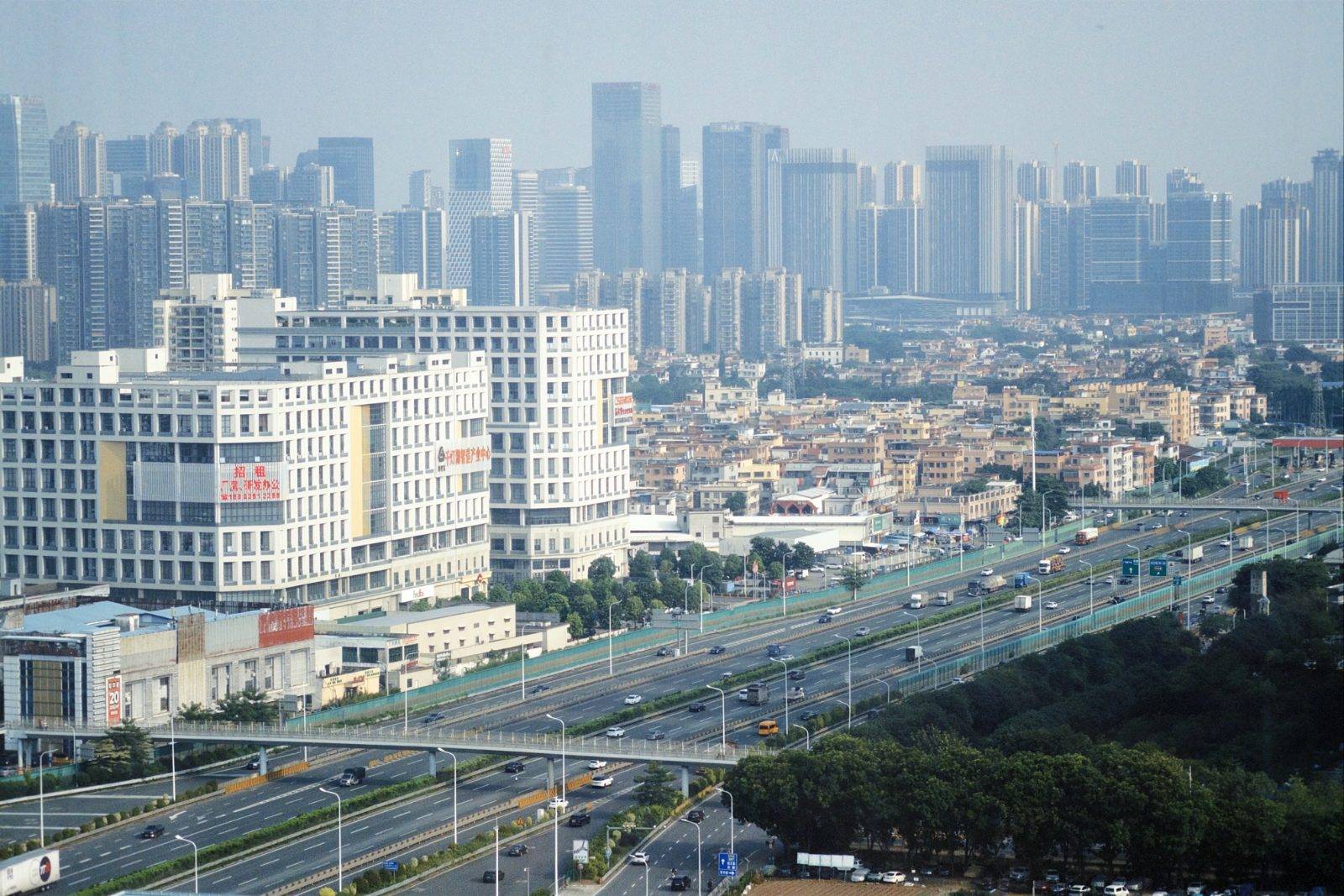
Tras ser procesada por Gloam, la imagen se vuelve ligeramente más suave y tosca, y la adición de grano fino se integra a la perfección en la fotografía. Últimamente he disfrutado usando un teleobjetivo 4x para encuadrar y hacer pruebas, y sin darme cuenta, he tomado muchísimas fotos y me ha resultado muy entretenido.
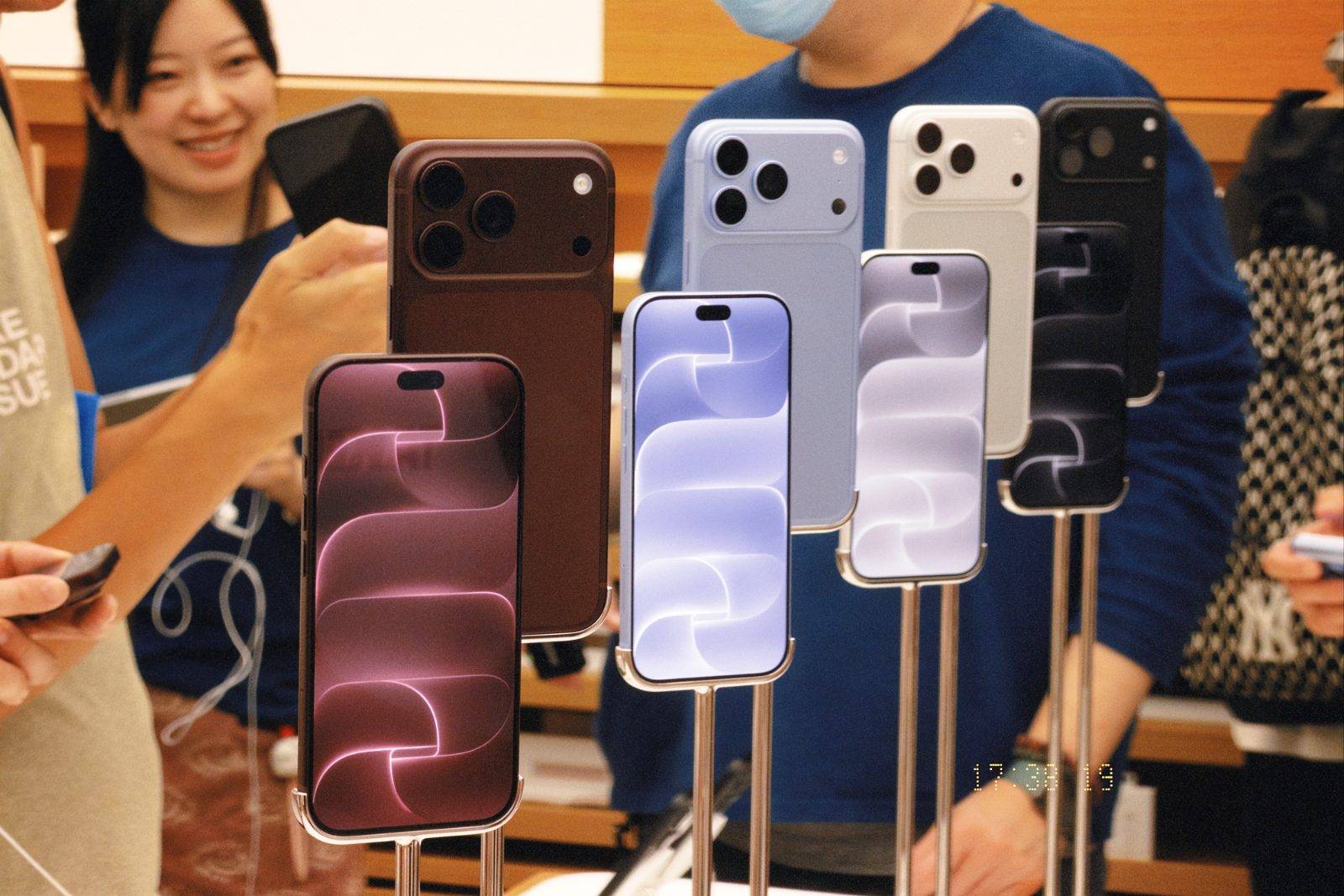
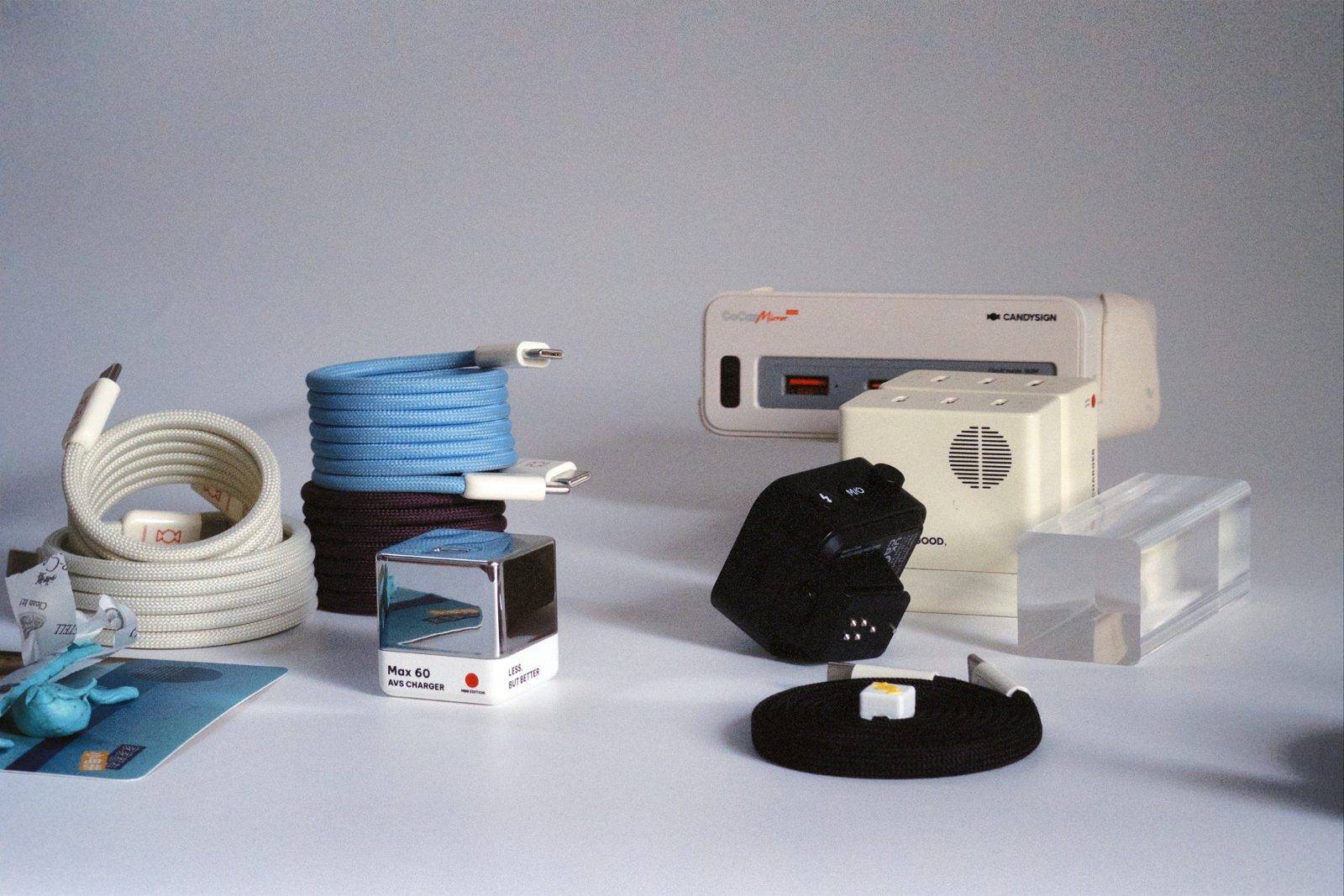
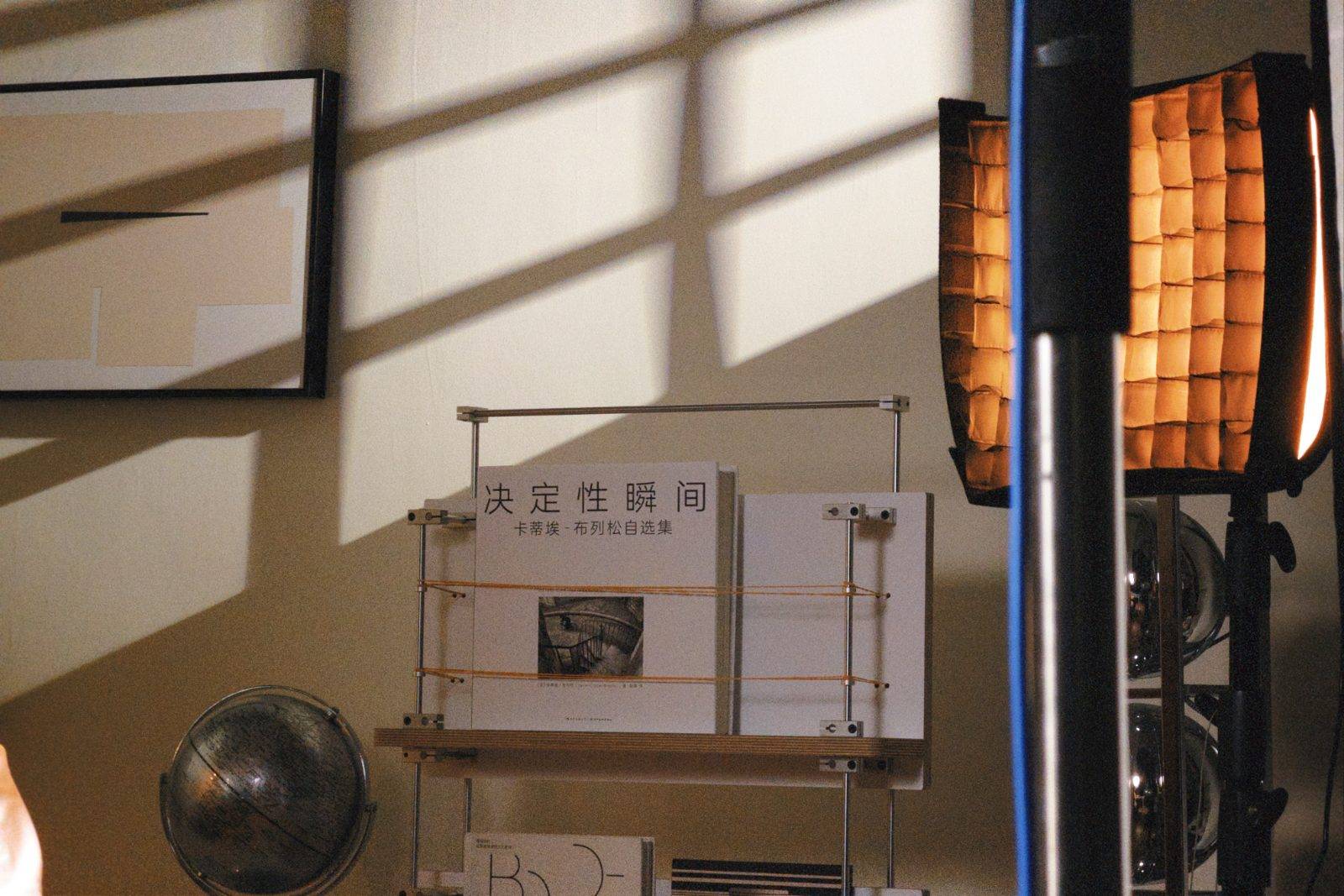
Desliza hacia la izquierda para ver más contenido.
Actualmente, la compatibilidad de Gloam con iPhone 18 Pro aún no es completa. Por ejemplo, los parámetros de distancia focal de los tres objetivos todavía se muestran incorrectamente, y se requiere un poco de práctica al cambiar de objetivo por primera vez. Tampoco existe una opción manual para ajustar la apertura. Estos problemas no impiden seguir tomando fotos, pero es evidente que hay margen de mejora.
En comparación con muchas otras aplicaciones, el precio de Gloam es increíblemente razonable: una suscripción de por vida cuesta solo 58 yuanes / 7,99 dólares. En un momento en que muchas aplicaciones de fotografía cobran cientos de yuanes al año por solo unos pocos filtros, esta es una opción muy accesible.
Gloam no es adecuado para capturar momentos fugaces, pero si prefieres un encuadre más lento, quieres una foto de alta calidad con estilo cinematográfico después de presionar el obturador y no quieres abrir Snapseed o Lightroom para corregir el color cada vez, vale la pena probarlo ahora mismo.
Proyecto Indigo: Haciendo que iPhone sean menos "computacionales"
Si Gloam le da un estilo definido a las fotos, Project Indigo hace prácticamente lo contrario: intenta "embellecer" tus fotos lo menos posible.
Su idea central se puede resumir en seis palabras:
Captura potente, renderizado deficiente.
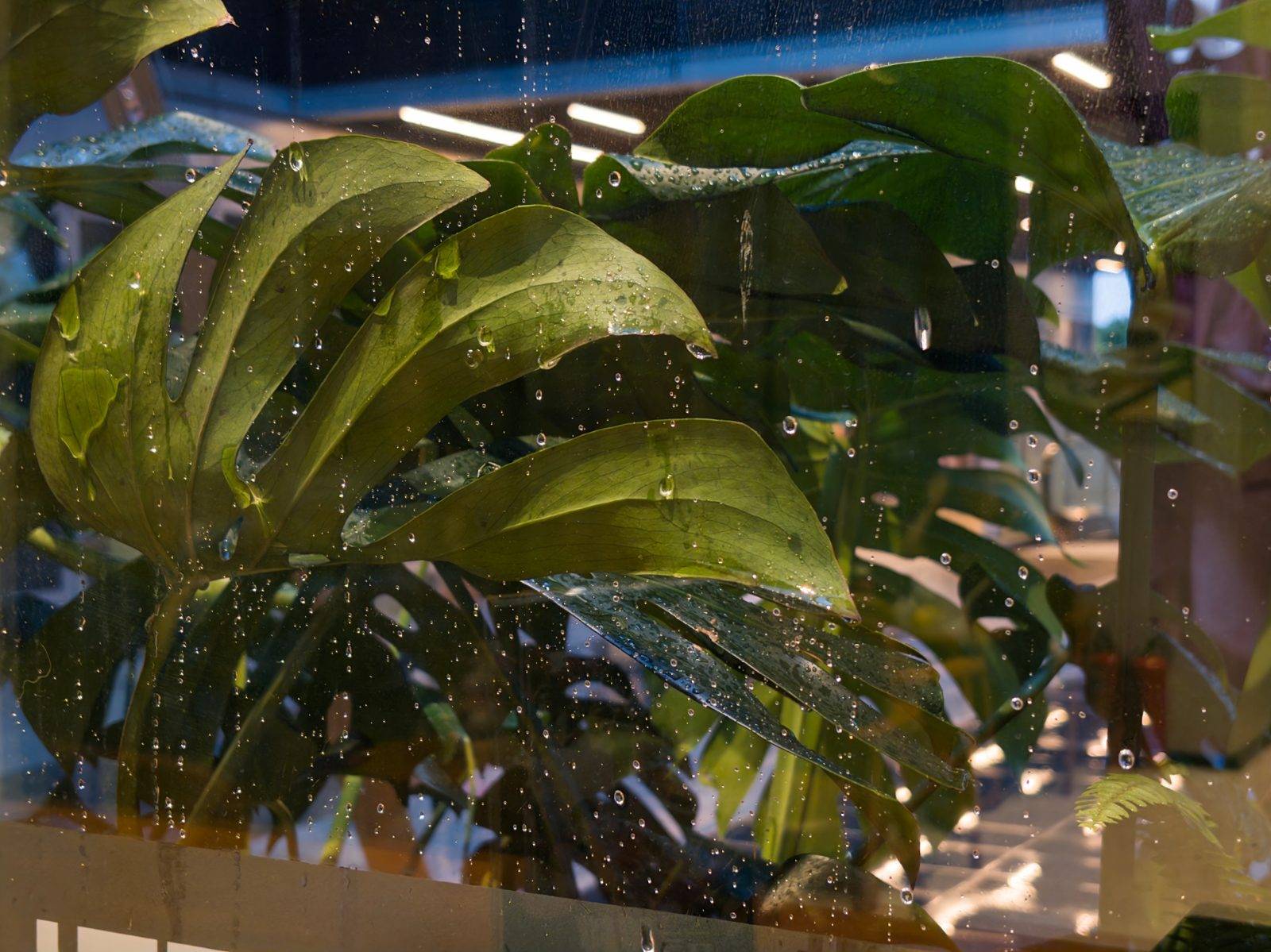
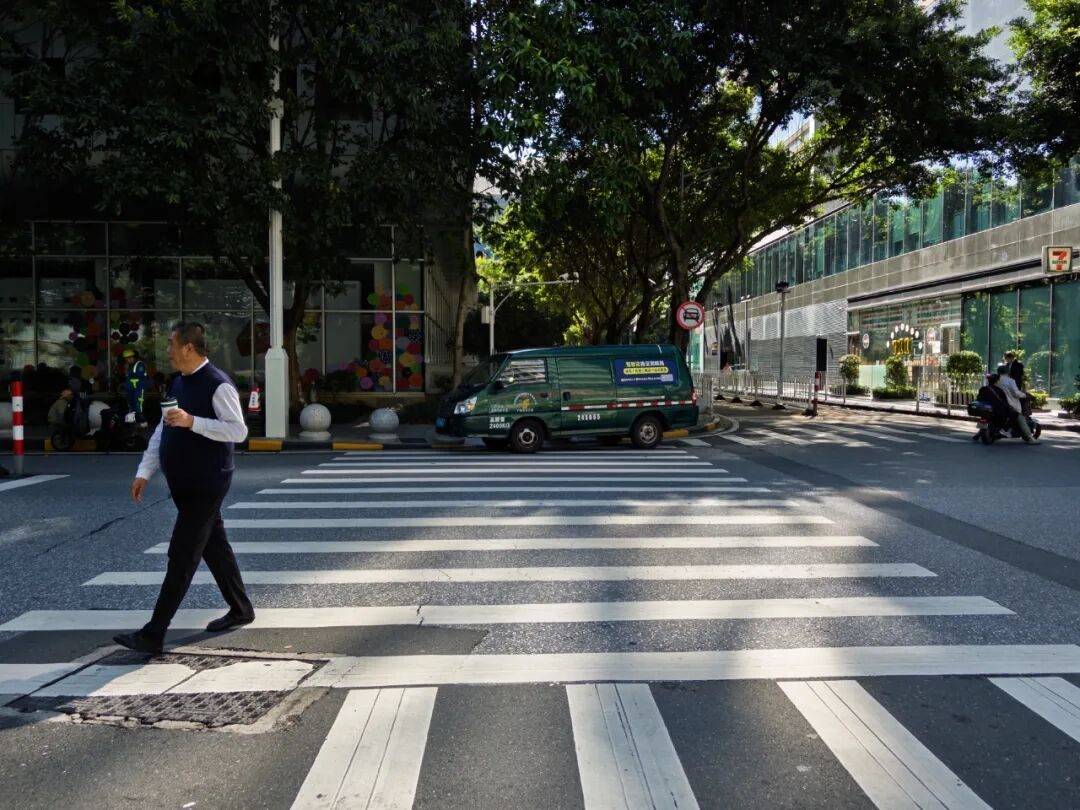
Indigo también se basa en la fotografía computacional, pero utiliza más procesamiento para la adquisición, alineación y fusión de múltiples fotogramas durante la toma, lo que reduce el HDR excesivo, el enfoque y los ajustes de tono locales en la postproducción. Las fotos finales tienen, sin duda, un aspecto muy similar al de una cámara réflex digital.
Esta diferencia se refleja principalmente en los valores tonales.
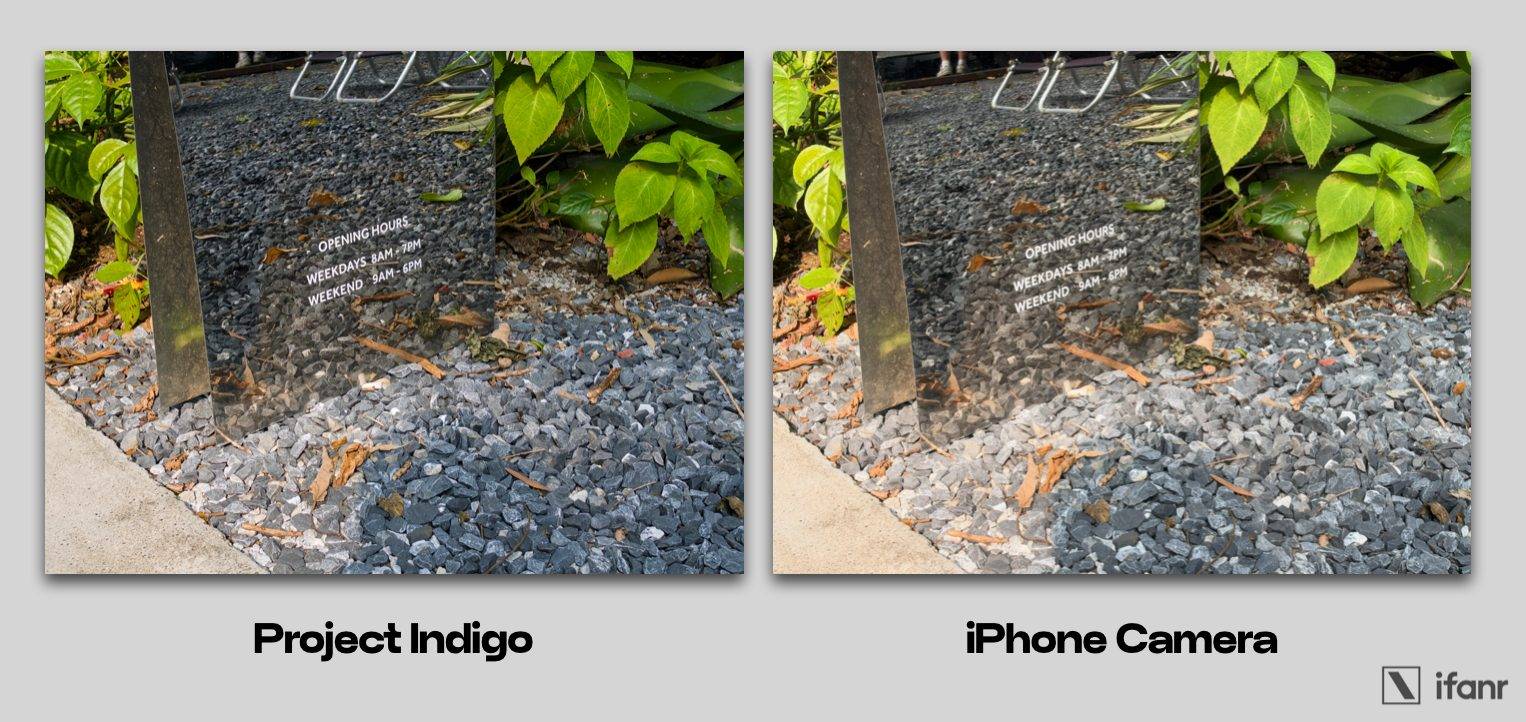
Ante zonas brillantes como ventanas, el cielo y letreros, los fabricantes de cámaras de smartphones actuales tienden a atenuar las luces y realzar las sombras para lograr la máxima nitidez. Sin embargo, Indigo es mucho más comedido. Prefiere preservar las diferencias originales de luz y sombra entre el sujeto y el fondo, y entre interiores y exteriores. Esto hace que la relación de brillo general de la imagen sea más natural y se asemeje más al método de procesamiento de las cámaras tradicionales.
Desliza hacia la izquierda para ver más contenido.
Lo mismo se aplica a los detalles.
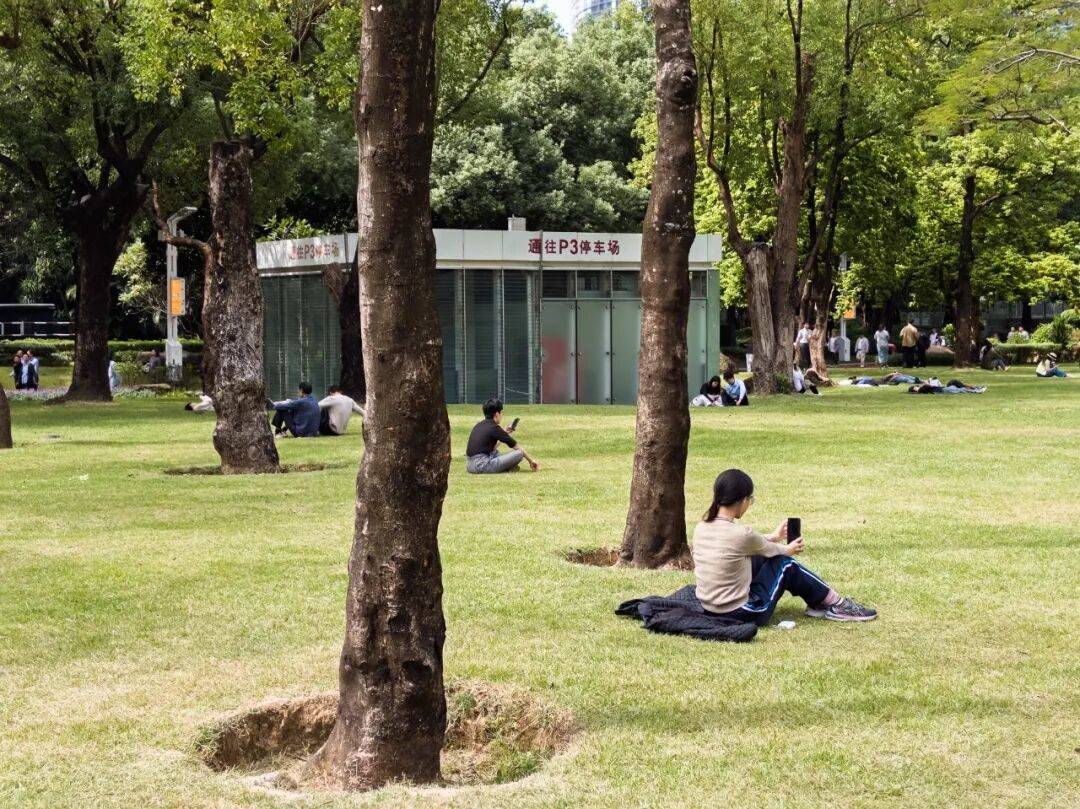
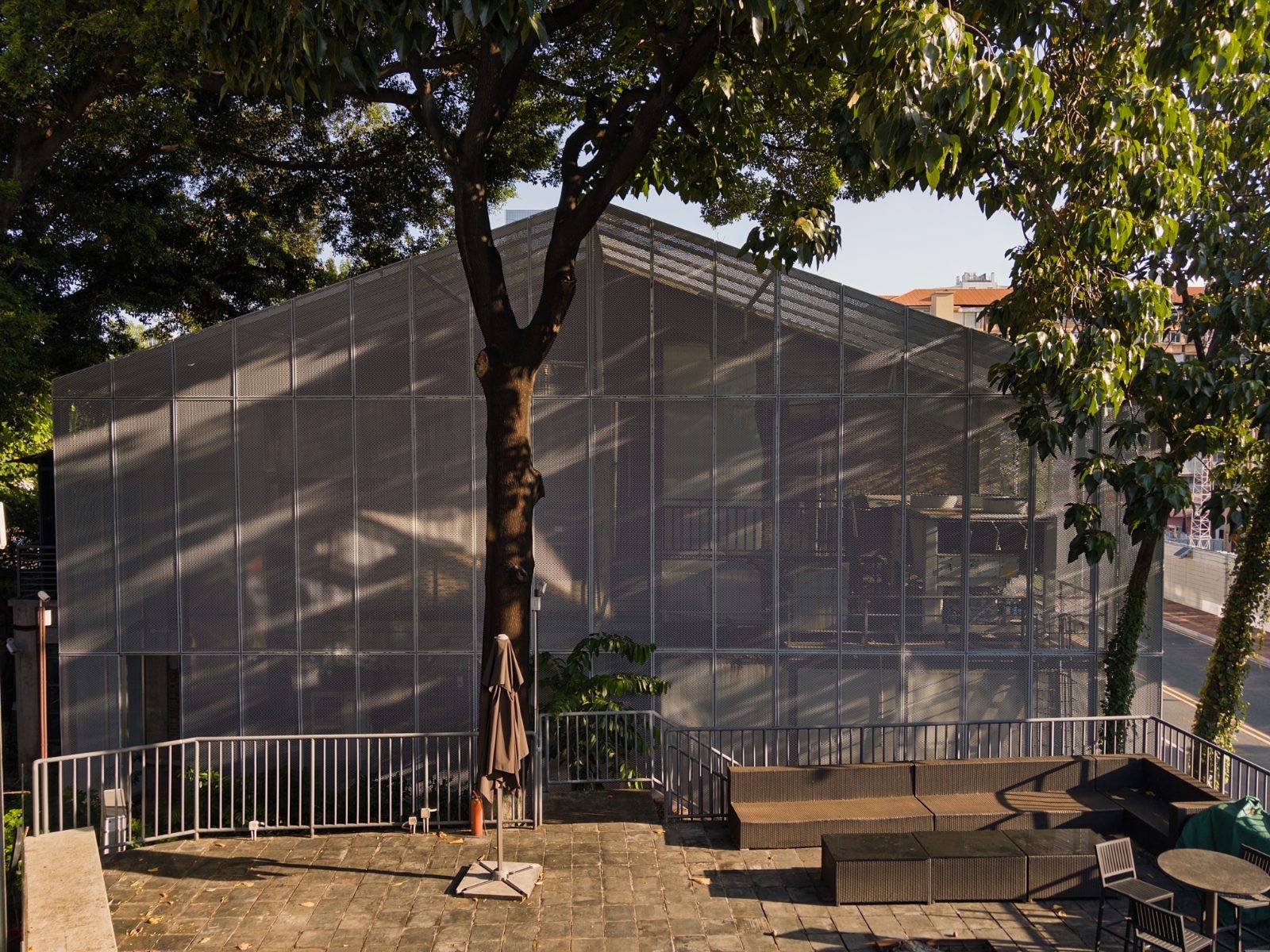
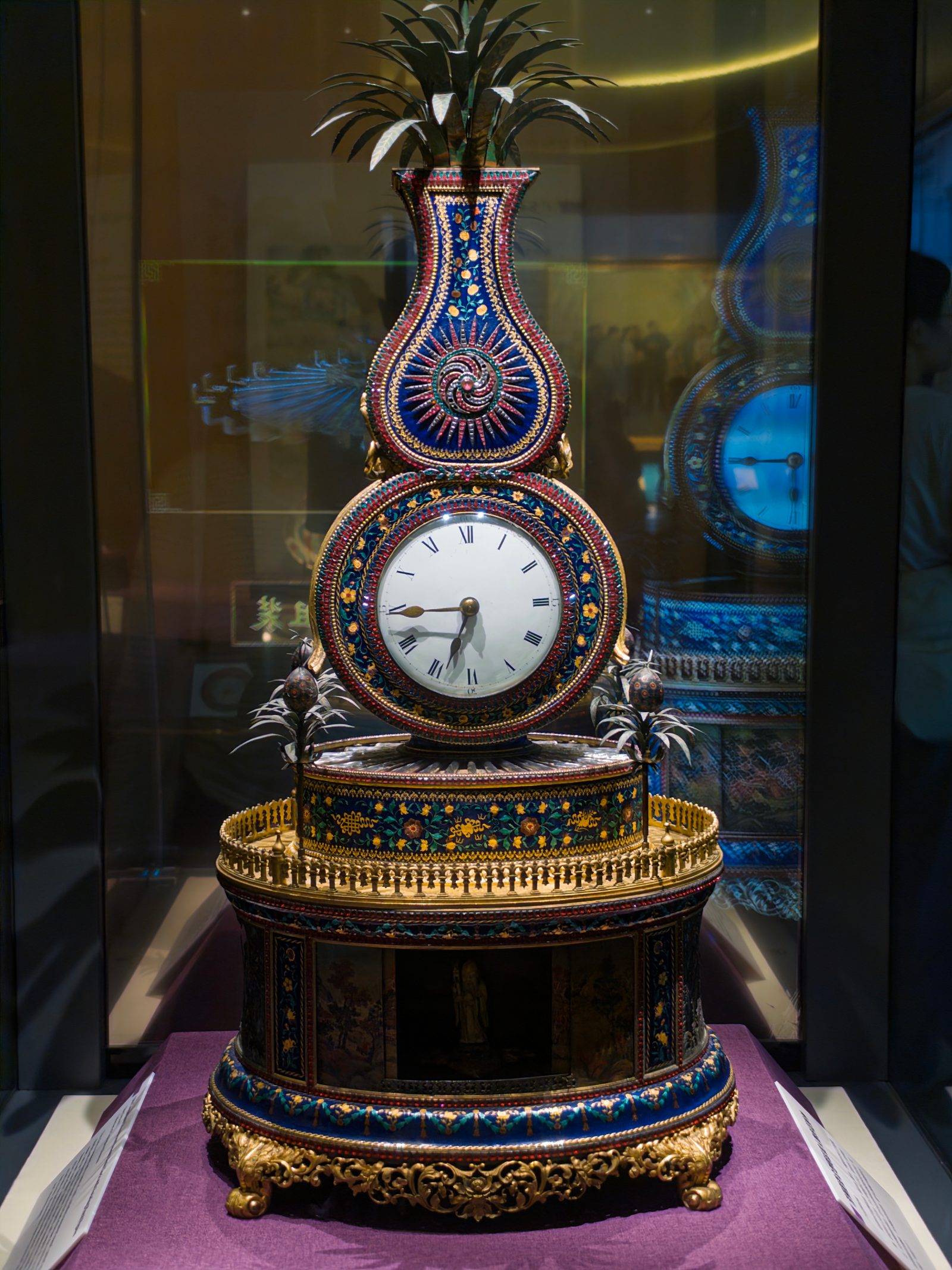
El índigo no acentúa las texturas de hojas, cabello o paredes hasta darles un aspecto artificial. Permite que algunos detalles se desvanezcan de forma natural, especialmente al fotografiar objetos sobre una mesa, pequeños detalles en la calle y esos sutiles detalles cotidianos. Notarás que sus colores y texturas tienen un tacto muy "aceitoso".
Esta ventaja no es obvia; puede que a primera vista no te haga exclamar "¡Guau, la calidad de la imagen es increíble!", pero cuanto más la mires, más descubrirás que tiene un encanto especial y más agradable a la vista se vuelve.
Desliza hacia la izquierda para ver más contenido.
Cuando el hardware del teléfono empieza a tener problemas, las ventajas de una "recopilación de datos sólida" se hacen aún más evidentes.
Por ejemplo, zoom digital de 8x.
Utiliza superresolución multifotograma para reconstruir detalles a partir de varias imágenes capturadas consecutivamente. Al grabar a mano alzada, se produce un ligero desfase entre cada fotograma, lo que significa que estas imágenes no contienen exactamente la misma información. Indigo las alinea y fusiona, extrayendo la mayor cantidad posible de detalles complementarios de los datos multifotograma, lo que mejora aún más la usabilidad del 8x.
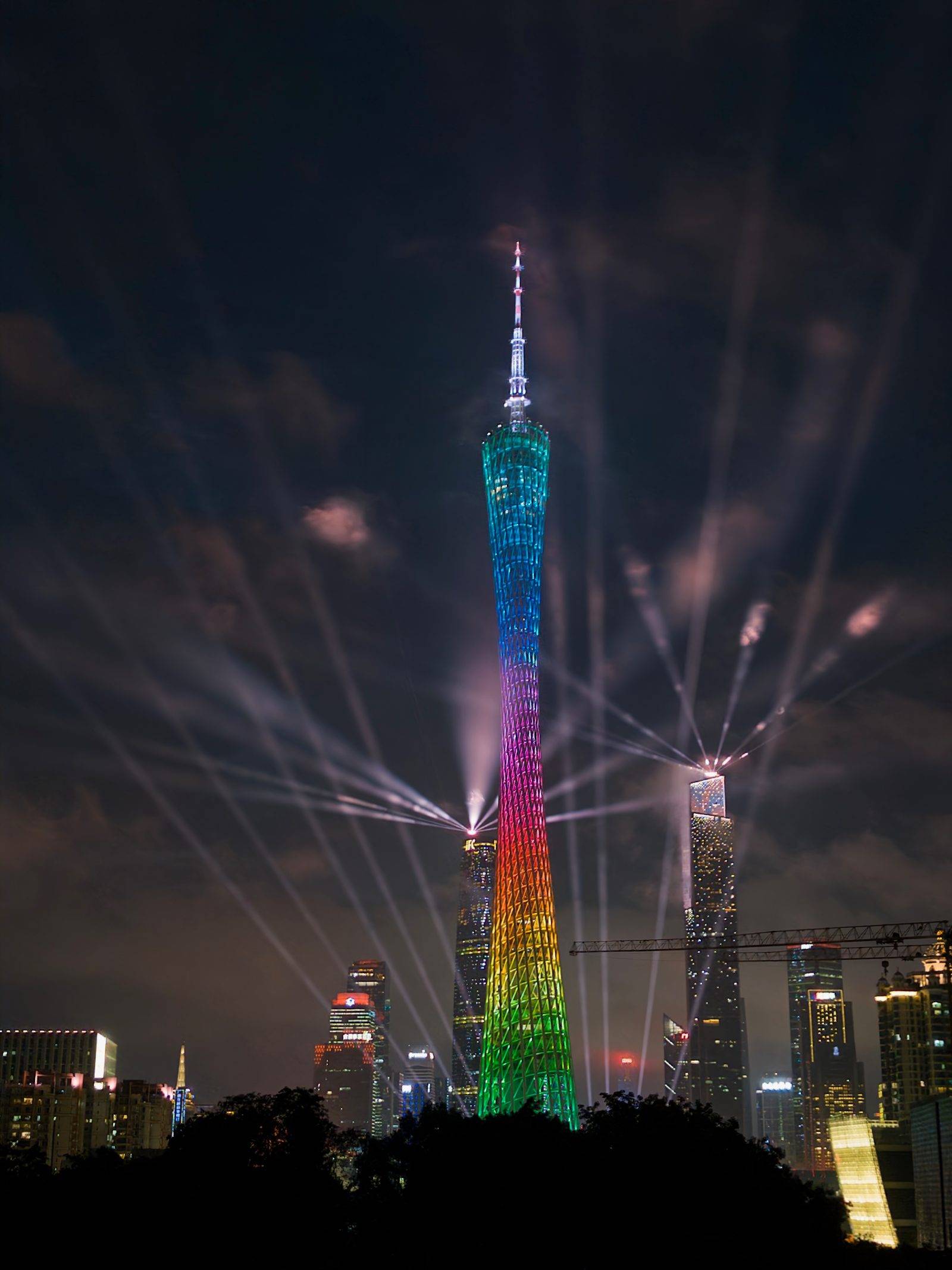
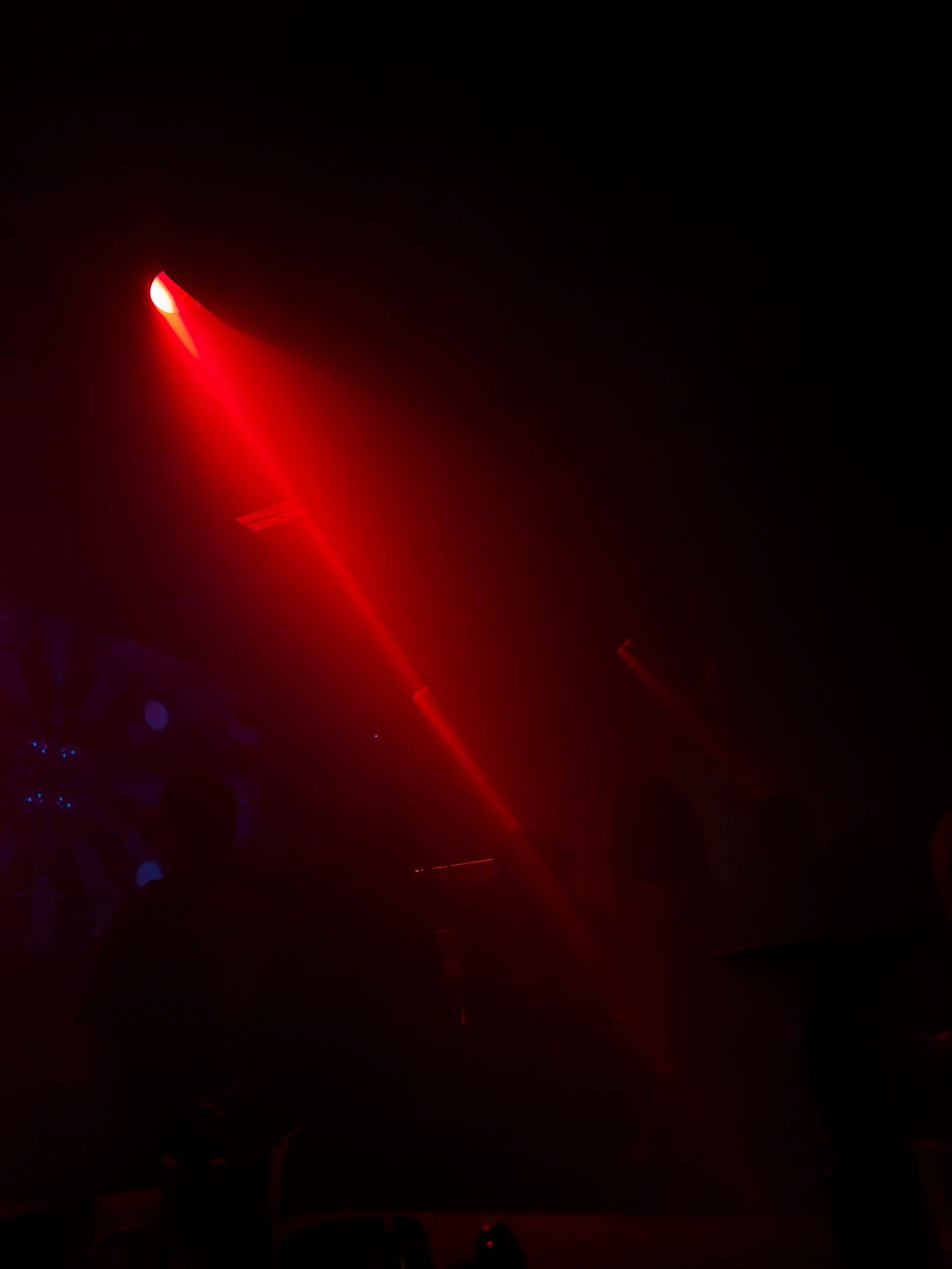
La misma lógica se aplica a entornos con poca luz.
Indigo captura continuamente múltiples fotogramas de datos RAW, los alinea y los fusiona. Dado que el ruido aleatorio se encuentra en diferentes posiciones en cada fotograma, parte de este ruido se puede eliminar tras la fusión de múltiples fotogramas. Por lo tanto, incluso en escenas muy oscuras, la fotografía final aún tiene posibilidades de conservar colores y detalles relativamente íntegros.
Desliza hacia la izquierda para ver más contenido.
Por supuesto, este tipo de fotografía computacional de alta intensidad tiene un precio. Las primeras versiones de Indigo, debido al enorme volumen de datos y cálculos, se sobrecalentaban y ralentizaban notablemente tras solo unas pocas tomas. Con las actualizaciones posteriores, esto ha mejorado considerablemente. Para las instantáneas cotidianas, el sobrecalentamiento es ahora bastante normal, y ya no siento que esté pagando un precio excesivo por la calidad de imagen.
En la práctica, no recomiendo guardar todas las fotos en formato RAW. Disparar directamente en JPG dará buenos resultados, capturando el tono y el color índigo sin complicar demasiado la gestión de las fotos.
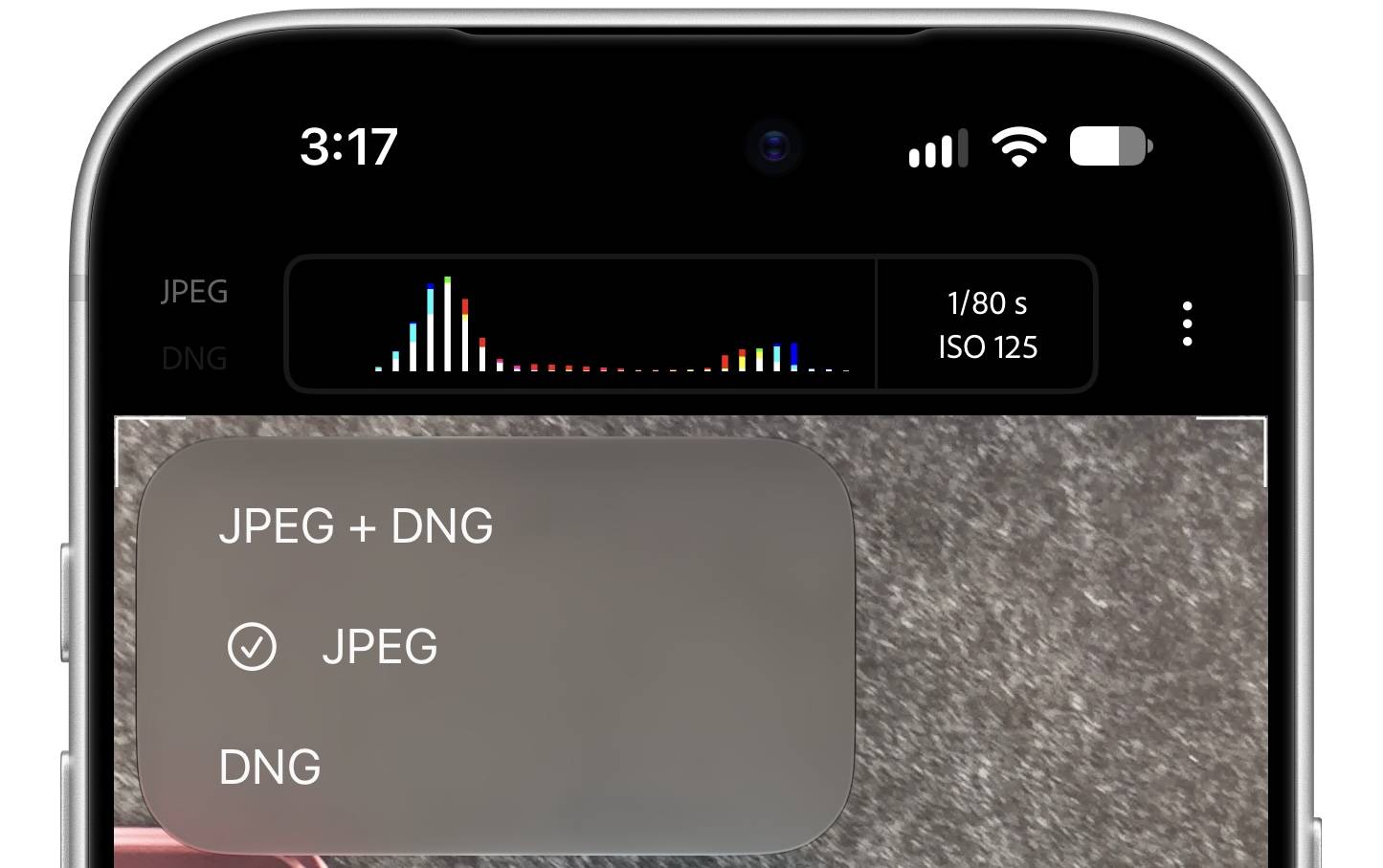
Un pequeño truco es que , si no te gusta el efecto de visualización de las fotos HDR, puedes ir a "Ajustes – Fotos – Opciones de visualización – Desactivar Ver HDR completo" y, a continuación, ver la versión normal en tu álbum.
En comparación con Gloam, abriré Indigo en un estado diferente:
A veces, no he decidido qué color usar; simplemente pienso que lo que tengo delante es bonito y quiero conservarlo de la forma más natural y con la mejor calidad posible.
En este punto, la cámara Indigo suele acercarse más a la foto que quiero que otras cámaras.
¿No quieres perderte ni un solo momento? ¡Abre la mejor aplicación de cámara de Apple!
Después de usar Gloam e Indigo, me di cuenta de que no podía prescindir de iPhone .
La razón es sencilla: es fiable e incluso tiene un botón específico para ello.
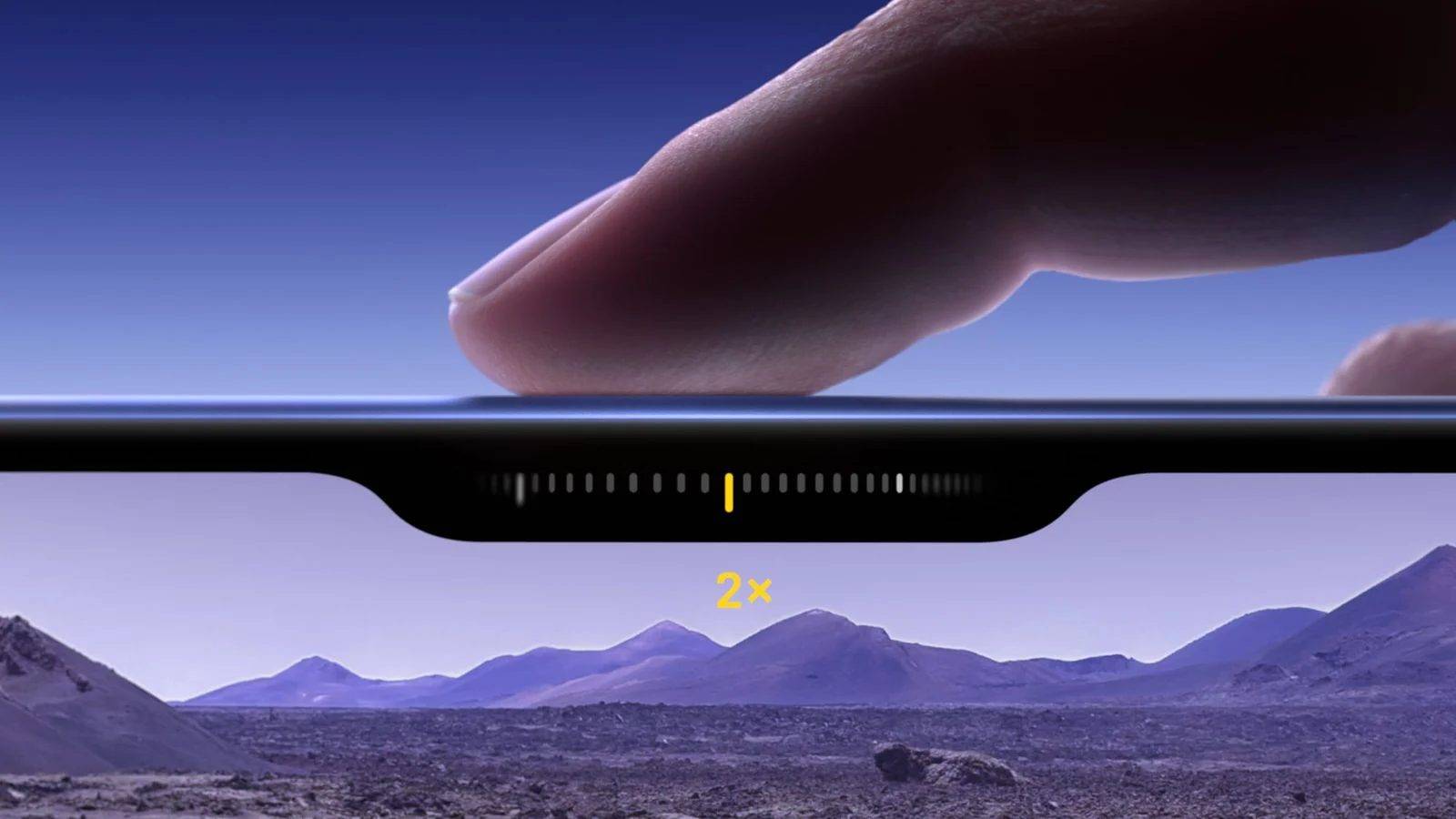
Un instante fugaz se presenta ante ti; simplemente presiona el botón de control de la cámara para abrirla, y casi no tendrás que esperar. Combinado con Live Photos, lo más probable es que obtengas una foto nítida y utilizable. Esta "certeza" es, de hecho, la mayor ventaja de la cámara original.
Si deseas agilizar aún más el proceso de apertura, puedes ir a "Ajustes – Control de la cámara – Requerir pantalla encendida" y desactivar esta opción. De esta forma, independientemente de si la pantalla del teléfono está encendida o apagada, al pulsar el botón de control de la cámara se abrirá la cámara.
En cuanto al formato de fotografía, HEIF es la opción preferida para la mayoría de las tomas cotidianas.
Con la llegada de la tercera generación de estilos fotográficos, después de tomar una foto, aún puedes cambiar entre diferentes estilos, ajustar las opciones de textura y añadir filtros de belleza, iluminación suave o efectos de película y grano. Por el contrario, si disparas directamente como JPEG, este tipo de ajustes de posprocesamiento se pierden.
Hay muchas opciones de estilo fotográfico, y es fácil perderse al abrir la aplicación por primera vez. En la práctica, solemos usar las siguientes tres combinaciones.
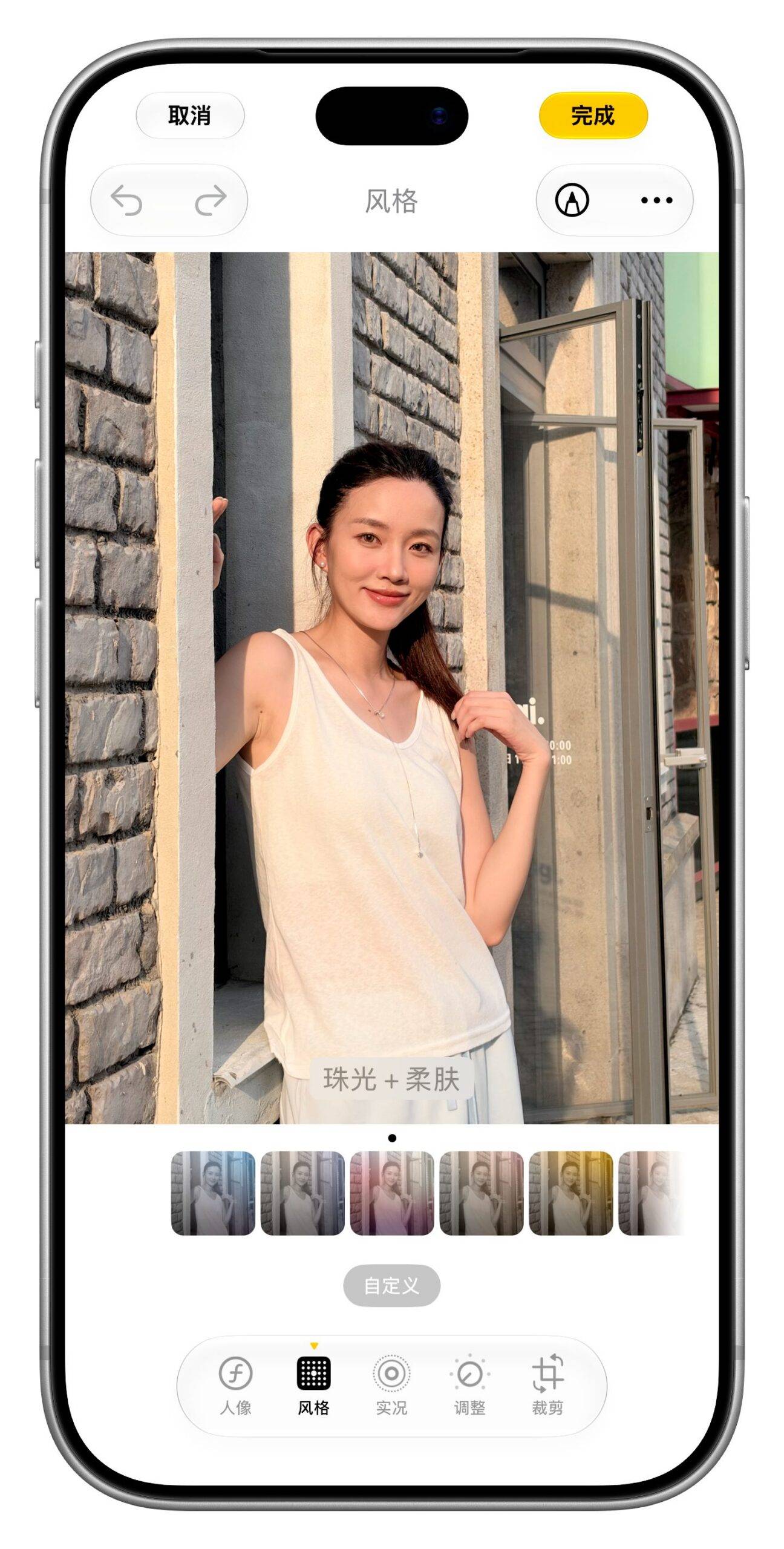
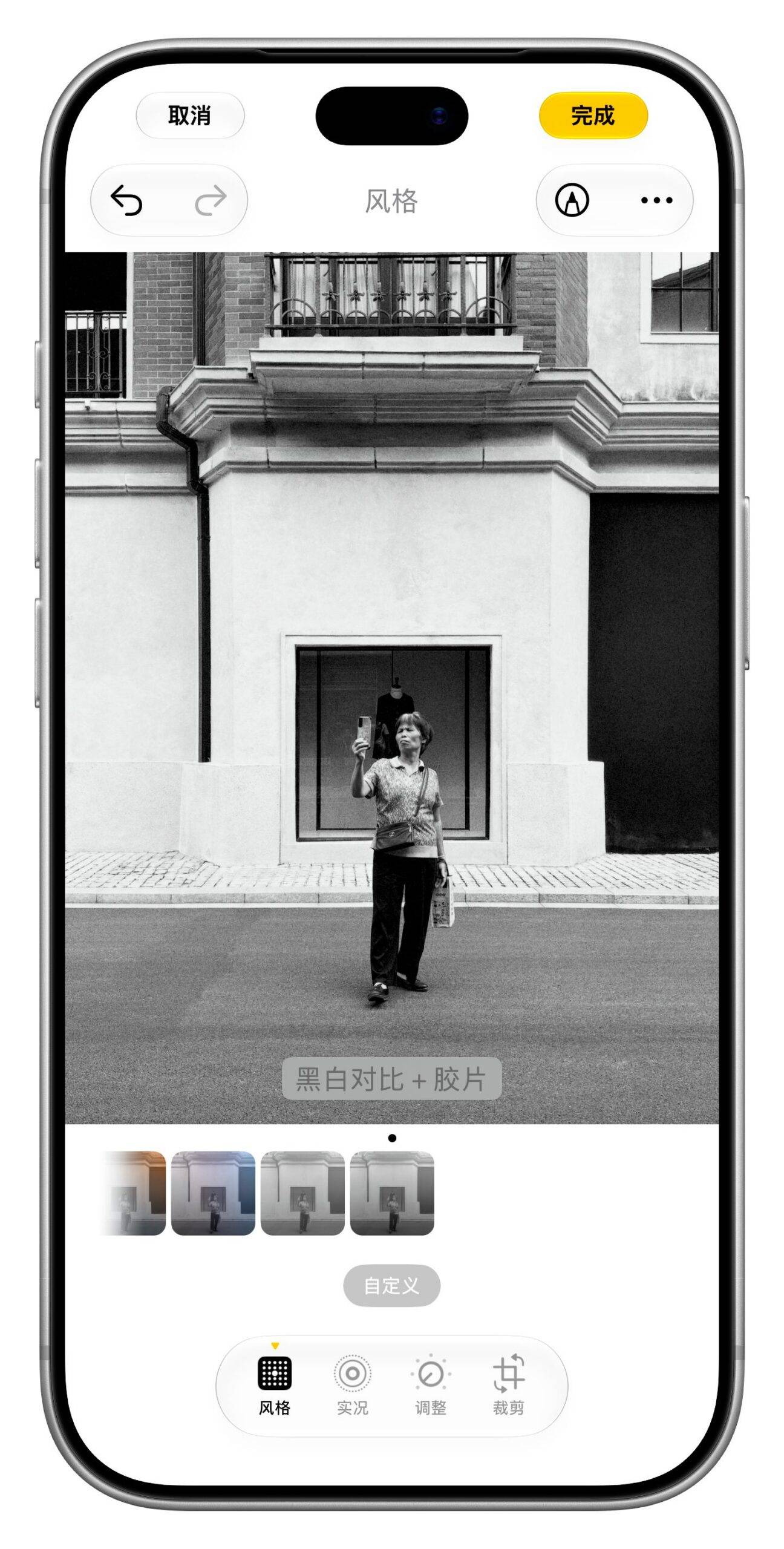
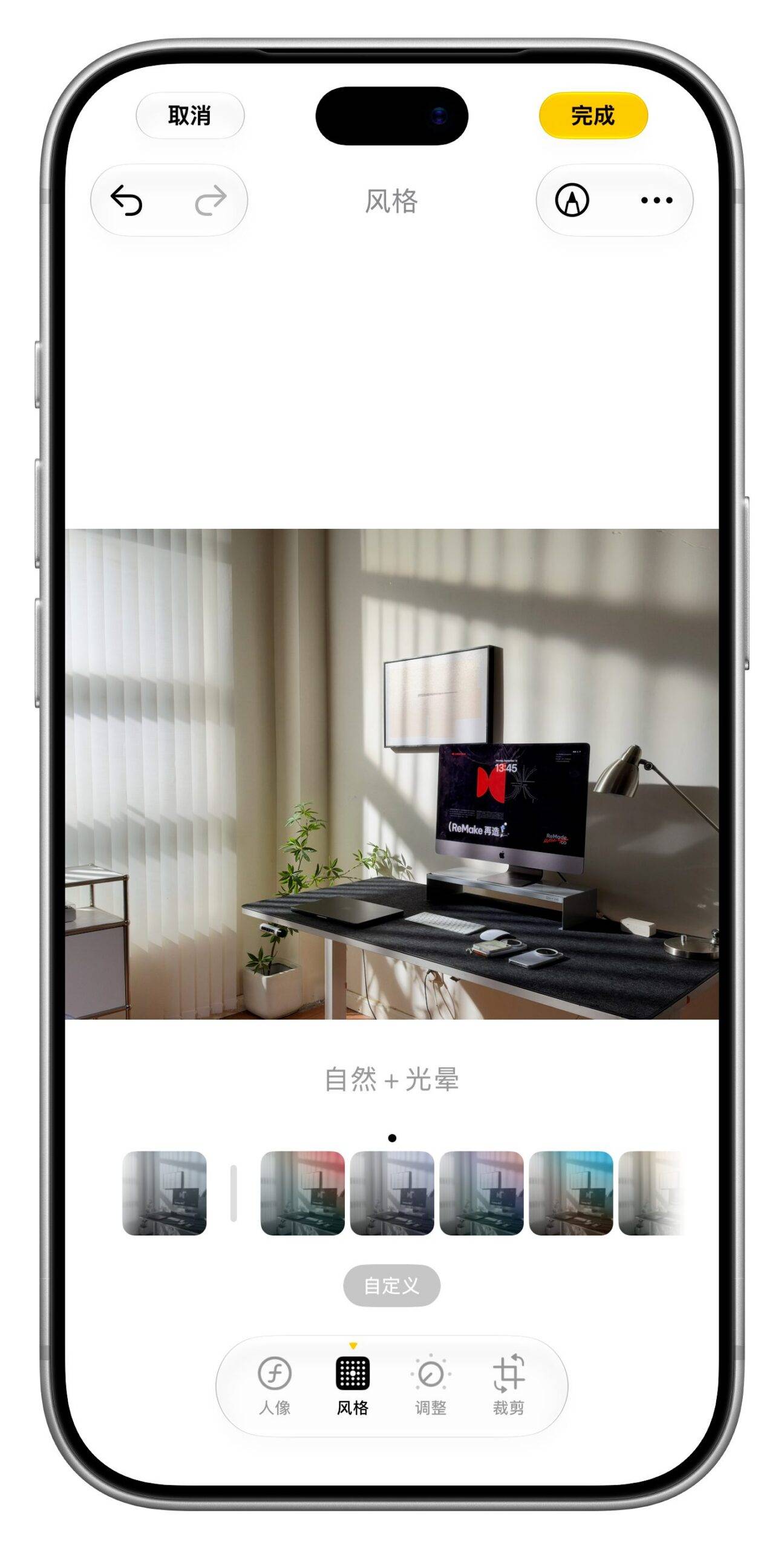
Desliza hacia la izquierda para ver más contenido.
Fotografía de retrato: Tono de piel suave y nacarado
«Brillo Perlado» ilumina el rostro de forma adecuada, dándole un tono más rosado a la piel; «Piel Suave» suaviza la textura. Ajustar la intensidad de «Piel Suave» a un 50 % proporciona un buen efecto alisador. Al combinar ambos efectos, no se necesita ningún retoque adicional para lograr un aspecto natural y elegante, ideal para fotos de grupo cotidianas y retratos de viaje.
Fotografía callejera: contraste en blanco y negro + película
La granulosidad de este estilo fotográfico es bastante notoria y, a veces, no se aprecia bien al ampliar las imágenes en color. Sin embargo, en imágenes en blanco y negro de alto contraste, la granulosidad se integra al estilo. Ante la luz solar intensa, las sombras arquitectónicas, las luces nocturnas o las figuras en la calle, este estilo fotográfico permite disfrutar plenamente de las variaciones de luz y sombra en blanco y negro.
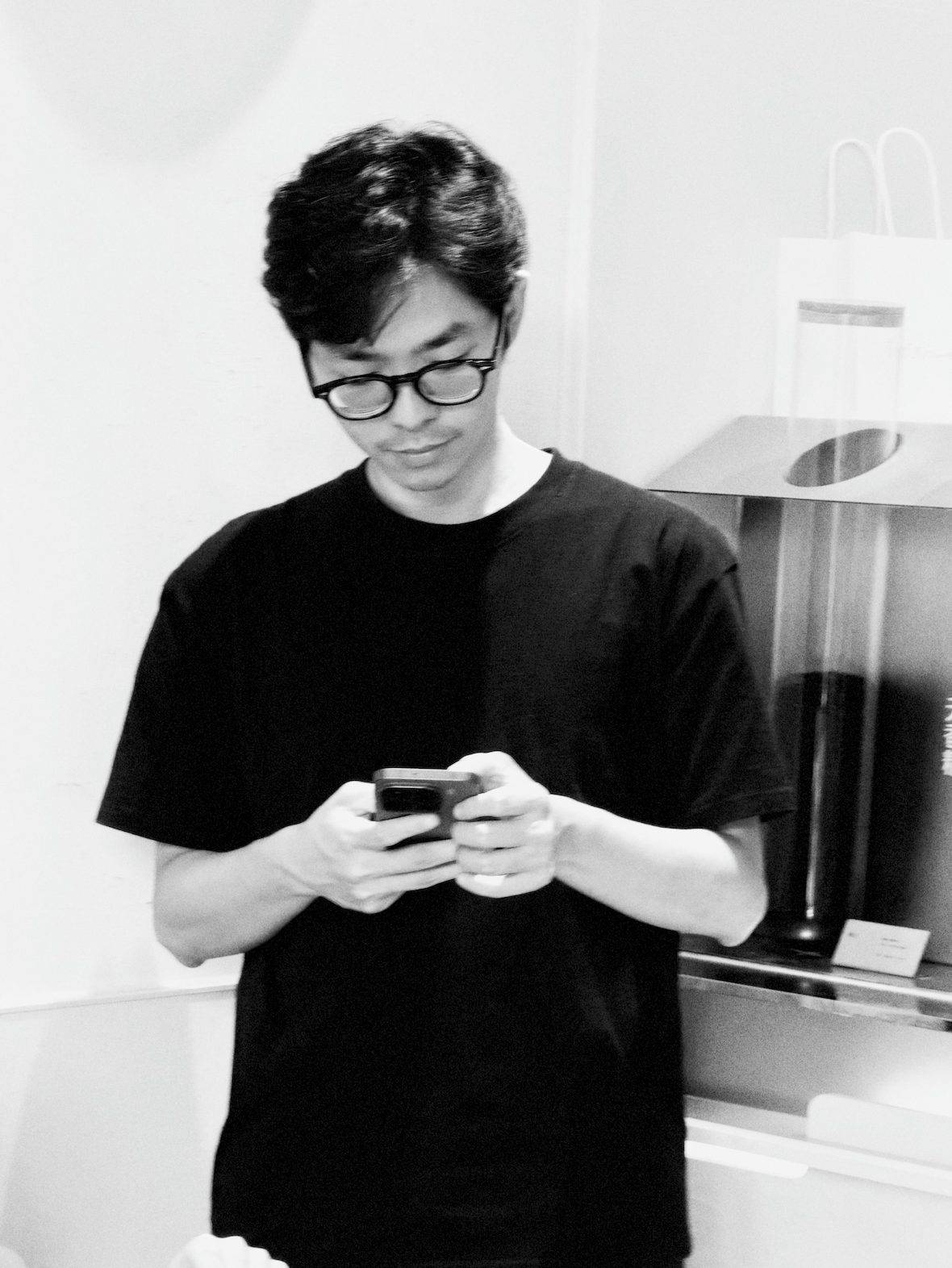
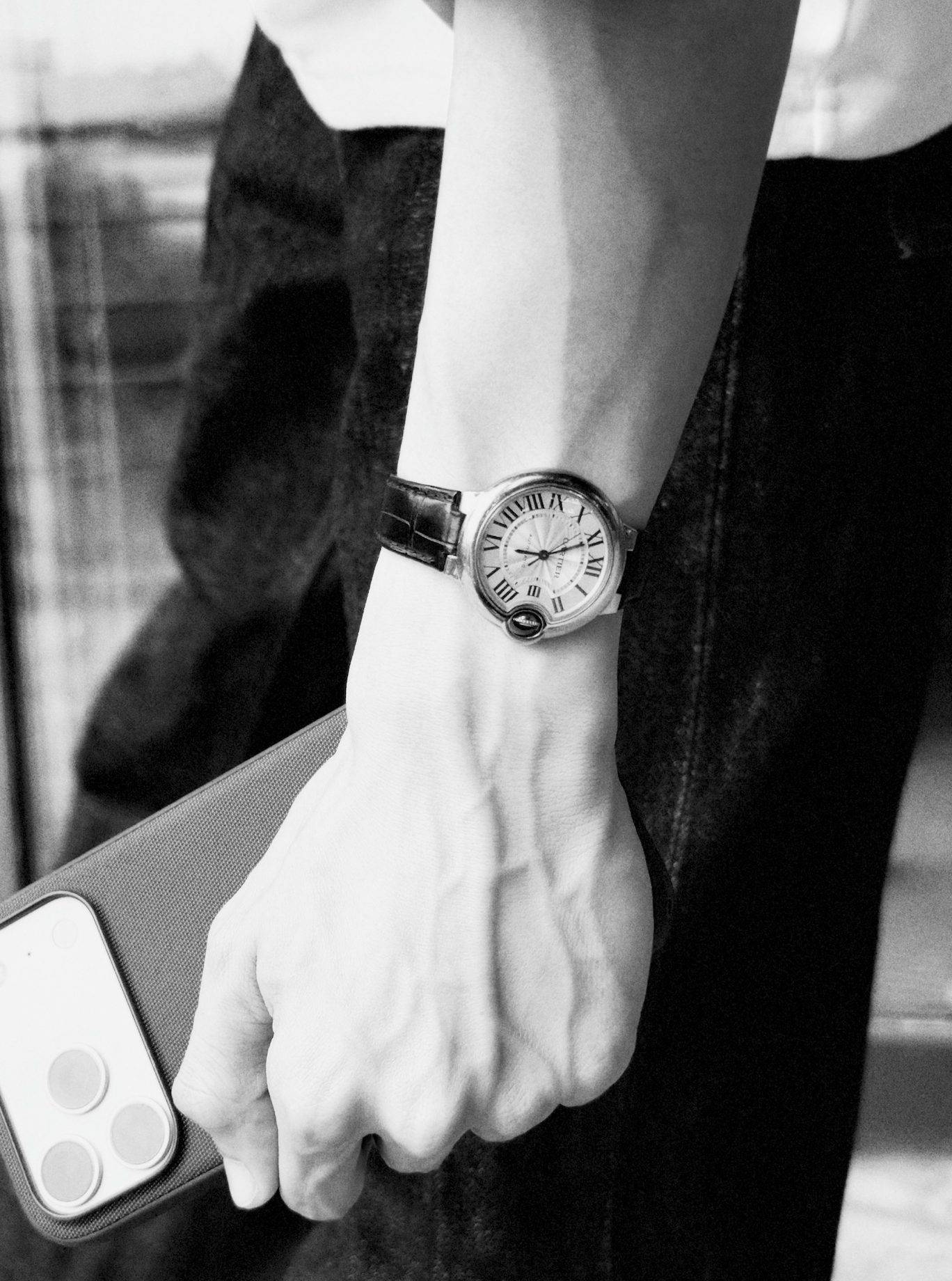
Desliza hacia la izquierda para ver más contenido.
Registro diario: Naturaleza + Halo
"Natural" reduce ligeramente la saturación y aumenta el contraste, lo que hace que los colores sean menos agradables; "Halo" suaviza las luces altas, haciendo que las escenas con luz de ventana, luz artificial y contraluz sean menos intensas.
Esta combinación no es tan distintiva estilísticamente como las dos anteriores, pero es la más versátil. Cuando no tengas claro qué esperar, puedes usarla como configuración predeterminada.
Desde el evento de lanzamiento de productos de Apple en otoño, ha habido mucha especulación sobre si el módulo de texturas de Photography Style 3 se implementaría en la generación anterior de iPhone . Apple incluso modificó la nota al pie de su comunicado de prensa oficial, lo que generó bastante confusión.
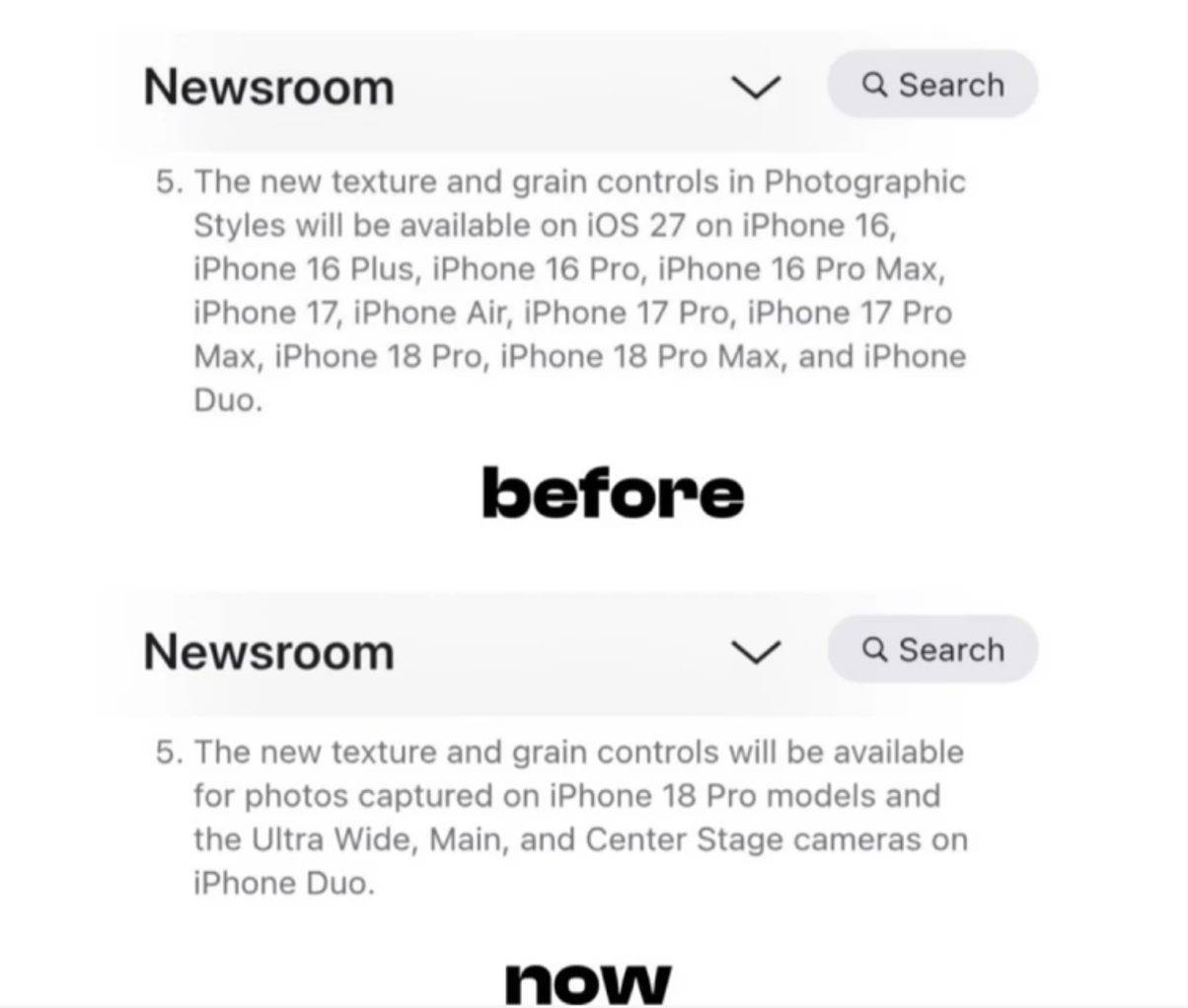
Según las pruebas爱范儿, la situación real es que existen importantes limitaciones de edición entre dispositivos en lo que respecta a los estilos fotográficos (paleta de colores y textura):
Las imágenes originales se pueden transferir directamente y editar posteriormente: las fotos tomadas directamente desde iPhone 18 Pro sin edición secundaria en la aplicación Fotos aún se pueden ajustar después de enviarlas mediante AirDrop a iPhone 17 Pro/ iPhone 17e/otro 18 Pro;
Editar antes de transferir conlleva la pérdida de opciones: Si editas las fotos del álbum del 18 Pro antes de transferirlas a otro teléfono, las opciones de estilo fotográfico desaparecerán. Por lo tanto, parece que la posibilidad de editar el estilo fotográfico (paleta de colores y textura) se desactivará o bloqueará después de editar el álbum una vez.
Incluso al tomar fotos con un dispositivo antiguo, la opción "Textura" sigue sin estar disponible: las fotos tomadas directamente con dispositivos antiguos, incluso después de actualizar a iOS 27, no pueden usar la opción "Textura". (La paleta de colores está disponible y la intensidad se puede ajustar de 0 a 100).
Toma el control un paso más allá.
La "certeza" que ofrece la cámara original suele basarse en la renuncia al control, dejando la mayoría de las decisiones en manos del sistema. Pero el modo automático no siempre entiende lo que uno quiere fotografiar.
En este punto, iPhone 18 Pro finalmente añadió un "modo manual".
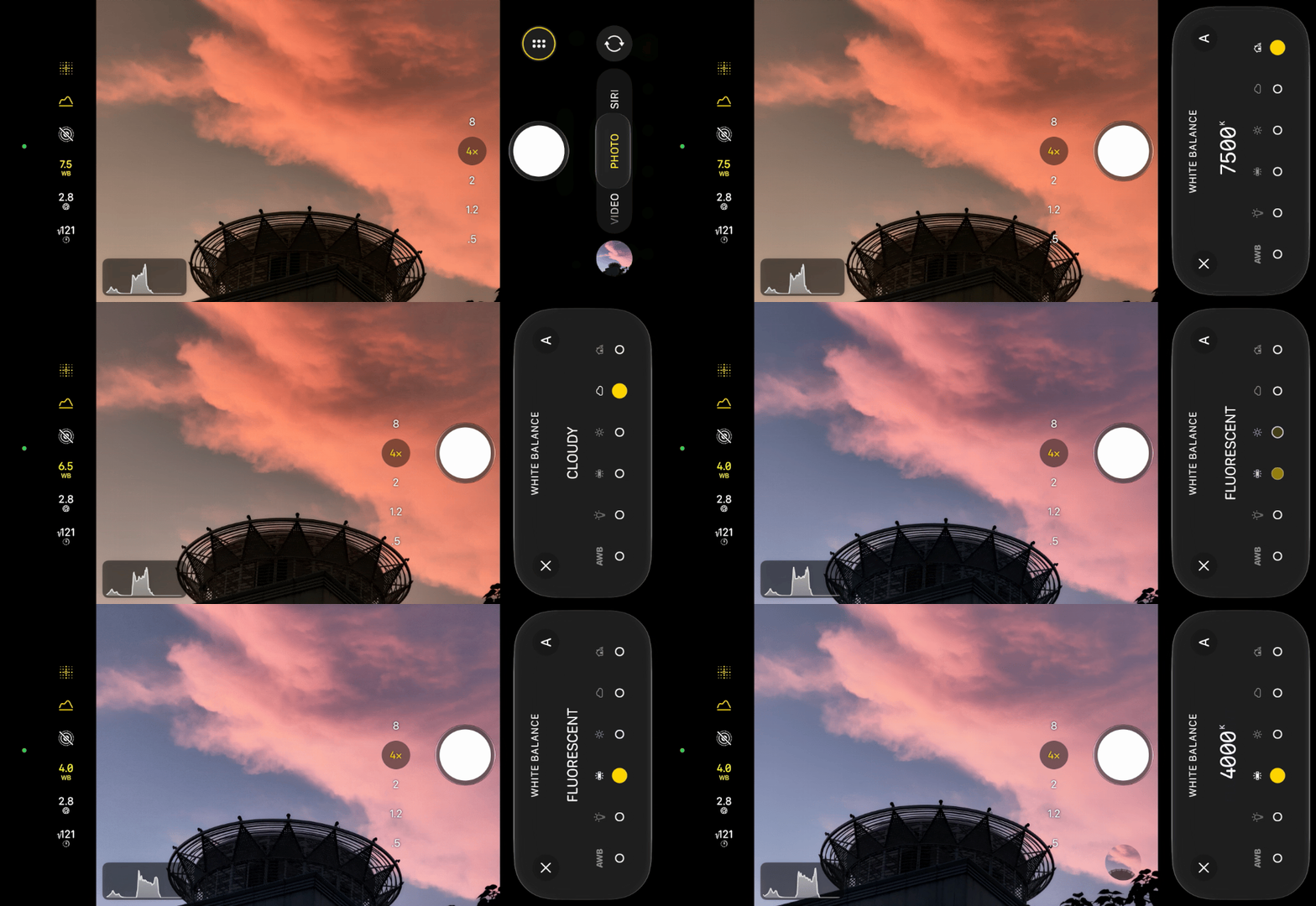
Por ejemplo, cuando miraba hacia la puesta de sol, solía tener que "aprovechar el momento en que mi teléfono no estaba grabando" para capturar los colores que podía ver a simple vista.
Ahora puedes bloquear el balance de blancos, lo que evitará que el sistema no corrija la puesta de sol a un color más "estándar", y podrás capturar una puesta de sol impresionante.
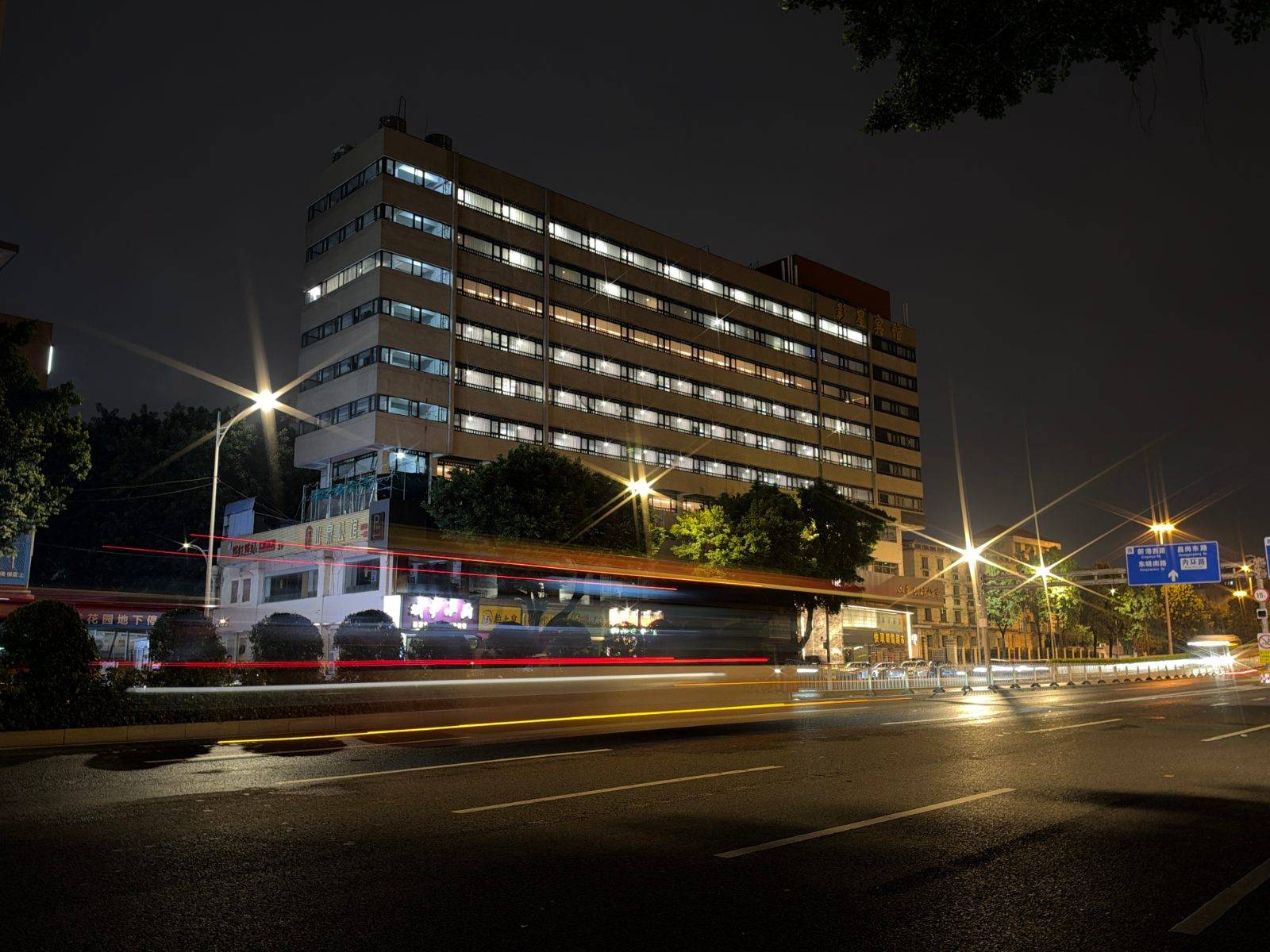
Para capturar estelas de faros de coches u otras tomas de larga exposición, puedes fijar la velocidad de obturación en 1 segundo y ajustar la apertura a f/2.8 según la luz ambiental. Una velocidad de obturación lenta dejará estelas de los faros en movimiento, mientras que una apertura menor creará efectos de destello distintivos.
Los cambios que produce la velocidad de obturación manual no se limitan al tiempo de exposición.
Las pruebas de The Verge revelaron que, al usar el obturador manual, el sistema ya no captura múltiples fotogramas para luego combinarlos como en el modo automático, sino que simula una exposición de un solo fotograma. Esto sacrifica algo de rango dinámico, pero también reduce las huellas que dejan los cálculos de múltiples fotogramas, logrando que las relaciones de movimiento, luz y contraste se acerquen más a las de una sola exposición en una cámara tradicional.
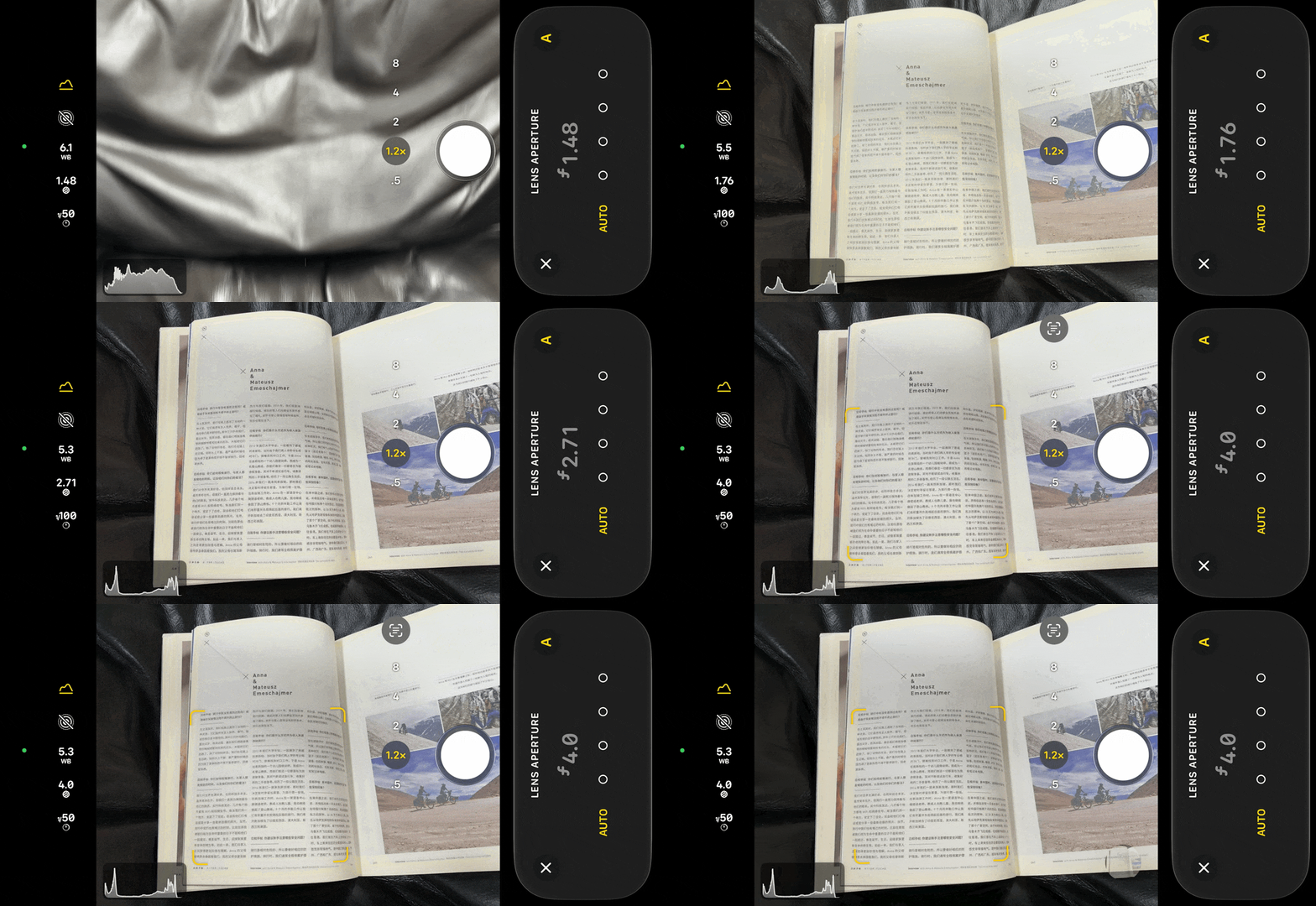
La apertura no solo sirve para crear un efecto bokeh.
Los amantes de los libros descubrirán que, siempre que la iluminación sea suficiente, al fotografiar libros, iPhone ahora cerrará automáticamente el diafragma a f/4, lo que garantiza que cada palabra en toda la imagen permanezca nítida.
La nueva función Pro Control también incluye enfoque e histograma.
Anteriormente iPhone empleaban una estrategia relativamente conservadora para usar el teleobjetivo, recortando a menudo la imagen de la cámara principal a 4x. En iPhone 18 Pro, para usar el teleobjetivo 4x, puedes abrir "Enfoque", seleccionar el teleobjetivo y enfocar manualmente.
En cuanto al histograma, con solo pulsarlo puedes alternar entre tres modos: brillo, superposición RGB y separación RGB. También puedes arrastrarlo libremente a cualquiera de las cuatro esquinas. Recomendamos usar el modo de brillo al fotografiar en exteriores, ya que facilita la observación de la exposición de la imagen.
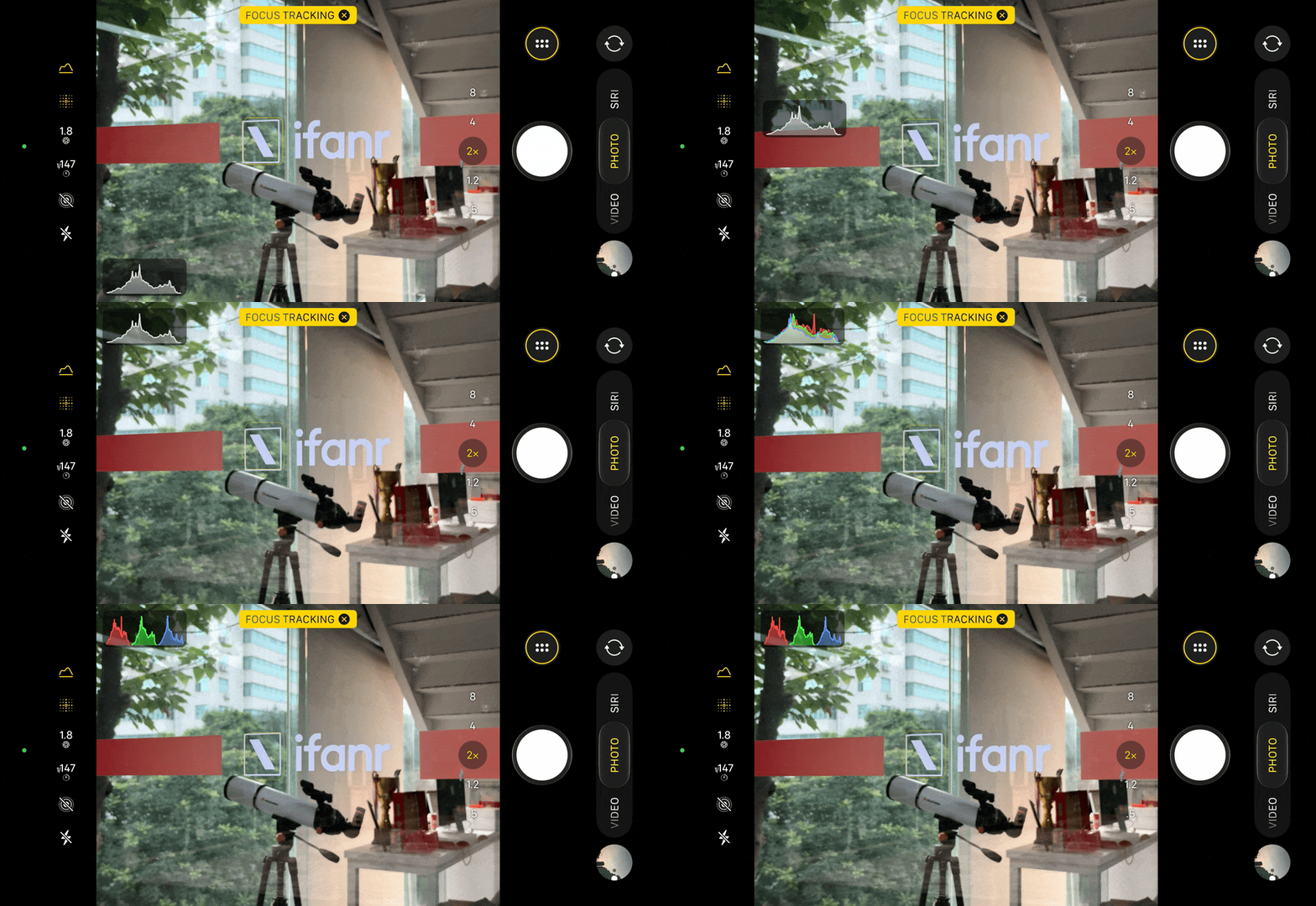
Con tantos controles nuevos añadidos, para evitar confusiones, recomendamos una disposición de los controles de la cámara donde los controles de uso común, como la velocidad de obturación, la apertura y el balance de blancos, se coloquen en la parte superior, junto con los interruptores para Live Photo y el histograma, lo que facilita su uso.
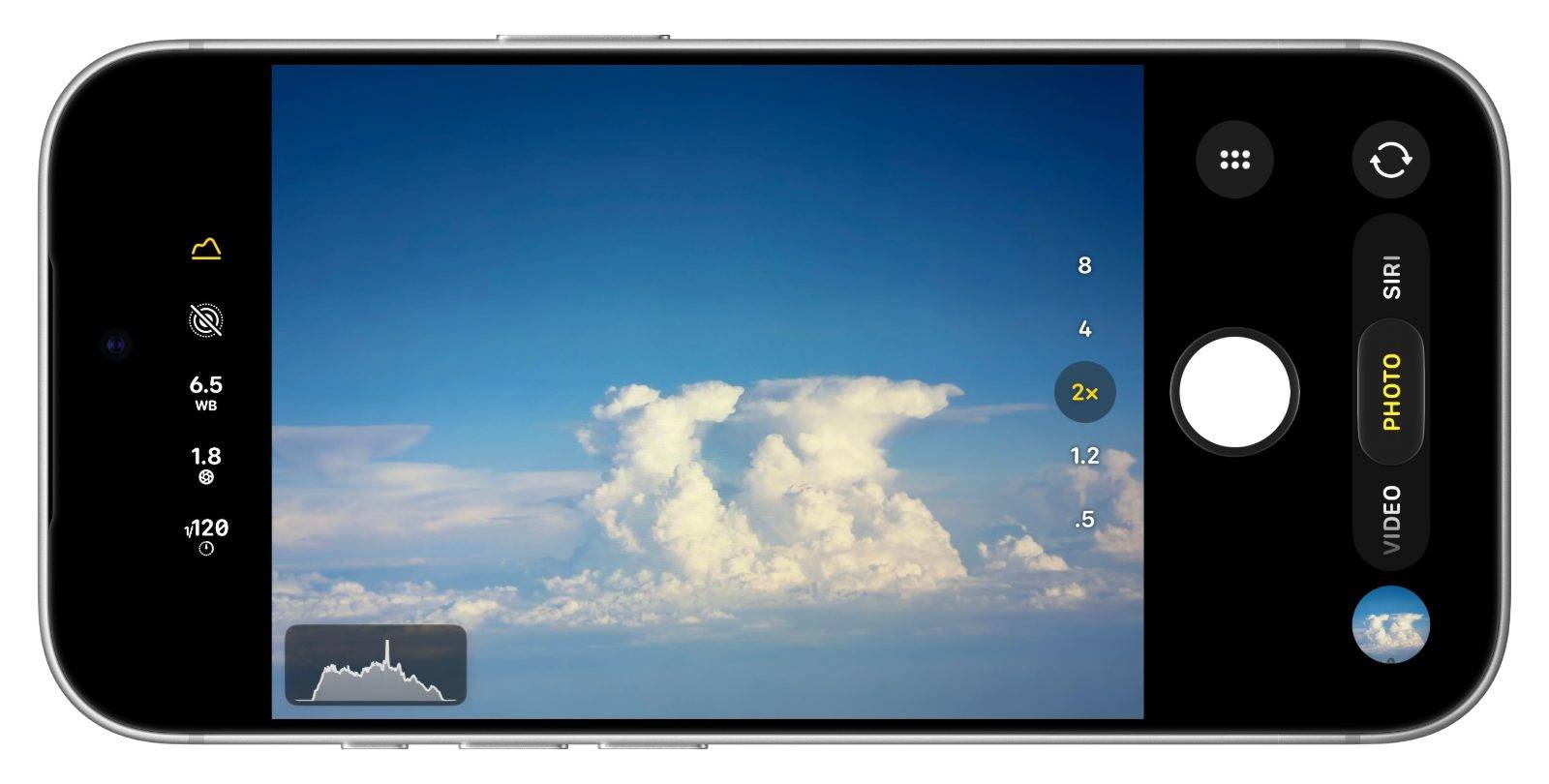
En resumen, si tuviera que describir la cámara de este año en una sola frase, diría: fácil de usar y profesional a la vez.
Sigue siendo la piedra angular de la fotografía iPhone .
Disfruta de la diversión de tomar fotos.
El mismo iPhone , los mismos tres objetivos, pero una aplicación diferente produce resultados completamente distintos.
La parte más interesante del sistema de imagen iPhone podría estar justo aquí.
Antes, cuando hablábamos de las características de una cámara, solíamos referirnos al objetivo, al sensor o a la reproducción cromática de un fabricante en particular. Pero en un smartphone, el software también forma parte de la experiencia fotográfica. Diferentes aplicaciones presentan la misma luz o la misma escena de maneras completamente distintas, e incluso pueden afectar la forma en que pulsas el botón del obturador.
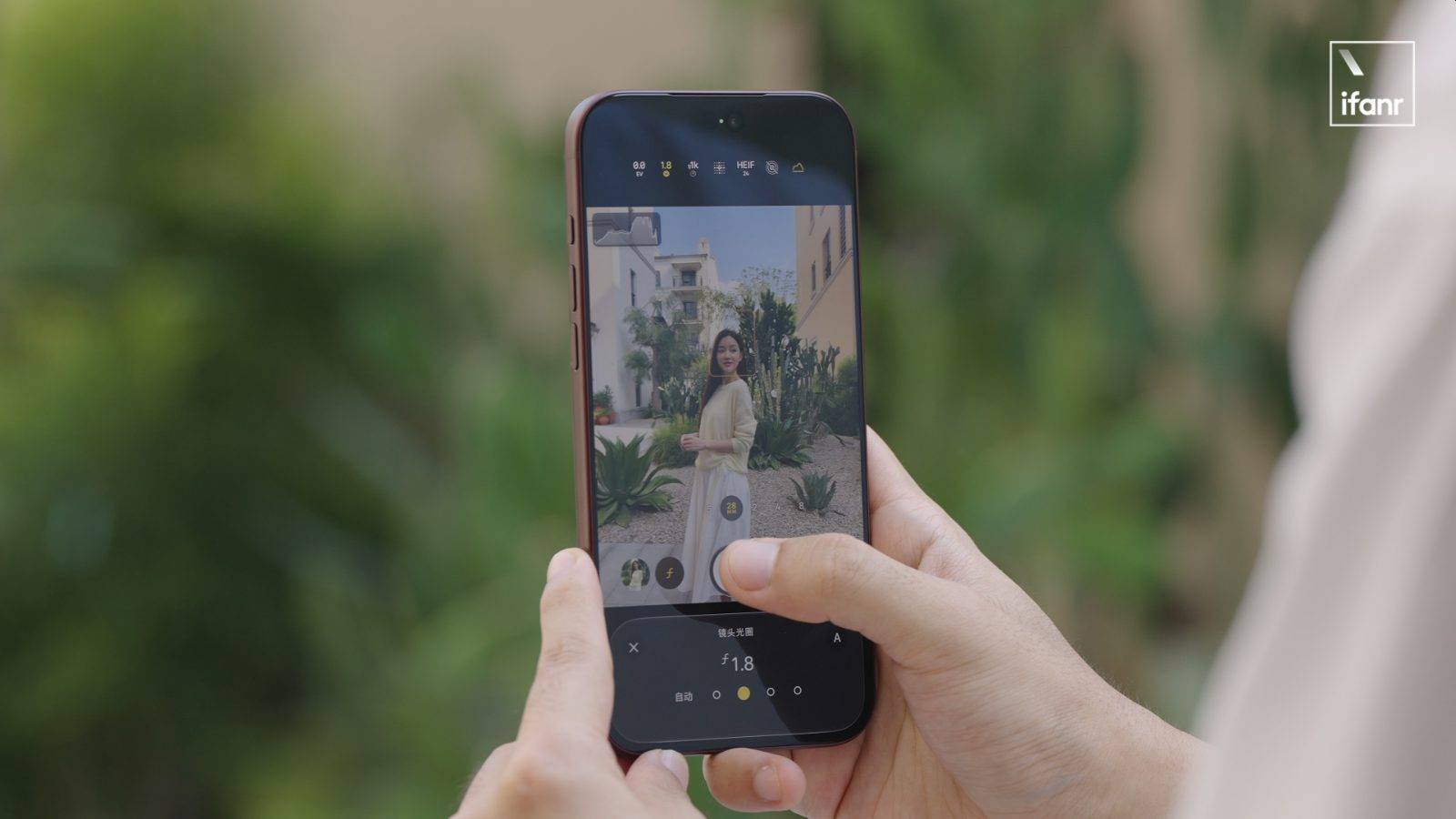
La situación se vuelve aún más interesante cuando innumerables personas en todo el mundo llevan este tipo de cámaras en sus bolsillos todos los días.
Hoy tomaste fotos de los lugares que visitaste, de las personas que conociste y de lo que viste. Es posible que la mayoría de estas fotos nunca se conviertan en "obras de arte" ni sean vistas por otra persona, pero en definitiva, conforman la vida misma de cada individuo.
Por lo tanto, siempre hemos pensado que, al hablar de fotografía móvil, lo que importa al final no es qué aplicación tiene la mejor calidad de imagen, ni qué algoritmo es más avanzado.
La pregunta importante es si estas herramientas te animan a coger el móvil, observar el mundo que te rodea, pulsar el botón del obturador con más frecuencia y disfrutar más a menudo del placer de hacer fotos.