Categoría: Tendencias Digitales

  • 5 sistemas operativos Linux que ofrecen actualizaciones de Bleeding Edge

    5 sistemas operativos Linux que ofrecen actualizaciones de Bleeding Edge

    actualizaciones de linux-os

    Las palabras "borde sangrante" sugieren un riesgo considerable. Pero un sistema que siempre mejora y actualiza tiene sus beneficios. Es posible que vea ganancias en velocidad y seguridad, por ejemplo. Si te gusta ese tipo de cosas (y estás dispuesto a arriesgarte un poco), aquí hay cinco de las distribuciones de Linux más innovadoras para que pruebes.

    1. Debian Sid

    Proceso de instalación de Debian GNOME Live CD

    La elección puede ser sorprendente, teniendo en cuenta la reputación de Debian de ser lo opuesto a Linux de última generación. Y por una buena razón. Debian Stable, la versión estándar de Debian, proporciona a los usuarios un software probado que contiene relativamente pocos errores. Si bien esto significa que generalmente tendrá una buena experiencia, su software no estará actualizado.

    Para probar y refinar todo este código, Debian utiliza otras dos ramas de software con diferentes niveles de estabilidad. El primero se llama Prueba. Los paquetes dentro de él se congelan en un horario y se configuran para convertirse en la próxima versión estable de Debian. El siguiente se llama Sid, o inestable. Sid es una versión de lanzamiento continuo de Debian que recibe continuamente el último software.

    Sid está desangrando Debian, sin sacrificar mucho de lo que Debian genial .

    A pesar de su nombre, Debian Sid sigue siendo bastante confiable. La principal diferencia es que gran parte de su estabilidad proviene de la corriente arriba. Por ejemplo, en lugar de que Debian arregle cualquier error para la versión de Firefox en Sid, la comunidad confía en que Mozilla implementa estas mejoras. Compare esto con Testing o Stable, donde el equipo de Debian ha refinado aún más los paquetes.

    Instalar Sid requiere un poco de conocimiento del administrador de paquetes. Debian realmente no proporciona una imagen de instalación real para él. En su lugar, debe actualizar su sistema actualmente en ejecución, idealmente desde Debian Testing , para facilitar el proceso. De esa manera, tendrá que actualizar menos cosas que actualizar desde Debian Stable.

    Si disfruta de la experiencia que ofrece Debian, pero quiere que todo su sistema sea innovador, Sid es su mejor opción.

    2. openSUSE Tumbleweed

    OpenSUSE Tumbleweed

    Si le gusta la flexibilidad y la facilidad de uso de openSUSE pero disfruta de los beneficios del software más nuevo, Tumbleweed podría ser para usted. Tumbleweed es una de las distribuciones de lanzamiento rodante más fáciles de poner en marcha.

    Hay dos versiones de openSUSE: Leap y Tumbleweed. Leap es la versión estable que comparte una base con SUSE Linux Enterprise. El software en Leap "salta" hacia adelante aproximadamente una vez al año. Por el contrario, nuevas actualizaciones de software caen continuamente en Tumbleweed.

    A diferencia de Debian Sid, openSUSE posiciona Tumbleweed como una forma más alternativa de disfrutar de openSUSE en lugar de una experiencia inestable para los usuarios más aventureros. Hay una imagen de instalación adecuada para que pueda instalar este escritorio de última generación directamente, tan simple como lo haría con una distribución como Ubuntu y Fedora.

    openSUSE tiene algunas peculiaridades que lo distinguen aún más de otras opciones. La distribución usa YaST, una herramienta única para la administración y configuración del sistema. Además, openSUSE no rehúye incluir un montón de software preinstalado.

    OpenSUSE es conocido por su excelente soporte para el escritorio Plasma. Eso es algo que los fanáticos de KDE deben tener en cuenta. Tumbleweed puede ser una alternativa a KDE Neon, cuyo software está aún más actualizado.

    3. Cuero crudo de Fedora

    Fedora 32 beta

    openSUSE y Fedora comparten algunas similitudes clave. Están respaldados por empresas competidoras orientadas a la empresa, SUSE y Red Hat, respectivamente. También son las dos distribuciones más grandes que usan el formato de paquete RPM. Por lo tanto, es apropiado que ambos tengan una versión innovadora de sus sistemas operativos.

    Para Fedora, esta versión de vanguardia se llama Rawhide. Rawhide es el lugar para probar el nuevo software, tanto para corregir errores como para obtener un vistazo temprano del último código. Los paquetes reciben actualizaciones constantes, con nuevas versiones de programas que se implementan muy rápidamente.

    Esto no significa que Rawhide sea inutilizable. Una de las prácticas de Fedora es proporcionar versiones estables de software (ya que no lanzarán programas aún en beta). Eso significa que todo el código proviene de desarrolladores ascendentes destinados al uso diario.

    Similar a openSUSE y al escritorio KDE Plasma, Fedora es conocida por su implementación de GNOME de primer nivel. Si eres fanático de GNOME, Rawhide es una forma de ver los cambios más recientes en GNOME.

    4. Gentoo ~ arch

    Gentoo 10 años fondo de pantalla de computación
    Crédito de la imagen: Ben Stedman y Alex Legler / Gentoo

    Gentoo es una distribución de lanzamiento continuo donde compila software específicamente para su máquina. La cosa es que instalar Gentoo no es para los recién llegados ni para los débiles de corazón.

    Por defecto, en realidad es bastante estable. Gentoo se centra más en la flexibilidad que en ser innovador. Esto se debe a que compila programas directamente en su computadora en lugar de descargar un binario precompilado como lo haría en la mayoría de las otras distribuciones. Gentoo tiene un sistema de lanzamiento estable (arch) e inestable (~ arch), con la última opción deshabilitada por defecto.

    Gentoo no es para personas que no están familiarizadas con Linux. Gentoo requiere mucho trabajo manual, ya que incluso las actualizaciones de aplicaciones requieren compilación.

    Ciertamente, hay beneficios para este modelo. Al compilar la mayor parte de su software, Gentoo le permite recortar su sistema más que otros sistemas operativos. Puede quitar programas de funciones no deseadas, por ejemplo. Esto también podría generar ganancias potenciales de velocidad. También obtienes una comprensión profunda de cómo funciona Linux, lo que podría atraer a los programadores .

    También es fácil para Gentoo mezclar y combinar paquetes estables e inestables. Esto significa que puede elegir qué partes de su sistema quie
    re estar en el límite. Compare esto con Fedora o Debian, donde no se recomienda mezclar versiones inestables y estables de programas.

    Si está dispuesto a tomarse un tiempo para aprender y compilar su software, Gentoo podría ser para usted. Alternativamente, puede probar algo que haga que Gentoo sea más fácil de instalar, como Sabayon.

    5. Arch Linux (y derivados)

    Arch Linux

    Similar a Gentoo, Arch Linux es conocido por ser un poco difícil de instalar. La imagen del disco Arch es solo un terminal con algunas herramientas para comenzar. En el lado positivo, como openSUSE Tumbleweed, viene de forma predeterminada. Arch se esfuerza por mantener los programas lo más modernos posible sin romper las cosas.

    La filosofía de Arch de otorgar responsabilidad al usuario para administrar la administración del sistema significa que los usuarios deben hacer un poco más en su sistema operativo que otras alternativas. Por ejemplo, en Debian, los servicios del programa se inician automáticamente. En Arch, debe habilitarlos manualmente.

    Hay dos flujos de lanzamientos de paquetes: estable y de prueba. Puede esperar que los programas estables estén tan actualizados como cualquiera de las otras opciones anteriores. Sin embargo, para aquellos aún más aventureros, los repositorios de prueba esperan.

    Arch Linux también alberga algo llamado Arch User Repository , una gran colección de programas que simplifica la instalación de software que no está disponible en los canales oficiales de Arch. Hay muchos paquetes que viven en el borde de la sangría allí.

    Si disfruta del control manual sobre su propio sistema, así como de los beneficios del nuevo software, Arch es una opción viable. Alternativamente, si desea instalar Arch sin problemas, siempre puede optar por sistemas operativos basados ​​en Arch como Manjaro.

    Asegúrese de mantener una copia de seguridad

    Siempre hay riesgos con el uso de un sistema operativo que, por diseño, siempre está cambiando. Como tal, es importante tomar algunas precauciones. Debe tener un plan para cuando las cosas salgan mal.

    Un lugar simple para comenzar es hacer una copia de seguridad del disco duro con regularidad, por si acaso.

    Lea el artículo completo: 5 sistemas operativos Linux que ofrecen actualizaciones de Bleeding Edge

  • Dónde encontrar la carpeta de descarga de Netflix en Windows 10

    Dónde encontrar la carpeta de descarga de Netflix en Windows 10

    Netflix le permite descargar películas y programas para ver sin conexión con la aplicación de Netflix para Windows 10. Pero, ¿dónde está la carpeta de descargas de Netflix?

    Encontrar la ubicación de tus descargas de Netflix es necesario para resolver este rompecabezas. Sin embargo, recuerda que Netflix no te da la opción de cambiar la ubicación de descarga. Además, la compañía no le permite navegar hasta el lugar donde se guardan sus descargas.

    Si su unidad se está llenando rápidamente, puede mover manualmente las descargas a otra ubicación. Cuando desee verlos nuevamente, simplemente cópielos de nuevo a la ubicación original.

    ¿Dónde se almacenan las descargas de Netflix?

    1. Abra el Explorador de archivos desde la barra de tareas.
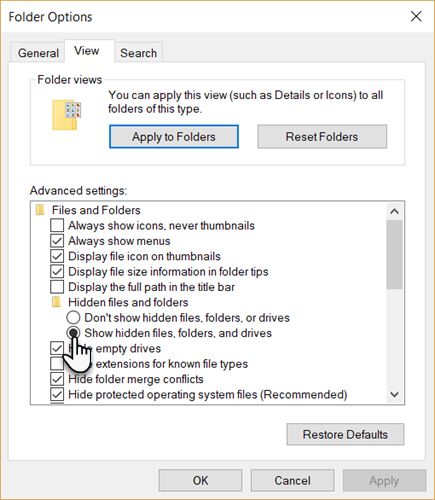
    2. La carpeta de Netflix es una carpeta oculta. Para mostrarlo, vaya a la pestaña Ver y luego haga clic en el botón de menú Opción a la derecha.
    3. En Opciones de carpeta , seleccione la pestaña Ver y desplácese a la configuración de Archivos y carpetas . Si no está marcada, seleccione la configuración Mostrar archivos, carpetas y unidades ocultos para habilitarla.
    4. Habilite las Opciones de carpeta en Windows 10 para ver los archivos descargados de Netflix

    5. Haga clic en Aceptar.
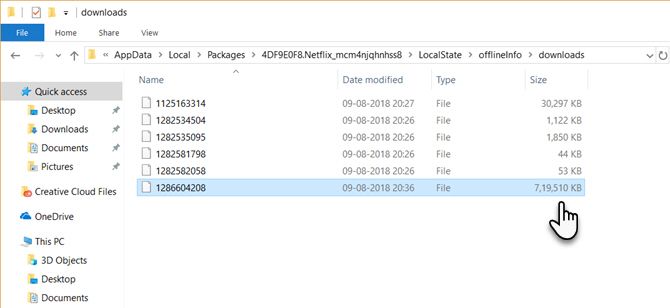
    6. Desde el Explorador de archivos, puede navegar a la carpeta de descarga de Netflix. El camino completo es:
       C:Users[USERNAME]AppDataLocalPackages4DF9E0F8.Netflix_mcm4njqhnhss8LocalStateofflineInfodownloads 

      Aquí [USERNAME] es la carpeta de Windows con su nombre de usuario actual.

    Puede sonar obvio, pero también puede copiar y pegar C: Users y luego seleccionar la carpeta con su nombre de usuario. Simplemente agregue la ruta del archivo después de eso para llegar a la carpeta sin profundizar en la jerarquía.

    La carpeta de descarga de Netflix estará vacía si nunca ha descargado ninguna película o programa con la aplicación Windows 10 Netflix. Sin embargo, una vez que descargue algo, verá un montón de archivos aquí. El más grande pertenecerá al archivo multimedia real.

    Carpeta de descarga de Netflix

    Tenga en cuenta que no hay nombres de archivo que lo ayuden a identificar la película o el programa. Cambie el nombre del archivo más grande y Netflix ya no los reconocerá. Además, no puede reproducirlos con ningún reproductor multimedia, excepto la aplicación Netflix.

    Puede eliminar los archivos y recuperar parte del espacio en su disco duro. Pero eso también se puede hacer desde la aplicación.

    Hasta que Netflix agregue algunas características más de administración de archivos, al menos la ubicación puede ayudarlo a administrar el espacio de su disco duro cuando comience a agotarse.

    Administrar descargas de Netflix en dispositivos Android

    El espacio se convierte en un problema más crítico en los teléfonos. Consulte nuestro artículo anterior para averiguar dónde descarga Netflix archivos en un dispositivo Android y luego ahorre espacio moviendo el contenido de Netflix a una tarjeta SD .

    Lea el artículo completo: Dónde encontrar la carpeta de descarga de Netflix en Windows 10

  • ¿Windows 10 congela su computadora? ¡Prueba esto!

    ¿Windows 10 congela su computadora? ¡Prueba esto!

    windows-10-update-freeze

    Windows 10 debería funcionar sin problemas para la mayoría de las personas, pero hay momentos en que Windows 10 puede congelar o bloquear su sistema. Sentarse allí mientras su computadora se cuelga es frustrante y no debería tener que lidiar con eso.

    Ya sea que su computadora se congele después de instalar Windows 10 o una de sus actualizaciones, o si de repente comienza a bloquearse, vamos a proporcionar varios pasos para detener la congelación de Windows 10.

    1. Libere espacio de almacenamiento

    Su computadora puede ralentizarse si su unidad está casi a plena capacidad. Esto se debe a que Windows 10 no tiene suficiente espacio para administrarse de manera efectiva.

    Windows 10 Esta PC conduce

    Para verificar su situación, navegue a Esta PC en el Explorador de archivos para ver el volumen de sus unidades. Si están en rojo, es hora de eliminar datos innecesarios. Consulte nuestra guía sobre qué archivos y carpetas de Windows eliminar .

    También es posible que desee invertir en una nueva unidad de almacenamiento si está luchando constantemente con la cantidad de espacio que tiene. Los discos duros externos son baratos, si no está seguro de instalar algo dentro de la carcasa de la computadora.

    2. Limpie el interior de su computadora

    El polvo se acumulará dentro de su computadora con el tiempo. Es probable que esto suceda más rápido si tiene su computadora cerca del piso o si tiene mascotas. No solo es asqueroso tener su computadora llena de polvo, sino que también puede ralentizar su sistema.

    Computadora polvorienta
    Haber de imagen: Vinni Malek / Flickr

    Su computadora genera calor, por lo que su caja tiene ventiladores para tratar de regular el flujo de aire y mantener la temperatura estable. Sin embargo, si su computadora está llena de polvo, puede ser difícil para esos fanáticos ser efectivos. Si su computadora se calienta demasiado, entonces acelera el rendimiento para evitar que los componentes se quemen y fallen.

    Apague la computadora, desconecte todo, abra la carcasa y use aire comprimido para expulsar el polvo. Puede encontrar más información en nuestra lista de verificación de limpieza de primavera de PC con Windows .

    3. Verifique el estado de sus componentes

    Si ha tenido su computadora por un tiempo, los componentes internos podrían estar fallando. La RAM defectuosa es a menudo la fuente de la congelación de Windows 10. Un disco duro defectuoso también podría ser el culpable, especialmente si nota la congelación al intentar acceder a los archivos.

    Siga nuestra guía sobre cómo probar su PC para detectar fallas en el hardware . Si su disco duro está fallando, haga una copia de seguridad de sus datos de inmediato, luego reemplácelo idealmente con un disco de estado sólido. La RAM de reemplazo generalmente es económica.

    4. Actualice o deshaga sus controladores

    En general, solo debe actualizar los controladores cuando hay un problema con su computadora. Ahora, puede ser que se haya actualizado un controlador y eso es lo que ha provocado que Windows 10 se congele. Alternativamente, es posible que deba actualizar un controlador para resolver el problema.

    Para obtener información sobre cómo actualizar, consulte nuestra guía sobre cómo encontrar y reemplazar controladores obsoletos . Si eso no funciona, debería intentar volver a una versión anterior del controlador. Para obtener ayuda sobre cómo hacerlo, consulte nuestra guía sobre cómo recuperar el control del conductor .

    5. Desinstale el antivirus y las herramientas de limpieza

    No necesita atascar su computadora con múltiples programas antivirus o herramientas de limpieza sin sentido. Si tiene muchos de estos programas ejecutándose, es probable que choquen y acaparen los recursos de su sistema. Para la mayoría de las personas, el paquete de seguridad de Windows 10 incorporado es más que suficiente.

    Presione la tecla Windows + I para abrir Configuración y haga clic en Aplicaciones . Luego, seleccione cada programa innecesario en la lista y haga clic en Desinstalar .

    Análisis completo de seguridad de Windows

    Luego, es hora de hacer un análisis de virus para asegurarse de que su sistema no esté infectado. Un virus podría estar drenando los recursos de su sistema y haciendo que se congele. Realice una búsqueda del sistema de seguridad de Windows y abra la aplicación.

    Vaya a Protección contra virus y amenazas> Opciones de análisis> Análisis completo> Analizar ahora . La herramienta limpiará automáticamente cualquier virus o malware.

    6. Evaluar el visor de eventos

    Una buena manera de verificar qué problemas están ocurriendo en su sistema es con Event Viewer. Realice una búsqueda del sistema para el Visor de eventos y ábralo.

    Visor de eventos de Windows 10

    En el panel izquierdo, haga doble clic en Registros de Windows . Esto se divide en diferentes secciones. Los relevantes son Aplicación y Sistema . Busque en estos dos registros y verifique las entradas con una fecha y hora que coincidan con la congelación de Windows 10. Alternativamente, busque aquellos con un nivel de Error o Crítico, ya que estos detallan los peores problemas.

    Una vez que haya encontrado algo, copie y pegue la información del evento en Google. Hay demasiadas posibilidades para cubrir aquí, así que espero que alguien más haya preguntado sobre el error en línea.

    7. Crear una nueva cuenta de usuario

    Crear una nueva cuenta local puede detener el congelamiento de Windows 10. Para hacer esto, presione la tecla de Windows + I para abrir Configuración. Luego navegue a Cuentas> Familia y otros usuarios . Debajo de Otros usuarios , haga clic en Agregar a alguien más a esta PC .

    Windows 10 crea un nuevo usuario

    En la nueva ventana, haga clic en No tengo la información de inicio de sesión de esta persona . Luego haga clic en Agregar un usuario sin una cuenta de Microsoft . Complete los campos y haga clic en Siguiente . Luego, cierre sesión en su cuenta y acceda a la nueva.

    8. Regrese a la versión anterior de Windows 10

    Si Windows 10 comenzó a congelarse después de una actualización, tiene sentido revertir esa actualización. Si han pasado menos de 10 días desde la actualización, puede volver a una versión anterior fácilmente.

    Para hacer esto, presione la tecla de Windows + I para abrir Configuración. Vaya a Actualización y seguridad> Recuperación . Debajo Regrese a la versión anterior de Windows 10 , haga clic en Comenzar y siga las instrucciones.

    Regrese a la versión anterior de Windows 10

    Si esta opción no está disponible, puede descargar un ISO para una versión anterior de Windows 10 e instalarlo desde allí. Sin embargo, Microsoft no proporciona estos, por lo que tendrá que obtener uno de una fuente no oficial o utilizar uno que haya creado previamente.

    Si tiene uno disponible, consulte nuestra guía sobre cómo crear medios de instalación de Windows 10 .

    Atajo de teclado para arreglar una computadora congelada

    Si bien las congelaciones del sistema no son tan comunes como solían ser, todavía ocurren, y dado que hay muchas razones por las que podría suceder, puede ser difícil determinar el problema. Con suerte, uno de los pasos de solución de problemas aquí ha resuelto su computadora con Windows 10 congelado.

    Si desea obtener más consejos para combatir una congelación de Windows 10, consulte esta combinación de teclado para combatir una computadora congelada .

    Lea el artículo completo: ¿Windows 10 congela su computadora? ¡Prueba esto!

  • ¿Aburrido en casa? 5 formas divertidas de matar el aburrimiento y disfrutar en el interior

    ¿Aburrido en casa? 5 formas divertidas de matar el aburrimiento y disfrutar en el interior

    aburrido

    ¿Atrapado en casa y no tiene nada que hacer? Todavía puede divertirse, solo o con familiares y compañeros de habitación mientras permanece en el interior durante el brote de coronavirus.

    La mayoría de los días, aún debería poder seguir con su rutina. Puede trabajar de forma remota desde su hogar y ser productivo si su empresa admite ese sistema. Debe hacer ejercicio en el interior, cocinar sus comidas y hacer el día normalmente lo más posible.

    Pero después de un tiempo, el reloj parece ir más lento y el aburrimiento se pone en marcha. Así es como puedes mantener las cosas interesantes incluso en ese momento.

    1. Aburrido AF (Web) y Shuffle My Life (Android): generador de ideas de cosas que hacer

    Aburrido AF genera ideas para actividades divertidas al azar para hacer lo que estás aburrido

    No es que no haya nada que hacer en casa. Más a menudo, nuestra imaginación limita nuestras opciones a cosas que creemos que pueden y no pueden hacerse. Podrías poner tu canción favorita y bailar con todo tu corazón, pero a menos que alguien te lo sugiera, probablemente no pienses en ello. Aburrido AF y Shuffle My Life generan ideas de cosas que puedes hacer cuando estás aburrido.

    Bored AF sugiere actividades divertidas al azar, como usar un parche en el ojo, bailar con su canción favorita o cenar con alguien cuyo nombre comience con R. Toque Sí o No para seguir recibiendo más sugerencias.

    Shuffle My Life desarrolla más las actividades. Le sugerirá cosas como aprender código morse y le dará un enlace a un sitio web para aprenderlo. También señala cuánto tiempo llevará esa actividad. Incluso puede guardar tareas para más tarde.

    Si bien hay muchas ideas para interiores, ambas aplicaciones no siempre sugieren solo actividades para quedarse en casa. Pero la mayoría de las veces, también puedes hacer esa actividad en interiores. Por ejemplo, si la aplicación sugiere salir a comer con un amigo cuyo nombre comienza con R, puede convertirlo en una videollamada con ese amigo, mientras ambos comen.

    Descargar: Shuffle My Life para Android (Gratis)

    Descargar: Shuffle My Life para iOS ($ 0.99)

    2. AirPano (Web): viaje virtual de 360 ​​grados desde su navegador

    Haga un viaje virtual de 360 ​​grados por los puntos calientes del mundo a través de AirPano

    El hecho de que estés atrapado en casa no significa que no puedas ver el mundo. AirPano es una colección de fotos panorámicas de 360 ​​grados y videos de algunos de los lugares más geniales de la tierra, que ofrece un viaje virtual directamente desde su navegador.

    En caso de que no haya visto una antes, las fotos de 360 ​​grados le permiten hacer clic y arrastrar la cámara para girar por todos lados, y hacia arriba y hacia abajo. Es como si estuvieras parado en un lugar y pudieras ver todo lo que el fotógrafo hubiera podido ver al girar la cabeza. AirPano recopila tales fotos de 360 ​​grados y videos (generalmente alojados en YouTube).

    Puede ordenar fotos y videos por fecha, país o vistas, o ver colecciones como los mejores panoramas de AirPano en 2019. Espere a que los medios se carguen completamente antes de intentarlo. AirPano también se jacta de un mapa que fija las ubicaciones de todos los medios de 360 ​​grados, que es otra forma genial de navegar.

    3. Ganando gatos (web) y Monopoly (web): crea juegos de mesa de bricolaje gratis

    Haga un juego de mesa DIY Monopoly en casa con esta guía de The Craftables

    Una de las mejores maneras de pasar el tiempo en casa con familiares o compañeros de cuarto es jugar un juego de mesa. Pero, ¿y si aún no tienes un juego? Bueno, puedes hacer el tuyo con estos juegos de mesa de bricolaje gratuitos.

    The Craftables ofrece una guía paso a paso sobre cómo hacer tu propio juego de mesa Monopoly. Es el tablero clásico, pero puedes personalizar las ubicaciones, las casas y los colores a tu gusto (incluso crearon una versión de los Vengadores ). Necesitarás algunas artesanías e improvisar donde necesites. Por ejemplo, si no tiene un conjunto de dados, escriba "tirar dados" en Google (sin las comillas) para una tirada aleatoria.

    Si no quieres pasar por el proceso de hacer todo el juego, hay un nuevo juego gratuito que puedes descargar e imprimir. Slinky Gibbon Games Herding Cats (With Goblins) es para 2-4 jugadores, y cada juego dura unos 15 minutos. Varios usuarios en línea informan que puede imprimirlo en tinta en blanco y negro y que aún se ve muy bien y es divertido de jugar.

    4. Future Me (Web): escribe una carta a tu futuro yo

    Escribe una carta para ti mismo en Future Me

    Cuando estás sentado sin nada que hacer, tu mente tiende a vagar. Y comienzas a pensar en cómo podrías haber hecho las cosas de manera diferente, culpándote a ti mismo o tomando decisiones para el futuro. Bueno, ¿qué tal si escribes una carta para ti mismo?

    Future Me te permite enviarte un correo electrónico en el futuro. De manera predeterminada, puede enviarlo dentro de uno, tres o cinco años en el futuro, o puede elegir una fecha personalizada. Luego, simplemente comienza a escribir, hablándote a ti mismo acerca de cómo están las cosas en este momento y qué esperas o esperas que sea después. Puede ser terapéutico, un poco de liberación para una mente desordenada.

    Por ejemplo, ¿ha observado cómo su actitud y sus pensamientos sobre el brote y su respuesta han cambiado con cada día que pasa? Escríbete una carta una semana después, con tus pensamientos sobre el día de hoy. Siga haciendo el ejercicio a diario y es posible que se sorprenda al ver cuánto cambian las cosas cuando recibe el correo electrónico en una semana.

    5. r / SideProject y r / TheSideHustle (Web): finalmente persiga su proyecto

    r / SideProject le dice cómo llevar a cabo su proyecto de pasión con una comunidad que lo apoya y le ofrece comentarios constructivos

    Estar atrapado en casa no es necesariamente algo malo. Está ganando tiempo que de lo contrario perdería en su viaje diario, las conversaciones del refrigerador de agua y otras actividades de rutina. Usa esos minutos extra para perseguir tu pasión con un proyecto paralelo.

    Reddit tiene un par de comunidades dedicadas a aquellos que quieren revivir sus proye
    ctos paralelos. En r / SideProject, la idea es tener una plataforma de apoyo para mostrar sus ideas y su trabajo. Además, brindan retroalimentación constructiva en lugar de ser críticos. Es un foro alentador de personas con ideas afines que reconocen lo difícil que es perseguir su pasión.

    Mientras tanto, r / TheSideHustle tiene claro que no es solo su pasión, sino una segunda fuente de ingresos. Monetizar su proyecto es más importante que lo fuerte que se siente al respecto, y no hay vergüenza en eso. La comunidad proporciona un enfoque claro y brinda consejos de personas que ya han establecido tales problemas. De esta manera, sabes cómo ganar dinero y no solo un producto divertido.

    Solo perder algo de tiempo

    Internet es tan vasto y variado que siempre puedes encontrar alguna forma de entretenerte con él. Por ejemplo, busque cualquier cosa que le interese en Wikipedia. En poco tiempo, irás por el agujero del conejo haciendo clic en un enlace interesante tras enlace.

    Casi se podría decir que la web se especializa en ayudarlo a perder tiempo, útil o no. Después de todo, las personas crean sitios web que hacen perder el tiempo para combatir el aburrimiento , incluso con botones que dicen "Estoy aburrido" para sugerir cosas.

    Lea el artículo completo: ¿ Aburrido en casa? 5 formas divertidas de matar el aburrimiento y disfrutar en el interior

  • La mejor guía de compras en línea: más de 50 consejos esenciales, trucos y secretos

    La mejor guía de compras en línea: más de 50 consejos esenciales, trucos y secretos

    Compras en Amazon

    Tenemos todos los consejos, trucos, tutoriales y guías que necesitará para convertirse en un maestro de las compras en línea. ¡Encuentre mejores ofertas, evite estafas difíciles y ahorre dinero!

    Las compras en línea han explotado tanto en la última década que las tiendas físicas están cerrando en respuesta. Y en Estados Unidos, más de la mitad de todas las compras en línea se realizan a través de Amazon. Con el envío gratuito de dos días a través de Amazon Prime, no es de extrañar que la gente confíe en el gigante del comercio electrónico para casi todo.

    Pero las compras en línea pueden ser una gran pérdida de dinero si no tienes cuidado. Por un lado, es increíblemente fácil gastar de más si eres descuidado; por otro lado, puede ahorrar MUCHO dinero si es paciente y sabe cómo enganchar ofertas y gangas a medida que surgen.

    Esto es lo que necesita saber para ser un comprador en línea mejor, más inteligente y más rápido.

    Los mejores sitios para comprar en línea

    Amazon es el rey de todos los minoristas en línea, y eso no cambiará en el corto plazo. Pero eso no significa que siempre tengas que comprar en Amazon. De hecho, es posible que desee comprar en otro lugar por varias razones:

    Dónde comprar en línea artículos específicos

    Al final del día, hay docenas de excelentes minoristas en línea. Muchos de ellos son especializados y están especializados en una determinada categoría de artículos, así que no esperes encontrar un reemplazo completo para Amazon. Por el contrario, cuando esté buscando algo específico en el mercado, considere estos sitios:

    Consejos al comprar en Amazon

    beneficios-amazon-prime

    Es difícil no comprar en Amazon en estos días. La próxima vez que se encuentre navegando por las mercancías disponibles, asegúrese de utilizar estos consejos y trucos para asegurarse de que siempre obtenga las mejores ofertas y aproveche al máximo lo que Amazon ofrece:

    De vez en cuando, tendrás problemas al comprar en Amazon. No se obsesione demasiado con eso, como es de esperar con una operación tan monolítica como Amazon. Simplemente siga los pasos necesarios para evitar estafas y rectificar problemas:

    Si realiza pedidos a menudo en Amazon, puede considerar actualizar a Amazon Prime. No es demasiado caro y viene con todo tipo de beneficios más allá del envío gratuito de dos días:

    Consejos al comprar en eBay

    ebay-viernes negro

    ¿Quieres comprar algo usado o inusual? Probablemente lo encontrarás en eBay. Como uno de los mercados en línea más grandes del mundo, encontrarás todo tipo de cosas que no encontrarás en ningún otro lado. Solo tenga cuidado y siempre verifique tres veces los listados antes de comprometerse con una compra:

    Consejos al comprar en AliExpress

    aliexpress-safety

    AliExpress ofrece algunos de los precios más baratos que encontrará en cualquier lugar de Internet, pero tiene un precio: velocidades de envío lentas y mayor riesgo de productos fraudulentos. Esto es lo que necesita saber antes de ordenar algo en AliExpress:

    Cómo encontrar gangas, ofertas y cupones sin esfuerzo

    Las ofertas y cupones de caza pueden ser mentalmente agotadores. Afortunadamente, hay todo tipo de sitios web, aplicaciones y herramientas que lo manejarán por usted. Por muy poco esfuerzo, puede ahorrar toneladas de dinero con cada compra:

    Cuando las compras en línea van mal

    ¿Te ha estafado un minorista en línea? ¿Una empresa se niega a cumplir su política de reembolso? ¿Quiere poner en marcha una tienda en línea por un terrible servicio al cliente? Echa un vistazo a estos sitios útiles que te permiten hacer exactamente eso:

    Más consejos de compras en línea

    Lea el artículo completo: La mejor guía de compras en línea: más de 50 consejos esenciales, trucos y secretos

  • Google lanza un sitio para información y recursos de COVID-19

    Google lanza un sitio para información y recursos de COVID-19

    google-covid19-site

    Google ha lanzado un sitio web dedicado a COVID-19. Contiene una gran cantidad de información y recursos sobre la enfermedad, lo que brinda a todos una ventanilla única para visitar cuando quieran obtener más información sobre el nuevo coronavirus de 2019.

    Con COVID-19 extendiéndose por todo el mundo, controlar el flujo de información sobre la enfermedad es un desafío. Hay mucha información errónea por ahí, por lo que Twitter está combatiendo las mentiras del coronavirus . Y ahora Google también está jugando su parte.

    Google lanza un micrositio COVID-19

    En una publicación en The Keyword , Google lanzó su sitio web lleno de información y recursos sobre COVID-19. Ha lanzado el sitio basado en el increíble aumento de interés, con más personas buscando "Coronavirus" que "Noticias" y "Tiempo".

    Si bien es bueno que la gente vea educar e informarse sobre COVID-19, existe el peligro de que estén expuestos a información errónea, mentiras y rumores. De ahí la necesidad de un depósito central lleno de hechos y lecturas adicionales.

    El sitio, ubicado en google.com/covid19/ , ofrece una descripción general del nuevo coronavirus 2019, junto con síntomas, prevención y tratamientos. También hay enlaces a otros recursos, datos para ayudar a rastrear la propagación y recursos para ayudarnos a todos a mantenernos saludables.

    Más allá del sitio, Google también ha mejorado la forma en que presenta resultados cuando busca "Coronavirus". Esto facilitará la búsqueda y visualización de "información autorizada de las autoridades sanitarias junto con nuevos datos y visualizaciones".

    Las empresas tecnológicas están dando un paso adelante para ayudar

    Dado que la pandemia de COVID-19 va a afectar a todos y cada uno de nosotros de alguna manera, las compañías tecnológicas tienen la responsabilidad de hacer lo que puedan para ayudar. Incluso si eso solo significa llevar la información correcta al público en general.

    Tan importante como es educarse sobre COVID-19, leerlo 24/7 no es bueno para su salud mental. Así que asegúrese de tomarse un tiempo mientras está bloqueado. Si eso significa ver Netflix, nuestra guía para usar Netflix tiene todo lo que necesitas.

    Lea el artículo completo: Google lanza un sitio para información y recursos de COVID-19

  • Las 4 mejores aplicaciones para grabar tu mezcla de vinilo

    Las 4 mejores aplicaciones para grabar tu mezcla de vinilo

    El arte tradicional del DJ de vinilo parecía estar en declive, con la llegada del CDJ y varias interfaces de control USB. Pero en los últimos años, el formato de vinilo y el DJ de vinilo han experimentado un resurgimiento. ¡Quizás eres uno de ellos!

    Si eres un DJ de dormitorio que usa vinilo, es probable que quieras sacar tu sonido … eventualmente. ¿Qué aplicaciones deberías usar para grabar tus mezclas de vinilo? Aquí están las mejores aplicaciones de Windows y macOS para enviar su mezcla a una grabación.

    1. Audacity

    una captura de pantalla que muestra el diseño de audacia

    Audacity es quizás uno de los editores de audio más confiables que existen. Está disponible para Windows, Mac y Linux. ¡También es completamente gratis (aunque puedes hacer una donación)! El software es de código abierto, lo que significa que las actualizaciones de software a menudo son impulsadas por la comunidad. Este sentido de comunidad también significa que si luchas con una función, puedes buscar ayuda de otros usuarios.

    Audacity tiene muchas de las funciones que esperaría de un editor de audio, y más. Además de la función de grabación de audio esperada, el programa le permite usar complementos para alterar el sonido. Incluso puede escribir sus propios complementos en un editor de texto incorporado.

    Como puede usar un mezclador como entrada, esto significa que puede usar Audacity para grabar sus mezclas de vinilo. Una vez que lo haya grabado, puede editarlo y agregar cualquier efecto de la biblioteca disponible. Los usuarios más avanzados probablemente utilizarán algunas de las capacidades de masterización de Audacity. Esto puede ayudar a que su mezcla suene más profesional.

    Exportarlo a uno de los muchos formatos que se ofrecen, como WAV o MP3, es simple. El programa incluso le presenta un cuadro de entrada que le permite agregar metadatos simples a la mezcla.

    Descargar: Audacity para Windows , Mac y Linux (Gratis)

    Lo bueno de Audacity es que es ideal para cualquier nivel de usuario. Un principiante puede encontrar fácilmente las opciones de registro y exportación. Alguien con más experiencia también encontrará útiles sus muchas características. Una vez que haya exportado su mezcla, estará listo para cargarla en SoundCloud u otro servicio de transmisión de música .

    2. Rekordbox

    una captura de pantalla de la interfaz rekordbox

    Rekordbox es el propio software interno de grabación de mezclas de Pioneer. Si tiene algún equipo Pioneer, entonces una opción disponible es Rekordbox. Es un servicio gratuito, con suscripciones disponibles. Sin embargo, algunos mezcladores Pioneer que pueden conectarse a su computadora portátil o computadora incluyen el software. Algunos mezcladores ni siquiera requieren una tarjeta de sonido separada; pueden conectarse a su computadora portátil directamente a través de USB.

    Grabar su mezcla con Rekordbox es increíblemente fácil, incluso con vinilo. Es simplemente una cuestión de seleccionar la entrada externa correcta, golpear el registro y ocuparse en las cubiertas. La grabación no comenzará hasta que la aplicación detecte una señal de sonido. Esto reduce el tamaño de la sección silenciosa al comienzo de la mezcla.

    Lo mejor de Rekordbox es que una vez que haya terminado su mezcla, puede subirla directamente a SoundCloud. Solo requiere un clic rápido de un botón.

    Aunque no es estrictamente una mezcla de vinilo, Pioneer también fabrica "vinilo codificado por tiempo". Esto permite al usuario reproducir música digital a través de sus giradiscos y controlarla con el vinilo codificado por tiempo. La ventaja aquí es que le permite acceder a toda su biblioteca de música digital. Además, puede reproducir música directamente desde Beatport , una popular tienda de música digital.

    Descargar: Rekordbox para Windows , Mac (Gratis, suscripciones disponibles)

    3. Traktor Pro 3

    Native Instruments produce hardware y software increíbles para DJ y productores. Una de esas aplicaciones es Traktor Pro 3 , disponible en Windows y Mac. ¡El software es gratuito y también obtienes la versión completa! Muchos DJ usan la versión profesional de Traktor, ya que proporciona versatilidad en la mezcla. También viene con Traktor Scratch, que le permite usar vinilo codificado por tiempo mencionado anteriormente. Si desea saber más sobre cómo funciona esto, diríjase al sitio web de Native Instruments .

    De manera similar a Rekordbox, grabar una mezcla de vinilo es bastante sencillo. Una vez que tenga los ajustes de audio listos, presione el botón de grabación y mezcle. Luego puede exportar sus conjuntos en varios formatos de audio. Luego tiene la opción de guardar como MP3, por ejemplo. Esto tiene la ventaja de velocidades de renderización rápidas y un tamaño de archivo relativamente pequeño. También puede guardarlo como un WAV de mayor calidad, que lleva más tiempo pero generalmente suena mejor.

    Si bien tienes que pagar por Traktor Pro 3, tiene sentido si quieres mezclar pistas digitales y de vinilo. Tampoco es particularmente costoso, considerando el poder de la aplicación. Puede obtener una versión gratuita del software de Traktor , pero esto solo admite pistas digitales.

    Descargar: Traktor Pro 3 para Windows y Mac ($ 99)

    4. Twisted Wave

    Twisted Wave es una aplicación solo para Mac. Eso lo convierte en una excelente opción si eres un usuario de Mac que quiere un editor de audio nativo. También está disponible en otros dispositivos Mac, como su iPhone y iPad, por lo que es posible la integración.

    Twisted Wave es una aplicación similar en diseño y función a Audacity. Es un editor de audio, que también cuenta con herramientas de masterización. Esto significa que es excelente tanto para grabar tu mezcla como para hacer que suene más profesional al final. Grabar música es tan simple como con las otras aplicaciones que hemos incluido. Una vez que haya configurado sus entradas, comience a reproducir y obtenga esa mezcla con solo
    tocar el botón de grabación. Fácil.

    Los metadatos son totalmente compatibles, con la capacidad de agregar cosas como el nombre de la pista, el artista y el año. También puede personalizar muchas más opciones dentro de los metadatos. Esto le permite hacer la mezcla "suya". También hace que archivar y localizar tus grabaciones sea mucho más fácil.

    Las características adicionales de procesamiento de sonido hacen de esta una excelente aplicación para grabar y pulir su mezcla. ¡Incluso puede agregar efectos a la grabación una vez que haya terminado la mezcla! Dicho de esta manera, si tiene el respaldo de Matt Black de Coldcut, entonces estamos dentro.

    Descargar: Twisted Wave para Mac ($ 79.99, prueba gratuita de 30 días disponible)
    Uso: Twisted Wave para Web (Gratis con limitaciones, suscripción premium)

    Grabando tus mezclas de vinilo

    Ahora tiene muchas opciones en términos de grabar su mezcla. ¡El siguiente paso es producir música tú mismo! Si desea tener una fiesta en la producción, hay muchas opciones disponibles. Puede usar software de producción como Ableton, o ir con una configuración de hardware completa (esto puede ser complicado … y costoso).

    También puede consultar estas prácticas aplicaciones de Android para crear música .

    Lea el artículo completo: Las 4 mejores aplicaciones para grabar su mezcla de vinilo