Facebook Live e Instagram Live son excelentes formas de conectarse con sus compañeros de redes sociales. Sin embargo, para saber cuándo alguien está transmitiendo en vivo, debe habilitar las notificaciones en vivo para Facebook e Instagram. En este artículo, explicamos cómo hacerlo.
Hay varias ventajas de sintonizar en vivo, como tener la oportunidad de hacer preguntas en tiempo real, chatear en vivo con otros espectadores y potencialmente ser invitado a transmitir junto a la persona que estás viendo. Así que aquí está cómo activar las notificaciones.
Cómo habilitar notificaciones para Facebook Live
En Facebook, puede configurar sus notificaciones de Live tanto en general como para páginas específicas. Si está harto de notificaciones, vea cómo desactivar las notificaciones de Facebook Live . Todos los demás deberían seguir leyendo …
Cómo habilitar las notificaciones de Facebook Live
Inicie sesión en Facebook y haga clic en la flecha desplegable en la esquina superior derecha.
Haga clic en configuración .
Seleccione Notificaciones en la navegación izquierda.
Haga clic en Video , luego deslice cada opción a Activado o Desactivado según lo desee.
Cómo habilitar las notificaciones de Facebook Live para páginas específicas
Vaya a la página de Facebook para la que desea recibir notificaciones de Facebook Live.
Desplácese sobre el botón Siguiente .
Junto a Notificaciones, haga clic en el ícono de lápiz (botón editar).
En Publicaciones , si se selecciona Estándar o Destacados , recibirá notificaciones de video en vivo desde la página. Alternativamente, haga clic en Desactivado para nunca recibir notificaciones de esa página.
Cómo habilitar notificaciones para Instagram Live
Por defecto, las notificaciones de video en vivo de Instagram están activadas para todas las cuentas.
Desafortunadamente, no hay una manera de activar y desactivar selectivamente estas notificaciones por perfil. En cambio, simplemente puede mantenerlos todos encendidos, o puede apagarlos haciendo lo siguiente:
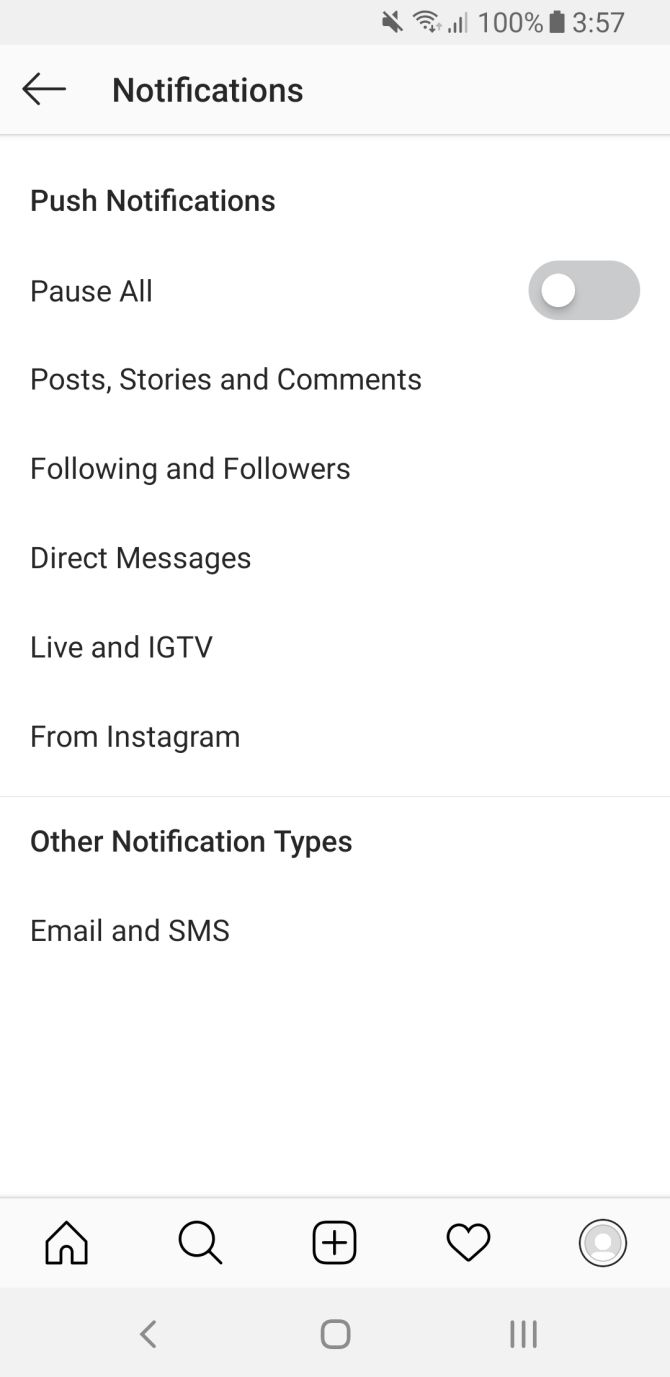
Abre Instagram, ve a tu perfil y selecciona las tres líneas horizontales en la esquina superior derecha.
Toca Configuración .
Toca Notificaciones .
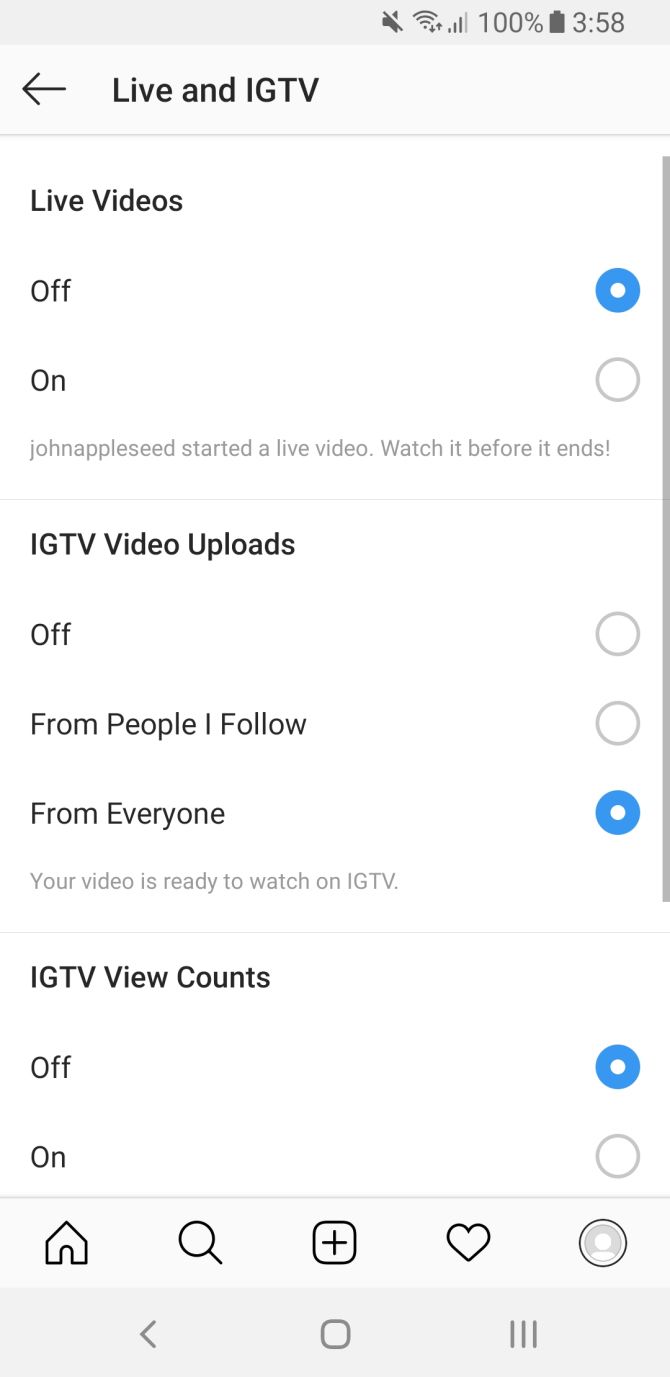
Seleccione Live e IGTV .
Seleccione Desactivado o Activado según su preferencia.
Cómo salir en vivo en Facebook
Ahora debería saber cómo habilitar (y deshabilitar) las notificaciones en vivo para Facebook e Instagram. Sin embargo, si estás cansado de mirar y prefieres transmitirte a ti mismo, aquí te mostramos cómo publicarlo en Facebook (y los riesgos ocultos) .
Cuando necesite colaborar con compañeros de trabajo, es posible que no todos estén en la misma ubicación. Tal vez sea parte de un equipo remoto permanente, o tal vez esté trabajando temporalmente desde diferentes lugares. Y aunque puede usar fácilmente una aplicación de comunicación en equipo, esa no siempre es la forma más efectiva de colaborar.
Ya sea un proyecto, un plan o un documento, tiene aplicaciones integradas en su Mac que ofrecen excelentes opciones para compartir y colaborar.
Colabora compartiendo notas en Mac
La aplicación Notas es una excelente herramienta para tomar notas y crear listas. Y dado que está disponible en todos los dispositivos Apple, puede sincronizarlo y acceder a él cuando lo necesite. Si usted y sus compañeros de trabajo necesitan unir sus ideas en un proyecto y mantener sus pensamientos organizados, pueden compartir carpetas y notas en Mac.
Para compartir una carpeta en Notes, asegúrese de que la barra lateral de la carpeta esté abierta. Puede hacer clic en el botón Mostrar carpetas en la barra de herramientas o Ver > Mostrar carpetas en la barra de menú si aún no lo está.
Seleccione la carpeta y luego use uno de estos métodos para compartirla:
Haga clic derecho y seleccione Agregar personas .
Haga clic en Más (tres puntos) al lado del nombre y seleccione Agregar personas .
Elija Archivo en la barra de menú, elija Agregar personas a y seleccione Carpeta [nombre de carpeta] .
Haga clic en el botón Agregar personas en la barra de herramientas y seleccione Carpeta [nombre de la carpeta] .
Para compartir solo una nota dentro de una carpeta, seleccione la nota y luego use uno de estos métodos para compartirla:
Elija Archivo en la barra de menú, elija Agregar personas a y seleccione Nota [nombre de la nota] .
Haga clic en el botón Agregar personas de la barra de herramientas y seleccione Nota [nombre de la nota] .
Aparecerá una pequeña ventana emergente con los métodos para compartir que tiene disponibles y los permisos que desea permitir. Para esos permisos , puede permitir que los invitados inviten a hacer cambios o simplemente ver los elementos.
Elija su método para compartir, agregue direcciones de correo electrónico o números de teléfono, si corresponde, y haga clic en Compartir . Luego, siga las indicaciones para compartir una invitación a su carpeta o nota. Una vez que su destinatario acepte la invitación y comience a hacer cambios, verá esas ediciones en tiempo real.
Para ver a cada persona con la que está compartiendo, haga clic en el botón Agregar personas en la barra de herramientas o en Archivo > Ver participantes en la barra de menú. Aquí, también puede cambiar sus permisos, dejar de compartir con una persona o con todos, o agregar más personas.
Al compartir notas y carpetas, usted y su equipo pueden trabajar juntos en elementos fácilmente. Consulte nuestros consejos para organizar sus Notas si se vuelven un poco desordenadas.
Colabora compartiendo recordatorios en Mac
La aplicación Recordatorios en Mac es excelente para crear listas de tareas, establecer prioridades y fechas de vencimiento y, por supuesto, recibir recordatorios. Y al igual que Notes, puede sincronizar Recordatorios con iPhone y iPad.
Para compartir una lista en Recordatorios, asegúrese de que la barra lateral esté abierta. Haga clic en Ver > Mostrar barra lateral en la barra de menú para mostrarlo .
Luego, seleccione la lista que desea compartir y haga clic en el botón Compartir junto al nombre, o haga clic con el botón derecho en la lista y seleccione Agregar personas .
Luego, elegirás el método para compartir que deseas usar. A diferencia de Notes, cualquier persona con la que comparta la lista puede realizar cambios. Por lo tanto, no hay configuraciones de permisos. Elija su método, agregue todos los detalles necesarios para ese método, haga clic en Compartir y siga las indicaciones.
Para ver aquellos con quienes comparte una lista, dejar de compartir o agregar más personas, haga clic en el botón Compartir junto al nombre de la lista.
Cuando usted y su equipo son responsables de la lista de artículos o tareas en el trabajo o en un proyecto, cada uno puede marcar lo que completa en Recordatorios.
Colabora compartiendo un calendario en Mac
La aplicación Calendario en macOS te permite usar diferentes calendarios según las cuentas que hayas configurado. Por lo tanto, puede usarlo para iCloud, Gmail, Exchange y otros tipos de cuenta. Y al compartir un calendario, usted y su equipo pueden mantenerse actualizados sobre eventos relacionados con el trabajo, reuniones, conferencias y similares.
Para compartir un calendario, asegúrese de que la barra lateral de Calendarios esté abierta. Puede hacer clic en el botón Calendarios en la barra de herramientas o Ver > Mostrar lista de calendarios desde la barra de menú para abrirlo.
Seleccione el calendario y luego use uno de estos métodos para compartirlo:
Haga clic derecho y seleccione Compartir calendario .
Elija Editar en la barra de menú y elija Compartir calendario .
Haga clic en el botón Compartir a la derecha del nombre del calendario.
Haga clic dentro del área Compartir con de la ventana pequeña e ingrese aquellos con los que desea compartir el calendario. En la mayoría de los casos, verá sugerencias de sus contactos entre las que puede elegir.
Después de agregar aquellos con los que desea compartir el calendario, puede hacer clic en el cuadro desplegable para el nombre de cada persona. Luego elija el permiso que desea permitir: Ver solo o Ver y editar . Haga clic en Listo cuando termine.
Una vez que las invitaciones de su calendario lleguen a los destinatarios y las acepten, las personas con la
s que comparta tendrán marcas de verificación junto a sus nombres.
Ahora con ese calendario compartido, todos los miembros de su equipo pueden mantenerse al día sobre los eventos que necesitan, ya sea para la empresa en general o para un proyecto específico. Y asegúrese de compartir estos trucos para dominar la aplicación Mac Calendar con sus compañeros de trabajo.
Colabora compartiendo fotos o imágenes
La aplicación Fotos en Mac es útil para más que fotos de sus mascotas y familiares. Si está en un negocio donde trabaja regularmente con fotos y otras imágenes, aproveche la función Álbum compartido en la aplicación Fotos.
Para crear un álbum compartido en Fotos, siga estos pasos:
Haga clic en el signo más junto a Álbumes compartidos en la barra lateral.
Dé un nombre a su álbum y, opcionalmente, un comentario , como una descripción.
Puede invitar a otros al álbum de inmediato haciendo clic en el signo más y eligiéndolos entre sus contactos.
Haz clic en Crear y listo.
Si desea crear el álbum compartido primero y compartirlo más tarde, eso es fácil de hacer. Seleccione el álbum compartido en la barra lateral y luego haga clic en el botón Personas en la barra de herramientas. Haga clic en el signo más y elija un contacto para invitar.
Puede mover imágenes existentes al álbum compartido simplemente arrastrándolas allí. También es posible importar imágenes al álbum desde su Mac o iCloud Drive. Haga clic en Archivo > Importar en la barra de menú y siga las instrucciones para ubicar, seleccionar e importar las imágenes.
Comparta otros artículos con su equipo desde una Mac
Puede compartir rápidamente casi todo lo que encuentre usando Safari, grabar en notas de voz o usar en Contactos siguiendo estos pasos:
Compartir una página en Safari : haga clic en el botón Compartir en la barra de herramientas o en Archivo > Compartir en la barra de menú.
Compartir una grabación en Notas de voz : haga clic en el botón Compartir en la barra de herramientas o haga clic con el botón derecho y seleccione Compartir .
Compartir una tarjeta en Contactos : seleccione la tarjeta de contacto y haga clic en el botón Compartir en la parte inferior derecha de la ventana, o haga clic con el botón derecho y seleccione Compartir .
En lugar de utilizar métodos de copiar y pegar para colaborar en notas, recordatorios, eventos o imágenes, aproveche al máximo estas aplicaciones predeterminadas y sus funciones para compartir en Mac.
Ha sido invitado a una reunión de Microsoft Teams, pero su área de trabajo es un desastre. Quizás esté trabajando en casa, o su oficina habitual simplemente no es adecuada. Tal vez se estén realizando trabajos de renovación o renovación.
De cualquier manera, no quieres que nadie vea el desastre. ¿Entonces que puedes hacer?
La solución es establecer un fondo que oculte todo detrás de usted durante una videollamada. Podría ser cualquier cosa, desde paisajes al aire libre hasta una foto de una oficina. Aquí se explica cómo puede establecer un fondo personalizado en Microsoft Teams.
¿Por qué usar equipos de Microsoft?
Con la explosión en el trabajo en casa después de la pandemia de COVID-19, Microsoft Teams es una de las herramientas de colaboración más completas disponibles.
Con mensajes, gestión de equipos e intercambio de documentos, Teams es gratuito para que cualquiera lo use. Sin embargo, obtendrá los mejores resultados al usar los detalles de inicio de sesión corporativo, así que hable con su empleador sobre esto.
Al igual que Zoom, los equipos de Microsoft disfrutaron de un gran aumento en el uso en 2020. Sorprendentemente, no presenta una opción fácil para cambiar el fondo de su video llamada.
Afortunadamente, cambiar un fondo en Microsoft Teams no es tan difícil. Solo necesita ser útil con el administrador de archivos de Windows o macOS.
¿Necesitas un nuevo fondo?
Antes de continuar, tómate un momento. Estás a punto de comenzar a revisar los archivos y carpetas ocultos de tu computadora. Si esta perspectiva le preocupa, podría ser más inteligente simplemente ordenar o incluso mudarse a una nueva ubicación.
Microsoft Teams está disponible en Windows, macOS, iPhone y Android. Como tal, no debería ser demasiado difícil cambiar a un dispositivo móvil y atender la llamada en su jardín. ¿En el trabajo? ¿Por qué no unirse a la videollamada desde un escritorio no utilizado, o incluso en su automóvil estacionado?
Si no puede prescindir de un nuevo fondo en Microsoft Teams, siga leyendo.
Podrías simplemente desenfocar el fondo
Si no desea encontrar un nuevo fondo, puede utilizar el efecto de desenfoque. Esta es una solución más simple para encontrar un fondo, una tarea que rápidamente puede llevar mucho tiempo.
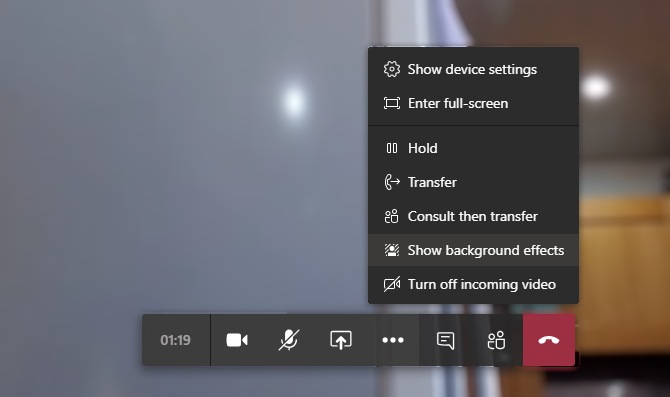
Para usar la función de desenfoque en Teams, inicie una llamada y luego haga clic en el botón de puntos suspensivos en la barra de herramientas de llamadas.
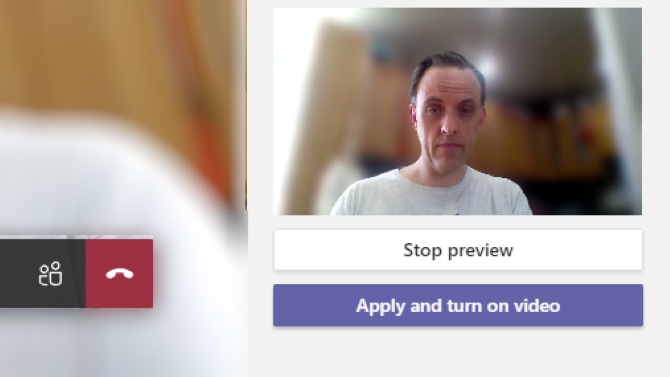
Haga clic en Mostrar efectos de fondo y luego seleccione la opción de desenfoque . Use Aplicar y active el video para confirmar, luego continúe con la llamada.
Esta es una solución rápida y fácil que ahorra muchos problemas con copiar, pegar y rutas de archivos extrañas.
Cómo elegir un fondo fotográfico adecuado
Necesitará una imagen a mano antes de establecerla como el nuevo fondo, así que tómese un momento para elegir una. Puede ser un logotipo corporativo o una foto de colegas en el trabajo. Quizás la foto es una foto de un ejercicio de trabajo en equipo.
Puede ser un patrón o incluso un solo color.
En la mayoría de los casos, necesitará una imagen que tenga un tamaño aproximado de 1 MB . Esto debería garantizar que la calidad de la imagen sea lo suficientemente alta como para no parecer bloqueada. En términos de resolución, busque imágenes de al menos 1080px de ancho .
Las imágenes en bloque de baja calidad pueden distraer a sus colegas, por lo que debe mantener el fondo lo más agradable posible.
Guarde sus imágenes en una carpeta con el nombre apropiado en su disco personal y deje esto abierto.
Cómo establecer un fondo para las videollamadas de Microsoft Teams
Los usuarios de Windows y macOS Microsoft Teams pueden establecer un fondo personalizado en las videollamadas.
En PC con Windows:
Presione WIN + R para abrir el cuadro de ejecución
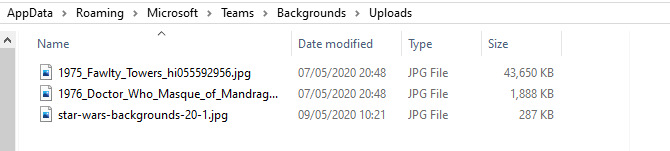
Ingrese % AppData% Microsoft Teams Backgrounds Uploads
Haga clic en Aceptar
Pegue las imágenes de su ubicación de origen en esta carpeta
En una videollamada de Teams, haga clic en el botón de puntos suspensivos y seleccione Mostrar efectos de fondo
Verás una selección de imágenes preinstaladas, incluida la opción de desenfoque
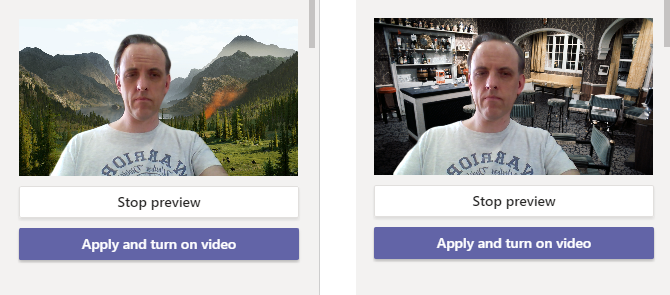
Navegue hasta el final de la lista para seleccionar su imagen y luego obtenga una vista previa
Cuando esté satisfecho con los resultados, simplemente aplique y active el video para transmitir su feed con el nuevo fondo
Si usa macOS, siga estos pasos:
En el buscador del buscador a / users / <username> / Library / Application Support / Microsoft / Teams / Backgrounds / Uploads
Pegue las imágenes de fondo elegidas en la carpeta
Durante una videollamada de Teams, haga clic en el botón de puntos suspensivos y Mostrar efectos de fondo
Seleccione la imagen, luego Vista previa
Haga clic en Aplicar y active el video para agregar el fondo a la llamada
A estas alturas ya deberías transmitir a tus colegas una hermosa escena de sol, un paisaje de Minecraft, ¡lo que quieras!
Dónde puede encontrar fondos de equipos de Microsoft
El fondo que elija dependerá del tipo de imagen que desee compartir con sus colegas. Corto de ideas? Afortunadamente, hay muchos lugares donde puedes encontrar imágenes para usar como Microsoft Teams como fondos.
Fondos de Star Wars
¿Necesita recordar a sus compañeros de trabajo su poder galáctico? ¿Qué mejor que una colección de fondos de Star Wars para videollamadas? Esto incluye la arruinada Estrella de la Muerte de The Rise of Skywalker, los planetas Jakku, Hoth y Tatooine, y por supuesto el Halcón Milenario.
La BBC ha lanzado una colección de fondos de "conjunto vacío" de una gama de programas de televisión que abarcan más de 50 años. Estos incluían comedias de situación como Fawlty Towers (en la foto) (otras comedias de situación británicas están en Netflix ), Doctor Who, Pride and Prejudice y muchas otras.
Tenga en cuenta que estos archivos de imagen tienen formato de alta resolución, con algunos tan grandes como 50 MB.
Si prefiere mantener las llamadas de video de Microsoft Teams en serio, simplemente aplique más fondos profesionales. Tienes una amplia opción aquí. Por ejemplo, sitios como Pexels y Pixabay proporcionan imágenes profesionales gratuitas.
Mientras tanto, su organización probablemente tenga una colección de imágenes corporativas adecuadas para fondos de videollamadas. El departamento de relaciones públicas probablemente puede proporcionarlos si no están disponibles en el sitio web o en la intranet de la empresa.
Comparta entornos ideales en llamadas de equipos de Microsoft
A estas alturas ya debería estar listo para descartar su espacio de trabajo desordenado, al menos virtualmente. Con los fondos personalizados de Microsoft Teams, puede ordenar fácilmente su entorno. E incluso llame la atención en sus videollamadas, ya que se puede usar cualquier tipo de foto con una resolución adecuada.
Solo asegúrese de guardarlo en la carpeta correcta. Y si no tiene tiempo para encontrar una nueva imagen de fondo, no se asuste, simplemente desenfoque el fondo para que nadie pueda ver lo desordenada que es su vida.
Instagram ha introducido más formas nuevas de luchar contra los acosadores en línea. La función de título le permite eliminar los comentarios de Instagram en masa. Sin embargo, ahora también puede anclar comentarios positivos y controlar quién puede etiquetarlo y mencionarlo en Instagram.
Nuevas características de Instagram para combatir el bullying
Junto con la quinta edición de su informe de Cumplimiento de Normas Comunitarias, Instagram ha anunciado una serie de nuevas características. Como se describe en el Blog de Instagram , todos están diseñados para ayudar a los usuarios de Instagram a luchar contra los acosadores en línea.
La primera característica nueva le permite administrar interacciones no deseadas . Si bien ya puede eliminar comentarios individuales, ahora puede eliminar hasta 25 comentarios de Instagram en masa. También puede bloquear o restringir varias cuentas detrás de comentarios negativos.
Por otro lado, también puede resaltar comentarios positivos . Los comentarios anclados, que se están probando actualmente, le permiten fijar un número selecto de comentarios en la parte superior de un hilo. La idea es que te permite establecer el tono que deseas para tu cuenta.
Por último, pero no menos importante, ahora puede elegir quién puede etiquetarlo y mencionarlo . Instagram está implementando un nuevo conjunto de controles que le permiten administrar quién puede etiquetarlo o mencionarlo. Puede limitar la opción a nadie, permitir que las personas que lo siguen o permitir a todos.
Cómo ocultar tus perfiles de redes sociales
Estas son formas sólidas de ayudar a las personas a luchar contra los acosadores en línea. Y dar a las personas las herramientas que necesitan para combatir el problema es todo lo que se pregunta. Durante muchos años, Instagram se quedó atrás de sus rivales en esto, pero ahora está liderando el camino.
Si bien la mayoría de las plataformas de redes sociales ofrecen formas de combatir el acoso, las cosas pueden salirse de control. En ese caso, es posible que deba tomar medidas adicionales para evitar ser acosado. Si es así, aquí le mostramos cómo ocultar sus perfiles de redes sociales de los acosadores .
Las videollamadas son omnipresentes. Puede realizar videollamadas a sus amigos, familiares y colegas, compartiendo su rostro y sus alrededores al mismo tiempo. Estar en el mismo lugar todo el tiempo es aburrido, ¿verdad? ¿Qué te parece aparecer con tu cara normal? Todos saben cómo se ve eso.
¿Qué pasaría si pudieras hacer una videollamada falsa que cambia tu rostro, el fondo u otras características importantes? ¿Llamarías falso a tu familia?
Así es como funcionan las videollamadas falsas y cómo puedes detectar una.
¿Qué es una videollamada falsa?
Una videollamada falsa puede significar un par de cosas.
Por ejemplo, podría crear un fondo de video falso en un intento de engañar a las personas para que crean que está de vacaciones. Puede grabar un video de usted mismo mirando su monitor y luego reproducirlo durante una reunión en la que no está obligado a hablar.
Existe la opción de duplicar la entrada de su cámara web a un video de YouTube que no lo muestra en absoluto, pero que podría mostrar un video de gato divertido.
Una videollamada falsa también podría usar la tecnología deepfake, que utiliza video alimentado por IA para cambiar las caras y las voces en la pantalla. Puede encontrar más información sobre tecnología deepfake más adelante en el artículo.
Cómo hacer una videollamada falsa usando ManyCam
La forma en que aborda hacer una videollamada falsa depende de la plataforma. En una computadora de escritorio o portátil, tiene múltiples opciones de software para usar un video falso, pero su acceso a ciertas aplicaciones es limitado. Por ejemplo, la aplicación de escritorio de WhatsApp no permite ninguna llamada de video (o voz).
Para aquellas aplicaciones que puede usar, ManyCam le permite alterar la apariencia de su cámara web, ampliamente. Por ejemplo, puede usar más de una cámara web con Skype u otras aplicaciones de llamadas de voz, o transmitir un video completamente diferente que aparece en lugar de su cámara web.
Así es como haces una videollamada falsa usando ManyCam.
1. Configure ManyCam
Primero, debe descargar, instalar y configurar ManyCam.
Una vez que se complete la descarga, instale ManyCam.
2. Cree un preset ManyCam y elija su fuente de video falsa
Puede usar ajustes preestablecidos para su videollamada falsa. Abra ManyCam, luego en Presets , seleccione Preset 1 . Debajo del panel de Presets están las opciones de fuente de video. Seleccione la fuente de video que desea usar, como una cámara web, cámara IP, video de YouTube, URL de fuente web, etc.
Si desea utilizar un video de YouTube, copie y pegue la URL del video en ManyCam. Haga lo mismo con la fuente de video falsa que elija.
3. Seleccione la aplicación ManyCam In Your Voice Calling
Una vez que configura la fuente de video falsa, puede hacer su videollamada. Pero debe seleccionar la opción de cámara web ManyCam en su aplicación de videollamada para mostrar su video falso.
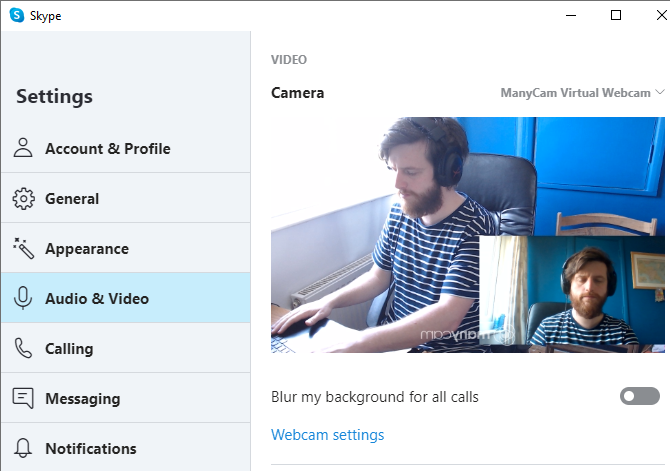
Por ejemplo, en la aplicación de escritorio de Skype, dirígete a Configuración> Audio y video . En las opciones de Cámara , seleccione la Cámara web virtual ManyCam . Cuando realice su videollamada, se reproducirá el video falso en ManyCam en lugar de su cámara web habitual.
El proceso es ligeramente diferente para cada aplicación de videollamadas, pero encontrará la opción ManyCam Virtual Webcam en las opciones de cámara o cámara web.
Cómo hacer una videollamada falsa usando OBS
OBS (Open Broadcaster Software) es una popular herramienta de transmisión de video multiplataforma y de código abierto. Puede usar OBS para transmitir a múltiples plataformas simultáneamente , grabar medios y mucho más. En este caso, puede usar OBS para transmitir un video falso en lugar de su cámara web.
El resultado es similar a ManyCam. Sin embargo, como OBS es completamente gratuito, puede utilizar la gama completa de opciones de transmisión y transmisión de video. Aunque OBS ofrece más herramientas, el software no es difícil de usar.
Así es como haces una videollamada falsa usando OBS.
1. Configurar OBS
Primero, debe descargar e instalar OBS. Aunque es una herramienta multiplataforma, los siguientes pasos solo funcionan con OBS en Windows debido al complemento requerido para crear una cámara web virtual.
OBS-VirtualCam es un complemento de código abierto para OBS. El complemento crea una opción de cámara web virtual en OBS. Una vez que instale el complemento, puede enviar medios a la cámara web virtual, luego seleccionar la cámara virtual en sus opciones de video llamada.
Descargue e instale el complemento. El complemento OBS-VirtualCam detectará su carpeta de instalación de OBS automáticamente. Cuando se le solicite, seleccione Sí , desea sobrescribir la carpeta. Luego seleccione si desea una o varias salidas de cámara web virtual. Ahora, completa la instalación.
Ahora, abra OBS y diríjase a Herramientas> VirtualCam para encender la cámara web virtual. La opción de cámara virtual de "OBS-Camera" ahora aparecerá en sus aplicaciones de videollamadas, como Skype o Facebook Messenger.
3. Seleccione su fuente de video falso en OBS
OBS tiene varias opciones que puedes usar para un video falso. Puede usar OBS para reproducir un video local, mostrar una ventana del navegador o un video en línea, crear una transmisión de video desde un reproductor de video de terceros (como VLC) y más.
Puede ver el rango de opciones en la parte inferior de la pantalla principal en OBS. En Fuente , seleccione el ícono + , luego elija la opción de entrada de video para su videollamada falsa.
Si ya tiene un video que desea usar, seleccione Fuente de medios , luego busque la ubicación del archivo en su computadora.
Alternativamente, puede reproducir el video falso en un reproductor multimedia separado. Seleccione Ventana de captura, a continuación, seleccione el reproductor multimedia usando el menú desplegable de la ventana.
Si desea utilizar un video en línea, seleccione Navegador , luego ingrese la URL del sitio web que desea mostrar. Luego, cambie el tamaño de la ventana del navegador usando Ancho y Altura para ajustar
el tamaño del video.
Independientemente de la configuración de video que elija, el resultado se reproducirá a través de la cámara web virtual OBS-VirtualCam en su aplicación de video llamada.
¿Se pueden hacer videollamadas falsas con un teléfono inteligente?
Las aplicaciones para teléfonos inteligentes vienen con un conjunto diferente de limitaciones con respecto a las videollamadas falsas.
Las aplicaciones de video falsas para teléfonos inteligentes cuestan diez centavos, pero no hacen lo que esperas. Si busca "aplicaciones de videollamadas falsas" en Google Play, encontrará miles de aplicaciones mal codificadas que le permiten "chatear" con una persona falsa, en lugar de transmitir un video falso a través de una aplicación de videollamadas.
Falsificar una cámara de teléfono inteligente dentro de una aplicación no es fácil. Las aplicaciones de videollamadas de teléfonos inteligentes (y otras aplicaciones en general) no permiten ese comportamiento por una simple razón: presenta un riesgo de seguridad. Si una aplicación puede falsificar e imitar la cámara por una razón divertida, otra aplicación usará el mismo proceso por razones nefastas.
La tecnología Deepfake continúa desarrollándose, y cada vez es más difícil detectar la diferencia entre un video real y un video de IA. Por ejemplo, mira el ejemplo que sacó a la luz la tecnología deepfake, imitando a Barack Obama:
Las manos y los gestos son de Obama, pero la boca (expresada por el comediante Jordan Peele) no está sincronizada. Mientras que, poco más de un año después, The Dark Knight's Tale presenta a Heath Ledger jugando como Joker en Dark Knight, pero también en A Knight's Tale.
El cuento del caballero oscuro es falso. Pero sí ilustra los tremendos avances en tecnología de deepfake en el transcurso de un año.
Casi al mismo tiempo, un falso con el CEO de Facebook, Mark Zuckerberg, también estaba ilustrando la tecnología.
Una publicación compartida por Bill Posters (@bill_posters_uk) en
De nuevo, es claramente falso. Zuckerberg suena completamente diferente al deepfake.
Una falsificación profunda requiere grandes cantidades de potencia informática (específicamente, una GPU potente), tiempo y datos. Por el esfuerzo que requiere crear una falsificación profunda realista, es poco probable que encuentres un esfuerzo efectivo como una broma en el futuro cercano.
Cómo detectar una videollamada falsa
¿Puedes ver una videollamada falsa? La respuesta radica en la calidad del video falso.
El desarrollo de la tecnología deepfake es un excelente ejemplo. El video falso de Jordan Peele que imitaba a Barack Obama era claramente falso. Pero la calidad de la tecnología deepfake de cara al público es mucho mejor de lo que era. Eso sin tener en cuenta la tecnología deepfake a la que tendrán acceso las organizaciones poderosas o los gobiernos.
En otras ocasiones, sabrá que una videollamada falsa es falsa debido a la información de contacto. Hacer una videollamada realmente falsa en WhatsApp es increíblemente difícil porque la información de contacto se muestra durante la conexión. Existen limitaciones similares con otras aplicaciones de videollamadas que se vinculan a un número de teléfono.
Por supuesto, hay trucos para eludir estos problemas: cuentas falsas, números de teléfono falsos, nombres falsos, imágenes, etc. Pero en su mayor parte, ¿alguien haría todo lo posible para crear una videollamada falsa para engañarte?
En resumen, hay algunas señales reveladoras con respecto a una videollamada falsa:
Calidad de video . La calidad del video suele ser deficiente. Si el video falso proviene de una fuente en línea, verifique si hay marcas de agua u otros signos de robo del video.
Dimensionamiento de video . Quienquiera que sea una videollamada falsa, cambiará el tamaño de un video para que se ajuste a la ventana de la cámara web o la aplicación que están utilizando. Cambiar el tamaño del video distorsionará las proporciones del video, por lo que se ve fuera de forma (piense en una cara extra larga o extra ancha, y así sucesivamente).
Contactos ¿La persona te está llamando en tu lista de contactos? Si no, ¿el nombre significa algo para ti? Alternativamente, ¿aparece el nombre del contacto como el nombre de una aplicación?
Si la llamada de video proviene de alguien que conoce y su información de contacto es correcta, ¿cuál es el contenido del video? ¿La persona supuestamente te está llamando incluso en el video?
Bucles y cortes. Muchos videos falsos se repetirán hasta el inicio después de un cierto período de tiempo. Alternativamente, el video se detendrá abruptamente al final, pero la videollamada no terminará.
Además, si alguien está usando una aplicación de intercambio de caras con funcionalidad de video, es extremadamente improbable que las caras se alineen correctamente.
¡Las videollamadas falsas se fueron!
Ahora que conoce algunos de los métodos utilizados para hacer videollamadas falsas, así como en qué plataformas funcionan mejor, está mejor preparado para detectarlos y evitarlos.
Con suerte, no encontrarás videos falsos en línea. Pero las noticias falsas son un gran negocio. Si algo se siente sospechoso, verifíquelo con uno de los mejores sitios de verificación de hechos para encontrar la verdad.
¿Estás harto del cursor blanco predeterminado en Windows? La mayoría de las personas personaliza el fondo de pantalla de su computadora, los sonidos y otros elementos, pero no piensa en ajustar el cursor.
Afortunadamente, es fácil cambiar el aspecto del cursor. Veamos cómo usar un cursor personalizado en Windows.
Dónde encontrar punteros de mouse personalizados
Para cambiar su cursor de Windows, primero necesitará un nuevo conjunto de cursores. La forma más fácil de agregar cursores personalizados a Windows es descargar paquetes listos para usar. Encontrarás toneladas de excelentes opciones de cursor gratis en línea con un poco de búsqueda.
Uno de nuestros paquetes de cursor favoritos son los cursores de oxígeno , creados por LAvalon en DeviantArt. Incluye un cursor de aspecto vidrioso en 37 esquemas de color diferentes, lo que significa que seguramente encontrará una configuración de color que le gustará. Además de un aspecto limpio, también son fáciles de instalar, por lo que es una excelente opción si eres nuevo en la personalización del cursor.
Si bien no podemos enumerar todas las opciones de cursores disponibles, aquí hay una muestra de DeviantArt que atraerá a la mayoría de las personas. Tenga en cuenta que necesitará tener una cuenta gratuita de DeviantArt para descargarlos:
Cursores de capitaína de krourke : un esquema de cursor inspirado en macOS, con un aspecto limpio y oscuro y varios iconos alternativos para cargar y otros símbolos.
Pulse Glass de Stamga: un conjunto simple que contiene cursores animados para los estados normales, de trabajo, ocupado y de enlace.
Anathema Cursor por Anaidon-Aserra : un conjunto de cursores audaces que están casi todos animados. También puede encontrar este paquete en azul, blanco y rosa en la descripción.
Cursores entis por zhorak : un conjunto de cursor en negrita, que es perfecto si a menudo pierdes el rastro de tu cursor.
Cursores de Wii por allewun : si siente nostalgia por el puntero de la Nintendo Wii, este paquete le permite revivirlo en su PC.
Cómo instalar paquetes de cursor personalizados
Debido a que contienen múltiples archivos, la mayoría de los paquetes de cursor se descargan en un formato archivado, como ZIP o RAR. Para continuar, deberá extraer el contenido de la carpeta para poder usarlos.
Si aún no lo tiene, instale 7-Zip , una de nuestras herramientas de extracción de archivos favoritas , para descomprimirlas. Simplemente haga clic derecho en la carpeta descargada y elija 7-Zip> Extraer a [nombre del archivo] y el software creará una nueva carpeta con el contenido del archivo.
Dependiendo de su paquete de cursores, puede haber varias carpetas dentro para los diversos temas, así que abra la que más le interese. Dentro, verá varios archivos que terminan en CUR y ANI. Los archivos CUR son cursores estáticos, mientras que los formatos de archivo ANI son archivos de cursor animados.
La mayoría de los paquetes de cursores también tendrán un archivo INF, típicamente install.inf o [cursor name] .inf . Este es un archivo de instalación fácil que puede usar para agregar el cursor personalizado a su sistema.
Haga clic derecho en el archivo INF y elija Instalar . Windows mostrará un aviso de UAC; una vez que lo aceptas, el proceso solo toma un momento.
(Si su paquete de cursor no incluía un archivo INF, consulte la siguiente sección sobre cómo cambiar manualmente el cursor del mouse).
Repita estos pasos para cualquier otro paquete de cursores que desee instalar. Ahora que ha agregado los paquetes a Windows, deberá aplicar el conjunto de cursores que desea usar.
Cómo cambiar tu cursor en Windows
Incluso en Windows 10, deberá abrir el Panel de control para cambiar los cursores del mouse. Escriba panel de control en el menú Inicio para iniciarlo. Si la opción de vista en la esquina superior derecha dice Categoría , cámbiela a Iconos pequeños y elija Ratón .
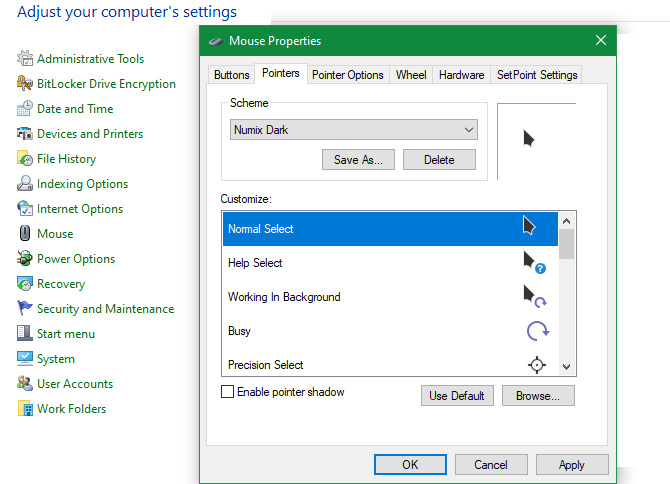
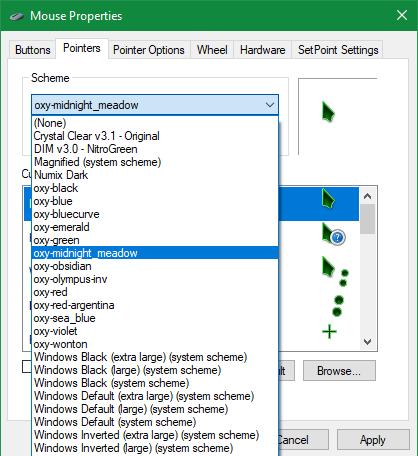
Esto abre un nuevo cuadro de diálogo con varias opciones para personalizar el comportamiento del mouse . Cambie a la pestaña Punteros para cambiar el aspecto del cursor del mouse. Allí, haga clic en el cuadro desplegable debajo de Esquema para mostrar todos los conjuntos de cursor instalados.
Todo lo que instaló anteriormente usando archivos INF debería aparecer aquí. Seleccione un paquete de cursor para obtener una vista previa de sus iconos; verá cómo se ve cada uno en el cuadro Personalizar . Elija Aplicar para probar el puntero y haga clic en Aceptar cuando haya terminado.
Eso es todo lo que se necesita para usar un nuevo cursor. Cuando desee cambiar a otro tema o volver al valor predeterminado, regrese a este menú y seleccione su nuevo cursor. También encontrará algunos otros cursores predeterminados de Windows aquí, aunque no son particularmente emocionantes.
Cómo cambiar manualmente el cursor del mouse
Si descargó un paquete de cursores que no incluye un archivo INF o desea hacer su propio esquema de cursor de mouse combinando múltiples íconos de cursor, puede agregarlos manualmente. Esto es menos conveniente que la instalación de INF, pero sigue siendo sencillo.
Primero, navegue a la sección Mouse del Panel de control usando las instrucciones anteriores. Seleccione cualquier esquema del cuadro desplegable superior para usar como base; (Ninguno) está bien.
A continuación, deberá pasar por cada opción en el cuadro Personalizar y asignar manualmente un cursor. Para hacer esto, seleccione una entrada y presione el botón Examinar . Navegue a la carpeta donde descomprimió sus cursores anteriormente y seleccione el archivo CUR o ANI apropiado para esa entrada.
Recuerde que los archivos ANI tienen algún tipo de animación. Además, aunque algunos paquetes usan nombres de archivo que hacen obvio cuál es el propósito de cada ícono (como «normal», «ayuda», «ocupado», etc.), otros no son tan claros. No dude en asignar cursores en función de lo que considere mejor.
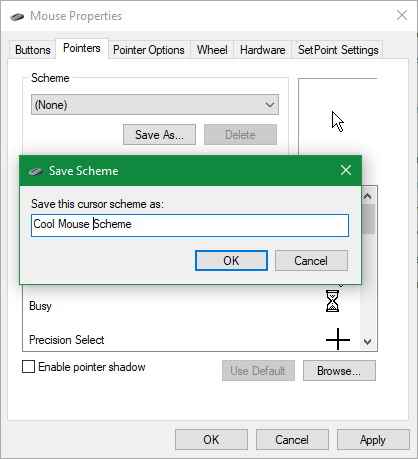
Repita esto para cada entrada en el cuadro Personalizar hasta que tenga un conjunto completo de cursores (la mayoría tiene 15 cursores). Una vez hecho esto, haga clic en el botón Guardar como y asigne un nombre a su nuevo esquema. Esto lo agregará como una opción en el cuadro desplegable para que pueda cambiarlo fácilmente en el futuro.
Si alguna vez desea deshacerse de un esquema, selecciónelo de la lista y elija Eliminar .
Cómo crear tus propios cursores de mouse
¿Quieres probar tu mano para crear tus propios cursores? Encontrarás varias herramientas disponibles que te permiten hacer un cursor y usarlo en tu sistema.
Cursor.cc es un sitio simple que le brinda herramientas básicas para crear un cursor. Incluso puede publicarlo en el sitio para que otros puedan usarlo.
Para algo más poderoso, eche un vistazo a CursorFX de Stardock . Está disponible con una prueba de 30 días, luego deberá pagar $ 5 para comprar el software.
Si eres un diseñador avanzado, también es posible convertir un archivo de imagen que creaste en otra herramienta en un archivo CUR. Servicios como Convertio ofrecen conversión CUR desde PNG, JPG y otros formatos de imagen comunes. Y pruebe AniTuner si desea crear imágenes animadas del cursor.
Seguridad al descargar cursores
Para mantener su sistema seguro, debe tener en cuenta algunos consejos de seguridad al personalizar el cursor.
Primero, solo descargue cursores de sitios web confiables. Un archivo INF puede dañar su sistema porque le da a Windows un conjunto de instrucciones de administrador. Es por eso que solo debe instalar cursores de fuentes legítimas.
Los recursos populares, como DeviantArt, no deberían plantear un problema. Sin embargo, tenga cuidado con las descargas de cursor que aparecen de anuncios o en sitios web de aspecto sombrío del que nunca ha oído hablar. Recuerde que los cursores son archivos de imagen, no aplicaciones. Si un sitio web le pide que ejecute software para instalar sus cursores, es malicioso.
Si aún no lo ha hecho, debe habilitar la visualización de la extensión de archivo en Windows para que pueda ver fácilmente qué tipos de archivos ha descargado. Para hacer esto, abra una ventana del Explorador de archivos y seleccione la pestaña Ver en la parte superior. En la sección Mostrar / ocultar , marque la casilla Extensiones de nombre de archivo y Windows mostrará los tipos de extensión para todos los archivos.
Además de los archivos de texto léame y las muestras de imágenes, los únicos tipos de archivos que debe contener un paquete de cursor son CUR, ANI e INF. Si descarga un paquete con un archivo EXE o MSI, es peligroso y debe eliminarlo.
Ahora has hecho que tu cursor se vea genial
Ahora tiene todo lo que necesita para personalizar su cursor de Windows. Ya sea que descargue un paquete listo para usar o cree uno propio desde cero, esperamos que disfrute de una computadora más personalizada con un cursor de mouse personalizado.
Si está buscando un nuevo servicio de fibra óptica, puede encontrar los términos "FTTP" y "FTTC". Incluso si aprende lo que representa cada letra, no cuentan completamente la historia de lo que significan o cómo afectan su servicio.
Exploremos la diferencia entre FTTP y FTTC, y cuál eliges.
¿Qué es Internet FTTP?
FTTP significa "Fibra para las instalaciones", pero también puede verlo llamado "Fibra para el hogar" (FTTH). Un servicio FTTP es una conexión de cable de fibra óptica pura que se ejecuta desde un proveedor de servicios de Internet (ISP) directamente a la casa o empresa del usuario.
Como tal, su conexión a Internet es de fibra hasta su hogar. Esto es algo bueno, ya que cuando se trata de clasificar el cable frente a Internet por fibra, la fibra es Computer Networks, más rápido que el cable.
Por otro lado, tiene FTTC, que significa "fibra para el gabinete". Esto significa que la conexión de fibra de su ISP no llega hasta su hogar; en su lugar, llega hasta un gran gabinete de metal en su vecindario. Es posible que los haya visto en las calles cercanas a su hogar.
FTTC utiliza tanto el cable de alambre de cobre tradicional como el cable de fibra óptica. Utiliza cables de fibra óptica hasta el gabinete de la calle, y luego cable de cobre para conectar los gabinetes a hogares y negocios. Debido a que es increíblemente costoso instalar cables de fibra óptica en un hogar o negocio, los ingenieros usan el cobre como un sustituto económico.
También tiene una característica llamada DLM, o gestión de línea dinámica. Este sistema automatizado asegura que la conexión permanezca estable, libre de errores y rápida.
DLM logra esto al monitorear el sistema. Cuando hay un problema, usará intercalado para corregir errores en la línea o reducirá ligeramente su velocidad. Sin embargo, la mayor parte del tiempo, DLM no necesita tomar ninguna medida.
¿Cómo son similares? ¿En qué se diferencian?
Mientras que FTTC y FTTP prometen altas velocidades, la conexión de fibra óptica completa de FTTP permite velocidades más altas que FTTC.
Ambos son más rápidos que los ADSL convencionales, pero FTTP usa fibra hasta el final, mientras que FTTC tiene que depender de un cable de cobre más lento. Es importante tener en cuenta que estas pueden no ser las velocidades que realmente está obteniendo, por lo que es vital probar su velocidad de Internet de vez en cuando.
FTTC se destaca como una mezcla de cobre / fibra óptica, lo que hace que su instalación sea menos costosa. Sin embargo, no se construyó a largo plazo y su ancho de banda potencial es muy limitado, mientras que FTTP se construyó para poder ampliarlo y mejorarlo.
Pero en términos de disponibilidad, difieren mucho. FTTC es comúnmente utilizado por usuarios ocasionales que desean una conexión doméstica a Internet. FTTP generalmente solo está disponible para empresas.
¿Cuáles son los pros y los contras de cada uno?
FTTP es excelente ya que proporciona un servicio de banda ancha de alta velocidad a los usuarios en sus hogares y negocios. No solo eso, sino que está diseñado para que las personas puedan volver al sistema y agregarlo según sea necesario, construido con el futuro en mente.
Sin embargo, instalar FTTP es increíblemente costoso. Podría considerarse la banda ancha del futuro, así como la conexión a prueba de futuro, ya que debería ser fácil de agregar.
Sin embargo, intentar conectar a todos con una conexión de fibra pura es demasiado costoso. Sería necesario agregar nueva infraestructura, y eso implica desenterrar las carreteras y los lados de las calles para tender los cables.
Por otro lado, FTTC todavía ofrece grandes velocidades de internet. También es más probable que pueda encontrar un proveedor para FTTC si solo es un usuario casual. Muchos proveedores solo ofrecen conexiones FTTP a las empresas, por lo que los usuarios domésticos no utilizan la conexión de alta velocidad.
¿Cómo puede obtener FTTC o FTTP?
Si vives en un país con acceso a internet de fibra, FTTC es bastante fácil de conseguir. Existe una buena posibilidad de que los paquetes de banda ancha que ve en la publicidad dirigida sean FTTC. Como tal, si actualmente está suscrito a Internet de fibra óptica, ya está en FTTC.
Ir a FTTP es la parte difícil. Algunos ISP implementarán FTTP para seleccionar ciudades, por lo que si eres uno de los pocos afortunados, es posible que ya lo tengas.
Si no lo está, comuníquese con la tienda comercial de su ISP para ver si puede coordinar una cotización e instalación para FTTP. Si no, vale la pena buscar proveedores de FTTP en su país para ver quién puede proporcionar conexiones domésticas.
Vale la pena señalar que los gastos de FTTP no se detendrán en la instalación. Si bien la instalación en sí será de miles (si no más), sus facturas mensuales pueden acumularse en cientos. FTTP es una gran inversión que es mejor para empresas o personas muy, muy apasionadas.
¿Cuál debes elegir?
La diferencia es importante dependiendo de por qué quiere usar Internet. ¿Lo estás usando para jugar y ver videos de YouTube? Entonces FTTP será un sacrificio financiero innecesario y probablemente no sea una buena idea.
Sin embargo, si necesita velocidades muy rápidas o desea tener un negocio completo en línea, es posible que FTTC sea inadecuado. En este punto, vale la pena hacer un esfuerzo adicional para garantizar que tenga las mejores velocidades disponibles.
Conociendo sus conexiones a Internet
FTTP y FTTC suenan complejos, pero la premisa detrás de ellos es fácil de entender. FTTP le brinda fibra pura del ISP a su edificio, mientras que FTTC necesita llevar un cable de cobre más lento a su hogar. Sin embargo, si no está buscando velocidades increíblemente rápidas, FTTC funcionará bien.
Utilizamos cookies para asegurarnos de brindarle la mejor experiencia en nuestro sitio web. Si continúa utilizando este sitio, asumiremos que está satisfecho con él.