La vacuna COVID-19 finalmente se está implementando para grupos selectos de personas. Sin embargo, averiguar dónde obtener la vacuna puede ser un problema algo confuso y desafiante para quienes son elegibles.
Google anunció en The Keyword que su objetivo es facilitar un poco la búsqueda de ubicaciones que ofrezcan la vacuna mostrándolas en Google Maps y Search.
Google Maps y búsqueda de vacunas COVID-19
La vacuna es uno de los avances más esperanzadores desde que comenzó la pandemia mundial, y ahora que más personas pueden recibir la vacuna (y habrá más en el futuro a medida que los lanzamientos se extiendan a otros grupos) esa esperanza solo ha crecido.
Google dice que su objetivo es ayudar a encontrar un lugar para obtener la vacuna más fácilmente con una próxima actualización de Google Maps y Search.
En la publicación del blog, el director ejecutivo de Google, Sundar Pichai, dijo que la compañía planea ayudar al lanzamiento de la vacuna al "proporcionar más de $ 150 millones para promover la educación y la distribución equitativa de la vacuna y facilitar la búsqueda de información local relevante, incluido cuándo y dónde obtener la vacuna . "
Google está implementando sus paneles ampliados de información sobre vacunas en la Búsqueda en más de 40 países y en docenas de idiomas. Más personas podrán descubrir la mejor forma de vacunarse. Las regiones adicionales estarán disponibles la próxima semana, por lo que personas adicionales podrán acceder a la información crítica pronto.
Además, Google muestra actualmente ubicaciones de vacunas en Maps y Search en Arizona, Louisiana, Mississippi y Texas. La compañía también dijo que seguirían más estados y países, por lo que este es solo el comienzo de un lanzamiento más grande de la iniciativa de información sobre la vacuna COVID-19 de Google.
Según Google, "vacunas cerca de mí" ha experimentado un aumento en el volumen de búsqueda de cinco veces desde el comienzo de 2021, y parece que la última iniciativa de la compañía ayudará a proporcionar a las personas esa información lo más rápido posible.
Otros planes de vacunas de Google
Aparte de las funciones que vienen a Maps y Search, Google también ofrece $ 100 millones en subvenciones publicitarias para la Fundación CDC, la Organización Mundial de la Salud y organizaciones sin fines de lucro en todo el mundo. La compañía también planea invertir $ 50 millones en acuerdos con agencias de salud pública para brindar a las comunidades desatendidas contenido e información relacionados con las vacunas.
La compañía también dijo que pondría a disposición determinadas instalaciones de Google según sea necesario. Para empezar, Google está trabajando con una empresa llamada One Medical y las autoridades de salud pública para abrir sitios en Los Ángeles, el área de la bahía de San Francisco, Kirkland y la ciudad de Nueva York. La compañía también tiene la intención de expandir el programa a nivel nacional con el tiempo.
Antes de iOS 14.4, podía pasar rápidamente el audio de un iPhone o iPad a su HomePod, y viceversa, simplemente sosteniendo el dispositivo iOS cerca de la parte superior del altavoz.
Aparecía una pequeña notificación de banner, lo que indica que la entrega de un contenido se realizó correctamente. Este proceso no ha cambiado en la nueva versión 14.4 del software HomePod, pero ahora es más refinado y viene con una respuesta sensorial impresionante.
Experiencia de transferencia impulsada por U1
Llevar su iPhone cerca de un HomePod mini ahora aumentará gradualmente la retroalimentación de la fuerza física del Motor Táptico, un motor vibratorio en su teléfono. La retroalimentación de fuerza es un ritmo táctil suave al principio, que aumenta en intensidad a medida que se acerca el auricular al altavoz.
No solo sentirá estas interacciones espaciales intuitivas, sino que también las verá. Por ejemplo, la luz LED de su HomePod se ilumina y verá aparecer una notificación de banner en su dispositivo iOS. La notificación muestra el nombre y la ubicación de su HomePod mini, así como la carátula del álbum junto con el artista y el título de la pista.
En este punto, puede tocar el banner de notificación para expandirlo a una interfaz de tamaño completo. La interfaz completa también se abrirá automáticamente en su teléfono si continúa acercándolo al altavoz.
Transferencia de traspaso espacialmente consciente
La interfaz completa incluye control de volumen, un botón AirPlay y controles de transporte junto con una carátula de álbum más grande que puede tocar para abrir la aplicación fuente. Los controles de reproducción son accesibles cuando el teléfono está bloqueado.
La nueva experiencia Handoff funciona con Apple Music, Apple Podcasts, la aplicación Music y llamadas telefónicas. Las aplicaciones de terceros que utilizan los controles multimedia de la pantalla de bloqueo estándar de Apple, como YouTube, también se benefician de la experiencia de Handoff mejorada. Apple señala que la nueva experiencia de transferencia Handoff también incluye sugerencias de escucha personalizadas y recomendaciones de canciones.
Handoff requiere que su dispositivo iOS y HomePod estén en la misma red local y tengan Wi-Fi, Bluetooth, AirPlay y Handoff activados. La opción "Transferir a HomePod" también debe estar habilitada en el dispositivo iOS en Configuración> General> AirPlay & Handoff .
Notas de la versión para el software HomePod 14.4
La versión de software 14.4 incluye correcciones de errores y las siguientes características nuevas con un modelo de iPhone equipado con Ultra-Wideband (U1), como el iPhone 11 y posteriores:
Transmita música con efectos visuales, audibles y hápticos desde el iPhone al HomePod mini
Obtenga sugerencias de escucha personalizadas en el iPhone cuando esté al lado de HomePod mini
Los controles multimedia aparecen automáticamente sin tener que desbloquear el iPhone cuando está cerca del HomePod mini
Las notas de la versión completa para la actualización de HomePod están disponibles en el sitio web de Apple .
Cómo actualizar el software en su HomePod
Si tiene un HomePod o HomePod mini, puede instalar actualizaciones de firmware a través de la aplicación Home en su iPhone, iPad o Mac. Simplemente haga clic en el ícono de Inicio cerca de la esquina superior izquierda de la aplicación Inicio, luego seleccione "Configuración de Inicio". En la pantalla de Configuración de inicio, elija la opción "Actualización de software".
Si hay una nueva actualización, toque o haga clic en "Instalar". Al hacerlo, se instalará la actualización en todos los altavoces HomePod visibles en la aplicación Home. Si prefiere que las actualizaciones de HomePod se descarguen e instalen automáticamente, seleccione la opción "Instalar actualizaciones automáticamente".
A medida que se actualiza el software HomePod, verá una luz blanca giratoria en la parte superior del altavoz. El altavoz debe permanecer conectado mientras se actualiza.
Apple está celebrando el Mes de la Historia Negra con una serie de iniciativas y promociones en sus plataformas. Incluye un modelo Apple Watch Series 6 de edición limitada.
La nueva colección Apple Watch Black Unity incluye una serie 6 de edición limitada que tiene las palabras "Black Unity" grabadas en el cristal trasero.
Para acompañarlo, Apple ha creado una esfera de reloj especial junto con una correa deportiva con las palabras "Verdad. Poder. Solidaridad". grabado en el interior del pasador de fijación de acero inoxidable.
La compañía ha diseñado esta nueva correa y esfera de reloj con un poco de ayuda de miembros de la comunidad creativa negra. Apple dice que la banda Unity está hecha de piezas individuales de fluoroelastómero de color, ensambladas a mano y moldeadas por compresión en una sola.
Ver caras, bandas y desafíos de entrenamiento
Tanto la nueva banda como la cara presentan los colores rojo, verde y negro de la bandera panafricana, rindiendo homenaje a la rica tradición y artesanía del acolchado en la comunidad negra.
El rojo representa la sangre que une a los pueblos de la diáspora africana y que fue derramada por su liberación. El negro es para las personas cuyas vidas están afirmadas por la bandera. Y el verde es un símbolo de la vibrante riqueza natural de África, la Patria.
Las formas y colores de la cara de Unity cambian lentamente a medida que te mueves, en tiempo real. Se puede agregar una complicación de fecha y otra complicación a la parte superior de esta esfera de reloj.
Además, el próximo desafío de entrenamiento Unity Activity en la aplicación Fitness del Apple Watch ofrecerá a todos los que logren cerrar su anillo Move siete días seguidos durante febrero con pegatinas animadas de edición limitada para iMessage y FaceTime.
Nuevas colecciones editoriales
Apple también celebrará el Mes de la Historia Negra con contenido destacado. En la App Store, se destacan los negocios, juegos, aplicaciones, desarrolladores y tiendas negros. La aplicación de TV ofrece una selección de películas y programas de TV destacados en la sección "Historias esenciales".
Apple Music proporcionará listas de reproducción seleccionadas y más de músicos negros. Apple Podcasts hará lo mismo en términos de podcasts. Apple News ofrecerá una selección de historias relevantes.
La compañía también mostrará el poder de la creatividad para generar cambios a través de las nuevas sesiones virtuales y tutoriales de Today at Apple, así como a través de su servicio de suscripción Fitness + y la última campaña Shot on iPhone.
Por último, Apple Maps albergará guías sociales creadas en cooperación con EatOkra.
La nueva Serie 6 Black Unity comienza en $ 399 para el modelo GPS y $ 499 para la versión celular. La Black Unity Sport Band tiene un precio de $ 49 y se lanzará el 1 de febrero de 2021.
Microsoft publicó un informe de ganancias e ingresos enormemente positivo a fines de enero de 2021, que detalla los ingresos que superan con creces las expectativas, lo que hace que las acciones de Microsoft suban aún más en el proceso.
El auge de los ingresos está liderado por el crecimiento fenomenal de los productos y servicios en la nube de Microsoft Azure, y el contenido de Xbox y los servicios relacionados también ayudan considerablemente.
Microsoft revela un crecimiento interanual enormemente rentable
Que Microsoft haya tenido un año muy bueno no es un secreto. Verlo al descubierto en el informe de Microsoft Earning Release FY21 Q2 es otra cosa.
La noticia principal es:
Los ingresos de Microsoft aumentaron un 17 por ciento a $ 43.1 mil millones
Los ingresos operativos aumentaron un 29 por ciento a $ 17,9 mil millones
Los ingresos netos aumentaron un 33 por ciento a $ 15.5 mil millones
El salto más sustancial en los ingresos proviene de la división Intelligent Cloud de Microsoft, que experimentó un aumento del 23 por ciento a $ 14.6 mil millones.
En la división Intelligent Cloud se incluyen los productos de servidor y computación en la nube Azure de Microsoft, que a su vez experimentó un enorme crecimiento del 50 por ciento. Sin embargo, como Microsoft no informa las ganancias de Azure en dólares, esa es la única información que se ofrece.
Curiosamente, incluso las ventas OEM de Windows de Microsoft aumentaron, aunque en un 1 por ciento, donde muchos expertos predijeron una ligera caída. Las ventas del sistema operativo Windows están incluidas en la división More Personal Computing, que aumentó un 14 por ciento a $ 15,1 mil millones.
El sector de Computación más personal también representa las ventas, el contenido y los servicios de Xbox. Incluso con las restricciones de stock, las ventas y los servicios de Xbox registraron un aumento de ingresos del 40 por ciento.
En una llamada de ganancias con respecto a los informes de ingresos, el CEO de Microsoft, Satya Nadella, reveló que el servicio de suscripción de Xbox Game Pass ha superado los 18 millones de suscriptores, ganando tres millones de suscriptores nuevos desde el informe anterior en septiembre de 2020.Nadella también confirmó que el servicio Xbox Live ahora tiene más de 100 millones de usuarios activos.
Sin embargo, para aquellos que esperan buenas noticias con respecto a las acciones de Xbox Series X y Series S, me temo que tendrán que esperar un poco más.
No es de extrañar, Microsoft espera que el suministro de Xbox S / X continúe limitado durante el próximo trimestre
A pesar del enorme aumento en los ingresos por servicios de Xbox y Xbox, Microsoft todavía está luchando con la adquisición de stock para la nueva consola. No se vislumbra un final para los retrasos en las existencias, que seguirán jugando en manos de aquellos que usan bots y scripts para deslizar cualquier consola que llegue a los minoristas.
¿Qué sigue para Microsoft?
Teniendo en cuenta la publicación del informe de ingresos y ganancias, a Satya Nadella probablemente le gustaría más de lo mismo. Se esperaba un crecimiento en casi todos los sectores durante las pruebas de la pandemia COVID-19, ya que más personas recurren a los servicios en línea y realizan negocios utilizando la amplia gama de productos de Microsoft.
El gran crecimiento de los servicios de Xbox tampoco es inesperado, incluso si ha superado las expectativas. Con más personas atrapadas en casa que nunca, es comprensible recurrir a los videojuegos. El lanzamiento de una nueva consola muy esperada en la Xbox Series X siempre causará revuelo, incluso si conseguir una sigue siendo difícil.
La vacuna COVID-19 finalmente se está implementando para grupos selectos de personas. Sin embargo, averiguar dónde obtener la vacuna puede ser un problema algo confuso y desafiante para quienes son elegibles.
Google anunció en The Keyword que su objetivo es facilitar un poco la búsqueda de ubicaciones que ofrezcan la vacuna mostrándolas en Google Maps y Search.
Google Maps y búsqueda de vacunas COVID-19
La vacuna es uno de los avances más esperanzadores desde que comenzó la pandemia mundial, y ahora que más personas pueden recibir la vacuna (y habrá más en el futuro a medida que los lanzamientos se extiendan a otros grupos) esa esperanza solo ha crecido.
Google dice que su objetivo es ayudar a encontrar un lugar para obtener la vacuna más fácilmente con una próxima actualización de Google Maps y Search.
En una publicación de blog, el director ejecutivo de Google, Sundar Pichai, dijo que la compañía planea ayudar al lanzamiento de la vacuna al "proporcionar más de $ 150 millones para promover la educación y la distribución equitativa de la vacuna y facilitar la búsqueda de información local relevante, incluido cuándo y dónde obtener la vacuna. . "
Google está implementando sus paneles ampliados de información sobre vacunas en la Búsqueda en más de 40 países y en docenas de idiomas. Más personas podrán descubrir la mejor forma de vacunarse. Las regiones adicionales estarán disponibles la próxima semana, por lo que personas adicionales podrán acceder a la información crítica pronto.
Además, Google muestra actualmente ubicaciones de vacunas en Maps y Search en Arizona, Louisiana, Mississippi y Texas. La compañía también dijo que seguirían más estados y países, por lo que este es solo el comienzo de un lanzamiento más grande de la iniciativa de información sobre la vacuna COVID-19 de Google.
Según Google, "vacunas cerca de mí" ha experimentado un aumento en el volumen de búsqueda de cinco veces desde el comienzo de 2021, y parece que la última iniciativa de la compañía ayudará a proporcionar a las personas esa información lo más rápido posible.
Otros planes de vacunas de Google
Aparte de las funciones que vienen a Maps y Search, Google también ofrece $ 100 millones en subvenciones publicitarias para la Fundación CDC, la Organización Mundial de la Salud y organizaciones sin fines de lucro en todo el mundo. La compañía también planea invertir $ 50 millones en acuerdos con agencias de salud pública para brindar a las comunidades desatendidas contenido e información relacionados con las vacunas.
La compañía también dijo que pondría a disposición determinadas instalaciones de Google según sea necesario. Para empezar, Google está trabajando con una empresa llamada One Medical y las autoridades de salud pública para abrir sitios en Los Ángeles, el área de la bahía de San Francisco, Kirkland y la ciudad de Nueva York. La compañía también tiene la intención de expandir el programa a nivel nacional con el tiempo.
SoundCloud a menudo se considera un lugar de reunión para niños independientes y bandas de patio trasero, un lugar para descubrir música nueva. Eso es cierto hasta cierto punto, pero está lejos de ser la historia completa. SoundCloud está repleto de características que se aplicarán a oyentes de todo tipo.
Aquí hay siete razones por las que necesita comenzar a usar SoundCloud hoy.
1. No es solo para bandas independientes
El sitio es más que un lugar para encontrar música oscura; SoundCloud también cuenta con una impresionante formación de bandas de gran prestigio.
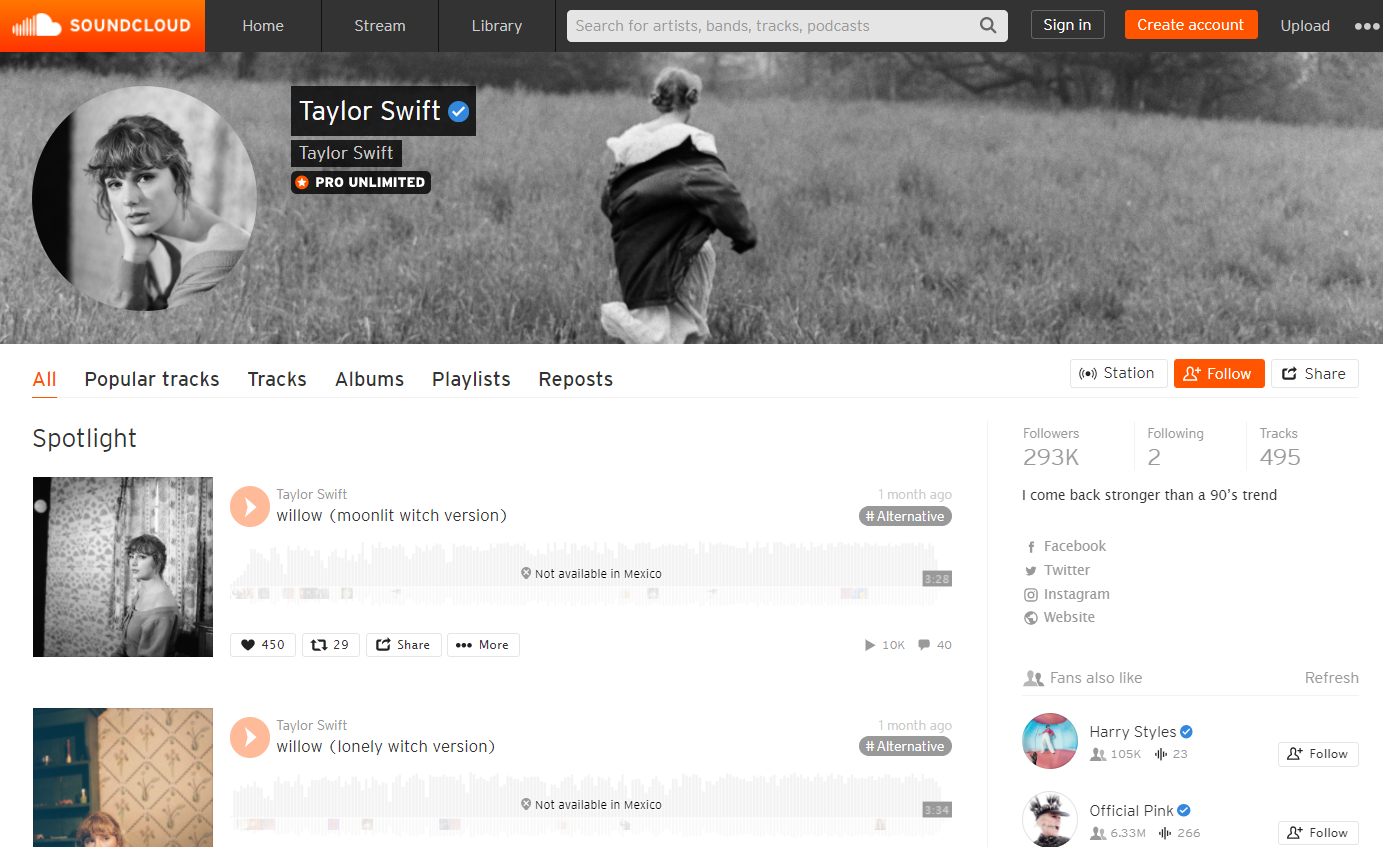
Actualmente, la compañía tiene acuerdos de licencia con varios estudios de grabación, incluidos Universal Music y Warner Bros. Eso significa que puede transmitir artistas como Adele, Kanye West, Taylor Swift y muchos más de forma gratuita.
2. Descubra rápidamente música nueva
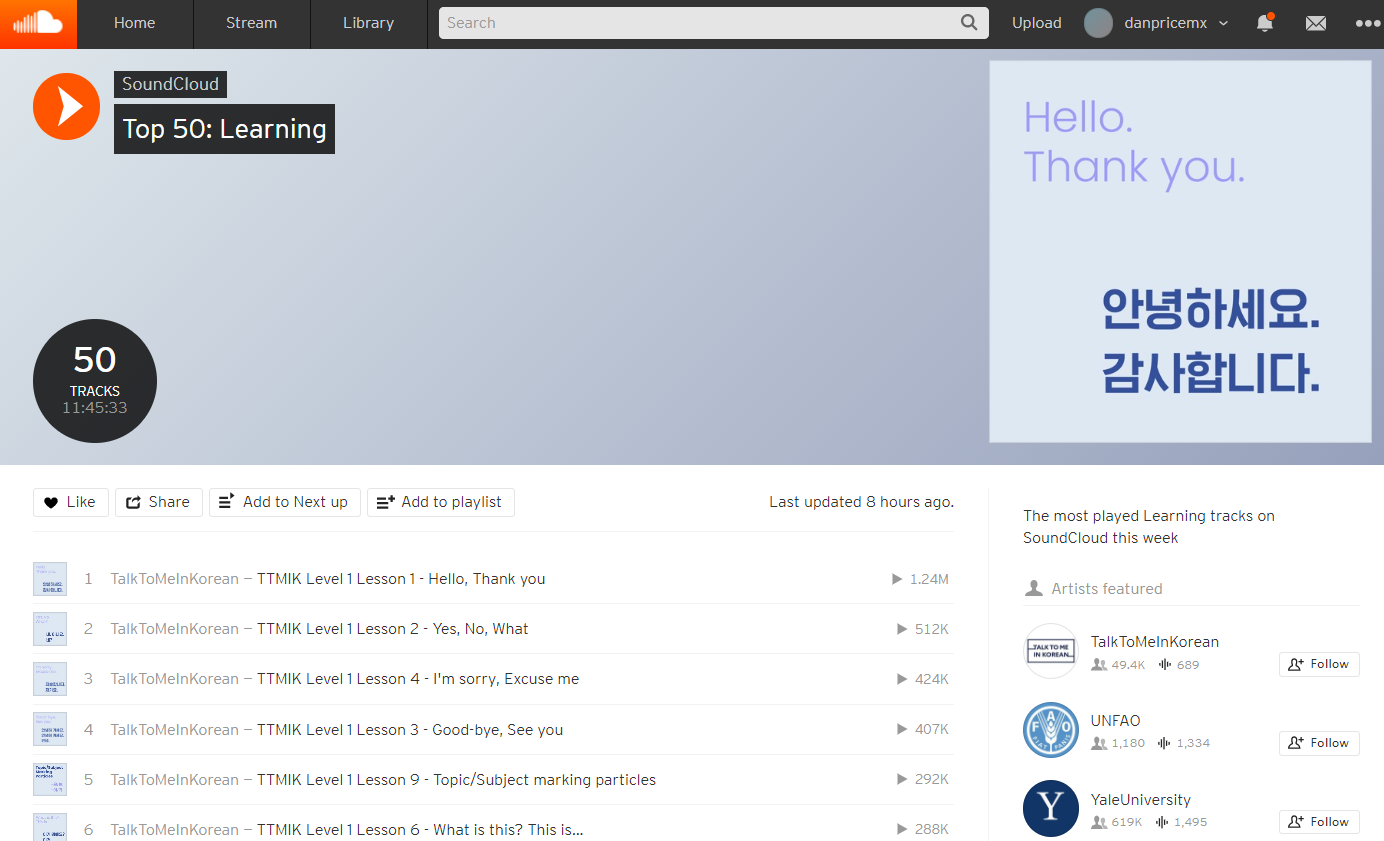
SoundCloud publica listas de éxitos semanales en varios géneros. Enumeran las pistas más populares de la aplicación en los siete días anteriores, lo que seguramente te ayudará a encontrar música nueva con facilidad .
No olvides que la lista de listas va más allá de la música. También encontrará gráficos para audiolibros, podcasts y sectores especializados como la música deportiva y el análisis empresarial.
Los gráficos le permiten ver el número de reproducciones de la semana anterior o de todos los tiempos, y puede compartir fácilmente los clips directamente desde la lista.
Lo más impresionante de esto es que los gráficos incluyen nombres de los que puede que hayas oído hablar o no, lo que seguramente aumentará tu conocimiento y conciencia sobre lo que es popular actualmente. Mantenerse al tanto de lo bueno nunca es malo.
3. Comparte música con facilidad
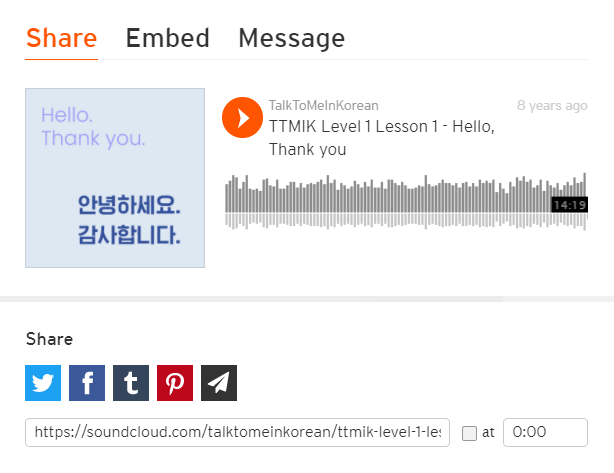
Además de encontrar la música que te gusta, también descubrirás que compartir música a través de SoundCloud es increíblemente fácil. Las opciones de integración, mensajería y uso compartido del sitio son impresionantes. Hay una buena razón por la que el sitio se autodenomina una "plataforma global de distribución de audio en línea". Simplemente haga clic en el icono Compartir de una pista para comenzar.
Además, WordPress y SoundCloud llegaron a un acuerdo para que pueda integrar perfectamente una canción o lista de reproducción en su sitio personal. Mientras esté en SoundCloud, simplemente haga clic en el código de WordPress junto al código de inserción, cópielo y péguelo en una publicación o página de WordPress.
4. La comunidad de SoundCloud
SoundCloud tiene una gama de herramientas centradas en la comunidad que permiten a los usuarios y artistas interactuar entre sí.
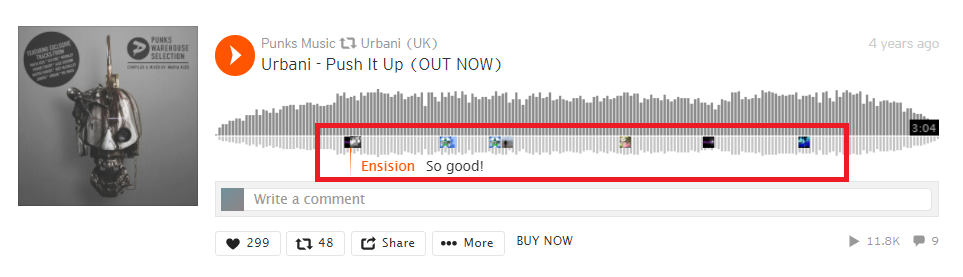
Por ejemplo, notarás un montón de iconos de perfil en la onda de sonido de tu canción favorita. Esta característica única permite a la comunidad interactuar entre sí, ya sea un fan que le dice a su artista favorito lo que le gusta de una canción o simplemente un saludo.
También puede enviar comentarios a su grupo favorito, seguir a usuarios y bandas, y volver a publicar canciones (junto con una marca de tiempo y / o comentarios) en su propio perfil, todo lo cual ayuda a la comunidad a estar más integrada y comprometida.
5. Haga notar su banda
Si desea que lo tomen en serio como intérprete de música y que millones de personas lo noten, SoundCloud ciertamente puede ayudarlo.
La impresionante cantidad de usuarios dispuestos a encontrar un nuevo sonido, la facilidad para compartir en redes sociales y la participación de la comunidad son ideales para los artistas emergentes.
Y no olvidemos que los artistas y representantes de los principales sellos discográficos visitan con frecuencia el sitio para encontrar las novedades musicales. Por ejemplo, Snoop Dogg encontró a Iza Lach, Post Malone fue descubierto por Republic Records después de que su canción White Iverson acumulara muchas obras, Kodak Black fue co-firmado por Drake y también firmó un contrato con Atlantic Records, y la lista continúa.
6. SoundCloud Pro: gana dinero con tu música
No olvidemos una de las principales razones por las que SoundCloud tiene tantos usuarios activos: la promoción.
Hay muchos productores prometedores, DJ y bandas independientes en el sitio que comparten su música con la esperanza de triunfar, y pueden hacerlo con uno de los planes profesionales de SoundCloud.
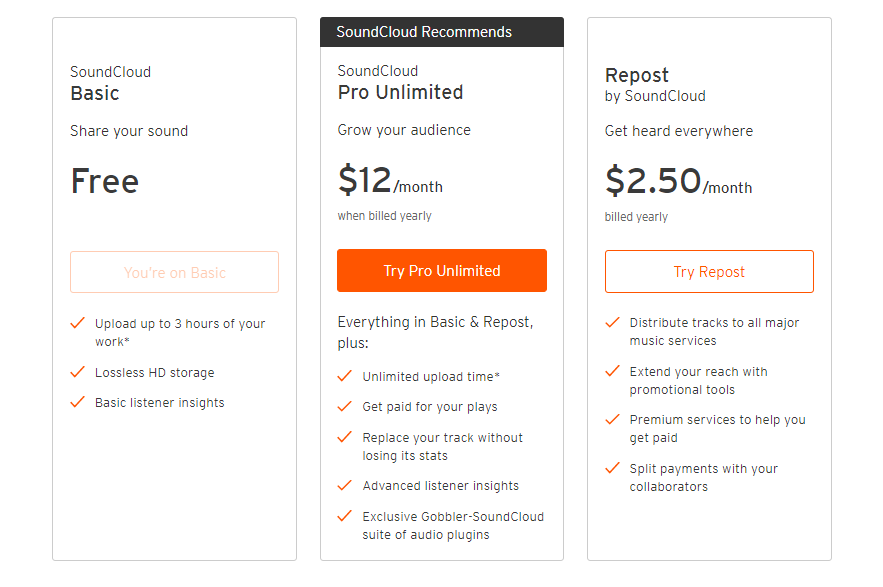
Hay dos planes premium disponibles: SoundCloud Pro Unlimited y SoundCloud Repost.
El plan más económico es Repost ($ 2.50 / mes). Le permite distribuir su música a todos los principales servicios de música, brinda acceso a herramientas promocionales como las páginas de descubrimiento de SoundCloud y le permite establecer en qué países está disponible su música.
El plan Pro Unlimited ($ 12 / mes) agrega la capacidad de aceptar donaciones de fanáticos, mensajes directos para fanáticos, información de los oyentes y más.
SoundCloud ofrece escucha sin conexión y la capacidad de descargar canciones para que puedas agregarlas a tu propia biblioteca (aunque las funciones no están disponibles en todas las canciones; el cargador debe habilitarlas caso por caso).
La descarga de canciones es ideal para las personas a las que les gusta mantener su propia colección de música guardada localmente, mientras que la lista sin conexión es ideal para viajes largos o cuando espera estar lejos de la cobertura de Wi-Fi o celular durante un período prolongado.
Si eres un creador, puedes activar y desactivar las dos opciones dirigiéndote a la página de edición de una pista, haciendo clic en el botón Permisos y marcando las casillas de verificación junto a Escuchar sin conexión y Activar descargas según sea necesario.
8. Hay disponibles aplicaciones para teléfonos inteligentes
Además de la aplicación web, SoundCloud también ofrece una aplicación para iPhone y una aplicación para Android.
No puedes comentar canciones o hacer mucho en términos de producir música con las aplicaciones, pero todo lo demás está ahí. Puede escuchar pistas fácilmente y encontrar música fresca para disfrutar más tarde, seguir a sus amigos y compartir música.
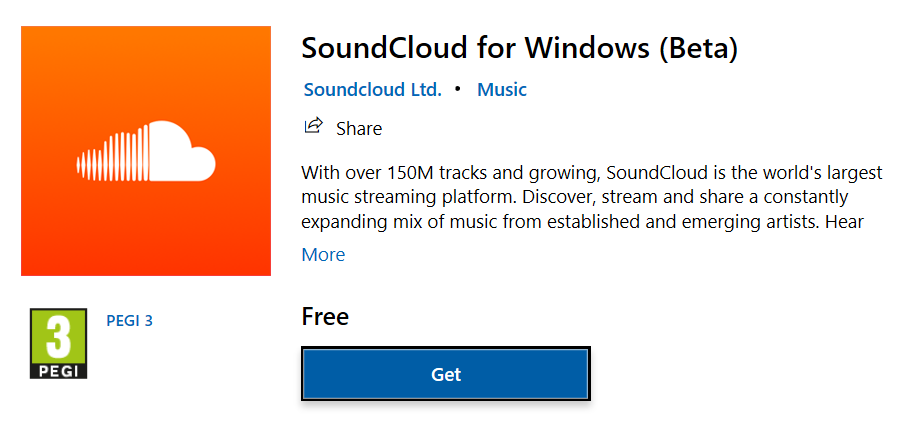
También hay una aplicación SoundCloud en Microsoft Store, pero sugerimos darle un amplio margen. La aplicación todavía figura en la versión beta y no ha recibido una actualización durante un par de años. La aplicación web es mejor.
Con 270 millones de usuarios y contando, existe la posibilidad de que ya uses SoundCloud. Si no es así, debería considerarlo. SoundCloud es una plataforma realmente impresionante para encontrar nueva música, escuchar tus pistas favoritas o intentar que tus propias creaciones se escuchen.
Es gratis crear una cuenta básica ya sea como oyente o como músico, y puede comenzar a escuchar y cargar de inmediato.
Twitter planea que su nueva API eventualmente reemplace completamente sus API estándar, premium y empresariales actuales. Mientras tanto, con el fin de obtener comentarios de los investigadores, la empresa ha lanzado el acceso anticipado a la API de Twitter v2.
Obtener acceso a años de discurso en línea
Twitter está lanzando una nueva pista de productos en su plataforma API. Esto es parte de una reconstrucción completa de la API, como lo anunciaron el año pasado el jefe de producto Ian Cairns y la gerente de producto Priyanka Shetty en una publicación conjunta en el blog de Twitter .
La pista tiene como objetivo satisfacer las necesidades de la investigación académica en todas partes, al permitir que "todos los desarrolladores, desde investigadores académicos hasta creadores y empresas", accedan a todos los Tweet publicados en la plataforma.
Además de lo anterior, The Verge informa que los investigadores obtendrán acceso a capacidades de filtrado más precisas. Las búsquedas se pueden reducir ingresando parámetros de hora de inicio y finalización.
Dicho esto, existen limitaciones. Twitter dice que no proporcionará acceso a datos de cuentas que hayan sido suspendidas o prohibidas.
Lo cual no es una gran noticia para aquellos que desean aprender más sobre la historia del discurso de odio en línea, historias inventadas y otras conversaciones que violan las reglas de Twitter.
Este anuncio será música para los oídos de muchos, pero las comunidades de desarrolladores e investigadores no siempre han estado contentas con Twitter.
De hecho, este cambio podría verse como el segundo paso para intentar hacer las paces con los que componen el ecosistema de terceros.
En 2012, Twitter quería tener más control sobre qué datos permitía que usaran sus competidores potenciales. Posteriormente, cortó todo el acceso de los desarrolladores clave a la plataforma, frustrando a los desarrolladores de todo el mundo.
En una publicación en el blog de Twitter , la compañía también reconoce esa relación inestable. “Nuestra plataforma de desarrollo no siempre ha facilitado a los investigadores el acceso a los datos que necesitan”, comentan los gerentes de producto Adam Tornes y Leanne Tru.
¿Qué vendrá con la API de Twitter v2?
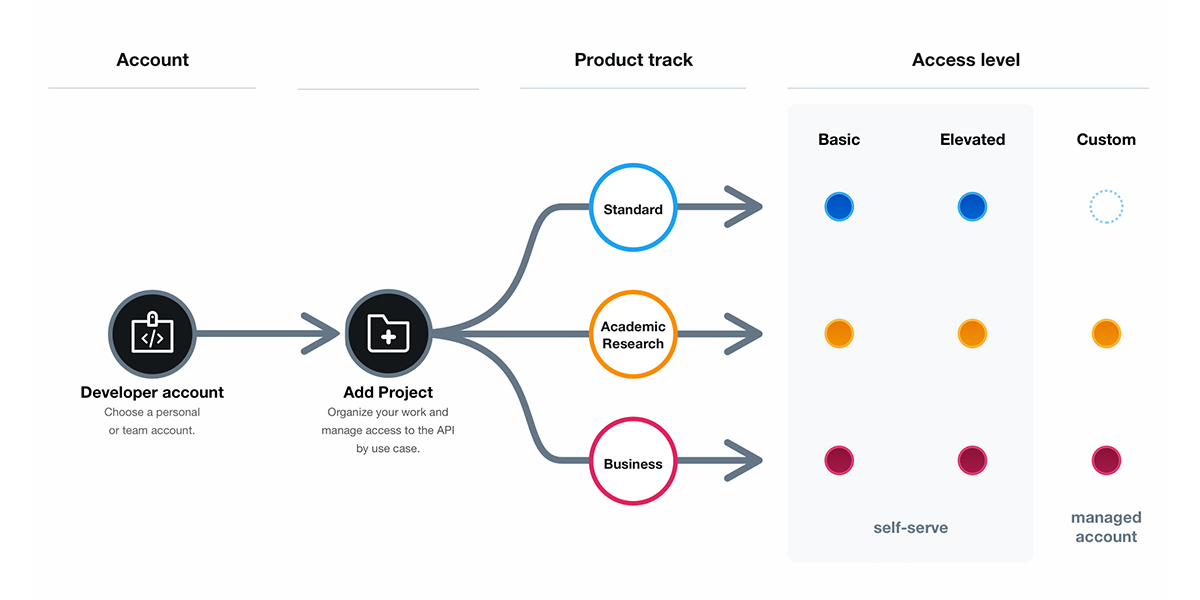
Tornes y Tru afirman que en los próximos meses, puede esperar ver una nueva pista de productos comerciales especializados y niveles adicionales de acceso dentro de las pistas de productos de Investigación académica, Estándar y Negocios en la API de Twitter.
Twitter también desea probar términos de acceso más flexibles, que es solo una de muchas otras mejoras planificadas destinadas a ayudar a los investigadores y desarrolladores a comenzar y expandir sus proyectos, todo dentro de una API.
Twitter vuelve a hacer que sus datos sean más accesibles
Cuando Twitter cambió por completo las reglas de uso de su API hace años, los desarrolladores recurrieron a Internet para expresar su irritación.
Afortunadamente, parece que la API de Twitter v2 está buscando hacer que esas preocupaciones sean cosa del pasado.
Utilizamos cookies para asegurarnos de brindarle la mejor experiencia en nuestro sitio web. Si continúa utilizando este sitio, asumiremos que está satisfecho con él.