Si puede contar la cantidad de veces que abrió deliberadamente Paint 3D con una mano, probablemente no tenga ningún uso para la entrada del menú contextual "editar en Paint 3D" que aparece cuando hace clic con el botón derecho en un archivo. Afortunadamente para usted, Microsoft finalmente permite a los usuarios eliminar la opción en una próxima actualización.
Solución de Microsoft para una opción intrusiva
La noticia de esta actualización apareció en Windows Latest . Paint 3D apareció por primera vez en Creators Update en 2017, que albergaba algunas herramientas para crear imágenes en 3D.
Sin embargo, la gente no estaba tan entusiasmada con Paint 3D, y Microsoft poco a poco está convirtiendo el programa en una descarga opcional en lugar de algo que todos se vieron obligados a tener. Por ejemplo, Microsoft pronto eliminará la carpeta Objetos 3D de Windows 10.
Ahora, Microsoft apunta a la entrada del menú contextual "editar en Paint 3D" cuando hace clic con el botón derecho en un archivo compatible. En este momento, esa entrada es una adición permanente a Windows 10; incluso si desinstala Paint 3D, la opción permanecerá. Al hacer clic en él, se le pedirá que vuelva a descargar Paint 3D.
Ahora, Microsoft ha confirmado que la actualización de Sun Valley a Windows 10 eliminará la opción Paint 3D si ha desinstalado el programa. Sin embargo, si desea mantener Paint 3D, aún tendrá la opción cuando haga clic con el botón derecho en un archivo compatible.
Si está constantemente molestado por la opción de "editar con Paint 3D" incluso después de haber desinstalado la aplicación, una actualización entrante solucionará ese problema por usted. La pregunta es, ¿Microsoft alguna vez dará el paso hacia la eliminación de Paint 3D por completo?
Microsoft ya ha hecho el movimiento para hacer de Paint 3D una opción opcional, r en lugar de una forzada. La compañía confirmó recientemente que está eliminando el programa de las nuevas instalaciones de Windows 10.
Grabar su guitarra acústica puede ser emocionante, pero apresurarse puede proporcionar resultados decepcionantes. Hay algunos puntos importantes que debe considerar antes de presionar Grabar para obtener la mejor y más precisa representación de su guitarra y el sonido que está buscando.
Con eso en mente, veamos algunas preguntas que debes hacerte antes de grabar tu guitarra acústica.
1. ¿Qué tipo de guitarra estoy usando?
Ahora, podrías pensar que esto es un poco obvio: ¡estás grabando una guitarra acústica, duh! Pero hay algo más que eso.
Hay factores como la forma / tamaño del cuerpo, los materiales, las cuerdas y cómo está colocando su guitarra. Una guitarra clásica con cuerdas de nailon sonará muy diferente a un acorazado con cuerdas de acero, a pesar de que ambas son guitarras acústicas. No puedes obligar a un tipo de guitarra a que suene auténticamente como otro (a pesar de tus mejores esfuerzos de ecualización) y vale la pena saberlo antes de sumergirte.
Además, ¿tienes una guitarra acústica o una electroacústica? ¿Sabes cuál es la diferencia? Si está buscando grabar su guitarra acústica desconectada, entonces esto no importa tanto. Sin embargo, puede ser mucho más creativo al grabar si tiene una guitarra electroacústica, por lo que vale la pena saber qué tipo tiene.
Si comprende exactamente qué instrumento tiene, sabrá cómo sacarle el máximo partido.
Un factor clave antes de grabar su guitarra acústica es asegurarse de tener el espacio adecuado para grabar. Las salas más pequeñas tendrán mucho menos eco o reverberación que las más grandes, lo que afectará la claridad de su interpretación. Las diferentes habitaciones tendrán diferentes cantidades de insonorización, lo que afectará la cantidad de ruido en exceso en su grabación.
Si está grabando en casa, puede insonorizar su habitación asegurándose de que sus puertas y ventanas estén cerradas (siempre son las cosas obvias las que se pasan por alto) e invirtiendo en espuma acústica para absorber cualquier exceso de sonido. Lo ideal sería estar en una habitación sin ventanas. Pero si ese no es el caso, puede cubrir sus ventanas y colocar el micrófono lejos de ellas.
No hay una sala perfecta para grabar para todos, y depende en gran medida de lo que quieras capturar. Sin embargo, siempre hay buenas prácticas que puede tomar para asegurarse de que puede ahogar cualquier exceso de ruido.
3. ¿Qué micrófono estoy usando?
Si desea capturar su guitarra acústica con la mayor precisión posible, necesitará dos cosas: los micrófonos correctos y la ubicación correcta del micrófono.
En primer lugar, abandone cualquier micrófono incorporado si está buscando obtener un sonido de calidad. En segundo lugar, si es completamente nuevo en la grabación de una guitarra acústica, es posible que desee comenzar con un micrófono USB, que requiere mucha menos configuración y capacidad técnica para grabar.
El siguiente paso es obtener un micrófono XLR que, cuando se usa correctamente, le dará los mejores resultados. Si no está seguro de qué micrófono es mejor para usted, tenemos una guía útil para ayudarlo a decidir entre obtener un micrófono USB o un micrófono XLR .
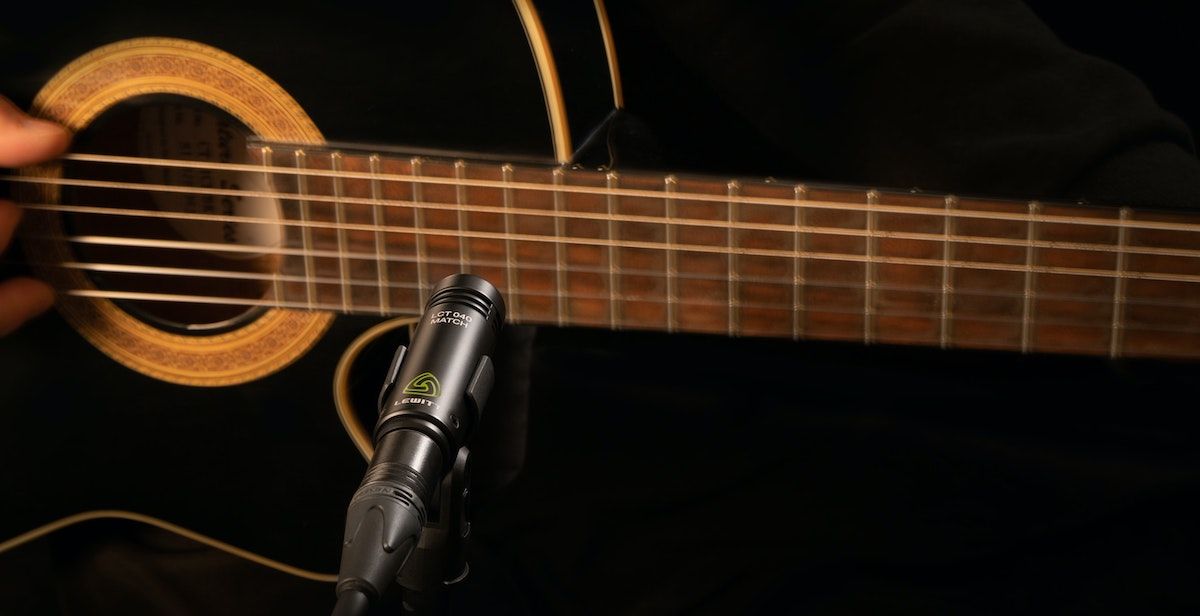
Cuando se trata de micrófonos de condensador frente a micrófonos dinámicos , generalmente es mejor utilizar micrófonos de condensador para grabar su guitarra acústica desconectada. Los condensadores de diafragma grande, como el [amazon link=»B019RVU0C0″ title=»Aston Origin» /], o los condensadores de diafragma pequeño, como el [amazon link=»B0002D0JHE» title=»Shure SM81″ /], son perfectos para esto. Si está grabando su guitarra electroacústica con un pedal de efectos a través de un amplificador, es más adecuado para usar un micrófono dinámico, como el [amazon link=»B0000AQRST» title=»Shure SM57″ /].
[amazon box=»B019RVU0C0,B0002D0JHE,B0000AQRST»]
Pero, ¿dónde colocas tus micrófonos? Entremos en eso …
4. ¿Cómo uso mi micrófono?
Una vez que tenga el micrófono correcto, querrá pensar en la ubicación del micrófono. En la superficie, grabar una guitarra acústica suena fácil, ¿verdad? ¡Simplemente coloque su micrófono frente a su guitarra!
Sin embargo, hay algo más que eso, y vale la pena tener un conocimiento básico de dónde colocar el micrófono para obtener el mejor y más preciso sonido de su guitarra.
Usar el micrófono correcto en la posición incorrecta todavía le dará resultados deficientes, o francamente malos. Por ejemplo, si coloca su micrófono directamente en frente de la boca de sonido de su guitarra acústica, esté listo para escuchar un sonido embarrado que no reflejará el tono de su guitarra o los matices de su forma de tocar.
Hoy en día, es mucho más fácil y conveniente grabar en casa que, a menudo, nos entusiasma tanto la idea de grabar que saltamos de inmediato antes de asegurarnos de que estamos listos.
Cuando esté satisfecho con todo lo demás, lo último de lo que debe estar seguro antes de grabar su guitarra acústica es si está listo o no. El factor más importante para obtener una interpretación auténtica es lo cómodo y practicado que se sienta.
No importa qué tan buena sea su guitarra o sus micrófonos, o qué tan perfectamente haya insonorizado su habitación, nada de esto se dará cuenta de todo su potencial si lo que está tocando suena inacabado o deshonesto.
Puede que se necesite tiempo y experiencia para sentirse completamente cómodo al grabarse. Vale la pena practicar bien de antemano y compartir tu música, no cuando hayas tropezado con ella las primeras veces, sino cuando sientas que está lista.
¡Prueba a grabar y cantar!
Cuanto más tenga en cuenta estos factores, mejor será su interpretación y grabación de la guitarra. Si estás empezando a sentirte cómodo grabando tu guitarra acústica, ¿por qué no pruebas a grabar otro instrumento al mismo tiempo, como tu voz?
Esta puede ser una excelente manera de mejorar sus habilidades de canto y multitarea. También puede ayudarlo a dominar la grabación multipista, lo cual es una gran habilidad para aprender.
Los mitos han circulado a lo largo de los años instando a los usuarios a decir números como "14" o "17" a Siri, haciendo afirmaciones sobre varias cosas que hará en respuesta. Sin embargo, no siempre es una buena idea probar esto en casa.
Sigue leyendo para descubrir qué sucede y por qué no es una buena idea decirle "14" a Siri.
¿Qué sucede cuando le dices "14" a Siri?
Galería de imágenes (2 imágenes)
Expandir
Expandir
Imagen 1 de 2
Imagen 2 de 2
El 14 es el número de los servicios de emergencia en algunos países (similar al 911 en los EE. UU.). Si le dice "14" a Siri, su iPhone llamará al número de emergencia del país donde se encuentra actualmente.
Anteriormente, decir "14" o cualquier otro número de emergencia a Siri iniciaría una cuenta regresiva de tres segundos, durante la cual podías cancelar la llamada de asistencia de emergencia. Si la llamada no se canceló durante la ventana de tres segundos, se llamaría automáticamente a los servicios de emergencia locales.
Desde entonces, Apple ha actualizado la respuesta, probablemente debido a la multitud de publicaciones virales que engañan a las personas para que digan números de emergencia internacionales a Siri.
Ahora, cuando le diga "14" o "17" a Siri, aparecerá un cuadro de advertencia para informarle que el número es un número de emergencia en algunos países. Después de unos segundos, cambiará a una pantalla que le preguntará si desea llamar a los servicios de emergencia de su país.
Debe presionar Servicios de emergencia para que se realice la llamada. Ya no es automático.
¿Qué otros números debes evitar decirle a Siri?
Como se mencionó, "14" no es el único número que Siri reconoce como un número de emergencia internacional. Los números de emergencia de todo el mundo están programados en Siri. Esto se debe a que los turistas o viajeros que visitan otros países pueden recitar el número de emergencia de su región de origen a Siri en lugar del número de emergencia del lugar que están visitando. A
pple quería asegurarse de que estos visitantes pudieran comunicarse con el número correcto para recibir asistencia inmediata.
Los siguientes números también son números de emergencia reconocidos por Siri:
Uso de su iPhone para acceder al soporte de emergencia
Siri puede ayudarlo a llamar al número local de servicios de emergencia si necesita ayuda, incluso si no está seguro de a qué número llamar. Más allá de Siri, hay características de seguridad aún más importantes al alcance de su mano. Su iPhone está equipado con una variedad de funciones para ayudarlo en caso de que se encuentre en una emergencia o situación peligrosa.
Utah avanza lentamente hacia un mandato que requeriría un filtro de bloqueo de pornografía en todos los teléfonos nuevos. El gobernador Spencer Cox acaba de aprobar el proyecto de ley, pero no entrará en vigencia a menos que otros cinco estados promulguen restricciones similares.
El gobernador Cox avanza para bloquear la pornografía en nuevos dispositivos móviles
Después de un período de deliberación, el gobernador Cox aprobó un controvertido proyecto de ley para prohibir la pornografía en teléfonos y tabletas recién comprados . Si el proyecto de ley se implementa oficialmente, los dispositivos móviles comprados en Utah tendrán un filtro que bloquea automáticamente la pornografía. Según la propuesta , "ciertos usuarios" pueden deshabilitar el filtro de "contenido específico".
En un informe de Associated Press , el gobernador Cox dice que este proyecto de ley enviará un "mensaje importante" sobre mantener a los niños alejados del contenido inapropiado.
Si bien se supone que el filtro anti-pornografía evita que los niños accedan a contenido sexualmente explícito, los opositores al proyecto de ley dicen que esto infringe el derecho a la libertad de expresión. El abogado de la Unión Estadounidense por las Libertades Civiles, Jason Groth, criticó el proyecto de ley y dijo: "Este es otro ejemplo de cómo la Legislatura está esquivando los impactos constitucionales de la legislación que aprueban".
La estrella del cine para adultos, Cherie DeVille, también está en contra del proyecto de ley y escribió una carta abierta a los republicanos de Utah en The Daily Beast . "Si desea monitorear lo que su hijo ve en su teléfono, instale controles parentales que han existido desde AOL", dijo. "Como dijo el abogado Jason Groth a ABC News , 'los filtros para padres ya existen, y cada padre de Utah puede decidir el nivel de acceso para sus hijos'".
Como se indicó anteriormente, el proyecto de ley no se promulgará hasta que otros cinco estados aprueben el mismo requisito de filtro de pornografía. Esto es para aliviar las preocupaciones de los fabricantes de teléfonos, quienes expresaron que puede ser difícil aplicar filtros a dispositivos en un solo estado.
No será demasiado sorprendente si otros estados siguen el ejemplo de Utah. Después de que Utah declaró la pornografía como un "peligro para la salud pública" en 2016 y firmó una resolución para combatir la llamada crisis, muchos otros estados como Arizona, Pennslyvania, Kansas e Idaho han adoptado una postura similar. Estos estados son los principales candidatos para aprobar el mismo proyecto de ley.
¿No son suficientes los controles parentales?
El filtro anti-pornografía propuesto hace que los controles parentales sean completamente irrelevantes. Los controles parentales esencialmente hacen exactamente lo mismo que propone este proyecto de ley: bloquear el contenido explícito (y más) de los niños.
¿No deberían los padres que están preocupados por la seguridad de sus hijos en línea implementar estos controles para empezar? Este proyecto de ley proporcionará un filtro no solo para los niños, sino también para los adultos. Y aunque se puede desactivar, podría resultar una molestia para los adultos que pueden tomar decisiones sensatas sobre a qué acceder en línea.
Google Fi para iOS te permite administrar tus planes y cuentas de Fi en tu iPhone. La compañía ha agregado una nueva función a esta aplicación llamada Pantalla de privacidad, que promete ayudar a mejorar la privacidad de sus datos.
La función ya se implementó y debería verla en la última versión de la aplicación Google Fi en su iPhone.
Google Fi trae una pantalla de privacidad para ayudar a proteger los datos
En la última versión de Google Fi, la compañía ha introducido una función llamada Pantalla de privacidad. El objetivo de esta función es proteger sus datos personales dentro de la aplicación Fi. Puede utilizar esta función para ocultar sus mensajes de voz y otros datos confidenciales detrás de un muro Touch o Face ID.
El registro de cambios más reciente de Google Fi para iPhone describe esta función como:
Se lanzó una nueva función opcional para mantener sus correos de voz y otra información confidencial a salvo de miradas indiscretas. Con la pantalla de privacidad, puede solicitar Face ID o Touch ID para abrir la aplicación Fi.
Básicamente, esto le ayudará a mantener a los usuarios no autorizados fuera del alcance de sus mensajes de voz.
Cómo puede ayudarte la pantalla de privacidad de Google Fi
Anteriormente, cualquier persona con acceso a su iPhone podía ingresar a la sección de correo de voz de Fi y escuchar todos sus mensajes de voz. Con la pantalla de privacidad, un usuario ahora puede agregar una capa de protección que solo le permite ingresar si se autentica usando Face o Touch ID.
Google Fi mantiene esta opción opcional, lo que significa que puede habilitarla o deshabilitarla cuando lo desee.
Otros cambios en la última versión de Google Fi
Google también ha realizado algunos otros cambios en la última versión de Google Fi.
Uno de estos cambios es que la aplicación ahora ha suavizado los bordes de la activación de eSIM. Otro cambio es que la compañía ahora ha facilitado que las familias comiencen planes grupales juntos.
Google mejora la privacidad de los datos en su aplicación Fi
Si está suscrito a Google Fi, podrá acceder a todos sus mensajes de voz desde la aplicación Google Fi de su teléfono inteligente. Esto significa que cualquier persona con acceso a su teléfono puede escuchar todos sus mensajes de voz.
Con la introducción de la pantalla de privacidad, sus mensajes de voz ahora pueden mantenerse privados. Estos mensajes de voz solo serán accesibles después de la autenticación de Touch o Face ID por parte del usuario.
Google Fi no se limita al iPhone. También puede usar este servicio en Android, y hay muchos dispositivos compatibles con Fi en el mercado.
Teniendo en cuenta que las contraseñas de computadora existen desde la década de 1960, es difícil imaginar un mundo sin ellas. Pero algún día, esa podría ser una posibilidad.
Numerosas empresas de tecnología en todo el mundo, incluida Microsoft, han hablado sobre los beneficios de los inicios de sesión sin contraseña. Las ventajas incluyen seguridad y conveniencia.
El uso de contraseñas puede conllevar numerosos riesgos. Mucha gente usa no solo el mismo en todas partes, y estos a menudo también son fáciles de adivinar.
¿Puede realmente proteger sus cuentas en línea sin contraseña? ¿Y es incluso realista?
El problema con las contraseñas
Según NordPass , el usuario en línea promedio tiene entre 70 y 80 contraseñas en línea.
Casi en todos los lugares a los que acceda en Internet, se le solicitará una contraseña. Compras en línea, redes sociales, sitios web de noticias, lo que sea. Tratar de recordar que muchos datos de inicio de sesión puede resultar abrumador, de ahí que muchas personas utilicen contraseñas iguales o similares para todas sus cuentas.
Si un pirata informático adivina correctamente sus datos de inicio de sesión, podría acceder a información más confidencial en otro lugar. Por lo tanto, tal vez no sea sorprendente que Microsoft descubrió que el 81 por ciento de las infracciones relacionadas con la piratería utilizan contraseñas débiles o robadas.
¿Cómo se pasa sin contraseña?
Para iniciar sesión en su cuenta mediante la autenticación sin contraseña, debe utilizar algún tipo de verificación que no sea su contraseña.
Es posible que ya haya utilizado un inicio de sesión sin contraseña en el pasado. Un ejemplo es Face ID. Las solicitudes por SMS y correo electrónico también son ejemplos del uso de un método sin contraseña para iniciar sesión en su cuenta.
¿Por qué la tecnología sin contraseña es potencialmente más segura?
Cuando no utiliza contraseña, puede disfrutar de varios beneficios. Estos se relacionan tanto con la seguridad como con la comodidad del usuario.
No es necesario almacenar contraseñas en línea
Cuando utiliza inicios de sesión sin contraseña, la necesidad de almacenar contraseñas en línea se elimina instantáneamente. Estará más protegido si alguien piratea su computadora, ya que no podrá usar una contraseña para ingresar a su cuenta.
No necesitar almacenar contraseñas también es útil si usa su dispositivo cerca de personas que no desea que vean sus cosas. Hay menos posibilidades de ver sus detalles esenciales si deja su computadora desatendida en un café, biblioteca u oficina.
Conveniencia
En algunos casos, iniciar sesión con autenticación sin contraseña también puede ser más conveniente. En lugar de tener que escribir su código cada vez que navega por un nuevo sitio web, puede verificar su identidad con un solo clic.
También es posible que solo necesite usar su huella digital o reconocimiento facial.
Al utilizar la autenticación sin contraseña, puede evitar la necesidad de verificar su dispositivo al iniciar sesión desde una nueva ubicación.
No es necesario recordar varias contraseñas
Para protegerse adecuadamente en línea, es una buena idea mezclar sus contraseñas. Sin embargo, esto puede resultar confuso rápidamente. Y usar papel o la aplicación Notas de su teléfono para guardarlos no es la mejor idea.
Cuando utilice inicios de sesión sin contraseña, no tendrá que preocuparse por olvidar su contraseña. Para los sitios web y las aplicaciones que apenas usa, podrá iniciar sesión sin crear un nuevo código que se olvidará de nuevo pronto.
Problemas con los inicios de sesión sin contraseña
Si bien se asocian numerosos beneficios con el uso de inicios de sesión sin contraseña, de ninguna manera son perfectos.
Todavía hay una serie de cuestiones que debe tener en cuenta.
La recuperación de la información de inicio de sesión puede llevar más tiempo
Por muy molesto que sea cuando necesita restablecer su contraseña, hay casos en los que hacerlo puede ser más conveniente. Si no puede iniciar sesión utilizando medios sin contraseña, la recuperación de su cuenta puede llevar un tiempo.
Un ejemplo podría ser si cambia su número de teléfono. Si olvidó actualizar sus datos antes de deshacerse de su tarjeta SIM anterior, acceder a su cuenta podría ser difícil.
Lo mismo ocurre si ya no puede acceder a la dirección de correo electrónico vinculada a su cuenta. Si no usa contraseña, es esencial que mantenga sus datos actualizados.
Todavía en sus primeras etapas
Si bien no tener contraseña puede ayudar a los usuarios a mejorar la seguridad en línea y permitir inicios de sesión más rápidos, de ninguna manera es el producto terminado. Es importante recordar que la idea aún se encuentra en sus primeras etapas y, por lo tanto, es susceptible de algunas fallas.
Uno de esos problemas es la dependencia de terceros. Mientras que las contraseñas permiten a los usuarios comenzar con sus cuentas en línea al instante, la autenticación sin contraseña puede depender de proveedores externos. Si uno de sus servidores no funciona, podría resultar imposible acceder a una cuenta hasta que se resuelva el problema.
¿Es realista ir completamente sin contraseña?
Si y no. Si bien los inicios de sesión sin contraseña son beneficiosos, algunas personas podrían quedarse atrás.
Contraseñas versus sin contraseña es, en algunos sentidos, similar a una sociedad que paga con efectivo versus opciones sin efectivo. En primer lugar, existe el riesgo de que se excluya a las personas que no conocen la tecnología.
La segunda barrera potencial para la adopción total sin contraseña es que algunas personas simplemente podrían no querer hacerlo. Muchos usuarios en línea solo han conocido contraseñas y es posible que no estén dispuestos a cambiar.
Al mismo tiempo, existe la posibilidad de que aquellos que quieran utilizar la contraseña sin contraseña en todas sus cuentas en línea puedan hacerlo. A medida que crece el énfasis en la seguridad en línea, más sitios se sentirán obligados a ofrecer autenticación sin contraseña.
¿Las contraseñas todavía tienen un lugar en el futuro?
Los seres humanos aman cualquier cosa que les facilite la vida. En muchos sentidos, los inicios de sesión sin contraseña hacen precisamente eso. Como tal, sería prudente predecir que más personas adoptarán esta forma de verificación. Y, por supuesto, los beneficios de seguridad adicionales son vitales.
Pero, ¿significa esto que las contraseñas no están disponibles?
Bueno no. Al menos no de inmediato.
Incluso si las contraseñas desaparecieran por completo, probablemente pasará un tiempo antes de que esto suceda. Más allá de la comodidad de usar contraseñas para muchas personas, otras pueden tener miedo de la verificación biométrica y el reconocimiento facial por razones de privacidad.
Aquellos más preocupados por su seguridad, que no quieren usar inicios de sesión sin contraseña, usarán administradores de contraseñas en su lugar. Estos les permiten almacenar sus datos en una bóveda segura en lugar de cada sitio web y variar sus datos de inicio de sesión.
El veredicto: ¿Puede confiar en los inicios de sesión sin contraseña?
La autenticación sin contraseña es una forma segura y sencilla de proteger sus cuentas en línea. El uso de dicha verificación significa que no tiene que preocuparse de que los piratas informáticos utilicen sus contraseñas débiles o repetidas para piratear su información confidencial.
Si tiene los medios para utilizar la tecnología sin contraseña, hacerlo puede ayudarlo a proteger sus cuentas en línea. Solo recuerde mantener su número de teléfono y dirección de correo electrónico actualizados, para que no tenga que preocuparse por un proceso de recuperación potencialmente prolongado.
Tal vez haya decidido que le gustaría probar una aplicación alternativa en su lugar, o tal vez simplemente ya no necesite la aplicación. Cualquiera sea el motivo, ha encontrado este artículo porque desea eliminar su cuenta de Cash App. Es muy sencillo de hacer y así es como se hace.
Antes de eliminar su cuenta de aplicación de efectivo
Antes de eliminar su cuenta de Cash App, hay un par de cosas que debe asegurarse de hacer para no interrumpir sus finanzas o, lo peor de todo, perder dinero.
Recuerde que la eliminación de su cuenta de Cash App no se puede deshacer.
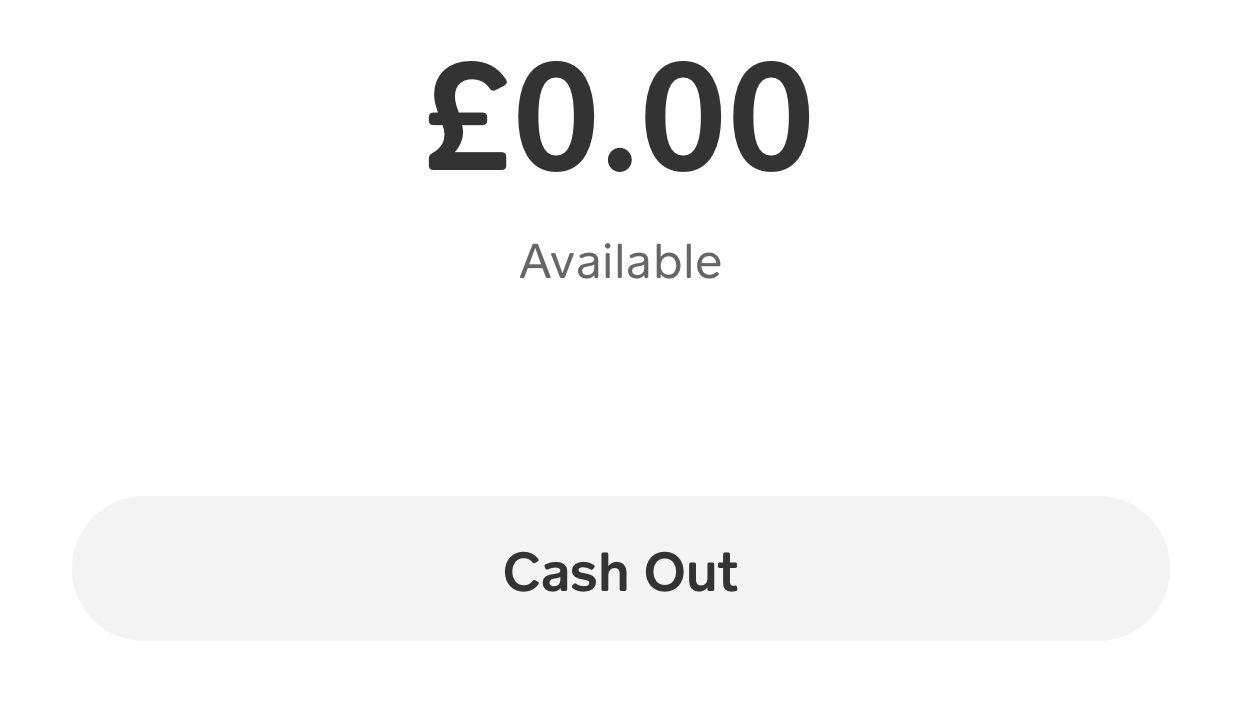
En primer lugar, asegúrese de transferir todo el dinero de su cuenta de Cash App a usted mismo o envíelo a alguien de su confianza. Puede retirar dinero en la aplicación Cash de vuelta a sí mismo tocando el botón Retirar dinero debajo de su saldo.
Si deja dinero en su cuenta cuando elimina su cuenta de Cash App, es posible que no pueda recuperarlo.
También debe asegurarse de quitar su tarjeta Cash App de cualquier sitio en línea, si tiene una tarjeta. Esto evitará que intentes usar una tarjeta que ya no funcionará y también evitará que tengas problemas al pagar las suscripciones.
Cómo eliminar su cuenta de aplicación de efectivo
Ahora está listo para eliminar su cuenta de Cash App. Antes de eliminar la aplicación, primero debe eliminar su cuenta; de lo contrario, aún tendrá una cuenta con la aplicación Cash.
Esto es lo que debe hacer:
Abra la aplicación Cash en su dispositivo.
Toque el botón Menú de cuenta , que tiene el glifo de avatar.
En el menú, toque Asistencia .
Desplácese hacia abajo y toque Algo más .
Toque Configuración de la cuenta .
Toque Cerrar cuenta .
Toque Confirmar también cuando se le solicite, deberá enviar al equipo de soporte los últimos cuatro dígitos de su tarjeta vinculada para esto.
Galería de imágenes (4 imágenes)
Expandir
Expandir
Expandir
Expandir
Imagen 1 de 4
Imagen 2 de 4
Imagen 3 de 4
Imagen 4 de 4
Ahora recibirá una confirmación por correo electrónico o SMS de que su cuenta ha sido eliminada. Puede continuar y eliminar la aplicación de su dispositivo cuando la reciba.
Qué hacer después de eliminar su cuenta de efectivo
Ahora que eliminó la aplicación Cash, es posible que esté buscando algunas aplicaciones alternativas de transferencia de dinero para usar en su lugar. Puede seguir adelante y comenzar con una de esas otras aplicaciones, o puede volver al método antiguo de devolver el dinero a sus amigos: dándoles dinero en efectivo.
Utilizamos cookies para asegurarnos de brindarle la mejor experiencia en nuestro sitio web. Si continúa utilizando este sitio, asumiremos que está satisfecho con él.