La semana pasada se cumplió el 50 aniversario del correo electrónico. Eso es 50 años desde que se envió el primer correo electrónico. 1971 se siente como una eternidad para muchos, y muchos más ni siquiera nacieron entonces. Para este último, siempre han sabido que el correo electrónico está presente.
El primer correo electrónico enviado
El primer correo electrónico fue enviado por Ray Tomlinson en marzo de 1971. Tomlinson envió el primer correo electrónico porque fue lo que describió como "una buena acción". Mucha gente, incluido él mismo, no veía el sentido de los correos electrónicos. Con los teléfonos como una forma de comunicarse entre sí, la idea de los correos electrónicos parecía redundante.
Debido a que el correo electrónico no se consideraba un método de comunicación viable que se popularizara, el propósito inicial del correo electrónico era la transferencia de archivos. El correo electrónico era una forma de enviar archivos fácilmente a otros usuarios de computadoras a través de una red, sin tener que hacer copias físicas en un disquete (¡jadeo!). Incluso hasta el día de hoy, muchas personas siguen utilizando los correos electrónicos para enviarse archivos entre sí; sin embargo, archivos mucho más grandes.
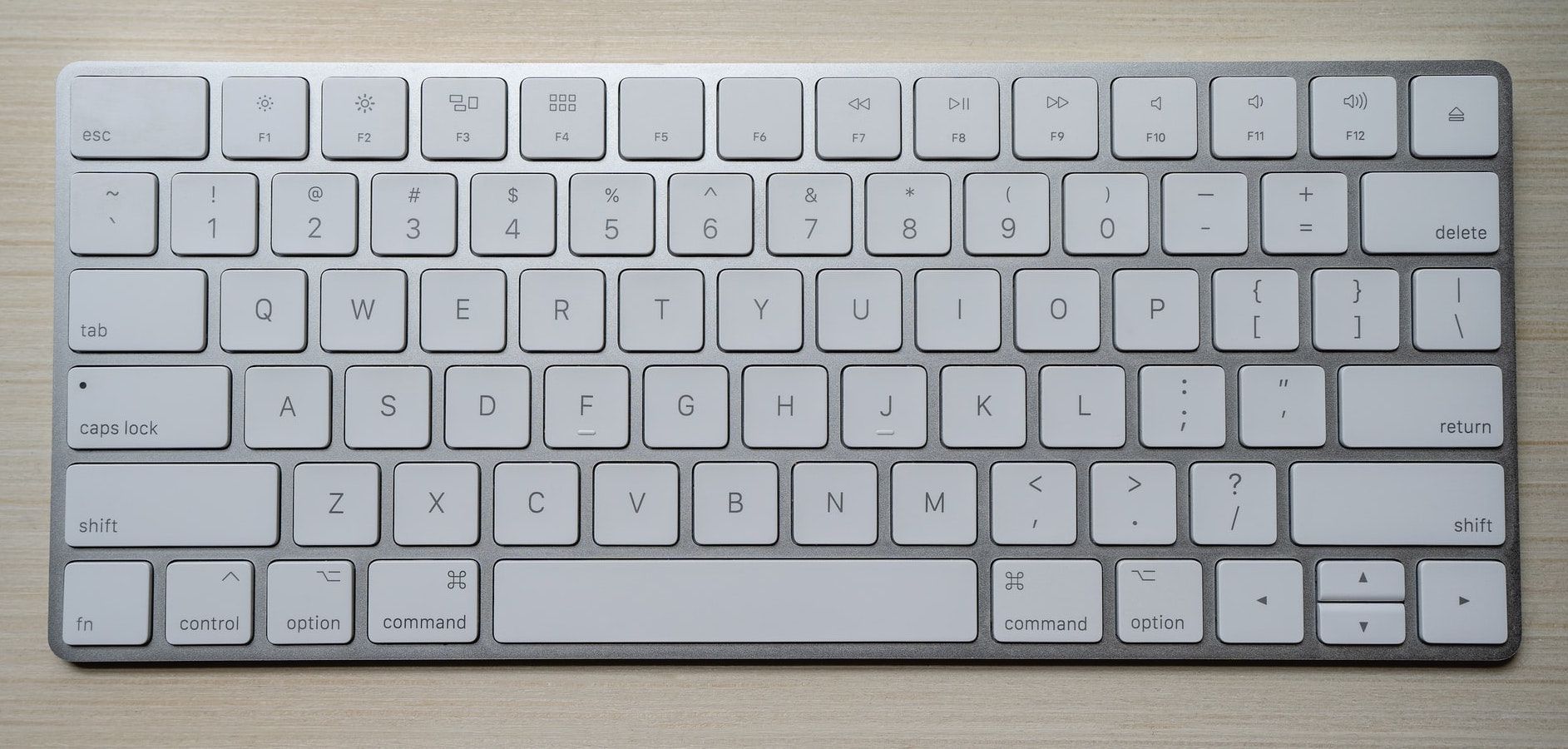
En su primer correo electrónico, Tomlinson acaba de enviar la línea "QWERTYUIOP". Como mucha gente reconocerá, esta cadena de caracteres aparentemente aleatorios es en realidad la primera línea de un teclado estándar.
Para su correo electrónico, Tomlinson desarrolló el uso del símbolo "@". La razón detrás de este símbolo, que ahora se usa regularmente sin pensarlo dos veces, es para mostrar literalmente dónde estaba el remitente. Tomlinson también creó los campos de un correo electrónico, que son el remitente, el asunto, la fecha, el cuerpo del correo electrónico, así como el campo "de".
Dónde se encuentra el correo electrónico hoy
El correo electrónico ha recorrido un largo camino desde 1971. Ahora pueden escribir ellos mismos con funciones como Auto-Advance . El correo electrónico se ha adaptado y cambiado a lo largo de los años, pero quizás Tomlinson tenía razón. El correo electrónico no es un gran método de comunicación.
Si bien se utilizó el correo electrónico durante un tiempo, ciertamente desde los años 90 hasta mediados de la década de 2000, ahora nos hemos alejado del correo electrónico.
El correo electrónico es instantáneo, pero no lo suficientemente instantáneo para la actualidad. Los mensajes de texto, las redes sociales y las videollamadas se han apoderado de los correos electrónicos. Los correos electrónicos se han dejado en la oscuridad, generalmente solo se usan formalmente o para correos electrónicos de marketing realmente molestos (seamos sinceros, nunca ha tenido uno bueno).
El futuro del correo electrónico
Sin duda, el correo electrónico ha sido útil, influyente y un paso importante en el desarrollo de la comunicación moderna. Sin descrédito para el humilde correo electrónico; provenimos de allí, por supuesto. Hemos avanzado el correo electrónico anterior ahora, pero no podríamos haberlo hecho sin él.
Después de todo, los archivos ahora se pueden compartir instantáneamente a través de Bluetooth o AirDrop, resolviendo el problema del primer correo electrónico de una manera inimaginable en la década de 1970.
Ya sea que esté planeando configurar un sitio web o si está considerando una oferta para escribir para un sitio web, probablemente se haya encontrado con el término WordPress.
Este sistema de gestión de contenido (CMS) es la herramienta más popular en Internet. Pero, ¿qué significa eso realmente? ¿Qué es WordPress, cuánto cuesta y cómo funciona? Aquí encontrará todo lo que necesita saber sobre WordPress y para qué puede usarlo.
¿Qué es WordPress?
WordPress es un sistema de gestión de contenido, un medio para publicar artículos y medios en un sitio web.
Se desconoce el número total de usuarios de WordPress. Sin embargo, a marzo de 2021, más del 40,5 por ciento de los 10 millones de sitios web principales ejecutan WordPress.
Lanzado en 2003, WordPress se bifurcó desde un CMS diferente, b2 / cafelog. Los desarrolladores originales Matt Mullenweg y Mike Little lanzaron WordPress con una licencia GPLv2. Esto significa que WordPress es gratuito y de código abierto.
Hay dos elementos básicos en WordPress: el front-end (lo que ves cuando visitas un sitio web) y el back-end. Todo el contenido que ves en un sitio web se ha subido a un servidor web. WordPress facilita esto, proporcionando una interfaz de usuario intuitiva para publicar palabras, imágenes y otros medios en la web.
Es tan simple como escribir una publicación en Facebook o compartir su disponibilidad laboral en LinkedIn. Siempre que tenga una URL y un alojamiento web adecuado, puede instalar WordPress como su CMS.
¿Para qué usas WordPress?
Tradicionalmente dirigido a bloggers, en estos días puedes administrar todo tipo de sitios web con WordPress.
De forma predeterminada, WordPress incluye publicaciones y páginas. Las publicaciones están destinadas a publicaciones de blog regulares; las páginas son más útiles como contenido constante, informativo que como tema de actualidad. Mientras que un sitio web que puede escribir en HTML y cargar en un servidor se denominaría "estático", WordPress se basa en una base de datos para almacenar y entregar contenido. Esto se conoce como "dinámico".
Sin embargo, esto solo rasca la superficie. WordPress le ofrece la opción de ampliar la funcionalidad con una colección masiva de complementos. Estos son producidos por WordPress Foundation, Matt Mullenweg's Automattic y desarrolladores externos.
Si bien algunos complementos agregarán opciones de formato o lo ayudarán a mejorar el rendimiento del sitio web, otros pueden mejorar o cambiar la forma en que se usa el sitio de WordPress:
Si desea configurar una tienda en línea, puede instalar un complemento de comercio electrónico como WooCommerce
Los podcasts pueden usar un complemento de gestión de podcasts como Simple Podcast Press
¿Quiere establecer una comunidad en línea? El complemento del software bbPress forum es una buena opción
Cree un sitio web o una zona solo para miembros en su blog con complementos premium como MemberPress
Por lo tanto, una instalación básica de WordPress le permitirá configurar y ejecutar un sitio web básico en unos 30 minutos. Sin embargo, con los complementos, puede cambiar completamente la forma en que opera el sitio.
¿Quién es el propietario de WordPress?
Como se señaló, WordPress es un software de código abierto con licencia GPLv2. WordPress Foundation es el nombre de la empresa que supervisa el desarrollo de WordPress.
La licencia es importante, ya que permite:
El uso de WordPress de la forma que desee, sin restricciones.
Personalización, adición y eliminación de cualquier parte del código sin restricciones
Reempaquetado, cambio de marca, venta y redistribución de WordPress sin otras restricciones que no sean publicadas bajo la misma licencia GPL.
Esto significa que cualquiera puede volver a empaquetar WordPress y venderlo con un nombre diferente. La mayoría de los servidores web incluyen un instalador de WordPress en el paquete en el que te registras, por ejemplo. Otros hosts ofrecen alojamiento administrado de WordPress dedicado.
Debido a que WordPress es de código abierto, existen otras versiones. Estos se conocen como bifurcaciones (al igual que WordPress era una bifurcación de otro software). Por ejemplo, ClassicPress es una bifurcación de WordPress impulsada por la comunidad que conserva el editor TinyMCE. Las versiones posteriores de WordPress han reemplazado el editor tradicional con un sistema basado en bloques llamado "Gutenberg", pero desinstalar o deshabilitar esta función ha demostrado ser popular.
Según ClassicPress, aproximadamente el 25 por ciento de los usuarios de WordPress todavía están ejecutando versiones del software antes de la introducción de Gutenberg. Ese es un problema de seguridad potencial para sus sitios web, uno que ClassicPress puede resolver al ofrecer un CMS actualizado con el editor tradicional.
¿Cuánto cuesta usar WordPress?
Es importante tener en cuenta la distinción entre WordPress.org y WordPress.com.
WordPress.org aloja la versión descargable de WordPress. Esto se puede instalar en un servidor web alojado localmente o en línea y es de uso gratuito, aunque un proveedor de alojamiento web cobrará una suscripción mensual. Ejecutar su propia instalación de WordPress le permite usar cualquier tema que desee, instalar complementos compatibles y usar su propia URL.
WordPress.com es un servicio de alojamiento propiedad de Automattic. Ofrece un sitio web gratuito de WordPress que está preinstalado y listo para usar. Sin embargo, a menos que pague por el servicio, no puede usarlo con su propia URL. Además, está limitado a temas y complementos aprobados.
Entonces: puede usar WordPress de forma gratuita, pero para obtener una funcionalidad completa, deberá organizar su propio alojamiento.
¿Cómo funciona WordPress?
Independientemente de si está utilizando una solución de WordPress autohospedada, la opción alojada en WordPress.com o si la ha instalado en un servidor en su hogar u oficina, WordPress funciona de la misma manera.
Escrito en PHP y conectado a una base de datos MySQL o MariaDB, WordPress sirve páginas y medios a la interfaz de un sitio web. El contenido escrito y las referencias a los medios cargados en su servidor se almacenan en la base de datos. La información del usuario también se almacena allí para administrar los permisos y el acceso a los artículos.
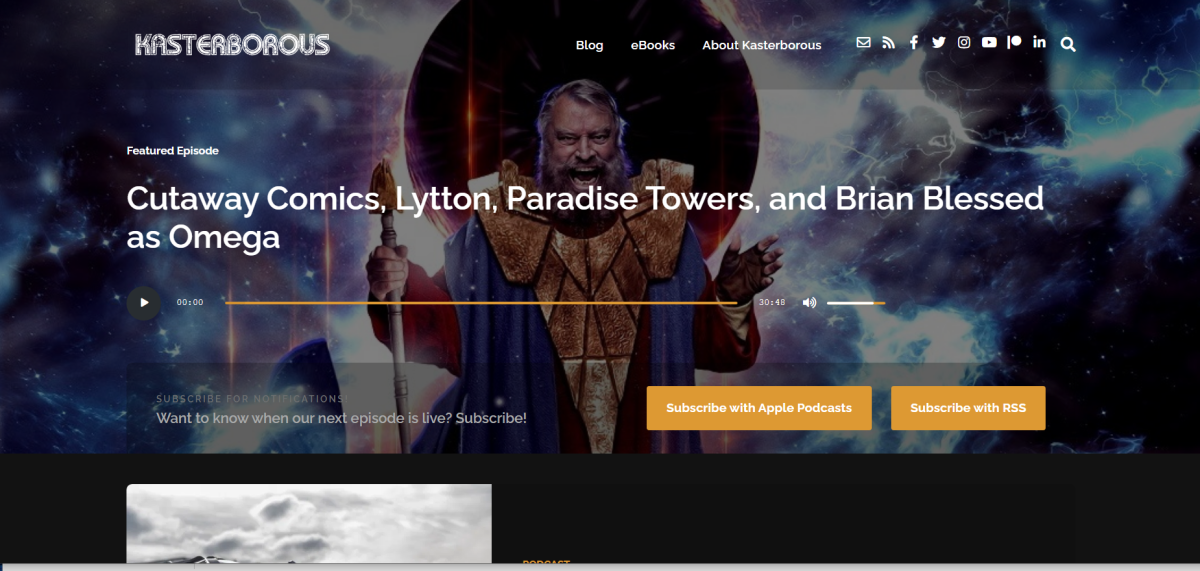
Por ejemplo, mi sitio de juegos retro, www.gamingretro.co.uk , está alojado en WordPress. La parte delantera se ve así:
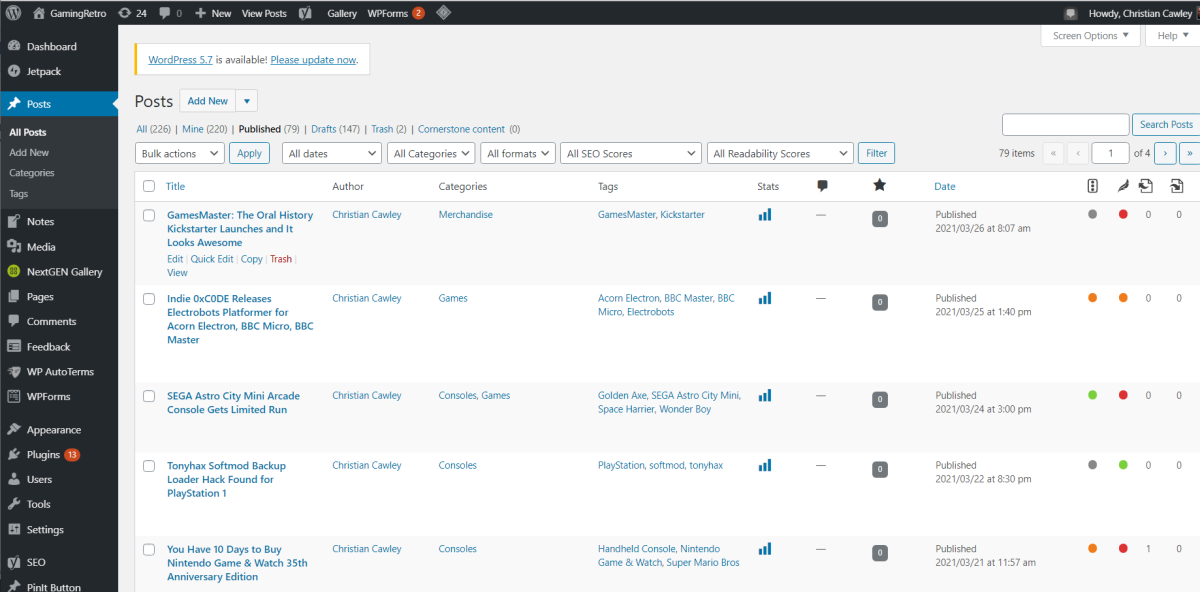
El back-end de WordPress (donde se escriben las publicaciones, se administran los complementos y se seleccionan los temas), mientras tanto, se ve así:
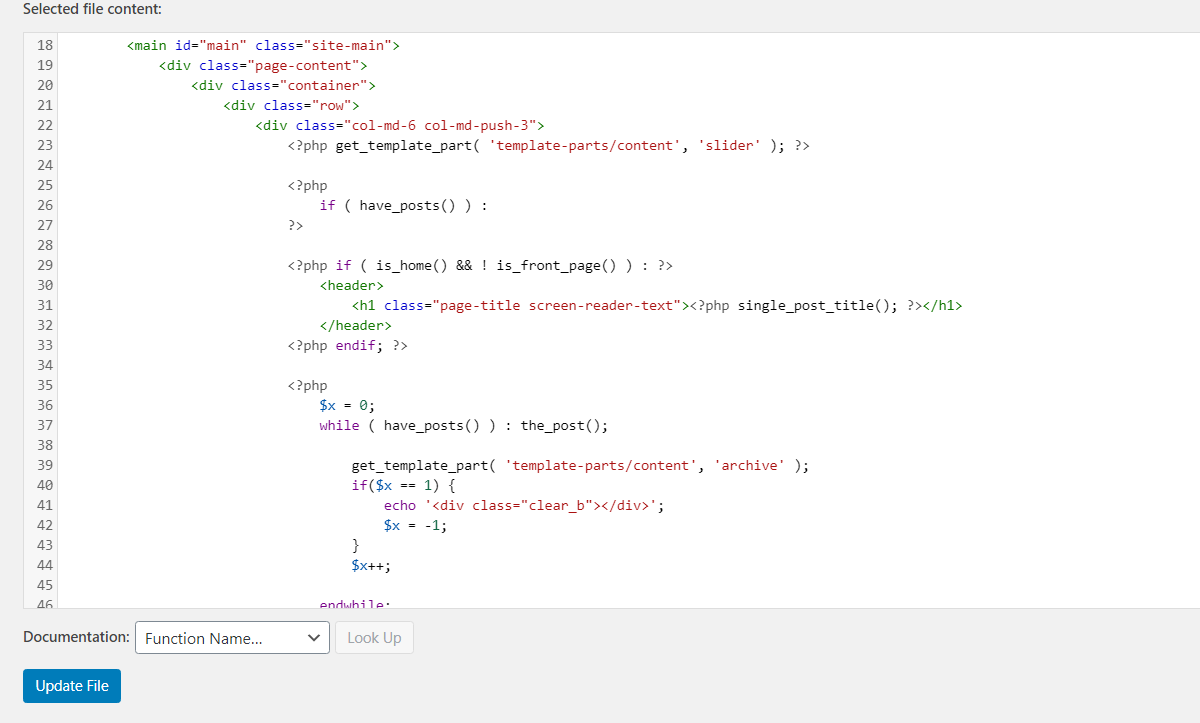
Detrás de escena, las funciones y el diseño del tema están codificados en PHP:
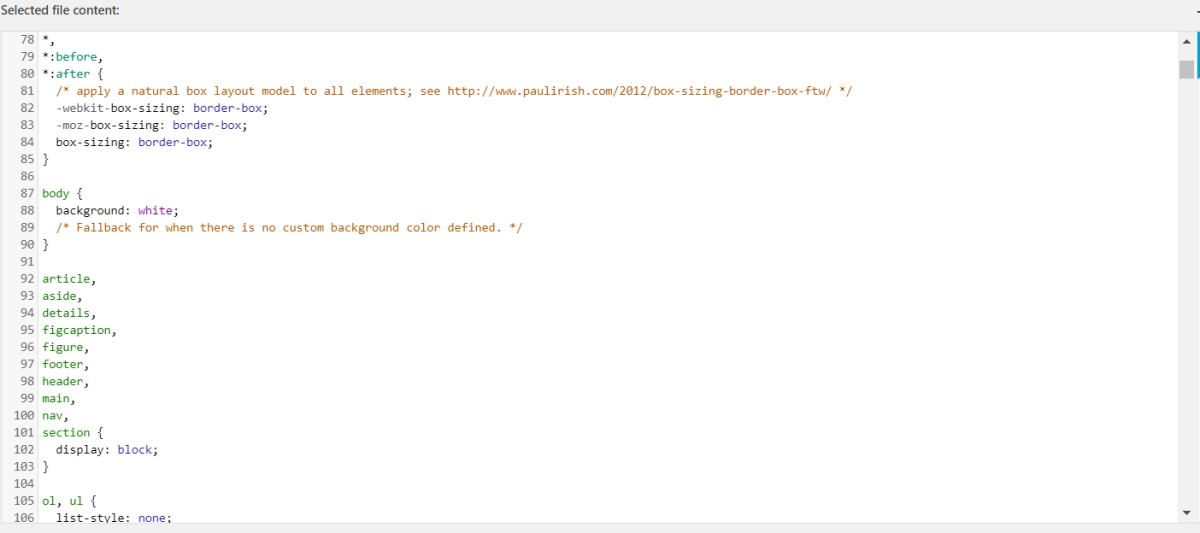
Varios archivos CSS determinan el estilo visual del tema:
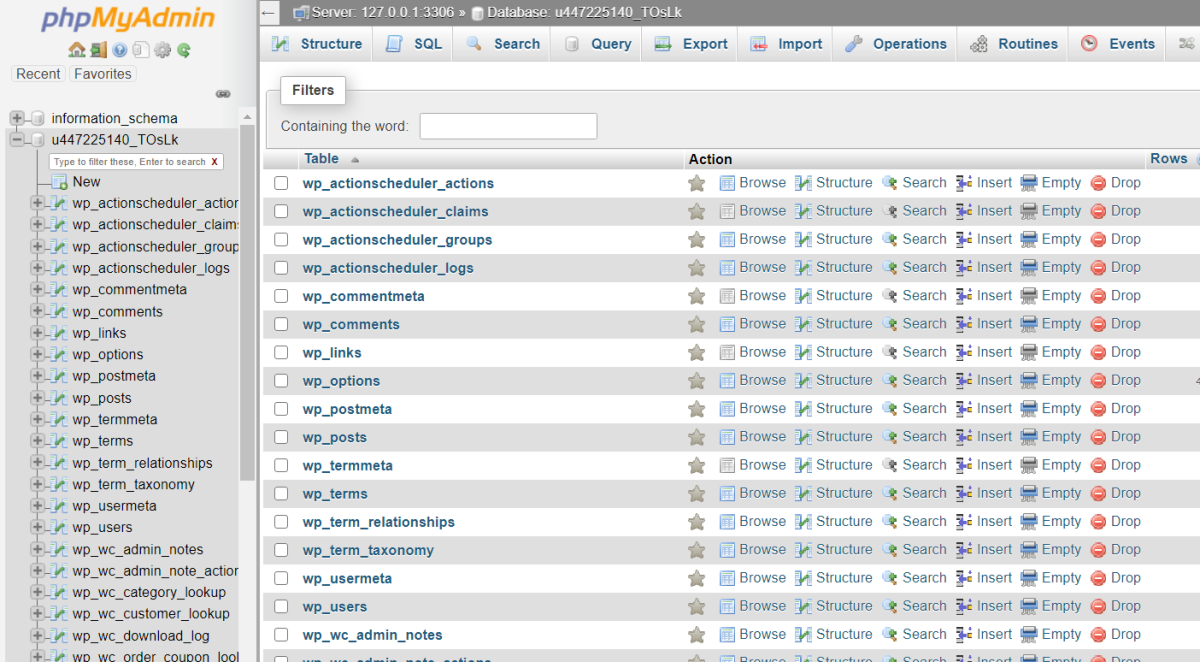
Finalmente, la base de datos almacena la información necesaria para entregar el contenido de la página a los visitantes del sitio.
Es fácil iniciar un sitio web con WordPress
Como puede ver, WordPress es la opción de facto para la publicación en línea. Puede alojarlo en una computadora, un servidor local o un servidor web. WordPress es capaz de publicar blogs o sitios web estáticos; es de uso gratuito o puede pagar el alojamiento. Existen muchas alternativas, hay "bifurcaciones" del código de WordPress y la mayoría de los sitios web que visita utilizan WordPress.
Como se mencionó, WordPress también es increíblemente personalizable. Puede ampliar sus funciones básicas instalando complementos y cambiar su apariencia instalando nuevos temas de WordPress.
Google Meet ha actualizado su suscripción de marcación global para ofrecer ahora más de 80 países para llamadas entrantes y más de 100 países para todas las llamadas salientes. Ahora puede realizar llamadas internacionales directamente desde Google Meetings incluso sin una conexión a Internet.
La siguiente guía explica cómo configurar la marcación global en su plan actual y cómo usarla para su próxima reunión.
¿Qué es la marcación global de Google Meet?
Google continúa expandiendo el funcionamiento de Google Meet y ahora ofrece llamadas a más de 100 países de todo el mundo dentro de la plataforma. La marcación global le permite realizar llamadas entrantes y salientes pagas en sus videoconferencias.
La suscripción a Global Dialing no requiere una tarifa mensual, pero cobra una tarifa por minuto en todas las llamadas. Las llamadas a los EE. UU. O Canadá todavía se permiten de forma gratuita, independientemente de su nivel de suscripción.
Inicialmente, la marcación global le permitió hacer llamadas salientes solo dentro de dos países, pero ahora se ha expandido para brindar más acceso a las reuniones. Para monitorear y auditar las llamadas adicionales, puede usar el registro de auditoría de Google Voice.
Este registro de auditoría realiza un seguimiento de todas sus llamadas en un solo lugar. También puede ver exactamente cuánto cuesta cada llamada.
Con los nuevos países, ahora puede hacer llamadas desde cualquier parte del mundo, incluso si no tiene una conexión a Internet o si tiene poco ancho de banda y necesita hacer llamadas usando su teléfono.
Las suscripciones de marcación global están disponibles para cualquier persona en los siguientes países: Estados Unidos, Canadá, Reino Unido, Francia, España, Portugal, Dinamarca, Suecia, Suiza, Irlanda, Países Bajos, Alemania, Italia, Austria y Bélgica.
Además, los planes específicos de Google tienen acceso a Global Dialing, como G Suite Basic, G Suite Business, Education Plus, Essentials, Starter, Business Standard, Business Plus, Enterprise Essentials, Enterprise Standard y Enterprise Plus.
Cómo comprar y utilizar la marcación global de Google Meet
Aunque no hay cursos de Google para Google Meet o Global Dialing, la compra y el uso de la plataforma se pueden realizar en cuestión de minutos. No se aplicarán cargos hasta que comience a hacer llamadas.
Para utilizar la marcación global, debe estar en un país admitido y tener privilegios de superadministrador como se describe anteriormente.
Agregar una suscripción de marcación global
Inicie sesión en su consola de administración de Google .
Vaya a Facturación > Suscripciones .
Haga clic en Agregar o actualizar una suscripción .
Haz clic en Complementos de Google Workspace .
Haga clic en Comenzar en Marcación global de Google Meet.
Haga clic en Comenzar nuevamente.
Seleccione su opción y haga clic en Pagar .
Haga clic en Realizar pedido .
Una vez que haya comprado una suscripción de marcación global, debe activarla para recibir y realizar llamadas entrantes y salientes.
Activación de su suscripción de marcación global
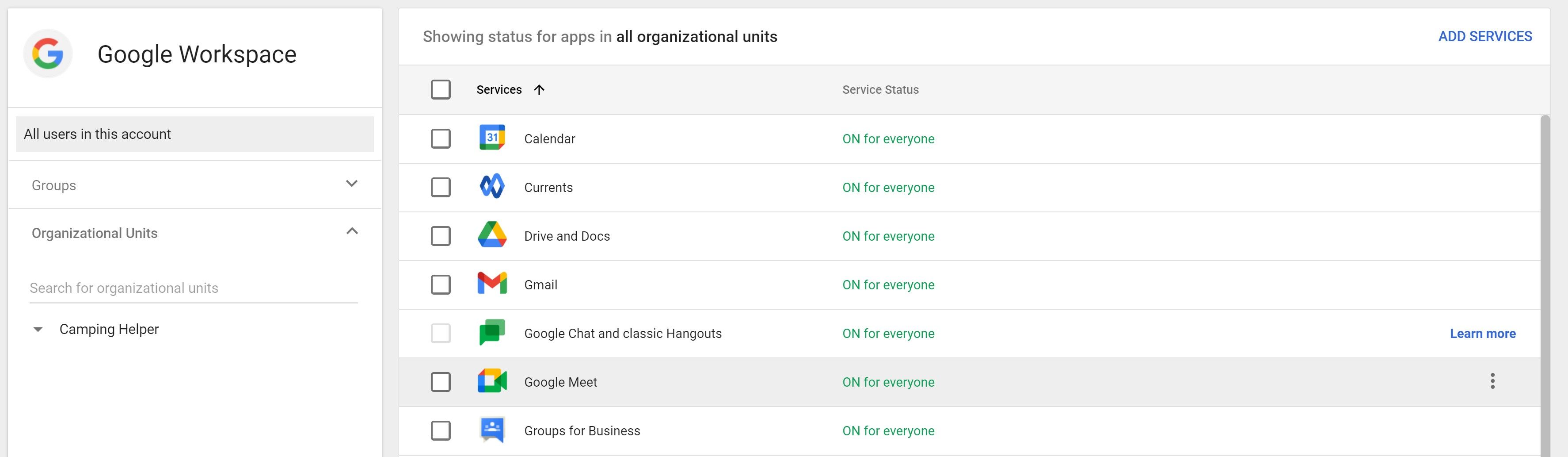
Tiene la opción de seleccionar diferentes grupos o departamentos dentro de su cuenta de Google Workspace que pueden usar Global Dialing. Para hacer esto, primero deberá configurar sus unidades organizativas o grupos de configuración.
Inicie sesión en su consola de administración de Google .
Vaya a Aplicaciones> Google Workspace> Google Meet .
Haz clic en Configuración de video de Meet .
Seleccione quién puede tener acceso a la marcación global.
Haga clic en Telefonía y marque la casilla Permitir acceso telefónico a videoconferencias .
Marque la casilla Permitir llamadas entrantes y salientes pagadas en reuniones .
Haga clic en Guardar .
Todos los cambios podrían entrar en vigor en cuestión de minutos, pero es posible que deba esperar hasta que todos tengan acceso a la marcación global.
Una vez habilitadas, sus reuniones ahora usarán automáticamente las funciones de Marcación global sin necesidad de realizar ninguna acción dentro de la reunión.
Llame a más de 100 países con marcación global
Agregar la marcación global a las reuniones de Google ofrece más flexibilidad a las personas que viajan sobre la marcha, no tienen una conexión a Internet disponible o tienen un ancho de banda limitado.
Con llamadas salientes a más de 100 países y llamadas entrantes a más de 80 países, nadie tendrá que perderse otra reunión nuevamente.
El lanzamiento de Apple de macOS Big Sur consistió en muchos cambios en la interfaz de usuario, actualizaciones de seguridad, correcciones de errores y, sorprendentemente, la ausencia de un porcentaje de batería en la barra de menú.
Si normalmente verifica el porcentaje de batería de su Mac echando un vistazo a la esquina superior derecha de la pantalla, este cambio puede asustarlo un poco. Puede que le preocupe aún más descubrir que no hay una configuración para habilitar un porcentaje en Preferencias del sistema> Batería .
No se preocupe, le mostraremos cómo mostrar un porcentaje de batería en macOS.
Habilite el porcentaje de batería de Mac en las preferencias del sistema
Su primer pensamiento puede ser dirigirse a Preferencias del sistema> Batería , pero como mencionamos anteriormente, no encontrará una opción para mostrar el porcentaje en su barra de menú aquí.
En su lugar, siga estos pasos:
Inicie Preferencias del sistema .
Dirígete a Dock & Menu Bar .
En el menú de la izquierda, desplácese hacia abajo hasta Batería .
Marque Mostrar en la barra de menú y Mostrar porcentaje .
Eso es todo, ahora puede ver su porcentaje de batería en la barra de menú.
Apple lo tiene cubierto si su MacBook no se carga más allá del uno por ciento , pero si solo está notando algunos signos de deterioro de la batería, existen otros métodos disponibles para reducirlo, como usar aplicaciones de terceros confiables para monitorear e incluso mejorar su Duración de la batería de Mac.
Minisforum está listo para lanzar su nueva mini-PC, la UM340, agregando otra excelente PC de factor de forma diminuto a su lista en constante crecimiento. El Minisforum UM340 cuenta con un procesador AMD Ryzen 5 y múltiples opciones de configuración para RAM y almacenamiento.
Minisforum UM340 Mini-PC Set para lanzamiento
El Minisforum UM340 es un mini-PC con tecnología AMD.
El pequeño dispositivo de factor de forma cuenta con un procesador móvil AMD Ryzen 5 3450U decente. El AMD Ryzen 5 3450U viene con cuatro núcleos y ocho subprocesos, con un reloj base de 2.1GHz y una frecuencia turbo máxima de 3.5GHz.
Pertinente al Minisforum UM340 es la baja potencia de diseño térmico del Ryzen 5 3450U de 15W. Como chip desarrollado para el factor de forma de mini PC y dispositivos móviles, el TDP de 15 W indica que el dispositivo no usa más energía de la que necesita. El 3450U puede aumentar el TDP a 35W cuando la CPU cambia a la máxima potencia de procesamiento.
El Ryzen 5 3450U también viene equipado con una GPU Radeon Vega 8 integrada. No ofrece una potencia de procesamiento de gráficos alucinante, y ciertamente no lo usará para jugar el último juego Triple-A en configuraciones altas, pero es capaz de jugar algunos juegos en configuraciones medias, según el título.
Los resultados de la evaluación comparativa del Minisforum UM340 muestran que la mini PC alcanza alrededor de 30FPS en PUBG, entre 50-70 en Fortnite y entre 16-25 en Far Cry 5. Dado el mundo abierto masivamente detallado de Far Cry 5, la caída de FPS no es inesperada .
El Minisforum UM340 viene en tres configuraciones diferentes de RAM y disco duro.
8GB de RAM y un SSD de 256GB: $ 539
16 GB de RAM y SSD de 256 GB: $ 559
16 GB de RAM y un SSD de 512 GB: $ 599
Como el UM340 es una mini-PC, parece correcto hablar de su peso y tamaño total. El UM340 pesa solo 500 g (alrededor de 1.1 libras) y mide 5.03 "x 5" x 1.81 ", lo que brinda un hardware decente en un paquete de bolsillo. Minisforum también incluye un soporte de montaje VESA en el paquete, que puede usar para montar el UM340 en la parte posterior de un monitor para ahorrar espacio adicional.
Finalmente, el Minisforum UM340 viene con soporte para Wi-Fi 6, la última actualización del protocolo Wi-Fi y Bluetooth 5.1 para conectividad adicional.
Minisforum UM340: pequeño paquete informático
Minisforum sigue cumpliendo con su excelente reputación de mini-PC. El UM340 no es el mini-PC más potente que ha producido Minisforum, pero en pocas palabras, no siempre se necesita un ordenador superpotente, especialmente para algunas de las tareas informáticas más básicas.
Si está ejecutando un sitio web de WordPress, debe incluir una copia de seguridad periódica en su lista de verificación. Todos sus datos valiosos, imágenes, comentarios y otra información del usuario permanecen en el sitio web. Pueden ocurrir varios problemas amenazantes como piratería, error del usuario, bloqueo del sitio web o incluso las actualizaciones podrían salir mal. Cualquiera de ellos puede provocar la pérdida de su sitio web.
Además de mantener una copia de seguridad completa de su sitio web, posee un seguro sólido para cualquier circunstancia catastrófica. Por lo tanto, con solo tirar del mecanismo de restauración, puede recuperar su sitio web perdido.
¿Qué es una copia de seguridad de WordPress?
Una copia de seguridad de WordPress es una copia de todos los archivos de su sitio web de WordPress. Por ejemplo, el tema de su sitio web / archivos de complementos, archivos multimedia, diferentes scripts e información.
Además, una copia de seguridad de un sitio web también consta de la base de datos MySQL. Eso es porque contiene toda su información y preferencias en la sección de administración, publicaciones de blog, comentarios y muchos más.
Hacer una copia de seguridad de un sitio web de WordPress utilizando complementos
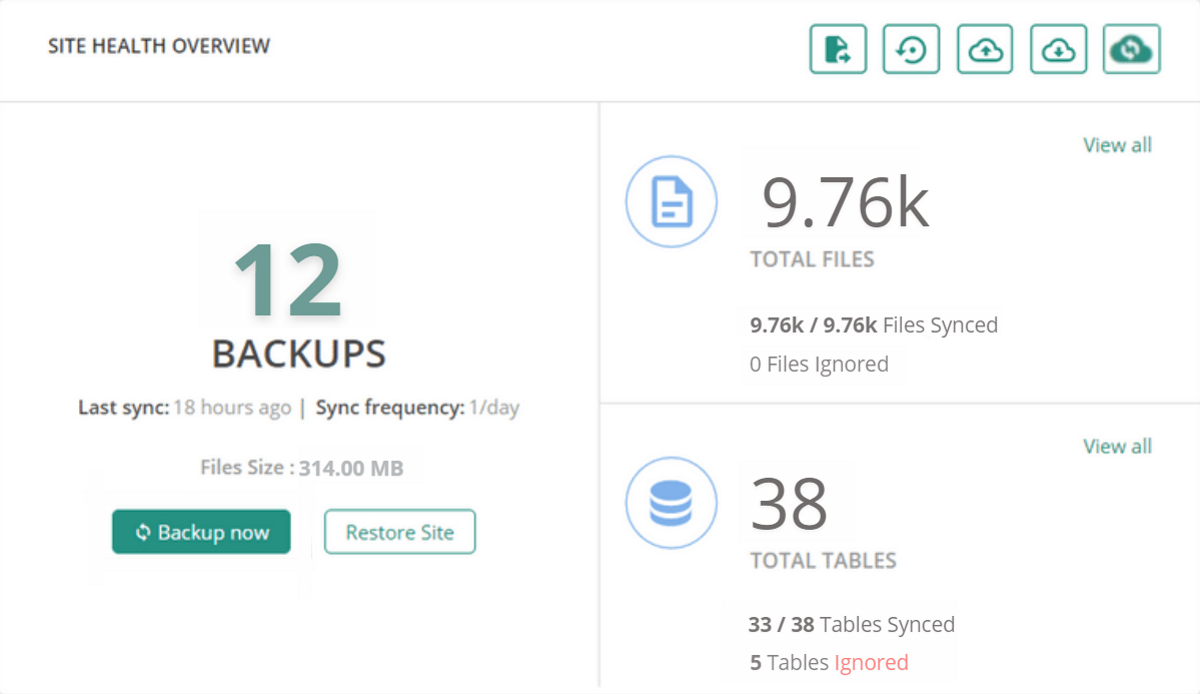
Elegir un complemento de WordPress adecuado para realizar una copia de seguridad de su sitio web de WordPress es sencillo. La mayoría de estos complementos le permiten hacer una copia de seguridad de su sitio web con un solo clic.
Antes de elegir uno de los muchos complementos de copia de seguridad de WordPress competentes, debe comprender cuál satisface más sus requisitos.
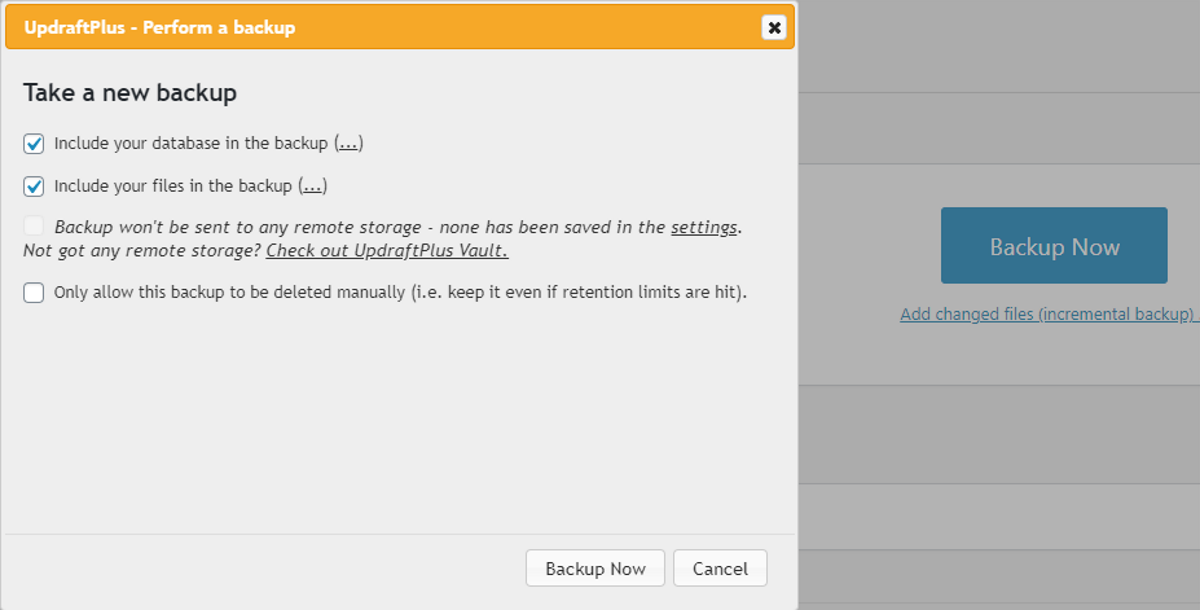
UpdraftPlus es el complemento de copia de seguridad de WordPress más popular (más de 3 millones de usuarios activos) y mejor calificado. ¡Este poderoso complemento ha hecho que realizar copias de seguridad de sitios web o bases de datos de WordPress y restaurarlos sea tan fácil como tomar una taza de café!
VaultPress proviene de los creadores de WordPress. Este complemento proporciona una copia de seguridad de WordPress en tiempo real y un escaneo de seguridad. Con VaultPress, haga una copia de seguridad de sus sitios web a diario, un archivo de copia de seguridad de 30 días, una restauración automática, una comprobación periódica de malware y mucho más.
A medida que los creadores de WordPress desarrollaron este complemento, puede relajarse sobre la optimización y su eficiencia. Además, VaultPress ahora es parte de Jetpack. Si tiene Jetpack instalado, no necesita instalar VaultPress por separado.
BlogVault es uno de los complementos de copia de seguridad de sitios web de WordPress más simples y confiables que le ofrece almacenamiento gratuito en la nube. Además, también le brinda un entorno de puesta en escena gratuito. Puede hacer una copia de seguridad de su sitio web y base de datos con un solo clic y restaurarlo desde el mismo panel de control.
Instale el complemento y regístrese. BlogVault hará el resto por ti. Haga una copia de seguridad de su sitio web todos los días, un archivo de copia de seguridad durante 90 días, restauración completa, puesta en escena en servidores en la nube gratuitos, disponibilidad de almacenamiento externo las 24 horas del día, los 7 días de la semana y muchos más vienen con BlogVault.
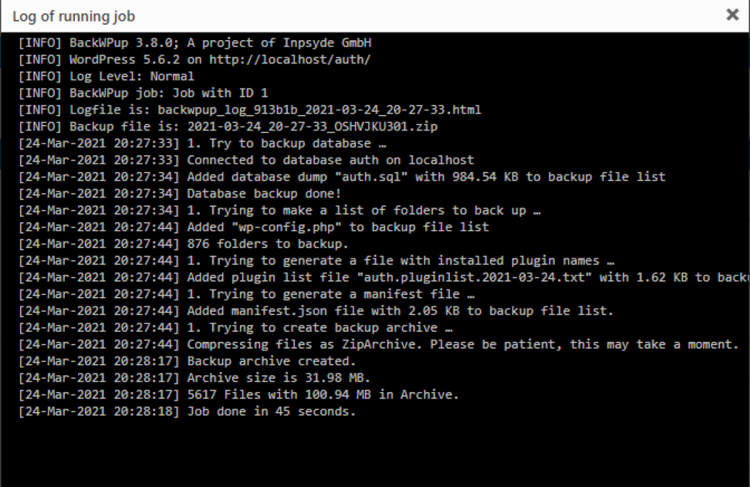
Cree una copia de seguridad completa de su sitio web de WordPress automáticamente en su almacenamiento en la nube preciso como Dropbox, Google Drive, FTP, Amazon S3 usando BackWPup. En segundo lugar, cree una copia de seguridad completa de su base de datos y exporte XML de WordPress. Además, puede optimizar, verificar o reparar su base de datos de WordPress.
Con BackWPup, también obtiene un control completo sobre qué respaldar, ya sea todo el sitio web o archivos específicos o solo la base de datos.
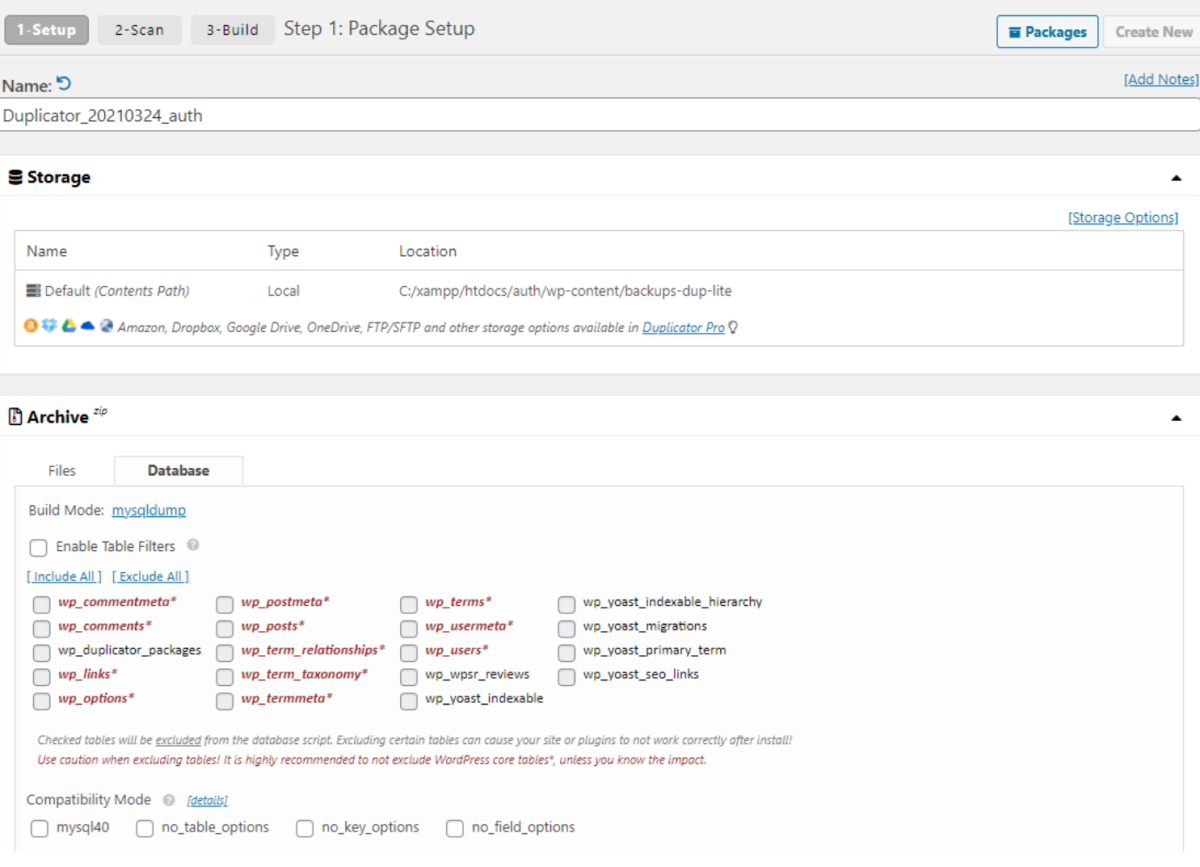
Duplicator es un complemento de copia de seguridad, migración, movimiento y clonación de WordPress que sirve a más de 1 millón de usuarios activos. Además, es una de las utilidades de copia de seguridad de sitios web más simples, que le permite realizar copias de seguridad de su sitio web o partes de él manualmente en segundos.
Hacer una copia de seguridad del sitio web de WordPress a través del alojamiento
La mayoría de las empresas de alojamiento web ofrecen copias de seguridad de sitios web en sus paquetes. Verifique su paquete de alojamiento de WordPress para la opción de respaldo del sitio web o cambie a un servicio de hospedaje que incluya respaldo del sitio web.
El sistema de copia de seguridad de las empresas de alojamiento hará una copia de seguridad de los archivos de su sitio web de WordPress. Mientras tanto, cubren todos sus archivos principales de WordPress, archivos de temas y complementos, archivos multimedia y toda la base de datos. Además, puede configurar el sistema para que haga una copia de seguridad de su sitio web automáticamente en un intervalo de tiempo predefinido.
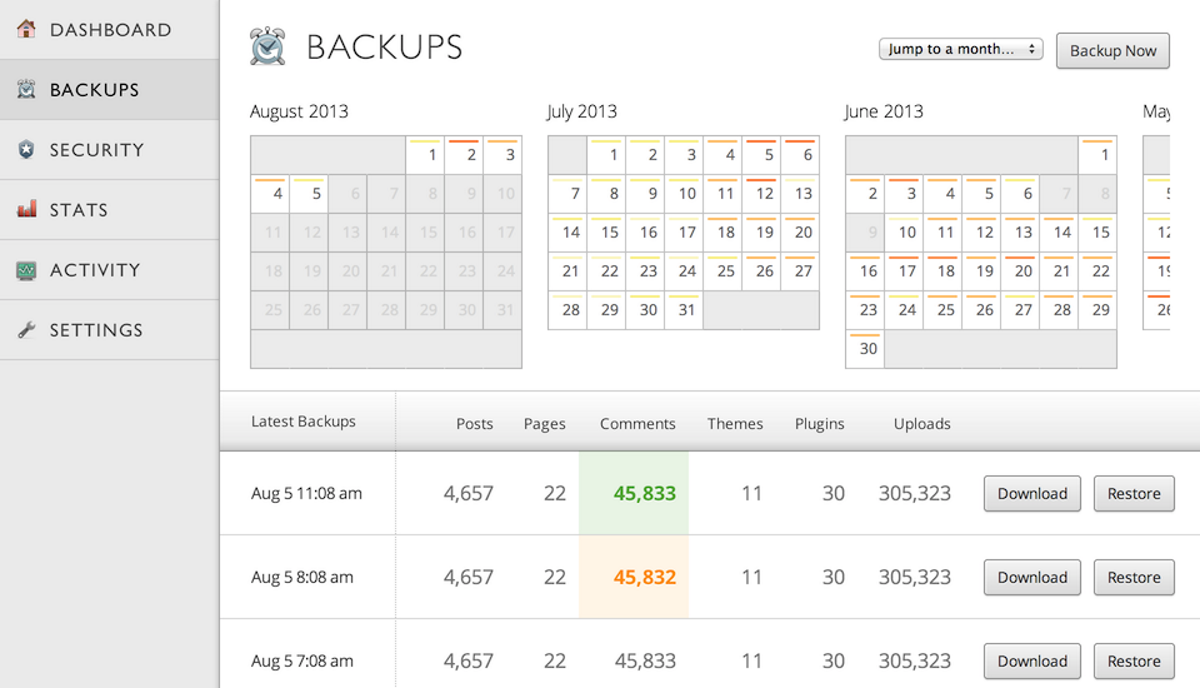
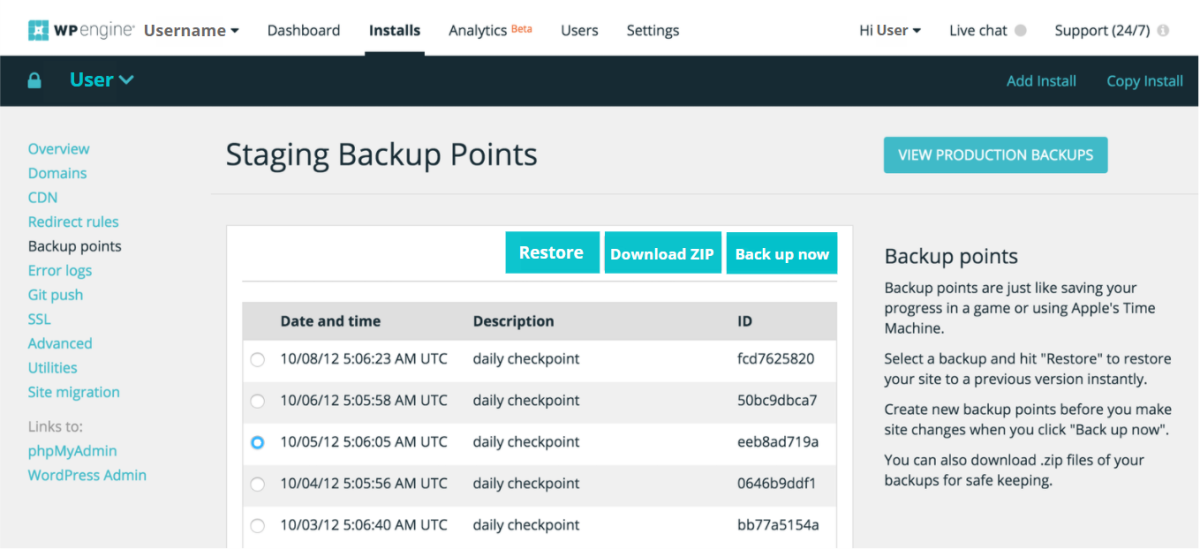
Por ejemplo, aquí está el panel de respaldo de hosting de WP Engine .
El paquete de alojamiento WP Engine ofrece un sistema de copia de seguridad automático regular para los sitios web de WordPress. Puede realizar una copia de seguridad, descargar un archivo ZIP o restaurar los archivos de copia de seguridad de su sitio web en cualquier momento que desee.
Realice una copia de seguridad manual de su sitio web de WordPress
Puede realizar una copia de seguridad manual de su sitio web de WordPress de dos formas:
Copia de seguridad del sitio web de WordPress a través de cPanel
Copia de seguridad de WordPress utilizando clientes de Protocolo de transferencia de archivos (FTP)
El directorio de WordPress contiene todos los archivos de su sitio en varias subcarpetas como WP-includes, WP-Content, complementos, temas, archivos multimedia, imágenes, cachés y muchos más. Además, el WP Admin lleva toda la información sobre la sección de administración.
En el proceso de copia de seguridad manual, inicia sesión en el directorio de WordPress y realiza copias de estos archivos. Mantenerlos en un lugar seguro asegura su uso posterior.
Además, puede elegir la forma que le parezca adecuada. De cualquier manera, debe descargar los archivos de su base de datos por separado.
Copia de seguridad del sitio web de WordPress a través de cPanel
Hacer una copia de seguridad de su sitio web utilizando cPanel es un proceso un poco técnico. Con solo seguir algunas instrucciones, puede descargar copias de sus archivos de WordPress como respaldo. Aquí, estamos usando el cPanel de Siteground hosting.
Inicie sesión en su cuenta de hosting y avance a cPanel en el tablero. Encuentra Administrador de archivos .
Dentro del Administrador de archivos, busque el botón Descargar una copia de seguridad completa del sitio web y haga clic en él.
Seleccione un destino de copia de seguridad preciso y configure su dirección de correo electrónico.
Haga clic en el botón Generar copia de seguridad para iniciar el proceso de copia de seguridad.
Descargue el archivo de respaldo y guárdelo en un lugar seguro.
Hacer una copia de seguridad del sitio web de WordPress mediante FTP
FTP es una alternativa para los usuarios que no pueden o no pueden tener acceso a cPanel. Bueno, este procedimiento es mucho más sofisticado porque necesita tener clientes FTP. Repasemos los pasos para realizar una copia de seguridad del sitio web de WordPress mediante FTP:
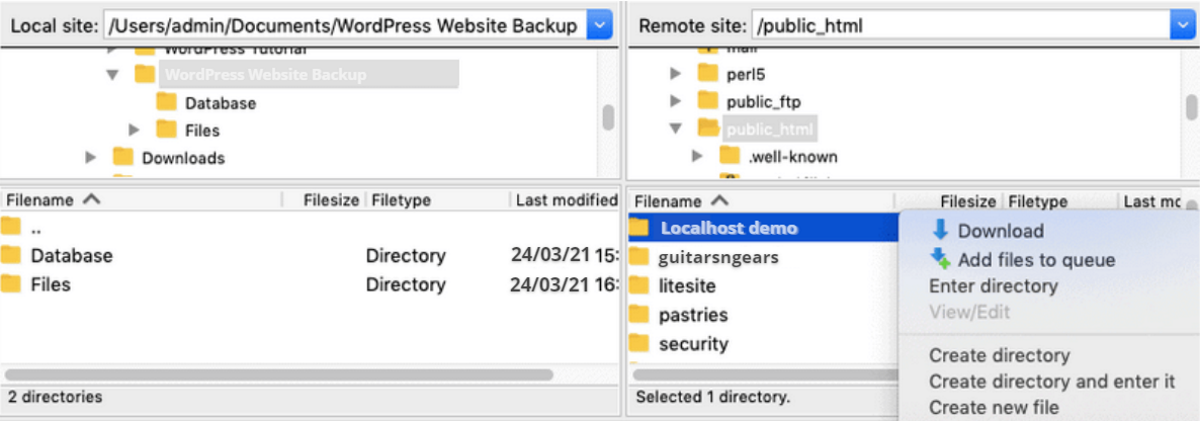
Paso 2: Ejecute su FTP preferido (este ejemplo usa FileZilla). Ingrese sus credenciales en el software FTP para conectar su sitio local con el sitio remoto.
Paso 3: Una vez que el FTP se conecta al servidor remoto, busque el directorio de archivos en el panel derecho (Panel del sitio remoto). Busque el archivo public_html directorio de su sitio web.
Paso 4: Haga clic con el botón derecho en esa carpeta y seleccione Descargar para copiarla en la carpeta del sistema local. Además, también puede arrastrar y soltar carpetas desde el panel derecho al panel izquierdo para descargar.
Paso 5: ZIP Archive sus archivos descargados y guárdelos en un lugar seguro.
Haga una copia de seguridad de su base de datos de WordPress a través de phpMyAdmin
Hacer una copia de seguridad de su base de datos es obligatorio, ya que almacena información valiosa del sitio web. Aquí, mostraremos cómo realiza una copia de seguridad de su base de datos a través de phpMyAdmin:
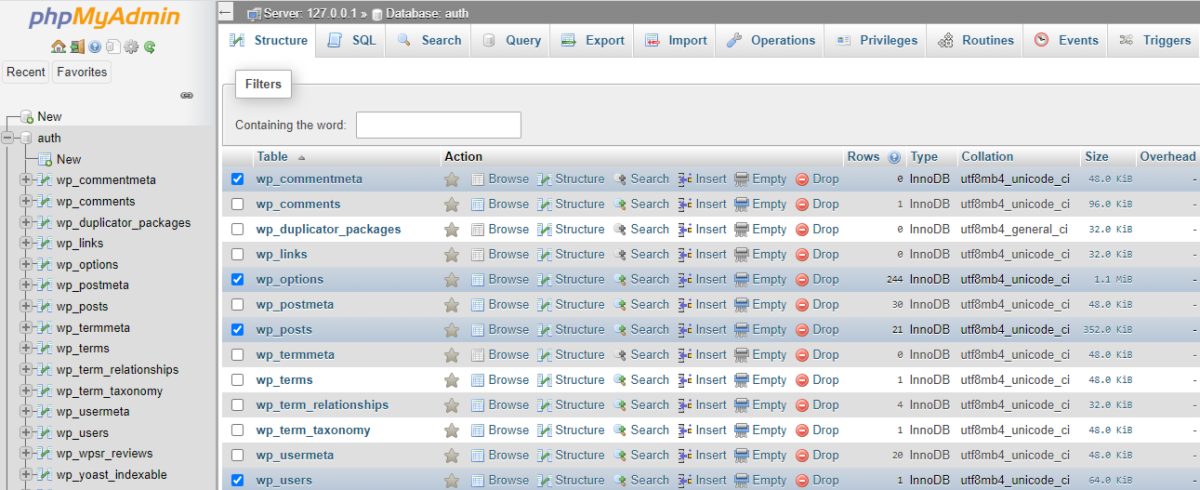
Paso 1: Inicie sesión en la cuenta de host de su sitio web y navegue hasta el cPanel, busque Base de datos . Luego vaya a phpMyAdmin y busque sus bases de datos.
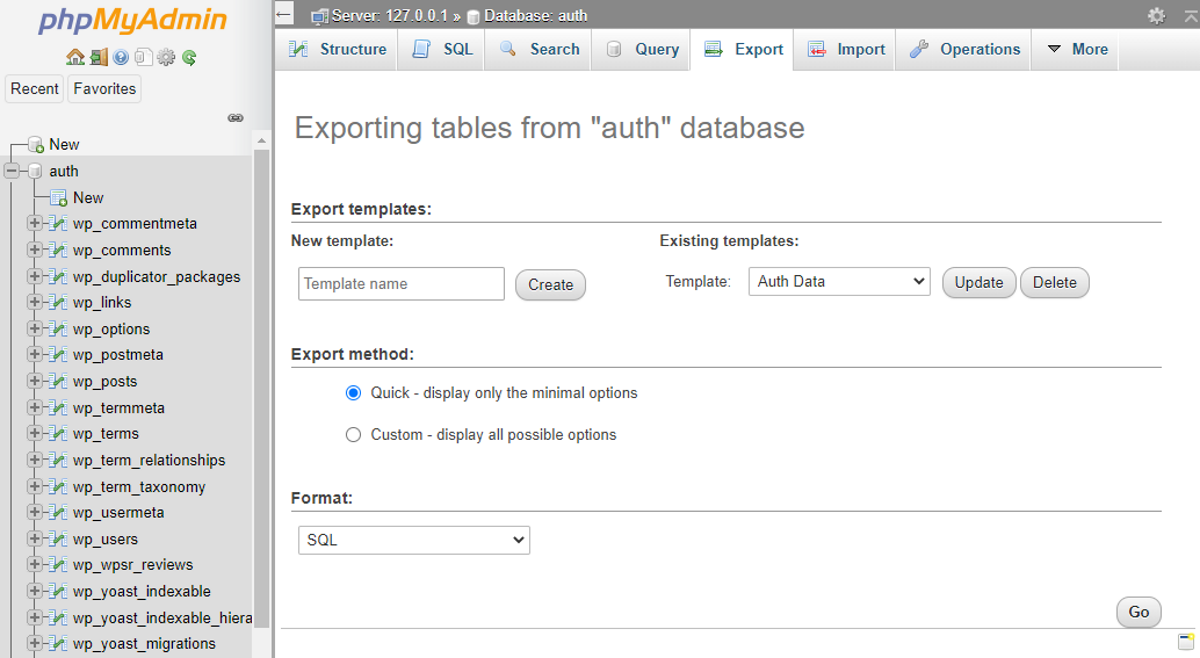
Paso 2: Seleccione cualquier base de datos del panel izquierdo y todas las tablas que contiene aparecerán en el panel derecho. Seleccione la base de datos o las tablas que desea descargar y haga clic en el botón Exportar .
Paso 3: crea una plantilla, guárdala. Seleccione la plantilla de las plantillas existentes .
Paso 4: Elija su formato de archivo preferido (generalmente MySQL ). Por último, haga clic en el botón Ir para descargar.
Copia de seguridad de WordPress: ¿Copia de seguridad manual o complemento?
Usar complementos de WordPress para hacer una copia de seguridad de su sitio web de WordPress es más accesible que pasar por todos los procesos técnicos y el esfuerzo.
Si un solo clic puede hacer una copia de seguridad y restaurar todo el sitio web y la base de datos, no debería perder tiempo y esfuerzo en un proceso de copia de seguridad manual a menos que desee que los archivos de su sitio web estén a su alcance.
Si bien Xbox Series S y Xbox Series X llegaron a fines de 2020, Xbox One todavía está disponible. ¿Pero es una opción viable en 2021?
Echemos un vistazo a lo que ofrece Xbox One y si aún debe comprarlo con la próxima generación de consolas disponible.
¿Cuánto cuestan las consolas Xbox?
Antes de discutir los detalles, es importante considerar el precio de cada consola Xbox. Si bien existen otros factores que influyen en decidir si una Xbox One es adecuada para usted, la relación calidad-precio es uno de los más prácticos.
La Xbox One S se vende por $ 300, mientras que la Xbox One X más potente tiene un precio de etiqueta de $ 500. También está la Xbox One S totalmente digital por $ 250, que carece de una unidad de disco.
Resulta que estos precios coinciden exactamente con los de las nuevas Xbox Series S y Series X. Como resultado, no tiene mucho sentido pagar por una Xbox One ahora si cree que podría comprar una Xbox Series X / S en un año.
Si obtiene una Xbox One, le recomendamos que busque un modelo de segunda mano para evitar pagar el precio completo. En el momento de escribir este artículo, es difícil incluso encontrar una Xbox One en stock.
Xbox One brinda acceso a Game Pass
En estos días, Xbox Game Pass es el mayor atractivo de una consola Xbox. Si no está familiarizado, Game Pass es una suscripción mensual que brinda acceso ilimitado a más de 100 juegos.
Puede descargarlos y jugarlos en su Xbox mientras esté suscrito, y está lleno de juegos de alta calidad. Además, todos los títulos publicados por Xbox Game Studios llegan a Game Pass el día de su lanzamiento.
Game Pass cuesta $ 10 / mes solo para consola. También está Game Pass Ultimate, que cuesta $ 15 / mes e incluye acceso a Game Pass en PC, así como Xbox Live Gold y otras ventajas. Para obtener más información, consulte nuestra guía completa de Xbox Game Pass .
Tanto la línea Xbox One como la Xbox Series X / S brindan acceso completo al catálogo de Game Pass, al menos en el momento de escribir este artículo. Sin embargo, la Xbox Series S | X ejecutará los juegos mejor y más rápido gracias a esas consolas que incluyen SSD y componentes internos más potentes.
Eso significa que si desea ver muchos de los títulos en Game Pass, una Xbox One es una forma decente de hacerlo. Sin embargo, muchos de los mismos juegos están en Game Pass para PC, por lo que si tiene acceso a una computadora de juegos decente, una Xbox One es en gran medida redundante.
¿Cuánto tiempo durará la Xbox One?
Dado que la Xbox One es una consola antigua, eventualmente ya no recibirá juegos nuevos. Pero, ¿cuánto tiempo debería esperar que Xbox One reciba soporte?
Para tener una idea, considere la última generación. La Xbox 360 se lanzó en 2005 y se suspendió en 2016. Después de que se lanzó la Xbox One en 2013, la Xbox 360 continuó recibiendo algunos juegos de generaciones cruzadas.
Forza Horizon 2 de 2014 fue la última entrada de Xbox 360 en la serie exclusiva de Xbox, mientras que Rise of the Tomb Raider de 2015 llegó tanto a Xbox 360 como a Xbox One. Para los títulos anuales de terceros, Madden NFL 17 de 2016 fue el último Madden lanzado en Xbox 360.
Sin embargo, dado que Xbox One S y One X se lanzaron a mediados de generación en 2016, estos patrones pasados pueden no predecir lo que sucederá esta vez.
Exclusivas del sistema Xbox
La Serie X / S no tiene exclusivas importantes en este momento, pero algunas de las que están en proceso también se lanzarán en Xbox One (y PC, en la mayoría de los casos). Por ejemplo, Halo Infinite está programado para su lanzamiento tanto en Xbox One como en la Serie X / S a fines de 2021.
Sin embargo, esto no se extenderá a todos los títulos. Hay un nuevo juego de Fable en desarrollo que solo estará disponible en Series S | X y PC. Este también es el caso del último juego de Forza Motorsport: no verá un lanzamiento de Xbox One.
Basándonos en todo esto, esperaríamos que la Xbox One dure al menos hasta 2023. Pero no debería esperar que muchas exclusivas importantes de Xbox lleguen a la Xbox One después de 2021.
Xbox como plataforma
Si está considerando una Xbox One, debe comprender la filosofía de Microsoft en sus consolas actuales. La compatibilidad con versiones anteriores es un factor importante: la Xbox One puede reproducir muchos títulos de Xbox 360 y Xbox originales, mientras que la Serie X / S puede reproducir todos esos, además de la mayoría de los juegos de Xbox One.
Xbox Smart Delivery es otra parte del "compromiso de Microsoft con la compatibilidad entre generaciones". Ofrece la "mejor versión" de los juegos participantes que posee, sin importar en qué Xbox esté jugando. Smart Delivery también se asegura de que su progreso esté sincronizado con todas las plataformas.
Por ejemplo, si ya compró Gears 5 en Xbox One y luego se actualizó a una Xbox Series X, podrá jugar la versión optimizada de Series X del juego en su nueva consola. Esto no tiene costo adicional y no necesita preocuparse por elegir la versión correcta.
De manera similar, supongamos que compra un juego como Cyberpunk 2077 en Xbox One y luego actualiza a una Serie X. Puede jugar la versión de Xbox One compatible con versiones anteriores en su Serie X, luego actualizar a la versión optimizada cuando esté disponible.
Estas características, combinadas con Game Pass que proporciona básicamente la misma experiencia en ambas generaciones, significa que puedes llevar todo contigo, desde Xbox One hasta la Serie X / S.
¿Debería comprar una Xbox One en 2021?
Con todo considerado, ¿vale la pena la Xbox One en este momento? En la mayoría de los casos, diríamos que no. Dado que el precio minorista de Xbox One X y S coincide con el precio de una Xbox Series X o Series S, no hay ninguna razón real para comprar una consola más antigua. La nueva generación le ofrece un rendimiento más rápido y es una compra más preparada para el futuro, en comparación con la inversión en hardware obsoleto.
Si bien puede acceder a la mayoría de lo que hace que Xbox sea excelente en Xbox One en este momento, eso no durará para siempre. En poco tiempo, los títulos exclusivos de Xbox ya no se lanzarán en Xbox One, y Game Pass podría comenzar a ofrecer exclusivas para Xbox Series X / S.
En este momento, es difícil encontrar una Xbox de próxima generación, gracias a los revendedores. Pero eso no debería tentarlo a comprar una consola más antigua. Espere hasta que las nuevas consolas estén disponibles y su dinero se gastará mucho mejor.
Si hay un par de títulos de Xbox que no puede esperar y tiene una computadora decente, vea si están en Game Pass para PC. Eso puede detenerlo hasta que la Serie X / S vuelva a estar disponible.
En resumen, solo recomendamos comprar una Xbox One en 2021 si puede encontrarla con un gran descuento y no planea actualizar durante años. De lo contrario, los precios coincidentes y la potencia mejorada de la Serie X / S hacen que valga la pena esperar por los sistemas más nuevos.
Xbox a través de generaciones
Ahora estás mejor equipado para decidir si una Xbox One es adecuada para ti. Elijas lo que elijas, Game Pass es un excelente servicio que tiene toneladas de títulos sólidos para mantenerte ocupado. Y el compromiso de Microsoft de brindar la mejor experiencia en cada sistema Xbox es encomiable.
Haber de imagen: Anthony McLaughlin / Shutterstock
Utilizamos cookies para asegurarnos de brindarle la mejor experiencia en nuestro sitio web. Si continúa utilizando este sitio, asumiremos que está satisfecho con él.