La aplicación de chat de audio Clubhouse irrumpió en escena en abril de 2020, y su popularidad provocó un efecto dominó de otras aplicaciones de redes sociales que presentaban funciones similares. Twitter fue una de estas aplicaciones, con el lanzamiento de Spaces.
Los espacios no serán solo para dispositivos móviles por mucho más tiempo
Noah Jorgensen, ingeniero de software senior de Twitter, compartió capturas de pantalla el viernes de lo que está trabajando actualmente: acceso a Spaces a través de una computadora de escritorio.
Las capturas de pantalla de Jorgensen muestran una pequeña ventana emergente que aparece cuando quieres unirte a un espacio. Verá una lista de personas que se encuentran actualmente en ese espacio y un botón morado que dice Únete a este espacio .
Gracias a la curiosidad de Wong, ahora sabemos que la ventana de Spaces colapsará, al igual que la pestaña de mensajes directos (DM) siempre presente.
Además, una vez que ingresas a un espacio, "persistirá mientras te mueves por el sitio". Entonces, incluso mientras haces otras cosas en Twitter, como enviar o interactuar con tweets, permanecerás en el espacio hasta que decidas irte.
¿Esto le dará a Twitter una ventaja frente a otras opciones de chat de audio en las redes sociales?
Twitter llevar Spaces al escritorio es mucho más que ponerlo a disposición en varias plataformas.
Usar Spaces en una computadora les daría a todos los usuarios la oportunidad de agregar más pulido a las conversaciones que tienen. Por ejemplo, los podcasters y los músicos a menudo tienen equipos profesionales para la grabación de audio conectados a sus configuraciones de escritorio.
El hecho de que Twitter sea gratuito (al menos, por ahora, ya que está considerando agregar suscripciones ) ya convierte a Spaces en un competidor sólido para Clubhouse. Puede tomar parte de la audiencia que Clubhouse tendría de otra manera, si no fuera por la barrera de solo invitados.
Permitir el acceso al escritorio probablemente cambiaría el juego. Clubhouse todavía se encuentra en su fase de prueba, y quién sabe si agregar compatibilidad de escritorio es incluso parte de sus planes futuros.
Sabemos que Facebook también está construyendo su propio competidor, pero, francamente, se ha publicado aún menos información al respecto.
Ha grabado un video con su teléfono y ahora es el momento de editarlo. Pero, ¿qué pasa si apestas en la edición de videos y no tienes el dinero para contratar a un editor profesional?
No hay por qué preocuparse. Es simple editar sus videos (gratis) usando KineMaster, un editor de video móvil.
KineMaster es una aplicación de edición fácil de usar con toneladas de funciones. Sus funciones de arrastrar y soltar le permiten editar videos sobre la marcha, así como agregarle contenido multimedia.
Cómo utilizar KineMaster, paso a paso
KineMaster es una aplicación gratuita que ofrece una suscripción para funciones adicionales. Dado que todas las herramientas de edición están disponibles de forma gratuita, usaremos la versión base para este tutorial. Sin embargo, hay una advertencia al usar la versión gratuita: el video se descargará con una marca de agua.
KineMaster está disponible tanto para Android como para iPhone; aquí nos centramos en la versión de Android.
Descargar: KineMaster para Android | iOS (gratis, suscripción disponible)
1. Prepare sus conceptos y materiales
Primero, considere el mensaje que desea transmitir y busque videos relevantes para él. Este paso es especialmente importante para aquellos que buscan crear videos profesionales, como anuncios y otro contenido promocional.
Si solo está haciendo ediciones rápidas en un video que grabó en su dispositivo, esto no debería tomar mucho tiempo.
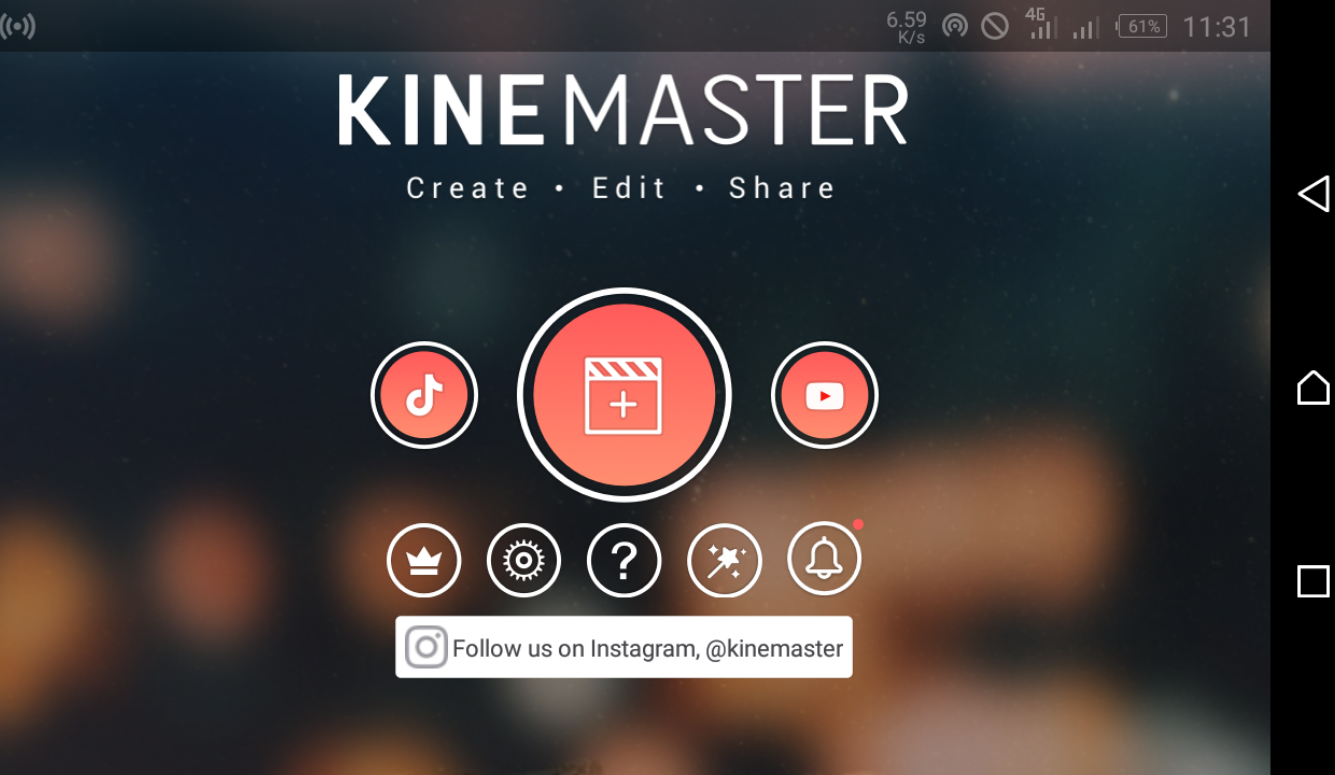
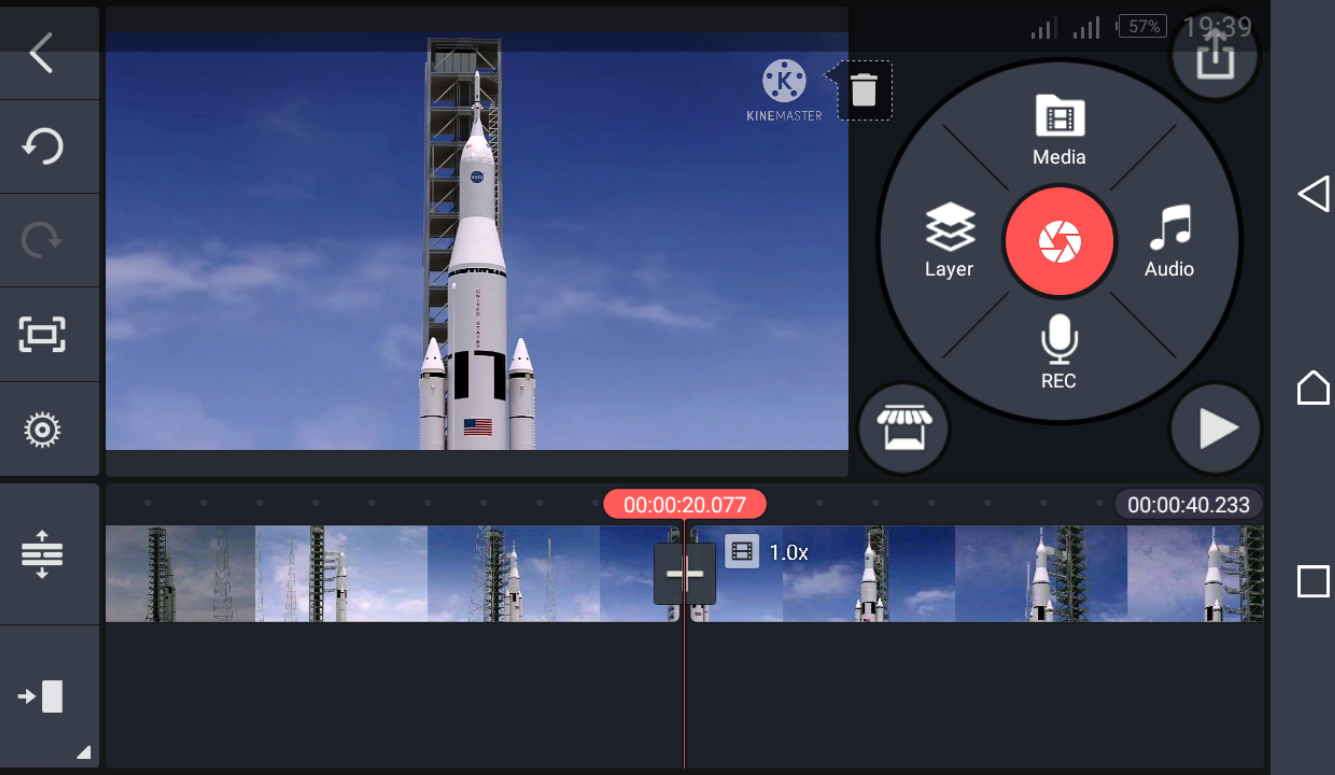
Después de descargar la aplicación en su teléfono, iníciela. Cuando abra KineMaster, será recibido por una página de destino con una opción para comenzar un nuevo proyecto o continuar editando uno anterior.
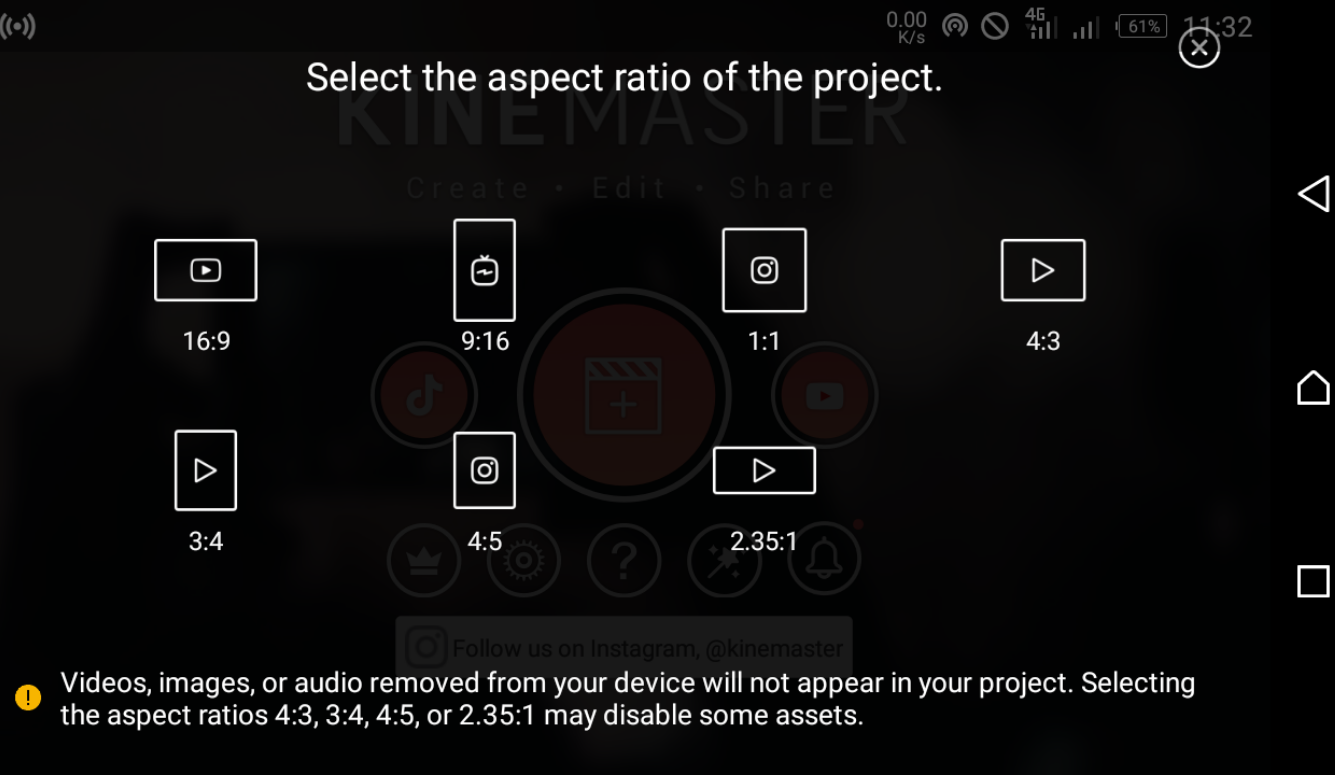
Para comenzar un nuevo proyecto, toque Crear nuevo proyecto (el signo más en el botón central) y seleccione una relación de aspecto para su video.
La relación de aspecto que elija dependerá en gran medida de dónde desee publicar el video. Por ejemplo, 16: 9 es adecuado para YouTube, mientras que 9:16 es mejor para Instagram. Para tamaños de pantalla más pequeños, puede usar 1: 1 .
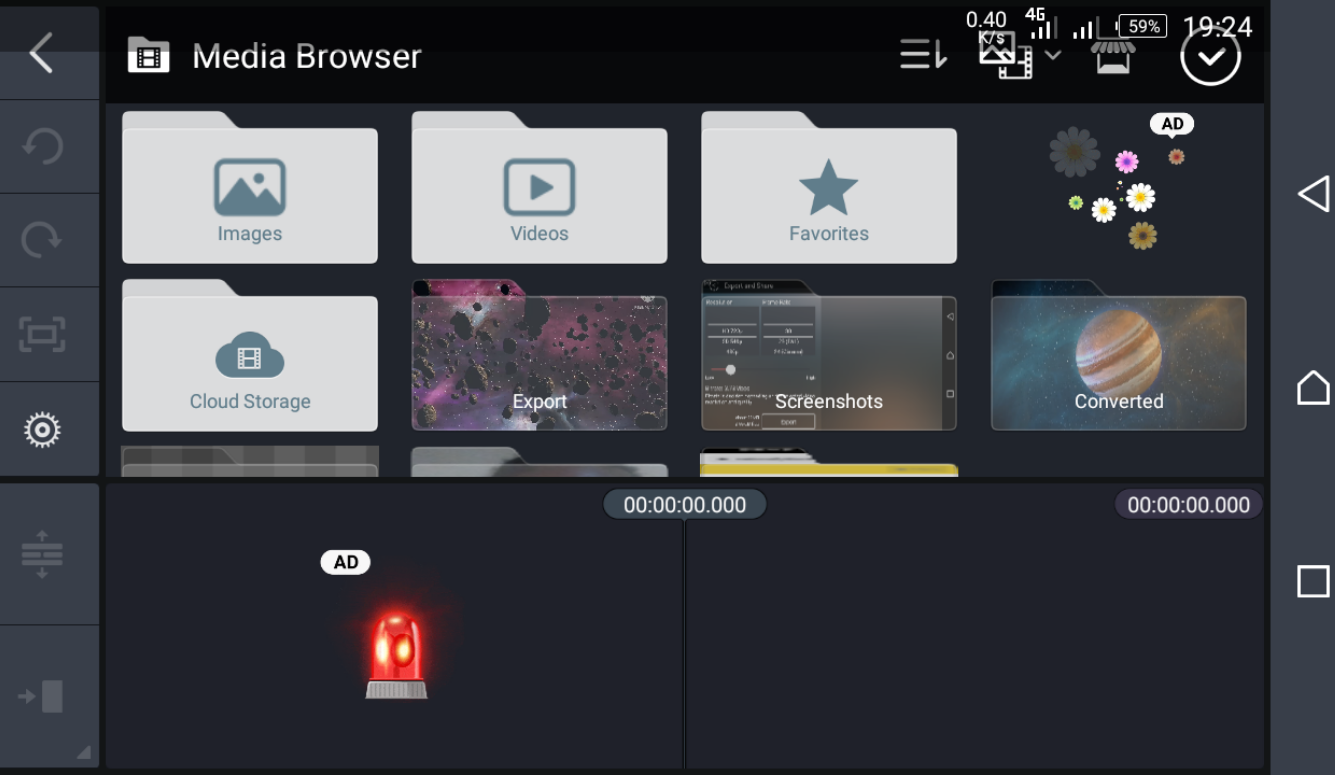
A continuación, toque Medios para abrir la sección Navegador de medios . Este está lleno de carpetas que contienen imágenes y videos.
Seleccione el videoclip en el que desea trabajar, que lo importará a la ventana del proyecto. Luego, presione la marca de verificación en la parte superior derecha para guardar el videoclip. Repita este proceso para agregar más videoclips, si lo desea.
3. Recorta tu video
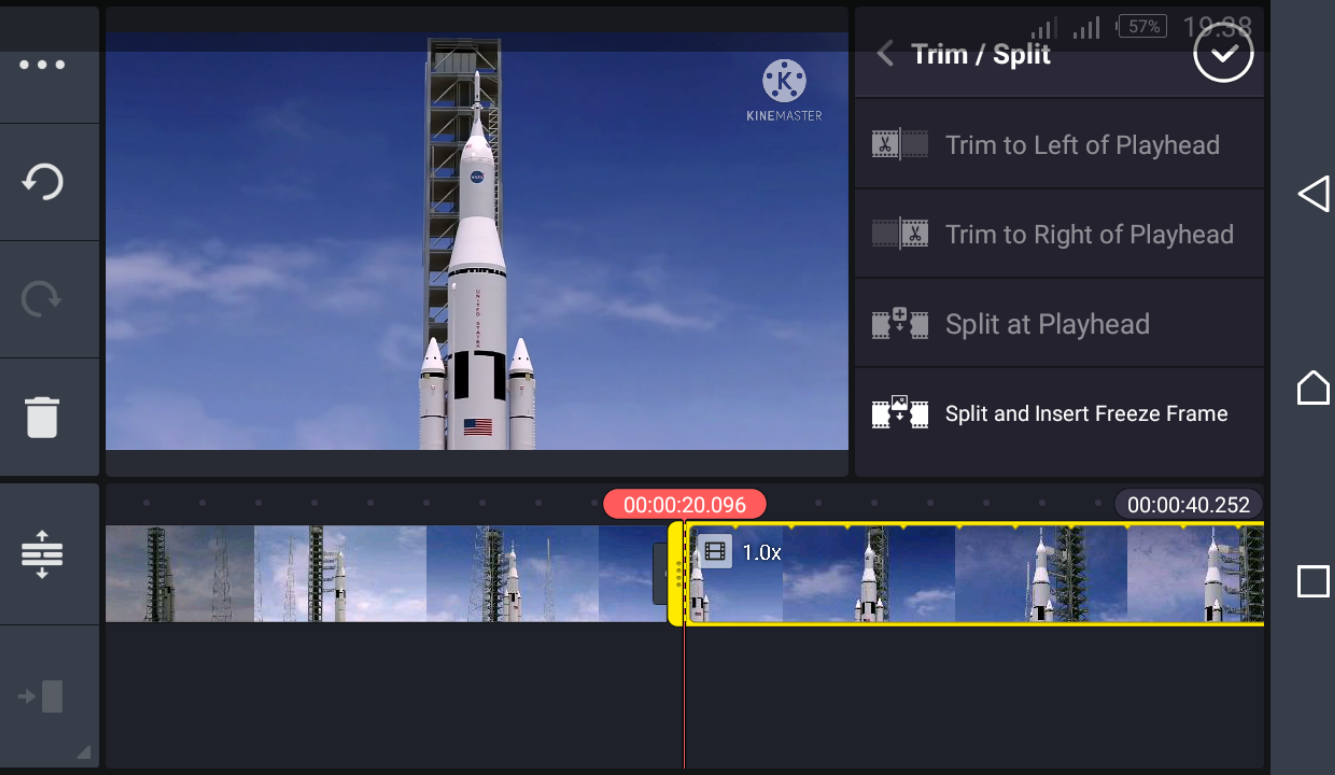
Para recortar su video, seleccione el videoclip que desea personalizar y el borde aparecerá en amarillo claro. Toque el icono de las tijeras (menú Recortar / Dividir ) en la esquina superior derecha para abrir varias opciones de recorte en la misma área.
Esto abre cuatro opciones para elegir: Recortar a la derecha del cabezal de reproducción , Recortar a la izquierda del cabezal de reproducción , Dividir en el cabezal de reproducción y Dividir e insertar fotograma congelado .
Para cortar el clip a solo el video que aparece después de la posición actual, seleccione Recortar a la derecha del cabezal de reproducción . El video recortado tendrá una duración más corta.
También puede configurar el clip para que solo incluya contenido antes de la posición actual utilizando la opción Recortar a la izquierda del cabezal de reproducción . Para dividir un videoclip en dos, use Dividir en el cabezal de reproducción .
Para ver tu progreso, presiona el botón de reproducción y mira el video mientras editas. Si está satisfecho con los resultados, toque la marca de verificación en la parte superior para guardar.
4. Agregar transiciones de video
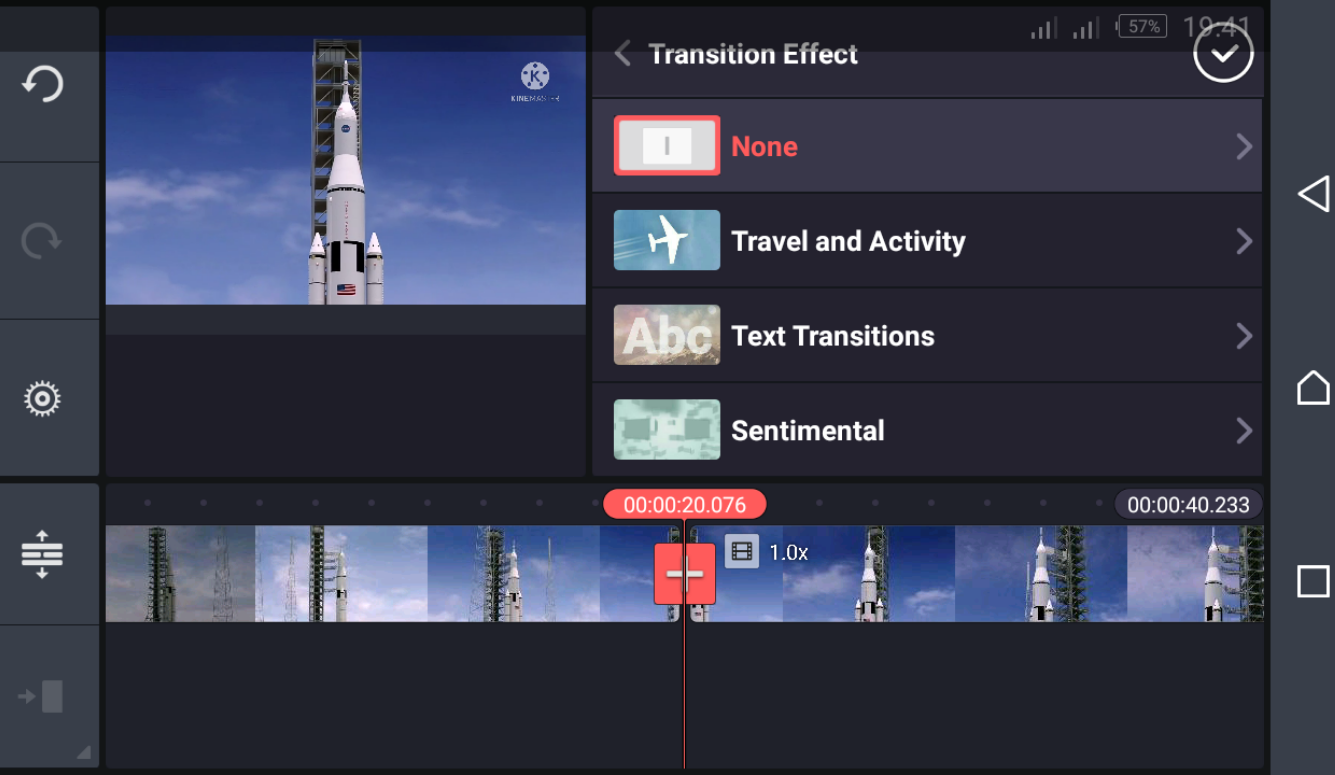
Elija el video entre el que desea agregar transiciones. Verá un signo más ( + ) al margen de cada videoclip. Para agregar transiciones, toque Más ; muchas opciones aparecerán a la derecha.
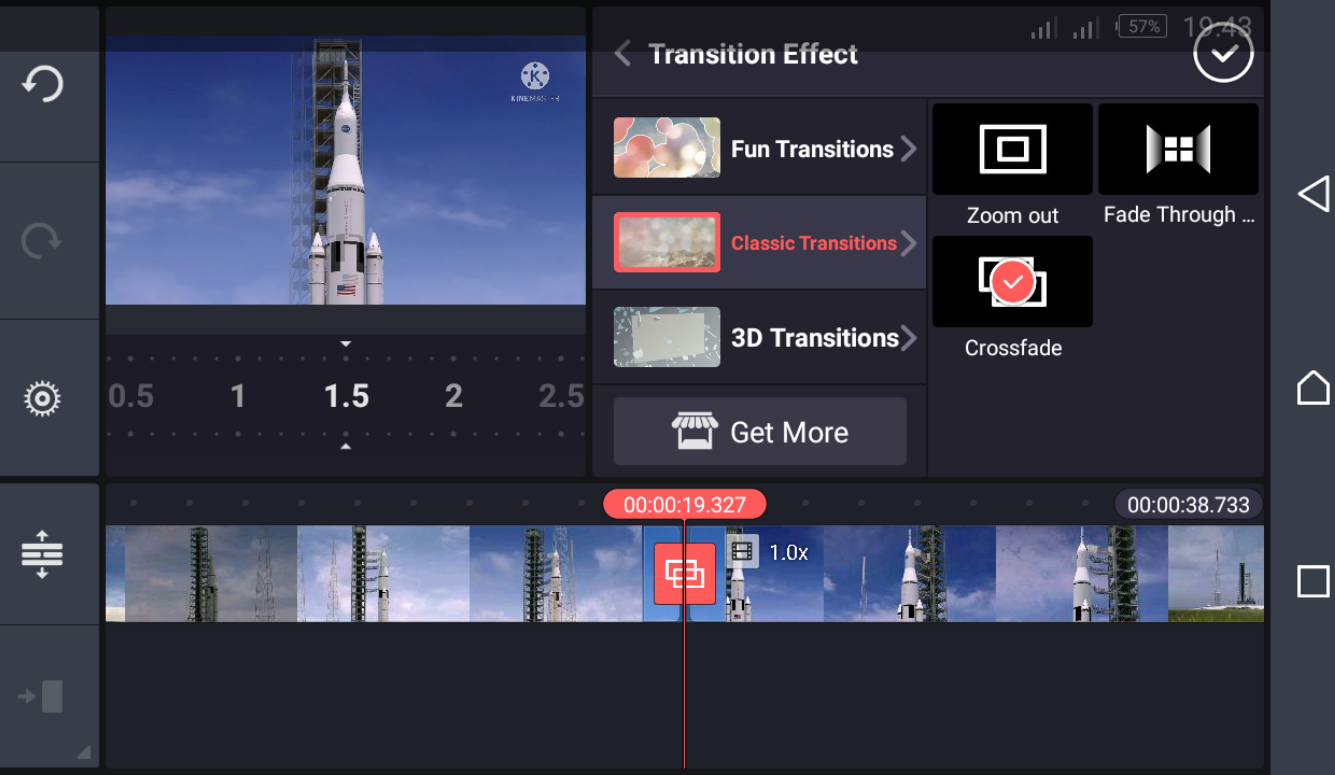
Puede seleccionar entre opciones como transiciones clásicas, transiciones 3D, imagen en imagen, transiciones de texto y más.
Después de elegir el que desea, toque la marca de verificación en la sección superior para guardar su elección. Para este ejemplo, seleccionamos Transiciones clásicas> Fundido cruzado.
Para obtener una vista previa de las transiciones, mueva el control deslizante a donde está la transición y presione el botón de reproducción .
5. Agregar texto a un video
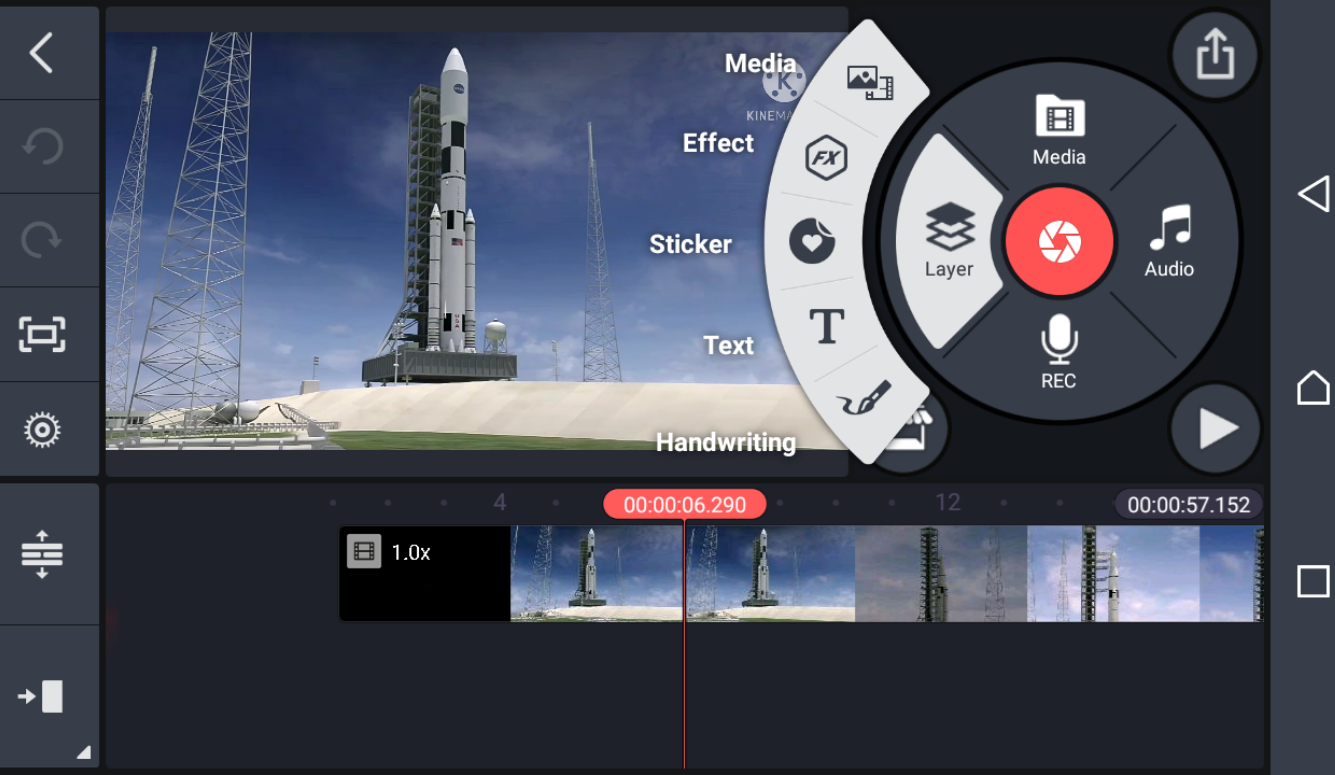
Para agregar texto a sus videos, presione el ícono de Capa para abrir una ventana de opciones. De las opciones, elija Texto .
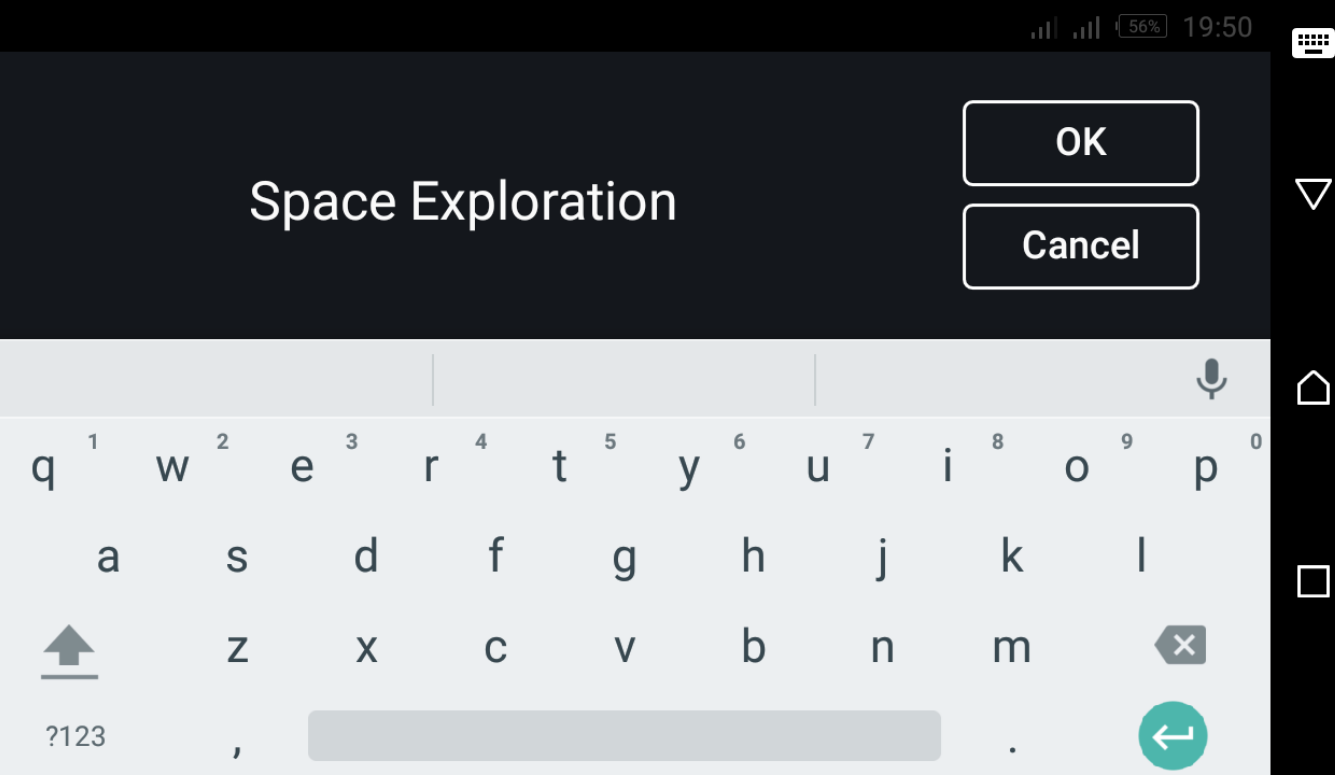
Escriba su texto y presione OK para mostrar un texto pequeño en el video. Toque y arrastre el texto para agrandarlo o reducirlo.
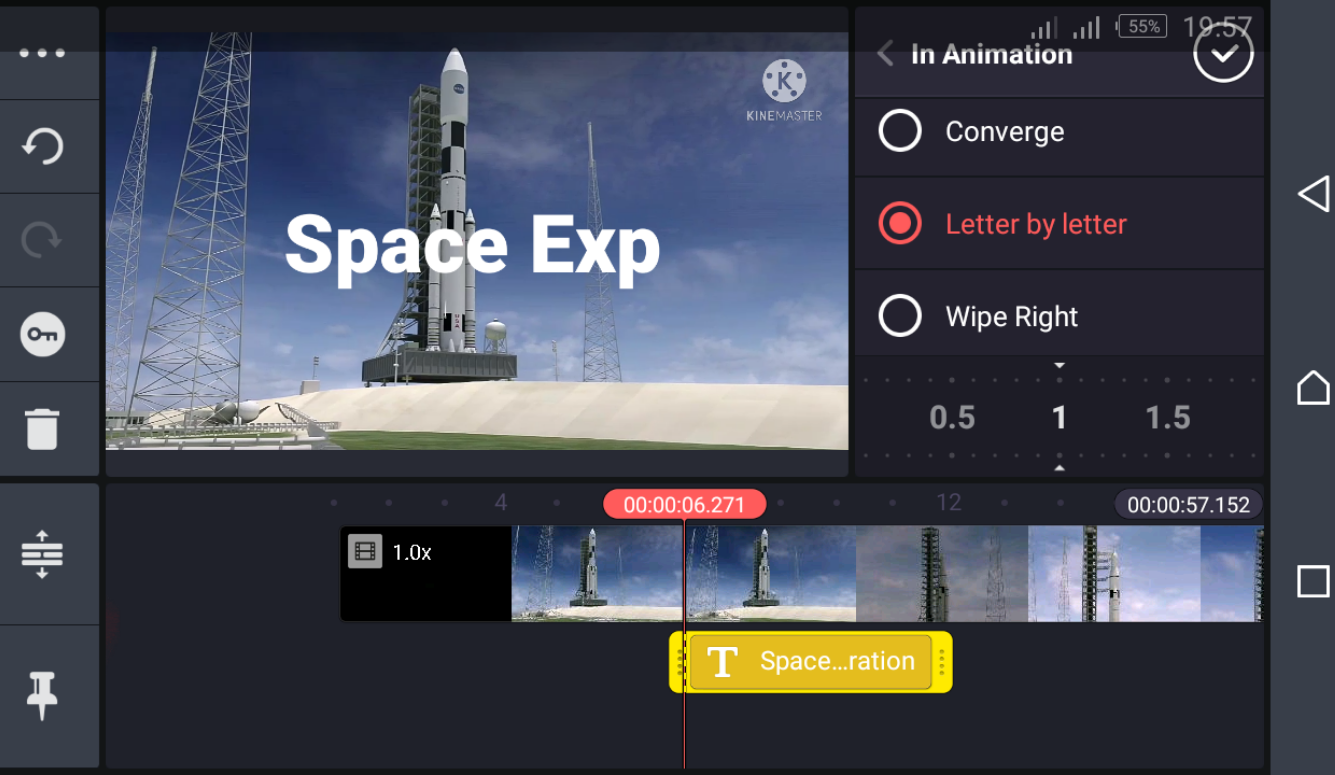
Toque el símbolo Aa , a la derecha, para seleccionar un tipo de fuente que coincida con el tono de su video. Luego, presione la marca de verificación en la esquina superior derecha para guardar sus cambios. También puede agregar otros elementos a su texto: color, sombra, fondo y efectos de animación.
Hay muchos efectos de animación atractivos que puede agregar a su texto. Para este tutorial, usamos In Animation> Letter by letter .
Para ajustar el color del texto, presione el círculo blanco junto al icono de la tijera y seleccione su color.
6. Agregar música de fondo
Para agregar música a su video, coloque la línea roja vertical en la hoja del proyecto donde debe comenzar la música.
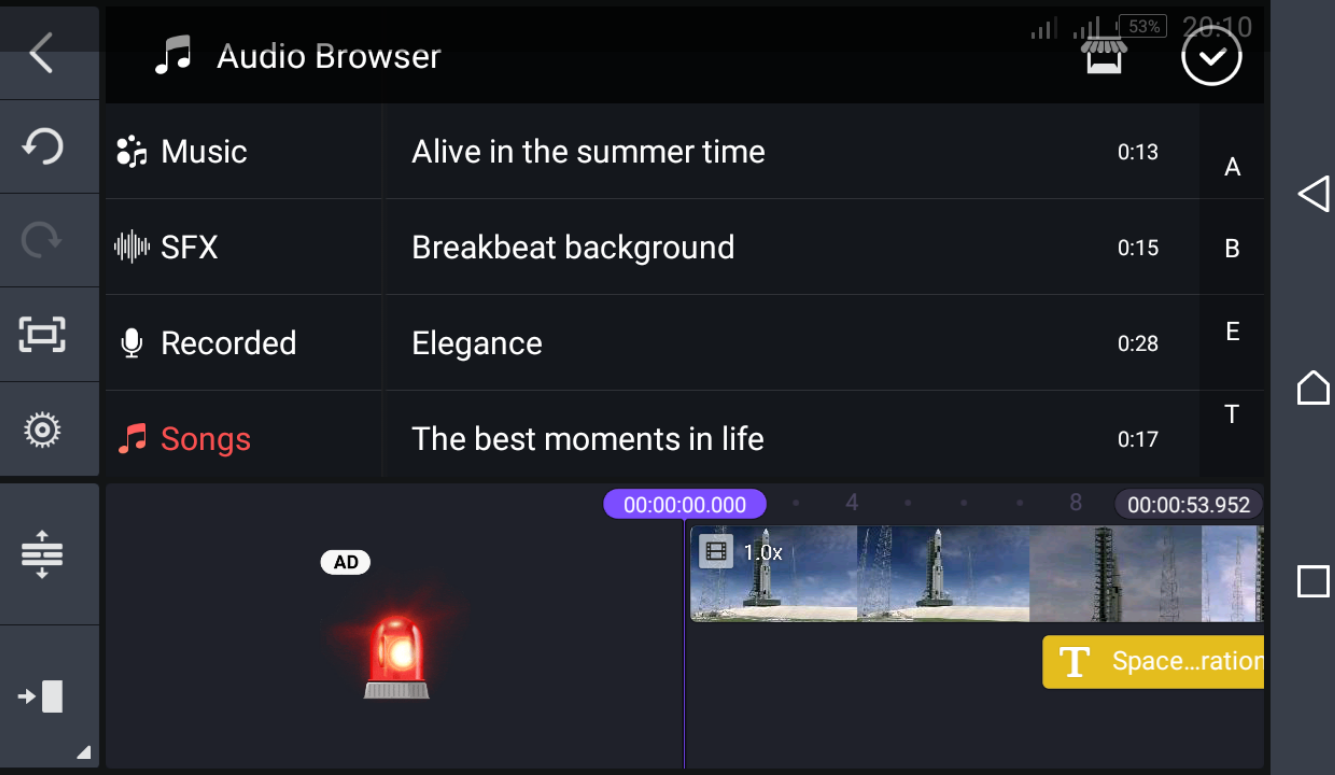
Luego, presione el ícono de Audio en el menú de herramientas principal y elija la música adecuada desde su teléfono. También puede importar pistas desde el navegador de audio de KineMaster.
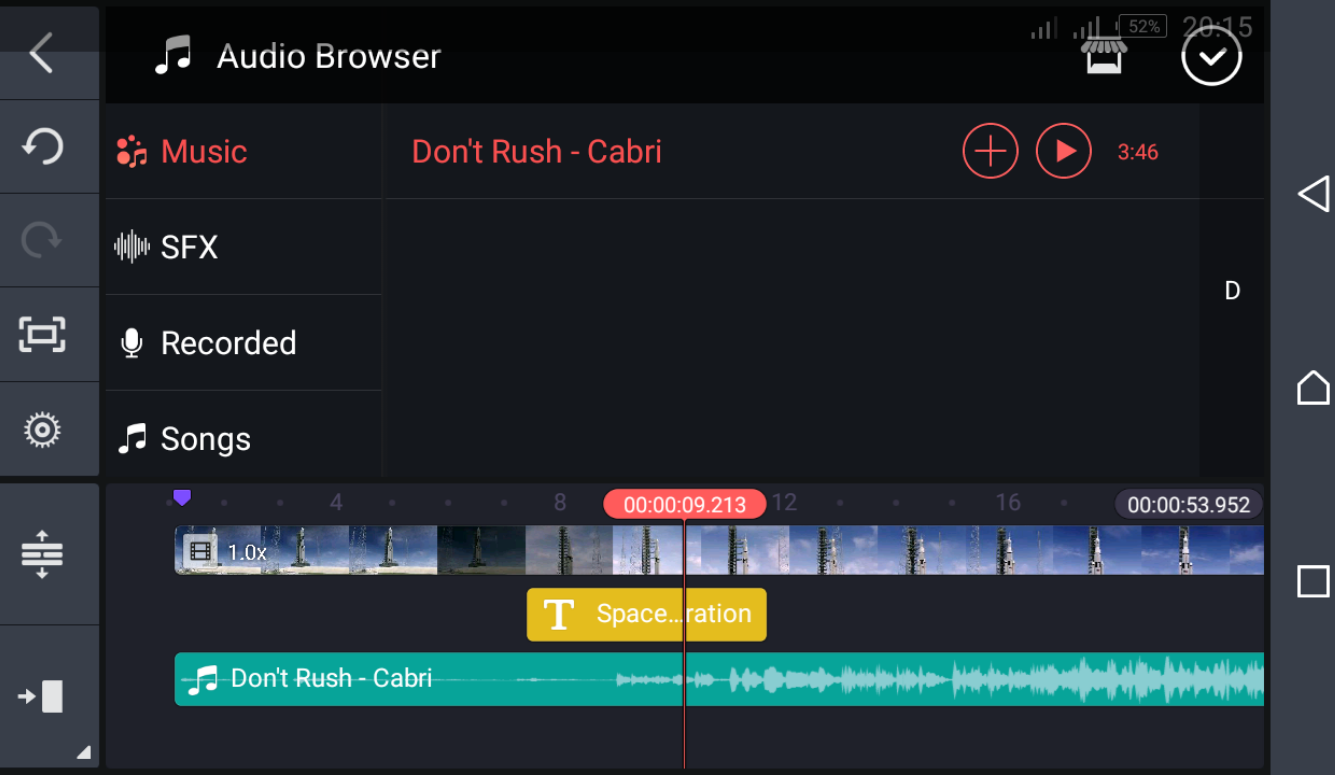
Una vez que seleccione la música, toque el signo más rojo que aparece. Esto agregará la música al proyecto y su audio comenzará a reproducirse.
Si está seguro de la elección de la canción, toque el signo más rojo y verá el nombre de la pista en la sección inferior.
7. Exporte su video desde KineMaster
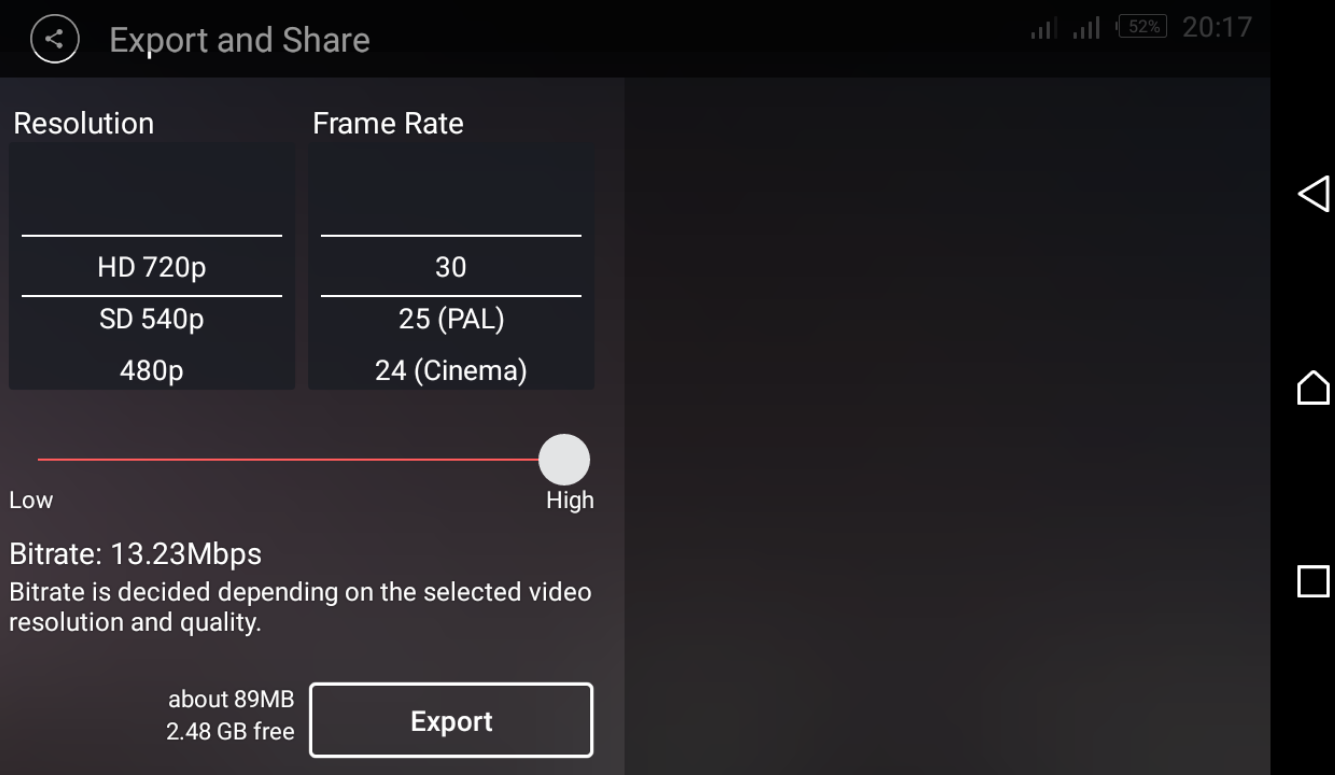
Cuando haya terminado de editar y esté satisfecho con el producto final, toque el símbolo de exportación en la esquina superior derecha. Puede exportar el video con la calidad recomendada o ajustar la resolución del video, la velocidad de fotogramas y la velocidad de bits según sea necesario.
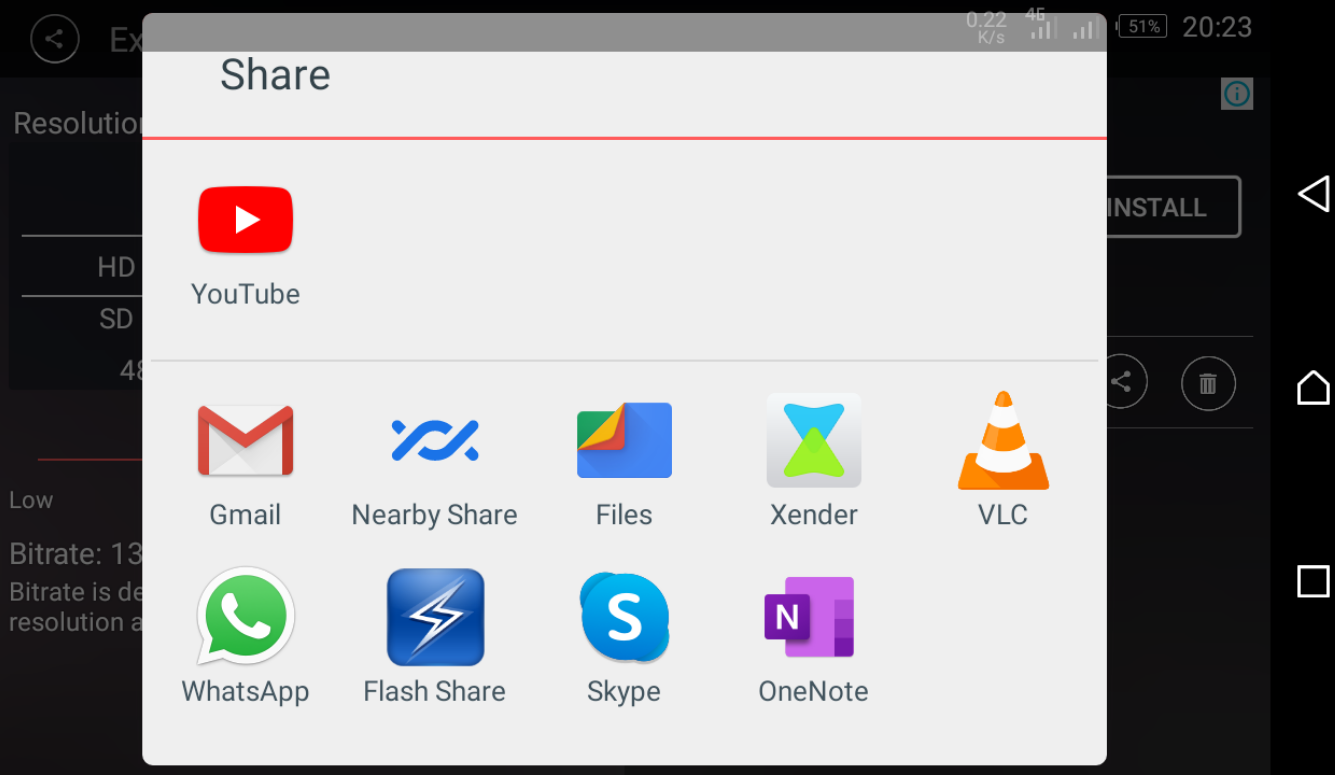
Su video exportado aparecerá a la derecha. Toque el símbolo de compartir para subirlo a YouTube y las redes sociales, o cualquier otra aplicación disponible en su teléfono Android.
Utilice KineMaster para editar videos fácilmente
KineMaster es una de las mejores aplicaciones de edición de video para Android y iPhone. La aplicación le permite hacer que los videos se vean profesionales editándolos en unos pocos pasos. Con su interfaz sencilla y sus potentes funciones, cualquiera puede arreglar un video, incluso sin experiencia.
Mientras tanto, la edición de video es solo una de las formas de estirar los músculos creativos en su teléfono.
Se ha descubierto que tanto los teléfonos Android como los iPhones recopilan y comparten ciertos datos con Google y Apple cada pocos minutos, incluso cuando están inactivos en un bolsillo o bolso.
No hay forma de excluirse de la recopilación de datos
Nuestros teléfonos recopilan y cargan ciertos datos de uso en Apple y Google, nos guste o no, y los usuarios no pueden optar por no participar, afirma el nuevo estudio de investigación realizado por Trinity College Dublin y compartido con The Irish Times por el profesor Doug Leith. .
El estudio encontró que los teléfonos inteligentes de Google y Apple cargan datos cada cuatro minutos y medio, incluido el número de serie del hardware del dispositivo, el número de teléfono, el IMEI, la dirección MAC de Wi-Fi y si se ha insertado o no una tarjeta SIM, entre otros detalles.
El profesor Leith comentó:
Creo que la mayoría de la gente acepta que Apple y Google necesitan recopilar datos de nuestros teléfonos para proporcionar servicios como iCloud o Google Drive. Pero cuando simplemente usamos nuestros teléfonos como teléfonos, para hacer y recibir llamadas y nada más, es mucho más difícil ver por qué Apple y Google necesitan recopilar datos. Sin embargo, en este estudio encontramos que Apple y Google recopilan una gran cantidad de información precisamente en esa situación. Parece excesivo y es difícil ver por qué es necesario.
Google ha respondido al estudio reconociendo que esta recopilación de datos es por diseño.
Google dice que así es como funcionan los teléfonos
Google ha dicho que este estudio de investigación "describe cómo funcionan los teléfonos inteligentes", con un portavoz de la empresa citado diciendo lo siguiente:
Los automóviles modernos envían regularmente datos básicos sobre los componentes del vehículo, su estado de seguridad y programas de servicio a los fabricantes de automóviles, y los teléfonos móviles funcionan de manera muy similar. Este informe detalla esas comunicaciones, que ayudan a garantizar que el software iOS o Android esté actualizado, que los servicios funcionen según lo previsto y que el teléfono sea seguro y funcione de manera eficiente.
Apple no hizo comentarios sobre el estudio en el momento de escribir este artículo.
¿Es Android una sonda en tu bolsillo?
Se ha descubierto que Android, que el difunto cofundador y director ejecutivo de Apple, Steve Jobs, una vez llamó "una sonda en el bolsillo", recopila "un volumen notablemente mayor de datos de teléfonos que Apple", según el profesor Leith. En promedio, los teléfonos Pixel de Google enviaron aproximadamente un megabyte de datos cada 12 horas. En comparación, los iPhones enviaron solo 52 KB durante el mismo período.
A Leith le preocupa la recopilación de las direcciones MAC de otros dispositivos en la red, especialmente aquellos que identifican de forma única el enrutador doméstico del usuario, el punto de acceso de la cafetería o la red de la oficina. "Eso significa que Apple puede potencialmente rastrear a qué personas estás cerca, así como cuándo y dónde", dijo Leith, calificando la práctica de "muy preocupante".
La encuesta continúa para explicar que los datos de uso de teléfonos inteligentes podrían estar vinculados a otras fuentes de datos, incluida la navegación web y las compras, para formar perfiles de usuario detallados. Sin embargo, el estudio no llega a afirmar que Apple y Google combinan esos datos con otra información que se recopila.
Análisis de teléfonos inteligentes y su privacidad
Ni Apple ni Google ocultan el hecho de que sus respectivos sistemas operativos recopilan análisis de dispositivos, que el usuario puede deshabilitar opcionalmente. En el caso de Apple, por ejemplo, los análisis de dispositivos iOS pueden incluir detalles sobre el hardware y las versiones de iOS, estadísticas de rendimiento y datos sobre cómo usa sus dispositivos y aplicaciones.
"Ninguna de la información recopilada lo identifica personalmente", según un documento de soporte en el sitio web de Apple . "Los datos personales no se registran en absoluto, están sujetos a técnicas de preservación de la privacidad, como la privacidad diferencial, o se eliminan de cualquier informe antes de que se envíen a Apple".
Los clientes de iPhone pueden revisar esta información en su dispositivo y, opcionalmente, deshabilitar la función, yendo a Configuración> Privacidad> Análisis y mejoras . No está claro si este estudio se refiere a la recopilación de análisis u otra cosa. Por lo que vale, el profesor Leith dijo que "los usuarios no pueden optar por no participar en la recopilación de datos".
Los usuarios de Android también pueden, opcionalmente, permitir que su dispositivo recopile información sobre cómo se usa y cómo funciona para ayudar a Google a mejorar el software de Android.
"Usamos esta información para personalizar más sus servicios de Google y para mejorar nuestros productos y servicios para todos. Si tiene activada la Actividad web y de aplicaciones adicional, esta información puede almacenarse en su cuenta", se lee en un documento de asistencia en Google. sitio web .
"Si es así, puede verlo y eliminarlo en Mi actividad".
Los entusiastas de los teléfonos inteligentes han anhelado durante mucho tiempo un ecosistema móvil que priorice la privacidad y la seguridad por encima de todo. Esto se debe a que, si bien Android e iOS han recibido actualizaciones sustanciales para mejorar la privacidad, todavía se envían con una gran cantidad de rastreadores y software de terceros.
Si le preocupan las implicaciones de estas prácticas, ¡hay buenas noticias en el horizonte! Las ROM personalizadas, incluidas LineageOS, CalyxOS y GrapheneOS, ofrecen una forma de hacer que la experiencia de su teléfono inteligente sea completamente privada y segura. Pero, ¿cuál es la adecuada para usted y en qué se diferencia una solución de la otra? Vamos a averiguar.
LineageOS: la elección popular
La única forma definitiva de lograr una experiencia de teléfono inteligente que priorice la privacidad es instalar una ROM personalizada . Para los no iniciados, esto simplemente significa reemplazar el sistema operativo estándar de su teléfono por uno desarrollado por la comunidad.
Durante la mejor mitad de la última década, LineageOS ha sido visto como la mejor ROM personalizada entre los entusiastas de los teléfonos inteligentes.
A diferencia del sistema operativo que se envió con su teléfono, LineageOS es completamente de código abierto y no viene con ningún software propietario incorporado. Como resultado, encontrará que faltan muchas comodidades. Esto incluye aplicaciones como Play Store, así como funciones de copia de seguridad en la nube proporcionadas por Google.
Una vez que LineageOS está instalado en su dispositivo, tiene la opción de instalar el conjunto de aplicaciones de Google, o vivir sin ellas por completo. Esta flexibilidad le permite eliminar Google de su vida de una manera que simplemente no es posible con los teléfonos inteligentes Android tradicionales.
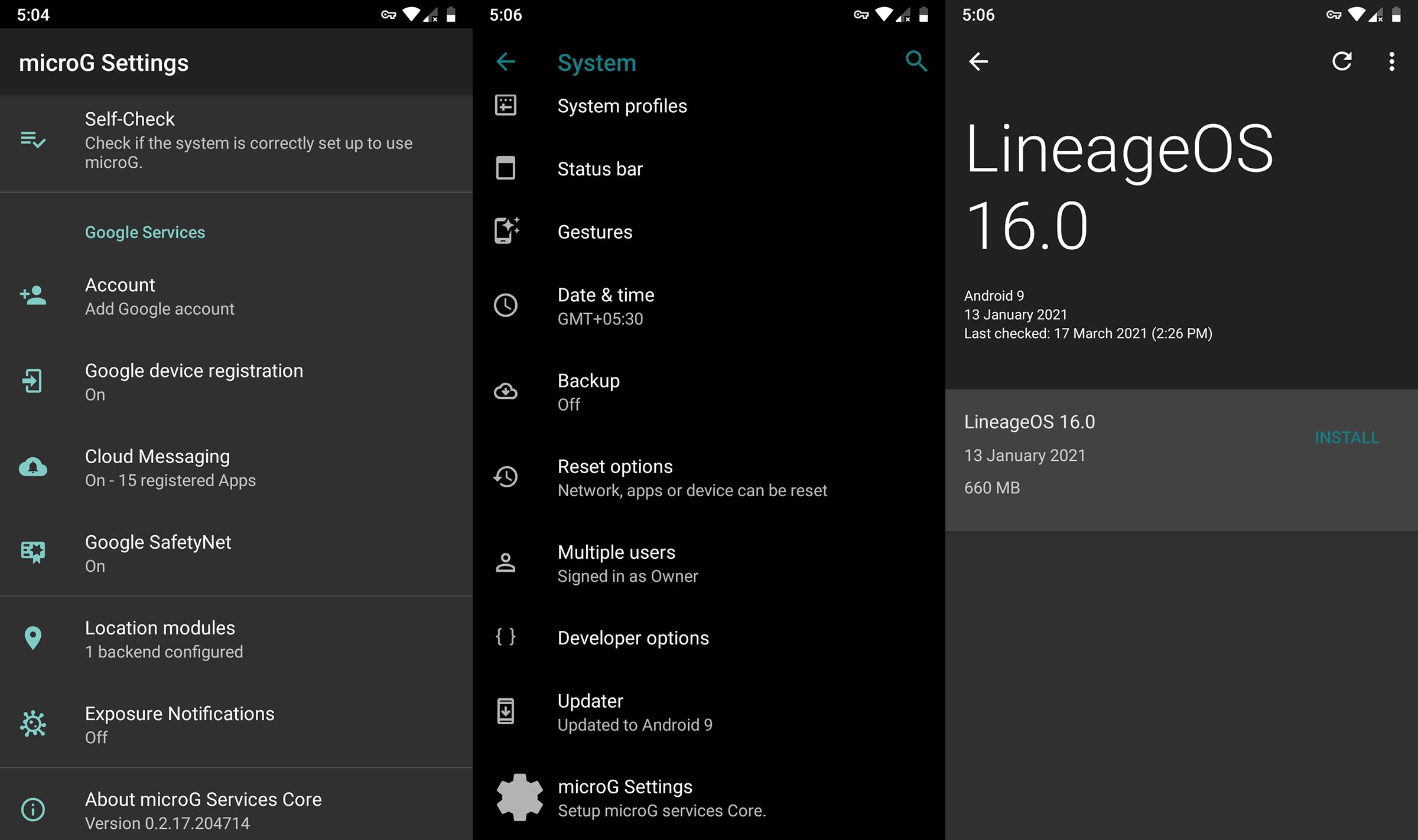
Pero también hay otra opción que sirve como término medio entre abrazar los servicios de Google y evitarlos por completo: el proyecto microG .
El proyecto microG
Todos los teléfonos Android tradicionales se envían con Google Play Services, una aplicación que sirve como puente entre otras aplicaciones y los propios servicios de Google. Esto incluye servicios como autenticación, sincronización de notificaciones, copias de seguridad de Google Drive y similares.
microG, por otro lado, tiene como objetivo proporcionar un reemplazo a estos servicios de una manera que no involucre a Google en absoluto. Más técnicamente, es una reimplementación gratuita (como en libertad) y de código abierto de los propios servicios de Google. Úselo con LineageOS y obtendrá algo parecido a la experiencia completa de Android.
Con microG, puede mejorar significativamente su privacidad en comparación con la configuración predeterminada de su teléfono, sin perder una funcionalidad útil. Algunas ventajas incluyen el acceso a la API de Google Maps y la aplicación desde Play Store, aunque a través de una tienda de aplicaciones separada.
Las aplicaciones de terceros que dependen de estos servicios también deberían funcionar sin generar errores ni bloquearse. Por ejemplo, las aplicaciones como Uber que muestran un mapa deberían funcionar con microG instalado, pero no se cargarán por completo sin él.
Dado que muchas aplicaciones también usan Google Play Services para habilitar notificaciones push, esta funcionalidad también se restaurará con microG. Sin él, ciertas aplicaciones solo buscarán nuevas notificaciones cuando las abra.
CalyxOS y GrapheneOS: las mejores ROM para la privacidad
Si bien LineageOS es definitivamente mucho más transparente que las ROM estándar, su objetivo principal nunca fue desarrollar una experiencia de teléfono inteligente verdaderamente privada. Para eso, considere ROM personalizadas más reforzadas con la privacidad como CalyxOS y GrapheneOS .
Estos dos contendientes son mucho más nuevos que LineageOS. Sin embargo, atienden a una audiencia mucho más exigente, una que valora la privacidad y la seguridad por encima de todo.
CalyxOS
A diferencia de Lineage, CalyxOS incluye una gran cantidad de funciones desde el principio, incluida la capacidad de comunicarse a través de protocolos encriptados, navegación web anónima y actualizaciones de seguridad automáticas. La ROM se envía con el navegador y el motor de búsqueda de DuckDuckGo , lo que garantiza que su actividad en línea permanezca anónima.
También se puede hacer una copia de seguridad de sus datos personales en cualquier momento, con un cifrado sólido para iniciar. Si bien puede instalar microG si lo desea, todo el sistema operativo se puede utilizar sin los servicios de Google.
Finalmente, CalyxOS incluye soporte para Android Verified Boot, una parte del sistema operativo Android que garantiza que todo el código ejecutado en el dispositivo provenga de fuentes confiables.
GrapheneOS
Este gran énfasis en la privacidad y la seguridad se lleva un paso más allá con GrapheneOS, que tiene mucho más trabajo de desarrollo.
No solo incluye todo lo que hace CalyxOS, sino que también agrega características como un navegador y un kernel reforzados. Lo que esto significa es que casi todos los aspectos del sistema operativo están optimizados para mantener alejados a los atacantes.
Por ejemplo, si instala GrapheneOS en un dispositivo Google Pixel, el sistema es capaz de deshabilitar por completo la transmisión de radio celular a nivel de hardware. Esto significa que su dispositivo no puede comunicarse con el mundo exterior cuando cambia el modo avión.
Esta es una característica importante si se encuentra en un país extranjero, por ejemplo, y desea mantener su ubicación oculta a los operadores locales.
Dado que GrapheneOS está diseñado para usarse sin microG, proporciona una capa de compatibilidad mínima para que las aplicaciones continúen funcionando incluso en ausencia de servicios relacionados con Google.
¿Qué sistema operativo personalizado centrado en la privacidad debería instalar?
Si valora su privacidad por encima de todo, incluso la comodidad ocasional que brindan las aplicaciones de Google, no busque más, GrapheneOS. Sin duda, es el pináculo absoluto en términos de protección y seguridad de dispositivos en este momento, e incluso llamó la atención de Edward Snowden.
Si estuviera configurando un teléfono inteligente hoy, usaría @GrapheneOS de @DanielMicay como sistema operativo base. Desoldaría los micrófonos y mantendría las radios (celular, wifi y bluetooth) apagadas cuando no las necesitaba. Dirigiría el tráfico a través de la red @torproject .
Sin embargo, si no está dispuesto a sacrificar tanta facilidad de uso, CalyxOS con o sin microG instalado ofrece el término medio perfecto entre comodidad y privacidad. Recibe actualizaciones de seguridad mensuales, que es más lento que GrapheneOS, pero aún mejor que algunos fabricantes.
The Catch: Compatibilidad
El único inconveniente con estos dos sistemas operativos es que solo se pueden instalar en los últimos teléfonos inteligentes Pixel de Google. CalyxOS es compatible con un par de teléfonos inteligentes más, a saber, el Mi A2 y los teléfonos Pixel de segunda generación.
Sin embargo, la compatibilidad es un grave inconveniente para estos sistemas operativos centrados en la privacidad, dada la total falta de desarrollo para teléfonos inteligentes de otros fabricantes.
Sin embargo, si posee un teléfono inteligente que no es compatible con CalyxOS o GrapheneOS, considere instalar LineageOS sin las aplicaciones de Google o incluso microG. La lista de teléfonos inteligentes con soporte oficial es mucho más larga cuando se trata de LineageOS. Casi todos los principales fabricantes de teléfonos inteligentes Android fabrican dispositivos que pueden funcionar con la ROM.
Si bien el kernel, el navegador y otros aspectos del sistema operativo no están tan reforzados con la privacidad y la seguridad en LineageOS, aún debería ofrecer una actualización significativa sobre el estado predeterminado de su teléfono.
Si está interesado en aumentar su privacidad y seguridad, vale la pena probar estas ROM. Y recuerde, siempre puede revertir su teléfono a stock si lo necesita.
Al igual que cualquier otro sector del mercado "no esencial", la industria de la imagen digital tuvo un año financieramente difícil en 2020.
Incluso los mayores fabricantes de cámaras tuvieron que ver cómo sus ventas caían lentamente a medida que avanzaba la pandemia. Sin embargo, eso no pareció impedirles producir millones de cámaras y otros equipos fotográficos.
Sony produjo más cámaras sin espejo que cualquier otro fabricante
La publicación empresarial japonesa Sankeibiz , con datos de la firma de investigación Techno System Research , detalló las cifras de producción de 2020 de numerosos fabricantes de cámaras. El año pasado, se produjeron un total de 5,65 millones de cámaras con lentes intercambiables: 3,26 millones de cámaras sin espejo y 2,39 millones de cámaras DSLR.
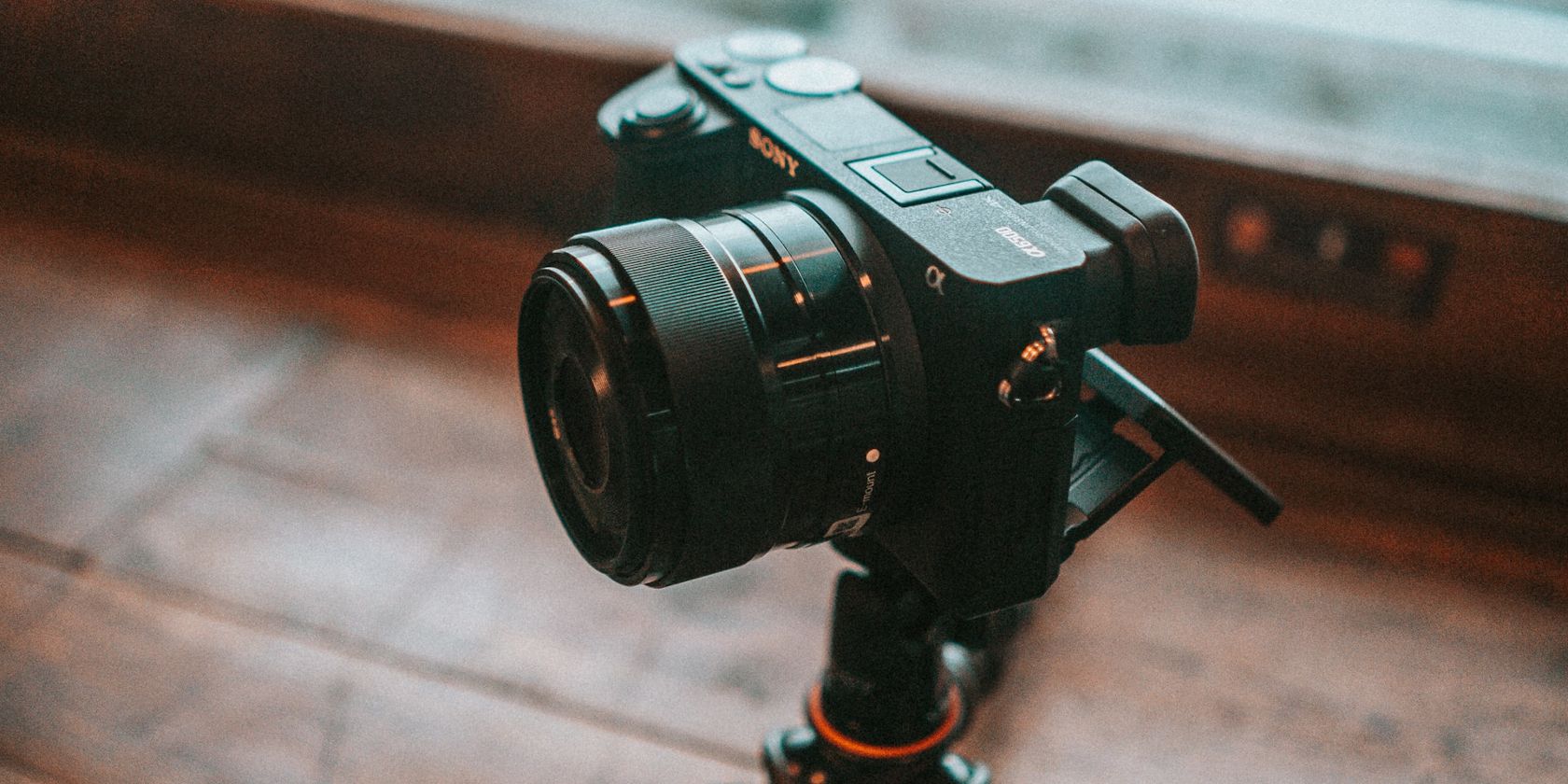
Según se informa, los "tres grandes" gigantes de la fotografía, a saber, Sony , Canon y Nikon, son colectivamente responsables del 75 por ciento de las 3,26 cámaras sin espejo. Sony produjo la mayor cantidad de unidades con 1,15 millones.
Canon casi igualó esa cantidad con 1,05 millones de unidades, mientras que Nikon se quedó muy atrás con 250.000 unidades.
Las 810,000 cámaras sin espejo restantes producidas en 2020 fueron cortesía de fabricantes que no son tan reconocidos. Esto incluye Fujifilm, Leica, Panasonic, OM Digital Solutions (antes conocido como Olympus) y Sigma, entre otros.
Para las cámaras DSLR, Canon y Nikon encabezaron la producción con 1,71 millones y 650.000 unidades respectivamente.
¿Cuántas unidades producidas se vendieron realmente?
Al revisar estos datos, es importante recordar que la cantidad de unidades producidas no necesariamente equivale a la cantidad de unidades vendidas. Es posible que la demanda de un producto no cumpla con las expectativas del fabricante en ese sentido.
Dicho esto, si observa los informes financieros de Canon [PDF] y Nikon [PDF], parecería que ambas empresas han vendido tantas unidades como produjeron. El informe financiero de Sony, desafortunadamente, no detalla el número de ventas de cámaras.
¿Escuchar Apple Music podría ayudar a tratar los trastornos del habla, como el trastorno del sonido del habla (SSD), que dificulta que las personas emitan ciertos sonidos del habla?
Ese es el propósito de una serie de nuevas "Saylists", que son listas de reproducción personalizadas compuestas por canciones populares que presentan sonidos difíciles de pronunciar. La idea es que, al presentar canciones pegadizas con estos sonidos del habla, los oyentes pueden verse motivados a cantar. Eso, a su vez, puede ayudarlos a superar los desafíos vocales a través de la repetición.
Olvídese de las listas de reproducción, son "listas de palabras"
"Las listas de palabras son una colección de listas de reproducción que se enfocan en un sonido diferente", señala Apple. "Al elegir uno y cantar con él, puede practicar un sonido con el que tiene problemas de una manera divertida y, lo más importante, no aburrida".
Las listas de canciones incluyen canciones de artistas populares como Ed Sheeran, Madonna, Coldplay, Rita Ora, Rihanna, Adele, David Bowie, Justin Bieber, Beyoncé, George Michael, Kylie Minogue y muchos otros. Hay 10 listas de palabras disponibles en el servicio, que cubren los sonidos "ch", "s", "k", "l", "d", "f", "t", "r" y "g". Todas las canciones están actualmente en idioma inglés.
La forma más fácil de acceder a ellos es escribir "Saylists" en la barra de búsqueda. Las listas de reproducción van desde doce canciones hasta 20 canciones, y se reproducirán o actuarán como cualquier otra lista de reproducción, lo que significa que puede descargar las listas de reproducción para escucharlas sin conexión . Algunas canciones aparecen en varias listas de palabras.
La nueva función fue desarrollada por Apple junto con Rothco, parte de Accenture Interactive y Warner Music. ZDNet señala que Rothco comenzó construyendo un algoritmo capaz de distinguir los sonidos específicos del habla en las canciones. Luego, Apple Music utilizó este algoritmo para encontrar las pistas adecuadas en su catálogo de aproximadamente 70 millones de pistas. Después de esto, Warner Music y la terapeuta del habla y el lenguaje Anna Biavati-Smith seleccionaron las canciones para crear las listas de palabras completas.
Disponible en Apple Music
"Nuestro objetivo era ayudar a redefinir el largo y, a menudo, laborioso viaje que pueden experimentar los jóvenes con habla atípica", dijo Alan Kelly, director creativo de Rothco.
"Varios miembros de nuestro equipo que trabajaron en Saylists crecieron con SSD, por lo que también es un proyecto personal. Reconocimos que hay un lugar donde muchas personas disfrutan de la repetición rítmica de palabras y sonidos: en la música. Es crucial que pudiéramos analizar tantas canciones como fuera posible para presentar a los niños algo atractivo. Emparejar esto con la curaduría de Warner significó que pudiéramos estar seguros de que las canciones de las listas de canciones atraerán a muchos jóvenes diferentes ".
Las listas de palabras están disponibles exclusivamente en Apple Music. Sin embargo, si funcionan tan bien como se planeó, es de esperar que en el futuro otros transmisores de música rivales puedan adoptar un enfoque similar.
La rivalidad entre Apple y Microsoft ciertamente se ha enfriado mucho desde la década de 1990, cuando las dos empresas aparentemente estaban atrapadas en una serie interminable de batallas legales y de otro tipo entre sí por el dominio de las computadoras personales. Pero incluso si las relaciones en general han mejorado entre los dos titanes de la tecnología, eso no significa que Microsoft esté por encima de revivir la vieja disputa con fines de marketing.
En un anuncio corto diseñado para promocionar las 2 en 1 de Microsoft Surface Pro , Microsoft toma una foto apenas velada de Apple al comparar su propio dispositivo con un "BackBook" supuestamente inferior. Para aquellos que llevan un registro en casa, el BackBook es obviamente un sustituto del MacBook de Apple.
Comparación de las proverbiales manzanas con naranjas
La esencia del anuncio es que Surface Pro es un dispositivo mucho más versátil que la MacBook, que cuenta con la capacidad de separar su teclado para usarlo como tableta, junto con un pie de apoyo incorporado y más. La computadora portátil de Apple (o, mejor dicho, el sustituto genérico de la marca X inspirada en Apple) se representa en un contexto monótono, sin hacer nada tan emocionante.
La comparación es, por supuesto, algo injusta. La MacBook no es un dispositivo híbrido como Surface Pro y está diseñada para funcionar como una computadora portátil tradicional. Una comparación más adecuada sería con el iPad Pro, que ofrece un teclado desmontable y se puede usar como tableta. (Además, ejecuta el sistema operativo iPadOS de Apple, para aquellos que lo ven como un gran punto de venta sobre un producto de Microsoft Windows).
La gama 2 en 1 de dispositivos Surface incluye la versatilidad de una computadora portátil a una tableta, lo que le permite trabajar desde cualquier lugar y en cualquier momento. Regístrese para una demostración. pic.twitter.com/p9vTM3wMAu
El anuncio de Microsoft Surface Pro se compartió en la cuenta de Twitter de Microsoft India de la compañía. Termina con una pantalla implorando a los espectadores que "actualicen a Surface". El texto adjunto señala que:
"La gama 2 en 1 de dispositivos Surface incluye la versatilidad de una computadora portátil a una tableta, lo que le permite trabajar desde cualquier lugar y en cualquier momento. Regístrese para una demostración".
Hasta la fecha, el anuncio se ha visto más de 1,1 millones de veces. No está claro si Microsoft tiene planes de lanzar la campaña a nivel internacional o crear anuncios de seguimiento en la misma serie.
Burlarse de los rivales
Apple normalmente evita comparar sus productos con los fabricados por sus rivales en estos días. Sin embargo, podría decirse que ayudó a crear este subgénero de anuncios de tecnología que se burlaban de los rivales, tal vez más notablemente con su serie de anuncios "Get A Mac" que se publicó de 2006 a 2009.
Esos anuncios presentaban comparaciones cómicas entre actores que representan tanto Mac como PC con Windows, con el primero presentado como moderno y seguro de sí mismo, y el segundo como neurótico y un poco aburrido.
Utilizamos cookies para asegurarnos de brindarle la mejor experiencia en nuestro sitio web. Si continúa utilizando este sitio, asumiremos que está satisfecho con él.